Come funziona il riepilogo Widget in Jimani?
- Risposta
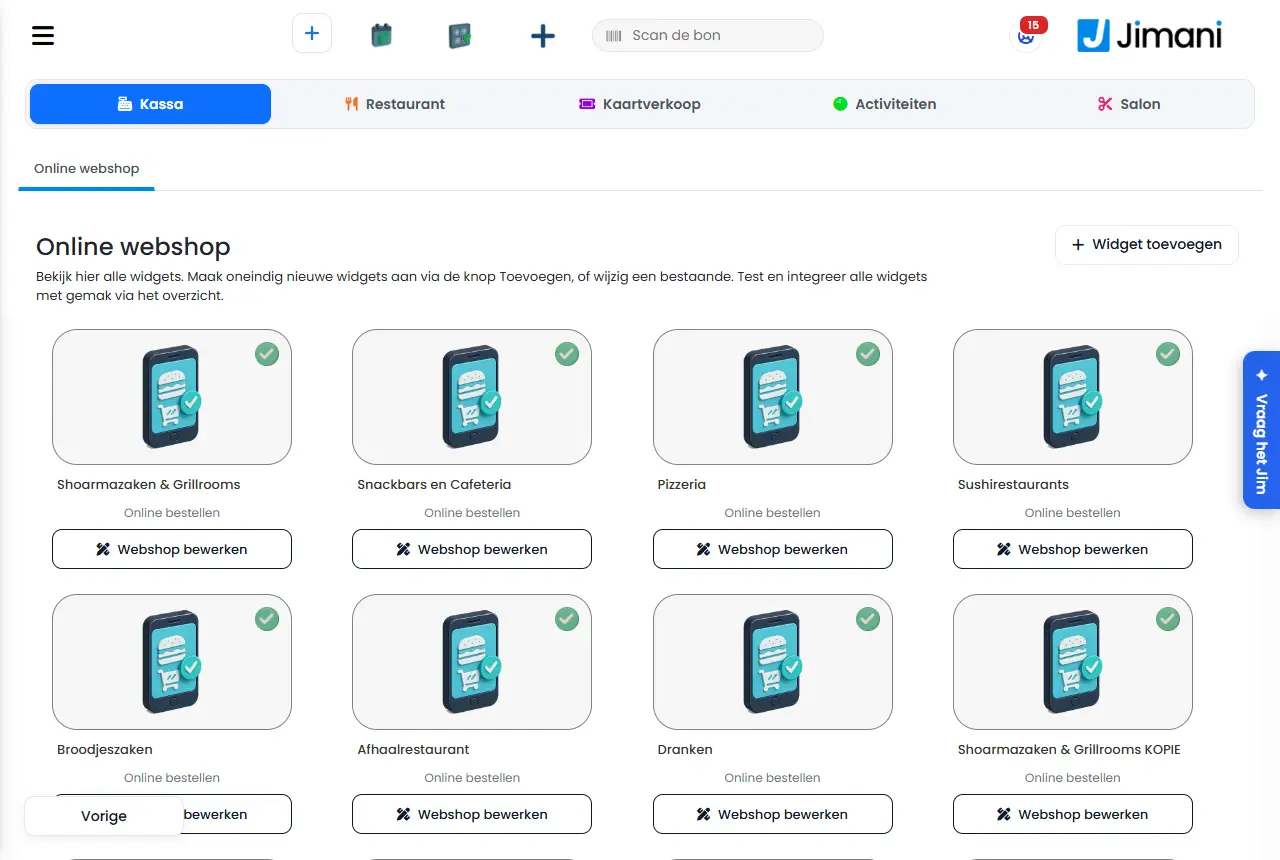
Nel riepilogo Widget ogni widget della tua attività compare come riquadro (nel negozio online la schermata si chiama Negozio online). Un clic su un riquadro apre il riepilogo del widget con tutto ciò che fai con quel widget: vedere il codice, creare una copia, provare, modificare, cambiare i colori e aggiungere script. In alto a destra con Aggiungi widget aggiungi un nuovo widget.
- Dove trovarlo
Impostazioni > Ospiti e prenotazioni > Widget (
/Settings/WidgetsetupList)- Spiegazione
In alto nel riepilogo c'è scritto: "Guarda qui tutti i widget. Crea nuovi widget all'infinito con il pulsante Aggiungi, oppure modificane uno esistente. Prova e integra tutti i widget con facilità dal riepilogo." Se hai più di un modulo con widget, scegli il modulo in alto. Con più moduli, ogni modulo ha un proprio titoletto (Ristorante, Biglietti, Attività, Salone, Negozio online o Hotel); il widget principale del modulo è per primo. Se non hai ancora un widget, compare "Qui non hai ancora un widget. Creane uno e mettilo sul tuo sito web." Un clic su un riquadro apre il riepilogo del widget con la spiegazione: "In questo riepilogo puoi mettere il widget sul sito web incollando il codice del widget nel sito. Qui puoi anche creare una copia del widget; è utile perché l'identità visiva viene inclusa automaticamente. Inoltre puoi provare il widget, modificarlo e adattare l'identità visiva come preferisci." Come mettere un widget sul tuo sito passo dopo passo è in Come metto il widget sul mio sito web?.
- Pulsanti e impostazioni
Nome Cosa fa Quando lo usi Attenzione Aggiungi widget Apre i tre passaggi per creare un nuovo widget (Passaggio 1 di 3: nome e tipo, Passaggio 2 di 3: cosa sceglie il cliente, Passaggio 3 di 3: aspetto). Per un widget in più, per esempio uno a parte per una landing page. Vedi Come funzionano Aggiungi widget e Modifica il widget in Jimani?. Puoi crearne quanti vuoi. Modifica negozio online Apre l'editor del negozio online (solo con un widget del negozio online): home page, menu, categorie, prodotti e colori, con un'anteprima live. Per modificare il negozio online. Vedi Come funziona l'editor del negozio online in Jimani?. Guarda il codice del widget: Visualizza codice Mostra il codice che incolli nel tuo sito web. Per mettere il widget in una pagina. Il testo accanto al codice è "Copia e incolla questo codice nel sito web per integrare il widget." Con Copia codice lo metti negli appunti (il pulsante poi dice per un attimo Copiato). Link Sotto il codice compare un link a parte al widget, con Copia: "Usa questo link dietro un pulsante o nel menu del tuo sito web." Se non puoi incollare codice, per esempio in un menu o dietro un pulsante. Il link contiene il numero del widget, la tua chiave, la lingua e il tipo di widget; non c'è nessun tavolo. Invia allo sviluppatore web Invia per e-mail il codice e il link all'indirizzo che inserisci, con il nome della tua attività: "Inviamo il codice e il link, con il nome della tua attività." Poi clicchi su Invia. Se qualcun altro gestisce il tuo sito web. L'indirizzo di risposta nell'e-mail è quello della tua attività. Un indirizzo non valido dà "Inserisci un indirizzo e-mail valido." Copia widget: Crea una copia Crea una copia esatta del widget, inclusa l'identità visiva. "Crea una copia esatta del widget. Così puoi provare facilmente le impostazioni e la tua identità visiva viene mantenuta." Dai un nome al nuovo widget (massimo 50 caratteri) e clicca su Salva. Per provare impostazioni senza cambiare il tuo widget funzionante. Una copia è un nuovo widget con codice e link propri. Dai un nome al nuovo widget Il campo del nome in Crea una copia. Per ogni copia. - Prova il tuo widget: Prova Apre il widget in una nuova scheda, esattamente come lo vede il cliente. Prima di mettere il codice o dopo una modifica. - Modifica il widget: Modifica Apre le impostazioni e la visualizzazione del widget. Per modificare il widget. Vedi Come funzionano Aggiungi widget e Modifica il widget in Jimani? e Come funziona la scheda Visualizzazione di un widget?. Cambia i colori: Modifica Apre la pagina dei colori del widget con un'anteprima live. Se questo widget deve avere colori diversi dalla tua identità visiva. Vedi Come imposto logo, colori e carattere?. Google tag & Meta Pixel: Aggiungi script Conserva due script nel widget: "All'inizio del widget" e "Nella schermata di conferma". Incolla il tuo script nel riquadro. Per il codice di misurazione sul widget. Jimani conserva gli script nel widget. Dopo averli inseriti, controlla con lo strumento di test di Google o Meta che funzionino davvero. Elimina il widget Elimina il widget dopo la domanda "Eliminare il widget?" e "È sicuro?" con Sì e No. Quando non ti serve più il widget. Togli il codice anche dal tuo sito web, altrimenti lì resta un posto vuoto. Chiudi Chiude il riepilogo del widget. - - Anteprima live (Attivo/Disattivato) Nella pagina dei colori: mostra o nasconde l'anteprima live accanto alle impostazioni. Per avere più spazio. La tua scelta viene ricordata. Gruppi di ospiti (scheda) Scheda accanto a Widget, visibile solo con l'integrazione Gruppi di ospiti. Per gestire gruppi di ospiti come Adulti e Bambini. Vedi anche la scheda Visualizzazione. Impostazioni avanzate In Attività, Biglietti e Salone, Menu e impostazioni > Impostazioni avanzate apre la schermata "Gestisci le impostazioni avanzate" con i pulsanti Annulla e Salva. Per impostazioni come l'intervallo di tempo e il no-show. Nel ristorante si trovano nella finestra Impostazioni prenotazioni (ingranaggio in Prenotazioni). - Articoli correlati
Come metto il widget sul mio sito web?, Come funzionano Aggiungi widget e Modifica il widget in Jimani?, Posso creare più widget?
- Dove trovo tutti i miei widget?
- Come creo una copia di un widget?
- Come provo il mio widget?
- Come aggiungo uno script al mio widget?
- Come cambio i colori di un widget?
Parole chiave: widget, riepilogo widget, codice del widget, creare copia widget, provare widget, invia allo sviluppatore web, eliminare widget
Ultima verifica: 2026-10-16
Tradotto dalla base di conoscenza olandese; fa fede la versione olandese.