Πώς λειτουργεί η επισκόπηση Widgets στο Jimani;
- Απάντηση
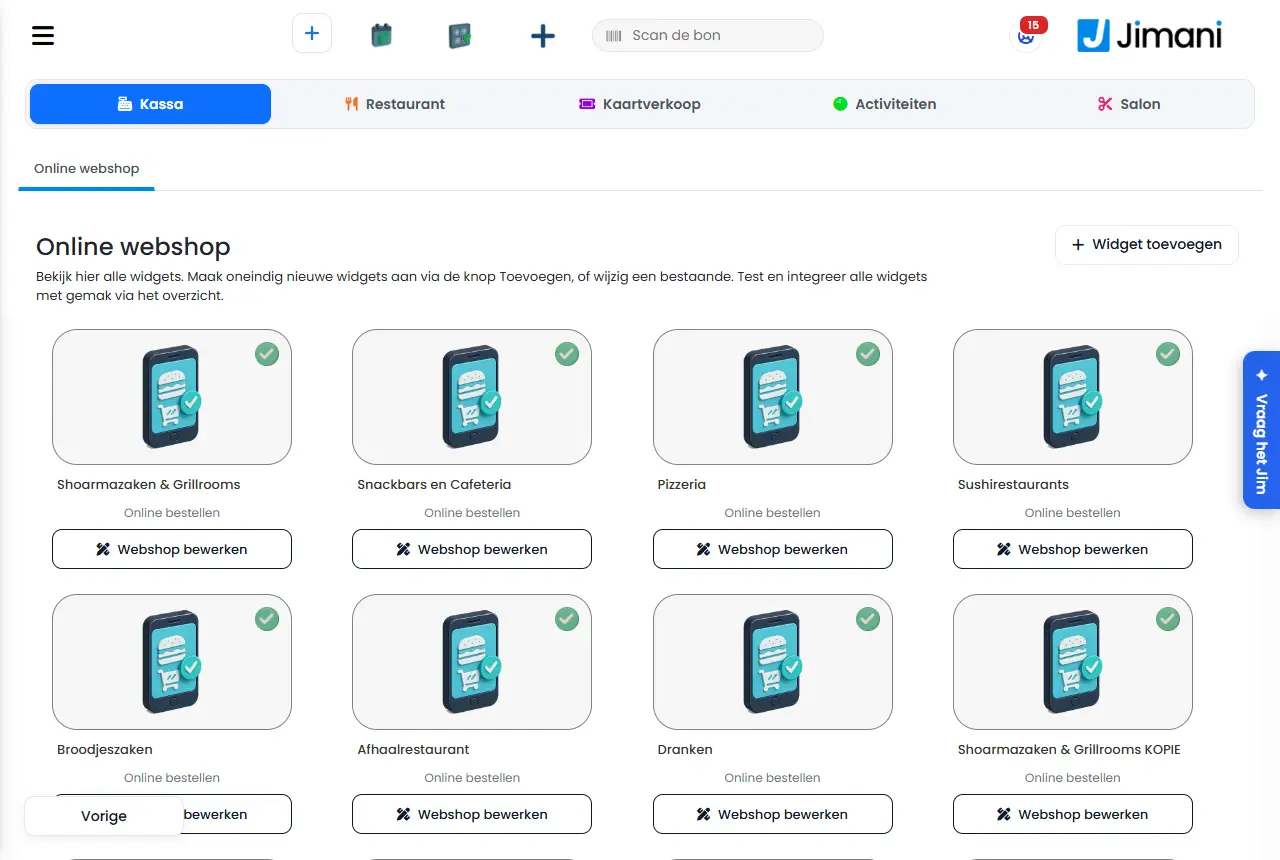
Στην επισκόπηση Widgets κάθε widget της επιχείρησής σας εμφανίζεται ως πλακίδιο (στο ηλεκτρονικό κατάστημα η οθόνη ονομάζεται Online ηλεκτρονικό κατάστημα). Ένα κλικ σε ένα πλακίδιο ανοίγει την επισκόπηση του widget με ό,τι κάνετε με αυτό: προβολή κώδικα, δημιουργία αντιγράφου, δοκιμή, επεξεργασία, αλλαγή χρωμάτων και προσθήκη scripts. Πάνω δεξιά προσθέτετε με το Προσθήκη widget ένα νέο widget.
- Πού θα το βρείτε
Ρυθμίσεις > Επισκέπτες και κρατήσεις > Widgets (
/Settings/WidgetsetupList)- Επεξήγηση
Στο πάνω μέρος της επισκόπησης αναγράφεται: «Δείτε εδώ όλα τα widgets. Δημιουργήστε απεριόριστα νέα widgets με το κουμπί Προσθήκη ή αλλάξτε ένα υπάρχον. Δοκιμάστε και ενσωματώστε εύκολα όλα τα widgets από την επισκόπηση.» Αν έχετε περισσότερες από μία ενότητες με widgets, επιλέγετε πάνω την ενότητα. Με πολλές ενότητες, κάθε ενότητα παίρνει τη δική της επικεφαλίδα (Εστιατόριο, Εισιτήρια, Δραστηριότητες, Κομμωτήριο, Online ηλεκτρονικό κατάστημα ή Ξενοδοχείο)· το κύριο widget της ενότητας εμφανίζεται πρώτο. Αν δεν έχετε ακόμα widget, αναγράφεται «Δεν έχετε ακόμα widget εδώ. Δημιουργήστε ένα και βάλτε το στον ιστότοπό σας.» Ένα κλικ σε ένα πλακίδιο ανοίγει την επισκόπηση του widget με την επεξήγηση: «Σε αυτήν την επισκόπηση μπορείτε να τοποθετήσετε το widget στον ιστότοπο επικολλώντας τον κώδικα του widget στον ιστότοπο. Εδώ μπορείτε επίσης να δημιουργήσετε ένα αντίγραφο του widget· αυτό είναι χρήσιμο επειδή η εταιρική ταυτότητα μεταφέρεται αυτόματα. Επιπλέον μπορείτε να δοκιμάσετε και να επεξεργαστείτε το widget και να προσαρμόσετε την εταιρική ταυτότητα όπως θέλετε.» Η τοποθέτηση ενός widget στον ιστότοπό σας περιγράφεται βήμα προς βήμα στο Πώς βάζω το widget στον δικό μου ιστότοπο;.
- Κουμπιά και ρυθμίσεις
Όνομα Τι κάνει Πότε το χρησιμοποιείτε Προσοχή Προσθήκη widget Ανοίγει τα τρία βήματα για να δημιουργήσετε ένα νέο widget (Βήμα 1 από 3: όνομα και τύπος, Βήμα 2 από 3: τι επιλέγει ο πελάτης, Βήμα 3 από 3: εμφάνιση). Για ένα επιπλέον widget, για παράδειγμα ένα ξεχωριστό για μια σελίδα προορισμού. Δείτε Πώς λειτουργούν η Προσθήκη widget και η Επεξεργασία widget στο Jimani;. Μπορείτε να δημιουργήσετε απεριόριστα. Επεξεργασία e-shop Ανοίγει τον επεξεργαστή ηλεκτρονικού καταστήματος (μόνο σε widget ηλεκτρονικού καταστήματος): αρχική σελίδα, μενού, κατηγορίες, προϊόντα και χρώματα, με ζωντανή προεπισκόπηση. Για να προσαρμόσετε το ηλεκτρονικό κατάστημα. Δείτε Πώς λειτουργεί ο επεξεργαστής ηλεκτρονικού καταστήματος στο Jimani;. Προβολή κώδικα widget: Προβολή κώδικα Δείχνει τον κώδικα που επικολλάτε στον ιστότοπό σας. Για να βάλετε το widget σε μια σελίδα. Το κείμενο δίπλα στον κώδικα είναι «Αντιγράψτε και επικολλήστε αυτόν τον κώδικα στον ιστότοπο για να ενσωματώσετε το widget.» Με την Αντιγραφή κώδικα τον βάζετε στο πρόχειρο (το κουμπί γράφει μετά για λίγο Αντιγράφηκε). Σύνδεσμος Ο κώδικας δείχνει από κάτω έναν ξεχωριστό σύνδεσμο προς το widget, με Αντιγραφή: «Χρησιμοποιήστε αυτόν τον σύνδεσμο πίσω από ένα κουμπί ή στο μενού του ιστότοπού σας.» Όταν δεν μπορείτε να επικολλήσετε κώδικα, για παράδειγμα σε ένα μενού ή πίσω από ένα κουμπί. Ο σύνδεσμος περιέχει τον αριθμό του widget, το κλειδί σας, τη γλώσσα και τον τύπο του widget· δεν περιέχει τραπέζι. Αποστολή στον κατασκευαστή του ιστότοπου Στέλνει με email τον κώδικα και τον σύνδεσμο στη διεύθυνση που συμπληρώνετε, με το όνομα της επιχείρησής σας: «Στέλνουμε με email τον κώδικα και τον σύνδεσμο, με το όνομα της επιχείρησής σας.» Μετά κάνετε κλικ στην Αποστολή. Όταν κάποιος άλλος διαχειρίζεται τον ιστότοπό σας. Η διεύθυνση απάντησης στο email είναι αυτή της επιχείρησής σας. Μια μη έγκυρη διεύθυνση εμφανίζει «Εισαγάγετε μια έγκυρη διεύθυνση email.» Αντιγραφή widget: Δημιουργία αντιγράφου Δημιουργεί ένα ακριβές αντίγραφο του widget, μαζί με την εταιρική ταυτότητα. «Δημιουργήστε ένα ακριβές αντίγραφο του widget. Έτσι μπορείτε εύκολα να δοκιμάσετε ρυθμίσεις και διατηρείται η εταιρική σας ταυτότητα.» Ονομάστε το νέο widget (το πολύ 50 χαρακτήρες) και κάντε κλικ στην Αποθήκευση. Για να δοκιμάσετε ρυθμίσεις χωρίς να αλλάξετε το widget που λειτουργεί. Ένα αντίγραφο είναι ένα νέο widget με δικό του κώδικα και σύνδεσμο. Ονομάστε το νέο widget Το πεδίο ονόματος στη Δημιουργία αντιγράφου. Σε κάθε αντίγραφο. - Δοκιμάστε το widget σας: Δοκιμή Ανοίγει το widget σε νέα καρτέλα, ακριβώς όπως το βλέπει ο πελάτης. Πριν τοποθετήσετε τον κώδικα ή μετά από μια αλλαγή. - Επεξεργασία widget: Επεξεργασία Ανοίγει τις ρυθμίσεις και την προβολή του widget. Για να προσαρμόσετε το widget. Δείτε Πώς λειτουργούν η Προσθήκη widget και η Επεξεργασία widget στο Jimani; και Πώς λειτουργεί η καρτέλα Προβολή ενός widget;. Αλλαγή χρωμάτων: Επεξεργασία Ανοίγει τη σελίδα χρωμάτων του widget με ζωντανή προεπισκόπηση. Όταν αυτό το widget πρέπει να έχει άλλα χρώματα από την εταιρική σας ταυτότητα. Δείτε Πώς ορίζω το λογότυπο, τα χρώματα και τη γραμματοσειρά μου;. Google tag & Meta Pixel: Προσθήκη scripts Αποθηκεύει δύο scripts στο widget: «Στην αρχή του widget» και «Στην οθόνη επιτυχίας». Επικολλήστε το script στο πλαίσιο. Για κώδικα μέτρησης στο widget. Το Jimani αποθηκεύει τα scripts στο widget. Μετά την τοποθέτηση ελέγξτε με το εργαλείο δοκιμής της Google ή της Meta ότι πράγματι εκτελούνται. Διαγραφή widget Διαγράφει το widget μετά την ερώτηση «Κατάργηση γραφικού στοιχείου;» και «Είστε σίγουροι;» με Ναι και Όχι. Όταν δεν χρειάζεστε πλέον το widget. Αφαιρέστε τον κώδικα και από τον ιστότοπό σας, αλλιώς εκεί θα μείνει ένα κενό σημείο. Κλείσιμο Κλείνει την επισκόπηση του widget. - - Ζωντανή προεπισκόπηση (Ενεργό/Ανενεργό) Στη σελίδα χρωμάτων: εμφανίζει ή κρύβει τη ζωντανή προεπισκόπηση δίπλα στις ρυθμίσεις. Για περισσότερο χώρο. Η επιλογή σας διατηρείται. Ομάδες επισκεπτών (καρτέλα) Καρτέλα δίπλα στα Widgets, ορατή μόνο με την ενσωμάτωση Ομάδες επισκεπτών. Για να διαχειρίζεστε ομάδες επισκεπτών όπως Ενήλικες και Παιδιά. Δείτε και την καρτέλα Προβολή. Ρυθμίσεις για προχωρημένους Στις Δραστηριότητες, στα Εισιτήρια και στο Κομμωτήριο, το Μενού και ρυθμίσεις > Ρυθμίσεις για προχωρημένους ανοίγει την οθόνη «Διαχείριση των σύνθετων ρυθμίσεων» με τα κουμπιά Ακύρωση και Αποθήκευση. Για ρυθμίσεις όπως το χρονικό διάστημα και τα no-show. Στο εστιατόριο βρίσκονται στο παράθυρο Ρυθμίσεις κρατήσεων (το γρανάζι στις Κρατήσεις). - Σχετικά άρθρα
Πώς βάζω το widget στον δικό μου ιστότοπο;, Πώς λειτουργούν η Προσθήκη widget και η Επεξεργασία widget στο Jimani;, Μπορώ να δημιουργήσω πολλά widgets;
- Πού βρίσκω όλα μου τα widgets;
- Πώς δημιουργώ ένα αντίγραφο ενός widget;
- Πώς δοκιμάζω το widget μου;
- Πώς προσθέτω ένα script στο widget μου;
- Πώς αλλάζω τα χρώματα ενός widget;
Λέξεις-κλειδιά: widgets, επισκόπηση widgets, κώδικας widget, δημιουργία αντιγράφου widget, δοκιμή widget, αποστολή στον κατασκευαστή ιστότοπου, διαγραφή widget
Τελευταίος έλεγχος: 2026-10-16
Μετάφραση από την ολλανδική βάση γνώσεων· ισχύει η ολλανδική έκδοση.