Como funciona a visão geral Widgets no Jimani?
- Resposta
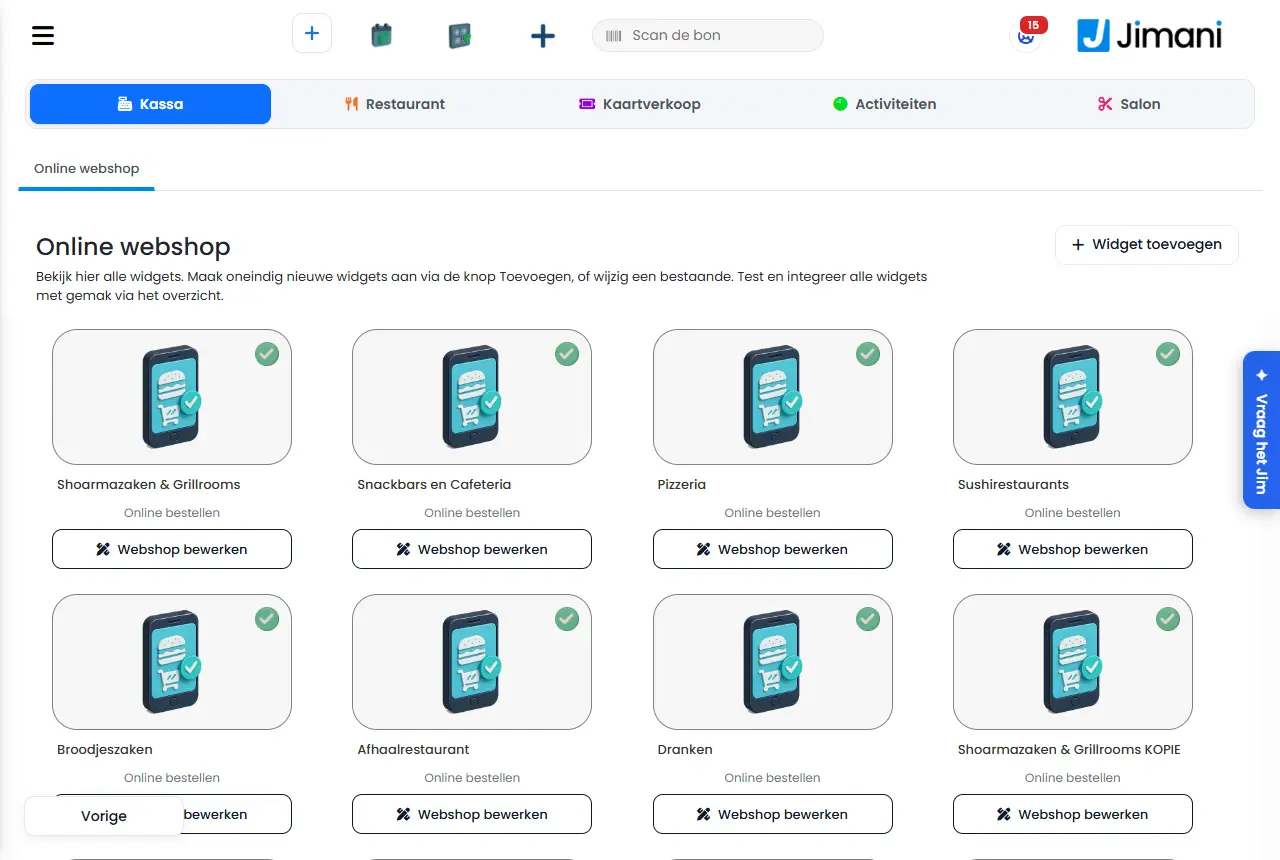
Na visão geral Widgets, cada widget do seu estabelecimento aparece como mosaico (na loja online, o ecrã chama-se Loja online). Um clique num mosaico abre a visão geral do widget com tudo o que faz com esse widget: ver o código, fazer uma cópia, testar, editar, mudar as cores e adicionar scripts. Em cima à direita acrescenta um novo widget com Adicionar widget.
- Onde encontrar
Definições > Clientes e reservas > Widgets (
/Settings/WidgetsetupList)- Explicação
Em cima na visão geral lê-se: "Veja aqui todos os widgets. Crie novos widgets sem limite com o botão Adicionar, ou altere um existente. Teste e integre todos os widgets com facilidade através da visão geral." Se tiver mais do que um módulo com widgets, escolhe o módulo em cima. Com vários módulos, cada módulo tem o seu próprio cabeçalho (Restaurante, Bilhetes, Atividades, Salão, Loja online ou Hotel); o widget principal do módulo vem à frente. Se ainda não tiver nenhum widget, lê-se "Ainda não tem aqui nenhum widget. Crie um e ponha-o no seu site." Um clique num mosaico abre a visão geral do widget com a explicação: "Nesta visão geral pode colocar o widget no site colando o código do widget no site. Também pode fazer aqui uma cópia do widget; isto é útil porque a identidade visual é incluída automaticamente. Além disso, pode testar o widget, editá-lo e ajustar a identidade visual como quiser." Colocar um widget no seu site está passo a passo em Como ponho o widget no meu próprio site?.
- Botões e definições
Nome O que faz Quando usar Atenção Adicionar widget Abre os três passos para criar um novo widget (Passo 1 de 3: nome e tipo, Passo 2 de 3: o que o cliente escolhe, Passo 3 de 3: aspeto). Para um widget extra, por exemplo um à parte para uma página de destino. Veja Como funcionam Adicionar widget e Editar widget no Jimani?. Pode criar quantos quiser. Editar loja online Abre o editor da loja online (apenas num widget da loja online): página inicial, menu, categorias, produtos e cores, com uma pré-visualização em direto. Para ajustar a loja online. Veja Como funciona o editor da loja online no Jimani?. Ver código widget: Ver código Mostra o código que cola no seu site. Para pôr o widget numa página. O texto junto ao código é "Copie e cole este código no site para integrar o widget." Com Copiar código põe-no na área de transferência (o botão diz depois por momentos Copiado). Ligação O código mostra por baixo uma ligação solta para o widget, com Copiar: "Use esta ligação atrás de um botão ou no menu do seu site." Quando não pode colar código, por exemplo num menu ou atrás de um botão. A ligação contém o número do widget, a sua chave, o idioma e o tipo de widget; não leva nenhuma mesa. Enviar ao criador do site Envia por e-mail o código e a ligação para o endereço que preencher, com o nome do seu estabelecimento: "Enviamos o código e a ligação por e-mail, com o nome do seu estabelecimento." Depois clique em Enviar. Quando outra pessoa gere o seu site. O endereço de resposta no e-mail é o do seu estabelecimento. Um endereço inválido dá "Introduza um endereço de e-mail válido." Copiar widget: Fazer uma cópia Faz uma cópia exata do widget, incluindo a identidade visual. "Faça uma cópia exata do widget. Assim pode testar definições facilmente e mantém a sua identidade visual." Dê um nome ao novo widget (no máximo 50 carateres) e clique em Guardar. Para experimentar definições sem alterar o seu widget em funcionamento. Uma cópia é um novo widget com código e ligação próprios. Nomeie o novo widget O campo do nome em Fazer uma cópia. Em cada cópia. - Testa o teu widget: Testar Abre o widget num novo separador, exatamente como o cliente o vê. Antes de colocar o código ou após uma alteração. - Editar widget: Editar Abre as definições e a visualização do widget. Para ajustar o widget. Veja Como funcionam Adicionar widget e Editar widget no Jimani? e Como funciona o separador Visualização de um widget?. Muda de cor: Editar Abre a página de cores do widget com uma pré-visualização em direto. Quando este widget deve ter cores diferentes da sua identidade visual. Veja Como defino o meu logótipo, as minhas cores e o meu tipo de letra?. Google tag & Meta Pixel: Adicionar scripts Guarda dois scripts no widget: "No início do widget" e "No ecrã de sucesso". Cole o seu script na caixa. Para código de medição no widget. O Jimani guarda os scripts no widget. Depois de os colocar, verifique com a ferramenta de teste da Google ou da Meta se realmente funcionam. Eliminar widget Elimina o widget depois das perguntas "Remover widget?" e "Tem a certeza?" com Sim e Não. Quando já não precisa do widget. Retire também o código do seu site, senão fica lá um espaço vazio. Fechar Fecha a visão geral do widget. - - Pré-visualização em direto (Ligado/Desligado) Na página de cores: mostra ou oculta a pré-visualização em direto ao lado das definições. Para mais espaço. A sua escolha é memorizada. Grupos de clientes (separador) Separador ao lado de Widgets, só visível com a integração Grupos de clientes. Para gerir grupos de clientes como Adultos e Crianças. Veja também o separador Visualização. Definições avançadas Em Atividades, Bilhetes e Salão, Menu e definições > Definições avançadas abre o ecrã "Gerir as definições avançadas" com os botões Cancelar e Guardar. Para definições como o intervalo de tempo e o no-show. No restaurante estão na janela Definições de reservas (roda dentada em Reservas). - Artigos relacionados
Como ponho o widget no meu próprio site?, Como funcionam Adicionar widget e Editar widget no Jimani?, Posso criar vários widgets?
- Onde encontro todos os meus widgets?
- Como faço uma cópia de um widget?
- Como testo o meu widget?
- Como adiciono um script ao meu widget?
- Como altero as cores de um widget?
Palavras-chave: widgets, visão geral de widgets, código widget, fazer cópia de widget, testar widget, enviar ao criador do site, eliminar widget
Última verificação: 2026-10-16
Traduzido da base de conhecimento neerlandesa; prevalece a versão neerlandesa.