Caixa
Caixa
- O que é
- A caixa Jimani é um sistema de caixa para empresários da restauração e do comércio a retalho, com uma variante de base gratuita. Processa pedidos, pagamentos, impressão de talões e fechos do dia, e continua utilizável quando a ligação à internet falha (cobrar em numerário ou com Pagar de outra forma, imprimir o talão do cliente, pesquisar os talões de hoje; sem pagamento com cartão através da Mollie). A caixa partilha a sua base de dados com os restantes módulos do Jimani (reservas, loja online, bilhética, atividades, salão, hotel), pelo que, por exemplo, um pedido da loja online aparece no mesmo ecrã de caixa que um pedido feito na própria caixa.
- Para quem
- Empresários da restauração e do comércio a retalho que procuram um sistema de caixa sem mensalidade fixa, com uma variante própria para salões de tratamentos.
- Funções principais
-
- Fazer pedidos, cobrar e imprimir talões, com comando da gaveta do dinheiro através do sinal de impressão do talão
- Funcionamento offline: cobrar em numerário ou com Pagar de outra forma, imprimir o talão do cliente e pesquisar os talões de hoje (o pagamento com cartão através da Mollie e o Tap to Pay precisam de ligação em direto)
- Várias caixas/pontos de venda numa única conta de empresa
- Fecho do dia com resumo de faturação, em PDF e por e-mail
- Comando da impressora de talões e da gaveta do dinheiro através de ESC/POS; pagamentos com cartão através da Mollie
- Pedidos à mesa com terminal portátil, com a mesma função de pedido que a caixa
- Ecrã de cozinha e de entrega (5 € por ecrã de cozinha por mês)
- Gorjetas como opção que se pode ativar ou desativar
- Preço
- A primeira caixa é gratuita. No arranque paga uma única vez 279 € de custos de onboarding (sem IVA). Caixa adicional 15 € por mês, terminal portátil 5 €, ecrã de cozinha 5 €. Ver "Quanto custa o Jimani?".
- Diferença em relação à concorrência
- A SumUp trabalha com um modelo freemium semelhante (POS de base gratuito, nível Plus pago a partir de 49 €/mês por local). Lightspeed e unTill são subscrições pagas contínuas (Lightspeed a partir de cerca de $69-189/mês, unTill 80-200 €/mês) — não se encontrou nenhuma variante de base gratuita nestas duas.
Palavras-chave: sistema de caixa restauração, caixa grátis, caixa comércio a retalho, sistema de caixa sem subscrição, caixa com reservas
Perguntas relacionadas - A caixa Jimani é mesmo gratuita e quanto custa o onboarding?
- A caixa continua a funcionar se a internet falhar?
- Posso ligar várias caixas ou pontos de venda a uma única conta?
Ligação da impressora de talões, da gaveta do dinheiro e do terminal de pagamento
- O que é
- A caixa Jimani comanda impressoras de talões através do protocolo de rede ESC/POS, abre a gaveta do dinheiro ao cobrar em numerário e liga terminais de pagamento através da Mollie. Os terminais de pagamento (PAX A35 e PAX A920-PRO) e as impressoras de talões encomendam-se na loja online do Jimani. O pagamento com cartão custa, sem subscrição, 1,5% por transação, ou, com a subscrição de pagamentos com cartão, 20 € por mês por terminal de pagamento mais 0,06 € + 0,2% por transação (sem IVA).
- Para quem
- Empresários da restauração e do comércio a retalho ao configurarem a sua caixa.
- Como funciona
- As impressoras de rede são comandadas através da biblioteca ESCPOS_NET (conjunto de comandos Epson, porta TCP 9100); um SDK do fabricante, à parte, trata da impressora integrada no próprio equipamento de caixa. A gaveta do dinheiro liga-se manualmente: na impressora de talões (Que gaveta do dinheiro?) ou no ecrã de caixa (Gaveta de dinheiro associada). Sem gaveta associada, não é possível cobrar em numerário nessa caixa. Os pagamentos com cartão passam por uma conta Mollie associada por empresa; não foi encontrado no código nenhum outro fornecedor de pagamentos.
- Diferença em relação à concorrência
- Não foi encontrado material de comparação público. O ESC/POS é um protocolo aberto e muito utilizado, pelo que se trata mais de uma prática corrente do que de um ponto diferenciador.
Palavras-chave: ligar impressora de talões, gaveta do dinheiro, ligar terminal de pagamento, ESC/POS, terminal Mollie
Perguntas relacionadas - Que impressoras de talões funcionam com a caixa Jimani?
- Tenho de ligar a gaveta do dinheiro à parte, ou é automático? Liga-se manualmente, na impressora de talões ou no ecrã de caixa.
- Que fornecedor de terminais de pagamento utiliza o Jimani e quanto custa pagar com cartão?
Ecrã de cozinha e de entrega
- O que é
- Na caixa Jimani, os pedidos são enviados automaticamente para um ecrã de cozinha (em preparação) e para um ecrã de entrega (pronto para entregar), sem uma subscrição separada de kitchen display. Um ecrã de cozinha custa 5 € por ecrã por mês (sem IVA) e requer as extensões Restaurante e Tempos (10 € por mês; gratuitos até 1 de janeiro de 2027 se já os utilizar).
- Para quem
- Empresários da restauração com cozinha ou balcão de take-away.
- Como funciona
- Um modelo de pedidos partilhado encaminha os pedidos, com base no estado e no tipo (entrega, levantamento, consumo no local), para o separador de ecrã correto. Uma empresa sem trabalho de cozinha vê estes ecrãs automaticamente vazios, em vez de mensagens de erro. Como os ecrãs de cozinha e de entrega utilizam a mesma fonte de dados que a caixa, um pedido aparece sem atraso no ecrã certo assim que é registado.
- Diferença em relação à concorrência
- Não foi encontrado material de comparação público especificamente sobre os custos de kitchen display na Lightspeed, na unTill ou na SumUp.
Palavras-chave: ecrã de cozinha, kitchen display system, ecrã de entrega, impressora de cozinha
Perguntas relacionadas - O Jimani tem um ecrã de cozinha e tem custo adicional?
- Como sabe o ecrã de cozinha que pedidos deve mostrar?
- Porquê escolher um ecrã de cozinha em vez de uma impressora de cozinha?
Que métodos de pagamento suporta o Jimani?
- O que é
- Na caixa estão disponíveis as formas de pagamento Numerário, Cartão, Pagamento com cartão (externo), Tap to Pay, Pagar de outra forma, A crédito e (apenas em troco) Vale de oferta, além de moedas/tokens e saldo pré-pago. As quebras e o consumo do pessoal registam-se como Consumo próprio.
- Para quem
- Empresários da restauração e do comércio a retalho.
- Como funciona
- Cada pagamento recebe uma destas formas de pagamento fixas, independentemente do ecrã por onde chega (caixa, loja online, reserva). Em "a crédito" e "consumo próprio" não entra dinheiro no momento de cobrar — são casos contabilisticamente diferentes (um devedor, ou consumo próprio) de numerário ou cartão, e uma ligação à contabilidade lança-os por isso de forma diferente. Moedas/tokens é uma forma de pagamento à parte, menos comum, relevante por exemplo para salas de jogos ou atrações que funcionam com moedas.
- Diferença em relação à concorrência
- Não foi encontrado material de comparação público sobre a gama completa de formas de pagamento na Lightspeed, na unTill ou na SumUp em particular.
Palavras-chave: métodos de pagamento caixa, que formas de pagamento tem o jimani, pagar com moedas tokens, pagar a crédito
Perguntas relacionadas - Que métodos de pagamento posso aceitar com o Jimani?
- Um cliente pode pagar a crédito em vez de pagar de imediato?
- O Jimani suporta pagamento com moedas ou tokens?
Alternar entre módulos na mesma caixa
- O que é
- Um equipamento de caixa memoriza que módulo está ativo (restauração, loja online, salão, atividades, bilhética) e adapta o menu em conformidade; o utilizador pode alterná-lo ele próprio através de um menu pendente.
- Para quem
- Empresários que combinam vários módulos no mesmo equipamento de caixa.
- Como funciona
- O módulo ativo é memorizado durante trinta dias por equipamento/utilizador. Se a caixa estiver no módulo de restauração, o ecrã de caixa partilhado mostra o menu de reservas e a planta de mesas; com outro módulo, aparece o menu correspondente. Sem um módulo válido e conhecido, o sistema volta ao módulo principal da própria empresa, para que a caixa nunca fique bloqueada no menu errado.
- Diferença em relação à concorrência
- Não foi encontrado material de comparação público sobre uma interface de caixa partilhada e alternável por módulo, comparável, na Lightspeed, na unTill ou na SumUp em particular.
Palavras-chave: alternar módulo caixa, caixa para o ecrã de reservas, mudar entre restauração loja online salão
Perguntas relacionadas - Posso alternar na mesma caixa entre, por exemplo, reservar e simplesmente cobrar?
- A caixa memoriza o último módulo que utilizei?
Quanto custa pagar com cartão com o Jimani?
- Resposta
-
O pagamento com cartão passa pela sua própria conta Mollie. Sem subscrição paga 1,5% por transação. Com a subscrição de pagamentos com cartão paga 20 € por mês por terminal de pagamento e depois 0,06 € + 0,2% por transação. O Tap to Pay custa 5 € por mês para um número ilimitado de equipamentos. A função de terminal portátil custa 5 € por mês por terminal portátil. Todos os valores não incluem IVA.
- Explicação
-
| Opção | Fixo | Por transação |
|---|
| Sem subscrição | 0 € | 1,5% |
| Subscrição de pagamentos com cartão | 20 € por mês por terminal de pagamento | 0,06 € + 0,2% |
| Tap to Pay | 5 € por mês, número ilimitado de equipamentos | a tarifa da opção que escolher acima |
| Função de terminal portátil | 5 € por mês por terminal portátil | - |
- Ligar a Mollie. O proprietário liga a Mollie em Definições com "Ligar à Mollie" e aprova as permissões na Mollie. A Mollie verifica os seus dados.
- Subscrição de pagamentos com cartão. Paga 12 meses antecipadamente, ou por mês se já tiver um débito mensal no Jimani. O cancelamento vale até ao fim do período pago.
- Por terminal de pagamento. A subscrição aplica-se a cada terminal de pagamento ligado; um terminal Tap to Pay ou um Mollie Tap também conta. Com 3 terminais de pagamento paga 3 × 20 € = 60 € por mês (sem IVA); na fatura consta "Subscrição de pagamentos com cartão (3 × 20,00 €)". A subscrição conta no mínimo um equipamento.
- Terminais de pagamento. O PAX A35 (fixo, com cabo) e o PAX A920-PRO (sem fios) encomendam-se na loja online do Jimani. O Jimani configura o dispositivo na sua conta Mollie. Nas definições da caixa escolhe com que terminal de pagamento essa caixa cobra.
- Tap to Pay. Pagar com cartão num terminal portátil ou tablet Android com a aplicação Mollie Tap. Num ecrã de caixa fixo não funciona. Liga o equipamento com um código QR em Definições > Caixa e produtos > Caixas e equipamento.
- Gorjeta. No pagamento com cartão pode, tal como em numerário, acrescentar uma gorjeta; o valor e a gorjeta seguem juntos para o dispositivo.
- Exemplo
-
Com a subscrição de pagamentos com cartão e um pagamento de 50 €, paga 0,06 € + 0,10 € = 0,16 € de custos de transação. Sem subscrição são 0,75 €.
- Artigos relacionados
-
Quanto custa uma caixa adicional, um terminal portátil, um ecrã de cozinha ou um pager?
Palavras-chave: custos de pagamento com cartão, subscrição de pagamentos com cartão, tarifa mollie cartão, terminal de pagamento caixa, tap to pay, custos de transação cartão
Perguntas relacionadas - Quanto custa um terminal de pagamento através do Jimani?
- Quanto pago por transação com cartão?
- Quanto custa o Tap to Pay?
- Vale a pena a subscrição de pagamentos com cartão?
- Quanto custa pagar com o telemóvel como terminal de pagamento?
A caixa Jimani cumpre os requisitos da Belastingdienst?
- Resposta
-
O Jimani foi construído de acordo com o Handreiking voor een betrouwbaar afrekensysteem (guia para um sistema de caixa fiável) da Belastingdienst. Cada cobrança entra num diário de caixa que já não pode ser alterado, as linhas estão encadeadas entre si, e descarrega um ficheiro de auditoria (XAA) para a Belastingdienst. O Jimani (ainda) não tem selo de certificação.
- Explicação
-
- Diário de caixa. Cada talão fechado, pagamento e acontecimento entra no diário. Um talão fechado já não pode ser alterado nem eliminado pela base de dados. Um talão cobrado não pode ser riscado; para isso utiliza Reembolsar.
- Cadeia. Cada linha recebe um código que incorpora a linha anterior. Assim, qualquer alteração posterior fica à vista. Além disso, cada caixa tem o seu próprio número de sequência contínuo.
- Acontecimentos. Também abrir a gaveta, terminar a sessão, o relatório X, os depósitos, os levantamentos e os pagamentos parciais constam do diário.
- Verificação. Em Fecho do dia está o botão Diário de caixa: "Cadeia intacta" ou o local de uma rutura, além das falhas por caixa. O Jimani verifica também a cadeia todas as noites.
- Ficheiro de auditoria. Em Fecho do dia descarrega o Auditfile Afrekensystemen (XAA 3.2) de um período. Dentro do seu estabelecimento, só o proprietário pode fazê-lo.
- Talão de treino. Um talão de treino chama-se "* TALÃO DE TREINO *" e não conta para os totais.
Se trabalha na Alemanha, na Áustria, na Bélgica ou em França, aplicam-se lá regras próprias para as caixas. O Jimani ainda não as suporta.
- Exemplo
-
A Belastingdienst pede os dados da caixa de 2026. O proprietário escolhe o período em Fecho do dia e descarrega o ficheiro de auditoria XAA.
- Artigos relacionados
-
O que consta do talão de caixa?, Como funciona o fecho do dia e a contagem da caixa?
Palavras-chave: caixa belastingdienst, sistema de caixa fiável, ficheiro de auditoria caixa, xaa, diário de caixa, caixa fiscal
Perguntas relacionadas - O Jimani é um sistema de caixa aprovado pela Belastingdienst?
- Posso alterar ou eliminar um talão na caixa depois de emitido?
- A minha caixa cumpre a lei das caixas registadoras?
- Como corrijo um talão cobrado incorretamente?
- Tudo o que registo é guardado para a contabilidade e para a inspeção?
O que consta do talão de caixa?
- Resposta
-
Em cada talão do cliente constam o nome, a morada, o número de IVA e o número KvK do seu estabelecimento, o número do talão, a data e a hora, o número do funcionário e o IVA por taxa. O número do talão e a data não podem ser desativados.
- Explicação
-
- Cabeçalho: nome, morada, número de IVA e número KvK do estabelecimento, a partir dos dados da sua empresa.
- Linhas: os produtos com quantidade e valor.
- IVA: o valor do IVA por taxa. Isto aplica-se também ao talão de uma reserva.
- Rodapé: número do talão, data e hora (o relógio do seu estabelecimento) e o número do funcionário ("Funcionário: M" com um número).
- Talão de treino: no modo de treino consta "* TALÃO DE TREINO *" acima do talão e "* TALÃO DE TREINO - talão de caixa inválido *" abaixo.
Se o seu número de IVA estiver vazio, ou for composto apenas por sinais de pontuação, conta como não preenchido e vê um aviso laranja em Ajuda. Preencha-o nos dados da sua empresa.
- Exemplo
-
Talão 1042 de 14-10-2026 às 12:31, funcionário M5381, com 9% de IVA 1,49 € e 21% de IVA 0,87 €.
- Artigos relacionados
-
A caixa Jimani cumpre os requisitos da Belastingdienst?
Palavras-chave: requisitos do talão de caixa, o que deve constar de um talão, IVA no talão de caixa, número do talão, talão de caixa restauração
Perguntas relacionadas - Que dados constam de um talão do Jimani?
- O meu número de IVA e o meu número KvK constam do talão?
- O que consta no fim do talão de caixa?
- Que valores de IVA são mostrados no talão?
- De onde vem o número do funcionário no talão?
Como funciona o fecho do dia e a contagem da caixa?
- Resposta
-
No fecho do dia, o Jimani cria o talão Z com a faturação por taxa de IVA, por forma de pagamento e os estornos. Se "A caixa é contada" estiver ativo, conta depois as moedas e as notas na caixa e o Jimani regista a diferença. Um ponto da situação sem fechar é o relatório X.
- Explicação
-
- Talão Z. Cada fecho do dia tem um número de sequência por ponto de venda. Um novo Z começa sempre onde o anterior terminou. Os valores vêm do diário de caixa.
- Relatório X. O PDF de pré-visualização do fecho do dia é o ponto da situação. A abertura consta do diário.
- Contar a caixa. Ative "A caixa é contada" em Definições > Dinheiro e números > Ligação à contabilidade, separador Diferenças de caixa (desativado por predefinição). Este ecrã só existe com a extensão Ligação à contabilidade (15 € por mês, sem IVA). Se estiver desativada, o ecrã Contar o fundo de caixa di-lo e remete para Definições > Extensões. Depois de fechar, a caixa mostra um contador para todas as moedas e notas em euros, com a diferença. O Jimani regista a diferença na conta Diferença de caixa. Por dia há uma contagem por gaveta de dinheiro. O resumo está em Definições > Dinheiro e números > Ligação à contabilidade > Diferenças de caixa.
- Esperado na gaveta. Saldo inicial + numerário recebido + depósitos - levantamentos.
- Troco fixo. Com "Troco fixo na gaveta" (roda dentada na página Fecho do dia), o contador indica quanto retira, por exemplo "deixe 150 €". Essa retirada o Jimani regista como levantamento.
- Consumo próprio consta à parte no talão Z e não conta como faturação.
- Exemplo
-
O esperado é 412,50 €. Conta 410,00 €. O Jimani regista 2,50 € de diferença de caixa.
- Artigos relacionados
-
Como registo dinheiro a entrar ou a sair da gaveta do dinheiro?, A caixa Jimani cumpre os requisitos da Belastingdienst?
Palavras-chave: fecho do dia caixa, talão z, relatório x, diferença de caixa, contar a caixa, troco
Perguntas relacionadas - Como fecho a caixa no fim do dia?
- O que é um talão Z e o que é um relatório X?
- Como conto a minha caixa e o que fazer se houver uma diferença?
- Posso ver a faturação entretanto sem fechar?
- Como ativo a contagem da caixa no fecho do dia?
Como registo dinheiro a entrar ou a sair da gaveta do dinheiro?
- Resposta
-
Na caixa escolhe Outros > Caixa. Aí escolhe Depósito ou Levantamento, introduz o valor e, num levantamento, o motivo. Depois a gaveta abre. Um depósito ou levantamento não conta como faturação, mas consta do diário de caixa.
- Explicação
-
- Janela da caixa. Vê o saldo inicial de hoje (ajustável), a escolha Depósito ou Levantamento, um campo de valor com valores rápidos e imprimir uma tira Sim ou Não (por predefinição Não).
- Motivos num levantamento: Depósito no banco, Compras/fornecedor, Gorjeta paga, ou Outro com um texto próprio.
- Permissão. Por predefinição, os perfis Proprietário e Gerente podem fazê-lo. Se um funcionário não tiver a permissão, alguém com a permissão pode introduzir o seu código PIN. A permissão chama-se "Depositar/levantar numerário" em Permissões de utilizador (bloco Caixa e pedidos).
- Troco fixo. Na roda dentada da página Fecho do dia, defina "Troco fixo na gaveta" como Sim e introduza o valor. Na primeira abertura após um fecho do dia, a caixa regista então ela própria o saldo inicial.
- Fecho do dia. O esperado na gaveta é saldo inicial + numerário + depósitos - levantamentos.
- Exemplo
-
Retira 200 € da gaveta para levar ao banco. Escolha Caixa > Levantamento, 200 €, Depósito no banco. No fecho do dia, a caixa espera 200 € a menos.
- Artigos relacionados
-
Como funciona o fecho do dia e a contagem da caixa?
Palavras-chave: depositar numerário, dinheiro da caixa, levantamento de caixa, troco caixa, depósito no banco, gaveta do dinheiro
Perguntas relacionadas - Como retiro dinheiro da gaveta do dinheiro sem vender?
- Como registo um depósito ou um levantamento de caixa?
- Como esvazio a gaveta do dinheiro para depositar no banco?
- Como registo uma gorjeta paga ou dinheiro para compras a sair da caixa?
- Como ajusto o saldo inicial da caixa?
Como registo consumo próprio, consumos do pessoal ou quebras?
- Resposta
-
Ative a função gratuita Consumo próprio. Na caixa aparece então, na janela de pagamento, o botão Consumo próprio. Escolhe o tipo (uso próprio, pessoal, oferta da casa ou quebra) e, se quiser, um motivo. O talão fica a 0 €: sem faturação, sem IVA, mas com menos stock.
- Explicação
-
- Ativar. Definições > Extensões > Consumo próprio (categoria Stock e compras). Gratuito.
- Registar. Registe os produtos e escolha na janela de pagamento Consumo próprio (por baixo de A crédito). Funciona na caixa web, na aplicação de caixa e no terminal portátil.
- Não é possível numa devolução, numa reparação, em Diversos ou numa mesa com rondas anteriores.
- Permissão. A permissão de perfil "Registar consumo próprio". Por predefinição está ativa para Proprietário, Gerente e perfis com a permissão de caixa; pode desativá-la por perfil.
- Onde se vê. O talão Z mostra o consumo próprio à parte por tipo, fora da faturação, do IVA e das formas de pagamento. O resumo financeiro mostra um bloco por tipo. No resumo financeiro da loja online, o botão Consumo próprio abre um resumo por tipo e por mês, com Excel e PDF. No diário constam o valor de venda e o preço de custo (preço de compra × quantidade), se tiver preenchido os preços de compra.
- Exemplo
-
Um funcionário bebe dois cafés. Registe-os como Consumo próprio > Pessoal. O talão é de 0 € e o café sai do stock.
- Artigos relacionados
-
Como funciona o fecho do dia e a contagem da caixa?
Palavras-chave: consumo próprio caixa, consumo do pessoal, oferta da casa, quebra, registar quebra
Perguntas relacionadas - Como registo um café para o pessoal sem que seja faturação?
- Como registo quebras na caixa?
- Como registo algo como oferta da casa?
- Posso cobrar consumos do pessoal na caixa por 0 euros?
- Como retiro produtos do stock sem venda?
Como subscrevo ou cancelo uma subscrição de pagamentos com cartão?
- Resposta
-
Na janela Mollie, no bloco Pagamentos com cartão, em Pagamentos com cartão: com ou sem subscrição. Escolha Subscrever assinatura para começar, Não renovar para cancelar e Continuar mesmo assim se quiser reverter o cancelamento. A subscrição de pagamentos com cartão custa 20 € por mês por terminal de pagamento (um terminal Tap to Pay também conta, no mínimo um), mais 0,06 € + 0,2% por transação (sem IVA); veja Quanto custa pagar com cartão com o Jimani?.
- Explicação
-
- Passo 1. Abra a janela Mollie: Definições > Dinheiro e números, e escreva "Mollie" em Pesquisar uma definição… (ou escolha Pagamentos (Mollie) se ainda não estiver ligado). O bloco Pagamentos com cartão só existe quando a Mollie está ligada e as permissões estão aprovadas.
- Passo 2. Em Pagamentos com cartão: com ou sem subscrição, leia como está a pagar com cartão agora. Sem subscrição aparece "Está a pagar com cartão sem subscrição: sem custos fixos, mas com uma taxa mais elevada por pagamento com cartão."
- Passo 3. Escolha Subscrever assinatura.
- Se já paga o Jimani por mês através de débito direto automático, a subscrição começa de imediato e entra no seu pagamento mensal: "A sua subscrição de pagamentos com cartão começa e entra no seu pagamento mensal."
- Caso contrário, recebe uma fatura de 12 meses adiantados: "A fatura está pronta; pode pagá-la de imediato com a ligação no e-mail. Assim que estiver paga, a sua subscrição começa."
- Por terminal de pagamento. O montante é 20 € vezes o número de terminais de pagamento ligados. Em Pagamentos com cartão: com ou sem subscrição vê quantos terminais tem neste momento e quanto dá no total por mês. Se ligar ou desligar um terminal, o montante do próximo pagamento mensal ou da renovação ajusta-se.
- Renovar. Numa subscrição de 12 meses: trinta dias antes do fim, o Jimani envia a fatura do período seguinte.
- Cancelar. Escolha Não renovar. A sua subscrição continua até ao fim do período pago (numa subscrição mensal, até ao fim deste mês). Depois aplicam-se as taxas sem subscrição.
- Continuar mesmo assim. Enquanto o período ainda estiver a decorrer, Continuar mesmo assim reverte o cancelamento: "A sua subscrição continua normalmente."
- Ajuda de cálculo. Em Tudo sobre pagamentos, separador Métodos de pagamento, "Que plano de pagamentos com cartão da Mollie é o mais adequado?" calcula, com a sua faturação com cartão dos últimos meses, que plano lhe fica mais barato.
- Exemplo
-
Já paga o Jimani mensalmente por débito direto. Escolhe Subscrever assinatura; a subscrição de pagamentos com cartão entra no seu pagamento mensal a partir de hoje. Em março escolhe Não renovar: continua então até 1 de abril.
- Artigos relacionados
-
Quanto custa pagar com cartão com o Jimani?, O que se pode definir na janela Mollie?
Palavras-chave: subscrição de pagamentos com cartão, cancelar subscrição de cartão, subscrição mollie, taxa mais baixa de cartão, não renovar, subscrever pagamentos com cartão
Perguntas relacionadas - Como cancelo a minha subscrição de pagamentos com cartão?
- Onde subscrevo para o terminal de pagamento?
- Cancelei por engano, posso reverter?
- Quanto custa por mês uma subscrição de pagamentos com cartão?
Posso ligar o Jimani ao meu programa de contabilidade?
- Resposta
-
Sim. Com a ligação à contabilidade (15 € por mês, sem IVA), o Jimani envia cada fecho do dia como lançamento para o Exact Online, Twinfield, SnelStart ou Odoo. Não ligamos outros programas; nesse caso, exporta os seus números de Relatórios para Excel ou pdf.
- Explicação
-
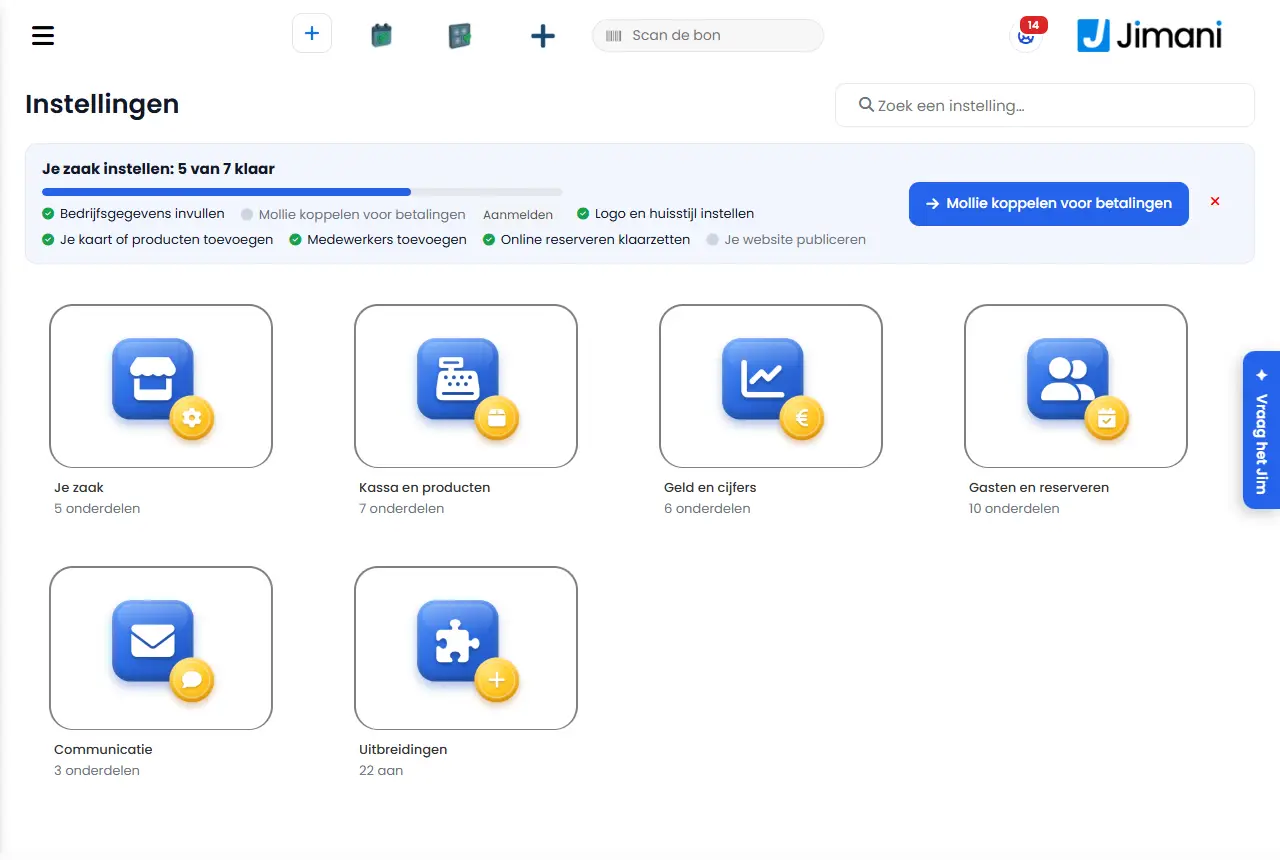
- Passo 1. Ative a extensão Ligação à contabilidade em Definições > Extensões. Depois aparece Contabilidade em Definições > Dinheiro e números, sob Administração e custos.
- Passo 2. Abra o separador Administração. Em Software, escolha o seu programa de contabilidade. "Só aparecem na lista os programas com os quais hoje podemos fazer a ligação."
- Passo 3. Preencha Endereço do servidor (o endereço web em que inicia sessão no programa), Administração (no Odoo, o nome da base de dados), Chave e Diário (o diário em que o fecho do dia é registado). A chave é guardada encriptada e depois já não pode ser lida.
- Passo 4. Ative A ligação está ativa e escolha Guardar ligação. Depois escolha Testar ligação: o teste funciona com o que guardou. Se resultar, vê os seus diários e códigos de IVA e o Jimani preenche as listas de escolha do plano de contas com as contas do seu programa.
- Passo 5. Preencha o Plano de contas: que conta do razão corresponde a cada taxa de IVA (Contas de proveitos, IVA a entregar), a cada forma de pagamento (Contas de meios monetários) e ao resto (Outros). Escolha Guardar plano. "O plano de contas ainda não está preenchido. Até lá, nada pode ser enviado para o programa de contabilidade."
- Quando é enviado. Todas as noites, às 06:00, todos os fechos do dia que ainda estão pendentes seguem para o programa. Cada fecho do dia segue uma só vez. No separador Enviado, vê por dia se resultou; com Enviar agora tudo o que está pendente ou Enviar agora, fá-lo de imediato.
- Diferenças de caixa. Se A caixa é contada estiver ativado, depois do fecho do dia aparece um contador e a diferença segue no lançamento. Um negócio sem caixa desativa isto.
- Exportação sem ligação. Em Definições > Dinheiro e números > Relatórios, cada relatório tem os botões Exportar (Excel, um separador por componente) e Imprimir (pdf), com os filtros que escolheu. O Relatório de IVA estrangeiro (OSS) exporta-se em CSV.
- Exemplo
-
O seu contabilista trabalha no Exact Online. Ativa a ligação à contabilidade, liga o Exact, escolhe as contas para 21%, 9%, cartão e numerário e guarda o plano. A partir da manhã seguinte, cada dia fechado aparece como lançamento no Exact.
- Artigos relacionados
-
Como funciona o ecrã Contabilidade?, Que funções têm custo?, Como funciona o Reporte financeiro?
Palavras-chave: ligação à contabilidade, ligar exact online, ligação twinfield, ligação snelstart, ligação odoo, exportar faturação, lançamento fecho do dia
Perguntas relacionadas - Posso ligar a caixa ao Exact Online ou ao SnelStart?
- O Jimani funciona com o Twinfield ou o Odoo?
- Como levo a minha faturação para a minha contabilidade?
- Quanto custa a ligação à contabilidade?
- O meu programa de contabilidade não é suportado, como obtenho mesmo assim os meus números?
Como encomendo uma caixa, impressora ou terminal de pagamento ao Jimani?
- Resposta
-
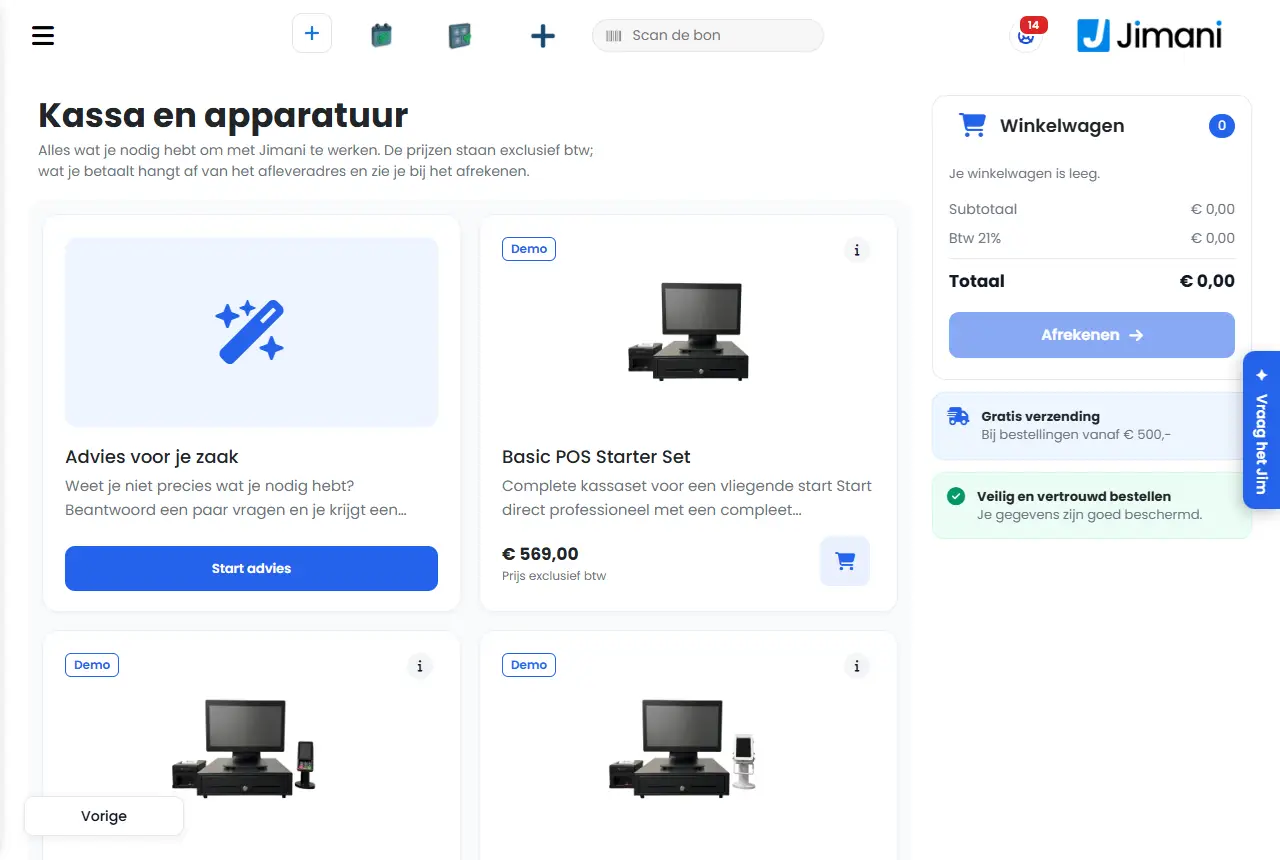
Na loja online Jimani Caixa e equipamento: ecrãs de caixa, impressoras, terminais de pagamento e outro equipamento, também em kit. Abre-a através de Definições > Extensões > Comprar equipamento na loja online Jimani, ou através do mosaico Veja o nosso hardware em Caixas e equipamentos. Escolhe Adicionar, depois Pagar, e paga através da Mollie.
- Explicação
-
- Passo 1. Abra a loja online. "Tudo o que precisa para trabalhar com o Jimani. Os preços são sem IVA; o que paga depende da morada de entrega e vê-o ao finalizar o pagamento." Encontra-a também escrevendo "Loja online Jimani" em Pesquisar uma definição….
- Passo 2. Se tiver dúvidas sobre o que precisa, escolha Iniciar aconselhamento: responde a algumas perguntas e recebe um aconselhamento à medida. Em alguns equipamentos existe Demonstração: experimente o equipamento com os seus próprios produtos.
- Passo 3. Clique num artigo para ver a Descrição e, se existir, o Manual. Vê se está Em stock ("Encomende antes das 16:00 e receba amanhã") ou Por encomenda.
- Passo 4. Escolha Adicionar ou, no artigo, a Quantidade e Adicionar ao carrinho. O carrinho mostra o subtotal, o IVA e o total.
- Passo 5. Escolha Pagar, preencha os seus dados e a morada de entrega e escolha Finalizar encomenda. Paga através da Mollie. O IVA e os portes de envio seguem a morada de entrega; a partir de um determinado montante, o envio é gratuito.
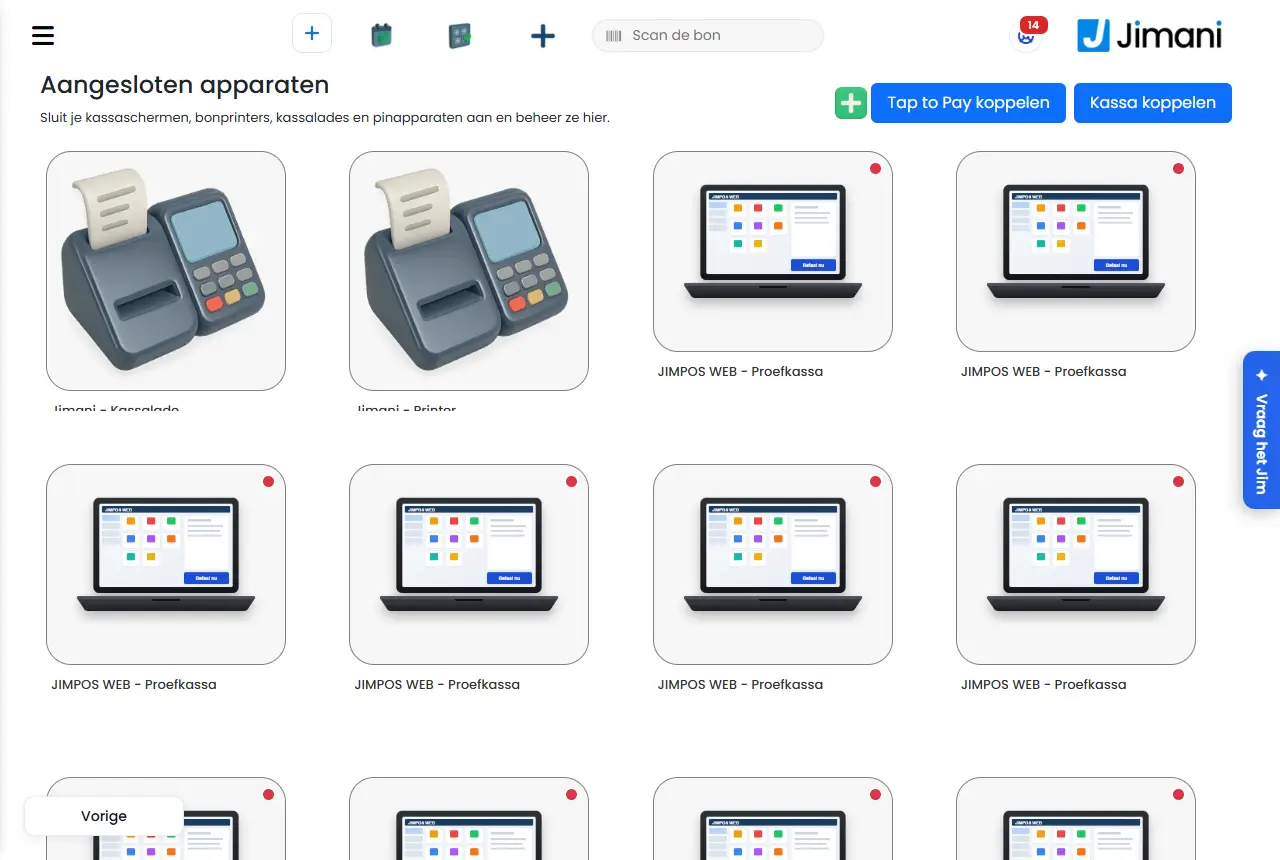
- Depois da encomenda. Em Definições > Caixa e produtos > Caixas e equipamentos existe um mosaico por equipamento encomendado com A aguardar pagamento ou Encomendada. Quando for entregue, liga-o aí. Um terminal de pagamento é configurado pelo Jimani na sua própria conta Mollie; para isso, a Mollie tem de estar ligada.
- A sua fatura encontra-se depois em Definições > Dinheiro e números > Faturação e custos.
- Encomendar através do Jimani. Se encomendar numa conversa com o Jimani, recebe um pedido de pagamento por e-mail e completa os seus dados online.
- Exemplo
-
Abre um segundo estabelecimento. Escolhe Iniciar aconselhamento, recebe a sugestão de um ecrã de caixa, impressora de talões e terminal de pagamento, coloca-os no carrinho e escolhe Pagar. Depois de pagar, os três equipamentos aparecem como Encomendada em Caixas e equipamentos.
- Artigos relacionados
-
Como funciona o pagamento na loja Jimani?, Quanto custa pagar com cartão com o Jimani?, Recebi um pedido de pagamento do Jimani: como funciona?
Palavras-chave: encomendar caixa, hardware jimani, comprar impressora de talões, encomendar terminal de pagamento, comprar ecrã de caixa, loja online jimani, comprar equipamento
Perguntas relacionadas - Onde posso comprar uma caixa, impressora ou terminal de pagamento?
- O Jimani também vende hardware em kit?
- Como encomendo um ecrã de caixa ou uma impressora de talões?
- Como pago o equipamento que encomendo ao Jimani?
A caixa continua a funcionar se a internet falhar?
- Resposta
-
Sim. A caixa continua a funcionar com os dados que estão no dispositivo. Cobra com Numerário, Pagar de outra forma ou Pagamento com cartão (externo); o talão recebe um número desta caixa, o talão do cliente e o talão da cozinha saem da impressora e a gaveta abre. Assim que a internet voltar, a caixa envia os talões por si própria. O pagamento com cartão no terminal de pagamento Mollie, o Tap to Pay, um cartão-presente ou crédito e a gravação de mesas só voltam a ser possíveis com internet.
- Explicação
-
- Passo 1. Vê a barra. Se a ligação cair, aparece em baixo "Sem ligação. A caixa continua a funcionar com os últimos dados deste dispositivo." A caixa verifica de dez em dez segundos se o servidor está disponível e só passa para o modo sem internet após três falhas (cerca de meio minuto). Uma pequena falha não coloca, por isso, a caixa logo offline.
- Passo 2. Cobrar. Toque como sempre em Numerário ou Pagar de outra forma. Em Pagar de outra forma trata você do pagamento, por exemplo num terminal de pagamento independente. Depois de cobrar vê "Sem ligação. O talão está pronto e será enviado assim que a internet voltar."
- Passo 3. O botão Cartão. Se houver um terminal de pagamento Mollie ligado à caixa, a caixa não o pode controlar sem internet. A caixa ainda verifica brevemente se o servidor afinal está disponível. Se não estiver, o botão Cartão regista como Pagar de outra forma e vê "Registado como Pagar de outra forma. Introduza você o valor no terminal de pagamento." Se não houver terminal de pagamento ligado à caixa, o botão Cartão regista como sempre como Pagamento com cartão (externo).
- Passo 4. Talões. Na app Jimani, o talão do cliente, o talão da cozinha e a abertura da gaveta passam diretamente pela app, mesmo sem internet. Um talão recebe um número de uma série própria desta caixa, para que duas caixas que cobrem ao mesmo tempo sem internet nunca atribuam o mesmo número de talão.
- Passo 5. Imprimir o talão novamente. Toque em Visão geral da ordem (sem trabalho de cozinha, o botão chama-se Procurar pedido) na barra em cima. Sem internet abre-se uma janela Procurar pedido com os talões de hoje desta caixa. Procure por número do talão, valor ou hora e toque em Imprimir novamente. Um talão que ainda tem de ir para o servidor aparece com "(por enviar)". Também pode ler um talão na caixa Leia o talão.
- Passo 6. A gaveta sem venda. Tocar duas vezes no logótipo em cima à esquerda abre a gaveta, mesmo sem internet (na app Jimani).
- Passo 7. Definições. A roda dentada abre, sem internet, uma pequena janela com Impressoras ligadas, Imprimir talão de teste e Abrir gaveta de dinheiro. Alterar produtos e preços, utilizadores, idioma, definições de pagamento e o fecho do dia só volta a ser possível com internet.
- Passo 8. A internet voltou. A barra desaparece e vê a janela "Voltou a ter internet": a caixa envia os talões e verifica se há alterações. Se demorar muito, pode tocar em Começar já a usar a caixa. Cada talão tem uma identificação própria: se o mesmo talão chegar duas vezes, o servidor regista-o apenas uma vez.
| Possível sem internet | Só volta a ser possível com internet |
|---|
| Numerário, Pagar de outra forma e Pagamento com cartão (externo) | Pagamento com cartão no terminal de pagamento Mollie e Tap to Pay |
| Talão do cliente, talão da cozinha e gaveta (na app Jimani) | Cartão-presente, crédito e pagamento com fichas |
| Procurar e imprimir novamente os talões de hoje desta caixa | Abrir mesas, Guardar numa mesa, transferir linhas |
| Abrir a gaveta através do logótipo | Procurar conta, devolução e nota de crédito |
| Ver as impressoras e imprimir um talão de teste | Registar dinheiro a entrar ou a sair da caixa (Caixa) |
- O que vê num botão que não funciona: "Isto não é possível sem internet. Pagar em numerário é possível." Em Caixa vê "Sem internet não é possível registar dinheiro a entrar ou a sair da caixa."
- Os números de talão esgotaram-se. A caixa repõe a sua série de números de talão enquanto houver internet. Se mesmo assim se esgotarem, vê "Os números de talão deste dispositivo esgotaram-se. Procure uma ligação antes de continuar a cobrar." O talão fica então no ecrã e não é cobrado.
- Talões que ficam pendentes. Se a internet voltou mas ainda há talões, vê em baixo uma barra vermelha "Ainda há talões à espera de serem enviados." com o número. A caixa tenta novamente de trinta em trinta segundos. Se não resultar à terceira vez, aparece "O servidor não aceita um talão. O talão não se perdeu: está nesta caixa e será tentado novamente. Se esta mensagem se mantiver, ligue para o Jimani." Um talão destes só conta para a faturação quando chega ao servidor.
- Iniciar e terminar sessão. Sem internet, a caixa não termina a sessão de ninguém automaticamente, e o terminal não pode verificar um PIN: vê "Sem internet. Só poderá iniciar sessão quando houver ligação."
- Primeiro, uma vez online. A caixa só guarda os produtos e preços no dispositivo depois de ter estado online. Uma caixa nova só funciona sem internet depois de ter tido ligação uma vez. Se tocar num grupo de produtos, a caixa pergunta primeiro ao servidor e, passados quatro segundos sem resposta, usa a cópia do dispositivo.
- Falha de energia não é coberta: sem energia o próprio dispositivo não funciona.
- Exemplo
-
Durante uma falha do Wi-Fi cobra a um cliente em Numerário. O talão sai da impressora, a gaveta abre e o talão fica à espera na caixa. Passados dez minutos a internet volta: vê "Voltou a ter internet" e o talão consta depois normalmente da faturação de hoje.
- Artigos relacionados
-
O que acontece se um pagamento com cartão falhar ou for interrompido?, Como cobro com o meu próprio terminal de pagamento independente?, Que talões e métodos de pagamento tem a caixa Jimani?
Palavras-chave: caixa offline, sem internet caixa, caixa sem internet, falha wi-fi caixa, pagar com cartão sem internet, imprimir talão offline, falha de internet
Perguntas relacionadas - O que acontece se o meu Wi-Fi ou a internet falhar durante o pagamento?
- Posso pagar com cartão offline?
- Posso imprimir talões e abrir a gaveta de dinheiro sem internet?
- O que acontece aos talões que fiz offline?
- Posso usar um cartão-presente offline?
Como cobro com o meu próprio terminal de pagamento independente?
- Resposta
-
Toque simplesmente em Cartão. Se não houver nenhum terminal de pagamento Mollie nem Tap to Pay ligado à caixa, o botão Cartão regista o talão como Pagamento com cartão (externo): pago com um terminal de pagamento independente fora do Jimani. Introduz você o valor no seu próprio terminal; o talão fica logo como pago e conta nos relatórios como pagamento com cartão.
- Explicação
-
- Passo 1. Registe a encomenda e toque em Cartão (ou em Pagamento e depois em Cartão na janela Selecione o método de pagamento).
- Passo 2. Introduza o mesmo valor no seu próprio terminal de pagamento e deixe o cliente pagar.
- Passo 3. A caixa já não pergunta nada: não há janela de espera nem terminal de pagamento que comunique algo. O talão é concluído e, se a caixa o fizer, impresso.
- Nos números. O Pagamento com cartão (externo) conta como pagamento com cartão no relatório Z, no relatório X, no fecho de caixa e no diário da caixa. Antes, o botão Cartão sem terminal de pagamento registava como Pagar de outra forma; por isso o volume de pagamentos com cartão aparecia em Outro.
- Para todos. Não há nenhuma definição: qualquer caixa sem terminal de pagamento Mollie ou Tap faz isto. Uma caixa com terminal de pagamento Mollie ou Tap envia o valor normalmente para esse dispositivo.
- Sem internet. O Pagamento com cartão (externo) também funciona quando a caixa não tem internet. Se houver um terminal de pagamento Mollie ligado à caixa e a internet falhar, o botão Cartão regista como Pagar de outra forma (ver o artigo sobre a caixa sem internet).
- Pagar uma parte com cartão. Se cobrar uma parte do talão com cartão numa caixa sem terminal de pagamento, essa parte também é registada como Pagamento com cartão (externo).
- Desativar o cartão. Se não quiser de todo o botão Cartão numa caixa, coloque Cartão em Não em Métodos de pagamento nesta caixa (Definições > Caixa e produtos > Caixas e equipamentos, abrir a caixa, página Definições da caixa).
- Pagar de outra forma continua a existir ao lado: com ele regista um talão pago fora do Jimani. Essa faturação não conta nos relatórios como pagamento com cartão.
- Exemplo
-
Um snack-bar tem um terminal de pagamento do banco e nenhum terminal de pagamento Mollie. Um cliente paga 12,50 €: o funcionário toca em Cartão, introduz 12,50 € no terminal e, no fecho do dia, os 12,50 € constam em pagamentos com cartão.
- Artigos relacionados
-
Quanto custa pagar com cartão com o Jimani?, A caixa continua a funcionar se a internet falhar?, Que talões e métodos de pagamento tem a caixa Jimani?
Palavras-chave: terminal de pagamento independente, terminal de pagamento próprio caixa, cartão externo, pagar com cartão sem mollie, cartão fora do jimani, faturação cartão fecho do dia
Perguntas relacionadas - Posso usar a caixa com o meu próprio terminal de pagamento do banco?
- O que é Pagamento com cartão (externo) na caixa?
- Como registo um pagamento com cartão se introduzo eu o valor num terminal independente?
- Um pagamento no meu próprio terminal de pagamento conta nos relatórios?
O que acontece se um pagamento com cartão falhar ou for interrompido?
- Resposta
-
Nesse caso nada foi registado e o talão volta a ficar em aberto, com uma mensagem. Um talão numa mesa mantém-se na mesa com as mesmas linhas; um talão avulso sem mesa volta atrás para que possa cobrá-lo novamente sem faturação duplicada. Depois, cobre novamente com Cartão ou com outro método de pagamento.
- Explicação
-
- Passo 1. O valor vai para o terminal de pagamento. Depois de Cartão vê "Pagamento enviado para o terminal de pagamento" e "A aguardar o pagamento no terminal de pagamento." A caixa aguarda que o terminal de pagamento comunique algo.
- Passo 2. Interromper. A interrupção faz-se no próprio terminal de pagamento: "Interromper? Prima o botão vermelho de paragem no terminal de pagamento." A partir da caixa não é possível interromper um pagamento com cartão num terminal de pagamento Mollie.
- Passo 3. Interrompido, falhou ou expirou. Se a Mollie o comunicar, vê "O pagamento com cartão foi interrompido. O talão continua em aberto; cobre novamente." (ou falhou, ou expirou). Se o botão Cartão estiver no ecrã, escolhe logo Repetir pagamento com cartão ou Fechar; caso contrário, cobra novamente como preferir.
- Passo 4. Sem resposta ao fim de três minutos. Nesse caso, a caixa deixa de esperar: "O terminal de pagamento ainda não responde ao fim de três minutos. Verifique no terminal de pagamento se o pagamento foi concluído antes de cobrar novamente." Verifique, portanto, primeiro no terminal de pagamento se o valor foi debitado.
- O valor não chegou ao terminal de pagamento. Se a Mollie não devolveu nenhum número de pagamento, não há nada no terminal de pagamento e vê "O terminal de pagamento não recebeu o valor: a Mollie não devolveu nenhum número de pagamento. Nada foi debitado; tente novamente ou escolha outro método de pagamento." O talão volta atrás e o stock é reposto.
- Nenhum terminal de pagamento associado. Nesse caso vê "Não há nenhum terminal de pagamento associado a esta caixa. Nada foi debitado; escolha outro método de pagamento." Associe o terminal de pagamento em Terminal de pagamento associado da caixa (Definições > Caixa e produtos > Caixas e equipamentos).
- Tap to Pay. Se um pagamento com Tap to Pay falhar, vê "O Tap to Pay não foi concluído, escolha novamente um método de pagamento." Com Cancelar sob o ecrã do cliente, o Jimani interrompe o pagamento na Mollie: "Pagamento cancelado. O talão continua em aberto." Se a Mollie não o permitir, vê "A Mollie não permite interromper este pagamento; expira por si. O talão continua em aberto."
- Concluído. Depois do pagamento, a caixa conclui o talão e imprime-o (se a caixa imprimir talões). Se um talão do cliente não sair da impressora, a caixa tenta ainda durante meia hora por si própria. Depois, fica em Outros, em Talões não impressos, com o número a seguir.
- A caixa bloqueou durante o registo. Se o ecrã da caixa reiniciou antes de ter guardado ou cobrado, a caixa repõe a encomenda: "Havia uma encomenda que não tinha sido guardada. Foi reposta." As linhas que já constavam de uma encomenda guardada não são acrescentadas uma segunda vez. Isto funciona para o mesmo funcionário, até doze horas depois.
- Exemplo
-
Um hóspede prime stop no terminal de pagamento. A caixa indica "O pagamento com cartão foi interrompido. O talão continua em aberto; cobre novamente." O talão continua na mesa 4; o hóspede paga depois em numerário.
- Artigos relacionados
-
A caixa continua a funcionar se a internet falhar?, Como funciona o Tap to Pay num terminal portátil ou tablet?, Como funciona a janela de pagamento da caixa?
Palavras-chave: pagamento com cartão falhou, cartão interrompido, terminal de pagamento sem valor, pagamento cancelado caixa, talão ainda em aberto, talão de cartão não impresso
Perguntas relacionadas - E se o pagamento com cartão não resultar, o talão fica pago?
- A faturação é registada em duplicado se tiver de voltar a pagar com cartão?
- O que acontece à mesa se o pagamento com cartão for interrompido?
- O cliente cancelou o pagamento com cartão, e agora?
Como funciona o Tap to Pay num terminal portátil ou tablet?
- Resposta
-
Com o Tap to Pay, o cliente encosta um cartão ou telemóvel ao seu terminal portátil ou tablet Android, através da app Mollie Tap. Ativa a integração Tap to Pay (5 € por mês, sem IVA, para um número ilimitado de dispositivos), associa o Tap com o botão Ligar Tap to Pay em Caixas e equipamentos e ativa o Tap to Pay no dispositivo. Num ecrã de caixa fixo não funciona.
- Explicação
-
- Passo 1. Mollie. O seu negócio tem de estar ligado à Mollie. Sem a Mollie vê, ao associar, "Esta loja ainda não está ligada à Mollie. Ligue primeiro o Mollie; depois pode acrescentar o Tap."
- Passo 2. A integração. Ative o Tap to Pay em Definições > Extensões.
- Passo 3. Associar o Tap. Vá a Definições > Caixa e produtos > Caixas e equipamentos e toque em Ligar Tap to Pay. Recebe um código QR e um código com "Válido até". Leia o código QR com a app Mollie Tap no dispositivo, ou introduza lá o código. Depois o Tap aparece automaticamente em Dispositivos externos.
- Passo 4. O dispositivo. Abra o dispositivo em Caixas e equipamentos. Num terminal portátil ou telemóvel define Tap to Pay ativo como Sim ("Se estiver em sim, cobra encostando um cartão ou telemóvel a este dispositivo."). Se houver vários Taps, escolhe em Terminal Tap to Pay o Tap deste dispositivo. Num tablet como caixa, escolhe em Tap to Pay o Tap deste tablet (ou Desligado).
- Passo 5. Cobrar. Se apenas houver um Tap ligado ao dispositivo, o botão Cartão chama-se Tap to Pay. Se houver um terminal de pagamento e um Tap ligados, a caixa pergunta em Cartão primeiro "Como quer o cliente pagar com cartão?" com Tap to Pay ou Terminal de pagamento.
- Passo 6. O ecrã do cliente. Vê o logótipo do negócio, o valor e o símbolo Tap to Pay. Com Rodar vira o ecrã ao contrário, para que o cliente o leia quando virar o dispositivo. Se a integração Registar gorjetas estiver ativa, o cliente escolhe primeiro Sem gorjeta, 5%, 10% ou 15%, Arredondar para um valor redondo ou Outro valor. Depois abre-se a app Mollie Tap com o valor; após o pagamento regressa automaticamente ao Jimani.
- Cancelar. Com Cancelar sob o ecrã do cliente, o Jimani interrompe o pagamento e o talão volta a ficar em aberto.
- Nenhum valor no Mollie Tap? Então o dispositivo está associado a outro Tap. A caixa também o diz: escolha no dispositivo o Tap que o Mollie Tap mostra em Definições, cancele o pagamento e cobre novamente.
- Não é possível. O Tap to Pay não funciona no nosso próprio ecrã de caixa (não tem um chip NFC adequado), nem sem internet, nem para uma parte do talão: "O Tap to Pay não é possível para uma parte do talão. Escolha outro método de pagamento para esta parte."
- Desativar por caixa. Em Métodos de pagamento nesta caixa existe uma linha própria Tap to Pay assim que o Tap to Pay estiver ativo no dispositivo.
- Custo por pagamento. Para além disso, paga a tarifa da Mollie por transação, como no pagamento com cartão.
- Exemplo
-
Uma funcionária da esplanada cobra 23,40 € com o terminal portátil. Toca em Tap to Pay, vira o dispositivo, o cliente escolhe 10% de gorjeta e encosta o telemóvel ao terminal portátil. O Mollie Tap indica pago e o terminal portátil volta à caixa.
- Artigos relacionados
-
Quanto custa pagar com cartão com o Jimani?, O que acontece se um pagamento com cartão falhar ou for interrompido?, Como encomendo e cobro com um terminal portátil ou telemóvel?
Palavras-chave: tap to pay, mollie tap, pagar com cartão com telemóvel, sem contacto terminal portátil, encostar e pagar, tablet pagamento com cartão
Perguntas relacionadas - Posso pagar com cartão com o meu telemóvel sem terminal de pagamento?
- Como deixo os clientes pagar sem contacto no meu tablet?
- Quanto custa o Tap to Pay?
- O Tap to Pay funciona num ecrã de caixa fixo?
Como aceito uma devolução ou credito um talão pago na caixa?
- Resposta
-
Procure o talão com Procurar conta (em Outros) ou leia-o na caixa Leia o talão, toque em Creditar e toque nas linhas a devolver. Ficam no talão com uma quantidade negativa. Depois cobre: devolve o dinheiro com Numerário, Pagar de outra forma, Devolver ao cartão ou como Vale de oferta. Creditar só é possível com a integração Reembolso (gratuita).
- Explicação
-
- Passo 1. Procurar o talão. Toque em Outros > Procurar conta. O último talão desta caixa aparece então na caixa do talão, com número do talão, data, valor e Pago ou Pendente. Com as setas recua mais. Se tiver o talão em papel, leia o código de barras na caixa Leia o talão em cima.
- Passo 2. Creditar. Num talão pago, sob a caixa do talão estão os botões Dados do talão (o símbolo i), Imprimir talão, Creditar e, num talão aberto, Eliminar e Pagamento. Toque em Creditar: o talão abre e o lixo fica ativo.
- Passo 3. Escolher as linhas. Toque em cada linha a devolver. Se houver mais do que uma unidade, a caixa pergunta quantas. A linha fica com uma quantidade negativa, nunca mais do que estava no talão.
- Passo 4. O motivo. Se sob o talão aparecer a caixa Motivo, escolha Ordenado incorretamente, Ordem incorreta, Queixa sobre o artigo, Falta algo ou Outros; em Outros preencha Outra razão. Sem motivo vê "Selecione um motivo para reembolso". Se o talão tinha desconto ou gorjeta, esses valores também lá constam e pode ajustá-los.
- Devolver diversos. Um item diverso não se devolve com o lixo: "Uma linha de diversos devolve-se com Diversos e um valor negativo."
- Passo 5. Devolver. Toque em Pagamento (ou Numerário ou Cartão). Na janela escolhe como o dinheiro regressa: Numerário, Pagar de outra forma, Devolver ao cartão (apenas num talão pago através da Mollie) ou Vale de oferta (apenas com a integração Vale de oferta). A crédito e o terminal de pagamento não são possíveis para devolver dinheiro; se tocar no botão Cartão, a caixa regista como Pagar de outra forma. Uma devolução que dá zero regista-se por si. Reservas: uma reserva paga online reembolsa-se em Visão geral dos pagamentos, não na caixa.
- Passo 6. A nota de crédito. A caixa imprime uma nota de crédito, tal como numa venda normal.
- Trocas. Se, para além das linhas de devolução, registar novos produtos, a caixa cobra a diferença.
- Um talão aberto ou uma mesa. Num talão que ainda não foi pago, retira linhas com o lixo; isso não é um crédito. Em Procurar conta, o botão chama-se então Eliminar.
- Permissões. Se Devolução e reembolso estiver em Não em Permissões nesta caixa, a caixa pede o PIN de alguém que possa fazê-lo. Devolver ao cartão exige ainda a permissão Reembolsar através da Mollie.
- Sem a integração. Nesse caso o lixo num talão pago fica cinzento e vê "Para esta opção precisa da integração Reembolsos." Ative Reembolso em Definições > O seu negócio > Extensões.
- Sem internet não é possível fazer devoluções nem notas de crédito; voltam a ser possíveis assim que houver ligação.
- Exemplo
-
Um cliente devolve um candeeiro de 39,95 € comprado por engano. Procura o talão com Procurar conta, toca em Creditar e no candeeiro, escolhe o motivo Ordenado incorretamente e devolve o dinheiro em numerário. A gaveta abre e a nota de crédito sai da impressora.
- Artigos relacionados
-
Como reembolso uma devolução no cartão do cliente?, Como funciona o ecrã da caixa no Jimani?, O que se pode configurar por caixa em Métodos de pagamento, Permissões, Bloqueio automático e Nome da mesa obrigatório?
Palavras-chave: devolução caixa, creditar talão, reembolso caixa, nota de crédito, aceitar produto, reembolsar na caixa, trocas
Perguntas relacionadas - Como aceito um artigo devolvido?
- Como devolvo o dinheiro a um cliente?
- Como faço uma nota de crédito?
- Posso anular um talão pago?
Como reembolso uma devolução no cartão do cliente?
- Resposta
-
Ao devolver, escolha Devolver ao cartão. O dinheiro regressa então, através da Mollie, ao cartão ou à conta com que o cliente pagou. Isto é possível num talão pago através da Mollie (cartão, Tap to Pay ou online), até 120 dias após o pagamento e até ao valor que ainda pode ser devolvido. Precisa da permissão Reembolsar através da Mollie.
- Explicação
-
- Passo 1. Procure o talão com Outros > Procurar conta ou leia-o em Leia o talão, toque em Creditar e toque nas linhas a devolver (ver o artigo sobre devolução e crédito).
- Passo 2. Toque em Pagamento. Na janela, junto à devolução do dinheiro, está o botão Devolver ao cartão, com por baixo "Através da Mollie de volta ao cartão ou à conta do cliente" e o máximo.
- Passo 3. Toque em Devolver ao cartão. A caixa pergunta "... € voltam através da Mollie ao cartão do cliente. Continuar?" Escolha Reembolsar. O servidor calcula o valor por si, por linha com suplementos e desconto, mais, proporcionalmente, a gorjeta e o desconto do talão.
- Passo 4. Só quando a Mollie diz sim é que a caixa regista a devolução e a nota de crédito sai da impressora. A devolução fica depois nos livros como pagamento com cartão, na caixa onde a faz.
- Pode ser devolvido menos do que pretende? Nesse caso aparece "Ainda podem ser devolvidos ... € ao cartão. Reembolse o resto em numerário." O botão fica cinzento; devolva o dinheiro com Numerário.
- Tocar duas vezes não faz mal. Cada tentativa tem uma chave própria. Se a caixa não receber resposta, vê "A caixa não recebeu resposta. Toque novamente em Devolver ao cartão: não será reembolsado em duplicado."
- Quem pode. A permissão Reembolsar através da Mollie encontra-se em Definições > O seu negócio > Utilizadores e permissões, separador Permissões de utilizador. Por predefinição está ativa para Proprietário e Gerente; o proprietário pode sempre. Além disso, a integração Reembolso tem de estar ativa e Cartão tem de estar ativo em Métodos de pagamento nesta caixa.
- O estado junto ao talão. Junto ao talão vê como está: Em processamento na Mollie, Reembolsado no cartão, Reembolso no cartão cancelado, ou "O reembolso no cartão falhou, reembolse em numerário". Se um reembolso falhar mais tarde na Mollie, o Jimani converte essa parte no diário de cartão para numerário; devolva então o dinheiro em numerário.
| Mensagem | O que significa | O que fazer |
|---|
| Este talão não foi pago através da Mollie, por isso não pode voltar ao cartão. | O talão foi pago em numerário, com Pagar de outra forma ou com Pagamento com cartão (externo). | Devolva o dinheiro com Numerário ou Pagar de outra forma. |
| Este pagamento tem mais de 120 dias. A Mollie já não o pode reembolsar. | A Mollie reembolsa até 120 dias. | Reembolse em numerário. |
| O saldo da sua conta Mollie é insuficiente para reembolsar agora. | A Mollie não tem agora o dinheiro para isso. | Reembolse em numerário, ou deposite primeiro dinheiro na Mollie. |
| A Mollie não efetuou o reembolso. Reembolse em numerário. | A Mollie recusou. Nada foi registado. | Reembolse em numerário. |
| Não tem permissão para reembolsar através da Mollie. Peça ao proprietário (Definições > Papéis). | O seu papel não tem a permissão Reembolsar através da Mollie. | Peça ao proprietário que ative a permissão em Utilizadores e permissões > Permissões de utilizador. |
| Os reembolsos estão desativados nesta loja. | A integração Reembolso está desativada. | Ative-a em Definições > Extensões. |
| A sua conta Mollie não está ligada. Reembolse em numerário. | Não há ligação à Mollie. | Reembolse em numerário; ligue a Mollie em Definições > Dinheiro e números > Pagamentos (Mollie). |
- Exemplo
-
Um cliente pagou 60 € com cartão na semana passada e devolve um artigo de 25 €. Credita o artigo, escolhe Devolver ao cartão e confirma 25 €. A Mollie devolve os 25 € ao cartão dele e a nota de crédito sai da impressora.
- Artigos relacionados
-
Como aceito uma devolução ou credito um talão pago na caixa?, Quanto custa pagar com cartão com o Jimani?
Palavras-chave: devolver ao cartão, reembolso com cartão, dinheiro de volta ao cartão, mollie reembolsar caixa, refund cartão, reembolsar
Perguntas relacionadas - Como devolvo dinheiro ao cartão do cliente?
- Até quanto tempo após o pagamento posso reembolsar?
- Que permissões preciso para reembolsar através da Mollie?
- Posso reembolsar no cartão um talão pago em numerário?
Como adiciono uma gorjeta em numerário ou com cartão?
- Resposta
-
Ative a integração Registar gorjetas (gratuita). Depois, na janela de pagamento de Numerário, Pagar de outra forma e Cartão aparece o bloco Gorjeta com 5%, 10%, 15% e Manual. Com cartão, o valor e a gorjeta vão de uma só vez para o terminal de pagamento. A gorjeta é registada à parte: não é faturação nem IVA.
- Explicação
-
- Passo 1. Ative Registar gorjetas em Definições > Extensões.
- Passo 2. Cobre com Numerário ou Pagar de outra forma. Na janela de pagamento escolhe em Gorjeta 5%, 10% ou 15% (o valor aparece sob cada percentagem) ou Manual para um valor próprio. Sob o bloco aparece "A gorjeta é adicionada ao montante total" e Total com gorjeta.
- Passo 3. Com Cartão e Registar gorjetas ativo obtém a mesma janela, só com o bloco da gorjeta. O valor mais a gorjeta vão juntos para o terminal de pagamento.
- Gorjeta no próprio terminal de pagamento. Se o cliente der gorjeta no terminal de pagamento, o pagamento chega mais alto do que o talão pedia. Essa diferença o Jimani também regista como gorjeta, não como faturação.
- Tap to Pay. Aí o cliente escolhe a gorjeta no ecrã do cliente: Sem gorjeta, 5%, 10%, 15%, Arredondar para um valor redondo ou Outro valor.
- Uma mesa que já foi registada. Se a mesa já consta do diário da caixa (após Guardar ou a crédito), a gorjeta vai para um talão de gorjeta próprio: sem artigos, apenas a gorjeta, paga com o mesmo método de pagamento.
- Não em reembolsos. Numa devolução não existe o bloco da gorjeta. Se o talão que credita tinha gorjeta, vê-a na devolução e pode ajustá-la.
- Pagar a gorjeta ao pessoal. Se retirar a gorjeta da gaveta, registe-o com Outros > Caixa > Levantamento e o motivo Gorjeta paga.
- Nem em todas as caixas gratuitas. Na caixa gratuita para lojas e para tratamentos o bloco da gorjeta não existe.
- Exemplo
-
Uma conta de 42 € é paga com cartão com 10% de gorjeta. Na janela escolhe 10% (4,20 €); o terminal de pagamento pede 46,20 €. Na faturação constam 42 €, os 4,20 € ficam como gorjeta.
- Artigos relacionados
-
Como registo dinheiro a entrar ou a sair da gaveta do dinheiro?, Como funciona a janela de pagamento da caixa?, Como funciona o Tap to Pay num terminal portátil ou tablet?
Palavras-chave: gorjeta caixa, gorjeta cartão, adicionar gorjeta, gorjeta em numerário, registar gorjeta, gorjeta sem faturação
Perguntas relacionadas - Um cliente pode dar gorjeta quando paga com cartão?
- Como ativo a gorjeta na caixa?
- A gorjeta conta como faturação e IVA?
- Posso deixar escolher percentagens fixas de gorjeta, como 5 ou 10 por cento?
Um cliente pode dividir a conta?
- Resposta
-
Sim, de duas formas. Se alguém quiser pagar uma parte, introduza em Numerário um valor mais baixo: passa a ser um pagamento parcial e cobra o resto depois, também com outro método de pagamento. Se um cliente quiser pagar apenas as suas próprias linhas de uma mesa, transfere-as com Outros > Dividir a conta para outra mesa e cobra essa mesa à parte.
- Explicação
-
- Pagamento parcial. Cobre com Numerário e introduza em Numerário (o valor recebido) menos do que o Montante em aberto. Depois de Pagar agora vê "Pagamento parcial registado. Pague o montante restante para concluir esta encomenda." O montante em aberto aparece sob o talão em Montante em aberto, junto a Total pago. Cobre o resto com Numerário, Cartão ou outro método de pagamento. Só quando tudo estiver pago é que o talão fica concluído.
- Durante um pagamento parcial já não pode alterar nada no talão: nem acrescentar produtos, nem retirar. Se quiser sair da página, a caixa pergunta "O pagamento da encomenda ainda está em aberto. Tem a certeza de que quer sair desta página?" Se sair mesmo assim, cobra o resto mais tarde a partir da visão geral dos pedidos.
- Pagar uma parte com cartão. Se já houver uma parte paga, a parte em aberto com Cartão vai normalmente para o terminal de pagamento. O Tap to Pay não é possível para uma parte do talão.
- Dividir a conta (por cliente). Abra a mesa. Escolha Outros > Dividir a conta. Nas linhas guardadas da mesa aparecem então caixas de seleção e Quantidade a transferir. Marque as linhas do cliente, escolha a quantidade e toque em Transferir as linhas escolhidas. Em Lista de mesas ("Escolha a mesa em que a ordem deve ser registada.") escolha a mesa para onde vão, por exemplo uma nova mesa com o nome do cliente. Vê "Linhas transferidas". Depois cobre essa mesa normalmente.
- Quando é possível Dividir a conta? Apenas com uma mesa aberta com linhas guardadas: o botão está em Outros e fica cinzento até as linhas da mesa estarem carregadas. Precisa de mesas (integração Estacionar mesas).
- Partes iguais (a conta a dividir por quatro) a caixa não calcula; introduza você o valor por pessoa como pagamento parcial.
- Exemplo
-
A mesa 7 tem 84 € em aberto. Dois clientes pagam 30 € cada em numerário: introduza duas vezes 30 € como pagamento parcial. O último cliente paga com cartão os 24 € restantes, e então o talão fica concluído.
- Artigos relacionados
-
Como trabalho com mesas na caixa?, Como funciona a janela de pagamento da caixa?
Palavras-chave: dividir conta, pagamento dividido, pagar separadamente, pagamento parcial, metade numerário metade cartão, cobrar clientes separadamente
Perguntas relacionadas - Como divido a conta à mesa?
- Os clientes podem pagar separadamente?
- Como deixo um cliente pagar apenas uma parte da conta?
- Como transfiro linhas para outra mesa para dividir?
Como escolho suplementos ou opções de um produto na caixa?
- Resposta
-
Se um produto tiver suplementos, produtos relacionados ou for um conjunto, ao tocar no mosaico abre-se a janela do produto. Aí toca, por grupo, nas escolhas, acerta a quantidade e toca em Adicionar ao carrinho. Desde 15-10-2026 as escolhas distribuem-se por várias linhas, pelo que já não é preciso deslizar para o lado.
- Explicação
-
- Passo 1. Toque no produto. Se não tiver escolhas, vai logo para o talão. Se tiver escolhas, abre-se a janela do produto com o nome, a fotografia com o preço e os grupos de escolhas.
- Passo 2. Em cada grupo, toque na escolha; aparece uma marca e o preço do suplemento fica por baixo. Num grupo em que só é permitida uma escolha, um novo toque substitui o anterior. Uma escolha esgotada fica cinzenta e não pode ser tocada.
- Passo 3. Num conjunto de produtos escolhe um produto por Camada. Se o produto tiver tamanhos ou tipos, escolhe-os em Variantes de produto.
- Passo 4. Em baixo, acerte a quantidade com menos e mais; ao lado está o Total. Toque em Adicionar ao carrinho.
- Escolha obrigatória. Se um grupo for obrigatório e não escolheu nada, vê "Suplementos necessários" com "É necessário suplemento de Tipo 1" (ou 2 ou 3). Escolha então um e toque novamente em Adicionar ao carrinho. Se não foi escolhido tamanho quando é preciso, as caixas dos tamanhos ficam realçadas.
- Produtos relacionados. Por baixo das escolhas está Produtos relacionados. Toque num para o encomendar ao mesmo tempo; também para esse produto se aplicam os grupos obrigatórios.
- Alergias. Se o produto tiver alergénios, vê-os em Alergias.
- Várias linhas de uma vez. Prima meio segundo no mosaico: na janela "Quantidade ..." introduza a quantidade e escolha OK. Se o produto tiver escolhas, abre-se depois a janela do produto com essa quantidade já preenchida.
- No talão os suplementos aparecem sob o produto, com o respetivo preço. No terminal portátil cabem menos escolhas lado a lado do que na caixa; os nomes longos continuam numa segunda linha.
- Criar suplementos faz-se no próprio produto, não na caixa. A integração Suplementos é gratuita.
- Exemplo
-
Um cliente encomenda um hambúrguer. Toca em Hambúrguer, escolhe no grupo Molho Maionese e no grupo Extra Queijo e Bacon, define a quantidade como 2 e toca em Adicionar ao carrinho. No talão constam 2 Hambúrgueres com os suplementos por baixo.
- Artigos relacionados
-
Como funciona o ecrã da caixa no Jimani?
Palavras-chave: suplementos caixa, opções extra produto, escolher molho, janela do produto, escolha obrigatória, coberturas, conjunto de produtos
Perguntas relacionadas - Como adiciono opções a um produto na caixa?
- Porque é que se abre uma janela quando toco num produto?
- Como acerto a quantidade na janela do produto?
- Ainda tenho de deslizar para o lado para ver todas as escolhas?
Como envio pratos por tempo para a cozinha a partir da caixa?
- Resposta
-
Com a integração Tempos (10 € por mês, sem IVA; gratuitos até 1 de janeiro de 2027 se já os utilizar), cada artigo do talão recebe o seu prato, como entrada ou prato principal. O talão fica organizado por prato. Com Outros > Próximo prato chama para a cozinha o próximo prato em espera da mesa. Para colocar um artigo noutro prato, toque nele e escolha Alterar prato.
- Explicação
-
- Passo 1. Configurar. Ative Tempos em Definições > Extensões. Crie os pratos e associe-os aos seus produtos em Definições > Caixa e produtos > Tempos. O primeiro prato de um produto é o seu prato predefinido.
- Passo 2. Registar. Toque como sempre nos produtos. Cada artigo recebe o seu prato predefinido. No talão aparece por prato um cabeçalho na cor do prato, com o número de artigos, por exemplo "Entrada · 5 artigos". O que não tem prato aparece em cima em Direto e vai logo para a cozinha.
- Passo 3. Alterar o prato. Toque num artigo do talão (não no modo do lixo). Na janela Alterar prato escolhe em Quantidade quantas unidades deste artigo vão para o outro prato (com Menos um e Mais um) e em Prato o prato. Direto significa: de imediato, sem chamar. Vê "Prato alterado".
- Passo 4. Guardar. Guarde a encomenda na mesa. Vão então para a cozinha: o primeiro prato da mesa, cada prato que é enviado diretamente (por exemplo bebidas) e tudo o que não tem prato. Os pratos seguintes ficam em espera. Uma encomenda sem mesa (ao balcão, takeaway) nunca espera: aí tudo segue de imediato.
- Passo 5. Próximo prato. Quando a mesa estiver pronta para o prato seguinte, escolha Outros > Próximo prato. Sob o botão aparece qual é esse prato. Vê, por exemplo, "O prato principal vai para a cozinha". Se nada estiver em espera, vê "Nenhum prato em espera".
- Linhas guardadas. Nas linhas guardadas da mesa vê por prato o estado: Direto, Em espera, Chamado com a hora, ou Na cozinha. Um artigo guardado só pode mudar de prato enquanto estiver em espera; caso contrário vê "Este artigo já está na cozinha." Se colocar um artigo em espera num prato que já foi chamado, vai de imediato para a cozinha ("... vai agora para a cozinha").
- Onde. Próximo prato só aparece em Outros quando há uma mesa aberta. Os tempos também funcionam no terminal portátil.
- Sem a integração não há pratos no talão e a caixa continua como estava.
- Exemplo
-
A mesa 3 encomenda duas sopas e dois bifes. As sopas estão em Entrada, os bifes em Prato principal. Depois de Guardar, as sopas vão para a cozinha. Quando a sopa acaba, escolhe Outros > Próximo prato e vê "O prato principal vai para a cozinha".
- Artigos relacionados
-
Que funções têm custo?, Como trabalho com mesas na caixa?
Palavras-chave: tempos caixa, próximo prato, entrada prato principal, chamar prato, tempos cozinha, alterar prato
Perguntas relacionadas - Como chamo o prato principal à cozinha?
- Posso enviar a entrada e o prato principal em separado para a cozinha?
- Como mudo um prato para outro tempo?
- Quanto custa a função de tempos?
Como trabalho com mesas na caixa?
- Resposta
-
Toque em Mesas junto aos botões de pagamento, escolha uma mesa ou crie uma com Nova mesa. Guarde a encomenda com Guardar; as linhas ficam na mesa até cobrar. Uma mesa pertence a um dispositivo de cada vez. Com Nome da mesa obrigatório em Sim, cada nova mesa tem de receber um nome verdadeiro, e um crédito em aberto nunca caduca sem que a caixa pergunte.
- Explicação
-
- Passo 1. Escolher a mesa. Toque em Mesas. A janela Mesas ("Estacione a ordem colocando-a numa mesa") mostra todas as mesas; uma mesa com conta aberta destaca-se. Procure com Procurar nome da mesa. Com a integração Restaurante filtra também por estado (Todas as mesas, Livre, Reservada, Em atraso, Ocupada / conta aberta) e por localização, e há uma Legenda com o significado das cores.
- Passo 2. Nova mesa. Toque em Nova mesa. Escolha em cima Cliente principal Sim ou Não (predefinição Não), escreva o Nome da mesa (letras e números, até 20 caracteres, por exemplo "Família Jansen" ou "12") e escolha com Restaurante a Localização. Toque na marca de verificação. Se o nome já existir, vê "Esta mesa já existe."
- Passo 3. Registar e guardar. O nome da mesa aparece junto ao número da encomenda; também o pode alterar aí. Registe produtos e toque em Guardar. As linhas vão para a mesa (e para a cozinha) e a caixa fica novamente vazia para a encomenda seguinte. Se abrir a mesa mais tarde, as linhas guardadas aparecem em cima.
- Passo 4. Cobrar. Abra a mesa e toque em Pagamento (ou Numerário ou Cartão). Se um cliente quiser pagar à parte, use Dividir a conta em Outros.
- Sair da mesa. Com a cruz em cima à direita no talão sai da mesa sem cobrar.
- Um dispositivo de cada vez. Se um colega tiver a mesa aberta noutro dispositivo, vê "Esta mesa está em uso" e "A mesa está atualmente aberta por" com o nome dele: "Só quando a mesa deixar de estar aberta aí é que a pode abrir." Se na sua mesa não houver nada de novo, a caixa liberta a mesa ao fim de um minuto para que um colega possa aceder. Se alguém a assumir enquanto escreve, vê "A mesa foi assumida".
- Lembrete. Se na sua mesa houver algo que não foi guardado nem cobrado, passado um tempo sem fazer nada aparece em cima à direita "A sua mesa ainda está aberta" com "Guarde a encomenda ou cobre-a." Esse tempo define-o por caixa ou terminal portátil em Aviso de mesa aberta após (1, 5, 10, 15 ou 60 minutos, ou desligado; predefinição 5).
- Nome da mesa obrigatório. Se Nome da mesa obrigatório estiver em Sim nesta caixa, a caixa pergunta numa nova mesa e ao abrir uma mesa livre "Nome desta mesa" ("Nesta caixa cada nova mesa recebe um nome, por exemplo o nome do cliente."). Escolha Abrir mesa ou Voltar. O nome tem de ter pelo menos 3 caracteres, não pode ser só números nem o nome predefinido, como Mesa 6.
- O crédito não caduca em silêncio. Se tiver colocado um crédito numa mesa (uma linha negativa) e sair da mesa (cruz, outra mesa, Nova mesa ou um cliente a crédito), a caixa pergunta primeiro "O crédito ainda está em aberto": "Ainda há um crédito em aberto (...). Se sair da mesa, este crédito caduca." Escolha Voltar para ficar na mesa, ou Descartar crédito.
- Clientes principais. Uma mesa com Cliente principal em Sim não aparece entre as mesas normais mas entre os clientes principais. Em baixo na janela mostra-os com Mostrar hóspedes principais.
- Linhas para outra mesa. Com Outros > Dividir a conta transfere linhas escolhidas para outra mesa, por exemplo quando os clientes mudam de lugar ou querem pagar à parte.
- Sem internet não pode abrir mesas nem guardar nada numa mesa.
- Não há botão Mesas? Então a integração Estacionar mesas está desativada. Se Mesas e reservas estiver em Não em Permissões nesta caixa, a caixa pede um PIN.
- Exemplo
-
Um grupo entra sem reserva. O funcionário toca em Mesas > Nova mesa, escreve "Família de Vries", regista bebidas e toca em Guardar. Mais tarde um colega abre no terminal portátil a mesma mesa e acrescenta a comida; no fim a caixa cobra a mesa inteira.
- Artigos relacionados
-
Um cliente pode dividir a conta?, Como funciona a janela Mesas na caixa?, O que se pode configurar por caixa em Métodos de pagamento, Permissões, Bloqueio automático e Nome da mesa obrigatório?
Palavras-chave: mesas caixa, abrir mesa, nova mesa, estacionar mesa, nome da mesa, guardar encomenda na mesa, mesa ocupada
Perguntas relacionadas - Como guardo uma encomenda para uma mesa?
- Como crio uma nova mesa na caixa?
- Duas pessoas podem encomendar ao mesmo tempo na mesma mesa?
- Como obrigo a que uma mesa receba um nome?
Como encomendo e cobro com um terminal portátil ou telemóvel?
- Resposta
-
Um terminal portátil ou telemóvel com a app Jimani é uma caixa na sua mão: os mesmos produtos, mesas e botões de pagamento, num ecrã estreito. O que registar no terminal portátil fica logo na mesa e vai para a mesma cozinha. Um terminal portátil custa 5 € por mês por dispositivo (sem IVA); um telemóvel com a app de terminal portátil conta também como terminal portátil.
- Explicação
-
- Passo 1. Associar. Associe o dispositivo em Definições > Caixa e produtos > Caixas e equipamentos com Ligar caixa: recebe um código de emparelhamento que introduz na app. O dispositivo fica depois em Dispositivos externos.
- Passo 2. Registar. Toque no nome da categoria em cima: a lista de categorias desliza sobre o ecrã. Escolha uma categoria e toque nos produtos.
- Passo 3. O talão. Em baixo está uma barra com o número de artigos, Ver pedido (ou Ainda nada registado) e o total. Toque nela: o talão desliza para cima com os mesmos botões da caixa. Com a cruz (Fechar talão) volta a fechar-se; se estiver numa mesa, também sai dela.
- Passo 4. Mesas. Toque em Mesas, escolha a mesa e toque em Guardar. As linhas ficam então na mesa, também para a caixa. Uma mesa pertence a um dispositivo de cada vez: se a caixa a tiver aberta, vê quem.
- Passo 5. Cobrar. Cobre com Numerário, Cartão ou Pagar de outra forma, tal como na caixa. Com o Tap to Pay, o cliente paga com cartão no próprio terminal portátil. Para pagamentos em numerário, o dispositivo tem uma gaveta de dinheiro ou carteira; escolhe-a em Trocar gaveta de dinheiro ou carteira.
- A janela Definições. Toque no logótipo em cima à esquerda. Aí encontra Sessão iniciada como, Trocar impressora de talões, Trocar gaveta de dinheiro ou carteira, Trocar utilizador, Registar ou Terminar sessão, Encerrar sessão, Procurar atualizações e, em baixo, a versão da app. O que trocar aqui também muda em Dispositivos externos.
- Iniciar sessão em cada pedido. No dispositivo define se o funcionário inicia sessão em cada pedido com o seu PIN (Sim) ou uma só vez no início do turno (Não, e então há um botão de terminar sessão no ecrã).
- O que é diferente da caixa. Dados de clientes e Reparação não existem no terminal portátil, e Procurar conta está em Outros.
- Reservas. Em cima existe também Reservar (as reservas de hoje), com Planta do restaurante, e Reserva para criar uma.
- Exemplo
-
Um restaurante com uma caixa e dois terminais portáteis paga pelos terminais portáteis 2 × 5 € = 10 € por mês; a primeira caixa é gratuita. O serviço de mesa recolhe a encomenda à mesa, toca em Guardar, e a caixa e a cozinha veem-na de imediato.
- Artigos relacionados
-
Como inicio e termino sessão na caixa e no terminal portátil?, Como funciona o Tap to Pay num terminal portátil ou tablet?, Quanto custa uma caixa adicional, um terminal portátil, um ecrã de cozinha ou um pager?
Palavras-chave: terminal portátil encomendar, encomendar à mesa, telemóvel como caixa, caixa móvel, terminal portátil restauração, serviço de mesa terminal portátil
Perguntas relacionadas - Posso registar encomendas à mesa com o meu telemóvel?
- Quanto custa um terminal portátil por mês?
- Uma encomenda do terminal portátil vai diretamente para a cozinha?
- Um terminal portátil é o mesmo que a caixa?
Como inicio e termino sessão na caixa e no terminal portátil?
- Resposta
-
Com a integração Iniciar sessão na caixa, cada funcionário inicia sessão com o seu próprio PIN no teclado numérico. No terminal portátil, Registar/Terminar sessão e Encerrar sessão estão no menu em cima e na janela Definições; na caixa troca com Trocar de funcionário. Quem iniciou sessão é desligado automaticamente após doze horas, ou quinze minutos antes da hora do fecho do dia, se esta chegar primeiro.
- Explicação
-
- Passo 1. Ativar. Ative Iniciar sessão na caixa em Definições > Extensões e atribua aos seus funcionários um PIN em Definições > O seu negócio > Utilizadores e permissões. O teclado numérico só aparece quando há pelo menos um funcionário com PIN.
- Passo 2. Iniciar sessão. Introduza o seu PIN no teclado numérico e toque na marca de verificação. Uma introdução vazia dá "Introduza primeiro o seu PIN.", um código errado "PIN desconhecido". Após demasiadas tentativas erradas tem de esperar um pouco.
- Passo 3. Terminar sessão no terminal portátil. Toque no menu em cima no ícone Terminar sessão (o nome de quem iniciou sessão aparece junto) ou abra a janela Definições através do logótipo. O teclado numérico surge sobre o ecrã; nada se perde. Enquanto ninguém tiver iniciado sessão, o botão chama-se Registar e o teclado numérico tem uma cruz para voltar atrás.
- Passo 4. Trocar na caixa. Toque na roda dentada (Definições) e escolha Trocar de funcionário. O teclado numérico surge, com uma cruz para voltar atrás.
- Encerrar sessão. Encerrar sessão no terminal portátil pergunta primeiro "Encerrar sessão e desassociar este terminal portátil? Depois precisa de um código de emparelhamento para voltar a iniciar sessão." Na caixa o botão chama-se Terminar sessão (desassociar caixa). Depois de encerrar sessão o dispositivo tem de ser associado de novo; terminar sessão é, por isso, normalmente o que pretende.
- Desligado automaticamente. A caixa e o terminal portátil verificam todos os minutos, e logo que volta a pegar no dispositivo. O momento é o primeiro de dois: doze horas após iniciar sessão, ou quinze minutos antes da hora de fecho do dia do seu negócio (Definições > Dinheiro e números > Fecho do dia, predefinição 06:00). Quem inicia sessão pouco antes desse momento não é logo desligado: conta então o momento seguinte.
- A sua encomenda mantém-se. Terminar sessão apenas coloca o teclado numérico sobre o ecrã. Se voltar a iniciar sessão, a caixa repõe a encomenda que ainda não tinha guardado. Se um colega iniciar sessão, a sua encomenda fica guardada (doze horas) até voltar.
- Bloqueio automático. Independentemente disso, uma caixa pode, passados alguns minutos sem atividade, passar para o teclado numérico, para que o funcionário seguinte inicie sessão. Define-o por caixa em Bloqueio automático (1 a 240 minutos). Só é possível com pelo menos dois utilizadores com PIN; então está predefinido em Sim após 5 minutos.
- Esqueceu-se do PIN? Toque no teclado numérico em "Esqueceu-se do PIN? Inicie sessão com a sua palavra-passe", inicie sessão com o seu endereço de e-mail e palavra-passe e altere depois o seu PIN em Utilizadores.
- Sem internet o teclado numérico não pode verificar o seu PIN ("Sem internet. Só poderá iniciar sessão quando houver ligação.") e a caixa não termina a sessão de ninguém automaticamente.
- Exemplo
-
Um funcionário inicia sessão às 17:00 no terminal portátil; o fecho do dia está definido para as 03:00. Às 02:45 o teclado numérico surge automaticamente, mesmo que ele ainda esteja a trabalhar. O que ainda não tinha guardado, fica novamente disponível assim que introduz o seu PIN.
- Artigos relacionados
-
Como encomendo e cobro com um terminal portátil ou telemóvel?, Como funcionam o teclado numérico e a associação de uma caixa?
Palavras-chave: iniciar sessão caixa, terminar sessão terminal portátil, PIN caixa, trocar de funcionário, desligado automaticamente, encerrar sessão terminal portátil, bloquear caixa
Perguntas relacionadas - Como termino sessão no meu terminal portátil quando o meu turno acaba?
- Como troco de funcionário na caixa?
- O meu pessoal é desligado automaticamente da caixa?
- Onde introduzo o meu PIN para começar a trabalhar?
- Qual é a diferença entre terminar sessão e encerrar sessão?
Posso usar várias caixas, por exemplo uma para o bar e outra para a esplanada?
- Resposta
-
Sim. Cada caixa, terminal portátil ou telemóvel associa-se separadamente em Caixas e equipamentos e, por caixa, define quais os produtos que nela constam, que impressoras, gaveta e terminal de pagamento lhe pertencem e que métodos de pagamento são permitidos. Assim cria, por exemplo, uma caixa do bar e uma caixa da esplanada. Uma caixa além da primeira custa 15 € por mês (sem IVA); a caixa no painel não conta.
- Explicação
-
- Passo 1. Associar. Associe cada caixa em Definições > Caixa e produtos > Caixas e equipamentos com Ligar caixa. Dê-lhe em Nome de apresentação um nome claro, como Caixa bar.
- Passo 2. Produtos por caixa. Abra a caixa. Se Mostrar sempre todos os produtos na caixa? estiver em Sim, vende tudo, incluindo produtos que acrescentar mais tarde. Em Não escolhe, por categoria, que produtos constam desta caixa.
- Passo 3. Dispositivos por caixa. Escolha, por caixa, a Impressora de caixa associada, Impressora(s) de cozinha associada(s), o Ecrã da cozinha associado, a Gaveta de dinheiro associada e o Terminal de pagamento associado. Sem gaveta de dinheiro, nessa caixa não é possível cobrar em numerário; sem impressora de caixa nunca sai um talão.
- Passo 4. Métodos de pagamento e permissões por caixa. Na página Definições da caixa define Métodos de pagamento nesta caixa (por exemplo, só cartão na esplanada) e Permissões nesta caixa.
- Mesas por espaço. Com a integração Restaurante, as mesas pertencem a uma localização (por exemplo Esplanada ou Sala). Na janela Mesas filtra por localização. Não existe uma definição de «zona» à parte; trabalha com as caixas, os respetivos produtos e as localizações das mesas.
- Juntos numa só mesa. Caixas e terminais portáteis trabalham nas mesmas mesas. Uma mesa pertence a um dispositivo de cada vez; o outro dispositivo vê quem a tem aberta.
- A caixa no painel. Cada loja tem uma caixa web no painel; essa não conta como caixa. Se outro computador a abrir, vê "Esta caixa foi aberta noutro computador." com o botão Continuar aqui. Um segundo ecrã de caixa num computador é uma caixa adicional.
- Um computador que não está associado a uma caixa. Se aí cobrar em numerário ou com cartão, o Jimani pergunta Em que caixa? ou Que terminal de pagamento? ("Este PC não está associado a nenhuma caixa. Escolha a caixa em que esta faturação deve ser incluída."). Com Lembrar escolha (ativo por predefinição) não volta a perguntar até iniciar sessão de novo.
- Custos. A primeira caixa é gratuita, cada caixa adicional custa 15 € por mês. Um terminal portátil ou telemóvel custa 5 € por mês por dispositivo.
- Exemplo
-
Um café com uma caixa de bar, uma caixa de esplanada e dois terminais portáteis paga 15 € pela segunda caixa e 2 × 5 € pelos terminais portáteis: 25 € por mês sem IVA. Na caixa da esplanada só constam bebidas e gelados, e o método de pagamento Numerário está desativado.
- Artigos relacionados
-
Quanto custa uma caixa adicional, um terminal portátil, um ecrã de cozinha ou um pager?, O que se pode configurar por caixa em Métodos de pagamento, Permissões, Bloqueio automático e Nome da mesa obrigatório?
Palavras-chave: várias caixas, caixa adicional, caixa bar esplanada, pontos de venda, caixa por espaço, custo segunda caixa
Perguntas relacionadas - Posso ter uma caixa separada para o bar e para a esplanada?
- Quanto custa uma caixa adicional?
- Posso definir produtos e impressoras diferentes por caixa?
- Quantas caixas posso associar?
Posso usar um quiosque de autoatendimento (quiosque)?
- Resposta
-
O Jimani tem o dispositivo Quiosque: um totem ou tablet em que os clientes encomendam eles próprios através do widget da sua loja online. Adiciona-o em Caixas e equipamentos e escolhe no dispositivo que widget nele aparece. Nas definições da loja online define se aqui se pode escolher comida, takeaway e entrega no quiosque.
- Explicação
-
- Passo 1. Adicione o quiosque em Definições > Caixa e produtos > Caixas e equipamentos. Pode adicionar vários quiosques; cada um é um dispositivo próprio.
- Passo 2. Abra o quiosque e escolha em Widgets o widget que quer mostrar neste totem ("O widget que mostra neste totem."). Num quiosque também pode adicionar uma imagem para o protetor de ecrã e um fundo.
- Passo 3. Nas definições do widget da loja online define o que é possível no quiosque: Mostrar aqui a opção de comida no quiosque, Takeaway ativo numa encomenda feita através do quiosque, Entregar ativamente numa encomenda feita através do quiosque, e Mostrar artigos sem stock no Quiosque.
- As encomendas. Uma encomenda do quiosque consta dos seus pedidos; nos dados da encomenda aparece em Encomendado via: Quiosque.
- Imprimir. Um quiosque pode servir de impressora de talões; num talão de teste vê "O talão foi enviado para a impressora."
- Exemplo
-
Uma casa de almoços coloca um tablet como quiosque à entrada com o widget de loja online Almoço. Takeaway está ativo, entrega desativada. Os clientes encomendam sozinhos e a encomenda aparece na lista com Encomendado via Quiosque.
- Artigos relacionados
-
Posso usar várias caixas, por exemplo uma para o bar e outra para a esplanada?
Palavras-chave: quiosque, totem de autoatendimento, totem de encomendas, encomendar sozinho, quiosque tablet, poste de encomendas
Perguntas relacionadas - Os clientes podem encomendar sozinhos num totem?
- Como coloco um tablet como totem de autoatendimento?
- Posso deixar encomendar entrega e takeaway através do quiosque?
- Que widget deixo a funcionar no totem?
Como procuro um talão anterior e o imprimo novamente?
- Resposta
-
Escolha Outros > Procurar conta. O último talão desta caixa aparece então na caixa do talão; com as setas recua mais. Toque em Imprimir talão para o imprimir novamente. Um talão em papel lê-se na caixa Leia o talão em cima. Uma conta para o cliente antes de pagar imprime-se com a pequena impressora junto aos botões de pagamento.
- Explicação
-
- Passo 1. Toque em Outros > Procurar conta. Se não houver mais nada em Outros, Procurar conta aparece como botão isolado junto a Diversos.
- Passo 2. Sob o talão vê o número da encomenda, a data e hora, o valor, Pago ou Pendente, a mesa e que talão é (por exemplo 1 / 25). Navegue com as setas para a esquerda (mais antigo) e para a direita (mais recente).
- Passo 3. Escolha o que quer fazer. Dados do talão (o símbolo i) mostra o método de pagamento, o número da encomenda, a data, o método de encomenda, o utilizador e a mesa. Imprimir talão envia o talão novamente para a impressora ("O talão foi enviado para a impressora."). Creditar (num talão pago) ou Eliminar (num talão aberto) abre o talão com o lixo ativo. Pagamento só aparece num talão que ainda está em aberto.
- Passo 4. Terminou? Toque na cruz vermelha em cima à direita (Fechar pesquisa) e volta a ter uma caixa vazia.
- Leia o talão. Leia o código de barras de um talão na caixa Leia o talão; o talão abre-se logo. Na app Jimani, num dispositivo com câmara, também pode fazê-lo com a câmara.
- Conta para o cliente. A pequena impressora junto aos botões de pagamento imprime o talão que está agora no ecrã, sem método de pagamento, hora da encomenda, método de encomenda e utilizador, porque ainda não foi pago. Se nada estiver aberto, vê "Ainda não há nada aberto para imprimir."
- Talões não impressos. Se um talão do cliente não saiu da impressora, a caixa tenta novamente durante meia hora por si própria. Depois fica em Outros, em Talões não impressos.
- Sem impressora. Se não houver impressora de caixa ligada à caixa, ou se Sem impressora estiver em Sim, não há pequena impressora. Se a impressão não resultar, vê, por exemplo, "Ligue a impressora ao sistema" ou "A impressora escolhida não foi encontrada."
- Sem internet procura, através de Visão geral da ordem (ou Procurar pedido), apenas os talões de hoje desta caixa e imprime-os novamente.
- Exemplo
-
Um cliente pede, uma hora depois, um talão para a sua entidade patronal. Escolhe Outros > Procurar conta, recua três talões até ver o valor dele, e toca em Imprimir talão.
- Artigos relacionados
-
Como aceito uma devolução ou credito um talão pago na caixa?, O que consta do talão de caixa?
Palavras-chave: imprimir talão novamente, talão perdido, procurar talão antigo, procurar conta, cópia do talão, ler talão
Perguntas relacionadas - Como imprimo um talão da caixa mais uma vez?
- Um cliente quer uma cópia do talão, como a procuro?
- Como encontro um talão antigo?
- Como imprimo a conta antes de o cliente ter pago?
- Posso ler um talão em papel?
Em que dispositivos funciona o Jimani?
- Resposta
-
O Jimani funciona num ecrã de caixa Jimani, num tablet como caixa, num telemóvel ou terminal portátil para pedidos à mesa, no navegador de um computador ou portátil (a caixa web) e como programa num computador Windows (Caixa para Windows). Um iPad ou iPhone não consta como tipo de dispositivo no Jimani.
- Explicação
-
Cada dispositivo associa-se com um código de emparelhamento e fica depois em Definições > Caixa e produtos > Caixas e equipamentos, no separador Dispositivos externos.
| Dispositivo | Para que serve | Como o pôr a funcionar |
|---|
| Ecrã de caixa Jimani (por exemplo, o X80-EU, ou o X80D-EU com um segundo ecrã para o cliente) | A caixa fixa | App de caixa no dispositivo, associar com um código de emparelhamento |
| Tablet | A caixa num tablet normal, sem impressora integrada | App de caixa, associar com um código de emparelhamento |
| Telemóvel | Fazer pedidos à mesa num telemóvel (terminal portátil) | App de caixa, associar com um código de emparelhamento |
| Terminal portátil (por exemplo, o Sunmi L3) | Fazer pedidos e cobrar à mesa | App de caixa, associar com um código de emparelhamento |
| Computador ou portátil (caixa web) | A caixa no navegador | Botão Caixa no painel, ou Adicionar Dispositivo Externo > Caixa web |
| Computador Windows | A caixa como programa | Ativar a extensão Caixa para Windows e descarregar o ficheiro de instalação |
| Ecrã de cozinha | Pedidos na cozinha | Associar com um código de emparelhamento; a extensão Ecrã de cozinha tem de estar ativa |
| Quiosque de autoatendimento (quiosque) | Os clientes pedem sozinhos | Associar com um código de emparelhamento na app |
Além disso, liga-se: impressoras de talões, gavetas de dinheiro, pagers e terminais de pagamento (PAX A35 ou PAX A920-PRO através da Mollie, e a Mollie Tap para Tap to Pay).
- Exemplo
-
Um café tem um ecrã de caixa Jimani ao balcão, dois telemóveis como terminal portátil na sala e a caixa web no portátil do proprietário. Os telemóveis custam 2 × 5 € = 10 € por mês. A primeira caixa e a caixa web não custam nada adicional.
- Artigos relacionados
-
Como instalo a Caixa para Windows?, Posso instalar isto eu próprio e associar eu próprio os meus dispositivos?, Como funciona o ecrã Dispositivos externos no Jimani?
Palavras-chave: que dispositivos, caixa no tablet, caixa no telemóvel, caixa no windows, caixa web, caixa ipad, terminal portátil
Perguntas relacionadas - O Jimani funciona num iPad?
- Posso usar a caixa no meu portátil?
- Que dispositivos posso usar como caixa?
- Funciona num iPhone?
Como instalo a Caixa para Windows?
- Resposta
-
No painel, em Definições > Extensões, ative a extensão Caixa para Windows e abra depois as definições desse mosaico. Aí descarrega o ficheiro de instalação. Instale-o no seu computador Windows e associe a caixa com um código de emparelhamento.
- Explicação
-
- Passo 1. Vá a Definições > Extensões e procure o mosaico Caixa para Windows. Clique em Ativar.
- Passo 2. Clique no ícone Abrir definições no mosaico. Enquanto a extensão estiver desativada, isto leva-o de volta a Extensões. Se estiver ativa, começa a transferência do ficheiro Jimani-Kassa-installeren.exe.
- Passo 3. Instale o programa no computador Windows ou na caixa Windows.
- Passo 4. No painel, vá a Definições > Caixa e produtos > Caixas e equipamentos e clique em Ligar caixa. Introduza no programa o código de 6 carateres. O código funciona durante um quarto de hora e apenas uma vez.
- Impressora. O programa funciona com uma impressora de talões por USB ou pela rede.
A própria extensão Caixa para Windows não custa nada por mês. Se o computador contar como caixa (um ecrã de caixa), aplica-se a regra habitual: a primeira caixa é gratuita, uma caixa adicional custa 15 € por mês sem IVA.
- Exemplo
-
Uma loja com uma caixa Windows ao balcão ativa a Caixa para Windows, descarrega o ficheiro, instala-o e associa-o com o código de Ligar caixa.
- Artigos relacionados
-
Em que dispositivos funciona o Jimani?, Posso instalar isto eu próprio e associar eu próprio os meus dispositivos?
Palavras-chave: caixa para windows, instalar caixa windows, descarregar programa de caixa, caixa pc, ficheiro de instalação da caixa
Perguntas relacionadas - Posso instalar a caixa no meu PC Windows?
- Onde descarrego o ficheiro de instalação da caixa para Windows?
- Como associo o meu PC ao Jimani com um código de emparelhamento?
Posso instalar isto eu próprio e associar eu próprio os meus dispositivos?
- Resposta
-
Sim. Uma caixa, terminal portátil, tablet, telemóvel ou ecrã de cozinha associa-se você próprio com um código de emparelhamento do painel, e uma impressora de talões, gaveta de dinheiro ou pager adiciona-os você próprio em Adicionar Dispositivo Externo. Para associar no Jimani não é preciso um técnico.
- Explicação
-
- Passo 1. Vá a Definições > Caixa e produtos > Caixas e equipamentos e clique em Ligar caixa. Vê um código de emparelhamento de 6 carateres (sem 0, O, 1, I e L, para não se enganar a escrever).
- Passo 2. Introduza o código na app de caixa do dispositivo. O código é válido durante um quarto de hora e funciona uma vez. Se duas pessoas criarem um código ao mesmo tempo, recebem o mesmo código enquanto ele ainda for válido por pelo menos cinco minutos.
- Passo 3. A janela aguarda o dispositivo (A aguardar a caixa...). Assim que estiver associado, indica A caixa está emparelhada e o dispositivo fica na lista Dispositivos externos.
- SMS. Se o SMS estiver ativo e o seu próprio número de telemóvel estiver confirmado, pode enviar o código para o seu telefone com o botão Enviar por SMS para o meu telemóvel. Se o SMS não puder ser enviado, o código vai por e-mail.
- Reconhecimento. O Jimani reconhece um dispositivo conhecido pelo nome do modelo e cria-o logo com o tipo certo. Se o Jimani não tiver a certeza, a app pergunta o que é o dispositivo.
- Associar de novo o mesmo dispositivo devolve o mesmo dispositivo, com as suas próprias definições.
- Computador ou portátil. Não precisa de código: ao adicionar, escolha Caixa web (Este computador como caixa), ou abra a caixa no painel. Há uma caixa web por negócio.
- Ecrã de cozinha. Associar um novo ecrã de cozinha só funciona se as extensões Restaurante, Tempos e Ecrã de cozinha estiverem ativas. Caso contrário, o Jimani recusa e o código fica por usar.
- Terminais de pagamento. Assim que a Mollie estiver ligada, o Jimani obtém por si os seus terminais de pagamento e Taps ao abrir Dispositivos externos. Uma Tap adiciona-se com Ligar Tap to Pay.
- Impressora, gaveta de dinheiro, pager. Clique no sinal de mais verde. Escolha o tipo (Impressoras, Caixa ou Pagers) e depois o dispositivo. Uma impressora precisa de um endereço IP ou de um cabo USB na caixa.
A colocação física e a ligação de cabos e rede ficam fora do Jimani.
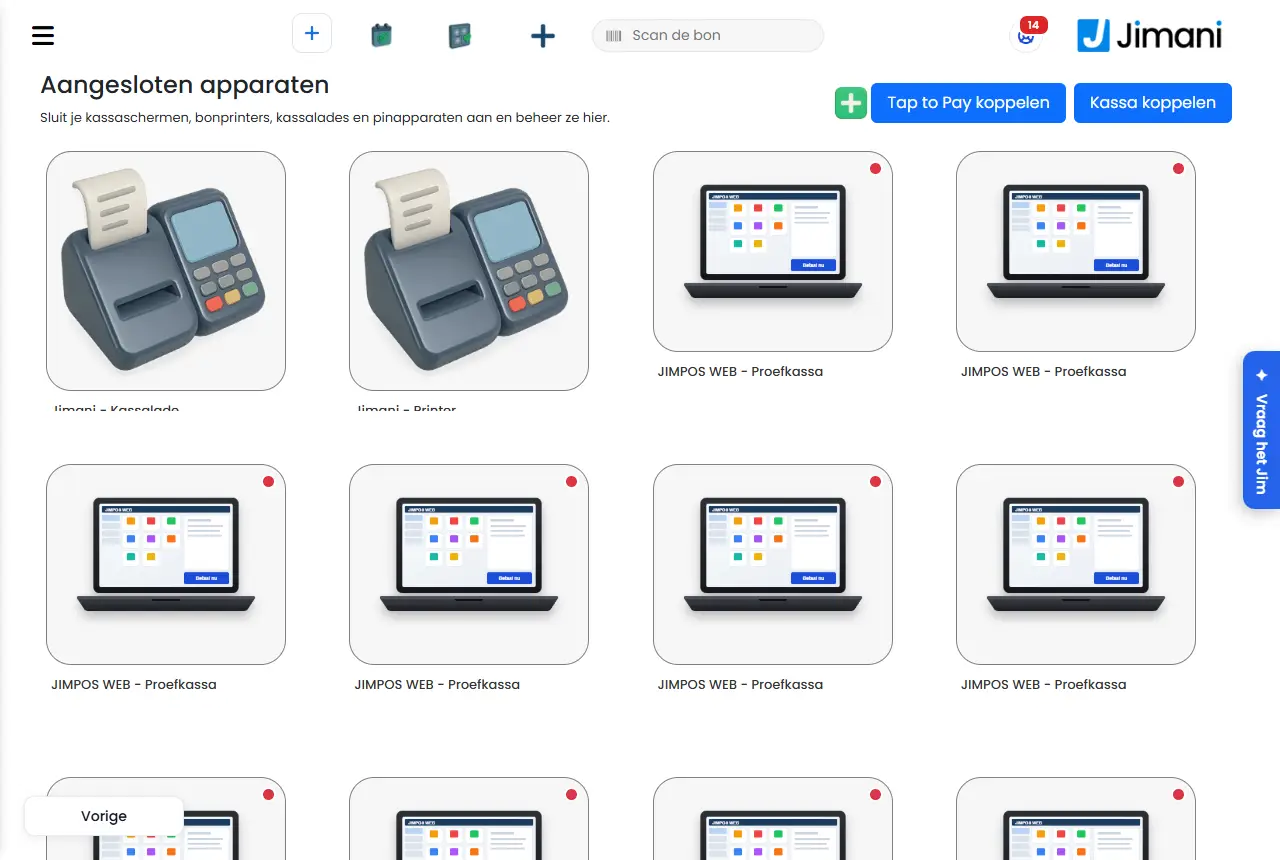
- Exemplo
-
Compra um tablet para o bar. Clica em Ligar caixa, recebe o código K7M2PQ, introduz na app e, passados uns segundos, o tablet aparece na sua lista. Depois escolhe, no tablet, qual a impressora de caixa que lhe pertence.
- Artigos relacionados
-
Em que dispositivos funciona o Jimani?, Como associo uma impressora de talões e uso várias impressoras?, Como funciona o ecrã Dispositivos externos no Jimani?
Palavras-chave: instalar eu próprio, ligar caixa, código de emparelhamento, associar dispositivo, sem técnico, ligar nova caixa, associar tablet
Perguntas relacionadas - Preciso de um técnico para instalar a minha caixa?
- Como associo eu próprio um novo ecrã de caixa ou terminal portátil?
- Como adiciono eu próprio uma impressora ou gaveta de dinheiro?
- Onde encontro o código de emparelhamento do meu dispositivo?
Como associo uma impressora de talões e uso várias impressoras?
- Resposta
-
Em Dispositivos externos, clique no sinal de mais verde, escolha Impressoras e, em Para que serve esta impressora?, escolha Talões de caixa ou Talões de cozinha. Pode associar várias impressoras: uma impressora de caixa para o talão do cliente e uma ou mais impressoras de cozinha para a cozinha e o bar.
- Explicação
-
- Passo 1. Vá a Definições > Caixa e produtos > Caixas e equipamentos e clique no sinal de mais verde (Adicionar Dispositivo Externo). Escolha Impressoras (Impressoras de talões e de cozinha) e depois o modelo.
- Passo 2. Escolha Talões de caixa ou Talões de cozinha. Uma impressora é uma coisa ou outra: um talão de caixa é diferente de um talão de cozinha.
- Passo 3. Dê à impressora um Nome de apresentação.
- Passo 4, talões de caixa. Esta impressora está ligada à caixa com um cabo USB? Escolha Sim para um cabo, Não para uma impressora de rede e preencha então o endereço IP. Se necessário, escolha a gaveta de dinheiro (Que gaveta do dinheiro?).
- Passo 4, talões de cozinha. Apenas o endereço IP: uma impressora de cozinha com um cabo USB na caixa não é possível. Depois escolhe os produtos que saem (Produtos desta cozinha).
- Passo 5, talões de caixa. Opcionalmente, uma imagem, o Texto de cabeçalho no talão e o Texto de rodapé no talão.
- Associar à caixa. Abra o ecrã da caixa em Dispositivos externos. Em Impressora de caixa associada escolhe a impressora do talão do cliente. Em Impressora(s) de cozinha associada(s) escolhe uma ou mais impressoras de cozinha; com o sinal de mais adiciona mais uma.
- Produtos por impressora de cozinha. Que produtos saem em que impressora de cozinha define-se na própria impressora de cozinha. De um pedido saem no talão de cozinha apenas esses produtos. Assim, uma bebida vai para o bar e um prato para a cozinha.
- Mais do que uma caixa. Cada caixa tem a sua própria escolha de impressora de caixa e de impressoras de cozinha.
- Exemplo
-
Um restaurante tem uma impressora de talões Epson junto à caixa (Talões de caixa) e duas impressoras de cozinha: Cozinha (pratos) e Bar (bebidas). O ecrã da caixa recebe ambas em Impressora(s) de cozinha associada(s), e um pedido divide-se automaticamente.
- Artigos relacionados
-
Como configuro o talão de cozinha?, Que gaveta de dinheiro abre e como a associo?, Como imprimo um talão se o meu tablet ou telemóvel não tem impressora?, Como funciona o ecrã Dispositivos externos no Jimani?
Palavras-chave: associar impressora de talões, várias impressoras, impressora de cozinha, impressora do bar, impressora de talões de caixa, endereço ip impressora, impressora usb
Perguntas relacionadas - Como ligo uma impressora de talões à caixa?
- Posso usar várias impressoras, por exemplo na cozinha e no bar?
- Como faço imprimir os pedidos na cozinha?
- Como escolho se uma impressora imprime talões de caixa ou talões de cozinha?
Como imprimo um talão se o meu tablet ou telemóvel não tem impressora?
- Resposta
-
No dispositivo, defina Sem impressora como Sim se nunca precisar de imprimir um talão. Se quiser um talão, a caixa escolhe ao cobrar a impressora da sua rede: recebe a pergunta Em que impressora? e o Jimani memoriza a sua escolha.
- Explicação
-
- Sem impressora. Abra o dispositivo em Definições > Caixa e produtos > Caixas e equipamentos. Defina Sem impressora como Sim: este dispositivo deixa de tentar imprimir um talão e não recebe a mensagem de que a impressora não foi encontrada. Existe em ecrãs de caixa e terminais portáteis e é guardado logo.
- Mesmo assim, um talão de outra impressora. Se o dispositivo não tiver impressora de caixa própria, a caixa procura primeiro a impressora que memorizou antes. Se não existir, recebe Em que impressora? com o texto Este dispositivo não tem impressora própria. Escolha a impressora para o talão.
- Lembrar escolha. Sob a lista de escolha está o interruptor Lembrar escolha, ativo por predefinição. Então a caixa deixa de perguntar. Se só houver uma impressora, a caixa escolhe-a por si.
- O que fica no talão. É o mesmo talão do cliente; só escolhe a impressora.
- Sempre um talão ou escolher. Em Imprimir sempre um talão decide se sai um talão sem perguntar. Se estiver em não, ao cobrar escolhe Imprimir talão ou Sem talão.
- Exemplo
-
Um tablet está atrás do bar sem impressora. A impressora de talões está junto à caixa principal. O empregado cobra, escolhe uma vez a impressora de talões da caixa principal com Lembrar escolha ativo, e os talões seguintes saem aí automaticamente.
- Artigos relacionados
-
Como associo uma impressora de talões e uso várias impressoras?, O número do pedido aparece no talão e posso pô-lo grande no topo?, O que consta do talão de caixa?
Palavras-chave: tablet sem impressora, imprimir talão tablet, talão telemóvel, sem impressora, escolher impressora, talão para outra impressora
Perguntas relacionadas - Como imprimo um talão a partir do meu tablet sem impressora?
- O meu telemóvel não tem impressora, posso mesmo assim imprimir um talão?
- Porque é que a caixa pergunta em que impressora quero imprimir?
- Como desativo a impressão de talões num dispositivo?
O número do pedido aparece no talão e posso pô-lo grande no topo?
- Resposta
-
Sim. O número do talão e a data e hora aparecem sempre no talão; não os pode desativar. Se quiser o número também grande no canto superior direito, ative na impressora Número do talão no topo do talão. Um número de pager no talão é uma definição à parte.
- Explicação
-
- Sempre no talão. Na impressora existe a linha Número do talão e data/hora aparecem sempre no talão (lei da caixa). O número do pedido e a hora do pedido são fixos; não os pode desativar.
- Grande, no canto superior direito. Abra a impressora de talões em Definições > Caixa e produtos > Caixas e equipamentos. Em O que aparece no talão? está Número do talão no topo do talão (Grande, no canto superior direito). Por predefinição está em Não.
- O que pode desativar. Método de pagamento no talão (Numerário, cartão ou outro), Método de pedido no talão (Caixa, online ou terminal portátil) e Utilizador no talão (Quem registou o pedido). Os três estão ativos por predefinição.
- Também num talão de um tablet. Se um tablet ou telemóvel imprimir noutra impressora, o número do pedido aparece no talão do cliente que sai aí. Veja Como imprimo um talão se o meu tablet ou telemóvel não tem impressora?.
- Número de pager. Se quiser também o número de um pager no topo do talão, veja Como uso pagers na caixa?.
- Exemplo
-
Um estabelecimento de take-away ativa Número do talão no topo do talão. Em cada talão, o número aparece agora grande no canto superior direito, para que o cliente o leia à distância no levantamento.
- Artigos relacionados
-
O que consta do talão de caixa?, Como uso pagers na caixa?, O que se pode configurar numa impressora de talões ou impressora de cozinha?
Palavras-chave: número do pedido no talão, número do talão no topo, número do talão grande, o que consta do talão, número de levantamento, número no talão
Perguntas relacionadas - Como ponho o número do talão grande no topo do talão?
- Posso retirar o número do talão do talão?
- A data e a hora aparecem no talão de caixa?
- Como ponho um número de pager no talão?
Que gaveta de dinheiro abre e como a associo?
- Resposta
-
Adicione a gaveta de dinheiro pelo sinal de mais verde > Caixa. Associe-a depois à impressora de talões (Que gaveta do dinheiro?) ou ao ecrã da caixa (Gaveta de dinheiro associada). Quando um cliente paga em numerário, essa gaveta abre. Uma gaveta está ligada a um só dispositivo de cada vez.
- Explicação
-
- Passo 1. Vá a Definições > Caixa e produtos > Caixas e equipamentos, clique no sinal de mais verde e escolha Caixa (Gaveta de dinheiro e carteira). Escolha a gaveta de dinheiro e dê-lhe um nome.
- Passo 2, pela impressora. Abra a impressora de talões. Em Que gaveta do dinheiro? escolha a gaveta de dinheiro que está ligada a esta impressora e que abre quando cobra em numerário.
- Passo 2, pelo ecrã da caixa. Abra o ecrã da caixa. Em Gaveta de dinheiro associada escolha a gaveta ou Nenhum. Se escolher Nenhum, nesta caixa não pode cobrar em numerário, só com cartão. Esta escolha só existe se tiver sido criada uma gaveta de dinheiro.
- Uma gaveta, um dispositivo. Se escolher uma gaveta que já está ligada a outro dispositivo, esse outro dispositivo larga-a. Por isso, na lista de escolha aparece depois da gaveta agora em e o nome do dispositivo onde está neste momento.
- Abrir a gaveta de dinheiro em Outros? Em Sim, em Outros na caixa aparece um botão Abrir caixa. Tocar duas vezes no logótipo no canto superior esquerdo também abre a gaveta, mesmo que esteja em Não. Por predefinição está em Não.
- Ao registar dinheiro. Um depósito ou levantamento no Fundo de caixa também faz abrir a gaveta; veja Como registo dinheiro a entrar ou a sair da gaveta do dinheiro?.
- Exemplo
-
Tem duas caixas e uma gaveta de dinheiro. Associa primeiro a gaveta à caixa 1. Se depois a escolher na caixa 2, na lista de escolha aparece agora em Caixa 1 a seguir ao nome, e a caixa 1 fica depois sem gaveta.
- Artigos relacionados
-
Como associo uma impressora de talões e uso várias impressoras?, Como funciona o ecrã Dispositivos externos no Jimani?
Palavras-chave: associar gaveta de dinheiro, gaveta de dinheiro não abre, abrir gaveta de dinheiro, cobrar em numerário gaveta, sem gaveta de dinheiro, gaveta na impressora
Perguntas relacionadas - A minha gaveta de dinheiro não abre, como a associo?
- Como ligo uma gaveta de dinheiro?
- A que dispositivo está ligada a gaveta de dinheiro?
- A gaveta também abre em pagamentos com cartão?
Como configuro o talão de cozinha?
- Resposta
-
Abra a impressora de cozinha (Para que serve esta impressora? está em Talões de cozinha) em Dispositivos externos. Aí escolhe que produtos saem, em que idioma está o talão, o que consta nele e por que ordem saem os artigos.
- Explicação
-
- Produtos desta cozinha. Escolha que produtos saem aqui. De um pedido saem neste talão de cozinha apenas esses produtos.
- Idioma do talão da cozinha. Por predefinição, o Idioma do estabelecimento. Se escolher outro idioma, os nomes dos produtos e as opções são traduzidos; as observações do cliente nunca.
- Conteúdo do talão de cozinha. Esta escolha só existe se a extensão Tempos estiver ativa. Escolhe entre quatro formas:
- Este tempo, próprios: apenas o tempo que vai agora para a cozinha, só com os artigos desta impressora. É a predefinição.
- Este tempo, todos: apenas o tempo atual, com todos os artigos desse tempo, também os de outras impressoras.
- Talão completo, próprios: o pedido inteiro com os artigos desta impressora. O tempo atual aparece no topo, o que ainda espera por baixo, o que já passou em baixo com um visto.
- Talão completo, todos: o pedido inteiro com todos os artigos, ordenados da mesma forma.
- Ordem no talão de cozinha. Ordem de registo (predefinição): os artigos pela ordem em que o empregado os registou. Ou Ordem da caixa: como estão na caixa, primeiro a ordem das categorias e, dentro delas, a dos produtos.
- Associar. A impressora só funciona para uma caixa se a escolher no ecrã da caixa em Impressora(s) de cozinha associada(s).
- Exemplo
-
O bar imprime apenas bebidas e escolhe Este tempo, próprios com Ordem de registo. A cozinha escolhe Talão completo, todos, para que o cozinheiro veja que tempos ainda vêm.
- Artigos relacionados
-
Como associo uma impressora de talões e uso várias impressoras?, Como funciona o ecrã de cozinha?
Palavras-chave: talão de cozinha, configurar impressora de cozinha, idioma do talão de cozinha, ordem do talão de cozinha, tempos talão de cozinha, impressora do bar
Perguntas relacionadas - Como defino que produtos aparecem no talão de cozinha?
- Posso imprimir o talão de cozinha noutro idioma?
- Como altero a ordem dos pratos no talão de cozinha?
- Como adapto o que consta do talão de cozinha?
Como funciona o ecrã de cozinha?
- Resposta
-
O ecrã de cozinha mostra os pedidos para a cozinha como cartões. O cozinheiro toca num produto para o passar de Novo para Em curso e depois para Pronto, e conclui o pedido quando tudo estiver pronto. Associa o ecrã com um código de emparelhamento; um ecrã de cozinha custa 5 € por mês por ecrã (sem IVA).
- Explicação
-
- Associar. Clique em Ligar caixa e introduza o código no ecrã. Se o Jimani não reconhecer o dispositivo, a app pergunta o que é: escolha Ecrã de cozinha. Um novo ecrã de cozinha só funciona se as extensões Restaurante, Tempos e Ecrã de cozinha estiverem ativas. Tempos custa 10 € por mês (gratuitos até 1 de janeiro de 2027 se já os utilizar).
- Que pedidos. Associa o ecrã de cozinha a uma caixa em Ecrã da cozinha associado (O ecrã de cozinha onde aparecem os pedidos desta caixa). No ecrã de cozinha em Dispositivos externos escolhe, em Produtos desta cozinha, que produtos saem.
- Cartão. Cada pedido é um cartão com os artigos e as opções, a mesa ou o espaço, o número de clientes, o empregado, a hora do pedido e o tipo de pedido (Come aqui, Levantamento ou Entrega). O ecrã atualiza-se sozinho a cada 10 segundos.
- Tocar nos produtos. Toque numa linha ou no visto: Novo passa a Em curso, Em curso passa a Pronto. Se tocar em Pronto, volta a Em curso.
- Tudo de uma vez. Se um cartão tiver mais de um artigo, por cima dos artigos há pequenos botões para passar todos os artigos de uma só vez para em curso, pronto ou repor.
- Espera. Com o botão Espera no topo (que passa a chamar-se Espera: ativada) ativa o modo de espera. Depois toque num artigo para o reter; vê a mensagem Produto em espera. Se tocar nele outra vez, o modo de espera desaparece (Estado em espera removido). Se tocar num artigo retido com o modo de espera desligado, recebe Ative o modo Em espera para alterar os artigos retidos. Sob o cartão estão os estados Novo, Em curso, Pronto e Em espera; mostram em que estado está o pedido.
- Concluir. Abra o separador Pronto. Se todos os artigos de um pedido estiverem prontos, o botão sob o cartão fica verde e chama-se Concluído. Enquanto ainda faltar algo, aparece Pedido parcialmente pronto e não pode concluir. Um pedido concluído encontra-o no separador Finalizado.
- Separadores. No topo estão Todos, Novo, Em curso, Pronto, Em espera e Finalizado, cada um com um número. Um pedido com artigos em dois estados aparece em ambos os separadores.
- Tempos. Com a extensão Tempos, o talão inteiro aparece no ecrã, por tempo. O que ainda não foi chamado aparece esbatido. Enquanto um tempo estiver à espera de ser chamado, não pode concluir o pedido.
- Claro ou escuro. Com o botão Claro ou escuro no topo alterna as cores. O ecrã memoriza a sua escolha nesse dispositivo; por predefinição é escuro.
- Cancelado. Um pedido cancelado desaparece do ecrã de cozinha.
- Exemplo
-
Chega um pedido para a mesa 4 com dois pratos. O cozinheiro toca em ambos: Em curso. Quando o primeiro estiver pronto, toca outra vez: Pronto. Quando o segundo também estiver pronto, abre o separador Pronto e escolhe Concluído; o cartão passa para Finalizado.
- Artigos relacionados
-
Ecrã de cozinha ou impressora de cozinha: o que me convém?, Como acompanho o estado de um pedido e como funciona o ecrã de cozinha?, Como configuro o talão de cozinha?, Quanto custa uma caixa adicional, um terminal portátil, um ecrã de cozinha ou um pager?, Como funciona o ecrã do ecrã de cozinha?
Palavras-chave: ecrã de cozinha, kds, kitchen display, pedidos cozinha ecrã, ecrã de cozinha em curso pronto, tempos ecrã de cozinha
Perguntas relacionadas - Como usa o cozinheiro o ecrã de cozinha?
- O que significam Novo, Em curso e Pronto no ecrã de cozinha?
- Como associo um ecrã na cozinha?
- Quanto custa um ecrã de cozinha?
Ecrã de cozinha ou impressora de cozinha: o que me convém?
- Resposta
-
Pode usar ambos e até lado a lado. Uma impressora de cozinha imprime um talão por pedido e existe sem extensão adicional. Um ecrã de cozinha permite ao cozinheiro acompanhar os pedidos no ecrã (Novo, Em curso, Pronto) e exige as extensões Restaurante, Tempos e Ecrã de cozinha, com 5 € por ecrã por mês.
- Explicação
-
| Impressora de cozinha | Ecrã de cozinha |
|---|
| O que vê | Um talão com os produtos dessa cozinha | Um cartão por pedido num ecrã |
| Acompanhamento | Não no próprio talão | O cozinheiro toca em Novo, Em curso e Pronto e conclui |
| Associar | Adicionar Dispositivo Externo > Impressoras > Talões de cozinha | Código de emparelhamento, como uma caixa |
| Onde se escolhe | No ecrã da caixa, em Impressora(s) de cozinha associada(s) (pode ser mais de uma) | No ecrã da caixa, em Ecrã da cozinha associado (um) |
| Produtos | Produtos desta cozinha, por impressora | Produtos desta cozinha, por ecrã |
| Opções | Idioma, Conteúdo (com Tempos) e Ordem do talão de cozinha | Claro ou escuro, separadores e modo de espera no ecrã |
| Custos | Não precisa de extensão | 5 € por ecrã por mês, mais Tempos 10 € por mês (sem IVA; gratuitos até 1 de janeiro de 2027 se já os utilizar) |
- Ambos ao mesmo tempo. Um ecrã de caixa pode ter um ecrã de cozinha e várias impressoras de cozinha. Assim, um prato vai para o ecrã de cozinha e uma bebida para a impressora de talões do bar.
- Que produtos. Em cada dispositivo escolhe que produtos saem. De um pedido saem nesse dispositivo apenas esses produtos.
- Tempos. Se quiser que a entrada, o prato principal e a sobremesa sejam chamados em separado, precisa de Tempos. Então o ecrã de cozinha mostra o talão inteiro por tempo, e um talão de cozinha pode mostrar o tempo atual ou o talão inteiro.
- Exemplo
-
Um restaurante com uma só cozinha escolhe um ecrã de cozinha para o cozinheiro e uma impressora de talões no bar para as bebidas. O cozinheiro toca nos pratos quando estão prontos; o bar simplesmente rasga o talão.
- Artigos relacionados
-
Como funciona o ecrã de cozinha?, Como configuro o talão de cozinha?, Que funções têm custo?
Palavras-chave: ecrã de cozinha ou impressora, impressora de cozinha, kds, talão de cozinha ou ecrã, custos do ecrã de cozinha, impressora do bar
Perguntas relacionadas - Devo escolher um ecrã de cozinha ou uma impressora de cozinha?
- Posso usar impressora e ecrã na cozinha ao mesmo tempo?
- Que extensões preciso para o ecrã de cozinha?
- Qual é a diferença entre talão de cozinha e ecrã de cozinha?
Posso mostrar produtos diferentes por caixa?
- Resposta
-
Sim. Abra o ecrã da caixa em Dispositivos externos e defina Mostrar sempre todos os produtos na caixa? como Não. Depois escolhe por categoria que produtos este ecrã vende. Em Sim, o ecrã vende automaticamente todos os produtos do seu negócio.
- Explicação
-
- Passo 1. Vá a Definições > Caixa e produtos > Caixas e equipamentos e clique no ecrã da caixa.
- Passo 2. Defina Mostrar sempre todos os produtos na caixa? como Não. Se estiver em sim, este ecrã vende automaticamente todos os produtos da empresa, também um produto que acrescente ou remova mais tarde. Se estiver em não, escolhe por categoria que produtos se vendem aqui.
- Passo 3. Clique em Seguinte. Recebe uma página por categoria. Escolha os produtos, ou use Selecionar tudo para uma categoria inteira ou Adicionar todos os produtos para tudo. Clique em Guardar.
- Produto novo. Se a escolha estiver em Não, um produto que crie mais tarde não aparece sozinho neste ecrã. Adiciona-o aqui.
- Apenas num ecrã de caixa. A pergunta existe em ecrãs de caixa cujo ponto de venda tem categorias.
- Que módulo. Se o seu negócio vende mais de um tipo (por exemplo, caixa e loja online), escolhe em Ponto de venda que módulo este ecrã vende.
- Imagens. Com Imagens nos artigos em Não, vê apenas o nome e o preço. É mais calmo e mais rápido.
- Stock. As perguntas Ocultar stock na caixa e Mostrar artigos sem stock só existem se o módulo de stock estiver ativo.
- Exemplo
-
O bar vende apenas bebidas e a cozinha apenas pratos. Na caixa do bar define Mostrar sempre todos os produtos na caixa? como Não e escolhe apenas as categorias Cerveja, Vinho e Refrigerantes.
- Artigos relacionados
-
O que se pode configurar num ecrã de caixa, terminal portátil, tablet ou telemóvel?, Como associo uma impressora de talões e uso várias impressoras?
Palavras-chave: produtos por caixa, produtos diferentes na caixa, sortido por caixa, caixa do bar e da cozinha, escolher produtos ecrã de caixa
Perguntas relacionadas - Como mostro numa caixa produtos diferentes dos de outra?
- Posso dar à caixa do bar apenas bebidas?
- Onde escolho que produtos vende uma caixa?
Porque é que o meu dispositivo está a verde ou a vermelho em Dispositivos externos?
- Resposta
-
A bolinha no canto superior direito do mosaico de uma caixa, terminal portátil, telemóvel ou quiosque está verde se o dispositivo teve contacto com o Jimani nos últimos três minutos, e vermelha se não teve. No mosaico também aparece a versão da app que o dispositivo executa e quando o viu pela última vez.
- Explicação
-
- Verde ou vermelho. Verde se o dispositivo tem uma ligação aberta ao Jimani, ou se se anunciou nos últimos três minutos (a app anuncia-se a cada minuto), ou se o ecrã da caixa ainda estava aberto nesse tempo. Caso contrário, vermelho. Impressoras, gavetas de dinheiro e ecrãs de cozinha não têm esta bolinha.
- Versão da app e visto pela última vez. No canto inferior esquerdo do mosaico aparece, por exemplo, 1.0.87 · há 4 min. Se passar o rato por cima, vê Versão da app e a hora a que o dispositivo se anunciou pela última vez. O texto fica laranja se o dispositivo não se anunciar há dez minutos.
- App de caixa não ligada – reinicie a app. Esta mensagem laranja aparece quando o ecrã da caixa ainda está aberto mas a app de caixa não se anuncia há dois minutos. Nesse caso não saem talões. Reinicie a app no dispositivo.
- Impressora não encontrada — N talões em espera. Esta mensagem aparece quando a caixa não encontra a sua impressora de talões USB. Os talões ficam em espera e saem sozinhos assim que a impressora voltar. A mensagem fica um quarto de hora e não aparece com Sem impressora.
- Pertence a conta antiga. Este terminal de pagamento pertence à sua conta Mollie anterior.
- Marca e modelo. Sob o nome aparecem a marca e o modelo tal como o dispositivo se anuncia, ao associar e em cada arranque.
- Estado da impressão de talões. Abra uma caixa ou impressora e abra em baixo Estado da impressão de talões. Vê por talão quando foi Enviado, ao fim de quanto tempo ficou Impresso, quantas Tentativas houve e O que correu mal. Um talão pode estar Enviado, Impresso ou Falhou.
- Exemplo
-
No bar, um tablet está a vermelho com a mensagem laranja App de caixa não ligada – reinicie a app. Fecha a app, abre-a de novo e, passado um minuto, a bolinha fica verde.
- Artigos relacionados
-
Como funciona o ecrã Dispositivos externos no Jimani?, Como imprimo um talão se o meu tablet ou telemóvel não tem impressora?
Palavras-chave: dispositivo offline, caixa bolinha vermelha, caixa não ligada, versão da app da caixa, impressora não encontrada, talões em espera
Perguntas relacionadas - O que significa a bolinha vermelha na minha caixa?
- Como vejo se a minha caixa ou terminal portátil está online?
- Onde vejo que versão da app a minha caixa executa?
- O meu dispositivo está a vermelho, e agora?
Como configuro o ecrã do cliente?
- Resposta
-
Se a sua caixa tem um segundo ecrã para o cliente (como o X80D-EU), abra o ecrã da caixa em Dispositivos externos e vá ao passo Ecrã do cliente. Aí escolhe o logótipo, a linha sob o logótipo, o texto de boas-vindas, o tipo de letra, o tamanho do texto e o fundo. Vê logo uma pré-visualização.
- Explicação
-
- Onde. Definições > Caixa e produtos > Caixas e equipamentos, clique no ecrã da caixa. O passo Pré-visualização do ecrã do cliente só existe numa caixa com um segundo ecrã.
- Logótipo. Com Mostrar logótipo escolhe Sim ou Não. Tamanho do logótipo é Pequeno, Médio (predefinição) ou Grande. Deixar vazio em Logótipo próprio para este ecrã significa: o logótipo da sua empresa.
- Linha sob o logótipo. Por predefinição, o endereço de e-mail da sua empresa. Preencha algo seu, por exemplo um número de telefone ou um site, no máximo 100 carateres. Deixar vazio dá o endereço de e-mail da sua empresa.
- Texto de boas-vindas. Deixar vazio dá o texto predefinido no idioma da caixa. Um texto próprio pode ter no máximo 60 carateres.
- Tipo de letra. Inter (predefinição), Poppins, Georgia ou Arial.
- Tamanho do texto. Pequeno, Normal (predefinição) ou Grande.
- Fundo. A cor quando não se está a pedir nada: Claro (predefinição), Escuro ou Azul. O Azul usa a cor da sua identidade visual.
- Guardar. Em baixo está Guardar.
- Exemplo
-
Uma padaria define a Linha sob o logótipo com o seu número de telefone, deixa o texto de boas-vindas Bem-vindo à padaria! e escolhe o fundo Azul.
- Artigos relacionados
-
Em que dispositivos funciona o Jimani?, O que se pode configurar num ecrã de caixa, terminal portátil, tablet ou telemóvel?
Palavras-chave: ecrã do cliente, segundo ecrã caixa, texto de boas-vindas ecrã do cliente, logótipo ecrã do cliente, x80d, ecrã duplo de caixa
Perguntas relacionadas - Como ponho o meu logótipo no ecrã do cliente?
- Posso pôr um texto de boas-vindas no segundo ecrã para o cliente?
- Como configuro o visor do cliente?
- Posso alterar o tipo de letra e o fundo do ecrã do cliente?
Como faço para o fecho do dia ser feito e enviado automaticamente?
- Resposta
-
Vá a Definições > Dinheiro e números > Fecho do dia e clique em cima à direita na roda dentada (Definições do fecho do dia). Defina Fecho do dia automático como Sim e escolha a Hora do fecho do dia. Defina Enviar o fecho do dia automaticamente por email como Sim e preencha os endereços de e-mail. Por predefinição, o Jimani fecha todas as noites às 06:00.
- Explicação
-
- Passo 1. Abra Fecho do dia e clique na roda dentada. A janela chama-se Definições do fecho do dia.
- Passo 2. Defina Fecho do dia automático como Sim. Assim, a ronda noturna fecha o dia todos os dias à hora escolhida, no relógio do seu negócio. Por predefinição está em Sim.
- Passo 3. Em Hora do fecho do dia introduza uma hora no formato hh:mm, por exemplo 04:00. Escolha uma hora depois do encerramento, para que o dia tenha realmente acabado. Por predefinição são as 06:00.
- Passo 4. Defina Enviar o fecho do dia automaticamente por email como Sim. Depois de cada fecho do dia, o resumo financeiro (PDF, com o Excel anexo) vai para os seus endereços. Isto vale para o fecho do dia automático e para um manual.
- Passo 5. Em Endereços de e-mail preencha um ou mais endereços. Separe vários endereços com uma vírgula. Clique em Guardar.
- Enviar de novo. Se contar o fundo de caixa depois de fechar (veja Como funciona o fecho do dia e a contagem da caixa?), o e-mail volta a ser enviado assim que todas as gavetas estiverem contadas, agora com a diferença de caixa e o montante retirado.
- Troco fixo. Nas mesmas definições estão Troco fixo na gaveta e Trocos por gaveta. Estes guardam-se logo que os altera.
- Mensagens de erro. Introduza uma hora no formato hh:mm. significa que a hora não está correta. Introduza pelo menos um endereço de email aparece quando o envio está ativo sem endereço. Este não é um endereço de e-mail válido: ... indica o endereço que não está correto.
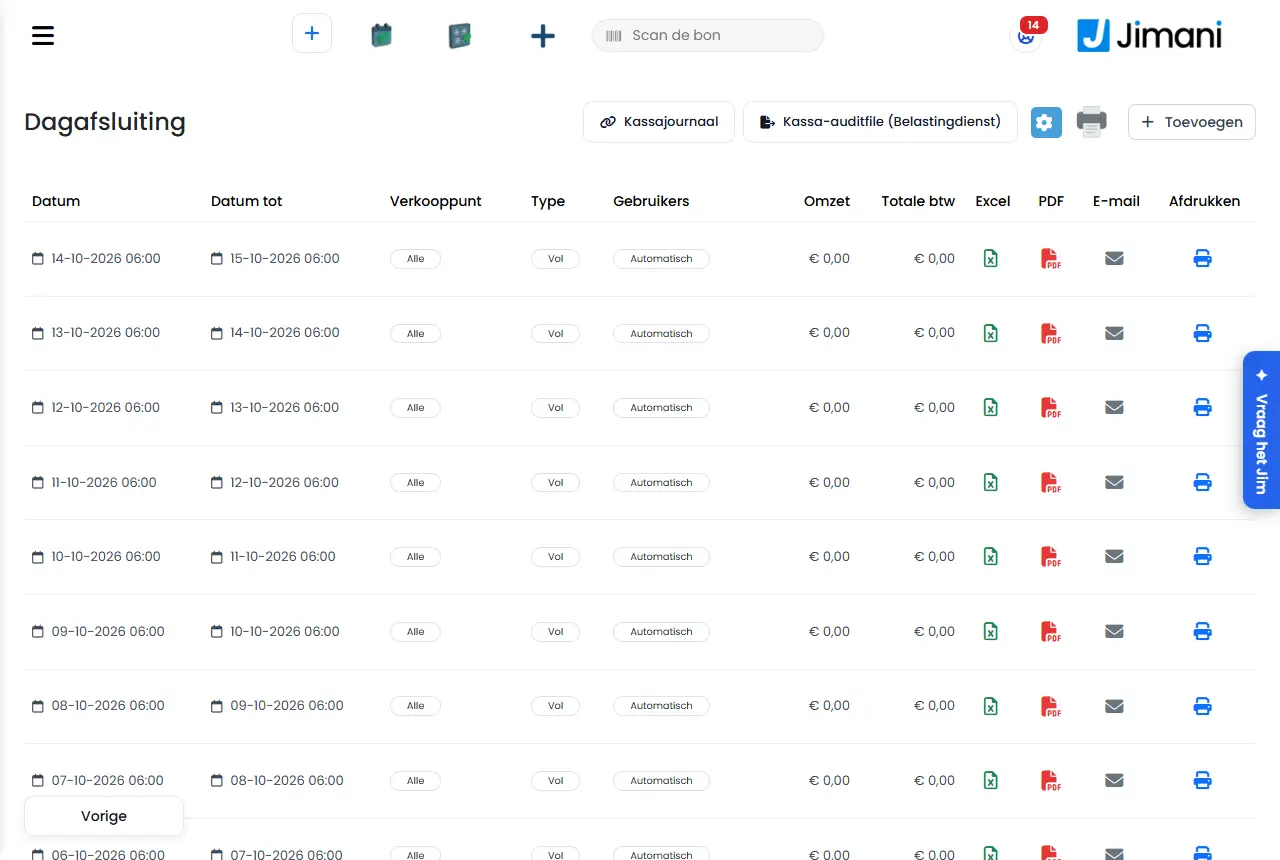
- Exemplo
-
Um restaurante fecha a porta às 02:00. O proprietário define a Hora do fecho do dia para as 04:00 e preenche o seu próprio endereço e o do contabilista. Todas as manhãs, o resumo está nas duas caixas de correio.
- Artigos relacionados
-
Como funciona o fecho do dia e a contagem da caixa?, Como faço eu próprio um fecho do dia e como o descarrego, envio por e-mail ou imprimo?, Como funciona o Fecho do dia no Jimani?
Palavras-chave: fecho do dia automático, enviar fecho do dia por email, hora do fecho do dia, enviar talão z, fecho do dia contabilista, fecho do dia 06:00
Perguntas relacionadas - O fecho do dia pode ser feito automaticamente?
- Como recebo o relatório diário todos os dias na minha caixa de correio?
- Como altero a hora do fecho do dia?
- A que horas é o fecho do dia predefinido?
- Como passo o fecho de caixa para automático?
Como faço eu próprio um fecho do dia e como o descarrego, envio por e-mail ou imprimo?
- Resposta
-
Vá a Definições > Dinheiro e números > Fecho do dia, clique no sinal de mais e escolha Guardar. O Jimani fecha desde onde terminou o fecho anterior até agora. Na lista, descarrega depois o Excel ou o PDF, envia-o por e-mail ou imprime-o.
- Explicação
-
- Passo 1. Abra Fecho do dia e clique no sinal de mais em cima à direita. A janela chama-se Fecho do dia.
- Passo 2. Deixe Fecho do dia do dia inteiro ativo. Então só vê Data de. Se o desativar, aparecem também Data até, Hora a partir de e Hora até (em passos de 15 minutos).
- Passo 3. Se necessário, escolha um Ponto de venda (Selecionar todos), um Tipo (Completo, Financeiro ou Reserva) e um utilizador em Utilizadores (Todos os utilizadores). Clique em Guardar.
- O que o Jimani decide por si. Um fecho começa sempre exatamente onde terminou o anterior, sem lacuna e sem sobreposição, e termina, no máximo, agora. O que escolher na data não o pode alterar. Se não houver nada de novo para fechar, não acontece nada. Clicar duas vezes não dá um segundo fecho.
- Contar o fundo de caixa. Se O fundo de caixa é contado estiver ativo, o ecrã Contar o fundo de caixa abre logo depois de guardar.
- A lista. Por fecho vê Data, Data até, Ponto de venda, Tipo, Utilizadores, Faturação e IVA total, com o Total em baixo.
- Excel e PDF. Clique no ícone do Excel ou do PDF na linha. O PDF chama-se Transferir PDF.
- E-mail. Clique no ícone do envelope. Preencha um endereço de e-mail e clique no ícone de enviar. Recebe O e-mail foi enviado. ou Não foi possível enviar o e-mail. Em Transferir também existe Transferir PDF.
- Imprimir. O ícone da impressora na linha imprime o fecho na impressora de talões ou na caixa em que trabalha. Só existe se houver uma impressora de talões ou uma caixa capaz de o imprimir.
- Na própria caixa. Se trabalha na vista da caixa, só vê Imprimir; Excel, PDF e E-mail estão no computador.
- Imprimir lista. O ícone da impressora por cima da lista imprime a lista tal como está no ecrã, como visão geral. Veja Como imprimo uma lista ou visão geral?.
- Exemplo
-
Às 23:30 quer fechar o dia. Clica no sinal de mais, deixa Fecho do dia do dia inteiro ativo e escolhe Guardar. O fecho vai do fecho anterior até às 23:30. Clica no ícone do PDF e envia-o ao seu contabilista.
- Artigos relacionados
-
Como funciona o fecho do dia e a contagem da caixa?, Como faço para o fecho do dia ser feito e enviado automaticamente?, Como funciona o Fecho do dia no Jimani?
Palavras-chave: fazer fecho do dia, descarregar talão z, fecho do dia pdf, fecho do dia excel, enviar fecho do dia por email, imprimir fecho do dia
Perguntas relacionadas - Como fecho a caixa manualmente no fim do dia?
- Como descarrego o meu fecho do dia em Excel ou PDF?
- Como imprimo a faturação do dia?
- Posso enviar um fecho do dia por e-mail ao meu contabilista?
Como descarrego o auditfile da caixa e verifico o diário de caixa?
- Resposta
-
Como proprietário, vá a Definições > Dinheiro e números > Fecho do dia. Com o botão Auditfile da caixa (Belastingdienst) escolhe um período e descarrega o ficheiro. Com o botão Diário de caixa verifica se a cadeia de talões ainda está intacta.
- Explicação
-
- Quem. Só vê ambos os botões como proprietário do seu negócio. Um funcionário ou gerente não os vê.
- Auditfile da caixa (Belastingdienst). É o ficheiro que entrega à Belastingdienst numa inspeção: todos os talões, créditos, talões de treino e fechos da caixa num período. O botão não existe na vista da caixa, mas no computador.
- Passo 1. Clique em Auditfile da caixa (Belastingdienst). Escolha em De o primeiro dia e em Até (inclusive) o último dia. Com o sinal de menos e o de mais pode andar um dia para trás ou para a frente. Por predefinição vem preenchido o ano civil anterior, porque é isso que a Belastingdienst costuma pedir.
- Passo 2. Clique no botão de descarregar. O ficheiro vai para as suas transferências.
- Período. Dias civis no relógio do seu negócio; a data de fim conta. No máximo um ano por ficheiro.
- Número de IVA. Se faltar o número de IVA do seu negócio, vê a mensagem O número de IVA do negócio está em falta. Preencha-o nos dados da empresa; a Belastingdienst espera-o no auditfile.
- Diário de caixa. Clique em Diário de caixa. Cada talão fechado, pagamento e acontecimento da caixa está ligado ao anterior com um hash. Se algo mudar depois, ou se um talão desaparecer, a cadeia quebra nesse ponto. Vê o Estado da cadeia: Cadeia intacta, ou Rotura no talão ou Rotura no elo com o local. O Jimani percorre a cadeia todas as noites. Com Verificar agora faz isso logo, desde o início.
- Dados da cadeia. Vê, entre outros, Elos da cadeia, Última verificação, Hash inicial, Último hash, Ainda não está na cadeia e Linhas de talão alteradas.
- Numeração por caixa. Cada caixa numera os seus talões sem interrupção, além do número do talão. Vê por caixa a numeração e Lacunas se faltarem números. Sem problemas, aparece Sem lacunas.
- Ainda não verificada. É assim que o estado aparece antes da primeira verificação. Se aparecer A cadeia de hash ainda não está ativa neste ambiente, a cadeia ainda não foi ativada aí.
- Exemplo
-
A Belastingdienst pede os dados da caixa de 2026. Em Auditfile da caixa (Belastingdienst) preenche De 01-01-2026 e Até (inclusive) 31-12-2026 e clica em descarregar. Primeiro vê em Diário de caixa se aparece Cadeia intacta.
- Artigos relacionados
-
A caixa Jimani cumpre os requisitos da Belastingdienst?, Como funciona o fecho do dia e a contagem da caixa?, Como funciona o Fecho do dia no Jimani?
Palavras-chave: auditfile da caixa, xaa, diário de caixa, cadeia de hash, inspeção Belastingdienst caixa, cadeia intacta, lacunas de talões
Perguntas relacionadas - Como descarrego o auditfile para a Belastingdienst?
- Como verifico se os dados da minha caixa estão corretos e não foram alterados?
- O que faço se a Belastingdienst pedir os meus dados de caixa?
- O que é um diário de caixa?
Posso deixar os clientes comprar fichas ou vales de consumo?
- Resposta
-
Sim, com a extensão Pagar com fichas (gratuita). Ative-a em Definições > Extensões. Depois configura a sua ficha em Definições > Dinheiro e números > Pagar com fichas: um nome, o preço por ficha e quantas fichas custa um artigo. Um negócio tem uma ficha.
- Explicação
-
- Passo 1. Ative Pagar com fichas em Extensões. Depois aparece Fichas em Dinheiro e números.
- Passo 2. Abra Fichas. Assim que a extensão estiver ativa, o Jimani cria por si uma ficha com o nome Ficha. Clique no mosaico da sua ficha. A janela chama-se Editar ficha e tem 3 passos, ou 4 se nem tudo custar o mesmo.
- Passo 3, O que é. Preencha o Nome e, se quiser, EAN ou SKU.
- Passo 4, Perguntas. Responda a três perguntas com Sim ou Não: Também vende meias fichas? (a quantidade vai então em passos de meia), Um cliente tem desconto ao comprar mais de uma vez? (então pode juntar um escalão ao preço) e Tudo custa o mesmo número de fichas? Em Sim, preencha Quantas fichas custa um artigo?; isso aplica-se a tudo o que vende. Em Não, junta-se um passo para o preço por produto.
- Passo 5, Preço. Preencha o Preço por ficha e escolha em A que taxa de IVA está sujeita uma ficha? um grupo de IVA. Em Quantidades mais escolhidas define até cinco quantidades; estas também aparecem na caixa. Em Escalão junta linhas: a partir de uma quantidade, a ficha custa menos.
- Passo 6, Preço por produto. Apenas com Não em Tudo custa o mesmo número de fichas?. Preencha por produto quantas fichas custa. Se deixar um produto vazio, não se compra com fichas. Com Obter lista e Importar lista trabalha com um ficheiro Excel.
- Guardar. No último passo escolha Guardar.
- Definições de moeda. Se Importar e exportar estiver ativo, por cima do mosaico está Definições de moeda com Escolha um ficheiro para importar um Excel e um botão para exportar.
- Exemplo
-
Um parque infantil vende a ficha Ficha de jogo por 1,00 €, com as quantidades mais escolhidas 5, 10 e 25. Cada artigo de atração custa 2 fichas (Tudo custa o mesmo número de fichas? está em Sim).
- Artigos relacionados
-
Que funções têm custo?, Como funcionam as Fichas no Jimani?
Palavras-chave: fichas, fichas de consumo, tokens, vales de consumo, pagar com fichas, fichas de jogo, cartão de senhas
Perguntas relacionadas - Posso vender fichas de consumo num evento?
- Como deixo os clientes pagar com fichas?
- Posso ter mais do que um tipo de ficha?
- Quanto custa pagar com fichas?
Como se cria ou altera um produto?
- Resposta
-
Vá a Caixa e produtos, clique no botão azul com o sinal de mais e escolha Produtos. Na primeira página, preencha o nome, o preço, o grupo de IVA e, se quiser, o Código EAN e uma foto, escolha a categoria e clique em Guardar. Um produto existente altera-se clicando nele no separador Produtos.
- Explicação
-
- Passo 1. Abra Caixa e produtos no menu da esquerda e clique no botão azul com o sinal de mais, em cima à direita (Adicionar). Na janela O que pretende adicionar, escolha Produtos.
- Passo 2. Em Dados básicos, preencha o Nome (no máximo 50 caracteres) e, se quiser, uma Descrição. Com vários idiomas, faz-se por idioma.
- Passo 3. Em Preço e código de barras, preencha o Preço, com IVA incluído, e escolha o Grupo de IVA. O Código EAN é necessário se se trabalhar com um leitor.
- Passo 4. Se quiser, adicione uma foto em Imagem. O produto tem uma fotografia.
- Passo 5. Clique em Seguinte e escolha as Categorias em que o produto deve estar. Podem ser várias.
- Passo 6. Na página Componentes deste produto, ative com Sim ou Não o que quer preencher a seguir: opções, informações extra, suplementos, variantes, produtos relacionados, etiquetas e alergénios. O que ficar em Não é saltado.
- Passo 7. Clique em Seguinte até à última página e escolha Guardar.
- Alterar. No separador Produtos, clique no produto. Para uma alteração rápida do nome, do grupo de IVA ou do preço, utilize o lápis (Editar) por cima da lista e altere na própria lista; não se esqueça do ícone de guardar.
- Desativar temporariamente. Clique nos três pontos junto ao produto (Ações) e escolha Desativar. Com Ativar volta a ativá-lo. Criar uma cópia ou Mover para o lixo estão no mesmo menu.
- Stock. Não se define nesta janela, mas no separador Stock.
- Exemplo
-
Cria Cappuccino por 3,20 € no grupo de IVA Taxa reduzida e coloca-o na categoria Bebidas quentes. Na página Componentes deste produto, deixa tudo em Não: o produto vai para o carrinho com um toque.
- Artigos relacionados
-
O que se pode definir num produto?, Como funciona o ecrã Caixa e produtos?, Como se importam ou exportam os produtos com Excel?
Palavras-chave: adicionar produto, criar produto na caixa, alterar produto, alterar preço, desativar produto, adicionar artigo, carta
Perguntas relacionadas - Como se adiciona um novo artigo à caixa?
- Como se altera o preço de um produto?
- Onde se preenchem o IVA e o código de barras de um produto?
- Como se coloca uma foto num produto?
Como se criam categorias e se organizam os produtos?
- Resposta
-
Vá a Caixa e produtos > Categorias, clique no botão azul com o sinal de mais e escolha Categorias. Dê à categoria um nome, uma descrição e uma imagem e, na segunda página, escolha os produtos que lhe pertencem. Um produto pode estar em mais do que uma categoria.
- Explicação
-
- Passo 1. Abra o separador Categorias em Caixa e produtos, ou escolha o botão de mais e depois Categorias.
- Passo 2. Preencha o Nome (no máximo 50 caracteres). O nome aparece na caixa e durante a reserva.
- Passo 3. Adicione uma Imagem, para reconhecer a categoria na caixa.
- Passo 4. Clique em Seguinte e escolha os Produtos que ficam sob a categoria. Com a cruz volta a retirar-se um produto.
- Passo 5. Clique em Guardar.
- Depois. Numa categoria existente, pode adicionar ou retirar produtos na mesma página, ou no próprio produto, em Categorias.
- Muitos de uma vez. Com Selecionar ficheiro Excel e Exportar categorias importam-se ou transferem-se categorias (se Importar e exportar estiver ativado).
- Nível intermédio. Se quiser mais um nível sob uma categoria, como Telemóvel › Samsung, veja O que são subcategorias e como se criam?.
- Exemplo
-
Cria a categoria Bebidas com uma foto de um copo, associa-lhe Cola, Café e Chá, e coloca também o Café na categoria Bebidas quentes.
- Artigos relacionados
-
O que se pode definir numa categoria?, Como se cria ou altera um produto?
Palavras-chave: criar categoria, categorias da caixa, organizar produtos, organizar a carta, grupo de produtos, imagem da categoria
Perguntas relacionadas - Como se dividem os produtos em grupos, como bebidas e comida?
- Um produto pode estar em duas categorias?
- Como se cria uma nova rubrica na caixa?
- Como se adiciona uma foto a uma categoria?
O que são subcategorias e como se criam?
- Resposta
-
Uma subcategoria é um nível intermédio sob uma categoria, como Telemóvel › Samsung e Telemóvel › iPhone. Na caixa, depois de uma categoria principal, veem-se primeiro as subcategorias como mosaicos. A função Subcategorias custa 5 € por mês (sem IVA).
- Explicação
-
- Passo 1. Ative a função Subcategorias em Definições > Extensões. Depois, o separador Subcategorias aparece em Caixa e produtos.
- Passo 2. Crie primeiro as categorias principais. Se ainda não houver nenhuma categoria, a janela diz: Cria primeiro uma categoria.
- Passo 3. No separador Subcategorias, clique em Criar e dê um Nome à subcategoria. Não utilize os caracteres › e > no nome.
- Passo 4. Em Categorias principais, assinale a que categorias a subcategoria pertence. Se a Samsung tiver como categoria principal tanto Telemóvel como Capas, assinale ambas: cria-se a subcategoria uma só vez.
- Passo 5. Por cada categoria principal assinalada, escolha os produtos que pertencem à subcategoria e clique em Guardar.
- Número. Cada combinação, como Telemóvel › Samsung, recebe um número próprio. Num ficheiro de importação, pode utilizar-se a combinação pelo nome (Principal › Sub).
- Eliminar. O Jimani pergunta Eliminar subcategoria? e diz que os produtos ficam na categoria principal.
- Exemplo
-
Uma loja de telemóveis tem a categoria Telemóvel com as subcategorias Samsung e iPhone. Na caixa, o colaborador toca em Telemóvel, vê os mosaicos Samsung e iPhone e depois escolhe o aparelho.
- Artigos relacionados
-
O que se pode definir nas subcategorias?, Como se criam categorias e se organizam os produtos?
Palavras-chave: subcategoria, subcategorias, nível intermédio de categoria, telemóvel samsung, categoria dentro de categoria, categoria principal
Perguntas relacionadas - Como se cria uma categoria dentro de uma categoria?
- Posso utilizar grupos principais e subgrupos?
- Quanto custam as subcategorias?
Como se importam ou exportam os produtos com Excel?
- Resposta
-
Faça primeiro uma exportação: no separador Produtos, clique em Exportar produtos. Altere o ficheiro Excel, escolha-o com Escolha um ficheiro e clique no ícone de importação ao lado. O Jimani reconhece produtos existentes pelo código EAN e, se este estiver vazio, pelo nome. Importar e exportar é gratuito.
- Explicação
-
- Passo 1. Abra Caixa e produtos > Produtos. Se não vir o bloco Selecionar ficheiro Excel, ative a função Importar e exportar em Definições.
- Passo 2. Clique em Exportar produtos. Recebe um ficheiro Excel com todos os produtos.
- Passo 3. Altere o ficheiro ou acrescente linhas. São necessários, no mínimo, o nome, o preço e o grupo de IVA (idProductGroup); o resto pode faltar.
- Passo 4. Escolha o ficheiro em Escolha um ficheiro e clique no ícone de importação. No fim, o Jimani indica quantas linhas correram bem e quais não.
- Reconhecer. Se o código EAN de uma linha já existir num produto, esse produto é atualizado. Se o código EAN estiver vazio, o Jimani procura pelo nome. Caso contrário, é criado um novo produto.
- Células vazias. Uma célula vazia não altera nada: o que lá estava mantém-se. Para apagar, faz-se no ecrã.
- Foto. O produto tem uma fotografia. Se o ficheiro tiver uma ligação para uma imagem, esta passa a ser a foto quando o produto ainda não tem nenhuma; se a obtenção falhar, mantém-se a foto antiga.
- Categorias. Uma linha pode indicar categorias; uma célula vazia não retira o produto das suas categorias.
- Unidade. Em Preço por unidade, "stuk" repõe o produto como vendido por unidade. Uma unidade desconhecida é recusada.
- Suplementos e produtos relacionados. Não constam do ficheiro de produtos, mas de um ficheiro próprio, em Associações por produto no separador Suplementos.
- Produtos de sistema. Os produtos geridos pelo próprio Jimani (como Custos de transação) não são atualizados pela importação.
- Outras listas. Categorias, suplementos, variantes de produto, etiquetas e tags, mesas, descontos e o stock têm os mesmos botões no respetivo separador.
- Exemplo
-
Exporta 120 produtos, aumenta em Excel todos os preços em 5% e importa o ficheiro de novo. Os produtos são reconhecidos pelo código EAN e recebem o novo preço; o resto fica como estava.
- Artigos relacionados
-
Como se cria ou altera um produto?, Como funciona o ecrã Caixa e produtos?
Palavras-chave: importar produtos, exportar produtos, excel produtos, alterar preços excel, produtos em massa, importação na caixa
Perguntas relacionadas - Como se coloca todo o sortido no Jimani de uma só vez com um ficheiro Excel?
- Posso exportar todos os meus produtos para Excel?
- Como se alteram muitos preços de uma vez?
- Como é que o Jimani reconhece produtos existentes na importação?
Como se criam variantes de produto, como tamanhos ou cores?
- Resposta
-
No separador Variantes de produto, crie um grupo de variantes com as opções, por exemplo Tamanho com S, M e L. Depois escolha esse grupo no produto, na página Mostrar variantes de produto?, e preencha por opção o Código EAN e o Preço. As variantes de produto são gratuitas.
- Explicação
-
- Passo 1. Certifique-se de que a função Variantes de produto está ativada. Depois, o separador Variantes de produto aparece em Caixa e produtos.
- Passo 2. Clique no botão azul com o sinal de mais e escolha Variantes de produto (ou utilize o próprio separador). Dê ao grupo um Nome com no máximo 15 caracteres, por exemplo Tamanho.
- Passo 3. Em Número de opções, escolha quantas opções o grupo tem (até 50) e dê um nome a cada opção.
- Passo 4. Em Todas as opções têm o mesmo preço? escolha Sim se tudo custar o mesmo. Escolha Não se, por exemplo, um tamanho grande for mais caro; preenche-se então um preço por opção.
- Passo 5. Em Todos os produtos têm código EAN próprio? escolha Sim se cada opção tiver o seu próprio código de barras.
- Passo 6. Abra o produto, ponha Mostrar variantes de produto? em Sim e, em Selecionar variante de produto?, escolha o grupo. Aparece uma tabela com Tamanho/nome, Código EAN, Preço e Ativo. Desligue uma opção em Ativo para a retirar temporariamente.
- Na caixa e na loja online. O cliente ou o colaborador escolhe a variante. O preço base e o EAN são geridos por opção de variante.
- Muitos de uma vez. Com Selecionar ficheiro Excel e Exportar no separador Variantes de produto, importam-se ou transferem-se grupos.
- Exemplo
-
Uma T-shirt recebe o grupo Tamanho com S, M, L e XL, com um código EAN próprio por tamanho. Ao imprimir etiquetas, cada tamanho recebe uma linha própria com código e preço próprios.
- Artigos relacionados
-
O que se pode definir nas variantes de produto?, Como imprimir etiquetas com preço e código de barras?
Palavras-chave: variantes de produto, tamanhos, cores, criar variantes, preço da variante, ean da variante, escolher tamanho
Perguntas relacionadas - Como se vende o mesmo produto em vários tamanhos?
- Como se definem cores ou tamanhos num artigo?
- Posso definir um preço e um código de barras próprios por tamanho?
- Quanto custam as variantes de produto?
Como se adicionam opções ou suplementos a um produto?
- Resposta
-
Crie primeiro os suplementos no separador Suplementos e depois ponha, na janela do produto, Adicionar opções de produto em Sim. Pode associar a um produto até três linhas de suplementos, cada uma com um título próprio e com as escolhas Escolha obrigatória e Múltiplas escolhas possíveis. Os suplementos são gratuitos.
- Explicação
-
- Passo 1. Certifique-se de que a função Suplementos está ativada. Depois, o separador Suplementos aparece em Caixa e produtos.
- Passo 2. Clique no botão azul com o sinal de mais e escolha Suplementos. Dê ao suplemento um Nome, um Preço (também pode ser gratuito) e um Grupo de IVA, e clique em Guardar.
- Passo 3. Abra o produto e vá à página Componentes deste produto. Ponha Adicionar opções a este produto? em Sim e Adicionar opções de produto em Sim.
- Passo 4. Na página Suplementos, escolha os suplementos da linha 1. Se quiser uma segunda ou terceira linha de escolhas, por exemplo molho e cobertura em separado, escolha-as nas páginas seguintes. Ao criar um produto aparecem como Opção 1, Opção 2 e Opção 3.
- Passo 5. Se quiser, dê a cada linha um título próprio, por exemplo Escolha o molho.
- Passo 6. Em Regras de escolha, defina se o cliente tem de escolher na linha (Escolha obrigatória) e se pode assinalar mais do que um (Múltiplas escolhas possíveis). Isto aplica-se apenas a essa linha.
- Passo 7. Clique em Guardar.
- Esgotado. Se pôr um suplemento em Esgotado, deixa de ser mostrado ao cliente.
- Muitos de uma vez. Em Associações por produto, no separador Suplementos, importa-se e exporta-se que suplemento pertence a que produto.
- Na caixa. A forma como o colaborador escolhe os suplementos está em Como escolho suplementos ou opções de um produto na caixa?.
- Exemplo
-
Numa dose de batatas fritas, associa na linha 1 o molho (Maionese, Ketchup, Molho de amendoim; Múltiplas escolhas possíveis em Não) e na linha 2 as coberturas (Cebola, Queijo; Múltiplas escolhas possíveis em Sim). O cliente vê duas escolhas.
- Artigos relacionados
-
O que se pode definir nos suplementos?, Como se vende um menu ou pacote por um preço fixo (conjunto de produtos)?
Palavras-chave: suplementos, cobertura extra, extras num produto, escolher molho, opções num produto, escolha obrigatória
Perguntas relacionadas - Como se faz o cliente escolher opções extra num produto, como molho ou cobertura?
- Como se cria uma escolha obrigatória num prato?
- Quantos suplementos se podem associar a um produto?
- Quanto custam os suplementos?
Como se sugerem outros produtos num produto (produtos relacionados)?
- Resposta
-
Abra o produto em que quer sugerir algo, ponha Ver produtos relacionados em Sim e, na página seguinte, escolha os produtos que oferece juntamente. Nesses produtos sugeridos, pode definir um preço próprio mais baixo no campo Preço do produto relacionado. A função Produtos relacionados é gratuita.
- Explicação
-
- Passo 1. Certifique-se de que a função Produtos relacionados está ativada.
- Passo 2. Abra o produto em que quer sugerir algo, por exemplo o hambúrguer. Na página Componentes deste produto, ponha Adicionar opções a este produto? e Ver produtos relacionados em Sim.
- Passo 3. Na página seguinte, escolha os produtos que sugere, por exemplo uma bebida refrigerante. Os produtos escolhidos vêem-se no bloco Produtos escolhidos; com a cruz retira-se um.
- Passo 4. Em Como o cliente escolhe, escolha: Seleção de produtos relacionados e Múltiplas escolhas possíveis. Assim define-se se o cliente pode escolher um ou vários.
- Passo 5. Se quiser oferecer o produto sugerido mais barato, abra esse produto e preencha o Preço do produto relacionado. Esse preço aplica-se quando o produto é escolhido como sugestão. No ecrã lê-se: Quando adiciona este produto como produto relacionado de outro produto, pode oferecer opcionalmente um desconto.
- Passo 6. Clique em Guardar.
- Muitos de uma vez. Em Associações por produto, no separador Suplementos, importa-se e exporta-se que produtos relacionados pertencem a que produto.
- Exemplo
-
No hambúrguer (9,50 €), sugere uma bebida refrigerante. A bebida custa normalmente 2,50 €, mas, como sugestão junto do hambúrguer, o Preço do produto relacionado é 1,50 €.
- Artigos relacionados
-
Como se adicionam opções ou suplementos a um produto?, O que se pode definir num produto?
Palavras-chave: produtos relacionados, sugerir produto, upsell na caixa, refrigerante com hambúrguer, compor menu, produto complementar
Perguntas relacionadas - Como se faz sugerir uma bebida num prato principal?
- Posso dar um preço vantajoso a um produto extra que ofereço?
- Como se definem upsell ou sugestões num produto?
- Quanto custa a função produtos relacionados?
Como se vende ao metro, ao quilo ou ao litro?
- Resposta
-
Ative a função Preço por unidade e escolha, em Definições > Caixa e produtos > Preço por unidade, a unidade de cada produto: unidade, metro, centímetro, grama, onça, quilo ou litro. O preço do produto passa então a ser o preço por unidade e a caixa pede uma quantidade. Preço por unidade é gratuito.
- Explicação
-
- Passo 1. Ative Preço por unidade em Definições. Depois, a linha Preço por unidade aparece em Caixa e produtos.
- Passo 2. Abra Preço por unidade. Vê todos os produtos com Categoria, Unidade e Preço por unidade. Pesquise ou filtre por categoria ou unidade.
- Passo 3. No produto, escolha a Unidade, por exemplo metro. Depois do preço aparece "/ m".
- Passo 4. Escreva o preço por unidade, por exemplo 12,00 € por um metro de tecido. Cada alteração é guardada de imediato. O preço situa-se entre 0 e 99.999,99.
- Na caixa. O produto pede uma quantidade, por exemplo Quantos metros? Pode escrever 2,5 (até três casas decimais). No talão aparece 2,5 m × 12,00 € e o montante da linha.
- Stock. O stock desce com a quantidade real.
- Na loja online. O cliente encomenda uma quantidade com decimais.
- Voltar a por unidade. No produto, escolha novamente unidade.
- Desativar. Se desativar a função, os produtos com unidade passam a comportar-se como por unidade; a unidade escolhida fica guardada.
- Importar. Num ficheiro de importação, "stuk" repõe o produto como vendido por unidade; uma unidade desconhecida é recusada.
- Exemplo
-
Uma loja de tecidos vende tecido a 12,00 € o metro. Um cliente compra 2,5 metros: o montante é 30,00 € e o stock desce 2,5 metros.
- Artigos relacionados
-
O que se pode definir no preço por unidade?, Como se controla o stock dos produtos?
Palavras-chave: preço por unidade, vender ao metro, preço ao quilo, ao litro, quantidade com decimais, tecido ao metro, balança
Perguntas relacionadas - Como se vendem tecidos ao metro?
- Posso cobrar produtos ao quilo ou à grama?
- Como se faz a caixa pedir uma quantidade?
- Que unidades posso escolher, como litro ou onça?
Como se faz a caixa colocar perguntas fixas com respostas fixas (notas de produto)?
- Resposta
-
No separador Notas, crie uma pergunta com respostas e escolha os produtos a que a pergunta pertence. Na caixa, esses produtos têm o botão Notas em vez de Observações: o colaborador toca na resposta em vez de a escrever. A função Notas de produto é gratuita.
- Explicação
-
- Passo 1. Ative a função Notas de produto. Depois, o separador Notas aparece em Caixa e produtos.
- Passo 2. Clique em Criar. Em Pergunta, escreva a pergunta, por exemplo Estado do aparelho (no máximo 100 caracteres).
- Passo 3. Em Respostas, escreva uma resposta por linha, por exemplo Novo, Usado e Avariado. Cada resposta passa a ser um botão na caixa. São necessárias pelo menos duas respostas.
- Passo 4. Em Produtos, escolha os produtos em que a pergunta fica disponível, ou adicione uma categoria inteira com Adicionar todos os produtos de uma categoria.
- Passo 5. Clique em Guardar.
- Na caixa. O colaborador toca na resposta e, se quiser, escreve uma observação. Aparece no talão e no talão de cozinha como uma observação.
- Eliminar. O Jimani pergunta Eliminar pergunta? e mostra a pergunta.
- Muitos de uma vez. As notas também podem ser importadas.
- Exemplo
-
Uma loja de telemóveis cria a pergunta Estado do aparelho com as respostas Novo, Usado e Avariado e associa-a a todos os produtos da categoria Telemóvel. Ao registar, o colaborador toca em Usado e isso aparece no talão.
- Artigos relacionados
-
O que se pode definir nas notas?, O que são subcategorias e como se criam?
Palavras-chave: notas de produto, notas da caixa, pergunta fixa, estado do aparelho, substituir observação, botão de resposta
Perguntas relacionadas - Como se faz os colaboradores escolher entre respostas fixas, como o ponto de uma carne?
- Qual é a diferença entre Notas e Observações na caixa?
- Como se define uma pergunta fixa num produto?
- Quanto custa a função Notas de produto?
Como se atribui uma etiqueta ou tag a um produto?
- Resposta
-
Crie primeiro a etiqueta ou a tag no separador Etiquetas e tags e escolha-a depois na janela do produto. Um produto pode ter uma etiqueta (em cima à esquerda, junto à foto) e três tags (em baixo à esquerda). As etiquetas e tags só aparecem se a função Loja online estiver ativada.
- Explicação
-
- Passo 1. Abra Caixa e produtos > Etiquetas e tags, clique no botão azul com o sinal de mais e escolha Etiquetas e tags.
- Passo 2. Em Tipo, escolha se é uma Etiqueta ou uma Tag e preencha a Explicação, por exemplo Novo ou Vegetariano. É o texto que o cliente vê.
- Passo 3. Escolha a Cor de fundo e a Cor do texto.
- Passo 4. Em Visível no quiosque? e Mostrar no widget, indique Sim ou Não consoante onde a marca é visível, e ponha Ativo em Sim. Clique em Guardar.
- Passo 5. Abra o produto, na página Componentes deste produto ponha Mostrar etiquetas e tags em Sim e escolha a Etiqueta e a Tag 1, Tag 2 e Tag 3.
- Criar de imediato. Se a etiqueta ou a tag ainda não existir, crie-a nessa página com Criar uma nova etiqueta ou Criar tags.
- Muitos de uma vez. Com Exportar etiquetas e tags e Por produto importam-se ou transferem-se.
- Ajustar a visibilidade. Na visão geral vê-se, por marca, Visível na loja online e Visível no quiosque.
- Exemplo
-
Cria a etiqueta Novo (verde com texto branco, visível no widget) e atribui-a a três produtos. No mosaico desses produtos aparece Novo em cima à esquerda.
- Artigos relacionados
-
O que se pode definir nas etiquetas e tags?, O que se pode definir num produto?
Palavras-chave: etiqueta de produto, tag de produto, nova etiqueta, etiqueta vegetariano, marca na foto, cor da etiqueta
Perguntas relacionadas - Como se coloca uma etiqueta como Novo ou Promoção num produto?
- Quantas tags posso associar a um produto?
- Porque não vejo etiquetas nos meus produtos?
- Onde se criam etiquetas e tags?
Como se controla o stock dos produtos?
- Resposta
-
Ative a função Stock e abra Caixa e produtos > Stock. Aí, ligue o interruptor Stock nos produtos que quer controlar e preencha o Stock disponível. Em cada venda a quantidade desce e, quando acaba, o produto passa automaticamente a esgotado. Stock e Fornecedores são gratuitos.
- Explicação
-
- Passo 1. Ative Stock em Definições > Extensões. Depois, o separador Stock aparece em Caixa e produtos.
- Passo 2. Abra Stock. Por cima da lista estão os totais: Valor total do stock (unidades x preço de compra sem IVA), Margem média, Valor total de venda e Unidades em stock.
- Passo 3. Na coluna Stock, ligue o interruptor em cada produto que controla. Com o interruptor no topo da coluna, fá-lo para todos os produtos da lista; o Jimani pergunta primeiro se quer ativar Controlar stock para o número de produtos que está na lista. Guarda de imediato.
- Passo 4. Clique no lápis (Editar), escreva em Stock disponível a quantidade, ajuste se necessário o Preço de compra, o Preço e, em Compras, o Stock mínimo, e clique em Guardar. O Jimani regista a diferença.
- Esgotado automaticamente. Com Stock ativo, o produto passa automaticamente a esgotado quando o stock acaba. Deixa então de poder ser encomendado e deixa de ser mostrado ao cliente.
- Desativar temporariamente. Ligue o interruptor Esgotado para bloquear de imediato um produto, ou escolha Desativar no produto, no menu Ações.
- Abaixo do mínimo. Em Filtro, escolha Abaixo do stock mínimo para ver o que é preciso encomendar. O stock mínimo está na coluna Stock mínimo assim que tiver Compras.
- Produtos sem stock. Assinale Mostrar "Inventário inativo" para ver os produtos cujo stock ainda não controla.
- Muitos de uma vez. Na lista Produtos, a roda dentada define Stock ativo e Stock mínimo em vários produtos de uma só vez. Com Exportar stock transfere o stock (quantidades e preço de compra) ou as Definições de stock (mínimo e fornecedor); uma importação faz o inverso.
- Peso e comprimento. Em Preço por unidade, o stock desce com a quantidade real, também com decimais.
- Exemplo
-
Controla 24 garrafas de vinho com um mínimo de 6. Após cada venda a quantidade desce. Aos 6, a garrafa aparece no filtro Abaixo do stock mínimo; a 0, está esgotada.
- Artigos relacionados
-
O que se pode definir no stock?, Como se encomenda a um fornecedor e se regista a entrega?, Como se alteram vários produtos de uma vez?
Palavras-chave: controlar stock, stock da caixa, stock mínimo, marcar como esgotado, valor do stock, desativar produto temporariamente, stock automático
Perguntas relacionadas - Como se controla quanto resta em stock?
- Um produto passa automaticamente a esgotado quando acaba?
- Como se define o stock inicial?
- Quanto custa a gestão de stock?
Como se registam os fornecedores e se associam produtos a um fornecedor?
- Resposta
-
Ative a função Fornecedores, abra Caixa e produtos > Fornecedores e clique no botão azul com o sinal de mais. Preencha os dados do fornecedor e associe depois, por produto, o Fornecedor, na janela do produto ou a muitos produtos de uma só vez. Fornecedores é gratuito e só funciona em conjunto com Stock.
- Explicação
-
- Passo 1. Certifique-se de que Stock e Fornecedores estão ativados. Se ativar Compras, Fornecedores é ativado automaticamente.
- Passo 2. Abra o separador Fornecedores e clique no botão de mais. A janela Adicionar fornecedor tem três páginas.
- Passo 3. Na primeira página, preencha o nome da empresa, o número de IVA e o número de registo comercial, o Primeiro nome e o Apelido do contacto, Telefone, E-mail e E-mail de faturação.
- Passo 4. Na segunda página, preencha o Site e a morada: Morada, Adição, Código postal, Cidade, Província, País e Idioma.
- Passo 5. Na terceira página, adicione, se quiser, uma foto e clique em Guardar.
- Associar. Abra um produto e escolha o fornecedor em Fornecedor. Para muitos produtos de uma vez: assinale-os na lista Produtos, clique na roda dentada e escolha Fornecedor. Ou escolha o fornecedor na coluna Fornecedor do separador Stock.
- Com Compras. Num fornecedor aparece então também Preços na nota de encomenda (Sim ou Não), e o endereço de e-mail é utilizado para enviar a encomenda.
- Eliminar. Clique no fornecedor e escolha Eliminar.
- Exemplo
-
Regista o Grossista Jansen com o seu endereço de e-mail e associa os 40 produtos que lá compra. Em Compras, o Jimani cria uma encomenda por fornecedor.
- Artigos relacionados
-
O que se pode definir nos fornecedores?, Como se encomenda a um fornecedor e se regista a entrega?
Palavras-chave: adicionar fornecedor, gerir fornecedores, grossista, fornecedor do produto, morada de compras, associar fornecedor
Perguntas relacionadas - Como se adiciona um fornecedor?
- Como se associam muitos produtos de uma só vez a um fornecedor?
- Quanto custa a função de fornecedores?
- Onde se registam os dados do meu grossista?
Como se encomenda a um fornecedor e se regista a entrega?
- Resposta
-
Abra Definições > Caixa e produtos > Stock e compras. O separador Sugestão de encomenda mostra o que é preciso encomendar; com Criar encomendas obtém-se um rascunho por fornecedor, que se envia. Quando a entrega chega, escolha Registar receção e a quantidade entra no stock. Compras custa 10 € por mês (sem IVA), com Localizações de armazém incluídas, e só funciona em conjunto com Stock.
- Explicação
-
- Passo 1. Ative Compras em Extensões. Stock tem de estar ativado e Fornecedores é ativado automaticamente.
- Passo 2. Em cada produto que encomenda, associe um Fornecedor, uma Quantidade de encomenda (por exemplo, uma caixa de 12) e um Stock mínimo, e ative o stock do produto.
- Passo 3. Abra Compras. A Sugestão de encomenda completa até acima do mínimo, em quantidades de encomenda inteiras, e tem em conta o que já foi encomendado. Uma linha sem fornecedor ou sem quantidade de encomenda não pode ser encomendada e recebe um aviso a laranja.
- Passo 4. Em Encomendar, ajuste as quantidades. Filtre por Fornecedor, Categorias ou Só abaixo do mínimo e clique em Criar encomendas.
- Passo 5. Aparece um rascunho por fornecedor. Clique em Enviar para enviar um e-mail ao fornecedor. Se não for possível enviar e-mail, escolha Transferir PDF, envie o PDF manualmente e clique em Marcar como encomendado. Enviar a partir do seu próprio endereço exige a função Remetente próprio.
- Passo 6. Em Enviar, pode preencher um CC, uma Data de entrega pretendida e uma Nota, e escolher se os Preços na nota de encomenda aparecem.
- Passo 7. Quando a entrega chega, abra a encomenda em Encomendas de compra e clique em Registar receção. Preencha em Recebido agora o que chegou. Entra no stock com o preço de compra. Se só chegou uma parte, o estado fica em Parcialmente entregue; se chegou tudo, em Entregue.
- Quem pode registar. Registar uma receção exige a permissão Compras: registar receção.
- Exemplo
-
De Cola há 4 garrafas em stock com um mínimo de 6 e uma quantidade de encomenda de 24. A sugestão é 24. Cria a encomenda, envia-a por e-mail ao grossista e mais tarde regista a entrega de 24.
- Artigos relacionados
-
O que se pode definir nas compras?, Como se registam os fornecedores e se associam produtos a um fornecedor?, Como se controla o stock por local ou prateleira (localizações de armazém)?
Palavras-chave: compras, sugestão de encomenda, encomendar a fornecedor, registar receção, encomenda de compra, quantidade de encomenda, encomendar stock mínimo
Perguntas relacionadas - Como sei o que tenho de voltar a encomendar ao meu fornecedor?
- Como se regista no stock uma entrega que chegou?
- Posso enviar encomendas de compra a partir do Jimani?
- Quanto custa o módulo de compras?
Como se controla o stock por local ou prateleira (localizações de armazém)?
- Resposta
-
Ative Localizações de armazém, crie as localizações no separador Localizações de armazém (por exemplo Loja e Prateleira 1A) e defina por produto a quantidade em cada localização. O stock de um produto é a soma de todas as localizações. As localizações de armazém não custam nada por si, mas só funcionam em conjunto com Compras, que custa 10 € por mês: 10 € no total.
- Explicação
-
- Passo 1. Ative Compras e Localizações de armazém em Extensões. Compras, por sua vez, exige Stock.
- Passo 2. Abra Caixa e produtos > Localizações de armazém e clique em Adicionar localização. Dê à localização um Nome (no máximo 100 caracteres) e, se quiser, um Código de barras que fica na prateleira.
- Passo 3. Clique numa localização para ver o que lá está. Em Adicionar produto... escolha um produto, escreva a Quantidade e clique em Adicionar. A Quantidade aqui pode ser ajustada mais tarde.
- Passo 4. Uma das localizações é a localização predefinida (com a etiqueta predefinida). Aplica-se à loja online e às vendas sem localização fixa. Com Tornar padrão escolhe-se outra.
- Passo 5. Em De que localização vende a caixa?, escolha uma localização por caixa. Uma venda desce dessa localização. Se esta esgotar, a venda continua e a localização fica abaixo de zero.
- No separador Stock. Vê a coluna Localização de stock e um filtro Localização. Clique na coluna para definir as quantidades por localização (Quantidades por localização).
- Alterar e eliminar. Com Alterar ajusta o nome ou o código de barras. Uma localização com stock não pode ser eliminada: ponha primeiro as quantidades a 0 ou mova-as.
- Exemplo
-
Tem Loja (2 unidades) e Prateleira 1A (38 unidades) de um produto: o stock é 40. A caixa na loja vende da localização Loja.
- Artigos relacionados
-
O que se pode definir nas localizações de armazém?, Como se encomenda a um fornecedor e se regista a entrega?
Palavras-chave: localizações de armazém, stock por localização, prateleira, localização de stock, localização padrão, repartir stock
Perguntas relacionadas - Como se controla o stock por prateleira ou por loja?
- Posso ter um produto em stock em várias localizações?
- Quanto custam as localizações de armazém?
- Como se soma o stock de várias localizações?
Como imprimir etiquetas com preço e código de barras?
- Resposta
-
Abra Definições > Caixa e produtos > Imprimir etiquetas, assinale os artigos, indique em Número de etiquetas quantas etiquetas pretende e clique em Imprimir etiquetas. Cada etiqueta mostra o nome do produto, a variante, o preço e o código de barras. A impressão é feita numa Brother QL-800 ou numa Dymo LabelWriter. Imprimir etiquetas é gratuito.
- Explicação
-
- Passo 1. Certifique-se de que a função Imprimir etiquetas está ativada. Em Impressora, escolha a Brother QL-800 ou a Dymo LabelWriter.
- Passo 2. Brother: ligue a impressora a uma caixa com um cabo USB e clique em Ligar impressora. Desative o modo Editor Lite na impressora (mantenha o botão premido até a luz se apagar); caso contrário, a impressora é reconhecida como uma pen USB. Funciona com rolos contínuos DK de 12, 29, 38, 50 ou 62 mm.
- Passo 3. Dymo: em Formato, escolha a etiqueta ou Tamanho personalizado, com um comprimento de 15 a 150 mm e uma largura de 10 a 62 mm. A Dymo está ligada ao computador a partir do qual abre o ecrã.
- Passo 4. Defina o aspeto: Nome e preço (Um por baixo do outro ou Na mesma linha), Formato do preço, Sempre a mesma altura, a posição do nome e do preço (Esquerda, Ao centro ou Direita), Imprimir também o código de barras, Algarismos por baixo e a altura do nome, do preço e do código de barras, bem como a margem branca. O Exemplo de etiqueta mostra o resultado. Clique em Guardar definições.
- Passo 5. Procure artigos pelo nome ou pelo código de barras e filtre por Categoria, Estado do código de barras ou Stock. Um artigo sem código de barras recebe um com Criar código de barras; com Criar todos os códigos de barras fica tudo feito de uma só vez.
- Passo 6. Em Número de etiquetas, introduza as quantidades, ou clique em Quantidades = stock para igualar, em cada artigo, a quantidade ao stock. Limpar seleção remove as marcas.
- Passo 7. Clique em Imprimir etiquetas. Com uma Brother, a impressão é feita a partir da caixa à qual está ligada. Com uma Dymo, abre-se uma pré-visualização com o botão Imprimir; ao imprimir, defina as margens para zero e a escala para cem por cento, caso contrário o leitor não consegue ler o código.
- Muitos de uma vez. Num computador, é possível exportar a lista (Exportar) e importar as quantidades a partir de uma folha de cálculo (Importar).
- Tamanhos. Um artigo com tamanhos gera uma linha por tamanho, com código e preço próprios.
- Exemplo
-
Após uma entrega de 30 calças, clique em Quantidades = stock para os artigos novos, verifique o Exemplo de etiqueta e imprima 30 etiquetas na Brother com o rolo DK-22225 (38 mm).
- Artigos relacionados
-
O que se pode definir em Imprimir etiquetas?, Como se criam variantes de produto, como tamanhos ou cores?
Palavras-chave: imprimir etiquetas, etiqueta de preço, imprimir código de barras, Brother QL-800, Dymo, impressora de etiquetas, criar código de barras
Perguntas relacionadas - Como imprimir etiquetas de preço com código de barras?
- Que impressora de etiquetas posso utilizar, Brother ou Dymo?
- Quanto custa imprimir etiquetas?
- Como crio códigos de barras para os meus artigos?
Como definir um desconto em produtos?
- Resposta
-
Vá a Caixa e produtos > Descontos, clique no botão azul com o sinal de mais e preencha um nome, uma percentagem de desconto e, se quiser, um período de validade. Na segunda página, escolha os produtos. Em Ativar o desconto de imediato na caixa, escolha se o desconto é deduzido logo (Sim) ou se permanece como um botão no talão (Não). Os descontos são gratuitos.
- Explicação
-
- Passo 1. Certifique-se de que a função Descontos está ativada. Depois disso, o separador Descontos aparece em Caixa e produtos.
- Passo 2. Clique no botão azul com o sinal de mais. Preencha o Nome (no máximo 15 carateres) e a Percentagem de desconto (entre 0,01 e 100).
- Passo 3. Se quiser, preencha Válido a partir de e Válido até. Se os deixar vazios, o desconto aplica-se sempre. A data de fim conta o dia inteiro.
- Passo 4. Em Ativar o desconto de imediato na caixa, escolha Sim se o desconto deve ser deduzido logo que o produto é registado, por exemplo numa promoção. Escolha Não se o funcionário tiver de tocar no desconto.
- Passo 5. Clique em Seguinte e escolha os produtos, por categoria. Com Selecionar tudo, todos os produtos ficam ativados.
- Passo 6. Clique em Guardar.
- Na caixa. Apenas os descontos que se aplicam hoje aparecem na caixa. Com Não, o desconto é um botão no talão. A permissão da caixa Aplicar descontos determina quem pode tocar nele; se estiver em Não, a caixa pede um código PIN.
- Escrever um preço manualmente. Um preço introduzido à mão prevalece sobre um desconto.
- Promoções temporárias com um montante próprio ou um cupão. Consulte Como criar saldos ou uma promoção temporária?.
- Verificar. O que foi concedido consulta-se no resumo de descontos, consulte Como ver quanto desconto concedi?.
- Exemplo
-
Cria o desconto Verão com 20% de 1 de julho a 31 de agosto para todos os gelados, com Ativar o desconto de imediato na caixa em Sim. Durante esse período, cada gelado aparece na caixa com 20% de desconto.
- Artigos relacionados
-
O que se pode definir nos descontos?, Como ver quanto desconto concedi?
Palavras-chave: definir desconto, percentagem de desconto, desconto em produtos, promoção na caixa, validade do desconto, ativar desconto de imediato
Perguntas relacionadas - Como aplico 10 por cento de desconto em produtos?
- Posso definir uma promoção temporária ou uma happy hour?
- O desconto deve ser deduzido logo do preço na caixa ou surgir como botão?
- Quanto custam os descontos?
Como criar saldos ou uma promoção temporária?
- Resposta
-
Ative a função Vale de oferta (10 € por mês, sem IVA) e, no cartão Vale de oferta em Definições > Extensões, escolha o botão Definições. Abre-se Saldos e descontos: crie uma promoção com um montante ou uma percentagem, um momento de início e de fim e os produtos a que se aplica. Uma promoção que não funciona como cupão é aplicada automaticamente na caixa.
- Explicação
-
- Passo 1. Clique no botão de mais (Adicionar). Na janela Saldos e descontos, preencha um Nome; este é visível apenas internamente.
- Passo 2. Deixe Funciona como cupão? em Não para uma promoção normal. Em Sim, trata-se de um cupão com um Código de desconto, e nesse caso o desconto não é aplicado automaticamente na caixa.
- Passo 3. Escolha Data de início e Hora de início, e Data de fim e Hora de fim.
- Passo 4. Em Desconto, escolha um montante ou uma percentagem. A percentagem situa-se entre 1 e 100.
- Passo 5. Em O desconto pode ser combinado com outros descontos?, responda Sim ou Não e, se quiser, indique uma Prioridade do desconto de 1 a 100.
- Passo 6. Clique em Seguinte e assinale os produtos nas páginas, por categoria. Com Adicionar todos os produtos, fica tudo feito de uma só vez. Clique em Guardar.
- Na caixa. Se um produto tiver mais do que uma promoção, prevalece a que rende o montante mais elevado; se for igual, a de menor prioridade. Um preço escrito manualmente prevalece sobre qualquer desconto. Numa linha de devolução nunca é aplicada uma promoção.
- Um desconto concedido pelo próprio funcionário. Utilize para isso Descontos, consulte Como definir um desconto em produtos?.
- Omnibus. O Jimani não mostra o preço mais baixo dos últimos 30 dias numa promoção, consulte O Jimani mostra o preço mais baixo dos últimos 30 dias numa promoção (Omnibus)?.
- Exemplo
-
Cria a promoção Saldos de inverno: 30% em todos os casacos, de sexta-feira às 08:00 até domingo às 18:00. Durante esse período, os casacos aparecem na caixa com 30% de desconto, sem que o funcionário toque em nada.
- Artigos relacionados
-
O que se pode definir em saldos e descontos?, Como definir um desconto em produtos?
Palavras-chave: saldos, promoção temporária, preço de promoção, código de desconto, cupão, sale, desconto por período
Perguntas relacionadas - Como configuro saldos com preços temporários?
- Posso definir uma promoção com data de início e de fim?
- O preço de promoção é aplicado automaticamente na caixa?
- Onde encontro Saldos e descontos?
Como ver quanto desconto concedi?
- Resposta
-
Abra Definições > Dinheiro e números > Relatórios e escolha o separador Resumo de descontos. Escolha um período com De e Até e clique em Procurar: vê, por desconto, a data, o número do talão, o artigo, o montante e quem concedeu o desconto, com o total no fim.
- Explicação
-
- Passo 1. Abra o separador Resumo de descontos (o ecrã chama-se também Resumo de descontos). O endereço antigo continua a funcionar.
- Passo 2. Escolha De e Até, com o calendário ou com o menos e o mais, e clique em Procurar.
- Passo 3. Em Descontos concedidos, consulte as colunas Data, Número do pedido, Artigo, Quantidade, Desconto e Por quem. Um desconto sobre o talão inteiro tem em Artigo o texto Talão inteiro.
- Passo 4. Clique no botão de informação no fim de uma linha para abrir o talão (Abrir pedido) e ver onde o desconto foi aplicado.
- Total. No fim aparece a soma dos descontos da lista.
- Quem pode ver isto. A permissão Resumo de descontos determina quem pode abrir o ecrã.
- Vazio. Se nada foi concedido, aparece o texto: Neste período não foi concedido nenhum desconto.
- Exemplo
-
Em julho concedeu 140 € de desconto. Na lista vê que 100 € foram da promoção Verão e 40 € foram concedidos manualmente por um funcionário.
- Artigos relacionados
-
O que aparece no resumo de descontos?, Como definir um desconto em produtos?
Palavras-chave: resumo de descontos, desconto concedido, verificar descontos, quem concedeu desconto, resumo de desconto, relatório de descontos da caixa
Perguntas relacionadas - Como vejo quanto desconto o meu pessoal concedeu?
- Onde encontro um resumo de todos os descontos num período?
- Como verifico quem concedeu um desconto num talão?
O Jimani mostra o preço mais baixo dos últimos 30 dias numa promoção (Omnibus)?
- Resposta
-
Não. O Jimani não guarda nem mostra automaticamente o preço mais baixo dos últimos 30 dias junto de um preço de promoção. Um desconto ou uma promoção que define deduz o montante ou a percentagem, mas não acrescenta um preço de referência dos 30 dias.
- Explicação
-
- O que o Jimani faz. Em Descontos e em Saldos e descontos define uma percentagem ou um montante, com um período de validade. Na caixa, esse valor é deduzido do preço. Consulte Como definir um desconto em produtos? e Como criar saldos ou uma promoção temporária?.
- O que o Jimani não faz. Não existe um campo nem um relatório para o preço mais baixo dos últimos 30 dias, e uma promoção não verifica se cumpre a regra Omnibus.
- O que pode fazer por si. Registe por si o preço mais baixo dos 30 dias anteriores à promoção, por exemplo com a exportação dos seus produtos (Exportar produtos), que guarda antes de alterar um preço, e coloque esse preço por si no texto ou na prateleira.
- Exemplo
-
Aplica 20% de desconto a um casaco de 100 €. O Jimani mostra o casaco na caixa por 80 €. Se, além disso, tiver de ser mostrado um preço dos últimos 30 dias, é consigo que fica o controlo.
- Artigos relacionados
-
Como definir um desconto em produtos?, Como criar saldos ou uma promoção temporária?
Palavras-chave: omnibus, preço mais baixo 30 dias, preço de promoção, preço de referência, desconto legal, redução de preço
Perguntas relacionadas - Tenho de mostrar o preço mais baixo dos 30 dias num preço de promoção?
- O Jimani cumpre a diretiva Omnibus?
- A caixa acrescenta automaticamente um preço de referência num desconto?
Como funcionam os cartões de oferta no Jimani?
- Resposta
-
Com a função Cartões de oferta (10 € por mês, sem IVA), cria cartões com um número de cartão e um saldo próprios, escolhe durante quanto tempo são válidos e vê sempre o que ainda está em circulação. Um cartão vendido não conta como volume de negócios, mas como dívida, até o cartão ser utilizado. Isto é diferente da função Vale de oferta, que também custa 10 € por mês.
- Explicação
-
- Passo 1. Ative Cartões de oferta em Definições > Extensões. Depois, abra o ecrã em Definições > Dinheiro e números > Cartões de oferta e vales de oferta, ou com o botão Definições no cartão Cartões de oferta.
- Passo 2. No separador Validade, escolha a duração de um novo cartão em Validade em meses (de 1 a 120; vinte e quatro meses é a prática habitual nos Países Baixos) e clique em Guardar. Isto aplica-se aos cartões criados a partir daí.
- Passo 3. No separador Criar, crie uma série de cartões: preencha Quantos cartões (no máximo quinhentos de cada vez) e o Montante por cartão. Zero significa que o montante é preenchido na venda. Se deixar Válido até vazio, aplica-se o prazo da loja. Dê à série uma Descrição, por exemplo Natal 2026, e clique em Criar cartões.
- Passo 4. Para vender, crie um produto e, nesse produto, defina Isto é um cartão de oferta? como Sim. Assim, não há IVA e o montante só conta quando o cartão é utilizado. Esta pergunta só aparece no produto se Cartões de oferta estiver ativado.
- Visão geral. No separador Visão geral, vê Saldo pendente (que deve ser igual à conta de dívida na sua contabilidade), Cartões em circulação e Expirados este ano. Por cartão, constam o Número do cartão, o Saldo inicial, o Saldo, Válido até, o Estado e a Descrição, com os movimentos por baixo.
- Expirados. Os cartões expirados são processados automaticamente todas as manhãs. Com Processar agora os cartões expirados, fica feito de imediato. Um cartão expirado passa a ser reconhecido como proveito.
- Número do cartão. Um número de cartão tem treze algarismos com um dígito de controlo, para que um algarismo mal introduzido seja rejeitado.
- Exemplo
-
Para a época festiva, cria 100 cartões de 25 € com a descrição Natal 2026, válidos 24 meses. Cada cartão que vende figura como dívida na sua contabilidade até o cliente o utilizar.
- Artigos relacionados
-
O que se pode definir nos cartões de oferta?, Como criar saldos ou uma promoção temporária?
Palavras-chave: cartão de oferta, cartões de oferta, vale de oferta, saldo do cartão de oferta, vale de crédito, gift card, vender cartão de oferta
Perguntas relacionadas - Posso vender cartões de oferta com saldo?
- Qual é a diferença entre cartão de oferta e vale de oferta?
- Como vejo quanto crédito ainda existe nos cartões de oferta emitidos?
- Um cartão de oferta vendido conta como volume de negócios?
- Durante quanto tempo é válido um cartão de oferta?
Como registar alergénios e contaminação cruzada num produto?
- Resposta
-
Ative a função Alergénios (NVWA) (5 € por mês, sem IVA; gratuita até 1 de janeiro de 2027 se já a utilizar). Depois, na janela do produto, defina Mostrar alergias e contaminações cruzadas como Sim e, nas páginas seguintes, assinale o que o produto contém, com o que pode entrar em contacto e que características nutricionais tem. O cliente vê isto ao fazer o pedido.
- Explicação
-
- Passo 1. Ative Alergénios (NVWA) em Definições > Extensões. Sem esta função, a pergunta não aparece no produto e as páginas de alergias são ignoradas. A pergunta também não aparece numa caixa gratuita para comércio a retalho ou tratamentos.
- Passo 2. Abra o produto e vá à página Componentes deste produto. Defina Mostrar alergias e contaminações cruzadas como Sim. No ecrã lê-se: Aqui pode indicar, por produto, se o produto contém, por exemplo, vestígios de frutos de casca rija, ou se um produto é "vegan" ou "Halal".
- Passo 3. Na página Alergénios, em Alergias, assinale o que o produto contém. Escolhe entre 44 opções, como Glúten (trigo, centeio, cevada, aveia, espelta), Crustáceos, Ovos, Peixes, Amendoins, Soja, Leite, Frutos de casca rija (amêndoas, avelãs, nozes e mais), Aipo, Mostarda, Sementes de sésamo, Sulfitos, Tremoço e Moluscos.
- Passo 4. Na página Contaminação cruzada, em Possível contaminação cruzada, assinale com o que o produto pode entrar em contacto na cozinha. Escolhe entre 14 regras, como Pode conter vestígios de glúten, Pode conter vestígios de frutos de casca rija e Pode conter vestígios de amendoins.
- Passo 5. Na página Características nutricionais, assinale o que se aplica, por exemplo Vegetariano, Vegano, Sem glúten, Sem lactose, Halal, Kosher ou Biológico. Existem 27 características.
- Passo 6. Clique em Guardar.
- O que o cliente vê. Em Alergénios lê-se: O que este produto contém. O cliente vê isto ao fazer o pedido.
- Desativar. Se voltar a definir Mostrar alergias e contaminações cruzadas como Não, deixa de aparecer qualquer informação sobre alergias nesse produto.
- Exemplo
-
Num bolo de nozes, assinala em Alergias Frutos de casca rija (amêndoas), Glúten (trigo), Ovos (ovo de galinha) e Leite, em Contaminação cruzada Pode conter vestígios de amendoins e em Características nutricionais Vegetariano.
- Artigos relacionados
-
O que se pode definir num produto?, Como se cria ou altera um produto?
Palavras-chave: alergénios, alergias do produto, NVWA, contaminação cruzada, vegan halal, características nutricionais, alergénios na carta
Perguntas relacionadas - Como indico os alergénios nos meus pratos, para que os clientes os vejam?
- Posso mostrar a contaminação cruzada e as alergias no menu?
- Quanto custa a função de alergénios (NVWA)?
- Onde assinalo que um produto contém glúten ou frutos de casca rija?
Como receber uma reparação na caixa?
- Resposta
-
Na caixa, no menu à esquerda, escolha a categoria Reparação e depois Receber reparação. Preencha a descrição da avaria, o preço, se aplicável um sinal, e os dados do cliente; o sinal fica no talão. No levantamento, escolha Levantamento de reparação e cobre o restante. A função Reparação custa 150 € uma única vez, sem mensalidade.
- Explicação
-
- Passo 1. Ative a função Reparação em Definições > Extensões. Depois disso, a categoria Reparação aparece na caixa, não no terminal portátil.
- Passo 2. No menu à esquerda, escolha Reparação e toque em Receber reparação (Avaria, preço, sinal e cliente).
- Passo 3. Em Avaria e preço, preencha a Descrição da avaria (obrigatório, no máximo 1000 carateres) e o Preço (obrigatório). Em Sinal, indique um montante ou uma percentagem do preço, ou deixe vazio para não haver sinal. Em Pronta prevista para, escolha uma data de hoje ou posterior; se for hoje, escolha também Pronto às.
- Passo 4. Em Cliente, preencha o Nome e o Telemóvel (obrigatório: escolha o indicativo do país e introduza o número sem o 0) e, se quiser, o E-mail. Com Procurar cliente, escolhe um cliente existente. Com um endereço de e-mail, o cliente recebe um e-mail em cada passo da reparação.
- Passo 5. Toque em No talão. O sinal fica agora no talão; o restante cobra-se no levantamento. A reparação recebe um número como R-12.
- Passo 6. Em Definições > Caixa e produtos > Reparações, passe a reparação para Em reparação e, mais tarde, para Pronto para levantamento. O cliente recebe um e-mail em cada estado se houver um endereço de e-mail e o estado estiver em Enviar e-mail.
- Passo 7. Quando o cliente chegar, escolha na caixa Levantamento de reparação e procure por número, nome ou telefone (R-12, nome ou telefone). Toque na reparação: o restante fica no talão. Após o pagamento, a reparação fica em Levantado.
- Texto de e-mail próprio. Em E-mails para o cliente, define por estado o assunto e o texto, com marcadores como Nome do cliente e Por pagar. Sem texto próprio, é enviado o texto predefinido.
- Erros. Se faltar algo, surge, por exemplo, Preencha a descrição da avaria ou O sinal não está correto: no máximo o preço, ou 0 a 100%.
- Exemplo
-
Um cliente traz um telemóvel com o ecrã partido. Recebe-o por 120 € com 40 € de sinal. No talão consta o sinal. O cliente recebe um e-mail quando o telemóvel está Pronto para levantamento e paga os 80 € restantes no levantamento.
- Artigos relacionados
-
O que se pode definir nas reparações?
Palavras-chave: receber reparação, reparação na caixa, sinal de reparação, levantamento de reparação, reparação de telemóvel, estado da reparação
Perguntas relacionadas - Posso registar reparações na caixa?
- Como peço um sinal por uma reparação?
- Como levanto um produto reparado e faço o pagamento?
- Quanto custa a função de reparação?
Como organizar os produtos por tempos?
- Resposta
-
Crie primeiro os seus tempos em Definições > Caixa e produtos > Tempos e, depois, na janela do produto, em Tempos, escolha em que tempo o produto fica. O primeiro tempo de um produto é o tempo predefinido, que o artigo recebe quando é registado na caixa. A função Tempos custa 10 € por mês (sem IVA) e só funciona em conjunto com Restaurante. Se já utilizar Tempos, é gratuita até 1 de janeiro de 2027.
- Explicação
-
- Passo 1. Ative Tempos em Extensões. Restaurante tem de estar ativado.
- Passo 2. Abra Definições > Caixa e produtos > Tempos. Se a sua loja ainda não tiver tempos, existem Bebidas (enviar imediatamente), Entrada, Prato principal e Sobremesa.
- Passo 3. Clique em Adicionar tempo para um novo tempo: dê um Nome, escolha uma Cor e, em Enviar imediatamente, indique Sim para o que deve seguir logo para a cozinha, como as bebidas. Defina Ativo como Sim.
- Passo 4. Arraste as linhas pela ordem em que a cozinha as prepara. Toque num nome para o alterar.
- Passo 5. Abra um produto. Na primeira página, em Tempos, escolha os tempos em que o produto fica. Um produto pode estar em vários tempos. O primeiro, com a estrela, é o tempo predefinido. Com Definir como tempo predefinido, coloca outro à frente.
- Desativar. Um tempo desativado já não pode ser escolhido; os produtos que já o têm mantêm-no.
- Na caixa e na cozinha. O modo como a caixa mostra e envia o talão por tempo consta em Como envio pratos por tempo para a cozinha a partir da caixa?.
- Muitos de uma vez. Num ficheiro de produtos, pode definir os tempos de um produto com a coluna Gangen: os nomes com um | pelo meio, como Voorgerecht|Hoofdgerecht.
- Exemplo
-
A sopa de tomate fica no tempo Entrada, o bife em Prato principal. O bar recebe Bebidas com Enviar imediatamente em Sim, para que esse pedido siga logo.
- Artigos relacionados
-
O que se pode definir nos tempos?, Como envio pratos por tempo para a cozinha a partir da caixa?
Palavras-chave: tempos, entrada prato principal sobremesa, tempo predefinido, enviar imediatamente, tempos da cozinha, organizar o menu
Perguntas relacionadas - Como defino que um prato é uma entrada?
- Onde crio tempos?
- Qual é o tempo predefinido de um produto?
- Posso utilizar tempos sem Restaurante?
Posso desativar temporariamente um produto ou marcá-lo como esgotado?
- Resposta
-
Sim. No separador Produtos, clique nos três pontos (Ações) a seguir ao produto e escolha Desativar; com Ativar volta a colocá-lo. Se quiser apenas indicar que acabou, ative no separador Stock o interruptor Esgotado: o produto deixa de ser mostrado ao cliente.
- Explicação
-
- Desativar. Escolha Desativar no menu Ações do produto. O produto deixa de estar ativo. Ativar volta a colocá-lo.
- Esgotado. No separador Stock, ative o interruptor Esgotado, ou, para vários produtos de uma vez: assinale-os em Produtos, clique na roda dentada e escolha Esgotado.
- Automático. Se um produto tem um stock ativo, passa automaticamente a esgotado quando o stock acaba, consulte Como se controla o stock dos produtos?.
- Um tamanho ou variante. No produto, na tabela de variantes, desative a coluna Ativo dessa variante.
- Um suplemento. No suplemento, defina Esgotado como Sim.
- Eliminar. Se quiser livrar-se de um produto por completo, escolha Mover para o lixo no mesmo menu.
- Exemplo
-
O bolo fresco acabou. Em Stock, ativa o interruptor Esgotado. Amanhã desativa-o e o bolo volta a estar na caixa e na loja online.
- Artigos relacionados
-
Como se controla o stock dos produtos?, Como se cria ou altera um produto?
Palavras-chave: desativar produto temporariamente, desativar produto, marcar como esgotado, ocultar produto, deixar de vender
Perguntas relacionadas - Como retiro temporariamente um produto da caixa?
- Como marco um produto como esgotado?
- Como volto a colocar um produto desativado?
- Um produto esgotado desaparece da loja online?
Como procuro um produto com um código EAN ou código de barras, e posso utilizar a câmara?
- Resposta
-
Indique o código de barras do produto em Código EAN. Na caixa, escreva um código ou parte do nome no campo de pesquisa, ou leia-o com um leitor. Na aplicação Jimani num telemóvel, Sunmi ou terminal portátil Mollie Tap, pode utilizar a câmara do dispositivo com Ler com a câmara.
- Explicação
-
- Código no produto. Abra o produto e, em Preço e código de barras, preencha o Código EAN (no máximo 20 carateres). Nas variantes de produto, cada opção pode ter o seu próprio Código EAN. Se um artigo ainda não tiver código, crie um com Criar código de barras em Imprimir etiquetas.
- Procurar na caixa. O campo de pesquisa no ecrã de pedidos mostra “Procurar produtos ou código EAN”. Procura pelo nome ou pelo código EAN de um produto.
- Um leitor. Um leitor que escreve como um teclado funciona no campo de pesquisa: o código aparece aí. Se o cursor não estiver num campo, carateres rápidos que terminam com Enter também contam como leitura. Se o cursor estiver num campo, o leitor escreve simplesmente aí.
- Câmara na aplicação. Na aplicação Jimani, junto ao campo de pesquisa está o botão do código de barras com o texto “Ler um EAN ou número de artigo”. Se a aplicação tiver uma câmara, esse botão abre o leitor da aplicação (EAN-13, EAN-8, UPC, Code128, Code39, QR e mais) e o código surge no campo de pesquisa. Num navegador normal nada muda, e uma aplicação mais antiga continua como estava.
- Ler um talão ou bilhete. Na barra superior há um botão de câmara para ler um talão, e o ecrã Ler regista bilhetes.
- Importar. Num ficheiro de produtos, um produto existente é reconhecido pelo seu código EAN.
- Exemplo
-
O seu telemóvel é a caixa. Toca no botão do código de barras, aponta a câmara para a garrafa e a garrafa aparece no campo de pesquisa.
- Artigos relacionados
-
Como imprimir etiquetas com preço e código de barras?, O que se pode definir num produto?
Palavras-chave: procurar código ean, ler código de barras, leitor de código de barras caixa, ler com a câmara, procurar produto por ean, ler com telemóvel
Perguntas relacionadas - Como leio um código de barras com o meu telemóvel?
- Posso ligar um leitor à caixa?
- Como procuro rapidamente um artigo pelo nome ou pelo código?
Como vendo produtos com uma reserva?
- Resposta
-
Coloque os produtos que pretende vender com uma reserva na categoria de caixa Reserva. No painel da reserva, escolhe-os no passo Produtos com o menos e o mais. Ficam como talão de caixa na reserva. Um produto na categoria de caixa Restauração pode, além disso, ser escolhido online ao reservar.
- Explicação
-
- Passo 1. Coloque os produtos na categoria de caixa Reserva. Se ainda não houver nada aí, o passo Produtos diz: Coloque produtos na categoria de caixa Reserva para os escolher aqui.
- Passo 2. Abra o painel da reserva (nova reserva ou existente) e vá ao passo Produtos. Os produtos aparecem como mosaicos com imagem, nome, preço e um menos e um mais.
- Passo 3. Toque no mais para a quantidade pretendida. O que já consta no talão vê-se em Já na conta.
- Passo 4. Guarde a reserva. O que escolheu fica como talão de caixa na reserva, com o preço, o IVA e a mesa da caixa. Apenas com produtos, aparece um botão Pagamento com o total.
- Mais tarde, mais. Escolher mais mais tarde é uma nova ronda. O que já consta no talão nunca é alterado; isso faz-se na caixa.
- Se falhar. Se a reserva existir mas os produtos não puderem ser colocados no talão de caixa, surge: A reserva existe, mas os produtos não puderam ser colocados no talão de caixa.
- Produtos que os clientes escolhem online. Num produto da categoria de caixa Restauração, a janela do produto tem a página Reserva: escolha Disponível online e os tipos de reserva em que os clientes escolhem o produto. Consulte O que se pode definir num produto?.
- Exemplo
-
Numa reserva de aniversário, escolhe 2 vezes Tábua de petiscos. A tábua fica como talão de caixa na reserva; mais tarde, o cliente paga-a.
- Artigos relacionados
-
O que se pode definir num produto?, Como se controla o stock dos produtos?
Palavras-chave: produtos com reserva, tábua de petiscos reserva, talão de caixa reserva, categoria reserva, pedir extras reserva
Perguntas relacionadas - Posso vender produtos com uma reserva?
- Como deixo os clientes escolher já comida ou bebida ao reservar?
- Onde coloco produtos que pertencem a uma marcação?
Quanto custam as funções para produtos, stock e descontos?
- Resposta
-
A maioria das funções de produto é gratuita: variantes de produto, conjuntos de produtos, suplementos, descontos, imprimir etiquetas, stock, fornecedores, preço por unidade, notas de produto e importar e exportar. São pagas Subcategorias (5 € por mês), Alergénios (NVWA) (5 €), Compras com Localizações de armazém (10 €), Cartões de oferta (10 €), Vale de oferta (10 €) e Tempos (10 €), além de Reparações com 150 € uma única vez. Todos os montantes são sem IVA. Alergénios (NVWA) e Tempos são gratuitos até 1 de janeiro de 2027 para quem já os utiliza; depois custam o valor indicado.
- Explicação
-
| Função | Preço |
|---|
| Variantes de produto | gratuito |
| Conjunto de produtos | gratuito |
| Suplementos | gratuito |
| Produtos relacionados | gratuito |
| Descontos (com o resumo de descontos) | gratuito |
| Imprimir etiquetas | gratuito |
| Stock | gratuito |
| Fornecedores | gratuito, só funciona com Stock |
| Preço por unidade | gratuito |
| Notas de produto | gratuito |
| Importar e exportar | gratuito |
| Subcategorias | 5 € por mês |
| Alergénios (NVWA) | 5 € por mês, gratuitos até 1 de janeiro de 2027 se já os utilizar |
| Compras (com Localizações de armazém) | 10 € por mês, só funciona com Stock |
| Cartões de oferta | 10 € por mês |
| Vale de oferta (com Saldos e descontos) | 10 € por mês |
| Tempos | 10 € por mês, só funciona com Restaurante; gratuitos até 1 de janeiro de 2027 se já os utilizar |
| Reparações | 150 € uma única vez |
- Ativar. Ativa uma função por si em Definições > Extensões. Uma função gratuita que não tem ecrã próprio também pode ser ativada na lista Definições com Sim ou Não.
- Mesmo preço. O preço é o mesmo na caixa gratuita e com uma subscrição.
- Mais preços. Todos os preços numa só vista constam no artigo Que funções custam dinheiro.
- Exemplo
-
Uma loja de roupa utiliza variantes de produto, stock, etiquetas e descontos (gratuitos) e Compras (10 €). São 10 € por mês, sem IVA.
- Artigos relacionados
-
Como se controla o stock dos produtos?, Como se encomenda a um fornecedor e se regista a entrega?
Palavras-chave: quanto custa o stock, preço das subcategorias, preço das compras, custo dos cartões de oferta, funções de produto gratuitas, preço dos alergénios
Perguntas relacionadas - Que extensões para produtos são gratuitas?
- Quanto custa uma função extra como tempos ou cartões de oferta?
- Qual é a mensalidade das subcategorias e dos alergénios?
- Que montantes são sem IVA?
Pode um cliente encomendar e pagar à mesa com um código QR?
- Resposta
-
Ainda não. Com a extensão Códigos QR (10 € por mês, apenas em conjunto com a loja online), cada mesa recebe o seu próprio código QR com o qual o cliente chama o atendimento. Encomendar e pagar através desse mesmo código QR ainda não está concluído: o separador Encomenda e pagamento nos códigos QR ainda não tem definições. Se quiser que se encomende à mesa, ative Comer aqui no widget da loja online.
- Explicação
-
- Preço e condições. Os códigos QR custam 10 € por mês, sem IVA, e só funcionam em conjunto com a loja online (que é gratuita). Sem loja online, não pode ativar os códigos QR. Veja Que funções têm custo?.
- Passo 1. Vá a Definições > Caixa e produtos > Códigos QR. Aí está também o botão Códigos QR para comprar mesa ("Encomende códigos QR para as suas mesas na nossa loja online. Cada código QR pode mais tarde ser associado a uma mesa."), mas ainda não funciona: imprima você mesmo os cartões (passo 4). Para os configurar, escolha Configurar em Configurar códigos QR. Na página Códigos QR estão também os separadores Códigos QR, Chama o empregado à mesa, Mostrar menu e Encomenda e pagamento.
- Passo 2. Vê todas as suas mesas de restauração ativas. Se não houver nenhuma, lê-se "Não há mesas de restauração ativas. Crie primeiro mesas nas definições de restauração."
- Passo 3. Por mesa, ligue Chamar o empregado, crie uma Chave de ligação (com o botão "Criar chaves de ligação para todas as mesas" faz todas as mesas de uma vez) e escolha o Ponto de venda (a impressora de talões) onde o chamamento é impresso. Clique em Guardar.
- Passo 4. Numa mesa, clique em Criar código QR. Vê um cartão "Leia para chamar o empregado" com o código QR e a mesa. Com o botão de descarregar guarda o cartão para imprimir.
- O que o cliente vê. O cliente lê o código com o telemóvel e vê "O seu pedido está a ser enviado", depois "Estamos a caminho" com a sua mesa. Se ler outra vez enquanto o chamamento está aberto, lê-se "O seu pedido já chegou até nós."
- O que você vê. No painel recebe a mensagem "Atendimento solicitado" e na planta a mesa fica em "À espera de atendimento". Se houver uma impressora junto da mesa, sai um talão "Chama o empregado à mesa". Um chamamento está tratado quando o trata, ou assim que, depois do chamamento, entra um pedido nessa mesa.
- Contra abusos. Uma mesa só pode chamar de novo 60 segundos depois do chamamento anterior. Por dispositivo há no máximo 6 leituras por mesa e 60 leituras no total por 10 minutos.
- Se a extensão estiver desligada. Então deixam de funcionar também os códigos que ainda estão nas mesas.
- Encomendar você mesmo à mesa. Ative Comer aqui no widget da loja online; veja Como funcionam as opções de entrega e levantamento do widget da loja online?. Um código QR de Widgets (a Ligação) não conhece a mesa. O separador Encomenda e pagamento: veja O que faz o separador Encomenda e pagamento nos códigos QR?.
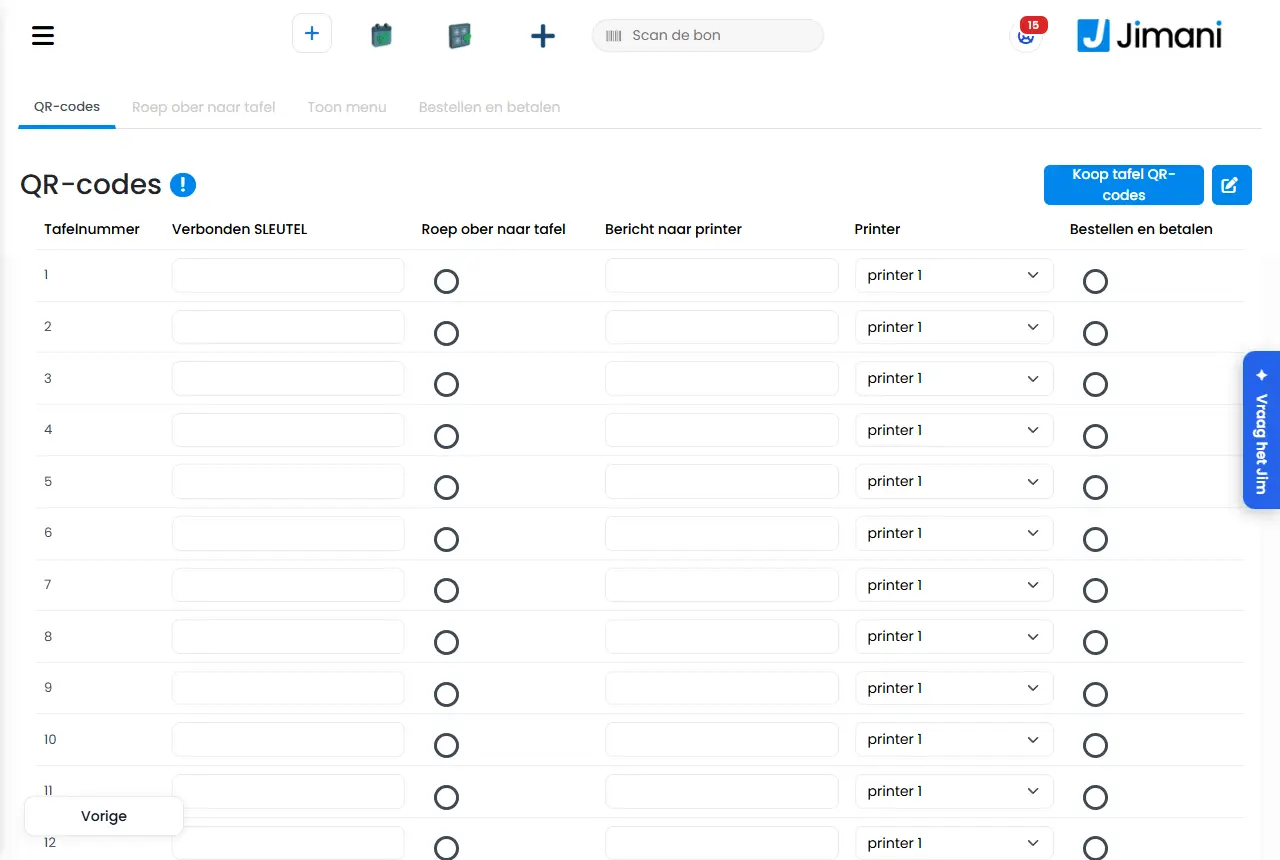
- Exemplo
-
Um café ativa os códigos QR, deixa Chamar o empregado ligado em cada mesa e escolhe a impressora do bar. Um cliente lê o código na mesa 7; no bar sai um talão "Chama o empregado à mesa" e no painel aparece a mensagem Atendimento solicitado na Mesa 7.
- Artigos relacionados
-
Que funções têm custo?, Como funciona Configurar códigos QR no Jimani?, O que faz o separador Encomenda e pagamento nos códigos QR?
Palavras-chave: código qr mesa, chamar o atendimento, chamar o empregado, encomendar por qr, qr da mesa, preço dos códigos qr
Perguntas relacionadas - Os clientes podem encomendar sozinhos à mesa através de um código QR?
- Como chama um cliente o atendimento com um código QR?
- Quanto custa a extensão de códigos QR?
- Um cliente pode pagar através do código QR na mesa?
Ao fechar a conta, sob A crédito está o botão Consumo próprio. Escolhe o Tipo de consumo (Uso próprio, Pessoal, Oferta da casa ou Quebras), indica opcionalmente um motivo ou nome e clica em Registar. O talão fecha a zero e não conta como faturação; o stock diminui.
Onde encontrar: Caixa > fechar conta > Consumo próprio (sob A crédito); também no terminal portátil
Todos os botões, definições e mensagens deste ecrã
No topo da caixa está uma barra com os botões que pertencem ao seu negócio. Com reservas (Restaurante, Atividades, Salão, Venda de bilhetes ou Hotel na caixa) são Criar reserva, Reservas, Planta, Pedido e Caixa. Sem reservas são Pedido, Visão geral da ordem ou Procurar pedido, e Caixa.
Onde encontrar: No topo do ecrã da caixa (/WebshopOrder/NewOrder?layout=pos) e no terminal portátil
Todos os botões, definições e mensagens deste ecrã
Em Contabilidade define a ligação ao seu programa de contabilidade (Exact Online, Twinfield, SnelStart ou Odoo), escolhe que conta do razão corresponde a que montante e vê, por fecho do dia, se chegou ao programa. Existem três separadores: Enviado, Administração e Diferenças de caixa.
Onde encontrar: Definições > Dinheiro e números > Ligação à contabilidade (o ecrã Contabilidade), sob Administração e custos. Apenas com a extensão Ligação à contabilidade (/Settings/Boekhouding). Se estiver desativada, o ecrã diz que Contar o fundo de caixa não existe sem a Ligação à contabilidade e remete para Definições > Extensões
Todos os botões, definições e mensagens deste ecrã
A visão geral Consumo próprio mostra por ano tudo o que registou como consumo próprio: por tipo, por mês e por talão, com o custo, o IVA sobre o custo e o valor de venda a título informativo. Pode exportá-la para Excel ou imprimi-la em pdf.
Onde encontrar: Definições > Dinheiro e números > Relatórios, na Visão geral financeira da caixa o botão Consumo próprio (/Settings/EigenverbruikFinancialReport)
Todos os botões, definições e mensagens deste ecrã
Depois de Pagar no carrinho da loja Jimani (Caixa e equipamentos), preenche os seus dados e a morada de entrega e escolhe Finalizar encomenda. Paga através da Mollie e depois vê "Obrigado pela sua encomenda" com o seu número de encomenda. Não precisa de iniciar sessão.
Onde encontrar: Na loja Jimani (/Winkel): Carrinho > Pagar (/Afrekenen)
Todos os botões, definições e mensagens deste ecrã
Na página Definições da caixa de uma caixa ou terminal portátil há quatro blocos que se aplicam por dispositivo e são guardados de imediato: Métodos de pagamento nesta caixa, Permissões nesta caixa, Bloqueio automático e Nome da mesa obrigatório. Assim cria, por exemplo, uma caixa de esplanada só com cartão, ou uma caixa em que aplicar descontos pede um PIN.
Onde encontrar: Definições > Caixa e produtos > Caixas e equipamentos, abrir a caixa ou o terminal portátil, página Definições da caixa (/settings/externaldevices)
Todos os botões, definições e mensagens deste ecrã
Uma caixa é um dispositivo associado: a app Jimani com um código de emparelhamento, ou um computador que liga ao seu negócio com Associar este computador ou através de /Pos/Koppelen. Os funcionários iniciam sessão nela com o seu PIN no teclado numérico. A roda dentada em cima à direita abre as Definições desta caixa: idioma, dispositivos USB, trocar de funcionário, terminar sessão, os mosaicos de definições, Fecho do dia e Ordem dos produtos.
Onde encontrar: Caixa > roda dentada em cima à direita (/Pos/PosSettings); associar com um código em /Pos/Koppelen; os códigos de emparelhamento criam-se em Definições > Caixa e produtos > Caixas e equipamentos (/settings/externaldevices)
Todos os botões, definições e mensagens deste ecrã
Sob o talão estão os botões de pagamento. Consoante a caixa, é um botão Pagar agora com uma janela de escolha, ou logo Numerário e Cartão (ou apenas os métodos de pagamento ativos). Em Numerário abre-se a janela Pagamento em numerário com valores rápidos, o valor recebido, o que tem de devolver e, eventualmente, a gorjeta. Cartão, Pagamento com cartão (externo) e Pagar de outra forma não têm janela e registam logo o montante em aberto.
Onde encontrar: Caixa > sob o talão (/WebshopOrder/NewOrder?layout=pos); a disposição dos botões define-se em Definições > Caixa e produtos > Caixas e equipamentos, abrir a caixa, página Definições da caixa
Todos os botões, definições e mensagens deste ecrã
O ecrã da caixa tem à esquerda as categorias e a caixa de pesquisa, ao centro os mosaicos de produtos e à direita o talão com os botões por baixo: Observações (ou Notas), Diversos, Outros e o lixo, e por baixo os botões de pagamento. Em cima estão o logótipo (tocar duas vezes abre a gaveta), o menu, Leia o talão e a roda dentada para as definições desta caixa.
Onde encontrar: Menu Caixa (/WebshopOrder/NewOrder); numa caixa associada na disposição de caixa (/WebshopOrder/NewOrder?layout=pos)
Todos os botões, definições e mensagens deste ecrã
A janela Mesas abre-se com o botão Mesas junto aos botões de pagamento. Aí escolhe uma mesa, cria uma Nova mesa, procura e filtra mesas e, com a integração Restaurante, faz o check-in de clientes (Reservas) ou cria uma reserva (Reservar). Uma mesa pertence a um dispositivo de cada vez; a caixa indica quem a tem aberta.
Onde encontrar: Caixa > Mesas (/WebshopOrder/NewOrder)
Todos os botões, definições e mensagens deste ecrã
A caixa cobra com Numerário, Cartão, Cartão (externo), Tap to Pay, Pagar de outra forma, A crédito e (em caso de reembolso) Vale de oferta. Depois de cobrar, pode sair um talão de caixa (talão do cliente) e o talão de cozinha vai para a cozinha; além disso, existem o talão de cartão, o talão de crédito, os talões de bilhete, o talão do Fundo de caixa e os relatórios X e Z do fecho do dia.
Onde encontrar: Caixa > os botões de pagamento (/WebshopOrder/NewOrder); os métodos de pagamento que existem numa caixa: Definições > Caixa e produtos > Caixas e equipamentos, abrir a caixa, Métodos de pagamento nesta caixa
Todos os botões, definições e mensagens deste ecrã
Em Pedidos vê o que foi pedido num dia. Com a integração Restaurante, as rondas das mesas e as vendas avulsas da caixa aparecem em Mesas e caixa, com filtros por data, mesa, estado e funcionário; com a loja online, os pedidos da loja online aparecem em Levantamento/entrega. Um toque numa linha mostra o pedido.
Onde encontrar: Menu Pedido (/webshoporder); na caixa, Pedido na barra superior (/webshoporder?layout=pos)
Todos os botões, definições e mensagens deste ecrã
Com as integrações gratuitas Desperdício e Resumo de desperdício, regista os produtos que têm de ser deitados fora (fora de prazo, danificados, estragados ou um erro de preparação) no ecrã Registar como desperdício, com um motivo. Saem do stock sem faturação. No Resumo de desperdício vê, por período, o que foi deitado fora, com o valor ao preço de venda e ao preço de custo. O consumo próprio (pessoal, privado, gratuito) regista-se na caixa.
Onde encontrar: Definições > Caixa e produtos, em Consumo próprio e desperdício (/WebshopOrder/WasteOrder); o resumo em Definições > Dinheiro e números > Relatórios, separador Resumo de desperdício (/WebshopOrder/WasteOverview)
Todos os botões, definições e mensagens deste ecrã
Em Dispositivos externos estão todos os seus ecrãs de caixa, terminais portáteis, tablets, telemóveis, ecrãs de cozinha, quiosques, impressoras de talões, gavetas de dinheiro, pagers e terminais de pagamento, como mosaicos. Aqui associa novos dispositivos e abre um dispositivo para o configurar.
Onde encontrar: Definições > Caixa e produtos > Caixas e equipamentos (/Settings/externaldevices).
Todos os botões, definições e mensagens deste ecrã
Abra o dispositivo em Dispositivos externos. Define o nome, que impressora, gaveta, ecrã de cozinha e terminal de pagamento lhe pertencem, como funciona o pagamento e o que a caixa mostra e faz ouvir. Num ecrã de caixa, a janela tem duas páginas: a primeira para os dispositivos ligados, a segunda para as Definições da caixa.
Onde encontrar: Definições > Caixa e produtos > Caixas e equipamentos, clique no dispositivo (/Settings/externaldevices).
Todos os botões, definições e mensagens deste ecrã
Abra a impressora em Dispositivos externos. Escolhe se é para Talões de caixa ou Talões de cozinha, como está ligada (USB ou endereço IP), que gaveta de dinheiro lhe pertence e o que consta do talão. Uma impressora de cozinha tem, além disso, produtos, um idioma, um conteúdo e uma ordem. O texto do talão também se altera na janela Definições de Recibo.
Onde encontrar: Definições > Caixa e produtos > Caixas e equipamentos, clique na impressora (/Settings/externaldevices). Definições de Recibo abre-se também a partir do aviso laranja no painel, quando não há logótipo, texto de cabeçalho ou de rodapé.
Todos os botões, definições e mensagens deste ecrã
Abra o ecrã de cozinha em Dispositivos externos. Dá-lhe um nome, escolhe que produtos aparecem nele e guarda preferências de visualização: escuro ou claro, o que consta dos cartões, a cor de um suplemento e ao fim de quanto tempo mostra o tempo de preparação.
Onde encontrar: Definições > Caixa e produtos > Caixas e equipamentos, clique no ecrã de cozinha (/Settings/externaldevices).
Todos os botões, definições e mensagens deste ecrã
Um quiosque de autoatendimento configura-se com um nome, o widget que mostra, um protetor de ecrã, um fundo e o texto do seu talão. Um terminal de pagamento da Mollie e uma Tap não têm endereço IP: aparecem sozinhos na lista assim que a Mollie estiver ligada, e só os abre para alterar o nome ou ver o plano de pagamentos com cartão.
Onde encontrar: Definições > Caixa e produtos > Caixas e equipamentos, clique no dispositivo (/Settings/externaldevices).
Todos os botões, definições e mensagens deste ecrã
Em Fecho do dia vê todos os fechos da sua caixa, faz você próprio um fecho, define o fecho automático e o e-mail e, como proprietário, obtém o auditfile da caixa e o diário de caixa. Um fecho começa sempre onde terminou o anterior.
Onde encontrar: Definições > Dinheiro e números > Fecho do dia (/Settings/DayClose).
Todos os botões, definições e mensagens deste ecrã
Em Contar o fundo de caixa, depois do fecho do dia, preenche quantas notas e moedas há em cada gaveta de dinheiro. O Jimani mostra ao lado o que a caixa espera e regista a diferença como diferença de caixa. Uma diferença exige sempre uma explicação.
Onde encontrar: O ecrã abre sozinho depois de um fecho do dia manual, se o fundo de caixa for contado (/Settings/Kastelling). Mais tarde encontra-o em Definições > Dinheiro e números > Ligação à contabilidade > Diferenças de caixa (só com a extensão Ligação à contabilidade). Se estiver desativada, abre-se em vez disso um ecrã que diz que Contar o fundo de caixa não existe sem a Ligação à contabilidade, com um botão Ir para Extensões (Definições > Extensões).
Todos os botões, definições e mensagens deste ecrã
Em Fichas configura a única ficha do seu negócio: como se chama, quanto custa, quantas fichas custa um artigo e que quantidades e descontos os clientes podem escolher. O ecrã só existe se a extensão Pagar com fichas estiver ativa.
Onde encontrar: Definições > Dinheiro e números > Pagar com fichas (/Settings/Munten).
Todos os botões, definições e mensagens deste ecrã
O ecrã de cozinha é um ecrã próprio num dispositivo associado. No topo estão os separadores e os botões Espera e Claro ou escuro, e por baixo um cartão por pedido. Se o dispositivo não estiver associado, vê Este ecrã ainda não está associado.
Onde encontrar: No próprio ecrã de cozinha (/Kitchen/Kitchen). Associa-o em Definições > Caixa e produtos > Caixas e equipamentos.
Todos os botões, definições e mensagens deste ecrã
A loja online Jimani é a loja no seu painel onde encomenda ecrãs de caixa, impressoras, gavetas de dinheiro, ecrãs de cozinha, terminais de pagamento e outro material. Escolhe artigos, junta-os ao carrinho e paga. Os preços são sem IVA.
Onde encontrar: Definições > Extensões, na categoria Dispositivos e caixa, o link Compre equipamento na loja online da Jimani (/Winkel). Também chega lá pelo mosaico Veja o nosso hardware em Dispositivos externos, ou com "Loja online Jimani" em Pesquisar uma definição….
Todos os botões, definições e mensagens deste ecrã
Em Códigos QR define, por mesa, um código QR com que um cliente pode chamar o empregado. Escolhe as mesas, cria o endereço do código QR, escolhe um ponto de venda (impressora) e guarda. O cliente vê depois uma página simples Atendimento.
Onde encontrar: Definições > Caixa e produtos > Códigos QR, clique em Configurar (/QRCode/QRCodeSetup). A extensão Códigos QR tem de estar ativa (10 € por mês, só com a loja online).
Todos os botões, definições e mensagens deste ecrã
No ecrã de leitura, verifica-se um bilhete ou uma reserva à entrada. Lê-se o código com um leitor manual ou com a câmara, ou escreve-se o código, e vê-se de imediato verde (Válido) ou vermelho (Recusado) com o motivo. O ecrã ocupa todo o dispositivo, sem menu.
Onde encontrar: Menu > Ler (/Scan). O botão só aparece se a extensão Leitor estiver ativada e se o módulo permitir a leitura.
Todos os botões, definições e mensagens deste ecrã
Caixa e produtos é o ecrã onde se gerem os produtos, as categorias e tudo o que os rodeia. Abre-se através de Caixa e produtos no menu da esquerda. Os separadores que aparecem no topo dependem das funções que foram ativadas.
Onde encontrar: Caixa e produtos no menu da esquerda (/Webshop)
Todos os botões, definições e mensagens deste ecrã
A janela Produto é uma janela por passos, com Anterior, Seguinte e Guardar. A primeira página tem o essencial: nome, descrição, Código EAN, preço, grupo de IVA e foto. As páginas seguintes (opções, informações adicionais, etiquetas, variantes, suplementos, alergénios) só aparecem se forem ativadas na página Componentes deste produto.
Onde encontrar: Caixa e produtos > botão azul com o sinal de mais > Produtos (novo), ou clicar num produto no separador Produtos (alterar)
Todos os botões, definições e mensagens deste ecrã
No separador Produtos, o lápis (Editar) coloca a lista em modo de edição, assinalam-se os produtos e, através da roda dentada, escolhe-se que propriedade se quer alterar para todos. Podem alterar-se cinco coisas de uma só vez: Stock ativo e Stock mínimo, Esgotado, Fornecedor, Grupo de IVA e a pergunta se se quer adicionar opções.
Onde encontrar: Caixa e produtos > Produtos > lápis > assinalar produtos > roda dentada (Alterar vários produtos de uma vez)
Todos os botões, definições e mensagens deste ecrã
Uma categoria é um grupo de produtos da carta, como Bebidas ou Pratos principais. Gerem-se no separador Categorias de Caixa e produtos. Uma categoria tem um nome, uma descrição, uma imagem e os produtos que lhe pertencem.
Onde encontrar: Caixa e produtos > Categorias (/Webshop), novo através do botão azul com o sinal de mais > Categorias
Todos os botões, definições e mensagens deste ecrã
Uma subcategoria é um nível intermédio sob as categorias, como Telemóvel › Samsung. Cria-se uma vez e assinalam-se as categorias principais a que pertence. A função Subcategorias custa 5 € por mês (sem IVA).
Onde encontrar: Caixa e produtos > Subcategorias (/Subcategorieen), nova com o botão Criar
Todos os botões, definições e mensagens deste ecrã
Um suplemento é uma escolha extra que o cliente recebe num produto, como um tamanho ou uma cobertura extra, com preço próprio ou gratuito. Gerem-se no separador Suplementos de Caixa e produtos e depois associam-se a um produto. A função Suplementos é gratuita.
Onde encontrar: Caixa e produtos > Suplementos (/Webshop), novo através do botão azul com o sinal de mais > Suplementos
Todos os botões, definições e mensagens deste ecrã
Um grupo de variantes de produto é uma pequena lista de opções do mesmo produto, como os tamanhos S, M e L. Cria-se o grupo uma vez no separador Variantes de produto e depois escolhe-se num produto. A função Variantes de produto é gratuita.
Onde encontrar: Caixa e produtos > Variantes de produto (/Webshop), novo através do botão azul com o sinal de mais > Variantes de produto
Todos os botões, definições e mensagens deste ecrã
Um conjunto de produtos é um menu fixo por um preço fixo, por exemplo um Menu infantil. O cliente escolhe um produto por camada e paga sempre o preço do conjunto. A função Conjunto de produtos é gratuita. Cria-se um conjunto através do botão azul com o sinal de mais > Conjunto de produtos.
Onde encontrar: Caixa e produtos > botão azul com o sinal de mais > Conjunto de produtos (/Webshop); um conjunto existente abre-se no separador Produtos, onde tem uma etiqueta azul Conjunto de produtos
Todos os botões, definições e mensagens deste ecrã
Uma etiqueta ou tag é uma pequena marca junto à foto de um produto, como Novo ou Vegetariano. Uma etiqueta fica em cima à esquerda, junto à foto, e uma tag em baixo à esquerda. Por produto, pode escolher-se uma etiqueta e três tags. Gerem-se no separador Etiquetas e tags.
Onde encontrar: Caixa e produtos > Etiquetas e tags (/Webshop), novo através do botão azul com o sinal de mais > Etiquetas e tags
Todos os botões, definições e mensagens deste ecrã
Uma nota é uma pergunta fixa com respostas fixas que se associa a produtos, como Estado do aparelho com as respostas Novo, Usado e Avariado. Na caixa, toca-se na resposta em vez de a escrever. A função Notas de produto é gratuita.
Onde encontrar: Caixa e produtos > Notas (/Productnotities), nova com o botão Criar
Todos os botões, definições e mensagens deste ecrã
Em Preço por unidade escolhe-se, por produto, a unidade, como metro, quilo ou litro. O preço do produto passa então a ser o preço por unidade e o cliente encomenda uma quantidade com decimais. Cada alteração é guardada de imediato. A função é gratuita.
Onde encontrar: Definições > Caixa e produtos > Preço por unidade (/PrijsPerEenheid)
Todos os botões, definições e mensagens deste ecrã
No separador Stock vê-se, por produto, quanto há em stock e quanto isso vale. Ativa-se ou desativa-se aqui o stock por produto, ajustam-se quantidades e preços e importa-se ou exporta-se o stock. A função Stock é gratuita.
Onde encontrar: Caixa e produtos > Stock (/Settings/Stocks)
Todos os botões, definições e mensagens deste ecrã
Em Fornecedores regista-se a quem se compra, com os dados que passam para uma encomenda de compra. Depois associam-se produtos a um fornecedor para obter uma visão clara das compras por fornecedor. A função Fornecedores é gratuita e só funciona em conjunto com Stock.
Onde encontrar: Caixa e produtos > Fornecedores (/Supplier)
Todos os botões, definições e mensagens deste ecrã
Em Compras, encomenda-se aos fornecedores a partir do Jimani e regista-se a entrega no stock. O ecrã tem dois separadores: Sugestão de encomenda e Encomendas de compra. A função Compras custa 10 € por mês (sem IVA), com Localizações de armazém incluídas, e só funciona em conjunto com Stock.
Onde encontrar: Definições > Caixa e produtos > Stock e compras (/Inkoop)
Todos os botões, definições e mensagens deste ecrã
Com as localizações de armazém controla-se o stock por local, por exemplo Loja e Prateleira 1A, com uma quantidade própria por produto e por localização. O stock de um produto é a soma de todas as localizações. As localizações de armazém não custam nada por si, mas só funcionam em conjunto com Compras (10 € por mês, 10 € no total).
Onde encontrar: Caixa e produtos > Localizações de armazém (/Magazijnlocaties)
Todos os botões, definições e mensagens deste ecrã
No ecrã Imprimir etiquetas escolhem-se artigos, indica-se quantas etiquetas se quer de cada um e imprimem-se. Em cada etiqueta aparecem o nome do produto, a variante, o preço e o código de barras. Imprime-se numa Brother QL-800 ou numa Dymo LabelWriter. Imprimir etiquetas é gratuito.
Onde encontrar: Definições > Caixa e produtos > Imprimir etiquetas (/Etiketten/Index)
Todos os botões, definições e mensagens deste ecrã
No separador Descontos cria-se um desconto com um nome, uma percentagem de desconto, um período de validade e os produtos a que se aplica. Escolhe-se se o desconto é deduzido de imediato na caixa ou se fica como botão no talão. A função Descontos é gratuita.
Onde encontrar: Caixa e produtos > Descontos (/Webshop), novo através do botão azul com o sinal de mais
Todos os botões, definições e mensagens deste ecrã
No ecrã Saldos e descontos cria-se uma promoção temporária: um desconto em euros ou em percentagem em produtos escolhidos, entre um momento de início e um momento de fim. Uma promoção que não funciona como cupão é aplicada automaticamente na caixa. O ecrã faz parte da função Vale de oferta (10 € por mês, sem IVA).
Onde encontrar: Definições > Extensões, botão Definições no cartão Vale de oferta (/Settings/SalesAndDiscounts); se Cartões de oferta estiver desativado, também através de Definições > Dinheiro e números > Cartões-presente e vales de oferta. Novo com o botão de mais (Adicionar)
Todos os botões, definições e mensagens deste ecrã
O Resumo de descontos mostra todos os descontos concedidos num período à sua escolha: em que talão, em que artigo, quanto e por quem. Assim é sempre possível verificar para onde foi o dinheiro. É gratuito com a função Descontos.
Onde encontrar: Definições > Dinheiro e números > Relatórios > separador Resumo de descontos (/Kortingsoverzicht/Index)
Todos os botões, definições e mensagens deste ecrã
No ecrã Cartões de oferta criam-se cartões de oferta com um número de cartão e um saldo próprios, vê-se o que está em circulação e define-se durante quanto tempo um cartão é válido. O ecrã tem três separadores: Visão geral, Criar e Validade. A função Cartões de oferta custa 10 € por mês (sem IVA).
Onde encontrar: Definições > Dinheiro e números > Cartões-presente e vales de oferta (/Settings/Cadeaukaarten), ou o botão Definições no cartão Cartões de oferta em Definições > Extensões
Todos os botões, definições e mensagens deste ecrã
No ecrã Reparações vê-se todas as reparações do estabelecimento com o respetivo estado, altera-se esse estado e definem-se os e-mails para o cliente. A receção e o levantamento fazem-se na caixa. A função Reparação custa 150 € uma única vez e não tem mensalidade.
Onde encontrar: Definições > Caixa e produtos > Reparações (/Reparaties)
Todos os botões, definições e mensagens deste ecrã
Em Tempos criam-se os tempos do menu, como Entrada e Prato principal, pela ordem em que a cozinha os prepara. Depois indica-se, em cada produto, em que tempo está. A função Tempos custa 10 € por mês (sem IVA) e só funciona em conjunto com Restaurante. Se já utilizar Tempos, é gratuita até 1 de janeiro de 2027.
Onde encontrar: Definições > Caixa e produtos > Tempos (/Settings/WebshopCourses)
Todos os botões, definições e mensagens deste ecrã
No separador Mesas criam-se mesas de estacionamento: mesas onde se estaciona um pedido até ser pago. No separador Horário de funcionamento preenche-se, por dia, o horário dos pedidos online. Ambos estão em Caixa e produtos e só aparecem se a função correspondente estiver ativada.
Onde encontrar: Caixa e produtos > Mesas e Caixa e produtos > Horário de funcionamento (/Webshop)
Todos os botões, definições e mensagens deste ecrã
Um grupo de IVA é um grupo em que os produtos se enquadram. O grupo determina que taxa de IVA se aplica. Os grupos criam-se em Definições > Caixa e produtos > Grupos de IVA, no separador Grupo de IVA, e escolhe-se um para cada produto. Os grupos de IVA são gratuitos.
Onde encontrar: Definições > Caixa e produtos > Grupos de IVA > separador Grupo de IVA (/settings/vatsetup)
Todos os botões, definições e mensagens deste ecrã
Restauração / Reservas
Restauração / Reservas
- O que é
- O sistema de reservas do Jimani permite aos clientes reservar online uma mesa num restaurante, com pagamento de sinal online, e-mail de confirmação automático e a possibilidade de combinar mesa, atividade e bilhete numa única reserva. As reservas partilham a mesma base de dados que a caixa, a loja online e a bilhética.
- Para quem
- Empresários da restauração e os seus clientes.
- Funções principais
-
- Reserva de mesa online através de um widget de reservas no site próprio
- Reserva combinada: mesa, atividade e bilhete numa única reserva
- Pagamento de sinal ou pagamento antecipado online ao reservar
- Os clientes podem alterar ou cancelar a sua própria reserva
- E-mail de confirmação automático com PDF e ficheiro de agenda (iCal)
- Aviso ao reservar uma mesa já ocupada, com registo da escolha deliberada
- Preço
- Sem mensalidade (decisão de preços de 14-10-2026). Ver "Quanto custa o Jimani?".
- Diferença em relação à concorrência
- A Lightspeed oferece reservas apenas através de um complemento comprado à parte ou de uma ligação a um terceiro. A unTill não tem um módulo de reservas integrado no preço base e liga-se a sistemas externos como o Formitable ou o Guestplan. O Jimani tem as reservas nativas no mesmo sistema, sem licença nem ligação à parte.
Palavras-chave: sistema de reservas restauração, reserva de mesa online, software de reservas para restaurante, widget de reservas restaurante
Perguntas relacionadas - O Jimani tem um sistema de reservas integrado, ou tenho de o ligar à parte?
- Posso tratar de mesa, atividade e bilhete numa única reserva com o Jimani?
- Quanto custa o sistema de reservas por mês?
Reserva de mesa online
- O que é
- Os clientes reservam eles próprios uma mesa online, através do site do empresário da restauração, com a hora e o tamanho de mesa que escolherem.
- Para quem
- Empresários da restauração e os seus clientes.
- Como funciona
- Um widget de reservas mostra as horas e os tamanhos de mesa disponíveis; a reserva é registada de imediato através de um comando no sistema de reservas. Se um cliente (ou funcionário) reservar numa hora em que uma mesa já está ocupada, desde 14-09-2026 o sistema trabalha com um aviso em vez de uma sobreposição silenciosa: o widget do cliente recusa a reserva, e um funcionário na caixa ou no dashboard recebe um aviso e pode prosseguir deliberadamente.
- Diferença em relação à concorrência
- Não foi encontrado material de comparação público que tenha sido verificado aqui. O Jimani tem as reservas nativas no mesmo sistema, sem ligação à parte.
Palavras-chave: reservar online restaurante, reserva de mesa site, sistema de reservas restauração
Perguntas relacionadas - Como funciona a reserva online num restaurante com o Jimani?
- Posso, como cliente, escolher eu próprio a hora e o tamanho da mesa?
- O que acontece se um cliente tentar reservar uma mesa que já está ocupada?
Reserva combinada (mesa, atividade e bilhete numa única reserva)
- O que é
- Um cliente pode combinar, numa única reserva, uma mesa, uma atividade e um bilhete, por exemplo jantar mais bowling ou jantar mais espetáculo.
- Para quem
- Empresários da restauração que também oferecem atividades ou eventos.
- Como funciona
- Três comandos separados (para restauração, atividade e bilhética) são ligados através de um identificador de combinação partilhado, de modo que, depois de reservar uma parte, o cliente é encaminhado automaticamente para a seguinte. Para o cliente, a reserva continua a ser um único processo coerente, embora toque em três módulos separados nos dados subjacentes.
- Diferença em relação à concorrência
- Nenhum dos três concorrentes analisados combina reserva, mesa, atividade e bilhética num único sistema com reserva partilhada — na Lightspeed, na unTill e na SumUp isto exige produtos separados ou ligações entre sistemas distintos.
Palavras-chave: reserva combinada, reservar mesa e atividade, combinar jantar e bilhete
Perguntas relacionadas - Posso tratar de mesa, atividade e bilhete numa única reserva com o Jimani?
- Em que difere de reservar separadamente em sistemas separados?
Alterar ou cancelar a própria reserva
- O que é
- Os clientes podem alterar ou cancelar a sua própria reserva online, sem telefonar ao empresário.
- Para quem
- Clientes dos empresários da restauração.
- Como funciona
- Um comando de alteração ou cancelamento no sistema de reservas está ligado a um ecrã no widget do cliente. Para isso, o cliente não precisa de conta: o ecrã de cancelamento identifica a reserva através de uma `key` e de uma `secretkey` secreta que constam como parâmetros na ligação — a mesma ligação que o cliente recebe no e-mail de confirmação. No modelo desse e-mail, coloca-se essas ligações com as etiquetas {ChangeWidget} (alterar) e {CancelWidget} (cancelar).
- Diferença em relação à concorrência
- Não foi encontrado material de comparação público sobre a alteração pelo próprio cliente na Lightspeed, na unTill ou na SumUp em particular.
Palavras-chave: alterar reserva, cancelar reserva, modificar reserva por si próprio
Perguntas relacionadas - Um cliente pode alterar ou cancelar ele próprio a sua reserva?
- Um cliente precisa de conta para alterar a sua reserva?
Reservar através de IA (não utilizar em alegações de marketing até que a disponibilidade pública esteja confirmada.)
- O que é
- Existe uma estrutura de comandos própria para criar reservas a partir de um canal de IA, mas não foi encontrado acesso público a esta função.
- Para quem
- Ainda não é possível determinar.
- Como funciona
- Um comando próprio marca uma reserva como criada por IA, sem mais ligações públicas no código analisado. Isto significa que, neste momento, a função não pode ser apresentada como algo que um cliente possa utilizar hoje.
- Diferença em relação à concorrência
- Não é possível avaliar enquanto a função não estiver confirmada publicamente.
- Atenção
- não utilizar em alegações de marketing até que a disponibilidade pública esteja confirmada.
Palavras-chave: reservar com IA, reserva ChatGPT, reservar através de chatbot
Perguntas relacionadas - Posso reservar uma mesa num restaurante Jimani através do ChatGPT ou de um assistente de IA? *(a função existe no código, a disponibilidade pública não está confirmada)*
Produtos de upsell na reserva ou marcação
- O que é
- Um empresário pode definir produtos de upsell avulsos (nome, preço, IVA, grupo de produtos) que são oferecidos aos clientes ao fazerem uma reserva ou uma atividade.
- Para quem
- Empresários da restauração, de atividades e de salões.
- Como funciona
- Cada produto de upsell é independente dos produtos normais da caixa, com preço e taxa de IVA próprios, e pode ser ativado ou desativado por módulo (restauração, atividades, salão). Nas reservas de atividades, os produtos de upsell escolhidos ficam associados à reserva.
- Diferença em relação à concorrência
- Não foi encontrado material de comparação público sobre produtos de upsell integrados na reserva na Lightspeed, na unTill ou na SumUp em particular.
Palavras-chave: upsell reserva, venda adicional na reserva, produtos extra na marcação
Perguntas relacionadas - Posso oferecer produtos extra aos clientes ao fazerem uma reserva?
- O upsell funciona da mesma forma na restauração, nas atividades e no salão?
Ligação com a unTill
- O que é
- O Jimani tem uma ligação própria com a unTill: as mesas e as áreas de venda (sales areas) da unTill são sincronizadas, e as reservas do Jimani são associadas aos números de mesa e às transações da unTill.
- Para quem
- Empresários da restauração que já trabalham com a unTill como sistema de caixa e querem utilizar o Jimani para reservas.
- Como funciona
- Através de uma ligação configurável à parte (`CompanyPlugin`), o Jimani obtém as áreas de venda e as mesas da unTill e mantém-nas sincronizadas com a sua própria disposição de mesas e salas. Uma reserva feita no Jimani guarda o número de mesa da unTill e a respetiva transação, para que ambos os sistemas falem da mesma mesa.
- Diferença em relação à concorrência
- Isto relativiza a imagem anterior, nos artigos de comparação Jimani vs unTill, de que a unTill é puramente uma concorrente: no lado da caixa, um empresário pode continuar a utilizar a unTill e usar o Jimani ao lado para reservas, graças a esta ligação.
Palavras-chave: ligação unTill, integração unTill, Jimani ao lado da unTill, sincronizar mesas unTill
Perguntas relacionadas - Posso utilizar o Jimani para reservas se já tenho a unTill como sistema de caixa?
- As mesas são sincronizadas automaticamente entre o Jimani e a unTill?
Alternar entre módulos na mesma caixa
- O que é
- Um equipamento de caixa memoriza que módulo está ativo (restauração, loja online, salão, atividades, bilhética) e adapta o menu em conformidade; o utilizador pode alterná-lo ele próprio através de um menu pendente.
- Para quem
- Empresários que combinam vários módulos no mesmo equipamento de caixa.
- Como funciona
- O módulo ativo é memorizado durante trinta dias por equipamento/utilizador. Se a caixa estiver no módulo de restauração, o ecrã de caixa partilhado mostra o menu de reservas e a planta de mesas; com outro módulo, aparece o menu correspondente. Sem um módulo válido e conhecido, o sistema volta ao módulo principal da própria empresa, para que a caixa nunca fique bloqueada no menu errado.
- Diferença em relação à concorrência
- Não foi encontrado material de comparação público sobre uma interface de caixa partilhada e alternável por módulo, comparável, na Lightspeed, na unTill ou na SumUp em particular.
Palavras-chave: alternar módulo caixa, caixa para o ecrã de reservas, mudar entre restauração loja online salão
Perguntas relacionadas - Posso alternar na mesma caixa entre, por exemplo, reservar e simplesmente cobrar?
- A caixa memoriza o último módulo que utilizei?
Anexos e histórico de alterações de uma reserva
- O que é
- A uma reserva podem ser associados ficheiros, e cada alteração à reserva é registada com quem a fez e quando.
- Para quem
- Empresários da restauração e o seu pessoal.
- Como funciona
- Um anexo tem um nome, o próprio ficheiro e uma data de criação, associados a uma reserva específica — por exemplo, para um contrato assinado numa reserva de grupo ou um pedido especial recebido por e-mail. Em separado, o sistema regista, a cada alteração de uma reserva, uma linha com o que mudou, por quem e quando, para que um funcionário possa ver depois o que aconteceu com uma reserva.
- Diferença em relação à concorrência
- Não foi encontrado material de comparação público sobre anexos e histórico de alterações por reserva na Lightspeed, na unTill ou na SumUp em particular.
Palavras-chave: anexo reserva, associar ficheiro a reserva, histórico de alterações da reserva, registo de auditoria da reserva
Perguntas relacionadas - Posso associar um ficheiro (por exemplo, um contrato) a uma reserva específica?
- Posso ver quem alterou uma reserva e quando?
Definir campos de reserva próprios, incluindo campos dinâmicos
- O que é
- Um empresário compõe ele próprio campos adicionais para o formulário de reserva (por exemplo, uma restrição alimentar, uma pergunta sobre crianças ou um campo de observações), com tipo próprio, obrigatório/opcional e visibilidade.
- Para quem
- Empresários da restauração, de hotéis e de atividades.
- Como funciona
- Cada campo tem um nome, um tipo, opções de escolha (num campo de escolha), um texto de ajuda e definições sobre se o campo é obrigatório, se é visível publicamente e se é mostrado nas listas. Um campo também pode ser tornado **dinâmico**: só aparece quando outro campo (o "campo principal") tem uma resposta específica — por exemplo, um campo "Número de crianças" que só aparece quando em "Vêm crianças?" se escolheu sim. Um campo também pode ser definido para aparecer apenas ao elaborar um orçamento, e não numa reserva normal.
- Diferença em relação à concorrência
- Não foi encontrado material de comparação público sobre um mecanismo de formulários dinâmico e condicional comparável na Lightspeed, na unTill ou na SumUp em particular.
Palavras-chave: campos de reserva próprios, campo dinâmico reserva, campo de formulário condicional, personalizar formulário de reserva
Perguntas relacionadas - Posso acrescentar eu próprio campos adicionais ao formulário de reserva?
- Um campo pode aparecer apenas consoante a resposta a outro campo?
- Um campo pode aparecer apenas num orçamento, e não numa reserva normal?
Por que ordem passa um cliente por uma reserva combinada?
- Como funciona exatamente
- A ordem dos passos numa reserva combinada (por exemplo, primeiro mesa, depois atividade, depois bilhete) é definida separadamente para cada combinação pelo empresário, e não está fixada numa única ordem para todas as empresas.
- Regras
-
- Cada combinação tem a sua própria lista de navegação, que determina que passo vem depois de qual.
- A navegação é obtida consoante o idioma, para que os nomes dos passos sejam mostrados no idioma do próprio cliente.
- Um cliente percorre os passos pela ordem definida pelo empresário, e não por uma ordem fixada pelo Jimani.
- Casos limite
- Não foi encontrada lógica de reversão ou de compensação para uma reserva combinada interrompida a meio, nem para uma parte que se revele já não disponível durante a reserva — é necessária informação do Martijn para confirmar como isto é tratado na prática.
Palavras-chave: ordem da reserva combinada, passos da reserva combinada, navegação mesa atividade bilhete
Perguntas relacionadas - Posso decidir eu próprio a ordem em que mesa, atividade e bilhete são reservados numa combinação?
Posso reservar combinações com horas diferentes e uma ordem própria? (a forma exata como as horas de cada parte se relacionam dentro dessa ordem não foi investigada para além da própria navegação — é necessária informação do Martijn para mais detalhe.)
- Resposta
- Sim, a ordem dos passos numa reserva combinada (por exemplo, primeiro mesa, depois atividade, depois bilhete) é definida separadamente para cada combinação pelo empresário.
- Explicação
- Cada combinação tem a sua própria lista de navegação, que determina que passo vem depois de qual, e obtém os nomes dos passos no idioma do cliente. Não existe, por isso, uma ordem fixa imposta pelo Jimani: o empresário decide como a combinação de mesa, atividade e bilhete é percorrida.
- Exemplo
- Um restaurante com uma pista de bowling ao lado define que os clientes reservam primeiro uma mesa e depois um horário para o bowling, por esta ordem.
- Atenção
- a forma exata como as horas de cada parte se relacionam dentro dessa ordem não foi investigada para além da própria navegação — é necessária informação do Martijn para mais detalhe.
Palavras-chave: reserva combinada ordem própria, ordem mesa atividade bilhete, horas da combinação
O que consta da ficha de cliente?
- Resposta
-
A ficha de cliente mostra tudo o que um cliente fez no seu negócio, em todos os seus módulos: os dados de contacto, o número de visitas, reservas e encomendas, a faturação, o número de no-shows, os artigos mais comprados e uma cronologia de cada visita. Abre-a em Pesquisa com o botão com o ícone de pessoa junto ao cliente.
- Explicação
-
- Passo 1. Vá a Pesquisa (ou Definições > Clientes e reservas > Pesquisar clientes e reservas) e escolha o separador Clientes.
- Passo 2. Pesquise por nome, morada, e-mail ou telefone e escolha um período. As escolhas rápidas são Hoje, Ontem, Últimos 7 dias, Últimos 30 dias, Este mês e Mês passado.
- Passo 3. Clique, junto ao cliente, no botão com o ícone de pessoa. A ficha de cliente abre-se.
- Bloco Cliente. O endereço de e-mail, o telefone e a morada, e seis mosaicos: Visitas, Reservas, Encomendas, Faturação, No-shows e Última visita. Se o cliente for de passagem, aparece Cliente de passagem: não conta como cliente habitual.
- Bloco Artigos. Os artigos que o cliente mais comprou, com a quantidade e o valor.
- Bloco Cronologia. Cada visita e cada encomenda, as mais recentes primeiro, com a data, a hora, o módulo, o valor, o que foi registado, o número de pessoas, a forma de pagamento e o estado. As reservas canceladas e os no-shows aparecem a vermelho. Se ainda não houver nada, vê Ainda nada.
- Em todo o tempo. A ficha de cliente considera todas as visitas de sempre, não apenas o período que escolheu na lista.
- Um cliente é um endereço de e-mail. Se um cliente reservou várias vezes com o mesmo endereço de e-mail, tudo fica numa só ficha de cliente. Os clientes de passagem (e os clientes com o endereço de e-mail do negócio) aparecem à parte e têm uma ficha por cliente.
- Numa reserva. Se abrir uma reserva, em Informações da reserva vê também o número de visitas, a vez anterior com a mesa e as restantes informações do cliente.
- Ocultar. Não vê todos os dados? Um proprietário pode ocultar campos do cliente por função; veja Como oculto os dados dos clientes aos funcionários?.
- Custos. A ficha de cliente faz parte de Pesquisa e não custa nada extra. CRM de clientes, a ativação de clientes a crédito, é uma extensão à parte de 20 € por mês (sem IVA).
- Exemplo
-
Um cliente telefona para reservar. Pesquisa o nome dele, abre a ficha de cliente e vê que já veio cinco vezes, faltou uma vez e costuma vir com seis pessoas. Anota isso no memorando interno da nova reserva.
- Artigos relacionados
-
Como funciona o ecrã Clientes e reservas?, Como exporto os dados de um cliente?
Palavras-chave: ficha de cliente, histórico do cliente, histórico de clientes, visitas do cliente, no-shows do cliente, consultar dados do cliente, crm de clientes
Perguntas relacionadas - Como vejo quantas vezes um cliente já esteve no meu negócio?
- Onde vejo quanto gastou um cliente?
- Posso ver quantas vezes um cliente foi um no-show?
- O que posso ver na ficha de um cliente?
Como pesquiso um cliente ou uma reserva?
- Resposta
-
Vá a Pesquisa. Escreva um nome, uma morada, um e-mail ou um número de telefone, escolha um período e um módulo, e escolha o separador Clientes ou Reservas. Com o botão com o ícone de pessoa abre a ficha de cliente.
- Explicação
-
- Passo 1. Abra Pesquisa no menu, ou Definições > Clientes e reservas > Pesquisar clientes e reservas.
- Passo 2. Em módulo, escolha Todos os módulos, um dos seus módulos ou Caixa e loja online. Assim pesquisa reservas, marcações, bilhetes e encomendas ao mesmo tempo.
- Passo 3. Escolha o período com A partir de e Até (inclusive), ou com uma escolha rápida (Hoje, Ontem, Últimos 7 dias, Últimos 30 dias, Este mês, Mês passado). Sem datas vê os últimos 30 dias.
- Passo 4. Em Por nome, morada, e-mail ou telefone escreva o que sabe e escolha Pesquisa. Ative Excluir os transeuntes para deixar de fora os clientes sem dados.
- Separador Clientes. Uma linha por cliente, com Total de visitas, Primeira chegada, Última visita, Dimensão média do grupo, Faturação e No-shows. Um endereço de e-mail é um cliente.
- Separador Reservas. Uma linha por reserva ou encomenda, com, entre outros, Data de chegada, Hora, Módulo, Tipo de reserva, Estado, Quantidade, Nome, Valor e Forma de pagamento.
- Ordenar, navegar e colunas. Clique no cabeçalho de uma coluna para ordenar. Com Página anterior e Página seguinte navega pelas 25 linhas por página. Com Colunas escolhe que colunas vê; o seu navegador memoriza essa escolha.
- Para Excel. Com Exportar coloca todas as linhas da lista num ficheiro Excel, não apenas o que está no ecrã. Para isso precisa da permissão Exportar.
- Campos ocultos. Se a sua função não tem permissão para ver tudo, pesquisa apenas no que vê: um número de telefone oculto não se encontra através da pesquisa.
- Exemplo
-
Um cliente telefona a dizer que esteve cá no mês passado com seis pessoas e que quer voltar. Pesquisa o apelido dele, escolhe Últimos 30 dias ou um período mais longo, e abre a ficha de cliente dele.
- Artigos relacionados
-
O que consta da ficha de cliente?, Como funciona o ecrã Clientes e reservas?
Palavras-chave: pesquisar cliente, pesquisar reserva, procurar cliente, pesquisar por número de telefone, exportar lista de clientes, pesquisa de clientes e reservas
Perguntas relacionadas - Como encontro um cliente pelo número de telefone?
- Onde volto a encontrar uma reserva antiga?
- Como abro a ficha de cliente de um cliente?
- Posso pesquisar por endereço de e-mail ou nome em todas as reservas?
Como exporto os dados de um cliente (pedido de acesso)?
- Resposta
-
Abra a ficha de cliente em Pesquisa e escolha Exportar dados. Recebe um ficheiro com tudo o que guarda sobre este cliente, que pode entregar ao cliente. Isto só é permitido se vir todos os dados dos clientes e tiver a permissão Exportar.
- Explicação
-
- Passo 1. Vá a Pesquisa, procure o cliente e abra a ficha de cliente dele.
- Passo 2. Escolha Exportar dados. O botão só aparece se tiver a permissão Exportar.
- Passo 3. O Jimani transfere um ficheiro
gastgegevens-<datum>.json. Nele constam o perfil (saudação, nome, e-mail, telefone, morada, código postal, localidade, país, campos extra, informações adicionais, nome da empresa, número de IVA e número KvK), as notas, todas as visitas com data, hora, módulo, valor e forma de pagamento, os artigos comprados e os campos preenchidos das encomendas da loja online. - Quem pode. Apenas quem vê todos os campos do cliente. Se a sua função tem campos ocultos, recebe a mensagem Só quem vê todos os dados dos clientes os pode exportar. Uma exportação mascarada ficaria incompleta.
- Registado. O Jimani regista que houve uma exportação, por quem e para que cliente, sem os dados em si.
- Cliente predefinido da caixa. O cliente geral da caixa (encomendas da caixa sem cliente) não é uma pessoa; dele não há nada para exportar.
- Um cliente em dois negócios. Recebe apenas os dados que pertencem ao seu negócio.
- Sem permissão. Se não pode ver todos os dados dos clientes, aparece Só quem vê todos os dados dos clientes os pode exportar. Se o endereço não pertencer a um cliente do seu negócio, vê Este endereço não pertence a um cliente deste negócio.
- Exemplo
-
Um cliente envia um e-mail a dizer que quer saber o que guarda sobre ele. Pesquisa-o, abre a ficha de cliente, escolhe Exportar dados e envia-lhe o ficheiro.
- Artigos relacionados
-
Como elimino os dados de um cliente?, Durante quanto tempo guarda o Jimani os dados dos clientes?
Palavras-chave: pedido de acesso rgpd, exportar dados de um cliente, direito de acesso, privacidade dados de clientes, cliente quer ver os seus dados
Perguntas relacionadas - Um cliente pergunta que dados tenho sobre ele, como devo proceder?
- Como transfiro todos os dados de um só cliente?
- Quem pode exportar dados de clientes?
- Como trato um pedido de acesso ao abrigo do RGPD?
Como elimino os dados de um cliente (direito ao esquecimento)?
- Resposta
-
Abra a ficha de cliente em Pesquisa e escolha Eliminar dados. O Jimani anonimiza então os dados pessoais: nome, e-mail, telefone, morada e observações. Os valores, os talões e as faturas permanecem, porque tem a obrigação legal de os conservar. Só o proprietário pode fazê-lo.
- Explicação
-
- Passo 1. Vá a Pesquisa, procure o cliente e abra a ficha de cliente dele.
- Passo 2. Escolha Eliminar dados. O botão só aparece se for o proprietário.
- Passo 3. O Jimani pergunta Eliminar os dados deste cliente? e diz: O nome, o e-mail, o telefone, a morada e as observações são eliminados de forma irreversível. Os valores, os talões e as faturas permanecem (obrigação fiscal de conservação). Escolha Sim, eliminar.
- Depois. Vê Os dados deste cliente foram eliminados. Se falhar, aparece Não foi possível eliminar. Tente novamente. O cliente passa a chamar-se Cliente eliminado. O cliente já não pode ser recuperado.
- O que desaparece. Nome, e-mail, telefone, morada, código postal, localidade, saudação, campos extra, a nota junto ao cliente, e o nome e a observação nas suas reservas, encomendas e reparações, e os campos preenchidos das encomendas da loja online.
- O que permanece. Todos os valores, linhas, pagamentos, talões, faturas e o diário (7 anos), o país e o idioma, e os dados da empresa de um cliente empresarial (constam da fatura).
- Vários clientes com o mesmo e-mail. Todos os clientes com esse endereço de e-mail no seu negócio são eliminados em conjunto.
- Cliente em dois negócios. Se o cliente também reservou noutro negócio, o seu negócio fica com um cliente vazio ("Cliente eliminado") nas reservas dele e os dados permanecem no outro negócio.
- Cliente predefinido da caixa. Não é uma pessoa e não pode ser eliminado; recebe a mensagem Este cliente não foi encontrado, ou é o cliente predefinido da caixa.
- Não é proprietário. Nesse caso vê a mensagem Só o proprietário pode eliminar os dados dos clientes.
- Registado. Cada eliminação fica num registo, sem os dados em si.
- Exemplo
-
Um cliente pede por e-mail que os seus dados sejam eliminados. Como proprietário, abre a ficha de cliente dele, escolhe Eliminar dados e confirma. A faturação dele permanece nos seus números, mas já não com o nome dele.
- Artigos relacionados
-
Como exporto os dados de um cliente (pedido de acesso)?, Durante quanto tempo guarda o Jimani os dados dos clientes?
Palavras-chave: rgpd eliminar cliente, direito ao esquecimento, eliminar dados de cliente, anonimizar cliente, privacidade pedido de eliminação
Perguntas relacionadas - Um cliente quer que apague os seus dados, como faço?
- Os talões e as faturas permanecem se eu eliminar um cliente?
- Quem pode eliminar dados de clientes?
- Como funciona o direito ao esquecimento no Jimani?
Durante quanto tempo guarda o Jimani os dados dos clientes, e posso alterá-lo?
- Resposta
-
Por predefinição, 24 meses após a última visita. Depois, o Jimani anonimiza automaticamente os dados pessoais do cliente. Como proprietário, escolhe outro prazo entre 6 e 120 meses em Prazo de conservação dos dados dos clientes, em Pesquisa.
- Explicação
-
- Passo 1. Vá a Pesquisa. Em baixo está Prazo de conservação dos dados dos clientes, com a explicação: após este prazo sem visita, o nome, o e-mail, o telefone e a morada de um cliente são eliminados automaticamente, e os valores, os talões e as faturas são conservados durante 7 anos.
- Passo 2. Escolha um prazo: 6, 12, 18, 24 (predefinição), 36, 48, 60, 84 ou 120 meses. A escolha é guardada de imediato.
- Quem. Só o proprietário pode alterar o prazo. Outra pessoa vê a escolha a cinzento e, numa tentativa, a mensagem Só o proprietário pode alterar o prazo de conservação. Um prazo fora de 6 a 120 meses é recusado com Escolha um prazo de 6 a 120 meses.
- Quando. Todas as noites às 04:15, o Jimani anonimiza os clientes que não tiveram, há mais tempo do que o prazo, nenhuma reserva, encomenda, reparação ou fatura no seu negócio. Por noite são, no máximo, 50 grupos de 200 clientes; um grande atraso resolve-se, portanto, em algumas noites.
- O que acontece. O mesmo que em Eliminar dados: o nome passa a Cliente eliminado, os dados de contacto e as observações desaparecem, os valores e as faturas permanecem.
- Cliente em vários negócios. O cliente só é anonimizado quando já não estiver dentro do prazo em nenhum negócio, com o prazo mais longo dos seus negócios.
- O que conta como visita. A chegada de uma reserva, de uma marcação, de um bilhete ou de uma estadia de hotel, uma encomenda, uma reparação ou uma fatura.
- Mensagens de erro. Se escolher um prazo fora da lista, aparece Escolha um prazo de 6 a 120 meses. Se não for o proprietário, aparece Só o proprietário pode alterar o prazo de conservação.
- Exemplo
-
Deixa o prazo em 24 meses. Um cliente que veio pela última vez em outubro de 2024 é anonimizado depois de outubro de 2026, na ronda noturna seguinte. A faturação dele permanece nos seus relatórios.
- Artigos relacionados
-
Como elimino os dados de um cliente?, Como exporto os dados de um cliente?
Palavras-chave: prazo de conservação dados de clientes, rgpd conservação, dados 24 meses, eliminar clientes automaticamente, durante quanto tempo o jimani guarda dados de clientes
Perguntas relacionadas - Durante quanto tempo o Jimani guarda os dados dos meus clientes?
- Posso definir que os dados dos clientes sejam apagados mais cedo?
- Quando são anonimizados automaticamente os dados pessoais dos clientes?
- Qual é o prazo de conservação dos dados de clientes segundo o RGPD?
Como oculto os dados dos clientes aos funcionários?
- Resposta
-
Em Definições > Clientes e reservas, ponha a escolha Dados dos clientes: quem vê o quê em Sim. Depois, em Permissões de utilizador, escolha por função que campos de cliente essa função pode ver, como o e-mail ou o telefone. O que uma função não pode ver aparece como oculto nas listas, na ficha de cliente, nos detalhes, na pesquisa e nas exportações. É gratuito.
- Explicação
-
- Passo 1. Vá a Definições > Clientes e reservas. Em Clientes, ponha a escolha Dados dos clientes: quem vê o quê em Sim. Por predefinição nada muda: todos veem tudo.
- Passo 2. Vá a Definições > O seu negócio > Utilizadores e permissões > Permissões de utilizador (
/settings/roles). Em Função, escolha a função, por exemplo Gerente ou Utilizador. - Passo 3. No topo da lista aparece agora o bloco Dados dos clientes. Por campo de cliente há uma escolha Sim ou Não: Primeiro nome, Apelido, E-mail, Telefone, Morada, Código postal, Localidade, País, Saudação e os campos extra do seu negócio. Não significa: esta função vê aqui oculto.
- Válido de imediato. Uma alteração é guardada de imediato, e a função vê-a na página seguinte.
- Pesquisa e exportações. O servidor mascara os dados antes de pesquisar, mostrar ou exportar. Pesquisar um número de telefone oculto não encontra nada e o número também não consta de uma exportação. Quem não vê os campos também não pode exportar dados: a mensagem é Só quem vê todos os dados dos clientes os pode exportar.
- Quem vê sempre tudo. O proprietário, a gestão do Jimani, um revendedor e quem acompanha veem sempre tudo. Só o proprietário pode alterar permissões.
- O próprio cliente. Os e-mails e os talões enviados ao próprio cliente permanecem completos.
- Sem custos. Anonimizar dados de clientes é gratuito; é uma definição de privacidade e não uma função extra.
- Exemplo
-
Quer que os seus funcionários de sala vejam o nome do cliente, mas não o número de telefone. Na função Utilizador, ponha o campo Telefone em Não.
- Artigos relacionados
-
Como exporto os dados de um cliente?, O que se pode definir em Informações do cliente?
Palavras-chave: ocultar dados de clientes, funcionário não pode ver número de telefone, privacidade funcionários, permissões dados de clientes, anonimizar por função, rgpd funcionários
Perguntas relacionadas - Como garanto que o meu pessoal não consegue ver números de telefone de clientes?
- Posso decidir por funcionário que dados de clientes ficam visíveis?
- Como oculto endereços de e-mail de clientes nas listas e nas exportações?
- Custa algo extra proteger os dados dos clientes?
Como peço um sinal numa reserva?
- Resposta
-
Crie um produto com o preço do sinal e associe-o, em Restaurante > Tipos de reserva, ao tipo de reserva. Aí ponha Adicionar produtos e depósitos em Sim, Pretende receber um pagamento por esta reserva? em Sim e Isto é um depósito? em Sim. O cliente paga então online através da Mollie ao reservar.
- Explicação
-
- Passo 1. Ative as extensões: Definições > Extensões > Reservar: Produtos e sinais (e Reservas online, se os clientes reservarem através do widget). Produtos e sinais só funciona com uma ligação à Mollie. Estas extensões não custam nada extra.
- Passo 2. Crie o produto: Restaurante > Produtos > Adicionar > Produtos. Dê-lhe o nome e o preço do sinal, por exemplo 10 € por reserva. Também o pode criar com o botão de mais na janela do tipo de reserva.
- Passo 3. Vá a Restaurante > Tipos de reserva e abra o tipo. Ponha Adicionar produtos e depósitos em Sim.
- Passo 4. Ponha Pretende receber um pagamento por esta reserva? em Sim e, em Escolha o produto criado para esta reserva, escolha o produto. Se não aparecer, crie-o primeiro em Produtos.
- Passo 5. Ponha Isto é um depósito? em Sim. Segundo a explicação no ecrã, o produto é então totalmente creditado quando o cliente chega. Em Não, continua a ser um valor fixo.
- Passo 6. Quer repercutir os custos de pagamento? Ponha Pretende cobrar custos de transação? em Sim e, em Custos de transação, escolha o produto com os custos. Os custos são somados à conta do cliente.
- Passo 7. Escolha Guardar.
- Para o cliente. No widget, o cliente vê o pagamento ao reservar. Se alguém não pagou, pode (com a extensão de SMS) enviar um lembrete através do momento Sinal em aberto; veja o artigo sobre SMS automáticos em Comunicação.
- O cliente não aparece? Então o valor fica em Pré-pagamentos pendentes. Aí reembolsa-o ou retém-no; veja O que faço com o sinal de um cliente que não aparece?.
- Um orçamento. Para grupos grandes também pode criar um orçamento: veja Como crio um orçamento para um grupo?.
- Exemplo
-
No seu chá da tarde pede 10 € por reserva. Cria o produto Sinal chá da tarde de 10 €, associa-o ao tipo de reserva Chá da tarde e põe Isto é um depósito? em Sim. Quem reserva paga primeiro 10 € online.
- Artigos relacionados
-
O que se pode definir em Tipos de reserva?, O que acontece quando um cliente não aparece (no-show)?
Palavras-chave: sinal reserva, caução reserva, pagamento antecipado restaurante, evitar no-show, pedir sinal, pagar online ao reservar
Perguntas relacionadas - Como faço com que os clientes paguem antecipadamente quando reservam uma mesa?
- Como peço uma caução por uma reserva para que as pessoas não faltem?
- O cliente pode pagar um sinal online ao reservar?
- Onde defino que uma reserva custa um sinal?
O que acontece quando um cliente não aparece (no-show)?
- Resposta
-
Se uma reserva continuar em Aberto depois da hora de chegada, vê em Informações da reserva o botão Mudar para No-show. Também pode deixar o Jimani fazê-lo automaticamente com Marcar automaticamente como No-show em Definições de reservas. Um no-show liberta a mesa e aparece na visão geral Não pago e no-show.
- Explicação
-
- Manualmente. Abra a reserva em Reservas. Se a hora de chegada já passou e a reserva continua em Aberto, aparecem no topo Mudar para No-show e Mudar para No-show dentro de 30 minutos. O segundo põe a reserva em No-show automaticamente 30 minutos depois da hora de chegada.
- Automaticamente. Vá a Reservas, escolha a roda dentada Definições de reservas, em Reservas ponha a escolha Marcar automaticamente como No-show em Sim e, em Tempo de espera até No-show, escolha 15 minutos, 30 minutos, 45 minutos ou 1 hora. Se uma reserva continuar em Aberto depois da hora de chegada mais este tempo, o Jimani põe-na ele próprio em No-show. O Jimani verifica todos os minutos.
- No fim do dia. Por volta das 23:59, o Jimani põe em No-show as reservas que terminam hoje e continuam em Aberto, mesmo sem definir nada.
- O que acontece num no-show. A reserva fica com o estado No-show. Os talões de caixa abertos da reserva caducam, um talão pago permanece. Se criou em SMS um modelo para o momento No-show, o cliente recebe um SMS; também no no-show automático.
- Visão geral. Em Definições > Clientes e reservas > Pagamentos de clientes, separador Não pago e no-show, vê todos os no-shows num período (Filtro: Apenas No-show) com o número total de no-shows, o número de clientes e a perda total.
- No cliente. Na ficha de cliente consta o número de No-shows; na lista Clientes a coluna chama-se No-shows.
- Sinal. Se o cliente pagou antecipadamente, escolhe em Pré-pagamentos pendentes se reembolsa ou retém o valor; veja O que faço com o sinal de um cliente que não aparece?.
- Evitar. Peça um sinal; veja Como peço um sinal numa reserva?.
- Exemplo
-
Põe Marcar automaticamente como No-show em Sim e Tempo de espera até No-show em 30 minutos. Uma reserva das 19:00 continua em Aberto às 19:30 e passa então sozinha a No-show; a mesa fica livre novamente.
- Artigos relacionados
-
O que se pode definir em Definições de reservas?, O que se pode ver e definir em Pagamentos de clientes?
Palavras-chave: no-show, não comparecer, no-show automático, cliente não veio, marcar no-show, evitar no-show
Perguntas relacionadas - Como ponho uma reserva em no-show se o cliente não vem?
- O Jimani pode marcar no-show automaticamente?
- A mesa fica livre novamente se um cliente não vier?
- Onde vejo que clientes não vieram ou não pagaram?
O que faço com o sinal de um cliente que não aparece?
- Resposta
-
Vá a Pré-pagamentos pendentes. Aí está o dinheiro pago online cujo dia de visita já passou e que ainda não foi regularizado. Por linha, escolha Reembolsar (o dinheiro volta ao cliente) ou Reter (vai, sem IVA, para a conta Pré-pagamentos (caducados)).
- Explicação
-
- Passo 1. Abra Definições > Clientes e reservas > Pagamentos de clientes > Pré-pagamentos pendentes. O painel mostra quantos pré-pagamentos aguardam tratamento.
- Passo 2. Em Dia da visita nos últimos escolha 30 dias, 90 dias ou 365 dias. Por predefinição olha 90 dias para trás.
- Passo 3. Numa linha, escolha Reembolsar. O Jimani pergunta Reembolsar o cliente através do pagamento online? Todo o valor em aberto volta ao cliente através da Mollie.
- Ou passo 3. Escolha Reter. O Jimani pergunta Reter? O valor vai, sem IVA, para Pré-pagamentos (caducados). Esta é a escolha quando, segundo as suas condições, pode ficar com o sinal.
- Reembolsar uma parte. Aqui não é possível. Reembolse a parte pretendida através de Tudo sobre pagamentos e depois retenha o restante ou deixe-o ficar.
- Ao tratar. Depois vê Tratado. Se não houver pagamento online para reembolsar, o Jimani diz Não há pagamento online para reembolsar. Se já não houver nada em aberto, Já não há nada em aberto.
- Permissão. Precisa da permissão Pré-pagamentos pendentes; o proprietário tem-na sempre.
- Na caixa. Se um cliente pagou antecipadamente mais do que o talão, o bloco Reservas na caixa determina o que a caixa faz com o restante do sinal: Devolver ou Não devolver.
- Exemplo
-
Um cliente pagou 10 € de sinal e não veio. Dois dias depois a reserva aparece em Pré-pagamentos pendentes. Segundo as suas condições pode ficar com o valor: escolha Reter.
- Artigos relacionados
-
O que acontece quando um cliente não aparece (no-show)?, Como peço um sinal numa reserva?
Palavras-chave: sinal no-show, reembolsar sinal, reter sinal, pré-pagamentos pendentes, sinal caducado, cliente não veio sinal
Perguntas relacionadas - Um cliente não apareceu e pagou um sinal, posso ficar com esse dinheiro?
- Como devolvo o sinal a um cliente que não esteve cá?
- Onde vejo que sinais ainda estão em aberto?
- Posso devolver apenas uma parte do sinal?
Como reembolso uma reserva cancelada, ou recuso o reembolso?
- Resposta
-
Vá a Resumo de reembolsos. Aí estão as reservas canceladas que foram pagas online. Escolha Reembolsar para devolver o valor, ou uma parte, através da Mollie, ou Descartar com um motivo. Em ambos os casos o cliente recebe um e-mail.
- Explicação
-
- Passo 1. Abra Resumo de reembolsos no menu. Só aparece se a extensão Produtos e sinais estiver ativa. Sem conta Mollie ligada, aparece no topo que ainda não é possível reembolsar e os botões estão a cinzento; ligue a Mollie em Definições > Dinheiro e números > Pagamentos (Mollie).
- Passo 2. Em Estado escolha que linhas vê: Todos, os reembolsos em aberto, Parcialmente reembolsado, Reembolsado ou Recusado. Por predefinição vê as linhas em aberto. Refine com Pesquisa (nome, e-mail ou número da reserva), Módulo, Tipo de reserva, Cancelado a partir de, Cancelado até, Data da reserva a partir de, Data da reserva até e Montante mín. - máx.
- Passo 3. Leia a linha: o cliente, quando cancelou, quanto tempo antes da reserva (Tempo para cancelamento), quanto pagou Pago online, o motivo do cancelamento e o estado. Com Detalhes vê também o endereço de e-mail e os pagamentos.
- Passo 4a: Reembolsar. A janela mostra quanto está em aberto e preenche esse valor. Preencha um valor mais baixo para um reembolso parcial. O dinheiro volta através da Mollie ao(s) pagamento(s) online original(ais) e fica na conta do cliente em poucos dias. O cliente recebe um e-mail a dizer que recebe o valor, ou uma parte dele, de volta. Após um reembolso parcial, a linha fica em Parcialmente reembolsado e mais tarde pode reembolsar o restante.
- Passo 4b: Descartar. Preencha em Motivo (o cliente vai lê-lo) um motivo. Sem motivo não é possível. O cliente recebe um e-mail com o motivo e a linha fica em Recusado. Uma linha recusada já não pode ser reembolsada depois.
- Que pagamentos. Só entram na lista os pagamentos realmente feitos online (através do widget ou de uma ligação de pagamento, também um sinal ou uma parte). Pagamentos com cartão, pagar mais tarde ou um pagamento que não foi concluído nunca entram.
- Durante quanto tempo. A Mollie reembolsa até 120 dias após o pagamento. A lista olha meio ano para trás.
- Se a Mollie recusar. Por exemplo, por saldo insuficiente. Recebe uma mensagem clara e nada fica registado. Pode depositar na Mollie; tente depois novamente.
- Os e-mails. Para uma reserva de Restaurante pode alterar os textos dos e-mails sobre um reembolso aprovado, parcialmente aprovado ou recusado em Contacto com o Cliente. Os outros módulos enviam um e-mail fixo curto do seu negócio, no idioma do cliente.
- Exemplo
-
Um cliente cancelou com dois dias de antecedência e tinha pago 40 € de sinal. Segundo as suas condições, recebe 20 € de volta. Escolha Reembolsar, altere o valor para 20 € e confirme.
- Artigos relacionados
-
Como funcionam Cancelamentos e a Visão geral de reembolsos?, O que faço com o sinal de um cliente que não aparece?
Palavras-chave: reembolso reserva, reembolsar cancelamento, reembolso parcial, recusar reembolso, mollie reembolsar reserva, dinheiro de volta ao cliente
Perguntas relacionadas - Como devolvo o dinheiro a um cliente depois de um cancelamento?
- Posso reembolsar uma parte do valor?
- Como recuso um pedido de reembolso?
- Onde estão as reservas canceladas que foram pagas online?
Como funcionam os pedidos, as reservas que tenho de confirmar eu próprio primeiro?
- Resposta
-
Num tipo de reserva, ponha Pedido em Sim. As reservas desse tipo deixam de ser definitivas: aparecem no menu Pedidos e o cliente recebe um e-mail Pedido recebido. É o utilizador que as confirma em Informações da reserva, pondo o estado em Confirmado; só então o cliente recebe o e-mail de confirmação.
- Explicação
-
- Ativar. Ative a extensão Pedidos: Definições > Extensões > Reservar. Depois, em Restaurante > Tipos de reserva, na janela do tipo, ponha Pedido em Sim. Se Pedidos estiver em Não nas definições do menu, a escolha fica a cinzento.
- Grupos automaticamente. Nas definições do seu widget há Pedido automático de quantos convidados (a pergunta: A partir de quantos clientes converter a reserva num pedido?). Um grupo a partir desse número pode então escolher uma hora para a qual ainda não há mesa livre; avalia-o você como pedido.
- A visão geral. Abra Pedidos no menu. Vê todas as reservas que foram registadas como pedido, com, entre outros, a data de chegada, o nome da reserva, o tipo de reserva, a Disponibilidade, as mesas, o número de pessoas, o pagamento, os campos extra e o memorando. O menu mostra um contador com o número de pedidos em aberto. Com o ícone do Excel exporta a lista.
- Confirmar. Clique no pedido para ver Informações da reserva. Em estado, escolha Confirmado. Um pedido também pode passar a Orçamento (apenas com a extensão Orçamentos). Depois de Confirmado já não é possível voltar a Pedido.
- O que o cliente recebe. No pedido, o e-mail Pedido recebido. Se puser o estado em Confirmado, recebe os e-mails de confirmação. Altera esses e-mails em Contacto com o Cliente.
- Na cronologia. Os pedidos aparecem na cronologia com a cor de estado Pedido.
- Editar antes de confirmar. Ainda pode alterar a mesa, a hora ou o número de pessoas, ou telefonar ao cliente para obter mais informações, e depois confirmar o pedido.
- Exemplo
-
Um grupo de vinte pessoas reserva um chá da tarde. O tipo Chá da tarde tem Pedido em Sim. Em Pedidos vê a reserva, telefona ao cliente, ajusta a hora e põe o estado em Confirmado.
- Artigos relacionados
-
Como trato uma reserva de grupo grande?, Como crio um orçamento para um grupo?
Palavras-chave: pedido de reserva, visão geral de pedidos, reserva em opção, confirmar reserva de grupo, confirmar pedido, aprovar reserva
Perguntas relacionadas - Como garanto que posso aprovar as reservas eu próprio primeiro?
- Onde encontro as reservas que ainda aguardam confirmação?
- Quando recebe o cliente o e-mail de confirmação num pedido?
- Posso pôr uma opção numa reserva em vez de confirmar logo?
Como trato uma reserva de grupo grande?
- Resposta
-
Crie um tipo de reserva à parte para grupos, com um número mínimo e máximo de clientes próprio, ponha Pedido em Sim e um Tempo mínimo até à reserva, e associe mesas combinadas. Os grupos grandes entram assim como pedido e é você que os avalia antes de o cliente receber a confirmação. Se quiser um acordo de preço, crie um orçamento.
- Explicação
-
- Passo 1: um tipo próprio. Vá a Restaurante > Tipos de reserva e crie, por exemplo, Jantar de grupo com Número mínimo de hóspedes 10 e Número máximo de convidados 40. Em Duração da reserva, escolha uma duração mais longa.
- Passo 2: avaliar primeiro. Ponha Pedido em Sim. A reserva entra então em Pedidos; veja Como funcionam os pedidos?. Em Tempo mínimo até à reserva ponha, por exemplo, 3 dias, para que a cozinha e as compras tenham tempo.
- Passo 3: mesas. Em Restaurante > Mesas combinadas, crie uma combinação de mesas soltas, por exemplo Mesa 5 e 6. No widget, o Jimani só oferece uma combinação quando já não há nenhuma mesa solta livre. Para um grupo grande também pode reservar uma Localização própria.
- Passo 4: perguntas ao grupo. Em Restaurante > Campos, crie as perguntas de que precisa, por exemplo sobre restrições alimentares ou a escolha de menu. Ponha Mostrar ao reservar manualmente em Sim se as preencher em conjunto com o cliente. Em Informações do cliente, ative Visível no grupo para os dados que quer saber de cada membro do grupo.
- Passo 5: sinal. Peça um sinal para limitar os no-shows; veja Como peço um sinal numa reserva?.
- Através do widget. Nas definições do widget pode escolher a partir de quantos clientes uma reserva passa automaticamente a pedido. Acima desse número, as horas continuam a poder ser escolhidas, mesmo que ainda não haja mesa livre.
- Manualmente. Se aceitar o grupo por telefone, adicione-o com Criar reserva. Acima do máximo do tipo, a janela dá um aviso, exceto num orçamento.
- Exemplo
-
Cria o tipo Jantar de grupo para 10 a 40 pessoas com Pedido em Sim e 3 dias de tempo mínimo. Uma empresa reserva para 24 pessoas. A reserva aparece em Pedidos, telefona para saber a escolha de menu e põe o estado em Confirmado.
- Artigos relacionados
-
Como funcionam os pedidos?, Como crio um orçamento para um grupo?
Palavras-chave: reserva de grupo, grupo grande, reserva em opção, reservar grupo restaurante, reserva de grupo, jantar de grupo
Perguntas relacionadas - Como organizo as reservas de grupos grandes?
- Posso evitar que grupos reservem uma mesa online sem mais nem menos?
- Como faço com que grupos grandes tenham uma regra à parte com um número mínimo de clientes?
- Como faço para combinar mesas para grupos?
Como crio um orçamento para um grupo?
- Resposta
-
Com Criar reserva, crie uma reserva com o estado Orçamento. Adicione produtos e linhas próprias, em Pagamento depois escolha Enviar e-mail com fatura e, se necessário, edite o e-mail. O cliente recebe o orçamento por e-mail com um PDF. No menu Orçamento vê depois todos os seus orçamentos em aberto.
- Explicação
-
- Ativar. Ative a extensão Orçamentos (Definições > Extensões > Reservar). A escolha Orçamento e o menu Orçamento aparecem então. Isto não custa nada extra.
- Passo 1. No menu, escolha Reservas > Criar reserva. Escolha o tipo, a data, a hora, o número de clientes, as mesas e preencha os dados do cliente.
- Passo 2. Ponha o estado em Orçamento. O bloco Informações extra passa a chamar-se Questionário de orçamento; as perguntas que num campo estão em Mostrar apenas no modo de orçamento aparecem agora. Ative Adicionar à citação nos memorandos que o cliente deve ler.
- Passo 3. Em Produtos, escolha as quantidades. Com Produto extra adiciona uma linha própria com um nome (no máximo 24 carateres), a taxa de IVA, o preço com IVA incluído e a quantidade, por exemplo o aluguer de uma sala ou um preço fixo para um pacote.
- Passo 4. Escolha Pagar. Na janela de escolha, a opção Pagar mais tarde chama-se agora Orçamento; escolha-a e depois Enviar e-mail com fatura. Vê a janela Modelo de e-mail: em Assunto do email, Texto de email, BCC e Anexo, ajuste o que quiser e escolha Guardar.
- O que o cliente recebe. O e-mail Orçamento de Contacto com o Cliente, com um PDF da reserva em anexo. Altera o texto desse e-mail em Definições > Comunicação > E-mail (Contacto com o Cliente).
- A visão geral. No menu Orçamento estão os orçamentos enviados sobre os quais ainda não foi pago nenhum sinal, ou que ainda não foram confirmados manualmente. Pode editar, confirmar, cancelar e enviar um orçamento. O menu tem um contador e uma exportação para Excel.
- Confirmar. Abra o orçamento e ponha o estado em Confirmado. Depois, o estado já não pode voltar a Orçamento.
- Editar. Enquanto não for recebido nenhum sinal sobre o orçamento, ainda pode alterar a data, a hora e o número de clientes.
- Exemplo
-
Uma empresa quer um jantar para 30 pessoas com um menu fixo. Cria uma reserva com o estado Orçamento, inclui o pacote e acrescenta o aluguer da sala como Produto extra. O cliente recebe o orçamento por e-mail e confirma por telefone; você põe o estado em Confirmado.
- Artigos relacionados
-
Como trato uma reserva de grupo grande?, Como funcionam os pedidos?
Palavras-chave: orçamento grupo, orçamento restaurante, orçamento de grupo, enviar orçamento, orçamento para jantar de empresa, proposta de preço
Perguntas relacionadas - Como envio uma proposta de preço a uma empresa que vem jantar com um grupo?
- Posso enviar um orçamento por e-mail com um PDF?
- Onde vejo os meus orçamentos em aberto?
- Como crio um orçamento para um jantar de empresa?
Como recebem os clientes uma confirmação e um lembrete da sua reserva?
- Resposta
-
Depois de reservar, o cliente recebe automaticamente o e-mail Confirmação da reserva, com um PDF da reserva. Depois, o Jimani pode enviar até quatro e-mails de lembrete (Aviso pré-chegada 1 a 4) e, com a extensão de SMS, também SMS. Define os textos e as horas em Contacto com o Cliente.
- Explicação
-
- Onde. Definições > Comunicação > E-mail, separador Contacto com o Cliente: aqui cria e gere os modelos de e-mail e indica quando os e-mails são enviados.
- Confirmação. Enviada assim que um cliente reserva online. Se criar uma reserva você próprio, o Jimani pergunta, depois de Guardar, Que ação deve ser tomada? e escolhe Enviar email ou Não envie emails. O e-mail vai para o endereço de e-mail do cliente, no idioma dele, para o tipo de reserva dele.
- Sem modelo? Se não existir modelo de e-mail para o tipo de reserva e o idioma, o Jimani diz Sem modelo de e-mail: a reserva é guardada, mas o cliente não recebe e-mail. Crie então primeiro um modelo em Contacto com o Cliente.
- Anexo. O PDF da reserva segue por predefinição. Também pode adicionar um PDF próprio a cada e-mail (Anexo), ou desativar o PDF nas definições do documento.
- Lembretes. Aviso pré-chegada 1 escolhe-se em horas antes da chegada (Horas antes da chegada). Aviso pré-chegada 2, 3 e 4 escolhem-se em dias (Dias antes da chegada) e a que hora são enviados (por predefinição 12:00). Um lembrete para um momento que já passou deixa de ser agendado.
- Etiquetas. Num modelo coloca etiquetas como {ChangeWidget} (o cliente pode alterar a reserva), {CancelWidget} (cancelar), {ical} (uma ligação para adicionar a marcação à sua agenda), {QR_code}, {Products_Table} e {Survey}. A etiqueta de um campo próprio (veja Campos) também funciona.
- Pedido e orçamento. Um pedido recebe o e-mail Pedido recebido, um orçamento o e-mail Orçamento; a confirmação segue apenas depois de Confirmado.
- SMS. As mensagens SMS criam-se em Definições > Comunicação > SMS, por momento: confirmação, alteração, cancelamento, dias ou horas antes da chegada, depois da visita, inquérito, sinal em aberto e no-show. Nenhum SMS está ativo por predefinição. Veja o artigo sobre SMS automáticos em Comunicação.
- A partir do seu próprio endereço. Com a extensão Remetente próprio (10 € por mês, sem IVA) envia e-mails a partir do seu próprio endereço de e-mail. Sem ela, o seu endereço consta como endereço de resposta no e-mail.
- Ver se o e-mail chegou. Abra a reserva e escolha Histórico de Emails: vê por e-mail o estado (por exemplo delivered), quantas vezes foi aberto e clicado, e o assunto. O separador só aparece se tiverem sido enviados e-mails.
- Reenviar. O cliente perdeu o e-mail? Abra a reserva e escolha em baixo Mais > Enviar e-mail: escolhe o modelo e envia-o novamente, veja Como edito o e-mail antes de ir para o cliente?. Se o cliente não tiver endereço de e-mail, o Jimani diz Este cliente não tem endereço de email.
- Exemplo
-
Põe Aviso pré-chegada 1 em 3 horas e Aviso pré-chegada 2 em 1 dia às 12:00. Um cliente que reserva para sábado às 19:00 recebe um lembrete na sexta às 12:00 e no sábado às 16:00, e a confirmação de imediato.
- Artigos relacionados
-
Como edito o e-mail antes de ir para o cliente?, Como envio uma mensagem a um cliente na reserva dele?
Palavras-chave: e-mail de confirmação reserva, lembrete de reserva, e-mail de lembrete ao cliente, sms de lembrete, e-mail a partir do próprio endereço, modelo de e-mail reserva
Perguntas relacionadas - O cliente recebe automaticamente uma confirmação por e-mail depois de reservar?
- Posso enviar um lembrete aos clientes sobre a reserva?
- Como envio um SMS como lembrete a um cliente?
- Onde altero o texto do e-mail de confirmação?
Como edito o e-mail antes de ir para o cliente, ou volto a enviá-lo?
- Resposta
-
Abra a reserva e escolha em baixo Mais > Enviar e-mail. Escolhe o modelo, ponha Editar texto do e-mail em Sim se quiser alterar o texto e escolha Enviar. A alteração vale apenas para este e-mail a este cliente; o modelo em si não muda.
- Explicação
-
- Passo 1. Vá a Reservas e clique na reserva para ver Informações da reserva.
- Passo 2. Escolha em baixo Mais e depois Enviar e-mail. A janela Enviar e-mail diz para que endereço vai o e-mail (Para: o endereço do cliente).
- Passo 3. Em E-mail escolha o modelo, por exemplo Confirmação da reserva. Só vê os modelos que existem para esta reserva; se faltarem, aparece Não há modelos de email para esta reserva.
- Passo 4. Quer alterar o texto? Ponha Editar texto do e-mail em Sim. Vê o Assunto do email e o Texto de email, preenchidos com os dados da reserva. Altere-os. Por baixo está: Apenas para este e-mail a este cliente; o modelo em si permanece inalterado.
- Passo 5. Escolha Enviar. A confirmação segue com o PDF da reserva. O e-mail fica depois em Histórico de Emails, com o estado e o número de vezes aberto.
- Sem endereço de e-mail. Se o cliente não tiver endereço de e-mail, recebe Este cliente não tem endereço de email.
- Num novo pedido ou orçamento. Em Criar reserva com o estado Pedido ou Orçamento, em Pagamento depois escolha Enviar e-mail com fatura. Vê então a janela Modelo de e-mail com Editar: altere o Assunto do email e o Texto de email, preencha eventualmente BCC e adicione um Anexo (PDF), e escolha Guardar.
- Alterar sempre. Quer alterar o texto para todos os clientes? Faça-o em Definições > Comunicação > E-mail, separador Contacto com o Cliente.
- Uma mensagem em vez de um e-mail. Se só quiser perguntar ou informar algo, use as mensagens na reserva; veja Como envio uma mensagem a um cliente na reserva dele?.
- Exemplo
-
Um cliente escreve a dizer que não recebeu a confirmação. Abre a reserva dele, escolhe Mais > Enviar e-mail, Confirmação da reserva e Enviar. Para um grupo, acrescenta no início do texto uma frase pessoal através de Editar texto do e-mail.
- Artigos relacionados
-
Como recebem os clientes uma confirmação e um lembrete da sua reserva?, O que se pode definir em Adicionar reserva e Atualizar reserva?
Palavras-chave: reenviar e-mail, reenviar confirmação, alterar texto do e-mail, modelo de e-mail reserva, editar e-mail ao cliente, confirmação não recebida
Perguntas relacionadas - Como volto a enviar uma confirmação a um cliente?
- Posso alterar o texto de um e-mail para um só cliente?
- O cliente não recebeu o e-mail de confirmação, e agora?
- O modelo de e-mail muda se eu editar o texto de um e-mail?
Como envio uma mensagem a um cliente na reserva dele, e onde vejo as perguntas dele?
- Resposta
-
Abra a reserva e escolha o separador Mensagens de clientes. Escreva a sua mensagem em Insira a sua mensagem e escolha Submeter. O cliente lê-a no seu próprio ambiente de reserva e pode responder. As novas perguntas dos clientes estão na visão geral Perguntas dos convidados.
- Explicação
-
- Passo 1. Vá a Reservas e clique na reserva para ver Informações da reserva.
- Passo 2. Escolha o separador Mensagens de clientes. Só aparece se já houver mensagens. Cada mensagem aparece com Mensagem de, o nome do remetente, a data e a hora.
- Passo 3. Escolha o ícone para enviar uma mensagem, escreva o seu texto em Insira a sua mensagem e escolha Submeter. Uma mensagem vazia não é possível: vê então A mensagem é obrigatória. Depois de enviar segue-se A mensagem foi enviada.
- Perguntas dos convidados. Se um cliente fizer uma pergunta, a opção Perguntas dos convidados no menu de ajuda fica laranja. A visão geral (
/guestmessage) mostra por mensagem a data, o nome, o tempo até à chegada, a mensagem e se já foi Respondido (Sim ou Não). Com Abre e responde vai para o separador Mensagens de clientes dessa reserva. - Não é o mesmo que um e-mail. Uma mensagem é um breve pergunta-e-resposta na reserva. Se quiser enviar ao cliente uma confirmação ou um orçamento por e-mail, use Mais > Enviar e-mail; veja Como edito o e-mail antes de ir para o cliente?.
- Exemplo
-
Um cliente pergunta se há cadeira de criança. Abre Perguntas dos convidados, clica em Abre e responde e envia: Sim, vamos deixar uma preparada.
- Artigos relacionados
-
Como recebem os clientes uma confirmação e um lembrete da sua reserva?
Palavras-chave: mensagem ao cliente, responder pergunta de cliente, mensagens de clientes, conversa com o cliente, perguntas dos clientes
Perguntas relacionadas - Como envio uma mensagem a um cliente sobre a reserva dele?
- Onde vejo as perguntas que os clientes fazem na reserva?
- O cliente pode responder à minha mensagem?
- Onde encontro a parte de conversa numa reserva?
Como adiciono eu próprio uma reserva, por exemplo quando um cliente telefona?
- Resposta
-
Vá a Reservas e escolha Criar reserva. Escolha o tipo de reserva, a data, o número de clientes, a hora e a mesa, preencha os dados do cliente e escolha Guardar. Depois, o Jimani pergunta se o cliente recebe uma confirmação por e-mail. A reserva manual também é possível fora dos horários online.
- Explicação
-
- Passo 1. No menu, escolha Reservas e depois Criar reserva. Se a cronologia (Visão geral) estiver aberta, abre-se um painel ao lado da cronologia; nas vistas de lista abre-se a janela Adicionar reserva. Na cronologia também pode clicar numa caixa vazia junto a uma mesa: a caixa verde com um sinal de mais tem a duração do tipo de reserva, e a mesa, a data, a hora e o número de pessoas ficam já preenchidos.
- Passo 2. Escolha os Tipos de reserva. Se só tiver um tipo, o Jimani escolhe-o sozinho. Depois escolha a Disponibilidade, se existir.
- Passo 3. Escolha a Data (por cima do campo estão os horários de funcionamento) e preencha o número de clientes por grupo de clientes, por exemplo adultos e crianças.
- Passo 4. Em De escolha a hora. Em Até o Jimani calcula a hora de fim a partir da duração da reserva do tipo; altere-a se o cliente ficar menos ou mais tempo.
- Passo 5. Em Mesa, com o lápis, escolha a mesa, uma mesa combinada ou uma localização. O Jimani mostra as mesas livres; Mostrar todas as mesas mostra também as ocupadas.
- Passo 6. Procure o cliente com Pesquisa, ou preencha os dados dele. Escolha o Idioma do cliente e verifique o Nome da reserva. Se não quiser registar dados, ponha Cliente de passagem (sem dados do cliente) em Sim; veja Definições de reservas para ativar ou desativar esta escolha.
- Passo 7. Se for o caso, ponha Faz o check-in agora em Sim se o cliente já estiver presente, ou Bloquear troca de mesa se ele tiver de ficar na sua mesa. Anote acordos no Memorando interno.
- Passo 8. Escolha Guardar. O Jimani pergunta Que ação deve ser tomada? Escolha Enviar email para uma confirmação, ou Não envie emails. Para o tipo e o idioma tem de existir um modelo de e-mail.
- Pagar. Se quiser cobrar um sinal ou o valor total, escolha Pagar: Numerário, Cartão, Tap to Pay, Pagar mais tarde, Pagar de outra forma, Cupão ou Pagar a crédito.
- Um pedido ou orçamento. Escolha como estado Pedido ou Orçamento se a reserva ainda tiver de ser confirmada; veja Como funcionam os pedidos? e Como crio um orçamento para um grupo?.
- Verificação. Uma mesa que já está ocupada não aparece entre as mesas livres. O Jimani tem em conta o número máximo de clientes do tipo e avisa se o ultrapassar (exceto num orçamento).
- Endereço de e-mail existente. Se o endereço de e-mail pertencer a um cliente existente, o Jimani avisa com Este endereço de e-mail pertence a e o nome do cliente (ou um cliente existente se faltar o nome). Se guardar com este nome ou este número de telefone, altera-o para esse cliente e para as reservas anteriores dele. Escolha Sim, atualizar o mesmo cliente ou Não, guardar outro hóspede como cliente de passagem.
- Exemplo
-
Um cliente telefona para sexta-feira às 19:00 com quatro pessoas. Escolhe Jantar, sexta-feira, 4 clientes, 19:00, uma mesa para quatro, procura o nome dele, escolhe Guardar e Enviar email.
- Artigos relacionados
-
O que se pode definir em Adicionar reserva e Atualizar reserva?, Como desloco ou troco reservas na cronologia?
Palavras-chave: criar reserva, reserva por telefone, reserva manual, adicionar reserva, cliente de passagem, check-in agora, cliente telefona
Perguntas relacionadas - Como anoto uma reserva quando um cliente telefona?
- Posso introduzir eu próprio uma reserva fora dos horários online?
- O cliente recebe uma confirmação se eu introduzir a reserva?
- Como reservo para um cliente de passagem que entra agora?
Como desloco, prolongo ou troco reservas na cronologia?
- Resposta
-
Arraste um bloco na cronologia para outra mesa ou hora. Arraste a margem esquerda ou direita para ajustar a hora de início ou de fim. Se quiser que duas reservas troquem de mesa, solte um bloco sobre o outro, ou escolha Trocar com… na reserva. O Jimani mostra sempre primeiro o que muda.
- Explicação
-
- Alterar a hora de início ou de fim. Pegue na margem de um bloco (num ecrã tátil as pegas são mais largas). A dica diz Arraste para alterar a hora de início ou Arraste para alterar a hora de fim. A margem esquerda altera a hora de início e deixa a hora de fim; a margem direita o contrário. A margem encaixa na grelha do Intervalo de tempo entre reservas. Verde significa: isto é possível. Vermelho: isto não é possível.
- Quando não é possível? Por cima de outra reserva (A essa hora já existe outra reserva.), fora do horário de funcionamento (Não é possível fora do horário de funcionamento.) ou no passado (Não é possível uma hora no passado.). O bloco volta então para trás com uma breve mensagem. Quem decide é o servidor. Se a alteração falhar por outro motivo, aparece Não foi possível atualizar a reserva. Em Atividades, o Jimani pergunta primeiro Sim, alterar? se o preço mudar ou se alguém for desmarcado.
- Mais curto do que a duração da reserva. Só se o tipo de reserva tiver Os horários manuais podem ser diferentes, e nunca mais curto do que o Tempo mínimo de reserva. Os clientes no widget reservam sempre a duração completa.
- Para outra mesa ou hora. Arraste o meio do bloco para a nova caixa. O meio do bloco continua a ser a deslocação normal; as margens são para a hora. Uma reserva que partiu, que é no-show ou que foi cancelada já não pode ser arrastada.
- Trocar com outra reserva. Solte a reserva A sobre a reserva B numa outra linha, no meio do bloco. Ou escolha, na janela de informação, ou com clique direito ou toque prolongado no bloco, Trocar com… e toque depois em B (Escolha a reserva para trocar). Se escolher uma reserva na mesma pista ou mesa, o Jimani diz Escolha uma reserva noutra pista ou mesa.
- Primeiro a pré-visualização. A janela Trocar reservas mostra quem vai para onde e quem se desloca também ((desloca-se também)). Escolha Trocar ou Cancelar. Se não for possível, aparece Não é possível trocar com o motivo, por exemplo que só se pode trocar com o mesmo número de mesas. Se não resultar, o Jimani diz A troca não foi concluída. A cronologia volta depois a carregar.
- Nova reserva na cronologia. Passe o rato por uma caixa vazia: aparece uma caixa verde com um sinal de mais. Clique nela para abrir o painel em que a mesa, a data, a hora e o número de pessoas já estão preenchidos; veja Como adiciono eu próprio uma reserva?. A caixa não aparece num bloco, numa hora que já passou ou está fechada, ou onde o tipo não cabe por inteiro.
- Aspeto. O aspeto da cronologia (Visualização, tamanho do texto, linhas da grelha, filtros por localização e tipo de reserva, ordem das mesas) define-se com a roda dentada Definições de reservas.
- Exemplo
-
Um cliente telefona a dizer que fica mais tempo. Pega na margem direita do bloco dele e arrasta a hora de fim meia hora para a direita. Se a mesa estiver livre, continua verde e a nova hora de fim fica lá; se houver uma reserva, fica vermelho e o bloco volta para trás.
- Artigos relacionados
-
Como funciona a visão geral de reservas no Jimani?, O que se pode definir em Tipos de reserva?
Palavras-chave: arrastar reserva, ajustar cronologia, prolongar reserva, trocar mesa, trocar reservas, alterar hora de início, deslocar reserva
Perguntas relacionadas - Como desloco uma reserva para outra mesa?
- Como alargo ou encurto uma reserva?
- Como troco duas reservas de mesa?
- Posso arrastar reservas na cronologia?
Como bloqueio um dia, uma hora ou uma localização para reservas?
- Resposta
-
Em Restaurante, crie uma Limitação temporal para um dia ou uma hora e uma Restrição de localização para um espaço. Uma Limitação temporal com Restrição diurna em Sim fecha o dia inteiro para os tipos de reserva escolhidos; uma Restrição de localização retira da oferta as mesas de uma localização nesses dias. Pôr um dia em Fechado em Horário de funcionamento não é suficiente para isto.
- Explicação
-
- Ativar. Estas restrições fazem parte da extensão Bloqueios de reservas (Definições > Extensões > Reservar). Não custa nada extra. Se estiver ativa, vê em Restaurante os separadores Restrição de localização, Redução de multidões e Limitação temporal.
- Um dia inteiro fechado. Vá a Restaurante > Limitação temporal e escolha o botão de mais. Dê um nome à restrição (só para si), ponha Restrição diurna em Sim, escolha os tipos de reserva e marque no calendário os dias. Escolha Guardar.
- Parte do dia. Ponha Restrição diurna em Não e preencha Hora a partir de e Hora até, por exemplo 12:00 às 14:00 para um almoço do pessoal. Se o período passar da meia-noite, por exemplo 20:31 a 01:30, também vale para a parte depois da meia-noite no dia seguinte.
- Uma localização fechada. Vá a Restaurante > Restrição de localização e escolha o botão de mais. Dê um nome, escolha a(s) localização(ões) e marque os dias. Nesses dias, as mesas dessas localizações deixam de ser oferecidas. Se o encerramento for permanente, prefira ajustar o Horário de funcionamento.
- Ligar e desligar. Na lista liga ou desliga uma restrição com o botão na coluna Ativo. Uma restrição que não está ativa não faz nada e continua guardada.
- O que o cliente vê. As horas bloqueadas deixam de aparecer no widget de reservas. O pessoal pode continuar a reservar no painel, exceto o que pretende com o bloqueio.
- Fechado não é suficiente. Se puser um dia em Fechado em Horário de funcionamento, o Jimani não impõe, para esse dia, nenhum limite às horas que um cliente pode escolher. Para um verdadeiro dia de encerramento, crie uma Limitação temporal com Restrição diurna em Sim.
- Limitar a afluência. Se não quiser fechar, mas limitar o número de clientes por hora, use a Redução de multidões; veja Como limito o número de reservas ou de clientes por hora?.
- Exemplo
-
A 24 de dezembro tem a casa cheia com uma festa privada. Cria uma Limitação temporal Festa de Natal, põe Restrição diurna em Sim, escolhe todos os tipos de reserva e marca 24 de dezembro. No widget esse dia já não pode ser reservado.
- Artigos relacionados
-
O que se pode definir em Restrição de localização, Redução de multidões e Limitação temporal?, Como funciona o Horário de funcionamento em Restaurante?
Palavras-chave: fechar dia, bloquear reservas, festa privada, limitação temporal, restrição de localização, fechar esplanada, encerramento de férias
Perguntas relacionadas - Como fecho um dia às reservas online, por exemplo para uma festa privada?
- Como faço para que a esplanada deixe de poder ser reservada?
- Porque é que os clientes ainda conseguem reservar se pus o dia como fechado?
- Como bloqueio uma determinada hora para reservas?
Como limito o número de reservas ou de clientes por hora?
- Resposta
-
Em Restaurante > Redução de multidões, crie uma restrição. Escolhe os tipos de reserva, se o Jimani conta Número de reservas ou Número de pessoas, e o máximo por hora de chegada. Se uma hora estiver cheia, aparece no widget como esgotada.
- Explicação
-
- Ativar. A Redução de multidões faz parte da extensão Bloqueios de reservas (Definições > Extensões > Reservar; gratuita).
- Passo 1. Vá a Restaurante > Redução de multidões e escolha o botão de mais. Dê um nome à restrição (só para si).
- Passo 2. Em Limitação de reservas escolha o que conta: Número de pessoas (predefinição) ou Número de reservas.
- Passo 3. Escolha os tipos de reserva a que o limite se aplica. A restrição conta apenas reservas desses tipos.
- Passo 4. Em Por horário preencha para cada hora o máximo. No cabeçalho da coluna preenche um valor que vale então para todas as horas; depois ajuste horas individuais. Uma hora com 0 não tem limite.
- Passo 5. Escolha Guardar. A restrição vale todos os dias; não tem datas. Liga-a ou desliga-a com o botão Ativo na lista.
- Como o Jimani conta. O Jimani conta por hora de chegada: todas as reservas dos tipos escolhidos que começam exatamente a essa hora. Se esse número (ou o total de clientes) for igual ou superior ao máximo, essa hora já não pode ser escolhida no widget (O horário está esgotado).
- As horas. A tabela mostra cada quarto de hora. Só contam as horas que também aparecem no widget; são as horas do Intervalo de tempo entre reservas. Se estiver em 30 minutos, o Jimani usa apenas as horas certas e as meias horas.
- A visão geral. Na lista vê por restrição o nome, os tipos de reserva (ou Todos os Tipos de Reservas), o Número máximo de reservas, o Número máximo de convidados e Ativo.
- Exemplo
-
A cozinha aguenta 20 couverts por quarto de hora. Cria uma Redução de multidões Cozinha, escolhe Número de pessoas e preenche 20 para cada hora. Assim que houver vinte clientes às 19:00, as 19:00 deixam de poder ser escolhidas no widget; as 19:15 continuam disponíveis.
- Artigos relacionados
-
Como bloqueio um dia, uma hora ou uma localização para reservas?, O que se pode definir em Restrição de localização, Redução de multidões e Limitação temporal?
Palavras-chave: redução de multidões, número máximo de clientes por quarto de hora, não sobrecarregar a cozinha, horário esgotado, distribuir a afluência
Perguntas relacionadas - Como garanto que não vêm demasiados clientes ao mesmo tempo?
- Posso definir um número máximo de clientes por quarto de hora?
- Como evito que a cozinha fique sobrecarregada por causa das reservas?
- Porque é que uma hora aparece como esgotada no widget?
Como defino localizações, mesas e mesas combinadas?
- Resposta
-
Vá a Restaurante. Crie primeiro em Localizações os seus espaços, como esplanada e estufa, depois em Mesas as suas mesas com número e lugares, e, se for caso disso, em Mesas combinadas mesas que juntas formam uma mesa grande. A ordem é importante: uma mesa pertence a uma localização e uma combinação é formada por mesas.
- Explicação
-
- Passo 1: uma localização. Escolha Restaurante > Localizações e depois Adicionar > Localização. Preencha o Nome (só visível internamente) e o Número máximo de convidados, e ponha Localização exterior em Sim para uma esplanada. Escolha Guardar.
- Passo 2: mesas. Escolha Adicionar > Mesas. Escolha a Localização, deixe Pode ser reservado através do widget em Sim se os clientes puderem reservar as mesas online, e preencha o Número de mesas (1 a 50). Depois preencha por mesa o número e o número de lugares. Para uma só mesa usa a janela Mesa com Número da mesa, Localização e Lugares.
- Passo 3: uma imagem. Na mesa, escolha uma Imagem da planta; aparece na planta.
- Passo 4: combinações. Escolha Adicionar > Mesas combinadas (apenas com a extensão Juntar mesas). Dê um nome à combinação, escolha pelo menos duas mesas e verifique o número de Lugares. Ponha Reservável online em Sim se os clientes puderem reservar a combinação no widget.
- Passo 5: mesas de clientes principais. Se tiver uma mesa para clientes habituais, ponha na lista Mesas Cliente principal em Sim: essa mesa só pode ser reservada manualmente.
- Passo 6: associar ao tipo de reserva. Em Restaurante > Tipos de reserva escolhe, por tipo, que mesas são usadas. Um tipo novo já tem todas as mesas ativadas.
- Alterar e desativar. Na lista Mesas ajusta diretamente lugares, imagem e localização. Escolha o lápis para alterar números e Cliente principal ou eliminar mesas. Uma localização a que ainda pertencem mesas não pode ser desativada.
- Importar. Também pode gerir localizações, mesas e mesas combinadas em Excel, com os botões de exportar e importar no separador.
- Exemplo
-
Tem um restaurante com uma sala e uma esplanada. Cria duas localizações (Sala e Esplanada, com Localização exterior em Sim na Esplanada), vinte mesas na sala com Adicionar > Mesas e seis na esplanada. Para um grupo grande cria a combinação Mesa 5 e 6.
- Artigos relacionados
-
O que se pode definir em Localizações e Mesas?, O que se pode definir em Mesas combinadas?
Palavras-chave: adicionar mesas, criar localização, esplanada, mesa combinada, lugares, número da mesa, planta das mesas
Perguntas relacionadas - Como adiciono mesas ao Jimani?
- Como crio uma esplanada ou uma estufa?
- Como defino que duas mesas juntas formam uma mesa grande?
- Em que ordem devo criar localizações e mesas?
Porque não vejo horas no widget de reservas, ou porque não consigo escolher uma hora?
- Resposta
-
Uma hora só aparece se tudo estiver correto: o tipo de reserva está ativo e visível, existe uma Disponibilidade ativa que vale para esse dia e hora, o negócio está aberto, não há Limitação temporal, Restrição de localização nem Redução de multidões cheia, o tempo mínimo até à reserva foi cumprido e há uma mesa livre que pode ser reservada online. Verifique estes pontos.
- Explicação
-
- O tipo de reserva. Restaurante > Tipos de reserva: o tipo está em Ativo e Mostrar no widget em Sim? Pertence a uma Disponibilidade (não a Nenhuma (sem reserva online))?
- A Disponibilidade. Restaurante > Disponibilidade: está em Ativo e Mostrar no widget em Sim, o dia está marcado no calendário, e a hora cai dentro de um intervalo horário (Disponível em até Disponível até)? Se tiver mais de um grupo de clientes ativo, o cliente tem de escolher clientes em todos os grupos de clientes ativos.
- O horário de funcionamento. Restaurante > Horário de funcionamento: a hora tem de cair entre Abrir a partir e Aberto até. Se um dia estiver em Fechado ou sem horas, não há limite para esse dia.
- Tempo mínimo até à reserva. No tipo de reserva: abaixo de um dia conta a partir de agora, a partir de um dia em dias inteiros. Assim, uma hora desta noite pode já não poder ser escolhida.
- Bloqueios. Uma Limitação temporal (dia ou hora) e uma Restrição de localização retiram horas ou mesas da oferta. Uma Redução de multidões fecha uma hora quando o máximo é atingido; a mensagem é O horário está esgotado.
- Mesas. Tem de haver uma mesa ativa livre que se adeque ao número de clientes e às mesas do tipo de reserva, com Pode ser reservado através do widget em Sim. As mesas de cliente principal nunca são oferecidas online, nem como parte de uma mesa combinada. Se não houver nenhuma mesa solta livre, o Jimani oferece uma mesa combinada com Reservável online em Sim. Sem mesa livre aparece A mesa não está disponível, ou a hora falta.
- Grupos. Se a definição do widget Pedido automático de quantos convidados estiver ativa, uma hora para um grupo a partir desse número continua a poder ser escolhida, mesmo sem mesa livre; a reserva entra como pedido.
- Passado. Uma hora que já passou não é mostrada.
- A grelha. As horas seguem o Intervalo de tempo entre reservas (em Definições de reservas).
- Reservas duplicadas. O Jimani não oferece uma mesa se ela já estiver ocupada a essa hora (a duração da reserva conta), por isso uma mesa não pode ser reservada duas vezes online.
- Exemplo
-
Um cliente não vê horas para sábado para o seu jantar. Verifica: a Disponibilidade Jantar tem sábado das 16:30 às 21:30, mas sábado não está marcado no calendário. Marca-o; as horas aparecem.
- Artigos relacionados
-
O que se pode definir em Disponibilidade?, Como bloqueio um dia, uma hora ou uma localização para reservas?
Palavras-chave: sem horas no widget, hora não disponível, widget não mostra nada, reserva online não funciona, horário esgotado, mesa não disponível
Perguntas relacionadas - Porque é que os clientes no meu site não conseguem escolher uma hora para reservar?
- O meu widget de reservas não mostra horas, o que verifico?
- Porque é que uma hora está a cinzento ou não é selecionável no widget?
- A reserva online não funciona, porquê?
O que acontece se eu reservar uma mesa que já está ocupada, e posso combinar mesas?
- Resposta
-
Um cliente no widget não pode reservar uma mesa ocupada. Um funcionário recebe um aviso, por exemplo A mesa 5 já está ocupada a esta hora. Tem a certeza de que quer reservar mesmo assim?, e pode prosseguir conscientemente. O Jimani regista isso e quem o fez. Para grupos maiores, escolha uma mesa combinada.
- Explicação
-
- Cliente no widget. O widget só mostra horas para as quais há uma mesa livre. Não são criadas reservas sem mesa e uma mesa ocupada não é oferecida.
- Funcionário no painel, na caixa ou no terminal portátil. Se escolher uma mesa que já está ocupada a essa hora, aparece o aviso com o nome da(s) mesa(s). Se confirmar conscientemente que quer reservar mesmo assim, a reserva prossegue. Numa mesa combinada, o aviso é A combinação de mesas escolhida não está totalmente livre a esta hora. Tem a certeza de que quer reservar mesmo assim?.
- Registado. No histórico da reserva consta Reservado conscientemente numa mesa ocupada, com as mesas e a partir de que ecrã.
- Escolher mesas. Na janela Mesas disponíveis escolhe entre Mesas, Mesa combinada e Localizações. Por predefinição vê as mesas livres; com uma lista pendente filtra por localização. Mostrar todas as mesas e Mostrar todas as tabelas de combinações mostram também as ocupadas. Se não houver nenhuma, aparece Sem mesas disponíveis, Não há combinação de mesas disponível ou Sem localização disponível.
- Várias mesas para um grupo. Pode escolher uma ou mais mesas (Escolha uma ou várias mesas para reservar) ou uma mesa combinada que criou em Restaurante > Mesas combinadas. Veja Como defino localizações, mesas e mesas combinadas?.
- Mudança de mesa. Bloquear troca de mesa mantém uma reserva na sua mesa; veja Como desloco ou troco reservas na cronologia? para trocar mesas.
- Exemplo
-
Um cliente habitual telefona para a mesa 5, mas essa já está reservada às 19:00. Escolhe a mesa 5 na mesma, recebe o aviso e confirma conscientemente que quer reservar mesmo assim porque o cliente anterior sai às 20:00. Em ambas as reservas consta a mesa 5.
- Artigos relacionados
-
Porque não vejo horas no widget de reservas?, O que se pode definir em Mesas combinadas?
Palavras-chave: reserva duplicada, mesa ocupada, mesa já reservada, reservado em duplicado, mesas combinadas, combinar mesas
Perguntas relacionadas - Posso reservar uma mesa duas vezes por engano?
- O que acontece se eu reservar mesmo assim uma mesa ocupada?
- Como reservo um grupo grande em várias mesas ao mesmo tempo?
- Os clientes podem reservar online uma mesa que já está ocupada?
Como faço para que os clientes possam reservar uma mesa online?
- Resposta
-
Ative a extensão Reservas online, configure o Restaurante com localizações, mesas, horário de funcionamento, um tipo de reserva e uma Disponibilidade, e coloque o widget de reservas no seu site. A reserva online não custa nada extra.
- Explicação
-
- Passo 1: extensão. Vá a Definições > Extensões > Reservar e ative Restaurante e Reservas online. Só então aparece Mostrar no widget nos ecrãs.
- Passo 2: localizações e mesas. Restaurante > Localizações e Mesas. Em cada mesa deixe Pode ser reservado através do widget em Sim; veja Como defino localizações, mesas e mesas combinadas?.
- Passo 3: horário de funcionamento. Restaurante > Horário de funcionamento: preencha por dia Abrir a partir e Aberto até, para os próximos meses. Os clientes só recebem horas dentro do horário de funcionamento.
- Passo 4: um tipo de reserva. Restaurante > Tipos de reserva > Adicionar > Tipo de reserva: um nome, o número mínimo e máximo de clientes, a Duração da reserva, e Mostrar no widget em Sim. Escolha a Disponibilidade e os Campos que quer perguntar ao cliente.
- Passo 5: uma Disponibilidade. Restaurante > Disponibilidade > Adicionar: um intervalo horário (por exemplo 16:30 às 21:30), os dias no calendário, Mostrar no widget em Sim e o tipo de reserva. Sem Disponibilidade o cliente não recebe horas.
- Passo 6: a grelha. Em Definições de reservas escolha o Intervalo de tempo entre reservas, por exemplo 15 minutos, e eventualmente um Tempo mínimo até à reserva no tipo.
- Passo 7: o widget. Em Definições > Clientes e reservas > Widgets crie o seu widget de reservas e coloque o código ou a ligação no seu site.
- Verificar. Abra você próprio o widget e reserve uma hora de teste. Se não vir horas, percorra Porque não vejo horas no widget de reservas?.
- O que o cliente recebe. Um e-mail de confirmação com PDF; veja Como recebem os clientes uma confirmação e um lembrete da sua reserva?.
- Sinal. Se quiser pedir pagamento ao reservar, veja Como peço um sinal numa reserva?.
- Exemplo
-
O seu restaurante abre de terça a domingo das 12:00 às 22:00. Cria os tipos Almoço e Jantar, as Disponibilidades Almoço (12:00 às 14:30) e Jantar (17:30 às 21:00) para esses dias, e coloca o widget no seu site. Os clientes já podem reservar uma mesa online.
- Artigos relacionados
-
O que se pode definir em Tipos de reserva?, O que se pode definir em Disponibilidade?
Palavras-chave: ativar reserva online, widget de reservas, reservar mesa online, reservar no site, configurar restaurante, widget reservar
Perguntas relacionadas - Como podem os clientes reservar uma mesa através do meu site?
- O que tenho de definir antes de a reserva online funcionar?
- A reserva online custa algo extra?
- Como coloco o botão de reserva no meu site?
Como defino o horário de funcionamento, dias diferentes e dias de encerramento?
- Resposta
-
Vá a Restaurante > Horário de funcionamento. Escolha o ano e o mês e preencha por dia Abrir a partir e Aberto até; ponha o botão em Aberto ou Fechado. As alterações guardam-se sozinhas. Para fechar de facto um dia às reservas online, crie também uma Limitação temporal com Restrição diurna em Sim.
- Explicação
-
- Passo 1. Abra Restaurante > Horário de funcionamento. Escolha no topo o ano (este ano, o próximo ou o seguinte) e o mês.
- Passo 2. Em cada dia preencha Abrir a partir e Aberto até e ponha o botão em Aberto. Ponha o botão em Fechado para um dia em que está fechado. Junto ao botão vê A guardar..., Guardado ou um erro com Tentar novamente.
- Um dia diferente. Basta ajustar as horas desse dia, por exemplo 17:00 às 22:00 na Véspera de Natal. Cada dia tem o seu próprio horário de funcionamento; não é necessária uma divisão semanal fixa.
- Para dois anos de uma vez. Faça uma exportação, ajuste o ficheiro no Excel e escolha Importar.
- Depois da meia-noite. Se fechar depois da meia-noite, preencha a hora de fecho da manhã seguinte, por exemplo Abrir a partir 11:00 e Aberto até 02:00. As horas depois da meia-noite pertencem ao dia em que abriu. Horas iguais não são possíveis; se estiver aberto o dia todo, preencha 00:00 às 23:59.
- O que faz o horário de funcionamento. No widget de reservas, o cliente só recebe horas dentro de Abrir a partir e Aberto até. Numa cronologia não pode deslocar nem prolongar fora do horário de funcionamento (Não é possível fora do horário de funcionamento.).
- Um dia de encerramento. Um dia em Fechado não impõe, para esse dia, nenhum limite às horas que um cliente pode escolher. Se quiser mesmo bloquear o dia, crie uma Limitação temporal com Restrição diurna em Sim; veja Como bloqueio um dia, uma hora ou uma localização para reservas?.
- Parte do dia fechada. Para um almoço do pessoal ou limpeza, use uma Limitação temporal com Hora a partir de e Hora até.
- Uma localização temporariamente fechada. Use uma Restrição de localização. Se o encerramento for permanente, ajuste o horário de funcionamento.
- Exemplo
-
Normalmente está aberto das 12:00 às 22:00, mas na Passagem de Ano das 17:00 às 02:00. Ajusta 31 de dezembro para Abrir a partir 17:00 e Aberto até 02:00. Nessa noite os clientes recebem horas das 17:00 às 02:00.
- Artigos relacionados
-
Como funciona o Horário de funcionamento em Restaurante?, Como faço para que os clientes possam reservar uma mesa online?
Palavras-chave: definir horário de funcionamento, horário de funcionamento diferente, dia de encerramento, restaurante fechado, horário de funcionamento do natal, aberto até depois da meia-noite
Perguntas relacionadas - Como defino o meu horário de funcionamento para reservas?
- Como ponho um feriado como o Natal em fechado?
- Posso preencher horários de funcionamento diferentes por dia?
- Como defino que estou aberto depois da meia-noite?
Como pergunto aos clientes sobre restrições alimentares ou outras perguntas próprias ao reservar?
- Resposta
-
Em Restaurante > Campos, crie um campo próprio, por exemplo Restrições alimentares, e associe-o a um ou mais tipos de reserva. O cliente vê a pergunta no último passo da reserva, Dados do cliente e informações. A resposta pode ser mostrada de imediato na visão geral de reservas.
- Explicação
-
- Passo 1. Vá a Restaurante > Campos e escolha Adicionar > Campos.
- Passo 2. Escolha em que tipos de reserva o campo é pedido.
- Passo 3. Escolha o Tipo: por exemplo Caixa de texto, Caixa de texto grande, Lista de combos, Botão de opção, Caixa de seleção múltiplas escolhas, Data, Intervalo horário, Campo numérico, Telefone, Etiqueta, Link ou Termos e condições. Num campo de escolha, preencha em Opções as escolhas, uma por linha (XXX no fim de uma linha seleciona essa opção previamente).
- Passo 4. Dê ao campo um Nome e uma Descrição. A descrição aparece como texto cinzento-claro no campo.
- Passo 5. Nas definições escolhe Obrigatório, Nome do campo de exibição, Mostrar no widget e Mostrar ao reservar manualmente. Ponha Vista de lista em Sim para ver a resposta no memorando da visão geral de reservas, por exemplo uma alergia.
- Passo 6. Escolha Guardar. Depois pode arrastar a ordem dos campos na janela do tipo de reserva.
- Um campo que só aparece às vezes. Ponha Pretende tornar este campo dinâmico? em Sim, em Qual é o campo principal? escolha uma pergunta anterior com escolhas e em Mostre este campo quando o seguinte for selecionado a resposta com que este campo aparece (por exemplo a pergunta Que alergia? só se alguém escolher Sim em Alergia?). Isto funciona com a extensão Campos de reserva dinâmicos.
- Apenas em orçamentos. Ponha Mostrar apenas no modo de orçamento em Sim para perguntas que só pertencem a um orçamento (extensão Orçamentos).
- A resposta num e-mail. Cada campo tem uma Etiqueta (tag), por predefinição {naam}. Coloque a etiqueta num modelo de e-mail; o Jimani substitui-a pela resposta do cliente.
- Manualmente. Ponha Mostrar ao reservar manualmente em Sim para preencher também você próprio as perguntas, por exemplo num casamento: preenche todas as perguntas em conjunto com o cliente.
- Para todos os clientes. Os dados que pertencem a cada reserva (nome, e-mail, telefone) gere-os em Definições > Clientes e reservas > Informações do cliente; veja O que se pode definir em Informações do cliente?.
- Exemplo
-
Cria o campo Restrições alimentares (Caixa de texto grande, não obrigatório, Mostrar no widget Sim, Vista de lista Sim) e associa-o a Jantar. Na visão geral, em cada reserva consta uma alergia no memorando.
- Artigos relacionados
-
O que se pode definir em Campos?, O que se pode definir em Tipos de reserva?
Palavras-chave: restrições alimentares reserva, alergias do cliente, campos próprios reservar, pergunta ao cliente, campo dinâmico, personalizar formulário de reserva
Perguntas relacionadas - Como pergunto aos clientes sobre alergias ou restrições alimentares ao reservar?
- Posso adicionar uma pergunta própria ao formulário de reserva?
- Como mostro a resposta do cliente de imediato na visão geral de reservas?
- Onde aparece a pergunta extra para o cliente ao reservar?
Posso gerir vários estabelecimentos no Jimani, e quanto custa?
- Resposta
-
Sim. Cada estabelecimento é um negócio próprio no Jimani, com definições, mesas, produtos, reservas e números próprios. Se a sua conta estiver associada a mais do que um negócio, muda com o nome do seu negócio no topo do menu. As definições e os relatórios são por estabelecimento.
- Explicação
-
- Mudar. Clique no menu no nome do seu negócio. Se tiver mais do que um negócio, abre-se uma lista dos seus negócios; escolha o negócio e vai para o painel desse negócio. Se tiver só um, não abre nada.
- Quem pode mudar. Apenas para negócios a que a sua conta está associada. Não pode abrir outro negócio alterando um número no endereço.
- Separados. O que define num estabelecimento não vale no outro: horário de funcionamento, localizações, mesas, tipos de reserva, produtos, permissões e relatórios são por negócio.
- Subscrição e funções próprias. Cada negócio tem uma subscrição própria e ativa ou desativa as extensões por si. Os preços das funções pagas aplicam-se, portanto, por negócio; a visão geral está no artigo Que funções têm custo? em Preços.
- Reservar por estabelecimento. Cada estabelecimento tem o seu próprio widget de reservas e a sua própria lista de reservas.
- Um cliente em dois negócios. Se o mesmo cliente reservou em dois negócios, cada negócio vê apenas as visitas ao seu próprio negócio. Se eliminar os dados dele num negócio, esse negócio fica com um cliente vazio e os dados permanecem no outro negócio.
- Custos. Na lista de preços das funções não há um preço separado para um estabelecimento adicional. Pergunte ao Jimani quanto custa um estabelecimento adicional na sua situação.
- Exemplo
-
Tem um restaurante em Utrecht e outro em Leiden. Inicia sessão e clica no nome no topo do menu. Na lista escolhe Leiden. Vê agora as reservas e as mesas de Leiden; os dados de Utrecht permanecem lá.
- Artigos relacionados
-
Como defino localizações, mesas e mesas combinadas?
Palavras-chave: vários estabelecimentos, gerir várias localizações, segundo restaurante, mudar de loja, cadeia, filial
Perguntas relacionadas - Posso gerir dois restaurantes numa só conta?
- Como mudo entre os meus negócios?
- As definições e os números são separados por estabelecimento?
- Como adiciono uma filial adicional?
Um tipo de reserva é aquilo para que o cliente reserva, como jantar, aperitivo ou chá da tarde. Em Restaurante > Tipos de reserva define, por tipo, o número de clientes, a duração, as mesas, as perguntas ao cliente e se há um pagamento associado.
Onde encontrar: Menu Restaurante > separador Tipos de reserva (/Horeca). Novo tipo: botão Adicionar > Tipo de reserva. Tipo existente: clique na linha.
Todos os botões, definições e mensagens deste ecrã
Uma Disponibilidade é um intervalo horário fixo em determinados dias em que os clientes podem reservar um tipo de reserva, por exemplo Jantar das 16:30 às 21:30. Define-a em Restaurante > Disponibilidade.
Onde encontrar: Menu Restaurante > separador Disponibilidade (/Horeca). Nova: botão Adicionar > Disponibilidade. Existente: clique na linha.
Todos os botões, definições e mensagens deste ecrã
Os produtos de uma reserva são aquilo que o cliente paga ou encomenda adicionalmente: um sinal, um produto extra ou custos de transação. Gere-os em Restaurante > Produtos, ou cria-os a partir da janela Tipo de reserva.
Onde encontrar: Menu Restaurante > separador Produtos (/Horeca). Novo: botão Adicionar > Produtos, ou Adicionar > Custos de transação. O separador Produtos só aparece se a extensão Produtos e sinais estiver ativa (Definições > Extensões > Reservar).
Todos os botões, definições e mensagens deste ecrã
Os campos são as perguntas próprias que um cliente recebe ao reservar, como restrições alimentares ou o motivo da reserva. Cria-os em Restaurante > Campos e associa-os a um ou mais tipos de reserva.
Onde encontrar: Menu Restaurante > separador Campos (/Horeca). Novo: botão Adicionar > Campos. Campo existente: clique na linha.
Todos os botões, definições e mensagens deste ecrã
Uma localização é uma parte do negócio onde há mesas, como a esplanada ou a estufa. Em Restaurante > Localizações e Restaurante > Mesas regista que localizações e mesas tem e quantos clientes cabem.
Onde encontrar: Menu Restaurante > separadores Localizações e Mesas (/Horeca). Novo: botão Adicionar > Localização, Adicionar > Mesas, ou na janela Tipo de reserva o botão Criar uma nova tabela.
Todos os botões, definições e mensagens deste ecrã
Uma mesa combinada são duas ou mais mesas que juntas podem ser reservadas como uma só mesa grande, por exemplo Mesa 5 e 6 para um grupo. Cria-as em Restaurante > Mesas combinadas.
Onde encontrar: Menu Restaurante > separador Mesas combinadas (/Horeca). Novo: botão Adicionar > Mesas combinadas. O separador só aparece se a extensão Juntar mesas estiver ativa (Definições > Extensões > Restaurante e cozinha).
Todos os botões, definições e mensagens deste ecrã
Com estas três restrições trava reservas: uma Restrição de localização fecha uma localização em certos dias, uma Redução de multidões limita quantas reservas ou clientes podem chegar por hora de chegada e uma Limitação temporal bloqueia um período ou um dia inteiro para tipos de reserva escolhidos.
Onde encontrar: Menu Restaurante > separadores Restrição de localização, Redução de multidões e Limitação temporal (/Horeca). Novo: o botão de mais no próprio separador. Os separadores só aparecem se a extensão Bloqueios de reservas estiver ativa. Na visão geral de reservas, o botão Limitação temporal tem um atalho.
Todos os botões, definições e mensagens deste ecrã
Em Restaurante > Horário de funcionamento preenche por dia quando está aberto. Uma alteração é guardada de imediato. As horas online para os clientes caem dentro do horário de funcionamento desse dia.
Onde encontrar: Menu Restaurante > separador Horário de funcionamento (/Horeca).
Todos os botões, definições e mensagens deste ecrã
Em Reservas vê todas as reservas do estabelecimento em seis vistas: Visão geral (a cronologia), Vista de lista, Lista semanal, Últimas 100 reservas, Próximas reservas e Totais de reservas. Com a roda dentada Definições de reservas define o aspeto da cronologia e o funcionamento das reservas.
Onde encontrar: Menu Reservas (/Reservations). A roda dentada Definições de reservas encontra-se no canto superior direito.
Todos os botões, definições e mensagens deste ecrã
A janela Definições de reservas (a roda dentada em Reservas) reúne o aspeto da visão geral de reservas e o funcionamento das reservas: o intervalo entre reservas, o check-in, a marcação automática de no-show e o que se pode escolher em Adicionar reserva. Tudo se aplica a todo o estabelecimento.
Onde encontrar: Menu Reservas > roda dentada Definições de reservas no canto superior direito (/Reservations). As alterações guardam-se com Guardar.
Todos os botões, definições e mensagens deste ecrã
Na janela Adicionar reserva cria uma reserva por si: tipo, data, hora, mesa, cliente e eventuais produtos. Em Atualizar reserva altera-a mais tarde, com separadores para anexos, histórico, e-mails, mensagens de clientes e um memorando interno.
Onde encontrar: Menu Reservas > Criar reserva (/Reservations); abre uma reserva existente clicando no nome (janela Informações da reserva > Alterar).
Todos os botões, definições e mensagens deste ecrã
Uma combinação liga duas ou mais reservas que um cliente faz de uma só vez, por exemplo jogar bowling e depois jantar. Cria-as em Definições > Clientes e reservas > Pacotes. Ao reservar uma das reservas ligadas, o cliente também pode escolher a combinação.
Onde encontrar: Definições > Clientes e reservas > Pacotes (/Combinations/CombinationContainer, a página chama-se Combinações). Novo: Adição de combinações. O mosaico só aparece se a extensão Pacotes estiver ativada (Definições > Extensões > Reservar).
Todos os botões, definições e mensagens deste ecrã
Em Pesquisa vê todos os seus clientes e reservas de todos os módulos num só ecrã. Pesquisa por nome, morada, e-mail ou telefone, escolhe um período e abre de cada cliente uma ficha de cliente com tudo o que ele fez no seu estabelecimento.
Onde encontrar: Menu Pesquisa (/searchforreservations), ou Definições > Clientes e reservas > Pesquisar clientes e reservas.
Todos os botões, definições e mensagens deste ecrã
Em Cancelamentos vê todas as reservas canceladas e marca-as como lidas. Em Resumo de reembolsos constam as reservas canceladas que foram pagas online; aí reembolsa o montante total ou parcialmente através da Mollie ou recusa o reembolso indicando um motivo.
Onde encontrar: Menu Cancelamentos (/cancellations) e menu Resumo de reembolsos (/Refunds). O Resumo de reembolsos só aparece se a extensão Produtos e sinais estiver ativada.
Todos os botões, definições e mensagens deste ecrã
Em Informações do cliente define que dados pede a um cliente ao reservar, quais são obrigatórios e onde ficam visíveis: no widget, na reserva manual, num grupo e nos clientes de passagem.
Onde encontrar: Definições > Clientes e reservas > Informações do cliente (/settings/GuestDetails). Clique numa linha para ver os detalhes desse campo.
Todos os botões, definições e mensagens deste ecrã
Em Pagamentos de clientes vê que reservas não foram cumpridas ou ficaram por pagar (Não pago e no-show) e que dinheiro pago antecipadamente continua em aberto depois do dia da visita (Pré-pagamentos pendentes). Aí reembolsa ou retém. O bloco Reservas na caixa determina o que a caixa faz com um sinal demasiado elevado.
Onde encontrar: Definições > Clientes e reservas > Pagamentos de clientes, com os separadores Não pago e no-show (/Settings/UnpaidAndNoShow) e Pré-pagamentos pendentes (/Vooruitbetalingen). Num estabelecimento sem reservas, a entrada encontra-se em Dinheiro e números. As permissões chamam-se Não pago e não compareceu e Pré-pagamentos pendentes.
Todos os botões, definições e mensagens deste ecrã
A janela Informações da reserva abre quando clica numa reserva na visão geral de reservas. Vê o cliente, a mesa, o que há a pagar e coloca a reserva em Chegou, Saiu ou No-show, envia um e-mail ou cancela.
Onde encontrar: Menu Reservas (/Reservations) > clique num nome. Também pode ser aberta a partir de Pedido, Orçamento, Cancelamentos e Pesquisa.
Todos os botões, definições e mensagens deste ecrã
Em Planta vê as suas mesas por espaço, na cor do seu estado à hora escolhida. Toque numa mesa livre para criar uma reserva; toque noutra mesa para ver a reserva ou o talão dessa mesa, com Cliente chegou, Encomendar e Cobrar. Com Editar organiza o espaço: mover mesas, um piso, objetos, zonas, texto e, por dispositivo, o ecrã inicial.
Onde encontrar: Menu Planta (/Floorplan); na caixa, Planta na barra superior (/Pos/Floorplan); no terminal portátil, Planta no menu (/Handheld/Floorplan)
Todos os botões, definições e mensagens deste ecrã
Na disposição de caixa, Reservas está na barra superior. Aí vê as reservas por dia, por semana ou as últimas 100, com filtros, e define o estado de um cliente (por exemplo, Chegou). Com Reserva (ou o sinal de mais) cria uma nova; um toque numa reserva abre os dados, o histórico e os anexos. Registar numa mesa ocupada é possível, mas só depois de um aviso.
Onde encontrar: Caixa > Reservas na barra superior (/Pos/Reservation); uma nova reserva com Reserva na barra (/Pos/AddReservation)
Todos os botões, definições e mensagens deste ecrã
Loja online
Loja online
- O que é
- A loja online do Jimani permite aos clientes encomendar online a um empresário da restauração ou do comércio a retalho, escolhendo levantamento, entrega ao domicílio, envio ou consumo no local. A loja online partilha a sua base de dados com a caixa, pelo que uma encomenda online chega ao mesmo ecrã de cozinha e de pedidos que um pedido feito na caixa.
- Para quem
- Empresários da restauração e do comércio a retalho que querem oferecer encomendas online.
- Funções principais
-
- Escolha do cliente: levantamento, entrega ao domicílio, envio ou consumo no local
- Custos de entrega e valor mínimo de encomenda configuráveis por zona de código postal
- Escolha do horário ao encomendar
- Suplementos e conjuntos de produtos (combos) no carrinho
- Pagamento online através da Mollie; os clientes empresariais podem encomendar a crédito através do CRM de clientes (20 € por mês)
- Gestão das encomendas em Gestão de pedidos e acompanhamento no ecrã de cozinha
- Preço
- Sem mensalidade (decisão de preços de 14-10-2026). Ver "Que funções têm custo?".
- Diferença em relação à concorrência
- A Lightspeed vende a funcionalidade de eCommerce/entrega como complemento comprado à parte. A unTill liga-se a plataformas de entrega como o Thuisbezorgd, com custos de licença únicos próprios (num exemplo encontrado, 295 € pela licença mais 395 € pela ligação). O Jimani tem isto integrado, sem mensalidade e sem licença separada por ligação.
Palavras-chave: loja online restauração comércio, encomendar online loja online, preço do módulo de loja online, loja online com caixa
Perguntas relacionadas - Com o Jimani, posso oferecer levantamento, entrega e consumo no local?
- Quanto custa por mês o módulo de loja online?
- Uma encomenda da loja online chega ao mesmo ecrã que um pedido feito na caixa?
Escolha do horário e distribuição do movimento
- O que é
- Os clientes escolhem um horário para a sua encomenda; o sistema pode limitar o número de encomendas por horário, para distribuir o movimento na cozinha.
- Para quem
- Empresários da restauração com encomendas online.
- Como funciona
- A escolha do horário no widget está ligada a uma definição para o número máximo de encomendas por intervalo de tempo.
- Entrega
- com Entrega própria e planeamento de entregas, um horário (intervalos de quinze minutos) está cheio quando, para essa hora, já existem tantas entregas quantas o máximo definido em Restrições de pedidos (para a loja online ou o quiosque) permite. O widget mostra então o horário como indisponível e o servidor recusa a encomenda com "Este horário de entrega está cheio. Escolha outra hora." Para levantamento e consumo no local, isto não foi verificado.
- Diferença em relação à concorrência
- Não foi encontrado material de comparação público.
Palavras-chave: escolher horário encomenda, distribuir movimento loja online, máximo de encomendas por intervalo
Perguntas relacionadas - Um empresário da restauração pode limitar o número de encomendas por horário?
Pagamento online e encomendas a crédito
- O que é
- A loja online suporta o pagamento online imediato através da Mollie, e os clientes empresariais podem encomendar a crédito através do CRM de clientes (20 € por mês).
- Para quem
- Empresários da restauração e do comércio a retalho, e os seus clientes empresariais (por fatura).
- Como funciona
- Uma encomenda é paga através da ligação à Mollie do empresário; para clientes a crédito, o e-mail da fatura contém o marcador Link de pagamento e o estado é definido manualmente como Por pagar ou Pago. Trata-se de um fluxo separado, ao lado do pagamento imediato, destinado a clientes que compram a crédito em vez de pagarem por encomenda.
- Diferença em relação à concorrência
- Não foi encontrado material de comparação público.
Palavras-chave: pagamento online loja online, ligação Mollie, encomendar a crédito loja online
Perguntas relacionadas - Que métodos de pagamento online suporta a loja online do Jimani?
- Um cliente empresarial pode encomendar a crédito?
Preços promocionais e ofertas temporárias
- O que é
- Um produto pode ter um preço promocional temporário, com datas próprias de início e de fim.
- Para quem
- Empresários da restauração e do comércio a retalho.
- Como funciona
- Para além do preço normal, um produto pode ter um preço promocional separado, com uma data `specialpricefrom` e uma data `specialpriceto`; fora desse período vigora simplesmente o preço normal. Ao obter a lista de produtos, a loja online pode enviar estes preços promocionais.
- Diferença em relação à concorrência
- Não foi encontrado material de comparação público sobre preços promocionais temporários na Lightspeed, na unTill ou na SumUp em particular.
Palavras-chave: preço promocional loja online, oferta temporária produto, definir período de desconto
Perguntas relacionadas - Posso pôr um produto temporariamente em promoção com datas próprias de início e de fim?
- O preço promocional deixa de valer automaticamente fora do período definido?
Alternar entre módulos na mesma caixa
- O que é
- Um equipamento de caixa memoriza que módulo está ativo (restauração, loja online, salão, atividades, bilhética) e adapta o menu em conformidade; o utilizador pode alterná-lo ele próprio através de um menu pendente.
- Para quem
- Empresários que combinam vários módulos no mesmo equipamento de caixa.
- Como funciona
- O módulo ativo é memorizado durante trinta dias por equipamento/utilizador. Se a caixa estiver no módulo de restauração, o ecrã de caixa partilhado mostra o menu de reservas e a planta de mesas; com outro módulo, aparece o menu correspondente. Sem um módulo válido e conhecido, o sistema volta ao módulo principal da própria empresa, para que a caixa nunca fique bloqueada no menu errado.
- Diferença em relação à concorrência
- Não foi encontrado material de comparação público sobre uma interface de caixa partilhada e alternável por módulo, comparável, na Lightspeed, na unTill ou na SumUp em particular.
Palavras-chave: alternar módulo caixa, caixa para o ecrã de reservas, mudar entre restauração loja online salão
Perguntas relacionadas - Posso alternar na mesma caixa entre, por exemplo, reservar e simplesmente cobrar?
- A caixa memoriza o último módulo que utilizei?
Como são tratadas as encomendas canceladas da loja online?
- Resposta
- Uma devolução pode ser reembolsada com Vale de oferta; o cliente recebe então um cartão de oferta com o valor. Uma encomenda online não paga que seja cancelada devolve o stock.
- Explicação
- O vale de crédito pertence a uma devolução: num reembolso com Vale de oferta é criado um verdadeiro cartão de oferta, se o estabelecimento trabalhar com Cartões de oferta. Cancelar uma encomenda online não paga repõe o stock.
- Exemplo
- Um cliente devolve um produto; o empresário reembolsa o valor com Vale de oferta e o cliente recebe um cartão de oferta do mesmo valor.
Palavras-chave: reembolsar encomenda cancelada, vale de crédito cancelamento, reembolso loja online
A minha loja online tem de ter um botão de livre resolução e como funciona no Jimani?
- Resposta
-
Se vender à distância a consumidores, um cliente tem de poder revogar a compra online. Isso decorre da Diretiva (UE) 2023/2673 (novo art. 11a da diretiva sobre direitos dos consumidores), aplicável a partir de 19 de junho de 2026. Para isso, o Jimani tem o Botão de livre resolução. Ativa-o em Definições > Clientes e reservas > Entrega e levantamento > Definições da loja online (ou escreva "Definições da loja online" em Pesquisar uma definição…), bloco Regras legais da loja online. Por predefinição está ativo para lojas e desativado para restauração e tratamentos.
- Explicação
-
- Para o cliente. Na loja online e por baixo do e-mail de confirmação de uma encomenda consta "Revogar o contrato aqui". O cliente preenche o nome, o número da encomenda e o endereço de e-mail da encomenda, com uma observação opcional, e escolhe "Confirmar revogação". Não é necessária conta. O cliente recebe de imediato uma confirmação com data e hora.
- Prazo. 14 dias após a receção. Se a receção não for conhecida, 30 dias após a encomenda.
- Que encomendas. Apenas encomendas à distância: não a caixa, o quiosque, o consumo no local ou uma encomenda manual.
- Para si. Recebe um e-mail com o valor. Na encomenda consta "Revogar" com data e hora. A devolução e o reembolso trata você próprio, no prazo de 14 dias.
- Condições. Antes de pagar, o cliente vê que aceita os termos e condições, que incluem o direito de livre resolução.
Produtos perecíveis, produtos feitos por medida e serviços numa data fixa ficam em regra fora do direito de livre resolução. Por isso o botão está desativado por predefinição na restauração.
- Exemplo
-
Uma loja de roupa envia um casaco. O cliente revoga no dia 10 através da ligação no e-mail. A loja vê "Revogar" e reembolsa após a receção do casaco.
- Artigos relacionados
-
Como funciona o IVA OSS na minha loja online?
Palavras-chave: botão de livre resolução, direito de livre resolução loja online, devolução loja online, art 11a, prazo de reflexão online
Perguntas relacionadas - A minha loja online tem de ter um botão de livre resolução?
- Como pode um cliente revogar uma encomenda online?
- Como ativo o botão de livre resolução?
- Qual é a nova lei sobre a revogação em compras online?
- Onde fica o botão Revogar o contrato?
Como funciona o IVA OSS na minha loja online Jimani?
- Resposta
-
Se vender online a consumidores de outros países da UE por mais de 10.000 € por ano, aplica o IVA do país do comprador. Para isso, ative "OSS ativo" em Definições > Clientes e reservas > Entrega e levantamento > Definições da loja online (ou escreva "Definições da loja online" em Pesquisar uma definição…). O Jimani converte então o IVA e cria um relatório trimestral por país para a sua declaração OSS.
- Explicação
-
- Ativar. Definições > Clientes e reservas > Entrega e levantamento > Definições da loja online (ou escreva "Definições da loja online" em Pesquisar uma definição…), bloco Regras legais da loja online: "OSS ativo (IVA do país do comprador)", Sim ou Não, por predefinição Não. Por baixo vê quanto vendeu este ano para outros países da UE. Se chegar a 10.000 € ou mais, o relatório OSS avisa-o; a decisão é sua.
- Quando conta. Apenas no envio para outro país da UE. Não para os Países Baixos, países fora da UE, a caixa ou o levantamento.
- O que muda. O preço com IVA incluído mantém-se; apenas o IVA é convertido para a taxa do país (alta, baixa ou 0%). O e-mail de confirmação e a fatura mostram, por exemplo, "IVA DE 19%".
- Relatório. No resumo financeiro (Definições > Dinheiro e números > Relatórios) está o botão "Relatório de IVA estrangeiro (OSS)": por ano e trimestre, por país e taxa, a faturação sem IVA, o IVA, a faturação com IVA e o número de encomendas. Pode ser descarregado em CSV. Só contam as encomendas pagas, não canceladas e não revogadas.
- Declaração. Fá-la você próprio através do balcão OSS da Belastingdienst. Um reembolso num trimestre posterior corrige-se nesse trimestre.
- Exemplo
-
Um cliente na Alemanha compra por 119 € com IVA incluído. Com o OSS ativo são 100 € + 19 € de IVA (DE 19%) em vez de NL 21%.
- Artigos relacionados
-
A minha loja online tem de ter um botão de livre resolução?
Palavras-chave: oss iva loja online, iva estrangeiro loja online, one stop shop, iva ue vendas, limite de 10000 euros
Perguntas relacionadas - Como funciona o IVA na venda a clientes de outros países da UE?
- O que é o OSS e tenho de o ativar?
- A partir de que valor tenho de aplicar o IVA do país do comprador?
- Como faço a minha declaração OSS?
- Posso mandar calcular automaticamente o IVA estrangeiro na minha loja online?
Como ativo a loja online do meu estabelecimento e o que recebo?
- Resposta
-
Defina Loja online como Sim em Definições > Clientes e reservas > Loja online. Depois, crie um widget da loja online e defina como os clientes recebem a sua encomenda. A loja online não tem mensalidade.
- Explicação
-
- O que recebe. A sua própria página de encomendas onde os clientes encomendam e pagam por si: a loja online com um endereço próprio, as definições de entrega, levantamento e comer aqui, e os pedidos diretamente no ecrã de cozinha e na Gestão de pedidos.
- Passo 1. Aceda a Definições > Clientes e reservas > Loja online e defina a pergunta como Sim. A função também se encontra em Definições > Extensões.
- Passo 2. Abra Loja online em Definições e escolha Adicionar widget. Dê um nome ao widget (só você o vê) e escolha o tipo de widget. Em O que o cliente escolhe, escolha as categorias que ele contém e conclua o aspeto.
- Passo 3. Ajuste a própria loja online com Editar loja online: a página inicial, o menu, as categorias, os produtos e as cores, com uma pré-visualização em direto.
- Passo 4. Defina como os clientes recebem a sua encomenda: levantamento, entrega, envio ou comer aqui. Consulte Como ativo a entrega, o levantamento ou comer aqui na minha loja online?
- Passo 5. Coloque a loja online no seu site com Ver código (o código do widget), ou use a ligação. Com Testar, a loja online abre num novo separador, exatamente como o cliente a vê.
- Passo 6. Os pedidos chegam à Gestão de pedidos. Consulte Como giro os pedidos da minha loja online?
A caixa e a loja online partilham os mesmos produtos e os mesmos pedidos. O que registar na caixa e o que entrar online vê em conjunto na Gestão de pedidos e no Resumo financeiro.
- Exemplo
-
Uma padaria ativa a Loja online, cria um widget Pedidos para levantamento com as categorias pão e pastelaria, define Levantamento como Sim e coloca o código no seu site. Os clientes encomendam online e o pedido aparece logo no ecrã de cozinha.
- Artigos relacionados
-
Como ativo a entrega, o levantamento ou comer aqui na minha loja online?, Posso gerir várias lojas online numa só conta?, Que funções têm custo?
Palavras-chave: ativar loja online, ativar loja virtual, encomendar online loja, criar widget da loja online, iniciar loja online, página de encomendas para clientes
Perguntas relacionadas - Como ativo uma loja online?
- Quanto custa a loja online?
- Como deixo os clientes encomendar e pagar online?
- Os pedidos online aparecem automaticamente no ecrã de cozinha?
Como ativo a entrega, o levantamento ou comer aqui na minha loja online?
- Resposta
-
Abra o widget da loja online em Definições > Clientes e reservas > Loja online, escolha Editar e, no separador Definições, defina Levantamento, Entrega e Comer aqui como Sim ou Não. Em Entrega, escolha depois Como faz a entrega?: por si, de bicicleta, scooter ou carro, ou com uma transportadora. Escolha Guardar.
- Explicação
-
- Passo 1. Aceda a Definições > Clientes e reservas > Loja online (ou Métodos de entrega e custos de envio; abre a mesma lista de widgets). No seu widget da loja online, escolha Editar e abra o separador Definições.
- Passo 2. Em Levantamento, Entrega e Comer aqui, defina como Sim o que oferece. Levantamento: o cliente levanta o pedido, com uma hora de levantamento. Entrega: o pedido chega a casa do cliente: por si ou com uma transportadora. Comer aqui: o cliente encomenda à mesa ou ao balcão.
- Passo 3. Em Entrega, escolha a pergunta Como faz a entrega?: Bicicleta, Scooter, Carro (entrega você mesmo, com intervalo horário e planeamento de entregas) ou Transportadora (uma empresa de encomendas entrega, sem intervalo horário). Em Transportadora, escolha Que transportadora?: PostNL, DHL, UPS, DPD, GLS ou Outro.
- Passo 4. Em Quando é que faz entregas?, escolha Logo após a encomenda, No dia seguinte ou Em 1-2 dias úteis. Se preencher você mesmo um prazo de entrega em dias úteis, a pergunta fica em Prazo de entrega personalizado. Em Imediatamente, aplica-se o tempo de preparação predefinido e o cliente escolhe uma hora dentro dos seus horários de entrega. Caso contrário, o cliente vê quando chega o seu pedido e não escolhe um intervalo horário.
- Passo 5. Se tiver mais do que uma forma ativa, com Quando pergunta se é entrega ou levantamento? decide se o cliente escolhe isto Antes do checkout ou No início. Com exatamente uma forma, pode definir Mostrar o ecrã de pré-seleção como Não: o cliente vai então logo para os produtos.
- Passo 6. Escolha Guardar na parte inferior do widget. As escolhas ficam então guardadas e a pré-visualização ao lado segue logo cada escolha. Só os portes por país são guardados logo, linha a linha.
A entrega própria e o envio não podem estar ativos ao mesmo tempo: Como faz a entrega? tem uma só resposta por widget da loja online. Um pedido só pode escolher um método que esteja ativo; a loja online recusa as outras escolhas.
- Exemplo
-
Uma pizzaria define Levantamento e Entrega como Sim, escolhe Scooter e Logo após a encomenda, e define em Códigos postais de entrega os bairros a que chega. Uma loja online de vestuário define apenas Entrega como Sim, escolhe Transportadora e PostNL e Em 1-2 dias úteis.
- Artigos relacionados
-
Como funcionam as opções de entrega e levantamento do widget da loja online?, Como defino custos de entrega, entrega gratuita e um valor mínimo de encomenda?, Como defino dias de entrega, horários de entrega e códigos postais?, Como envio pedidos com uma empresa de encomendas?
Palavras-chave: ativar entrega loja online, ativar levantamento, comer aqui loja online, métodos de entrega, entrega de bicicleta scooter carro, definir envio por empresa de encomendas, postnl dhl loja online
Perguntas relacionadas - Como ativo a entrega na minha loja online?
- Como deixo os clientes levantar eles mesmos o pedido?
- Posso escolher entre entrega própria e uma transportadora?
- Como desativo comer aqui na minha loja online?
Como defino custos de entrega, entrega gratuita e um valor mínimo de encomenda?
- Resposta
-
Define os Custos de entrega/envio predefinidos com o limite Entrega gratuita após o valor e, por intervalo de códigos postais, Custos de entrega próprios e um Valor mínimo de encomenda em Horários de entrega e códigos postais. Um valor definido num código postal prevalece sobre os custos predefinidos. Acima do limite de gratuitidade, o cliente não paga nada.
- Explicação
-
- Passo 1. Custos predefinidos: aceda a Definições > Clientes e reservas > Entrega e levantamento > Definições da loja online (ou escreva "Definições da loja online" em Pesquisar uma definição…), passo Definições de entrega. Preencha Custos de entrega/envio e Entrega gratuita após o valor. Os mesmos dois campos existem no editor da loja online (Editar loja online, separador Visualização) como Custos de entrega e Grátis a partir de; aplicam-se a todos os widgets da loja online do estabelecimento.
- Passo 2. Custos por localidade ou bairro: aceda a Definições > Clientes e reservas > Entrega e levantamento (Horários de entrega e códigos postais), separador Códigos postais de entrega. Preencha, para cada intervalo, Custos de entrega e Valor mínimo de encomenda.
- Passo 3. Mínimo para toda a loja online: no editor da loja online, separador Visualização, preencha Valor mínimo de encomenda. Aplica-se ao levantamento e à entrega, sobre os produtos sem custos de entrega, e não a comer aqui. 0 significa: sem mínimo.
- Passo 4. Número mínimo de produtos: em Definições da loja online, passo Definições de entrega, preencha Quantidade mínima encomendada.
- Passo 5. Se envia com uma empresa de encomendas, os custos por país estão nos métodos de entrega; consulte Como envio pedidos com uma empresa de encomendas?
- Como a loja online calcula
-
- Os custos de entrega aplicam-se apenas na entrega ou no envio, nunca no levantamento nem em comer aqui.
- Se o código postal do cliente tiver Custos de entrega acima de 0, esses são os custos. Caso contrário, aplicam-se os Custos de entrega/envio da loja online.
- Se Entrega gratuita após o valor estiver preenchido e o valor dos produtos atingir esse limite, os custos são 0. Um limite de 0 não conta como limite: então a entrega nunca é gratuita.
- O valor mínimo de encomenda do código postal aplica-se além do mínimo da loja online; se a encomenda ficar abaixo de um dos dois, não segue.
- O servidor volta a calcular cada encomenda por si, mesmo que o cliente tenha visto outro valor.
- Exemplo
-
Predefinido 4,95 €, grátis a partir de 40 €. Os códigos postais 9500 a 9510 custam 2,50 € com um mínimo de 15 €. Um cliente em 9501 com 30 € de produtos paga 2,50 €; com 45 € não paga nada. Um cliente noutro intervalo com 30 € paga 4,95 €.
- Artigos relacionados
-
Como funciona a janela Definições da loja online?, Como defino dias de entrega, horários de entrega e códigos postais?, Como ativo a entrega, o levantamento ou comer aqui na minha loja online?, O que pode definir em Entrega?
Palavras-chave: definir custos de entrega, entrega gratuita a partir de um valor, valor mínimo de encomenda, custos de entrega por código postal, portes loja online, limite de entrega gratuita
Perguntas relacionadas - Como defino custos de entrega?
- Como deixo os clientes receber a entrega gratuita acima de um valor?
- Posso definir um valor mínimo de encomenda?
- Posso cobrar custos de entrega diferentes por código postal?
Como defino dias de entrega, horários de entrega e códigos postais?
- Resposta
-
Aceda a Definições > Clientes e reservas > Entrega e levantamento (Horários de entrega e códigos postais). Aí define Usar planeamento de entregas como Sim, cria zonas de entrega com os respetivos dias de entrega e associa os códigos postais a uma zona. As horas de entrega por dia estão nos horários de funcionamento da sua loja online.
- Explicação
-
- Passo 1. Abra o separador Planeamento de entregas e, em Usar planeamento de entregas, escolha Sim. Defina Encomendas para hoje até às (por exemplo 13:00), escolha em Primeira entrega possível Hoje, Amanhã ou Depois de amanhã e preencha em Dias de antecedência até onde o cliente pode escolher com antecedência (no máximo 120). Cada escolha é guardada logo.
- Passo 2. Defina as horas de entrega por dia nos horários de funcionamento da loja online: as colunas Entrega a partir de, Entrega a e Entrega (na exportação para Excel dos horários de funcionamento chamam-se Entrega a partir de e Entrega até). Se Entrega estiver desativada num dia (um feriado ou férias), nesse dia não é possível encomendar para entrega.
- Passo 3. Se trabalha com bairros ou localidades diferentes, abra o separador Zonas de entrega. Clique no sinal de mais, dê um Nome à zona, defina os Dias de entrega como Sim ou Não e, se for caso disso, preencha Entrega a partir de e Entrega até se esta zona tiver horas diferentes dos horários de funcionamento.
- Passo 4. Abra Códigos postais de entrega. Com o sinal de mais, acrescente um intervalo (Código postal de e Código postal até, os algarismos do código postal) e escolha a Zona. Ou importe-os de uma só vez com um ficheiro Excel: a Exportação dá-lhe o formato.
- Passo 5. Teste a loja online: introduza um código postal e veja que dias e horas obtém.
- Como a loja online determina os dias e as horas
-
- O cliente introduz o seu código postal assim que escolhe a entrega (configurável com Pedir o código postal antes do pagamento). Se o código postal não pertencer a nenhuma zona ativa ou se o intervalo estiver excluído, recebe a mensagem de que não faz entregas aí.
- Só contam os dias de entrega da zona. Dentro deles aplicam-se as horas de entrega desse dia, a não ser que a zona tenha horas próprias.
- As horas surgem em blocos de 15 minutos. Para hoje, o primeiro bloco só começa depois do tempo de preparação mais o tempo de deslocação (arredondado ao quarto de hora seguinte), e escolher hoje só é possível antes da hora indicada em Encomendas para hoje até às.
- Se existir um máximo definido para uma hora em Restrições à Ordem (para a loja online ou o quiosque), o bloco fica cheio quando já há tantas entregas nessa hora. Um dia sem bloco livre é retirado.
- Sem planeamento de entregas e sem zonas de entrega, a loja online funciona como sempre: apenas hoje e sem verificação do código postal.
- Exemplo
-
Stadskanaal recebe entregas à terça e sexta-feira e Westerwolde à quarta-feira e sábado. Cria duas zonas com esses dias, associa os códigos postais à zona certa e define Encomendas para hoje até às em 13:00. Um cliente de Westerwolde vê apenas quarta-feira e sábado.
- Artigos relacionados
-
O que pode definir em Entrega?, Como defino custos de entrega, entrega gratuita e um valor mínimo de encomenda?, Como ativo a entrega, o levantamento ou comer aqui na minha loja online?
Palavras-chave: definir dias de entrega, horários de entrega loja online, zonas de entrega, códigos postais entrega, planeamento de entregas, encomendar para hoje até, entrega a partir de
Perguntas relacionadas - Como defino em que dias faço entregas?
- Até que horas pode um cliente encomendar para entrega hoje?
- Como limito a entrega a determinados códigos postais?
- Como defino zonas de entrega?
- Com que antecedência pode um cliente planear uma entrega?
Como envio pedidos com uma empresa de encomendas e o que cobra ao cliente?
- Resposta
-
Nas definições do widget da loja online, defina Entrega como Sim e, em Como faz a entrega?, escolha Transportadora. O cliente vê então o prazo de entrega em dias úteis e paga os Portes de envio do seu país. Quando enviar o pacote, introduza o código em Rastreio da encomenda no pedido.
- Explicação
-
- Passo 1. Abra o widget da loja online (Definições > Clientes e reservas > Loja online, escolha Editar no widget) e vá ao separador Definições. Defina Entrega como Sim e, em Como faz a entrega?, escolha Transportadora.
- Passo 2. Em Que transportadora?, escolha PostNL, DHL, UPS, DPD, GLS ou Outro. Com o código que introduz no pedido, o Jimani cria a ligação de rastreio para o cliente.
- Passo 3. Em Quando é que faz entregas?, escolha No dia seguinte ou Em 1-2 dias úteis, ou preencha você mesmo em Prazo de entrega em dias úteis um de e até (por exemplo 1 a 3); a pergunta fica então em Prazo de entrega personalizado. Não há intervalo horário: o cliente vê apenas quando chega o seu pedido.
- Passo 4. Se desejar, preencha Envio no próprio dia até. Pedido antes dessa hora, enviado no próprio dia. Se o deixar vazio, não é mostrado.
- Passo 5. Em Portes por país, preencha por país os Portes de envio e Grátis a partir de. Com Adicionar país acrescenta-se uma linha; com o caixote do lixo remove uma linha. Cada linha é guardada logo. Países à escolha: Países Baixos, Bélgica, Alemanha, Luxemburgo, França, Áustria, Dinamarca, Espanha, Itália, Portugal, Suécia, Finlândia, Polónia, Reino Unido, Irlanda, Suíça, Noruega e Grécia.
- Passo 6. Escolha Guardar na parte inferior do widget.
- Passo 7. Quando enviar o pacote, abra o pedido na Gestão de pedidos (Procurar pedido) e preencha em Rastreio da encomenda o código ou a ligação. O campo é guardado assim que o abandona e depois surge a ligação Acompanhe o envio.
- Como a loja online calcula
-
- Se tiver preenchido pelo menos um país, a loja online procura o país da morada de entrega (sem país: Países Baixos). Se esse país não estiver na sua lista, o cliente não pode encomendar: a loja online indica que não envia para este país.
- Se existir para o país um valor Grátis a partir de e o valor dos produtos (IVA incluído) o atingir, os portes de envio são 0. Caso contrário, aplicam-se os portes de envio do país.
- Se não tiver preenchido países, aplicam-se a qualquer morada os Custos de entrega/envio e o limite Entrega gratuita após o valor da loja online.
- No envio, a loja online não verifica o planeamento de entregas nem as zonas de entrega: estes só se aplicam quando faz a entrega você mesmo.
- Exemplo
-
Uma loja online envia dentro dos Países Baixos por 6,95 € (grátis a partir de 50 €) e para a Bélgica por 9,95 €. Um cliente da Alemanha não pode encomendar, até a loja adicionar a Alemanha.
- Artigos relacionados
-
Como ativo a entrega, o levantamento ou comer aqui na minha loja online?, Como defino custos de entrega, entrega gratuita e um valor mínimo de encomenda?, Como funciona a Gestão de pedidos para os pedidos da minha loja online?
Palavras-chave: envio loja online, portes por país, empresa de encomendas postnl dhl, rastreio de pedido, envio gratuito a partir de, prazo de entrega dias úteis
Perguntas relacionadas - Como envio pedidos da loja online com PostNL ou DHL?
- Como mostro ao cliente o código de rastreio?
- Como defino portes de envio por país?
- Posso enviar pacotes para o estrangeiro a partir da minha loja online?
Como giro os pedidos da minha loja online?
- Resposta
-
Abra a Gestão de pedidos no menu. Aí coloca os pedidos em Em preparação e Feito, e conclui-os no ecrã Entrega, Levantamento ou Comer aqui. Um pedido mais antigo encontra-o com o separador Procurar pedido.
- Explicação
-
- Passo 1. Escolha Gestão de pedidos. O ecrã chama-se Visão geral dos pedidos. Os novos pedidos estão no separador Pedidos com o estado Pedido recebido.
- Passo 2. Clique no estado de um artigo: passa a Em preparação. Clique outra vez: passa a Feito. Quando tudo num pedido está Feito, o pedido fica em Estado do pedido e no ecrã do seu tipo.
- Passo 3. Entregue o pedido ao cliente e abra o ecrã Entrega, Levantamento ou Comer aqui. Clique no estado Feito do pedido. O estado passa a Entregue, Levantado ou Comer aqui.
- Passo 4. Se quiser ver um pedido, clique no ícone de informação antes da linha. Vê os artigos, as etapas do pedido, o pagamento e os botões Reembolso, Imprimir talão e Marcar como concluído.
- Passo 5. Procure um pedido anterior com Procurar pedido: escreva um artigo, número de pedido, montante, nome ou email, ou abra Opções de pesquisa para data, categoria, produto, estado, método de pagamento, tipo de pedido e utilizador.
O que vê é o dia de trabalho do seu estabelecimento. Se quiser ver também os pedidos já concluídos, ative Ver encomendas concluídas. Se nenhum artigo do seu estabelecimento tiver uma impressora de cozinha, cada pedido passa logo a feito e vê apenas Procurar pedido. O que significa cada linha ou botão encontra-se em Como funciona a Gestão de pedidos para os pedidos da minha loja online?
- Exemplo
-
Chega um pedido de levantamento com duas sandes. Clica duas vezes no estado de cada sandes: ficam Feito e o pedido aparece no ecrã Levantamento. O cliente levanta-o e você clica em Feito: o estado passa a Levantado.
- Artigos relacionados
-
Como funciona a Gestão de pedidos para os pedidos da minha loja online?, Como acompanho o estado de um pedido e como funciona o ecrã de cozinha?, Como reembolso um pedido da loja online?
Palavras-chave: gerir pedidos, gestão de pedidos, preparar pedido, pedido levantado, procurar pedido, concluir pedido da loja online
Perguntas relacionadas - Como vejo os novos pedidos da minha loja online?
- Como coloco um pedido como feito?
- Como encontro um pedido mais antigo?
- Onde concluo uma entrega ou um pedido de levantamento?
Como acompanho o estado de um pedido e como funciona o ecrã de cozinha?
- Resposta
-
Na Gestão de pedidos vê, para cada pedido, o estado: Pedido recebido, Em preparação, Feito e depois Entregue, Levantado ou Comer aqui. O ecrã de cozinha numa televisão ou tablet mostra os mesmos pedidos apenas com o número do pedido, em três colunas: Novo, A preparar e Feito.
- Explicação
-
- Estados na Gestão de pedidos. Um artigo começa em Pedido recebido, passa com um clique a Em preparação e com outro clique a Feito. Quando tudo num pedido está em Feito, o pedido está pronto. Depois conclui-o como Entregue, Levantado ou Comer aqui. Um artigo que tem de esperar um pouco fica em Em espera.
- A janela do pedido. As etapas Pedido recebido, Pagamento, Em preparação, Feito e Concluído aparecem com a hora em cada pedido.
- Abrir o ecrã de cozinha. Na televisão ou tablet, abra o endereço
/tv/login do ambiente de widgets do Jimani. Inicie sessão com Número do cliente, E-mail e Palavra-passe e escolha Iniciar sessão. Com Lembra-te de mim, o ecrã guarda o seu número de cliente e endereço de email. No próprio painel não existe um botão que abra este ecrã. - Escolher o tipo. Depois de iniciar sessão, escolha em Escolha o tipo de ecrã: Dine-In (clientes que comem aqui), Levantamento (pedidos para levantar) ou Ambos (comer aqui e levantamento em conjunto). O ecrã mostra os pedidos de hoje.
- O que vê. Na parte superior Jimani e Ecrã de cozinha, por baixo as colunas Novo, A preparar e Feito com, para cada pedido, o número do pedido (por exemplo #12). A preparar mostra pedidos em que há artigos em Em preparação; Feito mostra pedidos totalmente prontos. Cada coluna mostra no máximo 15 pedidos. A coluna Novo está, neste momento, sempre vazia.
- Atualização. O ecrã atualiza-se sozinho assim que altera um estado na Gestão de pedidos. Se a ligação se perder, o ecrã volta a obter os pedidos regularmente.
- Sem início de sessão válido. O ecrã mostra Sem acesso e indica que é necessária uma chave de acesso válida.
- Outro ecrã de cozinha. Este ecrã de televisão com números de pedido é diferente do ecrã de cozinha que liga como dispositivo em Caixas e equipamentos, no qual o cozinheiro toca, por produto, em Novo, Em curso e Feito. Consulte Como funciona o ecrã de cozinha?.
- Exemplo
-
A cozinha pendura uma televisão com Ambos. Um funcionário coloca na Gestão de pedidos um pedido em Em preparação: o número aparece na coluna A preparar. Quando tudo está em Feito, o número passa para Feito.
- Artigos relacionados
-
Como funciona o ecrã de cozinha?, Como giro os pedidos da minha loja online?, Como funciona a Gestão de pedidos para os pedidos da minha loja online?
Palavras-chave: ecrã de cozinha, ecrã de televisão pedidos, estado do pedido, pedido pronto ecrã, televisão cozinha pedidos, número do pedido ecrã
Perguntas relacionadas - Que estados tem um pedido?
- O que vejo no ecrã de cozinha na televisão?
- Como ponho um artigo em espera (Em espera)?
- O que significam Em preparação e Feito num pedido?
Posso associar uma mesa ou um número de mesa a um pedido?
- Resposta
-
Sim, na caixa, com a função Estacionar mesas. Cria mesas e coloca um pedido numa mesa com o botão Mesas, até ser cobrado. Na loja online, um cliente não pode introduzir ele mesmo um número de mesa.
- Explicação
-
- Passo 1. Ative a função Estacionar mesas (Definições > Extensões). Sem esta função, falta o separador Mesas.
- Passo 2. Aceda a Definições > Caixa e produtos > Menu e definições e abra o separador Mesas. Aí consta: Aqui pode criar mesas para estacionar o pedido para mais tarde. Isto pode ser útil quando aceita um pedido por telefone ou quando quer que um pedido seja pago só mais tarde.
- Passo 3. Clique no sinal de mais. Em Nome da mesa, introduza um nome (no máximo 20 caracteres) e, se usar Restaurante, escolha a Localização onde a mesa está. Com Adicionar como hóspede principal marca a mesa como mesa do hóspede principal ao registar um pedido; na lista de mesas da caixa, o botão Mostrar hóspedes principais mostra então apenas essas mesas. Escolha Guardar.
- Passo 4. Na caixa, registe os produtos e escolha o botão Mesas. Vê a Lista de mesas: Escolha a mesa em que o pedido deve ser registado. Sem escolha, recebe a mensagem Selecione uma mesa para continuar.
- Passo 5. Quando o cliente paga, escolha de novo a mesma mesa: aparece o talão em aberto dessa mesa e cobra.
Para introduzir muitas mesas de uma vez, pode usar o Excel: use Selecionar ficheiro Excel, Escolha um ficheiro e o botão de importar, ou descarregue a lista com Exportação. Na lista, pode por mesa ativar ou desativar Adicionar como hóspede principal e Ativo, e eliminar uma mesa.
- Exemplo
-
Um cliente telefona e faz um pedido. Regista os produtos, escolhe Mesas e coloca o pedido na mesa Telefone 1. Quando o cliente levanta o pedido, uma hora depois, abre a mesa Telefone 1 e cobra.
- Artigos relacionados
-
Como giro os pedidos da minha loja online?
Palavras-chave: número de mesa pedido, associar mesa a pedido, estacionar mesas, pôr pedido na mesa, mesa de estacionamento, mesa pedido telefónico
Perguntas relacionadas - Um cliente pode introduzir um número de mesa ao encomendar online?
- Como associo um pedido a uma mesa na caixa?
- Como estaciono um pedido até o cliente querer pagar?
- Como crio mesas na caixa?
Posso gerir várias lojas online numa só conta?
- Resposta
-
Sim. Em Definições > Clientes e reservas > Loja online, cria tantos widgets de loja online quantos quiser, cada um com um nome próprio, categorias próprias, aspeto próprio e métodos de entrega próprios. Todos os pedidos chegam em conjunto à Gestão de pedidos.
- Explicação
-
- Passo 1. Escolha Adicionar widget e dê ao widget um nome que reconheça, por exemplo Esplanada ou Pedidos para levantamento. O nome só você o vê, na lista de widgets.
- Passo 2. Em O que o cliente escolhe, escolha que categorias existem nesta loja online. Tudo está ativo; retire o que o cliente não deve poder escolher neste widget. Assim, cria uma loja online só com bebidas e outra só com pratos.
- Passo 3. Conclua o aspeto. Se já tiver uma loja online na sua própria identidade visual, use Fazer uma cópia: cria uma cópia exata do widget, incluindo a identidade visual.
- Passo 4. Defina por widget como o cliente recebe o seu pedido (Levantamento, Entrega ou Comer aqui). Cada widget tem Perguntas de entrega próprias no separador Definições.
- Passo 5. Coloque cada loja online no seu próprio local com Ver código e teste-a com Testar.
- Isto é igual para todas as lojas online
-
os produtos (escolhe por widget apenas que categorias existem), os custos de entrega predefinidos e o limite de gratuitidade (que se aplicam a todos os widgets da loja online do estabelecimento), os códigos postais de entrega e as zonas de entrega, o stock e os pedidos na Gestão de pedidos e no Resumo financeiro.
- Exemplo
-
Uma casa de lanches tem uma loja online Levantamento com sandes e sopas e uma loja online Catering com travessas e pastelaria, cada uma numa página própria do site. Os dois pedidos estão na mesma lista da Gestão de pedidos.
- Artigos relacionados
-
Como ativo a loja online do meu estabelecimento e o que recebo?, Como ativo a entrega, o levantamento ou comer aqui na minha loja online?
Palavras-chave: várias lojas online, segunda loja online, copiar loja online, vários widgets, categorias separadas loja online, loja online por departamento
Perguntas relacionadas - Posso ter duas lojas online em simultâneo?
- Como crio uma loja online separada para pedidos de levantamento?
- Todos os pedidos das minhas lojas online chegam a um só local?
- Cada loja online pode ter categorias próprias?
Onde vejo a faturação e os números da minha loja online?
- Resposta
-
Abra Definições > Dinheiro e números > Relatórios. O Resumo financeiro mostra a faturação da loja online, do quiosque e da caixa ao longo de um período, com filtros por categoria, produto e funcionário. A partir daí abre também o Relatório de IVA estrangeiro (OSS) e a visão geral Consumo próprio.
- Explicação
-
- Resumo financeiro. Escolha A partir de e Data até e clique na lupa. Vê o número de pedidos, o número de produtos vendidos, a faturação total (com a faturação s/ IVA por baixo), o funcionário com maior volume de negócios, os métodos de pagamento, o número por tipo de pedido (Levantamento, Entrega, Comer aqui) e por canal (Loja online, Quiosque, Caixa), e o IVA por taxa. Exportar dá um ficheiro Excel e Imprimir um PDF, com os mesmos filtros.
- Faturação de um produto ou categoria. Escolha uma Categoria ou um Produto. Surgem então dois montantes: o Volume de negócios desta seleção e a faturação dos Pedidos completos em que estava. Na parte inferior estão as tabelas Margem por categoria e Margem por produto com Quantidade, Faturação s/ IVA, Compras e Margem.
- Faturação por funcionário. O bloco Funcionário com maior volume de negócios mostra o melhor vendedor. Com a lista Utilizador vê as vendas de um só funcionário.
- O que não conta. Em Não incluído na faturação estão Cancelado, Prática e Reembolsado. Um talão cancelado ou de prática não conta, tal como no fecho do dia.
- Relatório de IVA estrangeiro (OSS). O botão está no Resumo financeiro. Escolha o Ano e o Trimestre; vê, por país e taxa, a faturação s/ IVA, o IVA, a faturação com IVA e o número de pedidos, e Exportar dá um ficheiro para a sua declaração. Consulte Como funciona o IVA OSS na minha loja online Jimani?
- Consumo próprio. Se a função Consumo próprio estiver ativa, existe um bloco e um botão Consumo próprio. Escolha o Ano: por Tipo de consumo vê o número de talões, a Quantidade, o Custo sem IVA, o IVA sobre o custo e o Valor de venda (informativo), por mês e por talão. Exportar e Imprimir também funcionam aqui. Consulte Como registo consumo próprio, consumos do pessoal ou quebras?
- Devoluções. A Visão geral dos pagamentos mostra as devoluções; consulte Como funciona a Visão geral de reembolsos da minha loja online?
- Exemplo
-
Quer saber quanto ganhou em setembro com refrigerantes. Escolha A partir de 01-09 e Data até 30-09, escolha em Categoria Refrigerantes e clique na lupa. Em Margem por produto vê, por refrigerante, a quantidade e a margem.
- Artigos relacionados
-
Como funciona a Visão geral financeira da minha loja online?, Como funciona o IVA OSS na minha loja online Jimani?, Como registo consumo próprio, consumos do pessoal ou quebras?
Palavras-chave: faturação loja online, resumo financeiro loja online, faturação por produto, relatório oss, visão geral consumo próprio, estatísticas de vendas, produtos populares
Perguntas relacionadas - Onde vejo a faturação da minha loja online?
- Quantos pedidos tive através da loja online?
- Como vejo que produto vende melhor?
- Onde encontro o relatório de IVA para o estrangeiro?
Como reembolso um pedido da loja online?
- Resposta
-
Abra o pedido na Gestão de pedidos e escolha Reembolso. O talão abre-se então na caixa, onde escolhe por artigo o que aceita de volta, indica um motivo e reembolsa. O que aceitar de volta fica depois na Visão geral dos reembolsos.
- Explicação
-
- Passo 1. Aceda à Gestão de pedidos e procure o pedido com Procurar pedido, ou abra-o no ecrã Entrega, Levantamento ou Comer aqui. Clique no ícone de informação antes da linha.
- Passo 2. Escolha Reembolso. O botão não existe se já não houver nada a aceitar de volta e está cinzento se a função Reembolso estiver desativada. Nesse caso, ative-a em Definições > Extensões; o Reembolso não tem mensalidade.
- Passo 3. O pedido abre-se na caixa, tal como quando lê o talão. Ainda nada foi estornado: o que aceita de volta retira-o linha a linha.
- Passo 4. Em Motivo, escolha: Ordenado incorretamente, Ordem incorreta, Queixa sobre o artigo, Falta algo ou Outro. Se escolher Outro, preencha uma Outra razão. Indique sempre um motivo.
- Passo 5. Conclua a devolução. Se o talão foi pago através do Mollie (cartão, Tap to Pay ou online), o dinheiro pode voltar através do Mollie, com Devolver ao cartão, ao cartão ou à conta do cliente, até 120 dias após o pagamento. Chega à conta em alguns dias. Se isso não for possível para a soma toda, reembolsa o resto em numerário. Se escolher como reembolso Vale de oferta e o seu estabelecimento trabalhar com Cartões de oferta, o cliente recebe um cartão de oferta com um número e o montante como saldo.
- Passo 6. Verifique o resultado na Visão geral dos reembolsos: por devolução, a data, a quantidade, o montante, o motivo, se o produto voltou ao stock e quem fez a devolução.
A Visão geral dos reembolsos mostra também o que foi riscado de um talão antes de ser pago. Isso não é um reembolso: não voltou dinheiro nenhum.
- Exemplo
-
Um cliente encomendou na loja online duas sandes e um café e devolve uma sandes porque estava errada. Abre o pedido, escolhe Reembolso, retira uma sandes do talão, escolhe como motivo Ordenado incorretamente e reembolsa o montante.
- Artigos relacionados
-
Como funciona a Visão geral de reembolsos da minha loja online?, Como giro os pedidos da minha loja online?, A minha loja online tem de ter um botão de livre resolução?
Palavras-chave: reembolsar loja online, devolução pedido loja online, aceitar pedido de volta, devolver ao cartão, motivo do reembolso, devolução ao stock
Perguntas relacionadas - Como reembolso um cliente da minha loja online?
- Como aceito de volta um artigo de um pedido online?
- Porque é que falta o botão Reembolso?
- Onde vejo que reembolsos foram feitos?
Posso ligar o Uber Eats ao Jimani e receber pedidos?
- Resposta
-
Ainda não para o seu próprio estabelecimento. No painel não existe nenhum ecrã ou botão para ligar o Uber Eats, e os pedidos do Uber Eats não chegam à Gestão de pedidos. O Jimani tem uma ligação preparada, mas ainda não está aberta aos clientes.
- Explicação
-
- O que existe. Um endereço de registo (
/ubereats/connect) envia um utilizador com sessão iniciada para o Uber Eats para dar acesso. Depois volta a uma página que mostra se a ligação resultou. Existe também um recetor de notificações do Uber Eats, que apenas as guarda. - O que não existe. Não há entrada de menu, nem botão em Extensões, nem definição. Um pedido do Uber Eats não é criado no Jimani e não aparece na Gestão de pedidos.
- O que pode fazer. Deixe os clientes encomendar diretamente a si com a sua própria loja online, com levantamento, entrega ou comer aqui. Consulte Como ativo a loja online do meu estabelecimento e o que recebo?
- Mensagens
-
na página depois da ligação podem aparecer estes textos.
| Mensagem | O que significa | O que fazer |
|---|
| Uber Eats ligado. | O Uber Eats deu acesso e o Jimani guardou-o. | Nada. |
| Falta o código de autorização da Uber Eats. | O Uber Eats não enviou código. | Comece de novo a ligação. |
| O estado de autorização da Uber Eats é inválido. | A ligação expirou (ao fim de uma hora) ou não pertence ao seu estabelecimento. | Comece de novo a ligação, com sessão iniciada no estabelecimento certo. |
| A autorização do Uber Eats falhou | O Uber Eats recusou o acesso; o motivo vem a seguir. | Verifique a sua conta do Uber Eats e tente novamente. |
| A troca do token do Uber Eats falhou | O Jimani não conseguiu registar o acesso; o motivo vem a seguir. | Tente novamente e contacte-nos se continuar a falhar. |
- Exemplo
-
Um restaurante quer os pedidos do Uber Eats no ecrã de cozinha. Neste momento isso não é possível automaticamente: os pedidos do Uber Eats ficam na aplicação do Uber Eats. Através da loja online própria, os pedidos chegam ao ecrã de cozinha.
- Artigos relacionados
-
Como ativo a loja online do meu estabelecimento e o que recebo?
Palavras-chave: ligar uber eats, pedidos uber eats, ligação plataforma de entrega, uber eats caixa, uber eats loja online
Perguntas relacionadas - Posso ligar o Uber Eats à minha caixa?
- Os pedidos do Uber Eats chegam ao Jimani?
- Posso ligar plataformas de entrega como a Thuisbezorgd ou o Uber Eats?
Que dados pede a minha loja online ao cliente ao encomendar?
- Resposta
-
Isso decide você mesmo em Definições > Clientes e reservas > Informações do cliente. Por campo de cliente, ativa um interruptor para Comer aqui, Levantamento e Entrega: onde o interruptor estiver ativo, a loja online pede esse campo ao cliente. Com o sinal de mais acrescenta uma pergunta própria.
- Explicação
-
- Passo 1. Abra Informações para convidados. A lista mostra cada campo com as colunas Nome, Comer aqui, Levantamento e Entrega. Numa loja, em vez de Comer aqui, aparece o nome Venda.
- Passo 2. Desative um interruptor para deixar de pedir um campo nesse tipo de pedido, ou ative-o para o pedir. A alteração é guardada logo; se vir Não guardado, tente novamente.
- Passo 3. Clique no sinal de mais para uma pergunta própria, por exemplo uma instrução de entrega. Preencha o Nome para cada idioma do seu estabelecimento e ative Visível Em Aqui-Comer, Visível na execução e Visível na comida para levar para os tipos de pedido em que quer fazer a pergunta. Escolha Guardar.
- Passo 4. O que o cliente preencheu vê-o mais tarde na janela do pedido na Gestão de pedidos, nos dados do cliente.
Um campo próprio que já criou não pode ser alterado nem eliminado neste ecrã: a linha não abre ao clicar. Desative o campo com os interruptores se já não o quiser pedir.
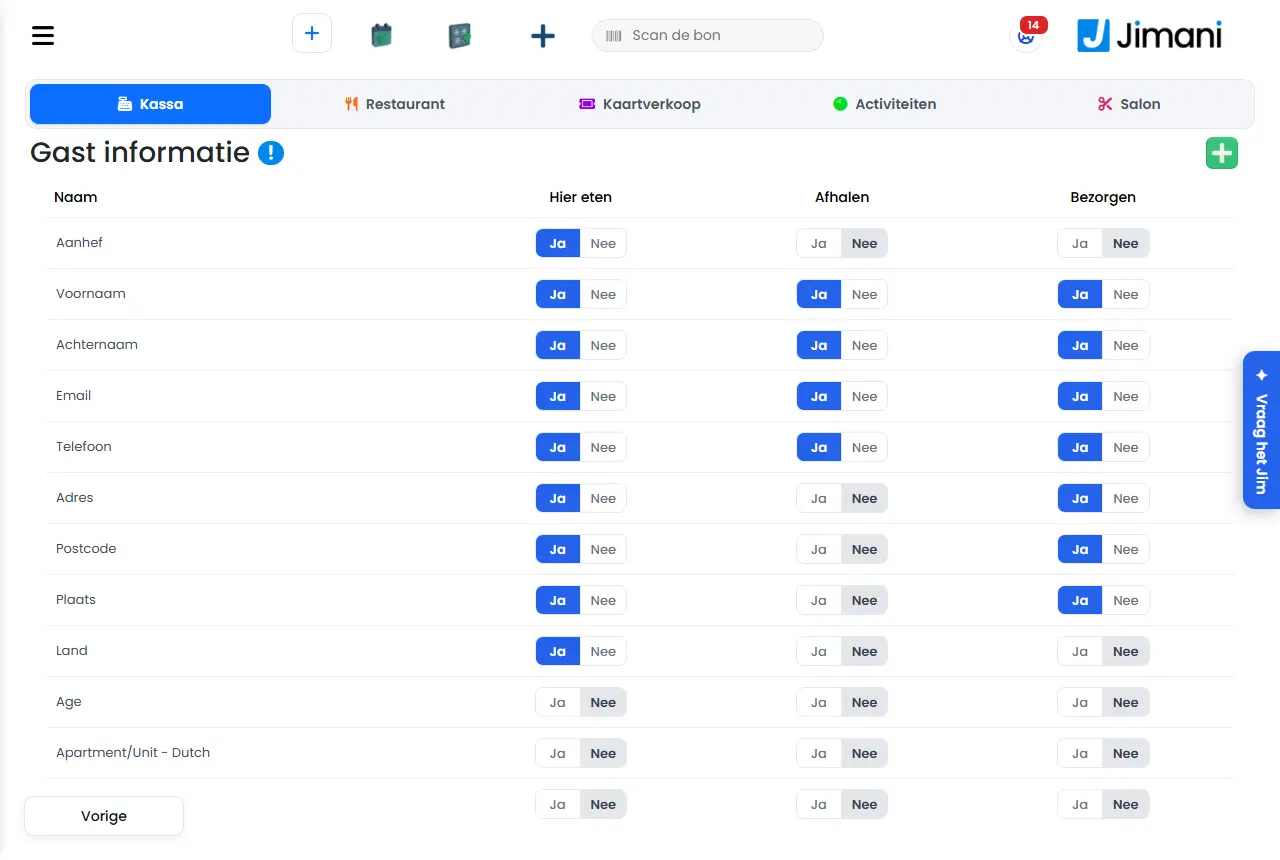
- Exemplo
-
Um serviço de entrega acrescenta o campo Tocar à campainha à porta e ativa apenas Visível na execução. No levantamento e em comer aqui, o cliente não vê essa pergunta.
- Artigos relacionados
-
O que se pode definir em Informações do cliente da loja online?
Palavras-chave: dados do cliente encomenda, dados do cliente loja online, pergunta extra na encomenda, campos entrega levantamento, adicionar campo de cliente, campo instrução de entrega
Perguntas relacionadas - Que dados pede a minha loja online ao cliente?
- Como acrescento uma pergunta própria ao formulário de encomenda?
- Como evito que o cliente tenha de preencher a morada ou o número de telefone?
- Posso pedir dados diferentes no levantamento ou na entrega?
Como deixo clientes empresariais encomendar a crédito?
- Resposta
-
Ative a função CRM de clientes (20 € por mês), crie o cliente empresarial em CRM da loja online e defina Pagamento a crédito permitido como Sim. Na caixa, escolhe o cliente em Mesas, em A crédito. A partir daí, acompanha a fatura em Enviar faturas e Faturas pendentes.
- Explicação
-
- Passo 1. Ative o CRM de clientes em Definições > Extensões. A entrada CRM da loja online aparece então em Definições > Clientes e reservas.
- Passo 2. Abra CRM da loja online e clique em Cliente. No primeiro passo, preencha os dados da empresa (todos os campos são obrigatórios) e escolha Seguinte.
- Passo 3. No segundo passo, defina Pagamento a crédito permitido como Sim, preencha o Prazo de pagamento em dias e escolha o Modelo de e-mail: pagamento a crédito. Escolha Guardar.
- Passo 4. Na caixa, registe os produtos e escolha o botão Mesas. Com o botão Adicionar aos clientes habituais (A crédito) vê os clientes empresariais. Escolha o cliente e confirme com Pedido do cliente. Ao cobrar, paga então a crédito (Pagar a crédito).
- Passo 5. Em Enviar faturas estão os últimos pedidos a crédito com Data da fatura, Data de vencimento e Total da fatura. A data de vencimento é a data da fatura mais o prazo de pagamento do cliente.
- Passo 6. Quando o cliente tiver pago, defina a fatura como Pago e escolha Guardar. Uma fatura que não foi paga a tempo também aparece em Faturas pendentes. O pagamento conta como Outros.
O email com a fatura ajusta-o em Modelo de email. Use os marcadores (como Nome do cliente, Número da fatura, Valor a pagar e Link de pagamento) para inserir dados. Preencha o assunto e o texto em cada idioma, ou deixe ambos vazios: então segue o texto predefinido.
- Exemplo
-
Um grossista deixa uma cantina encomendar a crédito com 30 dias de prazo de pagamento. Ela aparece em Enviar faturas. Passados 30 dias sem pagamento, a fatura aparece também em Faturas pendentes. O grossista define-a como Pago assim que o dinheiro chega.
- Artigos relacionados
-
Como funciona o CRM de clientes para clientes empresariais que encomendam a crédito?, Que funções têm custo?
Palavras-chave: encomendar a crédito, crm de clientes, fatura cliente empresarial, prazo de pagamento, faturas pendentes, definir fatura como paga
Perguntas relacionadas - Como deixo uma empresa encomendar a crédito?
- Como crio uma fatura para um cliente empresarial?
- Onde vejo as faturas pendentes dos clientes?
- Quanto custa a função para clientes a crédito?
O Relatório de IVA estrangeiro (OSS) mostra por trimestre as suas vendas da loja online para outros países da UE, por país e taxa de IVA, para a sua declaração OSS. Exporta-o como ficheiro CSV.
Onde encontrar: Definições > Dinheiro e números > Relatórios, na Visão geral financeira da caixa o botão Relatório de IVA estrangeiro (OSS) (/Settings/OssFinancialReport)
Todos os botões, definições e mensagens deste ecrã
Na Gestão de pedidos vê os pedidos de hoje da sua loja online, do quiosque e da caixa. Passa-os de recebidos a feitos e, depois, a entregues, levantados ou consumidos no local. Entrega, Levantamento e Comer aqui têm cada um o seu próprio ecrã.
Onde encontrar: Menu > Gestão de pedidos (/WebshopOrderManagement), com por baixo Entrega (/WebshopOrderManagement/Delivery), Levantamento (/WebshopOrderManagement/Pickup) e Comer aqui (/WebshopOrderManagement/DineIn). Quem não vê uma entrada do menu não tem permissão para essa entrada; o proprietário define-a em Definições > O seu negócio > Utilizadores e permissões.
Todos os botões, definições e mensagens deste ecrã
Em Entrega define em que dias e até que horas os clientes da sua loja online podem escolher uma entrega, que zonas de entrega tem e quanto custa a entrega por código postal. O ecrã tem três separadores: Planeamento de entregas, Zonas de entrega e Códigos postais de entrega.
Onde encontrar: Definições > Clientes e reservas > Entrega e levantamento (Horários de entrega e códigos postais) (/Settings/DeliveryZipcodes). Numa caixa, a entrada aparece se a sua loja online estiver ativada. Uma ligação com #bezorggebieden ou #bezorgpostcodes no fim abre logo esse separador.
Todos os botões, definições e mensagens deste ecrã
Três pequenos ecrãs de definições determinam, por canal de encomenda (quiosque, widget e caixa), se a entrega, o levantamento e comer aqui estão ativados, e quanto custa e quão rápida é a entrega. As mesmas definições estão na janela Definições da loja online; use de preferência essa janela. Se o widget da loja online oferece levantamento e entrega, escolhe-o no próprio widget; veja Como funcionam as opções de entrega e levantamento do widget da loja online?.
Onde encontrar: Definições > Clientes e reservas > Entrega e levantamento > Definições da loja online (ou escreva "Definições da loja online" em Pesquisar uma definição…), com os passos Definições de entrega, Definições de Comer aqui e Definições de levantamento. Os ecrãs individuais também estão em /Settings/DeliverySettings, /Settings/DineInSettings e /Settings/PickupSettings. Não foi encontrada nenhuma entrada de menu para eles; estão acessíveis a quem tem a permissão (Definições de entrega, Definições para "comer aqui" e Pickup settings em Utilizadores e permissões) e conhece o endereço.
Todos os botões, definições e mensagens deste ecrã
Em Informações do cliente define que dados um cliente preenche ao encomendar na sua loja online e se são pedidos em comer aqui, levantamento ou entrega. Com o sinal de mais acrescenta uma pergunta própria.
Onde encontrar: Definições > Clientes e reservas > Informações do cliente (/Settings/WebshopGuestDetails).
Todos os botões, definições e mensagens deste ecrã
No CRM gere os seus clientes empresariais que encomendam a crédito, vê as faturas dessas encomendas e define o e-mail com que a fatura segue para o cliente. Passa uma fatura a Pago assim que o cliente pagou.
Onde encontrar: Definições > Clientes e reservas > CRM de clientes (/Settings/WebshopCRM). A entrada só aparece se a extensão CRM de clientes estiver ativada (Definições > Extensões).
Todos os botões, definições e mensagens deste ecrã
A Visão geral financeira mostra a faturação, os pagamentos, o IVA e a margem dos pedidos da sua loja online e da caixa num período. Filtra por data, categoria, produto e funcionário e exporta para Excel ou PDF.
Onde encontrar: Definições > Dinheiro e números > Relatórios (/Settings/WebshopFinancialReport). A página chama-se Visão geral financeira.
Todos os botões, definições e mensagens deste ecrã
A Visão geral de reembolsos mostra todas as devoluções da sua caixa e da sua loja online: o que foi devolvido, por quem, porquê e se o produto voltou a ficar em stock. Filtra por data, produto e funcionário.
Onde encontrar: Definições > Dinheiro e números > Relatórios, a visão geral Visão geral de reembolsos (/Settings/WebshopRefunds). A função Reembolso tem de estar ativada (Definições > Extensões; é gratuita). A permissão chama-se Devoluções na caixa.
Todos os botões, definições e mensagens deste ecrã
O separador Encomenda e pagamento está nos códigos QR ao lado de Códigos QR, Chama o empregado à mesa e Mostrar menu. Pertence à encomenda e ao pagamento pelo cliente à mesa, mas de momento ainda não tem definições que guardem alguma coisa.
Onde encontrar: Definições > Caixa e produtos > Códigos QR (/Settings/QRCodes), quarto separador Encomenda e pagamento. Os códigos QR são uma extensão de 10 € por mês que exige a loja online.
Todos os botões, definições e mensagens deste ecrã
Em Editar loja online ajusta a sua loja online, com a loja real à esquerda e à direita um painel com os separadores Editar, Página inicial, Menu, Categorias, Produtos, Mosaico do produto, Estilo, Visualização e Versões. Guardar mantém as suas alterações como rascunho; os seus clientes só as veem depois de Publicar.
Onde encontrar: Definições > Clientes e reservas > Loja online > abra o widget da loja online > Editar loja online (/Webshopeditor), ou em O meu site clicando no bloco Encomendar
Todos os botões, definições e mensagens deste ecrã
Em Editar widget de um widget da loja online (Pedidos online) escolhe com Sim ou Não que formas de encomenda existem: Levantamento, Entrega e Comer aqui. Em Entrega escolhe depois Como faz a entrega? (Bicicleta, Scooter, Carro ou Transportadora), Quando é que faz entregas? e o que lhe corresponde: tempo de deslocação, zonas de entrega, prazo de entrega ou portes de envio por país.
Onde encontrar: Definições > Clientes e reservas > Loja online > abra o widget da loja online > Editar > separador Definições (/Settings/WidgetsetupList)
Todos os botões, definições e mensagens deste ecrã
Em Definições da loja online define que textos o cliente vê durante a encomenda, o que é mostrado na caixa e no widget, e como funcionam a entrega, comer aqui e o levantamento. A janela decorre por passos: Definições de encomenda e levantamento, Definições da caixa, Definições de entrega, Definições de Comer aqui e Definições de levantamento. Em cima estão as Regras legais da loja online.
Onde encontrar: Definições > Clientes e reservas > Entrega e levantamento > Definições da loja online (ou escreva "Definições da loja online" em Pesquisar uma definição…); no módulo da loja online também Menu e definições > Definições da loja online
Todos os botões, definições e mensagens deste ecrã
Bilhética
E-mail de lembrete automático antes da reserva
- O que é
- Um empresário define ele próprio regras de comunicação que enviam automaticamente um e-mail antes (ou depois) de uma reserva de atividade ou de bilhete, com um número configurável de dias, horas e minutos.
- Para quem
- Empresários de atividades e de bilhética.
- Como funciona
- Uma regra de comunicação define quantos dias, horas e minutos antes (ou depois) da reserva um e-mail deve ser enviado, associada a um tipo de e-mail e a um interruptor de ativar/desativar. Com base nesta regra, cada reserva recebe o seu próprio momento de envio (`NextMailSendTime`). Também para a restauração, o Jimani planeia as mensagens de chegada 1 a 4 ao enviar a confirmação: a mensagem 1 em horas antes da chegada, as mensagens 2 a 4 em dias com uma hora (por predefinição 12:00). Define-as em Definições > Comunicação > E-mail > Contacto com o Cliente > Horários de envio.
- Diferença em relação à concorrência
- Não foi encontrado material de comparação público sobre e-mails de lembrete configuráveis na Lightspeed, na unTill ou na SumUp em particular.
Palavras-chave: e-mail de lembrete reserva, e-mail automático antes da reserva, definir regra de comunicação
Perguntas relacionadas - Posso enviar automaticamente um e-mail de lembrete antes de uma atividade ou evento?
- Posso definir eu próprio com quantos dias ou horas de antecedência o lembrete é enviado?
- Isto também funciona para reservas de mesa normais? Sim, também a restauração planeia mensagens de chegada.
Alternar entre módulos na mesma caixa
- O que é
- Um equipamento de caixa memoriza que módulo está ativo (restauração, loja online, salão, atividades, bilhética) e adapta o menu em conformidade; o utilizador pode alterná-lo ele próprio através de um menu pendente.
- Para quem
- Empresários que combinam vários módulos no mesmo equipamento de caixa.
- Como funciona
- O módulo ativo é memorizado durante trinta dias por equipamento/utilizador. Se a caixa estiver no módulo de restauração, o ecrã de caixa partilhado mostra o menu de reservas e a planta de mesas; com outro módulo, aparece o menu correspondente. Sem um módulo válido e conhecido, o sistema volta ao módulo principal da própria empresa, para que a caixa nunca fique bloqueada no menu errado.
- Diferença em relação à concorrência
- Não foi encontrado material de comparação público sobre uma interface de caixa partilhada e alternável por módulo, comparável, na Lightspeed, na unTill ou na SumUp em particular.
Palavras-chave: alternar módulo caixa, caixa para o ecrã de reservas, mudar entre restauração loja online salão
Perguntas relacionadas - Posso alternar na mesma caixa entre, por exemplo, reservar e simplesmente cobrar?
- A caixa memoriza o último módulo que utilizei?
Posso definir taxas de IVA diferentes por tipo de bilhete?
- Resposta
- Sim, cada tipo de bilhete tem a sua própria percentagem de IVA, independente dos outros tipos de bilhete do mesmo evento.
- Explicação
- Para além de um nome, um preço e um número máximo de bilhetes próprios, um tipo de bilhete tem um campo de IVA próprio.
- Exemplo
- Um museu cobra 9% de IVA num bilhete de adulto e cria um bilhete de criança até aos 4 anos com preço 0,00.
Palavras-chave: IVA por tipo de bilhete, bilhete gratuito com preço 0, 00, taxa de IVA evento
Posso gerir vários eventos ao mesmo tempo?
- Resposta
- Sim, os bilhetes para eventos (com datas e horas próprias) e os bilhetes padrão (um bilhete por dia de abertura) gerem-se lado a lado em dois separadores, Bilhetes para eventos e Bilhetes padrão, cada um com mosaicos.
- Explicação
- Um bilhete padrão é um bilhete com um preço e uma quantidade por dia, à venda nos dias em que a venda de bilhetes está aberta (pense num bilhete diário). Gere-os em Gestão da bilheteira ou em Venda de bilhetes e pode oferecer tantos lado a lado quantos quiser. Assim, um empresário com vários eventos não tem de alternar entre ecrãs separados para os gerir.
- Exemplo
- Um parque de atrações gere, em dois separadores lado a lado, tanto o bilhete diário avulso como três eventos noturnos distintos.
Palavras-chave: gerir vários eventos, lista de eventos, bilhete padrão vs evento
O que posso fazer com a Bilhética no Jimani?
- Resposta
-
Com a Bilhética, vende bilhetes para eventos (com data e hora próprias) e bilhetes padrão, como um bilhete diário, online através de um widget no seu site e à porta através da caixa. Cada bilhete recebe o seu próprio código QR, que lê à entrada. Paga 0,49 € sem IVA por bilhete vendido e não há mensalidade.
- Explicação
-
- Dois tipos de bilhetes. Um bilhete para o evento pertence a um espetáculo ou a um dia com data e hora próprias. Um bilhete padrão é um bilhete com um preço por dia, por exemplo um bilhete diário ou um bilhete válido por vários dias. Consulte Qual é a diferença entre um bilhete para o evento e um bilhete padrão?.
- Tipos de bilhete. Dentro de um evento ou bilhete padrão, oferece tipos de bilhete, como Adulto, Criança ou VIP, cada um com preço, IVA, quantidade e regra de leitura próprios.
- Vender online. O comprador escolhe um dia e bilhetes no widget, paga através do Mollie e recebe os bilhetes com código QR em PDF por e-mail. Consulte Como vendo bilhetes online para o meu evento ou bilhete diário?.
- À porta. Na caixa, os seus tipos de bilhete estão na categoria Bilhetes. Registar cria um bilhete verdadeiro com código QR a partir do mesmo stock da sua venda online. Consulte Como vendo bilhetes na caixa?.
- Ler. À entrada, lê o código QR; a regra de leitura determina quantas vezes um bilhete é válido. Consulte Como leio bilhetes à entrada?.
- Visão geral. Em Bilhetes (ou Reservas), vê todos os bilhetes vendidos por dia e semana, com totais. Consulte Como vejo quantos bilhetes vendi?.
- Não existe na Bilhética. Não há planta com lugares ou zonas. Preços diferentes ou um bilhete VIP resolvem-se com tipos de bilhete separados.
- Exemplo
-
Um museu vende um bilhete padrão Bilhete diário com um preço por dia e um evento Abertura noturna com duas datas. Ambos estão no mesmo widget e utilizam o mesmo leitor à entrada.
- Artigos relacionados
-
Quanto custa a venda de bilhetes através do Jimani?, Como vendo bilhetes online para o meu evento ou bilhete diário?, Como funciona a gestão da Bilhética?
Palavras-chave: bilhética jimani, sistema de bilhetes, vender bilhetes, módulo de bilhética, bilhetes para eventos, vender bilhete diário
Perguntas relacionadas - Posso vender bilhetes para o meu evento com o Jimani?
- Quanto custa a venda de bilhetes por bilhete?
- Posso vender bilhetes tanto online como à porta?
- Há mensalidade para a bilhética?
Como vendo bilhetes online para o meu evento ou bilhete diário?
- Resposta
-
Ative Bilhética e Venda de bilhetes online em Definições > Extensões, crie em Gestão de bilhética um tipo de bilhete e um evento (ou bilhete padrão), crie depois em Widgets um widget para a sua bilhética e cole o código no seu site. Paga 0,49 € sem IVA por bilhete vendido, sem subscrição.
- Explicação
-
- Passo 1. Vá a Definições > Extensões e ative Bilhética. Os separadores Bilhetes para eventos e Bilhetes padrão ficam automaticamente ativados. Ative depois Venda de bilhetes online: são os widgets com que um visitante compra ele próprio um bilhete. A Venda de bilhetes online só funciona em conjunto com a Bilhética.
- Passo 2. Abra a gestão dos seus bilhetes. No módulo da caixa, o item de menu chama-se Gestão de bilhética; num módulo de bilhetes autónomo, chama-se Bilhética. Vê os separadores Horários de funcionamento, Bilhetes para eventos, Bilhetes padrão, Tipos de bilhete, Produtos, Campos e Limitação temporal.
- Passo 3. Crie um tipo de bilhete (por exemplo Adulto ou Criança), com preço e quantidade. Consulte Como crio um tipo de bilhete?.
- Passo 4. Crie um evento para um espetáculo com data e hora próprias, ou um bilhete padrão para um bilhete diário que vale nos dias abertos. Consulte Qual é a diferença entre um bilhete para o evento e um bilhete padrão?.
- Passo 5. Crie um widget: vá a Definições > Clientes e reservas > Widgets, escolha Adicionar widget e escolha como módulo principal o módulo de bilhetes. Selecione que eventos e bilhetes padrão entram nele. Com Ver código obtém o código que cola no seu próprio site.
- Passo 6. O pagamento online é feito através da sua própria conta Mollie. O Mollie cobra a sua própria tarifa por pagamento.
- O que o comprador vê. Um calendário ou uma lista com dias, os eventos com "a partir de" o preço mais baixo e, se quiser, "ainda N" lugares. Após o pedido, o comprador recebe uma confirmação com os bilhetes em PDF, cada um com o seu próprio código QR.
- Quando é que algo aparece no widget? Um evento ou bilhete padrão só aparece no widget se estiver ativo, não estiver eliminado, tiver Mostrar no widget em Sim, a venda já tiver começado e o tiver escolhido no widget. Um bilhete padrão só se pode comprar num dia aberto para o qual exista um preço diário e que não esteja bloqueado para o dia inteiro por uma Limitação temporal. Um evento pode ser comprado nas suas datas que ainda não passaram, até 400 dias à frente.
- Exemplo
-
Um teatro cria os tipos de bilhete Adulto e Criança, um evento "Espetáculo de verão" com três datas e um widget Bilhética. Depois de colar o código, os visitantes compram online; com 600 bilhetes num mês, o teatro paga ao Jimani 600 × 0,49 € = 294 € sem IVA.
- Artigos relacionados
-
Quanto custa a venda de bilhetes através do Jimani?, Como crio um tipo de bilhete?, Como crio um evento com bilhetes?, O que posso fazer com a Bilhética no Jimani?
Palavras-chave: vender bilhetes online, bilhética site, widget de bilhetes, vender bilhetes evento, vender bilhetes online, configurar sistema de bilhetes
Perguntas relacionadas - Como começo a vender bilhetes online?
- Quanto custa vender bilhetes no Jimani?
- Como coloco um widget de bilhetes no meu site?
- Que extensões tenho de ativar para a bilhética?
Qual é a diferença entre um bilhete para o evento e um bilhete padrão?
- Resposta
-
Um bilhete para o evento pertence a um espetáculo ou a um dia com datas e horas próprias e com um número fixo de bilhetes por tipo de bilhete. Um bilhete padrão é um bilhete com um preço e uma quantidade por dia, que vende nos dias em que está aberto, como um bilhete diário. Escolhe isto por tipo de bilhete em "Escolha o tipo de bilhete".
- Explicação
-
- Bilhete para o evento. Cria um evento com uma Lista de datas: por data, uma Hora de início e uma Hora de fim. Por data, escolhe que tipos de bilhete estão à venda. O preço e a Quantidade do bilhete constam no tipo de bilhete. A Quantidade do bilhete aplica-se por tipo de bilhete a todo o evento, ou seja, a todas as datas em conjunto.
- Bilhete padrão. Não cria lista de datas. O comprador escolhe um dia em que está aberto. O preço e o Limite de bilhetes definem-se por dia no tipo de bilhete (separador Tipos de bilhete, passo Preços), ou com Excel. Um dia sem preço diário não está à venda.
- Horários de funcionamento. Num bilhete padrão, os Horários de funcionamento (separador Horários de funcionamento) e uma Limitação temporal para um dia inteiro determinam que dias estão à venda. Um dia em Fechado não está à venda.
- Grupos de clientes. Num bilhete padrão, o comprador pode escolher uma quantidade por grupo de clientes (por exemplo Adultos e Crianças); cada grupo tem um preço próprio por dia. Um bilhete para o evento tem um só preço por bilhete.
- Onde os encontrar? Os bilhetes para eventos estão no separador Bilhetes para eventos, os bilhetes padrão no separador Bilhetes padrão (Gestão de bilhética ou Bilhética no menu). Ambos os separadores pertencem às extensões Eventos e Bilhética padrão, que são ativadas em conjunto com a Bilhética.
- Vários ao mesmo tempo. Pode gerir tantos eventos e bilhetes padrão lado a lado quantos quiser; ficam em separadores distintos, com um mosaico por item.
- Exemplo
-
Um parque de atrações vende um bilhete padrão Bilhete diário com um preço diferente nas férias e um evento Noite de Halloween com duas datas. No bilhete diário, o comprador escolhe um dia aberto; na Noite de Halloween, escolhe uma data da lista.
- Artigos relacionados
-
Como crio um evento com bilhetes?, Como vendo bilhetes diários com um preço e uma quantidade por dia?, Como crio um tipo de bilhete?
Palavras-chave: bilhete para o evento, bilhete padrão, bilhete diário, diferença entre evento e bilhete diário, gerir vários eventos, tipo de bilhete
Perguntas relacionadas - Quando escolho um bilhete para o evento e quando um bilhete padrão?
- O que é um bilhete padrão?
- Qual é a diferença entre um bilhete diário e um espetáculo?
- Como escolho o tipo de bilhete num tipo de bilhete?
Como crio um tipo de bilhete, por exemplo Adulto, Criança ou VIP?
- Resposta
-
Aceda a Gestão de bilhética (ou Bilhética), separador Tipos de bilhete, clique no botão de mais, no canto superior direito, e siga os passos: nome, imagem, cor e validade, tipo de bilhete e preço. Cada tipo de bilhete tem o seu próprio preço, IVA, quantidade e regra de leitura, por isso um bilhete de adulto, um de criança e um VIP criam-se como três tipos de bilhete.
- Explicação
-
- Passo 1. Abra o separador Tipos de bilhete e clique no botão de mais, no canto superior direito. Surge a janela "Definições de bilhetes"; escolha Tipos de bilhete. Abre-se a janela Tipo de bilhete.
- Passo 2. Em Tipo de bilhete, introduza o Nome (no máximo 50 caracteres) e uma Descrição (no máximo 200 caracteres, visível no widget). Se o seu estabelecimento tiver vários idiomas, preencha-os um a um. Em Imagem, adicione uma fotografia (proporção 4:3, no máximo 5 MB).
- Passo 3. Em Cor e duração, escolha a Cor (apenas interna, para a visão geral) e a Validade: de 1 a 6 dias, 1 ou 2 semanas, 1, 3, 6 ou 9 meses, ou 1 ano. Consulte Posso vender passes anuais ou bilhetes com uma validade mais longa?.
- Passo 4. Escolha aí também a Regra de leitura (por predefinição "Igual ao evento"), o IVA e o Grupo de IVA. Consulte Quantas vezes pode um bilhete ser lido?.
- Passo 5. Em Tipo e categoria, escolha se é um Bilhete padrão ou um Bilhete para o evento. Num bilhete para o evento, introduza logo aí o Preço (com IVA incluído) e a Quantidade do bilhete. Num bilhete padrão, defina o preço e a quantidade por dia no passo Preços.
- Passo 6. Se necessário, escolha Custos de transação (só se os tiver criado como produto), Produtos extra e Campos que pertencem a este tipo de bilhete, e clique em Guardar.
- VIP ou outra variante. Crie um tipo de bilhete próprio, com nome, preço e Cor próprios e, por exemplo, uma Quantidade do bilhete mais limitada. Consulte Posso definir zonas, categorias ou bilhetes VIP?.
- Associar. Um tipo de bilhete só fica à venda depois de o associar a um evento (por data) ou a um bilhete padrão. Consulte Como crio um evento com bilhetes?.
- Editar, copiar ou eliminar. Clique no mosaico para alterar. O menu de três pontos (Ações) tem Desativar ou Ativar, Criar uma cópia e Mover para o lixo. Um tipo de bilhete desativado recebe a etiqueta Inativo.
- Exemplo
-
Cria "Adulto" (Bilhete padrão, 12,50 € em dias úteis) e "Criança" (Bilhete padrão, 7,50 €). Associa ambos ao bilhete padrão Bilhete diário.
- Artigos relacionados
-
Qual é a diferença entre um bilhete para o evento e um bilhete padrão?, Como funciona a janela Tipo de bilhete?
Palavras-chave: criar tipo de bilhete, tipo de bilhete adulto criança, bilhete vip, definir tipo de bilhete, preço por tipo de bilhete, novo tipo de bilhete
Perguntas relacionadas - Como crio uma tarifa de criança e uma tarifa de adulto?
- Como crio um bilhete VIP?
- Como defino o preço e o IVA de um bilhete?
- Tenho de criar um tipo de bilhete próprio para cada tarifa?
Posso definir zonas, categorias ou bilhetes VIP?
- Resposta
-
A Bilhética não tem uma planta com lugares sentados ou zonas. No entanto, pode criar quantos tipos de bilhete quiser, por exemplo De pé, Tribuna ou VIP, cada um com nome, preço, IVA, quantidade, cor e regra de leitura próprios. O comprador escolhe o tipo de bilhete no widget, não um lugar.
- Explicação
-
- Zona ou categoria como tipo de bilhete. Crie um tipo de bilhete por zona ou categoria (separador Tipos de bilhete) com um Preço e uma Quantidade do bilhete próprios. Assim, controla o número de bilhetes por zona.
- VIP ou backstage. Crie um tipo de bilhete VIP com um preço mais elevado e escolha em Produtos extra, por exemplo, uma bebida ou um bilhete de estacionamento incluído. Atribua-lhe uma Cor própria e reconhece-o logo na visão geral.
- Controlar o acesso. Cada tipo de bilhete tem uma Regra de leitura própria. No VIP, por exemplo, pode escolher "Ilimitado" e, num bilhete normal, "1x". Consulte Quantas vezes pode um bilhete ser lido?.
- Associar. Um tipo de bilhete só é vendido depois de o associar a um evento (por data) ou a um bilhete padrão. Consulte Como crio um evento com bilhetes?.
- Exemplo
-
Uma sala de concertos cria os tipos de bilhete "De pé 25 €" (500 unidades), "Balcão 35 €" (120 unidades) e "VIP 80 €" (30 unidades, com uma bebida de boas-vindas como produto extra). Cada tipo tem o seu próprio preço e a sua própria quantidade.
- Artigos relacionados
-
Como crio um tipo de bilhete?, Posso vender produtos extra com um bilhete?
Palavras-chave: bilhetes vip, bilhetes por zonas, categorias, bilhete de tribuna, escolher lugares, planta de bilhetes, bilhete backstage
Perguntas relacionadas - Posso criar lugares sentados ou uma planta para o meu evento?
- Posso vender bilhetes VIP e bilhetes de tribuna em separado?
- O comprador pode escolher um lugar?
- Como crio zonas com preços diferentes?
Como crio um evento com bilhetes, inclusive com várias datas?
- Resposta
-
Aceda ao separador Bilhetes para eventos, clique no botão de mais no canto superior direito, escolha Bilhetes para eventos e siga os passos: nome, data e local, a Lista de datas com as suas datas e horas (com os tipos de bilhete para cada data), cor e regra de leitura, opções de venda e, se desejar, desconto. Termine com Guardar.
- Explicação
-
- Antes de começar. Crie primeiro os tipos de bilhete que pretende vender, com "Bilhete para o evento" como tipo de bilhete, um preço e uma Quantidade do bilhete. Consulte Como crio um tipo de bilhete?.
- Passo 1. Abra Gestão de bilhética (ou Bilhética) > separador Bilhetes para eventos, clique no botão de mais e escolha Bilhetes para eventos. Introduza o Nome (no máximo 50 caracteres) e a Descrição (no máximo 350 caracteres) e, se desejar, adicione uma imagem.
- Passo 2. Preencha Data e hora (um texto livre, por exemplo "Sábado às 20:00"), Morada e Espaços. Os três campos são obrigatórios.
- Passo 3. Em Lista de datas, adicione as suas datas: escolha uma Data, uma Hora de início e uma Hora de fim. Com o botão de mais adiciona uma data extra, com o botão de menos remove uma linha. É necessária pelo menos uma data.
- Passo 4. Depois de cada data, surge um passo para escolher os Tipos de bilhete dessa data. Escolha pelo menos um. Com Adicionar tipo cria logo um novo tipo de bilhete.
- Passo 5. Escolha a Cor (apenas interna), a Regra de leitura e, se necessário, o Intervalo de leitura e o Número máximo de leituras.
- Passo 6. Defina as opções de venda: Bilhetes esgotados no widget?, Notificação de esgotado, Hora de início da venda, Limite de bilhetes por venda e Mostrar no widget (por predefinição Sim).
- Passo 7. Se necessário, defina Desconto 1 e Desconto 2 e clique em Guardar.
- Depois. O evento fica como mosaico no separador Bilhetes para eventos. Crie um widget (ou adicione o evento ao seu widget existente) para o vender online. Consulte Como vendo bilhetes online para o meu evento ou bilhete diário?.
- Lugares. A Quantidade do bilhete está no tipo de bilhete e aplica-se a todas as datas do evento em conjunto. Se quiser uma quantidade separada por data, crie um tipo de bilhete próprio para cada data.
- Exemplo
-
"Espetáculo de verão" tem três datas: 12, 13 e 14 de julho, sempre das 20:00 às 22:30. Em cada data, escolhe os tipos de bilhete Adulto e Criança. Por fim, define o Limite de bilhetes por venda como 8.
- Artigos relacionados
-
Qual é a diferença entre um bilhete para o evento e um bilhete padrão?, Como copio um evento?, Como funciona a janela Bilhete para o evento?
Palavras-chave: criar evento, evento várias datas, lista de datas, bilhetes de evento, adicionar espetáculo, dividir evento
Perguntas relacionadas - Como crio um evento com venda de bilhetes?
- Posso criar um evento com várias datas e horas?
- Como associo tipos de bilhete a uma data?
- Que passos sigo num novo evento?
Como copio um evento ou bilhete padrão?
- Resposta
-
Clique no mosaico do evento, no menu de três pontos (Ações), e escolha "Criar uma cópia". Confirme a pergunta "Pretende fazer uma cópia deste item?". O Jimani cria uma cópia com as mesmas definições, datas e tipos de bilhete e acrescenta "(cópia)" ao nome.
- Explicação
-
- Passo 1. Aceda ao separador Bilhetes para eventos (ou Bilhetes padrão) em Gestão de bilhética ou Bilhética.
- Passo 2. No mosaico, abra o menu de três pontos (Ações) e escolha Criar uma cópia.
- Passo 3. Confirme. Surge "Cópia criada com êxito." Se não resultar, aparece "Não foi possível copiar. Tente novamente."
- O que é copiado. O nome e a descrição em todos os idiomas, a imagem, as definições (regra de leitura, desconto, opções de venda) e, num evento, também as datas, as horas e os tipos de bilhete escolhidos para cada data. A cópia fica logo Ativa e vai para o fim da ordem.
- O nome. A cópia chama-se, por exemplo, "Festa de verão (cópia)". Uma segunda cópia chama-se "Festa de verão (cópia 2)".
- Ajuste as datas. A cópia tem as mesmas datas que o original. Abra a cópia e ajuste a Lista de datas antes de a colocar no widget.
- Também para tipos de bilhete. O menu Ações tem a mesma opção nos Tipos de bilhete e nos produtos extra e custos de transação do separador Produtos.
- Exemplo
-
Um organizador que dá todos os meses um espetáculo semelhante copia o evento anterior e altera apenas as datas e o nome.
- Artigos relacionados
-
Como crio um evento com bilhetes?, Como desativo ou elimino um evento?
Palavras-chave: copiar evento, duplicar evento, fazer cópia de evento, evento recorrente, copiar bilhete padrão
Perguntas relacionadas - Como duplico um evento?
- Posso copiar um evento com as mesmas datas e bilhetes?
- Como faço uma cópia de um bilhete padrão?
- O que acontece ao nome numa cópia?
Como desativo temporariamente um evento ou como o elimino?
- Resposta
-
No mosaico do evento, escolha no menu Ações (três pontos) Desativar ou Mover para o lixo. Um evento desativado deixa de aparecer no widget, mas continua a existir. No lixo, volta a pô-lo ativo com o interruptor "Mostrar apenas itens apagados".
- Explicação
-
- Temporariamente fora de venda. Escolha Desativar no menu Ações do mosaico. O evento deixa de estar à venda no widget. Com Ativar volta a pô-lo à venda. Pode também definir Mostrar no widget como Não nas definições do evento.
- Eliminar. Escolha Mover para o lixo. Surge a pergunta "Pretende eliminar os dados?" com o título "Apagar este objeto". Na janela do evento existe também um botão Eliminar.
- Repor. Ative, no canto superior direito, o interruptor Mostrar apenas itens apagados. Passa a ver apenas os itens apagados. Ative um deles com Ativar e confirme "Isto foi eliminado, pretende voltar a ativá-lo?". O interruptor fica ativo durante um dia (ou até o desligar).
- Também para tipos de bilhete. O menu Ações funciona da mesma forma nos Tipos de bilhete (um tipo de bilhete desativado recebe a etiqueta Inativo).
- Exemplo
-
Um espetáculo foi adiado. Desativa o evento, ajusta as datas e volta a ativá-lo.
- Artigos relacionados
-
Como copio um evento ou bilhete padrão?, Posso ocultar um evento até ao início da venda?
Palavras-chave: eliminar evento, desativar evento, repor evento, lixo evento, retirar evento do widget
Perguntas relacionadas - Como retiro temporariamente um evento do meu site?
- Como elimino um evento?
- Posso recuperar um evento eliminado?
- Qual é a diferença entre desativar e mover para o lixo?
Posso ocultar um evento até ao início da venda?
- Resposta
-
Sim. No evento (ou bilhete padrão), defina "Hora de início da venda" como Sim e escolha a data e a hora a que a venda abre. Até esse momento, o evento não aparece no seu widget de bilhetes. Se não quiser mostrá-lo de todo, defina "Mostrar no widget" como Não.
- Explicação
-
- Passo 1. Abra o evento no separador Bilhetes para eventos (ou Bilhetes padrão) e avance com Seguinte até ao passo das opções de venda.
- Passo 2. Defina Hora de início da venda como Sim. Surgem um campo de data e um de hora; preencha ambos. Sem data ou hora não é possível guardar.
- Passo 3. Clique em Guardar. A partir do momento escolhido, o evento aparece automaticamente no widget.
- Mostrar no widget. Se estiver em Não, o evento continua fora do widget mesmo depois da hora de início. Use esta opção para vender um evento apenas através da caixa ou do painel.
- O próprio evento continua visível na sua gestão. Pode continuar a editá-lo; apenas o comprador ainda não o vê.
- Exemplo
-
Anuncia um evento para o mês seguinte, mas só abre a venda daqui a duas semanas: Hora de início da venda em Sim, data daqui a duas semanas, às 10:00.
- Artigos relacionados
-
Como crio um evento com bilhetes?, Como desativo temporariamente um evento ou como o elimino?
Palavras-chave: ocultar evento, começar venda mais tarde, hora de início da venda, bilhetes disponíveis só mais tarde, não mostrar evento no widget
Perguntas relacionadas - Como faço para a venda de bilhetes só começar num determinado momento?
- Posso deixar um evento preparado sem que fique visível?
- Como defino uma hora de início para a venda?
- Como oculto um evento no widget?
Posso definir um número máximo de bilhetes por encomenda?
- Resposta
-
Sim, em dois locais. No evento, defina "Limite de bilhetes por venda" como Sim e escolha uma quantidade; na Visualização do widget, preencha "Máximo de bilhetes por encomenda". Se o comprador ultrapassar um dos limites, não pode avançar. Um novo widget de bilhetes recebe automaticamente 20.
- Explicação
-
- Por evento. Abra o evento ou bilhete padrão, defina Limite de bilhetes por venda como Sim e escolha a quantidade com os botões de mais e de menos. Aplica-se ao número de bilhetes desse evento numa única encomenda.
- Por widget. Abra Definições > Clientes e reservas > Widgets, abra o seu widget de bilhetes e escolha o separador Visualização. Em Bilhética encontra Máximo de bilhetes por encomenda. 0 significa sem limite. O limite aplica-se a todos os bilhetes de toda a encomenda em conjunto.
- Qual prevalece? Se um evento tiver um limite próprio, aplica-se o mais baixo dos dois.
- O que o comprador vê. Acima do limite, o widget indica: "Só pode comprar, no máximo, N bilhetes numa encomenda." O servidor volta a verificar, por isso não é possível contornar através do navegador.
- Widgets existentes. Um widget que já existia sem esta definição não tem limite, até preencher um.
- Quantos ainda restam. Além disso, o comprador nunca pode comprar mais do que o que resta. Se houver poucos, o widget indica "Só restam N bilhetes disponíveis."
- No painel. Ao criar você mesmo uma reserva de bilhetes, aplica-se também o Limite de bilhetes por venda do evento.
- Exemplo
-
Define o widget com 10 e um evento muito procurado com Limite de bilhetes por venda 6. Quem comprar apenas bilhetes para esse evento pode comprar 6; quem comprar também para outro evento pode comprar 10 no total.
- Artigos relacionados
-
Como crio um evento com bilhetes?, Posso dar desconto na compra de vários bilhetes em simultâneo?
Palavras-chave: máximo de bilhetes por encomenda, limite de bilhetes, evitar açambarcadores, limitar bilhetes por compra, número máximo de bilhetes
Perguntas relacionadas - Como limito o número de bilhetes que alguém pode comprar de uma só vez?
- Porque é que um comprador não pode encomendar mais de 20 bilhetes?
- Onde defino o limite de bilhetes por venda?
- Como evito que uma só pessoa compre todos os bilhetes?
Posso dar desconto na compra de vários bilhetes em simultâneo?
- Resposta
-
Sim. Em cada evento ou bilhete padrão pode definir dois descontos: "Desconto 1" e "Desconto 2". Escolhe uma percentagem e a partir de quantos bilhetes numa encomenda se aplica. O comprador recebe automaticamente o desconto mais elevado a que a sua quantidade dá direito.
- Explicação
-
- Passo 1. Abra o evento ou bilhete padrão e avance com Seguinte até ao último passo. Aí encontra Desconto 1 e Desconto 2.
- Passo 2. Defina Desconto 1 como Sim. Surgem dois campos: uma percentagem ("% Desconto por") e uma quantidade de bilhetes. Introduza, por exemplo, 10 e 4: 10% de desconto a partir de 4 bilhetes. A percentagem tem no máximo dois algarismos.
- Passo 3. Use o Desconto 2 para um segundo escalão, por exemplo 20% a partir de 8 bilhetes. Clique em Guardar.
- Como é calculado? O servidor conta os bilhetes desse evento na encomenda (todos os tipos de bilhete em conjunto) e escolhe o desconto mais elevado para o qual a quantidade é suficiente. O desconto incide sobre o valor desses bilhetes, arredondado ao cêntimo. Os produtos extra e os custos de transação não recebem desconto.
- Onde funciona? No widget de bilhetes e ao criar você mesmo uma reserva de bilhetes no painel.
- Escalão por tipo de bilhete? Não, o desconto pertence ao evento, não a um tipo de bilhete.
- Bilhete eletrónico. Depois da encomenda, o comprador recebe os bilhetes com código QR por email. Consulte Como reenvio um bilhete ao comprador?.
- Exemplo
-
O Desconto 1 é de 10% a partir de 4 bilhetes e o Desconto 2 é de 20% a partir de 8 bilhetes. Um grupo de 5 paga menos 10%, um grupo de 9 paga menos 20%.
- Artigos relacionados
-
Posso definir um número máximo de bilhetes por encomenda?, Como crio um evento com bilhetes?
Palavras-chave: desconto de grupo bilhetes, desconto vários bilhetes, desconto por escalões evento, desconto por quantidade, desconto a partir de determinada quantidade de bilhetes
Perguntas relacionadas - Como dou desconto de grupo na compra de vários bilhetes?
- Posso dar desconto a partir de cinco bilhetes?
- Posso definir dois descontos com percentagens diferentes?
- Que desconto recebe o comprador automaticamente?
Como vendo bilhetes diários com preço e quantidade próprios por dia?
- Resposta
-
Crie um tipo de bilhete do tipo Bilhete padrão e, no passo Preços, preencha por dia o preço e o Limite de bilhetes, ou importe-os com Excel. Associe o tipo de bilhete a um bilhete padrão, defina os seus Horários de funcionamento como Aberto e crie um widget. Um dia sem preço diário não está à venda.
- Explicação
-
- Passo 1. Em Horários de funcionamento, ative o interruptor Aberto nos dias em que está aberto (consulte Como defino o horário de funcionamento da Bilhética?). Só os dias abertos podem ser vendidos.
- Passo 2. No separador Tipos de bilhete, crie um tipo de bilhete com o tipo de bilhete Bilhete padrão. No passo Preços, escolha um ano (este ano e os dois seguintes) e um mês e preencha o preço de cada dia. Se tiver vários grupos de clientes (por exemplo Adultos e Crianças), vê uma coluna de preços por grupo. Preencha também o Limite de bilhetes: quantos bilhetes existem nesse dia.
- Passo 3. É mais rápido com Excel: clique no ícone do Excel para exportar todos os dias, ajuste os preços e os limites, escolha o ficheiro em Selecionar ficheiro Excel ("Escolha um ficheiro") e clique no ícone de importar. O ficheiro tem de conter todos os dias deste ano e dos dois anos seguintes, por isso use a exportação como base.
- Passo 4. Se uma célula contiver algo que não é um montante, o Jimani indica, com o nome da coluna à frente: "'abc' não é um montante. Escreva como 2,50." Corrija a célula e importe novamente.
- Passo 5. No separador Bilhetes padrão, crie um bilhete padrão e escolha os tipos de bilhete que lhe pertencem. Consulte Qual é a diferença entre um bilhete para o evento e um bilhete padrão?.
- Stock. O número de bilhetes vendidos conta por dia. Se o Limite de bilhetes de um dia for atingido, esse dia fica esgotado. Um Limite de bilhetes vazio conta como 0, ou seja, nada à venda.
- Preço diário também como produto. Os mesmos preços diários aparecem no separador Produtos como produto do tipo Preço diário. Aí também pode abri-los, alterar o grupo de IVA e importar ou exportar os preços.
- Exemplo
-
Um jardim zoológico define o Bilhete diário Adulto em 18 € e, nas férias de verão, em 21 €, com um Limite de bilhetes de 1500 por dia. Um dia sem preço preenchido não aparece no widget.
- Artigos relacionados
-
Como defino o horário de funcionamento da Bilhética?, Como crio um tipo de bilhete?, Como funcionam os produtos na Bilhética?
Palavras-chave: preço diário bilhetes, vender bilhete diário, preço por dia, importar preços excel, limite de bilhetes por dia, preço bilhete padrão
Perguntas relacionadas - Como vendo bilhetes diários com um preço diferente por dia?
- Como defino um número máximo de bilhetes por dia?
- Posso preencher e importar preços diários em Excel?
- Porque é que um dia não está à venda no widget?
Como defino o horário de funcionamento da Bilhética, inclusive para feriados?
- Resposta
-
Aceda a Gestão de bilhética (ou Bilhética) e abra o separador Horários de funcionamento. Escolha o ano e o mês e, para cada dia, defina o interruptor como Aberto ou Fechado, com as horas Abrir a partir e Aberto até. As alterações são guardadas automaticamente. Os bilhetes padrão só estão à venda nos dias definidos como Aberto.
- Explicação
-
- Passo 1. Abra o separador Horários de funcionamento. Na parte superior, escolha o ano (este ano e os dois seguintes) e o mês.
- Passo 2. Vê, para cada dia, a Data, Abrir a partir, Aberto até e o interruptor Aberto/Fechado. Ajuste as horas e defina o interruptor como Aberto ou Fechado. Não é preciso um botão Guardar: "As alterações são guardadas automaticamente."
- Atenção às horas. As horas Abrir a partir e Aberto até só contam se o dia estiver Aberto. Um dia Fechado não está à venda.
- Feriado ou exceção. Defina esse dia como Fechado ou atribua-lhe outras horas. Os restantes dias não se alteram.
- Preencher depressa com Excel. Clique no ícone do Excel para exportar todos os dias dos próximos três anos, ajuste o ficheiro e escolha-o em Selecionar ficheiro Excel ("Escolha um ficheiro"). Depois clique no ícone de importar. O ficheiro tem de conter todos os dias deste ano e dos dois anos seguintes e, em cada dia, Abrir a partir tem de ser anterior a Aberto até.
- Novos dias. Na exportação, os dias para os quais ainda nada foi preenchido aparecem como fechados (10:00 às 22:00). Por isso, defina você mesmo como Aberto os dias em que está aberto.
- Hoje. Depois da hora de encerramento de hoje, hoje deixa de estar à venda (se estiver 00:00 em Aberto até, vale a meia-noite).
- Bloquear dias. Se quiser bloquear um dia ou um intervalo horário sem alterar o horário de funcionamento, use o separador Limitação temporal. Consulte Como bloqueio um dia ou intervalo horário na Bilhética?.
- Exemplo
-
O seu parque está fechado a 25 de dezembro. Defina o interruptor como Fechado em 25 de dezembro; o bilhete diário não está à venda nesse dia e os outros dias ficam como estavam.
- Artigos relacionados
-
Como bloqueio um dia ou intervalo horário na Bilhética?, Como vendo bilhetes diários com preço e quantidade próprios por dia?, Como funciona o separador Horários de funcionamento?
Palavras-chave: horário de funcionamento bilhética, feriado fechado, fechar dia bilhetes, importar horários de funcionamento, bilhetes só em dias abertos
Perguntas relacionadas - Como defino em que dias vendo bilhetes?
- Como defino um feriado como fechado na Bilhética?
- Posso ajustar o horário de funcionamento da Bilhética por mês?
- Porque é que um bilhete padrão não está à venda num determinado dia?
Como bloqueio um dia ou intervalo horário na Bilhética?
- Resposta
-
Aceda ao separador Limitação temporal, clique no botão de mais no canto superior direito e escolha Limitação temporal. Dê um nome ao bloqueio, escolha em "Restrição diurna" Sim para dias inteiros ou Não para um intervalo horário, escolha os tipos de bilhete e as datas no calendário e clique em Guardar.
- Explicação
-
- Passo 1. Abra Gestão de bilhética (ou Bilhética) > separador Limitação temporal e clique no botão de mais no canto superior direito. Escolha Limitação temporal.
- Passo 2. Preencha um Nome. O nome só é visível internamente. Em Restrição diurna, escolha Sim se o bloqueio se aplicar à duração completa das datas escolhidas. Escolha Não para um intervalo horário: nesse caso, preencha Hora a partir de e Hora até.
- Passo 3. Se quiser bloquear algo até, por exemplo, às 19:00, defina a hora como 18:59.
- Passo 4. Selecione pelo menos um tipo de bilhete. Sem tipo de bilhete, o ecrã indica "Por favor, selecione pelo menos um tipo de bilhete."
- Passo 5. No calendário, escolha as Datas: dias avulsos, semanas inteiras ou meses inteiros, clicando neles. Com as setas passa para outros anos. Clique em Guardar.
- Ativar e desativar. Na janela de um bloqueio existente encontra Ativo. Se o desligar, deixa de bloquear, sem ter de o eliminar.
- Visão geral. A lista mostra, para cada bloqueio, o Nome, os tipos de bilhete, a Data ("Mais do que uma data foi selecionada" quando há muitas datas), Bloqueio de e Bloqueio até.
- Efeito no widget. Um bloqueio de um dia inteiro retira esse dia da venda de bilhetes padrão no widget.
- Dias fechados fixos. Para dias em que está sistematicamente fechado, use os Horários de funcionamento. Consulte Como defino o horário de funcionamento da Bilhética?.
- Exemplo
-
Por falta de pessoal, não vende bilhetes diários a 3 e 4 de março. Crie uma Limitação temporal "Falta de pessoal março", Restrição diurna Sim, escolha o tipo de bilhete Bilhete diário e as duas datas.
- Artigos relacionados
-
Como defino o horário de funcionamento da Bilhética?, Como funciona o separador Limitação temporal?
Palavras-chave: limitação temporal, bloquear dia bilhetes, parar venda temporariamente, falta de pessoal, bloquear intervalo horário
Perguntas relacionadas - Como paro a venda de bilhetes para um determinado dia?
- Posso bloquear bilhetes para um intervalo horário, por exemplo por falta de pessoal?
- Como fecho a venda de um só tipo de bilhete?
- Onde crio uma limitação temporal para bilhetes?
Posso repercutir os custos de transação no comprador de um bilhete?
- Resposta
-
Sim, com a extensão Custos de transação (que exige uma ligação ao Mollie). No separador Produtos, crie um produto do tipo Custos de transação com um montante fixo e escolha-o no tipo de bilhete, em "Custos de transação". Os custos entram na conta do cliente.
- Explicação
-
- Passo 1. Ative a extensão Custos de transação em Definições > Extensões. Sem uma conta Mollie ligada, não está disponível.
- Passo 2. Abra o separador Produtos, clique no botão de mais e escolha Custos de transação. Preencha o Nome, se desejar uma Descrição, o Preço (com IVA incluído) e o Grupo de IVA.
- Passo 3. Abra o tipo de bilhete (separador Tipos de bilhete) e, em Custos de transação, escolha o produto. "Sem custo de transação" está ativo por predefinição. Clique em Guardar.
- Como é cobrado? Como um único montante fixo por encomenda, não por bilhete. O montante vem do primeiro tipo de bilhete da encomenda. Aparece em separado na fatura do comprador, com o seu próprio IVA.
- Apenas se o montante for superior a 0. Se o preço estiver em 0, não surge nenhuma linha na encomenda.
- Mollie. O Mollie cobra-lhe, além disso, a sua própria tarifa por pagamento; isso é independente do que cobra ao comprador.
- Ativar/desativar. No mosaico do produto, pode desativá-lo ou copiá-lo com o menu Ações.
- Exemplo
-
Cria "Custos de serviço 1,50 €" e associa-os a todos os tipos de bilhete. Um comprador que encomende 4 bilhetes paga os bilhetes mais uma vez 1,50 €.
- Artigos relacionados
-
Posso repercutir custos de transação nos meus clientes?, Quanto custa a venda de bilhetes através do Jimani?, Posso vender produtos extra com um bilhete?
Palavras-chave: custos de transação bilhetes, repercutir custos de serviço, custos administrativos bilhete, custos ao comprador, repercutir custos do mollie
Perguntas relacionadas - Posso cobrar custos de reserva ao comprador?
- De que preciso para repercutir custos de transação?
- Como defino um montante fixo de custos de serviço por bilhete?
- Onde escolho os custos de transação num tipo de bilhete?
Como faço perguntas adicionais ao comprador de um bilhete, como a data de nascimento ou alergias?
- Resposta
-
No separador Campos, crie um campo, escolha o tipo (por exemplo Caixa de texto, Data ou Lista pendente) e os eventos a que se aplica e, se desejar, associe-o a um tipo de bilhete. O comprador responde ao encomendar e o utilizador vê a resposta na reserva.
- Explicação
-
- Passo 1. Abra Gestão de bilhética (ou Bilhética) > separador Campos, clique no botão de mais e escolha Campos.
- Passo 2. No campo, escolha os eventos ou bilhetes padrão a que se aplica (pelo menos um; caso contrário, o ecrã indica "Por favor, selecione pelo menos um tipo de bilhete."). Com Selecionar todos escolhe-os todos.
- Passo 3. Escolha o Tipo: Caixa de texto, Caixa de texto grande, Intervalo horário, Data, Caixa de seleção, Caixa de seleção múltiplas escolhas, Botão de opção, Campo numérico, Telefone, Lista pendente, Etiqueta, Ligação ou Termos e condições. Numa lista pendente ou num botão de opção, preencha as Opções.
- Passo 4. Preencha o Nome (o que o comprador vê) e a explicação; esta surge como texto cinzento claro no próprio campo.
- Passo 5. Ajuste as Definições: Nome do campo de exibição, Obrigatório (por predefinição em Sim), Mostrar ao reservar manualmente, Vista de lista e Mostrar no widget. Clique em Guardar.
- Campo dinâmico. Defina "Pretende tornar este campo dinâmico?" como Sim se o campo só deve surgir após uma determinada resposta noutro campo. Escolhe o campo principal e o valor.
- Onde vê as respostas? Com Vista de lista em Sim, a resposta aparece junto dos memorandos na visão geral das reservas e fica na própria reserva.
- Por tipo de bilhete. Também pode escolher campos no próprio tipo de bilhete (passo Campos), de modo que uma pergunta pertença apenas a esse tipo de bilhete, por exemplo um questionário para uma reserva de grupo.
- Exemplo
-
Para um filme com limite de idade, cria o campo "Data de nascimento" (tipo Data, Obrigatório Sim). Numa reserva de grupo, vê a resposta na lista.
- Artigos relacionados
-
Como funciona o separador Campos?, Como crio um tipo de bilhete?
Palavras-chave: campos extra bilhete, perguntas na encomenda, data de nascimento bilhetes, formulário bilhete, campos próprios reserva, perguntar alergias
Perguntas relacionadas - Como peço a data de nascimento dos compradores ao encomendar?
- Posso pedir que preencham uma alergia num bilhete?
- Onde vejo as respostas do comprador?
- Como acrescento uma pergunta própria à encomenda de bilhetes?
Como leio bilhetes à entrada?
- Resposta
-
No menu, abra Ler, leia o código QR com um leitor manual ou com a câmara (ou escreva o número do bilhete) e toque em Verificar. O ecrã fica verde em grande se o bilhete for válido e vermelho se for recusado, com o motivo. A leitura funciona se a extensão Leitor estiver ativa.
- Explicação
-
- Passo 1. Em Definições > Extensões, ative a extensão Leitor. Com isso, Ler surge no fim do menu, a não ser que o botão do leitor esteja em Não nas definições de menu do módulo.
- Passo 2. Abra Ler. O ecrã não tem menu, de modo que num tablet ou telemóvel à porta ocupa o ecrã inteiro. Para voltar, escolha "Voltar ao painel".
- Passo 3. Leia o código. Um leitor manual funciona como um teclado: escreve o código no campo "Leia ou introduza um código" e prime Enter. Com o botão Câmara, usa a câmara do dispositivo. Com Verificar, executa um código escrito.
- Passo 4. Se desejar, escolha em Evento um só evento, para que sejam recusados bilhetes de outro evento. "Todos os eventos" permite tudo.
- Passo 5. Veja o resultado. Verde é acesso, vermelho é recusado. Vê a mensagem, o nome, o tipo de bilhete, "Bilhete 2 de 4" numa encomenda de vários bilhetes e "Leitura 2 de 3" se existir um máximo. Em Últimas leituras está a lista desta sessão.
- Várias entradas. Pode ler em vários dispositivos em simultâneo. Se dois dispositivos lerem o mesmo bilhete ao mesmo tempo, só uma das leituras é válida.
- O que foi verificado? Se o bilhete é do seu estabelecimento, se não foi cancelado, se pertence ao evento escolhido, se está pago, se é válido neste momento (nem cedo demais, nem expirado) e se a regra de leitura ainda permite uma leitura.
- Onde fica registado? Uma leitura válida conta como chegada desse bilhete: na visão geral das reservas, em Total de visitantes aparece, por exemplo, 2/4. Nas informações do bilhete, o separador Livro de registo de varredura QR mostra cada leitura com Data e hora, Estado, Motivo, Dispositivo e Utilizador.
- Que mensagens existem? Consulte O que significam as mensagens ao ler bilhetes?.
- Que código? São reconhecidos o número do bilhete, o código QR no bilhete (também no talão de bilhete da caixa) e a chave de reserva. A aplicação da caixa usa a mesma verificação.
- Exemplo
-
À entrada de um concerto, um funcionário lê com um leitor manual. Chega um comprador com 3 bilhetes e faz ler cada bilhete; o ecrã mostra "Bilhete 1 de 3" e depois "Bilhete 2 de 3".
- Artigos relacionados
-
Quantas vezes pode um bilhete ser lido?, Cada bilhete tem o seu próprio código QR?, O que significam as mensagens ao ler bilhetes?
Palavras-chave: ler bilhetes, controlo de acessos, ler código qr, leitor manual bilhetes, verificar entrada, ler em várias entradas
Perguntas relacionadas - Como leio os bilhetes dos visitantes?
- Posso ler com a câmara do meu telemóvel?
- Posso introduzir manualmente um número de bilhete?
- Porque é que a leitura não funciona?
Quantas vezes pode um bilhete ser lido e como o defino?
- Resposta
-
No evento ou no tipo de bilhete, escolha a Regra de leitura: 1x, 1x por dia, 1x por número de minutos ou Ilimitado. Com "Número máximo de leituras" limita o total. A regra do tipo de bilhete prevalece; se estiver em "Igual ao evento", aplica-se a regra do evento.
- Explicação
-
- 1x. O bilhete funciona uma vez. Qualquer leitura seguinte é recusada. É a predefinição num novo evento.
- 1x por dia. O bilhete funciona uma vez por dia de calendário, útil para um bilhete válido durante vários dias.
- 1x por número de minutos. Em Intervalo de leitura, escolha quantos minutos têm de decorrer, no mínimo, entre duas leituras do mesmo bilhete (1, 5, 10, 15, 30, 45, 60, 120 ou 240). O campo só surge com esta regra.
- Ilimitado. O bilhete pode ser lido sempre, por exemplo para um passe com o qual os clientes podem entrar e sair livremente.
- Número máximo de leituras. Um total opcional que pode preencher em todas as regras, exceto "1x". Se o deixar vazio, não há máximo. Quando é atingido, o leitor indica "Número máximo de leituras atingido (N)".
- Onde se define? Num evento, no passo com Cor e Regra de leitura. Num tipo de bilhete, no passo Cor e duração; aí também pode escolher "Igual ao evento". Assim, o VIP pode ser ilimitado enquanto o tipo de bilhete normal está em 1x.
- Bilhete válido durante vários dias. Se a regra estiver em 1x através do evento ou do bilhete padrão, um bilhete desses pode, ainda assim, entrar uma vez por dia. Só uma regra própria "1x" no tipo de bilhete é realmente uma só vez.
- Exemplo
-
Uma piscina vende um passe semanal (Validade 1 semana) com a regra de leitura 1x por dia. Um cliente pode entrar uma vez por dia.
- Artigos relacionados
-
Como leio bilhetes à entrada?, O que significam as mensagens ao ler bilhetes?
Palavras-chave: regra de leitura, ler bilhete várias vezes, voltar a ler, número máximo de leituras, intervalo de leitura, evitar leitura dupla
Perguntas relacionadas - Quantas vezes pode um bilhete ser lido?
- Posso definir que um bilhete só funcione uma vez por dia?
- Como limito o número total de leituras de um bilhete?
- Qual é a diferença entre a regra de leitura do evento e a do tipo de bilhete?
Cada bilhete tem o seu próprio código QR?
- Resposta
-
Sim. Cada bilhete vendido recebe um número de bilhete e um código QR próprios. Se alguém encomendar quatro bilhetes, são quatro códigos QR, e cada bilhete é lido em separado. Os bilhetes seguem em PDF no email de confirmação e também pode imprimi-los.
- Explicação
-
- Número do bilhete. O número é a chave de reserva seguida de um número de ordem, por exemplo "…-001". Ao ler, o leitor mostra "Bilhete 2 de 4".
- Ver por si. Abra uma reserva em Bilhetes (ou Reservas) e escolha o separador Bilhetes. Vê, para cada bilhete, Válido a partir de, Válido até, Tipo de bilhete, Nome, o Estado (Válido, Usado ou Cancelado) e o botão Código QR. Aí também pode Imprimir o código QR.
- Cancelar um só bilhete. Se a encomenda tiver mais do que um bilhete em aberto, vê em cada bilhete o botão Cancelar bilhete. O código QR desse bilhete deixa de ser válido e o lugar volta a ficar à venda.
- Imprimir PDF. Nas informações do bilhete, escolha em Mais a opção Imprimir (PDF): o mesmo PDF com os bilhetes que seguiu no email.
- Evitar abusos. Um bilhete funciona de acordo com a regra de leitura; uma segunda leitura de um bilhete já usado é recusada. Consulte Quantas vezes pode um bilhete ser lido?.
- Caixa. Também os bilhetes que vende à porta recebem um código QR num talão, um talão por bilhete, depois da conta.
- Exemplo
-
Um visitante compra dois bilhetes online e recebe um PDF com dois códigos QR. À entrada, o funcionário lê cada código em separado.
- Artigos relacionados
-
Como leio bilhetes à entrada?, Como cancelo um bilhete ou uma encomenda?
Palavras-chave: código qr bilhete, número do bilhete, qr único por bilhete, pdf do bilhete, imprimir bilhete, cancelar bilhete avulso
Perguntas relacionadas - Cada visitante recebe o seu próprio código QR?
- Com quatro bilhetes, são quatro códigos QR?
- Onde estão os bilhetes no email de confirmação?
- Posso imprimir os bilhetes eu mesmo?
O que significam as mensagens ao ler bilhetes?
- Resposta
-
Verde significa acesso: "Bem-vindo" na primeira leitura e "Bem-vindo de volta" numa leitura seguinte permitida. Vermelho significa recusado, com o motivo na mensagem, por exemplo "Já lido às 14:05", "Não pago", "Cancelado" ou "Demasiado cedo: válido a partir de ...". A tabela abaixo indica o que fazer.
- Explicação
-
| Mensagem | O que significa | O que fazer |
|---|
| Bem-vindo | Bilhete válido, primeiro acesso | Deixe o cliente entrar |
| Bem-vindo de volta | Bilhete válido que a regra de leitura ainda permite ler mais uma vez | Deixe o cliente entrar |
| Pagar ainda na caixa | O bilhete é válido, mas ainda não foi pago (só se o pagamento à chegada for permitido) | Peça ao cliente que pague primeiro |
| Já lido às (hora) | A regra de leitura não permite nova leitura | Recuse; o registo nas informações do bilhete mostra a leitura anterior |
| Número máximo de leituras atingido | O bilhete foi usado tantas vezes quantas as permitidas | Recuse ou aumente o máximo no tipo de bilhete |
| Não pago | A encomenda não foi paga | Peça ao cliente que pague através da caixa ou do painel |
| Cancelado | A reserva ou esse bilhete em concreto foi cancelado | Recuse |
| Demasiado cedo: válido a partir de (hora) | O bilhete ainda não é válido | Peça ao cliente que volte mais tarde |
| Expirado: era válido até (hora) | A validade terminou | Recuse |
| Este bilhete é para outro evento | Escolheu um evento no ecrã e o bilhete pertence a outro | Escolha o evento certo ou Todos os eventos |
| Este bilhete é de outro estabelecimento | O código não pertence ao seu estabelecimento | Recuse |
| Código desconhecido | O código não é conhecido em lado nenhum | Verifique o código ou escreva o número do bilhete |
| Algo correu mal, leia novamente | Um erro técnico | Leia mais uma vez |
- Por baixo da mensagem. Vê o nome, o tipo de bilhete, "Bilhete 2 de 4" e "Leitura 2 de 3" se existir um máximo.
- Utilizador e dispositivo. Cada leitura, mesmo a recusada, fica no Livro de registo de varredura QR da reserva.
- Artigos relacionados
-
Como leio bilhetes à entrada?, Quantas vezes pode um bilhete ser lido?
Palavras-chave: mensagem de leitura, já lido, bilhete recusado, leitura não pago, lido demasiado cedo, bilhete expirado
Perguntas relacionadas - O que significa a mensagem vermelha ao ler?
- O que significa bem-vindo de volta ao ler?
- Porque é que um bilhete é recusado se já foi lido?
- O que faço se um bilhete não estiver pago à entrada?
Como vendo bilhetes na caixa ou à porta?
- Resposta
-
Com a Bilhética ativa, os seus tipos de bilhete aparecem automaticamente como mosaicos na caixa, na categoria Bilhetes. Toque num mosaico, escolha o dia ou o intervalo horário e as quantidades, toque em "No talão" e cobre. Depois de cobrar, sai da impressora de talões um talão com código QR por bilhete. O stock é o mesmo da venda online.
- Explicação
-
- Condição. A extensão Bilhética está ativa e o tipo de bilhete está ativo. Não tem de criar nada na caixa: a caixa acompanha por si os tipos de bilhete (novo, mudança de nome, desativado).
- Passo 1. Na caixa, abra a categoria Bilhetes. Cada tipo de bilhete tem um mosaico com "restam N", "Esgotado" ou "Hoje não está à venda".
- Passo 2. Toque no mosaico. Abre-se uma janela com os dias ou intervalos horários que estão à venda, cada um com "restam N" ou "Esgotado". Um bilhete padrão mostra cada dia aberto a partir de hoje; num evento, escolhe a data e o intervalo horário.
- Passo 3. Com menos e mais, escolha a quantidade por grupo de clientes (por exemplo Adultos e Crianças). Vê o número de bilhetes e o montante. Se a quantidade for igual ao que resta, surge "Só restam N bilhetes."
- Passo 4. Toque em No talão. Vê "N bilhetes no talão". Depois, cobre como habitualmente, em numerário, com cartão ou com outro método de pagamento.
- Passo 5. Depois de cobrar, a caixa imprime os bilhetes: um talão por bilhete com código QR, na impressora de talões desta caixa. Se a caixa não tiver impressora, pergunta qual a impressora que pretende usar.
- O bilhete não está num talão pago? Então o bilhete fica reservado no máximo três horas; depois volta ao stock.
- Internet. Vender e ler bilhetes na caixa só funciona com internet: "Vender bilhetes só funciona com internet."
- Ler ao balcão. O botão Ler bilhete procura um bilhete ("Leia o código QR ou escreva o número do bilhete") e permite pôr um crédito no talão, se o bilhete tiver crédito.
- Voltar a ver. Os bilhetes vendidos estão em Bilhetes (menu) na visão geral das reservas. Consulte Como vejo quantos bilhetes vendi?.
- Por telefone ou ao balcão com nome. Se quiser registar os dados do cliente, crie você mesmo uma reserva. Consulte Como crio eu mesmo uma reserva de bilhetes?.
- Exemplo
-
Um visitante está à porta e quer 2 adultos e 1 criança. Toca no mosaico Bilhete diário, escolhe hoje, põe 2 em Adultos e 1 em Crianças, toca em No talão e cobra 40 €. Saem três talões com código QR.
- Artigos relacionados
-
Como leio bilhetes à entrada?, O que posso fazer com a Bilhética no Jimani?
Palavras-chave: bilhetes caixa, venda à porta, bilhetes ao balcão, vender bilhetes à porta, talão bilhete qr, bilhetes na caixa
Perguntas relacionadas - Como vendo bilhetes à porta?
- Onde encontro os bilhetes na caixa?
- Sai um talão com código QR da impressora depois de cobrar?
- O stock na caixa é o mesmo que online?
Como crio eu mesmo uma reserva de bilhetes, por exemplo por telefone ou ao balcão?
- Resposta
-
Aceda a Bilhetes (ou Reservas), clique no botão de mais "Criar reserva", escolha o evento, a data, o tipo de bilhete e as quantidades, preencha os dados do cliente e clique em Pagar. Escolhe o método de pagamento ou "Pagar mais tarde" e decide se o cliente recebe um email.
- Explicação
-
- Passo 1. No menu, abra Bilhetes (no módulo de caixa) ou Reservas (num módulo de bilhética autónomo) e clique no botão de mais Criar reserva.
- Passo 2. Em Bilhetes para eventos, escolha o evento ou bilhete padrão. Em Data e hora de chegada, escolha a data (num evento, uma das datas; num bilhete padrão, um dia aberto com o mais e o menos). Vê os Horários de funcionamento e o número de bilhetes disponíveis.
- Passo 3. Escolha os Tipos de bilhete e as quantidades. Num bilhete padrão, preencha a quantidade por grupo de clientes; num evento, a Quantidade. O Limite de bilhetes por venda e os bilhetes disponíveis limitam a quantidade.
- Passo 4. Procure um cliente existente em Pesquisa (por endereço de email ou número de telefone) ou preencha os dados. Escolha o Idioma do email. Para um visitante sem dados, assinale Cliente de passagem (sem dados do cliente) e preencha apenas o Nome da reserva. Com Faz o check-in agora, regista logo o cliente como chegado.
- Passo 5. Em Produtos, escolha os produtos extra e, em Informações extra, preencha os campos que criou no evento. Em Memorando interno, pode deixar uma nota.
- Passo 6. Em A sua fatura, vê o Total excluindo IVA, o IVA, o Montante total, o Total pago e o Montante em aberto. Clique em Pagar.
- Passo 7. Em "Escolha um método de pagamento": Numerário, Cartão, Tap to Pay, Pagar mais tarde, Pagar de outra forma ou Pagar a crédito. Os que aparecem dependem das suas definições. Com Pagar mais tarde, a reserva fica registada sem pagamento.
- Passo 8. Depois de registar, o Jimani pergunta "Que ação deve ser tomada?": Enviar email envia a confirmação com os bilhetes, Sem email não o faz.
- Editar. Abra a reserva na visão geral e escolha Reserva aberta para alterar.
- Não pago. Uma reserva que ainda não foi paga aparece na visão geral como Não pago; o leitor recusa-a com "Não pago", a não ser que o pagamento à chegada seja permitido.
- Exemplo
-
Um cliente telefona para 4 bilhetes para sábado. Escolhe o evento, a data, o tipo de bilhete Adulto, define a Quantidade como 4, procura o cliente pelo endereço de email, clica em Pagar e escolhe Pagar mais tarde. O cliente recebe a confirmação com 4 códigos QR.
- Artigos relacionados
-
Como vendo bilhetes na caixa ou à porta?, Como funciona a janela Adicionar reserva para bilhetes?
Palavras-chave: criar reserva de bilhetes, reservar bilhetes manualmente, bilhetes por telefone, venda ao balcão, cliente de passagem, pagar bilhetes mais tarde
Perguntas relacionadas - Como vendo bilhetes a alguém que telefona?
- Como crio uma encomenda de bilhetes ao balcão?
- Posso deixar uma encomenda para pagar mais tarde?
- Como decido se o cliente recebe um email?
Como vejo quantos bilhetes vendi, por dia, semana ou tipo de bilhete?
- Resposta
-
No menu, abra Bilhetes (ou Reservas), escolha o dia e veja o separador Vista de lista, Lista semanal ou Totais. Em Totais vê, por tipo de bilhete, quantos bilhetes foram vendidos por dia ou por semana. Para a evolução ao longo de um período mais longo, use o Relatório de progresso.
- Explicação
-
- Vista de lista. Com o botão de menos, o campo de data e o botão de mais, escolha um dia. Vê "Visão geral das reservas em:" o dia escolhido, com, para cada reserva, o Nome, a Quantidade, o Tipo de bilhete e se está Pago ou Não pago. Filtre por Selecione o evento e Selecionar Tipo ou pesquise com "Pesquisa por:".
- Lista semanal. A mesma lista para uma semana inteira ("Lista semanal … Até …").
- Últimas 100 reservas. As 100 reservas mais recentes, útil para ver o que acabou de entrar.
- Totais. Este separador tem duas partes: Totais diários e Totais semanais. Por Tipo de bilhete, soma o número de bilhetes por grupo de clientes e o Total, com uma linha de total no fim.
- Escolher colunas. Com o ícone de filtro por cima da lista, escolhe que colunas vê: Total de visitantes, Data, Data até, Nome, Grupo de bilhetes, Duração, Quantidade, Tipo de bilhete, Pagamento, Criado e Memorando. Este ícone e o ícone do Excel existem para o proprietário e para os funcionários com a permissão Exportações.
- Imprimir e exportar. O ícone de impressão (permissão Impressão) faz uma impressão da lista, o ícone do Excel exporta-a.
- Só bilhetes pagos? Para as receitas, veja a coluna Pagamento: Pago ou Não pago.
- Evolução ao longo do tempo. Em Definições > Dinheiro e números > Relatórios, escolha o Relatório de progresso para bilhetes. Compara um período com um período anterior, por dia, semana ou mês, e filtra por Origem (Widget, Funcionário ou Caixa).
- O que conta? Os bilhetes cancelados, por predefinição, não contam no Relatório de progresso ("Incluir canceladas" está em Não).
- Exemplo
-
Na sexta-feira de manhã abre Totais > Totais diários e vê que foram vendidos 143 bilhetes para esta noite, dos quais 98 Adulto e 45 Criança.
- Artigos relacionados
-
Posso acompanhar o número de visitantes por dia?, Como funciona a visão geral Reservas para bilhetes?
Palavras-chave: bilhetes vendidos, números de vendas bilhetes, bilhetes por dia, totais bilhetes, visão da venda de bilhetes, relatório bilhetes
Perguntas relacionadas - Quantos bilhetes vendi hoje?
- Posso ver as vendas por tipo de bilhete?
- Onde vejo as vendas por semana?
- Onde encontro a evolução da minha venda de bilhetes ao longo de um período mais longo?
Posso acompanhar o número de visitantes por dia?
- Resposta
-
Sim. Cada leitura válida conta como chegada. Na visão geral das reservas, vê para cada reserva a coluna Total de visitantes como "chegados/quantidade", por exemplo 2/4. Assim sabe quantos clientes já entraram e quantos ainda faltam.
- Explicação
-
- Passo 1. Abra Bilhetes (ou Reservas) e, na Vista de lista, escolha o dia.
- Passo 2. Veja Total de visitantes. O valor 2/4 significa que 2 dos 4 bilhetes dessa reserva foram lidos. Se a coluna não estiver na sua lista, ative-a com o ícone de filtro (escolher colunas).
- Ocultar chegados. Ative Ocultar "Chegou" para retirar da lista as reservas com o estado Chegou.
- Estado. Com Estado selecionado (para o proprietário e para os funcionários com a permissão Filtros) filtra pelo estado das reservas.
- Quem entrou e quando. Abra a reserva (ícone de informação) e escolha o separador Livro de registo de varredura QR: Data e hora, Estado, Motivo, Dispositivo, Utilizador e Chave do bilhete de cada leitura, mesmo as recusadas.
- Total ao longo do dia. No Relatório de progresso para bilhetes está a série Bilhetes com as quantidades por dia, semana ou mês.
- A leitura é necessária. Sem leitura, um bilhete não conta como chegado. Um cliente que cria você mesmo pode ser registado logo como chegado com Faz o check-in agora.
- Exemplo
-
Uma família reservou 4 bilhetes. Depois de dois dos quatro códigos QR serem lidos, na reserva aparece 2/4.
- Artigos relacionados
-
Como vejo quantos bilhetes vendi?, Como leio bilhetes à entrada?
Palavras-chave: número de visitantes, quantos clientes entraram, bilhetes chegados, contar visitantes, não comparência bilhetes, movimento por dia
Perguntas relacionadas - Como vejo quantos visitantes já entraram?
- Cada leitura conta como chegada?
- O que significa 2/4 em total de visitantes?
- Posso acompanhar por dia quantos clientes vieram?
Como cancelo um bilhete ou uma encomenda inteira de bilhetes?
- Resposta
-
Abra a reserva em Bilhetes (ou Reservas) e clique em Cancelar, ou cancele um só bilhete no separador Bilhetes com "Cancelar bilhete". Preenche um motivo. O cancelamento de uma encomenda paga entra na visão geral Cancelamentos, onde trata do reembolso. Já não é possível cancelar se o cliente já entrou.
- Explicação
-
- Encomenda inteira. Abra a reserva através do ícone de informação na lista. Clique em baixo em Cancelar, preencha o Motivo (obrigatório) e confirme. Se a encomenda pertencer a uma combinação, o Jimani pergunta primeiro se cancela apenas esta parte ou a combinação inteira.
- Um só bilhete. Abra o separador Bilhetes da reserva e clique, no bilhete, em Cancelar bilhete. Vê "Bilhete cancelado, o lugar volta a estar à venda": o código QR desse bilhete deixa de ser válido e o lugar volta ao stock. O botão existe enquanto houver mais do que um bilhete em aberto; o último bilhete cancela-se com Cancelar para a reserva inteira.
- Mensagens. Se o bilhete já estiver cancelado, surge "Este bilhete já foi cancelado". Se o Jimani não encontrar o número do bilhete, surge "Bilhete não encontrado".
- Já lido ou dentro. Um bilhete que já foi usado não pode ser cancelado como bilhete e, num cliente que já está dentro, o botão Cancelar está desativado com a dica "O cliente já entrou; já não é possível cancelar".
- Email ao cliente. Se nada foi pago (montante 0), o email de cancelamento segue para o cliente; se foi pago, segue o email com o pedido de reembolso.
- Reembolsar. Em Cancelamentos encontra a Visão geral dos pagamentos: todos os cancelamentos em que foi feito um pagamento. Aí indica se pretende processar o reembolso automaticamente ou, pelo contrário, rejeitá-lo.
- Visível na lista. Um bilhete cancelado aparece na lista de bilhetes com o Estado Cancelado e já não pode ser lido: o leitor indica "Cancelado".
- Exemplo
-
Um cliente telefona a dizer que dois dos seus quatro bilhetes já não são necessários. Abre a reserva, separador Bilhetes, e cancela dois bilhetes com Cancelar bilhete. Os dois lugares voltam a estar à venda.
- Artigos relacionados
-
Cada bilhete tem o seu próprio código QR?, Como reenvio um bilhete ao comprador?
Palavras-chave: cancelar bilhete, cancelar bilhete avulso, cancelar encomenda, reembolsar bilhetes, email de cancelamento, invalidar bilhete
Perguntas relacionadas - Como cancelo um bilhete que alguém comprou?
- Posso cancelar um só bilhete de uma encomenda?
- Posso cancelar um bilhete se o cliente já entrou?
- Onde trato do reembolso de uma encomenda cancelada?
Como reenvio um bilhete ao comprador ou o imprimo?
- Resposta
-
Abra a reserva em Bilhetes (ou Reservas), clique em Mais e escolha Enviar e-mail. Se tiver modelos de email para este tipo de bilhete, escolhe qual o email e pode alterar o texto uma só vez. Se escolher Imprimir (PDF), abre o PDF com os bilhetes para imprimir.
- Explicação
-
- Depois de uma encomenda. O comprador recebe a confirmação automaticamente, com os bilhetes em PDF e um código QR por bilhete. Numa reserva que cria você mesmo, decide com "Enviar email" ou "Sem email" se o email segue logo.
- Reenviar. Abra a reserva através do ícone de informação, clique em baixo em Mais e escolha Enviar e-mail.
- Sem modelos. Surge a pergunta "Enviar e-mail?" e confirma com Enviar e-mail; a confirmação segue de novo para o cliente. Vê "Enviado".
- Com modelos. Se tiver modelos de email para o tipo de bilhete (por exemplo confirmação, alteração, cancelamento, reembolso), escolhe o tipo de email, o destinatário aparece em "Para:" e, com Editar em Sim, pode alterar o assunto e o texto só para este email. Os bilhetes seguem em anexo. O cancelamento e o reembolso só podem ser enviados numa reserva cancelada.
- Sem endereço de email. Se o cliente não tiver endereço de email, o Jimani indica "Este cliente não tem endereço de email." Complete o endereço através do lápis nos dados do cliente.
- Imprimir. Em Mais, escolha Imprimir (PDF) para a confirmação com os bilhetes, o mesmo PDF do email. Se ainda não existir (por exemplo na venda à porta), o Jimani cria-o primeiro. Isto não existe para um cliente de passagem sem dados do cliente.
- Imprimir talão. Se houver uma impressora ligada, em Mais também aparece Imprimir talão.
- Um código QR. Pode mostrar um bilhete avulso no separador Bilhetes em Código QR e Imprimir.
- Exemplo
-
Um comprador perdeu o seu email. Procura a reserva dele pelo nome, clica em Mais e em Enviar e-mail, e os bilhetes seguem de novo para o endereço de email dele.
- Artigos relacionados
-
Cada bilhete tem o seu próprio código QR?, Como cancelo um bilhete ou uma encomenda inteira de bilhetes?
Palavras-chave: reenviar bilhete, email do bilhete eletrónico, bilhete perdido, imprimir bilhete, email de confirmação bilhetes, pdf do bilhete
Perguntas relacionadas - O cliente não recebeu os bilhetes, como os reenvio?
- Como imprimo bilhetes em PDF?
- Posso alterar o texto do email antes de reenviar os bilhetes?
- Onde encontro o email com os bilhetes de um cliente?
Posso vender passes anuais, passes semanais ou cartões de várias entradas?
- Resposta
-
Sim, como um cartão que se paga uma vez e que é válido durante um determinado período. No tipo de bilhete, escolha uma Validade até 1 ano e defina com a Regra de leitura e o Número máximo de leituras quantas vezes o cartão funciona. A renovação automática ou o débito periódico de uma subscrição não existem na Bilhética.
- Explicação
-
- Passo 1. Crie um tipo de bilhete do tipo Bilhete padrão (separador Tipos de bilhete). Consulte Como crio um tipo de bilhete?.
- Passo 2. Em Validade, escolha durante quanto tempo o cartão funciona: de 1 a 6 dias, 1 ou 2 semanas, 1, 3, 6 ou 9 meses, ou 1 ano. A validade começa no dia que o comprador escolher.
- Passo 3. Em A validade segue o horário de funcionamento, escolha Sim se só contam os dias em que está aberto, ou Não para dias de calendário consecutivos.
- Passo 4. Em Mostrar reserva em cada dia ativo, escolha Sim se o cartão deve aparecer na visão geral das reservas em cada dia da validade. Em Não, aparece apenas no dia de emissão.
- Passo 5. Defina a Regra de leitura. Para um passe anual que pode sempre entrar: Ilimitado. Para um cartão com uma visita por dia: 1x por dia. Para um cartão de várias entradas: Ilimitado e, em Número máximo de leituras, o número de entradas, por exemplo 10.
- O que o leitor faz. Verifica a validade ("Demasiado cedo: válido a partir de …" e "Expirado: era válido até …") e conta as leituras ("Leitura 3 de 10"). Se o máximo for atingido, indica "Número máximo de leituras atingido".
- O que não é possível. Um pagamento recorrente ou a renovação automática de uma subscrição não existem na Bilhética. O comprador compra um novo cartão quando o antigo expira.
- Exemplo
-
Uma piscina vende um Passe de época (Validade 1 ano, A validade segue o horário de funcionamento Sim, Regra de leitura 1x por dia) e um Cartão de dez entradas (Validade 6 meses, Regra de leitura Ilimitado, Número máximo de leituras 10).
- Artigos relacionados
-
Quantas vezes pode um bilhete ser lido?, Qual é a diferença entre um bilhete para o evento e um bilhete padrão?
Palavras-chave: passe anual, subscrição bilhetes, passe de época, cartão de várias entradas, passe semanal, validade do bilhete
Perguntas relacionadas - Posso vender passes anuais?
- Como crio um cartão de várias entradas com um número máximo de leituras?
- Uma subscrição pode ser renovada automaticamente?
- Como defino durante quanto tempo um cartão é válido?
Se o seu negócio trabalha com o módulo Venda de bilhetes na caixa, a barra tem Reservas e Caixa. Em Reservas vê os pedidos de bilhetes por dia, por semana ou os últimos 100, com filtros por estado e tipo de bilhete. Com uma nova reserva vende bilhetes para um evento ou para um dia e hora, para um cliente ou como cliente de passagem.
Onde encontrar: Caixa > Reservas (/Pos/TicketingReservation); nova através de /Pos/AddTicketingReservations
Todos os botões, definições e mensagens deste ecrã
A gestão dos seus bilhetes tem sete separadores: Horários de funcionamento, Bilhetes para eventos, Bilhetes padrão, Tipos de bilhete, Produtos, Campos e Limitação temporal. Com o botão de mais, no canto superior direito, acrescenta um novo item; os mosaicos são os itens existentes.
Onde encontrar: Gestão de bilhética (no módulo de caixa) ou Bilhética (num módulo de bilhética autónomo) no menu (/Ticketing)
Todos os botões, definições e mensagens deste ecrã
Na janela Bilhetes para eventos (ou Bilhetes padrão), define o que é o evento, quando e onde se realiza, que tipos de bilhete lhe pertencem, quantas vezes um bilhete pode ser lido, quando aparece no widget e se existe desconto. Avança com Anterior e Seguinte pelos passos e termina com Guardar.
Onde encontrar: Gestão de bilhética ou Bilhética > separador Bilhetes para eventos ou Bilhetes padrão > botão de mais (novo) ou um mosaico (alterar) (/Ticketing)
Todos os botões, definições e mensagens deste ecrã
Na janela Tipo de bilhete, define o que o comprador escolhe (nome, descrição, imagem), durante quanto tempo o bilhete é válido, quanto custa, quantos existem, quantas vezes pode ser lido e que produtos extra e campos lhe pertencem. Avança com Anterior e Seguinte pelos passos e termina com Guardar.
Onde encontrar: Gestão de bilhética ou Bilhética > separador Tipos de bilhete > botão de mais (novo) ou um mosaico (alterar) (/Ticketing)
Todos os botões, definições e mensagens deste ecrã
No separador Produtos existem quatro tipos de produtos: o preço diário de um bilhete padrão, o produto de evento (preço e quantidade de um bilhete para o evento), produtos extra e custos de transação. Abre um produto para alterar o nome, o grupo de IVA e o preço, ou para importar preços diários com Excel.
Onde encontrar: Gestão de bilhética ou Bilhética > separador Produtos (/Ticketing)
Todos os botões, definições e mensagens deste ecrã
Um campo é uma pergunta adicional que o comprador responde ao encomendar um bilhete, como uma data de nascimento ou uma escolha numa lista. Escolhe o tipo, o nome, se é obrigatório e onde é mostrado.
Onde encontrar: Gestão de bilhética ou Bilhética > separador Campos > botão de mais (novo) ou um mosaico (alterar) (/Ticketing)
Todos os botões, definições e mensagens deste ecrã
Uma Limitação temporal é um bloqueio de um ou mais dias (ou de um intervalo horário nesses dias) para tipos de bilhete escolhidos, por exemplo por falta de pessoal. Dá um nome ao bloqueio, escolhe os tipos de bilhete e as datas num calendário.
Onde encontrar: Gestão de bilhética ou Bilhética > separador Limitação temporal > botão de mais (novo) ou uma linha (alterar) (/Ticketing)
Todos os botões, definições e mensagens deste ecrã
No separador Horários de funcionamento, define para cada dia se a Bilhética está Aberta ou Fechada e de que hora a que hora. Os bilhetes padrão só estão à venda em dias abertos. As alterações são guardadas automaticamente.
Onde encontrar: Gestão de bilhética ou Bilhética > separador Horários de funcionamento (/Ticketing)
Todos os botões, definições e mensagens deste ecrã
A visão geral Bilhetes (ou Reservas) mostra todos os bilhetes vendidos por dia, por semana ou como últimos 100, com totais por tipo de bilhete. Filtra por evento, tipo e estado, pesquisa por nome, escolhe as colunas, imprime e exporta para Excel.
Onde encontrar: Bilhetes (no módulo de caixa) ou Reservas (num módulo de bilhética autónomo) no menu (/TicketingReservationViews)
Todos os botões, definições e mensagens deste ecrã
As informações do bilhete são a janela que se abre quando clica, na visão geral, no ícone de informação de uma reserva. Vê o cliente, os bilhetes com o seu estado, as leituras e o pagamento, e pode cancelar a reserva, enviá-la por email, imprimi-la ou abri-la para alterar.
Onde encontrar: Bilhetes ou Reservas > ícone de informação numa reserva (/TicketingReservationViews/TicketingReservationInfo)
Todos os botões, definições e mensagens deste ecrã
Nesta janela cria você mesmo uma reserva de bilhetes (Adicionar reserva) ou altera uma (Atualizar reserva): evento, data, tipo de bilhete, quantidades, cliente, produtos, informações extra e pagamento. Na parte inferior vê "A sua fatura" com o que o cliente paga.
Onde encontrar: Bilhetes ou Reservas > botão de mais "Criar reserva", ou abrir uma reserva e escolher Reserva aberta (/TicketingReservations/AddTicketingReservations)
Todos os botões, definições e mensagens deste ecrã
Atividades
Atividades
- O que é
- O módulo de atividades do Jimani permite aos clientes reservar online um horário para uma atividade, com o empresário a gerir a capacidade por "lugar" — uma pista, mesa, barco, bicicleta ou outro objeto reservável. O bowling nunca foi uma parte utilizada à parte e foi integrado nas Atividades em 13-09-2026; já não existe uma funcionalidade de Bowling separada.
- Para quem
- Empresas de aluguer (bicicletas, barcos), pistas de bowling, escape rooms, parques de diversões.
- Funções principais
-
- Reservar horário online, com gestão de capacidade genérica por lugar
- Pagamento de sinal online ao reservar uma atividade
- Preço por pessoa ou por duração
- Preço
- Sem mensalidade (decisão de preços de 14-10-2026). Ver "Quanto custa o Jimani?".
- Diferença em relação à concorrência
- O modelo de dados genérico, não específico de um setor, torna as Atividades utilizáveis por empresas de aluguer e de atividades muito diversas, sem uma versão setorial à parte. Não foi encontrado material de comparação público que indique um módulo de atividades integrado comparável na Lightspeed, na unTill ou na SumUp.
Palavras-chave: módulo de atividades, sistema de reservas de aluguer, preço do software de atividades, atividades de bowling
Perguntas relacionadas - O Jimani é adequado para empresas de aluguer (bicicletas/barcos) ou apenas para bowling/escape rooms?
- Quanto custa por mês o módulo de atividades?
- O "Bowling" ainda existe como parte separada do Jimani?
Produtos de upsell na reserva ou marcação
- O que é
- Um empresário pode definir produtos de upsell avulsos (nome, preço, IVA, grupo de produtos) que são oferecidos aos clientes ao fazerem uma reserva ou uma atividade.
- Para quem
- Empresários da restauração, de atividades e de salões.
- Como funciona
- Cada produto de upsell é independente dos produtos normais da caixa, com preço e taxa de IVA próprios, e pode ser ativado ou desativado por módulo (restauração, atividades, salão). Nas reservas de atividades, os produtos de upsell escolhidos ficam associados à reserva.
- Diferença em relação à concorrência
- Não foi encontrado material de comparação público sobre produtos de upsell integrados na reserva na Lightspeed, na unTill ou na SumUp em particular.
Palavras-chave: upsell reserva, venda adicional na reserva, produtos extra na marcação
Perguntas relacionadas - Posso oferecer produtos extra aos clientes ao fazerem uma reserva?
- O upsell funciona da mesma forma na restauração, nas atividades e no salão?
E-mail de lembrete automático antes da reserva
- O que é
- Um empresário define ele próprio regras de comunicação que enviam automaticamente um e-mail antes (ou depois) de uma reserva de atividade ou de bilhete, com um número configurável de dias, horas e minutos.
- Para quem
- Empresários de atividades e de bilhética.
- Como funciona
- Uma regra de comunicação define quantos dias, horas e minutos antes (ou depois) da reserva um e-mail deve ser enviado, associada a um tipo de e-mail e a um interruptor de ativar/desativar. Com base nesta regra, cada reserva recebe o seu próprio momento de envio (`NextMailSendTime`). Também para a restauração, o Jimani planeia as mensagens de chegada 1 a 4 ao enviar a confirmação: a mensagem 1 em horas antes da chegada, as mensagens 2 a 4 em dias com uma hora (por predefinição 12:00). Define-as em Definições > Comunicação > E-mail > Contacto com o Cliente > Horários de envio.
- Diferença em relação à concorrência
- Não foi encontrado material de comparação público sobre e-mails de lembrete configuráveis na Lightspeed, na unTill ou na SumUp em particular.
Palavras-chave: e-mail de lembrete reserva, e-mail automático antes da reserva, definir regra de comunicação
Perguntas relacionadas - Posso enviar automaticamente um e-mail de lembrete antes de uma atividade ou evento?
- Posso definir eu próprio com quantos dias ou horas de antecedência o lembrete é enviado?
- Isto também funciona para reservas de mesa normais? Sim, também a restauração planeia mensagens de chegada.
Alternar entre módulos na mesma caixa
- O que é
- Um equipamento de caixa memoriza que módulo está ativo (restauração, loja online, salão, atividades, bilhética) e adapta o menu em conformidade; o utilizador pode alterná-lo ele próprio através de um menu pendente.
- Para quem
- Empresários que combinam vários módulos no mesmo equipamento de caixa.
- Como funciona
- O módulo ativo é memorizado durante trinta dias por equipamento/utilizador. Se a caixa estiver no módulo de restauração, o ecrã de caixa partilhado mostra o menu de reservas e a planta de mesas; com outro módulo, aparece o menu correspondente. Sem um módulo válido e conhecido, o sistema volta ao módulo principal da própria empresa, para que a caixa nunca fique bloqueada no menu errado.
- Diferença em relação à concorrência
- Não foi encontrado material de comparação público sobre uma interface de caixa partilhada e alternável por módulo, comparável, na Lightspeed, na unTill ou na SumUp em particular.
Palavras-chave: alternar módulo caixa, caixa para o ecrã de reservas, mudar entre restauração loja online salão
Perguntas relacionadas - Posso alternar na mesma caixa entre, por exemplo, reservar e simplesmente cobrar?
- A caixa memoriza o último módulo que utilizei?
Definir campos de reserva próprios, incluindo campos dinâmicos
- O que é
- Um empresário compõe ele próprio campos adicionais para o formulário de reserva (por exemplo, uma restrição alimentar, uma pergunta sobre crianças ou um campo de observações), com tipo próprio, obrigatório/opcional e visibilidade.
- Para quem
- Empresários da restauração, de hotéis e de atividades.
- Como funciona
- Cada campo tem um nome, um tipo, opções de escolha (num campo de escolha), um texto de ajuda e definições sobre se o campo é obrigatório, se é visível publicamente e se é mostrado nas listas. Um campo também pode ser tornado **dinâmico**: só aparece quando outro campo (o "campo principal") tem uma resposta específica — por exemplo, um campo "Número de crianças" que só aparece quando em "Vêm crianças?" se escolheu sim. Um campo também pode ser definido para aparecer apenas ao elaborar um orçamento, e não numa reserva normal.
- Diferença em relação à concorrência
- Não foi encontrado material de comparação público sobre um mecanismo de formulários dinâmico e condicional comparável na Lightspeed, na unTill ou na SumUp em particular.
Palavras-chave: campos de reserva próprios, campo dinâmico reserva, campo de formulário condicional, personalizar formulário de reserva
Perguntas relacionadas - Posso acrescentar eu próprio campos adicionais ao formulário de reserva?
- Um campo pode aparecer apenas consoante a resposta a outro campo?
- Um campo pode aparecer apenas num orçamento, e não numa reserva normal?
Sinal numa reserva de atividade
- O que é
- Os clientes podem pagar um sinal online ao reservar uma atividade.
- Para quem
- Empresas de aluguer e empresários de atividades.
- Como funciona
- Uma entidade e um comando próprios registam o sinal ao criar a reserva, associados à ligação à Mollie do empresário.
- Diferença em relação à concorrência
- Não foi encontrado material de comparação público.
Palavras-chave: sinal atividade, pagamento antecipado aluguer, evitar no-show atividades
Perguntas relacionadas - Um cliente pode pagar um sinal online ao reservar uma atividade?
- Quanto custa um sinal ao reservar uma atividade? *(não foi encontrada no código nenhuma percentagem/valor fixo)*
Que modelo de preço posso escolher para uma atividade: preço por tempo ou preço por pessoa?
- Resposta
-
Por atividade escolhe entre Preço por tempo (o preço depende da duração escolhida e da data, por pista ou localização) e Preço por pessoa (cada cliente paga um preço próprio, com até cinco linhas de preço, como adultos e crianças). O módulo Atividades não tem mensalidade.
- Explicação
-
- Passo 1. Vá a Gestão de atividades e abra o separador Produtos. Clique no botão mais, em cima à direita, e escolha Produtos. Na janela Produtos, escolha Produto principal.
- Passo 2. Em Escolha um tipo de produto, escolha entre Preço por tempo e Preço por pessoa.
- Preço por tempo. Escolhe os Blocos de tempo (durações) que o produto tem, define por data um preço por bloco de tempo (ver Como defino o preço por duração com blocos de tempo?) e configura Tempo extra entre reservas e Reservar a cada?. O preço de uma reserva é o preço da duração escolhida nessa data, multiplicado pelo número de localizações (pistas) escolhidas. Reservar duas pistas é, portanto, o dobro do preço.
- Preço por pessoa. Preenche um ou mais preços. Os nomes das linhas de preço (por exemplo Adultos ou Crianças) vêm das definições do seu widget. O valor é por pessoa e com IVA incluído. O preço de uma reserva é o número de clientes por linha de preço vezes esse preço.
- Passo 3. Associe o produto a uma atividade: abra Gestão de atividades > Atividades, escolha ou crie a atividade e, em Escolha um tipo de produto, escolha o mesmo tipo (Preço por tempo ou Preço por pessoa) e o produto. Ver Como adiciono uma atividade?.
- Complementos. Um Produto adicional (por exemplo uma bebida ou material de aluguer) ou Custos de transação somam-se ao preço. Ver Como funcionam os produtos adicionais e os custos de transação?.
- Como o preço aparece no widget. No widget (separador Visualização, bloco Atividades), com Mostrar preço como escolhe se o cliente vê o preço por pessoa (o valor dividido pelo número de pessoas) ou o total que o grupo paga em conjunto.
- IVA. Em cada produto escolhe um Grupo de IVA. Os preços em Preço por pessoa, Produto adicional e Custos de transação incluem IVA.
- Exemplo
-
Um campo de padel com Preço por tempo tem os blocos de tempo 60 minutos e 90 minutos, com um preço próprio por data. Um cliente que reserve duas pistas durante 90 minutos paga o dobro do preço de 90 minutos nessa data. Uma festa infantil com Preço por pessoa tem duas linhas de preço: Adultos e Crianças. Com 3 adultos e 8 crianças, o preço conta 3 vezes o primeiro e 8 vezes o segundo.
- Artigos relacionados
-
Como defino o preço por duração com blocos de tempo?, Como funcionam os produtos adicionais e os custos de transação?, Quanto custa o Jimani?
Palavras-chave: preço por pessoa atividade, preço por hora pista, modelo de preço atividades, preço por tempo, preço crianças adultos, tarifa aluguer de pista
Perguntas relacionadas - Posso cobrar um preço por pessoa, com preços separados para crianças?
- Qual é a diferença entre preço por tempo e preço por pessoa?
- O módulo de atividades tem uma mensalidade?
- Como cobro um preço por hora por pista?
Como defino o preço por duração com blocos de tempo?
- Resposta
-
Num produto com Preço por tempo, ativa as durações que quer vender (os Blocos de tempo) e depois preenche, por data, um preço para cada bloco de tempo. Pode fazê-lo na própria tabela de preços ou através do Excel: primeiro exportar, preencher e voltar a importar. A tabela de preços abrange este ano, o próximo ano e o ano seguinte.
- Explicação
-
- Passo 1. Vá a Gestão de atividades > Produtos, clique no botão mais, em cima à direita, e escolha Produtos > Produto principal > Preço por tempo. Preencha o Nome e escolha o Grupo de IVA.
- Passo 2. Em Blocos de tempo, ative as durações que quer oferecer. A lista vai de 5 minutos (em passos de 5 minutos até 55 minutos), passando por 1 hora, 75 minutos, 90 minutos e 1 hora e 45 minutos até 24 horas, depois de 1 a 31 dias, de 1 a 12 meses e 1 ano. Se não ativar nenhuma, recebe a mensagem Escolha pelo menos uma hora.
- A duração não está na lista? Clique no botão mais por baixo dos blocos de tempo. Abre-se a janela Gerir as definições de tempo, onde cada duração tem um botão Sim/Não que guarda de imediato. Encontra o mesmo resumo também em Definições > Clientes e reservas > Blocos de tempo.
- Passo 3. Em Tempo extra entre reservas, escolha quanto tempo mantém livre após uma reserva (por exemplo para limpar) e, em Reservar a cada?, em que minutos um cliente pode começar. Se o definir para 15 minutos, só se pode começar às :00, :15, :30 e :45. Se o definir para 1 hora, apenas à hora certa.
- Passo 4. No último passo escolhe o ano com os botões dos anos e vê uma tabela com todas as datas desse ano e uma coluna por bloco de tempo ativado. Preencha o preço em cada célula.
- Preenchimento rápido com Excel. Clique no ícone do Excel para exportar os preços dos três anos. Preencha os preços no Excel, escolha o ficheiro através de Selecionar ficheiro Excel e clique no ícone de importação. A primeira coluna contém a data, as colunas seguintes os preços pela mesma ordem dos blocos de tempo. Valores como 25,50 ou 25,50 € são lidos corretamente. Após a importação recebe Os dados foram aplicados; depois guarde com Guardar.
- Ao reservar. Um funcionário escolhe no dashboard uma Duração entre os blocos de tempo do produto. No widget, o cliente também escolhe a duração, a menos que, no widget (separador Visualização, bloco Atividades), defina Deixar escolher a duração como Não: nesse caso o widget utiliza a primeira duração da atividade. O Jimani utiliza o preço desse bloco de tempo na data escolhida. Se para essa data não houver preço, vê na reserva a mensagem O valor do preço não está configurado para esta data.
- Exemplo
-
Oferece 60 e 90 minutos. Na tabela define para sábado 60 minutos a 28 e 90 minutos a 40, e para os dias úteis 24 e 34. Um cliente que reserve 90 minutos num sábado vê 40 por pista.
- Artigos relacionados
-
Que modelo de preço posso escolher para uma atividade?, Como funcionam os blocos de tempo em Definições?
Palavras-chave: preço por hora, preço por duração, blocos de tempo, importar preços excel, tabela de preços atividade, preço por data, tarifa por dia
Perguntas relacionadas - Como defino preços para uma hora, duas horas ou um dia?
- Posso preencher e importar preços por data no Excel?
- Onde escolho que durações vendo?
- Como altero o preço de um determinado dia?
Posso oferecer aluguer e materiais numa atividade e pedir uma caução?
- Resposta
-
Sim, pode oferecer material numa atividade de duas formas: como Produto adicional que associa à atividade, ou como atividade à parte que funciona como produto adicional (por exemplo sapatos ou bicicletas com uma quantidade própria). O Jimani não tem, nas atividades, uma definição de caução à parte com reembolso. Pode, no entanto, fazer pagar antecipadamente um valor que é totalmente compensado à chegada.
- Explicação
-
- Opção 1: Produto adicional. Crie um Produto adicional (Gestão de atividades > Produtos > botão mais > Produtos > Produto adicional) com Nome, Descrição, eventualmente uma fotografia, o Preço e o Grupo de IVA. Defina Mostrar no widget como Sim se os clientes o puderem escolher online (esta escolha só vê se a extensão Reservas online estiver ativa). Depois, na atividade, defina Adicionar um produto extra como Sim e, no passo seguinte, escolha os produtos extra em Lista de produtos. Os clientes escolhem a quantidade ao reservar.
- Opção 2: uma atividade como produto adicional. Crie uma atividade com Preço por tempo, por exemplo Alugar sapatos. Para cada exemplar crie uma Localização (Sapatos 1, Sapatos 2, e assim por diante; pode criar até 50 de uma vez) e associe essas localizações à atividade. Na atividade, defina Funciona como produto extra como Sim.
- Como isto funciona ao reservar. Se criar no dashboard uma reserva para outra atividade, vê a atividade como produto adicional com uma quantidade. Não pode escolher mais do que o número de localizações livres dessa atividade nesse período. O preço é o preço do produto dessa atividade para a mesma duração e data da reserva principal. Se esse produto não tiver preço para essa duração, consta 0.
- Pagar antecipadamente e compensar. Na atividade, defina Isto é um depósito? como Sim. No ecrã consta que este produto é totalmente creditado quando o cliente chega. Esta parte só vê se a extensão Produtos e sinais estiver ativa e se tiver sido escolhido um produto principal na atividade.
- Caução. Não existe um campo Caução nem uma função para reembolsar uma caução à parte. Uma caução trata-se, por isso, fora do Jimani, ou como um Produto adicional normal que compensa você próprio.
- Exemplo
-
Um aluguer de bicicletas tem a atividade Alugar bicicleta com Preço por tempo e 10 localizações (Bicicleta 1 a Bicicleta 10). Um cliente reserva no dashboard um passeio de barco e acrescenta duas bicicletas. Há 10 bicicletas, das quais 3 já estão alugadas nesse período, pelo que pode escolher no máximo 7.
- Artigos relacionados
-
Como funcionam os produtos adicionais e os custos de transação?, Como defino as localizações e a capacidade?, Que modelo de preço posso escolher para uma atividade?
Palavras-chave: material de aluguer, aluguer atividade, caução, depósito de garantia, produto adicional, associar materiais, alugar bicicletas, alugar sapatos
Perguntas relacionadas - Posso alugar sapatos ou bicicletas numa atividade?
- Posso pedir uma caução pelas coisas alugadas?
- Como faço os clientes pagarem um valor antecipadamente?
- Como ofereço material como produto adicional?
Posso definir uma idade mínima ou outras restrições para uma atividade?
- Resposta
-
O Jimani não tem um controlo de idade fixo: o sistema não verifica a idade. Pode, contudo, resolvê-lo com duas definições: um campo do tipo Termos e condições que o cliente tem de assinalar (com o seu texto, por exemplo "Tenho 16 anos ou mais"), e o número mínimo e máximo de clientes por reserva.
- Explicação
-
- Fazer confirmar a idade ou as regras. Em Gestão de atividades > Campos, crie um novo campo do tipo Termos e condições. Em Explicação coloque a frase que o cliente assinala e em A ligação para os Termos e condições a ligação para as suas regras. Defina Obrigatório como Sim e Mostrar no widget como Sim. No widget, o cliente só pode continuar depois de assinalar a caixa. Associe o campo à atividade, em Campos na janela da atividade.
- Apenas informar. Se quiser apenas que algo seja lido, por exemplo "A partir dos 12 anos, abaixo dos 16 apenas acompanhado", crie um campo do tipo Etiqueta. O cliente vê o texto, mas não preenche nada.
- Perguntar uma data de nascimento ou uma escolha. Utilize os tipos Data, Botão de opção ou Caixa de texto. O Jimani não verifica a resposta; você vê-a na reserva e pode recusar o cliente, se necessário.
- Número de clientes. Na janela da atividade define o Número mínimo de convidados e o Número máximo de convidados por reserva. O widget só mostra a atividade para um número de clientes adequado.
- Localização e hora. As localizações que uma atividade pode utilizar definem-se em Localização; quando não é possível reservar define-se com uma Limitação temporal.
- Exemplo
-
Um parque de escalada coloca o campo "Tenho 14 anos ou mais, ou vou acompanhado por um adulto" (tipo Termos e condições, Obrigatório Sim) na atividade Percurso em altura e define o Número mínimo de convidados como 1 e o Número máximo de convidados como 6.
- Artigos relacionados
-
Como faço com que os clientes respondam a perguntas extra ao reservar?, Como adiciono uma atividade?
Palavras-chave: idade mínima atividade, limite de idade, restrições de reserva, aceitar condições, caixa obrigatória, número mínimo de clientes, campo obrigatório
Perguntas relacionadas - Posso definir uma idade mínima para uma atividade?
- Como faço os clientes concordarem com as minhas condições ao reservar?
- Posso definir um número mínimo e máximo de pessoas por reserva?
- O Jimani verifica a idade dos clientes?
Posso adicionar fotografias e vídeos à minha atividade?
- Resposta
-
Fotografias sim, vídeos não. Em cada atividade, categoria e nos produtos Produto principal com Preço por pessoa e Produto adicional pode carregar uma imagem (no máximo 5 MB). Carregar ou incorporar um vídeo não é possível nas atividades; a caixa de carregamento aceita apenas imagens.
- Explicação
-
- Passo 1. Vá a Gestão de atividades > Atividades e abra a atividade (ou escolha o botão mais para criar uma nova).
- Passo 2. Em Tipo de atividade está a caixa Imagem com o texto "Arraste uma imagem para aqui" e o botão Navegar. Arraste uma fotografia para a caixa ou clique em Navegar. Uma fotografia maior do que 5 MB é recusada com a mensagem Tamanho máximo do ficheiro: 5 MB.
- Passo 3. Recorta a fotografia na proporção 4:3. Clique em Guardar para guardar a atividade.
- Onde se vê a fotografia? No widget, a fotografia aparece na atividade na lista em que o cliente escolhe, e na categoria, se utilizar Categorias. No dashboard aparece no mosaico da atividade.
- Produtos. Num Produto principal com Preço por pessoa e num Produto adicional encontra a mesma caixa de carregamento. Em Preço por tempo e em Custos de transação, não.
- Fundo do widget. A imagem no topo do próprio widget define-se no widget, não na atividade.
- Mostrar um vídeo? Coloque o vídeo no seu próprio site (por exemplo na página onde incorpora o widget) e faça com que o cliente o veja aí primeiro.
- Exemplo
-
Uma escape room carrega uma fotografia por sala. No widget, o cliente vê a fotografia junto ao nome e à descrição da sala.
- Artigos relacionados
-
Como adiciono uma atividade?, Como funcionam as categorias nas atividades?
Palavras-chave: fotografia atividade, imagem atividade, vídeo atividade, carregar fotografia, imagem da atividade, imagem widget
Perguntas relacionadas - Posso pôr uma fotografia na minha atividade?
- Posso carregar um vídeo numa atividade?
- Qual pode ser o tamanho de uma imagem?
- Em que partes posso adicionar uma imagem?
Como adiciono uma atividade no Jimani?
- Resposta
-
Vá a Gestão de atividades, clique no botão mais, em cima à direita, e escolha Atividades. Percorre os passos nome e descrição, fotografia, tipo de produto e produto, cor e quantidades, eventualmente produtos adicionais e custos de transação, localizações e campos, e no fim clica em Guardar. O ideal é criar primeiro o produto e as localizações, para os poder associar logo.
- Explicação
-
- Passo 1: nome e descrição. Preencha o Nome (no máximo 50 carateres, visível em todos os tipos de reserva) e a Descrição (visível ao reservar através do widget). Se tiver mais idiomas ativos, preencha-os por idioma.
- Passo 2: fotografia. Acrescente eventualmente uma imagem (ver Posso adicionar fotografias e vídeos?).
- Passo 3: tipo de produto e produto. Em Escolha um tipo de produto, escolha entre Preço por tempo e Preço por pessoa e, por baixo, escolha o produto. Em Preço por tempo, os produtos estão em Lista de produtos; uma atividade tem um produto principal. O produto ainda não está lá? Utilize o botão mais por baixo da escolha para criar logo um novo produto.
- Passo 4: cor, quantidades e duração. Escolha uma Cor (apenas para uso interno, para que o resumo por atividade seja bem legível), o Número mínimo de convidados e o Número máximo de convidados por reserva, e o Tempo mínimo até à reserva. Em Preço por tempo, escolha a Duração (a duração da reserva, a partir dos blocos de tempo do produto); em Preço por pessoa, a Duração da atividade.
- Horários manuais. Defina Os horários manuais podem ser diferentes como Sim se quiser poder criar no dashboard uma reserva mais curta do que a duração da reserva. Escolha então o Tempo mínimo de reserva. Se um cliente escolhe ele próprio uma duração no widget, define-se no widget com Deixar escolher a duração.
- Passo 5: produtos adicionais e custos de transação. Defina Adicionar um produto extra e Adicionar custos de transação como Sim se houver algo associado. Obtém então um passo para os escolher; com Não, o passo é ignorado.
- Passo 6: localizações. No passo Mesas, em Localização, escolha as localizações (pistas, espaços) que pertencem a esta atividade. Escolha pelo menos uma, caso contrário recebe a mensagem Selecione pelo menos uma mesa. Com Adicionar nova mesa cria logo uma.
- Passo 7: campos. Em Campos, escolha as perguntas que o cliente recebe ao reservar. A ordem pode ser arrastada.
- Guardar. Depois de Guardar vê Os seus dados foram guardados! e a atividade está no separador Atividades. Mais tarde pode alterá-la clicando no mosaico.
- Reservar online. Coloque também a atividade no widget (no widget escolhe que atividades ele mostra) e certifique-se de que o horário de funcionamento está correto, caso contrário não há horas para escolher. Ver Porque é que um cliente não vê horários disponíveis?.
- Exemplo
-
Cria a atividade Padel 90 minutos: Preço por tempo com o produto Campo de padel, Duração 90 minutos, Número mínimo de convidados 2 e Número máximo de convidados 4, associada às localizações Pista 1 a Pista 4.
- Artigos relacionados
-
Como funciona a Gestão de atividades?, Como funciona a janela Adicionar ou alterar atividade?, Posso desativar temporariamente, copiar ou eliminar uma atividade?
Palavras-chave: adicionar atividade, nova atividade, criar atividade, adicionar pista, criar tipo de reserva, gestão de atividades
Perguntas relacionadas - Como crio uma nova atividade, como uma pista ou um workshop?
- Que passos percorro ao criar uma atividade?
- O que devo criar primeiro antes de adicionar uma atividade?
- Onde clico para adicionar uma atividade?
Posso desativar temporariamente, copiar ou eliminar uma atividade?
- Resposta
-
Sim. Cada mosaico em Gestão de atividades tem um menu Ações com Desativar (ou Ativar), Criar uma cópia e Mover para o lixo. Uma atividade desativada fica guardada, recebe a etiqueta Inativo e já não pode ser reservada no widget; o que está no lixo recupera-se com o interruptor Mostrar apenas itens apagados.
- Explicação
-
- Passo 1. Vá a Gestão de atividades e abra o separador Atividades (ou Produtos, Categorias). Abra o menu Ações no mosaico.
- Desativar temporariamente. Escolha Desativar. O mosaico fica cinzento com a etiqueta Inativo. Todas as definições se mantêm. Mais tarde, escolha Ativar para voltar a utilizar a atividade. Isto funciona da mesma forma para os produtos.
- Copiar. Escolha Criar uma cópia e confirme com Sim em Pretende criar uma cópia deste item?. Recebe Cópia criada com êxito. A cópia recebe um nome próprio e herda os idiomas, a fotografia, a ordem dos campos e os produtos extra; pode depois ajustá-la, por exemplo com outra duração.
- Eliminar. Escolha Mover para o lixo e confirme em Apagar este objeto com Pretende apagar os dados?. Recebe Removido com sucesso!. A atividade não desaparece de facto: fica desativada e marcada como eliminada.
- Recuperar. Ative, em cima à direita, o interruptor Mostrar apenas itens apagados. A página recarrega e mostra apenas o que está no lixo (o botão mais desaparece). Num desses mosaicos, escolha Ativar para o repor. Depois volte a desativar o interruptor.
- Arrastar a ordem. No separador Atividades (e em Categorias e Localizações) pode arrastar os mosaicos; a nova ordem é guardada de imediato.
- Saber ao que algo está associado? Clique no ícone i no mosaico: vê "... está ligado ao seguinte:" com os produtos associados, a duração da reserva, os campos e as localizações.
- Exemplo
-
Um aluguer de bicicletas coloca a atividade Bicicleta elétrica em Desativar no inverno. Na primavera escolhe Ativar e a atividade volta a estar lá com todos os preços e localizações.
- Artigos relacionados
-
Como adiciono uma atividade?, Como funciona a Gestão de atividades?
Palavras-chave: pausar atividade, desativar atividade, ocultar atividade, copiar atividade, eliminar atividade, lixo, inativo, desativar
Perguntas relacionadas - Como desativo temporariamente uma atividade para que os clientes não a possam reservar?
- Posso copiar uma atividade em vez de a introduzir de novo?
- Como recupero uma atividade eliminada do lixo?
- O que acontece com as reservas se uma atividade estiver inativa?
Como defino o horário de funcionamento das minhas atividades?
- Resposta
-
Vá a Gestão de atividades e abra o separador Horário de funcionamento. Escolha o ano e o mês, defina por dia o interruptor como Aberto ou Fechado e preencha Abrir a partir e Aberto até; cada alteração é guardada de imediato. Os clientes só podem escolher horas nos dias que estão em Aberto.
- Explicação
-
- Passo 1. Escolha em cima o ano (este ano, o próximo ano ou o ano seguinte) e depois o mês. Vê todos os dias desse mês uns por baixo dos outros, com as colunas Data, Abrir a partir, Aberto até e Aberto/Fechado.
- Passo 2. Num dia em que está aberto, defina o interruptor como Aberto e preencha as horas. Um dia que ainda não foi preenchido está em Fechado, com 10:00 como Abrir a partir e 21:00 como Aberto até, como sugestão.
- Guardar. Não precisa de carregar em nada: As alterações são guardadas automaticamente, por dia. Se uma hora não for aceite, recebe uma mensagem e nada é guardado. Por exemplo Não guardado: introduza uma hora válida (hh:mm). ou Não guardado: as horas de abertura e de fecho são iguais. Aberto o dia todo? Escolha 00:00 a 23:59.
- Aberto até depois da meia-noite. Se Aberto até for anterior a Abrir a partir (por exemplo 11:00 a 02:00), o estabelecimento fecha no dia seguinte. As horas depois da meia-noite pertencem ao dia em que abriu.
- Preencher muitos dias de uma vez. Utilize o ícone do Excel para exportar o horário de funcionamento de três anos (as colunas chamam-se Data de abertura, Hora de abertura, Hora de fecho e Empresa aberta). Ajuste-o no Excel, escolha o ficheiro através de Selecionar ficheiro Excel e clique no ícone de importação. O ficheiro tem de conter todos os dias deste ano, do próximo ano e do ano seguinte, caso contrário recebe O número de linhas não corresponde ao número de datas deste ano, do próximo ano e do ano seguinte. No Excel, a Hora de abertura tem de ser anterior à Hora de fecho (passar da meia-noite só é possível no próprio ecrã) e deixe a coluna Empresa aberta como vem da exportação, ou preencha 1 (aberto) ou 0 (fechado).
- Horas de início. Os clientes podem começar a partir da hora de abertura, em passos de Reservar a cada? (no produto), até pouco antes da hora de fecho. Uma reserva pode, portanto, terminar depois da hora de fecho. Hoje, as horas que já passaram deixam de poder ser escolhidas, exceto o quarto de hora em que se encontra agora.
- Fechar um dia por completo. Defina o dia como Fechado, ou utilize uma Limitação temporal com Restrição diurna. Ver Como bloqueio um período ou um dia inteiro?.
- Exemplo
-
Está aberto de terça-feira a domingo, das 10:00 às 22:00, e fechado à segunda-feira. Em cada mês, define os dias de terça-feira a domingo como Aberto com 10:00 e 22:00 e deixa a segunda-feira em Fechado.
- Artigos relacionados
-
Porque é que um cliente não vê horários disponíveis?, Como funciona o Horário de funcionamento da Gestão de atividades?
Palavras-chave: horário de funcionamento atividades, definir horário de funcionamento, aberto fechado, importar horário de funcionamento, horário de funcionamento excel, dia fechado, hora de fecho
Perguntas relacionadas - Como defino quando as minhas atividades estão abertas?
- Como fecho um dia para reservas?
- Como ajusto o horário de funcionamento de um mês inteiro?
- Porque é que os clientes não conseguem reservar em alguns dias?
Porque é que um cliente não vê horas disponíveis para a minha atividade?
- Resposta
-
O Jimani só mostra uma hora de início quando todas as condições estão cumpridas: o dia está em Aberto no Horário de funcionamento, a atividade está ativa e adequada ao número de convidados, existe uma localização livre com lugares suficientes e a hora não cai numa Limitação temporal. Percorra a lista abaixo; normalmente falta apenas um elemento.
- Explicação
-
- O dia não está aberto. Vá a Gestão de atividades > Horário de funcionamento e verifique se o dia está em Aberto, com Abrir a partir e Aberto até preenchidos. Um dia em Fechado não pode ser escolhido no widget, e um dia que nunca foi definido não apresenta horas. Consulte Como defino o horário de funcionamento das minhas atividades?.
- O dia inteiro está bloqueado. Uma Limitação temporal com Restrição diurna em Sim fecha esse dia. No widget, o dia deixa de poder ser escolhido.
- Um intervalo horário está bloqueado. Uma Limitação temporal bloqueia as horas de início entre Hora a partir de e Hora até, para as atividades e datas escolhidas. Atenção: para bloquear até às 19:00, introduza 18:59. Consulte Como bloqueio um intervalo horário ou um dia inteiro?.
- A atividade não é adequada. O widget só mostra atividades que estão ativas, que foram escolhidas no widget e cujo número de convidados está entre Número mínimo de convidados e Número máximo de convidados. Uma atividade desativada (etiqueta Inativo) desaparece, portanto.
- Não há localização livre. A atividade tem de ter Localizações. Para o widget, cada localização tem também de ter Pode ser reservado através do widget em Sim. Uma localização não conta como livre se já tiver uma reserva nesse intervalo horário, incluindo o Tempo extra entre reservas. Se o número de convidados não couber numa só localização, o Jimani combina várias localizações livres até haver lugares suficientes; se isso não for possível, a hora não fica disponível.
- A própria hora de início. As horas seguem o passo de Reservar a cada? no produto, a começar na hora de abertura. As horas de hoje que já passaram desaparecem; o quarto de hora em que se encontra continua disponível.
- Sem preço para essa data. Se o produto não tiver preço em Preço por tempo para essa data e duração, vê na reserva a mensagem O montante do preço não está configurado para esta data. Introduza o preço; consulte Como defino o preço por duração?.
- O cliente não vê o dia? Verifique também o próprio widget: a atividade tem de estar assinalada aí.
- Exemplo
-
Um cliente quer reservar para sábado às 14:00, com 6 pessoas, uma pista de 4 lugares. Existem duas pistas de 4 lugares, mas a pista 2 tem Pode ser reservado através do widget em Não. O Jimani só pode então usar a pista 1 (4 lugares) e não mostra a hora. Se definir a pista 2 como Sim, o Jimani combina as duas pistas.
- Artigos relacionados
-
Como defino o horário de funcionamento das minhas atividades?, Como defino localizações e capacidade para as minhas atividades?, Como bloqueio um intervalo horário ou um dia inteiro?
Palavras-chave: sem horas disponíveis, intervalo horário não visível, widget não mostra horas, não consigo reservar atividade, disponibilidade da atividade, sem localização disponível, dia não selecionável
Perguntas relacionadas - Porque é que os clientes não conseguem escolher uma hora de início para a minha atividade?
- A minha atividade não pode ser reservada online; o que está errado?
- Porque é que falta uma determinada hora no widget?
- O que devo verificar quando não aparecem horas?
Como defino localizações e capacidade para as minhas atividades?
- Resposta
-
Uma localização é uma pista, sala, barco, bicicleta ou outro elemento que aluga por intervalo horário. Cria as localizações em Gestão de atividades > Localizações, dá a cada uma um nome e um Número de pessoas (a capacidade) e associa-as à atividade. Uma localização só pode pertencer a uma reserva ao mesmo tempo; a capacidade determina quantos clientes cabem nela.
- Explicação
-
- Passo 1. Vá a Gestão de atividades, clique no botão de mais, no canto superior direito, e escolha Localizações. Surge a janela Localizações com o texto Criar uma nova localização.
- Passo 2. Em Número de localizações, indique quantas localizações pretende adicionar de uma só vez (1 a 50). Para cada localização, preencha o Nome do local e número máximo de convidados; o nome só é visível internamente (máximo de 50 caracteres) e o número de pessoas é, no mínimo, 1.
- Passo 3. Em Pode ser reservado através do widget, escolha Sim se os clientes puderem reservar a localização online. Com Não, vê a localização no painel, mas não no widget.
- Passo 4. Clique em Guardar e associe depois as localizações à sua atividade, no passo Mesas, em Localização (consulte Como adiciono uma atividade no Jimani?). Na janela de uma atividade, também pode criar logo uma localização com Adicionar nova mesa.
- Alterar a capacidade. Na lista do separador Localizações, clique no número de pessoas: aparecem um menos e um mais, e cada passo é guardado de imediato. Com o botão Alterar numa linha abre a janela onde também pode ajustar o nome e Pode ser reservado através do widget. O ícone de edição, no canto superior direito da lista, coloca a lista em modo de edição: ajusta nomes e quantidades, assinala localizações para eliminar várias de uma vez e clica em Guardar.
- Como o Jimani usa a capacidade. Numa reserva, o Jimani procura primeiro a menor localização livre onde caibam todos os clientes. Se o número de clientes não couber numa só localização, são usadas em conjunto mais localizações livres (as maiores primeiro) até haver lugares suficientes. Se nesse intervalo horário houver pouco disponível, a hora não fica disponível.
- Ordem. Arraste as localizações na lista para mudar a ordem.
- A que está associada uma localização? Clique no ícone i: vê a que atividades pertence a localização.
- Exemplo
-
Um centro de bowling cria 8 localizações (Pista 1 a Pista 8), cada uma com Número de pessoas 6. Um grupo de 10 clientes recebe duas pistas livres. Um grupo de 5 recebe uma pista.
- Artigos relacionados
-
Como adiciono uma atividade no Jimani?, Porque é que um cliente não vê horas disponíveis?, Como funcionam as Localizações em Gestão de atividades?
Palavras-chave: adicionar localização, adicionar pista, definir capacidade, número de pessoas por pista, criar pistas, adicionar sala, número máximo de convidados
Perguntas relacionadas - Como defino quantas pessoas cabem numa pista ou numa sala?
- O que é uma localização nas atividades?
- Podem duas reservas ocupar a mesma pista ao mesmo tempo?
- Como associo uma pista a uma atividade?
Como bloqueio um intervalo horário ou um dia inteiro para as minhas atividades?
- Resposta
-
Utilize uma Limitação temporal: vá a Gestão de atividades > Limitação temporal, clique no botão de mais e escolha Limitação temporal. Indique um nome, escolha Restrição diurna Sim (dia inteiro) ou Não (intervalo horário), escolha as atividades e as datas e clique em Guardar. Os clientes deixam de poder começar nesse intervalo horário.
- Explicação
-
- Passo 1: nome e tipo. Em Nome, introduza um nome (só visível internamente, por exemplo "Passeio do pessoal"). Em Restrição diurna, escolha: Sim para o dia inteiro, Não para um intervalo horário. A janela chama-se Criar novo bloqueio de tempo.
- Dia inteiro (Sim). Não precisa de escolher horas nem atividades: a restrição aplica-se ao dia inteiro, a todas as atividades. Avance para as datas. Os clientes não podem escolher esse dia no widget.
- Intervalo horário (Não). Preencha Hora a partir de e Hora até. Atenção: para bloquear algo até às 19:00, introduza 18:59. O bloqueio impede as horas de início que caiam entre Hora a partir de e Hora até (até e incluindo essa última hora). Se o intervalo horário passar da meia-noite (por exemplo, das 20:31 às 01:30), vê +1 dia e o bloqueio aplica-se também à parte do dia seguinte. Hora a partir de e Hora até não podem ser iguais; para um dia inteiro, escolha Restrição diurna Sim.
- Passo 2: atividades. Em Tipo de atividade, escolha para que atividades o intervalo horário se aplica. Se não escolher nenhuma, recebe Selecione pelo menos um tipo de bilhete.
- Passo 3: datas. No calendário, clique nos dias, semanas ou meses em que a restrição se aplica e utilize as setas para outros anos. Sem data, recebe Selecione uma data.
- Guardar. Clique em Guardar. Na visão geral aparecem as colunas Nome, Data, Bloqueio de, Bloqueio até e Tipo de bilhete. Uma restrição com mais de uma data mostra Mais do que uma data foi selecionada.
- Alterar ou eliminar. Clique na restrição na visão geral. Na janela pode ajustar tudo e guardar, ou clicar em Eliminar e confirmar com Tem a certeza?.
- Exemplo
-
Por doença, no sábado entre as 14:00 e as 17:00 consegue atender menos pistas. Cria a Limitação temporal "Doença sábado" com Restrição diurna Não, Hora a partir de 14:00 e Hora até 16:59, escolhe a atividade Bowling e a data desse sábado. Os clientes deixam de poder começar nessa tarde entre as 14:00 e as 16:59.
- Artigos relacionados
-
Porque é que um cliente não vê horas disponíveis?, Como funciona a Limitação temporal?
Palavras-chave: limitação temporal, bloquear intervalo horário, dia fechado atividade, bloqueio por falta de pessoal, impedir reservas, fechado por férias, bloquear limpeza
Perguntas relacionadas - Como bloqueio uma tarde porque tenho pouco pessoal?
- Como fecho um dia inteiro para uma atividade?
- Como impeço que os clientes comecem num determinado intervalo horário?
- Onde crio uma limitação temporal?
Como evito que cheguem demasiados clientes ao mesmo tempo (redução de multidões)?
- Resposta
-
Distribui o movimento com a capacidade das suas Localizações, o Tempo extra entre reservas e uma Limitação temporal: o Jimani só oferece uma hora se existir uma localização livre com lugares suficientes. Além disso, tem o separador Redução de multidões, onde indica um número máximo de reservas por hora de chegada. Não utilize esse separador como única medida, porque as horas disponíveis das atividades neste momento não o têm em conta.
- Explicação
-
- Capacidade através das localizações. Cada Localização só pode pertencer a uma reserva num intervalo horário. Não crie, portanto, mais localizações do que consegue atender em simultâneo. Consulte Como defino localizações e capacidade?.
- Tempo entre reservas. No produto, defina o Tempo extra entre reservas (por exemplo, 15 minutos) e Reservar a cada? com um passo maior, para que os clientes não cheguem todos ao mesmo tempo.
- Fechar um período de movimento. Bloqueie um intervalo horário ou um dia inteiro com uma Limitação temporal; consulte Como bloqueio um intervalo horário ou um dia inteiro?.
- O separador Redução de multidões. Vá a Gestão de atividades > Redução de multidões, clique no botão de mais e escolha Redução de multidões. Preencha um Nome (só visível internamente), escolha em Tipo de atividade as atividades a que a restrição se aplica e preencha depois, por hora, o Número máximo de reservas. Com os campos do cabeçalho preenche todas as horas de uma vez. Clique em Guardar.
- Alterar. Clique na restrição na visão geral e ajuste os números. A visão geral mostra as colunas Nome e Atividades.
- Destinado a. No ecrã lê-se: "Assim evita que cheguem demasiados clientes ou reservas ao mesmo tempo, e o movimento fica mais distribuído."
- Exemplo
-
Tem 6 pistas, mas apenas dois funcionários que podem receber clientes. Cria 6 localizações com Número de pessoas 6, define o Tempo extra entre reservas em 15 minutos e bloqueia com uma Limitação temporal as horas de ponta em que tem pouco pessoal.
- Artigos relacionados
-
Como defino localizações e capacidade?, Como bloqueio um intervalo horário ou um dia inteiro?, Como funciona a Redução de multidões?
Palavras-chave: redução de multidões, limitação de fila de espera, demasiados clientes ao mesmo tempo, distribuir o movimento, número máximo de reservas, horas de ponta, falta de pessoal
Perguntas relacionadas - Como evito que cheguem demasiadas pessoas ao mesmo tempo?
- Posso definir um número máximo de reservas por hora de início?
- Como distribuo o movimento ao longo do dia?
- O separador redução de multidões chega para evitar demasiados clientes?
Como crio uma reserva para uma atividade no painel?
- Resposta
-
No menu da esquerda, abra Atividades (a linha cronológica) e clique, no canto superior direito, em Criar reserva, ou clique num espaço vazio da linha cronológica. Abre-se um painel lateral com os separadores Reserva, Campos, Produtos e Totais. Escolha a atividade, o número de clientes, a hora e a localização, preencha os dados do cliente e clique em Guardar ou em Pagar.
- Explicação
-
- Passo 1: começar. Clique num espaço vazio da linha cronológica (junto ao rato vê um quadrado verde com um sinal de mais e Criar reserva) e a pista, a data e a hora ficam já preenchidas. Ou clique, no canto superior direito, em Criar reserva e escolha tudo você mesmo.
- Passo 2: atividade e clientes. Em Atividades, escolha a atividade (sem escolha, recebe Selecione um Tipo de Atividade). Indique o número de clientes por linha de preço, com os nomes do seu widget (por exemplo, Adultos e Crianças); com o botão de mais por baixo de uma linha surge a linha seguinte.
- Passo 3: hora. Escolha a Data e, em De, a hora de início. Até e Duração estão ligados: se escolher uma Duração, o Jimani preenche Até. Numa atividade com Os horários manuais podem ser diferentes em Sim, a Duração pode ser inferior à duração da reserva, até ao Tempo mínimo de reserva. No ecrã completo (Adicionar reserva), o relógio abre Horários disponíveis, uma lista com as horas que estão livres.
- Passo 4: localização. Em Localizações aparece a pista escolhida. Clique no ícone de edição para abrir Locais disponíveis, assinale uma ou mais localizações (ou escolha Selecionar tudo) e clique em Guardar. Se aparecer Sem localização disponível, não há nada livre nesse intervalo horário.
- Passo 5: cliente. Preencha os dados do cliente que o Jimani mostra e escolha o Idioma do cliente. Defina Cliente de passagem (sem dados do cliente) em Sim para um cliente sem dados; surge então o campo Nome da reserva, o único nome que preenche. Defina Faz o check-in agora em Sim se o cliente já estiver presente; a reserva fica logo com o estado Chegou. No ecrã completo, pode procurar um cliente existente com Pesquisa (a janela Pesquisar clientes).
- Passo 6: produtos e campos. No separador Produtos vê o produto principal com o preço, os produtos extra e eventuais custos de transação. No separador Campos responde às perguntas extra e pode adicionar um Memorando interno. Em Totais está a conta: Montante total, Total pago e Montante em aberto.
- Passo 7: guardar ou pagar. Guardar grava a reserva. Pagar abre a escolha Numerário, Pagar mais tarde ou Outros. Numerário mostra o Montante de devolução; com Outros, o pagamento é registado como pago; com Pagar mais tarde, a reserva é registada sem pagamento, com as opções Manter no estado 'Pagar mais tarde' e Enviar e-mail com fatura. Se Cliente de passagem (sem dados do cliente) estiver em Não, tem de preencher os dados obrigatórios do cliente e, ao guardar, o Jimani pergunta Que ação deve ser tomada? com Enviar email ou Sem email.
- Exemplo
-
Um cliente telefona para sábado às 14:00, com 4 pessoas. Clica no espaço vazio da Pista 2 às 14:00, escolhe a atividade Bowling, define Adultos em 4, preenche o Nome da reserva e clica em Guardar. O cliente paga mais tarde, à chegada.
- Artigos relacionados
-
Como altero, desloco ou cancelo uma reserva?, Como vejo as minhas reservas?, Como funciona o ecrã Criar e alterar reserva?
Palavras-chave: criar reserva atividade, criar reserva, reservar pista, reservar manualmente, adicionar reserva, check-in de cliente, fazer check-in agora, cliente de passagem
Perguntas relacionadas - Como reservo eu mesmo uma atividade para um cliente que telefona?
- Como crio uma reserva na linha cronológica?
- Posso fazer o cliente pagar logo numa reserva manual?
- Que dados preencho numa nova reserva?
Como altero, desloco ou cancelo uma reserva de uma atividade?
- Resposta
-
Clique na reserva na linha cronológica ou numa lista: abre-se a janela Informações da reserva. Aí ajusta os dados com Editar dados ou Reserva aberta, define o estado como Chegou ou Saiu e cancela com Cancelar. Para passar uma reserva para outra pista ou outra hora, arraste o bloco na linha cronológica.
- Explicação
-
- Abrir. Clique no bloco da linha cronológica ou numa linha da Vista de lista. No topo estão o estado e os dados do cliente; em baixo, os botões.
- Editar dados. Clique em Editar dados para alterar os dados do cliente, o idioma e a observação. Com Reserva aberta (onde esse botão existir) abre o ecrã completo Atualizar reserva, com Data de chegada, Data de partida, De, Até, Duração, Localizações, Produtos e o Memorando interno.
- Memorando interno. No separador Visão geral há um Memorando interno com o seu próprio botão Guardar.
- Deslocar. Arraste o bloco na linha cronológica para outra pista ou outra hora. Durante o arrastamento, um bloco de pré-visualização mostra se o local é válido; num local onde não cabe, não o largue. Se a reserva fizer parte de uma combinação, o outro componente desloca-se também, se couber.
- O cliente está presente. Clique em Chegou quando o cliente chegar e mais tarde em Saiu. O estado passa de À espera do cliente para Chegou e Saiu. Se a reserva continuar em À espera do cliente depois de a hora de início ter passado, aparecem os botões Mudar para No-show e Mudar para No-show dentro de 30 minutos.
- Cancelar. Clique em Cancelar, em baixo à esquerda. Recebe a pergunta Cancelar reserva? com um campo Motivo do cancelamento. Se a definição Motivo obrigatório ao cancelar estiver em Não, recebe apenas Tem a certeza de que pretende cancelar a reserva?. Quem cancelou fica sempre registado. Uma reserva que já está em Chegou ou Saiu já não pode ser cancelada; o botão fica desativado ou desaparece.
- Pagar e talões. Em Mais estão Numerário, Pagar mais tarde e Outros (enquanto houver um montante em aberto), Enviar e-mail, Imprimir talão e Imprimir (PDF). Pedido abre a página de pedidos se o cliente tiver chegado.
- O que mais vê? Os separadores Anexo(s), Histórico, Histórico de Emails, Bilhetes e Lista de reservas só aparecem se tiverem conteúdo.
- Automático. Nas Definições avançadas de Atividades estão Check-in automático à hora de início, Fazer check-out automaticamente à hora de fim, Uma reserva pode sobrepor-se a uma reserva em curso e Motivo obrigatório ao cancelar.
- Exemplo
-
Um cliente telefona a avisar que chega uma hora mais tarde. Abre a reserva na linha cronológica, arrasta o bloco uma hora para a direita na mesma pista e larga-o. A reserva passa a estar uma hora mais tarde.
- Artigos relacionados
-
Como crio uma reserva para uma atividade?, Como vejo as reservas não pagas e os no-shows?, Como vejo as minhas reservas?
Palavras-chave: alterar reserva atividade, deslocar reserva, cancelar reserva, cliente chegou, no-show, arrastar reserva linha cronológica, editar dados
Perguntas relacionadas - Como desloco uma reserva para outra pista ou outra hora?
- Como cancelo a reserva de um cliente?
- Como altero os dados de uma reserva?
- Como defino um cliente como chegado ou saído?
Como vejo as reservas não pagas e os no-shows das minhas atividades?
- Resposta
-
Abra a página Não pago e no-show em Definições > Clientes e reservas > Pagamentos de clientes. Escolha um período com A partir de e Data até, escolha o Filtro e clique em Pesquisa. Vê o número de no-shows, o número de reservas não pagas e a perda total, com o cliente, a atividade e o montante de cada reserva.
- Explicação
-
- Passo 1. Vá a Definições > Clientes e reservas > Pagamentos de clientes. Se tiver o módulo Atividades, aí encontra a página Não pago e no-show com o texto Pesquise por intervalo de datas e veja rapidamente as reservas de quem não compareceu e as não pagas.
- Passo 2. A partir de está, por predefinição, um mês atrás e Data até em hoje. Com os botões de menos e de mais avança um dia, e a lista é logo carregada de novo. Não pode escolher uma data no futuro.
- Passo 3. Em Filtro, escolha entre Apenas No-show e Apenas reservas não pagas. Clique em Pesquisa.
- O que vê. Por cima da lista estão Total 'No-show', Reservas não pagas e Perda total. Na lista estão Nome, E-mail, Telemóvel, Atividade, Data da reserva, Hora, Montante total e Estado. O estado é No-show, ou No-show e o cliente não pagou. Clique no ícone de informação numa linha para abrir a reserva.
- Definir no-show. Uma reserva passa a No-show quando o faz em Informações da reserva (os botões Mudar para No-show e Mudar para No-show dentro de 30 minutos, assim que a hora de início tiver passado).
- O cliente não pagou. Numa reserva sem pagamento, escolha na janela Método de pagamento: mais tarde o botão O cliente não pagou. A reserva passa então a contar em Reservas não pagas e Perda total.
- Sem dados? Aparece então Nenhum dado encontrado. Se o carregamento falhar, ou se não escolher uma data válida, aparece Não foi possível carregar os dados.; tente então de novo.
- Exemplo
-
Quer saber quanto perdeu no último trimestre por causa de clientes que não compareceram. Define A partir de no primeiro dia do trimestre, Data até em hoje, escolhe Apenas No-show e clica em Pesquisa. Em Perda total vê o montante dos no-shows que não pagaram.
- Artigos relacionados
-
Como altero, desloco ou cancelo uma reserva?, Como funciona o ecrã Não pago e no-show?
Palavras-chave: no-show atividades, reservas não pagas, não comparecer, perda por no-show, o cliente não pagou, visão geral de não pagos
Perguntas relacionadas - Onde vejo que clientes não compareceram?
- Como vejo que reservas ficaram por pagar?
- Quanta faturação perco com os no-shows?
- Posso procurar no-shows de um determinado período?
Como organizo as minhas atividades em categorias?
- Resposta
-
Nas Definições avançadas de Atividades, ative a definição Categorias para as suas atividades. Depois, aparece em Gestão de atividades o separador Categorias, onde cria categorias (por exemplo desporto, workshops ou festas infantis) e lhes associa atividades. No widget, o cliente escolhe primeiro uma categoria e depois a atividade.
- Explicação
-
- Passo 1: ativar. Ative Categorias para as suas atividades. No ecrã lê-se: "Se ativar isto, pode organizar as suas atividades em categorias. Gere as categorias em Gestão de atividades, no separador Categorias." O separador Categorias fica entre Horário de funcionamento e Atividades.
- Passo 2: criar uma categoria. Clique no botão de mais, no canto superior direito, e escolha Categorias. Preencha o Nome (máximo de 50 caracteres) e a Descrição (visível ao reservar através do widget), se quiser acrescente uma imagem e escolha em Tipo de atividade que atividades fazem parte dela. Se a atividade ainda não existir, crie uma com o botão de mais por baixo da escolha. Clique em Guardar.
- Alterar. Clique na categoria no separador Categorias; a janela chama-se Categoria de atualização. Com o ícone i vê que atividades fazem parte dela.
- Pesquisar e ordenar. Por cima da lista, escolha uma atividade no filtro Atividades para ver em que categoria está. Arraste os mosaicos para definir a ordem.
- Desativar, copiar, eliminar. O menu Ações no mosaico também funciona aqui; consulte Posso desativar temporariamente, copiar ou eliminar uma atividade?.
- Exemplo
-
Um parque de diversões cria as categorias Diversão aquática, Calmo e Festas infantis e associa cada atividade a uma delas. No widget, o cliente escolhe primeiro Diversão aquática e vê depois apenas os desportos aquáticos.
- Artigos relacionados
-
Como adiciono uma atividade no Jimani?, Como funcionam as Categorias?
Palavras-chave: categorias de atividades, organizar atividades, grupos de atividades, adicionar categoria, escolher categoria no widget
Perguntas relacionadas - Como agrupo as minhas atividades, por exemplo desporto e festas infantis?
- Porque não vejo o separador Categorias?
- Pode o cliente escolher primeiro um tipo de atividade no widget?
- Como associo atividades a uma categoria?
Como vejo as minhas reservas de atividades por dia, semana ou mês?
- Resposta
-
No menu da esquerda, abra Atividades. Aí encontra os separadores Visão geral (a linha cronológica por pista), Vista de lista (um dia), Lista semanal, Últimas 100 reservas, Próximas reservas e Totais; escolha a data no topo e filtre por estado ou atividade. Pode imprimir as listas ou exportá-las para Excel.
- Explicação
-
- Visão geral. A linha cronológica com, por localização, os blocos das reservas. Escolha o dia com os botões de menos e de mais, filtre por uma atividade com Todas as atividades e defina com a roda dentada Vista da linha cronológica o aspeto dos blocos (Normal, Compacto ou Extracompacto, a quantidade por localização, o tamanho do texto, as linhas da grelha). Clique num bloco para abrir Informações da reserva. As reservas canceladas não aparecem na linha cronológica.
- Vista de lista. Visão geral das reservas em: o dia escolhido, com colunas como Estado da reserva, Data, Hora de chegada, Data de partida, Hora de partida, Nome, Quantidade, Atividade, Duração, Localizações, Pagamento, Criação e Memorando. O Pagamento é Pago ou Não pago.
- Lista semanal. As mesmas colunas para a semana, do primeiro ao último dia.
- Últimas 100 reservas. A Lista das últimas 100 reservas.
- Próximas reservas. Em Reservas do mês: escolha o mês que quer ver; os meses passados estão desativados. A lista tem páginas com Voltar e Seguinte.
- Totais. Totais diários e Totais semanais em cartões: por atividade, o número de clientes por linha de preço (Adultos, Crianças, etc.) e o Total.
- Filtrar. Por cima das listas, escolha Estado selecionado e Selecionar Tipo, e ative Ocultar "Saiu" ou Ocultar "Chegou" para deixar de fora essas reservas.
- Escolher colunas. O ícone de filtro abre Colunas visíveis: defina uma coluna em Não para a ocultar; a sua escolha é memorizada.
- Imprimir e Excel. Com o ícone da impressora (Imprimir) imprime exatamente o que a vista mostra; com o ícone do Excel exporta a lista.
- Exemplo
-
No início do dia, abre a Vista de lista, ativa Ocultar "Saiu" e imprime a lista com Imprimir. Fica assim com uma lista de quem ainda vem ou já está presente.
- Artigos relacionados
-
Como crio uma reserva para uma atividade?, Como altero, desloco ou cancelo uma reserva?, Como funciona o ecrã Reservas?
Palavras-chave: ver reservas, visão geral do dia atividades, lista semanal, próximas reservas, imprimir reservas, linha cronológica, totais de clientes
Perguntas relacionadas - Onde vejo todas as reservas de hoje?
- Como vejo as reservas desta semana?
- Posso imprimir a lista de reservas ou exportá-la para Excel?
- Como filtro as reservas por estado ou atividade?
A Gestão de atividades é o local onde define tudo para as suas atividades: horário de funcionamento, atividades, produtos, campos, localizações e restrições. Abre-a através do menu da esquerda. No topo há separadores; com o botão de mais, no canto superior direito, adiciona algo novo e com o menu Ações num mosaico desativa, copia ou remove algo.
Onde encontrar: Menu da esquerda > Gestão de atividades (/Activities)
Todos os botões, definições e mensagens deste ecrã
Nesta janela cria uma atividade (por exemplo Pool, Padel ou Festa infantil) ou ajusta uma existente. Escolhe o nome, a fotografia, o modelo de preço com o produto, a cor, o número de clientes, a duração, os produtos extra, as localizações e os campos. A janela chama-se Adicionar atividade ou Alterar atividade e é composta por passos com Anterior, Seguinte e Guardar.
Onde encontrar: Gestão de atividades > separador Atividades > botão de mais > Atividades, ou clique num mosaico para o alterar (/Activities)
Todos os botões, definições e mensagens deste ecrã
Em Produtos cria aquilo que um cliente compra ou aluga numa atividade: o Produto principal com o seu preço por tempo ou por pessoa, um Produto extra e Custos de transação. Cria-os com uma janela de passos (Produtos) e ajusta-os mais tarde com a mesma janela. Cada produto recebe um Nome, um Grupo de IVA e um preço.
Onde encontrar: Gestão de atividades > separador Produtos > botão de mais > Produtos (/Activities)
Todos os botões, definições e mensagens deste ecrã
Um campo é uma pergunta ou um texto extra que o cliente recebe ao reservar, como uma alergia, uma lista pendente ou uma caixa para os seus termos. Cria campos em Gestão de atividades > Campos, escolhe o tipo, o nome, as opções e se o campo é obrigatório, e associa-o a uma ou mais atividades.
Onde encontrar: Gestão de atividades > separador Campos > botão de mais > Campos (/Activities)
Todos os botões, definições e mensagens deste ecrã
Uma localização é uma pista, sala, barco ou outro elemento que aluga por intervalo horário. Em Gestão de atividades > Localizações cria localizações com um nome e uma capacidade (o número de pessoas), define se os clientes as podem reservar online e associa-as a atividades.
Onde encontrar: Gestão de atividades > separador Localizações (/Activities)
Todos os botões, definições e mensagens deste ecrã
Com uma Redução de multidões indica, por atividade e por hora de chegada, um número máximo de reservas. Encontra-a em Gestão de atividades > Redução de multidões. Dá um nome à restrição, escolhe as atividades e preenche um máximo por hora.
Onde encontrar: Gestão de atividades > separador Redução de multidões > botão de mais > Redução de multidões (/Activities)
Todos os botões, definições e mensagens deste ecrã
Com uma Limitação temporal bloqueia um intervalo horário ou um dia inteiro para uma ou mais atividades, por exemplo em caso de falta de pessoal ou de um momento de limpeza. Encontra-a em Gestão de atividades > Limitação temporal. Os clientes deixam de poder começar nesse período.
Onde encontrar: Gestão de atividades > separador Limitação temporal > botão de mais > Limitação temporal (/Activities)
Todos os botões, definições e mensagens deste ecrã
Em Horário de funcionamento define, por dia, se está aberto e a partir de que horas até que horas. Os clientes só podem escolher horas em dias que estejam em Aberto. Ajusta os dias um a um ou exporta todos os dias para Excel, ajusta-os aí e importa-os de novo.
Onde encontrar: Gestão de atividades > separador Horário de funcionamento (/Activities)
Todos os botões, definições e mensagens deste ecrã
Com as Categorias organiza as suas atividades em grupos, por exemplo desporto, workshops ou festas infantis. No widget, o cliente escolhe primeiro uma categoria e depois uma atividade. O separador Categorias só existe em Gestão de atividades se a definição Categorias para as suas atividades estiver ativa.
Onde encontrar: Gestão de atividades > separador Categorias > botão de mais > Categorias (/Activities)
Todos os botões, definições e mensagens deste ecrã
Em Blocos de tempo define que durações (5 minutos, 1 hora, 2 dias, etc.) pode oferecer num produto com Preço por tempo. Cada duração tem um botão Sim ou Não que guarda de imediato. Só pode escolher as durações em Sim nos dados de um produto.
Onde encontrar: Definições > Clientes e reservas > Blocos de tempo (/ActivitiesSettings/TimeSettings), ou na janela de um produto, com o botão de mais por baixo dos blocos de tempo
Todos os botões, definições e mensagens deste ecrã
Com este ecrã cria você mesmo uma reserva para uma atividade ou ajusta uma existente. Escolhe a atividade, o número de clientes, a data e a hora e a localização, preenche o Nome da reserva e guarda ou faz o cliente pagar. Na linha cronológica abre-se como painel lateral com os separadores Reserva, Campos, Produtos e Totais.
Onde encontrar: Atividades > Criar reserva, ou um espaço vazio da linha cronológica; alterar através de Informações da reserva > Reserva aberta (/ActivitiesReservations/AddActivitiesReservations, /ActivitiesReservations/UpdateActivitiesReservations)
Todos os botões, definições e mensagens deste ecrã
O item de menu Atividades abre a visão geral das reservas das suas atividades: uma linha cronológica por localização, listas por dia, semana e mês e totais diários. A partir daqui cria uma reserva, abre Informações da reserva e define o estado como Chegou ou Saiu.
Onde encontrar: Menu da esquerda > Atividades (/ActivitiesReservationViews). A gestão está em Gestão de atividades.
Todos os botões, definições e mensagens deste ecrã
A página Não pago e no-show mostra as reservas das suas atividades em que o cliente não compareceu, com a perda total. Escolhe um período e um Filtro e clica em Pesquisa. Encontra a página em Definições > Clientes e reservas > Pagamentos de clientes.
Onde encontrar: Definições > Clientes e reservas > Pagamentos de clientes > Não pago e no-show (/ActivitiesSettings/UnpaidAndNoShow)
Todos os botões, definições e mensagens deste ecrã
Se o seu negócio trabalha com o módulo Atividades na caixa, a barra tem Reservas e Reserva. Em Reservas vê as reservas por dia, por semana ou as últimas 100, com filtros por estado, tipo e atividade. Com Reserva cria uma nova; um toque numa reserva mostra os dados, o histórico e os bilhetes e, se for caso disso, marca-a como no-show.
Onde encontrar: Caixa > Reservas (/Pos/ActivitiesReservation); nova com Reserva (/Pos/AddActivitiesReservations)
Todos os botões, definições e mensagens deste ecrã
Salão
Produtos de upsell na reserva ou marcação
- O que é
- Um empresário pode definir produtos de upsell avulsos (nome, preço, IVA, grupo de produtos) que são oferecidos aos clientes ao fazerem uma reserva ou uma atividade.
- Para quem
- Empresários da restauração, de atividades e de salões.
- Como funciona
- Cada produto de upsell é independente dos produtos normais da caixa, com preço e taxa de IVA próprios, e pode ser ativado ou desativado por módulo (restauração, atividades, salão). Nas reservas de atividades, os produtos de upsell escolhidos ficam associados à reserva.
- Diferença em relação à concorrência
- Não foi encontrado material de comparação público sobre produtos de upsell integrados na reserva na Lightspeed, na unTill ou na SumUp em particular.
Palavras-chave: upsell reserva, venda adicional na reserva, produtos extra na marcação
Perguntas relacionadas - Posso oferecer produtos extra aos clientes ao fazerem uma reserva?
- O upsell funciona da mesma forma na restauração, nas atividades e no salão?
Alternar entre módulos na mesma caixa
- O que é
- Um equipamento de caixa memoriza que módulo está ativo (restauração, loja online, salão, atividades, bilhética) e adapta o menu em conformidade; o utilizador pode alterná-lo ele próprio através de um menu pendente.
- Para quem
- Empresários que combinam vários módulos no mesmo equipamento de caixa.
- Como funciona
- O módulo ativo é memorizado durante trinta dias por equipamento/utilizador. Se a caixa estiver no módulo de restauração, o ecrã de caixa partilhado mostra o menu de reservas e a planta de mesas; com outro módulo, aparece o menu correspondente. Sem um módulo válido e conhecido, o sistema volta ao módulo principal da própria empresa, para que a caixa nunca fique bloqueada no menu errado.
- Diferença em relação à concorrência
- Não foi encontrado material de comparação público sobre uma interface de caixa partilhada e alternável por módulo, comparável, na Lightspeed, na unTill ou na SumUp em particular.
Palavras-chave: alternar módulo caixa, caixa para o ecrã de reservas, mudar entre restauração loja online salão
Perguntas relacionadas - Posso alternar na mesma caixa entre, por exemplo, reservar e simplesmente cobrar?
- A caixa memoriza o último módulo que utilizei?
Sinal online através da Mollie numa marcação de salão
- O que é
- Os clientes podem pagar (um sinal) online ao marcar uma consulta no salão.
- Para quem
- Empresários de salões.
- Como funciona
- A reserva através do widget utiliza a ligação à Mollie do salão para pagar de imediato ao reservar. O cliente paga online através de um pagamento Mollie associado à marcação; um reembolso faz-se através do Resumo de reembolsos.
- Diferença em relação à concorrência
- Não foi encontrado material de comparação público.
Palavras-chave: pagar online salão, sinal salão de beleza, Mollie salão
Perguntas relacionadas - Um cliente pode pagar um sinal online ao marcar uma consulta de salão através do Jimani?
Pagamento no terminal associado à marcação
- O que é
- Se um cliente reservar online uma marcação com um valor, o Jimani cria um pagamento Mollie por esse valor, associado a essa reserva de salão específica.
- Para quem
- Empresários de salões.
- Como funciona
- O cliente conclui o pagamento online (através de uma ligação da Mollie) e o pagamento fica automaticamente associado à marcação, sem que um funcionário tenha de o associar manualmente. Se o pagamento estiver desativado no widget, não é feito qualquer pagamento. Nada é enviado para um terminal de pagamento.
- Diferença em relação à concorrência
- Não foi encontrado material de comparação público.
Palavras-chave: pagamento online salão, associar pagamento à marcação, ligação de pagamento automática
Perguntas relacionadas - Como são os pagamentos associados automaticamente à marcação certa?
- Um pagamento online fica automaticamente associado à marcação?
Como consulto os dados do cliente e o histórico de tratamentos?
- Resposta
- No ecrã Adicionar reserva, em Reserva de hóspede, vê as marcações e reservas anteriores do cliente.
- Explicação
- A tabela Reserva de hóspede mostra, por cada reserva anterior, o Módulo, o Tipo de reserva, a Data da reserva, a Hora da reserva, a Quantidade, o Volume de negócios e o Método. Existe ainda uma lista de clientes à parte, com pesquisa, que também funciona para o Salão.
- Exemplo
- Um cabeleireiro, ao marcar um serviço, vê na tabela Reserva de hóspede que este cliente já cá esteve e o que essas marcações renderam.
Palavras-chave: histórico do cliente salão, histórico de tratamentos do cliente, no-show cliente salão
Posso pedir um sinal na reserva para reduzir os no-shows?
- Resposta
- Sim, ao marcar uma consulta no salão, os clientes podem pagar (um sinal) online através da ligação à Mollie do salão.
- Explicação
- A reserva através do widget utiliza a ligação à Mollie do salão para pagar de imediato ao reservar. Se um tratamento é um sinal, define-se por tratamento em "Isto é um depósito?".
- Exemplo
- Um estúdio de unhas pede um sinal de 10 € ao reservar um tratamento extenso, para que um no-show não custe ao empresário o valor total do horário.
Palavras-chave: sinal salão, evitar no-show salão, pagar antecipadamente marcação de salão
Posso vender produtos a par dos tratamentos (venda adicional)?
- Resposta
- Sim, através de produtos de upsell avulsos que o próprio salão define, com nome, preço e taxa de IVA próprios.
- Explicação
- Cria os produtos extra no separador Produtos da Gestão do salão e associa-os a um tratamento; o cliente escolhe-os ao reservar, ou escolhe-os você ao criar a marcação. O preço inclui IVA.
- Exemplo
- Um cabeleireiro oferece, ao reservar um corte, um produto de tratamento como venda adicional avulsa.
Palavras-chave: venda adicional salão, vender produtos a par do tratamento, upsell cabeleireiro
O que posso fazer com o Jimani no meu salão?
- Resposta
-
Com o Jimani, regista as marcações do seu salão numa única agenda por funcionário. Os clientes podem escolher online um tratamento, um funcionário e uma hora, você próprio cria marcações na agenda, e as marcações canceladas são reembolsadas. O módulo de marcações não tem mensalidade.
- Explicação
-
- Configurar. Em Menu > Salão (ou Gestão do salão na caixa), define os Horários de funcionamento, Funcionários, Tratamento, Produtos, Estações de trabalho, Grupo de tratamento e Campos. Um funcionário tem horário de trabalho, pausas e estações de trabalho; um tratamento tem uma duração, um preço e um grupo de IVA.
- Reserva pelos clientes. No módulo de reservas online (o widget), um cliente escolhe um tratamento, um funcionário ou Sem preferência, um dia e uma hora. Consulte Os clientes podem escolher o funcionário?.
- Reserva por si. Em Menu > Reservas, escolha Criar reserva. Consulte Como crio eu próprio uma marcação para um cliente?.
- Trabalho diário. Na agenda, vê o dia como linha cronológica por funcionário ou como lista. Define um cliente como Chegou e Saiu. Na caixa com a integração Salão, o Salão tem um separador Marcações.
- Cancelar e reembolsar. As marcações canceladas ficam em Cancelamentos; os montantes pagos online são reembolsados no Resumo de reembolsos. Consulte Como reembolso uma marcação cancelada?.
- Depois. Pode fazer com que os clientes recebam automaticamente um SMS ou um inquérito. Consulte O cliente recebe um inquérito após a marcação?.
- Custos. O módulo de marcações não custa nada por mês. Apenas as funções pagas e o crédito para SMS constam da tabela de preços, consulte Quanto custa o Jimani?.
- Exemplo
-
Um salão de cabeleireiro regista no Jimani três cabeleireiros, dez tratamentos e quatro estações de trabalho. Os clientes reservam online um corte com o seu próprio cabeleireiro; o proprietário vê tudo numa única agenda.
- Artigos relacionados
-
Como defino o horário de funcionamento do meu salão?, O que se pode definir num funcionário do salão?, Como funciona a agenda do salão?
Palavras-chave: software para salão, sistema de marcações cabeleireiro, agenda salão de beleza, marcar online salão, caixa para salão, software salão de cabeleireiro
Perguntas relacionadas - Posso utilizar o Jimani para marcações no meu salão de cabeleireiro?
- Os clientes podem reservar marcações online?
- Quanto custa o sistema de marcações para o meu salão?
- Existe uma agenda por funcionário?
Como defino o horário de funcionamento do meu salão?
- Resposta
-
Vá a Menu > Salão > separador Horários de funcionamento, escolha o ano e o mês e, em cada dia, defina o interruptor como Aberto com uma hora de abertura e de fecho. Cada alteração é guardada de imediato. Um dia em Fechado não pode ser reservado online.
- Explicação
-
- Passo 1. Vá a Menu > Salão (na caixa: Menu > Gestão do salão) e abra o separador Horários de funcionamento.
- Passo 2. Escolha no topo o ano (este ano e os dois seguintes) e depois o mês.
- Passo 3. Em cada dia em que está aberto, defina o interruptor como Aberto e preencha a hora em abrir a partir de e aberto até. Um dia que ainda não preencheu está definido para as 10:00 às 21:00 e em Fechado.
- Passo 4. Não precisa de guardar: em cada dia aparece brevemente Guardado. Se aparecer Não guardado, clique em Tentar novamente.
- Preencher rapidamente um ano inteiro. Faça uma exportação (ícone do Excel), ajuste as horas no Excel, escolha o ficheiro com Selecionar ficheiro Excel e Escolha um ficheiro e carregue-o com o ícone de importação. O texto no ecrã aconselha fazê-lo para os próximos dois anos.
- O que faz. Online, só se pode escolher um dia em que o salão esteja Aberto. As horas Abrir a partir e Aberto até aplicam-se apenas a dias em Aberto.
- Atenção ao horário de trabalho. Se um cliente quiser reservar com um determinado funcionário, o horário de trabalho desse funcionário nesse dia tem de estar dentro do horário de funcionamento do salão. Caso contrário, o Jimani não oferece esse dia para esse funcionário.
- Exemplo
-
Está aberto de terça-feira a sábado, das 09:00 às 18:00. Defina esses dias como Aberto com 09:00 e 18:00; domingo e segunda-feira ficam em Fechado.
- Artigos relacionados
-
Como funciona a Gestão do salão no Jimani?, Porque é que os clientes não veem horários disponíveis online?
Palavras-chave: horário do salão, salão fechado num dia, definir horário do cabeleireiro, férias salão fechado, importar horário
Perguntas relacionadas - Como defino o horário de funcionamento do meu salão?
- Como fecho o meu salão num determinado dia?
- Os clientes podem reservar online num dia fechado?
- Como altero o horário de funcionamento por mês?
Como adiciono um funcionário e defino quando trabalha?
- Resposta
-
Vá a Menu > Salão > separador Funcionários, clique no botão com os sinais de mais no canto superior direito e escolha Funcionário. Percorre sete passos: Funcionário, Imagem, Tratamentos, Horário de trabalho, Pausas, Cadeiras e Cor e notificações. No último passo, clique em Guardar.
- Explicação
-
- Passo 1. Em Funcionário, preencha o Primeiro nome, Apelido, Telemóvel e E-mail. Os quatro são obrigatórios. O cliente vê apenas o primeiro nome.
- Passo 2. Se quiser, adicione uma Imagem (no máximo 5 MB).
- Passo 3. Em Tratamentos, escolha tudo o que este funcionário faz. Sem tratamentos, o funcionário não pode ser reservado.
- Passo 4. Em Horário de trabalho, escolha o ano e o mês e ative Ativo em cada dia em que o funcionário trabalha. Se necessário, ajuste A partir de e Trabalho em; um dia novo está definido para as 10:00 às 21:00 e com Ativo desligado. Ou carregue um ficheiro Excel com Selecionar ficheiro Excel, Escolha um ficheiro e Carregar.
- Passo 5. Em Pausas, registe as pausas fixas, consulte Como registo as pausas de um funcionário?.
- Passo 6. Em Cadeiras, escolha as Estações de trabalho em que o funcionário trabalha. Se faltar uma, crie uma estação de trabalho com o sinal de mais em Criar nova mesa.
- Passo 7. Em Cor e notificações, escolha a Cor para a agenda e verifique Mostrar no widget e Ativo. Clique em Guardar.
- Mês a mês. O horário de trabalho do mês que está a ver nesse momento é guardado. Clique em Guardar antes de passar a outro mês; depois, abra novamente o funcionário para o mês seguinte.
- O que faz. Os clientes só podem reservar online em dias em que o funcionário tenha um horário de trabalho com Ativo ligado, dentro do horário de funcionamento do salão.
- Exemplo
-
A Anouk trabalha de terça a sexta-feira, das 09:00 às 17:00. No mês, define esses dias como Ativo com 09:00 e 17:00, deixa os outros dias desligados e clica em Guardar.
- Artigos relacionados
-
O que se pode definir num funcionário do salão?, Como coloco as férias ou os dias livres de alguém na agenda?, Como crio um tratamento?
Palavras-chave: adicionar funcionário salão, horário de trabalho cabeleireiro, escala do salão, novo estilista, agenda do funcionário, importar horário de trabalho
Perguntas relacionadas - Como adiciono um cabeleireiro ou esteticista?
- Como defino o horário de trabalho de um funcionário?
- Que passos tenho de percorrer para um novo funcionário?
- Como associo tratamentos a um funcionário?
Como registo as pausas de um funcionário?
- Resposta
-
Abra o funcionário e vá ao passo Pausas. Dê um nome à pausa, preencha uma hora de início e de fim, assinale os dias da semana e clique em Guardar. Depois, no último passo, clique em Guardar do funcionário. Durante uma pausa, um cliente não pode reservar online.
- Explicação
-
- Passo 1. Vá a Menu > Salão > separador Funcionários e clique no funcionário (ou crie um novo).
- Passo 2. Com Seguinte, vá ao passo Pausas.
- Passo 3. Em Nome da pausa, escreva um nome para si, por exemplo Almoço.
- Passo 4. Em Pausa até, preencha a Hora de início e a Hora de fim. Com menos e mais, avança ou recua uma hora.
- Passo 5. Assinale os dias em que a pausa se repete todas as semanas (Segunda-feira a Domingo).
- Passo 6. Clique em Guardar: a pausa fica agora em Pausas guardadas. Depois, no último passo, clique em Guardar do funcionário; só então a pausa fica guardada.
- Remover. Na lista Pausas guardadas, clique no caixote do lixo a seguir à pausa e guarde o funcionário.
- Erros. Se faltar o nome, surge O nome da pausa falta. Se as horas estiverem vazias, A hora da pausa falta. Se não assinalou nenhum dia, A caixa de seleção não está selecionada.
- Exemplo
-
Pausa de almoço das 12:30 às 13:15 à segunda, terça, quinta e sexta-feira: uma só pausa com esses quatro dias assinalados.
- Artigos relacionados
-
Como funciona o passo Pausas num funcionário?, Como adiciono um funcionário e defino quando trabalha?
Palavras-chave: pausa cabeleireiro, pausa de almoço funcionário salão, definir pausas agenda, sem marcações durante a pausa, pausa fixa
Perguntas relacionadas - Como defino uma pausa de almoço para um funcionário?
- Os clientes podem reservar online durante uma pausa?
- Como defino pausas fixas em determinados dias da semana?
- Onde encontro as pausas de um funcionário?
Como coloco as férias ou os dias livres de alguém na agenda?
- Resposta
-
Abra o funcionário, vá ao passo Horário de trabalho e desative Ativo nos dias em que essa pessoa está de folga. Depois, clique em Guardar. Nesses dias, os clientes não podem reservar online com esse funcionário. As marcações existentes mantêm-se.
- Explicação
-
- Passo 1. Vá a Menu > Salão > separador Funcionários e clique no funcionário.
- Passo 2. Com Seguinte, vá ao passo Horário de trabalho e escolha o ano e o mês das férias.
- Passo 3. Em cada dia livre, desative a marca Ativo.
- Passo 4. Vá ao último passo e clique em Guardar. Se as férias abrangerem dois meses, guarde primeiro o primeiro mês, abra novamente o funcionário e faça o segundo mês.
- Marcações existentes. O Jimani não muda nem cancela marcações que já existam. Procure-as na agenda e mude-as ou cancele-as por si, consulte Como altero ou mudo uma marcação?.
- Salão inteiro fechado. Defina o dia em Horários de funcionamento como Fechado.
- Exemplo
-
A Sanne está de férias de 14 a 25 de julho. No horário de trabalho de julho, desativa Ativo em todos os dias de 14 a 25 de julho.
- Artigos relacionados
-
Como adiciono um funcionário e defino quando trabalha?, O que se pode definir num funcionário do salão?
Palavras-chave: férias funcionário salão, dia livre cabeleireiro, licença agenda, marcar funcionário como doente, indisponível na agenda
Perguntas relacionadas - Como coloco as férias de um funcionário na agenda?
- Como garanto que os clientes não podem reservar com alguém que está de folga?
- As marcações existentes mantêm-se se um funcionário tirar folga?
- Como comunico um dia livre de um funcionário?
Como crio um tratamento?
- Resposta
-
Vá a Menu > Salão > separador Tratamento, clique no botão com os sinais de mais no canto superior direito e escolha Tratamento. Dê ao tratamento um nome, uma cor, uma duração e um preço, escolha os funcionários e clique em Guardar. Defina Mostrar no widget como Sim se os clientes puderem reservá-lo online.
- Explicação
-
- Passo 1. Em Tratamento, preencha o Nome (no máximo 50 carateres) e, se quiser, uma Descrição e uma Imagem. O cliente vê o nome e a descrição.
- Passo 2. Em Cor e duração, escolha a Cor e a Duração (por predefinição 1 hora, em passos de 5 minutos). Defina Mostrar no widget como Sim para permitir a reserva online do tratamento e escolha se Fim do programa deve estar ativado.
- Passo 3. Em Funcionários, escolha quem faz o tratamento. Sem funcionário, o tratamento não pode ser reservado online.
- Passo 4. Em Para quem, escolha o Grupo de tratamento, por exemplo senhoras ou homens.
- Passo 5. Em Preço, preencha o montante (por pessoa, com IVA) e escolha o Grupo de IVA. Se quiser, escolha produtos extra que acompanham o tratamento.
- Passo 6. Clique em Guardar.
- O que faz. A duração determina a duração da marcação e, portanto, a hora de fim; as horas online surgem de quarto em quarto de hora. O preço e o IVA passam para a marcação e para a fatura.
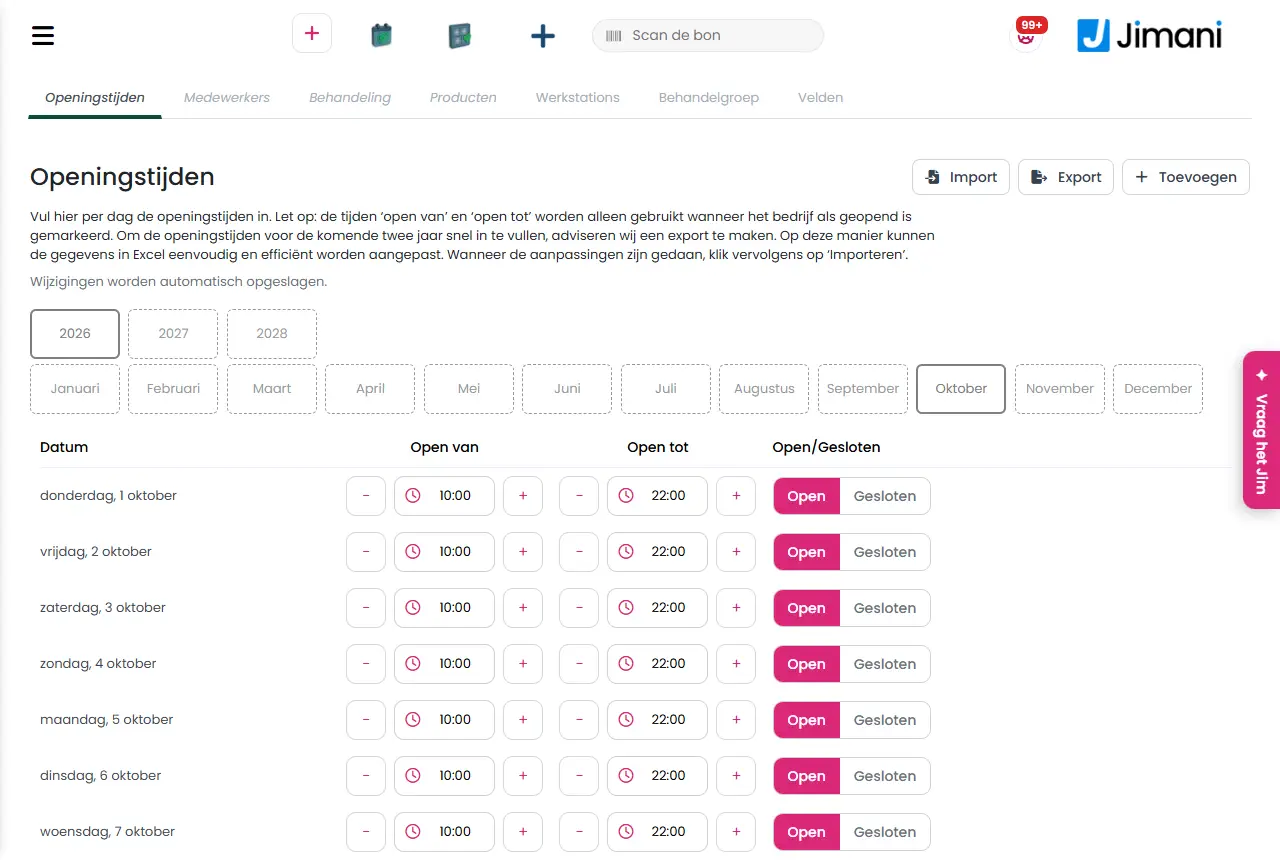
- Exemplo
-
Corte de homem: duração de 30 minutos, preço de 28 € com IVA, grupo de IVA alto, grupo de tratamento Homens, associado a dois cabeleireiros, Mostrar no widget em Sim.
- Artigos relacionados
-
O que se pode definir num tratamento no salão?, Como vendo produtos extra com um tratamento?, O que são estações de trabalho e grupos de tratamento e preciso deles?
Palavras-chave: adicionar tratamento salão, definir duração do tratamento, definir preço do corte, reservar tratamento online, criar tratamento
Perguntas relacionadas - Como adiciono um novo tratamento, como um corte ou uma massagem?
- Como defino a duração e o preço de um tratamento?
- Como garanto que os clientes podem reservar um tratamento online?
- Que funcionários posso associar a um tratamento?
O que são estações de trabalho e grupos de tratamento e preciso deles?
- Resposta
-
Uma estação de trabalho é um local de trabalho ou uma cadeira; cada marcação recebe uma, para que dois clientes não fiquem no mesmo lugar. Um grupo de tratamento é um público-alvo, como senhoras, homens ou crianças. Precisa de estações de trabalho; os grupos de tratamento só os utiliza se quiser organizar os tratamentos.
- Explicação
-
- Criar estações de trabalho. Vá a Menu > Salão > separador Estações de trabalho, clique no botão com os sinais de mais no canto superior direito e escolha Estações de trabalho. Em Criar estações de trabalho, escolha quantas precisa (por predefinição 20) e se têm Pode ser reservado através do widget (por predefinição Sim). Clique em Guardar.
- Associar a funcionários. Abra o funcionário e, no passo Cadeiras, escolha as Estações de trabalho em que essa pessoa trabalha. Online, um cliente só recebe uma cadeira que pertença ao funcionário escolhido e que esteja em Sim em Pode ser reservado através do widget.
- Alterar o nome. Altere o nome na lista e clique em Guardar; com Ativo, desativa temporariamente uma cadeira.
- Criar grupos de tratamento. No separador Grupo de tratamento, escolha o sinal de mais e, em Nome do grupo de tratamento, preencha, por exemplo, Senhoras. Depois, escolha o grupo no tratamento, no passo Para quem.
- Preciso deles? Sem uma estação de trabalho, não pode guardar uma marcação no painel (Nenhuma cadeira selecionada!). Se tiver apenas um grupo de tratamento, o cliente não vê qualquer escolha ao reservar.
- Exemplo
-
Um salão com quatro cadeiras cria quatro estações de trabalho e associa duas cadeiras a cada cabeleireiro. Os grupos de tratamento Senhoras e Homens dividem a oferta.
- Artigos relacionados
-
O que se pode definir em estações de trabalho e grupos de tratamento?, Como crio um tratamento?
Palavras-chave: estação de trabalho salão, cadeira cabeleireiro, grupo de tratamento, público-alvo senhoras homens crianças, criar cadeiras
Perguntas relacionadas - O que é uma estação de trabalho no meu salão?
- Preciso de grupos de tratamento?
- Como evito que dois clientes fiquem na mesma cadeira?
- Qual é a diferença entre uma estação de trabalho e um grupo de tratamento?
Os clientes podem escolher o funcionário ao reservar?
- Resposta
-
Sim. No módulo de reservas online, o cliente escolhe primeiro o tratamento e depois um funcionário que faça esse tratamento, ou Sem preferência. Sem preferência é a predefinição. Pode também desativar a escolha, e então o cliente fica sempre com Sem preferência.
- Explicação
-
- Associar funcionário. Um funcionário só aparece num tratamento se o tiver assinalado em Tratamentos do funcionário (ou em Funcionário no tratamento).
- Horários. O cliente vê apenas as horas em que o funcionário escolhido trabalha (Horário de trabalho com Ativo ligado), está livre e não está numa pausa.
- Sem preferência. Nesse caso, o Jimani mostra as horas em que pelo menos um funcionário que faz o tratamento está livre.
- Ativar ou desativar a escolha. Vá a Definições > Clientes e reservas > Widget, abra o seu widget, escolha o separador Visualização e procure o bloco Salão. Defina Deixar escolher o profissional como Não: então o cliente não escolhe funcionário e a marcação vai para quem estiver livre.
- Também visível. No mesmo bloco, pode ativar ou desativar Mostrar duração, Mostrar preço e Agrupar por categoria.
- Exemplo
-
Um cliente reserva um corte com a Anouk e vê apenas as horas livres da Anouk. Outro cliente deixa Sem preferência e vê todas as horas em que um dos cabeleireiros está livre.
- Artigos relacionados
-
Porque é que os clientes não veem horários disponíveis online?, Como adiciono um funcionário e defino quando trabalha?
Palavras-chave: escolher funcionário reserva online, escolher cabeleireiro, sem preferência salão, escolher especialista, escolher profissional, marcação online cabeleireiro
Perguntas relacionadas - Um cliente pode escolher com quem faz a marcação?
- Como defino que os clientes não podem escolher um funcionário?
- O que significa sem preferência ao reservar?
- Posso desativar a escolha do funcionário online?
Porque é que os clientes não veem horários disponíveis online?
- Resposta
-
Geralmente, uma destas coisas não está definida: o salão está em Fechado nesse dia, o funcionário não tem horário de trabalho com Ativo ligado, o tratamento não está online ou não tem funcionário, ou não há nenhuma estação de trabalho livre. Percorra a lista abaixo.
- Explicação
-
- Horários de funcionamento. Se o dia estiver em Fechado, não pode ser escolhido online. Verifique o separador Horários de funcionamento desse mês.
- Horário de trabalho. Se o funcionário não tiver nesse dia um horário de trabalho com Ativo ligado (os dias novos estão com Ativo desligado), não há horas. Consulte Como adiciono um funcionário e defino quando trabalha?.
- Dentro do horário de funcionamento. Se o cliente escolher um determinado funcionário, o horário de trabalho desse dia tem de estar totalmente dentro do horário de funcionamento do salão. Se alguém trabalhar até às 21:00 e o salão fechar às 18:00, esse dia não é oferecido para esse funcionário.
- Tratamento. O tratamento tem de estar ativo, ter Mostrar no widget em Sim, ter uma duração e estar associado a um funcionário.
- Pausa ou outra marcação. Uma hora que coincida com uma pausa ou com uma marcação existente não é oferecida. O tratamento também tem de caber no horário de trabalho: um tratamento de uma hora não cabe nos últimos 30 minutos.
- Estação de trabalho. Tem de haver uma estação de trabalho livre que pertença ao funcionário e que tenha Pode ser reservado através do widget em Sim. Sem cadeira, o cliente não pode continuar a reservar.
- Hoje. Para hoje, a primeira hora livre começa no quarto de hora seguinte. Não há horas no passado.
- Reservar com antecedência. O cliente pode reservar para os próximos três meses, até ao fim do terceiro mês.
- Férias. Se o funcionário tiver férias registadas nesse dia, o dia não pode ser escolhido para esse funcionário.
- Exemplo
-
Um cliente não vê horas para sábado. Sábado está em Fechado em Horários de funcionamento. Se o definir como Aberto, as horas aparecem assim que o funcionário também tiver um horário de trabalho com Ativo ligado.
- Artigos relacionados
-
Como defino o horário de funcionamento do meu salão?, Como registo as pausas de um funcionário?, Os clientes podem escolher o funcionário ao reservar?
Palavras-chave: sem horários disponíveis online, não consigo marcar, widget do salão sem horários, problema reserva online cabeleireiro, as horas não aparecem
Perguntas relacionadas - Porque é que os clientes não veem horas livres para reservar online?
- A minha agenda online está vazia, o que se passa?
- Porque é que ninguém consegue marcar com o meu funcionário?
- O que verifico quando a reserva online não funciona?
Como crio eu próprio uma marcação para um cliente?
- Resposta
-
Vá a Menu > Reservas e clique em Criar reserva. Escolha o tratamento, o dia e a hora, o funcionário e uma estação de trabalho, preencha o cliente e clique em Guardar. Se o cliente pagar logo, utilize a nota de banco ou o cartão bancário por baixo do formulário.
- Explicação
-
- Passo 1. Abra Menu > Reservas (na caixa: Menu > Salão) e clique, no canto superior direito, em Criar reserva.
- Passo 2. Escolha o Grupo de tratamento e depois o Tratamento.
- Passo 3. Em Hora, escolha o dia (os dias assinalados podem ser reservados) e, em De, a hora de início, ou clique em Horários disponíveis e escolha uma hora livre. A hora de fim (Até) resulta da duração.
- Passo 4. Escolha os Funcionários que estão livres nesse momento e, em Estações de trabalho, escolha uma cadeira com o lápis.
- Passo 5. Em Pesquisa, procure o cliente por endereço de e-mail ou número de telefone, ou preencha os dados do cliente. Se o cliente for de passagem, defina Cliente de passagem (sem dados do cliente) como Sim.
- Passo 6. Se necessário, escolha Produtos, preencha Informações extra e um Memorando interno.
- Passo 7. Verifique A sua fatura e clique em Guardar. A marcação fica com o estado Aberto. Se o cliente pagar agora, clique no botão com a nota de banco (numerário) ou no símbolo do cartão bancário (outro) e confirme com Pagamento.
- O cliente já está presente. Defina Faz o check-in agora como Sim: o dia e a hora passam a ser agora e a marcação fica em Chegou. Esta opção só aparece se tiver sido ativada para o seu salão.
- Confirmação. Se o cliente tiver um endereço de e-mail e estiver definido um e-mail de confirmação para o salão (Definições > Comunicação > E-mail), o cliente recebe uma confirmação com PDF.
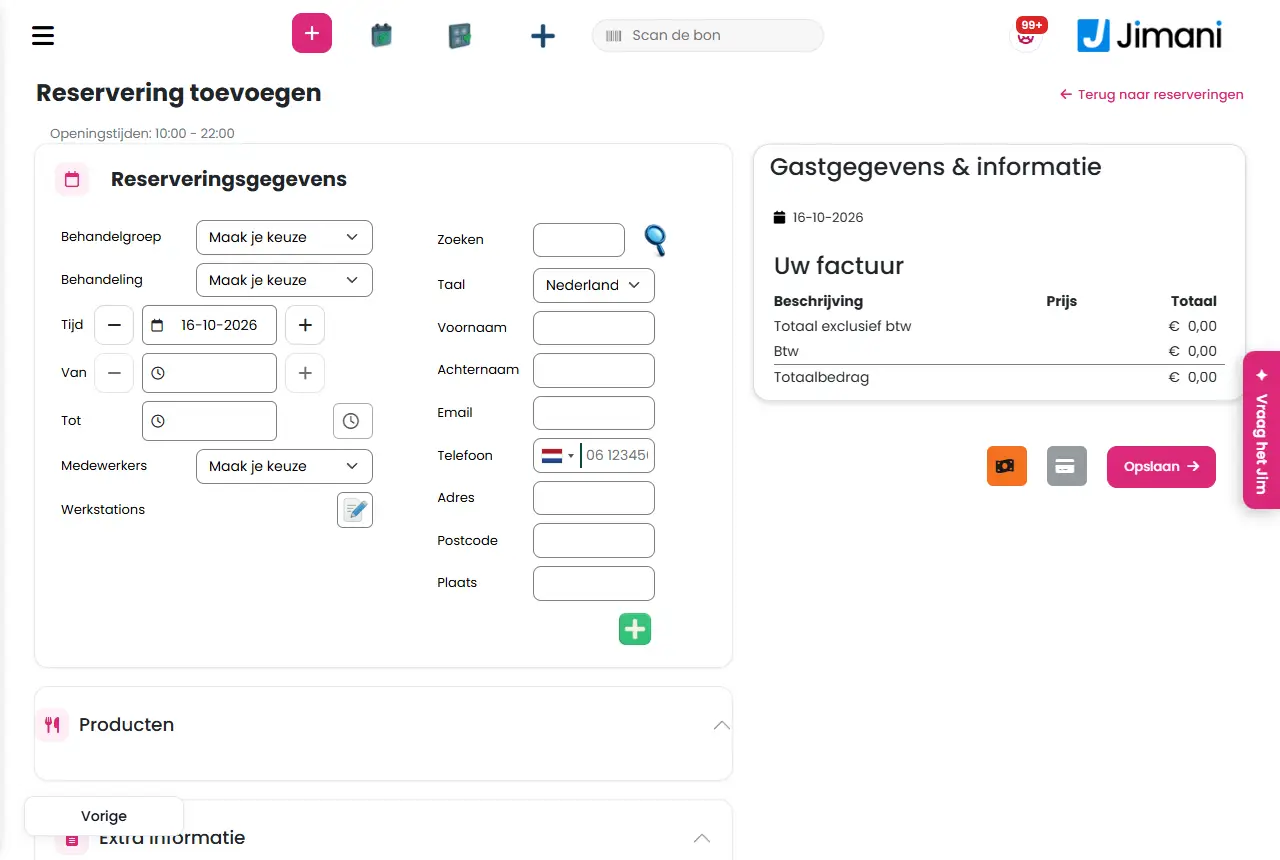
- Exemplo
-
Uma cliente telefona para uma coloração na sexta-feira às 14:00. Escolhe o Grupo de tratamento Senhoras, o Tratamento Coloração, sexta-feira, 14:00, um cabeleireiro e uma cadeira livres, procura-a pelo número de telefone e clica em Guardar.
- Artigos relacionados
-
Como funciona o ecrã Adicionar reserva no salão?, Como altero ou mudo uma marcação?, Como agendo uma marcação de seguimento?
Palavras-chave: criar marcação cabeleireiro, criar reserva salão, agendar cliente, registar marcação, marcação manual, marcação cliente de passagem
Perguntas relacionadas - Como agendo uma marcação quando um cliente telefona ou entra no salão?
- O cliente pode pagar logo quando crio a marcação?
- Como escolho o funcionário numa marcação manual?
- Onde crio uma nova marcação na agenda?
Como vejo que marcações existem?
- Resposta
-
Vá a Menu > Reservas. O separador Visão geral mostra o dia como linha cronológica por funcionário. Os separadores Vista de lista, Lista semanal, Últimas 100 reservas e Próximas reservas mostram listas, e Totais conta por tratamento.
- Explicação
-
- Escolher o dia. Escolha no topo o dia com o seletor de datas.
- Visão geral. Por funcionário, as marcações surgem como blocos, com as pausas a cinzento. Com Selecione um funcionário, vê uma só pessoa. Clique num bloco para abrir a marcação.
- Vista de lista. As marcações do dia escolhido numa lista com, entre outros, Estado da reserva, Tratamento, Funcionários, Nome, Estações de trabalho, Hora de chegada, Pagamento e Memorando. As colunas ativam-se ou desativam-se com a seleção de colunas.
- Lista semanal. A semana inteira; Últimas 100 reservas. As marcações criadas mais recentemente; Próximas reservas. Escolha o mês em Reservas do mês: e navegue com Voltar e Seguinte.
- Totais. Totais diários e Totais semanais com o número de marcações por tratamento.
- Filtrar e procurar. Escolha um estado ou funcionário e escreva um nome em Pesquisa por:. Isto exige a permissão Filtros.
- Imprimir e exportar. Com Impressão, imprime a lista e, com o ícone do Excel, transfere-a. Isto exige as permissões Imprimir e Exportar (o proprietário tem-nas sempre).
- Exemplo
-
Quer o planeamento de amanhã em papel: escolha amanhã, vá a Vista de lista e clique em Impressão.
- Artigos relacionados
-
Como funciona a agenda do salão?
Palavras-chave: ver marcações salão, agenda por dia, lista semanal de marcações, imprimir marcações, planeamento cabeleireiro, exportar marcações
Perguntas relacionadas - Onde vejo as marcações de hoje?
- Posso ver a agenda por funcionário?
- Como vejo as marcações da próxima semana?
- Onde vejo quantas marcações existem por tratamento?
Como marco um cliente como Chegou ou Saiu?
- Resposta
-
Clique na marcação na agenda. Na janela Informações da reserva, o botão principal no canto inferior direito é Chegou enquanto o cliente não está presente e, depois, Saiu. Ambos pedem primeiro uma confirmação. Um no-show define-se com a lista pendente Estado no ecrã completo da marcação.
- Explicação
-
- Chegou. Clique na marcação e escolha Chegou. Depois disso, já não é possível cancelar a marcação nesta janela.
- Saiu. Mais tarde, clique em Saiu. A hora de fim da marcação (e da estação de trabalho) passa a ser a hora atual, para que a cadeira fique logo livre para o cliente seguinte.
- Seguimento. Depois de Saiu, em Mais está o botão Agendar nova marcação para uma marcação de seguimento.
- No-show. Clique na marcação, escolha Reserva aberta e, em Estado, escolha o estado No-show. Se houver um SMS definido para no-shows, é enviado ao cliente.
- Após Saiu. Se houver um SMS ou um inquérito definido para depois da visita, é enviado. Consulte O cliente recebe um inquérito após a marcação?.
- Check-in imediato. Se criar uma marcação para um cliente que já está presente, defina Faz o check-in agora como Sim ao criá-la.
- Exemplo
-
Às 10:03 o seu cliente entra: abra a marcação, clique em Chegou e confirme. No fim, clique em Saiu.
- Artigos relacionados
-
Como funciona o ecrã para ver e alterar uma marcação do salão?, Como agendo uma marcação de seguimento?
Palavras-chave: marcar cliente como chegou, cliente saiu, registar no-show, estado da marcação, concluir marcação, check-in salão
Perguntas relacionadas - Como indico que um cliente chegou?
- Como marco uma marcação como saiu?
- Como marco um cliente como no-show?
- Porque é que o Jimani pede uma confirmação em chegou?
Como agendo uma marcação de seguimento?
- Resposta
-
Defina a marcação como Saiu, abra-a e escolha Mais > Agendar nova marcação. Na janela Marque uma nova marcação, escolha o Intervalo horário (1 a 6 dias ou 1 a 12 semanas depois) e o funcionário e avance para a agenda para escolher uma hora livre. Depois de criada, volta a encontrá-la com Próxima marcação.
- Explicação
-
- Passo 1. Na agenda, clique na marcação do cliente que já terminou (estado Saiu).
- Passo 2. Escolha Mais > Agendar nova marcação.
- Passo 3. Em Intervalo horário, escolha quantos dias ou semanas depois deve ser a nova marcação e, em Selecione um funcionário, quem faz o tratamento.
- Passo 4. Clique no botão com o calendário e o sinal de mais. O Jimani abre a agenda para criar a nova marcação.
- Voltar a encontrar. Na marcação original encontra agora o botão Próxima marcação, que leva à nova marcação.
- Sem Saiu. O botão Agendar nova marcação só existe numa marcação com o estado Saiu. Caso contrário, crie simplesmente uma nova marcação com Criar reserva.
- Exemplo
-
Após uma coloração, a cliente quer voltar daí a seis semanas: escolha em Intervalo horário 6 semanas e o mesmo cabeleireiro.
- Artigos relacionados
-
Como marco um cliente como Chegou ou Saiu?, Como crio eu próprio uma marcação para um cliente?
Palavras-chave: marcação de seguimento salão, agendar próxima marcação, cliente recorrente, marcação repetida, marcação daqui a seis semanas
Perguntas relacionadas - Como agendo logo uma nova marcação depois da visita?
- Posso agendar uma marcação daqui a algumas semanas para o mesmo cliente?
- Onde encontro a próxima marcação de um cliente?
- Como crio uma marcação repetida?
Como altero ou mudo uma marcação?
- Resposta
-
Clique na marcação na agenda, escolha Reserva aberta e altere o tratamento, a hora, o funcionário ou a estação de trabalho. Depois, clique em Guardar. O Jimani verifica se o funcionário e a estação de trabalho estão livres a essa hora.
- Explicação
-
- Passo 1. Em Menu > Reservas, clique na marcação. Abre-se a janela Informações da reserva.
- Passo 2. Clique em Reserva aberta. O ecrã completo abre-se.
- Passo 3. Altere o que for necessário: Grupo de tratamento e Tratamento, Hora (o dia), De (a hora, escolha uma hora livre em Horários disponíveis), Funcionários e Estações de trabalho. Também pode alterar o Idioma, o Nome da reserva, os Produtos e o Memorando interno.
- Passo 4. Clique em Guardar.
- A hora está ocupada? Se o funcionário já tiver uma marcação a essa hora, surge Este funcionário já tem uma marcação a esta hora. Se a estação de trabalho estiver ocupada, surge Cadeira não disponível!. Escolha então outra hora ou outra cadeira.
- Anexo. No separador Anexo(s), adicione um ficheiro com o sinal de mais: escolha o Assunto, uma Descrição e o ficheiro.
- Já não pode ser alterada. Numa marcação em Saiu e numa marcação cancelada, Guardar não existe; essas já não podem ser alteradas.
- Exemplo
-
O cliente quer quinta-feira às 15:00 em vez das 14:00: abra a marcação, clique em De, escolha 15:00 em Horários disponíveis e clique em Guardar.
- Artigos relacionados
-
Como funciona o ecrã para ver e alterar uma marcação do salão?, Como cancelo uma marcação e o que recebe o cliente?
Palavras-chave: mudar marcação, alterar marcação cabeleireiro, outra hora da marcação, trocar funcionário na marcação, ajustar marcação
Perguntas relacionadas - Como mudo uma marcação para outra hora?
- Posso mudar o funcionário de uma marcação?
- Como altero o tratamento de uma marcação reservada?
- O Jimani verifica se o funcionário está livre ao mudar a marcação?
Como cancelo uma marcação e o que recebe o cliente?
- Resposta
-
Clique na marcação na agenda e escolha Cancelar. Confirme a pergunta Cancelar reserva? e indique um motivo. A marcação passa então para Cancelamentos. O cliente recebe um e-mail de cancelamento, se o tiver definido. O reembolso faz-se depois no Resumo de reembolsos.
- Explicação
-
- Passo 1. Em Menu > Reservas, clique na marcação e escolha, em baixo à esquerda, Cancelar.
- Passo 2. Responda Sim a Tem a certeza de que quer cancelar a reserva? e preencha o motivo em Motivo do cancelamento.
- Combinação. Se a marcação pertencer a uma combinação, o Jimani pergunta se quer cancelar apenas esta parte ou a combinação inteira.
- O que o Jimani faz. A marcação fica com o motivo, o seu nome e o momento. Um talão que já tenha sido criado com a marcação na caixa regressa com ela.
- E-mail e SMS. Se o cliente tiver um endereço de e-mail e tiver definido um e-mail de cancelamento para o salão, o cliente recebe-o uma vez. Se houver um SMS definido para cancelamentos, também é enviado.
- Já não é possível. Se o cliente já Chegou ou Saiu, Cancelar fica desativado em Informações da reserva, com a explicação O cliente já chegou; já não é possível cancelar ou Concluído; já não é possível cancelar.
- Voltar a encontrar. Todos os cancelamentos dos últimos seis meses constam de Menu > Cancelamentos, consulte Como funciona o resumo Cancelamentos do salão?.
- Exemplo
-
A cliente telefona a dizer que está doente. Abra a marcação, clique em Cancelar, confirme e preencha Doente. O cliente recebe o seu e-mail de cancelamento.
- Artigos relacionados
-
Como reembolso uma marcação cancelada?, Como funciona o resumo Cancelamentos do salão?
Palavras-chave: cancelar marcação salão, cliente desmarca, desmarcar marcação, e-mail de cancelamento, motivo do cancelamento
Perguntas relacionadas - Como cancelo a marcação de um cliente?
- O cliente recebe um e-mail se eu cancelar a marcação?
- Onde volto a encontrar as marcações canceladas?
- Tenho de indicar um motivo ao cancelar?
Como reembolso uma marcação cancelada?
- Resposta
-
Cancele primeiro a marcação. Depois, vá a Menu > Resumo de reembolsos, procure a marcação e clique no botão vermelho. O montante total já vem preenchido; também pode indicar um montante inferior. O Jimani reembolsa através do Mollie, desde que o seu Saldo seja suficiente.
- Explicação
-
- Passo 1. Cancele a marcação, consulte Como cancelo uma marcação e o que recebe o cliente?.
- Passo 2. Abra Menu > Resumo de reembolsos. No topo consta o Saldo que tem no Mollie.
- Passo 3. Procure a marcação na lista (marcações canceladas dos últimos seis meses). Numa marcação paga, a coluna Estado tem dois botões.
- Passo 4. Clique no botão vermelho (Reembolsar), verifique ou ajuste o montante e confirme. O montante não pode ser superior ao que o cliente pagou nem ao seu Saldo.
- Passo 5. Na coluna Estado fica depois o estado do reembolso, por exemplo pending.
- Reverter. Se o reembolso ainda estiver em pending, o botão cor de laranja (Cancelar reembolso) anula-o após a pergunta Tem a certeza?.
- Sem pagamento online. Se para a marcação não se encontrar nenhum pagamento online (por exemplo, em numerário), o Jimani apenas define o estado como paid; o dinheiro devolve-o você.
- Exemplo
-
Uma cliente pagou 20 € de sinal online e cancela. Abra o Resumo de reembolsos, clique no botão vermelho junto da marcação, deixe 20,00 € e confirme.
- Artigos relacionados
-
Como funciona o Resumo de reembolsos do salão?, Como cancelo uma marcação e o que recebe o cliente?
Palavras-chave: reembolso salão, devolver sinal, reembolso de cancelamento, refund marcação, dinheiro de volta ao cliente, reembolso Mollie
Perguntas relacionadas - Como devolvo o dinheiro a um cliente após uma marcação cancelada?
- Posso reembolsar apenas parte do montante?
- Porque é que o reembolso não resulta?
- Onde está o resumo de reembolsos?
Como reenvio ao cliente a confirmação de uma marcação?
- Resposta
-
Clique na marcação na agenda, escolha Mais > Enviar e-mail e confirme a pergunta. A confirmação é enviada novamente para o endereço de e-mail do cliente. Isto só resulta se o cliente tiver um endereço de e-mail, a marcação não estiver cancelada e houver um e-mail de confirmação definido para o salão.
- Explicação
-
- Passo 1. Em Menu > Reservas, clique na marcação.
- Passo 2. Escolha Mais > Enviar e-mail. Vê Reenviar a confirmação ao cliente? com o endereço.
- Passo 3. Confirme com Enviar e-mail. Em caso de êxito, surge O e-mail foi enviado.
- Imprimir. Se a confirmação já tiver sido criada, Imprimir (PDF) abre-a como PDF.
- Não resulta? Uma marcação cancelada já não recebe confirmação. Se o cliente não tiver endereço de e-mail, surge Este cliente não tem endereço de email. Se não houver e-mail definido, surge Não há nenhum e-mail de confirmação definido para o salão; crie-o em Definições > Comunicação > E-mail. Se o envio falhar, surge O e-mail não foi enviado.
- Exemplo
-
A cliente telefona a dizer que não recebeu a confirmação. Abra a marcação, escolha Enviar e-mail e confirme.
- Artigos relacionados
-
Como funciona o ecrã para ver e alterar uma marcação do salão?
Palavras-chave: reenviar confirmação, e-mail de marcação não recebido, e-mail de confirmação cabeleireiro, PDF de confirmação da marcação
Perguntas relacionadas - O cliente não recebeu o e-mail de confirmação, como o reenvio?
- Porque não consigo reenviar a confirmação?
- Como volto a enviar por e-mail a confirmação da marcação?
- Quando é que o reenvio da confirmação não funciona?
O cliente recebe um inquérito após a marcação?
- Resposta
-
Sim, se tiver ativado o Inquérito. O Jimani agenda então automaticamente um e-mail de inquérito para o cliente pouco depois de a marcação terminar. Em Definições > Comunicação, define o que é perguntado e quantas horas após a visita o e-mail é enviado.
- Explicação
-
- Ativar. Vá a Definições > Comunicação > Inquérito. O Inquérito é uma função paga de 5 € por mês (sem IVA), consulte Que funções têm custo?.
- Quando. Todos os minutos, o Jimani verifica as marcações que terminaram nos últimos dez minutos (a hora de fim). Se a marcação não estiver cancelada e tiver um cliente associado, é agendado um e-mail de inquérito. Por marcação, nunca é enviado um e-mail duas vezes.
- A que horas. O e-mail é enviado no momento que definiu no tipo Inquérito (número de horas após a visita). Se estiver em 0, é enviado ao fim de cerca de cinco minutos.
- Só com inquérito. Tem de existir um inquérito para o salão e o seu negócio tem de poder enviar inquéritos; caso contrário, nada acontece.
- SMS. Se marcar um cliente como Saiu e houver um SMS definido para o momento do inquérito, também esse é enviado. Consulte Posso enviar SMS automáticos aos clientes, por exemplo um lembrete?.
- As perguntas em si. O modo de elaborar o inquérito e de ver as respostas consta da secção Comunicação.
- Exemplo
-
Uma marcação termina às 15:30. Se o e-mail de inquérito estiver definido para 2 horas após a visita, é enviado ao cliente por volta das 17:30.
- Artigos relacionados
-
Posso enviar SMS automáticos aos clientes, por exemplo um lembrete?, Como marco um cliente como Chegou ou Saiu?
Palavras-chave: inquérito após marcação, feedback do cliente salão, perguntas de avaliação após a visita, satisfação cabeleireiro, inquérito por SMS
Perguntas relacionadas - Posso enviar um questionário aos clientes após a visita?
- Como configuro um inquérito de satisfação?
- Quantas horas após a visita é enviado o e-mail de inquérito?
- Onde altero as perguntas do inquérito?
Como elimino ou copio um funcionário, tratamento ou produto, e como o recupero?
- Resposta
-
Clique em Ações na linha da lista. Aí constam Desativar (ou Ativar), Criar uma cópia e Mover para o lixo. Mover para o lixo não elimina nada definitivamente: com Mostrar apenas itens apagados em Sim volta a encontrá-lo e volta a ativá-lo com Ativar.
- Explicação
-
- Desativar temporariamente. Escolha Desativar, ou retire a marca Ativo na lista. O item continua a existir, mas não conta.
- Copiar. Escolha Criar uma cópia e confirme a pergunta Quer criar uma cópia deste item?. Depois vê Cópia criada com êxito.
- Eliminar. Escolha Mover para o lixo, ou abra o item e clique em Eliminar. Confirme a pergunta; depois surge Eliminado com êxito!. O item também fica definido como inativo.
- Recuperar. No canto superior direito de Gestão do salão, defina Mostrar apenas itens apagados como Sim, procure o item e escolha Ativar.
- Que partes. Isto aplica-se a funcionários, tratamentos e produtos; as estações de trabalho, os grupos de tratamento e os campos têm a sua própria marca Ativo e Eliminar na respetiva janela.
- Exemplo
-
Uma cabeleireira deixa o salão: coloque-a de parte com Ações > Mover para o lixo. Se voltar, defina Mostrar apenas itens apagados como Sim e escolha Ativar.
- Artigos relacionados
-
Como funciona a Gestão do salão no Jimani?
Palavras-chave: eliminar funcionário salão, copiar tratamento, recuperar do lixo, desativar item, recuperar eliminado
Perguntas relacionadas - Como elimino um funcionário ou tratamento?
- Posso recuperar um tratamento eliminado?
- Como copio um tratamento?
- Como desativo temporariamente um funcionário?
Na Gestão do salão, configura o seu salão: horários de funcionamento, funcionários, tratamentos, produtos, estações de trabalho, grupos de tratamento e campos extra. Cada parte tem o seu próprio separador com uma lista e, com o botão no canto superior direito, acrescenta um novo item.
Onde encontrar: Menu > Salão (num negócio do tipo salão) ou Menu > Gestão do salão (na caixa com a integração Salão ativada) (/Salon)
Todos os botões, definições e mensagens deste ecrã
Num funcionário, regista quem é, que tratamentos faz, quando trabalha, que pausas existem e em que estações de trabalho trabalha. Faz isso na janela Funcionários, com sete passos. Guarda no último passo.
Onde encontrar: Menu > Salão > separador Funcionários > clique num funcionário, ou no canto superior direito no botão com os sinais de mais e depois no mosaico Funcionário (/Salon)
Todos os botões, definições e mensagens deste ecrã
Em Pausas, regista as pausas fixas de um funcionário, por exemplo uma pausa de almoço em determinados dias da semana. Durante essa pausa, um cliente não pode reservar online com esse funcionário. Uma pausa aplica-se todas as semanas nos dias escolhidos.
Onde encontrar: Menu > Salão > separador Funcionários > escolha um funcionário > passo Pausas (/Salon)
Todos os botões, definições e mensagens deste ecrã
Um tratamento é aquilo que um cliente reserva, como um corte ou uma massagem. Dá-lhe um nome, uma cor, uma duração, um preço e os funcionários que o fazem. Faz isso na janela Tratamento, com cinco passos.
Onde encontrar: Menu > Salão > separador Tratamento > clique num tratamento, ou no canto superior direito no botão com os sinais de mais e depois no mosaico Tratamento (/Salon)
Todos os botões, definições e mensagens deste ecrã
Uma estação de trabalho é um local de trabalho ou uma cadeira no seu salão. Um grupo de tratamento é o público-alvo de um tratamento, como senhoras, homens ou crianças. Gere ambos na Gestão do salão, cada um no seu separador.
Onde encontrar: Menu > Salão > separador Estações de trabalho ou separador Grupo de tratamento (/Salon). Uma nova estação de trabalho ou um novo grupo de tratamento também se cria com os sinais de mais no canto superior direito.
Todos os botões, definições e mensagens deste ecrã
Em Produtos, cria produtos extra que pode vender com um tratamento, como um champô ou um conjunto de tratamento, e custos de transação. Dá-lhes um nome, um preço e o IVA, e associa-os depois a um tratamento.
Onde encontrar: Menu > Salão > separador Produtos > clique num produto, ou no canto superior direito no botão com os sinais de mais e depois no mosaico Produtos (/Salon)
Todos os botões, definições e mensagens deste ecrã
Na agenda do salão, vê todas as marcações, por dia numa linha cronológica por funcionário ou em listas por dia, semana, as últimas 100 e o futuro. Escolhe a data no topo e cria uma nova marcação com Criar reserva.
Onde encontrar: Menu > Reservas (num negócio do tipo salão) ou Menu > Salão (na caixa com a integração Salão ativada) (/SalonReservation)
Todos os botões, definições e mensagens deste ecrã
No ecrã Adicionar reserva, cria você próprio uma marcação para um cliente: escolhe tratamento, dia, hora, funcionário e estação de trabalho, preenche o cliente e guarda. Abre-o com Criar reserva na agenda.
Onde encontrar: Menu > Reservas (ou Salão na caixa) > botão Criar reserva (/SalonReservation/AddReservation). O mesmo formulário existe também em /SalonReservation/Add, que a agenda utiliza para marcações de seguimento.
Todos os botões, definições e mensagens deste ecrã
Clique numa marcação na agenda. Vê primeiro a janela Informações da reserva, com os botões para marcar o cliente como Chegou ou Saiu, cancelar ou enviar um e-mail. Com Reserva aberta, abre o ecrã completo para alterar a marcação.
Onde encontrar: Menu > Reservas (ou Salão na caixa) > clique numa marcação (/SalonReservation/UpdateReservation). O mesmo ecrã existe também em /SalonReservation/Update, que as listas Cancelamentos e Resumo de reembolsos abrem, entre outras.
Todos os botões, definições e mensagens deste ecrã
Em Cancelamentos, vê todas as marcações do salão canceladas nos últimos seis meses, com quem as cancelou e porquê. Marque-as como lidas, para saber quais já viu.
Onde encontrar: Menu > Cancelamentos (/SalonCancellations)
Todos os botões, definições e mensagens deste ecrã
No Resumo de reembolsos, vê as marcações canceladas dos últimos seis meses e reembolsa montantes pagos online, no todo ou em parte. O saldo no topo mostra quanto está disponível junto do seu prestador de pagamentos para reembolsar.
Onde encontrar: Menu > Resumo de reembolsos (/SalonRefunds)
Todos os botões, definições e mensagens deste ecrã
Hotel
Definir campos de reserva próprios, incluindo campos dinâmicos
- O que é
- Um empresário compõe ele próprio campos adicionais para o formulário de reserva (por exemplo, uma restrição alimentar, uma pergunta sobre crianças ou um campo de observações), com tipo próprio, obrigatório/opcional e visibilidade.
- Para quem
- Empresários da restauração, de hotéis e de atividades.
- Como funciona
- Cada campo tem um nome, um tipo, opções de escolha (num campo de escolha), um texto de ajuda e definições sobre se o campo é obrigatório, se é visível publicamente e se é mostrado nas listas. Um campo também pode ser tornado **dinâmico**: só aparece quando outro campo (o "campo principal") tem uma resposta específica — por exemplo, um campo "Número de crianças" que só aparece quando em "Vêm crianças?" se escolheu sim. Um campo também pode ser definido para aparecer apenas ao elaborar um orçamento, e não numa reserva normal.
- Diferença em relação à concorrência
- Não foi encontrado material de comparação público sobre um mecanismo de formulários dinâmico e condicional comparável na Lightspeed, na unTill ou na SumUp em particular.
Palavras-chave: campos de reserva próprios, campo dinâmico reserva, campo de formulário condicional, personalizar formulário de reserva
Perguntas relacionadas - Posso acrescentar eu próprio campos adicionais ao formulário de reserva?
- Um campo pode aparecer apenas consoante a resposta a outro campo?
- Um campo pode aparecer apenas num orçamento, e não numa reserva normal?
Como bloqueio a chegada ou a partida em determinados dias?
- Resposta
-
Há duas formas. Para dias avulsos ou um período, crie em Gestão do hotel > Limitação temporal uma restrição com as datas e escolha se o check-in, o check-out ou ambos ficam bloqueados. Para dias da semana fixos num plano tarifário, utilize Sem chegada em e Sem partida em no plano.
- Explicação
-
- Limitação temporal, passo 1. Vá a Gestão do hotel > Limitação temporal e clique no sinal de mais. Dê um Nome (só para si, por exemplo Feriados ou Manutenção) e escolha Sim ou Não em Neste dia não é possível fazer check-in e Neste dia não é possível fazer check-out.
- Passo 2. Escolha a que tipos ou quartos a restrição se aplica. Coloque Bloqueado pelo tipo de quarto em Sim para escolher tipos, ou em Não para escolher quartos ou chalés individuais.
- Passo 3. Escolha as datas: dias avulsos, semanas ou meses, clicando neles. Clique em Guardar.
- Apenas chegada ou apenas partida. Se apenas uma das duas estiver em Sim, um hóspede não pode chegar (ou partir) nesse dia no widget. Na receção, em Criar reserva, é permitido.
- Ambas em Sim. Então o quarto fica fechado essas noites: ninguém o pode reservar, nem na receção. Útil para manutenção. Se tiver ligado um quarto por iCal, o Jimani cria também por si um bloqueio destes para as noites que estão ocupadas noutro site.
- Por dia da semana num plano. Abra o plano tarifário e escolha em Sem chegada em ou Sem partida em os dias da semana (segunda a domingo). Isto aplica-se apenas a esse plano e apenas online.
- Desativar temporariamente. Coloque Ativo em Não para desativar uma restrição sem a eliminar.
- Exemplo
-
Fecha o quarto 7 de 10 a 14 de março para obras de pintura: Limitação temporal Manutenção, check-in e check-out ambos em Sim, quartos individuais, quarto 7, as datas de 10 a 14 de março inclusive.
- Artigos relacionados
-
O que se pode configurar em Limitação temporal na Gestão do hotel?, O que é um plano tarifário e como crio uma tarifa flexível ou não reembolsável?
Palavras-chave: bloquear quarto, sem chegada ao domingo, fechar quarto para manutenção, dias bloqueados hotel, cta ctd, feriados
Perguntas relacionadas - Como impeço que os hóspedes cheguem ao sábado?
- Como bloqueio o check-in nos feriados?
- Posso não permitir o check-out em determinados dias?
- Como defino sem chegada em determinados dias da semana num só plano tarifário?
Quanto custa cancelar uma reserva de hotel?
- Resposta
-
Depende do plano tarifário com que o hóspede reservou. Num plano flexível, o cancelamento é gratuito até ao número de dias antes da chegada que definir; depois disso, o hóspede paga a percentagem que definir em Custos de cancelamento após esse prazo. Num plano não reembolsável não há período gratuito.
- Explicação
-
- Configurar. Abra Gestão do hotel > Planos tarifários e clique num plano. Em Cancelar constam Reembolsável, Cancelamento gratuito até (dias antes da chegada) e Custos de cancelamento após esse prazo.
- Período gratuito. Até tantos dias antes da chegada, o cancelamento é gratuito. 0 significa: gratuito até ao próprio dia de chegada, inclusive. O número de dias vai de 0 a 365.
- Depois. O hóspede paga a percentagem que indicou, sobre o montante da estadia: as noites, o pequeno-almoço e os suplementos. A taxa turística não conta, porque só é devida numa estadia efetiva. 100 é o montante total.
- Não reembolsável. Coloque Reembolsável em Não: então não há período gratuito e o cancelamento custa sempre a percentagem (por predefinição, o montante total).
- Fixado na reserva. A regra do plano é guardada na reserva no momento em que se reserva. Se alterar o plano mais tarde, as reservas existentes não mudam.
- Cancelar propriamente dito. Abra a reserva em Hotel e clique em Cancelar. O Jimani mostra os custos desse momento (Taxa de cancelamento segundo o plano tarifário) ou Cancelar é agora gratuito, e pergunta o Motivo do cancelamento. Confirme com Sim, cancelar. O cancelamento só é possível enquanto o hóspede não tiver feito o check-in.
- Dinheiro. Cancelar coloca a reserva em Cancelado e guarda o motivo e quem a cancelou. O Jimani mostra a taxa de cancelamento, mas não a cobra por si nem reembolsa nada. O que o hóspede já pagou e o que deve em custos, trata por si.
- No-show. Depois do dia de chegada aplica-se sempre a percentagem, mesmo que o plano tivesse um período gratuito.
- Exemplo
-
Plano flexível com 2 dias gratuitos e 100% depois, estadia de 3 noites a 100 €. Se o hóspede cancelar 3 dias antes da chegada, não custa nada. Se cancelar 1 dia antes da chegada, custa 300 €.
- Artigos relacionados
-
O que é um plano tarifário e como crio uma tarifa flexível ou não reembolsável?, Como funcionam as reservas do hotel, o planeador de quartos e o painel lateral Criar reserva?
Palavras-chave: cancelar reserva de hotel, taxa de cancelamento hotel, cancelamento gratuito, não reembolsável, no-show hotel
Perguntas relacionadas - Quanto paga um hóspede se cancelar a reserva do quarto?
- Como defino o cancelamento gratuito até alguns dias antes da chegada?
- Como funciona uma tarifa não reembolsável no cancelamento?
- Que percentagem posso cobrar se alguém cancelar tarde?
Posso ligar um channel manager como o Channex?
- Resposta
-
Ainda não. Uma ligação com o Channex, um channel manager que mantém automaticamente preços e disponibilidade iguais, não está disponível no Jimani. O que é possível é ligar o Booking.com, o Airbnb e outros sites com calendários iCal. Se quiser mais, pergunte-nos pela ligação com o Channex.
- Explicação
-
- O que existe agora. Os calendários iCal por quarto ou chalé trocam apenas ocupado e livre e são atualizados de 15 em 15 minutos. Consulte Como ligo o Booking.com ou o Airbnb aos meus quartos?.
- O que o iCal não faz. Preços, estadia mínima e disponibilidade não são transmitidos, e se alguém reservar nesses 15 minutos a mesma noite noutro site, pode resultar numa reserva duplicada. O Jimani assinala-a, mas não a consegue evitar.
- Channex. Na janela Calendários iCal consta a dica: Aluga através de mais sites e quer manter preços e disponibilidade iguais de imediato, sem reservas duplicadas? Pergunte-nos pela ligação com o Channex (channel manager). Ainda não existe um mosaico nem uma definição para o Channex.
- Até lá. Mantenha o número de sites reduzido, deixe os calendários iCal ativados e verifique a mensagem Reserva duplicada nos seus quartos.
- Perguntas. Se quiser saber quando chega a ligação com o Channex, contacte o Jimani.
- Exemplo
-
Aluga através do seu próprio widget, do Booking.com e do Airbnb. Com o iCal, as suas noites ficam fechadas em todo o lado após, no máximo, 15 minutos. Os preços continua a definir em cada site por si.
- Artigos relacionados
-
Como ligo o Booking.com ou o Airbnb aos meus quartos?, Como ativo o módulo de hotel e o que recebo?
Palavras-chave: channex, channel manager, ligação booking.com, ligação airbnb, gestão de canais, sincronizar preços
Perguntas relacionadas - Posso ligar um channel manager ao Jimani?
- Existe uma ligação com o Channex?
- Como mantenho preços e disponibilidade iguais ao Booking.com?
- Que ligações com sites de reservas existem neste momento?
Como cobro um adulto ou uma criança adicional?
- Resposta
-
No tipo define para quantas pessoas se aplica o preço por noite (Preço aplicável a). Por cada pessoa acima disso, preenche na tabela Épocas e preços um montante por noite em Adulto adicional ou Criança adicional. O Jimani soma-o automaticamente ao reservar.
- Explicação
-
- Passo 1. Abra Gestão do hotel > Tipos, clique no tipo e, em Capacidade, defina o número em Preço aplicável a, por exemplo 2. Defina também Adultos, Crianças e Número máximo de pessoas; ninguém pode reservar mais pessoas do que o máximo.
- Passo 2. Vá a Gestão do hotel > Planos tarifários. À direita, na tabela Épocas e preços, preencha em Adulto adicional e Criança adicional quanto custa por noite uma pessoa adicional.
- Como o Jimani calcula. Os adultos adicionais são os adultos acima do número em Preço aplicável a. Uma criança ocupa primeiro um lugar gratuito, se ainda houver lugar abaixo desse número; só acima disso a criança paga o montante de Criança adicional.
- Uma pessoa. Não está definido no ecrã Gestão do hotel nenhum desconto para quem viaja sozinho; o preço por noite mantém-se.
- O que o hóspede vê. Ao escolher Adultos e Crianças no widget, o preço adapta-se.
- Pequeno-almoço e taxa turística. Contam por pessoa. Um pequeno-almoço num plano custa por pessoa e por noite, e a taxa turística depende de adultos e crianças.
- Exemplo
-
O preço aplica-se a 2 pessoas: 100 € por noite. Adulto adicional custa 25 €, Criança adicional 10 €. Dois adultos e uma criança num quarto para 2 pagam 110 € por noite. Um adulto com uma criança paga 100 €: a criança cabe nas duas.
- Artigos relacionados
-
Como defino o preço por noite e os preços sazonais?, Como funcionam o separador Tipos e a janela Tipo na Gestão do hotel?
Palavras-chave: pessoa adicional, criança adicional, suplemento hóspede adicional, preço por pessoa hotel, ocupação do quarto, crianças no quarto
Perguntas relacionadas - Como cobro um suplemento por um hóspede adicional no quarto?
- Como defino um preço separado para crianças?
- Para quantas pessoas se aplica o preço por noite?
- O suplemento por pessoas adicionais é somado automaticamente?
Como ativo o módulo de hotel e o que recebo?
- Resposta
-
Em Definições > Extensões, ative o cartão Módulo de Hotel. Depois, Hotel, Gestão do hotel e Limpeza passam a constar do seu menu e recebe em Definições os mosaicos do hotel. O Módulo de Hotel não tem mensalidade.
- Explicação
-
- Passo 1. Vá a Definições > Extensões, procure o cartão Módulo de Hotel e ative-o. Check-in online e iCal são cartões separados nas mesmas extensões; ative-os se os quiser utilizar.
- Passo 2. Veja o menu: passa a constar Hotel (as reservas e o planeador de quartos), Gestão do hotel (tipos, quartos, preços) e Limpeza.
- Passo 3. Comece em Gestão do hotel por uma categoria, depois um tipo, depois os quartos e depois os preços. Os passos constam de Como crio tipos e quartos ou chalés?.
- Passo 4. Veja em Definições: os mosaicos Avançado, Check-in online, Códigos e chaves e Calendários iCal em Clientes e reservas, Pagamento online e Registo de hóspedes e taxa turística em Dinheiro e números, e Limpeza em O seu negócio.
- O que recebe. Um planeador de quartos com arrastar, um painel lateral para reservar por si, planos tarifários com preços sazonais, um widget do hotel onde os hóspedes reservam e pagam por si, check-in online com registo de hóspedes, taxa turística, limpeza, códigos de acesso e iCal.
- Custos. O Módulo de Hotel é gratuito (consulte Quanto custa o Jimani?).
- Para quem. Um hotel, alojamento local ou parque de férias. Em Definições > Clientes e reservas > Avançado escolhe se é um Hotel ou um Parque de férias; um parque vê Chalé em vez de Quarto em todo o lado.
- Exemplo
-
Um alojamento local com quatro quartos ativa o Módulo de Hotel, cria a categoria Quartos, dois tipos (Quarto duplo e Quarto familiar), adiciona os quartos 1 a 4 e preenche os preços. Depois, a equipa pode criar reservas em Hotel.
- Artigos relacionados
-
Como funciona a Gestão do hotel no Jimani?, Como reserva um hóspede online um quarto ou chalé?
Palavras-chave: ativar módulo de hotel, software de hotel, sistema de reservas alojamento local, software parque de férias, alugar quartos online, preço do módulo de hotel
Perguntas relacionadas - Como ativo o módulo de hotel?
- Quanto custa o módulo de hotel?
- O que recebo ao ativar o módulo de hotel?
- Onde encontro Gestão do hotel e Limpeza no menu?
Como ligo o Booking.com ou o Airbnb aos meus quartos?
- Resposta
-
Com calendários iCal. Ative a extensão iCal em Definições > Extensões e escolha nesse cartão Configurar para abrir os calendários iCal (ou procure "iCal" em Pesquisar uma definição…). Por quarto ou chalé, cola o Export-adres no Booking.com ou no Airbnb (importar calendário) e cola o endereço do calendário deles em Adicionar endereço de importação. As noites ocupadas passam então nos dois sentidos, de 15 em 15 minutos.
- Explicação
-
- Passo 1. Em Definições > Extensões, ative o cartão iCal. Sem essa extensão, a janela diz A integração iCal está desativada.
- Passo 2. O seu calendário para o outro site. Abra Calendários iCal. Cada quarto ou chalé tem o seu próprio Export-adres. Clique em Copiar e cole o endereço no Booking.com ou no Airbnb ao importar um calendário. Não partilhe este endereço: quem o tiver vê quando está ocupado. Contém apenas ocupado ou livre, sem nomes.
- Passo 3. O calendário deles para o Jimani. No Booking.com ou no Airbnb, obtenha o endereço de exportação do calendário desse quarto. Cole-o no quarto em Adicionar endereço de importação e clique no sinal de mais. O Jimani acrescenta a origem (Booking.com, Airbnb, VRBO ou o nome do site).
- O que acontece depois. O Jimani obtém cada endereço de 15 em 15 minutos. As noites que aí estão ocupadas ficam fechadas no seu lado: ninguém pode reservar esse quarto nessas noites. Junto ao endereço vê Obtido com a hora e o número de períodos bloqueados. Com Obter agora obtém-no de imediato.
- Noites ocupadas para o exterior. As suas reservas Jimani e noites fechadas constam do endereço de exportação, de 30 dias atrás até dois anos à frente.
- Reserva duplicada. O iCal troca apenas ocupado e livre e é lento. Se alguém reservar nesses 15 minutos a mesma noite noutro site, tem uma reserva duplicada. O Jimani assinala-a junto ao endereço como Reserva duplicada na data, mas não a consegue evitar. O Jimani mantém as noites fechadas; resolve-a você.
- A obtenção falha? Então surge Falha ao obter com o motivo e os bloqueios antigos mantêm-se. Um endereço tem de começar por https:// (ou http://) e não pode apontar para a sua própria rede.
- Manter preços ou disponibilidade iguais. O iCal não o consegue fazer. Consulte Posso ligar um channel manager como o Channex?.
- Exemplo
-
Liga o quarto 3 ao Booking.com. Um hóspede reserva através do Booking.com de 10 a 12 de outubro. Em 15 minutos, o quarto 3 fica fechado no Jimani para essas noites e ninguém o pode reservar.
- Artigos relacionados
-
O que se pode definir em Códigos e chaves e Calendários iCal?, Posso ligar um channel manager como o Channex?
Palavras-chave: ical hotel, ligar booking.com, ligar airbnb, sincronizar calendário, evitar reserva duplicada, ligar canais
Perguntas relacionadas - Como sincronizo os meus quartos com o Booking.com ou o Airbnb?
- Como evito reservas duplicadas entre sites diferentes?
- O que é uma ligação iCal e como a configuro?
- Onde colo a ligação do calendário do Booking.com?
Como faço o check-in e o check-out de um hóspede?
- Resposta
-
Vá a Hotel > Vista de lista. Em Chegadas hoje clique em Check-in, em Alojados e Partidas hoje em Check-out. Se no check-out ainda houver um montante em aberto, a caixa abre com a conta de check-out; depois de cobrar, o hóspede fica em Check-out efetuado.
- Explicação
-
- Check-in. Na Vista de lista, junto a um hóspede em Chegadas hoje, clique em Check-in, ou abra a reserva e clique em Check-in no canto inferior direito. O estado passa a Check-in feito. É possível em Confirmado, Opção e No show.
- Quarto não pronto. Se o quarto ainda não estiver pronto (Sujo, Em curso, ou Limpo quando quer verificar primeiro), o Jimani pergunta Fazer o check-in na mesma? com, por exemplo, O quarto 12 ainda não está pronto (Sujo). Escolha Sim, fazer o check-in para continuar.
- Check-out sem montante em aberto. Clique em Check-out. Se tudo foi pago antecipadamente, o hóspede fica logo em Check-out efetuado.
- Check-out com montante em aberto. A caixa abre com a conta de check-out do hóspede: as noites, extras, tudo o que foi lançado no quarto, a taxa turística, menos o que já foi pago. Cobre com os botões de pagamento habituais. Depois, o hóspede fica em Check-out efetuado.
- Depois do check-out. O quarto recebe o estado Sujo e passa para a página Limpeza.
- Check-in online feito. Um hóspede que fez o check-in online e pagou é registado automaticamente no dia de chegada se o quarto estiver pronto. Se o quarto ainda não estiver pronto, o hóspede mostra A aguardar limpeza e o check-in realiza-se por si assim que o quarto estiver pronto.
- Não compareceu. Se o dia de chegada já passou, coloque No-show em Sim na reserva. Para um hóspede que ainda hesita, utilize Opção.
- Cancelar. Não é possível cancelar um hóspede que já fez o check-in.
- Exemplo
-
Um hóspede pagou o sinal e parte hoje. Clica em Check-out: a caixa abre com o montante restante. Depois de cobrar, fica em Check-out efetuado e o quarto passa a Sujo.
- Artigos relacionados
-
Como funcionam as reservas do hotel, o planeador de quartos e o painel lateral Criar reserva?, Como funciona a limpeza de quartos e chalés?
Palavras-chave: check-in de hóspede, check-out de hóspede, conta de check-out, quarto sujo após partida, cobrar hotel, no-show
Perguntas relacionadas - Como faço o check-in de um hóspede à chegada?
- Como faço o check-out de um hóspede e cobro?
- Onde vejo quem chega ou parte hoje?
- O que acontece se no check-out ainda houver um montante em aberto?
Onde defino as horas de check-in e de check-out?
- Resposta
-
Em Gestão do hotel > Horário de funcionamento pode definir por dia uma hora de check-in, uma hora de check-out, uma hora de check-in antecipado e uma hora de check-out tardio. Atenção: neste momento, uma nova reserva recebe as horas fixas 15:00 para o check-in e 10:00 para o check-out, também no widget do hotel.
- Explicação
-
- Passo 1. Vá a Gestão do hotel > Horário de funcionamento. Na parte superior escolha o ano (este ano e os dois seguintes) e o mês.
- Passo 2. Defina por dia a Hora de check-out, a Hora de check-out tardio, a Hora de check-in antecipado e a Hora de check-in com o seletor de horas. Com Check-out possível e Check-in possível determina com Sim ou Não se isso é possível nesse dia.
- Passo 3. Não precisa de guardar nada: As alterações são guardadas automaticamente. A hora de check-out tardio não pode ser anterior à hora de check-out e a hora de check-in antecipado não pode ser posterior à hora de check-in.
- Muitos dias de uma vez. Descarregue os dias com o ícone do Excel, adapte as horas e volte a ler o ficheiro com Selecionar ficheiro Excel. O ficheiro tem de conter todos os dias deste ano e dos dois anos seguintes.
- O que uma reserva utiliza agora. Uma reserva do widget do hotel ou de Criar reserva recebe as horas fixas 15:00 e 10:00.
- Horas para os hóspedes. O que diz aos seus hóspedes sobre as horas de check-in e de check-out coloca-o na Descrição do tipo.
- Exemplo
-
Define ao sábado a Hora de check-in antecipado para as 12:00. No separador Horário de funcionamento consta então 12:00 nesse dia.
- Artigos relacionados
-
Como funciona o Horário de funcionamento do hotel?, Como ofereço pequeno-almoço, check-in antecipado ou check-out tardio?
Palavras-chave: hora de check-in, hora de check-out, horário do hotel, hora de check-in antecipado, hora de check-out tardio, definir hora de check-in
Perguntas relacionadas - Onde defino a hora de check-in e a hora de check-out?
- Posso definir o check-in antecipado ou o check-out tardio por dia?
- Porque aparece numa nova reserva sempre check-in às 15:00?
- Posso alterar a hora de check-out?
Posso usar chalé em vez de quarto no meu parque de férias?
- Resposta
-
Sim. Vá a Definições > Clientes e reservas > Avançado e escolha em Tipo de negócio Parque de férias. O Jimani passa então a chamar às suas unidades Chalé na Gestão do hotel, no planeador de quartos, no widget e na caixa. A palavra pode ainda ser alterada, em separado, em Palavra para uma unidade.
- Explicação
-
- Passo 1. Abra Definições > Clientes e reservas > Avançado.
- Passo 2. Escolha em Tipo de negócio Hotel ou Parque de férias. Um hotel aluga quartos, um parque de férias aluga chalés, lodges ou bungalows.
- Passo 3. Se necessário, defina em Palavra para uma unidade a opção Quarto ou Chalé. Se escolher Parque de férias, a palavra passa automaticamente para Chalé.
- O que muda. O separador Quartos chama-se Chalés, o botão Adicionar quarto passa a Adicionar chalé, e o hóspede lê no widget Reserve o seu chalé em vez de Reserve o seu quarto.
- Guardar. Cada escolha é guardada de imediato. Feche a janela com Concluído.
- Exemplo
-
Um parque de férias com 30 bungalows escolhe Parque de férias. O separador passa a chamar-se Chalés e o hóspede reserva um chalé.
- Artigos relacionados
-
O que se pode definir em Avançado, Pagamento online, Check-in online e Limpeza do hotel?, Como crio tipos e quartos ou chalés?
Palavras-chave: chalé em vez de quarto, configurar parque de férias, alugar bungalows, lodge, alterar a palavra quarto, software de casas de férias
Perguntas relacionadas - Posso mudar a palavra quarto para chalé no meu parque de férias?
- Como defino que sou um parque de férias?
- Onde altero a palavra para uma unidade?
- Chalé é mostrado em todo o lado, também no widget e na caixa?
Como desloco ou prolongo uma reserva no planeador de quartos?
- Resposta
-
Vá a Hotel > Visão geral e arraste a barra da reserva para outro quarto para mudar, ou arraste a margem da barra para prolongar ou encurtar. Guarda-se de imediato. Se não couber, recebe uma mensagem e a barra volta ao sítio.
- Explicação
-
- Mudar. Arraste a barra para outro quarto. Também pode ser para um quarto de outro tipo; o preço é então recalculado com o plano tarifário da reserva.
- Prolongar ou encurtar. Arraste a margem esquerda ou direita da barra. O preço é recalculado para as novas noites.
- Verificação. O Jimani verifica, no momento em que solta, se o quarto está livre nessas noites. Ocupado ou fechado não é possível; estadia mínima, sem chegada e sem partida não se aplicam na receção.
- Já com check-in feito. Um hóspede que já fez o check-in pode ser prolongado, encurtado e mudado, mas a data de chegada já não pode ser deslocada. Uma reserva cancelada ou com check-out efetuado já não pode ser deslocada.
- Vista. Escolha 7, 14 ou 30 dias, avance ou recue um dia com o menos e o mais, e utilize Ecrã inteiro para ter mais espaço. Uma barra mostra o nome do hóspede na cor do seu estado.
- Reserva sem quarto. Se houver uma reserva sem quarto (antiga, ou reservada através de um tipo), esta aparece na parte superior da visão geral; clique nela para abrir a janela.
- Exemplo
-
Um hóspede quer ficar mais uma noite. Arrasta a margem direita da barra dele um dia para a direita. Se o quarto estiver livre nessa noite, a nova data de partida fica logo registada e o preço é ajustado.
- Artigos relacionados
-
Como funcionam as reservas do hotel, o planeador de quartos e o painel lateral Criar reserva?, Como faço o check-in e o check-out de um hóspede?
Palavras-chave: deslocar reserva, trocar de quarto, prolongar estadia, arrastar no planeador de quartos, mudar hóspede, encurtar estadia
Perguntas relacionadas - Como mudo um hóspede para outro quarto?
- Como prolongo uma estadia no planeador de quartos?
- Posso encurtar uma reserva arrastando?
- O que acontece se o novo quarto não estiver livre?
Como adiciono muitos quartos ou chalés de uma só vez?
- Resposta
-
Vá a Gestão do hotel > Quartos (ou Chalés) e clique no sinal de mais duplo, Adicionar vários. Escolha o tipo, preencha em Do número o primeiro número e em Até ao número (inclusive) o último, e clique em Adicionar. Pode criar no máximo 200 números de cada vez.
- Explicação
-
- Passo 1. Crie primeiro o tipo. O sinal de mais duplo só aparece no separador quando existe um tipo.
- Passo 2. Clique no sinal de mais duplo e escolha o Tipo. Todos os novos quartos recebem esse tipo.
- Passo 3. Preencha Do número e Até ao número (inclusive), por exemplo 101 e 120, ou A1 e A12. O prefixo e o sufixo (as letras) têm de ser iguais nos dois. Os zeros à esquerda mantêm-se: de H-01 a H-10 dá H-01, H-02 e assim sucessivamente.
- Passo 4. Preencha, se quiser, Zona e Piso; aplica-se a todos os novos quartos.
- Passo 5. Por baixo do formulário consta que números vão ser acrescentados. Clique em Adicionar.
- Números existentes. Um número que já existe é ignorado, os restantes são criados. Se todos os números já estiverem em uso, recebe Este número já existe.
- Muitos quartos com Excel. No separador há também os botões Importar e Exportar para ler quartos de um ficheiro Excel.
- Exemplo
-
Um hotel com 20 quartos iguais escolhe o tipo Quarto duplo, preenche 101 e 120 e clica em Adicionar: os 20 ficam criados de uma só vez.
- Artigos relacionados
-
Como funcionam os separadores Quartos e Chalés e a janela Adicionar vários?, Como crio tipos e quartos ou chalés?
Palavras-chave: adicionar vários quartos, quartos em massa, série de números de quarto, criar 20 quartos, adicionar chalés de uma vez
Perguntas relacionadas - Como adiciono 50 quartos ao mesmo tempo?
- Posso criar uma série de números de quarto de uma só vez?
- Quantos quartos posso adicionar no máximo de uma só vez?
- Como crio muitos chalés ao mesmo tempo?
Como obtenho o registo de hóspedes e a taxa turística para o município?
- Resposta
-
Vá a Definições > Dinheiro e números > Registo de hóspedes e taxa turística e clique no botão Registo de hóspedes ou Taxa turística. Escolha o período e descarregue o ficheiro Excel. Também pode descarregá-los com o ícone do Excel na parte superior de Hotel.
- Explicação
-
- Registo de hóspedes. Por estadia no período, o hóspede principal e os acompanhantes, com nacionalidade, data de nascimento e documento de identificação do check-in online. As reservas canceladas e os hóspedes que não vieram (no show) não contam.
- Taxa turística. A taxa turística por mês sobre as noites do período. O montante de uma reserva é repartido pelos meses na proporção das noites, de modo que os meses somados dão exatamente o montante da reserva.
- Como descarregar. Abra o mosaico Registo de hóspedes e taxa turística e clique, na parte inferior, em Registo de hóspedes ou Taxa turística. A janela de exportação abre com o período; escolha as datas e descarregue. Ou clique em Hotel no ícone do Excel e escolha o tipo de exportação: reservas, registo de hóspedes ou taxa turística.
- Um bom registo de hóspedes. Deixe os seus hóspedes fazer o check-in online: assim são eles que preenchem o registo. Na receção, preenche-o em Estadia > Registo de hóspedes > Editar. Consulte Como deixo os hóspedes fazer o check-in online?.
- Exportar reservas. O mesmo botão em Hotel também exporta as próprias reservas, com um filtro por estado.
- Exemplo
-
No primeiro dia do mês, obtém o registo de hóspedes do mês anterior para o município e a taxa turística por mês para a sua declaração.
- Artigos relacionados
-
Como defino a taxa turística para o meu hotel ou parque de férias?, O que consta do separador Estadia e o que preenche o hóspede em Check-in online?
Palavras-chave: registo de hóspedes, registo de hóspedes município, declaração de taxa turística, excel hóspedes, registo de estrangeiros, exportação hotel
Perguntas relacionadas - Onde descarrego o registo de hóspedes para o município?
- Como obtenho uma visão geral da taxa turística entregue?
- Como exporto o registo de hóspedes para Excel?
- Onde encontro a taxa turística por período?
Um hóspede pode pagar só à chegada em vez de online?
- Resposta
-
Sim. Vá a Definições > Dinheiro e números > Pagamento online e escolha Nenhum: a reserva fica logo confirmada e o hóspede paga na caixa. Pode também escolher Total (o montante todo online) ou Sinal (uma percentagem agora, o resto à partida).
- Explicação
-
- Passo 1. Abra Definições > Dinheiro e números > Pagamento online.
- Passo 2. Escolha Total, Sinal ou Nenhum. A escolha é guardada de imediato.
- Passo 3. Se escolher Sinal, preencha em Sinal % a parte que o hóspede paga ao reservar (1 a 100). Se a deixar vazia, o Jimani utiliza 30%.
- Como funciona. Online, o hóspede paga através da Mollie no widget do hotel. Se não pagar em 15 minutos, a reserva caduca e o quarto volta a ficar livre. Em Sinal, paga o resto à chegada ou à partida na caixa.
- Sem a Mollie. Se não houver uma Mollie ligada, o widget não permite pagar online. A reserva fica então logo confirmada e o hóspede paga à chegada, mesmo que tenha escolhido Total.
- Na receção. Em Criar reserva, Pagamento regista apenas o que o hóspede pagou: Pagar agora, Sinal ou À chegada. A cobrança faz-se na caixa.
- Tipo temporariamente fora do online. Quer deixar de oferecer um tipo online temporariamente? No tipo, coloque Mostrar no widget em Não. Na receção, o tipo ainda pode ser reservado.
- Exemplo
-
Escolhe Sinal com 30%. Uma estadia de 400 € dá online um pagamento de 120 €; os restantes 280 € cobra-os à partida.
- Artigos relacionados
-
O que se pode definir em Avançado, Pagamento online, Check-in online e Limpeza do hotel?, Como reserva um hóspede online um quarto ou chalé?
Palavras-chave: pagar à chegada hotel, sinal hotel, pré-pagamento online quarto, mollie hotel, ocultar temporariamente tipo de quarto
Perguntas relacionadas - Um hóspede pode pagar à chegada em vez de online?
- Como deixo os hóspedes pagar apenas um sinal?
- Posso definir que o montante total é pago online?
- A reserva fica logo confirmada se o hóspede não pagar online?
Como reserva um hóspede online um quarto ou chalé?
- Resposta
-
No widget do hotel do seu site, o hóspede percorre de cinco a sete passos: Datas, Quarto (ou Chalé), Tarifa, Lugar, Extras, Dados e Pagamento ou Confirmar. Lugar e Extras só aparecem se os tiver configurado. Todos os preços e a disponibilidade vêm em direto do Jimani; o hóspede não pode reservar nada que não esteja livre.
- Explicação
-
- Datas. Em Quando chega? o hóspede escolhe no calendário um dia de chegada e um dia de partida e, em Quantas pessoas?, o número de Adultos e Crianças. Se escolher um dia em que não é possível, por exemplo por causa de uma Limitação temporal ou de Sem chegada em, o widget indica Não é possível chegar neste dia ou Não é possível partir neste dia.
- Quarto ou Chalé. Vê os seus tipos com fotografias, comodidades, Máx. pessoas e quantos ainda estão livres (por exemplo, Resta 1 quarto). Só aparecem tipos com Mostrar no widget em Sim.
- Tarifa. Por tipo, vê os seus planos tarifários que são Reservável online, com o preço, a regra de cancelamento e se inclui pequeno-almoço. Consulte O que é um plano tarifário?.
- Lugar. Apenas se ativou a planta: o hóspede escolhe por si um quarto, com o suplemento, ou deixa o Jimani escolher. Consulte Um hóspede pode escolher o seu próprio quarto ou chalé numa planta?.
- Extras. Complete a sua estadia com os seus Produtos extra, apenas se os tiver. Consulte Como vendo extras como estacionamento?.
- Dados. Primeiro nome, Apelido, Endereço de e-mail, Número de telefone e uma Observação ou pedido (opcional). Aceita as condições e a política de cancelamento desta tarifa.
- Pagamento ou Confirmar. O que o hóspede paga define-o em Definições > Dinheiro e números > Pagamento online: o montante total, um sinal ou nada. Consulte Um hóspede pode pagar só à chegada em vez de online?. Se o hóspede pagar, o Jimani mantém o quarto durante 15 minutos até o pagamento chegar; depois, a reserva caduca.
- Depois. O widget mostra A sua reserva está confirmada com o Número de reserva, e é enviada uma confirmação por e-mail ao hóspede. Se o Check-in online estiver ativado, o e-mail contém a ligação para fazer o check-in online. A taxa turística consta do total ou à parte, conforme definiu.
- Reservas duplicadas não são possíveis. A verificação final faz-se no momento da reserva. Se o quarto acabou de ser reservado, o widget indica-o e o hóspede escolhe de novo. Se o preço acabou de mudar, mostra o novo total.
- Exemplo
-
Um hóspede escolhe de sexta a domingo para 2 adultos, escolhe o Quarto duplo com o plano Flexível, acrescenta Estacionamento, preenche os seus dados e paga o sinal de 30%. Recebe uma confirmação.
- Artigos relacionados
-
Como ativo o módulo de hotel e o que recebo?, Como deixo os hóspedes fazer o check-in online?
Palavras-chave: reservar quarto online, widget do hotel, widget de reservas hotel, hóspede reserva quarto, reservar site do hotel, reservar casa de férias online
Perguntas relacionadas - Como reserva um hóspede um quarto através do meu site?
- Que passos percorre um hóspede no widget do hotel?
- Um hóspede pode reservar um quarto que não está livre?
- Os preços e a disponibilidade vêm em direto do Jimani?
Como deixo os hóspedes fazer o check-in online?
- Resposta
-
Em Definições > Extensões, ative o cartão Check-in online. Depois, cada hóspede recebe no seu e-mail de confirmação uma ligação para a página Check-in online, onde preenche o registo de hóspedes, tira uma fotografia do seu documento de identificação e, se for caso disso, paga o montante em aberto. Também pode enviar a ligação por si.
- Explicação
-
- Passo 1. Ative a extensão Check-in online. Depois abra Definições > Clientes e reservas > Check-in online.
- Passo 2. Escolha se pede uma Foto do documento de identificação, se o hóspede tem de pagar o montante em aberto (Cobrar o valor em dívida) e ao fim de quantos dias as fotografias são apagadas em Guardar fotos de identificação (dias após a partida, por predefinição 30). Tudo é guardado de imediato.
- O que o hóspede faz. Abre a ligação, preenche em Dados para todos Primeiro nome, Apelido, Nacionalidade e Data de nascimento, para o hóspede principal e adultos também o documento de identificação e o Número do documento, e para o hóspede principal Localidade e País. Seguem-se Documento de identificação (a fotografia) e Pagamento ou Concluir. A página guarda cada passo, por isso pode continuar mais tarde.
- Registo de hóspedes. O registo de hóspedes (nome, nacionalidade, data de nascimento, documento de identificação) é sempre obrigatório no check-in online. Pode exportá-lo para o município.
- Pagamento. Se o hóspede pagar online, é através da Mollie. Sem a Mollie, paga à chegada.
- Enviar a ligação por si. Abra a reserva em Hotel, vá ao separador Estadia e copie a Ligação de check-in online, ou clique em Enviar ligação por e-mail se houver um endereço de e-mail.
- Ver se o hóspede terminou. No separador Estadia consta Check-in online feito em com a data, ou Check-in online ainda não feito. Vê o registo de hóspedes, as fotografias de identificação e pode colocar Identificação verificada em Sim.
- Depois. No dia de chegada, um hóspede que fez o check-in online e pagou tudo é registado automaticamente assim que o quarto estiver pronto. O código de acesso pode ser enviado por e-mail no mesmo momento; consulte Como envio aos hóspedes um código de acesso ao quarto?.
- Quando já não é possível. Se a estadia foi cancelada ou já terminou, o hóspede vê Esta reserva foi cancelada ou Esta estadia já terminou.
- Fotografias de identificação. Só você as vê. São apagadas automaticamente após o prazo de conservação.
- Exemplo
-
Um hóspede recebe a ligação com a confirmação, preenche o registo 3 dias antes da chegada e tira uma fotografia do passaporte. À chegada, só tem de levantar a chave.
- Artigos relacionados
-
O que consta do separador Estadia e o que preenche o hóspede em Check-in online?, Como obtenho o registo de hóspedes e a taxa turística para o município?
Palavras-chave: check-in online hotel, registo de hóspedes online, foto de identificação do hóspede, ligação de check-in, check-in digital, registo legal de hóspedes
Perguntas relacionadas - Os hóspedes podem fazer o check-in online com antecedência?
- Como deixo os hóspedes carregar o documento de identificação antes da chegada?
- Como recebe o hóspede a ligação do check-in online?
- Um hóspede também pode pagar o montante em aberto no check-in online?
Como ofereço pequeno-almoço, check-in antecipado ou check-out tardio?
- Resposta
-
O pequeno-almoço cria-se em Gestão do hotel > Produtos e inclui-se num plano tarifário, como Com pequeno-almoço; o preço aplica-se por pessoa e por noite. Check-in antecipado e Check-out tardio criam-se no mesmo sítio, com um preço. No fluxo de reserva atual (widget e Criar reserva), um hóspede só pode escolher pequeno-almoço através de um plano tarifário e de Produtos extra; se quiser vender o check-out tardio online, crie um Produto extra com esse nome.
- Explicação
-
- Criar pequeno-almoço. Vá a Gestão do hotel > Produtos, clique no sinal de mais e escolha Pequeno-almoço. Preencha Nome, Descrição, Preço padrão, Preço na reserva online e IVA e clique em Guardar. O preço é por pessoa e por noite.
- Pequeno-almoço num plano. Vá a Gestão do hotel > Planos tarifários, abra o plano (por exemplo, Com pequeno-almoço) e escolha em Pequeno-almoço o seu pequeno-almoço. O plano soma então pequeno-almoço vezes pessoas vezes noites à estadia. O hóspede vê Pequeno-almoço incluído. O plano predefinido Com pequeno-almoço está desativado se não existia pequeno-almoço quando foi criado: coloque-o então em Ativo.
- Preço online. Se o hóspede reservar online por si (widget ou site) e preencher em Preço na reserva online mais de 0, esse preço aplica-se. Vazio ou 0: também online o preço padrão. No painel e na caixa aplica-se sempre o preço padrão.
- Check-in antecipado e Check-out tardio. Escolha em Produtos > sinal de mais Check-in antecipado ou Check-out tardio e preencha Nome, Descrição, Preço padrão, Preço na reserva online e IVA. As horas a que é possível definem-se em Horário de funcionamento (Hora de check-in antecipado e Hora de check-out tardio).
- Vender online. No widget do hotel, o hóspede escolhe no passo Extras entre os seus Produtos extra. Por isso, para um check-out tardio pago, crie um Produto extra com um Nome e uma Descrição claros; consulte Como vendo extras como estacionamento numa estadia?.
- Desativar ou retirar. Coloque Ativo em Não para que um produto deixe de poder ser escolhido, ou elimine-o.
- Exemplo
-
Cria Pequeno-almoço de 12 € por pessoa e por noite. Um hóspede reserva o plano Com pequeno-almoço para 2 pessoas e 3 noites: o pequeno-almoço acresce 72 €.
- Artigos relacionados
-
O que se pode configurar em Produtos: Pequeno-almoço, Check-in antecipado, Check-out tardio e Produto extra?, O que é um plano tarifário e como crio uma tarifa flexível ou não reembolsável?
Palavras-chave: pequeno-almoço hotel, pequeno-almoço por pessoa, check-out tardio, check-in antecipado, late check-out, extra no quarto
Perguntas relacionadas - Como ofereço pequeno-almoço numa estadia?
- Como cobro o check-in antecipado ou o check-out tardio?
- Um hóspede pode escolher pequeno-almoço através de uma tarifa?
- O preço do pequeno-almoço aplica-se por pessoa e por noite?
Um hóspede pode escolher o seu próprio quarto ou chalé numa planta?
- Resposta
-
Sim. Em Gestão do hotel > Planta, carregue uma imagem do seu hotel ou parque, arraste os seus quartos ou chalés para o respetivo lugar e coloque O hóspede escolhe o lugar em Sim. No widget, o hóspede passa a ter o passo Lugar e escolhe por si; se não quiser, o Jimani escolhe uma unidade livre para ele. Um lugar escolhido pode ter um suplemento.
- Explicação
-
- Passo 1. Vá a Gestão do hotel > Planta. Escolha em Fundo uma imagem (jpg, png ou webp até 5 MB).
- Passo 2. Arraste os números da lista Quartos (ou Chalés) para o respetivo lugar na imagem. A cruz volta a retirar um número. Arrastar funciona com o rato e com o dedo.
- Passo 3. Em Escolher o lugar por conta própria, coloque O hóspede escolhe o lugar em Sim. Preencha em Suplemento o montante e escolha em O suplemento aplica-se Por estadia ou Por noite.
- O que o hóspede vê. Depois de Tarifa, o widget mostra Escolha o seu quarto (ou Escolha o seu chalé) com a planta. As unidades livres aparecem como opção; as ocupadas não podem ser escolhidas. Se houver um suplemento, consta: Uma escolha própria custa {bedrag} extra. Se não quiser escolher, escolhemos por si. Também pode escolher Ignorar, escolher por mim.
- Que unidades. O hóspede só pode escolher unidades do tipo escolhido e que tenha colocado na planta. O passo só aparece quando pelo menos um número está na planta.
- Suplemento. No total, o suplemento aparece como linha separada: Suplemento por escolha do quarto (ou Suplemento por escolha do chalé).
- Exemplo
-
Um parque de férias coloca 20 chalés no mapa e pede 10 € por estadia por uma escolha própria. Quem quer ficar junto à água escolhe o chalé 7 e paga 10 € extra.
- Artigos relacionados
-
O que se pode configurar na Planta em Gestão do hotel?, Como reserva um hóspede online um quarto ou chalé?
Palavras-chave: escolher quarto, planta do hotel, escolher chalé no mapa, escolher lugar parque de férias, suplemento por escolha própria
Perguntas relacionadas - Um hóspede pode escolher o seu chalé num mapa do parque?
- Como carrego uma planta do meu hotel?
- Posso cobrar um suplemento por um lugar escolhido?
- O que acontece se o hóspede não quiser escolher um lugar?
Como defino o preço por noite e os preços sazonais?
- Resposta
-
Vá a Gestão do hotel > Planos tarifários e preencha na tabela Épocas e preços o Preço base por tipo. Para uma época alta, crie uma Época com um período e preencha por tipo o preço sazonal e, se quiser, um preço mais alto para sexta e sábado (sex/sáb). Cada montante é guardado de imediato.
- Explicação
-
- Passo 1. Crie primeiro os seus tipos. Sem tipo, a tabela está vazia.
- Passo 2. Preço base. Preencha em Preço base (fora de uma época) o preço por noite. Aplica-se a todas as noites que não caem em nenhuma época.
- Passo 3. Época. Clique acima da tabela em Adicionar época. Indique um Nome (por exemplo, Época alta), uma Primeira noite e uma Última noite (ambas contam) e, se quiser, uma Prioridade. Clique em Guardar.
- Passo 4. Preço sazonal. Na tabela, a época aparece agora como coluna com o seu período. Preencha por tipo o preço por noite. Se deixar uma célula vazia, aplica-se a esse tipo nessa época o preço base.
- Passo 5. Fim de semana. Por baixo do preço sazonal, preencha em sex/sáb um preço mais alto para a noite de sexta e de sábado. Preencha primeiro o preço por noite, caso contrário recebe Introduza primeiro o preço por noite.
- Passo 6. Pessoas adicionais. No fim, preencha em Adulto adicional e Criança adicional quanto custa por noite uma pessoa adicional. Para quantas pessoas o preço se aplica define-o no tipo, em Preço aplicável a.
- Sobreposição. Se duas épocas se sobrepuserem, aplica-se a época com a Prioridade mais alta; com prioridade igual, a época mais curta. Uma época pode durar no máximo dois anos.
- O que o hóspede vê. O Jimani calcula cada noite em separado: época ou preço base, depois o plano tarifário, depois o suplemento por pessoas adicionais. A soma é o montante do alojamento.
- Outras tarifas. Um plano tarifário como Não reembolsável subtrai uma percentagem ou um montante a este preço; consulte O que é um plano tarifário e como crio uma tarifa flexível ou não reembolsável?.
- Exemplo
-
Preço base 100 €. Época alta de 1 de julho a 31 de agosto, inclusive: 140 €, sex/sáb 170 €. Um hóspede que fique duas noites a partir de sexta, 3 de julho, paga 170 € mais 170 € pela noite de sexta e de sábado: 340 € (duas pessoas, o preço aplica-se a duas).
- Artigos relacionados
-
O que se pode configurar em Planos tarifários, Época e Épocas e preços?, Como cobro um adulto ou uma criança adicional?
Palavras-chave: preço por noite, preço sazonal hotel, época alta época baixa, preço de fim de semana hotel, definir preço do quarto, tarifas por data
Perguntas relacionadas - Como defino um preço mais alto para a época alta?
- Posso definir um preço separado para sexta e sábado?
- Onde preencho o preço base por noite?
- Como crio uma época?
Como crio eu próprio uma reserva de hotel?
- Resposta
-
Vá a Hotel e clique no canto superior direito em Criar reserva (ou clique numa célula vazia no planeador de quartos). Escolha as datas e o número de pessoas, escolha um tipo e um plano tarifário, preencha o nome do hóspede e clique em Guardar. Na receção, estadia mínima e sem chegada não se aplicam; um quarto ocupado ou fechado não pode ser reservado.
- Explicação
-
- Passo 1. Abra Hotel e clique em Criar reserva. Abre um painel lateral. Se clicou numa célula vazia na Visão geral, o quarto e a data já vêm preenchidos.
- Passo 2. Escolha Chegada e Partida (a data de partida tem de ser posterior à chegada) e o número de Adultos e Crianças.
- Passo 3. Em Tipo e tarifa vê por tipo quantos estão livres e, por plano tarifário, quanto custa a estadia completa. Escolha um tipo e um plano.
- Passo 4. Em Quarto (ou Chalé), escolha por si um número, ou deixe Automático (primeiro disponível).
- Passo 5. Coloque Como opção (ainda não confirmada) em Sim se o hóspede ainda hesita: uma opção mantém o lugar, mas a reserva ainda não está confirmada.
- Passo 6. Em Hóspede, preencha Primeiro nome, Apelido, E-mail e Telefone. O apelido é obrigatório. Se o hóspede tiver um endereço de e-mail, pode enviar-lhe um e-mail mais tarde.
- Passo 7. Em Pagamento, escolha Pagar agora, Sinal (preencha o Valor do sinal) ou À chegada. Isto regista apenas o que o hóspede pagou; a cobrança faz-se na caixa.
- Passo 8. Verifique o Total e clique em Guardar. Cancelar fecha o painel sem guardar.
- Overbooking não é possível. Se o quarto acabou de ser ocupado por outra pessoa, recebe a mensagem e nada é guardado.
- Exemplo
-
Um hóspede telefona para 2 noites com 2 adultos. Escolhe o Quarto duplo, o plano Flexível, Quarto Automático e Pagamento À chegada, preenche o nome e clica em Guardar.
- Artigos relacionados
-
Como funcionam as reservas do hotel, o planeador de quartos e o painel lateral Criar reserva?, Como faço o check-in e o check-out de um hóspede?
Palavras-chave: criar reserva hotel, reservar quarto na receção, reservar por telefone, reserva manual hotel, reserva em opção, registar sinal
Perguntas relacionadas - Como reservo eu próprio um quarto para um hóspede que telefona?
- Como crio uma reserva no planeador de quartos?
- Posso reservar um quarto ocupado?
- Estadia mínima e sem chegada também se aplicam na receção?
Como funciona a limpeza de quartos e chalés?
- Resposta
-
Cada quarto ou chalé tem um estado de limpeza: Limpo, Sujo, Em curso, Inspecionado ou Fora de serviço. Depois do check-out fica em Sujo. O seu pessoal de limpeza coloca-o, na página Limpeza, em Em curso com Iniciar e em Limpo (ou Inspecionado) com Concluído. Vê o estado no planeador de quartos, em Quartos na Gestão do hotel e na página Limpeza.
- Explicação
-
- Passo 1. Configurar. Abra Definições > O seu negócio > Limpeza. Coloque Verificar primeiro em Sim se um gerente tiver de rever cada quarto, e Limpeza diária em Sim se os quartos onde um hóspede permanece devem passar a Sujo todas as manhãs.
- Passo 2. Pessoal de limpeza. Dê ao seu pessoal de limpeza um início de sessão próprio com a função Limpeza em Definições > O seu negócio > Utilizadores e permissões. Só veem a página Limpeza, no telemóvel.
- Passo 3. Trabalhar. O funcionário de limpeza abre Limpeza, vê Limpar hoje e toca em Iniciar e depois em Concluído. Com Observação ou fotografia comunica, por exemplo, uma lâmpada avariada.
- Verificar. Com Verificar primeiro em Sim, o quarto fica em Limpo depois de Concluído. Você ou um gerente toca então em Inspecionado; só então o quarto está pronto para o hóspede seguinte. Sem verificação, fica logo em Inspecionado depois de Concluído.
- Definir manualmente. No separador Quartos da Gestão do hotel, escolhe por si um estado em Limpeza, e na página Limpeza utiliza Definir estado.
- Fora de serviço. Coloque um quarto em Fora de serviço quando temporariamente não é utilizado por um hóspede.
- O que o Jimani faz por si. Depois do check-out, o Jimani coloca o quarto em Sujo. Com Limpeza diária, também todas as manhãs a partir das 05:00 em Sujo nos quartos ocupados. Se um quarto ainda não estiver pronto quando um hóspede faz o check-in, o Jimani avisa. Um hóspede que fez o check-in online é registado automaticamente assim que o quarto estiver pronto.
- Ordem. Na lista, os quartos com um hóspede a partir e outro a chegar ficam no topo.
- Exemplo
-
O funcionário de limpeza toca em Iniciar no quarto 12 e, depois do trabalho, em Concluído. Com Verificar primeiro, o quarto fica agora em Limpo. Toca em Inspecionado e o quarto está pronto para o hóspede seguinte.
- Artigos relacionados
-
Como funciona a página Limpeza?, Como faço o check-in e o check-out de um hóspede?
Palavras-chave: limpeza de quartos, housekeeping, quarto sujo limpo, início de sessão pessoal de limpeza, estado do quarto, inspecionado
Perguntas relacionadas - Como sabe o meu pessoal de limpeza que quartos estão sujos?
- Que estados de limpeza tem um quarto?
- O que acontece ao estado do quarto depois do check-out?
- Como coloca um funcionário de limpeza um quarto em limpo?
O que é um plano tarifário e como crio uma tarifa flexível ou não reembolsável?
- Resposta
-
Um plano tarifário é uma forma de oferecer o mesmo quarto a um preço e condições diferentes, por exemplo Flexível e Não reembolsável. Cria-o em Gestão do hotel > Planos tarifários. Um plano é o preço base ou desvia-se dele por uma percentagem ou um montante, e tem a sua própria regra de cancelamento, pequeno-almoço e estadia mínima.
- Explicação
-
- Planos predefinidos. Um estabelecimento sem planos recebe, ao abrir o separador pela primeira vez, quatro planos: Flexível (o plano base, cancelamento gratuito até 2 dias), Não reembolsável (10% abaixo de Flexível, o cancelamento custa o montante total), Com pequeno-almoço e Estadia mínima (fim de semana) (5% abaixo de Flexível, mínimo de 2 noites ao fim de semana). Com pequeno-almoço está desativado se então não existia pequeno-almoço.
- Passo 1. Clique no sinal de mais em Planos tarifários (Adicionar plano tarifário) ou clique num plano existente.
- Passo 2. Preço. Dê ao plano um Nome, tal como o hóspede o vê. Em Derivado de escolha o plano de que vem o preço; Nada: este é o preço base significa que o preço vem de Épocas e preços. Em Desvio em escolha Percentagem ou Montante e preencha em Desvio um número, por exemplo -10 para 10% mais barato. Em Pequeno-almoço, escolha, se necessário, um pequeno-almoço.
- Passo 3. Cancelar. Coloque Reembolsável em Sim ou Não, preencha em Cancelamento gratuito até (dias antes da chegada) o número de dias e em Custos de cancelamento após esse prazo a percentagem que o hóspede paga depois. Consulte Quanto custa cancelar uma reserva de hotel?.
- Passo 4. Estadia. Preencha Número mínimo de noites e Número máximo de noites (0 = sem limite). Com Apenas ao fim de semana, o mínimo só se aplica a uma estadia com uma noite de sexta ou de sábado. Com Sem chegada em e Sem partida em escolhe dias da semana em que esse plano não é possível.
- Passo 5. Tipos. Coloque Para todos os tipos em Não e escolha em Apenas para os tipos a que o plano se aplica, ou deixe em Sim. Coloque Reservável online em Sim para mostrar o plano no widget e escolha se o plano está Ativo. Clique em Guardar.
- Na receção. Os hóspedes que reserva por si podem receber qualquer plano ativo. As regras Número mínimo de noites, Sem chegada em e Sem partida em aplicam-se apenas à reserva online.
- Retirar um plano. Com Mover para o lixo no menu Ações retira um plano. Os planos que dele derivavam passam a depender do plano acima.
- Exemplo
-
Edita Não reembolsável e coloca o desvio em -15 em vez de -10. Um quarto que custa 100 € em Flexível custa agora 85 € por noite, e o cancelamento custa o montante total.
- Artigos relacionados
-
O que se pode configurar em Planos tarifários, Época e Épocas e preços?, Como defino o preço por noite e os preços sazonais?
Palavras-chave: plano tarifário hotel, tarifa flexível, não reembolsável, desconto do plano, estadia mínima, tarifa de fim de semana, rate plan
Perguntas relacionadas - Como ofereço uma tarifa flexível e uma não reembolsável?
- O que é um plano tarifário?
- Como crio uma tarifa com pequeno-almoço?
- Posso definir uma estadia mínima por tarifa?
Como envio aos hóspedes um código de acesso ao quarto?
- Resposta
-
Vá a Definições > Clientes e reservas > Códigos e chaves. Escolha em Quando enviar quando o código segue por e-mail para o hóspede, e preencha por quarto ou chalé o código fixo, ou deixe o Jimani criar um código novo a cada estadia. O Jimani não está ligado a nenhuma fechadura: é você que coloca o código na fechadura.
- Explicação
-
- Passo 1. Abra o mosaico Códigos e chaves.
- Passo 2. Escolha em Quando enviar: Algumas horas antes da chegada, Após o check-in online e o pagamento, ou Apenas manualmente. Na primeira, preencha em Horas antes da hora de check-in quantas horas antes da hora de check-in segue o e-mail (por predefinição 24).
- Passo 3. Escolha em Tipo de código Fixo por quarto (ou Fixo por chalé) ou Novo por estadia. Em Novo por estadia, o Jimani cria, ao enviar, um código com o número de dígitos que escolher em Número de dígitos (4 a 8), nunca com todos os dígitos iguais nem uma sequência como 1234.
- Passo 4. Em Fixo por quarto, preencha por quarto, em Códigos por quarto, o código e, se quiser, Caixa de chaves ou cacifo. Com a varinha mágica cria um código. Isto é guardado de imediato.
- Passo 5. Escreva em Texto adicional no e-mail o que o hóspede mais precisa de saber, por exemplo onde está a caixa de chaves.
- Enviar manualmente. Abra a reserva em Hotel, separador Estadia, e clique em Acesso em Enviar código por e-mail. Em Código de acesso também pode alterar o código ou deixar criar um novo com Criar. Ao lado consta se o código já foi enviado: Enviado em {datum} ou Ainda não enviado.
- Condições. O hóspede tem de ter um endereço de e-mail. Em Após o check-in online e o pagamento, o código só segue depois de o hóspede ter feito o check-in online e de não haver nada em aberto.
- De cinco em cinco minutos. O Jimani verifica de cinco em cinco minutos quem deve receber um código e envia apenas um por estadia.
- Exemplo
-
Escolhe Algumas horas antes da chegada com 24 horas e Fixo por quarto. Um hóspede que chega às 15:00 recebe no dia anterior, às 15:00, o código do seu quarto por e-mail, com o seu texto sobre a caixa de chaves.
- Artigos relacionados
-
O que se pode definir em Códigos e chaves e Calendários iCal?, Como deixo os hóspedes fazer o check-in online?
Palavras-chave: código de acesso ao quarto, enviar código da porta, caixa de chaves, código por estadia, código keybox, código da fechadura hotel
Perguntas relacionadas - Como envio aos hóspedes o código da fechadura do quarto?
- Posso fazer criar automaticamente um código novo para cada estadia?
- O Jimani está ligado ao meu cofre de chaves ou fechadura?
- Quando é enviado por e-mail o código de acesso ao hóspede?
Como defino a taxa turística para o meu hotel ou parque de férias?
- Resposta
-
Vá a Definições > Dinheiro e números > Registo de hóspedes e taxa turística. Coloque Cobrar taxa turística em Sim, escolha em Cálculo um montante Por pessoa por noite ou uma Percentagem, preencha o Montante e escolha se a taxa está Incluído no preço. O Jimani passa a incluí-la em cada reserva.
- Explicação
-
- Passo 1. Abra o mosaico Registo de hóspedes e taxa turística e coloque Cobrar taxa turística em Sim. Se o seu município não cobrar taxa turística, deixe em Não.
- Passo 2. Escolha em Cálculo Por pessoa (um montante fixo por pessoa e por noite) ou Percentagem (uma percentagem do preço da dormida).
- Passo 3. Preencha em Montante o montante ou a percentagem.
- Passo 4. Escolha em Incluído no preço Sim se a taxa já estiver nos seus preços. O Jimani não a soma então outra vez ao total. Em Não, acresce em separado.
- Passo 5. Coloque Crianças grátis em Sim se as crianças não pagarem. Preencha em Até à idade de o limite: as crianças com menos do que esta idade estão isentas, 0 significa todos os menores.
- Como é calculada. Por pessoa por noite: o montante vezes o número de pessoas que pagam vezes o número de noites. Percentagem: uma percentagem do montante das dormidas, sem pequeno-almoço nem suplementos.
- Visível. No widget, a taxa turística consta do total. Numa reserva, vê-a no separador Estadia, com a indicação de que está incluída ou à parte, e na conta de check-out na caixa.
- Registo de hóspedes. Se os hóspedes fizerem o check-in online e preencherem a data de nascimento, o Jimani calcula a taxa turística por pessoa a partir do registo de hóspedes. Consulte Como obtenho o registo de hóspedes e a taxa turística para o município?.
- Exemplo
-
Um município cobra 1,50 € por pessoa e por noite, crianças até aos 12 anos isentas. Escolhe Por pessoa, preenche 1,50, coloca Crianças grátis em Sim e Até à idade de em 12. Dois adultos e uma criança de 8 anos durante 3 noites pagam 2 × 3 × 1,50 € = 9 €.
- Artigos relacionados
-
O que se pode configurar em Registo de hóspedes e taxa turística?, Como obtenho o registo de hóspedes e a taxa turística para o município?
Palavras-chave: definir taxa turística, taxa turística por pessoa por noite, crianças isentas taxa turística, incluído, município
Perguntas relacionadas - Como repercuto a taxa turística nos hóspedes?
- Posso definir a taxa turística como percentagem?
- Posso deixar a taxa turística incluída no preço?
- Onde ativo a taxa turística?
Como crio tipos e quartos ou chalés?
- Resposta
-
Vá a Gestão do hotel e crie primeiro uma categoria (por exemplo, Quartos), depois um tipo (o tipo de quarto com fotografias, capacidade e comodidades) e depois os quartos reais com o respetivo número. O tipo determina o que o hóspede vê e quanto custa o quarto; o quarto é a unidade que ele reserva.
- Explicação
-
- Passo 1. Categoria. Vá a Gestão do hotel > Categorias, clique no sinal de mais e dê um nome à categoria, por exemplo Quartos, Suites ou Casas de férias. Sem categoria não pode guardar um tipo.
- Passo 2. Tipo. Vá a Gestão do hotel > Tipos e clique no sinal de mais. Preencha Nome, Descrição, Categoria e Camas, adicione fotografias em Adicionar foto e escolha a capacidade: Adultos, Crianças, Número máximo de pessoas e Preço aplicável a. Em Comodidades, coloque em Sim o que está incluído, como Wi-Fi ou Ar condicionado. Clique em Guardar.
- Passo 3. Quartos. Vá a Gestão do hotel > Quartos (num parque, Chalés) e clique no sinal de mais. Escolha o Tipo e preencha o Número, por exemplo 101. Zona, Piso e Nome são opcionais. Para muitos quartos de uma só vez, utilize Adicionar vários; consulte Como adiciono muitos quartos ou chalés de uma só vez?.
- Passo 4. Preços. Em Gestão do hotel > Planos tarifários, preencha na tabela Épocas e preços o Preço base por tipo. Consulte Como defino o preço por noite e os preços sazonais?.
- Diferença. Um tipo é uma categoria de quarto (Quarto duplo), um quarto é uma unidade real com um número (quarto 101). Preços, fotografias e capacidade estão no tipo; o número e o estado de limpeza estão no quarto.
- Não alugar temporariamente. No quarto, coloque Ativo em Não, ou no tipo coloque Mostrar no widget em Não para não oferecer apenas o tipo online. Na receção, o tipo ainda pode ser reservado.
- Exemplo
-
Tem 12 quartos de dois tipos. Cria a categoria Quartos, os tipos Quarto duplo e Quarto familiar, e acrescenta os números 1 a 8 ao primeiro e 9 a 12 ao segundo tipo.
- Artigos relacionados
-
Como funcionam o separador Tipos e a janela Tipo na Gestão do hotel?, Como funcionam os separadores Quartos e Chalés e a janela Adicionar vários?, O que se pode definir em Categorias e Etiqueta na Gestão do hotel?
Palavras-chave: criar tipo de quarto, adicionar quarto, tipo de quarto, adicionar chalé, categoria de quartos, organizar quartos
Perguntas relacionadas - Como organizo o meu hotel com quartos?
- Qual é a diferença entre um tipo e um quarto?
- Por que ordem crio categorias, tipos e quartos?
- Onde coloco as fotografias e as comodidades de um quarto?
A Gestão do hotel é o ecrã onde configura tudo para os seus quartos ou chalés: horário de funcionamento, categorias, tipos, quartos, planos tarifários com preços, produtos, campos, etiquetas, a planta e limitações temporais. Encontra-a no menu da esquerda, em Gestão do hotel.
Onde encontrar: Menu > Gestão do hotel (/Hotel). O menu mostra Hotel (as reservas), Gestão do hotel e Limpeza assim que o Módulo de Hotel estiver ativado em Extensões.
Todos os botões, definições e mensagens deste ecrã
Uma categoria agrupa os seus tipos, como Quartos ou Casas de férias, e é obrigatória em cada tipo. Uma etiqueta é uma característica com um ícone, como Vista para o mar. Gere-as nos separadores Categorias e Etiqueta da Gestão do hotel.
Onde encontrar: Menu > Gestão do hotel > Categorias e Menu > Gestão do hotel > Etiqueta (/Hotel).
Todos os botões, definições e mensagens deste ecrã
Em Códigos e chaves define quando um hóspede recebe o seu código de acesso por e-mail e que código e chave pertencem a cada quarto. Em Calendários iCal liga cada quarto ao Booking.com, ao Airbnb ou a outro site, para que as noites ocupadas passem nos dois sentidos. Códigos e chaves encontra-se em Definições > Clientes e reservas; os Calendários iCal abre-os com Configurar no cartão iCal em Definições > Extensões.
Onde encontrar: Definições > Clientes e reservas > Códigos e chaves. Os Calendários iCal exigem a extensão iCal: em Definições > Extensões, no cartão iCal, escolha o botão Configurar, ou procure "iCal" em Pesquisar uma definição….
Todos os botões, definições e mensagens deste ecrã
Um quarto ou chalé é a unidade real que um hóspede reserva, com um número próprio e um tipo. Gere-os no separador Quartos da Gestão do hotel, ou Chalés se em Avançado escolheu chalés. Com Adicionar vários cria de uma só vez uma série inteira de números.
Onde encontrar: Menu > Gestão do hotel > Quartos (ou Chalés) (/Hotel).
Todos os botões, definições e mensagens deste ecrã
Em Definições encontra quatro mosaicos para o seu hotel: Avançado (hotel ou parque de férias, quarto ou chalé), Pagamento online (o que o hóspede paga ao reservar online), Check-in online (o que o hóspede preenche antes da chegada) e Limpeza. Cada escolha é guardada de imediato.
Onde encontrar: Definições > Clientes e reservas > Avançado, Definições > Clientes e reservas > Check-in online, Definições > Dinheiro e números > Pagamento online e Definições > O seu negócio > Limpeza. Os mosaicos aparecem quando o Módulo de Hotel está ativado.
Todos os botões, definições e mensagens deste ecrã
Um Preço do quarto é uma tabela com preços por dia, que pode descarregar e ler com Excel. Um preço nessa tabela tem prioridade sobre o preço base do tipo, mas não sobre um preço sazonal. Cria-o no separador Produtos.
Onde encontrar: Menu > Gestão do hotel > Produtos > sinal de mais > Preço do quarto (/Hotel).
Todos os botões, definições e mensagens deste ecrã
No separador Horário de funcionamento da Gestão do hotel pode definir por dia uma hora de check-in, uma hora de check-out, uma hora de check-in antecipado e uma hora de check-out tardio, e definir se o check-in ou o check-out é possível nesse dia. Cada alteração é guardada de imediato. Também pode descarregar e ler as horas com Excel. Atenção: neste momento, uma nova reserva recebe as horas fixas 15:00 para o check-in e 10:00 para o check-out.
Onde encontrar: Menu > Gestão do hotel > Horário de funcionamento (/Hotel). É o primeiro separador e está aberto por predefinição.
Todos os botões, definições e mensagens deste ecrã
No separador Planta coloca os seus quartos ou chalés sobre uma imagem do seu hotel ou parque e define se o hóspede pode escolher aí o seu próprio lugar, mediante um suplemento. Tudo neste separador é guardado de imediato.
Onde encontrar: Menu > Gestão do hotel > Planta (/Hotel).
Todos os botões, definições e mensagens deste ecrã
Em Hotel, no menu, vê todas as reservas no planeador de quartos (Visão geral), em listas por dia, semana ou mês e como totais. Aí cria você mesmo uma reserva com Criar reserva e, com um clique numa reserva, abre a janela Informações da reserva.
Onde encontrar: Menu > Hotel (/HotelReservationViews). O Jimani memoriza o separador que usou por último.
Todos os botões, definições e mensagens deste ecrã
Na página Limpeza, o pessoal de limpeza vê que quartos ou chalés tem de tratar hoje. Por unidade, toca em Iniciar quando começa e em Concluído quando termina, e pode adicionar uma observação ou fotografia. Enquanto gerente, também pode ver a página e definir o estado você mesmo.
Onde encontrar: Menu > Limpeza (/Schoonmaak) para si. Um funcionário com o papel Limpeza vê apenas esta página, sem menu, com o negócio, o seu nome e Terminar sessão em cima. A página foi concebida para o telemóvel.
Todos os botões, definições e mensagens deste ecrã
No separador Planos tarifários define o preço por noite, por tipo e por época, e cria planos tarifários com regra de cancelamento própria, pequeno-almoço e estadia mínima. Um plano é o preço base ou afasta-se dele por uma percentagem ou um valor.
Onde encontrar: Menu > Gestão do hotel > Planos tarifários (/Hotel). Em cima estão os seus planos e, por baixo, a tabela Épocas e preços.
Todos os botões, definições e mensagens deste ecrã
Com uma Limitação temporal bloqueia o check-in, o check-out ou ambos em dias fixos, para determinados tipos ou quartos individuais. Assim, por exemplo, fecha um quarto para manutenção ou não deixa ninguém chegar em feriados.
Onde encontrar: Menu > Gestão do hotel > Limitação temporal (/Hotel).
Todos os botões, definições e mensagens deste ecrã
Em Definições > Dinheiro e números > Registo de hóspedes e taxa turística define como o Jimani calcula a taxa turística: por pessoa e por noite ou como percentagem, com ou sem crianças, em separado na conta ou incluída no preço. Aí também descarrega o registo de hóspedes e a taxa turística para o município.
Onde encontrar: Definições > Dinheiro e números > Registo de hóspedes e taxa turística.
Todos os botões, definições e mensagens deste ecrã
Um tipo é uma espécie de quarto ou chalé, por exemplo Quarto duplo ou Lodge para 4 pessoas. Define uma só vez o nome, as fotografias, a capacidade e as comodidades, e todos os quartos reais desse tipo partilham esses dados. Cria os tipos no separador Tipos da Gestão do hotel.
Onde encontrar: Menu > Gestão do hotel > Tipos (/Hotel). Um novo tipo cria-se com o botão mais nesse separador ou através de O que pretende adicionar? > Tipos.
Todos os botões, definições e mensagens deste ecrã
No separador Campos cria perguntas adicionais a que um hóspede pode responder ao reservar, por exemplo uma hora de chegada ou uma alergia. Por campo escolhe o tipo, o nome, se é obrigatório e onde é apresentado.
Onde encontrar: Menu > Gestão do hotel > Campos (/Hotel).
Todos os botões, definições e mensagens deste ecrã
No separador Estadia de Informações da reserva gere o registo de hóspedes, o documento de identificação e o código de acesso de um hóspede. Os mesmos dados são preenchidos pelo próprio hóspede na página Check-in online, que abre através de uma ligação no e-mail de confirmação.
Onde encontrar: Menu > Hotel > clique numa reserva > separador Estadia. A página do hóspede Check-in online é aberta pelo hóspede com a ligação do seu e-mail (sem iniciar sessão).
Todos os botões, definições e mensagens deste ecrã
Conta, definições e dispositivos
Como adiciono um funcionário e defino o que ele pode fazer?
- Resposta
-
Vá a Definições > O seu negócio > Utilizadores e permissões e clique no botão de mais. Preencha o nome, o e-mail, o telemóvel, o idioma e a função (o campo chama-se Direitos) e clique em Guardar. O que uma função pode fazer é definido pelo proprietário, por componente, em Sim ou Não no separador Permissões de utilizador. Um PIN para a caixa indica-o na mesma janela, se Iniciar sessão na caixa estiver ativo.
- Explicação
-
- Passo 1. Vá a Definições > O seu negócio e abra Utilizadores e permissões. Chega ao separador Utilizadores, com um cartão por funcionário. Pode criar um número ilimitado de utilizadores.
- Passo 2. Clique no botão de mais, no canto superior direito. Abre-se a janela Gerir os dados dos utilizadores. No bloco Funcionário, preencha o Primeiro nome, o Apelido, o E-mail, o Telemóvel (é obrigatório um número de telemóvel), o Idioma e os Direitos (a função). Clique em Seguinte.
- Passo 3. Se quiser, preencha Código postal, Morada e Localidade e clique em Guardar. Vê Adicionado. O funcionário recebe um e-mail para confirmar o seu endereço de e-mail; depois cria ele próprio uma palavra-passe.
- Passo 4. Se quiser definir o que uma função pode fazer, abra o separador Permissões de utilizador. Escolha em Função a função e defina Sim ou Não por componente. Com Tudo define um bloco inteiro de uma só vez. Uma alteração fica guardada de imediato.
- Funções. Existem as funções Proprietário, Gerente e Utilizador. Com Adicionar função acrescentam-se mais quatro: Utilizador2, Utilizador3, Utilizador4 e Utilizador5. Um negócio com um hotel tem também a função Limpeza. O Proprietário pode sempre tudo; essas permissões estão fixas e ativas.
- Quem pode dar o quê. Só o proprietário pode alterar permissões; os outros veem em Permissões de utilizador apenas o que cada função pode fazer. Quem tem a permissão Utilizadores pode adicionar utilizadores, mas apenas com uma função inferior à sua (Proprietário acima de Gerente acima de Utilizador). A sua própria função nunca a altera você mesmo.
- Permissões na caixa. No bloco Caixa e pedidos estão, entre outras, Aplicar descontos, Abrir a gaveta sem venda, Registar consumo próprio e Depositar/levantar numerário. No bloco Relatórios e contabilidade está Ver faturação e relatórios: sem essa permissão, um funcionário não vê a faturação, nem os montantes do fecho do dia, nem os gráficos no painel, e começa na caixa depois de iniciar sessão.
- Dispositivo de caixa. Em Função, a última opção é Dispositivo de caixa. É a função fixa de uma caixa ligada em que ninguém iniciou sessão com um PIN. Por predefinição, só pode fazer o trabalho de caixa: caixa, pedidos, reservas, pesquisa, anúncios e, das definições, apenas o fecho do dia. Os componentes com Não disponível para um dispositivo de caixa (como Utilizadores, Tudo sobre pagamentos e Integrações) não podem ser ativados para esta função. Com Voltar ao padrão repõe as suas escolhas próprias para o dispositivo de caixa. Se alguém iniciar sessão com o seu PIN, aplicam-se as suas próprias permissões.
- PIN. Em Definições > O seu negócio > A sua equipa, defina Iniciar sessão na caixa em Sim. Aparece então na janela do funcionário o campo PIN da caixa: exatamente 4 dígitos, não 0000 e não igual ao de um colega. Se o deixar vazio num novo funcionário, ele recebe 1015, ou um código livre se o 1015 já for de outra pessoa.
- Ocultar dados dos clientes por função. Em Definições > Clientes e reservas > Clientes, defina a regra Dados dos clientes: quem vê o quê em Sim. Aparece então em Permissões de utilizador o bloco Dados dos clientes com, por campo (nome, e-mail, telemóvel, morada e os seus campos extra), um Sim ou Não por função. Não significa que essa função vê 'oculto', também na pesquisa, nas exportações e nos detalhes. O proprietário vê sempre tudo.
- Exemplo
-
Quer que o seu pessoal de serviço cobre, mas não aplique descontos. Em Permissões de utilizador, escolha a função Utilizador e defina Aplicar descontos em Não. Um colega com a permissão pode, nessa caixa, aplicar descontos mesmo assim, com o seu próprio PIN.
- Artigos relacionados
-
O que consta em Utilizadores e Permissões de utilizador?, Como registam os funcionários as suas horas no Jimani?, Como registo dinheiro a entrar ou a sair da gaveta do dinheiro?
Palavras-chave: adicionar funcionário, criar utilizador, permissões do funcionário, definir funções, PIN da caixa, permissões do pessoal, ocultar dados dos clientes
Perguntas relacionadas - Como adiciono um funcionário?
- Como dou a um funcionário um PIN para a caixa?
- Como defino o que um funcionário pode ou não pode ver?
- Como crio uma função com permissões limitadas?
- Quantos funcionários posso adicionar?
Como registam os funcionários as suas horas no Jimani?
- Resposta
-
Ative a extensão Registo de horas (15 € por mês, sem IVA) e ative Regista horas em cada funcionário. Quando esse funcionário inicia sessão na caixa ou no terminal portátil com o seu PIN, o Jimani pergunta se quer registar a entrada ou a saída. As horas vê-as em Definições > O seu negócio > Registo de horas (o Resumo de horas) e, com Ficheiro para o processador de salários, descarrega-as em CSV.
- Explicação
-
- Passo 1. Vá a Definições > Extensões, procure Registo de horas (categoria Equipa) e ative-o.
- Passo 2. Em Definições > O seu negócio > A sua equipa, defina Iniciar sessão na caixa em Sim: o registo do ponto faz-se ao iniciar sessão com o PIN.
- Passo 3. Abra Utilizadores e permissões, clique num funcionário e, no bloco Dados do funcionário, ative Regista horas. Preencha aqui também Número de funcionário, Ao serviço desde e Horas contratuais por semana, se o seu processador de salários precisar deles. Para quem nunca está atrás de um ecrã, desative Pode iniciar sessão; registar o ponto continua a ser possível.
- Passo 4. Na caixa: depois de iniciar sessão com o PIN, a caixa pergunta Pretende registar a entrada? com os botões A marcar e Agora não. Quem já registou a entrada recebe a pergunta se quer registar a saída, com o tempo desde que registou a entrada. Se o registo do ponto falhar uma vez, a caixa abre normalmente.
- Passo 5. Veja as horas em Definições > O seu negócio > Registo de horas: abre o Resumo de horas. Escolha De e Até e clique em Pesquisa. Vê, por semana e por funcionário, Trabalhado, Pausa, Serão, Noite, Sábado, Domingo, Feriado, Horas adicionais e Horas extraordinárias e, por baixo, Os turnos.
- Passo 6. Clique em Ficheiro para o processador de salários. Obtém um ficheiro CSV com uma linha por funcionário e por dia, no formato que o Loket.nl e o Nmbrs utilizam.
- Quem vê o quê. O proprietário vê as horas de todos, um gerente as do seu próprio ponto de venda e um utilizador apenas as suas próprias horas. Um funcionário vê as suas próprias horas também em As minhas horas.
- Bloquear. Se as horas de uma semana já foram processadas, clique em Bloquear nessa semana. Aparece então bloqueado e as horas dessa semana deixam de mudar.
- Atenção às etiquetas. Num turno pode constar corrigido (ajustado à mão) ou automático (ninguém registou a saída; o encerramento noturno fechou o turno). Em jovens pode constar Atenção com uma regra da lei neerlandesa sobre o tempo de trabalho: o Jimani avisa, mas não impede nada.
- Se o Registo de horas estiver desativado, vê A opção Registo de horas está desativada. Ative-o nas opções pagas para registar horas.
- Exemplo
-
A Lisa inicia sessão às 17:58 com o seu PIN e toca em A marcar. Depois do turno, inicia sessão de novo e escolhe registar a saída. No Resumo de horas, o turno dela aparece em Os turnos, com Onde (caixa ou terminal portátil).
- Artigos relacionados
-
Como funcionam o Resumo de horas, As minhas horas e Faturação por funcionário?, Como adiciono um funcionário e defino o que ele pode fazer?, Que funções têm custo?
Palavras-chave: registo de horas, registar entrada caixa, registar saída, horas do pessoal, exportar horas, processador de salários, Loket, Nmbrs
Perguntas relacionadas - Como faço o meu pessoal registar a entrada e a saída?
- Pode o Jimani registar as horas trabalhadas dos funcionários?
- Como descarrego as horas para o processamento salarial?
- Quanto custa o registo de horas?
Como vejo a faturação por funcionário?
- Resposta
-
Vá a Definições > Dinheiro e números > Relatórios e abra o separador Faturação por funcionário. Escolha um Período e vê, por funcionário, os talões, as unidades e a faturação com e sem IVA. Este relatório pertence à extensão Salão, que não tem mensalidade.
- Explicação
-
- Passo 1. Certifique-se de que a extensão Salão está ativa (Definições > Extensões, categoria Módulos). Se o Salão estiver desativado, o relatório não existe, nem para o proprietário.
- Passo 2. Vá a Definições > Dinheiro e números > Relatórios e escolha o separador Faturação por funcionário.
- Passo 3. Em Período, escolha Hoje, Esta semana, Este mês, Mês passado ou Personalizado. Em Personalizado, preencha De e Até (inclusive).
- O que conta. Talões cobrados no período, pelo funcionário de cada linha do talão. O que está em pagar mais tarde ainda não conta. As linhas sem funcionário aparecem no fim como Sem funcionário.
- Quem pode ver. A permissão chama-se Faturação por funcionário (bloco Relatórios e contabilidade em Permissões de utilizador). O proprietário pode sempre.
- Horas ao lado da faturação. Com a extensão Registo de horas, vê também no Resumo de horas a Faturação por hora trabalhada, por semana, para o negócio inteiro.
- Exemplo
-
Quer saber quanto faturou cada cabeleireiro este mês. Escolha Este mês: vê, por cabeleireiro, o número de talões, as unidades e a Faturação s/ IVA.
- Artigos relacionados
-
Como funcionam o Resumo de horas, As minhas horas e Faturação por funcionário?, Como registam os funcionários as suas horas no Jimani?
Palavras-chave: faturação por funcionário, faturação por cabeleireiro, faturação do funcionário, faturação do salão, relatório de funcionários
Perguntas relacionadas - Como vejo quanto vendeu um funcionário?
- Onde encontro a faturação por cabeleireiro ou profissional?
- Porque não vejo o relatório de faturação por funcionário?
- Como comparo o desempenho do meu pessoal?
Como ativo ou desativo uma extensão?
- Resposta
-
Vá a Definições e clique no mosaico Extensões. Na extensão, clique em Ativar e depois, à direita, em A sua fatura, em Pagamento. Para desativar, utilize Desativar no mesmo cartão; uma extensão paga continua então a funcionar até ao fim do mês.
- Explicação
-
- Passo 1. Vá a Definições e clique no último mosaico, Extensões. No mosaico está indicado quantas extensões estão ativas.
- Passo 2. Procure a extensão com Procure uma extensão… ou escolha uma categoria, como Restaurante e cozinha ou Comunicação. Com o botão i lê o que ela faz.
- Passo 3. Clique em Ativar. O botão passa a Escolhido e a extensão aparece à direita em A sua fatura, com o preço, a quantidade e o total com IVA incluído.
- Passo 4. Clique em Pagamento. Uma extensão paga é cobrada automaticamente todos os meses; neste mês paga apenas os dias que faltam. Uma extensão gratuita não custa nada.
- Passo 5. O cartão mostra agora Definições (para o ecrã da extensão) ou Ligado.
- Desativar. Clique em Desativar. Uma extensão paga continua a funcionar até ao último dia do mês; no cartão aparece então Termina em. Uma extensão gratuita desliga-se de imediato.
- Só funciona em conjunto com. Algumas extensões precisam de outra, por exemplo o Ecrã de cozinha exige Tempos e Tempos exige Restaurante. Terminal portátil, Tap to Pay, Produtos e sinais e Custos de transação exigem uma ligação ao Mollie. O cartão indica o que deve ativar primeiro.
- Funções gratuitas sem ecrã próprio (Iniciar sessão na caixa, Dados de clientes na caixa, Registar gorjetas e Dados dos clientes: quem vê o quê) não estão em Extensões, mas como Sim/Não no seu grupo em Definições.
- Quem pode. Precisa da permissão Integrações. Uma caixa sem PIN nunca pode ativar extensões.
- Exemplo
-
Quer um ecrã de cozinha. Ative primeiro Restaurante (gratuito), depois Tempos (10 € por mês; gratuitos até 1 de janeiro de 2027 se já os utilizar), depois Ecrã de cozinha (5 € por mês por ecrã). Montantes sem IVA.
- Artigos relacionados
-
Que extensões tem o Jimani e quanto custam?, Posso experimentar primeiro uma função paga e como a cancelo?
Palavras-chave: ativar extensão, ativar integração, desativar função, desativar, ativar ligação, cancelar função
Perguntas relacionadas - Como ativo uma função extra?
- Como desativo de novo uma extensão paga?
- Onde encontro as extensões?
- Até quando funciona uma extensão depois de a desativar?
- Tenho de pagar mais alguma coisa depois de a ativar?
Como defino a taxa de IVA dos meus produtos?
- Resposta
-
Atribua um grupo de IVA a cada produto. Um grupo de IVA tem um nome e uma taxa de IVA, e cria-se em Definições > Caixa e produtos > Grupo de IVA. As próprias taxas de IVA (como 9% e 21%) já estão disponíveis; são definidas pela Jimani.
- Explicação
-
- Passo 1. Vá a Definições > Caixa e produtos > Grupo de IVA.
- Passo 2. Clique no botão de mais. Preencha o Nome do grupo de IVA, por exemplo Comida, e escolha a taxa em Imposto seletivo. Clique em Guardar. No cartão aparece depois o nome com a percentagem.
- Passo 3. Abra o produto em Caixa e produtos e escolha o grupo certo em Grupo de IVA (Escolha um grupo de IVA).
- Muitos produtos de uma vez. Com a extensão Importar e exportar ativa, pode ler grupos de IVA com Escolha um ficheiro e descarregá-los como lista.
- Número de IVA. O seu próprio número de IVA indica-se em Dados da empresa (campo Número de IVA); aparece nas suas faturas.
- Exemplo
-
Um salão de chá cria dois grupos: Comida (9%) e Álcool (21%). Uma sanduíche fica com Comida, um copo de vinho com Álcool.
- Artigos relacionados
-
Como definir as taxas de IVA?, O que se preenche em Dados da empresa?
Palavras-chave: definir IVA, alterar IVA do produto, criar grupo de IVA, IVA 9%, IVA 21%, taxa reduzida
Perguntas relacionadas - Como defino 9% ou 21% de IVA para os meus produtos?
- Onde escolho a taxa de IVA de um produto?
- Como crio um novo grupo de IVA?
- Porque não posso adicionar eu próprio uma percentagem de IVA?
Em que idiomas funciona o Jimani?
- Resposta
-
O Jimani funciona em 13 idiomas: neerlandês, inglês, dinamarquês, alemão, grego, espanhol, finlandês, francês, italiano, norueguês, polaco, português e sueco. São os mesmos idiomas do site do Jimani. Escolhe quais os idiomas que os seus clientes veem (no máximo cinco em simultâneo), e cada funcionário escolhe o seu próprio idioma para o painel.
- Explicação
-
- O seu próprio painel. Cada utilizador tem o seu próprio Idioma em Utilizadores e permissões. Se o alterar, inicia sessão novamente e vê o Jimani nesse idioma.
- Os widgets e e-mails para clientes. Vá a Definições > O seu negócio > Idiomas. Escolha o Idioma principal, o idioma de Definições gerais (o recurso) e defina como Visível os idiomas que quer oferecer. No máximo 5 idiomas podem estar visíveis.
- Traduzir os seus produtos e textos. Com a extensão Idiomas extra, o Jimani traduz os seus produtos, categorias, suplementos e etiquetas. Um idioma só pode ficar visível quando tudo estiver traduzido; até lá, aparece quanto já está pronto. Idiomas extra não tem mensalidade.
- O seu site. A extensão Multilingue (website) disponibiliza o seu site em, no máximo, dois idiomas extra. Para o site, escolhe entre neerlandês, English, Deutsch, Français, Español e Italiano. A IA traduz os textos e você melhora-os texto a texto. Custa 10 € por mês e só funciona em conjunto com Site (29 € por mês). Todos os valores não incluem IVA.
- Pagar. Um cliente paga online no ecrã de pagamento da Mollie no seu próprio idioma, desde que a Mollie conheça esse idioma. A Mollie não tem grego; nesse caso o cliente vê inglês.
- Exemplo
-
Um hotel na costa com clientes alemães e dinamarqueses define alemão e dinamarquês como Visíveis, com neerlandês como idioma principal e inglês em Definições gerais. Um cliente sueco vê então inglês.
- Artigos relacionados
-
O que se define em Idiomas?, Que funções têm custo?
Palavras-chave: idiomas jimani, caixa em inglês, widget multilingue, site em alemão, quantos idiomas, tradução de produtos
Perguntas relacionadas - Que idiomas suporta o Jimani?
- Posso usar o Jimani em inglês ou alemão?
- Como disponibilizo o meu widget em vários idiomas para clientes estrangeiros?
- Cada funcionário pode escolher o seu próprio idioma?
Como preparo um anúncio para os meus funcionários?
- Resposta
-
Vá a Anúncios no menu e clique no botão de mais. Preencha o Nome e a Descrição, escolha o Tipo de comunicação e a Data e a Data de fim, e clique em Guardar. Os seus funcionários veem o anúncio nesses dias no centro de ajuda, ou no topo do ecrã de reservas se definir Visível ao marcar como Sim.
- Explicação
-
- Passo 1. Abra Anúncios no menu (ou Definições > Comunicação > Anúncios).
- Passo 2. Clique no botão de mais no canto superior direito. Abre-se a janela Adicionar anúncio.
- Passo 3. Preencha o Nome (apenas para si, para o encontrar) e, em Descrição, o texto para a sua equipa.
- Passo 4. Defina Não pode ser apagado como Sim se ninguém o puder dispensar; fica então visível até à data de fim.
- Passo 5. Defina Visível ao marcar como Sim se o anúncio disser respeito a reservas, por exemplo "Hoje não há mesas no exterior".
- Passo 6. Em Tipo de comunicação escolha Informativo, Aviso ou Cuidado!, preencha a Data e a Data de fim e clique em Guardar.
- Quem pode fazer isto. A permissão chama-se Anúncios. Os funcionários sem essa permissão veem os anúncios, mas não os podem criar.
- Os anúncios são internos. Os clientes não os veem.
- Exemplo
-
Define "Fornecedor chega às 10:00, porta de trás aberta" de hoje a hoje, tipo Informativo. A sua equipa vê-o hoje no centro de ajuda e pode dispensá-lo depois de lido.
- Artigos relacionados
-
Como funcionam os Anúncios no Jimani?, Como adiciono um funcionário e defino o que ele pode fazer?
Palavras-chave: anúncio, mensagem para a equipa, anúncio interno, aviso para funcionários, anúncio ao reservar
Perguntas relacionadas - Como informo o meu pessoal de algo no Jimani?
- Como crio um anúncio que aparece na reserva?
- Posso mostrar uma mensagem à minha equipa num determinado dia?
- Como publico uma nota para os funcionários?
O que torna o Jimani diferente de outros sistemas de caixa?
- Resposta
-
No Jimani a caixa é gratuita e só paga as funções extra que ativar. Caixa, reservas, marcações, atividades, venda de bilhetes, hotel, loja online e site estão num único sistema com um único painel. Ativa ou desativa componentes mês a mês em Extensões.
- Explicação
-
- Base gratuita. A primeira caixa e os módulos (reservas online, marcações, atividades e hotel) não têm mensalidade. A venda de bilhetes custa €0,49 por bilhete vendido. No arranque paga uma única vez €279 de custos de onboarding. Todos os valores não incluem IVA.
- Pagar por função. Uma lista fixa de funções extra custa de €5 a €29 por mês, como Tempos (€10; gratuitos até 1 de janeiro de 2027 se já os utilizar), Registo de horas (€15) ou Site (€29). Vê o preço no cartão antes de a ativar. Uma função paga que desative continua ativa até ao fim do mês.
- Tudo em um. Na caixa ativa Restaurante, Atividades, Salão, Venda de bilhetes ou o Módulo de Hotel; aparece então um bloco próprio no menu. A loja online, os widgets para o seu site e um site pronto a usar também fazem parte.
- Nos seus próprios dispositivos. A caixa funciona no navegador, como App Android e como Caixa para Windows; terminais portáteis, ecrãs de cozinha e pagers liga-se por cima.
- Em 13 idiomas. O painel, os widgets e o site estão disponíveis em 13 idiomas.
- Pagamentos com cartão através da Mollie. Sem subscrição paga 1,5% por transação com cartão. Com a subscrição de cartão, €20 por mês por terminal de pagamento mais €0,06 e 0,2% por transação.
- Exemplo
-
Um café com a caixa gratuita, dois terminais portáteis e um ecrã de cozinha paga 2 × €5 pelos terminais portáteis e €5 pelo ecrã de cozinha: €15 por mês sem IVA, mais €279 uma única vez no arranque.
- Artigos relacionados
-
Quanto custa o Jimani?, Que extensões tem o Jimani e quanto custam?
Palavras-chave: porquê o jimani, o que torna o jimani único, caixa gratuita, comparar sistemas de caixa, tudo num sistema
Perguntas relacionadas - Porque devo escolher o Jimani e não outro sistema de caixa?
- Em que se distingue o Jimani de outras caixas?
- Posso usar caixa, reservas e loja online num único sistema?
- O Jimani é um pacote tudo em um para o meu estabelecimento de restauração ou loja?
Porque pede o Jimani um código por SMS ao iniciar sessão?
- Resposta
-
Se for o proprietário e tiver confirmado o seu número de telemóvel, o Jimani pede um código de 6 dígitos por SMS quando inicia sessão num computador ou telefone que o Jimani ainda não conhece. Introduza o código em Introduzir código e, se quiser, escolha Memorizar este dispositivo durante 30 dias; nesse dispositivo o Jimani deixa de pedir código durante 30 dias.
- Explicação
-
- Passo 1. Inicie sessão como sempre, com o seu endereço de e-mail e palavra-passe, e prima Iniciar sessão.
- Passo 2. Se o Jimani não conhecer o dispositivo, vê o ecrã Introduzir código com o texto "Está a iniciar sessão num dispositivo que ainda não conhecemos. Enviámos um código de 6 dígitos para o seu número de telemóvel."
- Passo 3. Escreva o código do SMS no campo Código do SMS. Assinale Memorizar este dispositivo durante 30 dias se for o seu próprio computador ou telefone.
- Passo 4. Prima Iniciar sessão. Não recebeu o SMS? Prima Enviar um novo código. Com Voltar ao início de sessão recomeça.
- Para quem. Apenas para a função Proprietário, e só se o número de telemóvel do proprietário estiver confirmado. Os funcionários com outra função não recebem este pedido. As caixas ligadas com um código de emparelhamento não iniciam sessão através deste ecrã.
- Confirmar o número de telemóvel. Abra os seus próprios dados de utilizador através do botão Perfil no canto superior direito. Por baixo do número de telefone está Confirmar número de telemóvel. Prima Verificar, introduza o código do SMS e prima Confirmar. Depois aparece Verificado. O número só é usado para ajuda no início de sessão e para ligar a caixa, nunca para publicidade.
- Ligado ou desligado. Depois de confirmar, o proprietário vê a opção Código SMS ao iniciar sessão num novo dispositivo com Sim ou Não. Depois de confirmar fica em Sim. Só o próprio proprietário a pode alterar na sua conta.
- O código. Um código é válido durante 10 minutos. Após 5 códigos errados tem de iniciar sessão novamente. No máximo 3 códigos por hora são enviados para o mesmo número.
- O SMS falhou? Então o Jimani envia o código para o seu endereço de e-mail. Vê então "Não foi possível enviar um SMS. Recebeu um código de 6 dígitos por e-mail."
- Outro número? Se alterar o seu número de telemóvel, a confirmação caduca e o dispositivo memorizado também. Confirme novamente o novo número.
- Se o envio de SMS ainda não estiver configurado no Jimani, não vê o bloco Confirmar número de telemóvel e o Jimani também não pede código.
- Exemplo
-
Inicia sessão em casa num portátil novo. Depois da palavra-passe recebe um SMS com "O seu código Jimani para iniciar sessão é ...". Escreve o código, assinala Memorizar este dispositivo durante 30 dias e entra. Nos 30 dias seguintes esse portátil deixa de pedir código.
- Artigos relacionados
-
Esqueci-me da palavra-passe, como defino uma nova?, Como funcionam o início de sessão, o fim de sessão e a segurança da sua conta?, Que dados constam de um utilizador e como se confirma um número de telemóvel?
Palavras-chave: código SMS início de sessão, verificação em dois passos jimani, código ao iniciar sessão, iniciar sessão em novo dispositivo, confirmar número de telemóvel, código de verificação SMS
Perguntas relacionadas - Porque recebo um código por SMS quando inicio sessão?
- Com que frequência tenho de introduzir um código SMS?
- Como memorizo o meu dispositivo para deixar de ter de introduzir um código?
- Não recebo o SMS com o código de início de sessão, o que faço?
Esqueci-me da palavra-passe, como defino uma nova?
- Resposta
-
No ecrã de início de sessão clique em Esqueceste-te da palavra-passe?, introduza o seu endereço de e-mail e prima Enviar. Recebe um e-mail com uma ligação que funciona durante 24 horas e uma única vez. Se tiver um número de telemóvel confirmado, também pode escolher Enviar código por SMS.
- Explicação
-
- Passo 1. Vá ao ecrã de início de sessão e clique em Esqueceste-te da palavra-passe?.
- Passo 2. Introduza o seu endereço de e-mail e prima Enviar. Vê o ecrã Confirmação: "Se este endereço for conhecido, receberá um e-mail dentro de alguns minutos." Este texto aparece sempre, mesmo para um endereço desconhecido, para que ninguém possa descobrir quem tem uma conta.
- Passo 3. Abra o e-mail e clique no botão Crie uma palavra-passe. Chega a Recuperação de palavra-passe com o texto Nova palavra-passe para e o seu endereço de e-mail.
- Passo 4. Escreva a nova palavra-passe em Palavra-passe e novamente em Confirmar palavra-passe. Por baixo de A sua palavra-passe deve ter: os requisitos vão sendo assinalados enquanto escreve, por exemplo pelo menos 6 carateres, uma maiúscula, uma minúscula, um algarismo, um sinal de pontuação (como ! ? # ou @) e ambas as palavras-passe iguais.
- Passo 5. Prima Reiniciar. Volta ao ecrã de início de sessão com "Palavra-passe alterada, já pode iniciar sessão." e o seu endereço de e-mail já preenchido.
- Por SMS. No passo 2 prima Enviar código por SMS em vez de Enviar. Se a conta tiver um número de telemóvel confirmado, recebe um SMS com um código de 6 dígitos (válido durante 10 minutos). No ecrã seguinte introduza o seu endereço de e-mail, o Código do SMS e, duas vezes, a nova palavra-passe, e prima Reiniciar. Se a conta não tiver um número confirmado, recebe de qualquer modo o e-mail com a ligação. O botão Enviar código por SMS só aparece se o envio de SMS estiver configurado no Jimani.
- A ligação expirou? Vê "Esta ligação expirou ou já foi utilizada. Peça uma nova." Prima Pedir novo link. Se pediu mais do que uma ligação, utilize sempre o e-mail mais recente: uma nova ligação invalida a anterior.
- Bloqueado após tentativas falhadas? Após uma nova palavra-passe o bloqueio é levantado de imediato.
- Nunca teve uma palavra-passe? Por exemplo, se se registou sem palavra-passe ou o seu e-mail de confirmação expirou: introduza o seu endereço de e-mail no ecrã de início de sessão e prima Iniciar sessão. Vê "Ainda não tem palavra-passe. Enviámos-lhe um e-mail para criar uma." Esqueceste-te da palavra-passe também funciona, e definir uma palavra-passe confirma de imediato o seu endereço de e-mail.
- Exemplo
-
Clica duas vezes em Enviar. Recebe o e-mail apenas uma vez em meio minuto; a ligação nesse e-mail funciona. Se clicar novamente uma hora depois, só funciona a ligação do e-mail mais recente.
- Artigos relacionados
-
Porque pede o Jimani um código por SMS ao iniciar sessão?, Como funcionam o início de sessão, o fim de sessão e a segurança da sua conta?
Palavras-chave: esqueci-me da palavra-passe, nova palavra-passe jimani, repor palavra-passe, ligação expirada, palavra-passe por SMS, não consigo iniciar sessão
Perguntas relacionadas - Já não consigo iniciar sessão, perdi a minha palavra-passe.
- Como peço uma nova palavra-passe?
- A ligação para recuperar a minha palavra-passe já não funciona, o que faço?
- Posso repor a minha palavra-passe com um SMS?
Como elimino a minha conta Jimani?
- Resposta
-
Vá à página Eliminar conta (/Auth/DeleteAccount no endereço do seu painel), introduza o seu endereço de e-mail e palavra-passe, assinale Compreendo que isto é definitivo. e prima Eliminar a minha conta. A sua conta de início de sessão é então eliminada de imediato e a sua sessão é terminada. Isto não pode ser anulado.
- Explicação
-
- Passo 1. Abra no navegador o endereço do seu painel com
/Auth/DeleteAccount no fim. Vê Eliminar conta e "Lamentamos vê-lo partir." - Passo 2. Leia o aviso em Atenção: "Se eliminar a sua conta, o seu perfil é apagado definitivamente. Isto não pode ser anulado."
- Passo 3. Em E-mail introduza o seu endereço de e-mail e em Palavra-passe a sua palavra-passe.
- Passo 4. Assinale Compreendo que isto é definitivo. Só então pode premir Eliminar a minha conta.
- Passo 5. Concluído: vê "O pedido de eliminação da conta foi enviado." e a sua sessão é terminada. Já não pode iniciar sessão com este endereço de e-mail e esta palavra-passe.
- O endereço de e-mail ou a palavra-passe não estão corretos? Vê "Endereço de e-mail ou palavra-passe incorretos." Demasiadas palavras-passe erradas contam para o bloqueio temporário da sua conta, tal como no início de sessão.
- Não funcionou? Com "Não foi possível eliminar a conta." nada foi eliminado. Tente novamente mais tarde ou contacte a Jimani.
- Apenas o seu início de sessão. Esta página elimina a sua conta de início de sessão. O seu negócio e a sua subscrição não são cancelados com isto. Eliminar um funcionário cabe ao proprietário ou ao gerente em Utilizadores.
- Exemplo
-
Um ex-funcionário quer deixar de ter conta. Abre /Auth/DeleteAccount, preenche os seus dados, assinala a caixa e prime Eliminar a minha conta. O seu início de sessão desaparece; o negócio onde trabalhava não nota mais nada.
- Artigos relacionados
-
Como funcionam o início de sessão, o fim de sessão e a segurança da sua conta?, Como adiciono um funcionário e defino o que ele pode fazer?
Palavras-chave: eliminar conta, cancelar conta jimani, apagar perfil, eliminar dados, eliminar início de sessão, eliminar conta definitivamente
Perguntas relacionadas - Como elimino a minha conta na Jimani?
- Posso apagar definitivamente a minha conta de início de sessão?
- Quero deixar o Jimani e que os meus dados sejam removidos, como faço?
- Posso anular a eliminação da minha conta?
Como decorre a conversa de aconselhamento ao registar e o que consta do orçamento?
- Resposta
-
Depois de se registar, em Definições, em Configurar o seu negócio, está o passo Aconselhamento para o seu negócio. Responde a algumas perguntas curtas; à direita vê A sua recomendação com equipamentos, pagamentos com cartão e integrações e quanto custa. Com Enviar orçamento o Jimani ativa as integrações gratuitas e envia-lhe o orçamento por e-mail. No orçamento, a primeira linha são os custos de onboarding de €279 únicos (sem IVA), depois os equipamentos e as funções com o seu preço mensal.
- Explicação
-
- Passo 1. Vá a Definições. No topo está Configurar o seu negócio com os passos por esta ordem: Preencher os dados da empresa, Ligar o Mollie para pagamentos, Aconselhamento para o seu negócio, Configurar logótipo e identidade visual, Adicionar a sua ementa ou produtos, Adicionar funcionários, Configurar as reservas online e Publicar o seu site. Clique em Aconselhamento para o seu negócio.
- Passo 2. Responda às perguntas; com Seguinte e Anterior avança e recua. Pode sempre parar e continuar mais tarde. À direita (num telemóvel, em baixo) A sua recomendação vai crescendo: O que recomendamos, com os preços da loja Jimani.
- Passo 3. Veja os cartões em A sua recomendação: Onboarding, Caixa e equipamentos, Pagamentos com cartão com o Mollie e Integrações. Numa integração escolhe Remover ou Adicionar, nos equipamentos ajusta as quantidades. Em Caixa e equipamentos escolhe uma Caixa fixa ou Portátil ou tablet (a caixa web no seu navegador, sem compra).
- Passo 4. Clique em Enviar orçamento. Vê a pergunta Enviar orçamento? com Vamos ativar as integrações gratuitas e enviar-lhe o orçamento por e-mail. Depois aceita-o e paga-o online. Com Apenas guardar guarda a recomendação sem e-mail.
- Passo 5. No e-mail está o orçamento. Aceita-o e paga-o online. Com Transferir em PDF guarda-o; se depois alterou algo, use Reenviar orçamento.
- O que consta do orçamento. Como primeira linha Custos de onboarding, €279 únicos: preparamos a sua caixa, produtos e equipamentos e ajudamo-lo pessoalmente até conseguir continuar sozinho. Depois os equipamentos adequados ao seu negócio; com Continuar sem equipamentos, trabalho a partir do meu portátil ou tablet omite-os. Depois os módulos e funções com o seu preço mensal. Não há linha de helpdesk e não há desconto nos custos de onboarding.
- Pagamentos com cartão com o Mollie. Sem subscrição paga 1,5% por transação, sem custos fixos. Com subscrição €20 por mês por terminal de pagamento (tantas vezes quantos os terminais de pagamento no orçamento), mais €0,06 + 0,2% por transação.
- Experimentar. Uma função paga no orçamento pode ser experimentada gratuitamente durante 14 dias depois de pagar o pacote inicial.
- Quem. Apenas o proprietário ou um gerente vê a conversa de aconselhamento.
- Exemplo
-
Um café escolhe na recomendação uma caixa fixa e dois terminais portáteis. No orçamento constam Custos de onboarding €279 únicos, a caixa e os terminais portáteis como equipamento, e a função de terminal portátil a €5 por mês por terminal portátil.
- Artigos relacionados
-
O que pago uma única vez no arranque?, Posso experimentar primeiro uma função paga e como a cancelo?, Como funciona o registo no Jimani, passo a passo?
Palavras-chave: conversa de aconselhamento, orçamento jimani, custos de onboarding, pacote inicial, aconselhamento para o seu negócio, aconselhamento de equipamentos, custos de registo
Perguntas relacionadas - Como obtenho um orçamento da Jimani?
- O que é a conversa de aconselhamento ao registar?
- Que equipamentos se adequam ao meu negócio e quanto custam?
- O que consta do orçamento e quais são os custos de onboarding?
- Como peço aconselhamento sobre pagamentos com cartão e equipamentos de caixa?
Registo-me através de um revendedor: o que pago e como funciona?
- Resposta
-
Regista-se na página de registo do seu revendedor, ou o revendedor regista-o. A sua caixa é então configurada como cópia da loja de demonstração do revendedor. Se o revendedor cobrar o pacote inicial na sua loja, os custos de onboarding constam do seu orçamento por €0, com o nome do revendedor. Caso contrário, paga o pacote inicial você mesmo à Jimani; os custos de onboarding são então €279 únicos (sem IVA).
- Explicação
-
- Passo 1. Abra a ligação que recebeu do seu revendedor. No topo estão o logótipo do revendedor e o da Jimani, com Está a registar-se através de ... e A sua caixa é configurada de imediato como cópia da loja de demonstração de ....
- Passo 2. Introduza O seu número de registo comercial e clique em Pesquisar por número KvK: o nome e a morada são então preenchidos e pode ainda ajustar tudo. Preencha ainda Nome da sua empresa, O seu endereço de e-mail e, se quiser, Rua e número, Código postal, Localidade, O seu número de IVA, O seu número de telefone e O seu site.
- Passo 3. Assinale os termos e condições e clique em Registar. Vê Um momento: a sua caixa está a ser configurada, depois Verifique o seu e-mail. Clique na ligação do e-mail para confirmar o seu endereço de e-mail; com isso também inicia sessão.
- Se o revendedor o registar, a sua loja fica logo pronta e recebe o mesmo e-mail de confirmação. O revendedor escolhe então se cobra o pacote inicial na sua loja, ou se é você que o paga à Jimani.
- O orçamento. Se o revendedor tiver cobrado, a primeira linha chama-se Custos de onboarding (pago junto de nome do revendedor), por €0. O resto do orçamento (equipamentos, funções com preço mensal) funciona como em qualquer registo.
- Fornecedores do seu revendedor. Com um revendedor tem no topo o botão Fornecedores com os fornecedores que o seu revendedor preparou para si: pessoa de contacto, telefone, e-mail, morada e um botão para o site. O seu revendedor mantém essa lista atualizada.
- Se não funcionar, pode aparecer Registar através desta página ainda não é possível. Contacte ...: o revendedor ainda não escolheu uma loja de demonstração. Contacte então o seu revendedor.
- Exemplo
-
Compra a sua caixa a um revendedor e paga aí o pacote inicial. O revendedor regista-o. O seu orçamento mostra Custos de onboarding (pago junto do seu revendedor) €0, e as funções que escolher com o seu preço mensal.
- Artigos relacionados
-
O que pago uma única vez no arranque?, Como funciona o registo no Jimani, passo a passo?
Palavras-chave: revendedor, registar através de revendedor, pacote inicial revendedor, onboarding revendedor, pago junto do revendedor, caixa através de revendedor
Perguntas relacionadas - Sou registado pelo meu fornecedor ou revendedor, o que pago?
- Quais são os custos de onboarding se começar através de um revendedor?
- O que é uma cópia da loja de demonstração do revendedor?
- Tenho de pagar eu o pacote inicial se o meu revendedor me registar?
Ainda trabalho no antigo Jimani: como mudo para o novo Jimani?
- Resposta
-
O seu negócio já está pronto no novo Jimani, com as suas futuras reservas para consulta. Inicie sessão e clique, na barra no topo, em Mudar agora, ou vá a Mudar para o novo Jimani e clique em Mudar agora. Depois, o widget de reservas no seu site passa automaticamente para o novo Jimani e passa a trabalhar apenas aí. Só o proprietário pode mudar, e não há volta atrás.
- Explicação
-
- Passo 1. Inicie sessão no novo Jimani com o seu endereço de e-mail e palavra-passe habituais: a sua palavra-passe do antigo Jimani foi transferida. Se aí não tinha palavra-passe, use o botão Definir palavra-passe do e-mail ou Esqueceste-te da palavra-passe.
- Passo 2. No topo está As suas reservas ainda vêm do antigo Jimani e aqui são apenas para consulta. Explore à vontade: enquanto não mudar, trabalha no antigo Jimani.
- Passo 3. Clique em Mudar agora. Na página Mudar para o novo Jimani está o que acontece: primeiro transferimos as últimas alterações do antigo Jimani, depois o widget de reservas no seu site passa para o novo Jimani (não precisa de alterar nada no seu site) e a partir desse momento reserva e altera apenas aqui.
- Passo 4. Clique em Mudar agora e confirme a pergunta. Vê A mudança está em curso e depois Você já mudou. Durante uma semana, no topo aparece Mudou para o novo Jimani. A partir de agora trabalha apenas aqui.
- Uma opção do antigo Jimani chama-se, no novo Jimani, um Pedido, e tem de a confirmar.
- Os lembretes aos clientes que caem depois do momento da mudança são agendados pelo próprio novo Jimani.
- Quanto custa. Passa a ter a tarifa normal do novo Jimani, sem período experimental. Reservas (Restaurante e Reservas online) ficam logo ativas, e Atividades se as tinha no antigo Jimani. Ver Quanto custa o Jimani?
- E-mails. O Jimani pode enviar-lhe e-mails sobre a mudança, como {zaak} está pronto no novo Jimani e lembretes com uma data em que muda automaticamente às 6:00. Estes e-mails são enviados pelo Jimani manualmente por negócio; se houver uma data, essa data é a que vale.
- Exemplo
-
Abre o novo Jimani, vê já as suas reservas da próxima semana e clica em Mudar agora. Um minuto depois aparece Você já mudou; um cliente que reserve no seu site passa a chegar ao novo Jimani.
- Artigos relacionados
-
O que consta da página Mudar para o novo Jimani?, Esqueci-me da palavra-passe, como defino uma nova?
Palavras-chave: mudar para o novo jimani, antigo jimani, V1 para V3, mudar agora, transferir widget de reservas, migração jimani
Perguntas relacionadas - Como mudo do antigo para o novo Jimani?
- Posso voltar ao antigo Jimani depois de mudar?
- As minhas reservas mantêm-se se eu mudar?
- Quem pode mudar para o novo Jimani?
- A minha palavra-passe é a mesma no novo Jimani?
O que é o modo de demonstração e como experimento a caixa sem que conte?
- Resposta
-
Um novo negócio começa no modo de demonstração: cada venda é um talão de treino, o pagamento com cartão é simulado e nada conta como faturação. No topo da caixa aparece então Modo de demonstração com o botão Entrar em funcionamento. Também pode experimentar um dispositivo mais tarde, com o botão Demonstração na loja online Jimani ou na sua recomendação: abre Experimente, uma cópia de treino do seu negócio com os seus próprios produtos.
- Explicação
-
- Reconhecer. No modo de demonstração, no topo da caixa aparece Modo de demonstração – as vendas de treino não contam, os pagamentos com cartão são simulados, com o botão Entrar em funcionamento.
- A demonstração da sua própria caixa. No Centro de ajuda abra Vídeos explicativos e clique em Experimente a sua própria caixa (apenas no modo de demonstração). Abre-se uma janela com a sua caixa e, quando se adequar ao seu negócio, o terminal portátil, o ecrã de cozinha, o talão e o terminal de pagamento lado a lado. À direita estão as Tarefas; estas são assinaladas automaticamente quando as faz. Quando terminar, vê Concluído! Continue com os seus passos.
- Talão e cartão na demonstração. Feche uma conta na caixa e o talão aparece com TALÃO DE TREINO – não é um talão válido. Escolha Cartão na caixa e o terminal de pagamento simulado mostra Pagamento bem-sucedido.
- Entrar em funcionamento. Clique em Entrar em funcionamento: chega aos seus passos (a lista de tarefas). Pode entrar em funcionamento quando todos os passos estiverem concluídos ou ignorados e pagos. Ao entrar em funcionamento desaparecem as reservas de teste e os dispositivos de demonstração; a partir daí cada venda é faturação real.
- Experimente (um dispositivo). Na loja online Jimani e em A sua recomendação, num dispositivo está o botão Demonstração (Experimente este dispositivo com os seus próprios produtos). Da primeira vez vê A sua demonstração está a ser preparada com os seus próprios produtos..., depois o dispositivo como um verdadeiro ecrã do Jimani. Nada conta: nem faturação, nem stock, nem e-mail, nem impressora, e o pagamento com cartão é simulado. Com Encomendar este dispositivo encomenda-o de imediato.
- Atenção. Experimente funciona num computador e fica aberto durante uma hora. Se ainda não tiver produtos, a demonstração mostra produtos de exemplo do seu tipo de negócio.
- Exemplo
-
Tem dúvidas sobre um terminal portátil. Na loja online Jimani clique em Demonstração no terminal portátil, registe um pedido com os seus próprios produtos e veja-o chegar à caixa. Se gostar, clique em Encomendar este dispositivo.
- Artigos relacionados
-
O que se vê na demonstração e em Experimente?, Como funciona o registo no Jimani, passo a passo?
Palavras-chave: modo de demonstração, treinar na caixa, talão de treino, entrar em funcionamento, demonstração da caixa, experimente, experimentar a caixa
Perguntas relacionadas - Posso experimentar a caixa sem que conte?
- O que significa quando aparece Modo de demonstração no topo da caixa?
- Como entro em funcionamento com a minha caixa?
- Porque não se paga realmente com cartão na caixa?
- Como experimento um dispositivo antes de o comprar?
Onde encontro as minhas notificações, os meus passos e a ajuda no Jimani?
- Resposta
-
Está tudo atrás do botão redondo Ajuda, no canto superior direito do painel. O número nesse botão conta as suas notificações em aberto e os pontos a melhorar da sua loja; se o botão estiver vermelho, há algo urgente. Na janela Ajuda encontra os mosaicos Notificações, Os seus passos para entrar em funcionamento, Experimente, Saldo, Sugestões de integração, Explicações e vídeos, Pergunte ao Jim e Contactar o apoio.
- Explicação
-
- Passo 1. Clique em Ajuda no canto superior direito. A janela abre-se com o texto Não se lembra? Aqui encontra as suas notificações, os seus passos, demonstrações, explicações e ajuda.
- Passo 2. Abra o mosaico Notificações. No topo estão as notificações que ainda tem de verificar ou tratar; dispense uma notificação quando terminar. Por baixo está Verificação da sua loja, com o que ainda pode melhorar. Com o sino adia um aviso; com o botão ... mostrar novamente os avisos adiados recupera-os. Num ponto aparece muitas vezes Resolva agora, que o leva ao local onde o resolve.
- Passo 3. Abra Os seus passos para entrar em funcionamento para ver a sua lista de tarefas. Com Ver todos os passos vai para a página Os seus passos para entrar em funcionamento. Aí assinala cada passo (Feito), ignora-o (Ignorar) ou repõe-no (Repor). Enquanto estiver no modo de demonstração, as vendas são vendas de treino. Quando tudo estiver feito e o pacote inicial estiver pago, clique em Entrar em funcionamento: a partir daí cada venda conta.
- Passo 4. No mosaico Saldo veja quanto saldo de IA e saldo de SMS tem. Um ponto laranja (Quase esgotado) significa que um dos dois está quase a acabar: menos de 10% do seu último carregamento ou pacote, ou, sem carregamento anterior, menos de €1 de saldo de IA ou menos de 10 SMS. Aqui escolhe Carregar, Comprar pacote e define Carregamento automático e Compra adicional automática como Sim ou Não.
- Passo 5. Se tiver uma pergunta, escolha Pergunte ao Jim (ou o botão Pergunte ao Jim no canto inferior direito). O Jim é o assistente do Jimani: faz a pergunta em linguagem corrente e o Jim procura a resposta ou faz uma proposta com o botão Executar. Depois de executar pode escolher Anular. O Jim usa o seu saldo de IA e não funciona no ecrã da caixa.
- Passo 6. Se não conseguir resolver, abra Contactar o apoio: Procura ajuda (a helpdesk na internet), Crie um bilhete, Faz a tua pergunta (chat) ou Pergunta do cliente.
- O que fica no topo de uma página. Apenas o que impede a sua caixa, como uma fatura em aberto ou uma caixa que funciona de forma limitada, continua no topo de cada página. Tudo o resto está em Ajuda.
- Exemplo
-
No botão Ajuda aparece 4. Em Notificações consta O seu logótipo ainda não existe. Adicione-o e ele aparece no talão e na sua loja online. Clica em Resolva agora, adiciona o seu logótipo e o contador desce.
- Artigos relacionados
-
Como funcionam a janela Ajuda, o Jim e os bilhetes da helpdesk?, Como funciona o painel?, Quanto custa utilizar IA no Jimani?
Palavras-chave: ajuda jimani, notificações painel, lista de tarefas, passos para entrar em funcionamento, assistente Jim, ponto laranja saldo, bilhete helpdesk
Perguntas relacionadas - Onde encontro ajuda no Jimani?
- O que significa o número no botão redondo no canto superior direito?
- Onde vejo as minhas notificações?
- Como faço uma pergunta ao Jim?
- Como contacto a helpdesk?
Como coloco os meus produtos ou outros dados no Jimani de uma só vez com Excel?
- Resposta
-
Vá a Definições > Caixa e produtos > Importar e exportar. Em tipo (por exemplo Produtos) escolha Ficheiro de exemplo ou Exportar, preencha o ficheiro Excel ou CSV e escolha Importar. Vê primeiro o que acontece em cada linha; só quando no passo 3 premir Importar é que algo é guardado. Importar e exportar é gratuito.
- Explicação
-
- Passo 1. Abra Definições > Caixa e produtos > Importar e exportar. Por grupo (Caixa e produtos, Clientes e reservas, e os seus módulos como Restauração, Salão, Bilhética e Hotel) está cada tipo com os botões Importar, Exportar e Ficheiro de exemplo.
- Passo 2. Escolha Exportar para ver o que está agora no Jimani (Excel ou CSV), ou Ficheiro de exemplo para um ficheiro vazio com as colunas certas, uma linha de exemplo e um separador com explicações. Dica: exporte primeiro, adapte o ficheiro e volte a importá-lo. As células vazias deixam o que lá estava.
- Passo 3. Escolha Importar. A janela tem quatro passos: Ficheiro, Verificação, Confirmar e Concluído. Arraste o seu ficheiro para a caixa ou clique para escolher: Excel (.xlsx) ou CSV (com ; ou ,).
- Passo 4. Em Verificação consta por linha Novo, Alterado, Inalterado ou Erro, com o que está mal. Ainda não foi guardado nada. As colunas que o Jimani não conhece são ignoradas.
- Passo 5. Em Confirmar vê, por exemplo, 12 novos, 30 alterados, 2 com erro (são ignorados). Prima Importar para guardar as linhas.
- Passo 6. Em Concluído vê quantas linhas foram guardadas. Se houve linhas com erros, escolha Transferir linhas com erros: recebe um Excel com uma coluna O que está errado. Corrija essas linhas e importe esse ficheiro novamente.
- Reconhecer. Um produto existente é reconhecido pelo código EAN, caso contrário pelo nome. Muitos tipos têm uma coluna Número (não alterar); com ela também pode alterar o nome. Os clientes são reconhecidos pelo seu endereço de e-mail: um cliente por endereço, sem duplicados.
- Apenas exportar. Alguns tipos só se podem descarregar, como Utilizadores, Reservas e encomendas, Eventos e as listas de hotel Registo de hóspedes e Taxa turística por mês.
- Permissões. Só vê os tipos cujo ecrã pode gerir; exportar clientes e reservas exige a permissão Exportar.
- Também acima das listas. Acima de muitas listas estão os botões Importar (CSV/Excel) e Exportar (CSV/Excel) com a mesma janela.
- Exemplo
-
Quer aumentar todos os seus preços. Em Produtos escolha Exportar, altere no Excel a coluna com o preço e importe o ficheiro. Em Verificação os produtos alterados aparecem como Alterado; depois de Importar os novos preços estão no Jimani.
- Artigos relacionados
-
O que consta de Importar e exportar?, Que funções têm custo?
Palavras-chave: importar produtos, importação excel, importar csv, exportar produtos, ficheiro de exemplo, linhas com erros, importar clientes
Perguntas relacionadas - Como importo os meus produtos do Excel?
- Posso carregar a minha lista de produtos de uma só vez?
- Como exporto os meus dados para Excel ou CSV?
- Onde encontro um ficheiro de exemplo para importar?
- Importar tem algum custo?
Como ligo a Mollie ao Jimani?
- Resposta
-
O proprietário vai a Definições > Dinheiro e números > Pagamentos (Mollie) e escolhe Ligar à Mollie. Inicia sessão na Mollie com a sua própria conta (ou cria uma), aprova de uma só vez as permissões e regressa automaticamente ao Jimani. A Mollie verifica depois os seus dados; normalmente demora 1 a 3 dias úteis.
- Explicação
-
- Passo 1. Vá a Definições > Dinheiro e números. Sob o título Pagamento encontra Pagamentos (Mollie). Também pode escrever "Mollie" em Pesquisar uma definição…. Abre-se a janela Mollie.
- Passo 2. Escolha Ligar à Mollie. Enquanto não estiver ligado, é o único botão na janela. O Jimani encaminha-o para a Mollie.
- Passo 3. Inicie sessão na Mollie ou crie lá uma conta. Se chegar através do botão no e-mail da Mollie ou através de Continuar para a Mollie, os dados da sua empresa no Jimani (nome, morada, país, registo comercial e número de IVA) já vêm preenchidos na Mollie.
- Passo 4. Aprove as permissões. O Jimani pede todas as permissões de uma só vez: pagamentos, reembolsos, liquidações, terminais de pagamento e métodos de pagamento. Depois regressa automaticamente à janela Mollie.
- Passo 5. Veja na janela o que ainda falta. Em cima está o estado, por exemplo "A Mollie está a avaliar os seus dados." ou "A Mollie ainda precisa de dados seus.". Em O que ainda falta há, por passo, um botão Concluir na Mollie, por vezes com uma data No máximo até. Assim que a Mollie terminar, o Jimani coloca o seu negócio automaticamente em funcionamento: então aparece "Os seus pagamentos estão ativados.".
- Apenas o proprietário. Ligar a Mollie determina para onde vai o dinheiro dos seus clientes. Por isso, só o proprietário o pode fazer. Um funcionário recebe a mensagem "Apenas o proprietário pode associar o Mollie.".
- Ligação por e-mail. Como novo negócio, recebe um e-mail com o assunto "Ligue a Mollie e receba pagamentos desde o primeiro dia", com o título "Receber pagamentos com o Mollie" e o texto "A sua conta no Jimani está pronta. Os seus pagamentos passam pela Mollie; já preenchemos os seus dados por si.". O e-mail é assinado por "Equipa Jimani". O botão Ligar a Mollie nesse e-mail funciona também sem iniciar sessão e dá sempre uma ligação nova. O Jimani também pode enviar-lhe essa ligação mais tarde, novamente por e-mail.
- Fase de teste. Um novo negócio pode primeiro experimentar tudo com pagamentos de teste: "O seu negócio está na fase de teste." Os clientes ainda não pagam a sério. Se for vender a sério (abrir a sua loja online, ativar o pagamento nas reservas ou comprar equipamento), o Jimani pergunta "Pronto para receber pagamentos reais?" com os botões Continuar para a Mollie e Mais tarde.
- Ligação antiga. Se já esteve ligado antes, mas ainda não aprovou as permissões atuais, aparece na janela apenas "Mais um passo: aprovar permissões na Mollie" com o botão Aprovar permissões. Sem este passo, não funcionam os pagamentos com cartão, o Tap to Pay nem a opção Ver a minha Mollie.
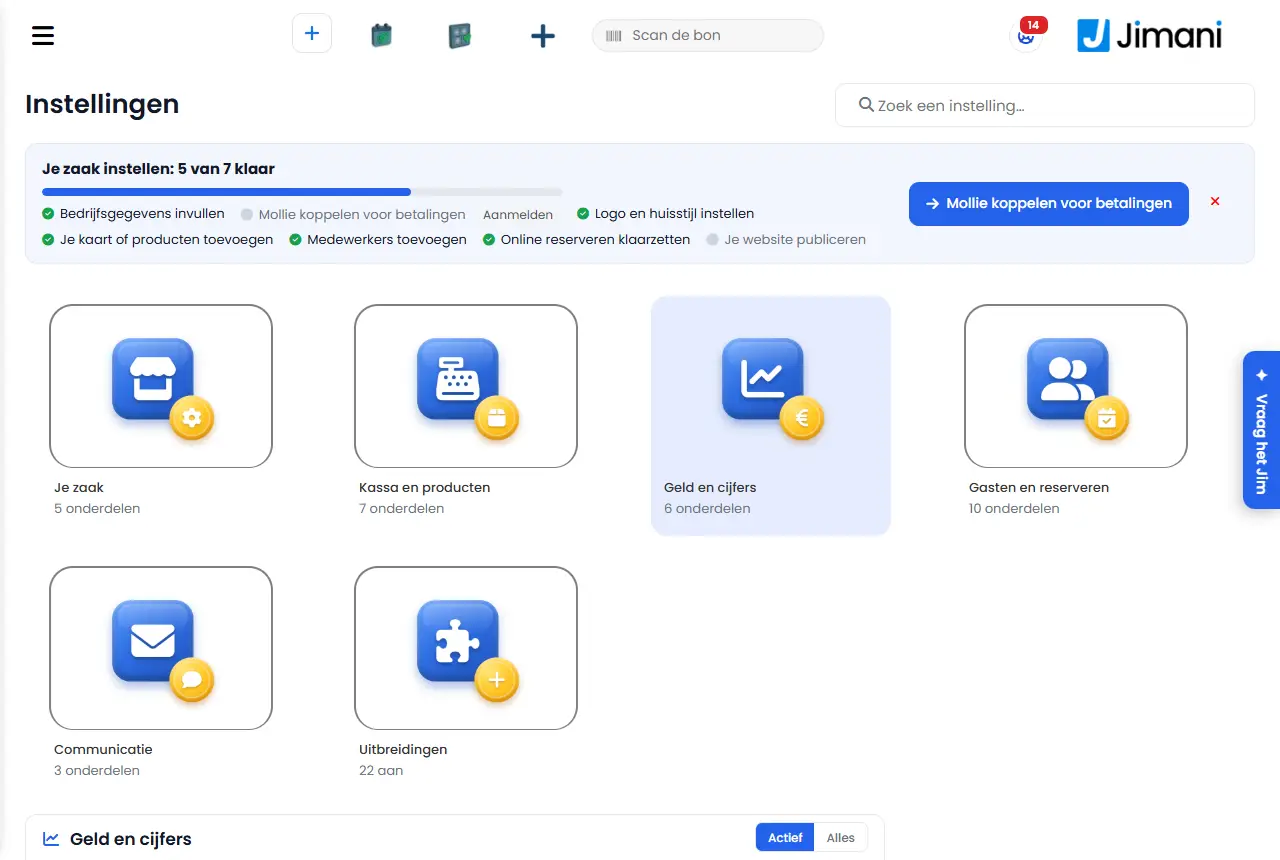
- Exemplo
-
Abre um novo negócio e recebe o e-mail da Mollie. Clica em Ligar a Mollie, cria uma conta Mollie e aprova as permissões. Dois dias depois, a janela Mollie mostra "Os seus pagamentos estão ativados." e os clientes podem pagar online.
- Artigos relacionados
-
O que se pode definir na janela Mollie?, Onde vejo o meu saldo Mollie, as liquidações e os pagamentos no Jimani?, Quanto custa pagar com cartão com o Jimani?
Palavras-chave: ligar mollie, mollie connect, receber pagamentos, conta mollie jimani, ligar à mollie, aprovar permissões mollie, ligação mollie
Perguntas relacionadas - Como ligo a Mollie à minha caixa?
- Como posso ativar os pagamentos online e os pagamentos com cartão?
- Quanto tempo demora até a Mollie aprovar a minha conta?
- Ainda não tenho conta Mollie, posso criar uma através do Jimani?
- Quem pode ligar a Mollie?
Onde vejo o meu saldo Mollie, as liquidações e os pagamentos no Jimani?
- Resposta
-
No ecrã Tudo sobre pagamentos: Definições > Dinheiro e números > Pagamentos (Mollie). Aí vê, em separadores, o seu saldo, as liquidações, os pagamentos, os reembolsos, os métodos de pagamento e as faturas da Mollie. Também pode reembolsar um pagamento e ativar ou desativar um método de pagamento, sem iniciar sessão na Mollie.
- Explicação
-
- Passo 1. Vá a Definições > Dinheiro e números e escolha, sob Pagamento, Pagamentos (Mollie). Se a sua conta Mollie estiver ligada, abre-se Tudo sobre pagamentos. Na janela Mollie existe também o botão Ver a minha Mollie; abre o mesmo ecrã num novo separador.
- Passo 2. Escolha um separador: Saldo, Liquidações, Pagamentos, Reembolsos, Métodos de pagamento ou Faturas da Mollie.
- Saldo. Disponível é o que a Mollie envia para a sua conta na próxima liquidação. Pendente está pago, mas ainda não foi libertado.
- Reembolsar. Vá ao separador Pagamentos. Num pagamento pago em que ainda se pode devolver algo, existe o botão Reembolsar. O Jimani pergunta "Quanto pretende reembolsar? No máximo ... euros." com o montante mais alto já preenchido; também pode reembolsar uma parte. Depois aparece "O reembolso está pronto na Mollie." e o ecrã é atualizado. O reembolso aparece então também no separador Reembolsos.
- Métodos de pagamento. Por método vê se está ativado, com o botão Ativar ou Desativar. Vê "O método de pagamento está ativado." ou "O método de pagamento está desativado.". Alguns métodos têm primeiro de ser aprovados pela Mollie; nesse caso, a Mollie não aceita a alteração.
- Conta bancária. A sua conta bancária e os dados da sua empresa gere-os na própria Mollie, não no Jimani.
- Quem pode. O proprietário sempre. Outros funcionários apenas com a permissão de função Tudo sobre pagamentos em Utilizadores e permissões. Esta permissão está desativada por predefinição, também para o Gerente.
- Exemplo
-
Um cliente pagou online um sinal de 60 € e cancela. Procura o pagamento no separador Pagamentos, escolhe Reembolsar e preenche 60. Passados alguns segundos, o reembolso aparece no separador Reembolsos.
- Artigos relacionados
-
Como funciona Tudo sobre pagamentos?, Como ligo a Mollie ao Jimani?
Palavras-chave: saldo mollie, liquidação mollie, ver pagamentos mollie, reembolsar mollie, ativar método de pagamento, ativar ideal, tudo sobre pagamentos
Perguntas relacionadas - Onde vejo o meu saldo Mollie?
- Como vejo as minhas liquidações da Mollie?
- Posso reembolsar um pagamento sem iniciar sessão na Mollie?
- Como ativo ou desativo um método de pagamento como o iDEAL ou o Bancontact?
- Onde encontro as faturas da Mollie?
Como vejo e exporto a minha faturação de um período?
- Resposta
-
Vá a Definições > Dinheiro e números > Relatórios. Escolha o separador Reporte financeiro (reservas) ou, na caixa, a Visão geral financeira. Defina o período, clique em Pesquisa e escolha Exportar para Excel ou Imprimir para um pdf.
- Explicação
-
- Passo 1. Vá a Definições > Dinheiro e números e escolha, sob Números, Relatórios. Em cima estão os separadores que pode ver, como Reporte financeiro e Relatório de progresso.
- Passo 2. Se o seu negócio tiver mais módulos, escolha em cima o módulo, por exemplo Restaurante ou Atividades.
- Passo 3. Escolha Desde a data e Data até. Com menos e mais avança ou recua um dia. Filtre, se quiser, por tipo de reserva, Disponibilidade ou Método de pagamento.
- Passo 4. Clique em Pesquisa. Vê a faturação total (com Antecipadamente, Caixa e Aberto), o número de reservas e de clientes, as médias e os métodos de pagamento, com as reservas por baixo.
- Passo 5. Escolha Exportar para um ficheiro Excel com um separador por componente, ou Imprimir para um pdf. Ambos usam os filtros que escolheu.
- Na caixa. Na vista da caixa, Exportar e Imprimir não existem; abra então o relatório no painel.
- Permissões. Um funcionário só vê isto com as permissões de função Reporte financeiro e Ver faturação e relatórios.
- Exemplo
-
O seu contabilista pede a faturação do terceiro trimestre. Escolhe 01-07 até 30-09, clica em Pesquisa e depois em Exportar, e envia o ficheiro Excel por e-mail.
- Artigos relacionados
-
Como funciona o Reporte financeiro?, Posso ligar o Jimani ao meu programa de contabilidade?
Palavras-chave: ver faturação, exportar faturação, relatório excel, faturação por mês, relatório financeiro, faturação trimestral
Perguntas relacionadas - Como vejo a minha faturação deste mês?
- Como descarrego a minha faturação para Excel?
- Onde encontro a visão geral financeira?
- Como imprimo um resumo da faturação para o meu contabilista?
Como comparo a minha faturação e as reservas com o mês passado ou o ano passado?
- Resposta
-
Com o Relatório de progresso: Definições > Dinheiro e números > Relatórios, separador Relatório de progresso. Escolha um Período, escolha em Comparar com Período anterior, Semana passada, Mês passado ou Ano passado e clique em Pesquisa. O Jimani compara nos mesmos dias da semana.
- Explicação
-
- Passo 1. Vá a Definições > Dinheiro e números > Relatórios e abra o separador Relatório de progresso.
- Passo 2. Em Período, escolha Hoje, Esta semana, Este mês, Este ano ou Período personalizado.
- Passo 3. Em Comparar com, escolha com o que quer comparar. Por baixo do campo vê as datas do período de comparação.
- Passo 4. Escolha, se quiser, um filtro (tipo de reserva, Origem, Período do dia) e a Visualização por dia, semana ou mês. Clique em Pesquisa.
- Mesmo dia da semana. A semana passada fica 7 dias atrás e o ano passado 52 semanas: compara um sábado com um sábado. O mês passado é o mês civil anterior (outubro contra setembro).
- No-shows e cancelamentos não contam por predefinição; ative-os com Incluir não comparências e Incluir canceladas.
- Guardar. Exporte com Exportar (Excel) ou Imprimir (pdf).
- Exemplo
-
É 20 de outubro. Escolhe Este mês e Ano passado. O Jimani coloca de 1 a 20 de outubro ao lado dos mesmos dias da semana do ano passado e mostra a diferença em percentagem.
- Artigos relacionados
-
Como funciona o Relatório de progresso?, Como vejo e exporto a minha faturação de um período?
Palavras-chave: comparar faturação, comparar com o ano passado, crescimento da faturação, progresso, comparar reservas, comparar movimento
Perguntas relacionadas - Como comparo a minha faturação com a do ano passado?
- Estou a faturar mais do que no mês passado?
- Onde vejo se o meu negócio está a crescer?
- Como comparo o número de reservas com o da semana passada?
Posso repercutir custos de transação nos meus clientes?
- Resposta
-
Sim, no pagamento online de uma reserva ou bilhete. Ative a extensão Custos de transação, crie custos de transação com um nome e um preço e, num tipo de reserva, escolha "Pretende cobrar custos de transação?" Sim. Os custos passam então para a conta do cliente.
- Explicação
-
- Passo 1. Ative a extensão Custos de transação em Definições > Extensões. Os custos de transação só funcionam com uma conta Mollie ligada.
- Passo 2. Crie os custos de transação no seu módulo. Em Restaurante, escolha no botão de mais (O que pretende adicionar) Custos de transação; no hotel, o mosaico Custos de transação encontra-se nos produtos.
- Passo 3. Preencha, por idioma, o Nome (no máximo 50 carateres) e a Descrição. Escolha Seguinte.
- Passo 4. Preencha o Preço e escolha o Grupo de IVA. Escolha Guardar.
- Passo 5. Abra o tipo de reserva. Em Pagamento, defina "Pretende receber um pagamento por esta reserva?" como Sim. Por baixo está "Pretende cobrar custos de transação?": escolha Sim e escolha em Custos de transação que custos esta reserva recebe.
- Desativar. Abra os custos de transação e defina Ativo como Não: deixam de poder ser escolhidos. Ou escolha Eliminar.
- Sem a Mollie não pode preencher nenhum preço; o campo do preço fica então desativado, com um aviso.
- Exemplo
-
Cria "Custos de serviço do pagamento online" de 0,50 € e escolhe-os no tipo de reserva Jantar. Um cliente que reserve e pague online um jantar vê 0,50 € de custos de transação na sua conta.
- Artigos relacionados
-
O que se pode definir em Custos de transação?, Como ligo a Mollie ao Jimani?, Posso repercutir os custos de transação no comprador de um bilhete?, Como funcionam os produtos extra e os custos de transação numa atividade?
Palavras-chave: custos de transação, custos de serviço do pagamento online, repercutir custos no cliente, custos de transação reserva, custos de pagamento do cliente
Perguntas relacionadas - Posso passar os custos do pagamento online para o cliente?
- Como cobro custos de serviço ou custos administrativos numa reserva?
- Como ativo os custos de transação para bilhetes?
- Quem paga os custos do iDEAL na reserva online?
O que significa a linha vermelha "Reembolso necessário" ou "Pagamento insuficiente" numa reserva?
- Resposta
-
Essa linha vermelha significa que há algo errado com o pagamento dessa reserva: foi pago por uma reserva cancelada, foi pago pouco ou um montante diferente, ou um reembolso para o cartão falhou. Resolva (peça que paguem a diferença ou reembolse) e escolha depois Tratado.
- Explicação
-
- Onde a vê. Em cima, no ecrã de detalhe de uma encomenda da loja online, reserva, atividade, marcação ou encomenda de bilhetes, e como pequena etiqueta vermelha na lista. Recebe também um e-mail sobre isso.
- Reembolso necessário. "... recebido através do pagamento ..., mas a reserva já estava cancelada. Reembolse o montante."
- Pagamento insuficiente. "... recebido através do pagamento ..., mas estava ... em aberto. Peça que a diferença seja paga ou reembolse."
- O valor não corresponde. "... recebido através do pagamento ..., mas a reserva está em .... Verifique e peça que a diferença seja paga ou reembolse."
- O reembolso no cartão falhou. Uma devolução na caixa não voltou para o cartão do cliente: reembolse em numerário.
- Reembolso não registado. O dinheiro voltou para o cartão, mas a devolução não consta da caixa: verifique o talão.
- Passo 1. Procure o pagamento com o número de pagamento da linha, por exemplo em Tudo sobre pagamentos (Definições > Dinheiro e números > Pagamentos (Mollie)).
- Passo 2. Reembolse (em Tudo sobre pagamentos, botão Reembolsar) ou peça ao cliente que pague a diferença.
- Passo 3. Escolha Tratado na linha vermelha. A linha fica verde, com quem a tratou e quando. Se não resultar, aparece "Não foi possível tratar. Tente novamente."
- Exemplo
-
Um cliente cancela a sua reserva, mas depois paga mesmo assim o sinal de 25 €. Na reserva aparece "Reembolso necessário". Reembolsa os 25 € em Tudo sobre pagamentos e escolhe Tratado.
- Artigos relacionados
-
Onde vejo o meu saldo Mollie, as liquidações e os pagamentos no Jimani?, Como funciona Tudo sobre pagamentos?
Palavras-chave: reembolso necessário, pagamento insuficiente, o valor não corresponde, aviso vermelho pagamento, pagamento reserva cancelada, tratado
Perguntas relacionadas - O que significa Reembolso necessário numa reserva?
- O que significa Pagamento insuficiente numa reserva?
- Porque há uma pequena etiqueta vermelha numa encomenda?
- Como faço desaparecer o aviso vermelho de um pagamento?
- Um cliente pagou uma reserva cancelada, o que devo fazer?
Como imprimo uma lista ou visão geral?
- Resposta
-
Clique no ícone da impressora (Imprimir) por cima da lista. O Jimani cria um PDF da lista tal como está agora no seu ecrã e abre-o num novo separador. Aí imprime-o ou guarda-o.
- Explicação
-
- Onde. O ícone está por cima das listas de, entre outras, Reservas (dia, semana, últimas e futuras), marcações, atividades, bilhetes, o planeador do hotel, Procurar pedido e Fecho do dia.
- O que aparece. Exatamente o que está na vista ativa, com os mesmos filtros: apenas as colunas e linhas visíveis e, numa lista de escolha, o valor escolhido. Por isso, ajuste primeiro os filtros, a data ou as colunas como os quer no papel.
- Um momento. Abre-se logo um separador com Um momento... e depois o PDF.
- Período. Num dia ou semana, o dia ou a semana escolhidos (de segunda a domingo) aparecem na lista. No separador Últimas aparece últimas 100 e em Futuras aparece futuras.
- Se não resultar. Vê Não foi possível criar a lista de impressão. Tente novamente. Tente mais uma vez.
- Não é o mesmo que um talão. É uma visão geral em papel ou PDF; um talão de caixa ou um fecho do dia na impressora de talões é impresso pela própria caixa.
- Exemplo
-
Põe a lista Reservas no dia de hoje, oculta uma coluna de que não precisa e clica no ícone da impressora. Num novo separador aparece um PDF apenas com as reservas de hoje, sem essa coluna, com o logótipo do seu negócio.
- Artigos relacionados
-
Como faço eu próprio um fecho do dia e como o descarrego, envio por e-mail ou imprimo?
Palavras-chave: imprimir lista, imprimir reservas, imprimir visão geral, lista de impressão, pdf da lista, imprimir visão geral do dia
Perguntas relacionadas - Como imprimo uma visão geral das minhas reservas?
- Como imprimo a lista de hoje?
- Posso guardar uma lista como PDF?
- Porque é que a impressão tem mais ou menos do que o meu ecrã?
Como obtenho um site pronto a usar do Jimani?
- Resposta
-
O Jimani cria para o seu estabelecimento um site em jouwzaak.jimani.site, com a sua ementa ou oferta, horário de funcionamento e reservas ou encomendas. Abre-o em Definições > O seu negócio > Site, ajusta textos e fotos e clica em Ativar site. O site custa 29 € por mês e os primeiros 14 dias são gratuitos.
- Explicação
-
- Passo 1. Vá a Definições > O seu negócio > Site. Entra em O meu site. No registo já foi criado um rascunho: a IA escreve os textos com base no seu site antigo (se o preencheu) e nos dados do registo, e procura fotos do seu site antigo ou cria uma foto de ambiente. Se a IA não conseguir, ficam textos predefinidos que ajusta você mesmo.
- Passo 2. Clique no site num texto, numa foto, num botão, no menu ou no rodapé e ajuste-o à direita. Veja Como funciona O meu site no Jimani? para todos os separadores.
- Passo 3. Clique em Teste o seu website para ver o site num novo separador. Enquanto não o ativar, os visitantes não veem nada.
- Passo 4. Clique em Ativar site. O site fica então online e os primeiros 14 dias são gratuitos. Depois o botão chama-se Publicar: use-o após cada alteração, para que os visitantes vejam o estado novo.
- O seu endereço. O seu site está em jouwzaak.jimani.site; a parte antes de .jimani.site altera-a no separador Endereço. Também pode ligar um domínio próprio: veja Como ligo o meu próprio domínio ao meu site Jimani?.
- O que vem do Jimani. Preços, produtos e horários de funcionamento o site vai buscá-los ele próprio ao Jimani. Se os ajustar em Produtos ou Horário de funcionamento, o site fica certo automaticamente.
- Reservar e encomendar. Os blocos Reservar, Encomendar, Marcações, Bilhetes e Atividades mostram o widget desse módulo na sua página inicial. Se tiver um módulo sem widget ativo, essa página ainda não é visível para os visitantes: crie primeiro um widget (veja Como ponho o widget no meu próprio site?).
- Mais idiomas. Com a integração Multilingue (website), a IA traduz os seus textos em no máximo dois idiomas extra.
- Parar. Pode parar sempre: Site é uma função paga que volta a desligar. Uma função paga mantém-se então ativada até ao último dia do mês; veja Posso experimentar primeiro uma função paga e como a cancelo?.
- Exemplo
-
Um restaurante abre O meu site, ajusta o texto de boas-vindas, escolhe em Estilo a cor principal e clica em Ativar site. Uma hora depois altera o horário de funcionamento em Horário de funcionamento; o site mostra-o de imediato.
- Artigos relacionados
-
Quanto custa o site do Jimani?, Como funciona O meu site no Jimani?, Como ligo o meu próprio domínio ao meu site Jimani?
Palavras-chave: criar site, site próprio, jimani.site, site pronto a usar, ativar site, página inicial
Perguntas relacionadas - O Jimani pode criar um site para o meu estabelecimento?
- Quanto custa um site e como o ativo?
- Como ajusto os textos e as fotos do meu site?
- Há um período experimental para o site?
- Em que endereço vai estar o meu site?
Quanto custa o site do Jimani?
- Resposta
-
O site pronto a usar custa 29 € por mês, sem IVA. Os primeiros 14 dias são gratuitos e pode parar sempre. Se quiser o site em idiomas extra, acresce Multilingue (website): 10 € por mês por no máximo dois idiomas extra.
- Explicação
-
- Site: 29 € por mês. Recebe o site em jouwzaak.jimani.site ou no seu próprio domínio, com os seus textos, fotos, cor, tipo de letra e páginas. Preços, produtos e horários de funcionamento vêm do Jimani.
- Multilingue (website): 10 € por mês. A IA traduz todos os seus textos em no máximo dois idiomas extra; os visitantes escolhem o idioma em cima no site. Só funciona em conjunto com Site, e só o pode ativar quando Site estiver ativado.
- Período experimental gratuito. Em O meu site lê-se no rascunho: "Site: 29 € por mês, os primeiros 14 dias gratuitos. Pode parar sempre." Se ativar o site com Ativar site, começa o período experimental de 14 dias; depois o site passa para a sua fatura mensal.
- O que é gratuito. Editar o rascunho não custa nada: vê primeiro o seu site e os visitantes só o veem depois de Ativar site. Também os widgets (reservas online, pedidos online, venda de bilhetes) são gratuitos e continuam a funcionar no seu próprio site, sem o site do Jimani.
- IA. Mandar escrever textos, criar uma foto com IA e traduzir com IA consomem o seu crédito de IA; veja Quanto custa utilizar IA no Jimani?.
- Cancelar. Desligue a função Site. Uma função paga mantém-se ativada até ao último dia do mês; veja Posso experimentar primeiro uma função paga e como a cancelo?.
- Resumo. Todas as funções pagas estão em Que funções têm custo?.
- Exemplo
-
Um salão ativa o site e não paga nada nos primeiros 14 dias. Depois paga 29 € por mês. Se também quiser o site em inglês e alemão, acrescem 10 € por mês: no total 39 € por mês sem IVA.
- Artigos relacionados
-
Como obtenho um site pronto a usar do Jimani?, Como funciona O meu site no Jimani?
Palavras-chave: preço do site, custos do site, custos jimani.site, preço site multilingue, quanto custa um site, período experimental do site
Perguntas relacionadas - Quanto custa um site através do Jimani?
- Posso experimentar gratuitamente o site do Jimani?
- Quanto custa um site multilingue?
- Posso cancelar o meu site em qualquer momento?
Como ligo o meu próprio domínio ao meu site Jimani?
- Resposta
-
Em O meu site, vá ao separador Endereço, preencha em Domínio próprio o seu domínio (de preferência com www, por exemplo www.jouwzaak.nl) e ponha junto do seu gestor de domínio os dois registos DNS que o Jimani mostra: um CNAME e um TXT. Clique depois em Verificar agora. Assim que os registos estiverem certos e a ligação segura existir, o seu site está no seu próprio domínio.
- Explicação
-
- Passo 1. Vá a Definições > O seu negócio > Site e abra o separador Endereço. O site tem de estar ativado; caso contrário, o Jimani pede primeiro Ativar site.
- Passo 2. Em Domínio próprio, preencha o seu domínio, por exemplo www.jouwzaak.nl. Um endereço do próprio Jimani (em .jimani.site) não é um domínio próprio. Também pode ser sem www, mas a maioria dos gestores de domínio não consegue pôr um CNAME num domínio sem www. O Jimani aconselha então a usar www (botão Usar www.jouwzaak.nl) e a fazer redirecionar junto do seu gestor o domínio sem www para www.
- Passo 3. Vê o plano por passos Ligar domínio. Em "Passo 1: onde está o seu domínio?" escolha o seu gestor de domínio: TransIP, Hostnet, Strato, Versio, one.com, GoDaddy ou Outra. Recebe uma breve explicação de onde encontrar as definições DNS e um botão para a página de início de sessão desse fornecedor.
- Passo 4. Em "Passo 2: ponha estes registos junto do seu gestor de domínio" há dois registos com Tipo, Nome e Valor, cada um com um botão Copiar. O registo 1 é um CNAME com o seu domínio como nome; o registo 2 é um TXT com o nome
_jimani. antes do seu domínio e como valor um código que começa por jimani-. Ponha os dois registos exatamente assim junto do seu gestor. - Passo 5. Em "Passo 3: verifique se está tudo certo" clique em Verificar agora. As alterações DNS podem demorar algumas horas. O Jimani também verifica de hora a hora por si e envia-lhe um e-mail assim que o seu site estiver no seu próprio domínio.
- Passos e mensagens. O estado passa de "A aguardar o DNS" para "A segurança (SSL) está a ser criada" e depois "Ativo". Se um registo ainda não existir, vê "O registo CNAME ainda não existe." ou "O registo TXT ainda não existe." Se a verificação não resultar, lê-se "Não foi possível verificar agora. Tente mais tarde." Por baixo dos passos consta quando foi verificado pela última vez.
- Depois. Assim que o domínio estiver ativo, as ligações do widget do seu site passam também para o domínio próprio (onde você mesmo não tiver preenchido uma ligação própria para o widget).
- Remover o domínio. Com o botão Remover domínio desliga de novo o domínio próprio; o seu site continua em jouwzaak.jimani.site.
- Ajuda. Se não conseguir, contacte o apoio através do botão Contactar o apoio. Nunca envie os seus dados de acesso.
- Exemplo
-
O seu domínio www.bistro-voorbeeld.nl está na TransIP. Escolhe TransIP, copia o registo CNAME e o registo TXT _jimani.www.bistro-voorbeeld.nl para o separador DNS na TransIP e clica em Verificar agora. Passadas algumas horas recebe um e-mail a dizer que o seu site está no seu próprio domínio.
- Artigos relacionados
-
Como obtenho um site pronto a usar do Jimani?, Como funciona O meu site no Jimani?
Palavras-chave: ligar domínio próprio, configurar dns site, cname txt, jimani.site, nome de domínio do site, redirecionar www
Perguntas relacionadas - Como ligo o meu próprio nome de domínio ao meu site?
- Que registos DNS tenho de pôr junto do meu gestor de domínio?
- Como faço para o meu site estar em www.mijnzaak.nl?
- Porque é que o meu domínio ainda não funciona depois de o ligar?
Como defino o meu logótipo, as minhas cores e o meu tipo de letra?
- Resposta
-
Vá a Definições > O seu negócio > Identidade visual. Carregue o seu logótipo, escolha uma identidade visual pronta ou obtenha as cores do seu próprio site, ajuste se necessário as oito cores, o arredondamento dos cantos e o tipo de letra e clique em Guardar. Os seus widgets, site, e-mails e talão seguem essa identidade visual.
- Explicação
-
- Passo 1. Vá a Definições > O seu negócio > Identidade visual.
- Passo 2. Em Logótipo, clique em Escolher logótipo e escolha um png, jpg, webp ou gif de no máximo 5 MB. O logótipo é guardado de imediato e é o mesmo logótipo que nos dados da sua empresa.
- Passo 3. Em Escolha um estilo, escolha um dos trinta exemplos, ou preencha em Do seu site o endereço do seu site e clique em Obter do meu site. Esta última consome crédito de IA (veja Quanto custa utilizar IA no Jimani?). Vê primeiro o resultado na pré-visualização à direita.
- Passo 4. Se necessário, em Cores e tipos de letra ajuste a Cor principal e as outras sete cores, o Arredondamento dos cantos e o Tipo de letra. Escreva um código de cor ou escolha com o quadrado de cor.
- Passo 5. Veja à direita, em Pré-visualização, o Site, o Widget, o E-mail e o Talão. Se aparecer um aviso de contraste insuficiente, clique em Tornar legível.
- Passo 6. Clique em Guardar.
- O que segue a identidade visual. Os widgets seguem-na por predefinição. Por widget pode escolher cores próprias: vá a Definições > Clientes e reservas > Widgets, abra o widget, escolha Muda de cor > Editar e ponha Cores próprias em Sim. Se Cores próprias estiver em Não, o widget muda também quando ajusta a identidade visual.
- Todos os widgets iguais outra vez. Se os widgets tiverem cores próprias, em cima em Identidade visual aparece um aviso com o botão Aplicar a todos os widgets.
- Site e loja online. O site usa a cor principal da sua identidade visual e mostra então "A cor vem da sua identidade visual. Altere-a lá; o seu site, widgets, e-mails e caixa seguem-na." O editor da loja online tem em Estilo a escolha Identidade visual ou Cores próprias.
- Talão. Uma impressora de talões imprime a preto e branco: no talão aparecem o seu logótipo (em tons de cinzento) e o seu nome, sem cores.
- Exemplo
-
Escolhe a identidade visual Bistrô quente, carrega o seu logótipo e clica em Guardar. Depois disso, o seu widget de reservas tem os mesmos botões vermelhos e o mesmo tipo de letra que o seu e-mail de confirmação.
- Artigos relacionados
-
Como funciona a Identidade visual no Jimani?, Como ponho o widget no meu próprio site?
Palavras-chave: definir identidade visual, carregar logótipo, cores do widget, tipo de letra, cor de marca, mudar cores
Perguntas relacionadas - Como ponho o meu logótipo e as minhas cores no Jimani?
- Como altero o tipo de letra do meu widget e site?
- Posso aproveitar as cores do meu próprio site?
- Onde carrego o logótipo da minha empresa?
- Como faço aparecer o meu talão e os meus e-mails na minha identidade visual?
Como ponho o widget no meu próprio site?
- Resposta
-
Vá a Definições > Clientes e reservas > Widgets, clique no mosaico do seu widget e escolha Ver código. Copie o código com Copiar código e cole-o no seu site no local onde o widget deve aparecer. Se não puder colar código, use a Ligação solta, ou deixe o Jimani enviar o código por e-mail ao seu criador do site com Enviar ao criador do site.
- Explicação
-
- Passo 1. Vá a Definições > Clientes e reservas > Widgets. Para a loja online, o ecrã chama-se Loja online. Se tiver widgets para mais módulos, escolha o módulo em cima.
- Passo 2. Se ainda não tem nenhum widget, clique em Adicionar widget e percorra os três passos (veja Posso criar vários widgets?).
- Passo 3. Clique no mosaico do widget. Abre-se a visão geral do widget.
- Passo 4. Escolha Ver código. Vê um excerto de código com
<script src='.../v2/script.js'>, um local <div id='jimaniReservation'></div> e por baixo CallWidget({ ... }) com o número do widget (id), o idioma do seu estabelecimento (lang), o tipo (restype), fixed: 'relative' e a sua chave (key). Clique em Copiar código. - Passo 5. Cole o código no seu site no local onde o widget deve aparecer, por exemplo num bloco HTML do seu construtor de sites. O widget fica então no meio da página e cresce com o conteúdo.
- Passo 6. Na visão geral do widget, clique em Testar para ver o widget num novo separador tal como um cliente o vê.
- Apenas uma ligação. Por baixo do código está Ligação, com o botão Copiar: "Use esta ligação atrás de um botão ou no menu do seu site." O cliente vai então para a própria página do widget.
- Criador do site. Em Enviar ao criador do site, preencha o endereço de e-mail e clique em Enviar. O Jimani envia o código e a ligação por e-mail, com o nome do seu estabelecimento. O endereço de resposta é o do seu estabelecimento.
- Página de regresso. Em atividades, bilhetes e na loja online, o cliente volta depois de pagar à página do campo Link para o widget (Editar). Se o deixar vazio, é a página no seu site Jimani onde está o widget, ou então o próprio widget. Em widgets de mesas e marcações, reencaminha o cliente no fim com Redirecionar no separador Visualização.
- O seu site Jimani. Se tem o site do Jimani, não precisa de colar nada: os blocos Reservar, Encomendar, Marcações, Bilhetes e Atividades mostram eles próprios o widget. Veja Como obtenho um site pronto a usar do Jimani?.
- Código QR. Um código QR do widget não o cria o próprio Jimani: na visão geral do widget não há botão para isso. Se quiser um, ponha a Ligação num gerador de códigos QR. Os códigos QR em Definições são para mesas, veja Pode um cliente encomendar e pagar à mesa com um código QR?.
- Cores e textos. O widget segue a sua Identidade visual; veja Como defino o meu logótipo, as minhas cores e o meu tipo de letra?. Textos e botões ajusta-os no separador Visualização.
- Exemplo
-
Um restaurante copia o código do widget Reservar mesa e cola-o num bloco HTML na página Reservar do seu site. Na página aparece o ecrã de reservas no estilo do restaurante.
- Artigos relacionados
-
Como funciona a visão geral Widgets no Jimani?, Posso criar vários widgets?, Como obtenho um site pronto a usar do Jimani?
Palavras-chave: widget no site, incorporar widget, código do widget, ligação do widget, reservar no próprio site, loja online no site
Perguntas relacionadas - Como ponho o botão de reserva no meu site?
- Como colo o código do widget no meu site?
- O meu criador do site tem de colocar o código, como o recebe?
- Posso partilhar apenas uma ligação para o meu widget?
- Onde encontro o código de incorporação do meu widget?
Posso criar vários widgets?
- Resposta
-
Sim, pode criar widgets sem limite. Cada widget tem um nome próprio, definições próprias, um código próprio e uma ligação própria. É útil, por exemplo, para um widget à parte para a sua página inicial, uma página de destino ou a esplanada. Vá a Definições > Clientes e reservas > Widgets e clique em Adicionar widget.
- Explicação
-
- Passo 1. Vá a Definições > Clientes e reservas > Widgets (na loja online, o ecrã chama-se Loja online). Se tiver mais do que um módulo com widgets, escolha o módulo em cima.
- Passo 2. Clique em cima à direita em Adicionar widget. Percorre três passos: Passo 1 de 3: nome e tipo, Passo 2 de 3: o que o cliente escolhe, Passo 3 de 3: aspeto.
- Passo 3. Dê um nome ao widget (só você o vê, na lista de widgets) e escolha o tipo. No passo 2, escolha o que o cliente pode escolher neste widget; tudo está ligado e retira o que não pode. No passo 3, escolha as cores e clique em Guardar.
- Ou copie. Se quiser um widget com as mesmas definições, clique no mosaico do widget e escolha Fazer uma cópia. A cópia herda as definições e a identidade visual; dê-lhe um nome e clique em Guardar.
- Diferente por widget. Cada widget tem tipos de reserva próprios (no restaurante), textos próprios no separador Visualização, um Link para o widget próprio e cores próprias (Cores próprias).
- Que tipos. Consoante o seu módulo: Reservar mesa, Comprar bilhetes, Reservar atividade, Fazer marcação, Pedidos online, Horário de funcionamento, Cancelar reserva, Inquérito, Quiosque, Ecrã de preparação, Ler, Confirmar, Combinação ou Reservar quarto (hotel). Com Combinação junta vários widgets num só, cada um com um título.
- Widget principal. Por módulo, o widget principal está à frente na lista: o widget ativo mais antigo do tipo principal desse módulo.
- Colocar. Cada widget coloca-se à parte; veja Como ponho o widget no meu próprio site?.
- Exemplo
-
Um restaurante cria um widget Reservar no site para almoço e jantar e um segundo widget Esplanada apenas com os tipos de reserva da esplanada. Cada widget recebe um código próprio para uma página própria.
- Artigos relacionados
-
Como funciona a visão geral Widgets no Jimani?, Como funcionam Adicionar widget e Editar widget no Jimani?
Palavras-chave: vários widgets, adicionar widget, cópia de widget, widget extra, limite de widgets, widget esplanada
Perguntas relacionadas - Posso ter mais do que um widget de reservas?
- Como crio um widget à parte para a minha esplanada?
- Como adiciono um novo widget?
- Há um limite para o número de widgets?
Como ajusto os textos e os botões do meu widget?
- Resposta
-
Abra o seu widget em Definições > Clientes e reservas > Widgets, escolha Editar e vá ao separador Visualização. Em Textos preencha por idioma o Cabeçalho, o Texto inicial, o Botão para começar, o Botão de reserva, o Texto de confirmação e o Texto da caixa de verificação. Se deixar um campo vazio, mantém-se o texto predefinido, já traduzido em cada idioma. Clique depois em Guardar.
- Explicação
-
- Passo 1. Vá a Definições > Clientes e reservas > Widgets e clique no mosaico do widget.
- Passo 2. Escolha Editar e abra o separador Visualização (ao lado de Definições).
- Passo 3. Em Idioma e logótipo, escolha que idioma o cliente vê: Predefinido (o idioma do código no seu site), Automático (o idioma do navegador do cliente, se o seu estabelecimento tiver esse idioma) ou um idioma fixo. Ponha Mostrar logótipo em Sim se o seu logótipo deve estar em cima.
- Passo 4. Em Textos, escolha o separador do idioma e preencha os campos. Cada idioma do seu estabelecimento tem o seu próprio separador. Comprimentos máximos: Cabeçalho 120 carateres, Texto inicial 1000, os dois botões 60, Texto de confirmação 2000, Texto da caixa de verificação 300.
- Passo 5. Se quiser alterar a cor do cabeçalho ou do texto inicial, preencha um código de cor em Cor do cabeçalho ou Cor do texto inicial. Vazio é a cor da sua identidade visual, ou branco sobre uma foto.
- Passo 6. Veja à direita na Pré-visualização em direto se está certo e clique em Guardar. Os clientes só veem a alteração depois de Guardar.
- O que o cliente tem de preencher. Em Dados do cliente escolhe que campos são obrigatórios (Saudação, Apelido, Número de telefone, Morada, Código postal, Localidade, País) e se haverá uma caixa de verificação para as suas condições. Nome e endereço de e-mail são sempre obrigatórios.
- No fim. Em Após a reserva escolhe se o cliente, após cinco segundos, vai para uma página do seu próprio site (Redirecionar), por exemplo uma página de agradecimento.
- Loja online. Num widget da loja online ajusta a página inicial e o menu no editor da loja online (Editar loja online). Os textos do ecrã de levantamento ou entrega e do ecrã de confirmação estão em Definições > Clientes e reservas > Entrega e levantamento > Definições da loja online (ou escreva "Definições da loja online" em Pesquisar uma definição…). Veja Como funciona a janela Definições da loja online?.
- Exemplo
-
Põe em Botão para começar, em neerlandês, "Reserveer een tafel" e, em inglês, "Book a table". O cliente vê o texto do botão no idioma que lhe convém.
- Artigos relacionados
-
Como funciona o separador Visualização de um widget?, Como funciona a visão geral Widgets no Jimani?
Palavras-chave: textos do widget, texto do botão do widget, texto de confirmação, texto de boas-vindas do widget, idioma do widget, alterar texto do widget
Perguntas relacionadas - Como altero o texto do botão do meu widget de reservas?
- Como ajusto o texto de confirmação de uma reserva?
- Posso definir os textos do widget por idioma?
- Como altero o cabeçalho ou o texto inicial do meu widget?
O widget do Jimani é acessível a pessoas com deficiência?
- Resposta
-
Em parte. Desde 14-10-2026, os widgets do Jimani estão adaptados às regras europeias de acessibilidade (EAA, WCAG 2.1 AA): podem ser utilizados com o teclado, os botões têm um nome para leitores de ecrã e os campos mostram claramente o foco. Ainda não existe uma declaração de acessibilidade nem uma medição completa de todos os ecrãs. As cores que escolhe o Jimani verifica quanto à legibilidade.
- Explicação
-
- O que foi construído no widget. Categorias, a grelha de categorias e as escolhas de produtos na loja online podem ser escolhidas com Tab e Enter ou a barra de espaços. Botões sem texto têm um nome para um leitor de ecrã: as setas no menu, Voltar, a escolha do idioma e o indicativo do país no número de telefone. O nome dos campos Clientes e Data inclui o valor visível e uma data é lida como data (também com os dias 1 a 9). Um campo de entrada mostra claramente o foco. O widget tem uma área principal (main-landmark), para que um leitor de ecrã possa saltar diretamente para lá. Um tipo, hora ou data escolhido recebe texto legível: se a cor de texto definida for demasiado fraca (menos de 4,5:1), passa a escuro ou branco.
- As suas cores. Em Definições > O seu negócio > Identidade visual e na página de cores de um widget (Muda de cor > Editar), o Jimani testa as cores segundo o WCAG 2.1 AA. Se um par de cores for demasiado fraco, vê "contraste x:1, necessário y:1" com o botão Tornar legível e uma proposta. Se estiver tudo bem, lê-se "Todas as cores são bem legíveis (WCAG AA)." Em O meu site, o Jimani avisa num botão ou texto: "Este texto é pouco legível sobre este fundo." com o botão Usar uma cor legível. O Jimani não obriga à cor legível: a escolha fica consigo.
- O que ainda não existe. Uma declaração de acessibilidade com ponto de contacto (por exemplo uma página /toegankelijkheid) ainda não existe. Foram medidos apenas os ecrãs iniciais e de pagamento de seis widgets (restauração, salão, bilhética, atividades, loja online e pagamento da loja online); os passos seguintes, o hotel, o quiosque e os sites dos clientes ainda não foram medidos. Na última medição ficaram pontos pequenos; o maior foi o contraste nas cores que um estabelecimento escolhe por si.
- Tem de cumprir isto? A diretiva europeia aplica-se desde 28-06-2025, entre outros, a lojas online e reservas. As microempresas (menos de 10 funcionários e no máximo 2 milhões de € de volume de negócios ou de balanço total) estão isentas. Isto não é aconselhamento jurídico; em caso de dúvida, peça-o a um consultor.
- O que pode fazer você. Escolha cores legíveis e deixe o Jimani verificá-las, e teste a sua própria página com o teclado.
- Exemplo
-
Um restaurante escolhe laranja com texto branco para os seus botões. Na página Identidade visual vê o aviso de contraste insuficiente, clica em Tornar legível e recebe a proposta de um laranja mais escuro.
- Artigos relacionados
-
Como funciona a Identidade visual no Jimani?, Como defino o meu logótipo, as minhas cores e o meu tipo de letra?
Palavras-chave: acessibilidade, eaa, wcag, leitor de ecrã, widget com teclado, contraste de cores, declaração de acessibilidade
Perguntas relacionadas - O meu widget de reservas é acessível a cegos e a pessoas com baixa visão?
- O widget pode ser utilizado com o teclado?
- O meu site tem de cumprir a lei da acessibilidade (EAA)?
- O widget funciona com um leitor de ecrã?
- O Jimani tem uma declaração de acessibilidade?
Posso mandar criar uma aplicação própria para os meus clientes no Jimani?
- Resposta
-
Não através de Definições. O módulo A Sua Aplicação, com o qual os clientes podiam descarregar uma aplicação própria do seu estabelecimento através da Google Play Store e da Apple App Store, consta como obsoleto e já não é mostrado em Definições. Os seus clientes reservam e encomendam agora através do widget no seu próprio site ou através do site do Jimani, que também funciona num telemóvel.
- Explicação
-
- O que era A Sua Aplicação. O ecrã prometia: "Lance a sua própria aplicação que os clientes podem descarregar através da Google Play Store e da Apple App Store. Com esta aplicação, os clientes podem reservar diretamente, seguir as últimas novidades e encontrar facilmente toda a informação do seu negócio." Tinha partes como Dados da aplicação (logótipos, ícone e menu ou lista de preços em pdf), blogues e uma verificação final.
- O que existe agora. O mosaico A Sua Aplicação já não aparece na lista de Definições e já não há entrada de menu nem botão para lá.
- Alternativa 1: o widget. Ponha o widget de reservas ou de pedidos no seu próprio site; adapta-se ao telemóvel e ao computador. Veja Como ponho o widget no meu próprio site?.
- Alternativa 2: o site do Jimani. Um site pronto a usar com novidades (blocos e um blogue), horário de funcionamento e reservas, que pode ver num telemóvel com a escolha Telemóvel em O meu site. Veja Como obtenho um site pronto a usar do Jimani?.
- Identidade visual. O seu logótipo e as suas cores definem-se num só local: Como defino o meu logótipo, as minhas cores e o meu tipo de letra?.
- Exemplo
-
Um restaurante queria uma aplicação com novidades e reservas. Ativa o site do Jimani e acrescenta o bloco Reservar; os clientes reservam aí a partir do telemóvel.
- Artigos relacionados
-
Como ponho o widget no meu próprio site?, Como obtenho um site pronto a usar do Jimani?
Palavras-chave: aplicação própria, aplicação para clientes, a sua aplicação, app store, google play, aplicação de clientes
Perguntas relacionadas - Posso mandar criar uma aplicação própria para o meu estabelecimento?
- Para onde foi o módulo A Sua Aplicação?
- Como podem os clientes reservar ou encomendar pelo telemóvel?
- O meu estabelecimento pode estar na App Store ou no Google Play?
Como disponibilizo o meu site em mais idiomas?
- Resposta
-
Ative primeiro a função Multilingue (website) (10 € por mês, apenas em conjunto com Site). Depois vá em O meu site ao separador Idiomas, escolha em Adicionar idioma um idioma e clique em Traduzir com IA. A IA traduz todos os seus textos; pode adicionar no máximo dois idiomas extra. Os visitantes escolhem o idioma em cima no site.
- Explicação
-
- Passo 1. Se Multilingue (website) ainda estiver desligado, vê no separador Idiomas: "Quer o seu site em mais idiomas? Ative a integração Multilingue." com o botão Ir para Integrações. Ative a função. Custa 10 € por mês sem IVA e só é possível se Site estiver ativado; veja Quanto custa o site do Jimani?.
- Passo 2. Vá a Definições > O seu negócio > Site e abra o separador Idiomas. Em cima está o seu Idioma principal.
- Passo 3. Em Adicionar idioma, escolha um idioma da lista e clique em Traduzir com IA. Vê "A traduzir..." e depois o idioma aparece na lista. A tradução consome crédito de IA; veja Quanto custa utilizar IA no Jimani?.
- Passo 4. Ajuste os textos por idioma. Clique no site num texto ou botão; o painel mostra por cima do texto em que idioma está a editar (por exemplo Idioma: EN). Cada idioma tem o seu próprio texto e texto de botão.
- Passo 5. Clique em Publicar. Os visitantes escolhem o idioma em cima no site.
- Traduzir de novo. O ícone da varinha mágica num idioma traduz esse idioma de novo. Atenção: isso substitui todos os textos desse idioma, também o que tinha ajustado você mesmo. Com o ícone do caixote do lixo retira um idioma.
- Máximo. Se tiver dois idiomas extra, lê-se "Tem o máximo de dois idiomas extra."
- Que idiomas. O site conhece seis idiomas: Neerlandês, Inglês, Alemão, Francês, Espanhol e Italiano. O seu idioma principal mais no máximo dois idiomas extra.
- Widgets. O idioma do widget de reservas ou de pedidos define-o à parte no separador Visualização do widget; veja Como ajusto os textos e os botões do meu widget?.
- Exemplo
-
Um hotel com o neerlandês como idioma principal adiciona inglês e alemão. A IA traduz os textos; o hotel melhora à mão o texto de boas-vindas em alemão e publica. Se o hotel traduzir o alemão de novo mais tarde, isso substitui também essa melhoria própria.
- Artigos relacionados
-
Quanto custa o site do Jimani?, Como funciona O meu site no Jimani?
Palavras-chave: site multilingue, site em inglês, traduzir com ia, idiomas extra do site, site multilingue
Perguntas relacionadas - Como ponho o meu site em inglês?
- O meu site pode ser traduzido automaticamente?
- Quantos idiomas pode ter o meu site?
- Quanto custa um site bilingue?
Como meço os visitantes do meu site Jimani com o Google Analytics?
- Resposta
-
Em O meu site, vá ao separador Mais e preencha em Google Analytics ou Tag Manager o seu ID de medição, por exemplo G-AB12CD34EF. Publique depois o seu site. O Jimani carrega então o Google Analytics no seu site publicado. O site não tem faixa de cookies, por isso o consentimento está de antemão recusado: o Analytics não coloca cookies e vê apenas números de visitas estimados.
- Explicação
-
- Passo 1. Procure no Google Analytics o seu ID de medição. Começa por G-, GT-, AW- ou DC- e tem depois 4 a 15 letras e algarismos.
- Passo 2. Vá a Definições > O seu negócio > Site e abra o separador Mais.
- Passo 3. Preencha o ID em Google Analytics ou Tag Manager. Apenas o ID de medição, nenhum script ou código: o campo aceita no máximo 20 carateres.
- Passo 4. Clique em Publicar. O ID é guardado no seu rascunho e só funciona no site publicado, não na vista do rascunho.
- Um ID inválido. Se o ID não corresponder ao padrão, o Jimani ignora-o sem mensagem. Um ID de contentor do Google Tag Manager (começa por GTM-) não é, portanto, aceite.
- O que vê no Analytics. Ao carregar, o Jimani põe o consentimento para armazenamento, publicidade e personalização como recusado (Google Consent Mode v2). Não há cookies nem dados de publicidade; vê números estimados.
- Quer medir com cookies? Isso só é possível quando o site tiver uma faixa de cookies. Agora não tem.
- Mapa. O mapa de acesso carrega o Google Maps por predefinição só depois de um clique do visitante; com Mostrar o mapa de imediato carrega logo, com cookies da Google. Veja Como funciona O meu site no Jimani?.
- Exemplo
-
Preenche G-AB12CD34EF, publica e, passado um dia, vê no Google Analytics o número de visitantes do seu site, sem que os visitantes recebam um aviso de cookies.
- Artigos relacionados
-
Como funciona O meu site no Jimani?, Como obtenho um site pronto a usar do Jimani?
Palavras-chave: google analytics site, id de medição, tag manager, medir visitantes, faixa de cookies, consent mode
Perguntas relacionadas - Como ligo o Google Analytics ao meu site?
- Como vejo quantos visitantes tem o meu site?
- Onde preencho o meu ID de medição do Analytics?
- O meu site Jimani precisa de uma faixa de cookies?
- Como uso o Google Tag Manager no meu site?
Um cliente pode pagar à chegada em vez de online ao reservar?
- Resposta
-
Sim. No widget, ponha Pagamento depois em Sim. O cliente não tem então de pagar nada online durante a reserva e vê apenas um resumo dos custos totais que ainda têm de ser pagos à chegada. É possível nos widgets de mesas, atividades, salão e bilhetes, não na loja online.
- Explicação
-
- Passo 1. Vá a Definições > Clientes e reservas > Widgets e clique no mosaico do widget.
- Passo 2. Escolha Editar. No separador Definições, no primeiro passo, está Pagamento depois com Sim ou Não.
- Passo 3. Ponha-o em Sim e clique em Seguinte e depois em Guardar. Por predefinição está em Não.
- O que o cliente vê. O ecrã de pagamento mostra um resumo dos custos totais; a reserva é registada com a forma de pagamento "pagar mais tarde" em vez de online.
- Quando é útil. Em montantes mais altos, por exemplo um pacote ou uma reserva de grupo, em que prefere cobrar à porta.
- Por widget. A escolha aplica-se a esse widget. Pode, portanto, ter um widget com e um widget sem pagamento online; veja Posso criar vários widgets?.
- Exemplo
-
Um restaurante cria um widget à parte Jantar de grupo e põe aí Pagamento depois em Sim: o grupo reserva online e paga à chegada.
- Artigos relacionados
-
Como funcionam Adicionar widget e Editar widget no Jimani?, Como funciona a visão geral Widgets no Jimani?
Palavras-chave: pagamento depois, pagar à chegada, não pagar online, pagar mais tarde widget, sem pagamento ao reservar
Perguntas relacionadas - Um cliente pode pagar só quando chega, em vez de antecipadamente online?
- Como deixo os clientes pagar no local numa reserva?
- Como desativo o pagamento antecipado online?
- Posso ativar o pagamento depois na minha loja online?
Como planeio uma visita a casa do cliente, por exemplo para tirar medidas?
- Resposta
-
Ative a extensão Visitas a clientes (10 € por mês). Configure os tipos de visita, o tempo de deslocação e a área de atuação em Visitas a clientes > Definições e atribua horários de trabalho aos funcionários. Depois planeia no menu Visitas a clientes com Nova visita: cliente, morada da visita, tipo, funcionário e uma hora livre. A Jimani deixa livre o tempo de deslocação antes e depois da visita.
- Explicação
-
- Passo 1. Vá a Definições > Extensões e ative Visitas a clientes. É acrescentado o item de menu Visitas a clientes.
- Passo 2. Abra Visitas a clientes > Definições, separador Tipos de visita, e escolha Adicionar. Preencha o nome (por exemplo Medição de cortinados), a Duração (minutos), o Preço ou custo de deslocação (pode ser 0), o Tempo de deslocação antes (minutos) e o Tempo de deslocação depois (minutos). Por predefinição, o tempo de deslocação é de 30 minutos. Assinale os funcionários que fazem esta visita; nenhum assinalado = todos os funcionários.
- Passo 3. Separador Funcionários: são os mesmos funcionários do Salão. Adicione-os com Adicionar e defina o horário de trabalho de cada funcionário como Aberto, com pausas e dias de folga. As visitas só são planeadas dentro desse horário.
- Passo 4. Separador Área de atuação: preencha os quatro algarismos dos códigos postais, individualmente ou como intervalo, separados por vírgulas (por exemplo 4300-4399, 4400). Vazio significa em todo o lado.
- Passo 5. Abra o menu Visitas a clientes e escolha Nova visita. Procure o cliente por nome, telefone, email ou código postal, ou escolha Novo cliente. A Morada da visita é, por predefinição, a morada do cliente; altere-a se a visita for noutro local. A morada é obrigatória.
- Passo 6. Escolha o Tipo de visita, o Funcionário (ou Sem preferência) e a Data. Em Hora aparecem apenas as horas em que a visita, com o tempo de deslocação antes e depois, cabe no horário do funcionário. Escolha uma hora e Guardar.
- Fora da área de atuação. Se a morada estiver fora da sua área de atuação, aparece um aviso. Pode guardar na mesma.
- O planeamento. Uma linha por funcionário, o tempo da esquerda para a direita. Cinzento com um carrinho é o Tempo de deslocação; tracejado é Sem escala (fora do horário, uma pausa ou um dia de folga).
- O cliente. Se o cliente tiver email, recebe logo uma confirmação («O nosso colaborador irá no dia ... às ... a ...») e um lembrete na véspera da visita.
- Exemplo
-
A medição de cortinados demora 75 minutos com 30 minutos de deslocação antes e depois. Se já houver uma visita às 10:00, o funcionário está ocupado das 09:30 às 11:45 e a visita seguinte só pode começar às 12:15.
- Artigos relacionados
-
Como funciona Visitas a clientes na Jimani?, Como deixo os clientes planearem eles próprios uma visita ao domicílio?
Palavras-chave: visita ao cliente, tirar medidas, visita ao domicílio, no local, tempo de deslocação, área de atuação, técnico, consultor
Como deixo os clientes planearem eles próprios uma visita ao domicílio?
- Resposta
-
Além de Visitas a clientes, ative também Reservas online (Visitas a clientes) (10 € por mês). Nos tipos de visita que os clientes podem planear, defina Reservável online como Sim e coloque no seu site o widget de Visitas a clientes > Definições > Reservar online. O cliente escolhe a visita, preenche o código postal e o número da porta e escolhe um dia e uma hora livres.
- Explicação
-
- Passo 1. Definições > Extensões: ative Reservas online (Visitas a clientes). Só é possível em conjunto com Visitas a clientes.
- Passo 2. Visitas a clientes > Definições > Tipos de visita: abra um tipo e defina Reservável online como Sim. Só esses tipos aparecem no widget.
- Passo 3. Separador Reservar online: copie o Link para o widget ou o Código para o seu site e coloque-o no seu site.
- O que o cliente faz. Escolhe a visita, preenche o código postal e o número da porta (a rua e a localidade costumam preencher-se sozinhas), escolhe um dia e uma hora, preenche os seus dados e escolhe Planear visita.
- Área de atuação. Se a morada estiver fora da sua área de atuação, o widget para com a mensagem «Infelizmente não nos deslocamos a esta morada. Contacte-nos.» e o seu número de telefone.
- Horas. O widget só mostra as horas em que um funcionário que faz a visita está livre, com o tempo de deslocação antes e depois. Ao planear, a Jimani verifica isso mais uma vez.
- Confirmação. O cliente vê «O nosso colaborador irá no dia ... às ... a ...» e recebe uma confirmação por email e um lembrete na véspera. A visita aparece logo no seu planeamento.
- Exemplo
-
Um cliente no 4331 AB escolhe Medição de cortinados no sábado às 09:30. A visita vai para o primeiro funcionário livre nessa altura, com o tempo de deslocação antes e depois bloqueado.
- Artigos relacionados
-
Como planeio uma visita a casa do cliente?, Como funciona Visitas a clientes na Jimani?
Palavras-chave: reservas online, widget, planear visita ao domicílio, marcação de medição, o cliente planeia sozinho, site
Em Utilizadores cria funcionários e altera os seus dados, função e PIN. Em Permissões de utilizador, o proprietário define, por função e por componente, Sim ou Não. Ambos estão em Definições > O seu negócio > Utilizadores e permissões, como dois separadores.
Onde encontrar: Definições > O seu negócio > Utilizadores e permissões (/CompanyUsers), separador Permissões de utilizador (/settings/roles)
Todos os botões, definições e mensagens deste ecrã
O Resumo de horas mostra as horas registadas por semana e por funcionário, As minhas horas mostra a um funcionário apenas as suas próprias horas e Faturação por funcionário mostra a faturação de caixa por funcionário do salão. Os dois primeiros funcionam com a extensão Registo de horas, o terceiro com a extensão Salão.
Onde encontrar: Definições > O seu negócio > A sua equipa > Registo de horas, que abre o Resumo de horas (/Urenoverzicht); As minhas horas (/MijnUren); Definições > Dinheiro e números > Relatórios, separador Faturação por funcionário (/Medewerkeromzet)
Todos os botões, definições e mensagens deste ecrã
As Definições têm cinco grupos como mosaicos grandes: O seu negócio, Caixa e produtos, Dinheiro e números, Clientes e reservas e Comunicação, com o mosaico Extensões em último lugar. Clique num grupo e vê no topo Mais usados e, por baixo, os componentes por título. Com Pesquisar uma definição… encontra tudo, também o que não está visível.
Onde encontrar: Menu > Definições (/Settings); pode abrir diretamente um grupo com, por exemplo, /Settings?groep=Zaak
Todos os botões, definições e mensagens deste ecrã
Em Extensões ativa ou desativa funções e ligações. A maioria é gratuita; uma lista fixa custa entre 5 € e 29 € por mês (sem IVA), Reparações custa 150 € uma só vez e a venda de bilhetes 0,49 € por bilhete vendido. Abre-a com o mosaico Extensões, no fim das Definições.
Onde encontrar: Definições > Extensões (/Settings/ExtraPaidOptions)
Todos os botões, definições e mensagens deste ecrã
Em Dados da empresa indica o nome, o logótipo, o tipo de negócio, a morada e os contactos do seu negócio. Estes dados aparecem nas suas faturas, nas confirmações de encomenda e de reserva e no widget. Encontra-os em Definições > O seu negócio > Dados da empresa e horário de funcionamento.
Onde encontrar: Definições > O seu negócio > Dados da empresa e horário de funcionamento (janela Dados da empresa, /Settings/CompanyInfo)
Todos os botões, definições e mensagens deste ecrã
A taxa de IVA de um produto depende do seu grupo de IVA. Os grupos de IVA criam-se em Definições > Caixa e produtos > Grupo de IVA: um nome e uma taxa de IVA. As taxas em si e a moeda são definidas pela Jimani; esses separadores estão ocultos.
Onde encontrar: Definições > Caixa e produtos > Grupo de IVA (/settings/vatsetup)
Todos os botões, definições e mensagens deste ecrã
Em Idiomas escolhe em que idiomas os seus clientes veem os widgets e as confirmações: qual é o Idioma principal, qual é o idioma de recurso (Definições gerais) e quais os idiomas Visíveis, no máximo cinco. Encontra-os em Definições > O seu negócio > Idiomas.
Onde encontrar: Definições > O seu negócio > Idiomas (/Settings/Languages)
Todos os botões, definições e mensagens deste ecrã
Com Anúncios prepara uma mensagem para os seus funcionários, com uma data de início, uma data de fim e um tipo (Informativo, Aviso ou Cuidado!). Um anúncio aparece nos dias escolhidos no centro de ajuda, ou apenas no topo do ecrã de reservas se definir Visível ao marcar como Sim.
Onde encontrar: Menu > Anúncios, ou Definições > Comunicação > Anúncios (/settings/alerts)
Todos os botões, definições e mensagens deste ecrã
Estas são as mensagens que o Jimani apresenta quando algo nas Definições não é possível ou falha, com o ecrã a que pertencem e o que fazer. A maioria indica quem pode fazer algo (muitas vezes apenas o proprietário) ou que uma extensão tem de ser ativada primeiro.
Onde encontrar: Definições (/Settings) e os ecrãs abaixo
Todos os botões, definições e mensagens deste ecrã
Nas Informações da reserva de bilhetes, atividades e salão, no passo Alterar dados do cliente altera os dados do cliente, com o seu Idioma e uma Observação. No passo Enviar e-mail escolhe um e-mail e adapta, só para este e-mail, o assunto e o texto.
Onde encontrar: Abrir uma reserva em Atividades, Salão ou Venda de bilhetes > Informações da reserva
Todos os botões, definições e mensagens deste ecrã
Inicia sessão no painel com o seu endereço de e-mail e palavra-passe no ecrã Bem-vindo a Jimani. Aí encontra também Esqueceste-te da palavra-passe?. O proprietário com um número de telemóvel confirmado recebe um código por SMS num dispositivo desconhecido. Após algumas tentativas falhadas, uma conta é bloqueada temporariamente.
Onde encontrar: O ecrã de início de sessão é o endereço inicial do painel (/ e /Auth). Esqueci-me da palavra-passe: /Auth/ForgotPassword. Terminar sessão: no menu, sob o nome do seu negócio (/Auth/LogOut).
Todos os botões, definições e mensagens deste ecrã
Cada utilizador tem nome, morada, números de telefone, endereços de e-mail, descrição do cargo e idioma. Abre os seus próprios dados com o botão Perfil no canto superior direito. Por baixo do número de telefone confirma com Verificar o seu número de telemóvel com um código SMS; o proprietário também escolhe aí se quer um Código SMS ao iniciar sessão num novo dispositivo.
Onde encontrar: Os seus próprios dados: botão Perfil no canto superior direito da barra superior, ou /Account/UpdateUsers. Dados de um funcionário: Definições > O seu negócio > Utilizadores e permissões (/CompanyUsers), ou através da lista Utilizadores (/Settings/Users) e depois o utilizador (/Settings/Update).
Todos os botões, definições e mensagens deste ecrã
Regista-se na página Registar com o seu endereço de e-mail e o seu site (ou Não tenho site). Recebe um e-mail com uma ligação que funciona durante 48 horas. Depois do clique, o Jimani lê o seu site, faz algumas perguntas curtas e prepara a sua loja. Se se registar através de um revendedor, utiliza a página de registo desse revendedor e recebe uma cópia da sua loja de demonstração.
Onde encontrar: Registar (/registreren); através de um revendedor a página de registo do revendedor (/start/<código do revendedor>); o registo mais antigo (/companyregistration/register)
Todos os botões, definições e mensagens deste ecrã
Nesta página, um negócio do antigo Jimani muda para o novo Jimani, com o botão Mudar agora. A página diz primeiro o que acontece; depois da mudança aparece Você já mudou. Chega lá através da barra no topo do painel ou através do botão no e-mail de mudança.
Onde encontrar: a barra no topo do painel > Mudar agora (/V1Overstap)
Todos os botões, definições e mensagens deste ecrã
A demonstração mostra a sua própria caixa em ecrãs reais lado a lado, com tarefas que são assinaladas automaticamente; só existe enquanto o seu negócio estiver no modo de demonstração. Experimente abre um dispositivo numa cópia de treino do seu negócio, mesmo que já esteja em funcionamento. Em ambas, nada conta.
Onde encontrar: Centro de ajuda > Vídeos explicativos > Experimente a sua própria caixa (/Demo); o botão Demonstração num dispositivo na loja online Jimani ou em A sua recomendação (/Demo/Probeer)
Todos os botões, definições e mensagens deste ecrã
Marca você mesmo um primeiro contacto ou demonstração online com o Jimani na página de marcação: escolha um dia e uma hora, preencha os seus dados e clique em Agendar marcação. No e-mail de confirmação estão a ligação para a conversa e os botões para alterar ou cancelar. Para isso não precisa de conta.
Onde encontrar: o botão de demonstração no site do Jimani, ou a ligação num convite (/boek/...); gerir a sua marcação através da ligação no seu e-mail de confirmação (/afspraak/...)
Todos os botões, definições e mensagens deste ecrã
A janela Ajuda abre-se com o botão redondo Ajuda, no canto superior direito. Aí encontra as suas notificações, os seus passos para entrar em funcionamento, demonstrações, o seu saldo, aconselhamento, vídeos explicativos, o Jim, o assistente, e a helpdesk. Um bilhete para a helpdesk cria-se na página O seu bilhete.
Onde encontrar: o botão Ajuda no canto superior direito da barra superior; o Jim com o botão Pergunte ao Jim no canto inferior direito; bilhetes através de Ajuda > Contactar o apoio > Crie um bilhete (/HelpTicket); vídeos explicativos através de Ajuda > Explicações e vídeos (/Uitleg/Tutorials)
Todos os botões, definições e mensagens deste ecrã
O painel é o ecrã inicial do Jimani com os números do seu negócio: faturação, produtos vendidos e gráficos por módulo. O que ainda tem de tratar já não está no painel, mas na janela Ajuda, em Notificações e Verificação da sua loja.
Onde encontrar: Menu > Painel de instrumentos (/Dashboard)
Todos os botões, definições e mensagens deste ecrã
Em Importar e exportar coloca os seus dados no Jimani de uma só vez com um ficheiro Excel ou CSV, ou retira-os. Por tipo estão os botões Importar, Exportar e Ficheiro de exemplo. Importar faz-se em quatro passos e só guarda algo quando no passo 3 premir Importar.
Onde encontrar: Definições > Caixa e produtos > Importar e exportar (/ImporterenExporteren)
Todos os botões, definições e mensagens deste ecrã
Muitos botões, listas e mensagens funcionam da mesma forma em todos os ecrãs do Jimani: os botões no fundo de uma janela, o campo de pesquisa e os botões de navegação de uma lista, os nomes nos ícones e as mensagens de erro que dizem o que está mal. Aqui estão todos reunidos.
Onde encontrar: em todos os ecrãs do painel
Todos os botões, definições e mensagens deste ecrã
Em Documentos define o que consta dos PDF que os seus clientes recebem: que dados da empresa aparecem no fim, se o PDF segue como anexo do e-mail, e o texto por documento e por idioma. À direita vê logo uma pré-visualização.
Onde encontrar: Definições > Comunicação > Documentos (/Documenten)
Todos os botões, definições e mensagens deste ecrã
Na janela Mollie liga a sua própria conta Mollie, vê até onde a Mollie vai na verificação dos seus dados e gere os pagamentos com cartão: a subscrição de pagamentos com cartão, o Tap to Pay e a obtenção dos seus terminais de pagamento. O cabeçalho diz: "Ligue o sistema à Mollie, para poder utilizar produtos e sinais."
Onde encontrar: Definições > Dinheiro e números > Pagamentos (Mollie). Se a Mollie já estiver ligada, essa linha abre Tudo sobre pagamentos; escreva então "Mollie" em Pesquisar uma definição… (/Settings/CompanyInfo?stap=4)
Todos os botões, definições e mensagens deste ecrã
Tudo sobre pagamentos mostra "O seu saldo, liquidações, pagamentos e reembolsos na Mollie num só local." Lê aqui tudo da sua própria conta Mollie e pode fazer duas coisas: reembolsar um pagamento e ativar ou desativar um método de pagamento.
Onde encontrar: Definições > Dinheiro e números > Pagamentos (Mollie), ou o botão Ver a minha Mollie na janela Mollie (/Molliebeheer)
Todos os botões, definições e mensagens deste ecrã
O Reporte financeiro mostra a faturação e as reservas do seu módulo de reservas (restaurante, atividades, venda de bilhetes, salão ou hotel) num período que escolher. "Pesquise por data, tipo de reserva ou disponibilidade e veja todas as informações de forma rápida e clara." Pode exportar o relatório para Excel ou imprimi-lo em pdf.
Onde encontrar: Definições > Dinheiro e números > Relatórios, separador Reporte financeiro (/Settings/FinancialReport)
Todos os botões, definições e mensagens deste ecrã
O Relatório de progresso mostra como o seu negócio evolui: "Veja como o seu negócio evolui: reservas, clientes e faturação, comparados com um período anterior nos mesmos dias da semana." Escolhe um período, com o que quer comparar e como o quer ver, por dia, semana ou mês.
Onde encontrar: Definições > Dinheiro e números > Relatórios, separador Relatório de progresso (/Settings/ProgressReport)
Todos os botões, definições e mensagens deste ecrã
Os custos de transação são "Um valor que se soma à encomenda, por exemplo por uma reserva ou por uma forma de pagamento." Dá-lhes um nome, uma descrição, um preço e um grupo de IVA, e depois escolhe-os num tipo de reserva.
Onde encontrar: No seu módulo, ao adicionar: em Restaurante o botão de mais > Custos de transação, no hotel o cartão Custos de transação nos produtos. Só com a extensão Custos de transação (/TransactionCosts/Create)
Todos os botões, definições e mensagens deste ecrã
Em O meu site edita o site pronto a usar do seu estabelecimento: à esquerda vê o site, à direita está o painel com os separadores Editar, Blocos, Estilo, Páginas, Idiomas, Endereço e Mais. As suas alterações só ficam visíveis para os visitantes quando clica em Publicar.
Onde encontrar: Definições > O seu negócio > Site (/Mijnwebsite)
Todos os botões, definições e mensagens deste ecrã
Em Identidade visual define num só local o logótipo, as oito cores, o arredondamento dos cantos e o tipo de letra do seu estabelecimento. Os seus widgets usam esta identidade visual, a não ser que num widget escolha cores próprias. À direita vê uma Pré-visualização do seu Site, Widget, E-mail e Talão.
Onde encontrar: Definições > O seu negócio > Identidade visual (/Huisstijl)
Todos os botões, definições e mensagens deste ecrã
Na visão geral Widgets, cada widget do seu estabelecimento aparece como mosaico (na loja online, o ecrã chama-se Loja online). Um clique num mosaico abre a visão geral do widget com tudo o que faz com esse widget: ver o código, fazer uma cópia, testar, editar, mudar as cores e adicionar scripts. Em cima à direita acrescenta um novo widget com Adicionar widget.
Onde encontrar: Definições > Clientes e reservas > Widgets (/Settings/WidgetsetupList)
Todos os botões, definições e mensagens deste ecrã
Com Adicionar widget cria um novo widget em três passos: nome e tipo, o que o cliente escolhe e aspeto. Com Editar ajusta um widget existente em dois separadores: Definições e Visualização. O que vê depende do tipo de widget e do módulo.
Onde encontrar: Definições > Clientes e reservas > Widgets > Adicionar widget, ou abra um widget e escolha Editar (/Settings/WidgetsetupList)
Todos os botões, definições e mensagens deste ecrã
No separador Visualização de Editar widget define que idioma o cliente vê, que textos existem, com que antecedência pode reservar, que dados tem de preencher e para onde vai no fim. Em baixo há um bloco para o próprio módulo (Restaurante, Atividades, Venda de bilhetes, Salão ou a loja online). À direita vê uma pré-visualização em direto.
Onde encontrar: Definições > Clientes e reservas > Widgets > abra o widget > Editar > separador Visualização
Todos os botões, definições e mensagens deste ecrã
Um visitante de jouwzaak.jimani.site (ou do seu próprio domínio) vê as páginas do seu site e algumas páginas fixas: os termos e condições gerais, uma página de confirmação da newsletter, a página de livre resolução da loja online e um aviso discreto quando uma página não existe ou o site ainda não está ativo. Estas páginas são as do visitante, não as do painel; ajusta-as em O meu site.
Onde encontrar: Visível no seu site (jouwzaak.jimani.site); ajustar em Definições > O seu negócio > Site (/Mijnwebsite)
Todos os botões, definições e mensagens deste ecrã
Com Visitas a clientes planeia as visitas dos seus funcionários a casa do cliente, como tirar medidas, aconselhamento ou montagem. Vê o planeamento por funcionário, o funcionário tem um resumo do dia no telemóvel e na caixa vê as visitas e cria o orçamento ou a encomenda depois da visita.
Onde encontrar: Menu > Visitas a clientes (/Klantbezoeken); Definições > Clientes e reservas > Visitas a clientes (/Klantbezoeken/Instellingen)
Todos os botões, definições e mensagens deste ecrã