Como funciona o ecrã Adicionar reserva no salão?
- Resposta
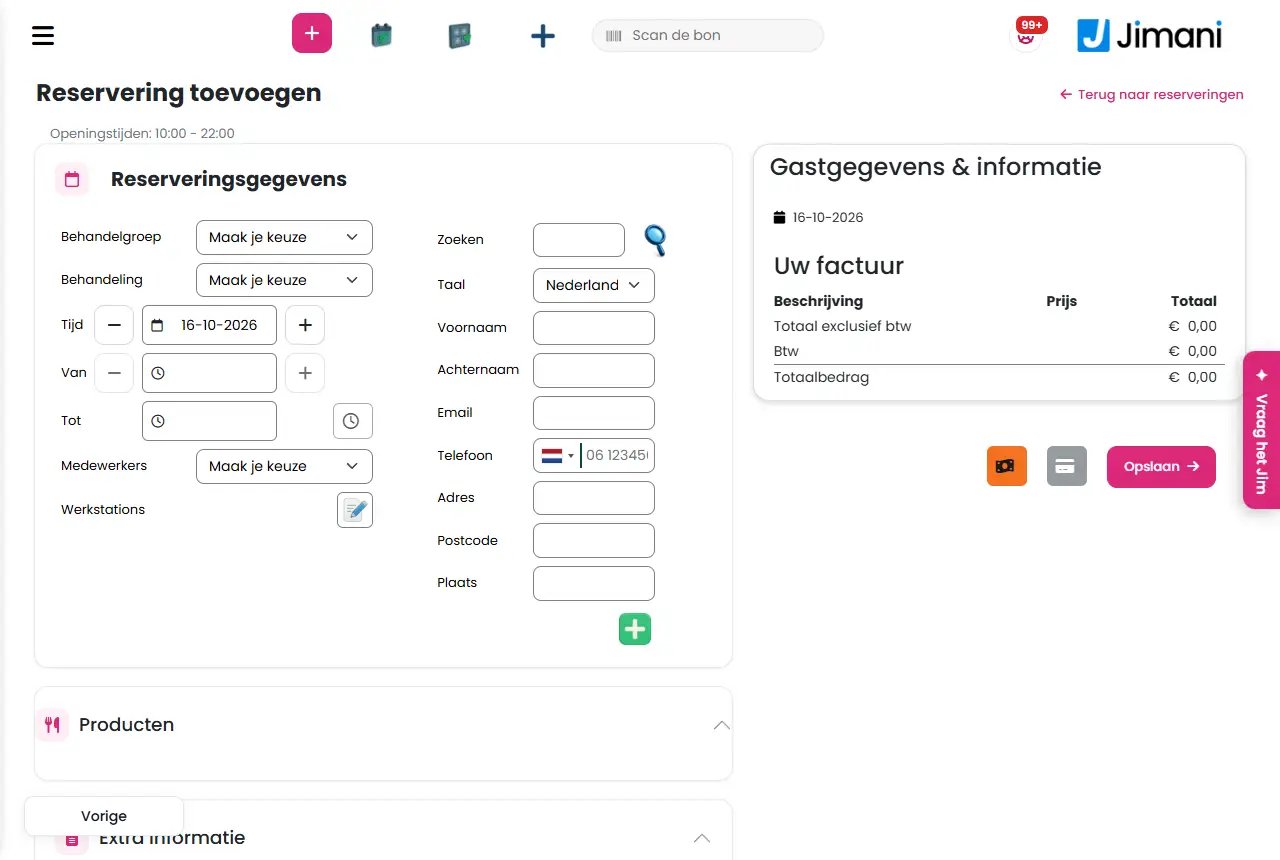
No ecrã Adicionar reserva, cria você próprio uma marcação para um cliente: escolhe tratamento, dia, hora, funcionário e estação de trabalho, preenche o cliente e guarda. Abre-o com Criar reserva na agenda.
- Onde encontrar
Menu > Reservas (ou Salão na caixa) > botão Criar reserva (
/SalonReservation/AddReservation). O mesmo formulário existe também em/SalonReservation/Add, que a agenda utiliza para marcações de seguimento.- Explicação
Preenche o formulário de cima para baixo. Só depois de escolhidos Grupo de tratamento, Tratamento, o dia e a hora é que o Jimani carrega os funcionários disponíveis, os produtos e as informações extra. No seletor de datas estão assinalados os dias em que o salão está aberto e um funcionário trabalha (os próximos três meses); os dias no passado não se podem escolher. A hora de fim é preenchida pelo próprio Jimani a partir da duração do tratamento (no máximo às 23:59). Em baixo está A sua fatura com as linhas e, por baixo, Guardar e os dois botões de pagamento.
- Botões e definições
Nome O que faz Quando utilizar Atenção Grupo de tratamento Escolha primeiro o público-alvo. A lista começa com Faça a sua escolha. Sempre. Caso contrário, recebe a mensagem Escolha um género. Tratamento Escolha o tratamento do grupo escolhido. Se houver apenas um, é escolhido automaticamente. Sempre. Caso contrário, recebe a mensagem Escolha um tratamento. Hora O dia da marcação. Ao lado da etiqueta constam os Horários de funcionamento desse dia; se o salão estiver fechado, surge Pode ser que o salão não esteja aberto na data de chegada selecionada. Sempre. Escolha um dia assinalado. De A hora de início. Com os botões de mais e de menos, vai para a hora livre seguinte ou anterior. Sempre. As horas livres surgem de quarto em quarto de hora. Até A hora de fim, calculada automaticamente a partir da duração do tratamento. - - Horários disponíveis Botão ao lado de Até que abre uma janela com todas as horas livres; clique numa. Quando quer ver as horas livres. O botão está desativado enquanto não houver hora livre. Funcionários Os funcionários que estão livres nesse momento para o tratamento. A lista começa com Faça a sua escolha. Sempre. Se o funcionário já tiver uma marcação a essa hora, surge a mensagem Este funcionário já tem uma marcação a esta hora. Estações de trabalho Com o lápis, abre a janela Cadeiras disponíveis (Escolha uma cadeira para fazer a reserva); escolha uma e clique em Guardar. Sempre; uma marcação precisa de uma estação de trabalho. Se não houver cadeira livre, surge Não há cadeiras disponíveis. Cliente de passagem (sem dados do cliente) Sim/Não, por predefinição Não. Em Sim, não precisa de preencher dados do cliente. Para um cliente que não quer ou não pode ser registado. Nesse caso, não precisa de preencher dados do cliente. Faz o check-in agora Sim/Não, por predefinição Não. Em Sim, o dia e a hora passam a ser a hora atual e o cliente fica logo em Chegou. Para um cliente que já está presente. A opção só aparece se o check-in com Faz o check-in agora tiver sido ativado para o salão nas definições. Pesquisa Procure um cliente existente por endereço de e-mail ou número de telefone e clique no ícone de pesquisa. Obtém a janela Pesquisa de convidados com as colunas Apelido, Primeiro nome, Morada, Código postal, Localidade, Telefone e E-mail. Para um cliente recorrente. Se não encontrar ninguém, surge Não foram encontrados dados. Idioma O idioma do cliente, para a confirmação. Sempre. - Nome da reserva O nome sob o qual a marcação fica. Sobretudo num cliente de passagem. - Produtos Bloco expansível com os produtos extra deste tratamento. Escolha o que o cliente quer. Para vendas adicionais. Consulte o artigo sobre produtos. Informações extra Bloco expansível com os campos extra que definiu para este tratamento. Para as respostas às suas próprias perguntas. Consulte o artigo sobre campos. Memorando interno Uma nota para si na marcação. Para um ponto de atenção. O cliente não vê o memorando. Adicionar à citação Marca junto ao Memorando interno. - No ecrã consta apenas este nome. Dados e informações sobre convidados Bloco com os dados do cliente, conforme os campos que definiu nos dados dos clientes. Sempre, exceto num cliente de passagem. Os campos obrigatórios têm de estar preenchidos (Preencha os dados obrigatórios do cliente). Reserva de hóspede Tabela com as marcações e reservas anteriores do cliente: Módulo, Tipo de reserva, Data da reserva, Hora da reserva, Quantidade, Faturação e Método. Para ver o histórico. - A sua fatura As linhas da marcação com Descrição, Preço e Total, e os montantes Total excluindo IVA, IVA e Montante total. Para verificar o montante. Todos os preços são introduzidos com IVA incluído; o IVA surge à parte. Montante total O montante com IVA incluído. Na janela de pagamento constam também IVA total e novamente Montante total. - - IVA total O montante do IVA na janela de pagamento. - - Total pago O que já foi pago. Numa marcação paga. - Montante em aberto O que ainda tem de ser pago. Numa marcação parcialmente paga. - Guardar Guarda a marcação sem pagamento (o cliente paga mais tarde). A marcação fica com o estado Aberto. Normalmente. Depois surge um formulário vazio para hoje. Confirmar pagamento Janela que se abre quando clica num dos dois botões de pagamento (o símbolo do cartão bancário para outro pagamento, a nota de banco para numerário). Vê os montantes e escolhe Pagamento ou Cancelar. Quando o cliente paga logo. Depois de Pagamento, volta à agenda e a marcação surge como paga. Pagamento Confirma o pagamento e guarda a marcação. - - Cancelar Fecha a janela de pagamento sem guardar. - - Marque uma nova marcação Janela na agenda para planear, a partir de uma marcação, uma marcação de seguimento. Num cliente recorrente. Consulte o artigo sobre uma marcação de seguimento. Intervalo horário Escolha nessa janela: ao fim de quantos dias ou semanas vem a marcação seguinte (1 a 6 dias ou 1 a 12 semanas). - - Selecione um funcionário Escolha nessa janela: com quem é a marcação seguinte. - - - Mensagens
Mensagem O que significa O que fazer Reserva adicionada O Jimani guardou a marcação. Nada; vê logo um novo formulário ou a agenda. Dados de reserva inválidos Os dados não chegaram corretamente. Preencha novamente o formulário. Nenhuma cadeira selecionada! Não escolheu nenhuma estação de trabalho. Escolha uma estação de trabalho em Estações de trabalho. Cadeira não disponível! A estação de trabalho escolhida está ocupada a essa hora. Escolha outra estação de trabalho ou outra hora. Este funcionário já tem uma marcação a esta hora. O funcionário só faz um tratamento de cada vez. Escolha outra hora ou outro funcionário. Escolha um género. Falta o Grupo de tratamento. Escolha um Grupo de tratamento. Escolha um tratamento. Falta o Tratamento. Escolha um Tratamento. Escolha a data de chegada e de partida. Falta o dia ou a hora. Preencha Hora, De e Até. Escolha um profissional. Não foi escolhido nenhum funcionário. Escolha um funcionário. Escolha uma cadeira. Não foi escolhida nenhuma estação de trabalho. Escolha uma estação de trabalho. Nenhuma cadeira escolhida. Clica em Guardar na janela das cadeiras sem escolher. Escolha primeiro uma cadeira. Não há cadeiras disponíveis. Não há nenhuma estação de trabalho livre. Escolha outra hora ou outro funcionário. Preencha os dados obrigatórios do cliente. Um campo obrigatório do cliente está vazio. Preencha o campo. - Artigos relacionados
Como crio eu próprio uma marcação para um cliente?, Como agendo uma marcação de seguimento?, Como altero ou mudo uma marcação?
- Que dados preencho numa nova marcação?
- Como abro o ecrã para criar uma marcação?
- Tenho de escolher uma estação de trabalho numa marcação?
- Onde introduzo os dados do cliente?
Palavras-chave: criar marcação salão, adicionar reserva cabeleireiro, registar marcação, agendar cliente, marcação cliente de passagem, check-in agora salão
Última verificação: 2026-10-16
Traduzido da base de conhecimento neerlandesa; prevalece a versão neerlandesa.