Jak działa ekran Dodaj rezerwację w salonie?
- Odpowiedź
Na ekranie Dodaj rezerwację samodzielnie umawia się wizytę dla gościa: wybiera się zabieg, dzień, godzinę, pracownika i stację roboczą, wpisuje gościa i zapisuje. Otwiera się go przyciskiem Utwórz rezerwację w kalendarzu.
- Gdzie to znaleźć
Menu > Rezerwacje (lub Salon w kasie) > przycisk Utwórz rezerwację (
/SalonReservation/AddReservation). Ten sam formularz znajduje się także pod adresem/SalonReservation/Add, z którego kalendarz korzysta przy wizytach kontrolnych.- Wyjaśnienie
Formularz wypełnia się od góry do dołu. Dopiero gdy wybrano Grupa zabiegów, Zabieg, dzień i godzinę, Jimani ładuje dostępnych pracowników, produkty i dodatkowe informacje. W selektorze daty zaznaczone są dni, w które salon jest otwarty i pracuje pracownik (najbliższe trzy miesiące); dni z przeszłości nie można wybrać. Godzinę zakończenia Jimani uzupełnia sam na podstawie czasu trwania zabiegu (najpóźniej 23:59). Na dole znajduje się Faktura z pozycjami, a pod nią Zapisz i dwa przyciski płatności.
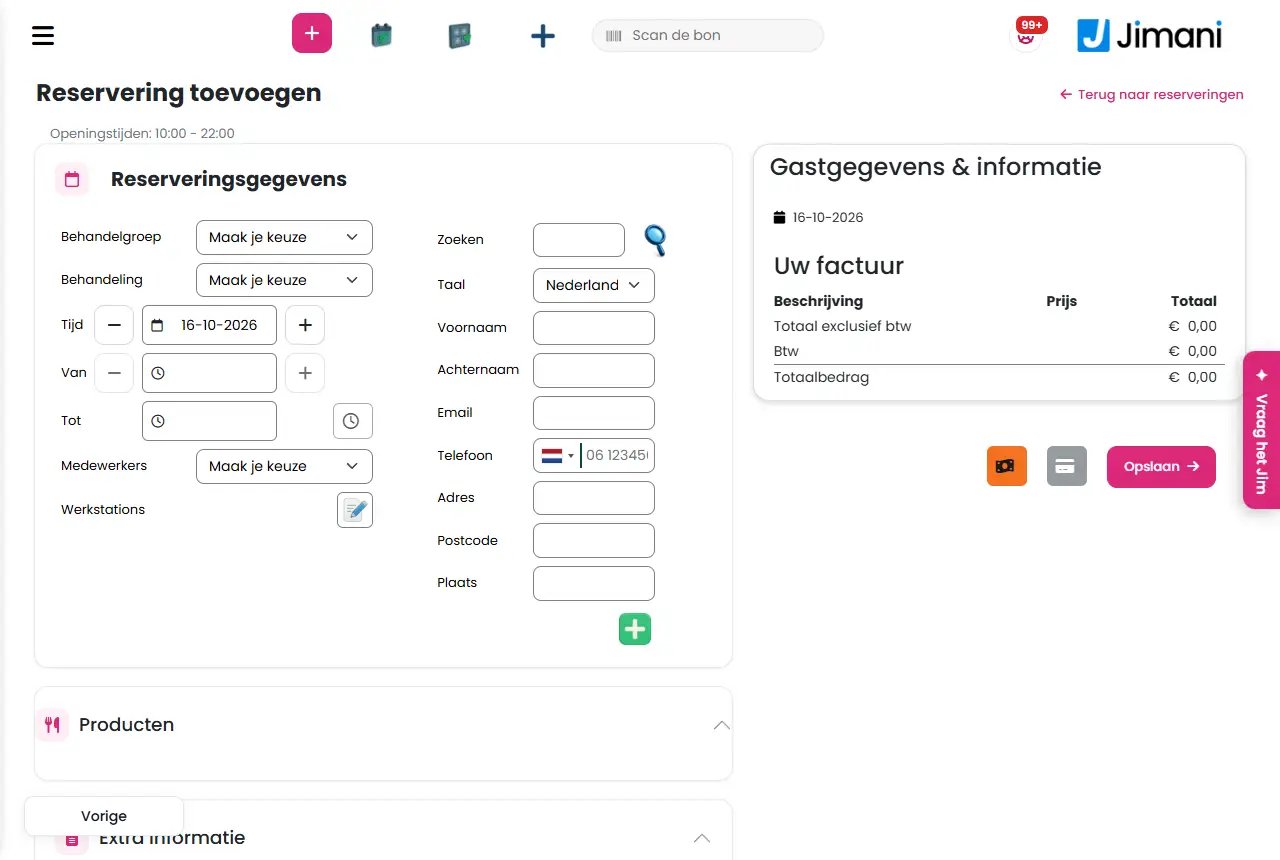
- Przyciski i ustawienia
Nazwa Co robi Kiedy go używać Uwaga Grupa zabiegów Najpierw wybiera się grupę docelową. Lista zaczyna się od Proszę dokonać wyboru. Zawsze. W przeciwnym razie pojawia się komunikat Wybierz płeć. Zabieg Wybiera się zabieg z wybranej grupy. Jeśli jest tylko jeden, zostaje wybrany automatycznie. Zawsze. W przeciwnym razie pojawia się komunikat Wybierz zabieg. Godzina Dzień wizyty. Obok etykiety widnieją Godziny otwarcia tego dnia; jeśli salon jest wtedy zamknięty, pojawia się Salon może nie być otwarty w wybranym dniu przyjazdu. Zawsze. Należy wybrać zaznaczony dzień. Od Godzina rozpoczęcia. Przyciskami plus i minus przechodzi się do następnej lub poprzedniej wolnej godziny. Zawsze. Wolne godziny są co kwadrans. Do Godzina zakończenia, obliczana automatycznie na podstawie czasu trwania zabiegu. - - Dostępne terminy Przycisk obok Do, który otwiera okno ze wszystkimi wolnymi godzinami; należy kliknąć jedną z nich. Gdy chce się zobaczyć wolne godziny. Przycisk jest wyłączony, dopóki nie ma wolnej godziny. Pracownicy Pracownicy, którzy są wolni w tym czasie dla danego zabiegu. Lista zaczyna się od Proszę dokonać wyboru. Zawsze. Jeśli pracownik ma już w tym czasie wizytę, pojawia się komunikat Ten pracownik ma już w tym czasie wizytę. Stacje robocze Ołówkiem otwiera się okno Dostępne fotele (Wybierz fotel, aby utworzyć rezerwację); należy wybrać jeden i kliknąć Zapisz. Zawsze; wizyta wymaga stacji roboczej. Jeśli nie ma wolnego fotela, widnieje Brak dostępnych foteli. Gość z ulicy (bez danych klienta) Tak/Nie, domyślnie Nie. Przy Tak nie trzeba wpisywać danych klienta. Dla gościa, który nie chce lub nie może zostać zapisany. Wtedy nie trzeba wpisywać danych klienta. Sprawdź się teraz Tak/Nie, domyślnie Nie. Przy Tak dzień i godzina stają się bieżącą godziną, a gość od razu ma status Przybył. Dla gościa, który już jest. Opcja jest dostępna tylko wtedy, gdy zameldowanie za pomocą Sprawdź się teraz zostało włączone dla salonu w ustawieniach. Szukaj Wyszukuje istniejącego gościa po adresie e-mail lub numerze telefonu; należy kliknąć ikonę wyszukiwania. Pojawia się okno Poszukiwanie gości z kolumnami Nazwisko, Imię, Adres, Kod pocztowy, Miejscowość, Telefon i E-mail. Dla stałego klienta. Jeśli nikogo nie znaleziono, widnieje Brak danych. Język Język gościa, dla potwierdzenia. Zawsze. - Nazwa rezerwatu Nazwa, pod którą widnieje wizyta. Głównie przy gościu z ulicy. - Produkty Rozwijany blok z produktami dodatkowymi do tego zabiegu. Wybiera się to, co gość chce dodatkowo. Do sprzedaży dodatkowej. Zob. artykuł o produktach. Dodatkowe informacje Rozwijany blok z dodatkowymi polami ustawionymi dla tego zabiegu. Dla odpowiedzi na własne pytania. Zob. artykuł o polach. Wewnętrzna notatka Notatka dla siebie przy wizycie. Dla ważnej uwagi. Gość nie widzi notatki. Dodaj do cytatu Pole wyboru przy Wewnętrzna notatka. - Na ekranie widnieje tylko ta nazwa. Dane i informacje o gościach Blok z danymi gościa, zgodnie z polami ustawionymi w danych gości. Zawsze, poza gościem z ulicy. Pola wymagane muszą być wypełnione (Uzupełnij wymagane dane gościa). Rezerwacja gościa Tabela z wcześniejszymi wizytami i rezerwacjami gościa: Moduł, Rodzaj rezerwacji, Data rezerwacji, Godzina rezerwacji, Ilość, Obrót i Sposób. Aby zobaczyć historię. - Faktura Pozycje wizyty z kolumnami Opis, Cena i Razem oraz kwotami Łącznie bez VAT, VAT i Całkowita kwota. Aby sprawdzić kwotę. Wszystkie ceny wpisano z VAT; VAT jest podany osobno. Całkowita kwota Kwota z VAT. W oknie płatności widnieją także Łączny VAT i ponownie Całkowita kwota. - - Łączny VAT Kwota VAT w oknie płatności. - - Łącznie zapłacono To, co już zapłacono. Przy opłaconej wizycie. - Kwota do zapłaty To, co jeszcze trzeba zapłacić. Przy częściowo opłaconej wizycie. - Zapisz Zapisuje wizytę bez płatności (gość płaci później). Wizyta otrzymuje status Otwarte. Zazwyczaj. Potem widoczny jest pusty formularz na dzisiaj. Potwierdź płatność Okno, które otwiera się po kliknięciu jednego z dwóch przycisków płatności (symbol karty płatniczej dla innej płatności, banknot dla gotówki). Widać kwoty i wybiera się Zapłać lub Anuluj. Gdy gość płaci od razu. Po Zapłać następuje powrót do kalendarza, a wizyta jest oznaczona jako opłacona. Zapłać Potwierdza płatność i zapisuje wizytę. - - Anuluj Zamyka okno płatności bez zapisywania. - - Umów nowe spotkanie Okno w kalendarzu do zaplanowania wizyty kontrolnej na podstawie wizyty. Przy stałym kliencie. Zob. artykuł o wizycie kontrolnej. Przedział czasowy Wybór w tym oknie: po ilu dniach lub tygodniach odbędzie się następna wizyta (od 1 do 6 dni lub od 1 do 12 tygodni). - - Wybierz pracownika Wybór w tym oknie: u kogo odbędzie się następna wizyta. - - - Komunikaty
Komunikat Co oznacza Co zrobić Rezerwacja została dodana Jimani zapisał wizytę. Nic; od razu widać nowy formularz lub kalendarz. Nieprawidłowe dane rezerwacji Dane nie dotarły poprawnie. Należy ponownie wypełnić formularz. Nie wybrano fotela! Nie wybrano stacji roboczej. Należy wybrać stację roboczą w polu Stacje robocze. Fotel niedostępny! Wybrana stacja robocza jest w tym czasie zajęta. Należy wybrać inną stację roboczą lub inną godzinę. Ten pracownik ma już w tym czasie wizytę. Pracownik wykonuje tylko jeden zabieg naraz. Należy wybrać inną godzinę lub innego pracownika. Wybierz płeć. Brakuje grupy zabiegów. Należy wybrać Grupa zabiegów. Wybierz zabieg. Brakuje zabiegu. Należy wybrać Zabieg. Wybierz datę przyjazdu i wyjazdu. Brakuje dnia lub godziny. Należy wypełnić Godzina, Od i Do. Wybierz pracownika. Nie wybrano pracownika. Należy wybrać pracownika. Wybierz fotel. Nie wybrano stacji roboczej. Należy wybrać stację roboczą. Nie wybrano fotela. Klika się Zapisz w oknie foteli bez dokonania wyboru. Najpierw należy wybrać fotel. Brak dostępnych foteli. Nie ma wolnej stacji roboczej. Należy wybrać inną godzinę lub innego pracownika. Uzupełnij wymagane dane gościa. Wymagane pole gościa jest puste. Należy wypełnić pole. - Powiązane artykuły
Jak umówić wizytę dla klienta?, Jak zaplanować wizytę kontrolną?, Jak zmienić lub przenieść wizytę?
- Jakie dane wpisuję przy nowej wizycie?
- Jak otworzyć ekran umawiania wizyty?
- Czy przy wizycie muszę wybrać stację roboczą?
- Gdzie wpisuje się dane gościa?
Słowa kluczowe: umówienie wizyty salon, dodanie rezerwacji fryzjer, wpisanie wizyty, zaplanowanie klienta, wizyta gościa z ulicy, zameldowanie w salonie teraz
Ostatnio sprawdzono: 2026-10-16
Przetłumaczono z niderlandzkiej bazy wiedzy; wiążąca jest wersja niderlandzka.