Wie funktioniert der Bildschirm Reservierung hinzufügen im Salon?
- Antwort
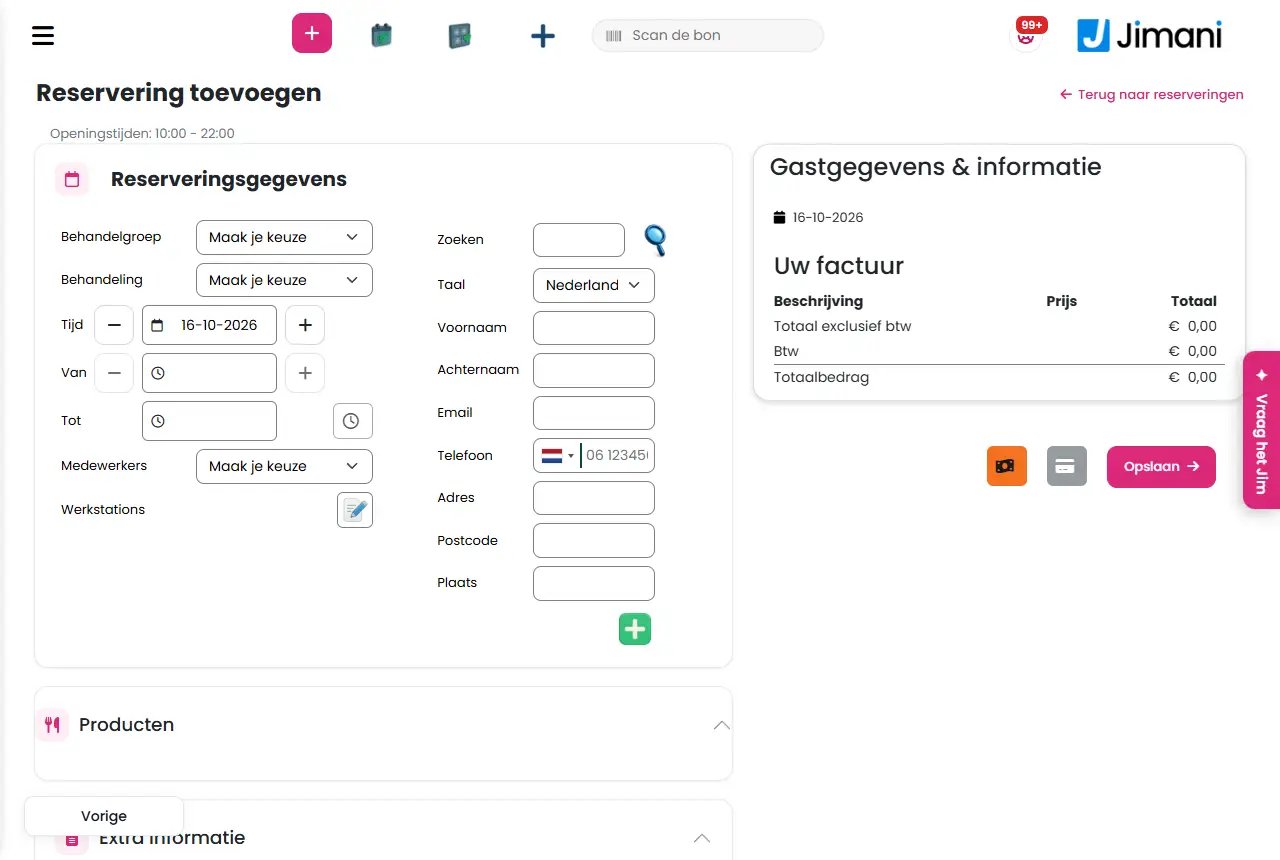
Auf dem Bildschirm Reservierung hinzufügen erstellen Sie selbst einen Termin für einen Gast: Sie wählen Behandlung, Tag, Zeit, Mitarbeiter und Arbeitsstation, tragen den Gast ein und speichern. Sie öffnen ihn mit Reservierung erstellen in der Agenda.
- Wo finden Sie es
Menü > Reservierungen (oder Salon in der Kasse) > Schaltfläche Reservierung erstellen (
/SalonReservation/AddReservation). Dasselbe Formular steht auch unter/SalonReservation/Add, das die Agenda für Folgetermine verwendet.- Erklärung
Sie füllen das Formular von oben nach unten aus. Erst wenn Behandlungsgruppe, Behandlung, der Tag und die Zeit gewählt sind, lädt Jimani die verfügbaren Mitarbeiter, die Produkte und die zusätzlichen Informationen. In der Datumsauswahl sind die Tage markiert, an denen der Salon geöffnet ist und ein Mitarbeiter arbeitet (die kommenden drei Monate); Tage in der Vergangenheit lassen sich nicht wählen. Die Endzeit trägt Jimani selbst aus der Dauer der Behandlung ein (spätestens 23:59). Unten steht Ihre Rechnung mit den Zeilen, und darunter Speichern und die beiden Zahlungsschaltflächen.
- Schaltflächen und Einstellungen
Name Was es macht Wann Sie es verwenden Achtung Behandlungsgruppe Wählen Sie zuerst die Zielgruppe. Die Liste beginnt mit Treffen Sie Ihre Wahl. Immer. Sonst erhalten Sie die Meldung Wählen Sie ein Geschlecht. Behandlung Wählen Sie die Behandlung aus der gewählten Gruppe. Gibt es nur eine, wird sie automatisch gewählt. Immer. Sonst erhalten Sie die Meldung Wählen Sie eine Behandlung. Zeit Der Tag des Termins. Neben der Bezeichnung stehen die Öffnungszeiten dieses Tages; ist der Salon dann geschlossen, steht dort Möglicherweise ist der Salon am gewählten Ankunftsdatum nicht geöffnet. Immer. Wählen Sie einen markierten Tag. Von Die Anfangszeit. Mit den Schaltflächen Plus und Minus gehen Sie zur nächsten oder vorigen freien Zeit. Immer. Freie Zeiten stehen im Viertelstundentakt. Bis Die Endzeit, automatisch aus der Dauer der Behandlung berechnet. - - Verfügbare Zeiten Schaltfläche neben Bis, die ein Fenster mit allen freien Zeiten öffnet; klicken Sie eine an. Wenn Sie die freien Zeiten sehen möchten. Die Schaltfläche ist ausgeschaltet, solange es keine freie Zeit gibt. Mitarbeiter Die Mitarbeiter, die zu diesem Zeitpunkt für die Behandlung frei sind. Die Liste beginnt mit Treffen Sie Ihre Wahl. Immer. Hat der Mitarbeiter zu dieser Zeit bereits einen Termin, folgt die Meldung Dieser Mitarbeiter hat zu diesem Zeitpunkt bereits einen Termin. Arbeitsstationen Mit dem Stift öffnen Sie das Fenster Verfügbare Stühle (Wählen Sie einen Stuhl, um die Reservierung zu erstellen); wählen Sie einen und klicken Sie auf Speichern. Immer; ein Termin braucht eine Arbeitsstation. Ist kein Stuhl frei, steht dort Es sind keine Stühle verfügbar. Laufkunde (keine Kundendaten) Ja/Nein, standardmäßig Nein. Auf Ja müssen Sie keine Kundendaten eintragen. Für einen Gast, der nicht erfasst werden möchte oder kann. Dann müssen Sie keine Kundendaten eintragen. Jetzt einchecken Ja/Nein, standardmäßig Nein. Auf Ja werden Tag und Zeit zur aktuellen Zeit, und der Gast steht direkt auf Angekommen. Für einen Gast, der schon da ist. Die Auswahl steht nur da, wenn Einchecken mit Jetzt einchecken für den Salon in den Einstellungen aktiviert ist. Suchen Suchen Sie einen bestehenden Gast nach E-Mail-Adresse oder Telefonnummer und klicken Sie auf das Suchsymbol. Sie erhalten das Fenster Gast suchen mit den Spalten Nachname, Vorname, Adresse, Postleitzahl, Wohnort, Telefon und E-Mail. Für einen wiederkehrenden Kunden. Finden Sie niemanden, steht dort Keine Daten gefunden. Sprache Die Sprache des Gastes, für die Bestätigung. Immer. - Reservierungsname Der Name, unter dem der Termin steht. Vor allem bei Laufkundschaft. - Produkte Aufklappbarer Block mit den Zusatzprodukten dieser Behandlung. Wählen Sie, was der Gast dazu möchte. Für Zusatzverkäufe. Siehe den Artikel über Produkte. Zusätzliche Informationen Aufklappbarer Block mit den zusätzlichen Feldern, die Sie für diese Behandlung eingerichtet haben. Für die Antworten auf Ihre eigenen Fragen. Siehe den Artikel über Felder. Internes Memo Eine Notiz für Sie selbst zum Termin. Für einen Hinweis. Der Gast sieht das Memo nicht. Zum Angebot hinzufügen Häkchen beim Internen Memo. - Auf dem Bildschirm steht nur diese Bezeichnung. Gastdaten & Informationen Block mit den Daten des Gastes, entsprechend den Feldern, die Sie bei den Gastdaten eingerichtet haben. Immer, außer bei Laufkundschaft. Pflichtfelder müssen ausgefüllt sein (Tragen Sie die erforderlichen Daten des Gastes ein). Gastreservierung Tabelle mit den früheren Terminen und Reservierungen des Gastes: Modul, Reservierungsart, Reservierungsdatum, Zeit, Anzahl, Umsatz und Über. Um den Verlauf zu sehen. - Ihre Rechnung Die Zeilen des Termins mit Beschreibung, Preis und Gesamt sowie den Beträgen Gesamt exklusive MwSt., MwSt. und Gesamtbetrag. Um den Betrag zu prüfen. Alle Preise sind inklusive MwSt. eingegeben; die MwSt. steht gesondert. Gesamtbetrag Der Betrag inklusive MwSt. Im Zahlungsfenster stehen auch Gesamt-MwSt. und nochmals Gesamtbetrag. - - Gesamt-MwSt. Der MwSt.-Betrag im Zahlungsfenster. - - Gesamt bezahlt Was bereits bezahlt wurde. Bei einem bezahlten Termin. - Offener Betrag Was noch zu zahlen ist. Bei einem teilweise bezahlten Termin. - Speichern Speichert den Termin ohne Zahlung (der Gast zahlt später). Der Termin erhält den Status Offen. Meistens. Danach steht ein leeres Formular für heute bereit. Zahlung bestätigen Fenster, das sich öffnet, wenn Sie auf eine der beiden Zahlungsschaltflächen klicken (das Bankkarten-Symbol für eine andere Zahlung, der Geldschein für bar). Sie sehen die Beträge und wählen Bezahlen oder Abbrechen. Wenn der Gast sofort bezahlt. Nach Bezahlen gehen Sie zurück zur Agenda, und der Termin steht als bezahlt. Bezahlen Bestätigt die Zahlung und speichert den Termin. - - Abbrechen Schließt das Zahlungsfenster ohne zu speichern. - - Neuen Termin erstellen Fenster in der Agenda, um aus einem Termin heraus einen Folgetermin zu planen. Bei einem wiederkehrenden Kunden. Siehe den Artikel über einen Folgetermin. Zeitraum Auswahl in diesem Fenster: nach wie vielen Tagen oder Wochen der nächste Termin kommt (1 bis 6 Tage oder 1 bis 12 Wochen). - - Wählen Sie einen Mitarbeiter Auswahl in diesem Fenster: bei wem der nächste Termin ist. - - - Meldungen
Meldung Was es bedeutet Was Sie tun Reservierung hinzugefügt Jimani hat den Termin gespeichert. Nichts; Sie sehen sofort ein neues Formular oder die Agenda. Ungültige Reservierungsdaten Die Daten kamen nicht richtig an. Füllen Sie das Formular erneut aus. Kein Stuhl ausgewählt! Sie haben keine Arbeitsstation gewählt. Wählen Sie bei Arbeitsstationen eine Arbeitsstation. Stuhl nicht verfügbar! Die gewählte Arbeitsstation ist zu dieser Zeit belegt. Wählen Sie eine andere Arbeitsstation oder eine andere Zeit. Dieser Mitarbeiter hat zu diesem Zeitpunkt bereits einen Termin. Der Mitarbeiter führt nur eine Behandlung gleichzeitig durch. Wählen Sie eine andere Zeit oder einen anderen Mitarbeiter. Wählen Sie ein Geschlecht. Die Behandlungsgruppe fehlt. Wählen Sie eine Behandlungsgruppe. Wählen Sie eine Behandlung. Die Behandlung fehlt. Wählen Sie eine Behandlung. Wählen Sie das Ankunfts- und das Abreisedatum. Tag oder Zeit fehlt. Tragen Sie Zeit, Von und Bis ein. Wählen Sie eine Mitarbeiterin oder einen Mitarbeiter. Es wurde kein Mitarbeiter gewählt. Wählen Sie einen Mitarbeiter. Wählen Sie einen Stuhl. Es wurde keine Arbeitsstation gewählt. Wählen Sie eine Arbeitsstation. Es wurde kein Stuhl ausgewählt. Sie klicken im Stuhlfenster auf Speichern, ohne zu wählen. Wählen Sie zuerst einen Stuhl. Es sind keine Stühle verfügbar. Es ist keine Arbeitsstation frei. Wählen Sie eine andere Zeit oder einen anderen Mitarbeiter. Tragen Sie die erforderlichen Daten des Gastes ein. Ein Pflichtfeld des Gastes ist leer. Füllen Sie das Feld aus. - Verwandte Artikel
Wie erstelle ich selbst einen Termin für einen Kunden?, Wie plane ich einen Folgetermin?, Wie ändere oder verschiebe ich einen Termin?
- Welche Daten trage ich bei einem neuen Termin ein?
- Wie öffne ich den Bildschirm zum Erstellen eines Termins?
- Muss ich bei einem Termin eine Arbeitsstation wählen?
- Wo gebe ich die Gastdaten ein?
Stichwörter: Termin erstellen Salon, Reservierung hinzufügen Friseur, Termin eintragen, Kunde einplanen, Termin Laufkundschaft, jetzt einchecken Salon
Zuletzt geprüft: 2026-10-16
Übersetzt aus der niederländischen Wissensdatenbank; maßgeblich ist die niederländische Fassung.