Comment fonctionne l'écran Ajouter une réservation dans le salon ?
- Réponse
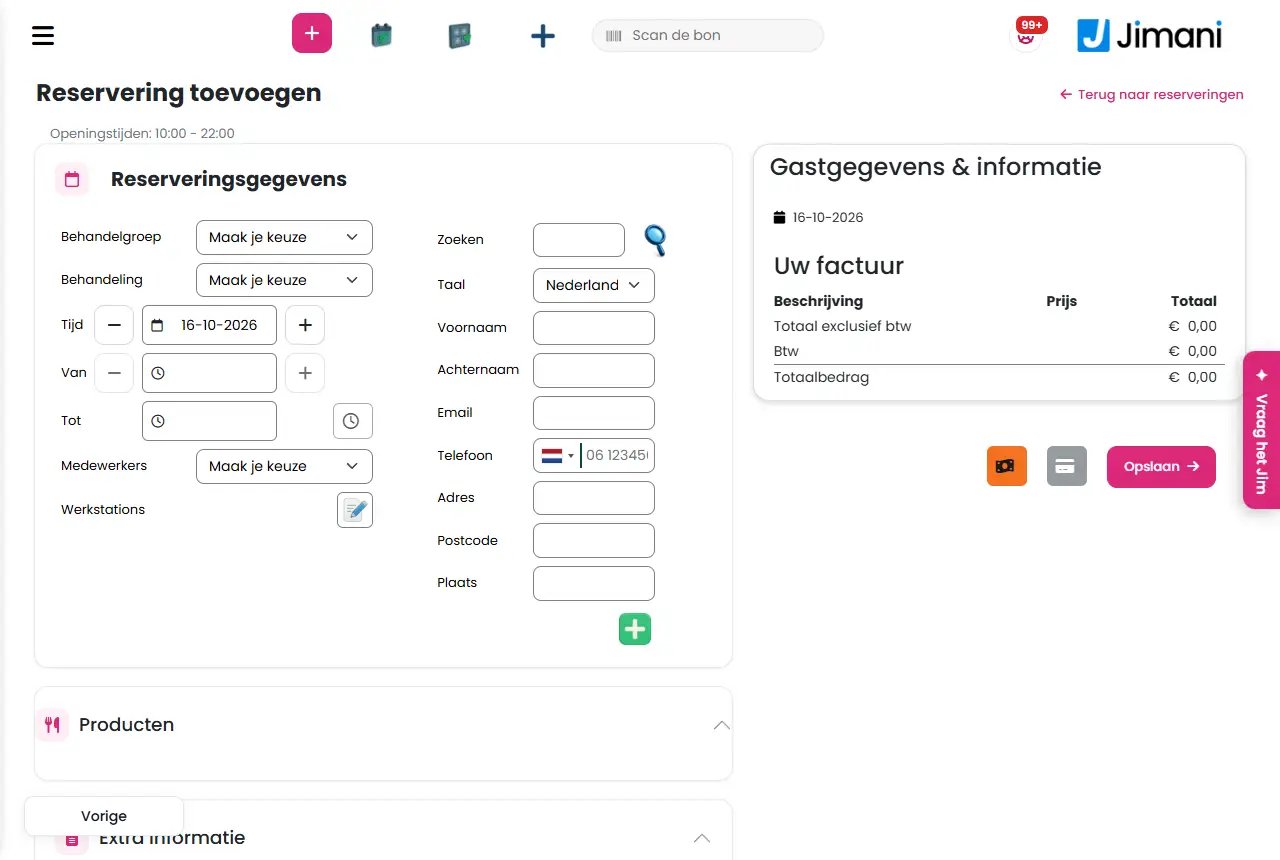
Sur l'écran Ajouter une réservation, vous créez vous-même un rendez-vous pour un client : vous choisissez le soin, le jour, l'heure, l'employé et le poste de travail, vous renseignez le client et vous enregistrez. Vous l'ouvrez avec Créer une réservation dans l'agenda.
- Où le trouver
Menu > Réservations (ou Salon dans la caisse) > bouton Créer une réservation (
/SalonReservation/AddReservation). Le même formulaire existe aussi sur/SalonReservation/Add, que l'agenda utilise pour les rendez-vous de suivi.- Explication
Vous remplissez le formulaire de haut en bas. Ce n'est qu'une fois le Groupe de soins, le Soin, le jour et l'heure choisis que Jimani charge les employés disponibles, les produits et les informations supplémentaires. Dans le sélecteur de date, les jours où le salon est ouvert et où un employé travaille sont marqués (les trois prochains mois) ; vous ne pouvez pas choisir de jours dans le passé. Jimani renseigne lui-même l'heure de fin à partir de la durée du soin (23:59 au plus tard). En bas figure Votre facture avec les lignes, et en dessous Enregistrer et les deux boutons de paiement.
- Boutons et paramètres
Nom Ce que ça fait Quand l'utiliser Attention Groupe de soins Choisissez d'abord le public cible. La liste commence par Faites votre choix. Toujours. Sinon, vous obtenez le message Choisissez un genre. Soin Choisissez le soin dans le groupe choisi. S'il n'y en a qu'un, il est choisi automatiquement. Toujours. Sinon, vous obtenez le message Choisissez un traitement. Heure Le jour du rendez-vous. À côté du libellé figurent les Horaires d’ouverture de ce jour ; si le salon est alors fermé, vous voyez Il se peut que le salon ne soit pas ouvert à la date d'arrivée sélectionnée. Toujours. Choisissez un jour marqué. De L'heure de début. Avec les boutons plus et moins, vous passez à l'heure libre suivante ou précédente. Toujours. Les heures libres sont proposées par quart d'heure. À L'heure de fin, calculée automatiquement à partir de la durée du soin. - - Horaires disponibles Bouton à côté de À qui ouvre une fenêtre avec toutes les heures libres ; cliquez-en une. Si vous voulez voir les heures libres. Le bouton est désactivé tant qu'il n'y a pas d'heure libre. Employés Les employés libres à ce moment-là pour le soin. La liste commence par Faites votre choix. Toujours. Si l'employé a déjà un rendez-vous à cette heure, le message Cet employé a déjà un rendez-vous à cette heure s'affiche. Postes de travail Avec le crayon, vous ouvrez la fenêtre Places disponibles (Choisissez une place pour effectuer la réservation) ; choisissez-en une et cliquez sur Enregistrer. Toujours ; un rendez-vous a besoin d'un poste de travail. S'il n'y a pas de fauteuil libre, vous voyez Aucune place n'est disponible. Client de passage (sans coordonnées) Oui/Non, Non par défaut. Sur Oui, vous n'avez pas besoin de renseigner les coordonnées du client. Pour un client qui ne veut pas ou ne peut pas être enregistré. Vous n'avez alors pas besoin de renseigner les coordonnées du client. Enregistrer l'arrivée maintenant Oui/Non, Non par défaut. Sur Oui, le jour et l'heure deviennent l'heure actuelle et le client passe directement à Arrivé. Pour un client qui est déjà là. Ce choix n'apparaît que si l'enregistrement de l'arrivée a été activé pour le salon dans les paramètres. Rechercher Recherchez un client existant par adresse e-mail ou numéro de téléphone et cliquez sur l'icône de recherche. Vous obtenez la fenêtre Recherche d’invités avec les colonnes Nom de famille, Prénom, Adresse, Code postal, Lieu de résidence, Téléphone et E-mail. Pour un client qui revient. Si vous ne trouvez personne, vous voyez Aucune donnée trouvée. Langue La langue du client, pour la confirmation. Toujours. - Nom de la réserve Le nom sous lequel figure le rendez-vous. Surtout pour un client de passage. - Produits Bloc déroulant avec les produits supplémentaires de ce soin. Choisissez ce que le client veut en plus. Pour la vente additionnelle. Voir l'article sur les produits. Informations supplémentaires Bloc déroulant avec les champs supplémentaires que vous avez définis pour ce soin. Pour les réponses à vos propres questions. Voir l'article sur les champs. Note interne Une note pour vous sur le rendez-vous. Pour un point d'attention. Le client ne voit pas la note. Ajouter à la citation Case à cocher à côté de la Note interne. - Seul ce nom figure à l'écran. Données et informations sur les invités Bloc avec les données du client, selon les champs que vous avez définis pour les données clients. Toujours, sauf pour un client de passage. Les champs obligatoires doivent être remplis (Renseignez les données obligatoires du client). Réservation de l'invité Tableau avec les précédents rendez-vous et réservations du client : Module, Type de réservation, Date de réservation, Heure de la réservation, Quantité, Chiffre d’affaires et Manière. Pour voir l'historique. - Votre facture Les lignes du rendez-vous avec Description, Prix et Total, et les montants Total hors TVA, TVA et Montant total. Pour vérifier le montant. Tous les prix sont saisis TVA comprise ; la TVA figure à part. Montant total Le montant TVA comprise. Dans la fenêtre de paiement figurent aussi TVA totale et de nouveau Montant total. - - TVA totale Le montant de TVA dans la fenêtre de paiement. - - Total des salaires Ce qui a déjà été payé. Pour un rendez-vous payé. - Montant impayé Ce qu'il reste à payer. Pour un rendez-vous partiellement payé. - Enregistrer Enregistre le rendez-vous sans paiement (le client paie plus tard). Le rendez-vous reçoit le statut Ouvert. En général. Un formulaire vide pour aujourd'hui s'affiche ensuite. Confirmer le paiement Fenêtre qui s'ouvre quand vous cliquez sur l'un des deux boutons de paiement (le symbole de carte bancaire pour un autre paiement, le billet de banque pour les espèces). Vous voyez les montants et choisissez Paiement ou Annuler. Quand le client paie tout de suite. Après Paiement, vous revenez à l'agenda et le rendez-vous est payé. Paiement Confirme le paiement et enregistre le rendez-vous. - - Annuler Ferme la fenêtre de paiement sans enregistrer. - - Prenez un nouveau rendez-vous Fenêtre de l'agenda pour planifier un rendez-vous de suivi à partir d'un rendez-vous. Pour un client qui revient. Voir l'article sur un rendez-vous de suivi. Créneau Choix dans cette fenêtre : après combien de jours ou de semaines a lieu le prochain rendez-vous (1 à 6 jours ou 1 à 12 semaines). - - Sélectionnez un employé Choix dans cette fenêtre : chez qui a lieu le prochain rendez-vous. - - - Messages
Message Ce que cela signifie Que faire Réservation ajoutée Jimani a enregistré le rendez-vous. Rien ; vous voyez directement un nouveau formulaire ou l'agenda. Données de réservation non valides Les données ne sont pas bien arrivées. Remplissez de nouveau le formulaire. Aucun fauteuil sélectionné ! Vous n'avez pas choisi de poste de travail. Choisissez un poste de travail sous Postes de travail. Fauteuil non disponible ! Le poste de travail choisi est occupé à cette heure. Choisissez un autre poste de travail ou une autre heure. Cet employé a déjà un rendez-vous à cette heure. L'employé ne réalise qu'un seul soin à la fois. Choisissez une autre heure ou un autre employé. Choisissez un genre. Le groupe de soins manque. Choisissez un Groupe de soins. Choisissez un traitement. Le soin manque. Choisissez un Soin. Choisissez la date d'arrivée et la date de départ. Le jour ou l'heure manque. Renseignez Heure, De et À. Choisissez un collaborateur. Aucun employé n'a été choisi. Choisissez un employé. Choisissez une place. Aucun poste de travail n'a été choisi. Choisissez un poste de travail. Aucune place n'a été choisie. Vous cliquez sur Enregistrer dans la fenêtre des places sans choisir. Choisissez d'abord un fauteuil. Aucune place n'est disponible. Aucun poste de travail n'est libre. Choisissez une autre heure ou un autre employé. Renseignez les données obligatoires du client. Un champ client obligatoire est vide. Remplissez le champ. - Articles liés
Comment créer moi-même un rendez-vous pour un client ?, Comment planifier un rendez-vous de suivi ?, Comment modifier ou déplacer un rendez-vous ?
- Quelles données renseigner pour un nouveau rendez-vous ?
- Comment ouvrir l'écran pour créer un rendez-vous ?
- Dois-je choisir un poste de travail pour un rendez-vous ?
- Où saisir les données du client ?
Mots-clés: prendre un rendez-vous salon, ajouter une réservation coiffeur, enregistrer un rendez-vous, planifier un client, rendez-vous client de passage, enregistrer l'arrivée salon
Dernière vérification: 2026-10-16
Traduit de la base de connaissances néerlandaise ; la version néerlandaise fait foi.