Hvordan fungerer skjermen Legg til reservasjon i salongen?
- Svar
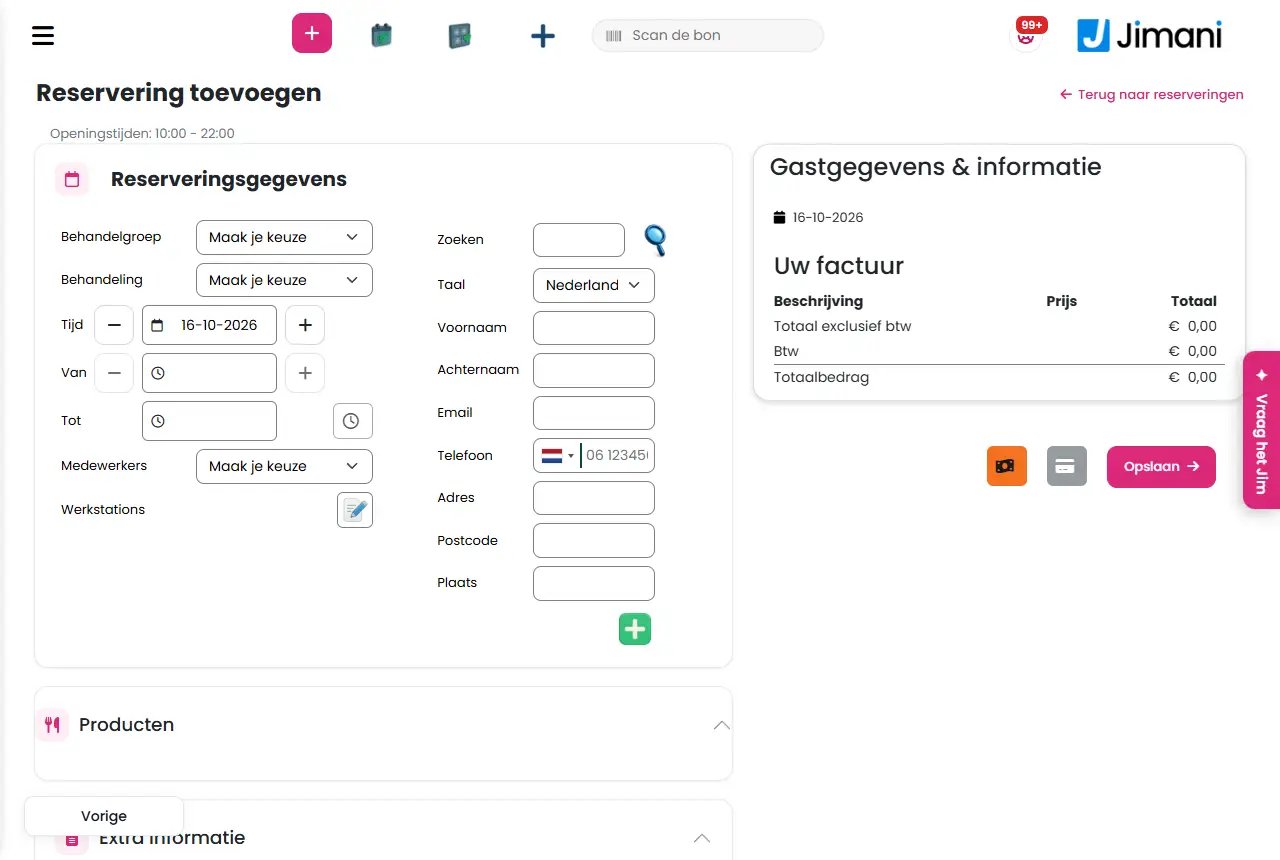
På skjermen Legg til reservasjon lager du selv en avtale for en gjest: du velger behandling, dag, tid, ansatt og arbeidsstasjon, fyller inn gjesten og lagrer. Du åpner den med Opprett reservasjon i kalenderen.
- Hvor finner du det
Meny > Reservasjoner (eller Salong i kassen) > knappen Opprett reservasjon (
/SalonReservation/AddReservation). Det samme skjemaet finnes også på/SalonReservation/Add, som kalenderen bruker for oppfølgingsavtaler.- Forklaring
Du fyller ut skjemaet ovenfra og ned. Først når Behandlingsgruppe, Behandling, dagen og tiden er valgt, laster Jimani inn de tilgjengelige ansatte, produktene og den ekstra informasjonen. I datovelgeren er dagene markert da salongen er åpen og en ansatt jobber (de neste tre månedene); dager i fortiden kan du ikke velge. Sluttiden fyller Jimani selv inn ut fra varigheten til behandlingen (senest 23:59). Nederst står Fakturaen din med linjene, og under den Lagre og de to betalingsknappene.
- Knapper og innstillinger
Navn Hva gjør det Når bruker du det Merk Behandlingsgruppe Velg først målgruppen. Listen begynner med Ta ditt valg. Alltid. Ellers får du meldingen Velg et kjønn. Behandling Velg behandlingen fra den valgte gruppen. Er det bare én, velges den automatisk. Alltid. Ellers får du meldingen Velg en behandling. Tid Dagen for avtalen. Ved siden av etiketten står Åpningstider for den dagen; er salongen da stengt, står det Det kan hende at salongen ikke er åpen på den valgte ankomstdatoen. Alltid. Velg en markert dag. Fra Starttiden. Med knappene pluss og minus går du til neste eller forrige ledige tid. Alltid. Ledige tider står per kvarter. Til Sluttiden, beregnet automatisk ut fra varigheten til behandlingen. - - Tilgjengelige tider Knapp ved siden av Til som åpner et vindu med alle ledige tider; klikk på en. Når du vil se de ledige tidene. Knappen er av så lenge det ikke finnes noen ledig tid. Ansatte De ansatte som er ledige for behandlingen på det tidspunktet. Listen begynner med Ta ditt valg. Alltid. Har den ansatte allerede en avtale på den tiden, kommer meldingen Denne ansatte har allerede en avtale på dette tidspunktet. Arbeidsstasjoner Med blyanten åpner du vinduet Ledige stoler (Velg en stol for å lage reservasjonen); velg en og klikk på Lagre. Alltid; en avtale trenger en arbeidsstasjon. Er det ingen ledig stol, står det Det er ingen ledige stoler. Forbipasserende (ingen gjesteopplysninger) Ja/Nei, som standard Nei. Ved Ja trenger du ikke fylle inn kundeopplysninger. For en gjest som ikke vil eller ikke kan registreres. Da trenger du ikke fylle inn kundeopplysninger. Sjekk inn nå Ja/Nei, som standard Nei. Ved Ja blir dag og tid det nåværende klokkeslettet, og gjesten står med en gang som Ankommet. For en gjest som allerede er der. Valget vises bare hvis innsjekking med Sjekk inn nå er slått på for salongen i innstillingene. Søk Finn en eksisterende gjest på e-postadresse eller telefonnummer og klikk på søkeikonet. Du får vinduet Gjestesøk med kolonnene Etternavn, Fornavn, Adresse, Postnummer, Bosted, Telefon og E-post. For en returnerende kunde. Finner du ingen, står det Ingen data funnet. Språk Språket til gjesten, for bekreftelsen. Alltid. - Reservatets navn Navnet avtalen står under. Særlig ved en forbipasserende. - Produkter Utvidbar blokk med tilleggsproduktene til denne behandlingen. Velg det gjesten vil ha til. For mersalg. Se artikkelen om produkter. Ekstra informasjon Utvidbar blokk med de ekstra feltene du har stilt inn for denne behandlingen. For svarene på dine egne spørsmål. Se artikkelen om felt. Internt notat Et notat til deg selv ved avtalen. For et oppmerksomhetspunkt. Gjesten ser ikke notatet. Legg til sitat Avkrysning ved Internt notat. - På skjermen står bare dette navnet. Gjestedata og informasjon Blokk med opplysningene om gjesten, etter feltene du har stilt inn for gjestedata. Alltid, unntatt ved en forbipasserende. Obligatoriske felt må være fylt ut (Fyll inn de obligatoriske opplysningene om gjesten). Gjestereservasjon Tabell med de tidligere avtalene og reservasjonene til gjesten: Modul, Reservasjonstype, Reservasjonsdato, Tidspunkt for reservasjonen, Antall, Omsetning og Metode. For å se historikken. - Fakturaen din Linjene i avtalen med Beskrivelse, Pris og Totalt, og beløpene Total ekskludert MVA, Mva og Totalbeløp. For å kontrollere beløpet. Alle priser er lagt inn inkl. mva; mva står for seg. Totalbeløp Beløpet inkl. mva. I betalingsvinduet står også Total mva og igjen Totalbeløp. - - Total mva Mva-beløpet i betalingsvinduet. - - Totalt betalt Hva som allerede er betalt. Ved en betalt avtale. - Utestående beløp Hva som fortsatt må betales. Ved en delvis betalt avtale. - Lagre Lagrer avtalen uten betaling (gjesten betaler senere). Avtalen får statusen Åpen. Vanligvis. Deretter står et tomt skjema for i dag. Bekreft betaling Vindu som åpnes når du klikker på en av de to betalingsknappene (bankkortsymbolet for en annen betaling, sedelen for kontant). Du ser beløpene og velger Betaling eller Avbryt. Når gjesten betaler med en gang. Etter Betaling går du tilbake til kalenderen, og avtalen står som betalt. Betaling Bekrefter betalingen og lagrer avtalen. - - Avbryt Lukker betalingsvinduet uten å lagre. - - Bestill en ny avtale Vindu i kalenderen for å planlegge en oppfølgingsavtale fra en avtale. Ved en returnerende kunde. Se artikkelen om en oppfølgingsavtale. Tidsrom Valg i det vinduet: etter hvor mange dager eller uker den neste avtalen kommer (1 til 6 dager eller 1 til 12 uker). - - Velg en ansatt Valg i det vinduet: hvem den neste avtalen er hos. - - - Meldinger
Melding Hva betyr det Hva gjør du Reservasjonen er lagt til Jimani har lagret avtalen. Ingenting; du ser med en gang et nytt skjema eller kalenderen. Ugyldige reservasjonsopplysninger Dataene kom ikke riktig inn. Fyll ut skjemaet på nytt. Ingen stol valgt! Du har ikke valgt noen arbeidsstasjon. Velg en arbeidsstasjon under Arbeidsstasjoner. Stol ikke tilgjengelig! Den valgte arbeidsstasjonen er opptatt på det tidspunktet. Velg en annen arbeidsstasjon eller en annen tid. Denne ansatte har allerede en avtale på dette tidspunktet. Den ansatte gjør bare én behandling om gangen. Velg en annen tid eller ansatt. Velg et kjønn. Behandlingsgruppe mangler. Velg en Behandlingsgruppe. Velg en behandling. Behandling mangler. Velg en Behandling. Velg ankomst- og avreisedato. Dag eller tid mangler. Fyll inn Tid, Fra og Til. Velg en ansatt. Det er ikke valgt noen ansatt. Velg en ansatt. Velg en stol. Det er ikke valgt noen arbeidsstasjon. Velg en arbeidsstasjon. Ingen stol er valgt. Du klikker på Lagre i stolvinduet uten å velge. Velg først en stol. Det er ingen ledige stoler. Det er ingen ledig arbeidsstasjon. Velg en annen tid eller ansatt. Fyll inn de obligatoriske opplysningene om gjesten. Et obligatorisk gjestefelt er tomt. Fyll inn feltet. - Relatert
Hvordan lager jeg selv en avtale for en kunde?, Hvordan planlegger jeg en oppfølgingsavtale?, Hvordan endrer eller flytter jeg en avtale?
- Hvilke opplysninger fyller jeg inn ved en ny avtale?
- Hvordan åpner jeg skjermen for å lage en avtale?
- Må jeg velge en arbeidsstasjon ved en avtale?
- Hvor legger jeg inn gjestedataene?
Søkeord: lage avtale salong, legge til reservasjon frisør, legge inn avtale, planlegge kunde, avtale forbipasserende, sjekke inn nå salong
Sist kontrollert: 2026-10-16
Oversatt fra den nederlandske kunnskapsbasen; den nederlandske versjonen gjelder.