Hur fungerar skärmen Lägg till bokning i salongen?
- Svar
På skärmen Lägg till bokning skapar du själv en bokning åt en gäst: du väljer behandling, dag, tid, medarbetare och arbetsstation, fyller i gästen och sparar. Du öppnar den med Skapa bokning i kalendern.
- Var hittar du det
Meny > Bokningar (eller Salong i kassan) > knappen Skapa bokning (
/SalonReservation/AddReservation). Samma formulär finns också på/SalonReservation/Add, som kalendern använder för uppföljningsbokningar.- Förklaring
Du fyller i formuläret uppifrån och ned. Först när Behandlingsgrupp, Behandling, dagen och tiden har valts laddar Jimani de tillgängliga medarbetarna, produkterna och den extra informationen. I datumväljaren är de dagar markerade då salongen har öppet och en medarbetare arbetar (de kommande tre månaderna); dagar som redan gått kan du inte välja. Sluttiden fyller Jimani i själv utifrån behandlingens längd (senast 23:59). Längst ned finns Din faktura med raderna, och under den Spara och de två betalknapparna.
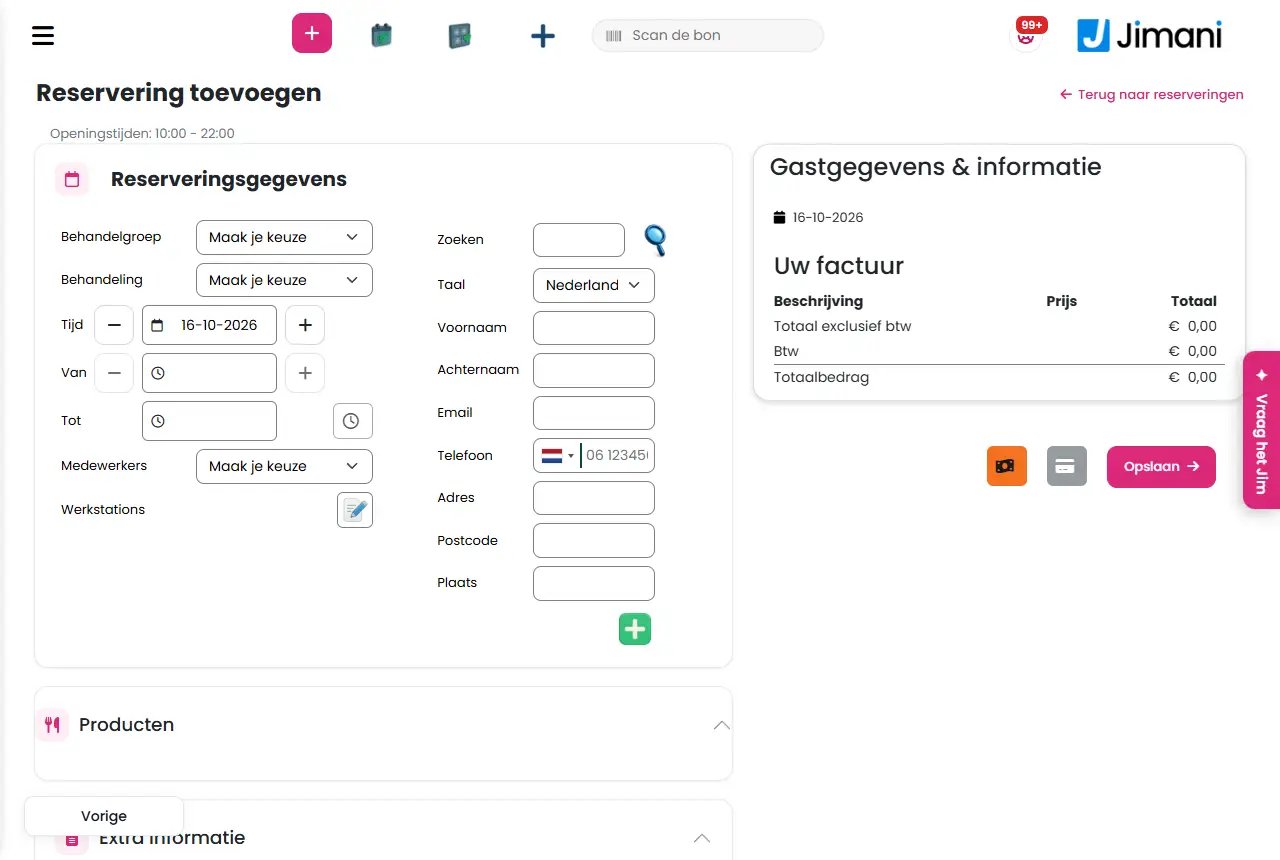
- Knappar och inställningar
Namn Vad det gör När du använder det Observera Behandlingsgrupp Välj först målgruppen. Listan börjar med Gör ditt val. Alltid. Annars får du meddelandet Välj ett kön. Behandling Välj behandlingen ur den valda gruppen. Finns det bara en väljs den automatiskt. Alltid. Annars får du meddelandet Välj en behandling. Tid Bokningens dag. Bredvid etiketten står Öppettider för den dagen; är salongen stängd då står det Det kan hända att salongen inte är öppen på det valda ankomstdatumet. Alltid. Välj en markerad dag. Från Starttiden. Med knapparna plus och minus går du till nästa eller föregående lediga tid. Alltid. Lediga tider visas per kvart. Till Sluttiden, beräknas automatiskt utifrån behandlingens längd. - - Tillgängliga tider Knapp bredvid Till som öppnar ett fönster med alla lediga tider; klicka på en. När du vill se de lediga tiderna. Knappen är avstängd så länge det inte finns någon ledig tid. Medarbetare De medarbetare som är lediga just då för behandlingen. Listan börjar med Gör ditt val. Alltid. Har medarbetaren redan en bokning den tiden följer meddelandet Den här medarbetaren har redan en bokning vid den här tidpunkten. Arbetsstationer Med pennan öppnar du fönstret Lediga stolar (Välj en stol för att skapa bokningen); välj en och klicka på Spara. Alltid; en bokning behöver en arbetsstation. Finns ingen ledig stol står det Det finns inga lediga stolar. Förbipasserande (inga gästuppgifter) Ja/Nej, som standard Nej. På Ja behöver du inte fylla i några gästuppgifter. För en gäst som inte vill eller inte kan registreras. Då behöver du inte fylla i några gästuppgifter. Checka in nu Ja/Nej, som standard Nej. På Ja blir dag och tid den aktuella tiden och gästen står direkt på Anländ. För en gäst som redan är där. Valet finns bara om incheckning med Checka in nu har slagits på för salongen i inställningarna. Sök Sök upp en befintlig gäst på e-postadress eller telefonnummer och klicka på sökikonen. Du får fönstret Gästsökning med kolumnerna Efternamn, Förnamn, Adress, Postnummer, Ort, Telefon och E-post. För en återkommande kund. Hittar du ingen står det Inga data hittades. Språk Gästens språk, för bekräftelsen. Alltid. - Reservatsnamn Namnet som bokningen står under. Främst vid en förbipasserande. - Produkter Utfällbart block med de extra produkterna för den här behandlingen. Välj vad gästen vill ha till. För merförsäljning. Se artikeln om produkter. Extra information Utfällbart block med de extra fält som du har ställt in för den här behandlingen. För svaren på dina egna frågor. Se artikeln om fält. Internt PM En anteckning för dig själv vid bokningen. För en sak att tänka på. Gästen ser inte anteckningen. Lägg till i citat Bock vid Internt PM. - På skärmen står bara det här namnet. Gästdata och information Block med gästens uppgifter, enligt de fält som du har ställt in för gästuppgifter. Alltid, utom vid en förbipasserande. Obligatoriska fält måste fyllas i (Fyll i gästens obligatoriska uppgifter). Gästbokning Tabell med gästens tidigare bokningar och reservationer: Modul, Reservationstyp, Bokningsdatum, Tid för bokningen, Antal, Omsättning och Sätt. För att se historiken. - Din faktura Bokningens rader med Beskrivning, Pris och Totalt, och beloppen Total exklusive moms, Moms och Totalt belopp. För att kontrollera beloppet. Alla priser är inmatade inklusive moms; momsen visas separat. Totalt belopp Beloppet inklusive moms. I betalfönstret finns även Total moms och återigen Totalt belopp. - - Total moms Momsbeloppet i betalfönstret. - - Totalt betald Vad som redan har betalats. Vid en betald bokning. - Utestående belopp Vad som återstår att betala. Vid en delvis betald bokning. - Spara Sparar bokningen utan betalning (gästen betalar senare). Bokningen får statusen Öppen. Oftast. Därefter visas ett tomt formulär för idag. Bekräfta betalning Fönster som öppnas när du klickar på en av de två betalknapparna (bankkortssymbolen för en annan betalning, sedeln för kontant). Du ser beloppen och väljer Betalning eller Avbryt. När gästen betalar direkt. Efter Betalning går du tillbaka till kalendern och bokningen står som betald. Betalning Bekräftar betalningen och sparar bokningen. - - Avbryt Stänger betalfönstret utan att spara. - - Boka en ny tid Fönster i kalendern för att från en bokning planera en uppföljningsbokning. Vid en återkommande kund. Se artikeln om en uppföljningsbokning. Tidsintervall Val i det fönstret: efter hur många dagar eller veckor nästa bokning kommer (1 till 6 dagar eller 1 till 12 veckor). - - Välj en medarbetare Val i det fönstret: hos vem nästa bokning är. - - - Meddelanden
Meddelande Vad det betyder Vad du gör Bokningen har lagts till Jimani har sparat bokningen. Ingenting; du ser direkt ett nytt formulär eller kalendern. Ogiltiga bokningsuppgifter Uppgifterna kom inte fram på rätt sätt. Fyll i formuläret igen. Ingen stol vald! Du har inte valt någon arbetsstation. Välj en arbetsstation under Arbetsstationer. Stolen är inte tillgänglig! Den valda arbetsstationen är upptagen den tiden. Välj en annan arbetsstation eller en annan tid. Den här medarbetaren har redan en bokning vid den här tidpunkten. Medarbetaren utför bara en behandling åt gången. Välj en annan tid eller medarbetare. Välj ett kön. Behandlingsgrupp saknas. Välj en Behandlingsgrupp. Välj en behandling. Behandling saknas. Välj en Behandling. Välj ankomst- och avresedatum. Dag eller tid saknas. Fyll i Tid, Från och Till. Välj en medarbetare. Ingen medarbetare har valts. Välj en medarbetare. Välj en stol. Ingen arbetsstation har valts. Välj en arbetsstation. Ingen stol har valts. Du klickar på Spara i stolsfönstret utan att välja. Välj först en stol. Det finns inga lediga stolar. Det finns ingen ledig arbetsstation. Välj en annan tid eller medarbetare. Fyll i gästens obligatoriska uppgifter. Ett obligatoriskt gästfält är tomt. Fyll i fältet. - Relaterat
Hur skapar jag själv en bokning åt en kund?, Hur planerar jag en uppföljningsbokning?, Hur ändrar eller flyttar jag en bokning?
- Vilka uppgifter fyller jag i vid en ny bokning?
- Hur öppnar jag skärmen för att skapa en bokning?
- Måste jag välja en arbetsstation vid en bokning?
- Var skriver jag in gästuppgifterna?
Sökord: skapa bokning salong, lägga till bokning frisör, boka in tid, planera in kund, bokning förbipasserande, checka in nu salong
Senast kontrollerad: 2026-10-16
Översatt från den nederländska kunskapsbasen; den nederländska versionen gäller.