¿Cómo funciona la pantalla Añadir reserva en el salón?
- Respuesta
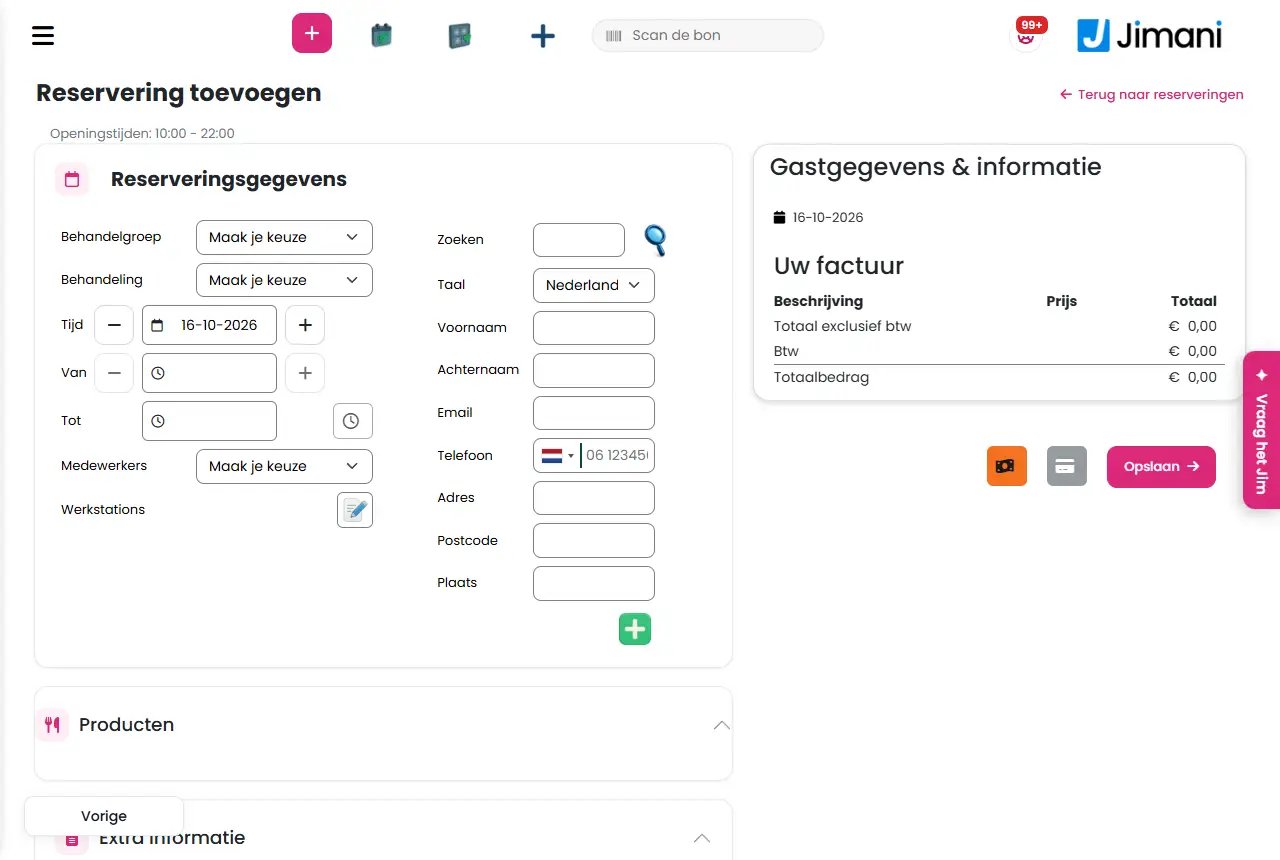
En la pantalla Añadir reserva creas tú mismo una cita para un cliente: eliges tratamiento, día, hora, empleado y estación de trabajo, rellenas al cliente y guardas. La abres con Crear reserva en la agenda.
- Dónde encontrarlo
Menú > Reservas (o Salón en la caja) > botón Crear reserva (
/SalonReservation/AddReservation). El mismo formulario también está en/SalonReservation/Add, que la agenda usa para las citas de seguimiento.- Explicación
Rellenas el formulario de arriba abajo. Solo cuando se han elegido Grupo de tratamiento, Tratamiento, el día y la hora, Jimani carga los empleados disponibles, los productos y la información adicional. En el selector de fecha están marcados los días en que el salón está abierto y trabaja un empleado (los próximos tres meses); los días pasados no se pueden elegir. Jimani rellena la hora de fin a partir de la duración del tratamiento (como máximo 23:59). Abajo está Tu factura con las líneas y, debajo, Guardar y los dos botones de pago.
- Botones y ajustes
Nombre Qué hace Cuándo lo usas Atención Grupo de tratamiento Elige primero el público objetivo. La lista empieza con Elige una opción. Siempre. Si no, recibes el aviso Elige un género. Tratamiento Elige el tratamiento del grupo elegido. Si solo hay uno, se elige solo. Siempre. Si no, recibes el aviso Elige un tratamiento. Hora El día de la cita. Junto a la etiqueta están los Horarios de apertura de ese día; si el salón está cerrado, aparece Puede que el salón no esté abierto en la fecha de llegada seleccionada. Siempre. Elige un día marcado. Desde La hora de inicio. Con los botones más y menos pasas a la siguiente o anterior hora libre. Siempre. Las horas libres van por cuartos de hora. Hasta La hora de fin, calculada automáticamente a partir de la duración del tratamiento. - - Horarios disponibles Botón junto a Hasta que abre una ventana con todas las horas libres; haz clic en una. Cuando quieres ver las horas libres. El botón está desactivado mientras no haya ninguna hora libre. Empleados Los empleados que están libres en ese momento para el tratamiento. La lista empieza con Elige una opción. Siempre. Si el empleado ya tiene una cita a esa hora, aparece el aviso Este empleado ya tiene una cita a esta hora. Estaciones de trabajo Con el lápiz abres la ventana Sillas disponibles (Elige una silla para crear la reserva); elige una y haz clic en Guardar. Siempre; una cita necesita una estación de trabajo. Si no hay ninguna silla libre, aparece No hay sillas disponibles. Cliente de paso (sin datos del cliente) Sí/No, por defecto No. En Sí no hace falta rellenar datos del cliente. Para un cliente que no quiere o no puede quedar registrado. Entonces no hace falta rellenar datos del cliente. Haz el check-in ahora Sí/No, por defecto No. En Sí, el día y la hora pasan a ser la hora actual y el cliente queda directamente en Llegado. Para un cliente que ya está. La opción solo aparece si el check-in con Haz el check-in ahora está activado para el salón en los ajustes. Buscar Busca a un cliente existente por dirección de correo electrónico o número de teléfono y haz clic en el icono de búsqueda. Aparece la ventana Búsqueda de clientes con las columnas Apellido, Nombre de pila, Dirección, Código postal, Localidad, Teléfono y Correo electrónico. Para un cliente que repite. Si no encuentras a nadie, aparece No se encontraron datos. Idioma El idioma del cliente, para la confirmación. Siempre. - Nombre de la reserva El nombre con el que figura la cita. Sobre todo con un cliente de paso. - Productos Bloque desplegable con los productos adicionales de este tratamiento. Elige lo que el cliente quiere añadir. Para la venta adicional. Consulta el artículo sobre productos. Información adicional Bloque desplegable con los campos adicionales que has configurado para este tratamiento. Para las respuestas a tus propias preguntas. Consulta el artículo sobre campos. Memorando interno Una nota para ti en la cita. Para un punto de atención. El cliente no ve el memorando. Añadir a la cita Casilla junto al Memorando interno. - En la pantalla solo aparece este nombre. Datos e información del cliente Bloque con los datos del cliente, según los campos que has configurado en los datos de clientes. Siempre, salvo con un cliente de paso. Los campos obligatorios deben estar rellenados (Rellena los datos obligatorios del cliente). Reserva del invitado Tabla con las citas y reservas anteriores del cliente: Módulo, Tipo de reserva, Fecha de la reserva, Hora de la reserva, Cantidad, Facturación y Forma. Para ver el historial. - Tu factura Las líneas de la cita con Descripción, Precio y Total, y los importes Total excluyendo el IVA, IVA y Cantidad total. Para comprobar el importe. Todos los precios se introducen con IVA incluido; el IVA aparece aparte. Cantidad total El importe con IVA incluido. En la ventana de pago también aparecen IVA total y otra vez Cantidad total. - - IVA total El importe del IVA en la ventana de pago. - - Total remunerado Lo que ya se ha pagado. En una cita pagada. - Cantidad pendiente Lo que aún queda por pagar. En una cita pagada parcialmente. - Guardar Guarda la cita sin pago (el cliente paga más tarde). La cita recibe el estado Abierto. Normalmente. Después aparece un formulario vacío para hoy. Confirmar el pago Ventana que se abre al hacer clic en uno de los dos botones de pago (el símbolo de tarjeta bancaria para otro pago, el billete para efectivo). Ves los importes y eliges Pago o Cancelar. Cuando el cliente paga al momento. Tras Pago vuelves a la agenda y la cita figura como pagada. Pago Confirma el pago y guarda la cita. - - Cancelar Cierra la ventana de pago sin guardar. - - Pide una nueva cita Ventana de la agenda para programar una cita de seguimiento desde una cita. Con un cliente que repite. Consulta el artículo sobre una cita de seguimiento. Franja horaria Elección en esa ventana: después de cuántos días o semanas viene la siguiente cita (de 1 a 6 días o de 1 a 12 semanas). - - Selecciona un empleado Elección en esa ventana: con quién es la siguiente cita. - - - Mensajes
Mensaje Qué significa Qué haces Reserva añadida Jimani ha guardado la cita. Nada; ves enseguida un formulario nuevo o la agenda. Datos de reserva no válidos Los datos no llegaron bien. Vuelve a rellenar el formulario. ¡No se ha elegido ninguna silla! No has elegido una estación de trabajo. Elige una estación de trabajo en Estaciones de trabajo. ¡Silla no disponible! La estación de trabajo elegida está ocupada a esa hora. Elige otra estación de trabajo u otra hora. Este empleado ya tiene una cita a esta hora. El empleado solo hace un tratamiento a la vez. Elige otra hora u otro empleado. Elige un género. Falta el Grupo de tratamiento. Elige un Grupo de tratamiento. Elige un tratamiento. Falta el Tratamiento. Elige un Tratamiento. Elige la fecha de llegada y la de salida. Falta el día o la hora. Rellena Hora, Desde y Hasta. Elige un profesional. No se ha elegido ningún empleado. Elige un empleado. Elige una silla. No se ha elegido ninguna estación de trabajo. Elige una estación de trabajo. No se ha elegido ninguna silla. Haces clic en Guardar en la ventana de sillas sin elegir. Elige primero una silla. No hay sillas disponibles. No hay ninguna estación de trabajo libre. Elige otra hora u otro empleado. Rellena los datos obligatorios del cliente. Un campo obligatorio del cliente está vacío. Rellena el campo. - Artículos relacionados
¿Cómo creo yo mismo una cita para un cliente?, ¿Cómo programo una cita de seguimiento?, ¿Cómo modifico o cambio una cita?
- ¿Qué datos relleno en una cita nueva?
- ¿Cómo abro la pantalla para crear una cita?
- ¿Tengo que elegir una estación de trabajo en una cita?
- ¿Dónde introduzco los datos del cliente?
Palabras clave: hacer cita salón, añadir reserva peluquería, reservar cita, programar cliente, cita cliente de paso, check-in ahora salón
Última revisión: 2026-10-16
Traducido de la base de conocimientos en neerlandés; prevalece la versión neerlandesa.