Hvordan fungerer skærmen Tilføj reservation i salonen?
- Svar
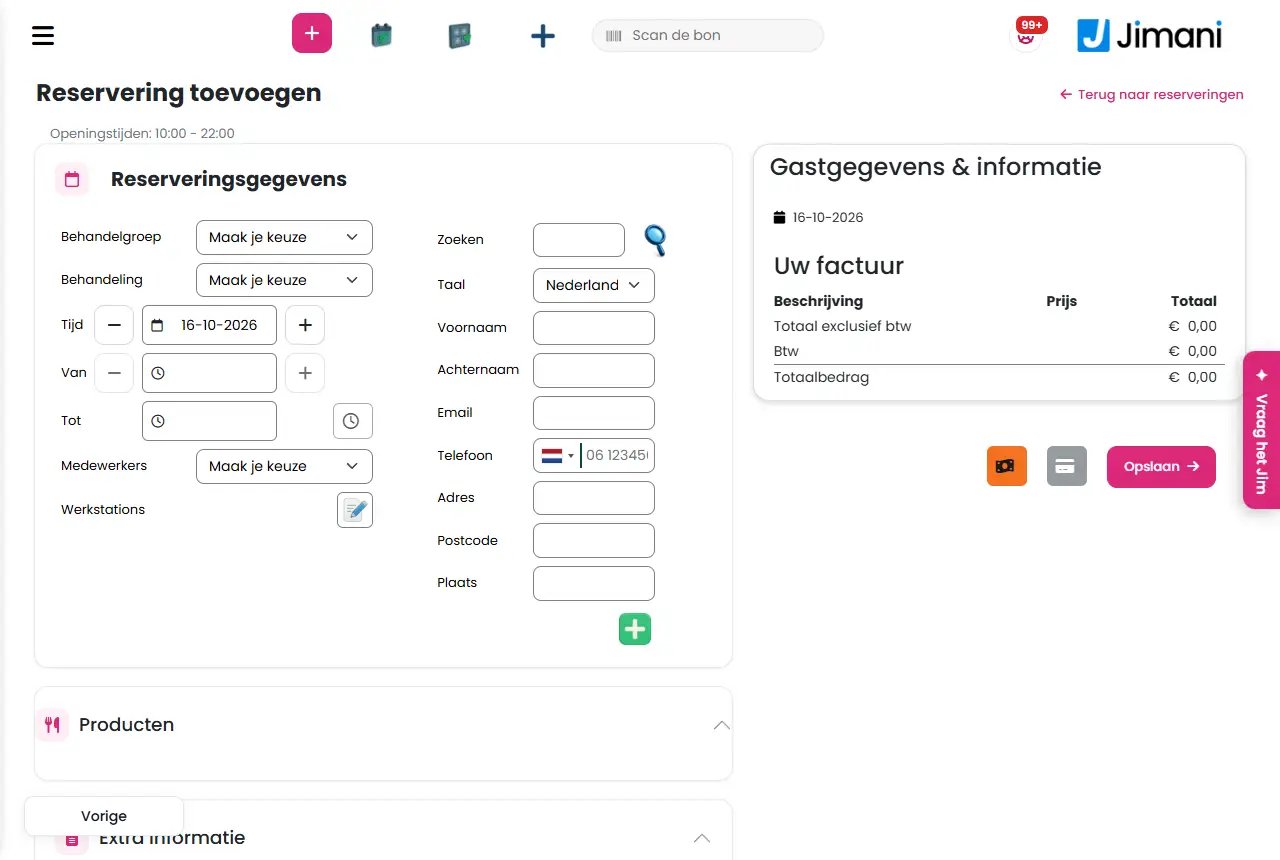
På skærmen Tilføj reservation opretter du selv en aftale for en gæst: du vælger behandling, dag, tidspunkt, medarbejder og arbejdsstation, udfylder gæsten og gemmer. Du åbner den med Opret reservation i kalenderen.
- Hvor finder du det
Menu > Reservationer (eller Salon i kassen) > knappen Opret reservation (
/SalonReservation/AddReservation). Den samme formular findes også på/SalonReservation/Add, som kalenderen bruger til opfølgende aftaler.- Forklaring
Du udfylder formularen oppefra og ned. Først når Behandlingsgruppe, Behandling, dagen og tidspunktet er valgt, indlæser Jimani de tilgængelige medarbejdere, produkterne og den ekstra information. I datovælgeren er de dage markeret, hvor salonen har åbent, og en medarbejder arbejder (de kommende tre måneder); dage i fortiden kan du ikke vælge. Sluttidspunktet udfylder Jimani selv ud fra behandlingens varighed (senest 23:59). Nederst står Din faktura med linjerne, og nedenunder Gem og de to betalingsknapper.
- Knapper og indstillinger
Navn Hvad gør det Hvornår bruger du det Bemærk Behandlingsgruppe Vælg først målgruppen. Listen begynder med Træf dit valg. Altid. Ellers får du meddelelsen Vælg et køn. Behandling Vælg behandlingen fra den valgte gruppe. Er der kun én, vælges den automatisk. Altid. Ellers får du meddelelsen Vælg en behandling. Tid Aftalens dag. Ved siden af etiketten står Åbningstider for den dag; er salonen så lukket, står der Salonen er måske ikke åben på den valgte ankomstdato. Altid. Vælg en markeret dag. Fra Starttidspunktet. Med knapperne plus og minus går du til den næste eller forrige ledige tid. Altid. Ledige tider står pr. kvarter. Til Sluttidspunktet, beregnet automatisk ud fra behandlingens varighed. - - Tilgængelige tidspunkter Knap ved siden af Til, som åbner et vindue med alle ledige tider; klik på en. Når du vil se de ledige tider. Knappen er slået fra, så længe der ikke er en ledig tid. Medarbejdere De medarbejdere, der har ledigt på det tidspunkt til behandlingen. Listen begynder med Træf dit valg. Altid. Har medarbejderen allerede en aftale på det tidspunkt, følger meddelelsen Denne medarbejder har allerede en aftale på dette tidspunkt. Arbejdsstationer Med blyanten åbner du vinduet Ledige stole (Vælg en stol for at oprette reservationen); vælg en, og klik på Gem. Altid; en aftale har brug for en arbejdsstation. Er der ingen ledig stol, står der Der er ingen ledige stole. Forbipasserende (ingen gæsteoplysninger) Ja/Nej, standard Nej. På Ja behøver du ikke udfylde nogen kundeoplysninger. Til en gæst, der ikke vil eller ikke kan registreres. Så behøver du ikke udfylde nogen kundeoplysninger. Tjek ind nu Ja/Nej, standard Nej. På Ja bliver dag og tidspunkt det aktuelle tidspunkt, og gæsten står straks på Ankommet. Til en gæst, der allerede er der. Valget findes kun, hvis tjek ind med Tjek ind nu er slået til for salonen i indstillingerne. Søgning Søg en eksisterende gæst på e-mailadresse eller telefonnummer, og klik på søgeikonet. Du får vinduet Gæstesøgning med kolonnerne Efternavn, Fornavn, Adresse, Postnummer, By, Telefon og E-mail. Til en tilbagevendende kunde. Finder du ingen, står der Ingen data fundet. Sprog Gæstens sprog, til bekræftelsen. Altid. - Reservatets navn Det navn, aftalen står under. Især ved en forbipasserende. - Produkter Udfoldelig blok med denne behandlings yderligere produkter. Vælg, hvad gæsten vil have med. Til mersalg. Se artiklen om produkter. Ekstra information Udfoldelig blok med de ekstra felter, du har indstillet til denne behandling. Til svarene på dine egne spørgsmål. Se artiklen om felter. Internt notat En note til dig selv ved aftalen. Til et opmærksomhedspunkt. Gæsten ser ikke notatet. Tilføj til citat Flueben ved Internt notat. - På skærmen står kun dette navn. Gæstedata og information Blok med gæstens oplysninger, efter de felter, du har indstillet ved gæsteoplysningerne. Altid, undtagen ved en forbipasserende. Påkrævede felter skal være udfyldt (Udfyld gæstens påkrævede oplysninger). Gæstereservation Tabel med gæstens tidligere aftaler og reservationer: Modul, Reservationstype, Reservationsdato, Reservationens tidspunkt, Antal, Omsætning og Metode. For at se historikken. - Din faktura Aftalens linjer med Beskrivelse, Pris og I alt og beløbene Total eksklusiv moms, Moms og Samlet beløb. For at kontrollere beløbet. Alle priser er indtastet inkl. moms; momsen står for sig. Samlet beløb Beløbet inkl. moms. I betalingsvinduet står også Moms i alt og endnu en gang Samlet beløb. - - Moms i alt Momsbeløbet i betalingsvinduet. - - Samlet betalt Hvad der allerede er betalt. Ved en betalt aftale. - Udestående beløb Hvad der stadig skal betales. Ved en delvist betalt aftale. - Gem Gemmer aftalen uden betaling (gæsten betaler senere). Aftalen får status Åben. Som regel. Derefter står der en tom formular for i dag. Bekræft betaling Vindue, der åbner, når du klikker på en af de to betalingsknapper (betalingskortsymbolet til en anden betaling, pengesedlen til kontant). Du ser beløbene og vælger Betaling eller Annuller. Når gæsten betaler med det samme. Efter Betaling går du tilbage til kalenderen, og aftalen står som betalt. Betaling Bekræfter betalingen og gemmer aftalen. - - Annuller Lukker betalingsvinduet uden at gemme. - - Lav en ny aftale Vindue i kalenderen til at planlægge en opfølgende aftale ud fra en aftale. Ved en tilbagevendende kunde. Se artiklen om en opfølgende aftale. Tidsrum Valg i det vindue: efter hvor mange dage eller uger den næste aftale kommer (1 til 6 dage eller 1 til 12 uger). - - Vælg en medarbejder Valg i det vindue: hos hvem den næste aftale er. - - - Meddelelser
Meddelelse Hvad betyder det Hvad gør du Reservation tilføjet Jimani har gemt aftalen. Intet; du ser straks en ny formular eller kalenderen. Ugyldige reservationsoplysninger Dataene kom ikke korrekt ind. Udfyld formularen igen. Ingen stol valgt! Du har ikke valgt nogen arbejdsstation. Vælg en arbejdsstation under Arbejdsstationer. Stolen er ikke tilgængelig! Den valgte arbejdsstation er optaget på det tidspunkt. Vælg en anden arbejdsstation eller et andet tidspunkt. Denne medarbejder har allerede en aftale på dette tidspunkt. Medarbejderen udfører kun én behandling ad gangen. Vælg et andet tidspunkt eller en anden medarbejder. Vælg et køn. Behandlingsgruppe mangler. Vælg en Behandlingsgruppe. Vælg en behandling. Behandling mangler. Vælg en Behandling. Vælg ankomst- og afrejsedato. Dag eller tidspunkt mangler. Udfyld Tid, Fra og Til. Vælg en medarbejder. Der er ikke valgt nogen medarbejder. Vælg en medarbejder. Vælg en stol. Der er ikke valgt nogen arbejdsstation. Vælg en arbejdsstation. Der er ikke valgt nogen stol. Du klikker på Gem i stolevinduet uden at vælge. Vælg først en stol. Der er ingen ledige stole. Der er ingen ledig arbejdsstation. Vælg et andet tidspunkt eller en anden medarbejder. Udfyld gæstens påkrævede oplysninger. Et påkrævet gæstefelt er tomt. Udfyld feltet. - Relateret
Hvordan opretter jeg selv en aftale for en kunde?, Hvordan planlægger jeg en opfølgende aftale?, Hvordan ændrer eller flytter jeg en aftale?
- Hvilke oplysninger udfylder jeg ved en ny aftale?
- Hvordan åbner jeg skærmen til at oprette en aftale?
- Skal jeg vælge en arbejdsstation ved en aftale?
- Hvor indtaster jeg gæsteoplysningerne?
Søgeord: oprette aftale salon, tilføje reservation frisør, booke aftale ind, planlægge kunde, aftale forbipasserende, tjekke ind nu salon
Senest kontrolleret: 2026-10-16
Oversat fra den nederlandske videnbase; den nederlandske version er gældende.