Miten näyttö Lisää varaus toimii salongissa?
- Vastaus
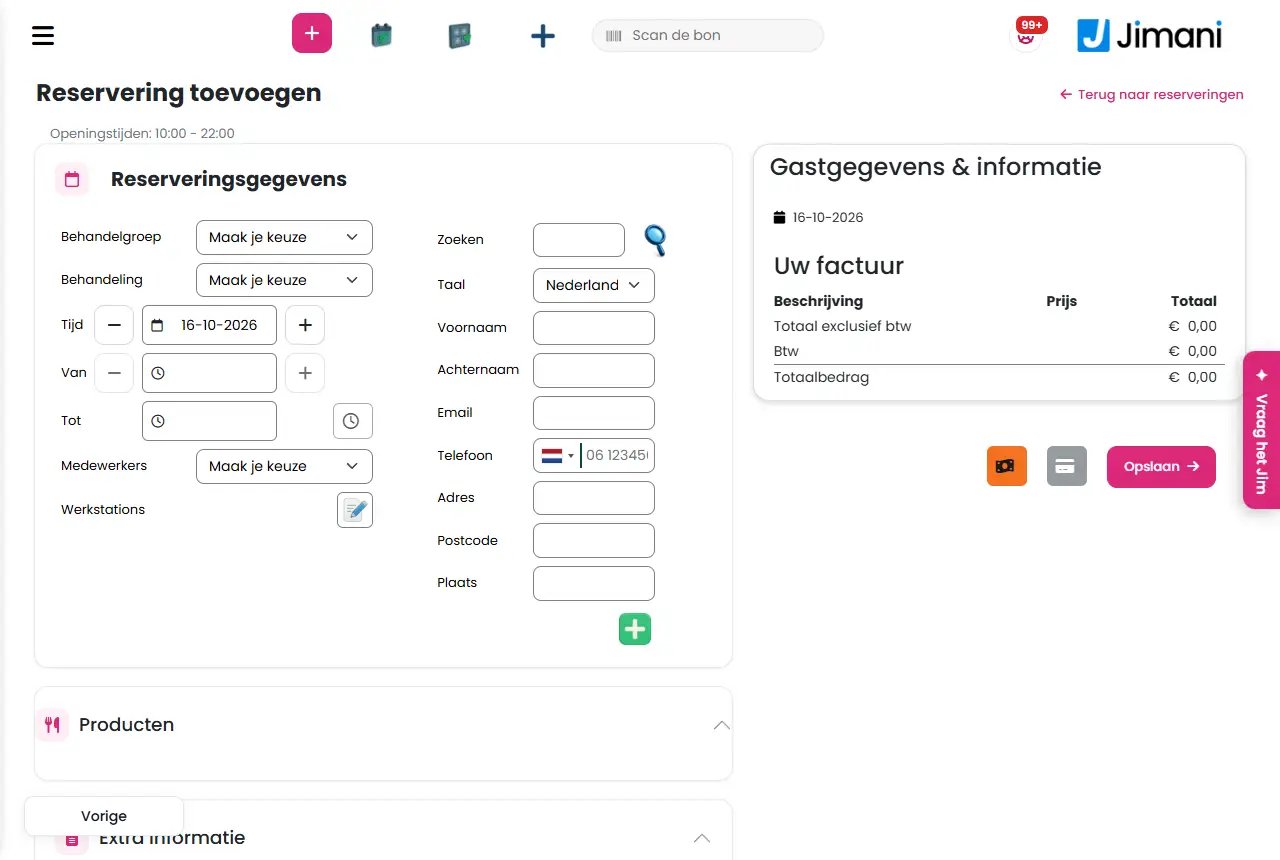
Näytössä Lisää varaus teet itse ajanvarauksen asiakkaalle: valitset hoidon, päivän, ajan, työntekijän ja työaseman, täytät asiakkaan tiedot ja tallennat. Avaat sen kalenterin toiminnolla Luo varaus.
- Mistä löydät sen
Valikko > Varaukset (tai Salonki kassassa) > painike Luo varaus (
/SalonReservation/AddReservation). Sama lomake on myös osoitteessa/SalonReservation/Add, jota kalenteri käyttää jatkoajanvarauksiin.- Selitys
Täytät lomakkeen ylhäältä alas. Vasta kun Hoitoryhmä, Hoito, päivä ja aika on valittu, Jimani lataa käytettävissä olevat työntekijät, tuotteet ja lisätiedot. Päivämäärävalitsimessa on merkitty päivät, joina salonki on auki ja työntekijä työskentelee (seuraavat kolme kuukautta); menneitä päiviä ei voi valita. Päättymisajan Jimani täyttää itse hoidon keston perusteella (viimeistään 23:59). Alareunassa on Laskusi rivit, ja sen alla Tallenna ja kaksi maksupainiketta.
- Painikkeet ja asetukset
Nimi Mitä se tekee Milloin käytät sitä Huomaa Hoitoryhmä Valitse ensin kohderyhmä. Lista alkaa kohdalla Tee valintasi. Aina. Muuten saat ilmoituksen Valitse sukupuoli. Hoito Valitse hoito valitusta ryhmästä. Jos niitä on vain yksi, se valitaan itsestään. Aina. Muuten saat ilmoituksen Valitse hoito. Aika Ajanvarauksen päivä. Otsikon vieressä ovat kyseisen päivän Aukioloajat; jos salonki on silloin kiinni, näkyy Salonki ei välttämättä ole auki valittuna saapumispäivänä. Aina. Valitse merkitty päivä. Lähettäjä Alkamisaika. Plus- ja miinus-painikkeilla siirryt seuraavaan tai edelliseen vapaaseen aikaan. Aina. Vapaat ajat ovat neljännestunnin välein. Asti Päättymisaika, lasketaan automaattisesti hoidon keston mukaan. - - Käytettävissä olevat ajat Painike kohdan Asti vieressä, joka avaa ikkunan, jossa on kaikki vapaat ajat; napsauta yhtä. Kun haluat nähdä vapaat ajat. Painike on pois käytöstä, kunnes vapaata aikaa on. Työntekijät Työntekijät, jotka ovat kyseisenä hetkenä vapaana hoitoon. Lista alkaa kohdalla Tee valintasi. Aina. Jos työntekijällä on jo ajanvaraus kyseisenä aikana, näkyy ilmoitus Tällä työntekijällä on jo ajanvaraus tähän aikaan. Työasemat Kynällä avaat ikkunan Vapaat tuolit (Valitse tuoli varauksen tekemiseksi); valitse yksi ja napsauta Tallenna. Aina; ajanvaraus tarvitsee työaseman. Jos vapaata tuolia ei ole, näkyy Vapaita tuoleja ei ole. Ohikulkija (ei asiakastietoja) Kyllä/Ei, oletuksena Ei. Arvolla Kyllä sinun ei tarvitse täyttää asiakastietoja. Asiakkaalle, jota ei haluta tai voida tallentaa. Silloin asiakastietoja ei tarvitse täyttää. Tarkista nyt Kyllä/Ei, oletuksena Ei. Arvolla Kyllä päivä ja aika muuttuvat nykyhetkeksi ja asiakas on heti tilassa Saapunut. Asiakkaalle, joka on jo paikalla. Valinta näkyy vain, jos sisäänkirjaus toiminnolla Tarkista nyt on otettu salongille käyttöön asetuksissa. Haku Hae olemassa oleva asiakas sähköpostiosoitteella tai puhelinnumerolla ja napsauta hakukuvaketta. Saat ikkunan Vierashaku, jossa on sarakkeet Sukunimi, Etunimi, Osoite, Postinumero, Asuinpaikka, Puhelin ja Sähköposti. Palaavalle asiakkaalle. Jos et löydä ketään, näkyy Tietoja ei löytynyt. Kieli Asiakkaan kieli vahvistusta varten. Aina. - Varauksen nimi Nimi, jonka alla ajanvaraus on. Erityisesti ohikulkijalla. - Tuotteet Laajennettava lohko, jossa on tämän hoidon lisätuotteet. Valitse, mitä asiakas haluaa mukaan. Lisämyyntiin. Katso tuotteita käsittelevä artikkeli. Lisätiedot Laajennettava lohko, jossa ovat tälle hoidolle määrittämäsi lisäkentät. Omiin kysymyksiisi annettuja vastauksia varten. Katso kenttiä käsittelevä artikkeli. Sisäinen muistio Muistiinpano itsellesi ajanvarauksesta. Huomioitavaa asiaa varten. Asiakas ei näe muistiota. Lisää lainaus Valintaruutu Sisäisen muistion yhteydessä. - Näytössä lukee vain tämä nimi. Vierastiedot ja tiedot Lohko, jossa ovat asiakkaan tiedot niiden kenttien mukaan, jotka olet määrittänyt vierastiedoille. Aina, paitsi ohikulkijalla. Pakolliset kentät on täytettävä (Täytä asiakkaan pakolliset tiedot). Vierasvaraus Taulukko asiakkaan aiemmista ajanvarauksista ja varauksista: Moduuli, Varaustyyppi, Varauspäivä, Varauksen aika, Määrä, Liikevaihto ja Tapa. Historian katsomiseen. - Laskusi Ajanvarauksen rivit sarakkeineen Kuvaus, Hinta ja Yhteensä sekä summat Yhteensä ilman arvonlisäveroa, Arvonlisävero ja Kokonaismäärä. Summan tarkistamiseen. Kaikki hinnat on syötetty ALV mukaan lukien; ALV näkyy erikseen. Kokonaismäärä Summa ALV:n kanssa. Maksuikkunassa näkyvät myös ALV yhteensä ja uudelleen Kokonaismäärä. - - ALV yhteensä ALV-summa maksuikkunassa. - - Maksettu kokonaissumma Mitä on jo maksettu. Maksetun ajanvarauksen kohdalla. - Jäljellä oleva summa Mitä on vielä maksettava. Osittain maksetun ajanvarauksen kohdalla. - Tallenna Tallentaa ajanvarauksen ilman maksua (asiakas maksaa myöhemmin). Ajanvarauksen tilaksi tulee Avoin. Yleensä. Sen jälkeen näkyy tyhjä lomake tälle päivälle. Vahvista maksu Ikkuna, joka avautuu, kun napsautat jompaakumpaa maksupainiketta (pankkikorttisymboli muuta maksua varten, seteli käteistä varten). Näet summat ja valitset Maksaminen tai Peruuta. Kun asiakas maksaa heti. Maksamisen jälkeen palaat kalenteriin ja ajanvaraus näkyy maksettuna. Maksaminen Vahvistaa maksun ja tallentaa ajanvarauksen. - - Peruuta Sulkee maksuikkunan tallentamatta. - - Varaa uusi aika Kalenterin ikkuna, jolla suunnittelet ajanvarauksesta jatkoajan. Palaavalle asiakkaalle. Katso jatkoaikaa käsittelevä artikkeli. Aikaväli Valinta kyseisessä ikkunassa: kuinka monen päivän tai viikon kuluttua seuraava aika on (1–6 päivää tai 1–12 viikkoa). - - Valitse työntekijä Valinta kyseisessä ikkunassa: kenen luona seuraava aika on. - - - Ilmoitukset
Ilmoitus Mitä se tarkoittaa Mitä teet Varaus lisätty Jimani on tallentanut ajanvarauksen. Ei mitään; näet heti uuden lomakkeen tai kalenterin. Virheelliset varaustiedot Tiedot eivät tulleet perille oikein. Täytä lomake uudelleen. Tuolia ei ole valittu! Et ole valinnut työasemaa. Valitse työasema kohdasta Työasemat. Tuoli ei ole käytettävissä! Valittu työasema on kyseisenä aikana varattu. Valitse toinen työasema tai toinen aika. Tällä työntekijällä on jo ajanvaraus tähän aikaan. Työntekijä tekee vain yhtä hoitoa kerrallaan. Valitse toinen aika tai toinen työntekijä. Valitse sukupuoli. Hoitoryhmä puuttuu. Valitse Hoitoryhmä. Valitse hoito. Hoito puuttuu. Valitse Hoito. Valitse saapumis- ja lähtöpäivä. Päivä tai aika puuttuu. Täytä Aika, Lähettäjä ja Asti. Valitse työntekijä. Työntekijää ei ole valittu. Valitse työntekijä. Valitse tuoli. Työasemaa ei ole valittu. Valitse työasema. Tuolia ei ole valittu. Napsautat tuolien ikkunassa Tallenna valitsematta mitään. Valitse ensin tuoli. Vapaita tuoleja ei ole. Vapaata työasemaa ei ole. Valitse toinen aika tai toinen työntekijä. Täytä asiakkaan pakolliset tiedot. Pakollinen asiakaskenttä on tyhjä. Täytä kenttä. - Aiheeseen liittyvät artikkelit
Miten teen ajanvarauksen asiakkaalle itse?, Miten varaan jatkoajan?, Miten muutan tai siirrän ajanvarausta?
- Mitä tietoja täytän uuteen ajanvaraukseen?
- Miten avaan näytön ajanvarauksen tekemistä varten?
- Pitääkö minun valita työasema ajanvaraukseen?
- Mihin kirjoitan asiakastiedot?
Hakusanat: ajanvaraus salonki, varauksen lisääminen kampaaja, ajan kirjaaminen, asiakkaan ajoitus, ohikulkijan ajanvaraus, tarkista nyt salonki
Viimeksi tarkistettu: 2026-10-16
Käännetty hollanninkielisestä tietopankista; hollanninkielinen versio on ratkaiseva.