Come funziona la schermata Aggiungi prenotazione nel salone?
- Risposta
Nella schermata Aggiungi prenotazione fissi tu stesso un appuntamento per un cliente: scegli trattamento, giorno, ora, collaboratore e postazione, compili il cliente e salvi. La apri con Crea prenotazione nell'agenda.
- Dove trovarlo
Menu > Prenotazioni (o Salone nella cassa) > pulsante Crea prenotazione (
/SalonReservation/AddReservation). Lo stesso modulo si trova anche su/SalonReservation/Add, che l'agenda usa per gli appuntamenti successivi.- Spiegazione
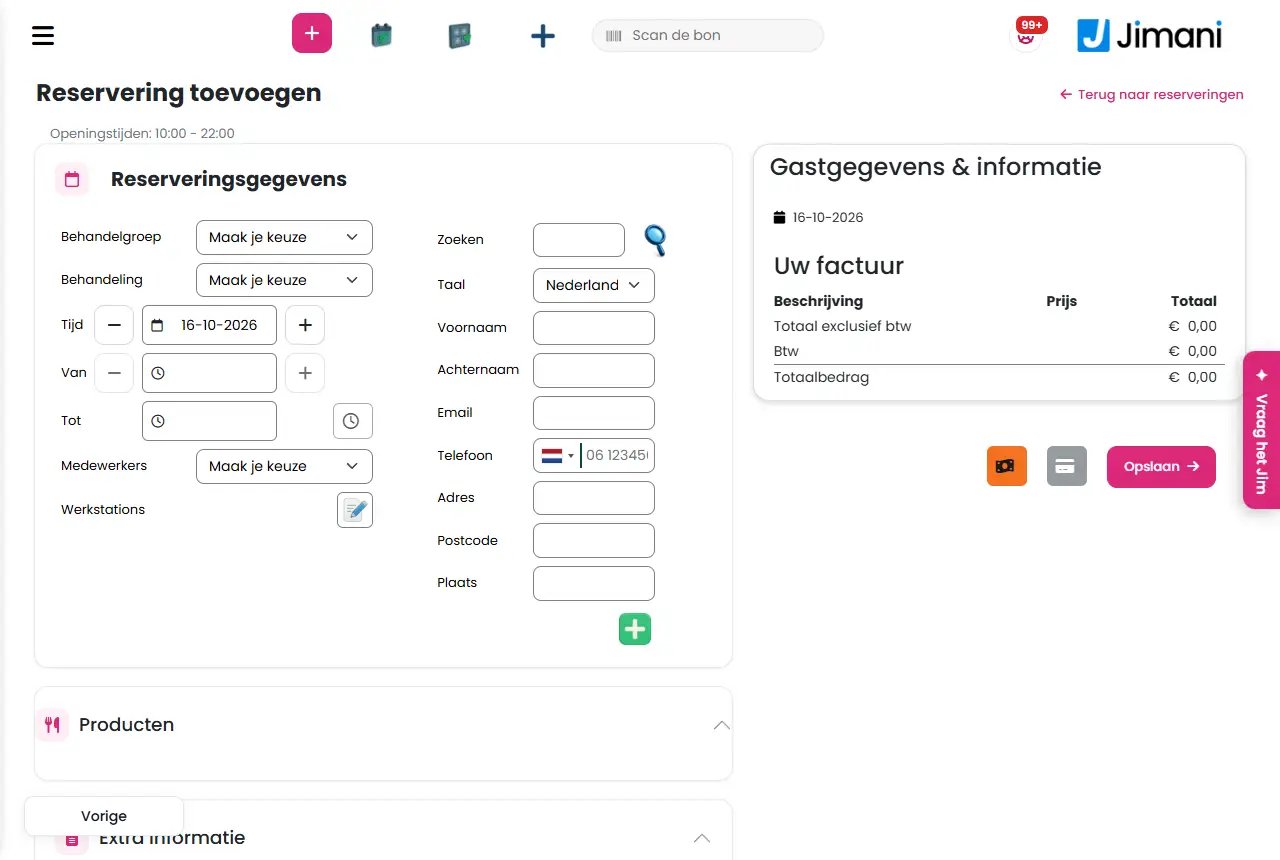
Compili il modulo dall'alto verso il basso. Solo dopo aver scelto Gruppo di trattamento, Trattamento, il giorno e l'ora, Jimani carica i collaboratori disponibili, i prodotti e le informazioni aggiuntive. Nel selettore della data sono evidenziati i giorni in cui il salone è aperto e un collaboratore lavora (i prossimi tre mesi); i giorni passati non si possono scegliere. L'ora di fine la compila Jimani da sé in base alla durata del trattamento (al più tardi alle 23:59). In fondo c'è La tua fattura con le righe e sotto Salva e i due pulsanti di pagamento.
- Pulsanti e impostazioni
Nome Cosa fa Quando lo usi Attenzione Gruppo di trattamento Scegli prima il target. L'elenco inizia con Effettui la Sua scelta. Sempre. Altrimenti ricevi il messaggio Scegli un genere. Trattamento Scegli il trattamento dal gruppo scelto. Se ce n'è uno solo, viene scelto da solo. Sempre. Altrimenti ricevi il messaggio Scegli un trattamento. Ora Il giorno dell'appuntamento. Accanto all'etichetta ci sono gli Orari di apertura di quel giorno; se il salone è chiuso, compare Il salone potrebbe non essere aperto nella data di arrivo selezionata. Sempre. Scegli un giorno evidenziato. Da L'ora di inizio. Con i pulsanti più e meno passi all'orario libero successivo o precedente. Sempre. Gli orari liberi sono ogni quarto d'ora. A L'ora di fine, calcolata automaticamente dalla durata del trattamento. - - Orari disponibili Pulsante accanto ad A che apre una finestra con tutti gli orari liberi; clicca su uno. Se vuoi vedere gli orari liberi. Il pulsante è disattivato finché non c'è un orario libero. Collaboratori I collaboratori liberi in quel momento per il trattamento. L'elenco inizia con Effettui la Sua scelta. Sempre. Se il collaboratore ha già un appuntamento a quell'ora, segue il messaggio Questo collaboratore ha già un appuntamento a quest'ora. Postazioni Con la matita apri la finestra Postazioni disponibili (Scegli una poltrona per creare la prenotazione); scegline una e clicca su Salva. Sempre; un appuntamento ha bisogno di una postazione. Se non c'è nessuna poltrona libera, compare Non ci sono postazioni disponibili. Cliente di passaggio (senza dati cliente) Sì/No, di default No. Su Sì non devi compilare i dati del cliente. Per un cliente che non vuole o non può essere registrato. Allora non devi compilare i dati del cliente. Check-in ora Sì/No, di default No. Su Sì giorno e ora diventano l'ora attuale e il cliente passa subito ad Arrivato. Per un cliente già presente. La scelta c'è solo se il check-in con Check-in ora è attivato per il salone nelle impostazioni. Cerca Cerca un cliente esistente per indirizzo e-mail o numero di telefono e clicca sull'icona di ricerca. Ottieni la finestra Cerca un ospite con le colonne Cognome, Nome, Indirizzo, CAP, Città, Telefono ed E-mail. Per un cliente abituale. Se non trovi nessuno, compare Nessun dato trovato. Lingua La lingua del cliente, per la conferma. Sempre. - Nome della prenotazione Il nome con cui compare l'appuntamento. Soprattutto per un cliente di passaggio. - Prodotti Blocco espandibile con i prodotti aggiuntivi di questo trattamento. Scegli cosa vuole in più il cliente. Per le vendite aggiuntive. Vedi l'articolo sui prodotti. Informazioni aggiuntive Blocco espandibile con i campi aggiuntivi che hai impostato per questo trattamento. Per le risposte alle tue domande. Vedi l'articolo sui campi. Nota interna Una nota per te nell'appuntamento. Per un punto di attenzione. Il cliente non vede la nota. Aggiungi al preventivo Spunta accanto alla Nota interna. - Sulla schermata c'è solo questo nome. Dati e informazioni dell'ospite Blocco con i dati del cliente, secondo i campi che hai impostato per i dati dei clienti. Sempre, tranne per un cliente di passaggio. I campi obbligatori devono essere compilati (Compila i dati obbligatori del cliente). Prenotazione dell'ospite Tabella con gli appuntamenti e le prenotazioni precedenti del cliente: Modulo, Tipo di prenotazione, Data della prenotazione, Ora della prenotazione, Quantità, Fatturato e Modalità. Per vedere lo storico. - La tua fattura Le righe dell'appuntamento con Descrizione, Prezzo e Totale, e gli importi Totale IVA esclusa, IVA e Importo totale. Per controllare l'importo. Tutti i prezzi sono inseriti IVA inclusa; l'IVA è indicata a parte. Importo totale L'importo IVA inclusa. Nella finestra di pagamento ci sono anche IVA totale e di nuovo Importo totale. - - IVA totale L'importo dell'IVA nella finestra di pagamento. - - Totale pagato Quanto è già stato pagato. In un appuntamento pagato. - Importo residuo Quanto resta ancora da pagare. In un appuntamento pagato in parte. - Salva Salva l'appuntamento senza pagamento (il cliente paga più tardi). L'appuntamento riceve lo stato Aperto. Di solito. Poi compare un modulo vuoto per oggi. Conferma il pagamento Finestra che si apre quando clicchi su uno dei due pulsanti di pagamento (il simbolo della carta per un altro pagamento, la banconota per i contanti). Vedi gli importi e scegli Paga o Annulla. Quando il cliente paga subito. Dopo Paga torni all'agenda e l'appuntamento risulta pagato. Paga Conferma il pagamento e salva l'appuntamento. - - Annulla Chiude la finestra di pagamento senza salvare. - - Fissa un nuovo appuntamento Finestra nell'agenda per pianificare da un appuntamento un appuntamento successivo. Con un cliente abituale. Vedi l'articolo sull'appuntamento successivo. Fascia oraria Scelta in quella finestra: dopo quanti giorni o settimane arriva il prossimo appuntamento (da 1 a 6 giorni o da 1 a 12 settimane). - - Scegli un collaboratore Scelta in quella finestra: con chi è il prossimo appuntamento. - - - Messaggi
Messaggio Cosa significa Cosa fai Prenotazione aggiunta Jimani ha salvato l'appuntamento. Niente; vedi subito un nuovo modulo o l'agenda. Dati di prenotazione non validi I dati non sono arrivati correttamente. Compila di nuovo il modulo. Nessuna postazione selezionata! Non hai scelto nessuna postazione. Scegli una postazione in Postazioni. Postazione non disponibile! La postazione scelta è occupata a quell'ora. Scegli un'altra postazione o un altro orario. Questo collaboratore ha già un appuntamento a quest'ora. Il collaboratore esegue un solo trattamento alla volta. Scegli un altro orario o un altro collaboratore. Scegli un genere. Manca il Gruppo di trattamento. Scegli un Gruppo di trattamento. Scegli un trattamento. Manca il Trattamento. Scegli un Trattamento. Scegli la data di arrivo e quella di partenza. Mancano il giorno o l'ora. Compila Ora, Da e A. Scegli un collaboratore. Non è stato scelto nessun collaboratore. Scegli un collaboratore. Scegli una postazione. Non è stata scelta nessuna postazione. Scegli una postazione. Non è stata scelta nessuna postazione. Clicchi su Salva nella finestra delle poltrone senza scegliere. Scegli prima una poltrona. Non ci sono postazioni disponibili. Non c'è nessuna postazione libera. Scegli un altro orario o un altro collaboratore. Compila i dati obbligatori del cliente. Un campo obbligatorio del cliente è vuoto. Compila il campo. - Articoli correlati
Come fisso io stesso un appuntamento per un cliente?, Come pianifico un appuntamento di seguito?, Come modifico o sposto un appuntamento?
- Quali dati compilo per un nuovo appuntamento?
- Come apro la schermata per fissare un appuntamento?
- Devo scegliere una postazione per un appuntamento?
- Dove inserisco i dati del cliente?
Parole chiave: fissare appuntamento salone, aggiungere prenotazione parrucchiere, registrare appuntamento, pianificare cliente, appuntamento cliente di passaggio, check-in ora salone
Ultima verifica: 2026-10-16
Tradotto dalla base di conoscenza olandese; fa fede la versione olandese.