Hoe werkt het scherm Reservering toevoegen in de salon?
- Antwoord
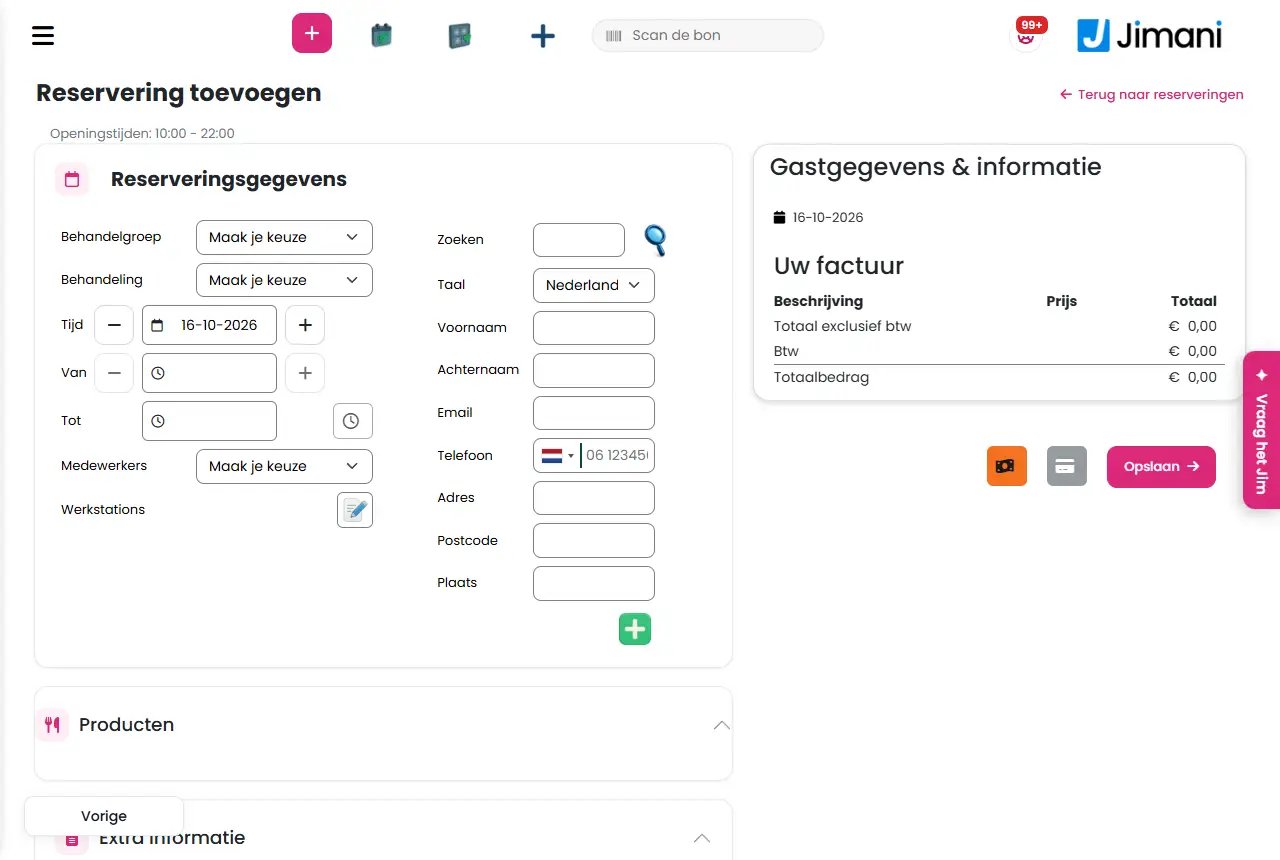
Op het scherm Reservering toevoegen maak je zelf een afspraak voor een gast: je kiest behandeling, dag, tijd, medewerker en werkstation, vult de gast in en slaat op. Je opent het met Reservering aanmaken in de agenda.
- Waar vind je het
Menu > Reserveringen (of Salon in de kassa) > knop Reservering aanmaken (
/SalonReservation/AddReservation). Hetzelfde formulier staat ook op/SalonReservation/Add, dat de agenda gebruikt voor vervolgafspraken.- Uitleg
Je vult het formulier van boven naar beneden in. Pas als Behandelgroep, Behandeling, de dag en de tijd zijn gekozen, laadt Jimani de beschikbare medewerkers, de producten en de extra informatie. In de datumkiezer zijn de dagen gemarkeerd waarop de salon open is en een medewerker werkt (de komende drie maanden); dagen in het verleden kun je niet kiezen. De eindtijd vult Jimani zelf in uit de duur van de behandeling (uiterlijk 23:59). Onderaan staat Uw factuur met de regels, en daaronder Opslaan en de twee betaalknoppen.
- Knoppen en instellingen
Naam Wat doet het Wanneer gebruik je het Let op Behandelgroep Kies eerst de doelgroep. De lijst begint met Maak je keuze. Altijd. Je krijgt anders de melding Kies een geslacht. Behandeling Kies de behandeling uit de gekozen groep. Is er maar één, dan wordt die vanzelf gekozen. Altijd. Je krijgt anders de melding Kies een behandeling. Tijd De dag van de afspraak. Naast het label staan de Openingstijden van die dag; is de salon dan dicht, dan staat er Het kan zijn dat de salon niet open is voor de geselecteerde aankomstdatum. Altijd. Kies een gemarkeerde dag. Van De begintijd. Met de knoppen plus en min ga je naar de volgende of vorige vrije tijd. Altijd. Vrije tijden staan per kwartier. Tot De eindtijd, automatisch berekend uit de duur van de behandeling. - - Beschikbare tijden Knop naast Tot die een venster met alle vrije tijden opent; klik er een aan. Als je de vrije tijden wilt zien. De knop is uit zolang er geen vrije tijd is. Medewerkers De medewerkers die op dat moment vrij zijn voor de behandeling. De lijst begint met Maak je keuze. Altijd. Heeft de medewerker op die tijd al een afspraak, dan volgt de melding Deze medewerker heeft op dit tijdstip al een afspraak. Werkstations Met het potlood open je het venster Beschikbare stoelen (Kies een stoel om de reservering te maken); kies er een en klik Opslaan. Altijd; een afspraak heeft een werkstation nodig. Is er geen vrije stoel, dan staat er Er zijn geen stoelen beschikbaar. Passant (geen klantgegevens) Ja/Nee, standaard Nee. Op Ja hoef je geen klantgegevens in te vullen. Voor een gast die niet wil of niet kan worden vastgelegd. Dan hoef je geen klantgegevens in te vullen. Nu inchecken Ja/Nee, standaard Nee. Op Ja worden dag en tijd de huidige tijd en staat de gast direct op Aangekomen. Voor een gast die er al is. De keuze staat er alleen als inchecken met Nu inchecken voor de salon in de instellingen is aangezet. Zoeken Zoek een bestaande gast op e-mailadres of telefoonnummer en klik het zoekpictogram. Je krijgt het venster Gast zoeken met de kolommen Achternaam, Voornaam, Adres, Postcode, Woonplaats, Telefoon en E-mail. Voor een terugkerende klant. Vind je niemand, dan staat er Geen gegevens gevonden. Taal De taal van de gast, voor de bevestiging. Altijd. - Reserveernaam De naam waaronder de afspraak staat. Vooral bij een passant. - Producten Uitklapblok met de extra producten van deze behandeling. Kies wat de gast erbij wil. Voor bijverkoop. Zie het artikel over producten. Extra informatie Uitklapblok met de extra velden die je voor deze behandeling hebt ingesteld. Voor de antwoorden op je eigen vragen. Zie het artikel over velden. Interne memo Een notitie voor jezelf bij de afspraak. Voor een aandachtspunt. De gast ziet de memo niet. Toevoegen aan offerte Vinkje bij de Interne memo. - Op het scherm staat alleen deze naam. Gastgegevens & informatie Blok met de gegevens van de gast, volgens de velden die je bij de gastgegevens hebt ingesteld. Altijd, behalve bij een passant. Verplichte velden moeten ingevuld zijn (Vul de verplichte gegevens van de gast in). Gast reservering Tabel met de eerdere afspraken en reserveringen van de gast: Module, Reserveersoort, Reserveringsdatum, Tijd van de reservering, Aantal, Omzet en Wijze. Om de historie te zien. - Uw factuur De regels van de afspraak met Beschrijving, Prijs en Totaal, en de bedragen Totaal exclusief btw, Btw en Totaalbedrag. Om het bedrag te controleren. Alle prijzen zijn inclusief btw ingevoerd; de btw staat apart. Totaalbedrag Het bedrag inclusief btw. In het betaalvenster staan ook Totale btw en nogmaals Totaalbedrag. - - Totale btw Het btw-bedrag in het betaalvenster. - - Totaal betaald Wat er al is betaald. Bij een betaalde afspraak. - Openstaand bedrag Wat nog betaald moet worden. Bij een gedeeltelijk betaalde afspraak. - Opslaan Slaat de afspraak op zonder betaling (de gast betaalt later). De afspraak krijgt de status Open. Meestal. Daarna staat er een leeg formulier voor vandaag. Betaling bevestigen Venster dat opent als je op een van de twee betaalknoppen klikt (het bankpas-symbool voor een andere betaling, het geldbiljet voor contant). Je ziet de bedragen en kiest Betalen of Annuleren. Als de gast direct betaalt. Na Betalen ga je terug naar de agenda en staat de afspraak als betaald. Betalen Bevestigt de betaling en slaat de afspraak op. - - Annuleren Sluit het betaalvenster zonder op te slaan. - - Maak een nieuwe afspraak Venster in de agenda om vanuit een afspraak een vervolgafspraak te plannen. Bij een terugkerende klant. Zie het artikel over een vervolgafspraak. Tijdvak Keuze in dat venster: na hoeveel dagen of weken de volgende afspraak komt (1 tot 6 dagen of 1 tot 12 weken). - - Selecteer een medewerker Keuze in dat venster: bij wie de volgende afspraak is. - - - Meldingen
Melding Wat betekent het Wat doe je Reservering toegevoegd Jimani heeft de afspraak opgeslagen. Niets; je ziet direct een nieuw formulier of de agenda. Ongeldige reserveringsgegevens De gegevens kwamen niet goed binnen. Vul het formulier opnieuw in. Geen chair geselecteerd! Je hebt geen werkstation gekozen. Kies een werkstation bij Werkstations. Chair niet beschikbaar! Het gekozen werkstation is op die tijd bezet. Kies een ander werkstation of een andere tijd. Deze medewerker heeft op dit tijdstip al een afspraak. De medewerker doet maar één behandeling tegelijk. Kies een andere tijd of medewerker. Kies een geslacht. Behandelgroep ontbreekt. Kies een Behandelgroep. Kies een behandeling. Behandeling ontbreekt. Kies een Behandeling. Kies de aankomst- en vertrekdatum. Dag of tijd ontbreekt. Vul Tijd, Van en Tot in. Kies een medewerker. Er is geen medewerker gekozen. Kies een medewerker. Kies een stoel. Er is geen werkstation gekozen. Kies een werkstation. Er is geen stoel gekozen. Je klikt op Opslaan in het stoelenvenster zonder te kiezen. Kies eerst een stoel. Er zijn geen stoelen beschikbaar. Er is geen vrij werkstation. Kies een andere tijd of medewerker. Vul de verplichte gegevens van de gast in. Een verplicht gastveld is leeg. Vul het veld in. - Gerelateerd
Hoe maak ik zelf een afspraak voor een klant?, Hoe plan ik een vervolgafspraak?, Hoe wijzig of verzet ik een afspraak?
- Welke gegevens vul ik in bij een nieuwe afspraak?
- Hoe open ik het scherm om een afspraak te maken?
- Moet ik een werkstation kiezen bij een afspraak?
- Waar voer ik de gastgegevens in?
Trefwoorden: afspraak maken salon, reservering toevoegen kapper, afspraak inboeken, klant inplannen, afspraak passant, nu inchecken salon
Laatst nagekeken: 2026-10-16