Kassa
Kassa
- Wat
- De Jimani-kassa is een kassasysteem voor horeca- en retailondernemers met een gratis basisvariant. Het verwerkt bestellingen, betalingen, bonprinten en dagafsluitingen, en blijft bij een wegvallende internetverbinding bruikbaar (afrekenen met contant of Betaal anders, klantbon printen, bonnen van vandaag zoeken; geen pin via Mollie). De kassa deelt zijn database met de andere Jimani-modules (reserveringen, webshop, ticketing, activiteiten, salon, hotel), waardoor bijvoorbeeld een webshopbestelling in hetzelfde kassascherm verschijnt als een bestelling aan de kassa zelf.
- Voor wie
- Horeca- en retailondernemers die een kassasysteem zoeken zonder vaste maandkosten, met een aparte variant voor behandelsalons.
- Kernfuncties
- - Bestellen, afrekenen en bonprinten, met kassalade-aansturing via het bonprint-signaal - Offline werking: afrekenen met contant of Betaal anders, klantbon printen en de bonnen van vandaag zoeken (pin via Mollie en Tap to Pay hebben een live verbinding nodig) - Meerdere kassa's/verkooppunten onder één bedrijfsaccount - Dagafsluiting met omzetoverzicht, als PDF en per e-mail - Bonprinter- en kassalade-aansturing via ESC/POS; pinbetalingen via Mollie - Handheld bestellen aan tafel, met dezelfde bestelfunctie als de kassa - Keuken- en uitgiftescherm (€ 5 per keukenscherm per maand) - Fooien als aan/uit-schakelbare optie
- Prijs
- De eerste kassa is gratis. Bij de start betaal je eenmalig € 279 onboardingskosten (excl. btw). Extra kassa € 15 per maand, handheld € 5, keukenscherm € 5. Zie "Wat kost Jimani?".
- Verschil met concurrenten
- SumUp werkt met een vergelijkbaar freemium-model (gratis basis-POS, betaalde Plus-laag vanaf €49/maand per locatie). Lightspeed en unTill zijn doorlopend betaalde abonnementen (Lightspeed vanaf circa $69-189/maand, unTill €80-200/maand) — geen gratis basisvariant gevonden bij deze twee.
- Bron
-
`Jimani.Domain/Entities/Company.cs:235` (`freePos`); `Jimani.MVC/Controllers/PosController.cs`; `Jimani.MVC/wwwroot/lib/jimani/Kassa/offlinewachtrij.js`
Trefwoorden: kassasysteem horeca, gratis kassa, kassa retail, kassasysteem zonder abonnement, kassa met reserveringen
Vragen die hierbij horen - Is de Jimani-kassa echt gratis, en wat kost de onboarding?
- Werkt de kassa nog als het internet uitvalt?
- Kan ik meerdere kassa's of verkooppunten koppelen aan één account?
Bonprinter-, kassalade- en pinterminalkoppeling
- Wat
- De Jimani-kassa stuurt bonprinters aan via het ESC/POS-netwerkprotocol, opent de kassalade bij contant afrekenen, en koppelt pinterminals via Mollie. Pinapparaten (PAX A35 en PAX A920-PRO) en bonprinters bestel je in de Jimani-webshop. Pinnen kost zonder abonnement 1,5% per transactie, of met het pinabonnement € 20 per maand per pinapparaat plus € 0,06 + 0,2% per transactie (excl. btw).
- Voor wie
- Horeca- en retailondernemers bij het inrichten van hun kassa.
- Hoe werkt het
- Netwerkprinters worden aangestuurd via de ESCPOS_NET-bibliotheek (Epson- commandoset, TCP-poort 9100); een los fabrikant-SDK bedient de ingebouwde printer van het kassatoestel zelf. De kassalade koppel je zelf: bij de bonprinter (Welke kassalade?) of bij het kassascherm (Gekoppelde kassalade). Zonder gekoppelde lade kan er op die kassa niet contant worden afgerekend. Pinbetalingen lopen via een gekoppeld Mollie-account per bedrijf; een andere betaalprovider is niet in de code aangetroffen.
- Verschil met concurrenten
- Geen publiek vergelijkingsmateriaal gevonden. ESC/POS is een open, veelgebruikt protocol, dus dit is eerder standaardpraktijk dan een onderscheidend punt.
- Bron
-
`C:\JimaniV5-app\ESCPOS_NET\Printers\NetworkPrinter.cs`; `Jimani.MVC/Views/Settings/_CreateExternalDevice.cshtml`; `Jimani.Application/Contracts/Infrastructure/IMollieService.cs`; pintarieven: Martijn, 15-10-2026 (zie "Wat kost pinnen?"); `Jimani.Application/Helpers/Pinapparaatsoort.cs`
Trefwoorden: bonprinter koppelen, kassalade, pinterminal koppelen, ESC/POS, Mollie terminal
Vragen die hierbij horen - Welke bonprinters werken met de Jimani-kassa?
- Moet ik de kassalade apart koppelen, of gaat dat automatisch? Je koppelt hem zelf bij de bonprinter of het kassascherm.
- Welke pinterminal-provider gebruikt Jimani, en wat kost pinnen?
Keuken- en uitgiftescherm
- Wat
- Bestellingen worden in de Jimani-kassa automatisch doorgestuurd naar een keukenscherm (in bereiding) en een uitgiftescherm (klaar om mee te geven), zonder los kitchen display-abonnement. Een keukenscherm kost € 5 per scherm per maand (excl. btw) en vraagt de uitbreidingen Restaurant en Gangen (€ 10 per maand; gratis tot 1 januari 2027 als je het nu al gebruikt).
- Voor wie
- Horecaondernemers met een keuken of afhaalbalie.
- Hoe werkt het
- Eén gedeeld ordermodel routeert bestellingen op basis van status en type (bezorgen, afhalen, eten ter plaatse) naar de juiste schermtab. Een bedrijf zonder keukenwerk krijgt deze schermen automatisch leeg te zien in plaats van foutmeldingen. Omdat keuken- en uitgiftescherm dezelfde databron gebruiken als de kassa, verschijnt een bestelling zonder vertraging op het juiste scherm zodra deze is geplaatst.
- Verschil met concurrenten
- Geen publiek vergelijkingsmateriaal gevonden over kitchen display- kosten bij Lightspeed, unTill of SumUp specifiek.
- Bron
-
`Jimani.MVC/Controllers/WebshopOrderManagementController.cs` (`_Kitchen.cshtml`, `_OrderHandout.cshtml`, `HeeftVerkooppuntKeukenwerkQuery`); prijs: `Jimani.Application/Helpers/Toestelprijzen.cs`
Trefwoorden: keukenscherm, kitchen display system, uitgiftescherm, keukenprinter
Vragen die hierbij horen - Heeft Jimani een keukenscherm, en kost dat extra?
- Hoe weet het keukenscherm welke bestellingen getoond moeten worden?
- Waarom kiezen voor een keukenscherm in plaats van een keukenprinter?
Welke betaalmethoden ondersteunt Jimani? (canoniek overzicht van alle betaalwijzen, andere artikelen kunnen hiernaar linken)
- Wat
- Aan de kassa zijn de betaalwijzen Contant, Pin, Pin (extern), Tap to Pay, Betaal anders, Op rekening en (alleen bij geld terug) Cadeaubon, plus munten/tokens en vooruitbetaald tegoed. Derving en personeelsverbruik registreer je als Eigen verbruik.
- Voor wie
- Horeca- en retailondernemers.
- Hoe werkt het
- Elke betaling krijgt één van deze vaste betaalwijzen, ongeacht via welk scherm (kassa, webshop, reservering) hij binnenkomt. Bij "op rekening" en "eigen verbruik" komt er geen geld binnen op het moment van afrekenen — dat zijn boekhoudkundig andere gevallen (een debiteur, of eigen verbruik) dan contant of pin, en een boekhoudkoppeling boekt ze daarom anders. Munten/tokens is een aparte, minder gangbare betaalwijze, relevant voor bijvoorbeeld speelhallen of attracties die met munten werken.
- Verschil met concurrenten
- Geen publiek vergelijkingsmateriaal gevonden over het volledige palet aan betaalwijzen bij Lightspeed, unTill of SumUp specifiek.
- Bron
-
`Jimani.Application/Helpers/Betaalwijzen.cs`
Trefwoorden: betaalmethoden kassa, welke betaalwijzen jimani, betalen met munten tokens, op rekening betalen
Vragen die hierbij horen - Welke betaalmethoden kan ik met Jimani accepteren?
- Kan een klant op rekening betalen in plaats van direct af te rekenen?
- Ondersteunt Jimani betalen met munten of tokens?
Wisselen tussen modules op dezelfde kassa (belangrijk, lost meerdere eerder open vragen op over module-wisselen)
- Wat
- Eén kassa-apparaat onthoudt welke module actief is (horeca, webshop, salon, activiteiten, ticketing) en past het menu daarop aan; een gebruiker kan dit zelf wisselen via een dropdown.
- Voor wie
- Ondernemers die meerdere modules combineren op hetzelfde kassa-apparaat.
- Hoe werkt het
- De actieve module wordt dertig dagen onthouden per apparaat/gebruiker. Staat de kassa op de horeca-module, dan toont het gedeelde kassascherm het reserveringsmenu en de tafelplattegrond; bij een andere module verschijnt het bijbehorende menu. Zonder een geldige, bekende module valt het systeem terug op de hoofdmodule van het bedrijf zelf, zodat de kassa nooit in het verkeerde menu vastloopt.
- Verschil met concurrenten
- Geen publiek vergelijkingsmateriaal gevonden over een vergelijkbare gedeelde, per-module wisselbare kassa-interface bij Lightspeed, unTill of SumUp specifiek.
- Bron
-
`Jimani.MVC/Controllers/PosController.cs` (cookie `MainModuleDropdown`)
Trefwoorden: module wisselen kassa, kassa naar reserveringsscherm, omschakelen horeca webshop salon
Vragen die hierbij horen - Kan ik op dezelfde kassa wisselen tussen bijvoorbeeld reserveren en gewoon afrekenen?
- Onthoudt de kassa welke module ik het laatst gebruikte?
Wat kost pinnen met Jimani?
- Antwoord
-
Pinnen loopt via je eigen Mollie-account. Zonder abonnement betaal je 1,5% per transactie. Met het pinabonnement betaal je € 20 per maand per pinapparaat en dan € 0,06 + 0,2% per transactie. Tap to Pay kost € 5 per maand voor een onbeperkt aantal toestellen. De handheld-functie kost € 5 per maand per handheld. Alle bedragen zijn exclusief btw.
- Uitleg
-
| Keuze | Vast | Per transactie |
|---|
| Zonder abonnement | € 0 | 1,5% |
| Pinabonnement | € 20 per maand per pinapparaat | € 0,06 + 0,2% |
| Tap to Pay | € 5 per maand, onbeperkt aantal toestellen | het tarief van je keuze hierboven |
| Handheld-functie | € 5 per maand per handheld | - |
- Mollie koppelen. De eigenaar koppelt Mollie in Instellingen met "Verbinden met Mollie" en keurt de rechten goed bij Mollie. Mollie controleert je gegevens.
- Pinabonnement. Je betaalt 12 maanden vooruit, of per maand als je al een maandincasso bij Jimani hebt. Opzeggen loopt tot het einde van de betaalde periode.
- Per pinapparaat. Het abonnement geldt per gekoppeld pinapparaat, ook een Tap to Pay-terminal of een Mollie Tap telt mee. Met 3 pinapparaten betaal je 3 × € 20 = € 60 per maand (excl. btw); op de factuur staat "Pinabonnement (3 × € 20,00)". Het abonnement telt minstens één apparaat.
- Pinapparaten. De PAX A35 (vast, met kabel) en de PAX A920-PRO (draadloos) bestel je in de Jimani-webshop. Jimani zet het apparaat op jouw Mollie-account. In de instellingen van de kassa kies je met welk pinapparaat die kassa afrekent.
- Tap to Pay. Pinnen op een handheld of Android-tablet met de Mollie Tap-app. Op een vast kassascherm werkt het niet. Je koppelt het toestel met een QR-code bij Instellingen > Kassa en producten > Kassa's en apparatuur.
- Fooi. Bij pin kun je net als bij contant een fooi toevoegen; bedrag en fooi gaan samen naar het apparaat.
- Voorbeeld
-
Met het pinabonnement en een betaling van € 50 betaal je € 0,06 + € 0,10 = € 0,16 aan transactiekosten. Zonder abonnement is dat € 0,75.
- Gerelateerd
-
Wat kost een extra kassa, handheld, keukenscherm of buzzer?
Trefwoorden: pinnen kosten, pinabonnement, mollie pin tarief, pinapparaat kassa, tap to pay, transactiekosten pin
Vragen die hierbij horen - Wat kost een pinautomaat via Jimani?
- Hoeveel betaal ik per pintransactie?
- Wat kost Tap to Pay?
- Is het pinabonnement de moeite waard?
- Wat kost betalen met de telefoon als pinapparaat?
Voldoet de Jimani-kassa aan de eisen van de Belastingdienst?
- Antwoord
-
Jimani is gebouwd naar de Handreiking voor een betrouwbaar afrekensysteem van de Belastingdienst. Elke afrekening komt in een kassajournaal dat niet meer te wijzigen is, de regels zijn aan elkaar geketend, en je downloadt een auditfile (XAA) voor de Belastingdienst. Jimani heeft (nog) geen keurmerk.
- Uitleg
-
- Kassajournaal. Elke afgesloten bon, betaling en gebeurtenis komt in het journaal. Een afgesloten bon kan de database niet meer wijzigen of verwijderen. Een afgerekende bon kan niet worden weggestreept; daarvoor gebruik je Terugbetalen.
- Keten. Elke regel krijgt een code die de vorige regel meeneemt. Zo valt elke latere wijziging op. Elke kassa heeft daarnaast een eigen doorlopend volgnummer.
- Gebeurtenissen. Ook lade openen, afmelden, het X-rapport, stortingen, opnames en deelbetalingen staan in het journaal.
- Controle. Bij Dagafsluiting staat de knop Kassajournaal: "Keten intact" of de plek van een breuk, plus gaten per kassa. Jimani controleert de keten ook elke nacht.
- Auditfile. Bij Dagafsluiting download je de Auditfile Afrekensystemen (XAA 3.2) over een periode. Binnen je zaak kan alleen de eigenaar dit.
- Oefenbon. Een oefenbon heet "* OEFENBON *" en telt niet mee in de totalen.
Werk je in Duitsland, Oostenrijk, België of Frankrijk, dan gelden daar eigen regels voor kassa's. Die ondersteunt Jimani nog niet.
- Voorbeeld
-
De Belastingdienst vraagt de kassagegevens over 2026. De eigenaar kiest bij Dagafsluiting de periode en downloadt de XAA-auditfile.
- Gerelateerd
-
Wat staat er op de kassabon?, Hoe werkt de dagafsluiting?
Trefwoorden: kassa belastingdienst, betrouwbaar afrekensysteem, auditfile kassa, xaa, kassajournaal, fiscale kassa
Vragen die hierbij horen - Is Jimani een goedgekeurd kassasysteem voor de Belastingdienst?
- Kan ik een bon achteraf wijzigen of verwijderen in de kassa?
- Voldoet mijn kassa aan de kassawet?
- Hoe corrigeer ik een verkeerd afgerekende bon?
- Wordt alles wat ik aanslaat bewaard voor de boekhouding en controle?
Wat staat er op de kassabon?
- Antwoord
-
Op elke klantbon staan de naam, het adres, het btw-nummer en het KvK-nummer van je zaak, het bonnummer, de datum en tijd, het medewerkernummer en de btw per tarief. Bonnummer en datum kun je niet uitzetten.
- Uitleg
-
- Kop: naam, adres, btw-nummer en KvK-nummer van de zaak, uit je bedrijfsgegevens.
- Regels: de producten met aantal en bedrag.
- Btw: per tarief het btw-bedrag. Dat geldt ook voor de bon van een reservering.
- Voet: bonnummer, datum en tijd (de klok van je zaak) en het medewerkernummer ("Medewerker: M" met een nummer).
- Oefenbon: in de oefenstand staat "* OEFENBON *" boven de bon en "* OEFENBON - geen geldige kassabon *" eronder.
Is je btw-nummer leeg, of bestaat het alleen uit leestekens, dan telt het als niet ingevuld en zie je een oranje melding in Hulp. Vul het in bij je bedrijfsgegevens.
- Voorbeeld
-
Bon 1042 van 14-10-2026 om 12:31, medewerker M5381, met 9% btw € 1,49 en 21% btw € 0,87.
- Gerelateerd
-
Voldoet de Jimani-kassa aan de eisen van de Belastingdienst?
Trefwoorden: kassabon eisen, wat moet op een bon, btw op kassabon, bonnummer, kassabon horeca
Vragen die hierbij horen - Welke gegevens staan er op een bonnetje van Jimani?
- Staat mijn btw-nummer en KvK-nummer op de bon?
- Wat staat er onderaan de kassabon?
- Welke btw-bedragen worden op de bon getoond?
- Waar komt het medewerkernummer op de bon vandaan?
Hoe werkt de dagafsluiting en het tellen van de kas?
- Antwoord
-
Bij de dagafsluiting maakt Jimani de Z-bon met de omzet per btw-tarief, per betaalwijze en de crediteringen. Staat "De kas wordt geteld" aan, dan tel je daarna de munten en biljetten op de kassa en boekt Jimani het verschil. Een tussenstand zonder af te sluiten is het X-rapport.
- Uitleg
-
- Z-bon. Elke dagafsluiting heeft een volgnummer per verkooppunt. Een nieuwe Z begint altijd waar de vorige eindigde. De bedragen komen uit het kassajournaal.
- X-rapport. De voorbeeld-pdf van de dagafsluiting is de tussenstand. Openen komt in het journaal.
- Kas tellen. Zet "De kas wordt geteld" aan bij Instellingen > Geld en cijfers > Boekhoudkoppeling, tabblad Kasverschillen (standaard uit). Dat scherm is er alleen met de uitbreiding Boekhoudkoppeling (€ 15 per maand, excl. btw). Staat die uit, dan zegt het scherm Kas tellen dat en verwijst het naar Instellingen > Uitbreidingen. Na het afsluiten toont de kassa een teller voor alle euromunten en -biljetten met het verschil erbij. Het verschil boekt Jimani op de rekening Kasverschil. Per dag is er één telling per kassalade. Het overzicht staat bij Instellingen > Geld en cijfers > Boekhoudkoppeling > Kasverschillen.
- Verwacht in de lade. Beginsaldo + contant ontvangen + stortingen - opnames.
- Vast wisselgeld. Met "Vast wisselgeld in de lade" (tandwiel op de pagina Dagafsluiting) zegt de teller hoeveel je eruit haalt, bijvoorbeeld "laat € 150 zitten". Dat afromen boekt Jimani als opname.
- Eigen verbruik staat apart op de Z-bon en telt niet als omzet.
- Voorbeeld
-
Verwacht is € 412,50. Je telt € 410,00. Jimani boekt € 2,50 kasverschil.
- Gerelateerd
-
Hoe boek ik geld in of uit de kassalade?, Voldoet de Jimani-kassa aan de eisen van de Belastingdienst?
Trefwoorden: dagafsluiting kassa, z-bon, x-rapport, kasverschil, kas tellen, wisselgeld
Vragen die hierbij horen - Hoe sluit ik aan het eind van de dag de kassa af?
- Wat is een Z-bon en wat is een X-rapport?
- Hoe tel ik mijn kassa en wat als er een verschil is?
- Kan ik tussendoor de omzet bekijken zonder af te sluiten?
- Hoe zet ik kas tellen bij de dagafsluiting aan?
Hoe boek ik geld in of uit de kassalade?
- Antwoord
-
Op de kassa kies je Overig > Kas. Daar kies je Storting of Opname, vul je het bedrag in en bij een opname de reden. Daarna gaat de lade open. Een storting of opname telt niet als omzet, maar staat wel in het kassajournaal.
- Uitleg
-
- Kas-venster. Je ziet het beginsaldo van vandaag (aan te passen), de keuze Storting of Opname, een bedragveld met snelle bedragen en een strookje printen Ja of Nee (standaard Nee).
- Redenen bij opname: Afstorten bank, Inkoop/leverancier, Fooi uitbetaald, of Anders met een eigen tekst.
- Recht. Standaard mogen de rollen Eigenaar en Manager dit. Heeft een medewerker het recht niet, dan kan iemand met het recht zijn pincode intikken. Het recht heet "Kas storten/opnemen" op Gebruikersrechten (blok Kassa en bestellingen).
- Vast wisselgeld. Zet bij het tandwiel op de pagina Dagafsluiting "Vast wisselgeld in de lade" op Ja en vul het bedrag in. Bij de eerste keer openen na een dagafsluiting legt de kassa dan zelf het beginsaldo vast.
- Dagafsluiting. Verwacht in de lade is beginsaldo + contant + stortingen - opnames.
- Voorbeeld
-
Je haalt € 200 uit de lade om naar de bank te brengen. Kies Kas > Opname, € 200, Afstorten bank. De kassa verwacht bij de dagafsluiting € 200 minder.
- Gerelateerd
-
Hoe werkt de dagafsluiting en het tellen van de kas?
Trefwoorden: kas storten, geld uit kassa, kasopname, wisselgeld kassa, afstorten bank, kassalade
Vragen die hierbij horen - Hoe haal ik geld uit de kassalade zonder te verkopen?
- Hoe boek ik een kasstorting of kasopname?
- Hoe maak ik kassalade leeg om af te storten naar de bank?
- Hoe boek ik fooi uitbetaald of geld voor inkoop uit de kas?
- Hoe pas ik het beginsaldo van de kassa aan?
Hoe boek ik eigen verbruik, personeelsconsumpties of derving?
- Antwoord
-
Zet de gratis functie Eigen verbruik aan. Op de kassa staat dan in het betaalvenster de knop Eigen verbruik. Je kiest de soort (eigen gebruik, personeel, op het huis of derving) en eventueel een reden. De bon gaat op € 0: geen omzet, geen btw, wel minder voorraad.
- Uitleg
-
- Aanzetten. Instellingen > Uitbreidingen > Eigen verbruik (categorie Voorraad en inkoop). Gratis.
- Boeken. Sla de producten aan en kies in het betaalvenster Eigen verbruik (onder Op rekening). Dat werkt op de webkassa, de kassa-app en de handheld.
- Niet mogelijk bij een retour, een reparatie, Diversen of een tafel met eerdere rondes.
- Recht. Het rolrecht "Eigen verbruik boeken". Het staat standaard aan voor Eigenaar, Manager en rollen met het kassarecht; je kunt het per rol uitzetten.
- Waar zie je het. De Z-bon toont eigen verbruik apart per soort, buiten omzet, btw en betaalwijzen. Het financieel overzicht toont een blok per soort. In het financieel overzicht van de webshop opent de knop Eigen verbruik een overzicht per soort per maand, met Excel en pdf. In het journaal staan de verkoopwaarde en de kostprijs (inkoopprijs × aantal), als je inkoopprijzen hebt ingevuld.
- Voorbeeld
-
Een medewerker drinkt twee koffie. Boek ze als Eigen verbruik > Personeel. De bon is € 0 en de koffie gaat van de voorraad af.
- Gerelateerd
-
Hoe werkt de dagafsluiting en het tellen van de kas?
Trefwoorden: eigen verbruik kassa, personeelsconsumptie, op het huis, derving, breuk boeken
Vragen die hierbij horen - Hoe boek ik een koffie voor personeel zonder dat het omzet is?
- Hoe registreer ik breuk of derving in de kassa?
- Hoe boek ik iets op het huis?
- Kan ik personeelsconsumpties op de kassa afrekenen voor 0 euro?
- Hoe haal ik producten uit de voorraad zonder verkoop?
Hoe sluit ik een pinabonnement af of zeg ik het op?
- Antwoord
-
In het venster Mollie, in het blok Pinnen, bij Pinnen: met of zonder abonnement. Kies Abonnement afsluiten om te beginnen, Niet verlengen om op te zeggen en Toch doorgaan als je het opzeggen wilt terugdraaien. Het pinabonnement kost € 20 per maand per pinapparaat (ook een Tap to Pay-terminal telt mee, minstens één), plus € 0,06 + 0,2% per transactie (excl. btw); zie Wat kost pinnen met Jimani?.
- Uitleg
-
- Stap 1. Open het venster Mollie: Instellingen > Geld en cijfers, en typ "Mollie" in Zoek een instelling… (of kies Betalingen (Mollie) als je nog niet gekoppeld bent). Het blok Pinnen staat er pas als Mollie gekoppeld is en de rechten zijn goedgekeurd.
- Stap 2. Lees bij Pinnen: met of zonder abonnement hoe je nu pint. Zonder abonnement staat er "Je pint nu zonder abonnement: geen vaste kosten, wel een hoger tarief per pinbetaling."
- Stap 3. Kies Abonnement afsluiten.
- Betaal je Jimani al per maand via automatische incasso, dan gaat het abonnement meteen in en loopt het mee in je maandelijkse betaling: "Je pinabonnement gaat in en loopt mee in je maandelijkse betaling."
- Anders krijg je een factuur voor 12 maanden vooruit: "De factuur staat klaar; je kunt hem meteen betalen met de link in de mail. Zodra hij betaald is gaat je abonnement in."
- Per pinapparaat. Het bedrag is € 20 maal het aantal gekoppelde pinapparaten. Bij Pinnen: met of zonder abonnement zie je hoeveel apparaten je nu hebt en wat dat samen per maand is. Koppel je een apparaat bij of weg, dan past het bedrag van de volgende maandbetaling of verlenging zich aan.
- Verlengen. Een abonnement van 12 maanden: dertig dagen voor het einde stuurt Jimani de factuur voor de volgende periode.
- Opzeggen. Kies Niet verlengen. Je abonnement loopt door tot het einde van de betaalde periode (bij een maandelijks abonnement tot het einde van deze maand). Daarna gelden de tarieven zonder abonnement.
- Toch doorgaan. Zolang de periode nog loopt, zet Toch doorgaan het opzeggen terug: "Je abonnement loopt gewoon door."
- Rekenhulp. In Alles over betalingen, tabblad Betaalmethoden, rekent "Welk pinplan van Mollie past het best?" met je pinomzet van de laatste maanden uit welk plan voor jou goedkoper is.
- Voorbeeld
-
Je betaalt Jimani al maandelijks via incasso. Je kiest Abonnement afsluiten; het pinabonnement loopt vanaf vandaag mee in je maandbetaling. In maart kies je Niet verlengen: het loopt dan nog tot 1 april.
- Gerelateerd
-
Wat kost pinnen met Jimani?, Wat kun je instellen in het venster Mollie?
Trefwoorden: pinabonnement, pin abonnement opzeggen, mollie abonnement, lager pintarief, niet verlengen, abonnement afsluiten pinnen
Vragen die hierbij horen - Hoe zeg ik mijn pinabonnement op?
- Waar sluit ik een abonnement voor de pinautomaat af?
- Ik heb per ongeluk opgezegd, kan ik dat terugdraaien?
- Wat kost een pinabonnement per maand?
Kan ik Jimani koppelen aan mijn boekhoudpakket?
- Antwoord
-
Ja. Met de boekhoudkoppeling (€ 15 per maand, excl. btw) stuurt Jimani elke dagafsluiting als journaalpost naar Exact Online, Twinfield, SnelStart of Odoo. Andere pakketten koppelen we niet; dan exporteer je je cijfers uit Rapportages naar Excel of pdf.
- Uitleg
-
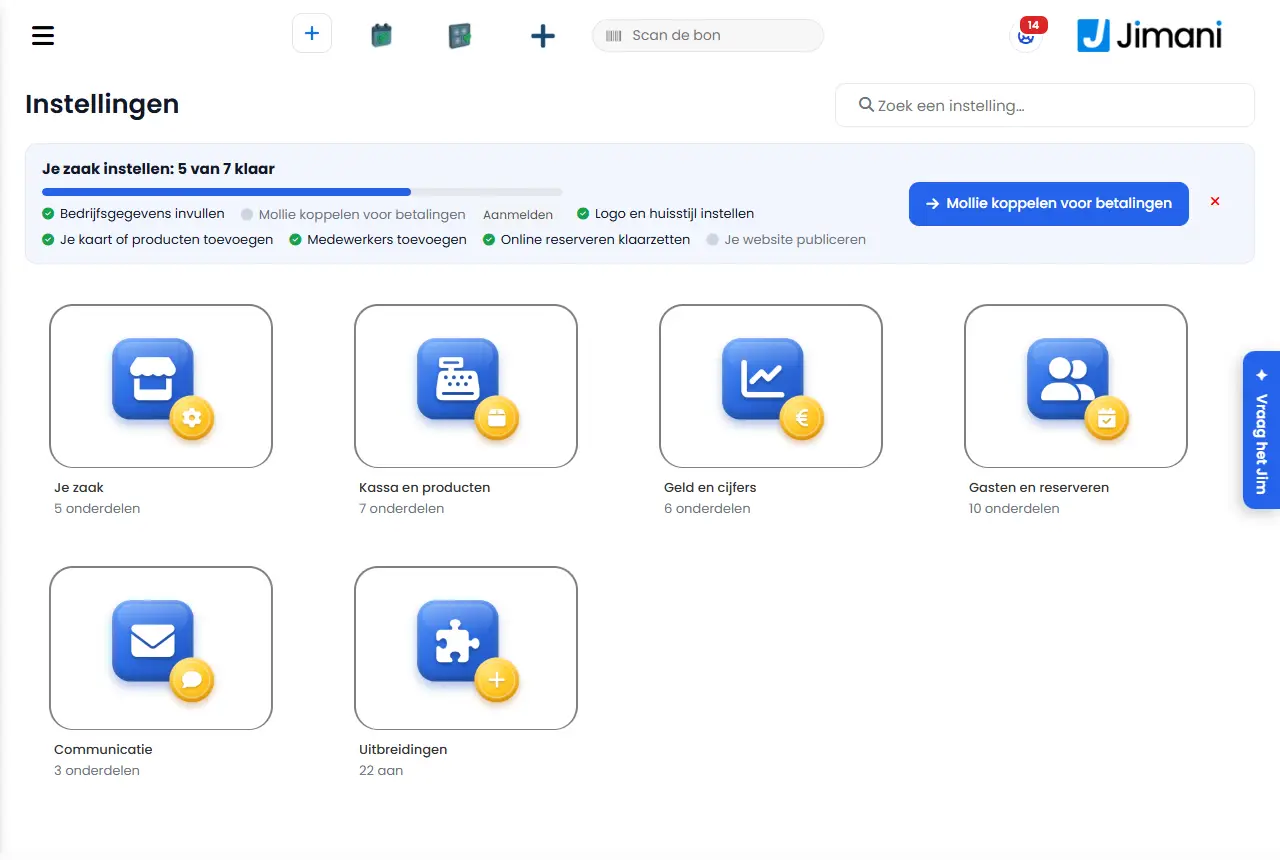
- Stap 1. Zet de uitbreiding Boekhoudkoppeling aan bij Instellingen > Uitbreidingen. Daarna staat Boekhouding bij Instellingen > Geld en cijfers, onder Administratie en kosten.
- Stap 2. Open het tabblad Administratie. Kies bij Pakket je boekhoudpakket. "Alleen de pakketten waarmee we vandaag kunnen koppelen staan in de lijst."
- Stap 3. Vul Adres van de server (het webadres waarop je zelf inlogt bij het pakket), Administratie (bij Odoo de naam van de database), Sleutel en Dagboek (het dagboek waarin de dagafsluiting landt) in. De sleutel wordt versleuteld bewaard en is daarna niet meer terug te lezen.
- Stap 4. Zet De koppeling staat aan aan en kies Koppeling opslaan. Kies daarna Verbinding testen: die test werkt met wat je hebt opgeslagen. Lukt hij, dan zie je je dagboeken en btw-codes, en vult Jimani de keuzelijsten van het rekeningschema met de rekeningen uit je pakket.
- Stap 5. Vul het Rekeningschema in: welke grootboekrekening hoort bij elk btw-tarief (Omzetrekeningen, Af te dragen btw), elke betaalwijze (Geldrekeningen) en de rest (Overig). Kies Schema opslaan. "Het rekeningschema is nog niet ingevuld. Tot die tijd kan er niets naar het boekhoudpakket."
- Wanneer gaat het weg. Elke nacht om 06:00 gaan alle dagafsluitingen die nog openstaan naar het pakket. Elke dagafsluiting gaat één keer. In het tabblad Verzonden zie je per dag of het gelukt is; met Alles wat openstaat nu versturen of Nu versturen doe je het meteen.
- Kasverschillen. Staat De kas wordt geteld aan, dan komt na de dagafsluiting een teller in beeld en gaat het verschil mee in de journaalpost. Een zaak zonder kas zet dit uit.
- Export zonder koppeling. In Instellingen > Geld en cijfers > Rapportages heeft elk rapport de knoppen Exporteren (Excel, een tabblad per onderdeel) en Printen (pdf), met de filters die je hebt gekozen. Het Btw-rapport buitenland (OSS) exporteer je als CSV.
- Voorbeeld
-
Je boekhouder werkt in Exact Online. Je zet de boekhoudkoppeling aan, koppelt Exact, kiest de rekeningen voor 21%, 9%, pin en contant en slaat het schema op. Vanaf de volgende ochtend staat elke afgesloten dag als journaalpost in Exact.
- Gerelateerd
-
Hoe werkt het scherm Boekhouding?, Welke functies kosten geld?, Hoe werkt de Financiële rapportage?
Trefwoorden: boekhoudkoppeling, exact online koppelen, twinfield koppeling, snelstart koppeling, odoo koppeling, omzet exporteren, journaalpost dagafsluiting
Vragen die hierbij horen - Kan ik de kassa koppelen aan Exact Online of SnelStart?
- Werkt Jimani samen met Twinfield of Odoo?
- Hoe krijg ik mijn omzet in mijn boekhouding?
- Wat kost de boekhoudkoppeling?
- Mijn boekhoudpakket wordt niet ondersteund, hoe krijg ik toch mijn cijfers eruit?
Hoe bestel ik een kassa, printer of pinapparaat bij Jimani?
- Antwoord
-
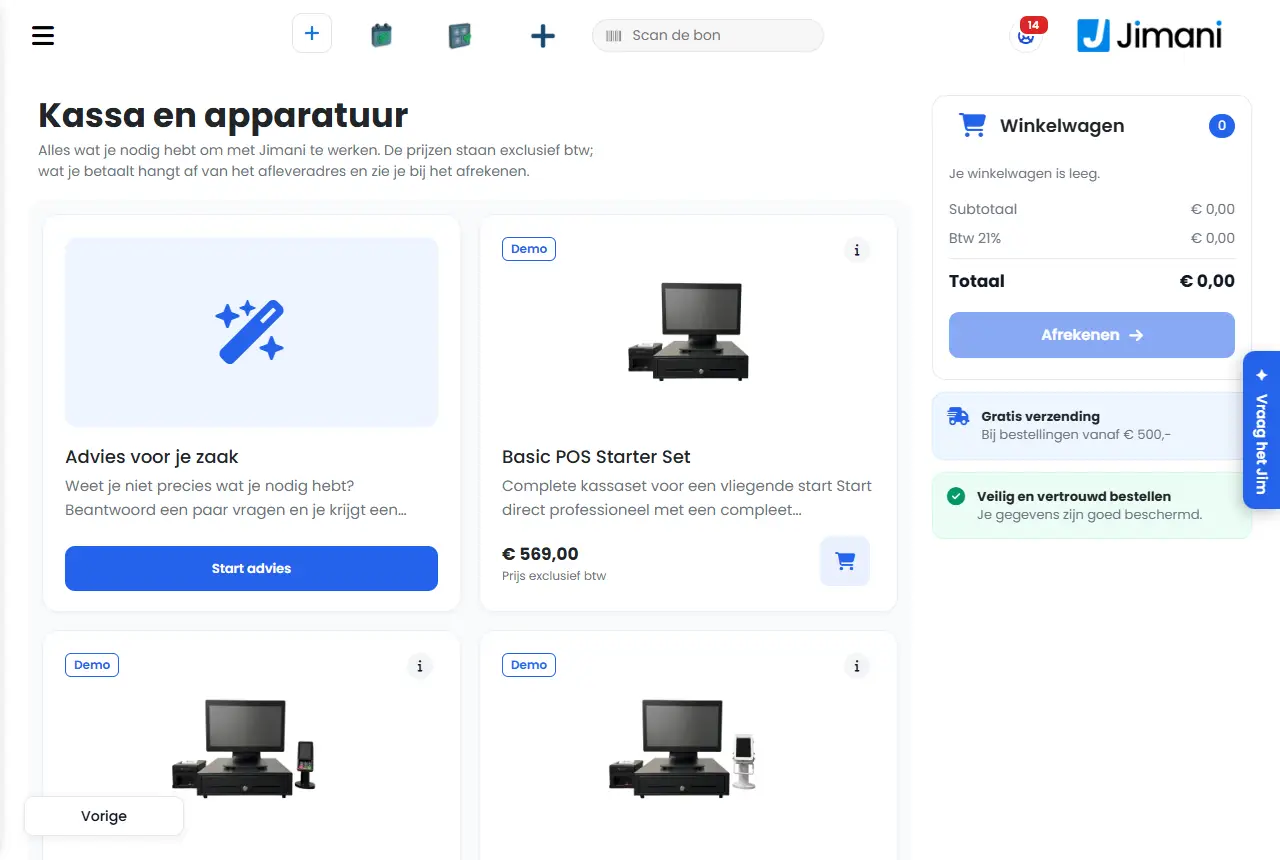
In de Jimani-webshop Kassa en apparatuur: kassaschermen, printers, pinapparaten en andere apparatuur, ook als set. Je opent hem via Instellingen > Uitbreidingen > Apparatuur kopen in de Jimani webshop, of via de tegel Bekijk onze hardware bij Kassa's en apparatuur. Je kiest Toevoegen, daarna Afrekenen, en betaalt via Mollie.
- Uitleg
-
- Stap 1. Open de webshop. "Alles wat je nodig hebt om met Jimani te werken. De prijzen staan exclusief btw; wat je betaalt hangt af van het afleveradres en zie je bij het afrekenen." Je vindt hem ook door "Jimani webshop" te typen in Zoek een instelling….
- Stap 2. Twijfel je wat je nodig hebt, kies dan Start advies: je beantwoordt een paar vragen en krijgt een advies op maat. Bij sommige apparaten staat Demo: probeer het apparaat met je eigen producten.
- Stap 3. Klik op een artikel voor de Beschrijving en, als die er is, de Handleiding. Je ziet of het Op voorraad is ("Voor 16:00 besteld, morgen in huis") of Op bestelling.
- Stap 4. Kies Toevoegen of, in het artikel, het Aantal en In winkelwagen. De winkelwagen toont het subtotaal, de btw en het totaal.
- Stap 5. Kies Afrekenen, vul je gegevens en het afleveradres in en kies Bestelling plaatsen. Je betaalt via Mollie. Btw en verzendkosten volgen het afleveradres; vanaf een bepaald bedrag is verzenden gratis.
- Na de bestelling. Bij Instellingen > Kassa en producten > Kassa's en apparatuur staat een tegel per besteld apparaat met Wacht op betaling of Besteld. Is het geleverd, dan koppel je het daar. Een pinapparaat zet Jimani op jouw eigen Mollie-account; daarvoor moet Mollie gekoppeld zijn.
- Je factuur staat daarna bij Instellingen > Geld en cijfers > Facturatie en kosten.
- Bestellen via Jimani. Bestel je in een gesprek met Jimani, dan krijg je een betaalverzoek per mail en vul je je gegevens online aan.
- Voorbeeld
-
Je opent een tweede vestiging. Je kiest Start advies, krijgt een kassascherm, bonprinter en pinapparaat voorgesteld, zet ze in de winkelwagen en kiest Afrekenen. Na het betalen staan de drie apparaten als Besteld bij Kassa's en apparatuur.
- Gerelateerd
-
Hoe werkt afrekenen in de Jimani-webshop?, Wat kost pinnen met Jimani?, Ik kreeg een betaalverzoek van Jimani: hoe werkt dat?
Trefwoorden: kassa bestellen, hardware jimani, bonprinter kopen, pinapparaat bestellen, kassascherm kopen, jimani webshop, apparatuur kopen
Vragen die hierbij horen - Waar kan ik een kassa, printer of pinautomaat kopen?
- Verkoopt Jimani ook hardware als set?
- Hoe bestel ik een kassascherm of bonprinter?
- Hoe betaal ik voor apparatuur die ik bij Jimani bestel?
Werkt de kassa nog als het internet uitvalt?
- Antwoord
-
Ja. De kassa werkt door met de gegevens die op het toestel staan. Je rekent af met Contant, Betaal anders of Pin (extern); de bon krijgt een nummer van deze kassa, de klantbon en de keukenbon komen uit de printer en de lade gaat open. Zodra het internet terug is, verstuurt de kassa de bonnen zelf. Pinnen op het Mollie-pinapparaat, Tap to Pay, een cadeaukaart of tegoed en tafels opslaan kunnen pas weer met internet.
- Uitleg
-
- Stap 1. Je ziet het balkje. Valt de verbinding weg, dan staat onderin "Geen verbinding. De kassa werkt door met de laatste gegevens van dit toestel." De kassa kijkt elke tien seconden of de server er is en gaat pas na drie gemiste keren (ongeveer een halve minuut) over op zonder internet. Een korte hapering zet de kassa dus niet meteen offline.
- Stap 2. Afrekenen. Tik zoals altijd op Contant of Betaal anders. Bij Betaal anders regel je de betaling zelf, bijvoorbeeld op een losse pinautomaat. Na het afrekenen zie je "Geen verbinding. De bon staat klaar en wordt verstuurd zodra het internet terug is."
- Stap 3. De Pin-knop. Hangt er een Mollie-pinapparaat aan de kassa, dan kan de kassa dat zonder internet niet aansturen. De kassa kijkt eerst nog even of de server er toch is. Is hij er niet, dan boekt de Pin-knop als Betaal anders en zie je "Geboekt als Betaal anders. Tik het bedrag zelf in op het pinapparaat." Hangt er geen pinapparaat aan de kassa, dan boekt de Pin-knop zoals altijd als Pin (extern).
- Stap 4. Bonnen. In de Jimani-app gaan de klantbon, de keukenbon en het openen van de lade rechtstreeks via de app, ook zonder internet. Een bon krijgt een nummer uit een eigen reeks van deze kassa, zodat twee kassa's die tegelijk zonder internet afrekenen nooit hetzelfde bonnummer geven.
- Stap 5. Bon opnieuw printen. Tik op Besteloverzicht (zonder keukenwerk heet de knop Zoek bestelling) in de balk bovenaan. Zonder internet opent een venster Zoek bestelling met de bonnen van vandaag van deze kassa. Zoek op bonnummer, bedrag of tijd en tik op Opnieuw printen. Een bon die nog naar de server moet, staat er met "(nog versturen)" bij. Je kunt ook een bon scannen in het vak Scan de bon.
- Stap 6. De lade zonder verkoop. Twee keer tikken op het logo linksboven opent de lade, ook zonder internet (in de Jimani-app).
- Stap 7. Instellingen. Het tandwiel opent zonder internet een klein venster met Aangesloten printers, Testbon printen en Kassalade openen. Producten en prijzen, gebruikers, taal, betaalinstellingen en de dagafsluiting wijzigen kan pas weer met internet.
- Stap 8. Het internet is terug. Het balkje verdwijnt en je ziet het venster "Je hebt weer internet": de kassa stuurt de bonnen door en kijkt of er wijzigingen zijn. Duurt het lang, dan kun je op Kassa alvast gebruiken tikken. Elke bon heeft een eigen kenmerk: komt dezelfde bon twee keer aan, dan boekt de server hem maar één keer.
| Kan zonder internet | Kan pas weer met internet |
|---|
| Contant, Betaal anders en Pin (extern) | Pinnen op het Mollie-pinapparaat en Tap to Pay |
| Klantbon, keukenbon en lade (in de Jimani-app) | Cadeaukaart, tegoed en afrekenen met munten |
| Bonnen van vandaag van deze kassa zoeken en opnieuw printen | Tafels openen, Opslaan op een tafel, regels overzetten |
| De lade openen via het logo | Rekening terugzoeken, retour en creditbon |
| Printers bekijken en een testbon printen | Geld in of uit de kas boeken (Kas) |
- Wat je ziet bij een knop die niet kan: "Dit kan niet zonder internet. Contant afrekenen kan wel." Bij Kas zie je "Zonder internet kan er geen geld in of uit de kas worden geboekt."
- De bonnummers zijn op. De kassa vult zijn reeks bonnummers aan zolang er internet is. Zijn ze toch op, dan zie je "De bonnummers van dit toestel zijn op. Zoek verbinding voordat je verder afrekent." De bon blijft dan op het scherm en is niet afgerekend.
- Bonnen die blijven staan. Is het internet terug maar staan er nog bonnen, dan zie je onderin een rode balk "Er wachten nog bonnen om te worden verstuurd." met het aantal. De kassa probeert het elke dertig seconden opnieuw. Lukt het na drie keer niet, dan staat er "De server neemt een bon niet aan. De bon is niet kwijt: hij staat op deze kassa en wordt opnieuw geprobeerd. Blijft deze melding staan, bel dan Jimani." Zo'n bon telt pas mee in de omzet als hij bij de server is.
- Aanmelden en afmelden. Zonder internet meldt de kassa niemand vanzelf af, en het pinpad kan een pincode niet nakijken: je ziet "Geen internet. Inloggen lukt weer zodra er verbinding is."
- Eerst een keer online. De kassa bewaart de producten en prijzen pas op het toestel als hij online is geweest. Een nieuwe kassa werkt dus pas zonder internet nadat hij een keer verbinding had. Tik je op een productgroep, dan vraagt de kassa die eerst aan de server en neemt na vier seconden zonder antwoord de kopie op het toestel.
- Stroomuitval vangt dit niet op: zonder stroom werkt het toestel zelf niet.
- Voorbeeld
-
Tijdens een storing van de wifi reken je een gast af met Contant. De bon komt uit de printer, de lade gaat open en de bon wacht op de kassa. Na tien minuten is het internet terug: je ziet "Je hebt weer internet" en de bon staat daarna gewoon in de omzet van vandaag.
- Gerelateerd
-
Wat gebeurt er als een pinbetaling mislukt of wordt afgebroken?, Hoe reken ik af met mijn eigen losse pinautomaat?, Welke bonnen en betaalwijzen kent de Jimani-kassa?
Trefwoorden: kassa offline, internet weg kassa, kassa zonder internet, storing wifi kassa, pinnen zonder internet, bon offline printen, internetuitval
Vragen die hierbij horen - Wat gebeurt er als mijn wifi of internet uitvalt tijdens het afrekenen?
- Kan ik offline pinnen?
- Kan ik zonder internet bonnen printen en de kassalade openen?
- Wat gebeurt er met bonnen die ik offline heb gemaakt?
- Kan ik offline een cadeaukaart gebruiken?
Hoe reken ik af met mijn eigen losse pinautomaat?
- Antwoord
-
Tik gewoon op Pin. Hangt er geen Mollie-pinapparaat en geen Tap to Pay aan de kassa, dan boekt de Pin-knop de bon als Pin (extern): betaald met een losse pinautomaat buiten Jimani om. Je tikt het bedrag zelf in op je eigen pinautomaat; de bon staat meteen als betaald en telt in de rapporten als pin.
- Uitleg
-
- Stap 1. Sla de bestelling aan en tik op Pin (of op Betalen en dan op Pin in het venster Selecteer betaal methode).
- Stap 2. Tik hetzelfde bedrag in op je eigen pinautomaat en laat de klant betalen.
- Stap 3. De kassa vraagt niets meer: er is geen wachtvenster en geen pinapparaat dat iets terugmeldt. De bon wordt afgerond en, als de kassa dat doet, afgedrukt.
- In de cijfers. Pin (extern) telt mee als pin op het Z-rapport, het X-rapport, de kasopmaak en in het kassajournaal. Voorheen boekte de Pin-knop zonder pinapparaat als Betaal anders; daardoor stond de pinomzet onder Anders.
- Voor iedereen. Er is geen instelling voor: elke kassa zonder Mollie-pinapparaat of Tap doet dit. Een kassa met een Mollie-pinapparaat of Tap stuurt het bedrag gewoon naar dat apparaat.
- Zonder internet. Pin (extern) werkt ook als de kassa geen internet heeft. Hangt er wel een Mollie-pinapparaat aan de kassa en is het internet weg, dan boekt de Pin-knop als Betaal anders (zie het artikel over de kassa zonder internet).
- Een deel pinnen. Reken je een deel van de bon af met pin op een kassa zonder pinapparaat, dan boekt dat deel ook als Pin (extern).
- Pin uitzetten. Wil je de Pin-knop op een kassa helemaal niet, zet dan Pin op Nee bij Betaalwijzen op deze kassa (Instellingen > Kassa en producten > Kassa's en apparatuur, de kassa openen, pagina Kassa-instellingen).
- Betaal anders blijft daarnaast bestaan: daarmee boek je een bon die buiten Jimani om is betaald. Die omzet telt in de rapporten niet als pin.
- Voorbeeld
-
Een snackbar heeft een eigen pinautomaat van de bank en geen Mollie-pinapparaat. Een klant betaalt € 12,50: de medewerker tikt op Pin, tikt € 12,50 in op de pinautomaat, en in de dagafsluiting staat de € 12,50 bij pin.
- Gerelateerd
-
Wat kost pinnen met Jimani?, Werkt de kassa nog als het internet uitvalt?, Welke bonnen en betaalwijzen kent de Jimani-kassa?
Trefwoorden: losse pinautomaat, eigen pinapparaat kassa, pin extern, pinnen zonder mollie, pin buiten jimani, pinomzet dagafsluiting
Vragen die hierbij horen - Kan ik de kassa gebruiken met mijn eigen pinautomaat van de bank?
- Wat is Pin (extern) op de kassa?
- Hoe boek ik een pinbetaling als ik het bedrag zelf intik op een los pinapparaat?
- Telt een betaling op mijn eigen pinautomaat mee in de rapporten?
Wat gebeurt er als een pinbetaling mislukt of wordt afgebroken?
- Antwoord
-
Dan is er niets geboekt en staat de bon weer open, met een melding. Een bon op een tafel blijft op de tafel staan met dezelfde regels; een losse bon zonder tafel gaat terug zodat je hem opnieuw kunt afrekenen zonder dubbele omzet. Reken daarna opnieuw af met Pin of met een andere betaalwijze.
- Uitleg
-
- Stap 1. Het bedrag gaat naar het pinapparaat. Na Pin zie je "Betaling doorgestuurd naar het pinapparaat" en "Wacht op de betaling op het pinapparaat." De kassa wacht tot het pinapparaat iets terugmeldt.
- Stap 2. Afbreken. Afbreken doe je op het pinapparaat zelf: "Afbreken? Druk op het pinapparaat op de rode stopknop." Vanuit de kassa kan een pinbetaling op een Mollie-pinapparaat niet worden afgebroken.
- Stap 3. Afgebroken, mislukt of verlopen. Meldt Mollie dat, dan zie je "De pinbetaling is afgebroken. De bon staat nog open; reken opnieuw af." (of mislukt, of verlopen). Staat de knop Pin op het scherm, dan kies je meteen Opnieuw pinnen of Sluiten; anders reken je opnieuw af zoals je wilt.
- Stap 4. Geen antwoord na drie minuten. Dan stopt de kassa met wachten: "Het pinapparaat geeft na drie minuten nog geen antwoord. Kijk op het pinapparaat of de betaling is gelukt voordat je opnieuw afrekent." Kijk dus eerst op het pinapparaat of het bedrag erdoor is.
- Het bedrag kwam niet op het pinapparaat. Gaf Mollie geen betaalnummer terug, dan staat er niets op het pinapparaat en zie je "Het pinapparaat kreeg het bedrag niet: Mollie gaf geen betaalnummer terug. Er is niets afgeschreven; probeer het opnieuw of kies een andere betaalwijze." De bon gaat terug en de voorraad komt er weer bij.
- Geen pinapparaat gekoppeld. Dan zie je "Er is geen pinapparaat gekoppeld aan deze kassa. Er is niets afgeschreven; kies een andere betaalwijze." Koppel het pinapparaat bij Gekoppelde pinterminal van de kassa (Instellingen > Kassa en producten > Kassa's en apparatuur).
- Tap to Pay. Lukt een betaling met Tap to Pay niet, dan zie je "Tap to Pay is niet gelukt, kies opnieuw een betaalwijze." Met Annuleren onder het klantscherm breekt Jimani de betaling bij Mollie af: "Betaling geannuleerd. De bon staat nog open." Laat Mollie dat niet toe, dan zie je "Mollie laat deze betaling niet afbreken; hij verloopt vanzelf. De bon staat nog open."
- Gelukt. Na de betaling rondt de kassa de bon af en drukt hij de bon af (als de kassa een bon print). Komt een klantbon niet uit de printer, dan probeert de kassa het nog een half uur vanzelf. Daarna staat hij onder Overig bij Niet geprinte bonnen, met het aantal erachter.
- De kassa liep vast tijdens het aanslaan. Startte het kassascherm opnieuw voordat je had opgeslagen of afgerekend, dan zet de kassa de bestelling terug: "Er stond nog een bestelling die niet was opgeslagen. Die is teruggezet." Regels die al in een opgeslagen bestelling stonden, komen er niet nog een keer bij. Dat werkt voor dezelfde medewerker, tot twaalf uur later.
- Voorbeeld
-
Een gast drukt op het pinapparaat op stop. De kassa meldt "De pinbetaling is afgebroken. De bon staat nog open; reken opnieuw af." De bon staat nog op tafel 4; de gast betaalt daarna contant.
- Gerelateerd
-
Werkt de kassa nog als het internet uitvalt?, Hoe werkt Tap to Pay op een handheld of tablet?, Hoe werkt het betaalvenster van de kassa?
Trefwoorden: pinbetaling mislukt, pin afgebroken, pinapparaat geen bedrag, betaling geannuleerd kassa, bon staat nog open, pinbon niet geprint
Vragen die hierbij horen - Wat als de pinbetaling niet lukt, is de bon dan wel betaald?
- Wordt de omzet dubbel geboekt als ik opnieuw moet pinnen?
- Wat gebeurt er met de tafel als het pinnen wordt afgebroken?
- De klant heeft de pinbetaling geannuleerd, wat nu?
Hoe werkt Tap to Pay op een handheld of tablet?
- Antwoord
-
Met Tap to Pay laat je de klant een pas of telefoon tegen je handheld of Android-tablet tikken, via de Mollie Tap-app. Je zet de integratie Tap to Pay aan (€ 5 per maand, excl. btw, voor een onbeperkt aantal toestellen), koppelt de Tap met de knop Tap to Pay koppelen bij Kassa's en apparatuur en zet Tap to Pay aan bij het toestel. Op een vast kassascherm werkt het niet.
- Uitleg
-
- Stap 1. Mollie. Je zaak moet aan Mollie gekoppeld zijn. Zonder Mollie zie je bij het koppelen "Deze winkel is nog niet aan Mollie gekoppeld. Koppel eerst Mollie; daarna kan de Tap erbij."
- Stap 2. De integratie. Zet Tap to Pay aan bij Instellingen > Uitbreidingen.
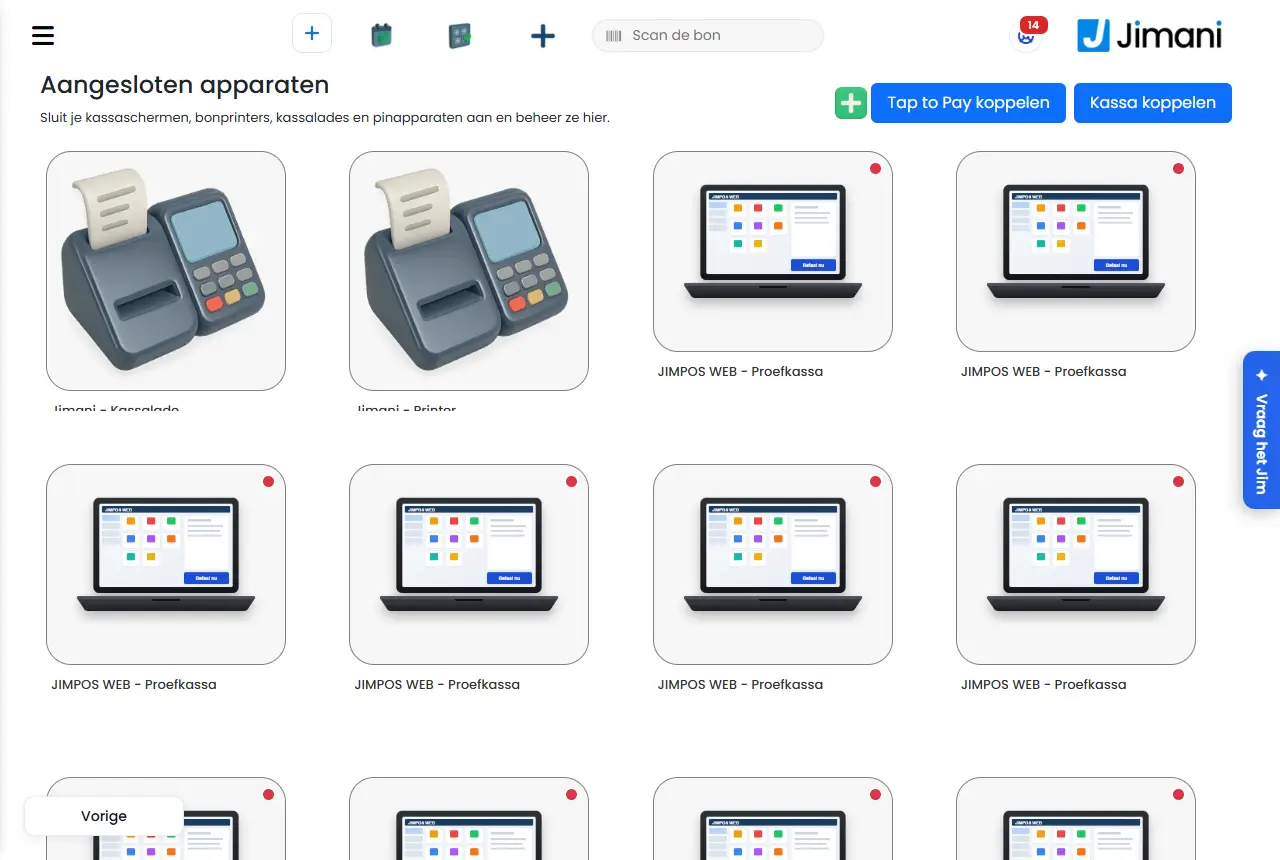
- Stap 3. De Tap koppelen. Ga naar Instellingen > Kassa en producten > Kassa's en apparatuur en tik op Tap to Pay koppelen. Je krijgt een QR-code en een code met "Geldig tot". Scan de QR-code met de Mollie Tap-app op het toestel, of tik de code daar over. Daarna verschijnt de Tap vanzelf bij Aangesloten apparaten.
- Stap 4. Het toestel. Open het toestel bij Kassa's en apparatuur. Bij een handheld of telefoon zet je Tap to Pay actief op Ja ("Staat dit op ja, dan reken je af door een pas of telefoon tegen dit apparaat te tikken."). Zijn er meer Taps, dan kies je bij Tap to Pay-terminal de Tap van dit toestel. Bij een tablet als kassa kies je bij Tap to Pay de Tap van deze tablet (of Uit).
- Stap 5. Afrekenen. Hangt er alleen een Tap aan het toestel, dan heet de Pin-knop Tap to Pay. Hangen er een pinapparaat en een Tap aan, dan vraagt de kassa bij Pin eerst "Hoe wil de klant pinnen?" met Tap to Pay of Pinapparaat.
- Stap 6. Het klantscherm. Je ziet het logo van de zaak, het bedrag en het Tap to Pay-teken. Met Draaien zet je het scherm op zijn kop, zodat de klant het leest als je het toestel omdraait. Staat de integratie Fooi bijhouden aan, dan kiest de klant eerst Geen fooi, 5%, 10% of 15%, Afronden op een rond bedrag of Ander bedrag. Daarna opent de Mollie Tap-app met het bedrag; na de betaling kom je vanzelf terug in Jimani.
- Annuleren. Met Annuleren onder het klantscherm breekt Jimani de betaling af en staat de bon weer open.
- Geen bedrag in Mollie Tap? Dan is het toestel met een andere Tap gekoppeld. De kassa zegt dat ook: kies bij het toestel de Tap die Mollie Tap bij Instellingen toont, annuleer de betaling en reken opnieuw af.
- Niet mogelijk. Tap to Pay werkt niet op ons eigen kassascherm (daar zit geen geschikte NFC-chip in), niet zonder internet, en niet voor een deel van de bon: "Tap to Pay kan niet voor een deel van de bon. Kies een andere betaalwijze voor dit deel."
- Per kassa uitzetten. Bij Betaalwijzen op deze kassa staat een eigen rij Tap to Pay zodra Tap to Pay op het toestel aan staat.
- Kosten per betaling. Daarnaast betaal je het Mollie-tarief per transactie, zoals bij pinnen.
- Voorbeeld
-
Een terrasmedewerker rekent met de handheld € 23,40 af. Ze tikt op Tap to Pay, draait het toestel om, de gast kiest 10% fooi en tikt zijn telefoon tegen de handheld. Mollie Tap meldt betaald en de handheld staat weer op de kassa.
- Gerelateerd
-
Wat kost pinnen met Jimani?, Wat gebeurt er als een pinbetaling mislukt of wordt afgebroken?, Hoe bestel en reken ik af met een handheld of telefoon?
Trefwoorden: tap to pay, mollie tap, pinnen met telefoon, contactloos handheld, tikken en betalen, tablet pinnen
Vragen die hierbij horen - Kan ik pinnen met mijn telefoon zonder pinautomaat?
- Hoe laat ik klanten contactloos betalen op mijn tablet?
- Wat kost Tap to Pay?
- Werkt Tap to Pay op een vast kassascherm?
Hoe neem ik iets retour of crediteer ik een betaalde bon aan de kassa?
- Antwoord
-
Zoek de bon op met Rekening terugzoeken (onder Overig) of scan hem in het vak Scan de bon, tik op Crediteren en tik op de regels die terug moeten. Ze komen met een min-aantal op de bon. Reken daarna af: je geeft het geld terug met Contant, Betaal anders, Terug naar de pas of als Cadeaubon. Crediteren kan alleen met de integratie Terugbetaling (gratis).
- Uitleg
-
- Stap 1. De bon opzoeken. Tik op Overig > Rekening terugzoeken. De laatste bon van deze kassa staat dan in het bonvak, met bonnummer, datum, bedrag en Betaald of Openstaand. Met de pijlen blader je verder terug. Heb je de bon op papier, scan dan de streepjescode in het vak Scan de bon bovenaan.
- Stap 2. Crediteren. Bij een betaalde bon staan onder het bonvak de knoppen Gegevens van de bon (het i-teken), Bon printen, Crediteren en, bij een open bon, Verwijderen en Betalen. Tik op Crediteren: de bon opent en de prullenbak staat aan.
- Stap 3. De regels kiezen. Tik op elke regel die terug moet. Staan er meer van, dan vraagt de kassa hoeveel. De regel komt er met een min-aantal bij, nooit meer dan er op de bon stond.
- Stap 4. De reden. Staat onder de bon het vak Reden, kies dan Verkeerd besteld, Onjuiste bestelling, Klacht over het artikel, Iets ontbreekt of Overig; bij Overig vul je Andere reden in. Zonder reden zie je "Selecteer een reden voor terugbetaling". Stond er korting of fooi op de bon, dan staan die bedragen er ook en kun je ze aanpassen.
- Diversen terugnemen. Een diverse post neem je niet terug met de prullenbak: "Een diversen-regel neem je terug met Diversen en een min-bedrag."
- Stap 5. Teruggeven. Tik op Betalen (of Contant of Pin). In het venster kies je hoe het geld teruggaat: Contant, Betaal anders, Terug naar de pas (alleen bij een bon die via Mollie is betaald) of Cadeaubon (alleen met de integratie Cadeaubon). Op rekening en het pinapparaat kunnen niet bij geld terug; tik je op de knop Pin, dan boekt de kassa het als Betaal anders. Een retour die op nul uitkomt boekt zichzelf. Reserveringen: een online betaalde reservering betaal je terug bij Terugbetaal overzicht, niet aan de kassa.
- Stap 6. De creditbon. De kassa drukt een creditbon af, net als bij een gewone verkoop.
- Ruilen. Sla je naast de retourregels nieuwe producten aan, dan rekent de kassa het verschil af.
- Een open bon of een tafel. Op een bon die nog niet betaald is, haal je regels weg met de prullenbak; dat is geen credit. Bij Rekening terugzoeken heet de knop dan Verwijderen.
- Rechten. Staat Retour en terugbetalen op Nee bij Rechten op deze kassa, dan vraagt de kassa de pincode van iemand die het mag. Terug naar de pas vraagt daarnaast het recht Terugbetalen via Mollie.
- Zonder de integratie. Dan staat de prullenbak op een betaalde bon grijs en zie je "Voor deze optie heb je de integratie Terugbetalingen nodig." Zet Terugbetaling aan bij Instellingen > Je zaak > Uitbreidingen.
- Zonder internet kunnen retour en creditbon niet; dat kan weer zodra er verbinding is.
- Voorbeeld
-
Een klant brengt een verkeerd gekochte lamp van € 39,95 terug. Je zoekt de bon op met Rekening terugzoeken, tikt op Crediteren en op de lamp, kiest de reden Verkeerd besteld en geeft het geld contant terug. De lade gaat open en de creditbon komt uit de printer.
- Gerelateerd
-
Hoe betaal ik een retour terug naar de pinpas van de klant?, Hoe werkt het kassascherm in Jimani?, Wat kun je per kassa instellen bij Betaalwijzen, Rechten, Vanzelf vergrendelen en Tafelnaam verplicht?
Trefwoorden: retour kassa, bon crediteren, geld terug kassa, creditbon, product terugnemen, terugbetalen aan de kassa, ruilen
Vragen die hierbij horen - Hoe neem ik een artikel retour?
- Hoe geef ik een klant zijn geld terug?
- Hoe maak ik een creditbon?
- Kan ik een betaalde bon terugdraaien?
Hoe betaal ik een retour terug naar de pinpas van de klant?
- Antwoord
-
Kies bij het teruggeven Terug naar de pas. Het geld gaat dan via Mollie terug naar de kaart of rekening waarmee de klant betaalde. Dat kan bij een bon die via Mollie is betaald (pin, Tap to Pay of online), tot 120 dagen na de betaling en tot het bedrag dat nog terug kan. Je hebt het recht Terugbetalen via Mollie nodig.
- Uitleg
-
- Stap 1. Zoek de bon op met Overig > Rekening terugzoeken of scan hem bij Scan de bon, tik op Crediteren en tik op de regels die terug moeten (zie het artikel over retour en crediteren).
- Stap 2. Tik op Betalen. In het venster staat bij geld terug de knop Terug naar de pas, met eronder "Via Mollie terug naar de kaart of rekening van de klant" en het maximum.
- Stap 3. Tik op Terug naar de pas. De kassa vraagt "€ ... gaat via Mollie terug naar de pas van de klant. Doorgaan?" Kies Terugbetalen. Het bedrag rekent de server zelf uit, per regel met supplementen en korting, plus naar verhouding de fooi en de bonkorting.
- Stap 4. Pas als Mollie ja zegt, boekt de kassa de retour en komt de creditbon uit de printer. De retour staat daarna als pin in de boeken, op de kassa waar je hem doet.
- Kan er minder terug dan je wilt? Dan staat er "Er kan nog € ... terug naar de pas. Betaal de rest contant terug." De knop staat dan grijs; geef het geld met Contant terug.
- Dubbel tikken kan geen kwaad. Elke poging heeft een eigen sleutel. Krijgt de kassa geen antwoord, dan zie je "De kassa kreeg geen antwoord. Tik nog eens op Terug naar de pas: er wordt niet dubbel terugbetaald."
- Wie mag het. Het recht Terugbetalen via Mollie staat bij Instellingen > Je zaak > Gebruikers en rechten, tabblad Gebruikersrechten. Standaard staat het aan voor Eigenaar en Manager; de eigenaar mag het altijd. Daarnaast moet de integratie Terugbetaling aan staan, en Pin aan staan bij Betaalwijzen op deze kassa.
- De stand bij de bon. Bij de bon zie je hoe het staat: In behandeling bij Mollie, Teruggestort naar de pas, Terugbetaling via de pas ingetrokken, of "Terugbetaling via de pas mislukt, betaal contant terug". Mislukt een terugbetaling later alsnog bij Mollie, dan boekt Jimani dat deel in het journaal om van pin naar contant; geef het geld dan contant terug.
| Melding | Wat betekent het | Wat doe je |
|---|
| Deze bon is niet via Mollie betaald, dus kan hij niet terug naar de pas. | De bon is contant, met Betaal anders of met Pin (extern) betaald. | Geef het geld terug met Contant of Betaal anders. |
| Deze betaling is ouder dan 120 dagen. Mollie kan hem niet meer terugbetalen. | Mollie betaalt tot 120 dagen terug. | Betaal contant terug. |
| Er staat te weinig saldo op je Mollie-rekening om dit nu terug te betalen. | Mollie heeft het geld er nu niet voor. | Betaal contant terug, of stort eerst geld bij in Mollie. |
| Mollie deed de terugbetaling niet. Betaal contant terug. | Mollie weigerde. Er is niets geboekt. | Betaal contant terug. |
| Je hebt geen recht om via Mollie terug te betalen. Vraag het aan de eigenaar (Instellingen > Rollen). | Je rol heeft het recht Terugbetalen via Mollie niet. | Vraag de eigenaar het recht aan te zetten bij Gebruikers en rechten > Gebruikersrechten. |
| Terugbetalen staat uit bij deze winkel. | De integratie Terugbetaling staat uit. | Zet hem aan bij Instellingen > Uitbreidingen. |
| Je Mollie-account is niet gekoppeld. Betaal contant terug. | Er is geen Mollie-koppeling. | Betaal contant terug; koppel Mollie bij Instellingen > Geld en cijfers > Betalingen (Mollie). |
- Voorbeeld
-
Een klant pinde vorige week € 60 en brengt een artikel van € 25 terug. Je crediteert het artikel, kiest Terug naar de pas en bevestigt € 25. Mollie zet de € 25 terug op zijn pas en de creditbon komt uit de printer.
- Gerelateerd
-
Hoe neem ik iets retour of crediteer ik een betaalde bon aan de kassa?, Wat kost pinnen met Jimani?
Trefwoorden: terug naar de pas, retourpinnen, geld terug op pinpas, mollie terugbetalen kassa, refund pin, terugstorten
Vragen die hierbij horen - Hoe stort ik geld terug op de pas van de klant?
- Hoe lang na de betaling kan ik nog terugstorten?
- Welke rechten heb ik nodig om via Mollie terug te betalen?
- Kan ik een contante bon terugbetalen naar de pas?
Hoe voeg ik een fooi toe bij contant of pin?
- Antwoord
-
Zet de integratie Fooi bijhouden aan (gratis). Dan staat in het betaalvenster van Contant, Betaal anders en Pin het blok Fooi met 5%, 10%, 15% en Handmatig. Bij pin gaan het bedrag en de fooi in een keer naar het pinapparaat. De fooi wordt apart geboekt: geen omzet en geen btw.
- Uitleg
-
- Stap 1. Zet Fooi bijhouden aan bij Instellingen > Uitbreidingen.
- Stap 2. Reken af met Contant of Betaal anders. In het betaalvenster kies je bij Fooi 5%, 10% of 15% (het bedrag staat onder elk percentage) of Handmatig voor een eigen bedrag. Onder het blok staat "Fooi wordt toegevoegd aan het totaalbedrag" en Totaal incl. fooi.
- Stap 3. Bij Pin krijg je met Fooi aan hetzelfde venster, met alleen het fooiblok. Bedrag plus fooi gaan samen naar het pinapparaat.
- Fooi op het pinapparaat zelf. Geeft de klant fooi op het pinapparaat, dan komt de betaling hoger binnen dan de bon vroeg. Dat verschil boekt Jimani ook als fooi, niet als omzet.
- Tap to Pay. Daar kiest de klant de fooi zelf op het klantscherm: Geen fooi, 5%, 10%, 15%, Afronden op een rond bedrag of Ander bedrag.
- Een tafel die al geboekt is. Staat de tafel al in het kassajournaal (na Opslaan of op rekening), dan komt de fooi op een eigen fooibon: zonder artikelen, alleen de fooi, betaald met dezelfde betaalwijze.
- Niet bij geld terug. Bij een retour is er geen fooiblok. Stond er fooi op de bon die je crediteert, dan zie je die bij de retour en kun je hem aanpassen.
- Fooi uitbetalen aan het personeel. Haal je fooi uit de lade, boek dat dan met Overig > Kas > Opname en de reden Fooi uitbetaald.
- Niet in elke gratis kassa. In de gratis kassa voor winkels en voor behandelingen staat het fooiblok er niet.
- Voorbeeld
-
Een rekening van € 42 wordt gepind met 10% fooi. In het venster kies je 10% (€ 4,20); het pinapparaat vraagt € 46,20. In de omzet staat € 42, de € 4,20 staat als fooi.
- Gerelateerd
-
Hoe boek ik geld in of uit de kassalade?, Hoe werkt het betaalvenster van de kassa?, Hoe werkt Tap to Pay op een handheld of tablet?
Trefwoorden: fooi kassa, fooi pinnen, tip toevoegen, fooi contant, fooi boeken, fooi geen omzet
Vragen die hierbij horen - Kan een gast fooi geven als hij pint?
- Hoe zet ik fooi aan op de kassa?
- Telt de fooi mee als omzet en btw?
- Kan ik vaste fooipercentages als 5 of 10 procent laten kiezen?
Kan een gast de rekening splitsen?
- Antwoord
-
Ja, op twee manieren. Wil iemand een deel betalen, dan tik je bij Contant een lager bedrag in: dat wordt een deelbetaling en de rest reken je daarna af, ook met een andere betaalwijze. Wil een gast alleen zijn eigen regels van een tafel betalen, dan zet je die met Overig > De rekening delen over naar een andere tafel en reken je die tafel apart af.
- Uitleg
-
- Deelbetaling. Reken af met Contant en tik bij Contant (het ontvangen bedrag) minder in dan Openstaand bedrag. Na Betaal nu zie je "Deelbetaling geregistreerd. Betaal het resterende bedrag om deze bestelling af te ronden." Het openstaande bedrag staat onder de bon bij Openstaand bedrag, naast Totaal betaald. Reken de rest af met Contant, Pin of een andere betaalwijze. Pas als alles betaald is, is de bon klaar.
- Tijdens een deelbetaling kun je niets meer aan de bon veranderen: geen producten erbij, niets weghalen. Wil je de pagina verlaten, dan vraagt de kassa "De betaling van de bestelling staat nog open. Weet je zeker dat je deze pagina wilt verlaten?" Ga je toch weg, dan reken je de rest later af vanuit het bestellingenoverzicht.
- Een deel pinnen. Is er al een deel betaald, dan gaat het openstaande deel met Pin gewoon naar het pinapparaat. Tap to Pay kan niet voor een deel van de bon.
- De rekening delen (per gast). Open de tafel. Kies Overig > De rekening delen. Bij de opgeslagen regels van de tafel staan dan vinkjes en Aantal overzetten. Vink de regels van de gast aan, kies het aantal en tik op Gekozen regels overzetten. Kies in Tafel lijst ("Kies de tafel waarop de order geboekt moet worden.") de tafel waar ze heen gaan, bijvoorbeeld een nieuwe tafel met de naam van de gast. Je ziet "Regels overgezet". Reken die tafel daarna gewoon af.
- Wanneer kan De rekening delen? Alleen met een geopende tafel met opgeslagen regels: de knop staat onder Overig en is grijs tot de regels van de tafel zijn geladen. Je hebt tafels nodig (integratie Tafels parkeren).
- Gelijke delen (de rekening door vier) rekent de kassa niet uit; tik het bedrag per persoon zelf in als deelbetaling.
- Voorbeeld
-
Tafel 7 heeft € 84 openstaan. Twee gasten betalen elk € 30 contant: tik twee keer € 30 in als deelbetaling. De laatste gast pint de resterende € 24, en dan is de bon afgerond.
- Gerelateerd
-
Hoe werk ik met tafels op de kassa?, Hoe werkt het betaalvenster van de kassa?
Trefwoorden: rekening splitsen, split betalen, apart betalen, deelbetaling, half contant half pin, gasten apart afrekenen
Vragen die hierbij horen - Hoe splits ik de rekening aan tafel?
- Kunnen gasten apart betalen?
- Hoe laat ik een gast maar een deel van de rekening betalen?
- Hoe verplaats ik regels naar een andere tafel om te splitsen?
Hoe kies ik supplementen of opties bij een product op de kassa?
- Antwoord
-
Heeft een product supplementen, gerelateerde producten of is het een set, dan opent bij een tik op de tegel het productvenster. Daar tik je per groep de keuzes aan, zet je het aantal goed en tik je op Toevoegen aan winkelwagen. Sinds 15-10-2026 staan de keuzes over meerdere regels, dus je hoeft niet meer opzij te schuiven.
- Uitleg
-
- Stap 1. Tik op het product. Heeft het geen keuzes, dan komt het meteen op de bon. Heeft het wel keuzes, dan opent het productvenster met de naam, de foto met de prijs en de groepen met keuzes.
- Stap 2. Tik in elke groep de keuze aan; er komt een vinkje bij en de prijs van het supplement staat eronder. In een groep waar maar een keuze mag, vervangt een nieuwe tik de vorige. Een uitverkochte keuze staat grijs en is niet aan te tikken.
- Stap 3. Bij een productset kies je per Laag een product. Heeft het product maten of soorten, dan kies je die bij Productvarianten.
- Stap 4. Zet onderaan het aantal met min en plus; ernaast staat het Totaal. Tik op Toevoegen aan winkelwagen.
- Verplichte keuze. Is een groep verplicht en heb je niets gekozen, dan zie je "Benodigde supplementen" met "Type 1 supplement is vereist" (of 2 of 3). Kies er dan een en tik opnieuw op Toevoegen aan winkelwagen. Is er geen maat gekozen terwijl dat moet, dan lichten de vakjes van de maten op.
- Gerelateerde producten. Onder de keuzes staat Gerelateerde producten. Tik er een aan om hem tegelijk mee te bestellen; ook voor dat product gelden de verplichte groepen.
- Allergieën. Staan er allergenen bij het product, dan zie je ze onder Allergieën.
- Meer regels in een keer. Druk een halve seconde op de tegel: in het venster "Aantal ..." tik je het aantal in en kies je OK. Heeft het product keuzes, dan opent daarna het productvenster met dat aantal al ingevuld.
- Op de bon staan de supplementen onder het product, met hun prijs. Op de handheld passen er minder keuzes naast elkaar dan op de kassa; lange namen lopen door op een tweede regel.
- Supplementen maken doe je bij het product zelf, niet op de kassa. De integratie Supplementen is gratis.
- Voorbeeld
-
Een gast bestelt een burger. Je tikt op Burger, kiest in de groep Saus Mayonaise en in de groep Extra Kaas en Bacon, zet het aantal op 2 en tikt op Toevoegen aan winkelwagen. Op de bon staan 2 Burger met de supplementen eronder.
- Gerelateerd
-
Hoe werkt het kassascherm in Jimani?
Trefwoorden: supplementen kassa, extra opties product, saus kiezen, productvenster, verplichte keuze, toppings, productset
Vragen die hierbij horen - Hoe voeg ik opties toe aan een product op de kassa?
- Waarom opent er een venster als ik een product aantik?
- Hoe zet ik het aantal goed in het productvenster?
- Moet ik nog opzij schuiven om alle keuzes te zien?
Hoe stuur ik gerechten per gang naar de keuken vanaf de kassa?
- Antwoord
-
Met de integratie Gangen (€ 10 per maand, excl. btw; gratis tot 1 januari 2027 als je het nu al gebruikt) krijgt elk artikel op de bon zijn gang, zoals voorgerecht of hoofdgerecht. De bon staat per gang. Met Overig > Volgende gang roep je de eerstvolgende wachtende gang van de tafel af naar de keuken. Een artikel zet je in een andere gang door erop te tikken en Gang wijzigen te kiezen.
- Uitleg
-
- Stap 1. Instellen. Zet Gangen aan bij Instellingen > Uitbreidingen. Maak de gangen en koppel ze aan je producten bij Instellingen > Kassa en producten > Gangen. De eerste gang van een product is zijn standaardgang.
- Stap 2. Aanslaan. Tik zoals altijd op de producten. Elk artikel krijgt zijn standaardgang. Op de bon staat per gang een kop in de kleur van de gang, met het aantal artikelen, bijvoorbeeld "Voorgerecht · 5 artikelen". Wat geen gang heeft, staat bovenaan onder Direct en gaat meteen naar de keuken.
- Stap 3. Gang wijzigen. Tik op een artikel op de bon (niet in de stand van de prullenbak). In het venster Gang wijzigen kies je bij Aantal hoeveel van dit artikel naar de andere gang gaan (met Eén minder en Eén meer) en bij Gang de gang. Direct betekent: meteen, zonder afroepen. Je ziet "Gang gewijzigd".
- Stap 4. Opslaan. Sla de bestelling op de tafel op. Dan gaan naar de keuken: de eerste gang van de tafel, elke gang die direct doorstuurt (bijvoorbeeld drankjes) en alles zonder gang. De volgende gangen wachten. Een bestelling zonder tafel (aan de toonbank, afhalen) wacht nooit: daar gaat alles meteen door.
- Stap 5. Volgende gang. Is de tafel klaar voor de volgende gang, kies dan Overig > Volgende gang. Onder de knop staat welke gang dat is. Je ziet bijvoorbeeld "Hoofdgerecht gaat naar de keuken". Wacht er niets meer, dan zie je "Er wacht geen gang".
- Opgeslagen regels. Bij de opgeslagen regels van de tafel staat per gang de stand: Direct, Wacht, Afgeroepen met de tijd, of In de keuken. Een opgeslagen artikel kun je alleen van gang wisselen zolang het nog wacht; anders zie je "Dit artikel is al in de keuken." Zet je een wachtend artikel in een gang die al is afgeroepen, dan gaat het meteen naar de keuken ("... gaat nu naar de keuken").
- Waar. Volgende gang staat alleen onder Overig als er een tafel open is. Gangen werken ook op de handheld.
- Zonder de integratie staan er geen gangen op de bon en blijft de kassa zoals hij was.
- Voorbeeld
-
Tafel 3 bestelt twee soepen en twee steaks. De soepen staan onder Voorgerecht, de steaks onder Hoofdgerecht. Na Opslaan gaan de soepen naar de keuken. Als de soep op is, kies je Overig > Volgende gang en zie je "Hoofdgerecht gaat naar de keuken".
- Gerelateerd
-
Welke functies kosten geld?, Hoe werk ik met tafels op de kassa?
Trefwoorden: gangen kassa, volgende gang, voorgerecht hoofdgerecht, gang afroepen, gangen keuken, gang wijzigen
Vragen die hierbij horen - Hoe roep ik het hoofdgerecht af bij de keuken?
- Kan ik voorgerecht en hoofdgerecht apart naar de keuken sturen?
- Hoe verplaats ik een gerecht naar een andere gang?
- Wat kost de functie gangen?
Hoe gebruik ik buzzers bij de kassa?
- Antwoord
-
Zet de integratie Buzzers aan en zet bij het kassascherm Buzzer aan deze kassa op Ja. Dan kies je bij elke bestelling onder Overig > Buzzer toevoegen het nummer van de buzzer die de gast meekrijgt. Dat nummer komt bovenaan op de bon en staat bij de bestelling. Buzzers kosten € 10 per maand per kassascherm met de buzzer aan (excl. btw).
- Uitleg
-
- Stap 1. Zet Buzzers aan bij Instellingen > Uitbreidingen.
- Stap 2. Ga naar Instellingen > Kassa en producten > Kassa's en apparatuur, open de kassa en zet op de pagina Kassa-instellingen Buzzer aan deze kassa op Ja. Daar staat: "Staat dit op ja, dan vul je bij elke bestelling op dit scherm een buzzernummer in en komt dat nummer bovenaan op de bon."
- Stap 3. Sla de bestelling aan en kies Overig > Buzzer toevoegen. In het venster Buzzer nummer staat al een voorstel: het vorige nummer op deze kassa plus een. Pas het aan met min en plus of tik het in, en kies ok.
- Stap 4. Reken af. Het buzzernummer gaat mee met de bestelling: bovenaan de bon en in de kolom Buzzer in het bestellingenoverzicht.
- Beide moeten aan. Staat alleen de integratie aan, of alleen Buzzer aan deze kassa, dan staat Buzzer toevoegen niet onder Overig. Een kassa die niet gekoppeld is (bijvoorbeeld de kassa in een gewone browser zonder koppeling) heeft nooit een buzzer.
- Per scherm betalen. Je betaalt per kassascherm waarop Buzzer aan deze kassa op Ja staat. Een balie met buzzers en een terraskassa zonder kost dus één keer € 10.
- Niet bij een retour. Bij een bon met retourregels staat Overig (en dus Buzzer toevoegen) grijs.
- De buzzer zelf. Jimani laat de buzzer niet afgaan. Jimani zet alleen het nummer op de bon en bij de bestelling; de buzzer laat je afgaan met je eigen buzzersysteem.
- Voorbeeld
-
Een afhaalzaak geeft bij elke bestelling een buzzer mee. De medewerker kiest Buzzer toevoegen, de kassa stelt 14 voor (de vorige was 13), en op de bon staat bovenaan 14.
- Gerelateerd
-
Wat kost een extra kassa, handheld, keukenscherm of buzzer?, Hoe werkt het kassascherm in Jimani?, Wat kun je instellen bij een kassascherm, handheld, tablet of telefoon?, Staat het bestelnummer op de bon en kan ik het groot bovenaan zetten?
Trefwoorden: buzzer kassa, pager restaurant, buzzernummer, afhalen buzzer, buzzer op de bon, wachtpieper
Vragen die hierbij horen - Kan ik gasten een buzzer meegeven als hun bestelling klaar is?
- Hoe koppel ik een buzzernummer aan een bestelling?
- Wat kost de buzzerfunctie?
- Waar zet ik buzzers aan op de kassa?
Hoe werk ik met tafels op de kassa?
- Antwoord
-
Tik op Tafels naast de betaalknoppen, kies een tafel of maak er een met Nieuwe tafel. Sla de bestelling op met Opslaan; de regels blijven op de tafel staan tot je afrekent. Een tafel is van één toestel tegelijk. Met Tafelnaam verplicht op Ja moet elke nieuwe tafel een echte naam krijgen, en een openstaande credit vervalt nooit zonder dat de kassa het vraagt.
- Uitleg
-
- Stap 1. Tafel kiezen. Tik op Tafels. Het venster Tafels ("Parkeer de order door deze op een tafel te plaatsen") toont alle tafels; een tafel met een open rekening valt op. Zoek met Zoek tafelnaam. Met de integratie Restaurant filter je ook op status (Alle tafels, Vrij, Gereserveerd, Te laat, Bezet / open bon) en op locatie, en staat er een Legenda met wat de kleuren betekenen.
- Stap 2. Nieuwe tafel. Tik op Nieuwe tafel. Kies bovenaan Hoofdgast Ja of Nee (standaard Nee), typ de Tafelnaam (letters en cijfers, tot 20 tekens, bijvoorbeeld "Familie Jansen" of "12") en kies met Restaurant de Locatie. Tik op het vinkje. Bestaat de naam al, dan zie je "Deze tafel bestaat al."
- Stap 3. Aanslaan en opslaan. De naam van de tafel staat naast het bestelnummer; je kunt hem daar ook wijzigen. Sla producten aan en tik op Opslaan. De regels gaan naar de tafel (en naar de keuken) en de kassa is weer leeg voor de volgende bestelling. Open je de tafel later, dan staan de opgeslagen regels erboven.
- Stap 4. Afrekenen. Open de tafel en tik op Betalen (of Contant of Pin). Wil een gast apart betalen, gebruik dan De rekening delen onder Overig.
- Tafel verlaten. Met het kruisje rechtsboven in de bon verlaat je de tafel zonder af te rekenen.
- Eén toestel tegelijk. Heeft een collega de tafel open op een ander toestel, dan zie je "Deze tafel is in gebruik" en "De tafel is momenteel geopend door" met zijn naam: "Pas wanneer daar de tafel niet meer open staat kun jij deze openen." Staat er op jouw tafel niets nieuws, dan laat de kassa de tafel na een minuut los zodat een collega erbij kan. Neemt iemand hem over terwijl jij typt, dan zie je "De tafel is overgenomen".
- Herinnering. Staat er op je tafel iets dat niet is opgeslagen of afgerekend, dan komt na een tijd zonder iets te doen rechtsboven "Je tafel staat nog open" met "Sla de bestelling op of reken hem af." Die tijd stel je per kassa of handheld in bij Tafel open melding na (1, 5, 10, 15 of 60 minuten, of uit; standaard 5).
- Tafelnaam verplicht. Staat Tafelnaam verplicht op Ja bij deze kassa, dan vraagt de kassa bij een nieuwe tafel en bij het openen van een vrije tafel "Naam voor deze tafel" ("Op deze kassa krijgt elke nieuwe tafel een naam, bijvoorbeeld de naam van de gast."). Kies Tafel openen of Terug. De naam moet minstens 3 tekens hebben, niet alleen cijfers zijn en niet de standaardnaam zoals Tafel 6.
- Credit vervalt niet stil. Heb je op een tafel een credit gezet (een min-regel) en verlaat je de tafel (kruisje, andere tafel, Nieuwe tafel of een klant op rekening), dan vraagt de kassa eerst "Credit staat nog open": "Er staat nog een credit open (...). Als je de tafel verlaat, vervalt deze credit." Kies Terug om op de tafel te blijven, of Credit weggooien.
- Hoofdgasten. Een tafel met Hoofdgast op Ja staat niet tussen de gewone tafels maar bij de hoofdgasten. Onderin het venster toon je ze met Toon hoofdgasten.
- Regels naar een andere tafel. Met Overig > De rekening delen zet je gekozen regels over naar een andere tafel, bijvoorbeeld als gasten verhuizen of apart willen betalen.
- Zonder internet kun je geen tafel openen en niets op een tafel opslaan.
- Geen knop Tafels? Dan staat de integratie Tafels parkeren uit. Staat Tafels en reserveringen op Nee bij Rechten op deze kassa, dan vraagt de kassa om een pincode.
- Voorbeeld
-
Een gezelschap komt binnen zonder reservering. De medewerker tikt op Tafels > Nieuwe tafel, typt "Familie de Vries", slaat drankjes aan en tikt op Opslaan. Later opent een collega op de handheld dezelfde tafel en zet het eten erbij; aan het eind rekent de kassa de hele tafel af.
- Gerelateerd
-
Kan een gast de rekening splitsen?, Hoe werkt het venster Tafels op de kassa?, Wat kun je per kassa instellen bij Betaalwijzen, Rechten, Vanzelf vergrendelen en Tafelnaam verplicht?
Trefwoorden: tafels kassa, tafel openen, nieuwe tafel, tafel parkeren, tafelnaam, bestelling op tafel opslaan, tafel bezet
Vragen die hierbij horen - Hoe sla ik een bestelling op voor een tafel?
- Hoe maak ik een nieuwe tafel aan op de kassa?
- Kunnen twee mensen tegelijk aan dezelfde tafel bestellen?
- Hoe dwing ik af dat een tafel een naam krijgt?
Hoe bestel en reken ik af met een handheld of telefoon?
- Antwoord
-
Een handheld of telefoon met de Jimani-app is een kassa in je hand: dezelfde producten, tafels en betaalknoppen, op een smal scherm. Wat je op de handheld aanslaat, staat meteen op de tafel en gaat naar dezelfde keuken. Een handheld kost € 5 per maand per toestel (excl. btw); een telefoon met de handheld-app telt ook als handheld.
- Uitleg
-
- Stap 1. Koppelen. Koppel het toestel bij Instellingen > Kassa en producten > Kassa's en apparatuur met Kassa koppelen: je krijgt een koppelcode die je in de app overtikt. Het toestel staat daarna bij Aangesloten apparaten.
- Stap 2. Aanslaan. Tik op de naam van de categorie bovenaan: de lijst met categorieën schuift over het scherm. Kies een categorie en tik op de producten.
- Stap 3. De bon. Onderaan staat een balk met het aantal artikelen, Bestelling bekijken (of Nog niets aangeslagen) en het totaal. Tik erop: de bon schuift omhoog met dezelfde knoppen als op de kassa. Met het kruisje (Bon sluiten) gaat hij weer dicht; zit je op een tafel, dan verlaat je die ook.
- Stap 4. Tafels. Tik op Tafels, kies de tafel en tik op Opslaan. De regels staan dan op de tafel, ook voor de kassa. Een tafel is van één toestel tegelijk: heeft de kassa hem open, dan zie je wie.
- Stap 5. Afrekenen. Reken af met Contant, Pin of Betaal anders, net als op de kassa. Met Tap to Pay pint de klant op de handheld zelf. Bij contant geld hoort bij het toestel een kassalade of portemonnee; die kies je bij Kassalade of portemonnee wisselen.
- Het venster Instellingen. Tik op het logo linksboven. Daar staan Ingelogd als, Bonprinter wisselen, Kassalade of portemonnee wisselen, Gebruiker wisselen, Aanmelden of Afmelden, Uitloggen, Zoeken naar updates en onderaan de versie van de app. Wat je hier wisselt, verandert ook bij Aangesloten apparaten.
- Inloggen bij elke bestelling. Bij het toestel stel je in of de medewerker zich bij elke bestelling met zijn pincode aanmeldt (Ja) of eenmaal aan het begin van de dienst (Nee, dan staat er een uitlogknop op het scherm).
- Wat anders is dan op de kassa. Klantgegevens en Reparatie staan niet op de handheld, en Rekening terugzoeken staat onder Overig.
- Reserveringen. Bovenaan staat ook Reserveren (de reserveringen van vandaag), met Restaurant Floorplan, en Reservering om er een aan te maken.
- Voorbeeld
-
Een restaurant met één kassa en twee handhelds betaalt voor de handhelds 2 × € 5 = € 10 per maand; de eerste kassa is gratis. De bediening neemt de bestelling op aan tafel, tikt op Opslaan, en de kassa en de keuken zien het meteen.
- Gerelateerd
-
Hoe meld ik me aan of af op de kassa en de handheld?, Hoe werkt Tap to Pay op een handheld of tablet?, Wat kost een extra kassa, handheld, keukenscherm of buzzer?
Trefwoorden: handheld bestellen, bestellen aan tafel, telefoon als kassa, mobiele kassa, handheld horeca, bediening handheld
Vragen die hierbij horen - Kan ik met mijn telefoon bestellingen opnemen aan tafel?
- Wat kost een handheld per maand?
- Gaat een bestelling van de handheld direct naar de keuken?
- Is een handheld hetzelfde als de kassa?
Hoe meld ik me aan of af op de kassa en de handheld?
- Antwoord
-
Met de integratie Inloggen op de kassa meldt elke medewerker zich aan met zijn eigen pincode op het pinpad. Op de handheld staan Aanmelden/Afmelden en Uitloggen in het menu bovenaan en in het venster Instellingen; op de kassa wissel je met Wissel medewerker. Wie is aangemeld, wordt vanzelf afgemeld na twaalf uur, of vijftien minuten voor de tijd van de dagafsluiting als die eerder komt.
- Uitleg
-
- Stap 1. Aanzetten. Zet Inloggen op de kassa aan bij Instellingen > Uitbreidingen en geef je medewerkers een pincode bij Instellingen > Je zaak > Gebruikers en rechten. Het pinpad komt pas als er minstens één medewerker met een pincode is.
- Stap 2. Aanmelden. Tik je pincode in op het pinpad en tik op het vinkje. Lege invoer geeft "Tik eerst je pincode in.", een verkeerde code "Onbekende pincode". Na te veel foute pogingen moet je even wachten.
- Stap 3. Afmelden op de handheld. Tik in het menu bovenaan op het icoon Afmelden (de naam van wie is aangemeld staat erbij) of open het venster Instellingen via het logo. Het pinpad komt over het scherm; er gaat niets verloren. Zolang niemand is aangemeld, heet de knop Aanmelden en heeft het pinpad een kruisje om terug te gaan.
- Stap 4. Wisselen op de kassa. Tik op het tandwiel (Instellingen) en kies Wissel medewerker. Het pinpad komt, met een kruisje om terug te gaan.
- Uitloggen. Uitloggen op de handheld vraagt eerst "Uitloggen en deze handheld ontkoppelen? Daarna heb je een koppelcode nodig om weer in te loggen." Op de kassa heet de knop Uitloggen (kassa ontkoppelen). Na uitloggen moet het toestel opnieuw gekoppeld worden; afmelden is dus meestal wat je wilt.
- Vanzelf afgemeld. De kassa en de handheld kijken elke minuut, en meteen als je het toestel weer oppakt. Het moment is het eerste van twee: twaalf uur na het aanmelden, of vijftien minuten voor de dagafsluitingstijd van je zaak (Instellingen > Geld en cijfers > Dagafsluiting, standaard 06:00). Wie zich vlak voor dat moment aanmeldt, valt niet meteen weer uit: dan telt het volgende moment.
- Je bestelling blijft. Afmelden legt alleen het pinpad over het scherm. Meld je je weer aan, dan zet de kassa de bestelling die je nog niet had opgeslagen terug. Meldt een collega zich aan, dan blijft jouw bestelling bewaard (twaalf uur) tot jij weer terugkomt.
- Vanzelf vergrendelen. Los daarvan kan een kassa na een aantal minuten niets doen op het pinpad gaan, zodat de volgende medewerker zich aanmeldt. Dat stel je per kassa in bij Vanzelf vergrendelen (1 tot 240 minuten). Het kan pas met minstens twee gebruikers met een pincode; dan staat het standaard op Ja na 5 minuten.
- Pincode vergeten? Tik op het pinpad op "Pincode vergeten? Inloggen met je wachtwoord", log in met je e-mailadres en wachtwoord en wijzig daarna je pincode bij Gebruikers.
- Zonder internet kan het pinpad je pincode niet nakijken ("Geen internet. Inloggen lukt weer zodra er verbinding is.") en meldt de kassa niemand vanzelf af.
- Voorbeeld
-
Een medewerker meldt zich om 17:00 aan op de handheld; de dagafsluiting staat op 03:00. Om 02:45 komt het pinpad vanzelf, ook als hij nog bezig is. Wat hij nog niet had opgeslagen, staat weer klaar zodra hij zijn pincode intikt.
- Gerelateerd
-
Hoe bestel en reken ik af met een handheld of telefoon?, Hoe werkt het pinpad en het koppelen van een kassa?
Trefwoorden: aanmelden kassa, afmelden handheld, pincode kassa, wissel medewerker, vanzelf afgemeld, uitloggen handheld, kassa vergrendelen
Vragen die hierbij horen - Hoe log ik uit op mijn handheld als mijn dienst klaar is?
- Hoe wissel ik van medewerker op de kassa?
- Wordt mijn personeel vanzelf afgemeld op de kassa?
- Waar tik ik mijn pincode in om te beginnen met werken?
- Wat is het verschil tussen afmelden en uitloggen?
Kan ik meerdere kassa's gebruiken, bijvoorbeeld een voor de bar en een voor het terras?
- Antwoord
-
Ja. Elke kassa, handheld of telefoon koppel je apart bij Kassa's en apparatuur, en per kassa stel je in welke producten erop staan, welke printers, lade en pinterminal erbij horen en welke betaalwijzen er mogen. Zo maak je bijvoorbeeld een barkassa en een terraskassa. Een kassa boven de eerste kost € 15 per maand (excl. btw); de kassa in het dashboard telt niet mee.
- Uitleg
-
- Stap 1. Koppelen. Koppel elke kassa bij Instellingen > Kassa en producten > Kassa's en apparatuur met Kassa koppelen. Geef hem bij Weergavenaam een duidelijke naam, zoals Kassa bar.
- Stap 2. Producten per kassa. Open de kassa. Staat Alle producten altijd weergeven op de kassa? op Ja, dan verkoopt hij alles, ook producten die je later toevoegt. Op Nee kies je per categorie welke producten op deze kassa staan.
- Stap 3. Apparaten per kassa. Kies per kassa de Gekoppelde kassaprinter, Gekoppelde keukenprinter(s), het Gekoppeld keukenscherm, de Gekoppelde kassalade en de Gekoppelde pinterminal. Zonder kassalade kan er op die kassa niet contant worden afgerekend; zonder kassaprinter gaat er nooit een bon uit.
- Stap 4. Betaalwijzen en rechten per kassa. Op de pagina Kassa-instellingen zet je Betaalwijzen op deze kassa (bijvoorbeeld alleen pin op het terras) en Rechten op deze kassa.
- Tafels per ruimte. Met de integratie Restaurant horen tafels bij een locatie (bijvoorbeeld Terras of Zaal). In het venster Tafels filter je per locatie. Een aparte "zone"-instelling is er niet; je werkt met de kassa's, hun producten en de locaties van de tafels.
- Samen op één tafel. Kassa's en handhelds werken op dezelfde tafels. Een tafel is van één toestel tegelijk; het andere toestel ziet wie hem open heeft.
- De kassa in het dashboard. Elke winkel heeft één webkassa in het dashboard; die telt niet als kassa. Opent een andere computer hem, dan zie je "Deze kassa is op een andere computer geopend." met de knop Hier verder werken. Een tweede kassascherm op een computer is een extra kassa.
- Een computer die niet aan een kassa hangt. Reken je daar contant of met pin af, dan vraagt Jimani In welke kassa? of Welke pinterminal? ("Deze pc hangt niet aan een kassa. Kies de kassa waarin deze omzet moet worden meegenomen."). Met Keuze onthouden (standaard aan) vraagt hij het niet opnieuw tot je opnieuw inlogt.
- Kosten. De eerste kassa is gratis, elke kassa daarboven € 15 per maand. Een handheld of telefoon kost € 5 per maand per toestel.
- Voorbeeld
-
Een café met een barkassa, een terraskassa en twee handhelds betaalt € 15 voor de tweede kassa en 2 × € 5 voor de handhelds: € 25 per maand excl. btw. Op de terraskassa staan alleen dranken en ijs, en betaalwijze Contant staat er uit.
- Gerelateerd
-
Wat kost een extra kassa, handheld, keukenscherm of buzzer?, Wat kun je per kassa instellen bij Betaalwijzen, Rechten, Vanzelf vergrendelen en Tafelnaam verplicht?
Trefwoorden: meerdere kassa's, extra kassa, barkassa terras, verkooppunten, kassa per ruimte, tweede kassa kosten
Vragen die hierbij horen - Kan ik een aparte kassa hebben voor bar en terras?
- Wat kost een extra kassa?
- Kan ik per kassa andere producten en printers instellen?
- Hoeveel kassa's kan ik koppelen?
Kan ik een zelfbestelzuil (kiosk) gebruiken?
- Antwoord
-
Jimani kent het apparaat Kiosk: een zuil of tablet waarop gasten zelf bestellen via je webshopwidget. Je voegt hem toe bij Kassa's en apparatuur en kiest bij het apparaat welke widget erop staat. In de instellingen van de webshop bepaal je of hier eten, afhalen en bezorgen op de kiosk kunnen.
- Uitleg
-
- Stap 1. Voeg de kiosk toe bij Instellingen > Kassa en producten > Kassa's en apparatuur. Je kunt meer kiosks toevoegen; elk is een eigen apparaat.
- Stap 2. Open de kiosk en kies bij Widgets de widget die je op deze zuil laat zien ("De widget die je op deze zuil laat zien."). Bij een kiosk kun je ook een afbeelding voor de schermbeveiliging en een achtergrond toevoegen.
- Stap 3. In de instellingen van de webshopwidget stel je in wat er op de kiosk kan: Toon hier eten optie op de kiosk, Afhalen actief bij een bestelling via de kiosk, Bezorgen actief bij een bestelling via de kiosk, en Toon artikelen die niet voorradig zijn in de Kiosk.
- De bestellingen. Een bestelling van de kiosk staat bij je bestellingen; in de gegevens van de bestelling staat bij Besteld via: Kiosk.
- Printen. Een kiosk kan als printer voor bonnen dienen; bij een testbon zie je "De bon is naar de printer verstuurd."
- Voorbeeld
-
Een lunchroom zet een tablet als kiosk bij de ingang met de webshopwidget Lunch. Afhalen staat aan, bezorgen uit. Gasten bestellen zelf en de bestelling staat met Besteld via Kiosk in de lijst.
- Gerelateerd
-
Kan ik meerdere kassa's gebruiken, bijvoorbeeld een voor de bar en een voor het terras?
Trefwoorden: kiosk, zelfbestelzuil, bestelzuil, zelf bestellen, kiosk tablet, bestelpaal
Vragen die hierbij horen - Kunnen gasten zelf bestellen op een zuil?
- Hoe zet ik een tablet als zelfbedieningszuil neer?
- Kan ik bezorgen en afhalen via de kiosk laten bestellen?
- Welke widget laat ik op de zuil draaien?
Hoe zoek ik een eerdere bon terug en print ik hem opnieuw?
- Antwoord
-
Kies Overig > Rekening terugzoeken. De laatste bon van deze kassa staat dan in het bonvak; met de pijlen blader je verder terug. Tik op Bon printen om hem opnieuw af te drukken. Een bon op papier scan je in het vak Scan de bon bovenaan. Een rekening voor de gast voordat hij betaalt, druk je af met het printertje naast de betaalknoppen.
- Uitleg
-
- Stap 1. Tik op Overig > Rekening terugzoeken. Staat er onder Overig verder niets, dan staat Rekening terugzoeken als losse knop naast Diversen.
- Stap 2. Onder de bon zie je het bestelnummer, de datum en tijd, het bedrag, Betaald of Openstaand, de tafel en hoeveelste bon het is (bijvoorbeeld 1 / 25). Blader met de pijlen naar links (ouder) en rechts (nieuwer).
- Stap 3. Kies wat je wilt doen. Gegevens van de bon (het i-teken) toont betaalmethode, bestelnummer, datum, bestelmethode, gebruiker en tafel. Bon printen stuurt de bon opnieuw naar de printer ("De bon is naar de printer gestuurd."). Crediteren (bij een betaalde bon) of Verwijderen (bij een open bon) opent de bon met de prullenbak aan. Betalen staat er alleen bij een bon die nog openstaat.
- Stap 4. Klaar? Tik op het rode kruisje rechtsboven (Terugzoeken sluiten) en je staat weer op een lege kassa.
- Scan de bon. Scan de streepjescode van een bon in het vak Scan de bon; de bon gaat meteen open. In de Jimani-app op een toestel met camera kan dat ook met de camera.
- Rekening voor de gast. Het printertje naast de betaalknoppen drukt de bon af die nu op het scherm staat, zonder betaalmethode, besteltijd, bestelmethode en gebruiker, omdat er nog niet is betaald. Staat er niets open, dan zie je "Er staat nog niets open om af te drukken."
- Niet geprinte bonnen. Kwam een klantbon niet uit de printer, dan probeert de kassa het een half uur vanzelf opnieuw. Daarna staat hij onder Overig bij Niet geprinte bonnen.
- Geen printer. Hangt er geen kassaprinter aan de kassa, of staat Geen printer op Ja, dan is er geen printertje. Lukt printen niet, dan zie je bijvoorbeeld "Koppel de printer aan het systeem" of "De gekozen printer is niet gevonden."
- Zonder internet zoek je via Besteloverzicht (of Zoek bestelling) alleen de bonnen van vandaag van deze kassa en print je ze opnieuw.
- Voorbeeld
-
Een gast vraagt een uur later om een bonnetje voor zijn werkgever. Je kiest Overig > Rekening terugzoeken, bladert drie bonnen terug tot je zijn bedrag ziet, en tikt op Bon printen.
- Gerelateerd
-
Hoe neem ik iets retour of crediteer ik een betaalde bon aan de kassa?, Wat staat er op de kassabon?
Trefwoorden: bon opnieuw printen, bonnetje kwijt, oude bon zoeken, rekening terugzoeken, kopie bon, bon scannen
Vragen die hierbij horen - Hoe print ik een kassabon nog een keer?
- Een klant wil een kopie van zijn bonnetje, hoe zoek ik die op?
- Hoe vind ik een oude bon terug?
- Hoe print ik de rekening voordat de gast betaald heeft?
- Kan ik een papieren bon inscannen?
Op welke apparaten werkt Jimani?
- Antwoord
-
Jimani werkt op een Jimani-kassascherm, op een tablet als kassa, op een telefoon of handheld om aan tafel te bestellen, in de browser van een computer of laptop (de webkassa) en als programma op een Windows-computer (Kassa voor Windows). Een iPad of iPhone staat niet als apparaatsoort in Jimani.
- Uitleg
-
Elk toestel koppel je met een koppelcode en staat daarna onder Instellingen > Kassa en producten > Kassa's en apparatuur, op het tabblad Aangesloten apparaten.
| Toestel | Waar is het voor | Hoe krijg je het aan de praat |
|---|
| Kassascherm van Jimani (bijvoorbeeld de X80-EU, of de X80D-EU met een tweede scherm voor de klant) | De vaste kassa | Kassa-app op het toestel, koppelen met een koppelcode |
| Tablet | De kassa op een gewone tablet, zonder ingebouwde printer | Kassa-app, koppelen met een koppelcode |
| Telefoon | Aan tafel bestellen op een telefoon (handheld) | Kassa-app, koppelen met een koppelcode |
| Handheld (bijvoorbeeld de Sunmi L3) | Aan tafel bestellen en afrekenen | Kassa-app, koppelen met een koppelcode |
| Computer of laptop (webkassa) | De kassa in de browser | Knop Kassa in het dashboard, of Extern apparaat toevoegen > Webkassa |
| Windows-computer | De kassa als programma | Uitbreiding Kassa voor Windows aanzetten en het installatiebestand downloaden |
| Keukenscherm | Bestellingen in de keuken | Koppelen met een koppelcode, de uitbreiding Keukenscherm moet aan staan |
| Zelfbestelzuil (kiosk) | Gasten bestellen zelf | Koppelen met een koppelcode in de app |
Daarnaast sluit je aan: bonprinters, kassalades, buzzers en pinapparaten (PAX A35 of PAX A920-PRO via Mollie, en de Mollie Tap voor Tap to Pay).
- Wat kost het. De eerste kassa is gratis en de webkassa in het dashboard telt niet als kassa. Een extra kassa kost € 15 per maand, een handheld of telefoon € 5, een keukenscherm € 5 en een kassascherm met buzzer € 10 (alle bedragen excl. btw). Zie Wat kost een extra kassa, handheld, keukenscherm of buzzer?.
- iPad en iPhone. Deze staan niet in de lijst met apparaatsoorten. Of de webkassa in de browser van zo'n toestel prettig werkt, beloven we niet.
- Bon uit een tablet of telefoon. Heeft het toestel geen eigen printer, dan print je op een printer in je netwerk. Zie Hoe print ik een bon als mijn tablet of telefoon geen printer heeft?.
- Voorbeeld
-
Een café heeft een Jimani-kassascherm aan de bar, twee telefoons als handheld in de zaal en de webkassa op de laptop van de eigenaar. De telefoons kosten 2 × € 5 = € 10 per maand. De eerste kassa en de webkassa kosten niets extra.
- Gerelateerd
-
Hoe installeer ik Kassa voor Windows?, Kan ik dit zelf installeren en mijn apparaten zelf koppelen?, Hoe werkt het scherm Aangesloten apparaten in Jimani?
Trefwoorden: welke apparaten, kassa op tablet, kassa op telefoon, kassa op windows, webkassa, ipad kassa, handheld
Vragen die hierbij horen - Werkt Jimani op een iPad?
- Kan ik de kassa op mijn laptop gebruiken?
- Welke apparaten kan ik als kassa gebruiken?
- Werkt het op een iPhone?
Hoe installeer ik Kassa voor Windows?
- Antwoord
-
Zet in het dashboard bij Instellingen > Uitbreidingen de uitbreiding Kassa voor Windows aan en open daarna de instellingen van die tegel. Dan download je het installatiebestand. Installeer het op je Windows-computer en koppel de kassa met een koppelcode.
- Uitleg
-
- Stap 1. Ga naar Instellingen > Uitbreidingen en zoek de tegel Kassa voor Windows. Klik op Aanzetten.
- Stap 2. Klik op het pictogram Instellingen openen op de tegel. Zolang de uitbreiding uit staat, brengt dit je terug naar Uitbreidingen. Staat hij aan, dan start de download van het bestand Jimani-Kassa-installeren.exe.
- Stap 3. Installeer het programma op de Windows-computer of Windows-kassa.
- Stap 4. Ga in het dashboard naar Instellingen > Kassa en producten > Kassa's en apparatuur en klik op Kassa koppelen. Tik de code van 6 tekens over in het programma. De code werkt een kwartier en maar één keer.
- Printer. Het programma werkt met een bonprinter via USB of via het netwerk.
De uitbreiding Kassa voor Windows zelf kost niets per maand. Telt de computer als kassa (een kassascherm), dan geldt wel de gewone regel: de eerste kassa is gratis, een extra kassa kost € 15 per maand excl. btw.
- Voorbeeld
-
Een winkel met een Windows-kassa aan de balie zet Kassa voor Windows aan, downloadt het bestand, installeert het en koppelt het met de code uit Kassa koppelen.
- Gerelateerd
-
Op welke apparaten werkt Jimani?, Kan ik dit zelf installeren en mijn apparaten zelf koppelen?
Trefwoorden: kassa voor windows, windows kassa installeren, kassa programma downloaden, pc kassa, installatiebestand kassa
Vragen die hierbij horen - Kan ik de kassa op mijn Windows-pc installeren?
- Waar download ik het installatiebestand voor de kassa op Windows?
- Hoe koppel ik mijn pc aan Jimani met een koppelcode?
Kan ik dit zelf installeren en mijn apparaten zelf koppelen?
- Antwoord
-
Ja. Een kassa, handheld, tablet, telefoon of keukenscherm koppel je zelf met een koppelcode uit het dashboard, en een bonprinter, kassalade of buzzer voeg je zelf toe bij Extern apparaat toevoegen. Een monteur is voor het koppelen in Jimani niet nodig.
- Uitleg
-
- Stap 1. Ga naar Instellingen > Kassa en producten > Kassa's en apparatuur en klik op Kassa koppelen. Je ziet een koppelcode van 6 tekens (zonder 0, O, 1, I en L, zodat je niets verkeerd overtikt).
- Stap 2. Typ de code over in de kassa-app op het toestel. De code is een kwartier geldig en werkt één keer. Maken twee mensen tegelijk een code aan, dan krijgen ze dezelfde code zolang die nog minstens vijf minuten geldig is.
- Stap 3. Het venster wacht op het toestel (Wachten op de kassa...). Zodra het gekoppeld is, meldt het De kassa is gekoppeld en staat het apparaat in de lijst Aangesloten apparaten.
- Sms. Staat sms aan en is je eigen mobiele nummer bevestigd, dan kun je de code met de knop Stuur per sms naar mijn telefoon naar je telefoon sturen. Kan de sms niet weg, dan gaat de code per e-mail.
- Herkenning. Jimani herkent een bekend toestel aan zijn modelnaam en maakt het meteen met de juiste soort aan. Weet Jimani het niet zeker, dan vraagt de app wat het toestel is.
- Hetzelfde toestel opnieuw koppelen geeft hetzelfde apparaat terug, met zijn eigen instellingen.
- Computer of laptop. Dit hoeft geen code: kies bij het toevoegen Webkassa (Deze computer als kassa), of open de kassa in het dashboard. Per zaak is er één webkassa.
- Keukenscherm. Een nieuw keukenscherm koppelen lukt alleen als de uitbreidingen Restaurant, Gangen en Keukenscherm aan staan. Anders weigert Jimani het en blijft de code ongebruikt.
- Pinapparaten. Zodra Mollie gekoppeld is, haalt Jimani je pinapparaten en Taps zelf op bij het openen van Aangesloten apparaten. Een Tap voeg je toe met Tap to Pay koppelen.
- Printer, kassalade, buzzer. Klik op de groene plus. Kies de soort (Printers, Kassa of Buzzers), dan het apparaat. Een printer heeft een IP-adres nodig, of een USB-kabel aan de kassa.
Het fysiek neerzetten en aansluiten van kabels en netwerk valt buiten Jimani.
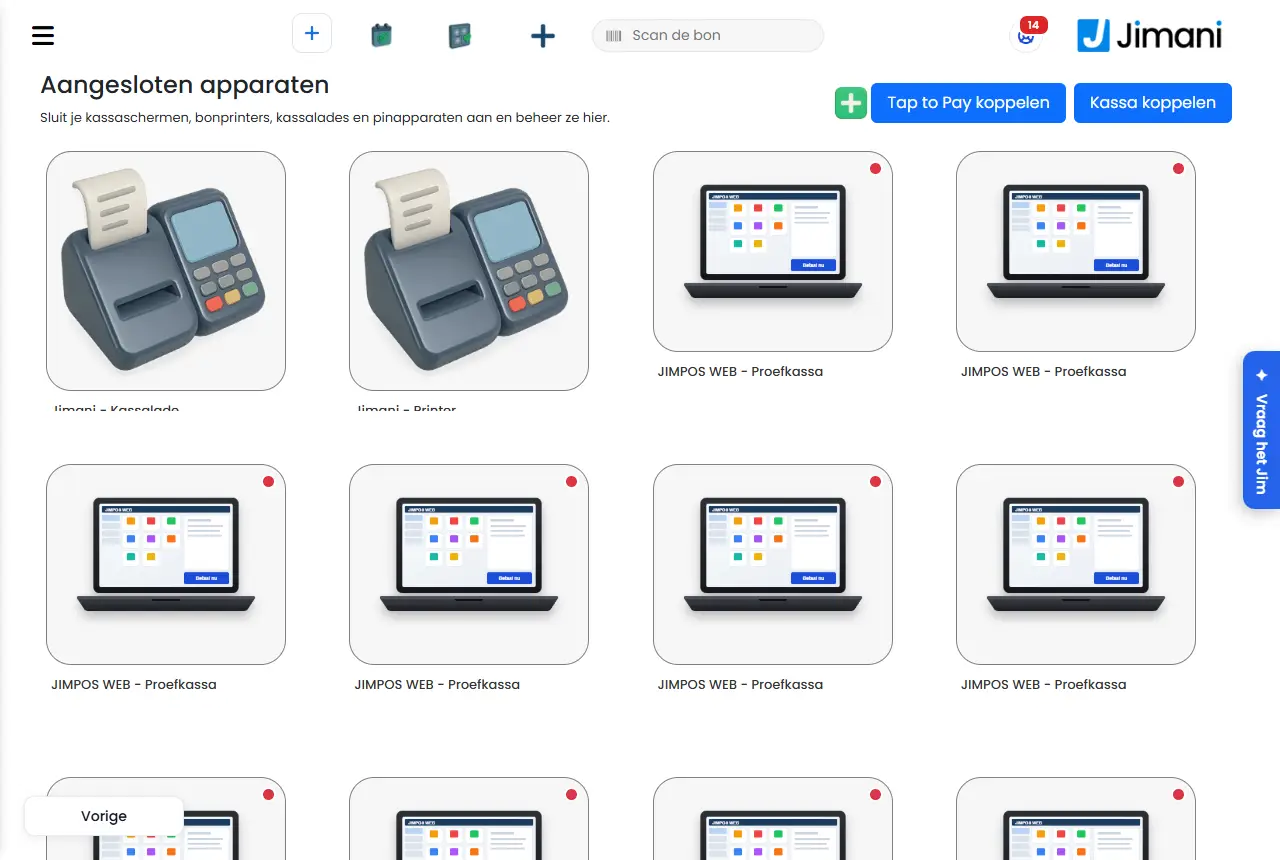
- Voorbeeld
-
Je koopt een tablet voor de bar. Je klikt op Kassa koppelen, krijgt code K7M2PQ, tikt die in de app en na een paar seconden staat de tablet in je lijst. Daarna kies je bij het tablet welke kassaprinter erbij hoort.
- Gerelateerd
-
Op welke apparaten werkt Jimani?, Hoe koppel ik een bonprinter en gebruik ik meerdere printers?, Hoe werkt het scherm Aangesloten apparaten in Jimani?
Trefwoorden: zelf installeren, kassa koppelen, koppelcode, apparaat koppelen, zonder monteur, nieuwe kassa aansluiten, tablet koppelen
Vragen die hierbij horen - Heb ik een monteur nodig om mijn kassa te installeren?
- Hoe koppel ik zelf een nieuw kassascherm of handheld?
- Hoe voeg ik zelf een printer of kassalade toe?
- Waar vind ik de koppelcode voor mijn apparaat?
Hoe koppel ik een bonprinter en gebruik ik meerdere printers?
- Antwoord
-
Klik bij Aangesloten apparaten op de groene plus, kies Printers en kies bij Waar is deze printer voor? Kassabonnen of Keukenbonnen. Je kunt meerdere printers koppelen: één kassaprinter voor de klantbon en één of meer keukenprinters voor keuken en bar.
- Uitleg
-
- Stap 1. Ga naar Instellingen > Kassa en producten > Kassa's en apparatuur en klik op de groene plus (Extern apparaat toevoegen). Kies Printers (Bonprinters en keukenprinters) en daarna het model.
- Stap 2. Kies Kassabonnen of Keukenbonnen. Een printer is het een of het ander: een kassabon is een andere bon dan een keukenbon.
- Stap 3. Geef de printer een Weergavenaam.
- Stap 4, kassabonnen. Zit deze printer met een USB-kabel aan de kassa? Kies Ja bij een kabel, Nee bij een netwerkprinter en vul dan het IP-adres in. Kies zo nodig de kassalade (Welke kassalade?).
- Stap 4, keukenbonnen. Alleen het IP-adres: een keukenprinter met een USB-kabel aan de kassa kan niet. Daarna kies je welke producten er uitkomen (Producten voor deze keuken).
- Stap 5, kassabonnen. Optioneel een afbeelding, de Koptekst op de bon en de Voettekst op de bon.
- Koppelen aan de kassa. Open het kassascherm bij Aangesloten apparaten. Bij Gekoppelde kassaprinter kies je de printer voor de klantbon. Bij Gekoppelde keukenprinter(s) kies je een of meer keukenprinters; met de plus voeg je er een toe.
- Producten per keukenprinter. Welke producten op welke keukenprinter komen, stel je bij de keukenprinter zelf in. Van een bestelling komen alleen die producten op die keukenbon. Zo gaat een drankje naar de bar en een gerecht naar de keuken.
- Meer dan één kassa. Elke kassa heeft zijn eigen keuze voor kassaprinter en keukenprinters.
- Voorbeeld
-
Een restaurant heeft een Epson-bonprinter bij de kassa (Kassabonnen) en twee keukenprinters: Keuken (gerechten) en Bar (dranken). Het kassascherm krijgt bij Gekoppelde keukenprinter(s) allebei, en een bestelling splitst vanzelf.
- Gerelateerd
-
Hoe stel ik de keukenbon in?, Welke kassalade gaat open en hoe koppel ik die?, Hoe print ik een bon als mijn tablet of telefoon geen printer heeft?, Hoe werkt het scherm Aangesloten apparaten in Jimani?
Trefwoorden: bonprinter koppelen, meerdere printers, keukenprinter, bar printer, kassabon printer, ip-adres printer, usb printer
Vragen die hierbij horen - Hoe sluit ik een bonnenprinter aan op de kassa?
- Kan ik meerdere printers gebruiken, bijvoorbeeld in de keuken en aan de bar?
- Hoe laat ik bestellingen uit de keuken printen?
- Hoe kies ik of een printer kassabonnen of keukenbonnen print?
Hoe print ik een bon als mijn tablet of telefoon geen printer heeft?
- Antwoord
-
Zet bij het apparaat Geen printer op Ja als het nooit een bon hoeft te printen. Wil je wel een bon, dan kiest de kassa bij het afrekenen de printer in je netwerk: je krijgt de vraag Op welke printer? en Jimani onthoudt je keuze.
- Uitleg
-
- Geen printer. Open het apparaat bij Instellingen > Kassa en producten > Kassa's en apparatuur. Zet Geen printer op Ja: dit apparaat probeert dan geen bon af te drukken en je krijgt geen melding dat de printer niet gevonden is. Het staat bij kassaschermen en handhelds en slaat meteen op.
- Wel een bon van een andere printer. Heeft het apparaat geen eigen kassaprinter, dan zoekt de kassa eerst de printer die je eerder hebt onthouden. Staat die er niet, dan krijg je Op welke printer? met de tekst Dit apparaat heeft geen eigen printer. Kies de printer voor de bon.
- Keuze onthouden. Onder de keuzelijst staat de schakelaar Keuze onthouden, standaard aan. Dan vraagt de kassa het niet meer. Is er maar één printer, dan kiest de kassa die zelf.
- Wat er op de bon komt. Het is dezelfde klantbon; je kiest alleen de printer.
- Altijd een bon of kiezen. Bij Altijd een bon afdrukken bepaal je of er zonder vragen een bon uitgaat. Staat dit op nee, dan kies je bij het afrekenen Bon printen of Geen bon.
- Voorbeeld
-
Een tablet staat achter de bar zonder printer. De bonprinter hangt bij de hoofdkassa. De barman rekent af, kiest één keer de bonprinter van de hoofdkassa met Keuze onthouden aan, en de volgende bonnen komen daar vanzelf uit.
- Gerelateerd
-
Hoe koppel ik een bonprinter en gebruik ik meerdere printers?, Staat het bestelnummer op de bon en kan ik het groot bovenaan zetten?, Wat staat er op de kassabon?
Trefwoorden: tablet zonder printer, bon printen tablet, telefoon bon, geen printer, printer kiezen, bon naar andere printer
Vragen die hierbij horen - Hoe print ik een bonnetje vanaf mijn tablet zonder printer?
- Mijn telefoon heeft geen printer, kan ik toch een bon afdrukken?
- Waarom vraagt de kassa op welke printer ik wil printen?
- Hoe zet ik uit dat een toestel bonnen print?
Staat het bestelnummer op de bon en kan ik het groot bovenaan zetten?
- Antwoord
-
Ja. Het bonnummer en de datum en tijd staan altijd op de bon; die kun je niet uitzetten. Wil je het nummer ook groot rechtsboven, zet dan bij de printer Bonnummer bovenaan de bon aan. Een buzzernummer op de bon is een aparte instelling.
- Uitleg
-
- Altijd op de bon. Bij de printer staat de regel Bonnummer en datum/tijd staan altijd op de bon (kassawet). Het bestelnummer en de besteltijd zijn vast; je kunt ze niet uitzetten.
- Groot rechtsboven. Open de bonprinter bij Instellingen > Kassa en producten > Kassa's en apparatuur. Onder Wat mag er op de bon? staat Bonnummer bovenaan de bon (Groot rechtsboven). Standaard staat dit op Nee.
- Wat je wel kunt uitzetten. Betaalmethode op de bon (Contant, pin of anders), Bestelmethode op de bon (Kassa, online of handheld) en Gebruiker op de bon (Wie de bestelling heeft aangeslagen). Alle drie staan standaard aan.
- Ook op een bon van een tablet. Print een tablet of telefoon op een andere printer, dan komt het bestelnummer op de klantbon die daar uitkomt. Zie Hoe print ik een bon als mijn tablet of telefoon geen printer heeft?.
- Buzzernummer. Wil je ook het nummer van een buzzer bovenaan de bon, zie dan Hoe gebruik ik buzzers bij de kassa?.
- Voorbeeld
-
Een afhaalzaak zet Bonnummer bovenaan de bon aan. Op elke bon staat het nummer nu groot rechtsboven, zodat de gast het van een afstand kan lezen bij het ophalen.
- Gerelateerd
-
Wat staat er op de kassabon?, Hoe gebruik ik buzzers bij de kassa?, Wat kun je instellen bij een bonprinter of keukenprinter?
Trefwoorden: bestelnummer op bon, bonnummer bovenaan, bonnummer groot, wat staat op de bon, afhaal nummer, nummer op bon
Vragen die hierbij horen - Hoe krijg ik het bonnummer groot bovenaan het bonnetje?
- Kan ik het bonnummer van de bon halen?
- Staat de datum en tijd op de kassabon?
- Hoe zet ik een buzzernummer op de bon?
Welke kassalade gaat open en hoe koppel ik die?
- Antwoord
-
Voeg de kassalade toe via de groene plus > Kassa. Koppel hem daarna aan de bonprinter (Welke kassalade?) of aan het kassascherm (Gekoppelde kassalade). Rekent een klant contant af, dan gaat die lade open. Een lade hangt aan één apparaat tegelijk.
- Uitleg
-
- Stap 1. Ga naar Instellingen > Kassa en producten > Kassa's en apparatuur, klik op de groene plus en kies Kassa (Kassalade en portemonnee). Kies de kassalade en geef hem een naam.
- Stap 2, via de printer. Open de bonprinter. Bij Welke kassalade? kies je de kassalade die aan deze printer vastzit en opengaat als je contant afrekent.
- Stap 2, via het kassascherm. Open het kassascherm. Bij Gekoppelde kassalade kies je de lade, of Geen. Kies je Geen, dan kun je op deze kassa niet contant afrekenen, alleen met pin. Deze keuze staat er alleen als er een kassalade is aangemaakt.
- Eén lade, één apparaat. Kies je een lade die al bij een ander apparaat hangt, dan laat dat andere apparaat hem los. In de keuzelijst staat daarom achter de lade nu bij en de naam van het apparaat waar hij nu hangt.
- Kassalade openen in Overig? Op Ja staat onder Overig op de kassa een knop Kassa openen. Twee keer tikken op het logo linksboven opent de lade ook, ook als dit op Nee staat. Standaard staat dit op Nee.
- Bij het boeken van geld. Een storting of opname bij Kas laat de lade ook openen; zie Hoe boek ik geld in of uit de kassalade?.
- Voorbeeld
-
Je hebt twee kassa's en één kassalade. Je koppelt de lade eerst aan kassa 1. Als je hem daarna bij kassa 2 kiest, staat in de keuzelijst nu bij Kassa 1 achter de naam, en kassa 1 heeft daarna geen lade meer.
- Gerelateerd
-
Hoe koppel ik een bonprinter en gebruik ik meerdere printers?, Hoe werkt het scherm Aangesloten apparaten in Jimani?
Trefwoorden: kassalade koppelen, kassalade opent niet, kassalade openen, contant afrekenen lade, geen kassalade, lade aan printer
Vragen die hierbij horen - Mijn kassalade gaat niet open, hoe koppel ik hem?
- Hoe sluit ik een geldlade aan?
- Aan welk apparaat hangt de kassalade?
- Gaat de lade ook open bij pinbetalingen?
Hoe stel ik de keukenbon in?
- Antwoord
-
Open de keukenprinter (Waar is deze printer voor? staat op Keukenbonnen) bij Aangesloten apparaten. Daar kies je welke producten er uitkomen, in welke taal de bon is, wat er op de bon staat en in welke volgorde de artikelen komen.
- Uitleg
-
- Producten voor deze keuken. Kies welke producten hier uitkomen. Van een bestelling komen alleen die producten op deze keukenbon.
- Taal van de keukenbon. Standaard Taal van de zaak. Kies je een andere taal, dan worden productnamen en opties vertaald; opmerkingen van de gast nooit.
- Inhoud van de keukenbon. Deze keuze staat er alleen als de uitbreiding Gangen aan staat. Je kiest uit vier vormen:
- Deze gang, eigen: alleen de gang die nu naar de keuken gaat, met alleen de artikelen van deze printer. Dit is de standaard.
- Deze gang, alles: alleen de gang van nu, met alle artikelen van die gang, ook die van andere printers.
- Hele bon, eigen: de hele bestelling met de artikelen van deze printer. De gang van nu staat bovenaan, wat nog wacht eronder, wat al geweest is onderaan met een vinkje.
- Hele bon, alles: de hele bestelling met alle artikelen, op dezelfde manier geordend.
- Volgorde op de keukenbon. Aanslagvolgorde (standaard): de artikelen in de volgorde waarin de bediening ze heeft aangeslagen. Of Kassavolgorde: zoals ze op de kassa staan, eerst de volgorde van de categorieën, daarbinnen die van de producten.
- Koppelen. De printer werkt pas voor een kassa als je hem op het kassascherm kiest bij Gekoppelde keukenprinter(s).
- Voorbeeld
-
De bar print alleen drankjes en kiest Deze gang, eigen met Aanslagvolgorde. De keuken kiest Hele bon, alles, zodat de kok ziet welke gangen er nog komen.
- Gerelateerd
-
Hoe koppel ik een bonprinter en gebruik ik meerdere printers?, Hoe werkt het keukenscherm?
Trefwoorden: keukenbon, keukenprinter instellen, taal keukenbon, volgorde keukenbon, gangen keukenbon, bar printer
Vragen die hierbij horen - Hoe bepaal ik welke producten er op de keukenbon staan?
- Kan ik de keukenbon in een andere taal laten printen?
- Hoe wijzig ik de volgorde van gerechten op de keukenbon?
- Hoe pas ik aan wat er op het keukenbonnetje staat?
Hoe werkt het keukenscherm?
- Antwoord
-
Het keukenscherm toont de bestellingen voor de keuken als kaarten. De kok tikt een product aan om het van Nieuw naar Bezig en dan naar Klaar te zetten, en rondt de bestelling af zodra alles klaar is. Je koppelt het scherm met een koppelcode; een keukenscherm kost € 5 per maand per scherm (excl. btw).
- Uitleg
-
- Koppelen. Klik op Kassa koppelen en typ de code over op het scherm. Herkent Jimani het toestel niet, dan vraagt de app wat het is: kies Keukenscherm. Een nieuw keukenscherm werkt alleen als de uitbreidingen Restaurant, Gangen en Keukenscherm aan staan. Gangen kost € 10 per maand (gratis tot 1 januari 2027 als je het nu al gebruikt).
- Welke bestellingen. Je koppelt het keukenscherm aan een kassa bij Gekoppeld keukenscherm (Het keukenscherm waar de bestellingen van deze kassa op verschijnen). Bij het keukenscherm in Aangesloten apparaten kies je bij Producten voor deze keuken welke producten er uitkomen.
- Kaart. Elke bestelling is een kaart met de artikelen en opties, de tafel of locatie, het aantal gasten, de bediening, de tijd van de bestelling en het soort bestelling (Hier eten, Afhalen of Bezorgen). Het scherm ververst zichzelf elke 10 seconden.
- Producten tikken. Tik op een regel of op het vinkje: Nieuw wordt Bezig, Bezig wordt Klaar. Tik je op Klaar, dan gaat het terug naar Bezig.
- Alles tegelijk. Heeft een kaart meer dan één artikel, dan staan boven de artikelen kleine knoppen om alle artikelen tegelijk op bezig, klaar of terugzetten te zetten.
- Wacht. Met de knop Wacht bovenaan (die dan Wacht aan heet) zet je de wachtstand aan. Tik daarna een artikel aan om het vast te zetten; je ziet de melding Product is On-Hold. Tik je het nog een keer aan, dan verdwijnt de wachtstand (On-Hold status verwijderd). Tik je een vastgezet artikel aan terwijl de wachtstand uit staat, dan krijg je Schakel de On-Hold modus in om de vastgehouden items te wijzigen. Onder de kaart staan de standen Nieuw, Bezig, Klaar en Wacht; die laten zien in welke stand de bestelling staat.
- Afronden. Open het tabblad Klaar. Zijn alle artikelen van een bestelling klaar, dan is de knop onder de kaart groen en heet hij Voltooid. Zolang er nog iets niet klaar is staat er Order gedeeltelijk klaar en kun je niet afronden. Een afgeronde bestelling vind je op het tabblad Afgerond.
- Tabbladen. Bovenaan staan Alles, Nieuw, Bezig, Klaar, Wacht en Afgerond, elk met een aantal. Een bestelling met artikelen in twee standen staat in beide tabbladen.
- Gangen. Met de uitbreiding Gangen staat de hele bon op het scherm, per gang. Wat nog niet is afgeroepen staat gedimd. Zolang er een gang wacht op afroepen, kun je de bestelling niet afronden.
- Licht of donker. Met de knop Licht of donker bovenaan wissel je de kleuren. Het scherm onthoudt je keuze op dat toestel; standaard is het donker.
- Geannuleerd. Een geannuleerde bestelling verdwijnt van het keukenscherm.
- Voorbeeld
-
Een bestelling voor tafel 4 komt binnen met twee gerechten. De kok tikt beide aan: Bezig. Als het eerste klaar is tikt hij het nog een keer: Klaar. Als ook het tweede klaar is, opent hij het tabblad Klaar en kiest Voltooid; de kaart gaat naar Afgerond.
- Gerelateerd
-
Keukenscherm of keukenprinter: wat past bij mij?, Hoe volg ik de status van een bestelling en hoe werkt het keukenscherm?, Hoe stel ik de keukenbon in?, Wat kost een extra kassa, handheld, keukenscherm of buzzer?, Hoe werkt het scherm van het keukenscherm?
Trefwoorden: keukenscherm, kds, kitchen display, bestellingen keuken scherm, keuken scherm bezig klaar, gangen keukenscherm
Vragen die hierbij horen - Hoe gebruikt de kok het keukenscherm?
- Wat betekenen Nieuw, Bezig en Klaar op het keukenscherm?
- Hoe koppel ik een scherm in de keuken?
- Wat kost een keukenscherm?
Keukenscherm of keukenprinter: wat past bij mij?
- Antwoord
-
Je kunt allebei gebruiken en zelfs naast elkaar. Een keukenprinter print een bon per bestelling en is er zonder extra uitbreiding. Een keukenscherm laat de kok bestellingen op het scherm bijhouden (Nieuw, Bezig, Klaar) en vraagt de uitbreidingen Restaurant, Gangen en Keukenscherm, met € 5 per scherm per maand.
- Uitleg
-
| Keukenprinter | Keukenscherm |
|---|
| Wat je ziet | Een bon met de producten voor die keuken | Een kaart per bestelling op een scherm |
| Bijhouden | Niet op de bon zelf | De kok tikt Nieuw, Bezig en Klaar aan en rondt af |
| Koppelen | Extern apparaat toevoegen > Printers > Keukenbonnen | Koppelcode, zoals een kassa |
| Waar kies je het | Op het kassascherm bij Gekoppelde keukenprinter(s) (meer dan één mag) | Op het kassascherm bij Gekoppeld keukenscherm (één) |
| Producten | Producten voor deze keuken, per printer | Producten voor deze keuken, per scherm |
| Opties | Taal, Inhoud (met Gangen) en Volgorde van de keukenbon | Licht of donker, tabbladen en wachtstand op het scherm |
| Kosten | Geen uitbreiding nodig | € 5 per scherm per maand, plus Gangen € 10 per maand (excl. btw; gratis tot 1 januari 2027 als je het nu al gebruikt) |
- Allebei tegelijk. Een kassascherm kan één keukenscherm en meerdere keukenprinters hebben. Zo gaat een gerecht naar het keukenscherm en een drankje naar de bonprinter bij de bar.
- Welke producten. Je kiest bij elk apparaat zelf welke producten er uitkomen. Van een bestelling komen alleen die producten op dat apparaat.
- Gangen. Wil je voor-, hoofd- en nagerecht apart laten afroepen, dan heb je Gangen nodig. Dan toont het keukenscherm de hele bon per gang, en kan een keukenbon de gang van nu of de hele bon tonen.
- Voorbeeld
-
Een restaurant met één keuken kiest een keukenscherm voor de kok en een bonprinter in de bar voor de drankjes. De kok tikt gerechten aan als ze klaar zijn; de bar scheurt gewoon de bon af.
- Gerelateerd
-
Hoe werkt het keukenscherm?, Hoe stel ik de keukenbon in?, Welke functies kosten geld?
Trefwoorden: keukenscherm of printer, keukenprinter, kds, keuken bon of scherm, kosten keukenscherm, bar printer
Vragen die hierbij horen - Moet ik een keukenscherm of een keukenprinter nemen?
- Kan ik printer en scherm in de keuken tegelijk gebruiken?
- Welke uitbreidingen heb ik nodig voor het keukenscherm?
- Wat is het verschil tussen keukenbon en keukenscherm?
Kan ik per kassa andere producten laten zien?
- Antwoord
-
Ja. Open het kassascherm bij Aangesloten apparaten en zet Alle producten altijd weergeven op de kassa? op Nee. Dan kies je per categorie welke producten dit scherm verkoopt. Op Ja verkoopt het scherm automatisch elk product van je zaak.
- Uitleg
-
- Stap 1. Ga naar Instellingen > Kassa en producten > Kassa's en apparatuur en klik op het kassascherm.
- Stap 2. Zet Alle producten altijd weergeven op de kassa? op Nee. Staat dit op ja, dan verkoopt dit scherm automatisch elk product van het bedrijf, ook een product dat je later toevoegt of verwijdert. Staat dit op nee, dan kies je per categorie welke producten hier verkocht worden.
- Stap 3. Klik op Volgende. Je krijgt een pagina per categorie. Kies de producten, of gebruik Alles selecteren voor een hele categorie of Voeg alle producten toe voor alles. Klik op Opslaan.
- Nieuw product. Staat de keuze op Nee, dan komt een product dat je later maakt niet vanzelf op dit scherm. Je voegt het hier toe.
- Alleen bij een kassascherm. De vraag staat bij kassaschermen waarvan het verkooppunt categorieën heeft.
- Welke module. Verkoopt je zaak meer dan één soort (bijvoorbeeld kassa en webshop), dan kies je bij Verkooppunt welke module dit scherm verkoopt.
- Afbeeldingen. Met Afbeeldingen bij de artikelen op Nee zie je alleen de naam en de prijs. Dat is rustiger en gaat sneller.
- Voorraad. De vragen Voorraad verbergen op de kassa en Toon artikelen die niet voorradig zijn staan er alleen als de voorraadmodule aan staat.
- Voorbeeld
-
De bar verkoopt alleen drankjes en de keuken alleen gerechten. Je zet op de barkassa Alle producten altijd weergeven op de kassa? op Nee en kiest alleen de categorieën Bier, Wijn en Fris.
- Gerelateerd
-
Wat kun je instellen bij een kassascherm, handheld, tablet of telefoon?, Hoe koppel ik een bonprinter en gebruik ik meerdere printers?
Trefwoorden: producten per kassa, andere producten op kassa, assortiment per kassa, bar en keuken kassa, producten kiezen kassascherm
Vragen die hierbij horen - Hoe laat ik op de ene kassa andere producten zien dan op de andere?
- Kan ik de barkassa alleen drankjes geven?
- Waar kies ik welke producten een kassa verkoopt?
Waarom staat mijn apparaat op groen of rood bij Aangesloten apparaten?
- Antwoord
-
Het bolletje rechtsboven op de tegel van een kassa, handheld, telefoon of zuil is groen als het toestel de laatste drie minuten contact had met Jimani, en rood als dat niet zo is. Op de tegel staat ook welke app-versie het toestel draait en wanneer je het voor het laatst zag.
- Uitleg
-
- Groen of rood. Groen als het toestel een open verbinding met Jimani heeft, of zich in de laatste drie minuten heeft gemeld (de app meldt zich elke minuut), of als het kassascherm in die tijd nog open stond. Anders rood. Printers, kassalades en keukenschermen hebben dit bolletje niet.
- App-versie en laatst gezien. Linksonder op de tegel staat bijvoorbeeld 1.0.87 · 4 min geleden. Houd je de muis erop, dan zie je App-versie en het tijdstip waarop het toestel zich voor het laatst meldde. De tekst wordt oranje als het toestel zich al tien minuten niet meldde.
- Kassa-app niet verbonden – herstart de app. Deze oranje melding verschijnt als het kassascherm nog openstaat maar de kassa-app zich al twee minuten niet meldt. Er komen dan geen bonnen. Herstart de app op het toestel.
- Printer niet gevonden — N bonnen wachten. Deze melding verschijnt als de kassa zijn USB-bonprinter niet vindt. De bonnen blijven wachten en komen vanzelf zodra de printer er weer is. De melding blijft een kwartier staan en komt niet bij Geen printer.
- Hoort bij oud account. Dit pinapparaat hoort bij je vorige Mollie-account.
- Merk en model. Onder de naam staat het merk en model zoals het toestel zich meldt, bij het koppelen en bij elke start.
- Status van het bonnen afdrukken. Open een kassa of printer en klap onderaan Status van het bonnen afdrukken open. Je ziet per bon wanneer hij is Aangeboden, na hoeveel tijd hij is Geprint, hoeveel Pogingen er waren en Wat er misging. Een bon kan Aangeboden, Geprint of Mislukt zijn.
- Voorbeeld
-
Bij de bar staat een tablet op rood met de oranje melding Kassa-app niet verbonden – herstart de app. Je sluit de app af, opent hem opnieuw, en na een minuut is het bolletje groen.
- Gerelateerd
-
Hoe werkt het scherm Aangesloten apparaten in Jimani?, Hoe print ik een bon als mijn tablet of telefoon geen printer heeft?
Trefwoorden: apparaat offline, kassa rood bolletje, kassa niet verbonden, app versie kassa, printer niet gevonden, bonnen wachten
Vragen die hierbij horen - Wat betekent het rode bolletje bij mijn kassa?
- Hoe zie ik of mijn kassa of handheld online is?
- Waar zie ik welke appversie mijn kassa draait?
- Mijn apparaat staat op rood, wat nu?
Hoe stel ik het klantscherm in?
- Antwoord
-
Heeft je kassa een tweede scherm voor de klant (zoals de X80D-EU), open dan het kassascherm bij Aangesloten apparaten en ga naar de stap Klantscherm. Daar kies je het logo, de regel onder het logo, de welkomsttekst, het lettertype, de tekstgrootte en de achtergrond. Je ziet meteen een voorbeeld.
- Uitleg
-
- Waar. Instellingen > Kassa en producten > Kassa's en apparatuur, klik op het kassascherm. De stap Voorbeeld van het klantscherm staat er alleen bij een kassa met een tweede scherm.
- Logo. Met Logo tonen kies je Ja of Nee. Grootte van het logo is Klein, Middel (standaard) of Groot. Leeg laten bij Eigen logo voor dit scherm betekent: het logo van je bedrijf.
- Regel onder het logo. Standaard het e-mailadres van je bedrijf. Vul zelf iets in, bijvoorbeeld een telefoonnummer of website, hooguit 100 tekens. Leeg laten geeft het e-mailadres van je bedrijf.
- Welkomsttekst. Leeg laten geeft de standaardtekst in de taal van de kassa. Een eigen tekst mag hooguit 60 tekens zijn.
- Lettertype. Inter (standaard), Poppins, Georgia of Arial.
- Tekstgrootte. Klein, Normaal (standaard) of Groot.
- Achtergrond. De kleur als er niets besteld wordt: Licht (standaard), Donker of Blauw. Blauw gebruikt de kleur uit je huisstijl.
- Opslaan. Onderaan staat Opslaan.
- Voorbeeld
-
Een bakkerij zet Regel onder het logo op haar telefoonnummer, laat de welkomsttekst Welkom bij de bakkerij! staan en kiest de achtergrond Blauw.
- Gerelateerd
-
Op welke apparaten werkt Jimani?, Wat kun je instellen bij een kassascherm, handheld, tablet of telefoon?
Trefwoorden: klantscherm, tweede scherm kassa, welkomsttekst klantscherm, logo klantscherm, x80d, dubbel kassascherm
Vragen die hierbij horen - Hoe zet ik mijn logo op het klantscherm?
- Kan ik een welkomsttekst op het tweede scherm voor de klant zetten?
- Hoe stel ik het klantendisplay in?
- Kan ik lettertype en achtergrond van het klantscherm aanpassen?
Hoe laat ik de dagafsluiting automatisch maken en mailen?
- Antwoord
-
Ga naar Instellingen > Geld en cijfers > Dagafsluiting en klik rechtsboven op het tandwiel (Instellingen dagafsluiting). Zet Automatische dagafsluiting op Ja en kies de Dagafsluitingstijd. Zet Dagafsluiting automatisch e-mailen op Ja en vul de e-mailadressen in. Standaard sluit Jimani elke nacht om 06:00 af.
- Uitleg
-
- Stap 1. Open Dagafsluiting en klik op het tandwiel. Het venster heet Instellingen dagafsluiting.
- Stap 2. Zet Automatische dagafsluiting op Ja. Dan sluit de nachtronde de dag elke dag op de gekozen tijd af, in de klok van je zaak. Dit staat standaard op Ja.
- Stap 3. Vul bij Dagafsluitingstijd een tijd in als uu:mm, bijvoorbeeld 04:00. Kies een tijd na sluiting, zodat de dag echt voorbij is. Standaard is dat 06:00.
- Stap 4. Zet Dagafsluiting automatisch e-mailen op Ja. Na elke dagafsluiting gaat het financieel overzicht (pdf, met de Excel erbij) naar je adressen. Dat geldt voor de automatische en voor een handmatige dagafsluiting.
- Stap 5. Vul bij E-mailadressen een of meer adressen in. Meerdere adressen scheid je met een komma. Klik op Opslaan.
- Opnieuw mailen. Tel je de kas na het afsluiten (zie Hoe werkt de dagafsluiting en het tellen van de kas?), dan gaat de mail nog een keer zodra alle lades zijn geteld, nu met het kasverschil en het afgeroomde bedrag.
- Vast wisselgeld. Onder dezelfde instellingen staan Vast wisselgeld in de lade en Wisselgeld per lade. Deze slaan meteen op zodra je ze wijzigt.
- Foutmeldingen. Vul een tijd in als uu:mm. betekent dat de tijd niet klopt. Vul minstens een e-mailadres in verschijnt als mailen aan staat zonder adres. Dit is geen geldig e-mailadres: ... noemt het adres dat niet klopt.
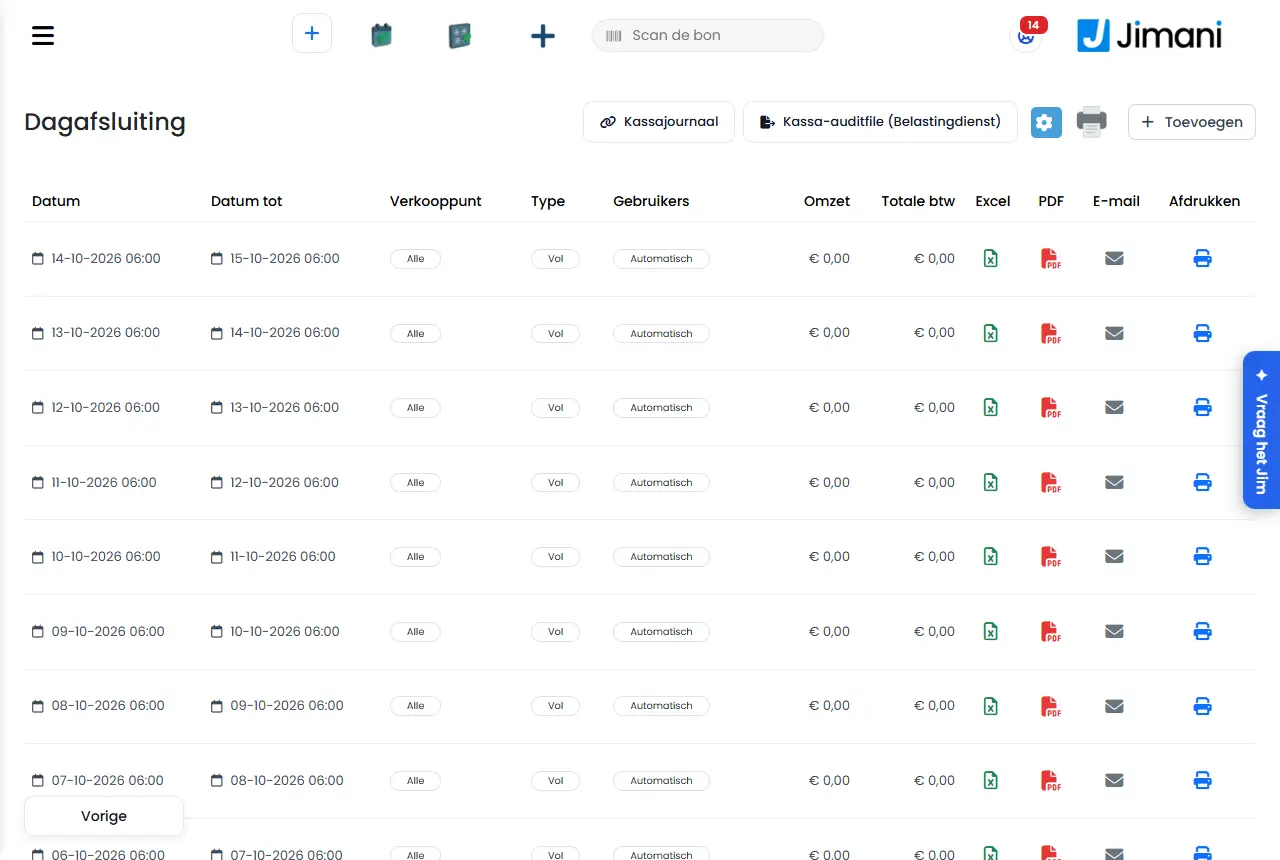
- Voorbeeld
-
Een restaurant sluit om 02:00 de deur. De eigenaar zet de Dagafsluitingstijd op 04:00 en vult zijn eigen adres en dat van de boekhouder in. Elke ochtend ligt het overzicht in beide mailboxen.
- Gerelateerd
-
Hoe werkt de dagafsluiting en het tellen van de kas?, Hoe maak ik zelf een dagafsluiting en hoe download, mail of print ik die?, Hoe werkt Dagafsluiting in Jimani?
Trefwoorden: automatische dagafsluiting, dagafsluiting mailen, dagafsluiting tijd, z-bon mailen, dagafsluiting boekhouder, dagafsluiting 06:00
Vragen die hierbij horen - Kan de dagafsluiting vanzelf gemaakt worden?
- Hoe krijg ik de dagrapportage elke dag in mijn mailbox?
- Hoe verander ik het tijdstip van de dagafsluiting?
- Hoe laat is de standaard dagafsluiting?
- Hoe zet ik de kasafsluiting op automatisch?
Hoe maak ik zelf een dagafsluiting en hoe download, mail of print ik die?
- Antwoord
-
Ga naar Instellingen > Geld en cijfers > Dagafsluiting, klik op de plus en kies Opslaan. Jimani sluit af vanaf waar de vorige afsluiting eindigde tot nu. In de lijst download je daarna de Excel of Pdf, mail je hem of druk je hem af.
- Uitleg
-
- Stap 1. Open Dagafsluiting en klik op de plus rechtsboven. Het venster heet Dagafsluiting.
- Stap 2. Laat Dagafsluiting van de volledige dag aan staan. Dan zie je alleen Datum van. Zet je het uit, dan komen Datum tot, Tijd vanaf en Tijd tot erbij (in stappen van 15 minuten).
- Stap 3. Kies zo nodig een Verkooppunt (Selecteer alle), een Type (Vol, Financieel of Reservering) en een gebruiker bij Gebruikers (Alle gebruikers). Klik op Opslaan.
- Wat Jimani zelf bepaalt. Een afsluiting begint altijd precies waar de vorige eindigde, zonder gat en zonder overlap, en eindigt uiterlijk nu. Wat je bij de datum kiest kan dat dus niet veranderen. Is er niets nieuws te sluiten, dan gebeurt er niets. Dubbel klikken geeft geen tweede afsluiting.
- Kas tellen. Staat De kas wordt geteld aan, dan opent het scherm Kas tellen meteen na het opslaan.
- De lijst. Per afsluiting zie je Datum, Datum tot, Verkooppunt, Type, Gebruikers, Omzet en Totale btw, met onderaan het Totaal.
- Excel en Pdf. Klik op het Excel- of pdf-pictogram in de regel. De pdf heet Pdf downloaden.
- E-mail. Klik op het envelop-pictogram. Vul een e-mailadres in en klik op het verstuurpictogram. Je krijgt De e-mail is verstuurd, of De e-mail kon niet worden verstuurd. Onder Downloaden staat ook Pdf downloaden.
- Afdrukken. Het printerpictogram in de regel drukt de afsluiting af op de bonprinter of op de kassa waar je werkt. Het staat er alleen als er een bonprinter of een kassa is die hem kan afdrukken.
- Op de kassa zelf. Werk je in de kassa-weergave, dan zie je alleen Afdrukken; Excel, Pdf en E-mail staan op de computer.
- Lijst afdrukken. Het printerpictogram boven de lijst drukt de lijst zoals hij op het scherm staat af als overzicht. Zie Hoe druk ik een lijst of overzicht af?.
- Voorbeeld
-
Om 23:30 wil je de dag afsluiten. Je klikt op de plus, laat Dagafsluiting van de volledige dag aan en kiest Opslaan. De afsluiting loopt van de vorige afsluiting tot 23:30. Je klikt op het pdf-pictogram en stuurt het naar je boekhouder.
- Gerelateerd
-
Hoe werkt de dagafsluiting en het tellen van de kas?, Hoe laat ik de dagafsluiting automatisch maken en mailen?, Hoe werkt Dagafsluiting in Jimani?
Trefwoorden: dagafsluiting maken, z-bon downloaden, dagafsluiting pdf, dagafsluiting excel, dagafsluiting mailen, dagafsluiting afdrukken
Vragen die hierbij horen - Hoe sluit ik de kassa aan het eind van de dag handmatig af?
- Hoe download ik mijn dagafsluiting als Excel of pdf?
- Hoe print ik de dagomzet uit?
- Kan ik een dagafsluiting naar mijn boekhouder mailen?
Hoe download ik de kassa-auditfile en controleer ik het kassajournaal?
- Antwoord
-
Ga als eigenaar naar Instellingen > Geld en cijfers > Dagafsluiting. Met de knop Kassa-auditfile (Belastingdienst) kies je een periode en download je het bestand. Met de knop Kassajournaal controleer je of de keten van bonnen nog heel is.
- Uitleg
-
- Wie. Beide knoppen zie je alleen als eigenaar van je zaak. Een medewerker of manager ziet ze niet.
- Kassa-auditfile (Belastingdienst). Dit is het bestand dat je bij een controle aan de Belastingdienst geeft: alle bonnen, credits, oefenbonnen en afsluitingen van de kassa over een periode. De knop staat niet in de kassa-weergave maar op de computer.
- Stap 1. Klik op Kassa-auditfile (Belastingdienst). Kies bij Van de eerste dag en bij Tot en met de laatste dag. Je kunt met het minteken en het plusteken een dag terug of verder. Standaard staat het vorige kalenderjaar ingevuld, want dat vraagt de Belastingdienst meestal op.
- Stap 2. Klik op de downloadknop. Het bestand komt in je downloads.
- Periode. Kalenderdagen op de klok van je zaak; de einddatum telt mee. Hooguit een jaar per bestand.
- Btw-nummer. Ontbreekt het btw-nummer van je zaak, dan zie je de melding Het btw-nummer van de zaak ontbreekt. Vul het in bij de bedrijfsgegevens; de Belastingdienst verwacht het in de auditfile.
- Kassajournaal. Klik op Kassajournaal. Elke afgesloten bon, afrekening en kassagebeurtenis is met een hash aan de vorige vastgemaakt. Verandert er achteraf iets, of verdwijnt er een bon, dan breekt de keten op die plek. Je ziet de Stand van de keten: Keten intact, of Breuk bij bon of Breuk bij schakel met de plek. Jimani loopt de keten elke nacht na. Met Nu controleren doe je het meteen, vanaf het begin.
- Gegevens van de keten. Je ziet onder meer Schakels in de keten, Laatst gecontroleerd, Beginhash, Laatste hash, Nog niet in de keten en Gewijzigde bonregels.
- Nummering per kassa. Elke kassa nummert zijn bonnen zonder onderbreking door, naast het bonnummer. Je ziet per kassa de nummering, en Gaten als er nummers ontbreken. Zonder problemen staat er Geen gaten.
- Nog niet gecontroleerd. Zo staat de stand voor de eerste controle. Staat er De hash-keten staat nog niet aan voor deze omgeving, dan is de keten daar nog niet ingeschakeld.
- Voorbeeld
-
De Belastingdienst vraagt de kassagegevens over 2026. Je zoekt in Kassa-auditfile (Belastingdienst) Van 01-01-2026 en Tot en met 31-12-2026 en klikt op download. Eerst kijk je met Kassajournaal of er Keten intact staat.
- Gerelateerd
-
Voldoet de Jimani-kassa aan de eisen van de Belastingdienst?, Hoe werkt de dagafsluiting en het tellen van de kas?, Hoe werkt Dagafsluiting in Jimani?
Trefwoorden: kassa auditfile, xaa, kassajournaal, hash keten, belastingdienst controle kassa, keten intact, bonnen gaten
Vragen die hierbij horen - Hoe download ik de auditfile voor de Belastingdienst?
- Hoe controleer ik of mijn kassagegevens kloppen en niet gewijzigd zijn?
- Wat moet ik doen als de Belastingdienst mijn kassadata opvraagt?
- Wat is een kassajournaal?
Kan ik klanten munten of consumptiebonnen laten kopen?
- Antwoord
-
Ja, met de uitbreiding Betalen met munten (gratis). Zet hem aan bij Instellingen > Uitbreidingen. Daarna richt je je munt in bij Instellingen > Geld en cijfers > Betalen met munten: een naam, de prijs per munt en hoeveel munten een artikel kost. Een zaak heeft één munt.
- Uitleg
-
- Stap 1. Zet Betalen met munten aan bij Uitbreidingen. Daarna staat Munten bij Geld en cijfers.
- Stap 2. Open Munten. Zodra de uitbreiding aan staat, maakt Jimani zelf één munt met de naam Munt aan. Klik op de tegel van je munt. Het venster heet Munt aanpassen en heeft 3 stappen, of 4 als niet alles evenveel kost.
- Stap 3, Wat is het. Vul de Naam in en eventueel EAN of SKU.
- Stap 4, Vragen. Beantwoord drie vragen met Ja of Nee: Verkoop je ook halve munten? (het aantal gaat dan in stappen van een half), Krijgt een klant korting bij meer tegelijk? (dan kun je bij de prijs een staffel toevoegen) en Kost alles evenveel munten? Bij Ja vul je Hoeveel munten kost een artikel? in; dat geldt voor alles wat je verkoopt. Bij Nee komt er een stap bij voor de prijs per product.
- Stap 5, Prijs. Vul de Prijs per munt in en kies bij Onder welke btw valt een munt? een productgroep. Bij Veelgekozen aantallen zet je tot vijf aantallen; die komen ook op de kassa te staan. Bij Staffel voeg je regels toe: vanaf een aantal stuks kost een munt minder.
- Stap 6, Prijs per product. Alleen bij Nee op Kost alles evenveel munten?. Vul per product in hoeveel munten het kost. Laat je een product leeg, dan koop je het niet met munten. Met Lijst ophalen en Lijst inlezen werk je met een Excel-bestand.
- Opslaan. Op de laatste stap kies je Opslaan.
- Muntinstellingen. Staat Importeren en exporteren aan, dan staat boven de tegel Muntinstellingen met Kies een bestand om een Excel in te lezen en een knop om te exporteren.
- Voorbeeld
-
Een speeltuin verkoopt de munt Speelmunt voor € 1,00, met de veelgekozen aantallen 5, 10 en 25. Elk attractie-artikel kost 2 munten (Kost alles evenveel munten? staat op Ja).
- Gerelateerd
-
Welke functies kosten geld?, Hoe werken Munten in Jimani?
Trefwoorden: munten, consumptiemunten, tokens, consumptiebonnen, betalen met munten, speelmunten, strippenkaart
Vragen die hierbij horen - Kan ik consumptiemunten verkopen op een evenement?
- Hoe laat ik klanten met munten betalen?
- Kan ik meer dan één soort munt hebben?
- Wat kost betalen met munten?
Hoe maak ik een product aan of wijzig ik een product?
- Antwoord
-
Ga naar Kassa en Producten, klik op de blauwe plusknop en kies Producten. Vul op de eerste pagina de naam, de prijs, de btw-groep en eventueel de EAN Code en een foto in, kies de categorie en klik op Opslaan. Een bestaand product wijzig je door het in het tabblad Producten aan te klikken.
- Uitleg
-
- Stap 1. Open Kassa en Producten in het linkermenu en klik rechtsboven op de blauwe plusknop (Toevoegen). In het venster Wat wil je toevoegen kies je Producten.
- Stap 2. Vul bij Basisgegevens de Naam in (hooguit 50 tekens) en eventueel een Omschrijving. Bij meer talen doe je dat per taal.
- Stap 3. Vul bij Prijs en barcode de Prijs in, inclusief btw, en kies de Btw-groep. De EAN Code is nodig als je met een scanner werkt.
- Stap 4. Voeg eventueel een foto toe bij Afbeelding. Een product heeft een foto.
- Stap 5. Klik op Volgende en kies de Categorieën waarin het product moet staan. Dat mogen er meer zijn.
- Stap 6. Op de pagina Onderdelen van dit product zet je met Ja of Nee aan wat je verder wilt invullen: opties, extra informatie, supplementen, varianten, gerelateerde producten, labels en allergenen. Wat je op Nee laat staan, wordt overgeslagen.
- Stap 7. Klik op Volgende tot de laatste pagina en kies Opslaan.
- Wijzigen. Klik in het tabblad Producten op het product. Voor een snelle wijziging van naam, btw-groep of prijs gebruik je het potlood (Aanpassen) boven de lijst en pas je het in de lijst zelf aan; vergeet het opslaan-icoon niet.
- Tijdelijk uitzetten. Klik achter het product op de drie puntjes (Acties) en kies Deactiveren. Met Activeren zet je het terug. Maak een kopie of Naar prullenbak staan in hetzelfde menu.
- Voorraad. Die regel je niet in dit venster, maar op het tabblad Voorraden.
- Voorbeeld
-
Je maakt Cappuccino aan voor € 3,20 in de btw-groep Laag tarief en zet hem in de categorie Warme dranken. Op de pagina Onderdelen van dit product laat je alles op Nee staan: het product komt met een tik in de winkelwagen.
- Gerelateerd
-
Wat kun je instellen bij een product?, Hoe werkt het scherm Kassa en Producten?, Hoe importeer of exporteer ik mijn producten met Excel?
Trefwoorden: product toevoegen, product aanmaken kassa, product wijzigen, prijs aanpassen, product uitzetten, artikel toevoegen, menukaart
Vragen die hierbij horen - Hoe voeg ik een nieuw artikel toe aan de kassa?
- Hoe pas ik de prijs van een product aan?
- Waar vul ik de btw en de barcode van een product in?
- Hoe zet ik een foto bij een product?
Hoe maak ik categorieën aan en deel ik mijn producten in?
- Antwoord
-
Ga naar Kassa en Producten > Categorieën, klik op de blauwe plusknop en kies Categorieën. Geef de categorie een naam, een omschrijving en een afbeelding en kies op de tweede pagina welke producten erbij horen. Een product kan in meer dan een categorie staan.
- Uitleg
-
- Stap 1. Open het tabblad Categorieën in Kassa en Producten, of kies de plusknop en dan Categorieën.
- Stap 2. Vul de Naam in (hooguit 50 tekens). De naam staat op de kassa en tijdens het reserveren.
- Stap 3. Voeg een Afbeelding toe, zodat je de categorie op de kassa herkent.
- Stap 4. Klik op Volgende en kies de Producten die onder de categorie hangen. Met het kruisje haal je een product er weer af.
- Stap 5. Klik op Opslaan.
- Achteraf. Bij een bestaande categorie kun je producten toevoegen of weghalen op dezelfde pagina, of bij het product zelf onder Categorieën.
- Veel tegelijk. Met Selecteer Excel bestand en Categorieën exporteren lees je categorieën in of download je ze (als Importeren en exporteren aanstaat).
- Tussenlaag. Wil je onder een categorie nog een laag, zoals Telefoon › Samsung, kijk dan bij Wat zijn subcategorieën en hoe maak ik ze aan?.
- Voorbeeld
-
Je maakt de categorie Dranken met een foto van een glas, hangt Cola, Koffie en Thee eraan, en zet Koffie ook in de categorie Warme dranken.
- Gerelateerd
-
Wat kun je instellen bij een categorie?, Hoe maak ik een product aan of wijzig ik een product?
Trefwoorden: categorie maken, categorieën kassa, producten indelen, kaart indelen, productgroep, categorie afbeelding
Vragen die hierbij horen - Hoe verdeel ik mijn producten in groepen, zoals dranken en eten?
- Kan een product in twee categorieën staan?
- Hoe maak ik een nieuwe rubriek op de kassa?
- Hoe voeg ik een foto toe aan een categorie?
Wat zijn subcategorieën en hoe maak ik ze aan?
- Antwoord
-
Een subcategorie is een tussenlaag onder een categorie, zoals Telefoon › Samsung en Telefoon › iPhone. Op de kassa zie je na een hoofdcategorie eerst de subcategorieën als tegels. De functie Subcategorieën kost € 5 per maand (exclusief btw).
- Uitleg
-
- Stap 1. Zet de functie Subcategorieën aan bij Instellingen > Uitbreidingen. Daarna staat het tabblad Subcategorieën bij Kassa en Producten.
- Stap 2. Maak eerst je hoofdcategorieën aan. Staat er nog geen categorie, dan zegt het venster: Maak eerst een categorie aan.
- Stap 3. Klik op het tabblad Subcategorieën op Maken en geef de subcategorie een Naam. Gebruik de tekens › en > niet in de naam.
- Stap 4. Vink bij Hoofdcategorieën aan waar de subcategorie onder hoort. Heeft Samsung zowel Telefoon als Hoesjes als hoofdcategorie, vink dan beide aan: je maakt de subcategorie een keer aan.
- Stap 5. Kies per aangevinkte hoofdcategorie de producten die in de subcategorie vallen en klik op Opslaan.
- Nummer. Elke combinatie, zoals Telefoon › Samsung, krijgt een eigen nummer. In een importbestand kun je de combinatie op naam gebruiken (Hoofd › Sub).
- Verwijderen. Jimani vraagt Subcategorie verwijderen? en zegt dat de producten in de hoofdcategorie blijven staan.
- Voorbeeld
-
Een telefoonwinkel heeft de categorie Telefoon met de subcategorieën Samsung en iPhone. Op de kassa tikt de medewerker op Telefoon, ziet de tegels Samsung en iPhone en kiest dan het toestel.
- Gerelateerd
-
Wat kun je instellen bij subcategorieën?, Hoe maak ik categorieën aan en deel ik mijn producten in?
Trefwoorden: subcategorie, subcategorieën, tussenlaag categorie, telefoon samsung, categorie onder categorie, hoofdcategorie
Vragen die hierbij horen - Hoe maak ik een categorie onder een categorie?
- Kan ik hoofdgroepen en subgroepen gebruiken?
- Wat kosten subcategorieën?
Hoe importeer of exporteer ik mijn producten met Excel?
- Antwoord
-
Maak eerst een export: klik op het tabblad Producten op Producten exporteren. Pas het Excel-bestand aan, kies het met Kies een bestand en klik op het importeer-icoon ernaast. Jimani herkent bestaande producten aan de EAN-code, en als die leeg is aan de naam. Importeren en exporteren is gratis.
- Uitleg
-
- Stap 1. Open Kassa en Producten > Producten. Zie je het blok Selecteer Excel bestand niet, zet dan de functie Importeren en exporteren aan bij Instellingen.
- Stap 2. Klik op Producten exporteren. Je krijgt een Excel-bestand met al je producten.
- Stap 3. Pas het bestand aan of voeg regels toe. Minstens nodig zijn de naam, de prijs en de btw-groep (idProductGroup); de rest mag ontbreken.
- Stap 4. Kies het bestand bij Kies een bestand en klik op het importeer-icoon. Na afloop zegt Jimani hoeveel regels zijn gelukt en welke niet.
- Herkennen. Staat de EAN-code van een regel al bij een product, dan wordt dat product bijgewerkt. Is de EAN-code leeg, dan zoekt Jimani op de naam. Anders wordt er een nieuw product aangemaakt.
- Lege cellen. Een lege cel verandert niets: wat er stond, blijft staan. Wissen doe je in het scherm.
- Foto. Een product heeft een foto. Staat er in het bestand een link naar een afbeelding, dan wordt die de foto als het product er nog geen heeft; lukt het ophalen niet, dan blijft de oude foto staan.
- Categorieën. Een regel kan categorieën noemen; een lege cel haalt het product niet uit zijn categorieën.
- Eenheid. Bij Prijs per eenheid zet "stuk" het product terug naar per stuk. Een onbekende eenheid wordt geweigerd.
- Supplementen en gerelateerde producten. Die staan niet in het productbestand maar in een eigen bestand, onder Koppelingen per product op het tabblad Supplementen.
- Systeemproducten. Producten die Jimani zelf beheert (zoals Transactiekosten) worden niet door de import bijgewerkt.
- Ook andere lijsten. Categorieën, supplementen, productvarianten, labels en tags, tafels, kortingen en de voorraad hebben op hun eigen tabblad dezelfde knoppen.
- Voorbeeld
-
Je exporteert 120 producten, verhoogt in Excel alle prijzen met 5% en importeert het bestand weer. De producten worden herkend aan hun EAN-code en krijgen de nieuwe prijs; de rest blijft zoals het was.
- Gerelateerd
-
Hoe maak ik een product aan of wijzig ik een product?, Hoe werkt het scherm Kassa en Producten?
Trefwoorden: producten importeren, producten exporteren, excel producten, prijzen aanpassen excel, bulk producten, import kassa
Vragen die hierbij horen - Hoe zet ik mijn assortiment in één keer in Jimani met een Excel-bestand?
- Kan ik al mijn producten exporteren naar Excel?
- Hoe pas ik veel prijzen tegelijk aan?
- Hoe herkent Jimani bestaande producten bij het importeren?
Hoe maak ik productvarianten, zoals maten of kleuren?
- Antwoord
-
Maak op het tabblad Productvarianten een variantgroep met de opties, bijvoorbeeld Maat met S, M en L. Kies die groep daarna bij het product op de pagina Productvarianten weergeven? en vul per optie de EAN Code en de Prijs in. Productvarianten zijn gratis.
- Uitleg
-
- Stap 1. Zorg dat de functie Productvarianten aanstaat. Daarna staat het tabblad Productvarianten bij Kassa en Producten.
- Stap 2. Klik op de blauwe plusknop en kies Productvarianten (of gebruik het tabblad zelf). Geef de groep een Naam van hooguit 15 tekens, bijvoorbeeld Maat.
- Stap 3. Kies bij Aantal opties hoeveel opties de groep heeft (tot 50) en geef elke optie een naam.
- Stap 4. Kies bij Hebben alle opties dezelfde prijs? Ja als alles evenveel kost. Kies Nee als bijvoorbeeld een grote maat duurder is; je vult dan per optie een prijs in.
- Stap 5. Kies bij Hebben alle producten een eigen EAN-code? Ja als elke optie zijn eigen streepjescode heeft.
- Stap 6. Open het product, zet Productvarianten weergeven? op Ja en kies bij Selecteer productvariant? je groep. Je krijgt een tabel met Maat/naam, EAN Code, Prijs en Actief. Zet een optie bij Actief uit om hem tijdelijk weg te halen.
- Op de kassa en in de webwinkel. De gast of medewerker kiest de variant. De basisprijs en de EAN-code worden per variantoptie beheerd.
- Veel tegelijk. Met Selecteer Excel bestand en Export op het tabblad Productvarianten lees je groepen in of download je ze.
- Voorbeeld
-
Een T-shirt krijgt de groep Maat met S, M, L en XL, met een eigen EAN-code per maat. Bij het printen van etiketten krijgt elke maat een eigen regel met een eigen code en prijs.
- Gerelateerd
-
Wat kun je instellen bij productvarianten?, Hoe print ik etiketten met prijs en streepjescode?
Trefwoorden: productvarianten, maten, kleuren, varianten maken, variant prijs, variant ean, maat kiezen
Vragen die hierbij horen - Hoe verkoop ik hetzelfde product in verschillende maten?
- Hoe zet ik kleuren of maten bij een artikel?
- Kan ik per maat een eigen prijs en barcode instellen?
- Wat kosten productvarianten?
Hoe voeg ik opties of supplementen aan een product toe?
- Antwoord
-
Maak de supplementen eerst aan op het tabblad Supplementen en zet daarna in het productvenster Product supplementen toevoegen op Ja. Je kunt tot drie rijen supplementen aan een product hangen, elk met een eigen titel en met de keuzes Verplichte keuze en Meerdere keuzes mogelijk. Supplementen zijn gratis.
- Uitleg
-
- Stap 1. Zorg dat de functie Supplementen aanstaat. Daarna staat het tabblad Supplementen bij Kassa en Producten.
- Stap 2. Klik op de blauwe plusknop en kies Supplementen. Geef het supplement een Naam, een Prijs (het mag ook gratis zijn) en een Btw-groep, en klik op Opslaan.
- Stap 3. Open het product en ga naar de pagina Onderdelen van dit product. Zet Wil je opties toevoegen aan dit product? op Ja en Product supplementen toevoegen op Ja.
- Stap 4. Kies op de pagina Supplementen de supplementen voor rij 1. Wil je een tweede of derde keuzerij, bijvoorbeeld saus en topping apart, kies die dan op de volgende pagina's. Bij het aanmaken van een product staan ze als Optie 1, Optie 2 en Optie 3.
- Stap 5. Geef elke rij eventueel een eigen titel, bijvoorbeeld Kies je saus.
- Stap 6. Stel bij Keuzeregels in of de gast uit de rij moet kiezen (Verplichte keuze) en of hij er meer dan een mag aanvinken (Meerdere keuzes mogelijk). Dat geldt alleen voor die rij.
- Stap 7. Klik op Opslaan.
- Uitverkocht. Zet je een supplement op Uitverkocht, dan wordt het niet meer getoond aan de klant.
- Veel tegelijk. Onder Koppelingen per product op het tabblad Supplementen importeer en exporteer je welk supplement bij welk product hoort.
- Op de kassa. Hoe de medewerker de supplementen kiest, staat bij Hoe kies ik supplementen of opties bij een product op de kassa?.
- Voorbeeld
-
Bij een portie friet hang je in rij 1 de saus (Mayonaise, Ketchup, Satésaus; Meerdere keuzes mogelijk op Nee) en in rij 2 de toppings (Uitjes, Kaas; Meerdere keuzes mogelijk op Ja). De gast ziet twee keuzes.
- Gerelateerd
-
Wat kun je instellen bij supplementen?, Hoe verkoop ik een menu of pakket voor een vaste prijs (productset)?
Trefwoorden: supplementen, extra topping, extra's bij product, saus kiezen, opties bij product, verplichte keuze
Vragen die hierbij horen - Hoe laat ik de klant extra opties kiezen bij een product, zoals saus of topping?
- Hoe maak ik een verplichte keuze bij een gerecht?
- Hoeveel supplementen kan ik aan een product hangen?
- Wat kosten supplementen?
Hoe laat ik bij een product andere producten voorstellen (gerelateerde producten)?
- Antwoord
-
Open het product waarbij je iets wilt voorstellen, zet Gerelateerde producten weergeven op Ja en kies op de volgende pagina de producten die je erbij aanbiedt. Bij die voorgestelde producten kun je een eigen lagere prijs zetten in het veld Gerelateerde productprijs. De functie Gerelateerde producten is gratis.
- Uitleg
-
- Stap 1. Zorg dat de functie Gerelateerde producten aanstaat.
- Stap 2. Open het product waarbij je iets wilt voorstellen, bijvoorbeeld de hamburger. Zet op de pagina Onderdelen van dit product Wil je opties toevoegen aan dit product? en Gerelateerde producten weergeven op Ja.
- Stap 3. Kies op de volgende pagina de producten die je erbij voorstelt, bijvoorbeeld frisdrank. Gekozen producten zie je in het blok Gekozen producten; met het kruisje haal je er een weg.
- Stap 4. Kies onder Hoe de gast kiest: Gerelateerde producten selectie en Meerdere keuzes mogelijk. Zo bepaal je of de gast er een of meer mag kiezen.
- Stap 5. Wil je het voorgestelde product goedkoper aanbieden, open dan dat product en vul Gerelateerde productprijs in. Die prijs geldt als het product als voorstel wordt gekozen. Op het scherm staat: Wanneer je dit product toevoegt als gerelateerd product bij een ander product, dan kun je eventueel een korting aanbieding.
- Stap 6. Klik op Opslaan.
- Veel tegelijk. Onder Koppelingen per product op het tabblad Supplementen importeer en exporteer je welke gerelateerde producten bij welk product horen.
- Voorbeeld
-
Bij de hamburger (€ 9,50) stel je een frisdrank voor. De frisdrank kost normaal € 2,50, maar als voorstel bij de hamburger ligt de Gerelateerde productprijs op € 1,50.
- Gerelateerd
-
Hoe voeg ik opties of supplementen aan een product toe?, Wat kun je instellen bij een product?
Trefwoorden: gerelateerde producten, product voorstellen, upsell kassa, frisdrank bij hamburger, menu samenstellen, bijpassend product
Vragen die hierbij horen - Hoe laat ik bij een hoofdgerecht een drankje voorstellen?
- Kan ik een voordelige prijs geven aan een extra product dat ik aanbied?
- Hoe zet ik upsell of suggesties bij een product?
- Wat kost de functie gerelateerde producten?
Hoe verkoop ik per meter, kilo of liter?
- Antwoord
-
Zet de functie Prijs per eenheid aan en kies bij Instellingen > Kassa en producten > Prijs per eenheid per product de eenheid: stuk, meter, centimeter, gram, ons, kilo of liter. De prijs van het product is dan de prijs per eenheid, en de kassa vraagt om een hoeveelheid. Prijs per eenheid is gratis.
- Uitleg
-
- Stap 1. Zet Prijs per eenheid aan bij Instellingen. Daarna staat de regel Prijs per eenheid bij Kassa en producten.
- Stap 2. Open Prijs per eenheid. Je ziet al je producten met Categorie, Eenheid en Prijs per eenheid. Zoek of filter op categorie of eenheid.
- Stap 3. Kies bij het product de Eenheid, bijvoorbeeld meter. Achter de prijs verschijnt "/ m".
- Stap 4. Typ de prijs per eenheid, bijvoorbeeld € 12,00 voor een meter stof. Elke wijziging wordt meteen opgeslagen. De prijs ligt tussen 0 en 99.999,99.
- Op de kassa. Het product vraagt om een hoeveelheid, bijvoorbeeld Hoeveel meter? Je mag 2,5 intikken (tot drie decimalen). Op de bon staat 2,5 m × € 12,00 en het bedrag van de regel.
- Voorraad. De voorraad gaat met de echte hoeveelheid omlaag.
- In de webwinkel. De gast bestelt een hoeveelheid met decimalen.
- Terug naar per stuk. Kies bij het product weer stuk.
- Uitzetten. Zet je de functie uit, dan gedragen producten met een eenheid zich als stuk; de gekozen eenheid blijft bewaard.
- Importeren. In een importbestand zet "stuk" het product terug naar per stuk; een onbekende eenheid wordt geweigerd.
- Voorbeeld
-
Een stoffenwinkel verkoopt stof voor € 12,00 per meter. Een klant koopt 2,5 meter: het bedrag is € 30,00 en de voorraad gaat 2,5 meter omlaag.
- Gerelateerd
-
Wat kun je instellen bij prijs per eenheid?, Hoe houd ik de voorraad van mijn producten bij?
Trefwoorden: prijs per eenheid, per meter verkopen, prijs per kilo, per liter, hoeveelheid decimalen, stof per meter, weegschaal
Vragen die hierbij horen - Hoe verkoop ik stoffen per meter?
- Kan ik producten per kilo of per gram afrekenen?
- Hoe laat ik de kassa om een hoeveelheid vragen?
- Welke eenheden kan ik kiezen, zoals liter of ons?
Hoe laat ik de kassa vaste vragen met vaste antwoorden stellen (productnotities)?
- Antwoord
-
Maak op het tabblad Notities een vraag met antwoorden en kies de producten waarbij de vraag hoort. Op de kassa staat bij die producten de knop Notities in plaats van Opmerkingen: de medewerker tikt het antwoord aan in plaats van te typen. De functie Productnotities is gratis.
- Uitleg
-
- Stap 1. Zet de functie Productnotities aan. Daarna staat het tabblad Notities bij Kassa en Producten.
- Stap 2. Klik op Maken. Typ bij Vraag de vraag, bijvoorbeeld Staat van het toestel (hooguit 100 tekens).
- Stap 3. Typ bij Antwoorden een antwoord per regel, bijvoorbeeld Nieuw, Gebruikt en Defect. Elk antwoord wordt een knop op de kassa. Je hebt minstens twee antwoorden nodig.
- Stap 4. Kies bij Producten de producten waarbij de vraag klaarstaat, of voeg met Alle producten van een categorie toevoegen een hele categorie toe.
- Stap 5. Klik op Opslaan.
- Op de kassa. De medewerker tikt het antwoord aan en typt eventueel een opmerking. Het komt op de bon en de keukenbon zoals een opmerking.
- Verwijderen. Jimani vraagt Vraag verwijderen? en toont de vraag.
- Veel tegelijk. Notities kun je ook importeren.
- Voorbeeld
-
Een telefoonwinkel maakt de vraag Staat van het toestel met de antwoorden Nieuw, Gebruikt en Defect en hangt hem aan alle producten in de categorie Telefoon. Bij het aanslaan tikt de medewerker Gebruikt aan, en dat staat op de bon.
- Gerelateerd
-
Wat kun je instellen bij notities?, Wat zijn subcategorieën en hoe maak ik ze aan?
Trefwoorden: productnotities, notities kassa, vaste vraag, staat van het toestel, opmerking vervangen, antwoord knop
Vragen die hierbij horen - Hoe laat ik medewerkers kiezen uit vaste antwoorden, zoals de gaarheid van een steak?
- Wat is het verschil tussen Notities en Opmerkingen op de kassa?
- Hoe stel ik een vaste vraag in bij een product?
- Wat kost de functie Productnotities?
Hoe geef ik een product een label of tag?
- Antwoord
-
Maak eerst het label of de tag aan op het tabblad Labels en tags en kies hem daarna in het productvenster. Een product kan een label (links boven bij de foto) en drie tags (links onder) hebben. Labels en tags staan er alleen als de functie Online webshop aanstaat.
- Uitleg
-
- Stap 1. Open Kassa en Producten > Labels en tags, klik op de blauwe plusknop en kies Labels en tags.
- Stap 2. Kies bij Type of het een Label of een Tag is en vul de Toelichting in, bijvoorbeeld Nieuw of Vegetarisch. Dat is de tekst die de gast ziet.
- Stap 3. Kies de Achtergrondkleur en de Tekstkleur.
- Stap 4. Zeg bij Zichtbaar in Kiosk? en Toon in widget Ja of Nee waar het merkje te zien is, en zet Actief op Ja. Klik op Opslaan.
- Stap 5. Open het product, zet op de pagina Onderdelen van dit product Labels en tags weergeven op Ja en kies het Label en de Tag 1, Tag 2 en Tag 3.
- Direct aanmaken. Staat het label of de tag er nog niet, dan maak je hem op die pagina aan met Een nieuw label maken of Tags aanmaken.
- Veel tegelijk. Met Labels en Tags exporteren en Per product lees je ze in of download je ze.
- Zichtbaarheid aanpassen. In het overzicht zie je per merkje Zichtbaar in Webwinkel en Zichtbaar in Kiosk.
- Voorbeeld
-
Je maakt het label Nieuw (groen met witte tekst, zichtbaar in de widget) en geeft drie producten dat label. Op de tegel van die producten staat linksboven Nieuw.
- Gerelateerd
-
Wat kun je instellen bij labels en tags?, Wat kun je instellen bij een product?
Trefwoorden: label product, tag product, nieuw label, vegetarisch label, merkje op foto, kleur label
Vragen die hierbij horen - Hoe zet ik een label zoals Nieuw of Actie op een product?
- Hoeveel tags kan ik aan een product hangen?
- Waarom zie ik geen labels bij mijn producten?
- Waar maak ik labels en tags aan?
Hoe houd ik de voorraad van mijn producten bij?
- Antwoord
-
Zet de functie Voorraad aan en open Kassa en Producten > Voorraden. Zet daar de schakelaar Voorraden aan bij de producten die je wilt bijhouden en vul de Beschikbare voorraad in. Bij elke verkoop gaat het aantal omlaag, en is het op, dan gaat het product vanzelf op uitverkocht. Voorraad en Leveranciers zijn gratis.
- Uitleg
-
- Stap 1. Zet Voorraad aan bij Instellingen > Uitbreidingen. Daarna staat het tabblad Voorraden bij Kassa en Producten.
- Stap 2. Open Voorraden. Boven de lijst staan de totalen: Totale voorraadwaarde (stuks x inkoopprijs excl. btw), Gemiddelde marge, Totale verkoopwaarde en Stuks op voorraad.
- Stap 3. Zet in de kolom Voorraden de schakelaar aan voor elk product dat je bijhoudt. Met de schakelaar bovenin de kolom doe je het voor alle producten in de lijst; Jimani vraagt eerst of je Voorraad bijhouden wilt aanzetten voor het aantal producten dat in de lijst staat. Het slaat meteen op.
- Stap 4. Klik op het potlood (Aanpassen), typ bij Beschikbare voorraad het aantal, pas eventueel de Inkoopprijs exclusief btw, de Prijs en bij Inkoop de Minimale voorraad aan, en klik op Opslaan. Jimani boekt het verschil.
- Automatisch uitverkocht. Bij Actieve voorraad wordt het product automatisch op uitverkocht gezet wanneer de voorraad op is. Het is dan niet meer te bestellen en wordt niet meer getoond aan de klant.
- Tijdelijk uitzetten. Zet de schakelaar Uitverkocht aan om een product direct te blokkeren, of kies bij het product Deactiveren in het menu Acties.
- Onder het minimum. Kies bij Filter de keuze Onder minimale voorraad om te zien wat je moet bijbestellen. De minimale voorraad staat in de kolom Minimale voorraad zodra je Inkoop hebt.
- Producten zonder voorraad. Vink Toon "Voorraad inactief" aan om producten te zien waarvan je de voorraad nog niet bijhoudt.
- Veel tegelijk. In de lijst Producten zet het tandwiel Actieve voorraad en Minimale voorraad voor meerdere producten tegelijk. Met Voorraad exporteren download je de voorraad (aantallen en inkoopprijs) of de Voorraadinstellingen (minimum en leverancier); een import doet het omgekeerde.
- Gewicht en lengte. Bij Prijs per eenheid gaat de voorraad met de echte hoeveelheid omlaag, ook met decimalen.
- Voorbeeld
-
Je houdt 24 flessen wijn bij met een minimum van 6. Na elke verkoop gaat het aantal omlaag. Bij 6 verschijnt de fles in het filter Onder minimale voorraad; bij 0 staat hij op uitverkocht.
- Gerelateerd
-
Wat kun je instellen bij voorraden?, Hoe bestel ik bij mijn leverancier en boek ik de levering in?, Hoe pas ik meerdere producten tegelijk aan?
Trefwoorden: voorraad bijhouden, voorraad kassa, minimale voorraad, uitverkocht zetten, voorraadwaarde, product tijdelijk uitzetten, voorraad automatisch
Vragen die hierbij horen - Hoe houd ik bij hoeveel ik nog op voorraad heb?
- Gaat een product vanzelf op uitverkocht als het op is?
- Hoe zet ik de beginvoorraad in?
- Wat kost voorraadbeheer?
Hoe leg ik mijn leveranciers vast en koppel ik producten aan een leverancier?
- Antwoord
-
Zet de functie Leveranciers aan, open Kassa en Producten > Leveranciers en klik op de blauwe plusknop. Vul de gegevens van de leverancier in en koppel daarna per product de Leverancier, in het productvenster of voor veel producten tegelijk. Leveranciers is gratis en werkt alleen samen met Voorraad.
- Uitleg
-
- Stap 1. Zorg dat Voorraad en Leveranciers aanstaan. Zet je Inkoop aan, dan gaat Leveranciers vanzelf mee aan.
- Stap 2. Open het tabblad Leveranciers en klik op de plusknop. Het venster Leverancier toevoegen heeft drie pagina's.
- Stap 3. Vul op de eerste pagina de naam van het bedrijf, het btw nummer en het KVK-nummer in, de Voornaam en Achternaam van je contact, Telefoon, E-mail en Facturatie e-mail.
- Stap 4. Vul op de tweede pagina de Website en het adres in: Adres, Toevoeging, Postcode, Stad, Provincie, Land en Taal.
- Stap 5. Voeg op de derde pagina eventueel een foto toe en klik op Opslaan.
- Koppelen. Open een product en kies bij Leverancier de leverancier. Voor veel producten tegelijk: vink ze aan in de lijst Producten, klik op het tandwiel en kies Leverancier. Of kies de leverancier in de kolom Leverancier op het tabblad Voorraden.
- Met Inkoop. Bij een leverancier staat dan ook Prijzen op de bestelbon (Ja of Nee), en het E-mailadres wordt gebruikt om de bestelling te versturen.
- Verwijderen. Klik op de leverancier en kies Verwijderen.
- Voorbeeld
-
Je legt Groothandel Jansen vast met zijn e-mailadres en koppelt de 40 producten die je daar inkoopt. Bij Inkoop maakt Jimani een bestelling per leverancier.
- Gerelateerd
-
Wat kun je instellen bij leveranciers?, Hoe bestel ik bij mijn leverancier en boek ik de levering in?
Trefwoorden: leverancier toevoegen, leveranciers beheren, groothandel, product leverancier, inkoopadres, leverancier koppelen
Vragen die hierbij horen - Hoe voeg ik een leverancier toe?
- Hoe koppel ik veel producten tegelijk aan één leverancier?
- Wat kost de leveranciersfunctie?
- Waar leg ik de gegevens van mijn groothandel vast?
Hoe bestel ik bij mijn leverancier en boek ik de levering in?
- Antwoord
-
Open Instellingen > Kassa en producten > Voorraad en inkoop. Het tabblad Bestelvoorstel toont wat je moet bestellen; met Bestellingen maken krijg je per leverancier een concept dat je verstuurt. Komt de levering binnen, dan kies je Ontvangst boeken en gaat het aantal in de voorraad. Inkoop kost € 10 per maand (exclusief btw), inclusief Magazijnlocaties, en werkt alleen samen met Voorraad.
- Uitleg
-
- Stap 1. Zet Inkoop aan bij Uitbreidingen. Voorraad moet aanstaan, en Leveranciers gaat vanzelf mee aan.
- Stap 2. Koppel bij elk product dat je bestelt een Leverancier, een Bestelaantal (bijvoorbeeld een doos van 12) en een Minimale voorraad, en zet de voorraad van het product aan.
- Stap 3. Open Inkoop. Het Bestelvoorstel vult aan tot boven het minimum, in hele bestelaantallen, en telt mee wat je al besteld hebt. Een regel zonder leverancier of zonder bestelaantal is niet te bestellen en krijgt een oranje melding.
- Stap 4. Pas bij Bestellen de aantallen aan. Filter op Leverancier, Categorieën of Alleen onder minimum, en klik op Bestellingen maken.
- Stap 5. Per leverancier verschijnt een concept. Klik op Versturen om te mailen naar de leverancier. Kun je niet mailen, dan kies je Pdf downloaden, stuur je de pdf zelf en klik je op Op besteld zetten. Mailen vanaf je eigen adres vraagt de functie Eigen afzender.
- Stap 6. Bij Versturen kun je een CC, een Gewenste leverdatum en een Toelichting invullen, en kiezen of de Prijzen op de bestelbon staan.
- Stap 7. Komt de levering binnen, open dan de bestelling bij Inkoopbestellingen en klik op Ontvangst boeken. Vul in Nu ontvangen in wat er is. Het gaat met de inkoopprijs in de voorraad. Is er maar een deel binnen, dan staat de stand op Gedeeltelijk geleverd; is alles binnen, dan op Geleverd.
- Wie mag boeken. Het boeken van een ontvangst vraagt het recht Inkoop ontvangst boeken.
- Voorbeeld
-
Van Cola staan 4 flessen in voorraad bij een minimum van 6 en een bestelaantal van 24. Het voorstel is 24. Je maakt de bestelling, mailt hem naar de groothandel en boekt later de levering van 24 in.
- Gerelateerd
-
Wat kun je instellen bij inkoop?, Hoe leg ik mijn leveranciers vast en koppel ik producten aan een leverancier?, Hoe houd ik voorraad per plek of stelling bij (magazijnlocaties)?
Trefwoorden: inkoop, bestelvoorstel, bestellen bij leverancier, ontvangst boeken, inkooporder, bestelaantal, minimum voorraad bestellen
Vragen die hierbij horen - Hoe weet ik wat ik moet bijbestellen bij mijn leverancier?
- Hoe boek ik een binnengekomen levering in mijn voorraad?
- Kan ik inkooporders versturen vanuit Jimani?
- Wat kost de inkoopmodule?
Hoe houd ik voorraad per plek of stelling bij (magazijnlocaties)?
- Antwoord
-
Zet Magazijnlocaties aan, maak op het tabblad Magazijnlocaties je locaties aan (bijvoorbeeld Winkel en Stelling 1A) en zet per product het aantal per locatie. De voorraad van een product is de optelsom van alle locaties. Magazijnlocaties kost zelf niets maar werkt alleen samen met Inkoop, dat € 10 per maand kost: samen € 10.
- Uitleg
-
- Stap 1. Zet Inkoop en Magazijnlocaties aan bij Uitbreidingen. Inkoop vraagt op zijn beurt Voorraad.
- Stap 2. Open Kassa en Producten > Magazijnlocaties en klik op Locatie toevoegen. Geef de locatie een Naam (hooguit 100 tekens) en eventueel een Barcode die op de stelling hangt.
- Stap 3. Klik op een locatie om te zien wat erop ligt. Kies bij Product toevoegen... een product, typ het Aantal en klik op Toevoegen. Het Aantal hier kun je later aanpassen.
- Stap 4. Een van de locaties is de standaardlocatie (met het label standaard). Die geldt voor de webwinkel en voor verkoop zonder vaste locatie. Met Maak standaard kies je een andere.
- Stap 5. Kies bij Van welke locatie verkoopt de kassa? per kassa een locatie. Een verkoop gaat af van die locatie. Is die op, dan gaat de verkoop gewoon door en komt de locatie onder nul.
- Op het tabblad Voorraden. Je ziet de kolom Voorraadlocatie en een filter Locatie. Klik in de kolom om per locatie de aantallen te zetten (Aantallen per locatie).
- Wijzigen en verwijderen. Met Wijzigen pas je naam of barcode aan. Een locatie met voorraad kun je niet verwijderen: zet de aantallen eerst op 0 of verplaats ze.
- Voorbeeld
-
Je hebt Winkel (2 stuks) en Stelling 1A (38 stuks) van een product: de voorraad is 40. De kassa in de winkel verkoopt van de locatie Winkel.
- Gerelateerd
-
Wat kun je instellen bij magazijnlocaties?, Hoe bestel ik bij mijn leverancier en boek ik de levering in?
Trefwoorden: magazijnlocaties, voorraad per locatie, stelling, voorraadlocatie, standaardlocatie, voorraad verdelen
Vragen die hierbij horen - Hoe houd ik voorraad bij per stelling of per winkel?
- Kan ik een product op meerdere locaties in voorraad hebben?
- Wat kosten magazijnlocaties?
- Hoe tel ik de voorraad van meerdere locaties op?
Hoe print ik etiketten met prijs en streepjescode?
- Antwoord
-
Open Instellingen > Kassa en producten > Etiketten printen, vink de artikelen aan, vul bij Aantal labels in hoeveel etiketten je wilt en klik op Etiketten afdrukken. Op elk etiket staan de productnaam, de variant, de prijs en de streepjescode. Je print op een Brother QL-800 of een Dymo LabelWriter. Etiketten printen is gratis.
- Uitleg
-
- Stap 1. Zorg dat de functie Etiketten printen aanstaat. Kies bij Printer de Brother QL-800 of de Dymo LabelWriter.
- Stap 2. Brother: sluit de printer met een usb-kabel op een kassa aan en klik op Verbind printer. Zet de stand Editor Lite op de printer uit (de knop ingedrukt houden tot het lampje uitgaat), anders meldt hij zich als usb-stick. Hij werkt met doorlopende DK-rollen van 12, 29, 38, 50 of 62 mm.
- Stap 3. Dymo: kies bij Formaat het etiket, of Eigen maat met een lengte van 15 tot 150 en een breedte van 10 tot 62 mm. De Dymo hangt aan de computer waarmee je het scherm opent.
- Stap 4. Stel de opmaak in: Naam en prijs (Onder elkaar of Op dezelfde regel), Prijsformaat, Altijd dezelfde hoogte, waar de naam en de prijs staan (Links, In het midden of Rechts), Barcode meeprinten, Cijfers eronder en de hoogte van naam, prijs en barcode en de witrand. Het Voorbeeld etiket toont het resultaat. Klik op Instellingen bewaren.
- Stap 5. Zoek artikelen op naam of barcode en filter op Categorie, Barcode status of Voorraad. Een artikel zonder streepjescode krijgt er een met Barcode aanmaken; met Alle barcodes aanmaken doe je alles in een keer.
- Stap 6. Vul bij Aantal labels de aantallen in, of klik op Aantallen = voorraad om bij elk artikel het aantal gelijk te zetten aan de voorraad. Selectie wissen haalt de vinkjes weg.
- Stap 7. Klik op Etiketten afdrukken. Bij een Brother print hij vanaf de kassa waar hij aan hangt. Bij een Dymo opent een voorbeeld met de knop Afdrukken; zet bij het afdrukken de marges op nul en de schaling op honderd procent, anders leest de scanner de code niet.
- Veel tegelijk. Op een computer kun je de lijst exporteren (Export) en de aantallen uit een rekenblad inlezen (Import).
- Maten. Een artikel met maten levert een regel per maat op, met een eigen code en prijs.
- Voorbeeld
-
Na een levering van 30 broeken klik je op Aantallen = voorraad voor de nieuwe artikelen, controleer je het Voorbeeld etiket en druk je 30 etiketten af op de Brother met rol DK-22225 (38 mm).
- Gerelateerd
-
Wat kun je instellen bij etiketten printen?, Hoe maak ik productvarianten, zoals maten of kleuren?
Trefwoorden: etiketten printen, prijsetiket, streepjescode printen, Brother QL-800, Dymo, labelprinter, barcode aanmaken
Vragen die hierbij horen - Hoe print ik prijsstickers met streepjescode?
- Welke labelprinter kan ik gebruiken, Brother of Dymo?
- Wat kost het printen van etiketten?
- Hoe maak ik barcodes voor mijn artikelen?
Hoe stel ik een korting in op producten?
- Antwoord
-
Ga naar Kassa en Producten > Kortingen, klik op de blauwe plusknop en vul een naam, een kortingspercentage en eventueel een looptijd in. Kies op de tweede pagina de producten. Bij Gelijk korting activeren op de kassa kies je of de korting er meteen afgaat (Ja) of een knop op de bon blijft (Nee). Kortingen zijn gratis.
- Uitleg
-
- Stap 1. Zorg dat de functie Kortingen aanstaat. Daarna staat het tabblad Kortingen bij Kassa en Producten.
- Stap 2. Klik op de blauwe plusknop. Vul de Naam in (hooguit 15 tekens) en het Kortingspercentage (tussen 0,01 en 100).
- Stap 3. Vul eventueel Geldig vanaf en Geldig tot en met in. Laat je ze leeg, dan geldt de korting altijd. De einddatum telt de hele dag mee.
- Stap 4. Kies bij Gelijk korting activeren op de kassa Ja als de korting er meteen af moet zodra je het product aanslaat, bijvoorbeeld voor een actie. Kies Nee als de medewerker de korting zelf moet aantikken.
- Stap 5. Klik op Volgende en kies de producten, per categorie. Met Alles selecteren zet je alle producten aan.
- Stap 6. Klik op Opslaan.
- Op de kassa. Alleen de kortingen die vandaag gelden staan op de kassa. Bij Nee is de korting een knop op de bon. Wie hem mag aantikken, bepaalt het kassarecht Korting geven; staat dat op Nee, dan vraagt de kassa om een pincode.
- Zelf een prijs typen. Een prijs die je met de hand invult wint van een korting.
- Tijdelijke acties met een eigen bedrag of een kortingsbon. Zie Hoe maak ik een uitverkoop of tijdelijke actie?.
- Controleren. Wat er is weggegeven zie je in het kortingsoverzicht, zie Hoe zie ik hoeveel korting ik heb gegeven?.
- Voorbeeld
-
Je maakt de korting Zomer met 20% van 1 juli tot en met 31 augustus voor alle ijsjes, met Gelijk korting activeren op de kassa op Ja. Elk ijsje staat in die periode op de kassa met 20% korting.
- Gerelateerd
-
Wat kun je instellen bij kortingen?, Hoe zie ik hoeveel korting ik heb gegeven?
Trefwoorden: korting instellen, kortingspercentage, korting op producten, actie kassa, korting looptijd, korting direct activeren
Vragen die hierbij horen - Hoe geef ik 10 procent korting op producten?
- Kan ik een tijdelijke actie of happy hour instellen?
- Moet de korting direct van de prijs af op de kassa of als knop?
- Wat kosten kortingen?
Hoe maak ik een uitverkoop of tijdelijke actie?
- Antwoord
-
Zet de functie Cadeaubon aan (€ 10 per maand, exclusief btw) en kies op de kaart Cadeaubon bij Instellingen > Uitbreidingen de knop Instellingen. Dan opent Uitverkoop en kortingen: maak een actie met een bedrag of percentage, een start- en eindmoment en de producten waarvoor hij geldt. Een actie die niet als kortingsbon dient, wordt op de kassa vanzelf toegepast.
- Uitleg
-
- Stap 1. Klik op de plusknop (Toevoegen). In het venster Uitverkoop & kortingen vul je een Naam in; die is alleen intern zichtbaar.
- Stap 2. Laat Dient als kortingsbon? op Nee voor een gewone actie. Op Ja is het een kortingsbon met een Kortingscode, en dan wordt de korting niet vanzelf op de kassa toegepast.
- Stap 3. Kies Startdatum en Starttijd, en Einddatum en Eindtijd.
- Stap 4. Kies bij Korting een bedrag of een percentage. Een percentage ligt tussen 1 en 100.
- Stap 5. Zeg bij Is de korting te combineren met andere kortingen? Ja of Nee en geef eventueel een Korting rang van 1 tot 100.
- Stap 6. Klik op Volgende en vink op de pagina's per categorie de producten aan. Met Voeg alle producten toe doe je alles in een keer. Klik op Opslaan.
- Op de kassa. Heeft een product meer dan een actie, dan wint de actie die het hoogste bedrag oplevert; is dat gelijk, dan de laagste rang. Een prijs die je zelf typt wint van elke korting. Op een retourregel wordt nooit een actie toegepast.
- Een korting die de medewerker zelf geeft. Gebruik daarvoor Kortingen, zie Hoe stel ik een korting in op producten?.
- Omnibus. Jimani toont niet de laagste prijs van de afgelopen 30 dagen bij een actie, zie Toont Jimani de laagste prijs van de laatste 30 dagen bij een actie (Omnibus)?.
- Voorbeeld
-
Je maakt de actie Uitverkoop winter: 30% op alle jassen van vrijdag 08:00 tot zondag 18:00. In die periode staan de jassen op de kassa met 30% korting, zonder dat de medewerker iets aantikt.
- Gerelateerd
-
Wat kun je instellen bij uitverkoop en kortingen?, Hoe stel ik een korting in op producten?
Trefwoorden: uitverkoop, tijdelijke actie, actieprijs, kortingscode, kortingsbon, sale, korting periode
Vragen die hierbij horen - Hoe zet ik een uitverkoop met tijdelijke prijzen op?
- Kan ik een actie met begin- en einddatum instellen?
- Wordt een actieprijs automatisch toegepast op de kassa?
- Waar vind ik Uitverkoop en kortingen?
Hoe zie ik hoeveel korting ik heb gegeven?
- Antwoord
-
Open Instellingen > Geld en cijfers > Rapportages en kies het tabblad Kortingsoverzicht. Kies met Van en Tot een periode en klik op Zoeken: je ziet per korting de datum, het bonnummer, het artikel, het bedrag en wie de korting gaf, met onderaan het totaal.
- Uitleg
-
- Stap 1. Open het tabblad Kortingsoverzicht (het scherm heet ook Kortingsoverzicht). Het oude adres werkt ook nog.
- Stap 2. Kies Van en Tot, met de kalender of met de min en de plus, en klik op Zoeken.
- Stap 3. Bekijk onder Gegeven kortingen de kolommen Datum, Bestelnummer, Artikel, Aantal, Korting en Door wie. Een korting op de hele bon heeft bij Artikel de tekst Hele bon.
- Stap 4. Klik op het infoknopje achter een regel om de bon te openen (Bestelling openen) en te zien waarop de korting zat.
- Totaal. Onderaan staat de som van de kortingen in de lijst.
- Wie mag dit zien. Het recht Kortingsoverzicht bepaalt wie het scherm mag openen.
- Leeg. Is er niets gegeven, dan staat er: In deze periode is er geen korting gegeven.
- Voorbeeld
-
In juli gaf je € 140 korting. In de lijst zie je dat € 100 daarvan op de actie Zomer zat en € 40 door een medewerker handmatig is gegeven.
- Gerelateerd
-
Wat staat er op het kortingsoverzicht?, Hoe stel ik een korting in op producten?
Trefwoorden: kortingsoverzicht, korting gegeven, kortingen controleren, wie gaf korting, korting overzicht, kassa korting rapport
Vragen die hierbij horen - Hoe zie ik hoeveel korting mijn personeel heeft gegeven?
- Waar vind ik een overzicht van alle kortingen in een periode?
- Hoe controleer ik wie een korting heeft gegeven op een bon?
Toont Jimani de laagste prijs van de laatste 30 dagen bij een actie (Omnibus)?
- Antwoord
-
Nee. Jimani bewaart en toont niet automatisch de laagste prijs van de afgelopen 30 dagen naast een actieprijs. Een korting of actie die je instelt trekt het bedrag of percentage af, maar zet er geen referentieprijs van 30 dagen terug bij.
- Uitleg
-
- Wat Jimani wel doet. Bij Kortingen en bij Uitverkoop en kortingen stel je een percentage of bedrag in, met een looptijd. Op de kassa wordt dat afgetrokken van de prijs. Zie Hoe stel ik een korting in op producten? en Hoe maak ik een uitverkoop of tijdelijke actie?.
- Wat Jimani niet doet. Er is geen veld of rapport voor de laagste prijs van de laatste 30 dagen, en een actie controleert niet of die voldoet aan de Omnibusregel.
- Wat je zelf kunt doen. Houd zelf bij wat de laagste prijs in de 30 dagen voor de actie was, bijvoorbeeld met de export van je producten (Producten exporteren) die je vastlegt voor je een prijs verandert, en zet die prijs zelf in de tekst of op het schap.
- Voorbeeld
-
Je geeft 20% korting op een jas van € 100. Jimani toont op de kassa de jas voor € 80. Of daarnaast een prijs van de laatste 30 dagen moet worden getoond, houd je zelf in de gaten.
- Gerelateerd
-
Hoe stel ik een korting in op producten?, Hoe maak ik een uitverkoop of tijdelijke actie?
Trefwoorden: omnibus, laagste prijs 30 dagen, actieprijs, referentieprijs, korting wettelijk, prijsverlaging
Vragen die hierbij horen - Moet ik bij een actieprijs de laagste prijs van 30 dagen tonen?
- Doet Jimani aan de Omnibusrichtlijn?
- Zet de kassa automatisch een referentieprijs bij een korting?
Hoe werken cadeaukaarten in Jimani?
- Antwoord
-
Met de functie Cadeaukaarten (€ 10 per maand, exclusief btw) maak je kaarten met een eigen kaartnummer en saldo aan, kies je hoe lang ze geldig zijn en zie je altijd wat er nog uitstaat. Een verkochte kaart telt niet als omzet maar als schuld, tot de kaart wordt ingewisseld. Dat is iets anders dan de functie Cadeaubon, die ook € 10 per maand kost.
- Uitleg
-
- Stap 1. Zet Cadeaukaarten aan bij Instellingen > Uitbreidingen. Daarna open je het scherm bij Instellingen > Geld en cijfers > Cadeaukaarten en cadeaubonnen, of met de knop Instellingen op de kaart Cadeaukaarten.
- Stap 2. Kies op het tabblad Geldigheid hoe lang een nieuwe kaart geldig is bij Geldig in maanden (van 1 tot 120; vierentwintig maanden is de gangbare praktijk in Nederland) en klik op Bewaren. Dit geldt voor kaarten die hierna worden gemaakt.
- Stap 3. Maak op het tabblad Aanmaken een reeks kaarten: vul Hoeveel kaarten (hoogstens vijfhonderd tegelijk) en het Bedrag per kaart in. Nul betekent: het bedrag wordt bij de verkoop ingevuld. Laat je Geldig tot leeg, dan geldt de termijn van de winkel. Geef de reeks een Omschrijving, bijvoorbeeld Kerst 2026, en klik op Kaarten aanmaken.
- Stap 4. Maak voor het verkopen een product aan en zet bij dat product Is dit een cadeaukaart? op Ja. Er zit dan geen btw op en het bedrag telt pas mee als de kaart wordt ingewisseld. Die vraag staat alleen bij het product als Cadeaukaarten aanstaat.
- Overzicht. Op het tabblad Overzicht zie je Openstaand saldo (dat hoort gelijk te zijn aan de schuldrekening in je boekhouding), Kaarten die uitstaan en Dit jaar verlopen. Per kaart staan het Kaartnummer, het Beginsaldo, het Saldo, Geldig tot, de Stand en de Omschrijving, met eronder de mutaties.
- Verlopen. Verlopen kaarten worden elke ochtend vanzelf verwerkt. Met Verlopen kaarten nu verwerken doe je het meteen. Een verlopen kaart valt vrij als opbrengst.
- Kaartnummer. Een kaartnummer heeft dertien cijfers met een controlecijfer, zodat een verkeerd ingetikt cijfer wordt afgewezen.
- Voorbeeld
-
Voor de feestdagen maak je 100 kaarten van € 25 met de omschrijving Kerst 2026, geldig 24 maanden. Elke kaart die je verkoopt, staat als schuld in je boekhouding tot de klant hem gebruikt.
- Gerelateerd
-
Wat kun je instellen bij cadeaukaarten?, Hoe maak ik een uitverkoop of tijdelijke actie?
Trefwoorden: cadeaukaart, cadeaukaarten, cadeaubon, saldo cadeaukaart, tegoedbon, giftcard, cadeaukaart verkopen
Vragen die hierbij horen - Kan ik cadeaukaarten verkopen met een saldo?
- Wat is het verschil tussen cadeaukaart en cadeaubon?
- Hoe zie ik hoeveel tegoed er nog op uitgegeven cadeaukaarten staat?
- Telt een verkochte cadeaukaart mee als omzet?
- Hoe lang is een cadeaukaart geldig?
Hoe leg ik allergenen en kruisbesmetting bij een product vast?
- Antwoord
-
Zet de functie Allergenen (NVWA) aan (€ 5 per maand, exclusief btw; gratis tot 1 januari 2027 als je het nu al gebruikt). Zet daarna in het productvenster Allergieen en kruisbesmettingen weergeven (NVWA) op Ja en vink op de volgende pagina's aan wat er in het product zit, waarmee het in aanraking kan komen en welke voedingskenmerken het heeft. De gast ziet dit bij het bestellen.
- Uitleg
-
- Stap 1. Zet Allergenen (NVWA) aan bij Instellingen > Uitbreidingen. Zonder deze functie staat de vraag niet bij het product en worden de allergiepagina's overgeslagen. De vraag staat ook niet bij een gratis kassa voor retail of behandelingen.
- Stap 2. Open het product en ga naar de pagina Onderdelen van dit product. Zet Allergieen en kruisbesmettingen weergeven (NVWA) op Ja. Op het scherm staat: Hier kun je per product aangeven of het product bijvoorbeeld sporen van noten bevat, of dat een product "vegan" of "Halal" is.
- Stap 3. Vink op de pagina Allergenen bij Allergieën aan wat er in het product zit. Je kiest uit 44 opties, zoals Gluten (tarwe, rogge, gerst, havermout, spelt), Kreeftachtigen, Eieren, Vissen, Pinda's, Soja, Melk, Noten (amandelen, hazelnoten, walnoten en meer), Selderij, Mosterd, Sesamzaadjes, Sulfieten, Lupin en Weekdieren.
- Stap 4. Vink op de pagina Kruisbesmetting bij Mogelijke kruisbesmetting aan waarmee het product in de keuken in aanraking kan komen. Je kiest uit 14 regels, zoals Kan sporen van gluten bevatten, Kan sporen van noten bevatten en Kan sporen van pinda's bevatten.
- Stap 5. Vink op de pagina Voedingskenmerken aan wat past, bijvoorbeeld Vegetarisch, Veganistisch, Glutenvrij, Lactosevrij, Halal, Koosjer of Biologisch. Er zijn 27 kenmerken.
- Stap 6. Klik op Opslaan.
- Wat de gast ziet. Bij Allergenen staat: Wat er in dit product zit. De gast ziet dit bij het bestellen.
- Uitzetten. Zet je Allergieen en kruisbesmettingen weergeven (NVWA) weer op Nee, dan verschijnt er niets over allergieën bij dat product.
- Voorbeeld
-
Bij een notentaart vink je bij Allergieën Noten (amandelen), Gluten (tarwe), Eieren (kippenei) en Melk aan, bij Kruisbesmetting Kan sporen van pinda's bevatten en bij Voedingskenmerken Vegetarisch.
- Gerelateerd
-
Wat kun je instellen bij een product?, Hoe maak ik een product aan of wijzig ik een product?
Trefwoorden: allergenen, allergieën product, NVWA, kruisbesmetting, vegan halal, voedingskenmerken, allergenen kaart
Vragen die hierbij horen - Hoe zet ik allergenen bij mijn gerechten, zodat gasten het zien?
- Kan ik kruisbesmetting en allergieën op het menu laten zien?
- Wat kost de allergenenfunctie (NVWA)?
- Waar vink ik aan dat er gluten of noten in een product zitten?
Hoe neem ik een reparatie aan op de kassa?
- Antwoord
-
Kies op de kassa in het menu links de categorie Reparatie en dan Reparatie aannemen. Vul de omschrijving van het defect, de prijs, eventueel een aanbetaling en de gegevens van de klant in; de aanbetaling komt op de bon. Bij het ophalen kies je Reparatie ophalen en reken je de rest af. De functie Reparatie kost € 150 eenmalig en geen maandbedrag.
- Uitleg
-
- Stap 1. Zet de functie Reparatie aan bij Instellingen > Uitbreidingen. Daarna staat de categorie Reparatie op de kassa, niet op de handheld.
- Stap 2. Kies in het menu links Reparatie en tik op Reparatie aannemen (Defect, prijs, aanbetaling en klant).
- Stap 3. Vul bij Defect en prijs de Omschrijving van het defect (verplicht, hooguit 1000 tekens) en de Prijs (verplicht) in. Vul bij Aanbetaling een bedrag of een percentage van de prijs in, of laat het leeg voor geen aanbetaling. Kies bij Verwacht klaar op een datum van vandaag of later; is dat vandaag, kies dan ook Klaar om.
- Stap 4. Vul bij Klant de Naam en de Telefoon in (verplicht: kies het landnummer en typ het nummer zonder de 0) en eventueel het E-mail. Met Klant zoeken pak je een bestaande klant. Met een e-mailadres krijgt de klant bij elke stap van de reparatie een mail.
- Stap 5. Tik op Op de bon. De aanbetaling komt nu op de bon; de rest reken je af bij het ophalen. De reparatie krijgt een nummer zoals R-12.
- Stap 6. Zet de reparatie op Instellingen > Kassa en producten > Reparaties op In reparatie en later op Klaar om op te halen. De klant krijgt bij elke status een mail als er een e-mailadres is en de status op Mail versturen staat.
- Stap 7. Komt de klant, kies dan op de kassa Reparatie ophalen en zoek op nummer, naam of telefoon (R-12, naam of telefoon). Tik op de reparatie: de rest komt op de bon. Na het afrekenen staat de reparatie op Opgehaald.
- Eigen mailtekst. Onder E-mails aan de klant stel je per status het onderwerp en de tekst in, met plaatshouders als Naam van de klant en Nog te betalen. Zonder eigen tekst gaat de standaardtekst.
- Fouten. Ontbreekt iets, dan staat er bijvoorbeeld Vul de omschrijving van het defect in of De aanbetaling klopt niet: hooguit de prijs, of 0 tot 100%.
- Voorbeeld
-
Een klant brengt een telefoon met een kapot scherm. Je neemt hem aan voor € 120 met € 40 aanbetaling. Op de bon staat de aanbetaling. De klant krijgt een mail als de telefoon Klaar om op te halen is en betaalt bij het ophalen de resterende € 80.
- Gerelateerd
-
Wat kun je instellen bij reparaties?
Trefwoorden: reparatie aannemen, reparatie kassa, aanbetaling reparatie, reparatie ophalen, telefoon reparatie, reparatiestatus
Vragen die hierbij horen - Kan ik reparaties registreren in de kassa?
- Hoe vraag ik een aanbetaling voor een reparatie?
- Hoe haal ik een gerepareerd product af en reken ik af?
- Wat kost de reparatiefunctie?
Hoe deel ik producten in gangen in?
- Antwoord
-
Maak eerst je gangen aan bij Instellingen > Kassa en producten > Gangen en kies daarna in het productvenster bij Gangen in welke gang een product staat. De eerste gang van een product is de standaardgang, die het artikel krijgt als het op de kassa wordt aangeslagen. De functie Gangen kost € 10 per maand (exclusief btw) en werkt alleen samen met Restaurant. Gebruik je Gangen al, dan is het gratis tot 1 januari 2027.
- Uitleg
-
- Stap 1. Zet Gangen aan bij Uitbreidingen. Restaurant moet aanstaan.
- Stap 2. Open Instellingen > Kassa en producten > Gangen. Heeft je winkel nog geen gangen, dan staan er Drankjes (direct doorsturen), Voorgerecht, Hoofdgerecht en Nagerecht.
- Stap 3. Klik op Gang toevoegen voor een nieuwe gang: geef een Naam, kies een Kleur en zeg bij Direct doorsturen Ja voor wat meteen naar de keuken moet, zoals drankjes. Zet Actief op Ja.
- Stap 4. Sleep de regels in de volgorde waarin de keuken ze maakt. Tik op een naam om hem te wijzigen.
- Stap 5. Open een product. Kies op de eerste pagina bij Gangen de gangen waarin het product staat. Een product kan in meer gangen staan. De eerste, met de ster, is de standaardgang. Met Maak dit de standaardgang zet je een andere vooraan.
- Uitzetten. Een gang die uit staat kun je niet meer kiezen; producten die hem al hebben, houden hem.
- Op de kassa en in de keuken. Hoe de kassa de bon per gang toont en doorstuurt, staat bij Hoe stuur ik gerechten per gang naar de keuken vanaf de kassa?.
- Veel tegelijk. In een productbestand kun je de gangen van een product zetten met de kolom Gangen: de namen met een | ertussen, zoals Voorgerecht|Hoofdgerecht.
- Voorbeeld
-
De tomatensoep staat in de gang Voorgerecht, de biefstuk in Hoofdgerecht. De bar krijgt Drankjes met Direct doorsturen op Ja, zodat die bestelling meteen vertrekt.
- Gerelateerd
-
Wat kun je instellen bij gangen?, Hoe stuur ik gerechten per gang naar de keuken vanaf de kassa?
Trefwoorden: gangen, voorgerecht hoofdgerecht nagerecht, standaardgang, direct doorsturen, keuken gangen, menu indelen
Vragen die hierbij horen - Hoe stel ik in dat een gerecht een voorgerecht is?
- Waar maak ik gangen aan?
- Wat is de standaardgang van een product?
- Kan ik gangen gebruiken zonder Restaurant?
Kan ik een product tijdelijk uitzetten of op uitverkocht zetten?
- Antwoord
-
Ja. Klik in het tabblad Producten achter het product op de drie puntjes (Acties) en kies Deactiveren; met Activeren zet je het terug. Wil je alleen zeggen dat het op is, zet dan op het tabblad Voorraden de schakelaar Uitverkocht aan: het product wordt dan niet meer getoond aan de klant.
- Uitleg
-
- Deactiveren. Kies Deactiveren in het menu Acties van het product. Het product staat dan niet meer actief. Activeren zet het terug.
- Uitverkocht. Zet op het tabblad Voorraden de schakelaar Uitverkocht aan, of voor meerdere producten tegelijk: vink ze aan in Producten, klik op het tandwiel en kies Uitverkocht.
- Automatisch. Heeft een product een actieve voorraad, dan gaat het vanzelf op uitverkocht als de voorraad op is, zie Hoe houd ik de voorraad van mijn producten bij?.
- Een maat of variant. Zet bij het product in de tabel met varianten de kolom Actief van die variant uit.
- Een supplement. Zet bij het supplement Uitverkocht op Ja.
- Verwijderen. Wil je een product helemaal kwijt, kies dan Naar prullenbak in hetzelfde menu.
- Voorbeeld
-
De verse taart is op. Je zet bij Voorraden de schakelaar Uitverkocht aan. Morgen zet je hem weer uit en de taart staat weer op de kassa en in de webwinkel.
- Gerelateerd
-
Hoe houd ik de voorraad van mijn producten bij?, Hoe maak ik een product aan of wijzig ik een product?
Trefwoorden: product tijdelijk uitzetten, product deactiveren, uitverkocht zetten, product verbergen, niet meer verkopen
Vragen die hierbij horen - Hoe haal ik een product tijdelijk van de kassa?
- Hoe zet ik een product op uitverkocht?
- Hoe zet ik een gedeactiveerd product weer terug?
- Verdwijnt een uitverkocht product uit de webshop?
Hoe zoek ik een product met een EAN-code of streepjescode, en kan ik de camera gebruiken?
- Antwoord
-
Geef het product bij EAN Code zijn streepjescode. Op de kassa typ je een code of een stuk van de naam in het zoekveld, of je scant hem met een scanner. In de Jimani-app op een telefoon, Sunmi of Mollie Tap-handheld kun je bij Scannen met de camera de camera van het toestel gebruiken.
- Uitleg
-
- Code bij het product. Open het product en vul bij Prijs en barcode de EAN Code in (hooguit 20 tekens). Bij productvarianten kan elke optie zijn eigen EAN Code krijgen. Heeft een artikel nog geen code, dan maak je er een met Barcode aanmaken bij Etiketten printen.
- Zoeken op de kassa. Het zoekveld op het bestelscherm toont “Zoek producten of EAN-code”. Je zoekt op de naam of op de EAN-code van een product.
- Een scanner. Een scanner die als toetsenbord typt, werkt in het zoekveld: de code verschijnt daar. Staat de cursor niet in een veld, dan gelden snelle tekens die eindigen met Enter ook als scan. Zit de cursor in een veld, dan typt de scanner daar gewoon in.
- Camera in de app. In de Jimani-app staat bij het zoekveld de streepjescodeknop met de tekst “Scan een EAN of artikelnummer”. Als de app een camera heeft, opent die knop de scanner van de app (EAN-13, EAN-8, UPC, Code128, Code39, QR en meer) en komt de code in het zoekveld. In een gewone browser verandert er niets, en een oudere app blijft zoals hij was.
- Een bon of ticket scannen. In de kopbalk staat een camera-knop voor het scannen van een bon, en het scherm Scan registreert tickets.
- Importeren. In een productbestand wordt een bestaand product herkend aan zijn EAN-code.
- Voorbeeld
-
Je telefoon is de kassa. Je tikt op de streepjescodeknop, richt de camera op de fles en de fles verschijnt in het zoekveld.
- Gerelateerd
-
Hoe print ik etiketten met prijs en streepjescode?, Wat kun je instellen bij een product?
Trefwoorden: ean code zoeken, streepjescode scannen, barcode scanner kassa, camera scannen, product zoeken ean, scannen telefoon
Vragen die hierbij horen - Hoe scan ik een barcode met mijn telefoon?
- Kan ik een scanner aansluiten op de kassa?
- Hoe zoek ik snel een artikel op naam of code?
Hoe verkoop ik producten bij een reservering?
- Antwoord
-
Zet de producten die je bij een reservering wilt verkopen in de kassacategorie Reservering. In het reserveringspaneel kies je ze dan op de stap Producten met de min en de plus. Ze komen als kassabon op de reservering. Een product in de kassacategorie Horeca kun je daarnaast online laten kiezen bij het reserveren.
- Uitleg
-
- Stap 1. Zet de producten in de kassacategorie Reservering. Staat daar nog niets in, dan zegt de stap Producten: Zet producten in de kassacategorie Reservering om ze hier te kiezen.
- Stap 2. Open het reserveringspaneel (nieuwe reservering of een bestaande) en ga naar de stap Producten. De producten staan als tegels met afbeelding, naam, prijs en een min en een plus.
- Stap 3. Tik op de plus voor het aantal dat je wilt. Wat er al op de bon staat zie je bij Al op de bon.
- Stap 4. Sla de reservering op. Wat je koos komt als kassabon op de reservering, met prijs, btw en tafel uit de kassa. Bij alleen producten staat er een knop Betalen met het totaal.
- Later meer. Later meer kiezen is een nieuwe ronde. Wat al op de bon staat, wordt nooit aangepast; dat doe je in de kassa.
- Mislukt het. Staat de reservering er maar konden de producten niet op de kassabon, dan krijg je: De reservering staat er, maar de producten konden niet op de kassabon.
- Producten die gasten online kiezen. Bij een product in de kassacategorie Horeca staat in het productvenster de pagina Reservering: kies Online te kiezen en de reserveersoorten waarbij gasten het product kiezen. Zie Wat kun je instellen bij een product?.
- Voorbeeld
-
Bij een verjaardagsreservering kies je 2 keer Borrelplank. De plank staat als kassabon op de reservering; later rekent de gast hem af.
- Gerelateerd
-
Wat kun je instellen bij een product?, Hoe houd ik de voorraad van mijn producten bij?
Trefwoorden: producten bij reservering, borrelplank reservering, kassabon reservering, categorie reservering, extra bestellen reservering
Vragen die hierbij horen - Kan ik producten verkopen bij een reservering?
- Hoe laat ik gasten bij het reserveren al eten of drinken kiezen?
- Waar zet ik producten neer die bij een boeking horen?
Wat kosten de functies voor producten, voorraad en kortingen?
- Antwoord
-
De meeste productfuncties zijn gratis: productvarianten, productsets, supplementen, kortingen, etiketten printen, voorraad, leveranciers, prijs per eenheid, productnotities en importeren en exporteren. Betaald zijn Subcategorieën (€ 5 per maand), Allergenen (NVWA) (€ 5), Inkoop met Magazijnlocaties (€ 10), Cadeaukaarten (€ 10), Cadeaubon (€ 10) en Gangen (€ 10), plus Reparaties met € 150 eenmalig. Alle bedragen zijn exclusief btw. Allergenen (NVWA) en Gangen zijn gratis tot 1 januari 2027 voor zaken die het nu al gebruiken; daarna kosten ze het genoemde bedrag.
- Uitleg
-
| Functie | Prijs |
|---|
| Productvarianten | gratis |
| Productset | gratis |
| Supplementen | gratis |
| Gerelateerde producten | gratis |
| Kortingen (met het kortingsoverzicht) | gratis |
| Etiketten printen | gratis |
| Voorraad | gratis |
| Leveranciers | gratis, werkt alleen met Voorraad |
| Prijs per eenheid | gratis |
| Productnotities | gratis |
| Importeren en exporteren | gratis |
| Subcategorieën | € 5 per maand |
| Allergenen (NVWA) | € 5 per maand, gratis tot 1 januari 2027 als je het nu al gebruikt |
| Inkoop (met Magazijnlocaties) | € 10 per maand, werkt alleen met Voorraad |
| Cadeaukaarten | € 10 per maand |
| Cadeaubon (met Uitverkoop en kortingen) | € 10 per maand |
| Gangen | € 10 per maand, werkt alleen met Restaurant; gratis tot 1 januari 2027 als je het nu al gebruikt |
| Reparaties | € 150 eenmalig |
- Aanzetten. Je zet een functie zelf aan bij Instellingen > Uitbreidingen. Een gratis functie die geen eigen scherm heeft, kun je ook in de lijst Instellingen met Ja of Nee aanzetten.
- Dezelfde prijs. De prijs is hetzelfde bij de gratis kassa en met een abonnement.
- Meer prijzen. Alle prijzen op een rij staan in het artikel Welke functies kosten geld.
- Voorbeeld
-
Een kledingwinkel gebruikt productvarianten, voorraad, etiketten en kortingen (gratis) en Inkoop (€ 10). Dat is € 10 per maand, exclusief btw.
- Gerelateerd
-
Hoe houd ik de voorraad van mijn producten bij?, Hoe bestel ik bij mijn leverancier en boek ik de levering in?
Trefwoorden: wat kost voorraad, prijs subcategorieën, prijs inkoop, kosten cadeaukaarten, gratis productfuncties, prijs allergenen
Vragen die hierbij horen - Welke uitbreidingen voor producten zijn gratis?
- Wat kost een extra functie zoals gangen of cadeaukaarten?
- Wat is het maandbedrag voor subcategorieën en allergenen?
- Welke bedragen zijn exclusief btw?
Kan een gast aan tafel bestellen en betalen met een QR-code?
- Antwoord
-
Nog niet. Met de uitbreiding QR-codes (€ 10 per maand, alleen samen met de online webshop) krijgt elke tafel een eigen QR-code waarmee de gast de bediening roept. Bestellen en betalen via diezelfde QR-code is nog niet af: het tabblad Bestellen en betalen bij QR-codes heeft nog geen instellingen. Wil je aan tafel laten bestellen, zet dan in de webshopwidget Hier eten aan.
- Uitleg
-
- Prijs en voorwaarden. QR-codes kosten € 10 per maand, exclusief btw, en werken alleen samen met de online webshop (die is gratis). Zonder online webshop kun je QR-codes niet aanzetten. Zie Welke functies kosten geld?.
- Stap 1. Ga naar Instellingen > Kassa en producten > QR-codes. Daar staat ook de knop Koop tafel QR-codes ("Bestel QR-codes voor je tafels in onze webshop. Elke QR-code kun je later aan een tafel koppelen."), maar die werkt nog niet: druk de kaartjes zelf af (stap 4). Om ze in te stellen kies je Instellen bij QR-codes instellen. Op de pagina QR-codes staan ook de tabs QR-codes, Roep ober naar tafel, Toon menu en Bestellen en betalen.
- Stap 2. Je ziet al je actieve horecatafels. Zijn er geen, dan staat er "Er zijn geen actieve horecatafels. Maak eerst tafels aan bij de horeca-instellingen."
- Stap 3. Zet per tafel Bediening roepen aan, maak een Koppelsleutel (met de knop "Koppelsleutels voor alle tafels maken" doe je alle tafels tegelijk) en kies het Verkooppunt (de bonprinter) waar de oproep geprint wordt. Klik op Opslaan.
- Stap 4. Klik bij een tafel op QR-code maken. Je ziet een kaartje "Scan om de bediening te roepen" met de QR-code en de tafel. Met de downloadknop bewaar je het kaartje om af te drukken.
- Wat de gast ziet. De gast scant de code met zijn telefoon en ziet "Je oproep wordt doorgegeven", daarna "De bediening komt eraan" met zijn tafel. Scant hij nog een keer terwijl de oproep open staat, dan staat er "Je oproep is al bij ons binnen."
- Wat jij ziet. Op het dashboard krijg je de melding "Bediening gevraagd" en in de plattegrond staat de tafel op "Wacht op bediening". Staat er een printer bij de tafel, dan komt er een bon "Roep ober naar tafel". Een oproep is afgehandeld als je hem afhandelt, of zodra er na de oproep een bestelling op die tafel komt.
- Tegen misbruik. Een tafel kan pas 60 seconden na de vorige oproep opnieuw roepen. Per apparaat zijn er hooguit 6 scans per tafel en 60 scans in totaal per 10 minuten.
- Staat de uitbreiding uit. Dan werken ook de codes die nog op tafel staan niet meer.
- Zelf bestellen aan tafel. Zet in de webshopwidget Hier eten aan; zie Hoe werken de bezorg- en afhaalopties van de webshopwidget?. Een QR-code uit Widgets (de Link) kent geen tafel. Het tabblad Bestellen en betalen: zie Wat doet het tabblad Bestellen en betalen bij de QR-codes?.
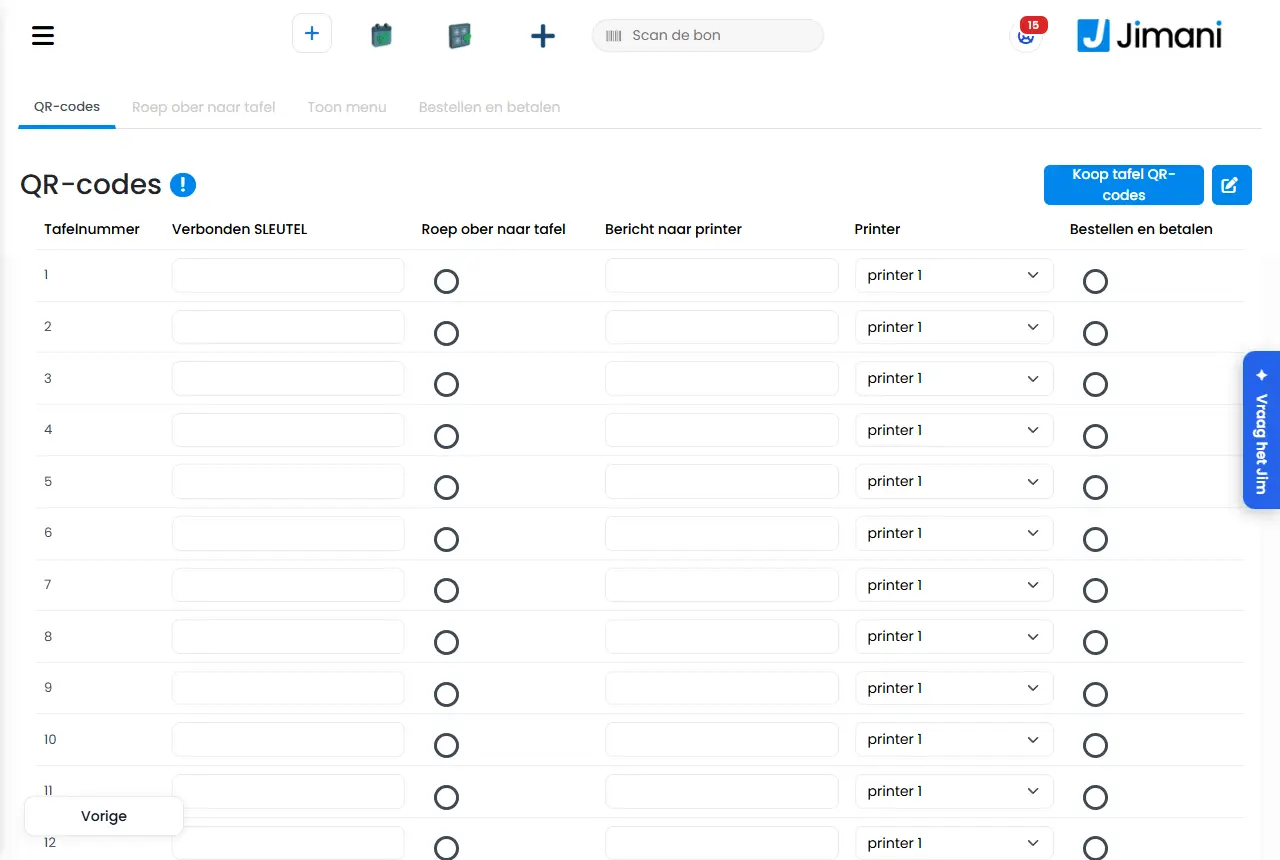
- Voorbeeld
-
Een café zet QR-codes aan, laat voor elke tafel Bediening roepen aan staan en kiest de bar-printer. Een gast scant de code op tafel 7; op de bar komt een bon "Roep ober naar tafel" en op het dashboard staat de melding Bediening gevraagd bij Tafel 7.
- Gerelateerd
-
Welke functies kosten geld?, Hoe werkt QR-codes instellen in Jimani?, Wat doet het tabblad Bestellen en betalen bij de QR-codes?
Trefwoorden: qr code tafel, bediening roepen, ober roepen, qr bestellen, tafel qr, qr-codes prijs
Vragen die hierbij horen - Kunnen gasten aan tafel zelf bestellen via een QR-code?
- Hoe roept een gast de bediening met een QR-code?
- Wat kost de QR-code uitbreiding?
- Kan een gast via de QR-code op tafel betalen?
Bij het afrekenen staat onder Op rekening de knop Eigen verbruik. Je kiest de Soort verbruik (Eigen gebruik, Personeel, Op het huis of Derving), vult eventueel een reden of naam in en klikt op Boeken. De bon sluit op nul en telt niet als omzet; de voorraad gaat wel omlaag.
Waar vind je het: Kassa > afrekenen > Eigen verbruik (onder Op rekening); ook op de handheld
Alle knoppen, instellingen en meldingen van dit scherm
Bovenaan de kassa staat een balk met de knoppen die bij jouw zaak horen. Met reserveringen (Restaurant, Activiteiten, Salon, Kaartverkoop of Hotel in de kassa) zijn dat Reservering aanmaken, Reserveringen, Floorplan, Bestelling en Kassa. Zonder reserveringen zijn het Bestelling, Besteloverzicht of Zoek bestelling, en Kassa.
Waar vind je het: Bovenaan het kassascherm (/WebshopOrder/NewOrder?layout=pos) en op de handheld
Alle knoppen, instellingen en meldingen van dit scherm
In Boekhouding stel je de koppeling met je boekhoudpakket in (Exact Online, Twinfield, SnelStart of Odoo), kies je welke grootboekrekening bij welk bedrag hoort, en zie je per dagafsluiting of hij in het pakket is aangekomen. Er zijn drie tabbladen: Verzonden, Administratie en Kasverschillen.
Waar vind je het: Instellingen > Geld en cijfers > Boekhoudkoppeling (het scherm Boekhouding), onder Administratie en kosten. Alleen met de uitbreiding Boekhoudkoppeling (/Settings/Boekhouding). Staat die uit, dan zegt het scherm dat Kas tellen er niet is zonder de Boekhoudkoppeling en verwijst het naar Instellingen > Uitbreidingen
Alle knoppen, instellingen en meldingen van dit scherm
Het overzicht Eigen verbruik toont per jaar alles wat je als eigen verbruik hebt geboekt: per soort, per maand en per bon, met de kostprijs, de btw over de kostprijs en de verkoopwaarde ter info. Je kunt het exporteren naar Excel of printen als pdf.
Waar vind je het: Instellingen > Geld en cijfers > Rapportages, in het Financieel overzicht van de kassa de knop Eigen verbruik (/Settings/EigenverbruikFinancialReport)
Alle knoppen, instellingen en meldingen van dit scherm
Na Afrekenen in de winkelwagen van de Jimani-webshop (Kassa en apparatuur) vul je je gegevens en het afleveradres in en kies je Bestelling plaatsen. Je betaalt via Mollie en ziet daarna "Bedankt voor je bestelling" met je bestelnummer. Inloggen hoeft niet.
Waar vind je het: In de Jimani-webshop (/Winkel): Winkelwagen > Afrekenen (/Afrekenen)
Alle knoppen, instellingen en meldingen van dit scherm
Op de pagina Kassa-instellingen van een kassa of handheld staan vier blokken die per toestel gelden en meteen opslaan: Betaalwijzen op deze kassa, Rechten op deze kassa, Vanzelf vergrendelen en Tafelnaam verplicht. Zo maak je bijvoorbeeld een terraskassa met alleen pin, of een kassa waar korting geven een pincode vraagt.
Waar vind je het: Instellingen > Kassa en producten > Kassa's en apparatuur, de kassa of handheld openen, pagina Kassa-instellingen (/settings/externaldevices)
Alle knoppen, instellingen en meldingen van dit scherm
Een kassa is een gekoppeld toestel: de Jimani-app met een koppelcode, of een computer die je met Deze computer koppelen of via /Pos/Koppelen aan je zaak hangt. Medewerkers melden zich daarop aan met hun pincode op het pinpad. Het tandwiel rechtsboven opent Instellingen van deze kassa: taal, USB-apparaten, wisselen van medewerker, uitloggen, de tegels met instellingen, Dagafsluiting en Product volgorde.
Waar vind je het: Kassa > tandwiel rechtsboven (/Pos/PosSettings); koppelen met een code op /Pos/Koppelen; koppelcodes maak je bij Instellingen > Kassa en producten > Kassa's en apparatuur (/settings/externaldevices)
Alle knoppen, instellingen en meldingen van dit scherm
Onder de bon staan de betaalknoppen. Afhankelijk van de kassa is dat één knop Betaal nu met een keuzevenster, of meteen Contant en Pin (of alleen de betaalwijzen die aan staan). Bij Contant opent het venster Contante betaling met snelle bedragen, het ontvangen bedrag, wat je terug moet geven en eventueel de fooi. Pin, Pin (extern) en Betaal anders hebben geen venster en boeken meteen het openstaande bedrag.
Waar vind je het: Kassa > onder de bon (/WebshopOrder/NewOrder?layout=pos); hoe de knoppen staan, stel je in bij Instellingen > Kassa en producten > Kassa's en apparatuur, de kassa openen, pagina Kassa-instellingen
Alle knoppen, instellingen en meldingen van dit scherm
Het kassascherm heeft links de categorieën en het zoekvak, in het midden de producttegels en rechts de bon met de knoppen eronder: Opmerkingen (of Notities), Diversen, Overig en de prullenbak, en daaronder de betaalknoppen. Bovenaan staan het logo (twee keer tikken opent de lade), het menu, Scan de bon en het tandwiel voor de instellingen van deze kassa.
Waar vind je het: Menu Kassa (/WebshopOrder/NewOrder); op een gekoppelde kassa in de kassa-indeling (/WebshopOrder/NewOrder?layout=pos)
Alle knoppen, instellingen en meldingen van dit scherm
Het venster Tafels opent met de knop Tafels naast de betaalknoppen. Je kiest er een tafel, maakt een Nieuwe tafel, zoekt en filtert tafels, en met de integratie Restaurant check je er gasten in (Reserveringen) of maak je een reservering (Reserveren). Op een tafel staat één toestel tegelijk; de kassa meldt wie hem open heeft.
Waar vind je het: Kassa > Tafels (/WebshopOrder/NewOrder)
Alle knoppen, instellingen en meldingen van dit scherm
De kassa rekent af met Contant, Pin, Pin (extern), Tap to Pay, Betaal anders, Op rekening en (bij geld terug) Cadeaubon. Na het afrekenen kan er een kassabon (klantbon) uitgaan en gaat de keukenbon naar de keuken; daarnaast zijn er de pinbon, de creditbon, ticketbonnen, het strookje bij Kas en de X- en Z-rapporten van de dagafsluiting.
Waar vind je het: Kassa > de betaalknoppen (/WebshopOrder/NewOrder); welke betaalwijzen er op een kassa staan: Instellingen > Kassa en producten > Kassa's en apparatuur, de kassa openen, Betaalwijzen op deze kassa
Alle knoppen, instellingen en meldingen van dit scherm
Op de handheld staat bovenaan een menu met Reserveren, Floorplan (met Restaurant), Kassa, Reservering, Aanmelden/Afmelden en Uitloggen. Het logo opent het venster Instellingen. Vanuit Reserveren zie je de reserveringen van vandaag en maak of wijzig je er een; Kassa opent het kassascherm. Bij een reservering van een module die nog op het oude scherm werkt, reken je op de handheld af in het oude bestelscherm.
Waar vind je het: Op de handheld: het menu bovenaan (/Handheld/ReservationsList, /Handheld/Floorplan, /WebshopOrder/NewOrder); in een salon de Afspraken van vandaag (/KassaAfspraken/Handheld)
Alle knoppen, instellingen en meldingen van dit scherm
Op Bestellingen zie je wat er op een dag is besteld. Met de integratie Restaurant staan de rondes van de tafels en de losse kassaverkopen onder Tafels & kassa, met filters op datum, tafel, status en medewerker; met de online webshop staan de webshopbestellingen onder Afhalen/bezorgen. Een tik op een regel toont de bestelling.
Waar vind je het: Menu Bestelling (/webshoporder); in de kassa Bestelling in de balk bovenaan (/webshoporder?layout=pos)
Alle knoppen, instellingen en meldingen van dit scherm
Met de gratis integraties Afval en Afvaloverzicht boek je producten die weg moeten (verlopen, beschadigd, bedorven of een bereidingsfout) op het scherm Boeken als afval, met een reden. Ze gaan van de voorraad af zonder omzet. In het Afvaloverzicht zie je per periode wat er is weggegooid, met de waarde tegen verkoopprijs en tegen kostprijs. Eigen verbruik (personeel, privé, gratis) boek je aan de kassa.
Waar vind je het: Instellingen > Kassa en producten, onder Eigen verbruik en afval (/WebshopOrder/WasteOrder); het overzicht bij Instellingen > Geld en cijfers > Rapportages, tabblad Afvaloverzicht (/WebshopOrder/WasteOverview)
Alle knoppen, instellingen en meldingen van dit scherm
Bij Aangesloten apparaten staan al je kassaschermen, handhelds, tablets, telefoons, keukenschermen, zuilen, bonprinters, kassalades, buzzers en pinapparaten, als tegels. Hier koppel je nieuwe apparaten en open je een apparaat om het in te stellen.
Waar vind je het: Instellingen > Kassa en producten > Kassa's en apparatuur (/Settings/externaldevices).
Alle knoppen, instellingen en meldingen van dit scherm
Open het apparaat bij Aangesloten apparaten. Je stelt de naam in, welke printer, lade, keukenscherm en pinapparaat erbij horen, hoe het afrekenen werkt en wat de kassa laat zien en laat horen. Bij een kassascherm heeft het venster twee pagina's: de eerste voor de apparaten die eraan hangen, de tweede voor de Kassa-instellingen.
Waar vind je het: Instellingen > Kassa en producten > Kassa's en apparatuur, klik op het apparaat (/Settings/externaldevices).
Alle knoppen, instellingen en meldingen van dit scherm
Open de printer bij Aangesloten apparaten. Je kiest of hij voor Kassabonnen of Keukenbonnen is, hoe hij is aangesloten (USB of IP-adres), welke kassalade erbij hoort en wat er op de bon staat. Een keukenprinter heeft daarnaast producten, een taal, een inhoud en een volgorde. De tekst van de bon pas je ook aan in het venster Bon instellingen.
Waar vind je het: Instellingen > Kassa en producten > Kassa's en apparatuur, klik op de printer (/Settings/externaldevices). Bon instellingen opent ook vanaf de oranje waarschuwing op het dashboard als er geen logo, koptekst of voettekst is.
Alle knoppen, instellingen en meldingen van dit scherm
Open het keukenscherm bij Aangesloten apparaten. Je geeft het een naam, kiest welke producten er op komen en bewaart voorkeuren voor de weergave: donker of licht, wat er op de kaarten staat, de kleur van een supplement en na hoeveel tijd je de bereidingstijd laat zien.
Waar vind je het: Instellingen > Kassa en producten > Kassa's en apparatuur, klik op het keukenscherm (/Settings/externaldevices).
Alle knoppen, instellingen en meldingen van dit scherm
Een zelfbestelzuil stel je in met een naam, de widget die hij toont, een screensaver, een achtergrond en de tekst op zijn bon. Een pinapparaat van Mollie en een Tap hebben geen IP-adres: ze komen vanzelf in de lijst zodra Mollie gekoppeld is, en je opent ze alleen om de naam te wijzigen of het pinplan te bekijken.
Waar vind je het: Instellingen > Kassa en producten > Kassa's en apparatuur, klik op het apparaat (/Settings/externaldevices).
Alle knoppen, instellingen en meldingen van dit scherm
Bij Dagafsluiting zie je alle afsluitingen van je kassa, maak je zelf een afsluiting, stel je de automatische afsluiting en de mail in, en haal je als eigenaar de kassa-auditfile en het kassajournaal op. Een afsluiting begint altijd waar de vorige eindigde.
Waar vind je het: Instellingen > Geld en cijfers > Dagafsluiting (/Settings/DayClose).
Alle knoppen, instellingen en meldingen van dit scherm
Bij Kas tellen vul je na de dagafsluiting in hoeveel briefjes en munten er in elke kassalade zitten. Jimani zet ernaast wat de kassa verwacht en boekt het verschil als kasverschil. Een verschil vraagt altijd een toelichting.
Waar vind je het: Het scherm opent vanzelf na een handmatige dagafsluiting als de kas geteld wordt (/Settings/Kastelling). Later vind je het via Instellingen > Geld en cijfers > Boekhoudkoppeling > Kasverschillen (alleen met de uitbreiding Boekhoudkoppeling). Staat die uit, dan opent er in plaats daarvan een scherm dat zegt dat Kas tellen er niet is zonder de Boekhoudkoppeling, met een knop Naar Uitbreidingen (Instellingen > Uitbreidingen).
Alle knoppen, instellingen en meldingen van dit scherm
Bij Munten richt je de ene munt van je zaak in: wat hij heet, wat hij kost, hoeveel munten een artikel kost en welke aantallen en kortingen klanten kunnen kiezen. Het scherm staat er alleen als de uitbreiding Betalen met munten aan staat.
Waar vind je het: Instellingen > Geld en cijfers > Betalen met munten (/Settings/Munten).
Alle knoppen, instellingen en meldingen van dit scherm
Het keukenscherm is een eigen scherm op een gekoppeld apparaat. Bovenaan staan de tabbladen en de knoppen Wacht en Licht of donker, daaronder staat een kaart per bestelling. Is het apparaat niet gekoppeld, dan zie je Dit scherm is nog niet gekoppeld.
Waar vind je het: Op het keukenscherm zelf (/Kitchen/Kitchen). Je koppelt het bij Instellingen > Kassa en producten > Kassa's en apparatuur.
Alle knoppen, instellingen en meldingen van dit scherm
De Jimani webshop is de winkel in je dashboard waar je kassaschermen, printers, kassalades, keukenschermen, pinautomaten en ander materiaal bestelt. Je kiest artikelen, legt ze in de winkelwagen en rekent af. De prijzen staan exclusief btw.
Waar vind je het: Instellingen > Uitbreidingen, bij de categorie Apparaten en kassa de link Apparatuur kopen in de Jimani webshop (/Winkel). Je komt er ook via de tegel Bekijk onze hardware bij Aangesloten apparaten, of met "Jimani webshop" bij Zoek een instelling….
Alle knoppen, instellingen en meldingen van dit scherm
Bij QR-codes stel je per tafel een QR-code in waarmee een gast de bediening kan roepen. Je kiest de tafels, maakt het adres van de QR-code, kiest een verkooppunt (printer) en slaat op. De gast ziet daarna een eenvoudige pagina Bediening.
Waar vind je het: Instellingen > Kassa en producten > QR-codes, klik op Instellen (/QRCode/QRCodeSetup). De uitbreiding QR-codes moet aan staan (€ 10 per maand, alleen met de online webshop).
Alle knoppen, instellingen en meldingen van dit scherm
Met het scanscherm controleer je een ticket of reservering aan de deur. Je scant de code met een handscanner of de camera, of typt hem in, en ziet meteen groen (Geldig) of rood (Geweigerd) met de reden. Het scherm vult het hele toestel, zonder menu.
Waar vind je het: Menu > Scannen (/Scan). De knop staat er alleen als de uitbreiding Scanner aan staat en je module scannen toestaat.
Alle knoppen, instellingen en meldingen van dit scherm
Kassa en Producten is het scherm waar je je producten, categorieën en alles eromheen beheert. Je opent het via Kassa en Producten in het linkermenu. Welke tabbladen bovenin staan hangt af van de functies die je hebt aangezet.
Waar vind je het: Kassa en Producten in het linkermenu (/Webshop)
Alle knoppen, instellingen en meldingen van dit scherm
Het venster Product is een stappenvenster met Vorige, Volgende en Opslaan. De eerste pagina heeft de basis: naam, omschrijving, EAN Code, prijs, btw-groep en foto. De latere pagina's (opties, extra informatie, labels, varianten, supplementen, allergenen) krijg je alleen als je ze op de pagina Onderdelen van dit product aanzet.
Waar vind je het: Kassa en Producten > blauwe plusknop > Producten (nieuw), of klik een product aan in het tabblad Producten (wijzigen)
Alle knoppen, instellingen en meldingen van dit scherm
In het tabblad Producten zet je met het potlood (Aanpassen) de lijst in bewerkstand, vink je de producten aan en kies je via het tandwiel welke eigenschap je voor allemaal wilt wijzigen. Je kunt vijf dingen in een keer aanpassen: Actieve voorraad en Minimale voorraad, Uitverkocht, Leverancier, Btw-groep en de vraag of je opties wilt toevoegen.
Waar vind je het: Kassa en Producten > Producten > potlood > producten aanvinken > tandwiel (Aanpassen van meerdere producten tegelijk)
Alle knoppen, instellingen en meldingen van dit scherm
Een categorie is een groep producten op je kaart, zoals Dranken of Hoofdgerechten. Je beheert ze op het tabblad Categorieën van Kassa en Producten. Een categorie heeft een naam, een omschrijving, een afbeelding en de producten die erbij horen.
Waar vind je het: Kassa en Producten > Categorieën (/Webshop), nieuw via de blauwe plusknop > Categorieën
Alle knoppen, instellingen en meldingen van dit scherm
Een subcategorie is een tussenlaag onder je categorieën, zoals Telefoon › Samsung. Je maakt hem een keer aan en vinkt de hoofdcategorieën aan waar hij onder hoort. De functie Subcategorieën kost € 5 per maand (exclusief btw).
Waar vind je het: Kassa en Producten > Subcategorieën (/Subcategorieen), nieuw met de knop Maken
Alle knoppen, instellingen en meldingen van dit scherm
Een supplement is een extra keuze die de gast bij een product krijgt, zoals een maat of een extra topping, met een eigen prijs of gratis. Je beheert ze op het tabblad Supplementen van Kassa en Producten en hangt ze daarna aan een product. De functie Supplementen is gratis.
Waar vind je het: Kassa en Producten > Supplementen (/Webshop), nieuw via de blauwe plusknop > Supplementen
Alle knoppen, instellingen en meldingen van dit scherm
Een productvariantgroep is een lijstje opties van hetzelfde product, zoals de maten S, M en L. Je maakt de groep een keer aan op het tabblad Productvarianten en kiest hem daarna bij een product. De functie Productvarianten is gratis.
Waar vind je het: Kassa en Producten > Productvarianten (/Webshop), nieuw via de blauwe plusknop > Productvarianten
Alle knoppen, instellingen en meldingen van dit scherm
Een productset is een vast menu voor een vaste prijs, bijvoorbeeld een Kindermenu. De gast kiest per laag een product en betaalt altijd de setprijs. De functie Productset is gratis. Je maakt een set via de blauwe plusknop > Productset.
Waar vind je het: Kassa en Producten > blauwe plusknop > Productset (/Webshop); een bestaande set open je in het tabblad Producten, waar hij een blauw label Productset heeft
Alle knoppen, instellingen en meldingen van dit scherm
Een label of tag is een klein merkje bij de foto van een product, zoals Nieuw of Vegetarisch. Een label staat links boven bij de foto, een tag links onder. Per product kun je een label en drie tags kiezen. Je beheert ze op het tabblad Labels en tags.
Waar vind je het: Kassa en Producten > Labels en tags (/Webshop), nieuw via de blauwe plusknop > Labels en tags
Alle knoppen, instellingen en meldingen van dit scherm
Een notitie is een vaste vraag met vaste antwoorden die je aan producten hangt, zoals Staat van het toestel met de antwoorden Nieuw, Gebruikt en Defect. Op de kassa tik je het antwoord aan in plaats van te typen. De functie Productnotities is gratis.
Waar vind je het: Kassa en Producten > Notities (/Productnotities), nieuw met de knop Maken
Alle knoppen, instellingen en meldingen van dit scherm
Bij Prijs per eenheid kies je per product de eenheid, zoals meter, kilo of liter. De prijs van het product is dan de prijs per eenheid en de klant bestelt een hoeveelheid met decimalen. Elke wijziging wordt meteen opgeslagen. De functie is gratis.
Waar vind je het: Instellingen > Kassa en producten > Prijs per eenheid (/PrijsPerEenheid)
Alle knoppen, instellingen en meldingen van dit scherm
Op het tabblad Voorraden zie je per product hoeveel er op voorraad is en wat dat waard is. Je zet er de voorraad per product aan of uit, past aantallen en prijzen aan en importeert of exporteert de voorraad. De functie Voorraad is gratis.
Waar vind je het: Kassa en Producten > Voorraden (/Settings/Stocks)
Alle knoppen, instellingen en meldingen van dit scherm
Bij Leveranciers leg je vast bij wie je inkoopt, met de gegevens die op een inkooporder terechtkomen. Daarna koppel je producten aan een leverancier voor een duidelijk inkoopoverzicht per leverancier. De functie Leveranciers is gratis en werkt alleen samen met Voorraad.
Waar vind je het: Kassa en Producten > Leveranciers (/Supplier)
Alle knoppen, instellingen en meldingen van dit scherm
Bij Inkoop bestel je bij je leveranciers vanuit Jimani en boek je de levering in de voorraad. Het scherm heeft twee tabbladen: Bestelvoorstel en Inkoopbestellingen. De functie Inkoop kost € 10 per maand (exclusief btw), inclusief Magazijnlocaties, en werkt alleen samen met Voorraad.
Waar vind je het: Instellingen > Kassa en producten > Voorraad en inkoop (/Inkoop)
Alle knoppen, instellingen en meldingen van dit scherm
Met magazijnlocaties houd je voorraad per plek bij, bijvoorbeeld Winkel en Stelling 1A, met per product een eigen aantal per locatie. De voorraad van een product is de optelsom van alle locaties. Magazijnlocaties kost zelf niets, maar werkt alleen samen met Inkoop (€ 10 per maand, samen € 10).
Waar vind je het: Kassa en Producten > Magazijnlocaties (/Magazijnlocaties)
Alle knoppen, instellingen en meldingen van dit scherm
Op het scherm Etiketten printen kies je artikelen, zeg je hoeveel etiketten je van elk wilt en druk je ze af. Op elk etiket staan de productnaam, de variant, de prijs en de streepjescode. Je print op een Brother QL-800 of op een Dymo LabelWriter. Etiketten printen is gratis.
Waar vind je het: Instellingen > Kassa en producten > Etiketten printen (/Etiketten/Index)
Alle knoppen, instellingen en meldingen van dit scherm
Op het tabblad Kortingen maak je een korting met een naam, een kortingspercentage, een looptijd en de producten waarvoor hij geldt. Je kiest of de korting meteen op de kassa wordt afgetrokken of als knop op de bon blijft staan. De functie Kortingen is gratis.
Waar vind je het: Kassa en Producten > Kortingen (/Webshop), nieuw via de blauwe plusknop
Alle knoppen, instellingen en meldingen van dit scherm
Op het scherm Uitverkoop en kortingen maak je een tijdelijke actie: een korting in euro's of procenten op gekozen producten, tussen een startmoment en een eindmoment. Een actie die niet als kortingsbon dient, wordt op de kassa vanzelf toegepast. Het scherm hoort bij de functie Cadeaubon (€ 10 per maand, exclusief btw).
Waar vind je het: Instellingen > Uitbreidingen, knop Instellingen op de kaart Cadeaubon (/Settings/SalesAndDiscounts); staat Cadeaukaarten uit, dan ook via Instellingen > Geld en cijfers > Cadeaukaarten en cadeaubonnen. Nieuw met de plusknop (Toevoegen)
Alle knoppen, instellingen en meldingen van dit scherm
Het Kortingsoverzicht toont alle korting die je hebt gegeven in een periode die je zelf kiest: op welke bon, op welk artikel, hoeveel en door wie. Zo kun je altijd nakijken waar het geld naartoe ging. Het is gratis bij de functie Kortingen.
Waar vind je het: Instellingen > Geld en cijfers > Rapportages > tabblad Kortingsoverzicht (/Kortingsoverzicht/Index)
Alle knoppen, instellingen en meldingen van dit scherm
Op het scherm Cadeaukaarten maak je cadeaukaarten met een eigen kaartnummer en saldo aan, bekijk je wat er uitstaat en stel je in hoe lang een kaart geldig is. Het scherm heeft drie tabbladen: Overzicht, Aanmaken en Geldigheid. De functie Cadeaukaarten kost € 10 per maand (exclusief btw).
Waar vind je het: Instellingen > Geld en cijfers > Cadeaukaarten en cadeaubonnen (/Settings/Cadeaukaarten), of de knop Instellingen op de kaart Cadeaukaarten bij Instellingen > Uitbreidingen
Alle knoppen, instellingen en meldingen van dit scherm
Op het scherm Reparaties zie je alle reparaties van je zaak met hun status, wijzig je die status en stel je de mails aan de klant in. Aannemen en ophalen doe je op de kassa. De functie Reparatie kost € 150 eenmalig en geen maandbedrag.
Waar vind je het: Instellingen > Kassa en producten > Reparaties (/Reparaties)
Alle knoppen, instellingen en meldingen van dit scherm
Bij Gangen maak je de gangen van je menu, zoals Voorgerecht en Hoofdgerecht, in de volgorde waarin de keuken ze maakt. Daarna zet je bij elk product in welke gang het staat. De functie Gangen kost € 10 per maand (exclusief btw) en werkt alleen samen met Restaurant. Gebruik je Gangen al, dan is het gratis tot 1 januari 2027.
Waar vind je het: Instellingen > Kassa en producten > Gangen (/Settings/WebshopCourses)
Alle knoppen, instellingen en meldingen van dit scherm
Op het tabblad Tafels maak je parkeertafels aan: tafels waarop je een bestelling parkeert tot er wordt afgerekend. Op het tabblad Openingstijden vul je per dag de openingstijden van je online bestellingen in. Allebei staan bij Kassa en Producten en verschijnen alleen als de bijbehorende functie aanstaat.
Waar vind je het: Kassa en Producten > Tafels en Kassa en Producten > Openingstijden (/Webshop)
Alle knoppen, instellingen en meldingen van dit scherm
Een btw-groep is een groep waar producten onder vallen. De groep bepaalt welk btw-tarief er geldt. Je maakt groepen in Instellingen > Kassa en producten > Btw-groepen, in het tabblad Btw-groep, en kiest er een bij elk product. Btw-groepen zijn gratis.
Waar vind je het: Instellingen > Kassa en producten > Btw-groepen > tabblad Btw-groep (/settings/vatsetup)
Alle knoppen, instellingen en meldingen van dit scherm
Horeca / Reserveringen
Horeca / Reserveringen
- Wat
- Jimani's reserveringssysteem laat gasten online een tafel boeken bij een restaurant, met online aanbetalen, automatische bevestigingsmail en de mogelijkheid om een tafel, activiteit en ticket in één boeking te combineren. Reserveringen delen dezelfde database als kassa, webshop en ticketing.
- Voor wie
- Horecaondernemers en hun gasten.
- Kernfuncties
-
- Online tafelreservering via een boekingswidget op de eigen website
- Combinatiereservering: tafel, activiteit en ticket in één boeking
- Online aanbetalen of vooruitbetalen bij het reserveren
- Gasten kunnen hun eigen reservering wijzigen of annuleren
- Automatische bevestigingsmail met PDF en agenda-bestand (iCal)
- Waarschuwing bij het boeken op een al-bezette tafel, met vastlegging van de bewuste keuze
- Prijs
- Geen maandbedrag (prijsbesluit 14-10-2026). Zie "Wat kost Jimani?".
- Verschil met concurrenten
- Lightspeed biedt reserveringen alleen via een los te koop add-on of koppeling met een derde partij. unTill heeft geen ingebouwde reserveringsmodule in de kernprijs en koppelt met externe systemen zoals Formitable of Guestplan. Jimani heeft reserveringen native in hetzelfde systeem, zonder aparte licentie of koppeling.
- Bron
-
`Jimani.MVC/Controllers/ReservationCombinationController.cs`; `Jimani.React/jimani.react.client/src/widgets/horecaWidget/Widget.js`; prijs: prijsbesluit 14-10-2026 (modules € 0)
Trefwoorden: reserveringssysteem horeca, online tafelreservering, restaurant reserveren software, boekingswidget restaurant
Vragen die hierbij horen - Heeft Jimani een ingebouwd reserveringssysteem, of moet ik dat los koppelen?
- Kan ik met Jimani tafel, activiteit en ticket in één boeking regelen?
- Wat kost het reserveringssysteem per maand?
Online tafelreservering
- Wat
- Gasten reserveren zelf online een tafel via de website van de horecaondernemer, met een zelfgekozen tijdstip en tafelgrootte.
- Voor wie
- Horecaondernemers en hun gasten.
- Hoe werkt het
- Een boekingswidget toont beschikbare tijden en tafelgroottes; de reservering wordt direct vastgelegd via een commando in het reserveringssysteem. Boekt een gast (of medewerker) op een tijdstip waarop een tafel al bezet is, dan werkt het systeem sinds 14-09-2026 met een waarschuwing in plaats van een stille overschrijving: de gastwidget weigert de boeking, een medewerker aan de kassa of het dashboard krijgt een waarschuwing en kan bewust doorgaan.
- Verschil met concurrenten
- Geen publiek vergelijkingsmateriaal gevonden dat hier is nagelopen. Jimani heeft reserveringen native in hetzelfde systeem, zonder aparte koppeling.
- Bron
-
`Jimani.React/jimani.react.client/src/widgets/horecaWidget/Widget.js`, `BooknowForm.js`; `Jimani.Application/Features/Reservations/Commands/CreateReservationWidget`; `Jimani.Application/Common/Tafelbezetting.cs`
Trefwoorden: online reserveren restaurant, tafelreservering website, reserveringssysteem horeca
Vragen die hierbij horen - Hoe werkt online reserveren bij een restaurant met Jimani?
- Kan ik als gast zelf mijn tijdstip en tafelgrootte kiezen?
- Wat gebeurt er als een gast een tafel probeert te boeken die al bezet is?
Combinatiereservering (tafel, activiteit en ticket in één boeking)
- Wat
- Een gast kan in één boeking een tafel, een activiteit en een ticket combineren, bijvoorbeeld eten plus bowlen of diner plus voorstelling.
- Voor wie
- Horecaondernemers die ook activiteiten of evenementen aanbieden.
- Hoe werkt het
- Drie aparte commando's (voor horeca, activiteit en ticketing) worden gekoppeld via één gedeeld combinatiekenmerk, zodat de gast na het boeken van het ene onderdeel automatisch wordt doorgeschakeld naar het volgende. De boeking blijft voor de gast één samenhangend proces, ook al raakt hij drie aparte modules in de achterliggende data.
- Verschil met concurrenten
- Geen van de drie onderzochte concurrenten combineert reserveren, tafel, activiteit en ticketing in één systeem met gedeelde boeking — dit vereist bij Lightspeed, unTill en SumUp losse producten of koppelingen tussen aparte systemen.
- Bron
-
`Jimani.MVC/Controllers/ReservationCombinationController.cs`; `Jimani.Application/Features/ReservationCombination/Commands/AddCombinationReservation*`
Trefwoorden: combinatiereservering, tafel en activiteit boeken, diner en ticket combineren
Vragen die hierbij horen - Kan ik met Jimani tafel, activiteit en ticket in één boeking regelen?
- Hoe verschilt dit van los reserveren bij losse systemen?
Reservering zelf wijzigen of annuleren
- Wat
- Gasten kunnen hun eigen reservering online wijzigen of annuleren, zonder de ondernemer te bellen.
- Voor wie
- Gasten van horecaondernemers.
- Hoe werkt het
- Een wijzig- of annuleercommando in het reserveringssysteem is gekoppeld aan een scherm in de gastwidget. De gast heeft hiervoor geen account nodig: het annuleerscherm identificeert de reservering via een `key` en een geheime `secretkey` die als parameters in de link staan — dezelfde link die de gast in zijn bevestigingsmail ontvangt. In het sjabloon van die mail zet je die links met de tags {ChangeWidget} (wijzigen) en {CancelWidget} (annuleren).
- Verschil met concurrenten
- Geen publiek vergelijkingsmateriaal gevonden over zelf-wijzigen door gasten bij Lightspeed, unTill of SumUp specifiek.
- Bron
-
`Jimani.Application/Features/Reservations/Commands/UpdateReservationCommandHandler.cs`; `Jimani.React/.../horecaWidget/CancelReservation.js`
Trefwoorden: reservering wijzigen, reservering annuleren, zelf reservering aanpassen
Vragen die hierbij horen - Kan een gast zelf zijn reservering wijzigen of annuleren?
- Heeft een gast een account nodig om zijn reservering te wijzigen?
Reserveren via AI (niet gebruiken voor marketingclaims totdat publieke beschikbaarheid is bevestigd.)
- Wat
- Er bestaat een aparte commandostructuur voor het aanmaken van reserveringen vanuit een AI-kanaal, maar er is geen publieke toegang tot deze functie gevonden.
- Voor wie
- Nog niet vast te stellen.
- Hoe werkt het
- Een apart commando markeert een reservering als aangemaakt door AI, zonder verdere publieke koppeling in de onderzochte code. Dit betekent dat de functie op dit moment niet kan worden gepresenteerd als iets dat een gast vandaag kan gebruiken.
- Verschil met concurrenten
- Niet te beoordelen zolang de functie niet publiek bevestigd is.
- Bron
-
`Jimani.Application/Features/Reservations/Commands/CreateReservationForOpenAI` - Let op
- niet gebruiken voor marketingclaims totdat publieke beschikbaarheid is bevestigd.
Trefwoorden: AI reserveren, ChatGPT reservering, reserveren via chatbot
Vragen die hierbij horen - Kan ik via ChatGPT of een AI-assistent een tafel reserveren bij een Jimani-restaurant? *(functie bestaat in de code, publieke beschikbaarheid niet bevestigd)*
Upsell-producten bij reservering of boeking
- Wat
- Een ondernemer kan losse upsell-producten instellen (naam, prijs, btw, productgroep) die gasten tijdens het boeken van een reservering of activiteit aangeboden krijgen.
- Voor wie
- Horeca-, activiteiten- en salonondernemers.
- Hoe werkt het
- Elk upsell-product staat los van de reguliere kassaproducten, met een eigen prijs en btw-tarief, en kan per module (horeca, activiteiten, salon) aan of uit gezet worden. Bij activiteitenreserveringen worden gekozen upsell-producten aan de reservering gekoppeld.
- Verschil met concurrenten
- Geen publiek vergelijkingsmateriaal gevonden over ingebouwde upsell-producten bij het boeken, bij Lightspeed, unTill of SumUp specifiek.
- Bron
-
`Jimani.Domain/Entities/UpsaleProduct.cs`; `Jimani.React/.../widgets/Component/UpsaleProduct.js`, `UpsaleProductCombination.js`, `UpsaleProductSalon.js`
Trefwoorden: upsell reservering, bijverkoop boeking, extra producten bij afspraak
Vragen die hierbij horen - Kan ik gasten extra producten aanbieden tijdens het boeken van een reservering?
- Werkt upsell hetzelfde bij horeca, activiteiten en salon?
Koppeling met unTill (belangrijk: relativeert de eerdere pure vs-unTill-framing in de vergelijkingsartikelen)
- Wat
- Jimani heeft een eigen koppeling met unTill: tafels en verkoopgebieden (sales areas) uit unTill worden gesynchroniseerd, en Jimani-reserveringen worden gekoppeld aan unTill-tafelnummers en -transacties.
- Voor wie
- Horecaondernemers die al met unTill als kassasysteem werken en Jimani willen gebruiken voor reserveringen.
- Hoe werkt het
- Via een los te configureren koppeling (`CompanyPlugin`) haalt Jimani de verkoopgebieden en tafels op uit unTill en houdt deze gesynchroniseerd met de eigen tafel- en ruimte-indeling. Een reservering die in Jimani wordt gemaakt, slaat het unTill-tafelnummer en de bijbehorende transactie op, zodat beide systemen over dezelfde tafel spreken.
- Verschil met concurrenten
- Dit relativeert het eerdere beeld in de Jimani-vs-unTill- vergelijkingsartikelen dat unTill puur een concurrent is: voor de kassa-kant kan een ondernemer unTill blijven gebruiken en Jimani ernaast inzetten voor reserveringen, dankzij deze koppeling.
- Bron
-
`Jimani.Application/Features/UntillTables/Command/SyncUntillTable`; `Jimani.Application/Features/UntillSpaces/Command/SyncUntillSpace`; `Jimani.Domain/Entities/UntillReservation.cs`, `UnTillTable.cs`
Trefwoorden: unTill koppeling, unTill integratie, Jimani naast unTill, unTill tafels synchroniseren
Vragen die hierbij horen - Kan ik Jimani gebruiken voor reserveringen als ik al unTill als kassasysteem heb?
- Worden tafels tussen Jimani en unTill automatisch gesynchroniseerd?
Wisselen tussen modules op dezelfde kassa (belangrijk, lost meerdere eerder open vragen op over module-wisselen)
- Wat
- Eén kassa-apparaat onthoudt welke module actief is (horeca, webshop, salon, activiteiten, ticketing) en past het menu daarop aan; een gebruiker kan dit zelf wisselen via een dropdown.
- Voor wie
- Ondernemers die meerdere modules combineren op hetzelfde kassa-apparaat.
- Hoe werkt het
- De actieve module wordt dertig dagen onthouden per apparaat/gebruiker. Staat de kassa op de horeca-module, dan toont het gedeelde kassascherm het reserveringsmenu en de tafelplattegrond; bij een andere module verschijnt het bijbehorende menu. Zonder een geldige, bekende module valt het systeem terug op de hoofdmodule van het bedrijf zelf, zodat de kassa nooit in het verkeerde menu vastloopt.
- Verschil met concurrenten
- Geen publiek vergelijkingsmateriaal gevonden over een vergelijkbare gedeelde, per-module wisselbare kassa-interface bij Lightspeed, unTill of SumUp specifiek.
- Bron
-
`Jimani.MVC/Controllers/PosController.cs` (cookie `MainModuleDropdown`)
Trefwoorden: module wisselen kassa, kassa naar reserveringsscherm, omschakelen horeca webshop salon
Vragen die hierbij horen - Kan ik op dezelfde kassa wisselen tussen bijvoorbeeld reserveren en gewoon afrekenen?
- Onthoudt de kassa welke module ik het laatst gebruikte?
Bijlagen en wijzigingsgeschiedenis bij een reservering
- Wat
- Aan een reservering kunnen bestanden gekoppeld worden, en elke wijziging aan de reservering wordt vastgelegd met wie de wijziging deed en wanneer.
- Voor wie
- Horecaondernemers en hun personeel.
- Hoe werkt het
- Een bijlage heeft een naam, het bestand zelf en een aanmaakdatum, gekoppeld aan één specifieke reservering — bijvoorbeeld voor een ondertekend contract bij een groepsboeking of een bijzondere wens per e-mail. Los daarvan legt het systeem bij elke wijziging aan een reservering een regel vast met wat er veranderde, door wie en wanneer, zodat een medewerker achteraf kan zien wat er met een reservering is gebeurd.
- Verschil met concurrenten
- Geen publiek vergelijkingsmateriaal gevonden over bijlagen en een wijzigingsgeschiedenis per reservering bij Lightspeed, unTill of SumUp specifiek.
- Bron
-
`Jimani.Domain/Entities/Attachment.cs`; `Jimani.Domain/Entities/ReservationHistory.cs`; `Jimani.MVC/Controllers/CancellationsController.cs`
Trefwoorden: bijlage reservering, bestand koppelen aan boeking, wijzigingsgeschiedenis reservering, audittrail reservering
Vragen die hierbij horen - Kan ik een bestand (bijvoorbeeld een contract) koppelen aan een specifieke reservering?
- Kan ik zien wie een reservering heeft gewijzigd en wanneer?
Eigen reserveervelden instellen, inclusief dynamische velden (op verzoek van Martijn onderzocht)
- Wat
- Een ondernemer stelt zelf extra velden samen voor het boekingsformulier (bijvoorbeeld een dieetwens, een vraag over kinderen, of een opmerkingenveld), met een eigen type, verplicht/optioneel, en zichtbaarheid.
- Voor wie
- Horeca-, hotel- en activiteitenondernemers.
- Hoe werkt het
- Elk veld heeft een naam, een type, keuzeopties (bij een keuzeveld), een hulptekst, en instellingen voor of het veld verplicht is, publiek zichtbaar, en of het in lijstoverzichten getoond wordt. Een veld kan ook **dynamisch** gemaakt worden: het verschijnt dan alleen als een ander veld (het "hoofdveld") een specifiek antwoord heeft — bijvoorbeeld een veld "Aantal kinderen" dat pas verschijnt als bij "Komen er kinderen mee?" ja is gekozen. Een veld kan ook ingesteld worden om alleen te verschijnen bij het opstellen van een offerte, niet bij een gewone boeking.
- Verschil met concurrenten
- Geen publiek vergelijkingsmateriaal gevonden over een vergelijkbaar dynamisch, conditioneel formulierenmechanisme bij Lightspeed, unTill of SumUp specifiek.
- Bron
-
`Jimani.Domain/Entities/Field.cs` (`isSpecificRule`, `idChildField`, `selectedChildFieldOption`, `onlyInQuotationMode`)
Trefwoorden: eigen reserveervelden, dynamisch veld reservering, conditioneel formulierveld, boekingsformulier aanpassen
Vragen die hierbij horen - Kan ik zelf extra velden toevoegen aan het boekingsformulier?
- Kan een veld alleen verschijnen afhankelijk van het antwoord op een ander veld?
- Kan een veld alleen bij een offerte verschijnen, niet bij een gewone boeking?
In welke volgorde doorloopt een gast een combinatiereservering?
- Hoe werkt het precies
- De volgorde van stappen in een combinatieboeking (bijvoorbeeld eerst tafel, dan activiteit, dan ticket) is per combinatie apart ingesteld door de ondernemer, niet hardcoded in één vaste volgorde voor alle bedrijven.
- Regels
- - Elke combinatie heeft een eigen navigatie-lijst die bepaalt welke stap na welke komt. - De navigatie is taalafhankelijk opgehaald, zodat stapnamen in de eigen taal van de gast getoond worden. - Een gast doorloopt de stappen in de door de ondernemer ingestelde volgorde, niet in een door Jimani vastgelegde volgorde.
- Randgevallen
- Geen rollback- of compensatielogica gevonden voor een halverwege afgebroken combinatieboeking, of voor een onderdeel dat tijdens het boeken niet meer beschikbaar blijkt — input Martijn nodig om te bevestigen hoe dit in de praktijk wordt opgevangen.
- Bron
-
`Jimani.Application/Features/ReservationCombination/Queries/GetReservationCombinationNavigation`
Trefwoorden: combinatieboeking volgorde, stappen combinatiereservering, navigatie tafel activiteit ticket
Vragen die hierbij horen - Bepaal ik zelf in welke volgorde tafel, activiteit en ticket geboekt worden bij een combinatie?
Kan ik combinaties reserveren met verschillende tijdstippen en een eigen volgorde? (hoe de tijdstippen van de losse onderdelen binnen die volgorde precies samenhangen, is niet verder uitgezocht dan de navigatie zelf — input Martijn nodig voor meer detail.)
- Antwoord
- Ja, de volgorde van stappen in een combinatieboeking (bijvoorbeeld eerst tafel, dan activiteit, dan ticket) is per combinatie apart door de ondernemer ingesteld.
- Uitleg
- Elke combinatie heeft een eigen navigatie-lijst die bepaalt welke stap na welke komt, en haalt de bijbehorende stapnamen op in de taal van de gast. Er is dus geen vaste, door Jimani opgelegde volgorde: de ondernemer bepaalt zelf hoe de combinatie van tafel, activiteit en ticket wordt doorlopen.
- Voorbeeld
- Een restaurant met een aangrenzende bowlingbaan stelt in dat gasten eerst een tafel boeken en daarna een tijdslot voor het bowlen, in die volgorde.
- Bron
-
`Jimani.Application/Features/ReservationCombination/Queries/GetReservationCombinationNavigation` - Let op
- hoe de tijdstippen van de losse onderdelen binnen die volgorde precies samenhangen, is niet verder uitgezocht dan de navigatie zelf — input Martijn nodig voor meer detail.
Trefwoorden: combinatieboeking eigen volgorde, tafel activiteit ticket volgorde, combinatie tijdstippen
Wat staat er op de klantkaart van een gast?
- Antwoord
-
De klantkaart laat alles zien wat een gast bij je deed, over al je modules: zijn contactgegevens, het aantal bezoeken, reserveringen en bestellingen, de omzet, het aantal no-shows, de meest gekochte artikelen en een tijdlijn van elk bezoek. Je opent hem bij Zoeken met de knop met het mensenpictogram bij de gast.
- Uitleg
-
- Stap 1. Ga naar Zoeken (of Instellingen > Gasten en reserveren > Gasten en reserveringen zoeken) en kies het tabblad Gasten.
- Stap 2. Zoek op naam, adres, e-mail of telefoon en kies een periode. De snelkeuzes zijn Vandaag, Gisteren, Laatste 7 dagen, Laatste 30 dagen, Deze maand en Vorige maand.
- Stap 3. Klik bij de gast op de knop met het mensenpictogram. De klantkaart gaat open.
- Blok Klant. Het e-mailadres, de telefoon en het adres, en zes tegels: Bezoeken, Reserveringen, Bestellingen, Omzet, No-shows en Laatste bezoek. Is de gast een passant, dan staat er Passant: telt niet als vaste klant.
- Blok Artikelen. De artikelen die de gast het meest kocht, met het aantal en het bedrag.
- Blok Tijdlijn. Elk bezoek en elke bestelling, nieuwste eerst, met de datum, de tijd, de module, het bedrag, wat er geboekt is, het aantal personen, de betaalwijze en de status. Geannuleerde reserveringen en no-shows staan rood. Staat er nog niets, dan zie je Nog niets.
- Over alle tijd. De klantkaart kijkt naar alle bezoeken ooit, niet alleen naar de periode die je koos in de lijst.
- Eén klant is één e-mailadres. Heeft een gast onder hetzelfde e-mailadres meerdere keren geboekt, dan staat alles op één klantkaart. Passanten (en gasten met het e-mailadres van de zaak) staan apart en krijgen een kaart per gast.
- In een reservering. Open je een reservering, dan zie je in Reserveringsinformatie ook het aantal bezoeken, de vorige keer met de tafel en de overige informatie van de gast.
- Verbergen. Zie je niet alle gegevens? Een eigenaar kan per rol gastvelden verbergen; zie Hoe verberg ik gastgegevens voor medewerkers?.
- Kosten. De klantkaart hoort bij Zoeken en kost niets extra. Klant-CRM, het aanzetten van klanten op rekening, is een aparte uitbreiding van € 20 per maand (excl. btw).
- Voorbeeld
-
Een gast belt om te reserveren. Je zoekt zijn naam, opent de klantkaart en ziet dat hij vijf keer is geweest, één keer niet is gekomen en meestal met zes personen komt. Je noteert dat in de interne memo van de nieuwe reservering.
- Gerelateerd
-
Hoe werkt het scherm Gasten en reserveringen?, Hoe exporteer ik de gegevens van een gast?
Trefwoorden: klantkaart, klantgeschiedenis, gast geschiedenis, bezoeken gast, no-shows gast, klantgegevens bekijken, klant-crm
Vragen die hierbij horen - Hoe zie ik hoe vaak een gast bij mij is geweest?
- Waar zie ik hoeveel een klant heeft besteed?
- Kan ik zien hoe vaak een gast een no-show was?
- Wat zie ik allemaal op de kaart van een klant?
Hoe zoek ik een gast of een reservering?
- Antwoord
-
Ga naar Zoeken. Typ een naam, adres, e-mail of telefoonnummer, kies een periode en een module, en kies het tabblad Gasten of Reserveringen. Met de knop met het mensenpictogram opent je de klantkaart van een gast.
- Uitleg
-
- Stap 1. Open Zoeken in het menu, of Instellingen > Gasten en reserveren > Gasten en reserveringen zoeken.
- Stap 2. Kies bij de module Alle modules, een van je modules of Kassa en webshop. Zo zoek je over reserveringen, afspraken, tickets en bestellingen tegelijk.
- Stap 3. Kies de periode met Vanaf en Tot en met, of met een snelkeuze (Vandaag, Gisteren, Laatste 7 dagen, Laatste 30 dagen, Deze maand, Vorige maand). Zonder datums zie je de laatste 30 dagen.
- Stap 4. Typ bij Op naam, adres, e-mail of telefoon wat je weet en kies Zoeken. Zet Passant uitsluiten aan om gasten zonder gegevens weg te laten.
- Tabblad Gasten. Eén regel per klant, met Totaal bezoek, Eerste aankomst, Laatste bezoek, Gem. groepsgrootte, Omzet en No-shows. Een e-mailadres is één klant.
- Tabblad Reserveringen. Eén regel per reservering of bestelling, met onder meer Aankomstdatum, Tijd, Module, Reserveersoort, Status, Aantal, Naam, Bedrag en Betaalwijze.
- Sorteren, bladeren en kolommen. Klik op een kolomkop om te sorteren. Met Vorige pagina en Volgende pagina blader je door de 25 regels per pagina. Met Kolommen kies je welke kolommen je ziet; je browser onthoudt die keuze.
- Naar Excel. Met Export zet je alle rijen van de lijst in een Excel-bestand, niet alleen wat op het scherm staat. Daarvoor heb je het recht Exporteren nodig.
- Verborgen velden. Heeft jouw rol niet het recht om alles te zien, dan zoek je alleen in wat je ziet: een verborgen telefoonnummer vind je niet via zoeken.
- Voorbeeld
-
Een gast belt dat hij vorige maand met zes personen was en nu weer wil komen. Je zoekt zijn achternaam, kiest Laatste 30 dagen of een langere periode, en opent zijn klantkaart.
- Gerelateerd
-
Wat staat er op de klantkaart van een gast?, Hoe werkt het scherm Gasten en reserveringen?
Trefwoorden: gast zoeken, reservering zoeken, klant zoeken, zoeken op telefoonnummer, klantenlijst exporteren, zoeken gasten en reserveringen
Vragen die hierbij horen - Hoe vind ik een gast op telefoonnummer?
- Waar zoek ik een oude reservering terug?
- Hoe open ik de klantkaart van een gast?
- Kan ik zoeken op e-mailadres of naam in alle reserveringen?
Hoe exporteer ik de gegevens van een gast (inzageverzoek)?
- Antwoord
-
Open de klantkaart van de gast bij Zoeken en kies Gegevens exporteren. Je krijgt een bestand met alles wat je van deze gast bewaart, dat je aan de gast kunt geven. Dat mag alleen als je alle gastgegevens ziet en het recht Exporteren hebt.
- Uitleg
-
- Stap 1. Ga naar Zoeken, zoek de gast en open zijn klantkaart.
- Stap 2. Kies Gegevens exporteren. De knop staat er alleen als je het recht Exporteren hebt.
- Stap 3. Jimani downloadt een bestand
gastgegevens-<datum>.json. Daarin staan het profiel (aanhef, naam, e-mail, telefoon, adres, postcode, plaats, land, extra velden, aanvullende informatie, bedrijfsnaam, btw-nummer en KvK-nummer), de notities, alle bezoeken met datum, tijd, module, bedrag en betaalwijze, de gekochte artikelen en de ingevulde velden van webshopbestellingen. - Wie mag het. Alleen wie alle gastvelden ziet. Heeft jouw rol velden verborgen, dan krijg je de melding Alleen wie alle gastgegevens ziet, kan ze exporteren. Een gemaskeerde export zou onvolledig zijn.
- Vastgelegd. Jimani legt vast dat er is geëxporteerd, door wie en voor welke gast, zonder de gegevens zelf.
- Standaardgast van de kassa. De algemene gast van de kassa (kassabestellingen zonder klant) is geen persoon; daarvan is niets te exporteren.
- Een gast bij twee zaken. Je krijgt alleen de gegevens die bij jouw zaak horen.
- Geen recht. Mag je niet alle gastgegevens zien, dan staat er Alleen wie alle gastgegevens ziet, kan ze exporteren. Hoort het adres niet bij een gast van jouw zaak, dan zie je Dit adres hoort niet bij een gast van deze zaak.
- Voorbeeld
-
Een gast mailt dat hij wil weten wat je van hem bewaart. Je zoekt hem, opent de klantkaart, kiest Gegevens exporteren en stuurt het bestand terug.
- Gerelateerd
-
Hoe verwijder ik de gegevens van een gast?, Hoe lang bewaart Jimani gastgegevens?
Trefwoorden: avg inzageverzoek, gegevens van een gast exporteren, recht op inzage, privacy gastgegevens, gast wil zijn gegevens zien
Vragen die hierbij horen - Een gast vraagt welke gegevens ik van hem heb, hoe pak ik dat aan?
- Hoe download ik alle gegevens van één klant?
- Wie mag gastgegevens exporteren?
- Hoe handel ik een AVG-inzageverzoek af?
Hoe verwijder ik de gegevens van een gast (recht om vergeten te worden)?
- Antwoord
-
Open de klantkaart van de gast bij Zoeken en kies Gegevens verwijderen. Jimani anonimiseert dan de persoonsgegevens: naam, e-mail, telefoon, adres en opmerkingen. Bedragen, bonnen en facturen blijven staan, omdat je die wettelijk moet bewaren. Alleen de eigenaar mag dit.
- Uitleg
-
- Stap 1. Ga naar Zoeken, zoek de gast en open zijn klantkaart.
- Stap 2. Kies Gegevens verwijderen. De knop staat er alleen als jij de eigenaar bent.
- Stap 3. Jimani vraagt Gegevens van deze gast verwijderen? en zegt: Naam, e-mail, telefoon, adres en opmerkingen worden onherroepelijk verwijderd. Bedragen, bonnen en facturen blijven staan (fiscale bewaarplicht). Kies Ja, verwijderen.
- Daarna. Je ziet De gegevens van deze gast zijn verwijderd. Mislukt het, dan staat er Verwijderen lukte niet. Probeer het opnieuw. De gast heet voortaan Verwijderde gast. De gast is dan niet meer terug te halen.
- Wat verdwijnt. Naam, e-mail, telefoon, adres, postcode, plaats, aanhef, extra velden, de notitie bij de gast, en de naam en opmerking op zijn reserveringen, bestellingen en reparaties, en de ingevulde velden van webshopbestellingen.
- Wat blijft. Alle bedragen, regels, betalingen, bonnen, facturen en het journaal (7 jaar), het land en de taal, en de bedrijfsgegevens van een zakelijke klant (die staan op de factuur).
- Meer klanten met hetzelfde e-mailadres. Alle gasten met dat e-mailadres bij jouw zaak worden samen verwijderd.
- Gast bij twee zaken. Heeft de gast ook bij een andere zaak geboekt, dan krijgt jouw zaak een lege gast ("Verwijderde gast") op zijn reserveringen en blijven de gegevens bij de andere zaak staan.
- Standaardgast van de kassa. Die is geen persoon en kan niet worden verwijderd; je krijgt de melding Deze gast is niet gevonden, of het is de standaardgast van de kassa.
- Geen eigenaar. Dan zie je de melding Alleen de eigenaar kan gastgegevens verwijderen.
- Vastgelegd. Elke verwijdering komt in een logboek, zonder de gegevens zelf.
- Voorbeeld
-
Een gast vraagt per mail om zijn gegevens te verwijderen. Als eigenaar open je zijn klantkaart, kiest Gegevens verwijderen en bevestigt. Zijn omzet blijft in je cijfers staan, maar niet meer onder zijn naam.
- Gerelateerd
-
Hoe exporteer ik de gegevens van een gast (inzageverzoek)?, Hoe lang bewaart Jimani gastgegevens?
Trefwoorden: avg gast verwijderen, recht om vergeten te worden, gegevens verwijderen klant, anonimiseren gast, privacy verwijderverzoek
Vragen die hierbij horen - Een gast wil dat ik zijn gegevens wis, hoe doe ik dat?
- Blijven bonnen en facturen staan als ik een gast verwijder?
- Wie mag gastgegevens verwijderen?
- Hoe werkt het recht om vergeten te worden in Jimani?
Hoe lang bewaart Jimani gastgegevens, en kan ik dat aanpassen?
- Antwoord
-
Standaard 24 maanden na het laatste bezoek. Daarna anonimiseert Jimani de persoonsgegevens van de gast automatisch. Als eigenaar kies je een andere termijn tussen 6 en 120 maanden onder Bewaartermijn gastgegevens bij Zoeken.
- Uitleg
-
- Stap 1. Ga naar Zoeken. Onderaan staat Bewaartermijn gastgegevens, met de uitleg: na deze termijn zonder bezoek worden naam, e-mail, telefoon en adres van een gast automatisch verwijderd, en bedragen, bonnen en facturen blijven 7 jaar bewaard.
- Stap 2. Kies een termijn: 6, 12, 18, 24 (standaard), 36, 48, 60, 84 of 120 maanden. De keuze wordt meteen opgeslagen.
- Wie. Alleen de eigenaar kan de termijn wijzigen. Een ander ziet de keuze grijs en bij een poging de melding Alleen de eigenaar kan de bewaartermijn wijzigen. Een termijn buiten 6 tot en met 120 maanden wordt geweigerd met Kies een termijn van 6 tot en met 120 maanden.
- Wanneer. Elke nacht om 04:15 anonimiseert Jimani de gasten die langer dan de termijn geen reservering, bestelling, reparatie of factuur bij je hadden. Per nacht gaat het om maximaal 50 groepen van 200 gasten; een grote achterstand loopt dus in een paar nachten weg.
- Wat gebeurt er. Hetzelfde als bij Gegevens verwijderen: naam wordt Verwijderde gast, contactgegevens en opmerkingen gaan weg, bedragen en facturen blijven.
- Gast bij meer zaken. De gast wordt pas geanonimiseerd als hij bij geen enkele zaak meer binnen de termijn valt, met de langste termijn van zijn zaken.
- Wat telt als bezoek. De aankomst van een reservering, een afspraak, een ticket of een hotelverblijf, een bestelling, een reparatie of een factuur.
- Foutmeldingen. Kies je een termijn buiten de lijst, dan staat er Kies een termijn van 6 tot en met 120 maanden. Ben je niet de eigenaar, dan staat er Alleen de eigenaar kan de bewaartermijn wijzigen.
- Voorbeeld
-
Je laat de termijn staan op 24 maanden. Een gast die in oktober 2024 voor het laatst kwam, wordt na oktober 2026 in de volgende nachtronde geanonimiseerd. Zijn omzet blijft in je rapporten.
- Gerelateerd
-
Hoe verwijder ik de gegevens van een gast?, Hoe exporteer ik de gegevens van een gast?
Trefwoorden: bewaartermijn gastgegevens, avg bewaren, gegevens 24 maanden, automatisch verwijderen gasten, hoe lang bewaart jimani klantgegevens
Vragen die hierbij horen - Hoe lang slaat Jimani de gegevens van mijn gasten op?
- Kan ik instellen dat gastgegevens eerder worden gewist?
- Wanneer worden persoonsgegevens van gasten automatisch geanonimiseerd?
- Wat is de bewaartermijn voor klantgegevens volgens de AVG?
Hoe verberg ik gastgegevens voor medewerkers?
- Antwoord
-
Zet bij Instellingen > Gasten en reserveren de keuze Gastgegevens: wie ziet wat op Ja. Daarna kies je bij Gebruikersrechten per rol welke gastvelden die rol mag zien, zoals e-mail of telefoon. Wat een rol niet mag zien, staat als verborgen in lijsten, de klantkaart, details, zoeken en exports. Het is gratis.
- Uitleg
-
- Stap 1. Ga naar Instellingen > Gasten en reserveren. Zet onder Gasten de keuze Gastgegevens: wie ziet wat op Ja. Standaard verandert er niets: iedereen ziet alles.
- Stap 2. Ga naar Instellingen > Je zaak > Gebruikers en rechten > Gebruikersrechten (
/settings/roles). Kies bij Rol de rol, bijvoorbeeld Manager of Gebruiker. - Stap 3. Boven in de lijst staat nu het blok Gastgegevens. Per gastveld staat een keuze Ja of Nee: Voornaam, Achternaam, E-mail, Telefoon, Adres, Postcode, Plaats, Land, Aanhef en de extra velden van je zaak. Nee betekent: deze rol ziet hier verborgen.
- Meteen geldig. Een wijziging is meteen opgeslagen, en de rol ziet het bij de volgende pagina.
- Zoeken en exports. De server maskeert de gegevens voordat er wordt gezocht, getoond of geëxporteerd. Zoeken op een verborgen telefoonnummer vindt dus niets en het staat ook niet in een export. Wie velden niet ziet, kan ook geen gegevens exporteren: de melding is Alleen wie alle gastgegevens ziet, kan ze exporteren.
- Wie altijd alles ziet. De eigenaar, Jimani-beheer, een dealer en wie meekijkt zien altijd alles. Alleen de eigenaar kan rechten wijzigen.
- De gast zelf. Mails en bonnen naar de gast zelf blijven volledig.
- Geen kosten. Gastgegevens anonimiseren is gratis; het is een privacy-instelling en geen extra functie.
- Voorbeeld
-
Je wilt dat je bedieningsmedewerkers wel de naam van de gast zien, maar niet zijn telefoonnummer. Zet bij de rol Gebruiker het veld Telefoon op Nee.
- Gerelateerd
-
Hoe exporteer ik de gegevens van een gast?, Wat kun je instellen bij Gastinformatie?
Trefwoorden: gastgegevens verbergen, medewerker mag telefoonnummer niet zien, privacy medewerkers, rechten gastgegevens, anonimiseren per rol, avg medewerkers
Vragen die hierbij horen - Hoe zorg ik dat mijn personeel geen telefoonnummers van gasten kan zien?
- Kan ik per medewerker bepalen welke gastgegevens zichtbaar zijn?
- Hoe verberg ik e-mailadressen van gasten in lijsten en exports?
- Kost het extra om gastgegevens af te schermen?
Hoe vraag ik een aanbetaling bij een reservering?
- Antwoord
-
Maak een product met de prijs van de aanbetaling en koppel het bij Restaurant > Reserveersoorten aan de reserveersoort. Zet daar Producten en aanbetalingen toevoegen op Ja, Wil je een betaling ontvangen voor deze reservering? op Ja en Is dit een aanbetaling? op Ja. De gast betaalt dan bij het reserveren online via Mollie.
- Uitleg
-
- Stap 1. Zet de uitbreidingen aan: Instellingen > Uitbreidingen > Reserveren: Producten en aanbetalingen (en Online reserveringen, als gasten via de widget boeken). Producten en aanbetalingen werkt alleen met een Mollie-koppeling. Deze uitbreidingen kosten niets extra.
- Stap 2. Maak het product: Restaurant > Producten > Toevoegen > Producten. Geef het de naam en de prijs van de aanbetaling, bijvoorbeeld € 10 per reservering. Je kunt het ook aanmaken met de plusknop in het venster van de reserveersoort.
- Stap 3. Ga naar Restaurant > Reserveersoorten en open de soort. Zet Producten en aanbetalingen toevoegen op Ja.
- Stap 4. Zet Wil je een betaling ontvangen voor deze reservering? op Ja en kies bij Kies het aangemaakte product voor deze reservering het product. Staat het er niet bij, maak het dan eerst aan bij Producten.
- Stap 5. Zet Is dit een aanbetaling? op Ja. Volgens de uitleg op het scherm wordt het product dan volledig gecrediteerd wanneer de gast arriveert. Op Nee blijft het een vast bedrag.
- Stap 6. Wil je de betaalkosten doorberekenen? Zet Wil je transactiekosten rekenen? op Ja en kies bij Transactiekosten het product met de kosten. De kosten komen op de rekening van de gast.
- Stap 7. Kies Opslaan.
- Voor de gast. In de widget krijgt de gast bij het reserveren de betaling te zien. Heeft iemand niet betaald, dan kun je (met de sms-uitbreiding) een herinnering sturen via het moment Aanbetaling open; zie het artikel over automatische sms’jes in Communicatie.
- Komt de gast niet? Dan staat het bedrag bij Openstaande vooruitbetalingen. Daar betaal je het terug of houd je het in; zie Wat doe ik met de aanbetaling van een gast die niet komt?.
- Een offerte. Voor grote groepen kun je ook een offerte maken: zie Hoe maak ik een offerte voor een groep?.
- Voorbeeld
-
Bij je high tea vraag je € 10 per reservering. Je maakt het product Aanbetaling high tea van € 10, koppelt het aan de reserveersoort High tea en zet Is dit een aanbetaling? op Ja. Wie boekt, betaalt eerst € 10 online.
- Gerelateerd
-
Wat kun je instellen bij Reserveersoorten?, Wat gebeurt er als een gast niet komt opdagen (no-show)?
Trefwoorden: aanbetaling reservering, borg reservering, vooruitbetalen restaurant, no-show voorkomen, aanbetaling vragen, online betalen reserveren
Vragen die hierbij horen - Hoe laat ik gasten vooraf betalen als ze een tafel reserveren?
- Hoe vraag ik borg voor een reservering zodat mensen niet wegblijven?
- Kan de gast online een aanbetaling doen bij het reserveren?
- Waar stel ik in dat een reservering een aanbetaling kost?
Wat gebeurt er als een gast niet komt opdagen (no-show)?
- Antwoord
-
Staat een reservering na de aankomsttijd nog op Open, dan zie je in Reserveringsinformatie de knop Verander naar No-show. Je kunt Jimani dit ook automatisch laten doen met Automatisch op No-show zetten bij Instellingen reserveringen. Een no-show maakt de tafel vrij en komt in het overzicht Onbetaald en no-show.
- Uitleg
-
- Handmatig. Open de reservering via Reserveringen. Is de aankomsttijd voorbij en staat de reservering nog op Open, dan verschijnen bovenin Verander naar No-show en Over 30 minuten naar No-show. De tweede zet de reservering 30 minuten na de aankomsttijd vanzelf op No-show.
- Automatisch. Ga naar Reserveringen, kies het tandwiel Instellingen reserveringen, zet bij Reserveringen de keuze Automatisch op No-show zetten op Ja en kies bij Wachttijd tot No-show 15 minuten, 30 minuten, 45 minuten of 1 uur. Staat een reservering na de aankomsttijd plus deze tijd nog op Open, dan zet Jimani hem zelf op No-show. Jimani kijkt elke minuut.
- Aan het eind van de dag. Rond 23:59 zet Jimani reserveringen die vandaag eindigen en nog steeds op Open staan op No-show, ook zonder dat je iets instelt.
- Wat gebeurt er bij een no-show. De reservering krijgt de status No-show. Open kassabonnen van de reservering vervallen, een betaalde bon blijft staan. Heb je bij Sms een sjabloon voor het moment No-show aangemaakt, dan krijgt de gast een sms; ook bij de automatische no-show.
- Overzicht. Bij Instellingen > Gasten en reserveren > Betalingen van gasten, tabblad Onbetaald en no-show, zie je alle no-shows in een periode (Filter: Alleen No-show) met het totaal aantal no-shows, het aantal gasten en het totaal verlies.
- Bij de gast. Op de klantkaart staat het aantal No-shows; in de lijst Gasten heet de kolom No-shows.
- Aanbetaling. Heeft de gast vooraf betaald, dan kies je bij Openstaande vooruitbetalingen of je het bedrag terugbetaalt of inhoudt; zie Wat doe ik met de aanbetaling van een gast die niet komt?.
- Voorkomen. Vraag een aanbetaling; zie Hoe vraag ik een aanbetaling bij een reservering?.
- Voorbeeld
-
Je zet Automatisch op No-show zetten op Ja en Wachttijd tot No-show op 30 minuten. Een reservering van 19:00 staat om 19:30 nog op Open en gaat dan vanzelf op No-show; de tafel is weer vrij.
- Gerelateerd
-
Wat kun je instellen bij Instellingen reserveringen?, Wat kun je zien en instellen bij Betalingen van gasten?
Trefwoorden: no-show, niet komen opdagen, automatisch no-show, gast niet gekomen, no-show zetten, no-show voorkomen
Vragen die hierbij horen - Hoe zet ik een reservering op no-show als de gast niet komt?
- Kan Jimani automatisch no-show zetten?
- Wordt de tafel weer vrij als een gast niet komt?
- Waar zie ik welke gasten niet zijn gekomen of niet hebben betaald?
Wat doe ik met de aanbetaling van een gast die niet komt?
- Antwoord
-
Ga naar Openstaande vooruitbetalingen. Daar staat online betaald geld waarvan de bezoekdag voorbij is en dat nog niet is verrekend. Kies per regel Terugbetalen (het geld gaat terug naar de gast) of Inhouden (het gaat zonder btw naar de rekening Vooruitbetalingen (vervallen)).
- Uitleg
-
- Stap 1. Open Instellingen > Gasten en reserveren > Betalingen van gasten > Openstaande vooruitbetalingen. Het dashboard toont hoeveel vooruitbetalingen wachten op afhandeling.
- Stap 2. Kies bij Bezoekdag in de afgelopen 30 dagen, 90 dagen of 365 dagen. Standaard kijk je 90 dagen terug.
- Stap 3. Kies bij een regel Terugbetalen. Jimani vraagt Terugbetalen aan de gast via de online betaling? Het hele open bedrag gaat via Mollie terug naar de gast.
- Of stap 3. Kies Inhouden. Jimani vraagt Inhouden? Het bedrag gaat zonder btw naar Vooruitbetalingen (vervallen). Dat is de keuze als je volgens je voorwaarden de aanbetaling mag houden.
- Een deel terugbetalen. Dat kan hier niet. Betaal het gewenste deel terug via Alles over betalingen en houd daarna het restant in of laat het staan.
- Bij de afhandeling. Daarna zie je Afgehandeld. Is er geen online betaling om terug te betalen, dan zegt Jimani Er is geen online betaling om terug te betalen. Staat er niets meer open, dan Er staat niets meer open.
- Recht. Je hebt het recht Openstaande vooruitbetalingen nodig; de eigenaar heeft het altijd.
- In de kassa. Heeft een gast vooraf meer betaald dan de bon, dan bepaalt het blok Reserveringen in de kassa wat de kassa doet met het restant van de aanbetaling: Teruggeven of Niet teruggeven.
- Voorbeeld
-
Een gast betaalde € 10 aanbetaling en kwam niet. Twee dagen later staat de reservering bij Openstaande vooruitbetalingen. Volgens je voorwaarden mag je het houden: kies Inhouden.
- Gerelateerd
-
Wat gebeurt er als een gast niet komt opdagen (no-show)?, Hoe vraag ik een aanbetaling bij een reservering?
Trefwoorden: aanbetaling no-show, aanbetaling terugbetalen, aanbetaling houden, openstaande vooruitbetalingen, vervallen aanbetaling, gast niet gekomen aanbetaling
Vragen die hierbij horen - Een gast is niet komen opdagen en heeft aanbetaald, mag ik dat geld houden?
- Hoe geef ik de aanbetaling terug aan een gast die niet is geweest?
- Waar zie ik welke aanbetalingen nog openstaan?
- Kan ik maar een deel van de aanbetaling terugstorten?
Hoe betaal ik een geannuleerde reservering terug, of wijs ik de terugbetaling af?
- Antwoord
-
Ga naar Terugbetaal overzicht. Daar staan de geannuleerde reserveringen die online zijn betaald. Kies Terugbetalen om het bedrag, of een deel, terug te zetten via Mollie, of Afwijzen met een reden. De gast krijgt in beide gevallen een mail.
- Uitleg
-
- Stap 1. Open Terugbetaal overzicht in het menu. Het staat er alleen als de uitbreiding Producten en aanbetalingen aan staat. Zonder gekoppelde Mollie-account staat bovenaan dat terugbetalen nog niet kan en zijn de knoppen grijs; koppel Mollie bij Instellingen > Geld en cijfers > Betalingen (Mollie).
- Stap 2. Kies bij Status welke regels je ziet: Alles, de open terugbetalingen, Deels terugbetaald, Terugbetaald of Afgewezen. Standaard zie je de open regels. Verfijn met Zoeken (naam, e-mail of reserveringsnummer), Module, Reserveersoort, Geannuleerd vanaf, Geannuleerd tot en met, Reserveerdatum vanaf, Reserveerdatum tot en met en Bedrag min - max.
- Stap 3. Lees de regel: de gast, wanneer hij annuleerde, hoeveel tijd voor de reservering (Tijd voor annulering), hoeveel hij Online betaald heeft, de reden van de annulering en de status. Met Details zie je ook het e-mailadres en de betalingen.
- Stap 4a: Terugbetalen. Het venster toont hoeveel er open staat en vult dat bedrag in. Vul een lager bedrag in voor een deelterugbetaling. Het geld gaat via Mollie terug naar de oorspronkelijke online betaling(en) en staat binnen een paar dagen op de rekening van de gast. De gast krijgt een mail dat hij het bedrag, of een deel ervan, terugkrijgt. Na een deelterugbetaling staat de regel op Deels terugbetaald en kun je later de rest terugbetalen.
- Stap 4b: Afwijzen. Vul bij Reden (de gast krijgt die te lezen) een reden in. Zonder reden gaat het niet. De gast krijgt een mail met de reden en de regel staat op Afgewezen. Een afgewezen regel kun je daarna niet meer terugbetalen.
- Welke betalingen. Alleen betalingen die echt online zijn gedaan (via de widget of een betaallink, ook een aanbetaling of een deel) komen in de lijst. Betalingen met pin, later betalen of een betaling die niet is voltooid komen er nooit in.
- Hoe lang. Mollie betaalt tot 120 dagen na de betaling terug. De lijst kijkt een half jaar terug.
- Als Mollie weigert. Bijvoorbeeld bij te weinig saldo. Je krijgt een duidelijke melding en er wordt niets vastgelegd. Storten kun je bij Mollie; probeer het daarna opnieuw.
- De mails. Voor een reservering uit Restaurant kun je de teksten van de mails over een goedgekeurde, deels goedgekeurde of afgewezen terugbetaling aanpassen bij Klantcontact. Andere modules sturen een korte vaste mail van je zaak, in de taal van de gast.
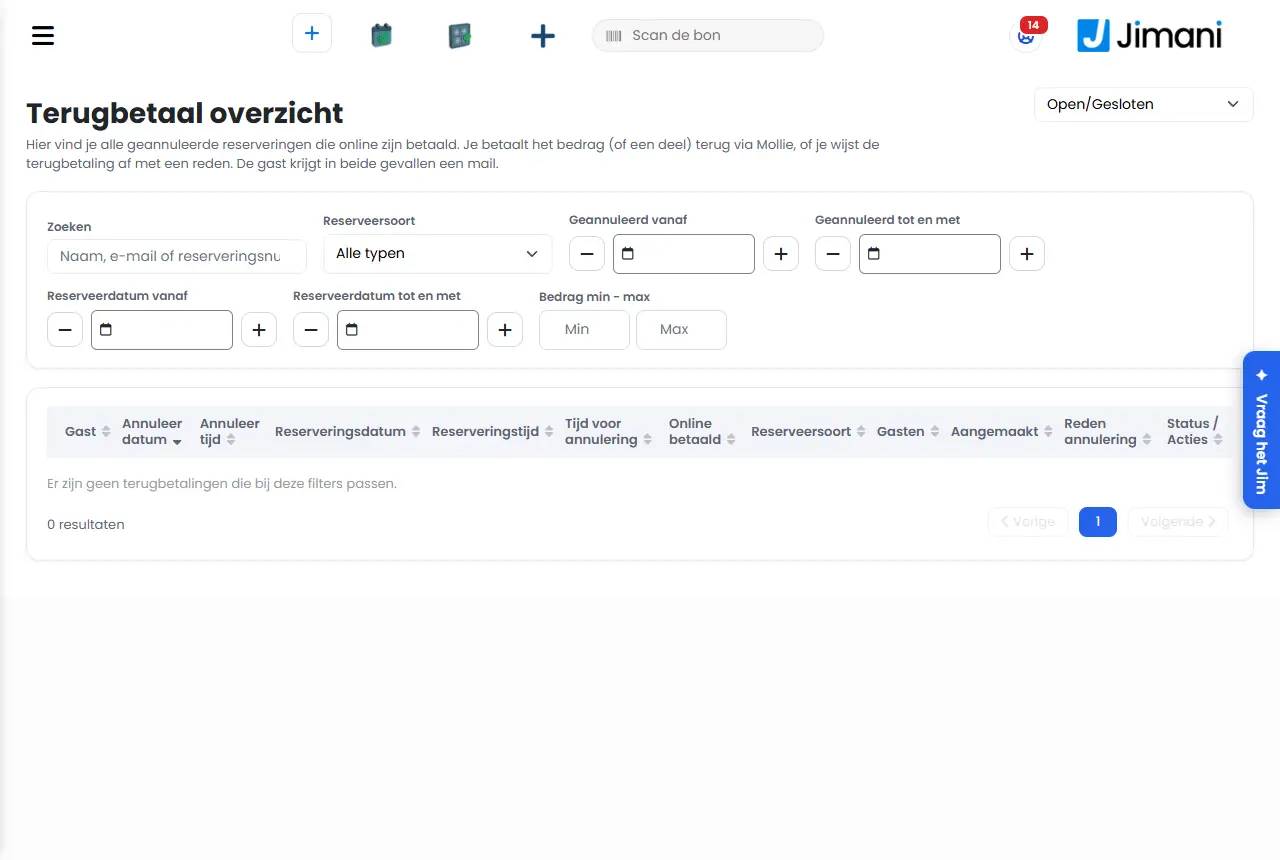
- Voorbeeld
-
Een gast annuleerde twee dagen van tevoren en had € 40 aanbetaald. Volgens je voorwaarden krijgt hij € 20 terug. Kies Terugbetalen, verander het bedrag in € 20 en bevestig.
- Gerelateerd
-
Hoe werken Annuleringen en het Terugbetaal overzicht?, Wat doe ik met de aanbetaling van een gast die niet komt?
Trefwoorden: terugbetaling reservering, annulering terugbetalen, deels terugbetalen, terugbetaling afwijzen, mollie terugbetalen reservering, geld terug gast
Vragen die hierbij horen - Hoe geef ik een gast zijn geld terug na een annulering?
- Kan ik een deel van het bedrag terugbetalen?
- Hoe wijs ik een verzoek tot terugbetaling af?
- Waar staan geannuleerde reserveringen die online zijn betaald?
Hoe werken aanvragen, reserveringen die ik eerst zelf moet bevestigen?
- Antwoord
-
Zet bij een reserveersoort Aanvraag op Ja. Boekingen van die soort zijn dan nog niet definitief: ze komen in het menu Aanvragen en de gast krijgt een mail Aanvraag ontvangen. Jij bevestigt ze zelf in Reserveringsinformatie door de status op Bevestigd te zetten; dan pas krijgt de gast de bevestigingsmail.
- Uitleg
-
- Aanzetten. Zet de uitbreiding Aanvragen aan: Instellingen > Uitbreidingen > Reserveren. Zet daarna bij Restaurant > Reserveersoorten, in het venster van de soort, Aanvraag op Ja. Staat Aanvragen in de menu-instellingen op Nee, dan blijft de keuze grijs.
- Groepen automatisch. Bij de instellingen van je widget staat Automatische aanvraag vanaf hoeveel gasten (de vraag: Vanaf hoeveel gasten de reservering converteren naar een aanvraag?). Een groep vanaf dat aantal kan dan een tijd kiezen waarvoor nog geen tafel vrij is; je beoordeelt hem zelf als aanvraag.
- Het overzicht. Open Aanvragen in het menu. Je ziet alle reserveringen die zijn aangemeld als aanvraag, met onder meer de aankomstdatum, de reserveernaam, de reserveersoort, de Beschikbaarheid, de tafels, het aantal personen, de betaling, de extra velden en de memo. Het menu toont een teller met het aantal openstaande aanvragen. Met het Excel-pictogram exporteer je de lijst.
- Bevestigen. Klik op de aanvraag voor Reserveringsinformatie. Kies bij de status Bevestigd. Een aanvraag kan ook Offerte worden (alleen met de uitbreiding Offertes). Terug naar Aanvraag kan niet meer na Bevestigd.
- Wat de gast krijgt. Bij de aanvraag de mail Aanvraag ontvangen. Zet je de status op Bevestigd, dan krijgt hij de bevestigingsmails. Je past die mails aan bij Klantcontact.
- In de tijdlijn. Aanvragen staan in de tijdlijn met de statuskleur Aanvraag.
- Aanpassen voor je bevestigt. Je kunt tafel, tijd of aantal nog wijzigen, of de gast bellen voor meer informatie, en de aanvraag daarna bevestigen.
- Voorbeeld
-
Een gezelschap van twintig personen boekt een high tea. De soort High tea heeft Aanvraag op Ja. In Aanvragen zie je de boeking, je belt de gast, past de tijd aan en zet de status op Bevestigd.
- Gerelateerd
-
Hoe verwerk ik een grote groepsreservering?, Hoe maak ik een offerte voor een groep?
Trefwoorden: reserveringsaanvraag, aanvragen overzicht, optie-reservering, groepsreservering bevestigen, aanvraag bevestigen, reservering goedkeuren
Vragen die hierbij horen - Hoe zorg ik dat ik reserveringen eerst zelf kan goedkeuren?
- Waar vind ik reserveringen die nog op bevestiging wachten?
- Wanneer krijgt de gast de bevestigingsmail bij een aanvraag?
- Kan ik een optie op een reservering zetten in plaats van meteen bevestigen?
Hoe verwerk ik een grote groepsreservering?
- Antwoord
-
Maak een aparte reserveersoort voor groepen met een eigen minimum en maximum aantal gasten, zet er Aanvraag op Ja en een Minimale tijd tot de reservering op, en koppel combinatietafels. Grote groepen komen zo als aanvraag binnen en jij beoordeelt ze voordat de gast zijn bevestiging krijgt. Wil je een prijsafspraak, maak dan een offerte.
- Uitleg
-
- Stap 1: een eigen soort. Ga naar Restaurant > Reserveersoorten en maak bijvoorbeeld Groepsdiner met Minimum aantal gasten 10 en Maximaal aantal gasten 40. Kies bij Reserveerduur een langere duur.
- Stap 2: eerst beoordelen. Zet Aanvraag op Ja. De boeking komt dan in Aanvragen; zie Hoe werken aanvragen?. Zet bij Minimale tijd tot de reservering bijvoorbeeld 3 dagen, zodat je keuken en inkoop tijd hebben.
- Stap 3: tafels. Maak bij Restaurant > Combinatietafels een combinatie van losse tafels, bijvoorbeeld Tafel 5 en 6. In de widget biedt Jimani een combinatie pas aan als er geen losse tafel meer vrij is. Bij een groot gezelschap kun je ook een eigen Locatie vrijhouden.
- Stap 4: vragen aan de groep. Maak bij Restaurant > Velden de vragen die je nodig hebt, bijvoorbeeld voor dieetwensen of een menukeuze. Zet Toon bij handmatig reserveren op Ja als je ze samen met de gast invult. Bij Gastinformatie zet je Zichtbaar in groep aan voor de gegevens die je van elk groepslid wilt weten.
- Stap 5: aanbetaling. Vraag een aanbetaling om no-shows te beperken; zie Hoe vraag ik een aanbetaling bij een reservering?.
- Via de widget. Bij de widget-instellingen kun je kiezen vanaf hoeveel gasten een reservering automatisch een aanvraag wordt. Boven dat aantal blijven tijden kiesbaar, ook als er nog geen vrije tafel is.
- Handmatig. Neem je de groep aan de telefoon aan, dan voeg je haar toe met Reservering aanmaken. Boven het maximum van de soort geeft het venster een waarschuwing, behalve bij een offerte.
- Voorbeeld
-
Je maakt de soort Groepsdiner voor 10 tot 40 personen met Aanvraag op Ja en 3 dagen minimale tijd. Een bedrijf boekt voor 24 personen. De boeking staat bij Aanvragen, je belt voor de menukeuze en zet de status op Bevestigd.
- Gerelateerd
-
Hoe werken aanvragen?, Hoe maak ik een offerte voor een groep?
Trefwoorden: groepsreservering, grote groep, optie-reservering, groep boeken restaurant, groepsboeking, groepsdiner
Vragen die hierbij horen - Hoe regel ik reserveringen van grote groepen?
- Kan ik voorkomen dat groepen zomaar online een tafel boeken?
- Hoe zorg ik dat grote groepen een aparte regel krijgen met een minimum aantal gasten?
- Hoe laat ik groepen op tafels combineren?
Hoe maak ik een offerte voor een groep?
- Antwoord
-
Maak met Reservering aanmaken een reservering met de status Offerte. Voeg producten en eigen regels toe, kies bij Later betalen voor Stuur e-mail met factuur en pas zo nodig de mail aan. De gast krijgt de offerte per mail met een pdf. In het menu Offerte zie je daarna al je open offertes.
- Uitleg
-
- Aanzetten. Zet de uitbreiding Offertes aan (Instellingen > Uitbreidingen > Reserveren). De keuze Offerte en het menu Offerte verschijnen dan. Dit kost niets extra.
- Stap 1. Kies in het menu Reserveringen > Reservering aanmaken. Kies de soort, de datum, de tijd, het aantal gasten, de tafels en vul de gastgegevens in.
- Stap 2. Zet de status op Offerte. Het blok Extra informatie heet nu Offertevragenlijst; vragen die bij een veld op Alleen tonen in offertemodus staan, verschijnen nu. Zet Toevoegen aan offerte aan bij de memo's die de gast moet lezen.
- Stap 3. Kies bij Producten de hoeveelheden. Met Extra product toevoeg je een eigen regel met een naam (maximaal 24 tekens), het btw-tarief, de prijs inclusief btw en het aantal, bijvoorbeeld een zaalhuur of een vaste prijs voor een arrangement.
- Stap 4. Kies Betalen. In het keuzevenster heet de keuze Later betalen nu Offerte; kies die en dan Stuur e-mail met factuur. Je ziet het venster E-mail template: pas bij E-mail onderwerp, E-mail tekst, Bcc en Bijlage aan wat je wilt en kies Opslaan.
- Wat de gast krijgt. De mail Offerte uit Klantcontact, met een pdf van de reservering als bijlage. Je past de tekst van die mail aan bij Instellingen > Communicatie > E-mail (Klantcontact).
- Het overzicht. In het menu Offerte staan de verstuurde offertes waar nog geen aanbetaling op is gedaan, of die nog niet handmatig zijn bevestigd. Je kunt een offerte aanpassen, bevestigen, annuleren en versturen. Het menu heeft een teller en een Excel-export.
- Bevestigen. Open de offerte en zet de status op Bevestigd. Daarna kan de status niet meer terug naar Offerte.
- Aanpassen. Zolang er geen aanbetaling op de offerte is ontvangen, kun je datum, tijd en aantal gasten nog wijzigen.
- Voorbeeld
-
Een bedrijf wil een diner voor 30 personen met een vast menu. Je maakt een reservering met status Offerte, zet het arrangement erin en voegt de zaalhuur toe als Extra product. De gast krijgt de offerte per mail en bevestigt telefonisch; jij zet de status op Bevestigd.
- Gerelateerd
-
Hoe verwerk ik een grote groepsreservering?, Hoe werken aanvragen?
Trefwoorden: offerte groep, offerte restaurant, groepsoffer, offerte versturen, offerte voor een bedrijfsdiner, prijsopgave
Vragen die hierbij horen - Hoe stuur ik een prijsopgave naar een bedrijf dat met een groep komt eten?
- Kan ik een offerte per mail versturen met een pdf?
- Waar zie ik mijn openstaande offertes?
- Hoe maak ik een offerte voor een bedrijfsdiner?
Hoe krijgen gasten een bevestiging en een herinnering van hun reservering?
- Antwoord
-
Na het reserveren krijgt de gast automatisch de mail Reserveringsbevestiging, met een pdf van de reservering. Daarna kan Jimani tot vier herinneringsmails sturen (Bericht vóór aankomst 1 tot en met 4) en, met de sms-uitbreiding, ook sms'jes. Je stelt de teksten en de tijden in bij Klantcontact.
- Uitleg
-
- Waar. Instellingen > Communicatie > E-mail, tabblad Klantcontact: hier maak en beheer je de e-mailtemplates en geef je aan wanneer de mails worden verstuurd.
- Bevestiging. Verstuurd zodra een gast online reserveert. Maak je zelf een reservering, dan vraagt Jimani na Opslaan Welke actie moet worden ondernomen? en kies je E-mail verzenden of Geen e-mail verzenden. De mail gaat naar het e-mailadres van de gast, in zijn taal, voor zijn reserveersoort.
- Geen sjabloon? Bestaat er voor de reserveersoort en taal geen mailtemplate, dan zegt Jimani Geen e-mailsjabloon: de reservering wordt opgeslagen, maar de gast krijgt geen mail. Maak dan eerst een template bij Klantcontact.
- Bijlage. De pdf van de reservering gaat standaard mee. Je kunt per mail ook zelf een pdf toevoegen (Bijlage), of de pdf uitzetten in de instellingen van het document.
- Herinneringen. Bericht vóór aankomst 1 kies je in uren voor de aankomst (Uren voor aankomst). Bericht vóór aankomst 2, 3 en 4 kies je in dagen (Dagen voor aankomst) en op welk tijdstip ze weggaan (standaard 12:00). Een herinnering voor een moment dat al voorbij is, wordt niet meer ingepland.
- Tags. In een template zet je tags zoals {ChangeWidget} (de gast kan de reservering wijzigen), {CancelWidget} (annuleren), {ical} (een link om de afspraak aan zijn agenda toe te voegen), {QR_code}, {Products_Table} en {Survey}. Ook de tag van een eigen veld (zie Velden) werkt.
- Aanvraag en offerte. Een aanvraag krijgt de mail Aanvraag ontvangen, een offerte de mail Offerte; de bevestiging volgt pas na Bevestigd.
- Sms. Sms-berichten maak je aan bij Instellingen > Communicatie > Sms, per moment: bevestiging, wijziging, annulering, dagen of uren voor aankomst, na het bezoek, enquête, aanbetaling open en no-show. Er staan geen sms'jes standaard aan. Zie het artikel over automatische sms'jes in Communicatie.
- Vanaf je eigen adres. Met de uitbreiding Eigen afzender (€ 10 per maand, excl. btw) mail je vanaf je eigen e-mailadres. Zonder staat jouw adres als antwoordadres in de mail.
- Zien of de mail aankwam. Open de reservering en kies E-mailgeschiedenis: je ziet per mail de status (bijvoorbeeld delivered), hoe vaak hij is geopend en geklikt, en het onderwerp. Het tabblad staat er alleen als er mails zijn verstuurd.
- Opnieuw sturen. Is de gast de mail kwijt? Open de reservering en kies onderaan Meer > E-mail sturen: je kiest het sjabloon en verstuurt hem opnieuw, zie Hoe pas ik de mail aan voordat hij naar de gast gaat?. Heeft de gast geen e-mailadres, dan zegt Jimani Deze gast heeft geen e-mailadres.
- Voorbeeld
-
Je zet Bericht vóór aankomst 1 op 3 uur en Bericht vóór aankomst 2 op 1 dag om 12:00. Een gast die voor zaterdag 19:00 boekt, krijgt vrijdag om 12:00 en zaterdag om 16:00 een herinnering, en direct de bevestiging.
- Gerelateerd
-
Hoe pas ik de mail aan voordat hij naar de gast gaat?, Hoe stuur ik een bericht aan een gast bij zijn reservering?
Trefwoorden: bevestigingsmail reservering, herinnering reservering, reminder mail gast, sms herinnering, mail eigen adres, e-mailtemplate reservering
Vragen die hierbij horen - Krijgt de gast automatisch een bevestiging per mail na het reserveren?
- Kan ik gasten een herinnering sturen voor hun reservering?
- Hoe stuur ik een sms als herinnering aan een gast?
- Waar pas ik de tekst van de bevestigingsmail aan?
Hoe pas ik de mail aan voordat hij naar de gast gaat, of stuur ik hem opnieuw?
- Antwoord
-
Open de reservering en kies onderaan Meer > E-mail sturen. Je kiest het sjabloon, zet E-mailtekst bewerken op Ja als je de tekst wilt aanpassen en kiest Versturen. De wijziging geldt alleen voor deze mail aan deze gast; het sjabloon zelf verandert niet.
- Uitleg
-
- Stap 1. Ga naar Reserveringen en klik op de reservering voor Reserveringsinformatie.
- Stap 2. Kies onderaan Meer en dan E-mail sturen. Het venster E-mail versturen zegt aan welk adres de mail gaat (Aan: het adres van de gast).
- Stap 3. Kies bij E-mail het sjabloon, bijvoorbeeld Reserveringsbevestiging. Je ziet alleen sjablonen die voor deze reservering bestaan; ontbreken ze, dan staat er Geen e-mailsjablonen voor deze reservering.
- Stap 4. Wil je de tekst aanpassen? Zet E-mailtekst bewerken op Ja. Je ziet het E-mail onderwerp en de E-mailtekst, ingevuld met de gegevens van de reservering. Pas ze aan. Eronder staat: Alleen voor deze mail aan deze gast; het sjabloon zelf blijft ongewijzigd.
- Stap 5. Kies Versturen. De bevestiging gaat met de pdf van de reservering mee. De mail staat daarna in E-mailgeschiedenis, met de status en het aantal keer geopend.
- Zonder e-mailadres. Heeft de gast geen e-mailadres, dan krijg je Deze gast heeft geen e-mailadres.
- Bij een nieuwe aanvraag of offerte. Bij Reservering aanmaken met de status Aanvraag of Offerte kies je bij Later betalen voor Stuur e-mail met factuur. Je ziet dan het venster E-mail template met Aanpassen: pas E-mail onderwerp en E-mail tekst aan, vul eventueel Bcc in en voeg een Bijlage (pdf) toe, en kies Opslaan.
- Altijd aanpassen. Wil je de tekst voor alle gasten wijzigen? Doe dat bij Instellingen > Communicatie > E-mail, tabblad Klantcontact.
- Een bericht in plaats van een mail. Wil je alleen iets vragen of laten weten, gebruik dan de berichten in de reservering; zie Hoe stuur ik een bericht aan een gast bij zijn reservering?.
- Voorbeeld
-
Een gast mailt dat hij de bevestiging niet heeft ontvangen. Je opent zijn reservering, kiest Meer > E-mail sturen, Reserveringsbevestiging en Versturen. Voor een groep voeg je bovenaan de tekst nog een persoonlijke zin toe via E-mailtekst bewerken.
- Gerelateerd
-
Hoe krijgen gasten een bevestiging en een herinnering van hun reservering?, Wat kun je instellen bij Reservering toevoegen en Reservering bijwerken?
Trefwoorden: mail opnieuw sturen, bevestiging opnieuw versturen, mailtekst aanpassen, e-mail template reservering, mail gast bewerken, bevestiging niet ontvangen
Vragen die hierbij horen - Hoe stuur ik een bevestiging opnieuw naar een gast?
- Kan ik de tekst van een mail aanpassen voor één gast?
- De gast heeft de bevestigingsmail niet ontvangen, wat nu?
- Verandert het mailsjabloon als ik de tekst voor één mail bewerk?
Hoe stuur ik een bericht aan een gast bij zijn reservering, en waar zie ik zijn vragen?
- Antwoord
-
Open de reservering en kies het tabblad Gastberichten. Typ je bericht bij Voer uw bericht in en kies Verstuur. De gast leest het in zijn eigen reserveringsomgeving en kan antwoorden. Nieuwe vragen van gasten staan in het overzicht Vragen vanuit de gasten.
- Uitleg
-
- Stap 1. Ga naar Reserveringen en klik op de reservering voor Reserveringsinformatie.
- Stap 2. Kies het tabblad Gastberichten. Het staat er alleen als er al berichten zijn. Elk bericht staat er met Bericht van, de naam van de afzender, de datum en de tijd.
- Stap 3. Kies het pictogram om een bericht te sturen, typ je tekst bij Voer uw bericht in en kies Verstuur. Een leeg bericht kan niet: dan zie je Bericht is vereist. Na het versturen volgt Bericht is verzonden.
- Vragen vanuit de gasten. Stelt een gast een vraag, dan kleurt de keuze Vragen vanuit de gasten in het hulpmenu oranje. Het overzicht (
/guestmessage) toont per bericht de datum, de naam, de tijd voor aankomst, het bericht en of het al is Beantwoord (Ja of Nee). Met Openen en beantwoorden ga je naar het tabblad Gastberichten van die reservering. - Niet hetzelfde als een mail. Een bericht is een korte vraag-en-antwoord in de reservering. Wil je de gast een bevestiging of offerte mailen, gebruik dan Meer > E-mail sturen; zie Hoe pas ik de mail aan voordat hij naar de gast gaat?.
- Voorbeeld
-
Een gast vraagt of er een kinderstoel is. Je opent Vragen vanuit de gasten, klikt op Openen en beantwoorden en stuurt: Ja, we zetten er een klaar.
- Gerelateerd
-
Hoe krijgen gasten een bevestiging en een herinnering van hun reservering?
Trefwoorden: bericht gast, vraag van gast beantwoorden, gastberichten, chat met gast, vragen vanuit de gasten
Vragen die hierbij horen - Hoe stuur ik een berichtje naar een gast over zijn reservering?
- Waar zie ik de vragen die gasten bij hun reservering stellen?
- Kan een gast antwoorden op mijn bericht?
- Waar vind ik het chatgedeelte bij een reservering?
Hoe voeg ik zelf een reservering toe, bijvoorbeeld als een gast belt?
- Antwoord
-
Ga naar Reserveringen en kies Reservering aanmaken. Kies de reserveersoort, de datum, het aantal gasten, de tijd en de tafel, vul de gastgegevens in en kies Opslaan. Daarna vraagt Jimani of de gast een bevestiging per mail krijgt. Handmatig reserveren kan ook buiten de online tijden.
- Uitleg
-
- Stap 1. Kies in het menu Reserveringen en dan Reservering aanmaken. Staat de tijdlijn (Overzicht) open, dan opent een paneel naast de tijdlijn; in de lijstweergaven opent het venster Reservering toevoegen. In de tijdlijn kun je ook op een leeg vak bij een tafel klikken: het groene vak met een plus is zo lang als de reserveersoort duurt, en de tafel, datum, tijd en het aantal personen staan dan al ingevuld.
- Stap 2. Kies de Reserveersoorten. Heb je maar één soort, dan kiest Jimani hem zelf. Kies daarna de Beschikbaarheid, als die er is.
- Stap 3. Kies de Datum (boven het veld staan de openingstijden) en vul het aantal gasten in per gastgroep, bijvoorbeeld volwassenen en kinderen.
- Stap 4. Kies bij Van de tijd. Bij Tot rekent Jimani de eindtijd uit de reserveerduur van de soort; pas hem aan als de gast korter of langer blijft.
- Stap 5. Kies bij Tafel met het potlood de tafel, een combinatietafel of een locatie. Jimani toont de vrije tafels; Toon alle tafels laat ook de bezette zien.
- Stap 6. Zoek de gast met Zoeken, of vul zijn gegevens in. Kies de Taal van de gast en controleer de Reserveernaam. Wil je geen gegevens vastleggen, zet dan Passant (geen klantgegevens) op Ja; zie Instellingen reserveringen om deze keuze aan of uit te zetten.
- Stap 7. Zet eventueel Nu inchecken op Ja als de gast er al is, of Tafelwissel vergrendelen als hij op zijn tafel moet blijven. Noteer afspraken in de Interne memo.
- Stap 8. Kies Opslaan. Jimani vraagt Welke actie moet worden ondernomen? Kies E-mail verzenden voor een bevestiging, of Geen e-mail verzenden. Voor de soort en de taal moet een mailtemplate bestaan.
- Betalen. Wil je een aanbetaling of het hele bedrag innen, kies dan Betalen: Contant, Pin, Tap to Pay, Later betalen, Betaal anders, Coupon of Betalen op rekening.
- Een aanvraag of offerte. Kies als status Aanvraag of Offerte als de reservering nog bevestigd moet worden; zie Hoe werken aanvragen? en Hoe maak ik een offerte voor een groep?.
- Controle. Een tafel die al bezet is, staat niet bij de vrije tafels. Jimani houdt rekening met het maximum aantal gasten van de soort en waarschuwt als je erboven komt (behalve bij een offerte).
- Bestaand e-mailadres. Hoort het e-mailadres bij een bestaande gast, dan waarschuwt Jimani met Dit e-mailadres hoort bij en de naam van de gast (of een bestaande gast als de naam ontbreekt). Sla je op met deze naam of dit telefoonnummer, dan verander je dat voor die gast en zijn eerdere reserveringen. Kies Ja, zelfde klant bijwerken of Nee, andere gast als passant opslaan.
- Voorbeeld
-
Een gast belt voor vrijdag 19:00 met vier personen. Je kiest Diner, vrijdag, 4 gasten, 19:00, een tafel voor vier, zoekt zijn naam, kiest Opslaan en E-mail verzenden.
- Gerelateerd
-
Wat kun je instellen bij Reservering toevoegen en Reservering bijwerken?, Hoe verplaats of wissel ik reserveringen in de tijdlijn?
Trefwoorden: reservering aanmaken, telefonische reservering, handmatig reserveren, reservering toevoegen, passant, nu inchecken, gast belt
Vragen die hierbij horen - Hoe noteer ik een reservering als een gast belt?
- Kan ik zelf een reservering invoeren buiten de online tijden?
- Krijgt de gast een bevestiging als ik de reservering zelf invoer?
- Hoe boek ik een passant die nu binnenloopt?
Hoe verplaats, verleng of wissel ik reserveringen in de tijdlijn?
- Antwoord
-
Sleep een blok in de tijdlijn naar een andere tafel of tijd. Sleep de linkerrand of rechterrand om de begintijd of eindtijd aan te passen. Wil je twee reserveringen van tafel laten ruilen, laat dan het ene blok los op het andere, of kies Wissel met… bij de reservering. Jimani toont altijd eerst wat er verandert.
- Uitleg
-
- Begintijd of eindtijd wijzigen. Pak de rand van een blok (op een aanraakscherm zijn de grepen breder). De tooltip zegt Sleep om de begintijd te wijzigen of Sleep om de eindtijd te wijzigen. De linkerrand verandert de begintijd en laat de eindtijd staan; de rechterrand andersom. De rand klikt vast op het raster van het Tijdinterval tussen reserveringen. Groen betekent: dit kan. Rood: dit kan niet.
- Wanneer kan het niet? Over een andere reservering heen (Op die tijd staat al een andere reservering.), buiten de openingstijden (Buiten de openingstijden kan niet.) of in het verleden (Een tijd in het verleden kan niet.). Dan springt het blok terug met een korte melding. De server beslist. Lukt het wijzigen om een andere reden niet, dan staat er De reservering kan niet worden bijgewerkt. Bij Activiteiten vraagt Jimani eerst Ja, wijzigen? als de prijs verandert of iemand wordt afgemeld.
- Korter dan de reserveerduur. Alleen als de reserveersoort Handmatige tijden mogen afwijken heeft, en nooit korter dan de Minimale boekingstijd. Gasten in de widget boeken altijd de volle duur.
- Naar een andere tafel of tijd. Sleep het midden van het blok naar het nieuwe vak. Het midden van het blok blijft het gewone verplaatsen; de randen zijn voor de tijd. Een reservering die vertrokken, no-show of geannuleerd is, kun je niet meer slepen.
- Wisselen met een andere reservering. Laat reservering A los op reservering B in een andere rij, in het midden van het blok. Of kies in het infovenster, of met rechtsklik of lang drukken op het blok, Wissel met… en tik daarna op B (Kies de reservering om mee te wisselen). Kies je een reservering op dezelfde baan of tafel, dan zegt Jimani Kies een reservering op een andere baan of tafel.
- Eerst het voorbeeld. Het venster Reserveringen wisselen toont wie waarheen gaat en wie meeschuift ((schuift mee)). Kies Wisselen of Annuleren. Kan het niet, dan staat er Wisselen kan niet met de reden, bijvoorbeeld dat wisselen alleen kan bij hetzelfde aantal tafels. Lukt het niet, dan zegt Jimani Wisselen is niet gelukt. De tijdlijn laadt daarna opnieuw.
- Nieuwe reservering in de tijdlijn. Ga met de muis naar een leeg vak: er verschijnt een groen vak met een plus. Klik erop voor het paneel waarin tafel, datum, tijd en aantal personen al staan ingevuld; zie Hoe voeg ik zelf een reservering toe?. Het vak verschijnt niet op een blok, op een tijd die al voorbij of dicht is, of waar de soort niet in zijn geheel past.
- Uiterlijk. Hoe de tijdlijn eruitziet (Weergave, tekstgrootte, rasterlijnen, filters op locatie en reserveersoort, volgorde van de tafels) stel je in met het tandwiel Instellingen reserveringen.
- Voorbeeld
-
Een gast belt dat hij langer blijft. Je pakt de rechterrand van zijn blok en sleept de eindtijd een half uur naar rechts. Is de tafel vrij, dan blijft het groen en staat de nieuwe eindtijd erin; staat er een reservering, dan wordt het rood en springt het blok terug.
- Gerelateerd
-
Hoe werkt het reserveringsoverzicht in Jimani?, Wat kun je instellen bij Reserveersoorten?
Trefwoorden: reservering verslepen, tijdlijn aanpassen, reservering verlengen, tafel wisselen, reserveringen wisselen, begintijd wijzigen, reservering verplaatsen
Vragen die hierbij horen - Hoe verplaats ik een reservering naar een andere tafel?
- Hoe maak ik een reservering langer of korter?
- Hoe wissel ik twee reserveringen van tafel?
- Kan ik reserveringen slepen in de tijdlijn?
Hoe blokkeer ik een dag, een tijd of een locatie voor reserveringen?
- Antwoord
-
Maak bij Restaurant een Tijdsbeperking voor een dag of tijd en een Locatiebeperking voor een ruimte. Een Tijdsbeperking met Dag beperking op Ja sluit de hele dag voor de gekozen reserveersoorten; een Locatiebeperking haalt de tafels van een locatie van die dagen uit het aanbod. Een dag op Gesloten zetten bij Openingstijden is hiervoor niet genoeg.
- Uitleg
-
- Aanzetten. Deze beperkingen horen bij de uitbreiding Reserveringsblokkades (Instellingen > Uitbreidingen > Reserveren). Dat kost niets extra. Staat ze aan, dan zie je bij Restaurant de tabbladen Locatiebeperking, Druktebeperking en Tijdsbeperking.
- Een hele dag dicht. Ga naar Restaurant > Tijdsbeperking en kies de plusknop. Geef de beperking een naam (alleen voor jou), zet Dag beperking op Ja, kies de reserveersoorten en vink in de kalender de dagen aan. Kies Opslaan.
- Een deel van de dag. Zet Dag beperking op Nee en vul Tijd vanaf en Tijd tot in, bijvoorbeeld 12:00 tot 14:00 voor een personeelslunch. Loopt de periode over middernacht, bijvoorbeeld 20:31 tot 01:30, dan geldt hij ook voor het stuk na middernacht op de dag erna.
- Een locatie dicht. Ga naar Restaurant > Locatiebeperking en kies de plusknop. Geef een naam, kies de locatie(s), en vink de dagen aan. Op die dagen worden de tafels van die locaties niet meer aangeboden. Is de sluiting vast, pas dan liever de Openingstijden aan.
- Aan en uit. In de lijst zet je een beperking aan of uit met de schakelaar in de kolom Actief. Een beperking die niet actief is, doet niets en blijft bewaard.
- Wat de gast ziet. Geblokkeerde tijden staan niet meer in de reserveerwidget. Personeel kan in het dashboard blijven reserveren, behalve wat je met de blokkade bedoelt.
- Gesloten is niet genoeg. Zet je een dag op Gesloten bij Openingstijden, dan stelt Jimani voor die dag geen grens aan de tijden die een gast kan kiezen. Maak voor een echte sluitingsdag een Tijdsbeperking met Dag beperking op Ja.
- Druk beperken. Wil je niet sluiten maar het aantal gasten per tijd begrenzen, gebruik dan de Druktebeperking; zie Hoe beperk ik het aantal reserveringen of gasten per tijd?.
- Voorbeeld
-
Op 24 december zit je vol met een besloten feest. Je maakt een Tijdsbeperking Kerstfeest, zet Dag beperking op Ja, kiest alle reserveersoorten en vinkt 24 december aan. In de widget is die dag niet meer te boeken.
- Gerelateerd
-
Wat kun je instellen bij Locatiebeperking, Druktebeperking en Tijdsbeperking?, Hoe werken de Openingstijden bij Restaurant?
Trefwoorden: dag sluiten, reserveringen blokkeren, besloten feest, tijdsbeperking, locatiebeperking, terras sluiten, vakantie sluiting
Vragen die hierbij horen - Hoe sluit ik een dag af voor online reserveringen, bijvoorbeeld voor een besloten feest?
- Hoe zorg ik dat het terras niet meer te reserveren is?
- Waarom kunnen gasten nog reserveren terwijl ik de dag op gesloten heb gezet?
- Hoe blokkeer ik een bepaalde tijd voor reserveringen?
Hoe beperk ik het aantal reserveringen of gasten per tijd?
- Antwoord
-
Maak bij Restaurant > Druktebeperking een beperking. Je kiest de reserveersoorten, of Jimani Aantal reserveringen of Aantal gasten telt, en het maximum per aankomsttijd. Is een tijd vol, dan staat hij in de widget als volgeboekt.
- Uitleg
-
- Aanzetten. De Druktebeperking hoort bij de uitbreiding Reserveringsblokkades (Instellingen > Uitbreidingen > Reserveren; gratis).
- Stap 1. Ga naar Restaurant > Druktebeperking en kies de plusknop. Geef de beperking een naam (alleen voor jou).
- Stap 2. Kies bij Beperken reserveringen wat telt: Aantal gasten (standaard) of Aantal reserveringen.
- Stap 3. Kies de reserveersoorten waarvoor de grens geldt. De beperking telt alleen reserveringen van die soorten.
- Stap 4. Vul bij Per tijdvak voor elke tijd het maximum in. In de kop van de kolom vul je één waarde in die dan voor alle tijden geldt; pas daarna losse tijden aan. Een tijd met 0 heeft geen grens.
- Stap 5. Kies Opslaan. De beperking geldt elke dag; ze heeft geen datums. Je zet haar aan of uit met de schakelaar Actief in de lijst.
- Hoe Jimani telt. Jimani telt per aankomsttijd: alle reserveringen van de gekozen soorten die op precies die tijd beginnen. Is dat aantal (of het totaal aantal gasten) gelijk aan of hoger dan het maximum, dan is die tijd in de widget niet meer te kiezen (Tijdslot is volgeboekt).
- De tijden. De tabel toont elk kwartier. Alleen de tijden die ook in de widget staan tellen; dat zijn de tijden van het Tijdinterval tussen reserveringen. Staat dat op 30 minuten, dan gebruikt Jimani alleen de hele en halve uren.
- Het overzicht. In de lijst zie je per beperking de naam, de reserveersoorten (of Alle Reserveersoorten), het Maximaal aantal reserveringen, het Maximaal aantal gasten en Actief.
- Voorbeeld
-
De keuken kan per kwartier 20 couverts aan. Je maakt een Druktebeperking Keuken, kiest Aantal gasten en vult voor elke tijd 20 in. Zodra er om 19:00 twintig gasten zijn, is 19:00 in de widget niet meer te kiezen; 19:15 blijft beschikbaar.
- Gerelateerd
-
Hoe blokkeer ik een dag, een tijd of een locatie voor reserveringen?, Wat kun je instellen bij Locatiebeperking, Druktebeperking en Tijdsbeperking?
Trefwoorden: druktebeperking, maximaal aantal gasten per kwartier, keuken niet overbelasten, volgeboekt tijdslot, drukte spreiden
Vragen die hierbij horen - Hoe zorg ik dat er niet te veel gasten tegelijk komen?
- Kan ik een maximum aantal gasten per kwartier instellen?
- Hoe voorkom ik dat de keuken overbelast raakt door reserveringen?
- Waarom staat een tijd als volgeboekt in de widget?
Hoe stel ik locaties, tafels en combinatietafels in?
- Antwoord
-
Ga naar Restaurant. Maak eerst bij Locaties je ruimtes aan, zoals terras en serre, dan bij Tafels je tafels met nummer en zitplaatsen, en eventueel bij Combinatietafels tafels die samen een grote tafel vormen. De volgorde is belangrijk: een tafel hoort bij een locatie en een combinatie bestaat uit tafels.
- Uitleg
-
- Stap 1: een locatie. Kies Restaurant > Locaties en dan Toevoegen > Locatie. Vul de Naam in (alleen intern zichtbaar) en het Maximaal aantal gasten, en zet Buitenlocatie op Ja voor een terras. Kies Opslaan.
- Stap 2: tafels. Kies Toevoegen > Tafels. Kies de Locatie, laat Kan worden gereserveerd via widget op Ja staan als gasten de tafels online mogen boeken, en vul het Aantal tafels in (1 tot 50). Vul daarna per tafel het nummer en het aantal zitplaatsen in. Voor één tafel gebruik je het venster Tafel met Tafelnummer, Locatie en Zitplaatsen.
- Stap 3: een afbeelding. Kies bij de tafel een Plattegrond afbeelding; die staat op de plattegrond.
- Stap 4: combinaties. Kies Toevoegen > Combinatietafels (alleen met de uitbreiding Tafels samenvoegen). Geef de combinatie een naam, kies minstens twee tafels en controleer het aantal Zitplaatsen. Zet Online te reserveren op Ja als gasten de combinatie in de widget mogen boeken.
- Stap 5: hoofdgasttafels. Heb je een tafel voor vaste gasten, zet dan in de lijst Tafels Hoofdgast op Ja: die tafel is alleen handmatig te reserveren.
- Stap 6: aan de reserveersoort koppelen. Bij Restaurant > Reserveersoorten kies je per soort welke tafels gebruikt worden. Een nieuwe soort heeft alle tafels al aan.
- Wijzigen en uitzetten. In de lijst Tafels pas je zitplaatsen, afbeelding en locatie direct aan. Kies het potlood om nummers en Hoofdgast te wijzigen of tafels te verwijderen. Een locatie waar nog tafels bij horen, kun je niet uitzetten.
- Importeren. Locaties, tafels en combinatietafels kun je ook in Excel beheren met de knoppen voor exporteren en importeren op het tabblad.
- Voorbeeld
-
Je hebt een restaurant met een zaal en een terras. Je maakt twee locaties (Zaal en Terras, met Buitenlocatie op Ja bij Terras), twintig tafels in de zaal met Toevoegen > Tafels en zes op het terras. Voor een grote groep maak je de combinatie Tafel 5 en 6.
- Gerelateerd
-
Wat kun je instellen bij Locaties en Tafels?, Wat kun je instellen bij Combinatietafels?
Trefwoorden: tafels toevoegen, locatie aanmaken, terras, combinatietafel, zitplaatsen, tafelnummer, plattegrond tafels
Vragen die hierbij horen - Hoe voeg ik tafels toe aan Jimani?
- Hoe maak ik een terras of serre aan?
- Hoe stel ik in dat twee tafels samen een grote tafel vormen?
- In welke volgorde moet ik locaties en tafels aanmaken?
Waarom zie ik geen tijden in de reserveerwidget, of is een tijd niet te kiezen?
- Antwoord
-
Een tijd verschijnt alleen als alles klopt: de reserveersoort is actief en zichtbaar, er is een actieve Beschikbaarheid die op die dag en tijd geldt, de zaak is open, er is geen Tijdsbeperking, Locatiebeperking of volle Druktebeperking, de minimale tijd tot de reservering is gehaald en er is een vrije tafel die online te reserveren is. Loop deze punten na.
- Uitleg
-
- De reserveersoort. Restaurant > Reserveersoorten: staat de soort op Actief en Toon in widget op Ja? Hoort hij bij een Beschikbaarheid (niet Geen (niet online te reserveren))?
- De Beschikbaarheid. Restaurant > Beschikbaarheid: staat hij op Actief en Toon in widget op Ja, is de dag aangevinkt in de kalender, en valt de tijd binnen een tijdvak (Beschikbaar van tot Beschikbaar tot)? Heb je meer dan één gastgroep aan, dan moet de gast bij alle actieve gastgroepen gasten kiezen.
- De openingstijden. Restaurant > Openingstijden: de tijd moet binnen Open van en Open tot vallen. Staat een dag op Gesloten of zonder tijden, dan is er voor die dag geen grens.
- Minimale tijd tot de reservering. Bij de reserveersoort: onder een dag telt vanaf nu, vanaf een dag in hele dagen. Zo kan een tijd van vanavond al niet meer te kiezen zijn.
- Blokkades. Een Tijdsbeperking (dag of tijd) en een Locatiebeperking halen tijden of tafels uit het aanbod. Een Druktebeperking sluit een tijd als het maximum is bereikt; de melding is Tijdslot is volgeboekt.
- Tafels. Er moet een actieve tafel vrij zijn die past bij het aantal gasten en bij de tafels van de reserveersoort, met Kan worden gereserveerd via widget op Ja. Hoofdgasttafels worden nooit online aangeboden, ook niet als deel van een combinatietafel. Is er geen losse tafel vrij, dan biedt Jimani een combinatietafel aan met Online te reserveren op Ja. Zonder vrije tafel verschijnt Tafel is niet beschikbaar, of de tijd ontbreekt.
- Groepen. Staat de widget-instelling Automatische aanvraag vanaf hoeveel gasten aan, dan blijft een tijd voor een groep vanaf dat aantal kiesbaar, ook zonder vrije tafel; de boeking komt als aanvraag.
- Verleden. Een tijd die al voorbij is, wordt niet getoond.
- Het raster. De tijden volgen het Tijdinterval tussen reserveringen (bij Instellingen reserveringen).
- Dubbele boekingen. Jimani biedt een tafel niet aan als hij op die tijd al bezet is (de reserveerduur telt mee), dus een tafel kan online niet twee keer worden geboekt.
- Voorbeeld
-
Een gast ziet voor zaterdag geen tijden voor je diner. Je controleert: de Beschikbaarheid Diner heeft zaterdag 16:30 tot 21:30, maar zaterdag is niet aangevinkt in de kalender. Je vinkt hem aan; de tijden verschijnen.
- Gerelateerd
-
Wat kun je instellen bij Beschikbaarheid?, Hoe blokkeer ik een dag, een tijd of een locatie voor reserveringen?
Trefwoorden: geen tijden widget, tijd niet beschikbaar, widget toont niets, online reserveren werkt niet, tijdslot volgeboekt, tafel niet beschikbaar
Vragen die hierbij horen - Waarom kunnen gasten op mijn website geen tijd kiezen om te reserveren?
- Mijn reserveerwidget toont geen tijden, wat controleer ik?
- Waarom is een tijd grijs of niet te selecteren in de widget?
- Online reserveren werkt niet, hoe komt dat?
Wat gebeurt er als ik een tafel boek die al bezet is, en kan ik tafels combineren?
- Antwoord
-
Een gast in de widget kan een bezette tafel niet boeken. Een medewerker krijgt een waarschuwing, bijvoorbeeld Tafel 5 is op dit tijdstip al bezet. Weet je zeker dat je hier toch op wilt boeken?, en mag bewust doorgaan. Jimani legt vast dat en door wie dat is gedaan. Voor grotere groepen kies je een combinatietafel.
- Uitleg
-
- Gast in de widget. De widget toont alleen tijden waarvoor een vrije tafel is. Er worden geen reserveringen zonder tafel aangemaakt en een bezette tafel wordt niet aangeboden.
- Medewerker in het dashboard, de kassa of de handheld. Kies je een tafel die op die tijd al bezet is, dan verschijnt de waarschuwing met de naam van de tafel(s). Bevestig je bewust dat je toch wilt boeken, dan gaat de reservering door. Bij een combinatietafel luidt de waarschuwing De gekozen tafelcombinatie is op dit tijdstip niet helemaal vrij. Weet je zeker dat je hier toch op wilt boeken?.
- Vastgelegd. In de geschiedenis van de reservering staat Bewust geboekt op een bezette tafel, met de tafels en vanaf welk scherm.
- Tafels kiezen. In het venster Beschikbare tafels kies je tussen Tafels, Combinatie tafel en Locaties. Standaard zie je de vrije tafels; met een keuzelijst filter je op locatie. Toon alle tafels en Toon alle combinatie tafels laten ook de bezette zien. Zijn er geen, dan staat er Geen tafels beschikbaar, Geen tafelcombinatie beschikbaar of Geen locatie beschikbaar.
- Meerdere tafels voor een groep. Je kunt één of meer tafels kiezen (Kies één of meerdere tafels om de reservering te boeken) of een combinatietafel die je bij Restaurant > Combinatietafels hebt gemaakt. Zie Hoe stel ik locaties, tafels en combinatietafels in?.
- Tafelwissel. Tafelwissel vergrendelen houdt een reservering op haar tafel; zie Hoe verplaats of wissel ik reserveringen in de tijdlijn? om tafels om te zetten.
- Voorbeeld
-
Een vaste gast belt voor tafel 5, maar die is om 19:00 al geboekt. Je kiest tafel 5 toch, krijgt de waarschuwing en bevestigt bewust dat je toch wilt boeken omdat de eerdere gast om 20:00 vertrekt. Op beide reserveringen staat tafel 5.
- Gerelateerd
-
Waarom zie ik geen tijden in de reserveerwidget?, Wat kun je instellen bij Combinatietafels?
Trefwoorden: dubbele boeking, tafel bezet, tafel al gereserveerd, dubbel geboekt, combitafels, tafels combineren
Vragen die hierbij horen - Kan ik per ongeluk een tafel dubbel boeken?
- Wat gebeurt er als ik een bezette tafel toch reserveer?
- Hoe boek ik een grote groep op meerdere tafels tegelijk?
- Kunnen gasten online een tafel boeken die al bezet is?
Hoe zorg ik dat gasten online een tafel kunnen reserveren?
- Antwoord
-
Zet de uitbreiding Online reserveringen aan, richt Restaurant in met locaties, tafels, openingstijden, een reserveersoort en een Beschikbaarheid, en plaats de reserveerwidget op je website. Online reserveren kost niets extra.
- Uitleg
-
- Stap 1: uitbreiding. Ga naar Instellingen > Uitbreidingen > Reserveren en zet Restaurant en Online reserveringen aan. Pas dan verschijnt Toon in widget in de schermen.
- Stap 2: locaties en tafels. Restaurant > Locaties en Tafels. Laat bij elke tafel Kan worden gereserveerd via widget op Ja staan; zie Hoe stel ik locaties, tafels en combinatietafels in?.
- Stap 3: openingstijden. Restaurant > Openingstijden: vul per dag Open van en Open tot in, voor de komende maanden. Gasten krijgen alleen tijden binnen de openingstijden.
- Stap 4: een reserveersoort. Restaurant > Reserveersoorten > Toevoegen > Reserveersoort: een naam, het minimum en maximum aantal gasten, de Reserveerduur, en Toon in widget op Ja. Kies de Beschikbaarheid en de Velden die je aan de gast wilt vragen.
- Stap 5: een Beschikbaarheid. Restaurant > Beschikbaarheid > Toevoegen: een tijdvak (bijvoorbeeld 16:30 tot 21:30), de dagen in de kalender, Toon in widget op Ja en de reserveersoort. Zonder Beschikbaarheid krijgt de gast geen tijden.
- Stap 6: het raster. Kies bij Instellingen reserveringen het Tijdinterval tussen reserveringen, bijvoorbeeld 15 minuten, en eventueel een Minimale tijd tot de reservering bij de soort.
- Stap 7: de widget. Maak bij Instellingen > Gasten en reserveren > Widgets je reserveerwidget aan en plaats de code of de link op je website.
- Controleren. Open de widget zelf en reserveer een testtijd. Zie je geen tijden, loop dan Waarom zie ik geen tijden in de reserveerwidget? na.
- Wat de gast krijgt. Een bevestigingsmail met pdf; zie Hoe krijgen gasten een bevestiging en een herinnering van hun reservering?.
- Aanbetaling. Wil je bij het reserveren betaling vragen, zie Hoe vraag ik een aanbetaling bij een reservering?.
- Voorbeeld
-
Je restaurant is dinsdag tot en met zondag open van 12:00 tot 22:00. Je maakt de soorten Lunch en Diner, de Beschikbaarheden Lunch (12:00 tot 14:30) en Diner (17:30 tot 21:00) voor die dagen, en plaatst de widget op je site. Gasten kunnen nu online een tafel boeken.
- Gerelateerd
-
Wat kun je instellen bij Reserveersoorten?, Wat kun je instellen bij Beschikbaarheid?
Trefwoorden: online reserveren aanzetten, reserveerwidget, tafel online boeken, reserveren op website, restaurant inrichten, widget reserveren
Vragen die hierbij horen - Hoe kunnen gasten via mijn website een tafel boeken?
- Wat moet ik instellen voordat online reserveren werkt?
- Kost online reserveren extra?
- Hoe plaats ik de reserveerknop op mijn site?
Hoe stel ik openingstijden, afwijkende dagen en sluitingsdagen in?
- Antwoord
-
Ga naar Restaurant > Openingstijden. Kies het jaar en de maand en vul per dag Open van en Open tot in; zet de schakelaar op Open of Gesloten. Wijzigingen slaan zichzelf op. Om een dag echt dicht te zetten voor online reserveren maak je daarnaast een Tijdsbeperking met Dag beperking op Ja.
- Uitleg
-
- Stap 1. Open Restaurant > Openingstijden. Kies bovenaan het jaar (dit jaar, volgend jaar of het jaar daarna) en de maand.
- Stap 2. Vul bij elke dag Open van en Open tot in en zet de schakelaar op Open. Zet de schakelaar op Gesloten voor een dag dat je dicht bent. Naast de schakelaar zie je Opslaan..., Opgeslagen of een fout met Opnieuw proberen.
- Een afwijkende dag. Pas gewoon de tijden van die dag aan, bijvoorbeeld 17:00 tot 22:00 op Kerstavond. Elke dag heeft zijn eigen openingstijden; er is geen vaste weekindeling nodig.
- Voor twee jaar tegelijk. Maak een export, pas het bestand in Excel aan en kies Importeren.
- Na middernacht. Sluit je na middernacht, vul dan de sluitingstijd van de volgende ochtend in, bijvoorbeeld Open van 11:00 en Open tot 02:00. De uren na middernacht horen bij de dag waarop je openging. Gelijke tijden kunnen niet; ben je de hele dag open, vul dan 00:00 tot 23:59 in.
- Wat de openingstijden doen. In de reserveerwidget krijgt de gast alleen tijden binnen Open van en Open tot. Op een tijdlijn kun je buiten de openingstijden niet verplaatsen of verlengen (Buiten de openingstijden kan niet.).
- Een sluitingsdag. Een dag op Gesloten stelt voor die dag geen grens aan de tijden die een gast kan kiezen. Wil je de dag echt blokkeren, maak dan een Tijdsbeperking met Dag beperking op Ja; zie Hoe blokkeer ik een dag, een tijd of een locatie voor reserveringen?.
- Een deel van de dag dicht. Voor een personeelslunch of schoonmaak gebruik je een Tijdsbeperking met Tijd vanaf en Tijd tot.
- Een locatie tijdelijk dicht. Gebruik een Locatiebeperking. Is de sluiting vast, pas dan de openingstijden aan.
- Voorbeeld
-
Je bent normaal van 12:00 tot 22:00 open, maar op Oudejaarsavond van 17:00 tot 02:00. Je past 31 december aan naar Open van 17:00 en Open tot 02:00. Gasten krijgen die avond tijden van 17:00 tot 02:00.
- Gerelateerd
-
Hoe werken de Openingstijden bij Restaurant?, Hoe zorg ik dat gasten online een tafel kunnen reserveren?
Trefwoorden: openingstijden instellen, afwijkende openingstijden, sluitingsdag, restaurant gesloten, kerst openingstijden, open tot na middernacht
Vragen die hierbij horen - Hoe stel ik mijn openingstijden in voor reserveringen?
- Hoe zet ik een feestdag zoals Kerst op gesloten?
- Kan ik afwijkende openingstijden per dag invullen?
- Hoe stel ik in dat ik na middernacht open ben?
Hoe vraag ik gasten naar dieetwensen of andere eigen vragen bij het reserveren?
- Antwoord
-
Maak bij Restaurant > Velden een eigen veld, bijvoorbeeld Dieetwensen, en koppel het aan een of meer reserveersoorten. De gast ziet de vraag in de laatste stap van het reserveren, Gastgegevens en informatie. Het antwoord kun je meteen in het reserveringsoverzicht laten zien.
- Uitleg
-
- Stap 1. Ga naar Restaurant > Velden en kies Toevoegen > Velden.
- Stap 2. Kies bij welke reserveersoorten het veld gevraagd wordt.
- Stap 3. Kies het Type: bijvoorbeeld Tekstvak, Tekstvak groot, Keuzelijst, Keuzerondje, Selectie vak meerdere keuzes, Datum, Tijdvak, Nummer veld, Telefoon, Label, Link of Algemene voorwaarden. Bij een keuzeveld vul je bij Opties de keuzes in, één per regel (XXX achter een regel selecteert die optie vooraf).
- Stap 4. Geef het veld een Naam en een Omschrijving. De omschrijving staat als lichtgrijze tekst in het veld.
- Stap 5. Bij de instellingen kies je Verplicht, Toon veldnaam, Toon in widget en Toon bij handmatig reserveren. Zet Lijstweergave op Ja om het antwoord in de memo van het reserveeroverzicht te zien, bijvoorbeeld een allergie.
- Stap 6. Kies Opslaan. Daarna kun je de volgorde van de velden in het venster van de reserveersoort slepen.
- Een veld dat alleen soms verschijnt. Zet Wil je dit veld dynamisch maken? op Ja, kies bij Welk veld is het hoofdveld? een eerdere vraag met keuzes en bij Kies de waarde het antwoord waarbij dit veld verschijnt (bijvoorbeeld de vraag Welke allergie? alleen als iemand bij Allergie? Ja kiest). Dit werkt met de uitbreiding Dynamische reserveervelden.
- Alleen bij offertes. Zet Alleen tonen in offertemodus op Ja voor vragen die alleen bij een offerte horen (uitbreiding Offertes).
- Het antwoord in een mail. Elk veld heeft een Label (tag), standaard {naam}. Zet de tag in een mailtemplate; Jimani vervangt hem door het antwoord van de gast.
- Handmatig. Zet Toon bij handmatig reserveren op Ja om vragen ook zelf in te vullen, bijvoorbeeld voor een bruiloft: je vult alle vragen samen met de gast in.
- Voor alle gasten. Gegevens die bij elke reservering horen (naam, e-mail, telefoon) beheer je bij Instellingen > Gasten en reserveren > Gastinformatie; zie Wat kun je instellen bij Gastinformatie?.
- Voorbeeld
-
Je maakt het veld Dieetwensen (Tekstvak groot, niet verplicht, Toon in widget Ja, Lijstweergave Ja) en koppelt het aan Diner. In het overzicht staat bij elke reservering een allergie in de memo.
- Gerelateerd
-
Wat kun je instellen bij Velden?, Wat kun je instellen bij Reserveersoorten?
Trefwoorden: dieetwensen reservering, allergieën gast, eigen velden reserveren, vraag aan gast, dynamisch veld, reserveerformulier aanpassen
Vragen die hierbij horen - Hoe vraag ik gasten naar allergieën of dieetwensen bij het reserveren?
- Kan ik een eigen vraag toevoegen aan het reserveerformulier?
- Hoe laat ik het antwoord van de gast direct in het reserveringsoverzicht zien?
- Waar komt de extra vraag voor de gast te staan bij het boeken?
Kan ik meerdere vestigingen in Jimani beheren, en wat kost dat?
- Antwoord
-
Ja. Elke vestiging is een eigen zaak in Jimani, met eigen instellingen, tafels, producten, reserveringen en cijfers. Ben je met je account aan meer dan één zaak gekoppeld, dan wissel je met de naam van je zaak bovenin het menu. Instellingen en rapporten zijn per vestiging.
- Uitleg
-
- Wisselen. Klik in het menu op de naam van je zaak. Heb je meer dan één zaak, dan opent een lijst met je zaken; kies de zaak en je komt op het dashboard van die zaak. Heb je er maar één, dan opent er niets.
- Wie mag wisselen. Alleen naar zaken waaraan jouw account gekoppeld is. Een andere zaak kun je niet openen door een nummer in het adres te veranderen.
- Gescheiden. Wat je in de ene vestiging instelt, geldt niet in de andere: openingstijden, locaties, tafels, reserveersoorten, producten, rechten en rapporten zijn per zaak.
- Eigen abonnement en functies. Elke zaak heeft een eigen abonnement en zet zelf uitbreidingen aan of uit. De prijzen van de betaalde functies gelden dus per zaak; het overzicht staat in het artikel Welke functies kosten geld? bij Prijzen.
- Reserveren per vestiging. Elke vestiging heeft zijn eigen reserveerwidget en reserveerlijst.
- Een gast bij twee zaken. Heeft dezelfde gast bij twee zaken geboekt, dan ziet elke zaak alleen zijn bezoeken bij de eigen zaak. Verwijder je zijn gegevens bij de ene zaak, dan krijgt die zaak een lege gast en blijven de gegevens bij de andere zaak staan.
- Kosten. In de prijslijst van de functies staat geen aparte prijs voor een extra vestiging. Vraag Jimani wat een extra vestiging in jouw situatie kost.
- Voorbeeld
-
Je hebt een restaurant in Utrecht en een in Leiden. Je logt in en klikt op de naam bovenin het menu. In de lijst kies je Leiden. Je ziet nu de reserveringen en tafels van Leiden; de gegevens van Utrecht blijven daar.
- Gerelateerd
-
Hoe stel ik locaties, tafels en combinatietafels in?
Trefwoorden: meerdere vestigingen, meerdere locaties beheren, tweede restaurant, winkel wisselen, keten, filiaal
Vragen die hierbij horen - Kan ik twee restaurants in één account beheren?
- Hoe wissel ik tussen mijn zaken?
- Zijn instellingen en cijfers per vestiging gescheiden?
- Hoe voeg ik een extra filiaal toe?
Een reserveersoort is waar een gast voor reserveert, zoals diner, borrel of high tea. Bij Restaurant > Reserveersoorten bepaal je per soort het aantal gasten, de duur, de tafels, de vragen aan de gast en of er een betaling bij hoort.
Waar vind je het: Menu Restaurant > tabblad Reserveersoorten (/Horeca). Nieuwe soort: knop Toevoegen > Reserveersoort. Bestaande soort: klik op de regel.
Alle knoppen, instellingen en meldingen van dit scherm
Een Beschikbaarheid is een vast tijdvak op bepaalde dagen waarin gasten een reserveersoort kunnen boeken, bijvoorbeeld Diner van 16:30 tot 21:30. Je stelt het in bij Restaurant > Beschikbaarheid.
Waar vind je het: Menu Restaurant > tabblad Beschikbaarheid (/Horeca). Nieuwe: knop Toevoegen > Beschikbaarheid. Bestaande: klik op de regel.
Alle knoppen, instellingen en meldingen van dit scherm
Producten bij een reservering zijn wat de gast erbij betaalt of bijbestelt: een aanbetaling, een extra product of transactiekosten. Je beheert ze bij Restaurant > Producten, of je maakt ze aan vanuit het venster Reserveersoort.
Waar vind je het: Menu Restaurant > tabblad Producten (/Horeca). Nieuw: knop Toevoegen > Producten, of Toevoegen > Transactiekosten. Het tabblad Producten staat er alleen als de uitbreiding Producten en aanbetalingen aan staat (Instellingen > Uitbreidingen > Reserveren).
Alle knoppen, instellingen en meldingen van dit scherm
Velden zijn de eigen vragen die een gast bij het reserveren krijgt, zoals dieetwensen of de aanleiding. Je maakt ze bij Restaurant > Velden en koppelt ze aan één of meer reserveersoorten.
Waar vind je het: Menu Restaurant > tabblad Velden (/Horeca). Nieuw: knop Toevoegen > Velden. Bestaand veld: klik op de regel.
Alle knoppen, instellingen en meldingen van dit scherm
Een locatie is een deel van de zaak waar tafels in staan, zoals het terras of de serre. Bij Restaurant > Locaties en Restaurant > Tafels leg je vast welke locaties en tafels je hebt en hoeveel gasten erbij kunnen.
Waar vind je het: Menu Restaurant > tabbladen Locaties en Tafels (/Horeca). Nieuw: knop Toevoegen > Locatie, Toevoegen > Tafels, of in het venster Reserveersoort de knop Maak een nieuwe tafel.
Alle knoppen, instellingen en meldingen van dit scherm
Een combinatietafel zijn twee of meer tafels die samen als één grote tafel te reserveren zijn, bijvoorbeeld Tafel 5 en 6 voor een groep. Je maakt ze aan bij Restaurant > Combinatietafels.
Waar vind je het: Menu Restaurant > tabblad Combinatietafels (/Horeca). Nieuw: knop Toevoegen > Combinatietafels. Het tabblad staat er alleen als de uitbreiding Tafels samenvoegen aan staat (Instellingen > Uitbreidingen > Restaurant en keuken).
Alle knoppen, instellingen en meldingen van dit scherm
Met deze drie beperkingen houd je reserveringen tegen: een Locatiebeperking sluit een locatie op bepaalde dagen, een Druktebeperking begrenst hoeveel reserveringen of gasten er per aankomsttijd mogen komen en een Tijdsbeperking blokkeert een periode of hele dag voor gekozen reserveersoorten.
Waar vind je het: Menu Restaurant > tabbladen Locatiebeperking, Druktebeperking en Tijdsbeperking (/Horeca). Nieuw: de plusknop op het tabblad zelf. De tabbladen staan er alleen als de uitbreiding Reserveringsblokkades aan staat. In het reserveeroverzicht heeft de knop Tijdsbeperking een snelkoppeling.
Alle knoppen, instellingen en meldingen van dit scherm
Bij Restaurant > Openingstijden vul je per dag in wanneer je open bent. Een wijziging wordt meteen opgeslagen. De online tijden voor gasten vallen binnen de openingstijden van die dag.
Waar vind je het: Menu Restaurant > tabblad Openingstijden (/Horeca).
Alle knoppen, instellingen en meldingen van dit scherm
Bij Reserveringen zie je alle reserveringen van de zaak in zes weergaven: Overzicht (de tijdlijn), Lijstweergave, Weeklijst, Laatste 100 reserveringen, Toekomstige reserveringen en Reserveringstotalen. Met het tandwiel Instellingen reserveringen bepaal je hoe de tijdlijn eruitziet en hoe reserveren werkt.
Waar vind je het: Menu Reserveringen (/Reservations). Het tandwiel Instellingen reserveringen staat rechtsboven.
Alle knoppen, instellingen en meldingen van dit scherm
Het venster Instellingen reserveringen (het tandwiel bij Reserveringen) bundelt hoe het reserveeroverzicht eruitziet en hoe reserveren werkt: het tijdinterval, inchecken, automatisch no-show zetten en wat er bij Reservering toevoegen te kiezen is. Alles geldt voor de hele zaak.
Waar vind je het: Menu Reserveringen > tandwiel Instellingen reserveringen rechtsboven (/Reservations). Wijzigingen bewaar je met Opslaan.
Alle knoppen, instellingen en meldingen van dit scherm
In het venster Reservering toevoegen maak je zelf een reservering aan: soort, datum, tijd, tafel, gast en eventuele producten. In Reservering bijwerken wijzig je haar later, met tabbladen voor bijlagen, geschiedenis, e-mails, gastberichten en een interne memo.
Waar vind je het: Menu Reserveringen > Reservering aanmaken (/Reservations); een bestaande reservering open je door op de naam te klikken (venster Reserveringsinformatie > Wijzigen).
Alle knoppen, instellingen en meldingen van dit scherm
Een combinatie koppelt twee of meer reserveringen die een gast in een keer boekt, bijvoorbeeld bowlen en daarna eten. Je maakt ze bij Instellingen > Gasten en reserveren > Arrangementen. Tijdens het reserveren van een van de gekoppelde reserveringen kan de gast ook voor de combinatie kiezen.
Waar vind je het: Instellingen > Gasten en reserveren > Arrangementen (/Combinations/CombinationContainer, de pagina heet Combinaties). Nieuw: Combinaties toevoegen. De tegel staat er alleen als de uitbreiding Arrangementen aan staat (Instellingen > Uitbreidingen > Reserveren).
Alle knoppen, instellingen en meldingen van dit scherm
Bij Zoeken zie je al je gasten en reserveringen over alle modules in een scherm. Je zoekt op naam, adres, e-mail of telefoon, kiest een periode en opent van elke gast een klantkaart met alles wat hij bij je deed.
Waar vind je het: Menu Zoeken (/searchforreservations), of Instellingen > Gasten en reserveren > Gasten en reserveringen zoeken.
Alle knoppen, instellingen en meldingen van dit scherm
Bij Annuleringen zie je alle geannuleerde reserveringen en markeer je ze als gelezen. Bij Terugbetaal overzicht staan de geannuleerde reserveringen die online zijn betaald; daar betaal je het bedrag helemaal of deels terug via Mollie of wijs je de terugbetaling af met een reden.
Waar vind je het: Menu Annuleringen (/cancellations) en menu Terugbetaal overzicht (/Refunds). Het Terugbetaal overzicht staat er alleen als de uitbreiding Producten en aanbetalingen aan staat.
Alle knoppen, instellingen en meldingen van dit scherm
Bij Gastinformatie bepaal je welke gegevens je van een gast vraagt bij het reserveren, welke verplicht zijn en waar ze zichtbaar zijn: in de widget, bij handmatig reserveren, bij een groep en bij passanten.
Waar vind je het: Instellingen > Gasten en reserveren > Gastinformatie (/settings/GuestDetails). Klik op een regel voor de details van dat veld.
Alle knoppen, instellingen en meldingen van dit scherm
Bij Betalingen van gasten zie je welke reserveringen niet zijn nagekomen of onbetaald bleven (Onbetaald en no-show) en welk vooraf betaald geld na de bezoekdag nog open staat (Openstaande vooruitbetalingen). Daar betaal je terug of houd je het in. Het blok Reserveringen in de kassa bepaalt wat de kassa doet met een te hoge aanbetaling.
Waar vind je het: Instellingen > Gasten en reserveren > Betalingen van gasten, met de tabbladen Onbetaald en no-show (/Settings/UnpaidAndNoShow) en Openstaande vooruitbetalingen (/Vooruitbetalingen). Voor een zaak zonder reserveringen staat de ingang bij Geld en cijfers. De rechten heten Onbetaald en niet komen opdagen en Openstaande vooruitbetalingen.
Alle knoppen, instellingen en meldingen van dit scherm
Het venster Reserveringsinformatie opent als je in het reserveringsoverzicht op een reservering klikt. Je ziet de gast, de tafel, wat er te betalen is en je zet de reservering op Aangekomen, Vertrokken of No-show, stuurt een mail of annuleert.
Waar vind je het: Menu Reserveringen (/Reservations) > klik op een naam. Ook te openen vanuit Aanvragen, Offerte, Annuleringen en Zoeken.
Alle knoppen, instellingen en meldingen van dit scherm
Op Floorplan zie je je tafels per locatie, in de kleur van hun status op het gekozen tijdstip. Tik op een vrije tafel om er een reservering op te maken; tik op een andere tafel voor de reservering of de bon van die tafel, met Gast gearriveerd, Bestellen en Afrekenen. Met Bewerken richt je de ruimte in: tafels verschuiven, een vloer, objecten, zones, tekst en per apparaat het beginscherm.
Waar vind je het: Menu Floorplan (/Floorplan); in de kassa Floorplan in de balk bovenaan (/Pos/Floorplan); op de handheld Floorplan in het menu (/Handheld/Floorplan)
Alle knoppen, instellingen en meldingen van dit scherm
In de kassa-indeling staat Reserveringen in de balk bovenaan. Daar zie je de reserveringen per dag, per week of de laatste 100, met filters, en zet je de status van een gast (bijvoorbeeld Aangekomen). Met Reservering (of de plus) maak je een nieuwe; een tik op een reservering opent de gegevens, de geschiedenis en de bijlagen. Op een bezette tafel boeken mag, maar pas na een waarschuwing.
Waar vind je het: Kassa > Reserveringen in de balk bovenaan (/Pos/Reservation); een nieuwe reservering met Reservering in de balk (/Pos/AddReservation)
Alle knoppen, instellingen en meldingen van dit scherm
Webshop
Webshop
- Wat
- Jimani's webshop laat gasten online bestellen bij een horeca- of retailondernemer, met zelf te kiezen afhalen, bezorgen, verzenden of hier eten. De webshop deelt zijn database met de kassa, dus een online bestelling komt in hetzelfde keuken- en orderscherm terecht als een kassabestelling.
- Voor wie
- Horeca- en retailondernemers die online bestellen willen aanbieden.
- Kernfuncties
-
- Zelf kiezen: afhalen, bezorgen, verzenden of hier eten
- Bezorgkosten en een minimumbestelbedrag instelbaar per postcodegebied
- Tijdslot kiezen bij het bestellen
- Supplementen en productsets (combo-deals) in de winkelwagen
- Online betalen via Mollie; zakelijke klanten kunnen op rekening bestellen via Klant-CRM (€ 20 per maand)
- Bestellingen beheren in Orderbeheer en volgen op het keukenscherm
- Prijs
- Geen maandbedrag (prijsbesluit 14-10-2026). Zie "Welke functies kosten geld?".
- Verschil met concurrenten
- Lightspeed verkoopt eCommerce/bezorgfunctionaliteit als los te koop add-on. unTill koppelt met bezorgplatforms zoals Thuisbezorgd, met eigen eenmalige licentiekosten (in één gevonden voorbeeld €295 voor de licentie plus €395 voor de koppeling). Jimani heeft dit ingebouwd, zonder maandbedrag en zonder aparte licentie per koppeling.
- Bron
-
`Jimani.API/Controllers/WebshopController.cs`; `Jimani.React/jimani.react.client/src/widgets/WebshopWidget/`; prijs: prijsbesluit 14-10-2026 (online webshop gratis)
Trefwoorden: webshop horeca retail, online bestellen webshop, webshopmodule prijs, webshop bij kassa
Vragen die hierbij horen - Kan ik met Jimani zowel afhalen, bezorgen als ter plekke bestellen aanbieden?
- Wat kost de webshop-module per maand?
- Komt een webshopbestelling in hetzelfde scherm terecht als een kassabestelling?
Tijdslot kiezen en drukte-spreiding (handhaving in widget niet volledig bevestigd)
- Wat
- Gasten kiezen een tijdslot voor hun bestelling; het systeem kan het aantal bestellingen per tijdslot beperken om drukte in de keuken te spreiden.
- Voor wie
- Horecaondernemers met online bestellen.
- Hoe werkt het
- Een tijdslotkeuze in de widget is gekoppeld aan een instelling voor het maximum aantal bestellingen per tijdvak.
- Bezorgen
- bij Eigen bezorging met bezorgplanning is een tijdslot (kwartiersloten) vol als er voor dat tijdstip al zoveel bezorgingen staan als het maximum bij Orderbeperkingen (voor webshop of kiosk) toestaat. De widget toont het slot dan als niet beschikbaar en de server weigert de bestelling met "Dit bezorgmoment is vol. Kies een andere tijd." Voor afhalen en hier eten is dit niet nagelopen.
- Verschil met concurrenten
- Geen publiek vergelijkingsmateriaal gevonden.
- Bron
-
`Jimani.React/.../WebshopWidget/TimeSlots.js`; `Jimani.Application/Features/Webshop/CrowdControl/*`
Trefwoorden: tijdslot bestellen, drukte spreiden webshop, maximum bestellingen per tijdvak
Vragen die hierbij horen - Kan een horecaondernemer het aantal bestellingen per tijdslot beperken?
Online betalen en op rekening bestellen
- Wat
- De webshop ondersteunt direct online betalen via Mollie, en zakelijke klanten kunnen op rekening bestellen via Klant-CRM (€ 20 per maand).
- Voor wie
- Horeca- en retailondernemers, en hun zakelijke klanten (bij factuur).
- Hoe werkt het
- Een bestelling wordt afgerekend via de Mollie-koppeling van de ondernemer; voor klanten op rekening staat in de factuurmail de plaatshouder Betaallink en zet je de status handmatig op Onbetaald of Betaald. Dit is een aparte flow naast direct afrekenen, bedoeld voor klanten die op rekening kopen in plaats van per bestelling te betalen.
- Verschil met concurrenten
- Geen publiek vergelijkingsmateriaal gevonden.
- Bron
-
`Jimani.API/Controllers/WebshopController.cs` (`CreateOrder`, `UpdateWebshopPaymentForPayOnAccount`)
Trefwoorden: online betalen webshop, Mollie koppeling, op rekening bestellen webshop
Vragen die hierbij horen - Welke online betaalmethoden ondersteunt de Jimani-webshop?
- Kan een zakelijke klant op rekening bestellen?
Actieprijzen en tijdelijke aanbiedingen
- Wat
- Een product kan een tijdelijke actieprijs krijgen, met een eigen begin- en einddatum.
- Voor wie
- Horeca- en retailondernemers.
- Hoe werkt het
- Naast de normale prijs kan een product een aparte actieprijs hebben met een `specialpricefrom`- en `specialpriceto`-datum; buiten die periode geldt gewoon de normale prijs. De webshop kan bij het ophalen van de productenlijst deze actieprijzen meesturen.
- Verschil met concurrenten
- Geen publiek vergelijkingsmateriaal gevonden over tijdelijke actieprijzen bij Lightspeed, unTill of SumUp specifiek.
- Bron
-
`Jimani.Domain/Entities/Webshop/WebshopProductSpecialPrice.cs`; `Jimani.Application/Features/Webshop/WebshopProducts/Queries/GetWebshopProductListForWidget` (`GetSpecialPrice`)
Trefwoorden: actieprijs webshop, tijdelijke aanbieding product, kortingsperiode instellen
Vragen die hierbij horen - Kan ik een product tijdelijk in de aanbieding zetten met een eigen begin- en einddatum?
- Geldt een actieprijs automatisch buiten de ingestelde periode niet meer?
Wisselen tussen modules op dezelfde kassa (belangrijk, lost meerdere eerder open vragen op over module-wisselen)
- Wat
- Eén kassa-apparaat onthoudt welke module actief is (horeca, webshop, salon, activiteiten, ticketing) en past het menu daarop aan; een gebruiker kan dit zelf wisselen via een dropdown.
- Voor wie
- Ondernemers die meerdere modules combineren op hetzelfde kassa-apparaat.
- Hoe werkt het
- De actieve module wordt dertig dagen onthouden per apparaat/gebruiker. Staat de kassa op de horeca-module, dan toont het gedeelde kassascherm het reserveringsmenu en de tafelplattegrond; bij een andere module verschijnt het bijbehorende menu. Zonder een geldige, bekende module valt het systeem terug op de hoofdmodule van het bedrijf zelf, zodat de kassa nooit in het verkeerde menu vastloopt.
- Verschil met concurrenten
- Geen publiek vergelijkingsmateriaal gevonden over een vergelijkbare gedeelde, per-module wisselbare kassa-interface bij Lightspeed, unTill of SumUp specifiek.
- Bron
-
`Jimani.MVC/Controllers/PosController.cs` (cookie `MainModuleDropdown`)
Trefwoorden: module wisselen kassa, kassa naar reserveringsscherm, omschakelen horeca webshop salon
Vragen die hierbij horen - Kan ik op dezelfde kassa wisselen tussen bijvoorbeeld reserveren en gewoon afrekenen?
- Onthoudt de kassa welke module ik het laatst gebruikte?
Hoe worden geannuleerde webshopbestellingen verwerkt?
- Antwoord
- Een retour kun je terugbetalen met Cadeaubon; de klant krijgt dan een cadeaukaart met het bedrag. Een onbetaalde online bestelling die wordt geannuleerd, geeft de voorraad terug.
- Uitleg
- De tegoedbon hoort bij een retour: bij een terugbetaling met Cadeaubon wordt een echte cadeaukaart aangemaakt als de zaak met Cadeaukaarten werkt. Het annuleren van een onbetaalde online bestelling zet de voorraad terug.
- Voorbeeld
- Een klant brengt een product terug; de ondernemer betaalt het bedrag terug met Cadeaubon en de klant krijgt een cadeaukaart van hetzelfde bedrag.
- Bron
-
`Jimani.Domain/Entities/Webshop/WebshopOrder.cs` (`Cancelled`, `hasCouponRefund`, `couponRefundClaimed`, `couponRefundAmount`)
Trefwoorden: geannuleerde bestelling terugbetalen, tegoedbon annulering, webshop refund
Moet mijn webshop een herroepingsknop hebben, en hoe werkt die in Jimani?
- Antwoord
-
Verkoop je op afstand aan consumenten, dan moet een klant de koop online kunnen herroepen. Dat volgt uit Richtlijn (EU) 2023/2673 (nieuw art. 11a in de richtlijn consumentenrechten), van toepassing vanaf 19 juni 2026. Jimani heeft daarvoor de Herroepingsknop. Je zet hem aan bij Instellingen > Gasten en reserveren > Bezorgen en afhalen > Webshop instellingen (of typ "Webshop instellingen" bij Zoek een instelling…), blok Wettelijke regels webshop. Standaard staat hij aan voor winkels en uit voor horeca en behandelingen.
- Uitleg
-
- Voor de klant. In de webshop en onder de bevestigingsmail van een bestelling staat "Herroep overeenkomst hier". De klant vult naam, bestelnummer en het e-mailadres van de bestelling in, met eventueel een toelichting, en kiest "Bevestig herroeping". Een account is niet nodig. De klant krijgt meteen een bevestiging met datum en tijd.
- Termijn. 14 dagen na ontvangst. Is de ontvangst niet bekend, dan 30 dagen na het bestellen.
- Welke bestellingen. Alleen bestellingen op afstand: niet de kassa, de kiosk, hier eten of een handmatige bestelling.
- Voor jou. Je krijgt een mail met het bedrag. Bij de bestelling staat "Herroepen" met datum en tijd. De retour en het terugbetalen regel je zelf, binnen 14 dagen.
- Voorwaarden. Voor het betalen ziet de klant dat hij akkoord gaat met de algemene voorwaarden met daarin het herroepingsrecht.
Bederfelijke producten, maatwerk en diensten op een vaste datum vallen meestal buiten het herroepingsrecht. Daarom staat de knop standaard uit bij horeca.
- Voorbeeld
-
Een kledingwinkel verstuurt een jas. De klant herroept op dag 10 via de link in de mail. De winkel ziet "Herroepen" en betaalt terug na ontvangst van de jas.
- Gerelateerd
-
Hoe werkt OSS-btw in mijn webshop?
Trefwoorden: herroepingsknop, herroepingsrecht webshop, retour webshop, art 11a, bedenktijd online
Vragen die hierbij horen - Moet mijn webshop een herroepingsknop hebben?
- Hoe kan een klant een online bestelling herroepen?
- Hoe zet ik de herroepingsknop aan?
- Wat is de nieuwe wet over herroepen bij online kopen?
- Waar komt de knop Herroep overeenkomst te staan?
Hoe werkt OSS-btw in mijn Jimani-webshop?
- Antwoord
-
Verkoop je online aan consumenten in andere EU-landen voor meer dan € 10.000 per jaar, dan reken je de btw van het land van de koper. Zet daarvoor "OSS actief" aan bij Instellingen > Gasten en reserveren > Bezorgen en afhalen > Webshop instellingen (of typ "Webshop instellingen" bij Zoek een instelling…). Jimani rekent de btw dan om en maakt een kwartaalrapport per land voor je OSS-aangifte.
- Uitleg
-
- Aanzetten. Instellingen > Gasten en reserveren > Bezorgen en afhalen > Webshop instellingen (of typ "Webshop instellingen" bij Zoek een instelling…), blok Wettelijke regels webshop: "OSS actief (btw van het land van de koper)", Ja of Nee, standaard Nee. Eronder zie je hoeveel je dit jaar naar andere EU-landen verkocht. Kom je op € 10.000 of meer, dan waarschuwt het OSS-rapport je; je beslist zelf.
- Wanneer telt het. Alleen bij verzenden naar een ander EU-land. Niet bij Nederland, landen buiten de EU, de kassa of afhalen.
- Wat er verandert. De prijs inclusief btw blijft gelijk; alleen de btw wordt omgerekend naar het tarief van het land (hoog, laag of 0%). De bevestigingsmail en de factuur tonen bijvoorbeeld "Btw DE 19%".
- Rapport. In het financieel overzicht (Instellingen > Geld en cijfers > Rapportages) staat de knop "Btw-rapport buitenland (OSS)": per jaar en kwartaal, per land en tarief de omzet excl. btw, de btw, de omzet incl. btw en het aantal bestellingen. Te downloaden als CSV. Alleen betaalde, niet geannuleerde en niet herroepen bestellingen tellen mee.
- Aangifte. Die doe je zelf via het OSS-loket van de Belastingdienst. Een terugbetaling in een later kwartaal corrigeer je in dat kwartaal.
- Voorbeeld
-
Een klant in Duitsland koopt voor € 119 incl. btw. Met OSS aan is dat € 100 + € 19 btw (DE 19%) in plaats van NL 21%.
- Gerelateerd
-
Moet mijn webshop een herroepingsknop hebben?
Trefwoorden: oss btw webshop, btw buitenland webshop, one stop shop, eu btw verkoop, 10000 euro drempel
Vragen die hierbij horen - Hoe werkt btw bij verkoop aan klanten in andere EU-landen?
- Wat is OSS en moet ik dat aanzetten?
- Vanaf welk bedrag moet ik btw van het land van de koper rekenen?
- Hoe doe ik mijn OSS-aangifte?
- Kan ik buitenlandse btw automatisch laten berekenen in mijn webshop?
Hoe zet ik de online webshop van mijn zaak aan en wat krijg ik?
- Antwoord
-
Zet Online webshop op Ja bij Instellingen > Gasten en reserveren > Online webshop. Daarna maak je een webshopwidget aan en stel je in hoe gasten hun bestelling krijgen. De online webshop kost geen maandbedrag.
- Uitleg
-
- Wat je krijgt. Je eigen bestelpagina waar klanten zelf bestellen en betalen: de webwinkel met een eigen adres, de instellingen voor bezorgen, afhalen en hier eten, en de bestellingen rechtstreeks op het keukenscherm en in Orderbeheer.
- Stap 1. Ga naar Instellingen > Gasten en reserveren > Online webshop en zet de vraag op Ja. Je vindt de functie ook bij Instellingen > Uitbreidingen.
- Stap 2. Open Online webshop in Instellingen en kies Widget toevoegen. Geef de widget een naam (die ziet alleen jij) en kies het soort widget. Kies bij Wat de gast kiest welke categorieën erin staan en maak de opmaak af.
- Stap 3. Pas de webshop zelf aan met Webshop bewerken: de voorpagina, het menu, de categorieën, de producten en de kleuren, met een live voorbeeld.
- Stap 4. Stel in hoe gasten hun bestelling krijgen: afhalen, bezorgen, verzenden of hier eten. Zie Hoe zet ik bezorgen, afhalen of hier eten aan in mijn webshop?
- Stap 5. Plaats de webshop op je website met Code bekijken (de widgetcode), of gebruik de link. Met Testen opent de webshop in een nieuw tabblad, precies zoals de klant hem ziet.
- Stap 6. Bestellingen komen binnen in Orderbeheer. Zie Hoe beheer ik de bestellingen van mijn webshop?
Kassa en webshop delen dezelfde producten en dezelfde bestellingen. Wat je aan de kassa slaat en wat online binnenkomt, zie je samen in Orderbeheer en in het Financieel overzicht.
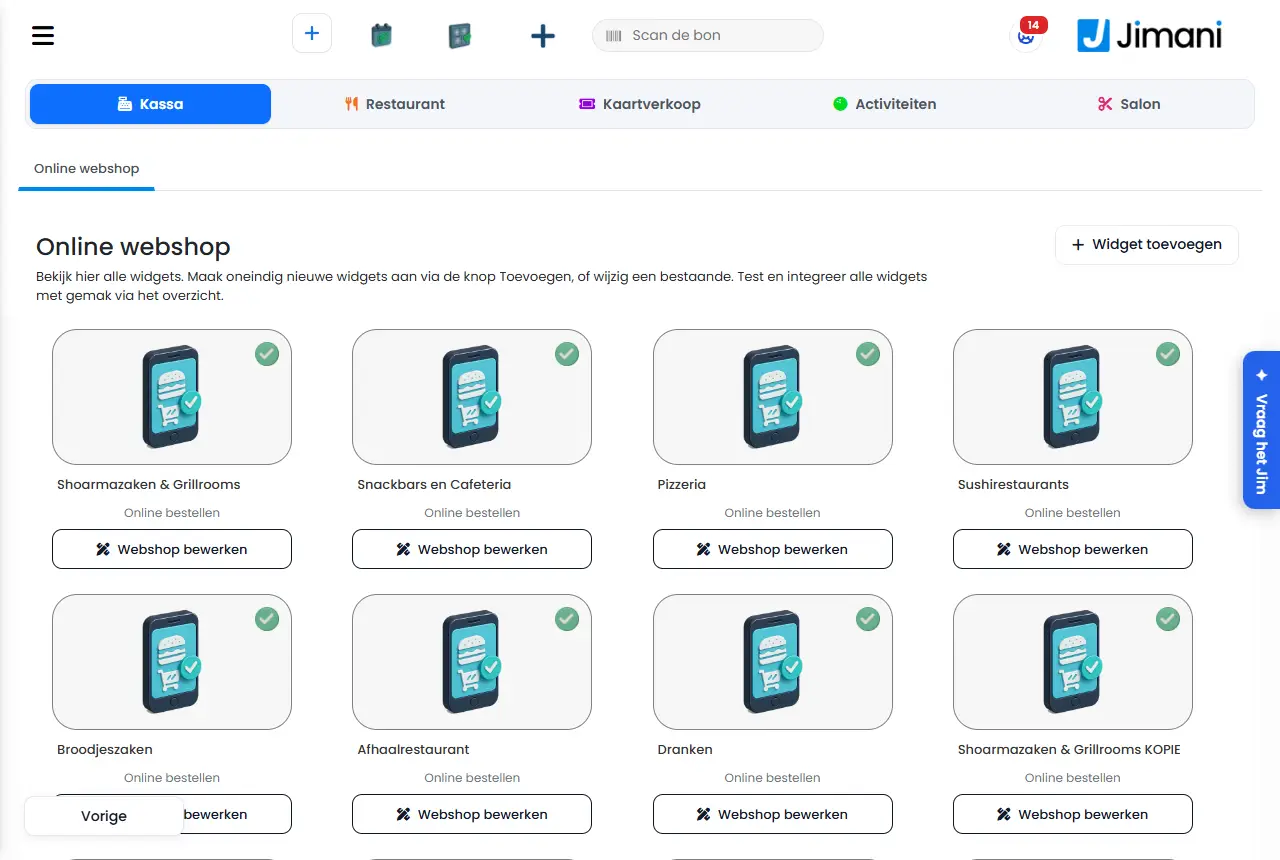
- Voorbeeld
-
Een bakker zet Online webshop aan, maakt een widget Afhaalbestellingen met de categorieën brood en gebak, zet Afhalen op Ja en plaatst de code op zijn website. Klanten bestellen online en de bestelling staat meteen op het keukenscherm.
- Gerelateerd
-
Hoe zet ik bezorgen, afhalen of hier eten aan in mijn webshop?, Kan ik meerdere webshops in één account beheren?, Welke functies kosten geld?
Trefwoorden: online webshop aanzetten, webshop activeren, online bestellen webshop, webshop widget maken, webwinkel starten, bestelpagina klanten
Vragen die hierbij horen - Hoe zet ik een online webshop aan?
- Wat kost de online webshop?
- Hoe laat ik klanten online bestellen en betalen?
- Komen online bestellingen automatisch op het keukenscherm?
Hoe zet ik bezorgen, afhalen of hier eten aan in mijn webshop?
- Antwoord
-
Open de webshopwidget bij Instellingen > Gasten en reserveren > Online webshop, kies Bewerken en zet op het tabblad Instellingen Afhalen, Bezorgen en Hier eten op Ja of Nee. Bij Bezorgen kies je daarna Hoe bezorg je?: zelf met de fiets, scooter of auto, of met een vervoerder. Kies Opslaan.
- Uitleg
-
- Stap 1. Ga naar Instellingen > Gasten en reserveren > Online webshop (of Bezorgmethodes en verzendkosten; die opent dezelfde lijst met widgets). Kies bij je webshopwidget Bewerken en open het tabblad Instellingen.
- Stap 2. Zet bij Afhalen, Bezorgen en Hier eten op Ja wat jij aanbiedt. Afhalen: De klant haalt de bestelling op, met een afhaaltijd. Bezorgen: De bestelling komt bij de klant thuis: door jezelf of met een vervoerder. Hier eten: De gast bestelt aan tafel of aan de toonbank.
- Stap 3. Kies bij Bezorgen de vraag Hoe bezorg je?: Fiets, Scooter, Auto (je bezorgt zelf, met tijdslot en bezorgplanning) of Vervoerder (een pakketdienst bezorgt, zonder tijdslot). Bij Vervoerder kies je Welke vervoerder?: PostNL, DHL, UPS, DPD, GLS of Anders.
- Stap 4. Kies bij Wanneer bezorg je? Direct na de bestelling, De volgende dag of Binnen 1-2 werkdagen. Vul je zelf een levertijd in werkdagen in, dan staat de vraag op Eigen levertijd. Bij Direct geldt de standaard bereidingstijd en kiest de klant een tijd binnen je bezorgtijden. Anders ziet de klant wanneer zijn bestelling komt en kiest hij geen tijdslot.
- Stap 5. Heb je meer dan één manier aan, dan bepaal je met Wanneer vraag je om bezorgen of afhalen? of de klant dit Vóór het afrekenen of Bij het begin kiest. Met precies één manier kun je Voorselectiescherm weergeven op Nee zetten: de klant gaat dan meteen naar de producten.
- Stap 6. Kies Opslaan onderaan de widget. De keuzes worden dan bewaard en het voorbeeld ernaast volgt elke keuze meteen. Alleen de verzendkosten per land slaan per regel meteen op.
Eigen bezorging en verzenden kunnen niet tegelijk: Hoe bezorg je? kent per webshopwidget één antwoord. Een bestelling kan alleen gekozen worden voor een methode die aanstaat; de webshop weigert andere keuzes.
- Voorbeeld
-
Een pizzeria zet Afhalen en Bezorgen op Ja, kiest Scooter en Direct na de bestelling, en stelt bij Bezorgpostcodes de wijken in waar ze komt. Een webwinkel in kleding zet alleen Bezorgen op Ja, kiest Vervoerder en PostNL en Binnen 1-2 werkdagen.
- Gerelateerd
-
Hoe werken de bezorg- en afhaalopties van de webshopwidget?, Hoe stel ik bezorgkosten, gratis bezorgen en een minimaal bestelbedrag in?, Hoe stel ik bezorgdagen, bezorgtijden en postcodes in?, Hoe laat ik bestellingen met een pakketdienst verzenden?
Trefwoorden: bezorgen aanzetten webshop, afhalen aanzetten, hier eten webshop, bezorgmethodes, fiets scooter auto bezorgen, verzenden pakketdienst instellen, postnl dhl webshop
Vragen die hierbij horen - Hoe zet ik bezorgen in mijn webshop aan?
- Hoe laat ik klanten hun bestelling zelf ophalen?
- Kan ik kiezen tussen eigen bezorging en een vervoerder?
- Hoe zet ik hier eten uit in mijn webshop?
Hoe stel ik bezorgkosten, gratis bezorgen en een minimaal bestelbedrag in?
- Antwoord
-
Je stelt de standaard Bezorg/verzendkosten in met de grens Bezorgkosten gratis na bedrag, en per postcodereeks eigen Bezorgkosten en een Minimaal bestelbedrag bij Bezorgtijden en postcodes. Een bedrag bij een postcode gaat voor de standaardkosten. Boven de gratis-grens betaalt de klant niets.
- Uitleg
-
- Stap 1. Standaardkosten: ga naar Instellingen > Gasten en reserveren > Bezorgen en afhalen > Webshop instellingen (of typ "Webshop instellingen" bij Zoek een instelling…), stap Bezorg instellingen. Vul Bezorg/verzendkosten en Bezorgkosten gratis na bedrag in. Dezelfde twee velden staan in de webshop-editor (Webshop bewerken, tabblad Weergave) als Bezorgkosten en Gratis vanaf; ze gelden voor alle webshopwidgets van de zaak.
- Stap 2. Kosten per plaats of wijk: ga naar Instellingen > Gasten en reserveren > Bezorgen en afhalen (Bezorgtijden en postcodes), tabblad Bezorgpostcodes. Vul per reeks Bezorgkosten en Minimaal bestelbedrag in.
- Stap 3. Minimum voor de hele webshop: vul in de webshop-editor, tabblad Weergave, Minimaal bestelbedrag in. Het geldt voor afhalen en bezorgen, over de producten zonder bezorgkosten, en niet voor hier eten. 0 betekent: geen minimum.
- Stap 4. Minimum aantal producten: vul bij Webshop instellingen, stap Bezorg instellingen, Minimale bestelaantal in.
- Stap 5. Verzend je met een pakketdienst, dan staan de kosten per land bij de bezorgmethodes; zie Hoe laat ik bestellingen met een pakketdienst verzenden?
- Zo rekent de webshop
-
- De bezorgkosten gelden alleen bij bezorgen of verzenden, nooit bij afhalen of hier eten.
- Heeft de postcode van de klant Bezorgkosten boven 0, dan zijn dat de kosten. Anders gelden de Bezorg/verzendkosten van de webshop.
- Is Bezorgkosten gratis na bedrag ingevuld en bereikt het bedrag aan producten die grens, dan zijn de kosten 0. Een grens van 0 telt niet als grens: dan is bezorgen nooit gratis.
- Het minimale bestelbedrag van de postcode geldt naast het minimum van de webshop; blijft de bestelling onder een van beide, dan gaat ze niet door.
- De server rekent elke bestelling zelf na, ook als de klant een ander bedrag zag.
- Voorbeeld
-
Standaard € 4,95, gratis vanaf € 40. Postcodes 9500 tot 9510 kosten € 2,50 met een minimum van € 15. Een klant in 9501 met € 30 aan producten betaalt € 2,50; met € 45 betaalt hij niets. Een klant in een andere reeks met € 30 betaalt € 4,95.
- Gerelateerd
-
Hoe werkt het venster Webshop instellingen?, Hoe stel ik bezorgdagen, bezorgtijden en postcodes in?, Hoe zet ik bezorgen, afhalen of hier eten aan in mijn webshop?, Wat kun je instellen bij Bezorgen?
Trefwoorden: bezorgkosten instellen, gratis bezorgen vanaf bedrag, minimaal bestelbedrag, bezorgkosten per postcode, verzendkosten webshop, drempel gratis bezorging
Vragen die hierbij horen - Hoe stel ik bezorgkosten in?
- Hoe laat ik klanten gratis bezorgen boven een bedrag?
- Kan ik een minimaal bestelbedrag instellen?
- Kan ik per postcode andere bezorgkosten rekenen?
Hoe stel ik bezorgdagen, bezorgtijden en postcodes in?
- Antwoord
-
Ga naar Instellingen > Gasten en reserveren > Bezorgen en afhalen (Bezorgtijden en postcodes). Daar zet je Bezorgplanning gebruiken op Ja, maak je bezorggebieden met hun bezorgdagen aan en koppel je de postcodes aan een gebied. De bezorguren per dag staan bij de openingstijden van je webshop.
- Uitleg
-
- Stap 1. Open het tabblad Bezorgplanning en kies bij Bezorgplanning gebruiken Ja. Stel Voor vandaag bestellen tot in (bijvoorbeeld 13:00), kies bij Vroegst bezorgen Vandaag, Morgen of Overmorgen en vul bij Dagen vooruit in hoever de klant vooruit mag kiezen (maximaal 120). Elke keuze slaat meteen op.
- Stap 2. Zet de bezorguren per dag bij de openingstijden van de webshop: de kolommen Levering vanaf, Levering aan en Bezorgen (in de Excel-export van de openingstijden heten ze Levering vanaf en Levering tot). Is Bezorgen voor een dag uit (een feestdag of vakantie), dan kan er die dag niet besteld worden voor bezorgen.
- Stap 3. Werk je met verschillende wijken of plaatsen, open dan het tabblad Bezorggebieden. Klik op het plusje, geef het gebied een Naam, zet de Bezorgdagen op Ja of Nee en vul eventueel Bezorgen vanaf en Bezorgen tot in als dit gebied andere uren heeft dan de openingstijden.
- Stap 4. Open Bezorgpostcodes. Voeg met het plusje een reeks toe (Postcode van en Postcode tot, de cijfers van de postcode) en kies het Gebied. Of importeer ze in één keer met een Excel-bestand: Export geeft je het formaat.
- Stap 5. Test de webshop: vul een postcode in en kijk welke dagen en tijden je krijgt.
- Zo bepaalt de webshop de dagen en tijden
-
- De klant vult zijn postcode in zodra hij voor bezorgen kiest (instelbaar met Vragen om postcode voor het afrekenen). Hoort de postcode bij geen actief gebied of is de reeks uitgesloten, dan krijgt hij de melding dat je daar niet bezorgt.
- Alleen de bezorgdagen van het gebied tellen. Daarbinnen gelden de bezorguren van die dag, tenzij het gebied eigen uren heeft.
- De tijden komen in blokken van 15 minuten. Voor vandaag begint het eerste blok pas na de bereidingstijd plus de rijtijd (afgerond naar het volgende kwartier), en vandaag kiezen kan alleen vóór het tijdstip bij Voor vandaag bestellen tot.
- Is er voor een tijdstip een maximum ingesteld bij Orderbeperkingen (voor de webshop of de kiosk), dan is het blok vol als er al zoveel bezorgingen op dat tijdstip staan. Een dag zonder vrij blok valt weg.
- Zonder bezorgplanning en zonder bezorggebieden werkt de webshop zoals altijd: alleen vandaag en geen postcodecontrole.
- Voorbeeld
-
Stadskanaal krijgt bezorging op dinsdag en vrijdag en Westerwolde op woensdag en zaterdag. Je maakt twee gebieden met die dagen, koppelt de postcodes aan het goede gebied en zet Voor vandaag bestellen tot op 13:00. Een klant uit Westerwolde ziet alleen woensdag en zaterdag.
- Gerelateerd
-
Wat kun je instellen bij Bezorgen?, Hoe stel ik bezorgkosten, gratis bezorgen en een minimaal bestelbedrag in?, Hoe zet ik bezorgen, afhalen of hier eten aan in mijn webshop?
Trefwoorden: bezorgdagen instellen, bezorgtijden webshop, bezorggebieden, postcodes bezorgen, bezorgplanning, bestellen voor vandaag tot, bezorgen vanaf
Vragen die hierbij horen - Hoe stel ik in op welke dagen ik bezorg?
- Tot hoe laat kan een klant bestellen voor bezorging vandaag?
- Hoe beperk ik bezorgen tot bepaalde postcodes?
- Hoe stel ik bezorggebieden in?
- Hoe ver vooruit mag een klant een bezorging plannen?
Hoe laat ik bestellingen met een pakketdienst verzenden en wat rekent de klant?
- Antwoord
-
Zet in de instellingen van je webshopwidget Bezorgen op Ja en kies bij Hoe bezorg je? voor Vervoerder. De klant ziet dan de levertijd in werkdagen en betaalt de Verzendkosten van zijn land. Als je het pakket verstuurt, vul je de code in bij Track & trace in de bestelling.
- Uitleg
-
- Stap 1. Open de webshopwidget (Instellingen > Gasten en reserveren > Online webshop, kies bij de widget Bewerken) en ga naar het tabblad Instellingen. Zet Bezorgen op Ja en kies bij Hoe bezorg je? Vervoerder.
- Stap 2. Kies bij Welke vervoerder? PostNL, DHL, UPS, DPD, GLS of Anders. Van de code die je bij de bestelling invult, maakt Jimani de track & trace-link voor de klant.
- Stap 3. Kies bij Wanneer bezorg je? De volgende dag of Binnen 1-2 werkdagen, of vul zelf bij Levertijd in werkdagen een van en tot in (bijvoorbeeld 1 tot 3); dan staat de vraag op Eigen levertijd. Er is geen tijdslot: de klant ziet alleen wanneer zijn bestelling komt.
- Stap 4. Vul eventueel Vandaag verzonden tot in. Voor die tijd besteld, vandaag verzonden. Laat je het leeg, dan wordt het niet getoond.
- Stap 5. Vul bij Verzendkosten per land per land de Verzendkosten en Gratis vanaf in. Met Land toevoegen komt er een regel bij; met het prullenbakje haal je een regel weg. Elke regel slaat meteen op. Landen om uit te kiezen: Nederland, België, Duitsland, Luxemburg, Frankrijk, Oostenrijk, Denemarken, Spanje, Italië, Portugal, Zweden, Finland, Polen, Verenigd Koninkrijk, Ierland, Zwitserland, Noorwegen en Griekenland.
- Stap 6. Kies Opslaan onderaan de widget.
- Stap 7. Verstuur je het pakket, open dan de bestelling in Orderbeheer (Zoek bestelling) en vul bij Track & trace de code of de link in. Het veld slaat op zodra je het verlaat, en daarna staat de link Volg de zending erbij.
- Zo rekent de webshop
-
- Heb je minstens één land ingevuld, dan zoekt de webshop het land van het afleveradres (zonder land: Nederland). Staat dat land niet in je lijst, dan kan de klant niet bestellen: de webshop meldt dat je naar dit land niet verzendt.
- Is er voor het land een Gratis vanaf-bedrag en bereikt het bedrag aan producten (incl. btw) dat, dan zijn de verzendkosten 0. Anders gelden de verzendkosten van het land.
- Heb je geen landen ingevuld, dan gelden de Bezorg/verzendkosten en de grens Bezorgkosten gratis na bedrag van de webshop voor elk adres.
- Bij verzenden controleert de webshop de bezorgplanning en de bezorggebieden niet: die gelden alleen als je zelf bezorgt.
- Voorbeeld
-
Een webwinkel verzendt binnen Nederland voor € 6,95 (gratis vanaf € 50) en naar België voor € 9,95. Een klant uit Duitsland kan niet bestellen, tot de winkel Duitsland toevoegt.
- Gerelateerd
-
Hoe zet ik bezorgen, afhalen of hier eten aan in mijn webshop?, Hoe stel ik bezorgkosten, gratis bezorgen en een minimaal bestelbedrag in?, Hoe werkt Orderbeheer voor de bestellingen van mijn webshop?
Trefwoorden: verzenden webshop, verzendkosten per land, pakketdienst postnl dhl, track en trace bestelling, gratis verzending vanaf, levertijd werkdagen
Vragen die hierbij horen - Hoe verstuur ik webshopbestellingen met PostNL of DHL?
- Hoe laat ik de klant een track-and-tracecode zien?
- Hoe stel ik verzendkosten per land in?
- Kan ik pakketten naar het buitenland versturen vanuit mijn webshop?
Hoe beheer ik de bestellingen van mijn webshop?
- Antwoord
-
Open Orderbeheer in het menu. Daar zet je bestellingen op In afhandeling en Klaar, en rond je ze af op het scherm Bezorgen, Afhalen of Hier eten. Een oudere bestelling vind je met het tabblad Zoek bestelling.
- Uitleg
-
- Stap 1. Kies Orderbeheer. Het scherm heet Besteloverzicht. Nieuwe bestellingen staan op het tabblad Bestellingen met de status Bestelling ontvangen.
- Stap 2. Klik op de status van een artikel: het wordt In afhandeling. Klik nog een keer: het wordt Klaar. Is alles van een bestelling Klaar, dan staat de bestelling onder Bestelstatus en op het scherm van haar soort.
- Stap 3. Geef de bestelling aan de gast en open het scherm Bezorgen, Afhalen of Hier eten. Klik op de status Klaar van de bestelling. De status wordt Bezorgd, Afgehaald of Hier eten.
- Stap 4. Wil je een bestelling bekijken, klik dan op het infopictogram vóór de regel. Je ziet de artikelen, de stappen van de bestelling, de betaling en de knoppen Terugbetaling, Bon afdrukken en Markeren als voltooid.
- Stap 5. Zoek een eerdere bestelling met Zoek bestelling: typ een artikel, bestelnummer, bedrag, naam of e-mail, of klap Zoekopties open voor datum, categorie, product, status, betaalmethode, soort bestelling en gebruiker.
Wat je ziet is de werkdag van je zaak. Wil je ook de al afgeronde bestellingen zien, zet dan Voltooide bestellingen weergeven aan. Heeft geen enkel artikel in je zaak een keukenprinter, dan gaat elke bestelling meteen op klaar en zie je alleen Zoek bestelling. Wat een regel of knop betekent, staat in Hoe werkt Orderbeheer voor de bestellingen van mijn webshop?
- Voorbeeld
-
Een afhaalbestelling komt binnen met twee broodjes. Je klikt twee keer op de status van elk broodje: ze zijn Klaar en de bestelling staat op het scherm Afhalen. De gast haalt hem op en je klikt op Klaar: de status wordt Afgehaald.
- Gerelateerd
-
Hoe werkt Orderbeheer voor de bestellingen van mijn webshop?, Hoe volg ik de status van een bestelling en hoe werkt het keukenscherm?, Hoe betaal ik een webshopbestelling terug?
Trefwoorden: bestellingen beheren, orderbeheer, bestelling klaarzetten, bestelling afgehaald, bestelling zoeken, webshop bestelling afronden
Vragen die hierbij horen - Hoe zie ik nieuwe bestellingen van mijn webshop?
- Hoe zet ik een bestelling op klaar?
- Hoe vind ik een oudere bestelling terug?
- Waar rond ik een bezorging of afhaalbestelling af?
Hoe volg ik de status van een bestelling en hoe werkt het keukenscherm?
- Antwoord
-
In Orderbeheer zie je per bestelling de status: Bestelling ontvangen, In afhandeling, Klaar en daarna Bezorgd, Afgehaald of Hier eten. Het keukenscherm op een tv of tablet toont dezelfde bestellingen met alleen het bestelnummer, in drie kolommen: Nieuw, In de maak en Klaar.
- Uitleg
-
- Statussen in Orderbeheer. Een artikel begint op Bestelling ontvangen, gaat met een klik naar In afhandeling en met nog een klik naar Klaar. Staat alles van een bestelling op Klaar, dan is de bestelling klaar. Daarna rond je haar af als Bezorgd, Afgehaald of Hier eten. Een artikel dat even moet wachten, staat op On-Hold.
- Het venster van de bestelling. De stappen Bestelling ontvangen, Betaling, In afhandeling, Klaar en Voltooid staan met het tijdstip bij elke bestelling.
- Het keukenscherm openen. Open op de tv of tablet het adres
/tv/login van de Jimani-widgetomgeving. Log in met Klantnummer, E-mail en Wachtwoord en kies Inloggen. Met Onthoud mij bewaart het scherm je klantnummer en e-mailadres. In het dashboard zelf staat geen knop die dit scherm opent. - Soort kiezen. Na het inloggen kies je bij Kies het soort scherm: Dine-In (gasten die hier eten), Afhalen (afhaalbestellingen) of Beide (hier eten en afhalen samen). Het scherm toont de bestellingen van vandaag.
- Wat je ziet. Bovenaan Jimani en Keukenscherm, daaronder de kolommen Nieuw, In de maak en Klaar met per bestelling het bestelnummer (bijvoorbeeld #12). In de maak toont bestellingen waarvan artikelen op In afhandeling staan; Klaar toont bestellingen die helemaal klaar zijn. Per kolom staan maximaal 15 bestellingen. De kolom Nieuw is op dit moment altijd leeg.
- Bijwerken. Het scherm ververst vanzelf zodra je in Orderbeheer een status wijzigt. Valt de verbinding weg, dan haalt het scherm de bestellingen regelmatig opnieuw op.
- Zonder geldige inlog. Het scherm toont Geen toegang en meldt dat er een geldige toegangssleutel nodig is.
- Ander keukenscherm. Dit tv-scherm met bestelnummers is iets anders dan het keukenscherm dat je als apparaat koppelt bij Kassa's en apparatuur, waarop de kok per product Nieuw, Bezig en Klaar tikt. Zie Hoe werkt het keukenscherm?.
- Voorbeeld
-
De keuken hangt een tv op met Beide. Een medewerker zet in Orderbeheer een bestelling op In afhandeling: het nummer verschijnt in de kolom In de maak. Staat alles op Klaar, dan springt het nummer naar Klaar.
- Gerelateerd
-
Hoe werkt het keukenscherm?, Hoe beheer ik de bestellingen van mijn webshop?, Hoe werkt Orderbeheer voor de bestellingen van mijn webshop?
Trefwoorden: keukenscherm, tv scherm bestellingen, bestelstatus, bestelling klaar scherm, tv keuken bestellingen, bestelnummer scherm
Vragen die hierbij horen - Welke statussen heeft een bestelling?
- Wat zie ik op het keukenscherm op de tv?
- Hoe zet ik een artikel even in de wacht (On-Hold)?
- Wat betekent In afhandeling en Klaar bij een bestelling?
Kan ik een tafel of tafelnummer aan een bestelling koppelen?
- Antwoord
-
Ja, aan de kassa, met de functie Tafels parkeren. Je maakt tafels aan en zet een bestelling met de knop Tafels op een tafel, tot er wordt afgerekend. In de online webshop kan een gast zelf geen tafelnummer invullen.
- Uitleg
-
- Stap 1. Zet de functie Tafels parkeren aan (Instellingen > Uitbreidingen). Zonder deze functie ontbreekt het tabblad Tafels.
- Stap 2. Ga naar Instellingen > Kassa en producten > Kaart en instellingen en open het tabblad Tafels. Daar staat: Hier kun je tafels aanmaken om de order te parkeren voor later. Dit kan handig zijn wanneer je een bestelling telefonisch aanneemt of wanneer je een order pas later wilt laten betalen.
- Stap 3. Klik op het plusje. Vul bij Tafelnaam een naam in (maximaal 20 tekens) en kies, als je Restaurant gebruikt, de Locatie waar de tafel staat. Met Toevoegen als hoofdgast markeer je de tafel als hoofdgasttafel bij het plaatsen van een bestelling; in de tafellijst van de kassa toont de knop Toon hoofdgasten dan alleen die tafels. Kies Opslaan.
- Stap 4. Sla aan de kassa de producten aan en kies de knop Tafels. Je ziet de Tafel lijst: Kies de tafel waarop de order geboekt moet worden. Zonder keuze krijg je de melding Selecteer een tafel om door te gaan.
- Stap 5. Rekent de gast af, dan kies je dezelfde tafel nog een keer: de openstaande bon van die tafel verschijnt en je rekent af.
Veel tafels tegelijk invoeren kan met Excel: gebruik Selecteer Excel bestand, Kies een bestand en de importknop, of download de lijst met Export. In de lijst kun je per tafel Toevoegen als hoofdgast en Actief aan- of uitzetten, en een tafel verwijderen.
- Voorbeeld
-
Een gast belt een bestelling door. Je slaat de producten aan, kiest Tafels en zet de bestelling op tafel Telefoon 1. Haalt de gast de bestelling een uur later op, dan open je tafel Telefoon 1 en rekent af.
- Gerelateerd
-
Hoe beheer ik de bestellingen van mijn webshop?
Trefwoorden: tafelnummer bestelling, tafel koppelen bestelling, tafels parkeren, bestelling op tafel zetten, parkeertafel, tafel telefonische bestelling
Vragen die hierbij horen - Kan een klant een tafelnummer invullen bij het online bestellen?
- Hoe koppel ik een bestelling aan een tafel in de kassa?
- Hoe parkeer ik een bestelling tot de gast wil afrekenen?
- Hoe maak ik tafels aan in de kassa?
Kan ik meerdere webshops in één account beheren?
- Antwoord
-
Ja. Je maakt bij Instellingen > Gasten en reserveren > Online webshop zoveel webshopwidgets aan als je wilt, elk met een eigen naam, eigen categorieën, eigen opmaak en eigen bezorgmethodes. Alle bestellingen komen samen in Orderbeheer.
- Uitleg
-
- Stap 1. Kies Widget toevoegen en geef de widget een naam die je zelf herkent, bijvoorbeeld Terras of Afhaalbestellingen. De naam zie je alleen zelf, in de lijst met widgets.
- Stap 2. Kies bij Wat de gast kiest welke categorieën in deze webshop staan. Alles staat aan; haal weg wat de gast in deze widget niet mag kiezen. Zo maak je een webshop met alleen dranken en een met alleen gerechten.
- Stap 3. Maak de opmaak af. Heb je al een webshop in je eigen huisstijl, gebruik dan Kopie maken: dat maakt een exacte kopie van de widget inclusief huisstijl.
- Stap 4. Stel per widget in hoe de gast zijn bestelling krijgt (Afhalen, Bezorgen of Hier eten). Elke widget heeft eigen Bezorgvragen op het tabblad Instellingen.
- Stap 5. Plaats elke webshop op zijn eigen plek met Code bekijken, en test hem met Testen.
- Dit is voor alle webshops hetzelfde
-
de producten (je kiest per widget alleen welke categorieën erin staan), de standaard bezorgkosten en de gratis-grens (die gelden voor alle webshopwidgets van de zaak), de bezorgpostcodes en bezorggebieden, de voorraad en de bestellingen in Orderbeheer en in het Financieel overzicht.
- Voorbeeld
-
Een lunchroom heeft een webshop Afhalen met broodjes en soepen en een webshop Catering met schalen en gebak, ieder op een eigen pagina van de website. Beide bestellingen staan in dezelfde lijst in Orderbeheer.
- Gerelateerd
-
Hoe zet ik de online webshop van mijn zaak aan en wat krijg ik?, Hoe zet ik bezorgen, afhalen of hier eten aan in mijn webshop?
Trefwoorden: meerdere webshops, tweede webshop, webshop kopiëren, meerdere widgets, aparte webshop categorieën, webshop per afdeling
Vragen die hierbij horen - Kan ik twee webshops naast elkaar draaien?
- Hoe maak ik een aparte webshop voor afhaalbestellingen?
- Komen alle bestellingen van mijn webshops op een plek?
- Kan elke webshop eigen categorieën hebben?
Waar zie ik de omzet en cijfers van mijn webshop?
- Antwoord
-
Open Instellingen > Geld en cijfers > Rapportages. Het Financieel overzicht toont de omzet van webshop, kiosk en kassa over een periode, met filters op categorie, product en medewerker. Vanaf daar open je ook het Btw-rapport buitenland (OSS) en het overzicht Eigen verbruik.
- Uitleg
-
- Financieel overzicht. Kies Datum vanaf en Datum tot en klik op het vergrootglas. Je ziet het aantal bestellingen, het aantal verkochte producten, de totale omzet (met eronder de omzet excl. btw), de medewerker met de hoogste omzet, de betaalmethodes, het aantal per bestelsoort (Afhalen, Bezorgen, Hier eten) en per kanaal (Webwinkel, Kiosk, Kassa), en de btw per tarief. Exporteren geeft een Excel-bestand en Printen een pdf, met dezelfde filters.
- Omzet van een product of categorie. Kies een Categorie of een Product. Er staan dan twee bedragen: de Omzet van deze keuze en de omzet van de Hele bestellingen waar het in zat. Onderaan staan de tabellen Marge per categorie en Marge per product met Aantal, Omzet excl., Inkoop en Marge.
- Omzet per medewerker. Het blok Medewerker met hoogste omzet toont de beste verkoper. Met de lijst Gebruiker bekijk je de verkopen van één medewerker.
- Wat niet meetelt. Bij Niet in de omzet staan Geannuleerd, Geoefend en Teruggegeven. Een geannuleerde of geoefende bon telt niet mee, net als op de dagafsluiting.
- Btw-rapport buitenland (OSS). De knop staat op het Financieel overzicht. Kies het Jaar en het Kwartaal; je ziet per land en tarief de omzet excl. btw, de btw, de omzet incl. btw en het aantal bestellingen, en Exporteren geeft een bestand voor je aangifte. Zie Hoe werkt OSS-btw in mijn Jimani-webshop?
- Eigen verbruik. Staat de functie Eigen verbruik aan, dan staat er een blok en een knop Eigen verbruik. Kies het Jaar: per Soort verbruik zie je het aantal bonnen, het Aantal, de Kostprijs excl. btw, de Btw over kostprijs en de Verkoopwaarde (ter info), per maand en per bon. Exporteren en Printen werken ook hier. Zie Hoe boek ik eigen verbruik, personeelsconsumpties of derving?
- Retouren. Het Terugbetaal overzicht toont de retouren; zie Hoe werkt het Terugbetaal overzicht van mijn webshop?
- Voorbeeld
-
Je wilt weten wat je in september met frisdrank verdiende. Kies Datum vanaf 01-09 en Datum tot 30-09, kies bij Categorie Frisdrank en klik op het vergrootglas. Onder Marge per product zie je per frisdrank het aantal en de marge.
- Gerelateerd
-
Hoe werkt het Financieel overzicht van mijn webshop?, Hoe werkt OSS-btw in mijn Jimani-webshop?, Hoe boek ik eigen verbruik, personeelsconsumpties of derving?
Trefwoorden: webshop omzet, financieel overzicht webshop, omzet per product, oss rapport, eigen verbruik overzicht, verkoopstatistieken, populaire producten
Vragen die hierbij horen - Waar zie ik de omzet van mijn webshop?
- Hoeveel bestellingen heb ik via de webshop gehad?
- Hoe zie ik welk product het best verkoopt?
- Waar vind ik het btw-rapport voor het buitenland?
Hoe betaal ik een webshopbestelling terug?
- Antwoord
-
Open de bestelling in Orderbeheer en kies Terugbetaling. De bon opent dan in de kassa, waar je per artikel kiest wat je terugneemt, een reden opgeeft en terugbetaalt. Wat je terugneemt staat daarna in het Terugbetaal overzicht.
- Uitleg
-
- Stap 1. Ga naar Orderbeheer en zoek de bestelling met Zoek bestelling, of open hem op het scherm Bezorgen, Afhalen of Hier eten. Klik op het infopictogram vóór de regel.
- Stap 2. Kies Terugbetaling. De knop ontbreekt als er niets meer terug te nemen valt en staat grijs als de functie Terugbetaling uitstaat. Zet die dan aan bij Instellingen > Uitbreidingen; Terugbetaling kost geen maandbedrag.
- Stap 3. De bestelling gaat open in de kassa, net als wanneer je de bon scant. Er staat dus nog niets teruggeboekt: wat je terugneemt haal je er regel voor regel af.
- Stap 4. Kies bij Reden: Verkeerd besteld, Onjuiste bestelling, Klacht over het artikel, Iets ontbreekt of Overig. Kies je Overig, dan vul je een Andere reden in. Geef altijd een reden op.
- Stap 5. Rond de retour af. Is de bon betaald via Mollie (pin, Tap to Pay of online), dan kan het geld met Terug naar de pas via Mollie terug naar de kaart of rekening van de klant, tot 120 dagen na de betaling. Het staat binnen een paar dagen op de rekening. Kan dat niet voor de hele som, dan betaal je de rest contant terug. Kies je als terugbetaling Cadeaubon en werkt je zaak met Cadeaukaarten, dan krijgt de klant een cadeaukaart met een nummer en het bedrag als saldo.
- Stap 6. Controleer het resultaat in het Terugbetaal overzicht: per retour de datum, het aantal, het bedrag, de reden, of het product weer op voorraad is gekomen en wie de retour nam.
Het Terugbetaal overzicht toont ook wat van een bon is weggestreept voordat er betaald was. Dat is geen terugbetaling: er ging geen geld terug.
- Voorbeeld
-
Een gast bestelde via de webshop twee broodjes en een koffie en brengt een broodje terug omdat het verkeerd was. Je opent de bestelling, kiest Terugbetaling, haalt één broodje van de bon, kiest als reden Verkeerd besteld en betaalt het bedrag terug.
- Gerelateerd
-
Hoe werkt het Terugbetaal overzicht van mijn webshop?, Hoe beheer ik de bestellingen van mijn webshop?, Moet mijn webshop een herroepingsknop hebben?
Trefwoorden: webshop terugbetalen, retour webshopbestelling, bestelling terugnemen, terug naar de pas, terugbetaling reden, retour in voorraad
Vragen die hierbij horen - Hoe betaal ik een klant van mijn webshop terug?
- Hoe neem ik een artikel van een online bestelling retour?
- Waarom ontbreekt de knop Terugbetaling?
- Waar zie ik welke terugbetalingen er zijn gedaan?
Kan ik Uber Eats koppelen met Jimani en bestellingen ontvangen?
- Antwoord
-
Nog niet voor je eigen zaak. In het dashboard staat geen scherm of knop om Uber Eats te koppelen, en bestellingen van Uber Eats komen niet in Orderbeheer. Jimani heeft wel een voorbereide aansluiting, maar die staat nog niet open voor klanten.
- Uitleg
-
- Wat er wel is. Een aanmeldadres (
/ubereats/connect) stuurt een ingelogde gebruiker naar Uber Eats om toegang te geven. Daarna komt hij terug op een pagina die laat zien of het koppelen gelukt is. Er is ook een ontvanger voor meldingen van Uber Eats, die ze alleen bewaart. - Wat er niet is. Er is geen menu-ingang, geen knop bij Uitbreidingen en geen instelling. Een bestelling van Uber Eats wordt niet in Jimani aangemaakt en verschijnt niet in Orderbeheer.
- Wat je wel kunt. Laat gasten rechtstreeks bij je bestellen met je eigen online webshop, met afhalen, bezorgen of hier eten. Zie Hoe zet ik de online webshop van mijn zaak aan en wat krijg ik?
- Meldingen
-
op de pagina na het koppelen kunnen deze teksten verschijnen.
| Melding | Wat betekent het | Wat doe je |
|---|
| Uber Eats gekoppeld. | Uber Eats gaf toegang en Jimani bewaarde die. | Niets. |
| De Uber Eats-autorisatiecode ontbreekt. | Uber Eats stuurde geen code mee. | Begin opnieuw met koppelen. |
| De Uber Eats-autorisatiestatus is ongeldig. | De koppeling is verlopen (na een uur) of hoort niet bij jouw zaak. | Begin opnieuw met koppelen, ingelogd in de goede zaak. |
| De Uber Eats-autorisatie is mislukt | Uber Eats weigerde de toegang; de reden staat erachter. | Controleer je Uber Eats-account en probeer het opnieuw. |
| Het uitwisselen van de Uber Eats-token is mislukt | Jimani kon de toegang niet vastleggen; de reden staat erachter. | Probeer het opnieuw en neem contact op als het blijft mislukken. |
- Voorbeeld
-
Een restaurant wil Uber Eats-bestellingen op het keukenscherm. Dat kan nu niet automatisch: de bestellingen van Uber Eats blijven in de app van Uber Eats. Via de eigen webshop komen bestellingen wel op het keukenscherm.
- Gerelateerd
-
Hoe zet ik de online webshop van mijn zaak aan en wat krijg ik?
Trefwoorden: uber eats koppelen, uber eats bestellingen, bezorgplatform koppeling, uber eats kassa, uber eats webshop
Vragen die hierbij horen - Kan ik Uber Eats koppelen aan mijn kassa?
- Komen bestellingen van Uber Eats in Jimani?
- Kan ik bezorgplatforms zoals Thuisbezorgd of Uber Eats aansluiten?
Welke gegevens vraagt mijn webshop aan de klant bij het bestellen?
- Antwoord
-
Dat bepaal je zelf bij Instellingen > Gasten en reserveren > Gastinformatie. Per gastveld zet je een schakelaar aan voor Hier eten, Afhalen en Bezorgen: waar de schakelaar aanstaat, vraagt de webshop dat veld aan de klant. Met het plusje voeg je een eigen vraag toe.
- Uitleg
-
- Stap 1. Open Gast informatie. De lijst toont elk veld met de kolommen Naam, Hier eten, Afhalen en Bezorgen. Bij een winkel staat in plaats van Hier eten de naam Verkoop.
- Stap 2. Zet een schakelaar uit om een veld bij die soort bestelling niet meer te vragen, of aan om het te vragen. De wijziging slaat meteen op; zie je Niet opgeslagen, probeer het dan opnieuw.
- Stap 3. Klik op het plusje voor een eigen vraag, bijvoorbeeld een bezorginstructie. Vul de Naam in voor elke taal van je zaak en zet Zichtbaar In Hier-Eten, Zichtbaar in bezorgen en Zichtbaar in afhalen aan voor de soorten bestelling waar je de vraag wilt stellen. Kies Opslaan.
- Stap 4. Wat de klant invulde, zie je later in het venster van de bestelling in Orderbeheer, bij de gegevens van de klant.
Een eigen veld dat je eenmaal hebt gemaakt, kun je in dit scherm niet meer wijzigen of verwijderen: de regel opent niet bij een klik. Zet het veld uit met de schakelaars als je het niet meer wilt vragen.
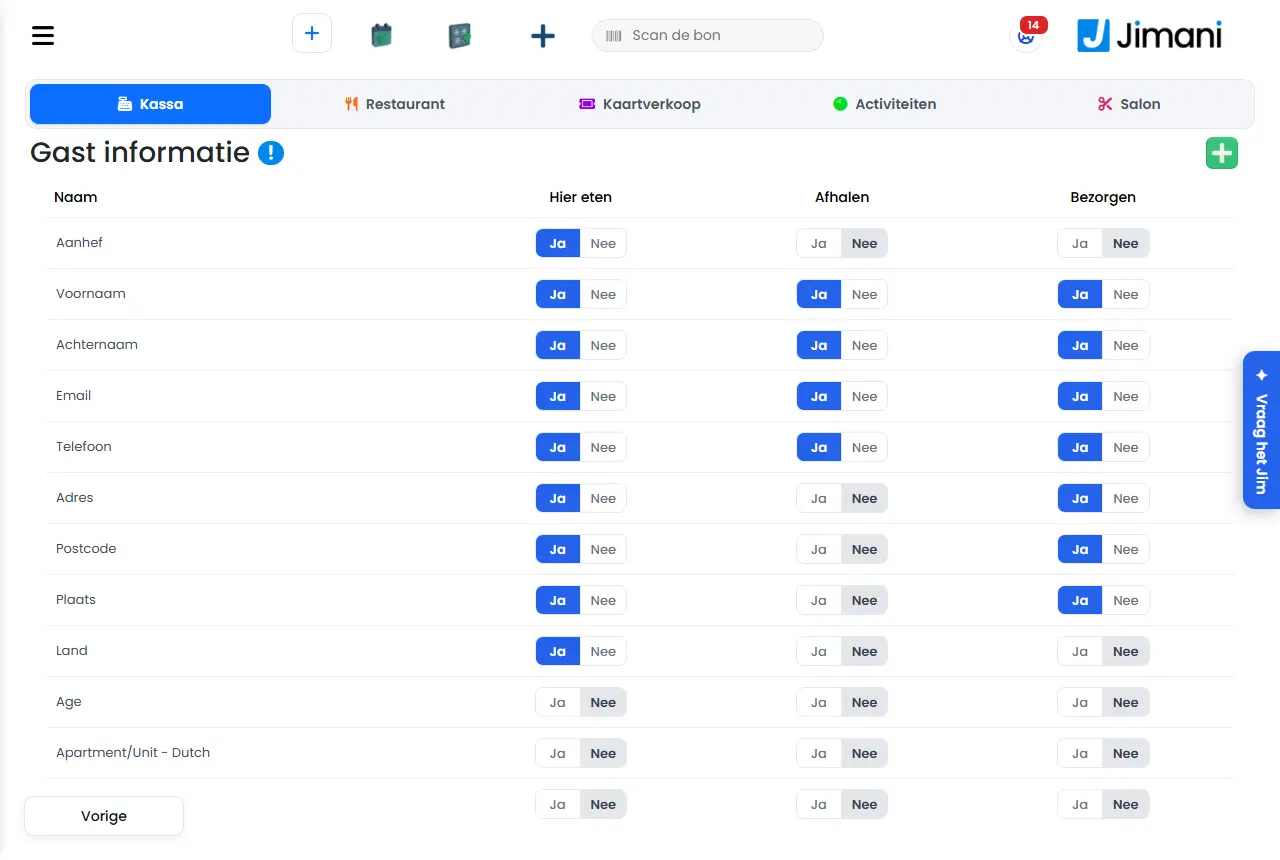
- Voorbeeld
-
Een bezorgdienst voegt het veld Bel aan bij de deur toe en zet alleen Zichtbaar in bezorgen aan. Bij afhalen en hier eten ziet de klant die vraag niet.
- Gerelateerd
-
Wat kun je instellen bij Gast informatie van de webshop?
Trefwoorden: gegevens klant bestellen, klantgegevens webshop, extra vraag bij bestelling, velden bezorgen afhalen, gastveld toevoegen, bezorginstructie veld
Vragen die hierbij horen - Welke gegevens vraagt mijn webshop aan de klant?
- Hoe voeg ik een eigen vraag toe aan het bestelformulier?
- Hoe zorg ik dat de klant zijn adres of telefoonnummer niet hoeft in te vullen?
- Kan ik per afhalen of bezorgen andere gegevens vragen?
Hoe laat ik zakelijke klanten op rekening bestellen?
- Antwoord
-
Zet de functie Klant-CRM aan (€ 20 per maand), maak de zakelijke klant aan bij Webshop CRM en zet Betaling op rekening toegestaan op Ja. Aan de kassa kies je de klant bij Tafels onder Op rekening. De factuur volgt je vanaf dan bij Facturen versturen en Openstaande facturen.
- Uitleg
-
- Stap 1. Zet Klant-CRM aan bij Instellingen > Uitbreidingen. De ingang Webshop CRM verschijnt dan bij Instellingen > Gasten en reserveren.
- Stap 2. Open Webshop CRM en klik op Klant. Vul op de eerste stap de bedrijfsgegevens in (alle velden zijn verplicht) en kies Volgende.
- Stap 3. Zet op de tweede stap Betaling op rekening toegestaan op Ja, vul de Betalingstermijn in dagen in en kies het E-mailsjabloon: betalen op rekening. Kies Opslaan.
- Stap 4. Aan de kassa sla je de producten aan en kies je de knop Tafels. Met de knop Toevoegen aan vaste gasten (Op rekening) zie je de zakelijke klanten. Kies de klant en bevestig met Klantbestelling. Tijdens het afrekenen betaal je dan op rekening (Betalen op rekening).
- Stap 5. Bij Facturen versturen staan de laatste bestellingen op rekening met Factuurdatum, Vervaldatum en Factuurtotaal. De vervaldatum is de factuurdatum plus de betalingstermijn van de klant.
- Stap 6. Heeft de klant betaald, zet de factuur dan op Betaald en kies Opslaan. Een factuur die niet op tijd is betaald, staat ook bij Openstaande facturen. De betaling telt als Anderen.
De mail met de factuur pas je aan bij E-mail template. Gebruik de plaatshouders (zoals Naam van de klant, Factuurnummer, Te betalen bedrag en Betaallink) om gegevens in te voegen. Vul in elke taal onderwerp en tekst in, of laat beide leeg: dan gaat de standaardtekst.
- Voorbeeld
-
Een groothandel laat een kantine op rekening bestellen met 30 dagen betaaltermijn. Ze staat bij Facturen versturen. Na 30 dagen zonder betaling staat de factuur ook bij Openstaande facturen. De groothandel zet haar op Betaald zodra het geld binnen is.
- Gerelateerd
-
Hoe werkt het Klant-CRM voor zakelijke klanten die op rekening bestellen?, Welke functies kosten geld?
Trefwoorden: op rekening bestellen, klant crm, zakelijke klant factuur, betalingstermijn, openstaande facturen, factuur betaald zetten
Vragen die hierbij horen - Hoe laat ik een bedrijf op rekening bestellen?
- Hoe maak ik een factuur voor een zakelijke klant?
- Waar zie ik openstaande facturen van klanten?
- Wat kost de functie voor klanten op rekening?
Het Btw-rapport buitenland (OSS) toont per kwartaal je webshopverkopen naar andere EU-landen, per land en btw-tarief, voor je OSS-aangifte. Je exporteert het als CSV-bestand.
Waar vind je het: Instellingen > Geld en cijfers > Rapportages, in het Financieel overzicht van de kassa de knop Btw-rapport buitenland (OSS) (/Settings/OssFinancialReport)
Alle knoppen, instellingen en meldingen van dit scherm
In Orderbeheer zie je de bestellingen van je webshop, kiosk en kassa van vandaag. Je zet ze van ontvangen op klaar en daarna op bezorgd, afgehaald of hier gegeten. Bezorgen, Afhalen en Hier eten hebben elk een eigen scherm.
Waar vind je het: Menu > Orderbeheer (/WebshopOrderManagement), met daaronder Bezorgen (/WebshopOrderManagement/Delivery), Afhalen (/WebshopOrderManagement/Pickup) en Hier eten (/WebshopOrderManagement/DineIn). Wie een menu-ingang niet ziet, mist het recht op die ingang; de eigenaar zet dat bij Instellingen > Je zaak > Gebruikers en rechten.
Alle knoppen, instellingen en meldingen van dit scherm
Bij Bezorgen stel je in op welke dagen en tot hoe laat klanten van je online webshop een bezorging kunnen kiezen, welke bezorggebieden je hebt en wat bezorgen per postcode kost. Het scherm heeft drie tabbladen: Bezorgplanning, Bezorggebieden en Bezorgpostcodes.
Waar vind je het: Instellingen > Gasten en reserveren > Bezorgen en afhalen (Bezorgtijden en postcodes) (/Settings/DeliveryZipcodes). Bij een kassa staat de ingang er als je online webshop aanstaat. Een link met #bezorggebieden of #bezorgpostcodes erachter opent meteen dat tabblad.
Alle knoppen, instellingen en meldingen van dit scherm
Drie korte instellingenschermen bepalen per bestelkanaal (kiosk, widget en kassa) of bezorgen, afhalen en hier eten aan staan, en hoe duur en hoe snel bezorgen is. Dezelfde instellingen staan in het venster Webshop instellingen; gebruik bij voorkeur dat venster. Of de webshopwidget afhalen en bezorgen aanbiedt, kies je in de widget zelf; zie Hoe werken de bezorg- en afhaalopties van de webshopwidget?.
Waar vind je het: Instellingen > Gasten en reserveren > Bezorgen en afhalen > Webshop instellingen (of typ "Webshop instellingen" bij Zoek een instelling…), met de stappen Bezorg instellingen, Hier eten instellingen en Afhalen instellingen. De losse schermen staan ook op /Settings/DeliverySettings, /Settings/DineInSettings en /Settings/PickupSettings. Daar is geen menu-ingang naartoe gevonden; ze zijn bereikbaar voor wie het recht heeft (Bezorg instellingen, Instellingen voor "Hier eten" en Pickup settings bij Gebruikers en rechten) en het adres kent.
Alle knoppen, instellingen en meldingen van dit scherm
Bij Gast informatie bepaal je welke gegevens een klant invult bij het bestellen in je webshop, en of ze bij hier eten, afhalen of bezorgen gevraagd worden. Met het plusje voeg je een eigen vraag toe.
Waar vind je het: Instellingen > Gasten en reserveren > Gastinformatie (/Settings/WebshopGuestDetails).
Alle knoppen, instellingen en meldingen van dit scherm
In het CRM beheer je je zakelijke klanten die op rekening bestellen, ziet de facturen van die bestellingen en bepaal je de mail waarmee de factuur naar de klant gaat. Je zet een factuur op Betaald zodra de klant betaald heeft.
Waar vind je het: Instellingen > Gasten en reserveren > Klant-CRM (/Settings/WebshopCRM). De ingang staat er alleen als de uitbreiding Klant-CRM aanstaat (Instellingen > Uitbreidingen).
Alle knoppen, instellingen en meldingen van dit scherm
Het Financieel overzicht toont de omzet, de betalingen, de btw en de marge van je webshop- en kassabestellingen over een periode. Je filtert op datum, categorie, product en medewerker en exporteert het naar Excel of pdf.
Waar vind je het: Instellingen > Geld en cijfers > Rapportages (/Settings/WebshopFinancialReport). De pagina heet Financieel overzicht.
Alle knoppen, instellingen en meldingen van dit scherm
Het Terugbetaal overzicht toont alle retouren van je kassa en webshop: wat er is teruggenomen, door wie, waarom en of het product weer op voorraad is gekomen. Je filtert op datum, product en medewerker.
Waar vind je het: Instellingen > Geld en cijfers > Rapportages, het overzicht Terugbetaal overzicht (/Settings/WebshopRefunds). De functie Terugbetaling moet aanstaan (Instellingen > Uitbreidingen; die is gratis). Het recht heet Retouren aan de kassa.
Alle knoppen, instellingen en meldingen van dit scherm
Het tabblad Bestellen en betalen staat bij de QR-codes naast QR-codes, Roep ober naar tafel en Toon menu. Het hoort bij het bestellen en betalen door de gast aan tafel, maar heeft op dit moment nog geen instellingen die iets opslaan.
Waar vind je het: Instellingen > Kassa en producten > QR-codes (/Settings/QRCodes), vierde tabblad Bestellen en betalen. De QR-codes zijn een uitbreiding van € 10 per maand die de online webshop vereist.
Alle knoppen, instellingen en meldingen van dit scherm
In Webshop bewerken pas je je online webshop aan met links de echte webshop en rechts een paneel met de tabs Bewerken, Voorpagina, Menu, Categorieën, Producten, Producttegel, Stijl, Weergave en Versies. Opslaan bewaart je wijzigingen als concept; je gasten zien ze pas na Publiceren.
Waar vind je het: Instellingen > Gasten en reserveren > Online webshop > open de webshopwidget > Webshop bewerken (/Webshopeditor), of in Mijn website door op het blok Bestellen te klikken
Alle knoppen, instellingen en meldingen van dit scherm
Bij Widget bewerken van een webshopwidget (Online bestellen) kies je met Ja of Nee welke manieren van bestellen er zijn: Afhalen, Bezorgen en Hier eten. Bij Bezorgen kies je daarna Hoe bezorg je? (Fiets, Scooter, Auto of Vervoerder), Wanneer bezorg je? en wat daarbij hoort: rijtijd, bezorggebieden, levertijd of verzendkosten per land.
Waar vind je het: Instellingen > Gasten en reserveren > Online webshop > open de webshopwidget > Bewerken > tabblad Instellingen (/Settings/WidgetsetupList)
Alle knoppen, instellingen en meldingen van dit scherm
In Webshop instellingen stel je in welke teksten de klant ziet tijdens het bestellen, wat er in de kassa en de widget getoond wordt, en hoe bezorgen, hier eten en afhalen werken. Het venster loopt in stappen: Op en afhaal instellingen, Kassa instellingen, Bezorg instellingen, Hier eten instellingen en Afhalen instellingen. Bovenin staan de Wettelijke regels webshop.
Waar vind je het: Instellingen > Gasten en reserveren > Bezorgen en afhalen > Webshop instellingen (of typ "Webshop instellingen" bij Zoek een instelling…); bij de webshop-module ook Kaart en instellingen > Webshop instellingen
Alle knoppen, instellingen en meldingen van dit scherm
Ticketing
Automatische herinneringsmail vóór de boeking
- Wat
- Een ondernemer stelt zelf communicatieregels in die automatisch een e-mail versturen vóór (of na) een activiteiten- of ticketreservering, met een instelbaar aantal dagen, uren en minuten.
- Voor wie
- Activiteiten- en ticketingondernemers.
- Hoe werkt het
- Een communicatieregel legt vast hoeveel dagen, uren en minuten vóór (of na) de boeking een mail verstuurd moet worden, gekoppeld aan een mailtype en een aan/uit-schakelaar. Elke reservering krijgt op basis van deze regel een eigen verzendmoment (`NextMailSendTime`) toegewezen. Ook voor horeca plant Jimani de berichten voor aankomst 1 tot en met 4 bij het versturen van de bevestiging: bericht 1 in uren voor aankomst, berichten 2 tot en met 4 in dagen met een tijd (standaard 12:00). Je stelt ze in bij Instellingen > Communicatie > E-mail > Klantcontact > Verzendtijden.
- Verschil met concurrenten
- Geen publiek vergelijkingsmateriaal gevonden over instelbare herinneringsmails bij Lightspeed, unTill of SumUp specifiek.
- Bron
-
`Jimani.Domain/Entities/CompanyCommunication.cs`; `Jimani.Domain/Entities/ActivitiesReservationEmailSchedule.cs`, `TicketingReservationEmailSchedule.cs`
Trefwoorden: herinneringsmail boeking, automatische mail voor reservering, communicatieregel instellen
Vragen die hierbij horen - Kan ik automatisch een herinneringsmail sturen vóór een activiteit of evenement?
- Kan ik zelf instellen hoeveel dagen of uren van tevoren de herinnering verstuurd wordt?
- Werkt dit ook voor gewone tafelreserveringen? Ja, ook horeca plant berichten voor aankomst.
Wisselen tussen modules op dezelfde kassa (belangrijk, lost meerdere eerder open vragen op over module-wisselen)
- Wat
- Eén kassa-apparaat onthoudt welke module actief is (horeca, webshop, salon, activiteiten, ticketing) en past het menu daarop aan; een gebruiker kan dit zelf wisselen via een dropdown.
- Voor wie
- Ondernemers die meerdere modules combineren op hetzelfde kassa-apparaat.
- Hoe werkt het
- De actieve module wordt dertig dagen onthouden per apparaat/gebruiker. Staat de kassa op de horeca-module, dan toont het gedeelde kassascherm het reserveringsmenu en de tafelplattegrond; bij een andere module verschijnt het bijbehorende menu. Zonder een geldige, bekende module valt het systeem terug op de hoofdmodule van het bedrijf zelf, zodat de kassa nooit in het verkeerde menu vastloopt.
- Verschil met concurrenten
- Geen publiek vergelijkingsmateriaal gevonden over een vergelijkbare gedeelde, per-module wisselbare kassa-interface bij Lightspeed, unTill of SumUp specifiek.
- Bron
-
`Jimani.MVC/Controllers/PosController.cs` (cookie `MainModuleDropdown`)
Trefwoorden: module wisselen kassa, kassa naar reserveringsscherm, omschakelen horeca webshop salon
Vragen die hierbij horen - Kan ik op dezelfde kassa wisselen tussen bijvoorbeeld reserveren en gewoon afrekenen?
- Onthoudt de kassa welke module ik het laatst gebruikte?
Kan ik verschillende btw-tarieven instellen per tickettype?
- Antwoord
- Ja, elk tickettype heeft een eigen btw-percentage, los van de andere tickettypes bij hetzelfde evenement.
- Uitleg
- Naast een eigen naam, prijs en maximum aantal tickets heeft een tickettype een eigen btw-veld.
- Voorbeeld
- Een museum rekent 9% btw op een volwassenticket en maakt een kinderticket tot 4 jaar met prijs 0,00.
- Bron
-
`Jimani.Domain/Entities/EntityModels/TicketTypeForReservation.cs` (`vat`, `PaymentNotRequiredInWidget`)
Trefwoorden: btw per tickettype, gratis ticket met prijs 0, 00, btw-tarief evenement
Kan ik meerdere evenementen tegelijk beheren?
- Antwoord
- Ja, evenementtickets (met eigen datums en tijden) en standaardtickets (een kaart per open dag) beheer je naast elkaar op twee tabbladen, Evenementtickets en Standaardtickets, elk met tegels.
- Uitleg
- Een standaardticket is een kaart met een prijs en een aantal per dag, te koop op de dagen dat de kaartverkoop open is (denk aan een dagkaart). Je beheert ze in Ticketing beheer of Kaartverkoop en kunt er zoveel naast elkaar aanbieden als je wilt. Zo hoeft een ondernemer met meerdere evenementen niet tussen losse schermen te schakelen om ze te beheren.
- Voorbeeld
- Een attractiepark beheert op twee tabbladen naast elkaar zowel het losse dagticket als drie aparte avondevenementen.
- Bron
-
`Jimani.Application/Features/TicketingReservation/Queries/GetAllEventsOrStandardTickets`; `Jimani.Domain/Entities/EventTicket.cs:37` (`IsStandardTicket`)
Trefwoorden: meerdere evenementen beheren, evenementenoverzicht, standaardticket vs evenement
Wat kan ik met Kaartverkoop in Jimani?
- Antwoord
-
Met Kaartverkoop verkoop je tickets voor evenementen (met eigen datum en tijd) en standaardtickets zoals een dagkaart, online via een widget op je website en aan de deur via de kassa. Elk ticket krijgt een eigen QR-code die je bij de ingang scant. Je betaalt € 0,49 exclusief btw per verkocht ticket en geen maandbedrag.
- Uitleg
-
- Twee soorten tickets. Een evenementticket hoort bij een voorstelling of dag met een eigen datum en tijd. Een standaardticket is een kaart met een prijs per dag, bijvoorbeeld een dagkaart of een kaart die meerdere dagen geldig is. Zie Wat is het verschil tussen een evenementticket en een standaardticket?.
- Ticketsoorten. Binnen een evenement of standaardticket bied je ticketsoorten aan, zoals Volwassene, Kind of VIP, elk met eigen prijs, btw, aantal en scanregel.
- Online verkopen. De koper kiest een dag en tickets in de widget, betaalt via Mollie en krijgt de tickets met QR-code als PDF per e-mail. Zie Hoe verkoop ik online tickets voor mijn evenement of dagkaart?.
- Aan de deur. In de kassa staan je ticketsoorten in de categorie Tickets. Aanslaan maakt een echt ticket met QR-code uit dezelfde voorraad als je online verkoop. Zie Hoe verkoop ik tickets aan de kassa?.
- Scannen. Bij de ingang scan je de QR-code; de scanregel bepaalt hoe vaak een ticket geldig is. Zie Hoe scan ik tickets bij de ingang?.
- Overzicht. Onder Tickets (of Reserveringen) zie je alle verkochte tickets per dag en week, met totalen. Zie Hoe zie ik hoeveel tickets ik heb verkocht?.
- Niet in Kaartverkoop. Er is geen plattegrond met stoelen of zones. Verschillende prijzen of een VIP-ticket regel je met aparte ticketsoorten.
- Voorbeeld
-
Een museum verkoopt een standaardticket Dagkaart met een prijs per dag en een evenement Avondopening met twee datums. Beide staan in dezelfde widget en gebruiken dezelfde scanner bij de ingang.
- Gerelateerd
-
Wat kost kaartverkoop via Jimani?, Hoe verkoop ik online tickets voor mijn evenement of dagkaart?, Hoe werkt het beheer van Kaartverkoop?
Trefwoorden: kaartverkoop jimani, ticketsysteem, tickets verkopen, ticketing module, evenementen tickets, dagkaart verkopen
Vragen die hierbij horen - Kan ik met Jimani kaartjes voor mijn evenement verkopen?
- Wat kost kaartverkoop per ticket?
- Kan ik zowel online als aan de deur tickets verkopen?
- Is er een maandbedrag voor kaartverkoop?
Hoe verkoop ik online tickets voor mijn evenement of dagkaart?
- Antwoord
-
Zet Kaartverkoop en Online ticketverkoop aan bij Instellingen > Uitbreidingen, maak in Ticketing beheer een ticketsoort en een evenement (of standaardticket), maak daarna bij Widgets een widget voor je kaartverkoop en plak de code op je website. Je betaalt € 0,49 exclusief btw per verkocht ticket, zonder abonnement.
- Uitleg
-
- Stap 1. Ga naar Instellingen > Uitbreidingen en zet Kaartverkoop aan. De tabbladen Evenementtickets en Standaardtickets gaan vanzelf mee aan. Zet daarna Online ticketverkoop aan: dat zijn de widgets waarmee een bezoeker zelf een ticket koopt. Online ticketverkoop werkt alleen samen met Kaartverkoop.
- Stap 2. Open het beheer van je tickets. In de kassamodule heet het menu-item Ticketing beheer, in een losse ticketmodule heet het Kaartverkoop. Je ziet de tabbladen Openingstijden, Evenementtickets, Standaardtickets, Ticketsoorten, Producten, Velden en Tijdsbeperking.
- Stap 3. Maak een ticketsoort aan (bijvoorbeeld Volwassene of Kind), met prijs en aantal. Zie Hoe maak ik een ticketsoort aan?.
- Stap 4. Maak een evenement aan voor een voorstelling met eigen datum en tijd, of een standaardticket voor een dagkaart die op open dagen geldt. Zie Wat is het verschil tussen een evenementticket en een standaardticket?.
- Stap 5. Maak een widget: ga naar Instellingen > Gasten en reserveren > Widgets, kies Widget toevoegen en kies als hoofdmodule de ticketmodule. Selecteer welke evenementen en standaardtickets erin komen. Met Code bekijken haal je de code op die je op je eigen website plakt.
- Stap 6. Online betalen gaat via je eigen Mollie-account. Mollie rekent zijn eigen tarief per betaling.
- Wat de koper ziet. Een kalender of lijst met dagen, de evenementen met "vanaf" de laagste prijs en, als je dat wilt, "nog N" plekken. Na de bestelling krijgt de koper een bevestiging met de tickets als PDF, elk met een eigen QR-code.
- Wanneer staat iets in de widget? Een evenement of standaardticket staat alleen in de widget als het actief is, niet verwijderd, bij Toon in widget op Ja staat, de verkoop al gestart is en je het in de widget hebt gekozen. Een standaardticket is alleen te koop op een open dag waarvoor een dagprijs bestaat en die niet door een Tijdsbeperking voor de hele dag is geblokkeerd. Een evenement is te koop op zijn datums die nog niet voorbij zijn, tot 400 dagen vooruit.
- Voorbeeld
-
Een theater maakt de ticketsoorten Volwassene en Kind, een evenement "Zomervoorstelling" met drie datums en een widget Kaartverkoop. Na het plakken van de code kopen bezoekers online; bij 600 tickets in een maand betaalt het theater 600 × € 0,49 = € 294 excl. btw aan Jimani.
- Gerelateerd
-
Wat kost kaartverkoop via Jimani?, Hoe maak ik een ticketsoort aan?, Hoe maak ik een evenement met tickets aan?, Wat kan ik met Kaartverkoop in Jimani?
Trefwoorden: online tickets verkopen, kaartverkoop website, ticketwidget, tickets verkopen evenement, kaartjes verkopen online, ticketsysteem instellen
Vragen die hierbij horen - Hoe begin ik met online kaartjes verkopen?
- Wat kost het verkopen van tickets in Jimani?
- Hoe zet ik een ticketwidget op mijn website?
- Welke uitbreidingen moet ik aanzetten voor kaartverkoop?
Wat is het verschil tussen een evenementticket en een standaardticket?
- Antwoord
-
Een evenementticket hoort bij een voorstelling of dag met eigen datums en tijden en met een vast aantal tickets per ticketsoort. Een standaardticket is een kaart met een prijs en een aantal per dag, die je verkoopt op de dagen dat je geopend bent, zoals een dagkaart. Je kiest dit per ticketsoort bij "Kies je soort ticket".
- Uitleg
-
- Evenementticket. Je maakt een evenement met een Datumlijst: per datum een Starttijd en Eindtijd. Per datum kies je welke ticketsoorten er te koop zijn. De prijs en het Ticketaantal staan bij de ticketsoort. Het Ticketaantal geldt per ticketsoort voor het hele evenement, dus voor alle datums samen.
- Standaardticket. Je maakt geen datumlijst. De koper kiest een dag waarop je open bent. De prijs en de Ticketlimiet stel je per dag in bij de ticketsoort (tabblad Ticketsoorten, stap Prijzen), of met Excel. Een dag zonder dagprijs is niet te koop.
- Openingstijden. Bij een standaardticket bepalen de Openingstijden (tabblad Openingstijden) en een Tijdsbeperking voor een hele dag welke dagen te koop zijn. Een dag die op Gesloten staat is niet te koop.
- Gastgroepen. Bij een standaardticket kan de koper per gastgroep (bijvoorbeeld Volwassenen en Kinderen) een aantal kiezen; elke groep heeft een eigen prijs per dag. Een evenementticket heeft één prijs per ticket.
- Waar vind je ze? Evenementtickets staan op het tabblad Evenementtickets, standaardtickets op het tabblad Standaardtickets (Ticketing beheer of Kaartverkoop in het menu). Beide tabbladen horen bij de uitbreidingen Evenementen en Standaard kaartverkoop, die samen met Kaartverkoop aan gaan.
- Meerdere tegelijk. Je kunt zoveel evenementen en standaardtickets naast elkaar beheren als je wilt; ze staan in aparte tabbladen met een tegel per item.
- Voorbeeld
-
Een attractiepark verkoopt een standaardticket Dagkaart met een andere prijs in de vakantie en een evenement Halloweennacht met twee datums. De koper kiest bij de dagkaart een open dag; bij Halloweennacht kiest hij een datum uit de lijst.
- Gerelateerd
-
Hoe maak ik een evenement met tickets aan?, Hoe verkoop ik dagkaarten met een prijs en aantal per dag?, Hoe maak ik een ticketsoort aan?
Trefwoorden: evenementticket, standaardticket, dagkaart, verschil evenement en dagticket, meerdere evenementen beheren, ticketsoort
Vragen die hierbij horen - Wanneer kies ik een evenementticket en wanneer een standaardticket?
- Wat is een standaardticket?
- Wat is het verschil tussen een dagkaart en een voorstelling?
- Hoe kies ik het soort ticket bij een ticketsoort?
Hoe maak ik een ticketsoort aan, bijvoorbeeld Volwassene, Kind of VIP?
- Antwoord
-
Ga naar Ticketing beheer (of Kaartverkoop), tabblad Ticketsoorten, klik op de plusknop rechtsboven en doorloop de stappen: naam, afbeelding, kleur en geldigheid, soort ticket en prijs. Elke ticketsoort heeft zijn eigen prijs, btw, aantal en scanregel, dus een volwassen-, kind- en VIP-ticket maak je als drie ticketsoorten.
- Uitleg
-
- Stap 1. Open het tabblad Ticketsoorten en klik rechtsboven op de plusknop. Je ziet het venster "Instellingen voor Kaartverkoop"; kies Ticketsoorten. Je opent het venster Ticketsoort.
- Stap 2. Vul bij Soort kaart de Naam in (hooguit 50 tekens) en een Omschrijving (hooguit 200 tekens, zichtbaar in de widget). Heeft je zaak meer talen, dan vul je ze per taal in. Voeg bij Afbeelding een foto toe (verhouding 4:3, hooguit 5 MB).
- Stap 3. Kies bij Kleur en duur de Kleur (alleen intern, voor het overzicht) en de Geldigheid: 1 tot en met 6 dagen, 1 of 2 weken, 1, 3, 6 of 9 maanden of 1 jaar. Zie Kan ik jaarkaarten of kaarten met een langere geldigheid verkopen?.
- Stap 4. Kies daar ook de Scanregel (standaard "Zoals het evenement"), de Btw en de Btw-groep. Zie Hoe vaak mag een ticket gescand worden?.
- Stap 5. Kies bij Soort en categorie of het een Standaardticket of een Evenementticket is. Bij een evenementticket vul je daar direct de Prijs (inclusief btw) en het Ticketaantal in. Bij een standaardticket stel je de prijs en het aantal per dag in de stap Prijzen in.
- Stap 6. Kies eventueel Transactiekosten (alleen als je die als product hebt gemaakt), Extra producten en Velden die bij deze ticketsoort horen, en klik op Opslaan.
- VIP of andere variant. Maak er een eigen ticketsoort van met een eigen naam, prijs, Kleur en bijvoorbeeld een beperkter Ticketaantal. Zie Kan ik zones, rangen of VIP-tickets instellen?.
- Koppelen. Een ticketsoort is pas te koop als je hem koppelt aan een evenement (per datum) of aan een standaardticket. Zie Hoe maak ik een evenement met tickets aan?.
- Aanpassen, kopiëren of verwijderen. Klik op de tegel om te wijzigen. Het menu met drie puntjes (Acties) heeft Deactiveren of Activeren, Maak een kopie en Naar prullenbak. Een gedeactiveerde ticketsoort krijgt het label Inactief.
- Voorbeeld
-
Je maakt "Volwassene" (Standaardticket, € 12,50 op doordeweekse dagen) en "Kind" (Standaardticket, € 7,50). Beide hang je aan het standaardticket Dagkaart.
- Gerelateerd
-
Wat is het verschil tussen een evenementticket en een standaardticket?, Hoe werkt het venster Ticketsoort?
Trefwoorden: ticketsoort aanmaken, tickettype volwassene kind, vip ticket, soort ticket instellen, prijs per ticketsoort, nieuw tickettype
Vragen die hierbij horen - Hoe maak ik een kindertarief en een volwassentarief aan?
- Hoe maak ik een VIP-ticket?
- Hoe stel ik de prijs en btw van een ticket in?
- Moet ik voor elk tarief een eigen ticketsoort maken?
Kan ik zones, rangen of VIP-tickets instellen?
- Antwoord
-
Een plattegrond met stoelen of zones heeft Kaartverkoop niet. Wel maak je zoveel ticketsoorten als je wilt, bijvoorbeeld Staanplaats, Tribune of VIP, elk met eigen naam, prijs, btw, aantal, kleur en scanregel. De koper kiest in de widget de ticketsoort, geen stoel.
- Uitleg
-
- Zone of rang als ticketsoort. Maak per zone of rang een ticketsoort (tabblad Ticketsoorten) met een eigen Prijs en Ticketaantal. Zo houd je per zone het aantal bij.
- VIP of backstage. Maak een ticketsoort VIP met een hogere prijs en kies bij Extra producten bijvoorbeeld een drankje of parkeerkaart die erbij hoort. Geef hem een eigen Kleur, dan zie je hem in het overzicht meteen terug.
- Toegang controleren. Elke ticketsoort heeft een eigen Scanregel. Je kunt bij VIP bijvoorbeeld "Onbeperkt" kiezen en bij een normaal ticket "1x". Zie Hoe vaak mag een ticket gescand worden?.
- Koppelen. Een ticketsoort verkoop je pas als je hem koppelt aan een evenement (per datum) of aan een standaardticket. Zie Hoe maak ik een evenement met tickets aan?.
- Voorbeeld
-
Een concertzaal maakt de ticketsoorten "Staan € 25" (500 stuks), "Balkon € 35" (120 stuks) en "VIP € 80" (30 stuks, met een welkomstdrankje als extra product). Elke soort heeft zijn eigen prijs en zijn eigen aantal.
- Gerelateerd
-
Hoe maak ik een ticketsoort aan?, Kan ik extra producten bij een ticket verkopen?
Trefwoorden: vip tickets, zones tickets, rangen, tribune ticket, stoelen kiezen, plattegrond tickets, backstage ticket
Vragen die hierbij horen - Kan ik stoelen of een plattegrond maken voor mijn evenement?
- Kan ik VIP-tickets en tribunetickets apart verkopen?
- Kan de koper een stoel kiezen?
- Hoe maak ik zones met verschillende prijzen?
Hoe maak ik een evenement met tickets aan, ook met meerdere datums?
- Antwoord
-
Ga naar het tabblad Evenementtickets, klik op de plusknop rechtsboven, kies Evenementtickets en doorloop de stappen: naam, datum en locatie, de Datumlijst met je datums en tijden (met per datum de ticketsoorten), kleur en scanregel, verkoopopties en eventueel korting. Eindig met Opslaan.
- Uitleg
-
- Voor je begint. Maak eerst de ticketsoorten die je wilt verkopen, met "Evenementticket" als soort ticket en een prijs en Ticketaantal. Zie Hoe maak ik een ticketsoort aan?.
- Stap 1. Open Ticketing beheer (of Kaartverkoop) > tabblad Evenementtickets, klik op de plusknop en kies Evenementtickets. Vul de Naam (hooguit 50 tekens) en Omschrijving (hooguit 350 tekens) in en voeg eventueel een afbeelding toe.
- Stap 2. Vul Datum en tijd (een vrije tekst, bijvoorbeeld "Zaterdag 20:00 uur"), Adres en Locaties in. Alle drie zijn verplicht.
- Stap 3. Voeg bij Datumlijst je datums toe: kies een Datum, een Starttijd en een Eindtijd. Met de plusknop voeg je een extra datum toe, met de minknop haal je een regel weg. Je hebt minstens één datum nodig.
- Stap 4. Na elke datum komt een stap om de Ticketsoorten voor die datum te kiezen. Kies er minstens één. Met Type toevoegen maak je direct een nieuwe ticketsoort.
- Stap 5. Kies de Kleur (alleen intern), de Scanregel en eventueel het Scaninterval en het Maximum aantal scans.
- Stap 6. Stel de verkoopopties in: Toon uitverkochte tickets in widget?, Toon melding bij uitverkoop, Starttijd verkoop, Ticketlimiet per verkoop en Toon in widget (standaard Ja).
- Stap 7. Stel eventueel Korting 1 en Korting 2 in en klik op Opslaan.
- Daarna. Het evenement staat als tegel op het tabblad Evenementtickets. Maak een widget (of voeg het evenement toe aan je bestaande widget) om het online te verkopen. Zie Hoe verkoop ik online tickets voor mijn evenement of dagkaart?.
- Plekken. Het Ticketaantal staat bij de ticketsoort en geldt voor alle datums van het evenement samen. Wil je per datum een apart aantal, maak dan per datum een eigen ticketsoort.
- Voorbeeld
-
"Zomervoorstelling" heeft drie datums: 12, 13 en 14 juli, telkens 20:00 tot 22:30. Bij elke datum kies je de ticketsoorten Volwassene en Kind. Ten slotte zet je Ticketlimiet per verkoop op 8.
- Gerelateerd
-
Wat is het verschil tussen een evenementticket en een standaardticket?, Hoe kopieer ik een evenement?, Hoe werkt het venster Evenementticket?
Trefwoorden: evenement aanmaken, evenement meerdere datums, datumlijst, evenement tickets, voorstelling toevoegen, evenement opsplitsen
Vragen die hierbij horen - Hoe maak ik een evenement met kaartverkoop aan?
- Kan ik een evenement met meerdere datums en tijden maken?
- Hoe koppel ik ticketsoorten aan een datum?
- Welke stappen doorloop ik bij een nieuw evenement?
Hoe kopieer ik een evenement of standaardticket?
- Antwoord
-
Klik op de tegel van het evenement op het menu met drie puntjes (Acties) en kies "Maak een kopie". Bevestig de vraag "Wil je een kopie van dit item maken?". Jimani maakt een kopie met dezelfde instellingen, datums en ticketsoorten en zet "(kopie)" achter de naam.
- Uitleg
-
- Stap 1. Ga naar het tabblad Evenementtickets (of Standaardtickets) in Ticketing beheer of Kaartverkoop.
- Stap 2. Open op de tegel het menu met drie puntjes (Acties) en kies Maak een kopie.
- Stap 3. Bevestig. Je ziet "Kopie succesvol aangemaakt." Lukt het niet, dan staat er "Kopieren is niet gelukt. Probeer het opnieuw."
- Wat wordt gekopieerd. De naam en omschrijving in alle talen, de afbeelding, de instellingen (scanregel, korting, verkoopopties) en bij een evenement ook de datums, tijden en gekozen ticketsoorten per datum. De kopie staat meteen op Actief en komt onderaan in de volgorde.
- De naam. De kopie heet bijvoorbeeld "Zomerfeest (kopie)". Een tweede kopie heet "Zomerfeest (kopie 2)".
- Pas de datums aan. De kopie heeft dezelfde datums als het origineel. Open de kopie en pas de Datumlijst aan voordat je hem in de widget zet.
- Ook voor ticketsoorten. Het menu Acties heeft dezelfde keuze bij Ticketsoorten en bij de extra producten en transactiekosten op het tabblad Producten.
- Voorbeeld
-
Een organisator die elke maand een vergelijkbaar optreden geeft, kopieert het vorige evenement en past alleen de datums en de naam aan.
- Gerelateerd
-
Hoe maak ik een evenement met tickets aan?, Hoe zet ik een evenement uit of verwijder ik het?
Trefwoorden: evenement kopiëren, evenement dupliceren, kopie maken evenement, terugkerend evenement, standaardticket kopiëren
Vragen die hierbij horen - Hoe dupliceer ik een evenement?
- Kan ik een evenement kopiëren met dezelfde datums en tickets?
- Hoe maak ik een kopie van een standaardticket?
- Wat gebeurt er met de naam bij een kopie?
Hoe zet ik een evenement tijdelijk uit of verwijder ik het?
- Antwoord
-
Op de tegel van het evenement kies je in het menu Acties (drie puntjes) Deactiveren of Naar prullenbak. Een gedeactiveerd evenement staat niet meer in de widget maar blijft bestaan. In de prullenbak zet je het weer terug met de schakelaar "Alleen verwijderde items weergeven".
- Uitleg
-
- Tijdelijk uit de verkoop. Kies Deactiveren in het menu Acties van de tegel. Het evenement is dan niet meer te koop in de widget. Met Activeren zet je het terug. Je kunt ook bij de instellingen van het evenement Toon in widget op Nee zetten.
- Verwijderen. Kies Naar prullenbak. Je krijgt de vraag "Wilt je de gegevens verwijderen?" met als titel "Verwijder dit object". Binnen het venster van het evenement zit ook een knop Verwijderen.
- Terugzetten. Zet rechtsboven de schakelaar Alleen verwijderde items weergeven aan. Je ziet dan alleen verwijderde items. Activeer er een met Activeren en bevestig "Dit is verwijderd, wil je het weer actief maken?". De schakelaar blijft een dag aan (of tot je hem uitzet).
- Ook voor ticketsoorten. Het menu Acties werkt hetzelfde bij Ticketsoorten (een gedeactiveerde ticketsoort krijgt het label Inactief).
- Voorbeeld
-
Een voorstelling is verplaatst. Je deactiveert het evenement, past de datums aan en activeert het weer.
- Gerelateerd
-
Hoe kopieer ik een evenement of standaardticket?, Kan ik een evenement verbergen tot de verkoop begint?
Trefwoorden: evenement verwijderen, evenement deactiveren, evenement terugzetten, prullenbak evenement, evenement uit widget halen
Vragen die hierbij horen - Hoe haal ik een evenement tijdelijk uit mijn website?
- Hoe verwijder ik een evenement?
- Kan ik een verwijderd evenement terughalen?
- Wat is het verschil tussen deactiveren en naar de prullenbak?
Kan ik een evenement verbergen tot de verkoop begint?
- Antwoord
-
Ja. Zet bij het evenement (of standaardticket) "Starttijd verkoop" op Ja en kies de datum en tijd waarop de verkoop opengaat. Tot dat moment staat het evenement niet in je ticketwidget. Wil je het helemaal niet tonen, zet dan "Toon in widget" op Nee.
- Uitleg
-
- Stap 1. Open het evenement op het tabblad Evenementtickets (of Standaardtickets) en ga met Volgende naar de stap met de verkoopopties.
- Stap 2. Zet Starttijd verkoop op Ja. Er verschijnen een datum- en een tijdveld; vul beide in. Zonder datum of tijd kun je niet opslaan.
- Stap 3. Klik op Opslaan. Vanaf het gekozen moment verschijnt het evenement vanzelf in de widget.
- Toon in widget. Staat dit op Nee, dan blijft het evenement ook na de starttijd uit de widget. Gebruik dit om een evenement alleen via de kassa of het dashboard te verkopen.
- Het evenement zelf blijft zichtbaar in je beheer. Je kunt het blijven bewerken; alleen de koper ziet het nog niet.
- Voorbeeld
-
Je kondigt een evenement volgende maand aan, maar zet de verkoop pas over twee weken open: Starttijd verkoop op Ja, datum over twee weken, 10:00 uur.
- Gerelateerd
-
Hoe maak ik een evenement met tickets aan?, Hoe zet ik een evenement tijdelijk uit of verwijder ik het?
Trefwoorden: evenement verbergen, verkoop starten later, starttijd verkoop, tickets pas later beschikbaar, evenement niet tonen widget
Vragen die hierbij horen - Hoe zorg ik dat de kaartverkoop pas op een bepaald moment begint?
- Kan ik een evenement alvast klaarzetten zonder dat het zichtbaar is?
- Hoe stel ik een starttijd voor de verkoop in?
- Hoe verberg ik een evenement in de widget?
Kan ik een maximum aantal tickets per bestelling instellen?
- Antwoord
-
Ja, op twee plekken. Bij het evenement zet je "Ticketlimiet per verkoop" op Ja en kies je een aantal; bij de Weergave van de widget vul je "Maximaal tickets per bestelling" in. Overschrijdt de koper een grens, dan kan hij niet verder. Een nieuwe ticketwidget krijgt vanzelf 20.
- Uitleg
-
- Per evenement. Open het evenement of standaardticket, zet Ticketlimiet per verkoop op Ja en kies met de plus- en minknop het aantal. Het geldt voor het aantal tickets van dat evenement in één bestelling.
- Per widget. Open Instellingen > Gasten en reserveren > Widgets, open je ticketwidget en kies het tabblad Weergave. Bij Kaartverkoop staat Maximaal tickets per bestelling. 0 betekent geen grens. De grens geldt voor alle tickets in de hele bestelling samen.
- Welke geldt? Heeft een evenement een eigen grens, dan geldt de laagste van de twee.
- Wat de koper ziet. Boven de grens meldt de widget: "Je kunt hooguit N tickets in een bestelling kopen." De server controleert dit nog een keer, dus omzeilen via de browser lukt niet.
- Bestaande widgets. Een widget die al bestond zonder deze instelling heeft geen grens, tot je er zelf een invult.
- Hoeveel er nog zijn. Daarnaast kan de koper nooit meer kopen dan er over is. Is er te weinig, dan meldt de widget "Er zijn nog maar N tickets beschikbaar."
- In het dashboard. Bij het zelf aanmaken van een ticketreservering geldt de Ticketlimiet per verkoop van het evenement ook.
- Voorbeeld
-
Je zet de widget op 10 en een populair evenement op Ticketlimiet per verkoop 6. Wie alleen tickets voor dat evenement koopt, mag er 6; wie ook voor een ander evenement koopt, mag in totaal 10.
- Gerelateerd
-
Hoe maak ik een evenement met tickets aan?, Kan ik korting geven bij meerdere tickets tegelijk?
Trefwoorden: maximum tickets per bestelling, ticketlimiet, opkopers voorkomen, tickets per aankoop beperken, maximaal aantal tickets
Vragen die hierbij horen - Hoe beperk ik het aantal tickets dat iemand in één keer kan kopen?
- Waarom kan een koper niet meer dan 20 tickets bestellen?
- Waar stel ik de ticketlimiet per verkoop in?
- Hoe voorkom ik dat één persoon alle kaarten opkoopt?
Kan ik korting geven bij meerdere tickets tegelijk?
- Antwoord
-
Ja. Bij elk evenement of standaardticket kun je twee kortingen instellen: "Korting 1" en "Korting 2". Je kiest een percentage en vanaf hoeveel tickets in één bestelling het geldt. De koper krijgt automatisch de hoogste korting waar zijn aantal recht op geeft.
- Uitleg
-
- Stap 1. Open het evenement of standaardticket en ga met Volgende naar de laatste stap. Daar staan Korting 1 en Korting 2.
- Stap 2. Zet Korting 1 op Ja. Je ziet twee velden: een percentage ("% Korting per") en een aantal tickets. Vul bijvoorbeeld 10 en 4 in: 10% korting vanaf 4 tickets. Het percentage heeft hooguit twee cijfers.
- Stap 3. Gebruik Korting 2 voor een tweede trap, bijvoorbeeld 20% vanaf 8 tickets. Klik op Opslaan.
- Hoe wordt het berekend? De server telt de tickets van dat evenement in de bestelling (alle ticketsoorten samen) en kiest de hoogste korting waarvoor het aantal groot genoeg is. De korting gaat over het bedrag van die tickets, afgerond op centen. Extra producten en transactiekosten krijgen geen korting.
- Waar werkt het? In de ticketwidget en bij het zelf aanmaken van een ticketreservering in het dashboard.
- Staffel per ticketsoort? Nee, de korting hoort bij het evenement, niet bij een ticketsoort.
- E-ticket. Na de bestelling krijgt de koper de tickets met QR-code per e-mail. Zie Hoe stuur ik een ticket opnieuw naar de koper?.
- Voorbeeld
-
Korting 1 is 10% vanaf 4 tickets en Korting 2 is 20% vanaf 8 tickets. Een groep van 5 betaalt 10% minder, een groep van 9 betaalt 20% minder.
- Gerelateerd
-
Kan ik een maximum aantal tickets per bestelling instellen?, Hoe maak ik een evenement met tickets aan?
Trefwoorden: groepskorting tickets, korting meerdere tickets, staffelkorting evenement, bulkkorting, korting vanaf aantal tickets
Vragen die hierbij horen - Hoe geef ik groepskorting bij het kopen van meerdere tickets?
- Kan ik korting geven vanaf vijf tickets?
- Kan ik twee kortingen instellen met verschillende percentages?
- Welke korting krijgt de koper automatisch?
Hoe verkoop ik dagkaarten met een eigen prijs en aantal per dag?
- Antwoord
-
Maak een ticketsoort van het soort Standaardticket en vul in de stap Prijzen per dag de prijs en de Ticketlimiet in, of importeer ze met Excel. Hang de ticketsoort aan een standaardticket, zet je Openingstijden op Open en maak een widget. Een dag zonder dagprijs is niet te koop.
- Uitleg
-
- Stap 1. Maak bij Openingstijden voor de dagen dat je open bent de schakelaar Open (zie Hoe stel ik de openingstijden van de kaartverkoop in?). Alleen open dagen kunnen verkocht worden.
- Stap 2. Maak op het tabblad Ticketsoorten een ticketsoort met soort ticket Standaardticket. In de stap Prijzen kies je een jaar (dit jaar en de twee volgende) en een maand en vul je per dag de prijs in. Heb je meer gastgroepen (bijvoorbeeld Volwassenen en Kinderen), dan zie je een prijskolom per groep. Vul daarnaast de Ticketlimiet in: hoeveel tickets er op die dag zijn.
- Stap 3. Sneller kan met Excel: klik op het Excel-icoon om alle dagen te exporteren, pas de prijzen en limieten aan, kies het bestand bij Selecteer Excel bestand ("Kies een bestand") en klik op het importeer-icoon. Het bestand moet alle dagen van dit jaar en de twee volgende jaren bevatten, dus gebruik de export als basis.
- Stap 4. Staat in een cel iets wat geen bedrag is, dan meldt Jimani met de kolomnaam voorop: "'abc' is geen bedrag. Schrijf het als 2,50." Verbeter de cel en importeer opnieuw.
- Stap 5. Maak op het tabblad Standaardtickets een standaardticket en kies de ticketsoorten die erbij horen. Zie Wat is het verschil tussen een evenementticket en een standaardticket?.
- Voorraad. Het aantal verkochte tickets telt per dag mee. Is de Ticketlimiet van een dag bereikt, dan is die dag uitverkocht. Een lege Ticketlimiet telt als 0, dus niets te koop.
- Dagprijs ook als product. Dezelfde dagprijzen staan op het tabblad Producten als product van het soort Dagprijs. Daar kun je ze ook openen, de btw-groep aanpassen en de prijzen importeren of exporteren.
- Voorbeeld
-
Een dierentuin zet de Dagkaart Volwassene op € 18 en in de zomervakantie op € 21, met een Ticketlimiet van 1500 per dag. Een dag zonder ingevulde prijs staat niet in de widget.
- Gerelateerd
-
Hoe stel ik de openingstijden van de kaartverkoop in?, Hoe maak ik een ticketsoort aan?, Hoe werken producten in Kaartverkoop?
Trefwoorden: dagprijs tickets, dagkaart verkopen, prijs per dag, excel import prijzen, ticketlimiet per dag, standaardticket prijs
Vragen die hierbij horen - Hoe verkoop ik dagkaarten met een andere prijs per dag?
- Hoe stel ik per dag een maximum aantal tickets in?
- Kan ik dagprijzen in Excel invullen en importeren?
- Waarom is een dag niet te koop in de widget?
Hoe stel ik de openingstijden van de kaartverkoop in, ook voor feestdagen?
- Antwoord
-
Ga naar Ticketing beheer (of Kaartverkoop) en open het tabblad Openingstijden. Kies het jaar en de maand en zet per dag de schakelaar op Open of Gesloten, met de tijden Open van en Open tot. Wijzigingen worden automatisch opgeslagen. Standaardtickets zijn alleen te koop op dagen die op Open staan.
- Uitleg
-
- Stap 1. Open het tabblad Openingstijden. Bovenaan kies je het jaar (dit jaar en de twee volgende) en de maand.
- Stap 2. Je ziet per dag de Datum, Open van, Open tot en de schakelaar Open/Gesloten. Pas de tijden aan en zet de schakelaar op Open of Gesloten. Er is geen knop Opslaan nodig: "Wijzigingen worden automatisch opgeslagen."
- Let op de tijden. De tijden Open van en Open tot tellen alleen als de dag op Open staat. Een dag die op Gesloten staat is niet te koop.
- Feestdag of uitzondering. Zet die ene dag op Gesloten of geef hem andere tijden. De overige dagen veranderen niet.
- Snel invullen met Excel. Klik op het Excel-icoon om alle dagen van de komende drie jaar te exporteren, pas het bestand aan en kies het bij Selecteer Excel bestand ("Kies een bestand"). Klik daarna op het importeer-icoon. Het bestand moet alle dagen van dit jaar en de twee volgende jaren bevatten en bij elke dag moet Open van vroeger zijn dan Open tot.
- Nieuwe dagen. In de export staan dagen waarvoor nog niets is ingevuld als gesloten (10:00 tot 22:00). Zet dus de dagen die je open bent zelf op Open.
- Vandaag. Na de sluitingstijd van vandaag is vandaag niet meer te koop (staat 00:00 bij Open tot, dan geldt middernacht).
- Dagen blokkeren. Wil je één dag of een tijdvak blokkeren zonder de openingstijden te veranderen, gebruik dan het tabblad Tijdsbeperking. Zie Hoe blokkeer ik een dag of tijdvak voor kaartverkoop?.
- Voorbeeld
-
Je park is op 25 december dicht. Zet bij 25 december de schakelaar op Gesloten; de dagkaart is die dag niet te koop, de andere dagen blijven zoals ze waren.
- Gerelateerd
-
Hoe blokkeer ik een dag of tijdvak voor kaartverkoop?, Hoe verkoop ik dagkaarten met een eigen prijs en aantal per dag?, Hoe werkt het tabblad Openingstijden?
Trefwoorden: openingstijden kaartverkoop, feestdag gesloten, dag sluiten tickets, openingstijden importeren, tickets alleen op open dagen
Vragen die hierbij horen - Hoe stel ik in op welke dagen ik tickets verkoop?
- Hoe zet ik een feestdag op gesloten voor de kaartverkoop?
- Kan ik de openingstijden van de kaartverkoop per maand aanpassen?
- Waarom is een standaardticket op een dag niet te koop?
Hoe blokkeer ik een dag of tijdvak voor de kaartverkoop?
- Antwoord
-
Ga naar het tabblad Tijdsbeperking, klik op de plusknop rechtsboven en kies Tijdsbeperking. Geef de blokkade een naam, kies bij "Dag beperking" Ja voor hele dagen of Nee voor een tijdvak, kies de ticketsoorten en de datums in de kalender, en klik op Opslaan.
- Uitleg
-
- Stap 1. Open Ticketing beheer (of Kaartverkoop) > tabblad Tijdsbeperking en klik rechtsboven op de plusknop. Kies Tijdsbeperking.
- Stap 2. Vul een Naam in. De naam is alleen intern zichtbaar. Kies bij Dag beperking Ja als de blokkade geldt voor de volledige duur van de gekozen datums. Kies Nee voor een tijdvak: je vult dan Tijd vanaf en Tijd tot in.
- Stap 3. Wil je iets tot bijvoorbeeld 19:00 uur blokkeren, zet de tijd dan op 18:59.
- Stap 4. Selecteer minstens één ticketsoort. Zonder ticketsoort meldt het scherm "Selecteer minstens één ticketsoort."
- Stap 5. Kies in de kalender de Datums: losse dagen, hele weken of hele maanden door erop te klikken. Met de pijltjes ga je naar andere jaren. Klik op Opslaan.
- Aan en uit. In het venster van een bestaande blokkade staat Actief. Zet je hem uit, dan blokkeert hij niet meer, zonder dat je hem hoeft te verwijderen.
- Overzicht. De lijst toont per blokkade de Naam, de ticketsoorten, de Datum ("Meer dan eén datum is geselecteerd" bij veel datums), Blokkering van en Blokkering tot.
- Effect op de widget. Een blokkade voor een hele dag haalt die dag uit de verkoop van standaardtickets in de widget.
- Vaste gesloten dagen. Voor dagen waarop je structureel dicht bent, gebruik je de Openingstijden. Zie Hoe stel ik de openingstijden van de kaartverkoop in?.
- Voorbeeld
-
Door personeelstekort verkoop je op 3 en 4 maart geen dagkaarten. Maak een Tijdsbeperking "Personeelstekort maart", Dag beperking Ja, kies de ticketsoort Dagkaart en de twee datums.
- Gerelateerd
-
Hoe stel ik de openingstijden van de kaartverkoop in?, Hoe werkt het tabblad Tijdsbeperking?
Trefwoorden: tijdsbeperking, dag blokkeren tickets, verkoop tijdelijk stoppen, personeelstekort, tijdvak blokkeren
Vragen die hierbij horen - Hoe stop ik de kaartverkoop voor een bepaalde dag?
- Kan ik tickets blokkeren voor een tijdvak, bijvoorbeeld bij personeelstekort?
- Hoe sluit ik de verkoop voor één ticketsoort?
- Waar maak ik een tijdsbeperking voor tickets aan?
Kan ik transactiekosten aan de koper van een ticket doorrekenen?
- Antwoord
-
Ja, met de uitbreiding Transactiekosten (die vraagt een Mollie-koppeling). Je maakt op het tabblad Producten een product van het soort Transactiekosten met een vast bedrag en kiest het bij de ticketsoort onder "Transactiekosten". De kosten komen op de rekening van de klant.
- Uitleg
-
- Stap 1. Zet de uitbreiding Transactiekosten aan bij Instellingen > Uitbreidingen. Zonder gekoppelde Mollie-account is hij niet beschikbaar.
- Stap 2. Open het tabblad Producten, klik op de plusknop en kies Transactiekosten. Vul de Naam, eventueel een Omschrijving, de Prijs (inclusief btw) en de Btw-groep in.
- Stap 3. Open de ticketsoort (tabblad Ticketsoorten) en kies bij Transactiekosten het product. "Geen transactiekosten" staat standaard aan. Klik op Opslaan.
- Hoe wordt het gerekend? Als één vast bedrag per bestelling, niet per ticket. Het bedrag komt van de eerste ticketsoort in de bestelling. Het staat apart op de factuur van de koper met zijn eigen btw.
- Alleen als het bedrag boven 0 is. Staat de prijs op 0, dan komt er geen regel op de bestelling.
- Mollie. Mollie rekent daarnaast zijn eigen tarief per betaling aan jou; dat staat los van wat je de koper rekent.
- Aan/uit. Op de tegel van het product kun je het met het menu Acties deactiveren of kopiëren.
- Voorbeeld
-
Je maakt "Servicekosten € 1,50" en koppelt dat aan alle ticketsoorten. Een koper die 4 tickets bestelt betaalt de tickets plus één keer € 1,50.
- Gerelateerd
-
Kan ik transactiekosten doorberekenen aan mijn gasten?, Wat kost kaartverkoop via Jimani?, Kan ik extra producten bij een ticket verkopen?
Trefwoorden: transactiekosten tickets, servicekosten doorrekenen, administratiekosten ticket, kosten aan koper, mollie kosten doorberekenen
Vragen die hierbij horen - Kan ik reserveringskosten bij de koper in rekening brengen?
- Wat heb ik nodig om transactiekosten door te rekenen?
- Hoe stel ik een vast bedrag aan servicekosten in per ticket?
- Waar kies ik transactiekosten bij een ticketsoort?
Hoe scan ik tickets bij de ingang?
- Antwoord
-
Open in het menu Scannen, scan de QR-code met een handscanner of de camera (of typ het ticketnummer) en tik op Controleer. Het scherm wordt groot groen als het ticket geldig is en rood als het wordt geweigerd, met de reden. Scannen werkt als de uitbreiding Scanner aan staat.
- Uitleg
-
- Stap 1. Zet bij Instellingen > Uitbreidingen de uitbreiding Scanner aan. Daarmee verschijnt Scannen onderaan het menu, tenzij de scannerknop bij de menu-instellingen van de module op Nee staat.
- Stap 2. Open Scannen. Het scherm heeft geen menu, zodat het op een tablet of telefoon aan de deur het hele scherm vult. Wil je terug, kies "Terug naar het dashboard".
- Stap 3. Scan de code. Een handscanner werkt als toetsenbord: hij typt de code in het veld "Scan of typ een code" en drukt op Enter. Met de knop Camera gebruik je de camera van het apparaat. Met Controleer voer je een getypte code uit.
- Stap 4. Kies eventueel bij Evenement één evenement, zodat tickets van een ander evenement worden geweigerd. "Alle evenementen" laat alles toe.
- Stap 5. Lees de uitslag. Groen is toegang, rood is geweigerd. Je ziet de melding, de naam, de ticketsoort, "Ticket 2 van 4" bij een bestelling van meerdere tickets en "Scan 2 van 3" als er een maximum is. Onder Laatste scans staat de lijst van deze sessie.
- Meerdere ingangen. Je kunt op meerdere apparaten tegelijk scannen. Scannen twee apparaten hetzelfde ticket tegelijk, dan wordt er maar één geldig.
- Wat is er gecontroleerd? Of het ticket van jouw zaak is, niet geannuleerd, bij het gekozen evenement hoort, betaald is, op dit moment geldig is (niet te vroeg, niet verlopen) en of de scanregel nog een scan toestaat.
- Waar zie je het terug? Een geldige scan telt als aankomst van dat ticket: in het reserveringsoverzicht staat bij Totale bezoekers bijvoorbeeld 2/4. In de ticketinformatie heeft het tabblad QR-scan logboek elke scan met Datum en tijd, Status, Reden, Apparaat en Gebruiker.
- Welke meldingen? Zie Wat betekenen de meldingen bij het scannen van tickets?.
- Welke code? Het ticketnummer, de QR-code op het ticket (ook op de ticketbon van de kassa) en de reserveersleutel worden herkend. De kassa-app gebruikt dezelfde controle.
- Voorbeeld
-
Bij de ingang van een concert scant een medewerker met een handscanner. Een koper met 3 tickets komt aan en laat elk ticket scannen; het scherm toont "Ticket 1 van 3", daarna "Ticket 2 van 3".
- Gerelateerd
-
Hoe vaak mag een ticket gescand worden?, Heeft elk ticket een eigen QR-code?, Wat betekenen de meldingen bij het scannen van tickets?
Trefwoorden: tickets scannen, toegangscontrole, qr code scannen, handscanner tickets, ingang controleren, meerdere ingangen scannen
Vragen die hierbij horen - Hoe scan ik de kaartjes van bezoekers?
- Kan ik scannen met de camera van mijn telefoon?
- Kan ik een ticketnummer handmatig invoeren?
- Waarom werkt het scannen niet?
Hoe vaak mag een ticket gescand worden en hoe stel ik dat in?
- Antwoord
-
Kies bij het evenement of bij de ticketsoort de Scanregel: 1x, 1x per dag, 1x per aantal minuten of Onbeperkt. Met "Maximum aantal scans" begrens je het totaal. De regel van de ticketsoort gaat voor; staat die op "Zoals het evenement", dan geldt de regel van het evenement.
- Uitleg
-
- 1x. Het ticket werkt één keer. Elke volgende scan wordt geweigerd. Dit is de standaard bij een nieuw evenement.
- 1x per dag. Het ticket werkt één keer per kalenderdag, handig voor een kaart die meerdere dagen geldig is.
- 1x per aantal minuten. Kies bij Scaninterval hoeveel minuten er minimaal tussen twee scans van hetzelfde ticket moeten zitten (1, 5, 10, 15, 30, 45, 60, 120 of 240). Het veld verschijnt alleen bij deze regel.
- Onbeperkt. Het ticket mag steeds gescand worden, bijvoorbeeld voor een pas waarmee gasten vrij in en uit mogen.
- Maximum aantal scans. Een optioneel totaal dat je bij elke regel behalve "1x" kunt invullen. Laat je het leeg, dan is er geen maximum. Is het bereikt, dan meldt de scanner "Maximum aantal scans bereikt (N)".
- Waar stel je het in? Bij een evenement in de stap met Kleur en Scanregel. Bij een ticketsoort in de stap Kleur en duur; daar kun je ook "Zoals het evenement" kiezen. Zo kan VIP onbeperkt zijn terwijl de gewone ticketsoort op 1x staat.
- Kaart die meerdere dagen geldig is. Staat de regel op 1x via het evenement of standaardticket, dan mag zo'n kaart toch één keer per dag naar binnen. Alleen een eigen regel "1x" op de ticketsoort is echt één keer.
- Voorbeeld
-
Een zwembad verkoopt een weekkaart (Geldigheid 1 week) met de scanregel 1x per dag. Een gast kan elke dag één keer naar binnen.
- Gerelateerd
-
Hoe scan ik tickets bij de ingang?, Wat betekenen de meldingen bij het scannen van tickets?
Trefwoorden: scanregel, ticket meerdere keren scannen, herscannen, maximum aantal scans, scaninterval, dubbel scannen voorkomen
Vragen die hierbij horen - Hoe vaak mag een ticket gescand worden?
- Kan ik instellen dat een ticket maar één keer per dag werkt?
- Hoe beperk ik het totale aantal scans van een kaart?
- Wat is het verschil tussen de scanregel van het evenement en van de ticketsoort?
Heeft elk ticket een eigen QR-code?
- Antwoord
-
Ja. Elk verkocht ticket krijgt een eigen ticketnummer en QR-code. Bestelt iemand vier tickets, dan zijn dat vier QR-codes, en elk ticket scan je apart. De tickets staan als PDF in de bevestigingsmail en kun je ook zelf afdrukken.
- Uitleg
-
- Ticketnummer. Het nummer is de reserveersleutel met een volgnummer erachter, bijvoorbeeld "…-001". Bij het scannen toont de scanner "Ticket 2 van 4".
- Zelf bekijken. Open een reservering onder Tickets (of Reserveringen) en kies het tabblad Tickets. Je ziet per ticket Geldig vanaf, Geldig tot, Ticketsoort, Naam, de Status (Geldig, Gebruikt of Geannuleerd) en de knop QR Code. Daar kun je de QR-code ook Afdrukken.
- Eén kaart annuleren. Heeft de bestelling meer dan één open ticket, dan zie je bij elk ticket de knop Kaart annuleren. De QR-code van die kaart is dan ongeldig en de plek komt weer te koop.
- PDF afdrukken. In de ticketinformatie kies je onder Meer voor Afdrukken (PDF): dezelfde PDF met de tickets als in de mail.
- Misbruik voorkomen. Een ticket werkt volgens de scanregel; een tweede scan van een ticket dat al is gebruikt wordt geweigerd. Zie Hoe vaak mag een ticket gescand worden?.
- Kassa. Ook tickets die je aan de deur verkoopt krijgen een QR-code op een bon, één bon per ticket, na de rekening.
- Voorbeeld
-
Een bezoeker koopt online twee tickets en krijgt één PDF met twee QR-codes. Bij de ingang scant de medewerker elke code apart.
- Gerelateerd
-
Hoe scan ik tickets bij de ingang?, Hoe annuleer ik een ticket of een bestelling?
Trefwoorden: qr code ticket, ticketnummer, unieke qr per ticket, ticket pdf, ticket afdrukken, losse kaart annuleren
Vragen die hierbij horen - Krijgt iedere bezoeker een eigen QR-code?
- Bij vier tickets, zijn dat vier QR-codes?
- Waar staan de tickets in de bevestigingsmail?
- Kan ik tickets zelf afdrukken?
Wat betekenen de meldingen bij het scannen van tickets?
- Antwoord
-
Groen betekent toegang: "Welkom" bij de eerste scan en "Welkom terug" bij een volgende toegestane scan. Rood betekent geweigerd, met de reden in de melding, bijvoorbeeld "Al gescand om 14:05", "Niet betaald", "Geannuleerd" of "Te vroeg: geldig vanaf ...". De tabel hieronder zegt wat je dan doet.
- Uitleg
-
| Melding | Wat betekent het | Wat doe je |
|---|
| Welkom | Geldig ticket, eerste toegang | Laat de gast binnen |
| Welkom terug | Geldig ticket dat de scanregel nog een keer toestaat | Laat de gast binnen |
| Nog betalen aan de kassa | Het ticket is geldig maar nog niet betaald (alleen als betalen bij aankomst is toegestaan) | Laat de gast eerst betalen |
| Al gescand om (tijd) | De scanregel staat geen nieuwe scan toe | Weiger; het logboek in de ticketinformatie laat de eerdere scan zien |
| Maximum aantal scans bereikt | Het ticket is zo vaak gebruikt als is toegestaan | Weiger, of verhoog het maximum bij de ticketsoort |
| Niet betaald | De bestelling is niet betaald | Laat de gast betalen via de kassa of het dashboard |
| Geannuleerd | De reservering of die ene kaart is geannuleerd | Weiger |
| Te vroeg: geldig vanaf (tijd) | Het ticket is nog niet geldig | Laat de gast later terugkomen |
| Verlopen: was geldig tot (tijd) | De geldigheid is voorbij | Weiger |
| Dit ticket is voor een ander evenement | Je hebt een evenement gekozen op het scherm en het ticket hoort bij een ander | Kies het juiste evenement of Alle evenementen |
| Dit ticket is van een andere zaak | De code hoort niet bij jouw zaak | Weiger |
| Onbekende code | De code is nergens bekend | Controleer de code of typ het ticketnummer |
| Er ging iets mis, scan opnieuw | Een technische fout | Scan nog een keer |
- Onder de melding. Je ziet de naam, de ticketsoort, "Ticket 2 van 4" en "Scan 2 van 3" als er een maximum is.
- Gebruiker en apparaat. Elke scan, ook een geweigerde, komt in het QR-scan logboek van de reservering.
- Gerelateerd
-
Hoe scan ik tickets bij de ingang?, Hoe vaak mag een ticket gescand worden?
Trefwoorden: scanmelding, al gescand, ticket geweigerd, niet betaald scan, te vroeg gescand, verlopen ticket
Vragen die hierbij horen - Wat betekent de rode melding bij het scannen?
- Wat betekent welkom terug bij het scannen?
- Waarom wordt een ticket geweigerd als al gescand?
- Wat moet ik doen als een ticket niet betaald is bij de ingang?
Hoe verkoop ik tickets aan de kassa of aan de deur?
- Antwoord
-
Met Kaartverkoop aan staan je ticketsoorten automatisch als tegels in de kassa, in de categorie Tickets. Tik op een tegel, kies de dag of het tijdvak en de aantallen, tik op "Op de bon" en reken af. Na het afrekenen komt per ticket een bon met QR-code uit de bonprinter. De voorraad is dezelfde als bij de online verkoop.
- Uitleg
-
- Voorwaarde. De uitbreiding Kaartverkoop staat aan en de ticketsoort is actief. Je hoeft in de kassa niets aan te maken: de kassa houdt de ticketsoorten zelf bij (nieuw, hernoemd, uit).
- Stap 1. Open in de kassa de categorie Tickets. Elke ticketsoort heeft een tegel met "nog N", "Uitverkocht" of "Vandaag niet te koop".
- Stap 2. Tik op de tegel. Er opent een venster met de dagen of tijdvakken die te koop zijn, elk met "nog N" of "Uitverkocht". Een standaardticket toont elke open dag vanaf vandaag; bij een evenement kies je de datum en het tijdvak.
- Stap 3. Kies met min en plus het aantal per gastgroep (bijvoorbeeld Volwassenen en Kinderen). Je ziet het aantal tickets en het bedrag. Is het aantal gelijk aan wat er nog is, dan staat er "Er zijn nog N tickets."
- Stap 4. Tik op Op de bon. Je ziet "N tickets op de bon". Reken daarna af zoals gewoonlijk met contant, pin of een andere betaalwijze.
- Stap 5. Na het afrekenen drukt de kassa de tickets af: één bon per ticket met QR-code, op de bonprinter van deze kassa. Heeft de kassa geen printer, dan vraagt hij welke printer je wilt gebruiken.
- Staat het ticket niet op een betaalde bon? Dan blijft het ticket maximaal drie uur staan; daarna gaat het terug naar de voorraad.
- Internet. Tickets verkopen en scannen in de kassa kan alleen met internet: "Tickets verkopen kan alleen met internet."
- Scannen aan de bar. De knop Ticket scannen zoekt een ticket op ("Scan de QR-code of typ het ticketnummer") en laat een tegoed op de bon zetten, als het ticket tegoed heeft.
- Terugzien. De verkochte tickets staan onder Tickets (menu) in het reserveringsoverzicht. Zie Hoe zie ik hoeveel tickets ik heb verkocht?.
- Telefonisch of aan de balie met naam. Wil je gegevens van de gast vastleggen, maak dan zelf een reservering aan. Zie Hoe maak ik zelf een ticketreservering aan?.
- Voorbeeld
-
Een bezoeker staat aan de deur en wil 2 volwassenen en 1 kind. Je tikt op de tegel Dagkaart, kiest vandaag, zet 2 bij Volwassenen en 1 bij Kinderen, tikt op Op de bon en rekent € 40 af. Er komen drie bonnen met QR-code uit.
- Gerelateerd
-
Hoe scan ik tickets bij de ingang?, Wat kan ik met Kaartverkoop in Jimani?
Trefwoorden: tickets kassa, deurverkoop, kaartjes aan de balie, tickets verkopen aan de deur, ticket bon qr, kassa tickets
Vragen die hierbij horen - Hoe verkoop ik kaartjes aan de deur?
- Waar vind ik de tickets in de kassa?
- Komt er een bon met QR-code uit de printer na het afrekenen?
- Is de voorraad aan de kassa dezelfde als online?
Hoe maak ik zelf een ticketreservering aan, bijvoorbeeld telefonisch of aan de balie?
- Antwoord
-
Ga naar Tickets (of Reserveringen), klik op de plusknop "Reservering aanmaken", kies het evenement, de datum, de ticketsoort en de aantallen, vul de gastgegevens in en klik op Betalen. Je kiest de betaalwijze of "Later betalen" en bepaalt of de gast een e-mail krijgt.
- Uitleg
-
- Stap 1. Open in het menu Tickets (in de kassamodule) of Reserveringen (in een losse ticketmodule) en klik op de plusknop Reservering aanmaken.
- Stap 2. Kies bij Evenementtickets het evenement of standaardticket. Kies bij Aankomstdatum en tijd de datum (bij een evenement een van de datums, bij een standaardticket een open dag met de plus en min). Je ziet de Openingstijden en het aantal beschikbare tickets.
- Stap 3. Kies de Ticketsoorten en de aantallen. Bij een standaardticket vul je het aantal per gastgroep in, bij een evenement het Aantal. De Ticketlimiet per verkoop en de beschikbare tickets begrenzen het aantal.
- Stap 4. Zoek een bestaande gast bij Zoeken (op e-mailadres of telefoonnummer) of vul de gegevens in. Kies de Taal voor de mail. Voor een bezoeker zonder gegevens vink je Passant (geen klantgegevens) aan en vul je alleen de Reserveernaam in. Met Nu inchecken zet je de gast meteen op aangekomen.
- Stap 5. Kies onder Producten de extra producten en vul bij Extra informatie de velden in die je bij het evenement hebt gemaakt. Zet bij Interne memo eventueel een notitie.
- Stap 6. Onder Uw factuur zie je het Totaal exclusief btw, de Btw, het Totaalbedrag, het Totaal betaald en het Openstaand bedrag. Klik op Betalen.
- Stap 7. Kies in "Kies een betaalwijze": Contant, Pin, Tap to Pay, Later betalen, Betaal anders of Betalen op rekening. Welke er staan hangt van je instellingen af. Bij Later betalen wordt de reservering geboekt zonder betaling.
- Stap 8. Na het boeken vraagt Jimani "Welke actie moet worden ondernomen?": E-mail verzenden stuurt de bevestiging met de tickets, Geen e-mail doet dat niet.
- Aanpassen. Open de reservering in het overzicht en kies Open reservering om te wijzigen.
- Onbetaald. Een reservering die nog niet is betaald staat in het overzicht als Onbetaald; de scanner weigert hem met "Niet betaald", tenzij betalen bij aankomst is toegestaan.
- Voorbeeld
-
Een klant belt voor 4 tickets voor zaterdag. Je kiest het evenement, de datum, de ticketsoort Volwassene, zet Aantal op 4, zoekt de klant op e-mailadres, klikt op Betalen en kiest Later betalen. De klant krijgt de bevestiging met 4 QR-codes.
- Gerelateerd
-
Hoe verkoop ik tickets aan de kassa of aan de deur?, Hoe werkt het venster Reservering toevoegen voor tickets?
Trefwoorden: ticketreservering aanmaken, handmatig reserveren tickets, telefonisch tickets, balieverkoop, passant, later betalen tickets
Vragen die hierbij horen - Hoe verkoop ik tickets aan iemand die belt?
- Hoe maak ik een ticketbestelling aan de balie?
- Kan ik een bestelling later laten betalen?
- Hoe bepaal ik of de klant een mail krijgt?
Hoe zie ik hoeveel tickets ik heb verkocht, per dag, week of ticketsoort?
- Antwoord
-
Open in het menu Tickets (of Reserveringen), kies de dag en bekijk het tabblad Lijstweergave, Weeklijst of Totalen. Bij Totalen zie je per ticketsoort hoeveel tickets er per dag of per week zijn verkocht. Voor ontwikkeling over een langere periode gebruik je de Progressierapportage.
- Uitleg
-
- Lijstweergave. Kies met de minknop, het datumveld en de plusknop een dag. Je ziet "Overzicht reserveringen op:" de gekozen dag, met per reservering de Naam, het Aantal, de Ticketsoort en of hij Betaald of Onbetaald is. Filter op Selecteer evenement en Selecteer Soort of zoek met "Zoek op:".
- Weeklijst. Dezelfde lijst voor een hele week ("Weeklijst … Tot …").
- Laatste 100 reserveringen. De 100 nieuwste reserveringen, handig om te zien wat er net is binnengekomen.
- Totalen. Dit tabblad heeft twee onderdelen: Dagtotalen en Weektotalen. Per Ticketsoort tel je het aantal tickets per gastgroep en het Totaal, met een totaalregel onderaan.
- Kolommen kiezen. Met het filter-icoon boven de lijst kies je welke kolommen je ziet: Totale bezoekers, Datum, Datum tot, Naam, Ticket groep, Duur, Aantal, Ticketsoort, Betaling, Aangemaakt en Memo. Dit icoon en het Excel-icoon zijn er voor de eigenaar en voor medewerkers met het recht Exports.
- Afdrukken en exporteren. Het printicoon (recht Printing) maakt een afdruk van de lijst, het Excel-icoon exporteert hem.
- Alleen betaalde tickets? Voor de inkomsten kijk je naar de kolom Betaling: Betaald of Onbetaald.
- Ontwikkeling over tijd. Kies in Instellingen > Geld en cijfers > Rapportages de Progressierapportage voor tickets. Je vergelijkt een periode met een eerdere periode, per dag, week of maand, en filtert op Bron (Widget, Medewerker of Kassa).
- Wat telt mee? Geannuleerde tickets tellen standaard niet mee in de Progressierapportage ("Geannuleerde meetellen" staat op Nee).
- Voorbeeld
-
Op vrijdagochtend open je Totalen > Dagtotalen en zie je dat er voor vanavond 143 tickets zijn verkocht, waarvan 98 Volwassene en 45 Kind.
- Gerelateerd
-
Kan ik bezoekersaantallen per dag bijhouden?, Hoe werkt het overzicht Reserveringen voor tickets?
Trefwoorden: tickets verkocht, verkoopcijfers tickets, tickets per dag, totalen tickets, inzicht kaartverkoop, rapportage tickets
Vragen die hierbij horen - Hoeveel tickets heb ik vandaag verkocht?
- Kan ik de verkoop per ticketsoort bekijken?
- Waar zie ik de verkoop per week?
- Waar vind ik de ontwikkeling van mijn kaartverkoop over langere tijd?
Kan ik bezoekersaantallen per dag bijhouden?
- Antwoord
-
Ja. Elke geldige scan telt als aankomst. In het reserveringsoverzicht zie je per reservering de kolom Totale bezoekers als "aangekomen/aantal", bijvoorbeeld 2/4. Zo weet je hoeveel gasten er al binnen zijn en hoeveel er nog moeten komen.
- Uitleg
-
- Stap 1. Open Tickets (of Reserveringen) en kies in de Lijstweergave de dag.
- Stap 2. Kijk bij Totale bezoekers. De waarde 2/4 betekent dat 2 van de 4 tickets van die reservering zijn gescand. Staat de kolom niet in je lijst, zet hem dan aan met het filter-icoon (kolommen kiezen).
- Aangekomen verbergen. Zet Verberg "Aangekomen" aan om de reserveringen met de status Aangekomen uit de lijst te halen.
- Status. Met Status selecteren (voor de eigenaar en medewerkers met het recht Filters) filter je op de status van de reserveringen.
- Wie wanneer is binnengekomen. Open de reservering (info-icoon) en kies het tabblad QR-scan logboek: Datum en tijd, Status, Reden, Apparaat, Gebruiker en Ticket sleutel van elke scan, ook de geweigerde.
- Totaal over de dag. In de Progressierapportage voor tickets staat de reeks Tickets met de aantallen per dag, week of maand.
- Scannen is nodig. Zonder scan telt een ticket niet als aangekomen. Een gast die je zelf aanmaakt kun je meteen als aangekomen vastleggen met Nu inchecken.
- Voorbeeld
-
Een gezin boekte 4 tickets. Nadat twee van de vier QR-codes zijn gescand, staat bij hun reservering 2/4.
- Gerelateerd
-
Hoe zie ik hoeveel tickets ik heb verkocht?, Hoe scan ik tickets bij de ingang?
Trefwoorden: bezoekersaantallen, hoeveel gasten binnen, aangekomen tickets, bezoekers tellen, no-show tickets, drukte per dag
Vragen die hierbij horen - Hoe zie ik hoeveel bezoekers er al binnen zijn?
- Telt elke scan als aankomst?
- Wat betekent 2/4 bij totale bezoekers?
- Kan ik per dag bijhouden hoeveel gasten er zijn gekomen?
Hoe annuleer ik een ticket of een hele ticketbestelling?
- Antwoord
-
Open de reservering onder Tickets (of Reserveringen) en klik op Annuleren, of annuleer één ticket via het tabblad Tickets met "Kaart annuleren". Je vult een reden in. Een annulering van een betaalde bestelling komt in het overzicht Annuleringen, waar je de terugbetaling afhandelt. Annuleren kan niet meer als de gast al binnen is.
- Uitleg
-
- Hele bestelling. Open de reservering via het info-icoon in de lijst. Klik onderaan op Annuleren, vul de Reden in (verplicht) en bevestig. Hoort de bestelling bij een combinatie, dan vraagt Jimani eerst of je alleen dit onderdeel of de hele combinatie annuleert.
- Eén ticket. Open het tabblad Tickets van de reservering en klik bij het ticket op Kaart annuleren. Je ziet "Kaart geannuleerd, de plek is weer te koop": de QR-code van dat ticket is ongeldig en de plek komt terug in de voorraad. De knop is er zolang er meer dan één open ticket is; het laatste ticket annuleer je met Annuleren voor de hele reservering.
- Meldingen. Is de kaart al geannuleerd, dan staat er "Deze kaart is al geannuleerd". Vindt Jimani het ticketnummer niet, dan staat er "Kaart niet gevonden".
- Al gescand of binnen. Een ticket dat is gebruikt kun je niet als kaart annuleren, en bij een gast die al binnen is staat de knop Annuleren uit met de tooltip "Gast is al binnen; annuleren kan niet meer".
- Mail naar de gast. Was er niets betaald (bedrag 0), dan gaat de annuleringsmail naar de gast; was er wel betaald, dan gaat de mail met het verzoek om terugbetaling uit.
- Terugbetalen. Bij Annuleringen vind je het Terugbetaal overzicht: alle annuleringen waar een betaling op is gedaan. Daar geef je aan of je de terugbetaling automatisch wilt verwerken of juist afwijzen.
- Zichtbaar in de lijst. Een geannuleerd ticket staat in de ticketlijst met Status Geannuleerd en kan niet meer gescand worden: de scanner meldt "Geannuleerd".
- Voorbeeld
-
Een gast belt dat twee van zijn vier tickets niet meer nodig zijn. Je opent zijn reservering, tabblad Tickets, en annuleert bij twee tickets Kaart annuleren. De twee plekken zijn weer te koop.
- Gerelateerd
-
Heeft elk ticket een eigen QR-code?, Hoe stuur ik een ticket opnieuw naar de koper?
Trefwoorden: ticket annuleren, kaart annuleren, bestelling annuleren, terugbetalen tickets, annuleringsmail, ticket ongeldig maken
Vragen die hierbij horen - Hoe annuleer ik een ticket dat iemand heeft gekocht?
- Kan ik één ticket annuleren uit een bestelling?
- Kan ik een ticket annuleren als de gast al binnen is?
- Waar handel ik de terugbetaling van een geannuleerde bestelling af?
Hoe stuur ik een ticket opnieuw naar de koper of druk ik het af?
- Antwoord
-
Open de reservering onder Tickets (of Reserveringen), klik op Meer en kies E-mail sturen. Heb je mailsjablonen voor deze ticketsoort, dan kies je welke mail en kun je de tekst eenmalig aanpassen. Kies je Afdrukken (PDF), dan open je de PDF met de tickets om af te drukken.
- Uitleg
-
- Na een bestelling. De koper krijgt de bevestiging automatisch, met de tickets als PDF en een QR-code per ticket. Bij een reservering die je zelf aanmaakt bepaal je met "E-mail verzenden" of "Geen e-mail" of de mail meteen uitgaat.
- Opnieuw sturen. Open de reservering via het info-icoon, klik onderaan op Meer en kies E-mail sturen.
- Zonder sjablonen. Je krijgt de vraag "E-mail sturen?" en bevestigt met E-mail sturen; de bevestiging gaat opnieuw naar de gast. Je ziet "Verstuurd".
- Met sjablonen. Heb je mailsjablonen voor de ticketsoort (bijvoorbeeld bevestiging, wijziging, annulering, terugbetaling), dan kies je het soort mail, ziet de ontvanger bij "Aan:", en kun je met Bewerken Ja het onderwerp en de tekst voor deze ene mail aanpassen. De tickets gaan als bijlage mee. Annulering en terugbetaling kun je alleen sturen bij een geannuleerde reservering.
- Geen e-mailadres. Heeft de gast geen e-mailadres, dan meldt Jimani "Deze gast heeft geen e-mailadres." Vul het adres aan via het potlood bij de gastgegevens.
- Afdrukken. Kies onder Meer voor Afdrukken (PDF) voor de bevestiging met de tickets, dezelfde PDF als in de mail. Bestaat hij nog niet (bijvoorbeeld bij deurverkoop), dan maakt Jimani hem eerst. Dit is er niet bij een passant zonder klantgegevens.
- Bon printen. Is er een printer gekoppeld, dan staat onder Meer ook Bon printen.
- Eén QR-code. Een los ticket kun je in het tabblad Tickets bij QR Code tonen en Afdrukken.
- Voorbeeld
-
Een koper is zijn mail kwijt. Je zoekt zijn reservering op naam, klikt op Meer en E-mail sturen en de tickets gaan opnieuw naar zijn e-mailadres.
- Gerelateerd
-
Heeft elk ticket een eigen QR-code?, Hoe annuleer ik een ticket of een hele ticketbestelling?
Trefwoorden: ticket opnieuw sturen, e-ticket mail, ticket kwijt, ticket afdrukken, bevestigingsmail tickets, pdf ticket
Vragen die hierbij horen - De klant heeft zijn tickets niet ontvangen, hoe stuur ik ze opnieuw?
- Hoe druk ik tickets af als pdf?
- Kan ik de mailtekst aanpassen voordat ik de tickets opnieuw stuur?
- Waar vind ik de mail met tickets van een klant?
Kan ik jaarkaarten, weekkaarten of rittenkaarten verkopen?
- Antwoord
-
Ja, als kaart die je één keer betaalt en die een bepaalde tijd geldig is. Kies bij de ticketsoort een Geldigheid tot 1 jaar en bepaal met de Scanregel en het Maximum aantal scans hoe vaak de kaart werkt. Automatisch verlengen of periodiek afschrijven van een abonnement zit niet in Kaartverkoop.
- Uitleg
-
- Stap 1. Maak een ticketsoort van het soort Standaardticket (tabblad Ticketsoorten). Zie Hoe maak ik een ticketsoort aan?.
- Stap 2. Kies bij Geldigheid hoe lang de kaart werkt: 1 tot en met 6 dagen, 1 of 2 weken, 1, 3, 6 of 9 maanden, of 1 jaar. De geldigheid gaat in op de dag die de koper kiest.
- Stap 3. Kies bij Geldigheid volgt openingstijden Ja als alleen de dagen tellen waarop je geopend bent, of Nee voor aaneengesloten kalenderdagen.
- Stap 4. Kies bij Toon reservering op elke actieve dag Ja als de kaart op elke dag van de geldigheid in het reserveringsoverzicht moet staan. Op Nee staat hij alleen op de dag van uitgifte.
- Stap 5. Stel de Scanregel in. Voor een jaarkaart die steeds mag: Onbeperkt. Voor een kaart met één bezoek per dag: 1x per dag. Voor een rittenkaart: Onbeperkt met bij Maximum aantal scans het aantal ritten, bijvoorbeeld 10.
- Wat de scanner doet. Hij controleert de geldigheid ("Te vroeg: geldig vanaf …" en "Verlopen: was geldig tot …") en telt de scans mee ("Scan 3 van 10"). Is het maximum bereikt, dan meldt hij "Maximum aantal scans bereikt".
- Wat niet kan. Een terugkerende betaling of automatische verlenging van een abonnement zit niet in Kaartverkoop. De koper koopt een nieuwe kaart als de oude is verlopen.
- Voorbeeld
-
Een zwembad verkoopt een Seizoenkaart (Geldigheid 1 jaar, Geldigheid volgt openingstijden Ja, Scanregel 1x per dag) en een Tienrittenkaart (Geldigheid 6 maanden, Scanregel Onbeperkt, Maximum aantal scans 10).
- Gerelateerd
-
Hoe vaak mag een ticket gescand worden?, Wat is het verschil tussen een evenementticket en een standaardticket?
Trefwoorden: jaarkaart, abonnement tickets, seizoenkaart, rittenkaart, weekkaart, geldigheid ticket
Vragen die hierbij horen - Kan ik jaarkaarten verkopen?
- Hoe maak ik een rittenkaart met een maximum aantal keer scannen?
- Kan een abonnement automatisch verlengd worden?
- Hoe stel ik in hoe lang een kaart geldig is?
Werkt je zaak met de module Kaartverkoop op de kassa, dan staan in de balk Reserveringen en Kassa. Bij Reserveringen zie je de ticketbestellingen per dag, per week of de laatste 100, met filters op status en ticketsoort. Met een nieuwe reservering verkoop je tickets voor een evenement of op een dag en tijd, voor een gast of als passant.
Waar vind je het: Kassa > Reserveringen (/Pos/TicketingReservation); nieuw via /Pos/AddTicketingReservations
Alle knoppen, instellingen en meldingen van dit scherm
Het beheer van je tickets heeft zeven tabbladen: Openingstijden, Evenementtickets, Standaardtickets, Ticketsoorten, Producten, Velden en Tijdsbeperking. Met de plusknop rechtsboven maak je er een nieuw item bij, de tegels zijn de bestaande items.
Waar vind je het: Ticketing beheer (in de kassamodule) of Kaartverkoop (in een losse ticketmodule) in het menu (/Ticketing)
Alle knoppen, instellingen en meldingen van dit scherm
In het venster Evenementtickets (of Standaardtickets) leg je vast wat het evenement is, wanneer en waar het plaatsvindt, welke ticketsoorten erbij horen, hoe vaak een ticket gescand mag worden, wanneer het in de widget staat en of er korting is. Je loopt met Vorige en Volgende door de stappen en sluit af met Opslaan.
Waar vind je het: Ticketing beheer of Kaartverkoop > tabblad Evenementtickets of Standaardtickets > plusknop (nieuw) of een tegel (wijzigen) (/Ticketing)
Alle knoppen, instellingen en meldingen van dit scherm
In het venster Ticketsoort leg je vast wat de koper kiest (naam, omschrijving, afbeelding), hoe lang het ticket geldig is, wat het kost, hoeveel er zijn, hoe vaak het gescand mag worden en welke extra producten en velden erbij horen. Je loopt met Vorige en Volgende door de stappen en sluit af met Opslaan.
Waar vind je het: Ticketing beheer of Kaartverkoop > tabblad Ticketsoorten > plusknop (nieuw) of een tegel (wijzigen) (/Ticketing)
Alle knoppen, instellingen en meldingen van dit scherm
Op het tabblad Producten staan vier soorten producten: de dagprijs van een standaardticket, het evenementproduct (prijs en aantal van een evenementticket), extra producten en transactiekosten. Je opent een product om naam, btw-groep en prijs te wijzigen, of om dagprijzen met Excel te importeren.
Waar vind je het: Ticketing beheer of Kaartverkoop > tabblad Producten (/Ticketing)
Alle knoppen, instellingen en meldingen van dit scherm
Een Tijdsbeperking is een blokkade van een of meer dagen (of een tijdvak op die dagen) voor gekozen ticketsoorten, bijvoorbeeld bij personeelstekort. Je geeft de blokkade een naam, kiest de ticketsoorten en kiest de datums in een kalender.
Waar vind je het: Ticketing beheer of Kaartverkoop > tabblad Tijdsbeperking > plusknop (nieuw) of een rij (wijzigen) (/Ticketing)
Alle knoppen, instellingen en meldingen van dit scherm
Op het tabblad Openingstijden zet je per dag of de kaartverkoop Open of Gesloten is en van welke tijd tot welke tijd. Standaardtickets zijn alleen te koop op open dagen. Wijzigingen worden automatisch opgeslagen.
Waar vind je het: Ticketing beheer of Kaartverkoop > tabblad Openingstijden (/Ticketing)
Alle knoppen, instellingen en meldingen van dit scherm
Het overzicht Tickets (of Reserveringen) toont alle verkochte tickets per dag, per week of als laatste 100, met totalen per ticketsoort. Je filtert op evenement, soort en status, zoekt op naam, kiest de kolommen, drukt af en exporteert naar Excel.
Waar vind je het: Tickets (in de kassamodule) of Reserveringen (in een losse ticketmodule) in het menu (/TicketingReservationViews)
Alle knoppen, instellingen en meldingen van dit scherm
De ticketinformatie is het venster dat opent als je in het overzicht op het info-icoon van een reservering klikt. Je ziet de gast, de tickets met hun status, de scans en de betaling, en je kunt de reservering annuleren, mailen, afdrukken of openen om te wijzigen.
Waar vind je het: Tickets of Reserveringen > info-icoon bij een reservering (/TicketingReservationViews/TicketingReservationInfo)
Alle knoppen, instellingen en meldingen van dit scherm
In dit venster maak je zelf een ticketreservering aan (Reservering toevoegen) of pas je er een aan (Reservering bijwerken): evenement, datum, ticketsoort, aantallen, gast, producten, extra informatie en betaling. Onderaan zie je "Uw factuur" met wat de gast betaalt.
Waar vind je het: Tickets of Reserveringen > plusknop "Reservering aanmaken", of een reservering openen en Open reservering kiezen (/TicketingReservations/AddTicketingReservations)
Alle knoppen, instellingen en meldingen van dit scherm
Activities
Activities
- Wat
- Jimani's activiteitenmodule laat gasten online een tijdslot boeken voor een activiteit, waarbij de ondernemer capaciteit beheert per "plek" — een baan, tafel, boot, fiets of ander bookbaar object. Bowling was nooit een apart gebruikt onderdeel en is op 13-09-2026 samengevoegd met Activities; er bestaat geen aparte Bowling-functionaliteit meer.
- Voor wie
- Verhuurbedrijven (fietsen, boten), bowlingbanen, escape rooms, pretparken.
- Kernfuncties
-
- Online tijdslot boeken met generiek capaciteitsbeheer per plek
- Online aanbetalen bij het boeken van een activiteit
- Prijs per persoon of per tijdsduur
- Prijs
- Geen maandbedrag (prijsbesluit 14-10-2026). Zie "Wat kost Jimani?".
- Verschil met concurrenten
- Het generieke, niet sector-specifieke datamodel maakt Activities bruikbaar voor uiteenlopende verhuur- en activiteitenbedrijven zonder aparte sectorversie. Geen publiek vergelijkingsmateriaal gevonden dat wijst op een vergelijkbare ingebouwde activiteitenmodule bij Lightspeed, unTill of SumUp.
- Bron
-
`Jimani.API/Controllers/ActivitiesController.cs`; `Jimani.Domain/Entities/EntityModels/Activities/ActivitiesSchedulerModel.cs`; prijs: prijsbesluit 14-10-2026 (modules € 0)
Trefwoorden: activiteitenmodule, verhuursysteem boeken, activiteiten software prijs, bowling activiteiten
Vragen die hierbij horen - Is Jimani geschikt voor verhuurbedrijven (fietsen/boten) of alleen voor bowling/escape rooms?
- Wat kost de activiteitenmodule per maand?
- Bestaat "Bowling" nog als apart onderdeel van Jimani?
Upsell-producten bij reservering of boeking
- Wat
- Een ondernemer kan losse upsell-producten instellen (naam, prijs, btw, productgroep) die gasten tijdens het boeken van een reservering of activiteit aangeboden krijgen.
- Voor wie
- Horeca-, activiteiten- en salonondernemers.
- Hoe werkt het
- Elk upsell-product staat los van de reguliere kassaproducten, met een eigen prijs en btw-tarief, en kan per module (horeca, activiteiten, salon) aan of uit gezet worden. Bij activiteitenreserveringen worden gekozen upsell-producten aan de reservering gekoppeld.
- Verschil met concurrenten
- Geen publiek vergelijkingsmateriaal gevonden over ingebouwde upsell-producten bij het boeken, bij Lightspeed, unTill of SumUp specifiek.
- Bron
-
`Jimani.Domain/Entities/UpsaleProduct.cs`; `Jimani.React/.../widgets/Component/UpsaleProduct.js`, `UpsaleProductCombination.js`, `UpsaleProductSalon.js`
Trefwoorden: upsell reservering, bijverkoop boeking, extra producten bij afspraak
Vragen die hierbij horen - Kan ik gasten extra producten aanbieden tijdens het boeken van een reservering?
- Werkt upsell hetzelfde bij horeca, activiteiten en salon?
Automatische herinneringsmail vóór de boeking
- Wat
- Een ondernemer stelt zelf communicatieregels in die automatisch een e-mail versturen vóór (of na) een activiteiten- of ticketreservering, met een instelbaar aantal dagen, uren en minuten.
- Voor wie
- Activiteiten- en ticketingondernemers.
- Hoe werkt het
- Een communicatieregel legt vast hoeveel dagen, uren en minuten vóór (of na) de boeking een mail verstuurd moet worden, gekoppeld aan een mailtype en een aan/uit-schakelaar. Elke reservering krijgt op basis van deze regel een eigen verzendmoment (`NextMailSendTime`) toegewezen. Ook voor horeca plant Jimani de berichten voor aankomst 1 tot en met 4 bij het versturen van de bevestiging: bericht 1 in uren voor aankomst, berichten 2 tot en met 4 in dagen met een tijd (standaard 12:00). Je stelt ze in bij Instellingen > Communicatie > E-mail > Klantcontact > Verzendtijden.
- Verschil met concurrenten
- Geen publiek vergelijkingsmateriaal gevonden over instelbare herinneringsmails bij Lightspeed, unTill of SumUp specifiek.
- Bron
-
`Jimani.Domain/Entities/CompanyCommunication.cs`; `Jimani.Domain/Entities/ActivitiesReservationEmailSchedule.cs`, `TicketingReservationEmailSchedule.cs`
Trefwoorden: herinneringsmail boeking, automatische mail voor reservering, communicatieregel instellen
Vragen die hierbij horen - Kan ik automatisch een herinneringsmail sturen vóór een activiteit of evenement?
- Kan ik zelf instellen hoeveel dagen of uren van tevoren de herinnering verstuurd wordt?
- Werkt dit ook voor gewone tafelreserveringen? Ja, ook horeca plant berichten voor aankomst.
Wisselen tussen modules op dezelfde kassa (belangrijk, lost meerdere eerder open vragen op over module-wisselen)
- Wat
- Eén kassa-apparaat onthoudt welke module actief is (horeca, webshop, salon, activiteiten, ticketing) en past het menu daarop aan; een gebruiker kan dit zelf wisselen via een dropdown.
- Voor wie
- Ondernemers die meerdere modules combineren op hetzelfde kassa-apparaat.
- Hoe werkt het
- De actieve module wordt dertig dagen onthouden per apparaat/gebruiker. Staat de kassa op de horeca-module, dan toont het gedeelde kassascherm het reserveringsmenu en de tafelplattegrond; bij een andere module verschijnt het bijbehorende menu. Zonder een geldige, bekende module valt het systeem terug op de hoofdmodule van het bedrijf zelf, zodat de kassa nooit in het verkeerde menu vastloopt.
- Verschil met concurrenten
- Geen publiek vergelijkingsmateriaal gevonden over een vergelijkbare gedeelde, per-module wisselbare kassa-interface bij Lightspeed, unTill of SumUp specifiek.
- Bron
-
`Jimani.MVC/Controllers/PosController.cs` (cookie `MainModuleDropdown`)
Trefwoorden: module wisselen kassa, kassa naar reserveringsscherm, omschakelen horeca webshop salon
Vragen die hierbij horen - Kan ik op dezelfde kassa wisselen tussen bijvoorbeeld reserveren en gewoon afrekenen?
- Onthoudt de kassa welke module ik het laatst gebruikte?
Eigen reserveervelden instellen, inclusief dynamische velden (op verzoek van Martijn onderzocht)
- Wat
- Een ondernemer stelt zelf extra velden samen voor het boekingsformulier (bijvoorbeeld een dieetwens, een vraag over kinderen, of een opmerkingenveld), met een eigen type, verplicht/optioneel, en zichtbaarheid.
- Voor wie
- Horeca-, hotel- en activiteitenondernemers.
- Hoe werkt het
- Elk veld heeft een naam, een type, keuzeopties (bij een keuzeveld), een hulptekst, en instellingen voor of het veld verplicht is, publiek zichtbaar, en of het in lijstoverzichten getoond wordt. Een veld kan ook **dynamisch** gemaakt worden: het verschijnt dan alleen als een ander veld (het "hoofdveld") een specifiek antwoord heeft — bijvoorbeeld een veld "Aantal kinderen" dat pas verschijnt als bij "Komen er kinderen mee?" ja is gekozen. Een veld kan ook ingesteld worden om alleen te verschijnen bij het opstellen van een offerte, niet bij een gewone boeking.
- Verschil met concurrenten
- Geen publiek vergelijkingsmateriaal gevonden over een vergelijkbaar dynamisch, conditioneel formulierenmechanisme bij Lightspeed, unTill of SumUp specifiek.
- Bron
-
`Jimani.Domain/Entities/Field.cs` (`isSpecificRule`, `idChildField`, `selectedChildFieldOption`, `onlyInQuotationMode`)
Trefwoorden: eigen reserveervelden, dynamisch veld reservering, conditioneel formulierveld, boekingsformulier aanpassen
Vragen die hierbij horen - Kan ik zelf extra velden toevoegen aan het boekingsformulier?
- Kan een veld alleen verschijnen afhankelijk van het antwoord op een ander veld?
- Kan een veld alleen bij een offerte verschijnen, niet bij een gewone boeking?
Aanbetaling op activiteitenreservering
- Wat
- Gasten kunnen bij het boeken van een activiteit online aanbetalen.
- Voor wie
- Verhuurbedrijven en activiteitenondernemers.
- Hoe werkt het
- Een aparte entiteit en commando leggen de aanbetaling vast bij het maken van de reservering, gekoppeld aan de Mollie-koppeling van de ondernemer.
- Verschil met concurrenten
- Geen publiek vergelijkingsmateriaal gevonden.
- Bron
-
`Jimani.Application/Features/ActivitiesReservation/Commands/CreateReservationActivitiesDownpayment`; `Jimani.Domain/Entities/ReservationActivitiesDownpayment.cs`
Trefwoorden: aanbetaling activiteit, vooruitbetalen verhuur, no-show voorkomen activiteiten
Vragen die hierbij horen - Kan een gast online aanbetalen bij het boeken van een activiteit?
- Wat kost een aanbetaling bij het boeken van een activiteit? *(geen vast percentage/bedrag in code gevonden)*
Welk prijsmodel kan ik kiezen voor een activiteit: prijs per tijd of prijs per persoon?
- Antwoord
-
Per activiteit kies je tussen Prijs per tijd (de prijs hangt af van de gekozen duur en de datum, per baan of locatie) en Prijs per persoon (elke gast betaalt een eigen prijs, met tot vijf prijsregels zoals volwassenen en kinderen). De module Activiteiten kost geen maandbedrag.
- Uitleg
-
- Stap 1. Ga naar Activiteiten beheer en open het tabblad Producten. Klik rechtsboven op de plusknop en kies Producten. Kies in het venster Producten voor Hoofdproduct.
- Stap 2. Kies bij Kies een productsoort tussen Prijs per tijd en Prijs per persoon.
- Prijs per tijd. Je kiest welke Tijdsblokken (duren) het product heeft, zet per datum een prijs per tijdsblok (zie Hoe stel ik de prijs per tijdsduur in?) en stelt Extra tijd tussen reservering en Te reserveren per? in. De prijs op een reservering is de prijs van de gekozen duur op die datum, vermenigvuldigd met het aantal gekozen locaties (banen). Twee banen boeken is dus twee keer de prijs.
- Prijs per persoon. Je vult één of meer prijzen in. De namen van de prijsregels (bijvoorbeeld Volwassenen of Kinderen) komen uit de instellingen van je widget. Het bedrag is per persoon en inclusief btw. De prijs van een reservering is het aantal gasten per prijsregel maal die prijs.
- Stap 3. Koppel het product aan een activiteit: open Activiteiten beheer > Activiteiten, kies of maak de activiteit, en kies bij Kies een productsoort dezelfde soort (Prijs per tijd of Prijs per persoon) en het product. Zie Hoe voeg ik een activiteit toe?.
- Aanvullingen. Een Extra product (bijvoorbeeld een drankje of huurmateriaal) of Transactiekosten tel je op bij de prijs. Zie Hoe werken extra producten en transactiekosten?.
- Hoe de prijs in de widget staat. Bij de widget (tabblad Weergave, blok Activiteiten) kies je met Prijs tonen als of de gast de prijs per persoon ziet (het bedrag gedeeld door het aantal personen) of het totaal dat de groep samen betaalt.
- Btw. Je kiest bij elk product een Btw-groep. De prijzen bij Prijs per persoon, Extra product en Transactiekosten zijn inclusief btw.
- Voorbeeld
-
Een padelbaan met Prijs per tijd heeft de tijdsblokken 60 minuten en 90 minuten, met per datum een eigen prijs. Een gast die twee banen voor 90 minuten boekt, betaalt twee keer de prijs van 90 minuten op die datum. Een kinderfeestje met Prijs per persoon heeft twee prijsregels: Volwassenen en Kinderen. Bij 3 volwassenen en 8 kinderen telt de prijs 3 keer de eerste en 8 keer de tweede.
- Gerelateerd
-
Hoe stel ik de prijs per tijdsduur in?, Hoe werken extra producten en transactiekosten?, Wat kost Jimani?
Trefwoorden: prijs per persoon activiteit, prijs per uur baan, prijsmodel activiteiten, prijs per tijd, prijs kinderen volwassenen, tarief baan verhuur
Vragen die hierbij horen - Kan ik een prijs per persoon rekenen, met aparte prijzen voor kinderen?
- Wat is het verschil tussen prijs per tijd en prijs per persoon?
- Kost de module activiteiten een maandbedrag?
- Hoe reken ik per baan een prijs per uur?
Hoe stel ik de prijs per tijdsduur in met tijdsblokken?
- Antwoord
-
Bij een product met Prijs per tijd zet je de duren aan die je wilt verkopen (de Tijdsblokken) en vul je daarna per datum een prijs in voor elk tijdsblok. Dat kan in de prijstabel zelf of via Excel: eerst exporteren, invullen en weer importeren. De prijstabel loopt over dit jaar, volgend jaar en het jaar daarna.
- Uitleg
-
- Stap 1. Ga naar Activiteiten beheer > Producten, klik op de plusknop rechtsboven en kies Producten > Hoofdproduct > Prijs per tijd. Vul de Naam in en kies de Btw-groep.
- Stap 2. Zet bij de Tijdsblokken de duren op aan die je wilt aanbieden. De lijst loopt van 5 minuten (in stappen van 5 minuten tot 55 minuten), via 1 uur, 75 minuten, 90 minuten en 1 uur en 45 minuten tot 24 uur, daarna van 1 tot 31 dagen, van 1 tot 12 maanden en 1 jaar. Zet je er geen aan, dan krijg je de melding Kies minstens één tijd.
- Staat de duur er niet bij? Klik op de plusknop onder de tijdsblokken. Je opent dan het venster De tijdinstellingen beheren, waar elke duur een Ja/Nee-knop heeft die meteen opslaat. Hetzelfde overzicht vind je ook in Instellingen > Gasten en reserveren > Tijdsblokken.
- Stap 3. Kies bij Extra tijd tussen reservering hoeveel tijd je na een boeking vrijhoudt (bijvoorbeeld om schoon te maken) en bij Te reserveren per? op welke minuten een gast mag starten. Zet je dit op 15 minuten, dan kan er alleen om :00, :15, :30 en :45 worden gestart. Zet je het op 1 uur, dan alleen op het hele uur.
- Stap 4. In de laatste stap kies je het jaar met de knoppen van de jaartallen en zie je een tabel met alle datums van dat jaar en een kolom per aangezet tijdsblok. Vul in elk vakje de prijs in.
- Snel invullen met Excel. Klik op het Excel-pictogram om de prijzen van alle drie de jaren te exporteren. Vul de prijzen in Excel in, kies via Selecteer Excel bestand het bestand en klik op het importeer-pictogram. De eerste kolom bevat de datum, de volgende kolommen de prijzen in dezelfde volgorde als de tijdsblokken. Bedragen als 25,50 of € 25,50 worden goed gelezen. Na het importeren krijg je Gegevens zijn toegepast; sla daarna op met Opslaan.
- Bij het boeken. Een medewerker kiest in het dashboard een Duur uit de tijdsblokken van het product. In de widget kiest de gast de duur ook zelf, tenzij je bij de widget (tabblad Weergave, blok Activiteiten) Duur laten kiezen op Nee zet: dan gebruikt de widget de eerste duur van de activiteit. Jimani pakt de prijs van dat tijdsblok op de gekozen datum. Staat er voor die datum geen prijs, dan zie je bij de reservering de melding Het prijsbedrag is niet geconfigureerd voor deze datum.
- Voorbeeld
-
Je biedt 60 en 90 minuten aan. In de tabel zet je voor zaterdag 60 minuten op 28 en 90 minuten op 40, en voor doordeweekse dagen 24 en 34. Een gast die op zaterdag 90 minuten boekt, ziet 40 per baan.
- Gerelateerd
-
Welk prijsmodel kan ik kiezen voor een activiteit?, Hoe werken tijdsblokken in Instellingen?
Trefwoorden: prijs per uur, prijs per tijdsduur, tijdsblokken, prijzen importeren excel, prijstabel activiteit, prijs per datum, tarief per dag
Vragen die hierbij horen - Hoe stel ik prijzen in voor een uur, twee uur of een dag?
- Kan ik prijzen per datum in Excel invullen en importeren?
- Waar kies ik welke duren ik verkoop?
- Hoe wijzig ik de prijs voor een bepaalde dag?
Kan ik verhuur en materialen bij een activiteit aanbieden en borg vragen?
- Antwoord
-
Ja, materiaal kun je op twee manieren bij een activiteit aanbieden: als Extra product dat je aan de activiteit koppelt, of als aparte activiteit die als extra product fungeert (bijvoorbeeld schoenen of fietsen met een eigen aantal). Een aparte borg-instelling met terugbetaling heeft Jimani bij activiteiten niet. Wel kun je een bedrag vooraf laten betalen dat bij aankomst volledig wordt verrekend.
- Uitleg
-
- Optie 1: Extra product. Maak een Extra product aan (Activiteiten beheer > Producten > plusknop > Producten > Extra product) met Naam, Omschrijving, eventueel een foto, de Prijs en de Btw-groep. Zet Toon in widget op Ja als gasten het online mogen kiezen (die keuze zie je alleen als de uitbreiding Online reserveringen aan staat). Zet daarna bij de activiteit Voeg een extra product toe op Ja en kies in de volgende stap onder Product overzicht de extra producten. Gasten kiezen het aantal bij het reserveren.
- Optie 2: een activiteit als extra product. Maak een activiteit met Prijs per tijd, bijvoorbeeld Schoenen huren. Maak voor elk exemplaar een Locatie aan (Schoenen 1, Schoenen 2, enzovoort; je kunt er tot 50 tegelijk maken) en koppel die locaties aan de activiteit. Zet bij de activiteit Fungeert als extra product op Ja.
- Hoe dat werkt bij het reserveren. Maak je in het dashboard een reservering voor een andere activiteit, dan zie je de activiteit als extra product met een aantal. Je kunt niet meer kiezen dan het aantal vrije locaties van die activiteit in dat tijdvak. De prijs is de prijs van het product van die activiteit voor dezelfde duur en datum als de hoofdreservering. Heeft dat product voor die duur geen prijs, dan staat er 0.
- Vooraf betalen en verrekenen. Zet bij de activiteit Is dit een aanbetaling? op Ja. Op het scherm staat dat dit product volledig wordt gecrediteerd wanneer de gast arriveert. Dit onderdeel zie je alleen als de uitbreiding Producten en aanbetalingen aan staat en er een hoofdproduct bij de activiteit is gekozen.
- Borg. Er is geen veld Borg en geen functie om een borg apart terug te betalen. Een borg regel je dus buiten Jimani, of als gewoon Extra product dat je zelf verrekent.
- Voorbeeld
-
Een fietsverhuur heeft de activiteit Fiets huren met Prijs per tijd en 10 locaties (Fiets 1 tot en met Fiets 10). Een gast boekt in het dashboard een rondvaart en voegt twee fietsen toe. Er zijn 10 fietsen, waarvan 3 al verhuurd in dat tijdvak, dus je kunt hooguit 7 kiezen.
- Gerelateerd
-
Hoe werken extra producten en transactiekosten?, Hoe stel ik locaties en capaciteit in?, Welk prijsmodel kan ik kiezen voor een activiteit?
Trefwoorden: huurmateriaal, verhuur activiteit, borg, waarborgsom, extra product, materialen koppelen, fietsen huren, schoenen huren
Vragen die hierbij horen - Kan ik schoenen of fietsen verhuren bij een activiteit?
- Kan ik borg vragen voor gehuurde spullen?
- Hoe laat ik gasten vooraf een bedrag betalen?
- Hoe bied ik materiaal aan als extra product?
Kan ik een minimumleeftijd of andere restricties instellen voor een activiteit?
- Antwoord
-
Een vaste leeftijdscontrole heeft Jimani niet: het systeem rekent geen leeftijd na. Je regelt het wel met twee instellingen: een veld van het type Algemene voorwaarden dat de gast moet aanvinken (met jouw tekst, bijvoorbeeld "Ik ben 16 jaar of ouder"), en het minimum en maximum aantal gasten per reservering.
- Uitleg
-
- Leeftijd of regels laten bevestigen. Maak in Activiteiten beheer > Velden een nieuw veld met het type Algemene voorwaarden. Zet bij Toelichting de zin die de gast aanvinkt en bij De link naar de Algemene voorwaarden de link naar je regels. Zet Verplicht op Ja en Toon in widget op Ja. In de widget kan de gast pas verder als het vakje is aangevinkt. Koppel het veld aan de activiteit, bij Velden in het venster van de activiteit.
- Alleen informeren. Wil je alleen iets laten lezen, bijvoorbeeld "Vanaf 12 jaar, onder 16 alleen met begeleiding", maak dan een veld van het type Label. De gast ziet de tekst, maar vult niets in.
- Vragen naar een geboortedatum of een keuze. Gebruik de typen Datum, Keuzerondje of Tekstvak. Jimani controleert het antwoord niet; jij ziet het in de reservering en kunt de gast zo nodig weigeren.
- Aantal gasten. In het venster van de activiteit stel je Minimum aantal gasten en Maximaal aantal gasten per reservering in. De widget toont de activiteit alleen bij een passend aantal gasten.
- Locatie en tijd. Welke locaties een activiteit mag gebruiken stel je in bij Locatie; wanneer er niet geboekt kan worden stel je in met een Tijdsbeperking.
- Voorbeeld
-
Een klimpark zet het veld "Ik ben 14 jaar of ouder, of ga mee met een volwassene" (type Algemene voorwaarden, Verplicht Ja) bij de activiteit Hoogteparcours en stelt Minimum aantal gasten in op 1 en Maximaal aantal gasten op 6.
- Gerelateerd
-
Hoe laat ik gasten extra vragen beantwoorden bij het reserveren?, Hoe voeg ik een activiteit toe?
Trefwoorden: minimumleeftijd activiteit, leeftijdsgrens, restricties reserveren, voorwaarden accepteren, verplicht vinkje, minimum aantal gasten, veld verplicht
Vragen die hierbij horen - Kan ik een minimumleeftijd instellen voor een activiteit?
- Hoe laat ik gasten akkoord gaan met mijn voorwaarden bij het boeken?
- Kan ik een minimum en maximum aantal personen per reservering instellen?
- Controleert Jimani de leeftijd van gasten?
Kan ik foto's en video's toevoegen aan mijn activiteit?
- Antwoord
-
Foto's wel, video's niet. Bij elke activiteit, categorie en bij de producten Hoofdproduct met Prijs per persoon en Extra product kun je één afbeelding uploaden (maximaal 5 MB). Een video uploaden of insluiten kan bij activiteiten niet; het uploadvak accepteert alleen afbeeldingen.
- Uitleg
-
- Stap 1. Ga naar Activiteiten beheer > Activiteiten en open de activiteit (of kies de plusknop om een nieuwe te maken).
- Stap 2. Bij Soort activiteit staat het vak Afbeelding met de tekst "Sleep een afbeelding hierheen" en de knop Bladeren. Sleep een foto in het vak of klik op Bladeren. Een grotere foto dan 5 MB wordt geweigerd met de melding Maximale bestandsgrootte: 5 MB.
- Stap 3. Je snijdt de foto bij in de verhouding 4:3. Klik op Opslaan om de activiteit te bewaren.
- Waar zie je de foto? In de widget staat de foto bij de activiteit in de lijst waaruit de gast kiest, en bij de categorie als je Categorieën gebruikt. In het dashboard staat hij op de tegel van de activiteit.
- Producten. Bij een Hoofdproduct met Prijs per persoon en bij een Extra product vind je hetzelfde uploadvak. Bij Prijs per tijd en bij Transactiekosten niet.
- Achtergrond van de widget. De afbeelding bovenin de widget zelf stel je in bij de widget, niet bij de activiteit.
- Een video tonen? Zet de video op je eigen website (bijvoorbeeld op de pagina waar je de widget insluit) en laat de gast daar eerst kijken.
- Voorbeeld
-
Een escape room uploadt per kamer een foto. In de widget ziet de gast de foto naast de naam en de omschrijving van de kamer.
- Gerelateerd
-
Hoe voeg ik een activiteit toe?, Hoe werken categorieën bij activiteiten?
Trefwoorden: foto activiteit, afbeelding activiteit, video activiteit, foto uploaden, plaatje bij activiteit, afbeelding widget
Vragen die hierbij horen - Kan ik een foto bij mijn activiteit zetten?
- Kan ik een filmpje uploaden bij een activiteit?
- Hoe groot mag een afbeelding zijn?
- Bij welke onderdelen kan ik een afbeelding toevoegen?
Hoe voeg ik een activiteit toe in Jimani?
- Antwoord
-
Ga naar Activiteiten beheer, klik rechtsboven op de plusknop en kies Activiteiten. Je doorloopt de stappen naam en omschrijving, foto, productsoort en product, kleur en aantallen, eventueel extra producten en transactiekosten, locaties en velden, en klikt aan het eind op Opslaan. Maak het product en de locaties het liefst eerst aan, dan kun je ze meteen koppelen.
- Uitleg
-
- Stap 1: naam en omschrijving. Vul de Naam in (maximaal 50 tekens, zichtbaar bij alle soorten reserveringen) en de Omschrijving (zichtbaar bij het reserveren via de widget). Heb je meer talen aan staan, dan vul je ze per taal in.
- Stap 2: foto. Voeg eventueel een afbeelding toe (zie Kan ik foto's en video's toevoegen?).
- Stap 3: productsoort en product. Kies bij Kies een productsoort tussen Prijs per tijd en Prijs per persoon, en kies daaronder het product. Bij Prijs per tijd staan de producten onder Product overzicht; een activiteit heeft één hoofdproduct. Staat het product er nog niet? Gebruik de plusknop onder de keuze om meteen een nieuw product te maken.
- Stap 4: kleur, aantallen en duur. Kies een Kleur (alleen voor intern gebruik, zodat het overzicht per activiteit goed leesbaar is), het Minimum aantal gasten en Maximaal aantal gasten per reservering, en de Minimale tijd tot de reservering. Kies bij Prijs per tijd de Duur (de reserveerduur, uit de tijdsblokken van het product), bij Prijs per persoon de Duur van de activiteit.
- Handmatige tijden. Zet Handmatige tijden mogen afwijken op Ja als je in het dashboard een kortere reservering mag maken dan de reserveerduur. Kies dan de Minimale boekingstijd. Of een gast in de widget zelf een duur kiest, bepaal je bij de widget met Duur laten kiezen.
- Stap 5: extra producten en transactiekosten. Zet Voeg een extra product toe en Voeg transactiekosten toe op Ja als er iets bij hoort. Dan krijg je een stap om ze te kiezen; bij Nee wordt de stap overgeslagen.
- Stap 6: locaties. In de stap Tafels kies je bij Locatie de locaties (banen, ruimtes) die bij deze activiteit horen. Kies er minstens één, anders krijg je de melding Selecteer minimaal één tabel. Met Nieuwe tafel toevoegen maak je er direct een bij.
- Stap 7: velden. Kies bij Velden de vragen die de gast bij het reserveren krijgt. De volgorde kun je slepen.
- Opslaan. Na Opslaan zie je Je gegevens zijn opgeslagen! en staat de activiteit in het tabblad Activiteiten. Wijzigen kan later door op de tegel te klikken.
- Online boeken. Zet de activiteit ook in de widget (bij de widget kies je welke activiteiten hij toont) en zorg dat de openingstijden kloppen, anders zijn er geen tijden te kiezen. Zie Waarom ziet een gast geen beschikbare tijden?.
- Voorbeeld
-
Je maakt de activiteit Padel 90 minuten: Prijs per tijd met het product Padelbaan, Duur 90 minuten, Minimum aantal gasten 2 en Maximaal aantal gasten 4, gekoppeld aan de locaties Baan 1 tot en met Baan 4.
- Gerelateerd
-
Hoe werkt Activiteiten beheer?, Hoe werkt het venster Activiteit toevoegen of wijzigen?, Kan ik een activiteit tijdelijk uitzetten, kopiëren of verwijderen?
Trefwoorden: activiteit toevoegen, nieuwe activiteit, activiteit aanmaken, baan toevoegen, reserveringssoort aanmaken, activiteiten beheer
Vragen die hierbij horen - Hoe maak ik een nieuwe activiteit aan, zoals een baan of workshop?
- Welke stappen doorloop ik bij het aanmaken van een activiteit?
- Wat moet ik eerst aanmaken voordat ik een activiteit toevoeg?
- Waar klik ik om een activiteit toe te voegen?
Kan ik een activiteit tijdelijk uitzetten, kopiëren of verwijderen?
- Antwoord
-
Ja. Elke tegel in Activiteiten beheer heeft een menu Acties met Deactiveren (of Activeren), Maak een kopie en Naar prullenbak. Een gedeactiveerde activiteit blijft bewaard, krijgt het label Inactief en is niet meer te boeken in de widget; wat in de prullenbak staat haal je terug met de schakelaar Alleen verwijderde items weergeven.
- Uitleg
-
- Stap 1. Ga naar Activiteiten beheer en open het tabblad Activiteiten (of Producten, Categorieën). Open het menu Acties op de tegel.
- Tijdelijk uitzetten. Kies Deactiveren. De tegel wordt grijs met het label Inactief. Alle instellingen blijven staan. Kies later Activeren om de activiteit weer te gebruiken. Dit werkt hetzelfde voor producten.
- Kopiëren. Kies Maak een kopie en bevestig met Ja bij Wil je een kopie van dit item maken?. Je krijgt Kopie succesvol aangemaakt. De kopie krijgt een eigen naam en neemt de talen, de foto, de volgorde van de velden en de extra producten over; je kunt hem daarna aanpassen, bijvoorbeeld met een andere duur.
- Verwijderen. Kies Naar prullenbak en bevestig bij Verwijder dit object met Wilt je de gegevens verwijderen?. Je krijgt Succesvol verwijderd!. De activiteit is dan niet echt weg: hij is uitgezet en gemarkeerd als verwijderd.
- Terughalen. Zet rechtsboven de schakelaar Alleen verwijderde items weergeven aan. De pagina laadt opnieuw en toont alleen wat in de prullenbak staat (de plusknop is dan weg). Kies bij zo'n tegel Activeren om hem terug te zetten. Zet de schakelaar daarna weer uit.
- Sleep de volgorde. Op het tabblad Activiteiten (en bij Categorieën en Locaties) kun je de tegels slepen; de nieuwe volgorde wordt meteen opgeslagen.
- Weten waar iets aan hangt? Klik op het i-pictogram op de tegel: je ziet "... is verbonden met het volgende:" met de gekoppelde producten, reserveerduur, velden en locaties.
- Voorbeeld
-
Een fietsverhuurder zet de activiteit Elektrische fiets in de winter op Deactiveren. In het voorjaar kiest hij Activeren en de activiteit staat er met alle prijzen en locaties weer.
- Gerelateerd
-
Hoe voeg ik een activiteit toe?, Hoe werkt Activiteiten beheer?
Trefwoorden: activiteit pauzeren, activiteit uitzetten, activiteit verbergen, activiteit kopiëren, activiteit verwijderen, prullenbak, inactief, deactiveren
Vragen die hierbij horen - Hoe zet ik een activiteit tijdelijk uit zodat gasten hem niet kunnen boeken?
- Kan ik een activiteit kopiëren in plaats van opnieuw invoeren?
- Hoe haal ik een verwijderde activiteit terug uit de prullenbak?
- Wat gebeurt er met reserveren als een activiteit inactief is?
Hoe stel ik de openingstijden voor mijn activiteiten in?
- Antwoord
-
Ga naar Activiteiten beheer en open het tabblad Openingstijden. Kies het jaar en de maand, zet per dag de schakelaar op Open of Gesloten en vul Open van en Open tot in; elke wijziging wordt meteen opgeslagen. Gasten kunnen alleen tijden kiezen op dagen die op Open staan.
- Uitleg
-
- Stap 1. Kies bovenin het jaar (dit jaar, volgend jaar of het jaar daarna) en daarna de maand. Je ziet alle dagen van die maand onder elkaar met de kolommen Datum, Open van, Open tot en Open/Gesloten.
- Stap 2. Zet bij een dag waarop je open bent de schakelaar op Open en vul de tijden in. Een dag die nog niet is ingevuld staat op Gesloten, met 10:00 als Open van en 21:00 als Open tot als voorstel.
- Opslaan. Je hoeft niets in te drukken: Wijzigingen worden automatisch opgeslagen, per dag. Komt er een tijd niet door, dan krijg je een melding en wordt er niets bewaard. Bijvoorbeeld Niet opgeslagen: vul een geldige tijd in (uu:mm). of Niet opgeslagen: openings- en sluitingstijd zijn gelijk. De hele dag open? Kies 00:00 tot 23:59.
- Open tot na middernacht. Staat Open tot vóór Open van (bijvoorbeeld 11:00 tot 02:00), dan sluit de zaak de volgende dag. De uren na middernacht horen bij de dag waarop je opende.
- Veel dagen tegelijk invullen. Gebruik het Excel-pictogram om de openingstijden van drie jaar te exporteren (de kolommen heten Openingsdatum, Openingstijd, Sluitingstijd en Bedrijf open). Pas ze in Excel aan, kies via Selecteer Excel bestand het bestand en klik op het importeer-pictogram. Het bestand moet alle dagen van dit jaar, volgend jaar en het jaar daarna bevatten, anders krijg je Het aantal regels komt niet overeen met het aantal datums in dit jaar, volgend jaar en het jaar daarna. In Excel moet Openingstijd vóór Sluitingstijd liggen (over middernacht kan alleen op het scherm zelf) en laat je de kolom Bedrijf open zoals hij uit de export komt, of vul je 1 (open) of 0 (gesloten) in.
- Starttijden. Gasten kunnen starten vanaf de openingstijd, in stappen van Te reserveren per? (bij het product), tot net vóór de sluitingstijd. Een reservering mag dus eindigen na de sluitingstijd. Vandaag zijn tijden die al voorbij zijn niet meer te kiezen, behalve het kwartier waarin je nu zit.
- Eén dag helemaal dichtzetten. Zet de dag op Gesloten, of gebruik een Tijdsbeperking met Dag beperking. Zie Hoe blokkeer ik een tijdvak of een hele dag?.
- Voorbeeld
-
Je bent van dinsdag tot en met zondag open van 10:00 tot 22:00 en op maandag dicht. Je zet in elke maand de dagen dinsdag tot en met zondag op Open met 10:00 en 22:00, en laat maandag op Gesloten staan.
- Gerelateerd
-
Waarom ziet een gast geen beschikbare tijden?, Hoe werken de Openingstijden van Activiteiten beheer?
Trefwoorden: openingstijden activiteiten, openingstijden instellen, open gesloten, openingstijden importeren, openingstijden excel, dag dicht, sluitingstijd
Vragen die hierbij horen - Hoe stel ik in wanneer mijn activiteiten open zijn?
- Hoe sluit ik een dag voor boekingen?
- Hoe pas ik openingstijden voor een hele maand aan?
- Waarom kunnen gasten op sommige dagen niet boeken?
Waarom ziet een gast geen beschikbare tijden voor mijn activiteit?
- Antwoord
-
Jimani toont een starttijd alleen als aan alle voorwaarden is voldaan: de dag staat op Open bij de Openingstijden, de activiteit is actief en past bij het aantal gasten, er is een vrije locatie met genoeg plaatsen, en de tijd valt niet in een Tijdsbeperking. Loop de lijst hieronder langs; meestal ontbreekt er één onderdeel.
- Uitleg
-
- De dag is niet open. Ga naar Activiteiten beheer > Openingstijden en kijk of de dag op Open staat met een Open van en Open tot. Een dag die op Gesloten staat is in de widget niet te kiezen, en een dag die je nog nooit hebt ingesteld geeft geen tijden. Zie Hoe stel ik de openingstijden in?.
- De hele dag is geblokkeerd. Een Tijdsbeperking met Dag beperking op Ja sluit die dag. In de widget is hij dan niet te kiezen.
- Een tijdvak is geblokkeerd. Een Tijdsbeperking houdt de starttijden tussen Tijd vanaf en Tijd tot tegen, voor de gekozen activiteiten en datums. Let op: wil je tot 19:00 blokkeren, vul dan 18:59 in. Zie Hoe blokkeer ik een tijdvak of een hele dag?.
- De activiteit past niet. De widget toont alleen activiteiten die actief zijn, bij de widget zijn gekozen en waarvan het aantal gasten tussen Minimum aantal gasten en Maximaal aantal gasten ligt. Een gedeactiveerde activiteit (label Inactief) verdwijnt dus.
- Er is geen locatie vrij. Bij de activiteit moeten Locaties staan. Voor de widget moet elke locatie bovendien Kan worden gereserveerd via widget op Ja hebben. Een locatie telt niet als vrij als er al een reservering op staat in dat tijdvak, inclusief de Extra tijd tussen reservering. Past het aantal gasten niet op één locatie, dan combineert Jimani meerdere vrije locaties tot er genoeg plaatsen zijn; lukt dat niet, dan is de tijd niet beschikbaar.
- De starttijd zelf. De tijden volgen de stap van Te reserveren per? bij het product, beginnend bij de openingstijd. Tijden van vandaag die al voorbij zijn verdwijnen; het kwartier waarin je nu zit blijft nog beschikbaar.
- Geen prijs voor die datum. Heeft het product bij Prijs per tijd voor die datum en duur geen prijs, dan zie je bij de reservering Het prijsbedrag is niet geconfigureerd voor deze datum. Vul de prijs in, zie Hoe stel ik de prijs per tijdsduur in?.
- Ziet de gast de dag zelf niet? Controleer dan ook de widget zelf: de activiteit moet daar zijn aangevinkt.
- Voorbeeld
-
Een gast wil zaterdag om 14:00 met 6 personen een baan van 4 plaatsen. Er zijn twee banen van 4 plaatsen, maar baan 2 heeft Kan worden gereserveerd via widget op Nee. Jimani kan dan alleen baan 1 gebruiken (4 plaatsen) en toont de tijd niet. Zet je baan 2 op Ja, dan combineert Jimani de twee banen.
- Gerelateerd
-
Hoe stel ik de openingstijden in?, Hoe stel ik locaties en capaciteit in?, Hoe blokkeer ik een tijdvak of een hele dag?
Trefwoorden: geen tijden beschikbaar, tijdslot niet zichtbaar, widget toont geen tijden, kan niet boeken activiteit, beschikbaarheid activiteit, geen locatie beschikbaar, dag niet te kiezen
Vragen die hierbij horen - Waarom kunnen gasten geen starttijd kiezen voor mijn activiteit?
- Mijn activiteit is niet te boeken online, wat is er mis?
- Waarom ontbreekt een bepaalde tijd in de widget?
- Wat controleer ik als er geen tijden verschijnen?
Hoe stel ik locaties en capaciteit in voor mijn activiteiten?
- Antwoord
-
Een locatie is een baan, kamer, boot, fiets of ander ding dat je per tijdvak verhuurt. Je maakt locaties aan bij Activiteiten beheer > Locaties, geeft elke locatie een naam en een Aantal personen (de capaciteit), en koppelt ze aan de activiteit. Een locatie kan op hetzelfde moment maar bij één reservering horen; de capaciteit bepaalt hoeveel gasten erop passen.
- Uitleg
-
- Stap 1. Ga naar Activiteiten beheer, klik rechtsboven op de plusknop en kies Locaties. Je krijgt het venster Locaties met de tekst Maak een nieuwe locatie aan.
- Stap 2. Vul bij Aantal locaties in hoeveel locaties je in één keer wilt toevoegen (1 tot 50). Per locatie vul je de Locatienaam en maximaal aantal gasten in; de naam is alleen intern zichtbaar (maximaal 50 tekens), het aantal personen is minimaal 1.
- Stap 3. Kies bij Kan worden gereserveerd via widget Ja als gasten de locatie online mogen boeken. Staat dit op Nee, dan zie je de locatie wel in het dashboard, maar niet in de widget.
- Stap 4. Klik op Opslaan en koppel de locaties daarna aan je activiteit, in de stap Tafels bij Locatie (zie Hoe voeg ik een activiteit toe?). In het venster van een activiteit maak je ook direct een locatie met Nieuwe tafel toevoegen.
- Capaciteit aanpassen. In de lijst op het tabblad Locaties klik je op het aantal personen: er verschijnen een min en een plus, en elke stap wordt meteen opgeslagen. Met de knop Wijzigen bij een regel open je het venster waar je ook de naam en Kan worden gereserveerd via widget aanpast. Het bewerk-pictogram rechtsboven in de lijst zet de lijst in de wijzigstand: je past namen en aantallen aan, vinkt locaties aan om meerdere tegelijk te verwijderen en klikt op Opslaan.
- Hoe Jimani de capaciteit gebruikt. Bij een boeking zoekt Jimani eerst de kleinste vrije locatie waar alle gasten op passen. Past het aantal gasten niet op één locatie, dan worden meer vrije locaties samen gebruikt (de grootste eerst) tot er genoeg plaatsen zijn. Is er in dat tijdvak te weinig vrij, dan is de tijd niet beschikbaar.
- Volgorde. Sleep de locaties in de lijst om de volgorde te veranderen.
- Waar hangt een locatie aan? Klik op het i-pictogram: je ziet bij welke activiteiten de locatie hoort.
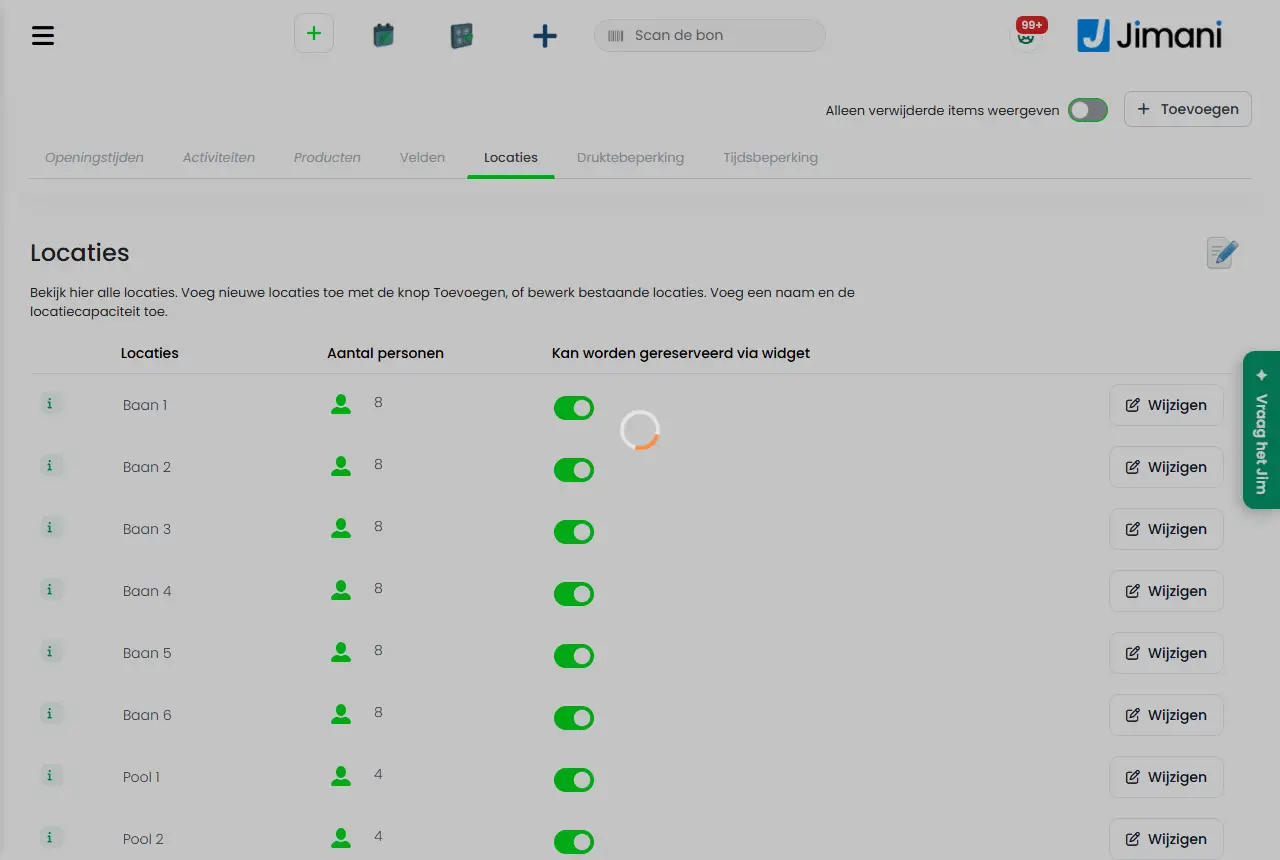
- Voorbeeld
-
Een bowlingcentrum maakt 8 locaties (Baan 1 tot en met Baan 8) met elk Aantal personen 6. Een gezelschap van 10 gasten krijgt twee vrije banen. Een gezelschap van 5 krijgt één baan.
- Gerelateerd
-
Hoe voeg ik een activiteit toe?, Waarom ziet een gast geen beschikbare tijden?, Hoe werken Locaties in Activiteiten beheer?
Trefwoorden: locatie toevoegen, baan toevoegen, capaciteit instellen, aantal personen per baan, banen aanmaken, kamer toevoegen, maximaal aantal gasten
Vragen die hierbij horen - Hoe stel ik in hoeveel mensen er op een baan of in een kamer passen?
- Wat is een locatie bij activiteiten?
- Kunnen twee reserveringen tegelijk op dezelfde baan?
- Hoe koppel ik een baan aan een activiteit?
Hoe blokkeer ik een tijdvak of een hele dag voor mijn activiteiten?
- Antwoord
-
Gebruik een Tijdsbeperking: ga naar Activiteiten beheer > Tijdsbeperking, klik op de plusknop en kies Tijdsbeperking. Geef een naam, kies Dag beperking Ja (hele dag) of Nee (tijdvak), kies de activiteiten en de datums, en klik op Opslaan. Gasten kunnen dan in dat tijdvak niet meer starten.
- Uitleg
-
- Stap 1: naam en soort. Vul bij Naam een naam in (alleen intern zichtbaar, bijvoorbeeld "Personeelsuitje"). Kies bij Dag beperking: Ja voor de hele dag, Nee voor een tijdvak. Het venster heet Nieuwe tijdblokkering maken.
- Hele dag (Ja). Je hoeft geen tijden en geen activiteiten te kiezen: de beperking geldt voor de hele dag voor alle activiteiten. Ga verder naar de datums. Gasten kunnen die dag in de widget niet kiezen.
- Tijdvak (Nee). Vul Tijd vanaf en Tijd tot in. Let op: wil je iets tot 19:00 uur blokkeren, vul dan 18:59 in. De blokkade houdt de starttijden tegen die tussen Tijd vanaf en Tijd tot (tot en met die laatste tijd) vallen. Loopt het tijdvak over middernacht (bijvoorbeeld 20:31 tot 01:30), dan zie je +1 dag en geldt het ook voor het staartje op de dag erna. Tijd vanaf en Tijd tot mogen niet gelijk zijn; voor een hele dag kies je Dag beperking Ja.
- Stap 2: activiteiten. Kies bij Soort activiteit voor welke activiteiten het tijdvak geldt. Kies je er geen, dan krijg je Selecteer minstens één ticketsoort.
- Stap 3: datums. Klik in de kalender op de dagen, weken of maanden waarop de beperking geldt en gebruik de pijltjes voor andere jaren. Zonder datum krijg je Selecteer een datum.
- Opslaan. Klik op Opslaan. In het overzicht staan de kolommen Naam, Datum, Blokkering van, Blokkering tot en Ticketsoort. Een beperking met meer dan één datum toont Meer dan eén datum is geselecteerd.
- Wijzigen of verwijderen. Klik op de beperking in het overzicht. In het venster kun je alles aanpassen en opslaan, of op Verwijderen klikken en bevestigen met Weet je het zeker?.
- Voorbeeld
-
Door ziekte kun je zaterdag tussen 14:00 en 17:00 minder banen aan. Je maakt de Tijdsbeperking "Ziekte zaterdag" met Dag beperking Nee, Tijd vanaf 14:00 en Tijd tot 16:59, kiest de activiteit Bowlen en de datum van die zaterdag. Gasten kunnen die middag niet meer starten tussen 14:00 en 16:59.
- Gerelateerd
-
Waarom ziet een gast geen beschikbare tijden?, Hoe werkt de Tijdsbeperking?
Trefwoorden: tijdsbeperking, tijdvak blokkeren, dag dicht activiteit, blokkade personeelstekort, reserveringen tegenhouden, vakantie dicht, schoonmaak blokkeren
Vragen die hierbij horen - Hoe blokkeer ik een middag omdat ik te weinig personeel heb?
- Hoe sluit ik een hele dag voor één activiteit?
- Hoe zorg ik dat gasten niet meer kunnen starten in een bepaald tijdvak?
- Waar maak ik een tijdsbeperking aan?
Hoe voorkom ik dat er te veel gasten tegelijk komen (druktebeperking)?
- Antwoord
-
Je spreidt de drukte met de capaciteit van je Locaties, de Extra tijd tussen reservering en een Tijdsbeperking: Jimani biedt een tijd alleen aan als er een vrije locatie met genoeg plaatsen is. Daarnaast heb je het tabblad Druktebeperking, waar je per aankomsttijd een maximaal aantal reserveringen opgeeft. Gebruik dat tabblad niet als enige maatregel, want de beschikbare tijden van activiteiten rekenen er nu niet mee.
- Uitleg
-
- Capaciteit via locaties. Elke Locatie kan in een tijdvak maar bij één reservering horen. Maak dus niet meer locaties aan dan je tegelijk kunt bedienen. Zie Hoe stel ik locaties en capaciteit in?.
- Tijd tussen reserveringen. Zet bij het product Extra tijd tussen reservering (bijvoorbeeld 15 minuten) en Te reserveren per? op een ruimere stap, dan komen gasten niet allemaal op hetzelfde moment.
- Een drukke periode dichtzetten. Blokkeer een tijdvak of een hele dag met een Tijdsbeperking, zie Hoe blokkeer ik een tijdvak of een hele dag?.
- Het tabblad Druktebeperking. Ga naar Activiteiten beheer > Druktebeperking, klik op de plusknop en kies Druktebeperking. Vul een Naam in (alleen intern zichtbaar), kies bij Soort activiteit de activiteiten waarvoor de beperking geldt, en vul daarna per tijd het Maximaal aantal reserveringen in. Met de velden in de kop vul je in één keer alle tijden. Klik op Opslaan.
- Wijzigen. Klik op de beperking in het overzicht en pas de aantallen aan. Het overzicht toont de kolommen Naam en Activiteiten.
- Bedoeld voor. Op het scherm staat: "Zo voorkom je dat er teveel gasten of reserveringen op hetzelfde moment binnenkomen, en wordt de drukte meer gespreid."
- Voorbeeld
-
Je hebt 6 banen, maar slechts twee medewerkers die gasten kunnen ontvangen. Je maakt 6 locaties met Aantal personen 6, zet Extra tijd tussen reservering op 15 minuten en blokkeert met een Tijdsbeperking de piekuren waarop je te weinig personeel hebt.
- Gerelateerd
-
Hoe stel ik locaties en capaciteit in?, Hoe blokkeer ik een tijdvak of een hele dag?, Hoe werkt de Druktebeperking?
Trefwoorden: druktebeperking, wachtrijbeperking, te veel gasten tegelijk, drukte spreiden, maximaal aantal reserveringen, piekdrukte, personeelstekort
Vragen die hierbij horen - Hoe voorkom ik dat er te veel mensen tegelijk komen?
- Kan ik een maximum aantal reserveringen per starttijd instellen?
- Hoe spreid ik de drukte over de dag?
- Is het tabblad druktebeperking genoeg om te veel gasten te voorkomen?
Hoe maak ik een reservering voor een activiteit in het dashboard?
- Antwoord
-
Open in het linkermenu Activiteiten (de tijdlijn) en klik rechtsboven op Reservering aanmaken, of klik op een leeg vak op de tijdlijn. Er opent een zijscherm met de tabbladen Reservering, Velden, Producten en Totalen. Kies de activiteit, het aantal gasten, de tijd en de locatie, vul de gastgegevens in en klik op Opslaan of Betalen.
- Uitleg
-
- Stap 1: starten. Klik op een leeg vak op de tijdlijn (je ziet bij de muis een groen vak met een plus en Reservering aanmaken) en baan, datum en tijd staan al ingevuld. Of klik rechtsboven op Reservering aanmaken en kies zelf alles.
- Stap 2: activiteit en gasten. Kies bij Activiteiten de activiteit (zonder keuze krijg je Selecteer een Activiteit Soort). Vul het aantal gasten per prijsregel in, met de namen van jouw widget (bijvoorbeeld Volwassenen en Kinderen); met de plusknop onder een regel komt de volgende regel erbij.
- Stap 3: tijd. Kies de Datum en bij Van de starttijd. Tot en Duur horen bij elkaar: kies je een Duur, dan vult Jimani Tot in. Bij een activiteit met Handmatige tijden mogen afwijken: Ja mag de Duur korter zijn dan de reserveerduur, tot de Minimale boekingstijd. In het volledige scherm (Reservering toevoegen) opent het klokje Beschikbare tijden, een lijst met de tijden die vrij zijn.
- Stap 4: locatie. Bij Locaties staat de gekozen baan. Klik op het bewerk-pictogram om Beschikbare locaties te openen, vink één of meer locaties aan (of kies Alles selecteren) en klik op Opslaan. Staat er Geen locatie beschikbaar, dan is er in dat tijdvak niets vrij.
- Stap 5: gast. Vul de gastgegevens in die Jimani toont en kies de Taal van de gast. Zet Passant (geen klantgegevens) op Ja voor een gast zonder gegevens; dan verschijnt het veld Reserveernaam, de enige naam die je invult. Zet Nu inchecken op Ja als de gast er al is; de reservering krijgt dan meteen de status Aangekomen. In het volledige scherm kun je een bestaande gast opzoeken met Zoeken (het venster Gasten zoeken).
- Stap 6: producten en velden. Op het tabblad Producten zie je het hoofdproduct met de prijs, de extra producten en eventuele transactiekosten. Op het tabblad Velden beantwoord je de extra vragen en kun je een Interne memo toevoegen. Op Totalen staat de rekening: Totaalbedrag, Totaal betaald en Openstaand bedrag.
- Stap 7: opslaan of betalen. Opslaan bewaart de reservering. Betalen opent de keuze Contant, Later betalen of Overig. Contant toont het Retour bedrag; bij Overig wordt de betaling geboekt als betaald; bij Later betalen word de reservering zonder betaling geboekt, met de keuzes Blijf in 'Betaal later' status en Stuur e-mail met factuur. Is Passant (geen klantgegevens) op Nee, dan moet je de verplichte gastgegevens invullen en vraagt Jimani bij het opslaan Welke actie moet worden ondernomen? met E-mail verzenden of Geen e-mail.
- Voorbeeld
-
Een gast belt voor zaterdag 14:00 met 4 personen. Je klikt op het lege vak van Baan 2 om 14:00, kiest de activiteit Bowlen, zet Volwassenen op 4, vult de Reserveernaam in en klikt op Opslaan. De gast betaalt later bij aankomst.
- Gerelateerd
-
Hoe wijzig, verplaats of annuleer ik een reservering?, Hoe zie ik mijn reserveringen?, Hoe werkt het scherm Reservering aanmaken en wijzigen?
Trefwoorden: reservering maken activiteit, reservering aanmaken, baan reserveren, handmatig reserveren, reservering toevoegen, gast inchecken, nu inchecken, passant
Vragen die hierbij horen - Hoe boek ik zelf een activiteit voor een klant die belt?
- Hoe maak ik een reservering aan op de tijdlijn?
- Kan ik de gast meteen laten betalen bij een handmatige reservering?
- Welke gegevens vul ik in bij een nieuwe reservering?
Hoe wijzig, verplaats of annuleer ik een reservering van een activiteit?
- Antwoord
-
Klik op de reservering op de tijdlijn of in een lijst: het venster Reserveringsinformatie opent. Daar pas je gegevens aan met Gegevens bewerken of Open reservering, zet je de status op Aangekomen of Vertrokken, en annuleer je met Annuleren. Om een reservering naar een andere baan of tijd te zetten sleep je het blok op de tijdlijn.
- Uitleg
-
- Openen. Klik op het blok op de tijdlijn of op een regel in de Lijstweergave. Bovenin staan de status en de gegevens van de gast; onderin de knoppen.
- Gegevens bewerken. Klik op Gegevens bewerken om de gastgegevens, de taal en de opmerking te wijzigen. Met Open reservering (waar die knop er staat) open je het volledige scherm Reservering bijwerken, met Aankomstdatum, Vertrekdatum, Van, Tot, Duur, Locaties, Producten en de Interne memo.
- Interne memo. In het tabblad Overzicht staat een Interne memo met een eigen knop Opslaan.
- Verplaatsen. Sleep het blok op de tijdlijn naar een andere baan of tijd. Tijdens het slepen laat een voorbeeldblok zien of de plek geldig is; op een plek waar het niet past, laat je het niet los. Hoort de reservering bij een combinatie, dan schuift het andere onderdeel mee als dat past.
- Gast is er. Klik op Aangekomen als de gast er is en later op Vertrokken. De status gaat van Wachten op gast naar Aangekomen en Vertrokken. Staat de reservering nog op Wachten op gast terwijl de starttijd voorbij is, dan verschijnen de knoppen Verander naar No-show en Over 30 minuten naar No-show.
- Annuleren. Klik links onderin op Annuleren. Je krijgt de vraag Reservering annuleren? met een veld Reden van annulering. Staat de instelling Reden bij annuleren verplicht op Nee, dan krijg je alleen Weet je zeker dat je de reservering wilt annuleren?. Wie annuleerde wordt altijd vastgelegd. Een reservering die al Aangekomen of Vertrokken is, kun je niet meer annuleren; de knop staat dan uit of is verdwenen.
- Betalen en bonnetjes. Onder Meer staan Contant, Later betalen en Overig (zolang er een openstaand bedrag is), E-mail sturen, Bon printen en Afdrukken (PDF). Bestelling opent de bestelpagina als de gast aangekomen is.
- Wat zie je nog meer? De tabbladen Bijlage(s), Geschiedenis, E-mailgeschiedenis, Tickets en Reserveringslijst staan er alleen als er iets in zit.
- Automatisch. In de Geavanceerde instellingen van Activiteiten staan Automatisch op Aangekomen bij starttijd, Automatisch afmelden bij eindtijd, Reservering mag over een lopende reservering heen en Reden bij annuleren verplicht.
- Voorbeeld
-
Een gast belt dat ze een uur later komen. Je opent de reservering op de tijdlijn, sleept het blok een uur naar rechts op dezelfde baan en laat het los. De reservering staat nu een uur later.
- Gerelateerd
-
Hoe maak ik een reservering voor een activiteit?, Hoe zie ik onbetaalde reserveringen en no-shows?, Hoe zie ik mijn reserveringen?
Trefwoorden: reservering wijzigen activiteit, reservering verplaatsen, reservering annuleren, gast aangekomen, no-show, reservering slepen tijdlijn, gegevens bewerken
Vragen die hierbij horen - Hoe verplaats ik een reservering naar een andere baan of tijd?
- Hoe annuleer ik een boeking van een gast?
- Hoe wijzig ik de gegevens van een reservering?
- Hoe zet ik een gast op aangekomen of vertrokken?
Hoe zie ik onbetaalde reserveringen en no-shows van mijn activiteiten?
- Antwoord
-
Open de pagina Onbetaald en no-show via Instellingen > Gasten en reserveren > Betalingen van gasten. Kies een periode met Datum vanaf en Datum tot, kies het Filter en klik op Zoeken. Je ziet het aantal no-shows, het aantal onbetaalde reserveringen en het totale verlies, met per reservering de gast, de activiteit en het bedrag.
- Uitleg
-
- Stap 1. Ga naar Instellingen > Gasten en reserveren > Betalingen van gasten. Heb je de module Activiteiten, dan staat daar de pagina Onbetaald en no-show met de tekst Zoek op datumbereik en bekijk snel niet-opgedaagde en onbetaalde reserveringen.
- Stap 2. Datum vanaf staat standaard op een maand geleden en Datum tot op vandaag. Met de min- en plusknoppen schuif je een dag op, en dan laadt de lijst meteen opnieuw. Je kunt geen datum in de toekomst kiezen.
- Stap 3. Kies bij Filter tussen Alleen No-show en Alleen onbetaalde reserveringen. Klik op Zoeken.
- Wat je ziet. Boven de lijst staan Totaal 'No-show', Onbetaalde reserveringen en Totaal verlies. In de lijst staan Naam, E-mail, Telefoon, Activiteit, Reserveringsdatum, Tijd, Totaalbedrag en Status. De status is No-show, of No-show en klant heeft niet betaald. Klik op het informatiepictogram bij een regel om de reservering te openen.
- No-show zetten. Een reservering wordt No-show als jij dat doet in Reserveringsinformatie (de knoppen Verander naar No-show en Over 30 minuten naar No-show, zodra de starttijd voorbij is).
- Klant heeft niet betaald. Bij een reservering zonder betaling kies je in het venster Betaalmethode: later de knop Klant heeft niet betaald. De reservering telt dan mee bij Onbetaalde reserveringen en Totaal verlies.
- Geen gegevens? Dan staat er Geen data gevonden. Mislukt het laden, of kies je geen geldige datum, dan staat er Kon de gegevens niet laden.; probeer het dan opnieuw.
- Voorbeeld
-
Je wilt weten hoeveel je in het afgelopen kwartaal misliep door gasten die niet kwamen. Je zet Datum vanaf op de eerste dag van het kwartaal, Datum tot op vandaag, kiest Alleen No-show en klikt op Zoeken. Bij Totaal verlies zie je het bedrag van de no-shows die niet hebben betaald.
- Gerelateerd
-
Hoe wijzig, verplaats of annuleer ik een reservering?, Hoe werkt het scherm Onbetaald en no-show?
Trefwoorden: no-show activiteiten, onbetaalde reserveringen, niet komen opdagen, verlies no-show, klant heeft niet betaald, onbetaald overzicht
Vragen die hierbij horen - Waar zie ik welke gasten niet zijn gekomen?
- Hoe zie ik welke reserveringen onbetaald zijn gebleven?
- Hoeveel omzet loop ik mis door no-shows?
- Kan ik no-shows over een bepaalde periode opzoeken?
Hoe deel ik mijn activiteiten in categorieën?
- Antwoord
-
Zet in de Geavanceerde instellingen van Activiteiten de instelling Categorieën bij je activiteiten aan. Daarna verschijnt in Activiteiten beheer het tabblad Categorieën, waar je categorieën aanmaakt (bijvoorbeeld sport, workshops of kinderfeestjes) en er activiteiten aan koppelt. In de widget kiest de gast eerst een categorie en daarna de activiteit.
- Uitleg
-
- Stap 1: aanzetten. Zet Categorieën bij je activiteiten aan. Op het scherm staat: "Zet je dit aan, dan kun je je activiteiten indelen in categorieën. Je beheert de categorieën bij Activiteiten beheer, op het tabblad Categorieën." Het tabblad Categorieën staat tussen Openingstijden en Activiteiten.
- Stap 2: categorie maken. Klik rechtsboven op de plusknop en kies Categorieën. Vul de Naam in (maximaal 50 tekens) en de Omschrijving (zichtbaar bij het boeken via de widget), voeg eventueel een afbeelding toe en kies bij Soort activiteit welke activiteiten erbij horen. Staat de activiteit er nog niet, dan maak je er met de plusknop onder de keuze een. Klik op Opslaan.
- Wijzigen. Klik op de categorie op het tabblad Categorieën; het venster heet Categorie bijwerken. Met het i-pictogram zie je welke activiteiten erbij horen.
- Zoeken en sorteren. Kies boven de lijst een activiteit in het filter Activiteiten om te zien in welke categorie die zit. Sleep de tegels om de volgorde te bepalen.
- Uitzetten, kopiëren, verwijderen. Het menu Acties op de tegel werkt hier ook, zie Kan ik een activiteit tijdelijk uitzetten, kopiëren of verwijderen?.
- Voorbeeld
-
Een attractiepark maakt de categorieën Waterpret, Rustig en Kinderfeestjes en koppelt elke activiteit aan één ervan. In de widget kiest de gast eerst Waterpret en ziet daarna alleen de watersporten.
- Gerelateerd
-
Hoe voeg ik een activiteit toe?, Hoe werken Categorieën?
Trefwoorden: categorieën activiteiten, activiteiten indelen, groepen activiteiten, categorie toevoegen, widget categorie kiezen
Vragen die hierbij horen - Hoe groepeer ik mijn activiteiten, bijvoorbeeld sport en kinderfeestjes?
- Waarom zie ik het tabblad Categorieën niet?
- Kan de gast eerst een soort activiteit kiezen in de widget?
- Hoe koppel ik activiteiten aan een categorie?
Hoe zie ik mijn reserveringen van activiteiten per dag, week of maand?
- Antwoord
-
Open in het linkermenu Activiteiten. Daar staan de tabbladen Overzicht (de tijdlijn per baan), Lijstweergave (één dag), Weeklijst, Laatste 100 reserveringen, Toekomstige reserveringen en Totalen; kies bovenin de datum en filter op status of activiteit. De lijsten kun je afdrukken of naar Excel exporteren.
- Uitleg
-
- Overzicht. De tijdlijn met per locatie de blokken van de reserveringen. Kies de dag met de min- en plusknop, filter met Alle activiteiten op één activiteit, en bepaal met het tandwiel Weergave tijdlijn hoe de blokken eruitzien (Normaal, Compact of Extra compact, het aantal per locatie, de tekstgrootte, de rasterlijnen). Klik op een blok om Reserveringsinformatie te openen. Geannuleerde reserveringen staan niet op de tijdlijn.
- Lijstweergave. Overzicht reserveringen op: de gekozen dag, met kolommen als Reserveringsstatus, Datum, Aankomsttijd, Vertrekdatum, Vertrektijd, Naam, Aantal, Activiteit, Duur, Locaties, Betaling, Aangemaakt en Memo. De Betaling is Betaald of Onbetaald.
- Weeklijst. Dezelfde kolommen voor de week, van de eerste tot de laatste dag.
- Laatste 100 reserveringen. De Lijst met de 100 laatste reserveringen.
- Toekomstige reserveringen. Kies bij Reservering voor de maand: de maand die je wilt zien; maanden in het verleden staan uit. De lijst heeft pagina's met Terug en Volgende.
- Totalen. Dagtotalen en Weektotalen als kaarten: per activiteit het aantal gasten per prijsregel (Volwassenen, Kinderen, enzovoort) en het Totaal.
- Filteren. Boven de lijsten kies je Status selecteren en Selecteer Soort, en zet je Verberg "Vertrokken" of Verberg "Aangekomen" aan om die reserveringen weg te laten.
- Kolommen kiezen. Het filter-pictogram opent Zichtbare kolommen: zet een kolom op Nee om hem te verbergen; je keuze wordt onthouden.
- Afdrukken en Excel. Met het printer-pictogram (Afdrukken) print je precies wat de weergave toont; met het Excel-pictogram exporteer je de lijst.
- Voorbeeld
-
Aan het begin van de dag open je de Lijstweergave, zet je Verberg "Vertrokken" aan en print je de lijst met Afdrukken. Zo heb je een lijst van wie er nog komt of er is.
- Gerelateerd
-
Hoe maak ik een reservering voor een activiteit?, Hoe wijzig, verplaats of annuleer ik een reservering?, Hoe werkt het scherm Reserveringen?
Trefwoorden: reserveringen bekijken, dagoverzicht activiteiten, weeklijst, toekomstige reserveringen, reserveringen afdrukken, tijdlijn, totalen gasten
Vragen die hierbij horen - Waar zie ik alle reserveringen van vandaag?
- Hoe bekijk ik de reserveringen van deze week?
- Kan ik de reserveringslijst printen of exporteren naar Excel?
- Hoe filter ik reserveringen op status of activiteit?
Activiteiten beheer is de plek waar je alles instelt voor je activiteiten: openingstijden, activiteiten, producten, velden, locaties en beperkingen. Je opent het via het linkermenu. Boven staan tabbladen; met de plusknop rechtsboven voeg je iets nieuw toe en met het menu Acties op een tegel zet je iets uit, kopieer je het of haal je het weg.
Waar vind je het: Linkermenu > Activiteiten beheer (/Activities)
Alle knoppen, instellingen en meldingen van dit scherm
In dit venster maak je een activiteit (bijvoorbeeld Pool, Padel of Kinderfeestje) of pas je er een aan. Je kiest de naam, de foto, het prijsmodel met het product, de kleur, het aantal gasten, de duur, de extra producten, de locaties en de velden. Het venster heet Activiteit toevoegen of Activiteit wijzigen en bestaat uit stappen met Vorige, Volgende en Opslaan.
Waar vind je het: Activiteiten beheer > tabblad Activiteiten > plusknop > Activiteiten, of klik op een tegel om hem te wijzigen (/Activities)
Alle knoppen, instellingen en meldingen van dit scherm
Bij Producten maak je wat een gast bij een activiteit koopt of huurt: het Hoofdproduct met zijn prijs per tijd of per persoon, een Extra product en Transactiekosten. Je maakt ze met een venster van stappen (Producten) en past ze later aan met hetzelfde venster. Elk product krijgt een Naam, een Btw-groep en een prijs.
Waar vind je het: Activiteiten beheer > tabblad Producten > plusknop > Producten (/Activities)
Alle knoppen, instellingen en meldingen van dit scherm
Een veld is een extra vraag of tekst die de gast bij het reserveren krijgt, zoals een allergie, een keuzelijst of een vakje voor je voorwaarden. Je maakt velden bij Activiteiten beheer > Velden, kiest het type, de naam, de opties en of het veld verplicht is, en koppelt het aan één of meer activiteiten.
Waar vind je het: Activiteiten beheer > tabblad Velden > plusknop > Velden (/Activities)
Alle knoppen, instellingen en meldingen van dit scherm
Een locatie is een baan, kamer, boot of ander ding dat je per tijdvak verhuurt. Bij Activiteiten beheer > Locaties maak je locaties aan met een naam en een capaciteit (het aantal personen), bepaal je of gasten ze online kunnen boeken en koppel je ze aan activiteiten.
Waar vind je het: Activiteiten beheer > tabblad Locaties (/Activities)
Alle knoppen, instellingen en meldingen van dit scherm
Met een Druktebeperking geef je per activiteit en per aankomsttijd een maximaal aantal reserveringen op. Je vindt het bij Activiteiten beheer > Druktebeperking. Je geeft de beperking een naam, kiest de activiteiten en vult per tijd een maximum in.
Waar vind je het: Activiteiten beheer > tabblad Druktebeperking > plusknop > Druktebeperking (/Activities)
Alle knoppen, instellingen en meldingen van dit scherm
Met een Tijdsbeperking blokkeer je een tijdvak of een hele dag voor één of meer activiteiten, bijvoorbeeld bij personeelstekort of een schoonmaakmoment. Je vindt het bij Activiteiten beheer > Tijdsbeperking. Gasten kunnen in die periode niet meer starten.
Waar vind je het: Activiteiten beheer > tabblad Tijdsbeperking > plusknop > Tijdsbeperking (/Activities)
Alle knoppen, instellingen en meldingen van dit scherm
Bij Openingstijden stel je per dag in of je open bent en van hoe laat tot hoe laat. Gasten kunnen alleen tijden kiezen op dagen die op Open staan. Je past dagen één voor één aan, of je exporteert alle dagen naar Excel, past ze daar aan en importeert ze weer.
Waar vind je het: Activiteiten beheer > tabblad Openingstijden (/Activities)
Alle knoppen, instellingen en meldingen van dit scherm
Met Categorieën deel je je activiteiten in groepen in, bijvoorbeeld sport, workshops of kinderfeestjes. In de widget kiest de gast eerst een categorie en dan een activiteit. Het tabblad Categorieën staat alleen in Activiteiten beheer als de instelling Categorieën bij je activiteiten aan staat.
Waar vind je het: Activiteiten beheer > tabblad Categorieën > plusknop > Categorieën (/Activities)
Alle knoppen, instellingen en meldingen van dit scherm
Bij Tijdsblokken bepaal je welke duren (5 minuten, 1 uur, 2 dagen enzovoort) je bij een product met Prijs per tijd kunt aanbieden. Elke duur heeft een knop Ja of Nee die meteen opslaat. Alleen duren op Ja kun je kiezen bij de gegevens van een product.
Waar vind je het: Instellingen > Gasten en reserveren > Tijdsblokken (/ActivitiesSettings/TimeSettings), of in het venster van een product met de plusknop onder de tijdsblokken
Alle knoppen, instellingen en meldingen van dit scherm
Met dit scherm maak je zelf een reservering voor een activiteit of pas je er een aan. Je kiest de activiteit, het aantal gasten, de datum en tijd en de locatie, vult de Reserveernaam in en slaat op of laat de gast betalen. Op de tijdlijn opent het als zijscherm met de tabbladen Reservering, Velden, Producten en Totalen.
Waar vind je het: Activiteiten > Reservering aanmaken, of een leeg vak op de tijdlijn; wijzigen via Reserveringsinformatie > Open reservering (/ActivitiesReservations/AddActivitiesReservations, /ActivitiesReservations/UpdateActivitiesReservations)
Alle knoppen, instellingen en meldingen van dit scherm
Het menu-item Activiteiten opent het reserveringsoverzicht van je activiteiten: een tijdlijn per locatie, lijsten per dag, week en maand en dagtotalen. Vanaf hier maak je een reservering aan, open je Reserveringsinformatie en zet je de status op Aangekomen of Vertrokken.
Waar vind je het: Linkermenu > Activiteiten (/ActivitiesReservationViews). Het beheer staat in Activiteiten beheer.
Alle knoppen, instellingen en meldingen van dit scherm
De pagina Onbetaald en no-show toont de reserveringen van je activiteiten waarbij de gast niet is gekomen, met het totale verlies. Je kiest een periode en een Filter en klikt op Zoeken. Je vindt de pagina bij Instellingen > Gasten en reserveren > Betalingen van gasten.
Waar vind je het: Instellingen > Gasten en reserveren > Betalingen van gasten > Onbetaald en no-show (/ActivitiesSettings/UnpaidAndNoShow)
Alle knoppen, instellingen en meldingen van dit scherm
Werkt je zaak met de module Activiteiten op de kassa, dan staan in de balk Reserveringen en Reservering. Bij Reserveringen zie je de reserveringen per dag, per week of de laatste 100, met filters op status, soort en activiteit. Met Reservering maak je een nieuwe; een tik op een reservering toont de gegevens, de geschiedenis en de tickets, en zet hem eventueel op no-show.
Waar vind je het: Kassa > Reserveringen (/Pos/ActivitiesReservation); nieuw met Reservering (/Pos/AddActivitiesReservations)
Alle knoppen, instellingen en meldingen van dit scherm
Salon
Upsell-producten bij reservering of boeking
- Wat
- Een ondernemer kan losse upsell-producten instellen (naam, prijs, btw, productgroep) die gasten tijdens het boeken van een reservering of activiteit aangeboden krijgen.
- Voor wie
- Horeca-, activiteiten- en salonondernemers.
- Hoe werkt het
- Elk upsell-product staat los van de reguliere kassaproducten, met een eigen prijs en btw-tarief, en kan per module (horeca, activiteiten, salon) aan of uit gezet worden. Bij activiteitenreserveringen worden gekozen upsell-producten aan de reservering gekoppeld.
- Verschil met concurrenten
- Geen publiek vergelijkingsmateriaal gevonden over ingebouwde upsell-producten bij het boeken, bij Lightspeed, unTill of SumUp specifiek.
- Bron
-
`Jimani.Domain/Entities/UpsaleProduct.cs`; `Jimani.React/.../widgets/Component/UpsaleProduct.js`, `UpsaleProductCombination.js`, `UpsaleProductSalon.js`
Trefwoorden: upsell reservering, bijverkoop boeking, extra producten bij afspraak
Vragen die hierbij horen - Kan ik gasten extra producten aanbieden tijdens het boeken van een reservering?
- Werkt upsell hetzelfde bij horeca, activiteiten en salon?
Wisselen tussen modules op dezelfde kassa (belangrijk, lost meerdere eerder open vragen op over module-wisselen)
- Wat
- Eén kassa-apparaat onthoudt welke module actief is (horeca, webshop, salon, activiteiten, ticketing) en past het menu daarop aan; een gebruiker kan dit zelf wisselen via een dropdown.
- Voor wie
- Ondernemers die meerdere modules combineren op hetzelfde kassa-apparaat.
- Hoe werkt het
- De actieve module wordt dertig dagen onthouden per apparaat/gebruiker. Staat de kassa op de horeca-module, dan toont het gedeelde kassascherm het reserveringsmenu en de tafelplattegrond; bij een andere module verschijnt het bijbehorende menu. Zonder een geldige, bekende module valt het systeem terug op de hoofdmodule van het bedrijf zelf, zodat de kassa nooit in het verkeerde menu vastloopt.
- Verschil met concurrenten
- Geen publiek vergelijkingsmateriaal gevonden over een vergelijkbare gedeelde, per-module wisselbare kassa-interface bij Lightspeed, unTill of SumUp specifiek.
- Bron
-
`Jimani.MVC/Controllers/PosController.cs` (cookie `MainModuleDropdown`)
Trefwoorden: module wisselen kassa, kassa naar reserveringsscherm, omschakelen horeca webshop salon
Vragen die hierbij horen - Kan ik op dezelfde kassa wisselen tussen bijvoorbeeld reserveren en gewoon afrekenen?
- Onthoudt de kassa welke module ik het laatst gebruikte?
Online aanbetaling via Mollie bij salonboeking
- Wat
- Gasten kunnen bij het boeken van een salonafspraak online (aan)betalen.
- Voor wie
- Salonondernemers.
- Hoe werkt het
- De widget-boeking gebruikt de Mollie-koppeling van de salon om direct te betalen bij het reserveren. De gast betaalt online via een Mollie-betaling die bij de afspraak hoort; een terugbetaling loopt via het Terugbetaal overzicht.
- Verschil met concurrenten
- Geen publiek vergelijkingsmateriaal gevonden.
- Bron
-
`Jimani.Application/Features/Salon/SalonReservations/Commands/CreateSalonReservationForWidget/CreateSalonReservationForWidgetCommandHandler.cs`
Trefwoorden: salon online betalen, aanbetaling schoonheidssalon, Mollie salon
Vragen die hierbij horen - Kan een klant online aanbetalen bij het boeken van een salonafspraak via Jimani?
Terminalbetaling gekoppeld aan de afspraak
- Wat
- Boekt een gast online een afspraak met een bedrag, dan maakt Jimani een Mollie-betaling aan voor dat bedrag, gekoppeld aan die specifieke salonreservering.
- Voor wie
- Salonondernemers.
- Hoe werkt het
- De gast rondt de betaling online af (via een link van Mollie) en de betaling hoort automatisch bij de afspraak, zonder dat een medewerker dit handmatig hoeft te koppelen. Staat de betaling in de widget uit, dan wordt er niet betaald. Er gaat niets naar een pinterminal.
- Verschil met concurrenten
- Geen publiek vergelijkingsmateriaal gevonden.
- Bron
-
`Jimani.Application/Features/Salon/SalonReservations/Commands/TerminalPaymentForSalonReservation`
Trefwoorden: online betaling salon, betaling koppelen aan afspraak, automatische betaalkoppeling
Vragen die hierbij horen - Hoe worden betalingen automatisch gekoppeld aan de juiste afspraak?
- Hoort een online betaling automatisch bij de afspraak?
Hoe krijg ik inzicht in klantgegevens en behandelgeschiedenis?
- Antwoord
- Op het scherm Reservering toevoegen zie je onder Gast reservering de eerdere afspraken en reserveringen van de gast.
- Uitleg
- De tabel Gast reservering toont per eerdere reservering de Module, Reserveersoort, Reserveringsdatum, Tijd van de reservering, Aantal, Omzet en Wijze. Daarnaast bestaat een apart, doorzoekbaar klantenoverzicht dat ook voor Salon werkt.
- Voorbeeld
- Een kapper ziet bij het inplannen van een afspraak in de tabel Gast reservering dat deze klant al eerder is geweest en wat die afspraken hebben opgeleverd.
- Bron
-
`Jimani.Application/ViewModels/Salon/SalonReservations/SalonReservationVm.cs`
Trefwoorden: klantgeschiedenis salon, behandelgeschiedenis klant, no-show klant salon
Kan ik aanbetalingen vragen bij reservering om no-shows te verminderen?
- Antwoord
- Ja, gasten kunnen bij het boeken van een salonafspraak online (aan)betalen via de Mollie-koppeling van de salon.
- Uitleg
- De widget-boeking gebruikt de Mollie-koppeling van de salon om direct te betalen bij het reserveren. Of een behandeling een aanbetaling is, stel je per behandeling in bij "Is dit een aanbetaling?".
- Voorbeeld
- Een nagelstudio vraagt bij het boeken van een uitgebreide behandeling een aanbetaling van €10, zodat een no-show de ondernemer niet de volledige tijdssloten-waarde kost.
- Bron
-
`Jimani.Application/Features/Salon/SalonReservations/Commands/CreateSalonReservationForWidget`
Trefwoorden: aanbetaling salon, no-show voorkomen salon, salonafspraak vooruitbetalen
Kan ik producten verkopen naast de behandelingen (bijverkoop)?
- Antwoord
- Ja, via losse upsell-producten die een salon zelf instelt, met een eigen naam, prijs en btw-tarief.
- Uitleg
- Je maakt extra producten op het tabblad Producten van Salon beheer en koppelt ze aan een behandeling; de gast kiest ze bij het boeken, of jij kiest ze bij het maken van de afspraak. De prijs is inclusief btw.
- Voorbeeld
- Een kapsalon biedt bij het boeken van een knipbeurt een verzorgingsproduct aan als losse bijverkoop.
- Bron
-
`Jimani.Domain/Entities/UpsaleProduct.cs`; `Jimani.React/.../widgets/Component/UpsaleProductSalon.js`
Trefwoorden: bijverkoop salon, producten verkopen naast behandeling, upsell kapsalon
Wat kan ik met Jimani in mijn salon?
- Antwoord
-
Met Jimani leg je de afspraken van je salon vast in één agenda per medewerker. Gasten kunnen online een behandeling, een medewerker en een tijd kiezen, jij maakt zelf afspraken in de agenda, en geannuleerde afspraken betaal je terug. De afsprakenmodule kost geen maandbedrag.
- Uitleg
-
- Inrichten. In Menu > Salon (of Salon beheer in de kassa) stel je de Openingstijden, Medewerkers, Behandeling, Producten, Werkstations, Behandelgroep en Velden in. Een medewerker heeft werktijden, pauzes en werkstations; een behandeling heeft een duur, prijs en btw-groep.
- Boeken door gasten. In de online boekmodule (de widget) kiest een gast een behandeling, een medewerker of Geen voorkeur, een dag en een tijd. Zie Kunnen klanten zelf een medewerker kiezen?.
- Boeken door jou. In Menu > Reserveringen kies je Reservering aanmaken. Zie Hoe maak ik zelf een afspraak voor een klant?.
- Dagelijks werken. In de agenda zie je de dag als tijdlijn per medewerker of als lijst. Je zet een gast op Aangekomen en Vertrokken. In de kassa met de integratie Salon heeft Salon een tabblad Afspraken.
- Annuleren en terugbetalen. Geannuleerde afspraken staan in Annuleringen; online betaalde bedragen betaal je terug in het Terugbetaal overzicht. Zie Hoe betaal ik een geannuleerde afspraak terug?.
- Na afloop. Je kunt gasten automatisch een sms of een enquête laten ontvangen. Zie Krijgt een klant een enquête na de afspraak?.
- Kosten. De afsprakenmodule kost niets per maand. Alleen de betaalde functies en het tegoed voor sms staan op de prijslijst, zie Wat kost Jimani?.
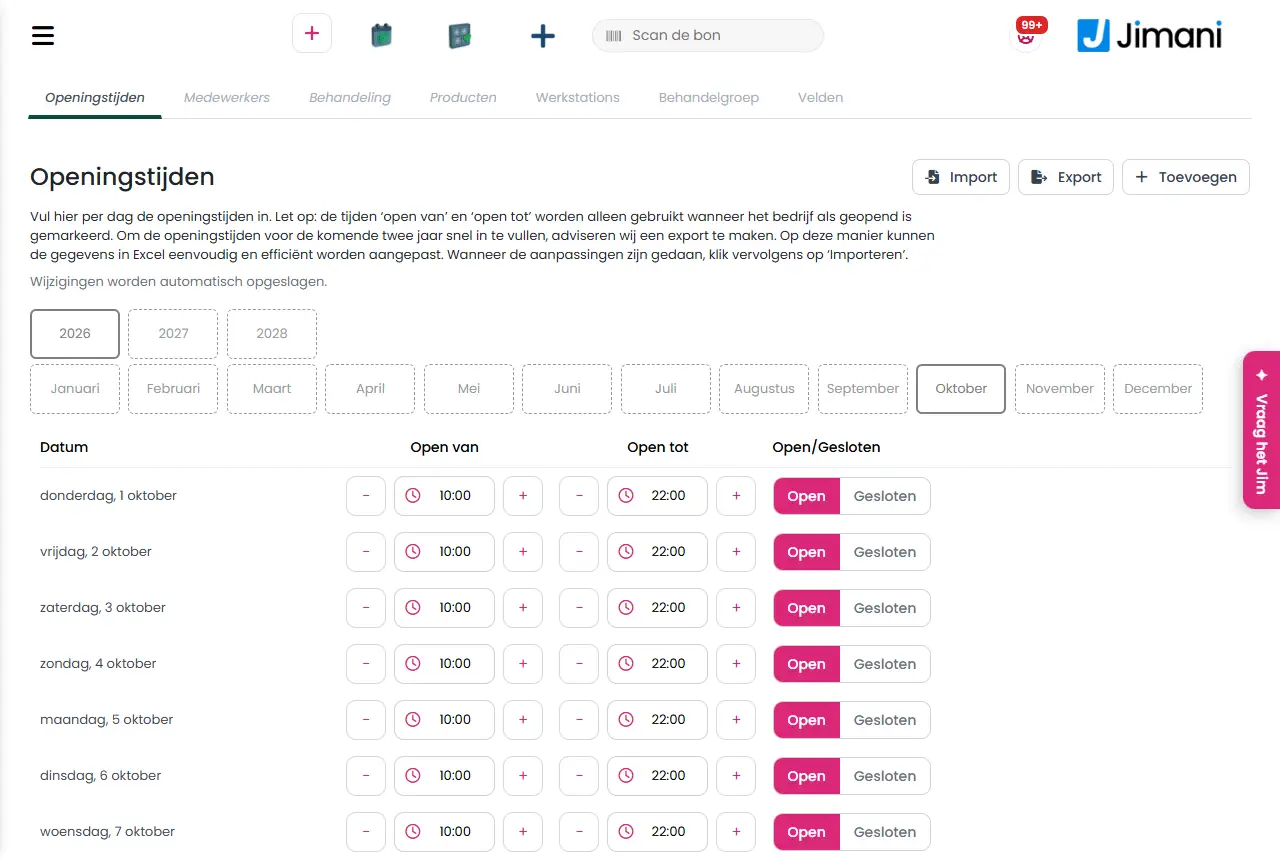
- Voorbeeld
-
Een kapsalon zet drie kappers, tien behandelingen en vier werkstations in Jimani. Klanten boeken online een knipbeurt bij hun eigen kapper; de eigenaar ziet alles in één agenda.
- Gerelateerd
-
Hoe stel ik de openingstijden van mijn salon in?, Wat kun je instellen bij een medewerker in de salon?, Hoe werkt de agenda van de salon?
Trefwoorden: salonsoftware, afsprakensysteem kapper, agenda schoonheidssalon, online afspraak boeken salon, salon kassa, kapsalon software
Vragen die hierbij horen - Kan ik Jimani gebruiken voor afspraken in mijn kapsalon?
- Kunnen klanten online een afspraak boeken?
- Wat kost het afsprakensysteem voor mijn salon?
- Is er een agenda per medewerker?
Hoe stel ik de openingstijden van mijn salon in?
- Antwoord
-
Ga naar Menu > Salon > tabblad Openingstijden, kies het jaar en de maand, en zet per dag de schakelaar op Open met een openingstijd en sluitingstijd. Elke wijziging wordt meteen opgeslagen. Een dag op Gesloten kan online niet worden geboekt.
- Uitleg
-
- Stap 1. Ga naar Menu > Salon (in de kassa: Menu > Salon beheer) en open het tabblad Openingstijden.
- Stap 2. Kies bovenaan het jaar (dit jaar en de twee jaren erna) en daarna de maand.
- Stap 3. Zet bij elke dag dat je open bent de schakelaar op Open en vul de tijd in bij open van en open tot. Een dag die je nog niet hebt ingevuld staat op 10:00 tot 21:00 en op Gesloten.
- Stap 4. Je hoeft niet op te slaan: bij elke dag verschijnt kort Opgeslagen. Staat er Niet opgeslagen, klik dan op Opnieuw proberen.
- Snel een heel jaar invullen. Maak een export (Excel-pictogram), pas de tijden in Excel aan, kies het bestand met Selecteer Excel bestand en Kies een bestand en laad het in met het importeer-icoon. De tekst op het scherm adviseert dit voor de komende twee jaar.
- Wat het doet. Online is alleen een dag te kiezen waarop de salon Open staat. De tijden Open van en Open tot gelden alleen voor dagen die Open staan.
- Let op de werktijden. Wil een gast bij een bepaalde medewerker boeken, dan moeten de werktijden van die medewerker op die dag binnen de openingstijden van de salon vallen. Anders biedt Jimani die dag niet aan voor die medewerker.
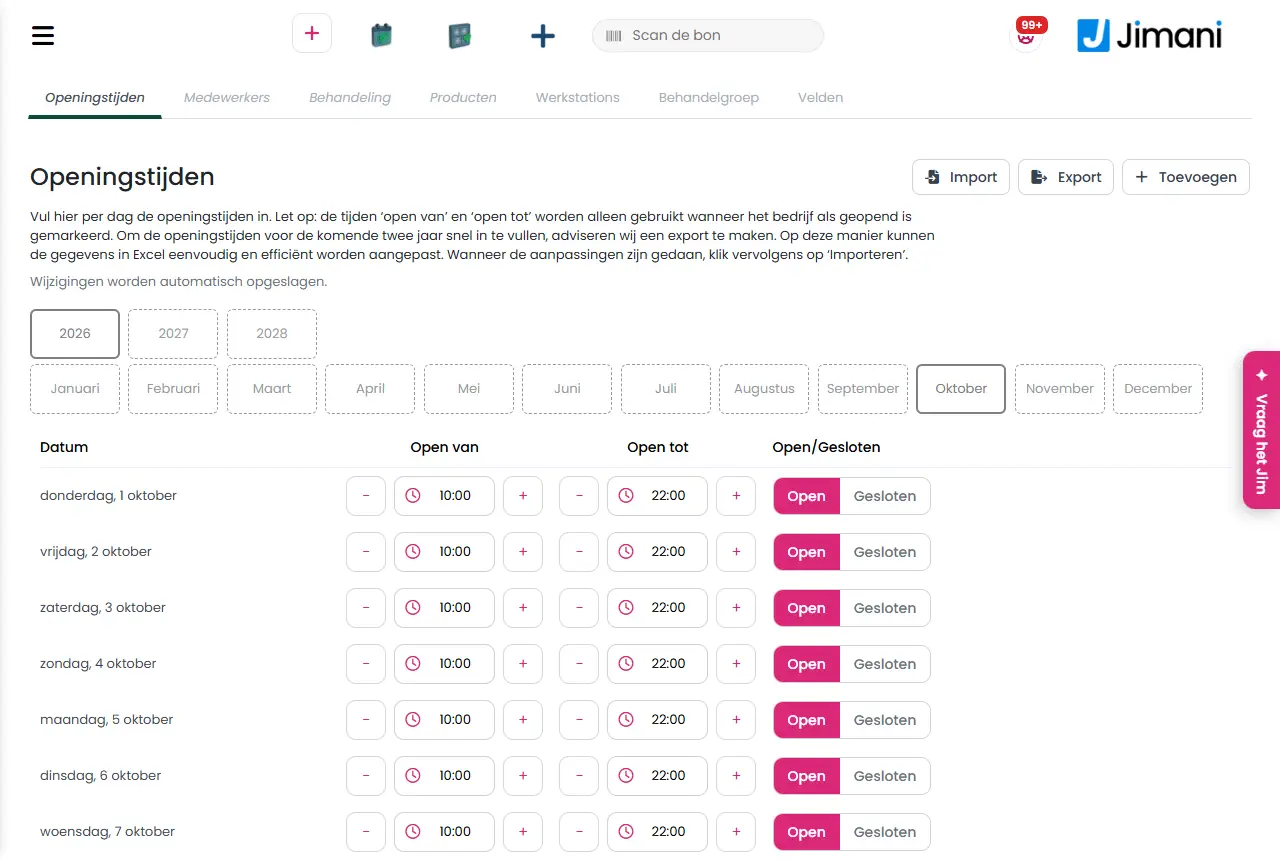
- Voorbeeld
-
Je bent dinsdag tot en met zaterdag open van 09:00 tot 18:00. Zet die dagen op Open met 09:00 en 18:00; zondag en maandag laat je op Gesloten.
- Gerelateerd
-
Hoe werkt Salon beheer in Jimani?, Waarom zien klanten online geen beschikbare tijden?
Trefwoorden: openingstijden salon, salon gesloten dag, openingstijden kapper instellen, vakantie salon dicht, openingstijden importeren
Vragen die hierbij horen - Hoe stel ik de openingstijden van mijn salon in?
- Hoe sluit ik mijn salon op een bepaalde dag?
- Kunnen klanten online boeken op een gesloten dag?
- Hoe pas ik de openingstijden per maand aan?
Hoe voeg ik een medewerker toe en stel ik in wanneer die werkt?
- Antwoord
-
Ga naar Menu > Salon > tabblad Medewerkers, klik rechtsboven op de knop met de plusjes en kies Medewerker. Je loopt zeven stappen door: Medewerker, Afbeelding, Behandelingen, Werktijden, Pauzes, Stoelen en Kleur en meldingen. Op de laatste stap klik je op Opslaan.
- Uitleg
-
- Stap 1. Vul bij Medewerker de Voornaam, Achternaam, Telefoon en E-mail in. Alle vier zijn verplicht. Alleen de voornaam ziet de gast.
- Stap 2. Voeg eventueel een Afbeelding toe (maximaal 5 MB).
- Stap 3. Kies bij Behandelingen alles wat deze medewerker doet. Zonder behandelingen is de medewerker niet te boeken.
- Stap 4. Kies bij Werktijden het jaar en de maand en zet Actief aan op elke dag dat de medewerker werkt. Pas zo nodig Werken vanaf en Werk aan aan; een nieuwe dag staat op 10:00 tot 21:00 en op Actief uit. Of laad een Excel-bestand in met Selecteer Excel bestand, Kies een bestand en Uploaden.
- Stap 5. Leg bij Pauzes de vaste pauzes vast, zie Hoe leg ik pauzes vast voor een medewerker?.
- Stap 6. Kies bij Stoelen de Werkstations waar de medewerker aan werkt. Ontbreekt er een, dan maak je met de plus bij Nieuwe tafel maken een werkstation aan.
- Stap 7. Kies bij Kleur en meldingen de Kleur voor de agenda en controleer Toon in widget en Actief. Klik op Opslaan.
- Maand voor maand. De werktijden van de maand die je op dat moment ziet worden bewaard. Klik op Opslaan voordat je naar een andere maand gaat; open de medewerker daarna opnieuw voor de volgende maand.
- Wat het doet. Gasten kunnen online alleen boeken op dagen waarop de medewerker een werktijd heeft met Actief aan, binnen de openingstijden van de salon.
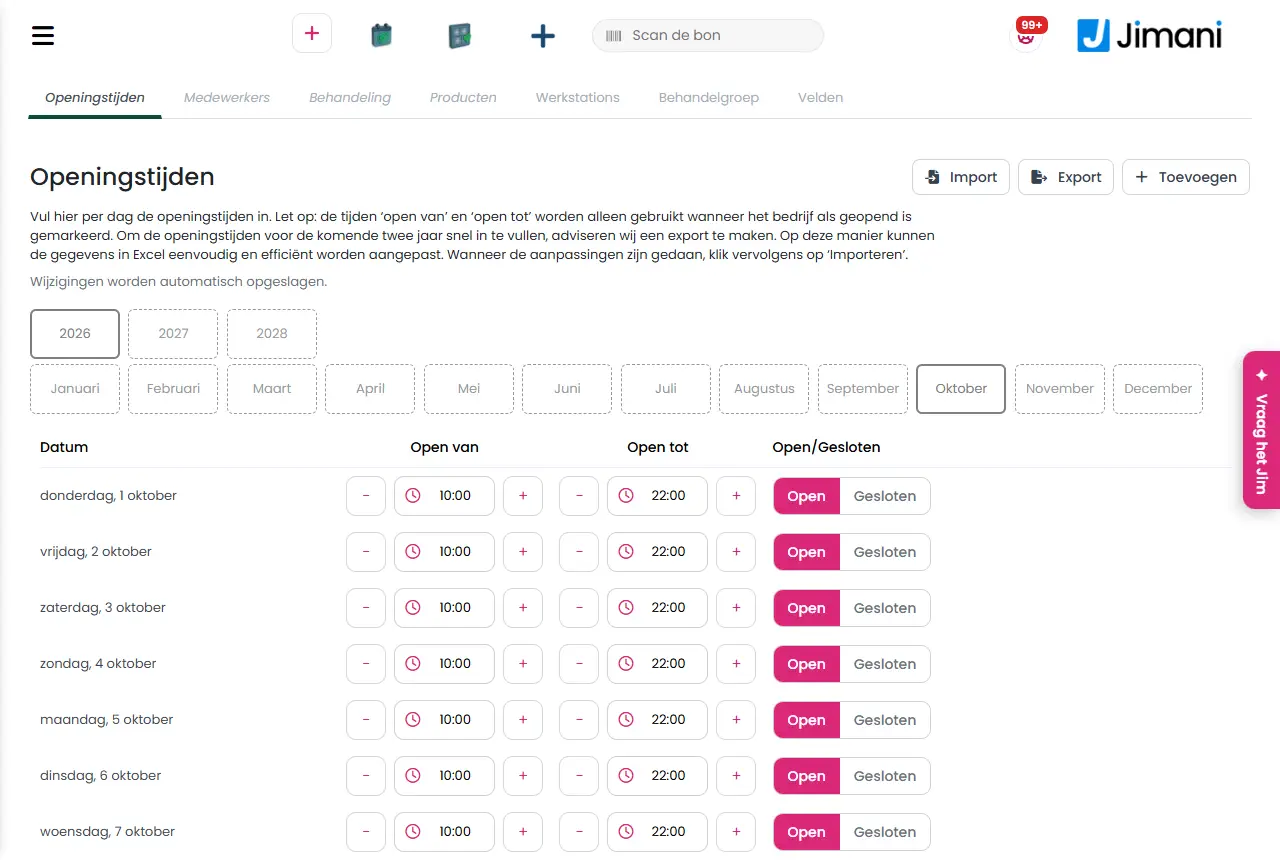
- Voorbeeld
-
Anouk werkt dinsdag tot en met vrijdag van 09:00 tot 17:00. Je zet in de maand die dagen op Actief met 09:00 en 17:00, laat de andere dagen uit en klikt op Opslaan.
- Gerelateerd
-
Wat kun je instellen bij een medewerker in de salon?, Hoe zet ik iemands vakantie of vrije dagen in de agenda?, Hoe maak ik een behandeling aan?
Trefwoorden: medewerker toevoegen salon, werktijden kapper, werkrooster salon, nieuwe stylist, medewerker agenda, werktijden importeren
Vragen die hierbij horen - Hoe voeg ik een kapper of schoonheidsspecialiste toe?
- Hoe stel ik de werktijden van een medewerker in?
- Welke stappen moet ik doorlopen voor een nieuwe medewerker?
- Hoe koppel ik behandelingen aan een medewerker?
Hoe leg ik pauzes vast voor een medewerker?
- Antwoord
-
Open de medewerker en ga naar de stap Pauzes. Geef de pauze een naam, vul een begin- en eindtijd in, vink de weekdagen aan en klik op Opslaan. Daarna klik je op de laatste stap op Opslaan van de medewerker. Binnen een pauze kan een gast online niet boeken.
- Uitleg
-
- Stap 1. Ga naar Menu > Salon > tabblad Medewerkers en klik op de medewerker (of maak een nieuwe).
- Stap 2. Ga met Volgende naar de stap Pauzes.
- Stap 3. Vul bij Naam van de pauze een naam voor jezelf in, bijvoorbeeld Lunch.
- Stap 4. Vul bij Pauze tot de Starttijd en Eindtijd in. Met min en plus ga je een uur terug of vooruit.
- Stap 5. Vink de dagen aan waarop de pauze elke week terugkomt (Maandag tot en met Zondag).
- Stap 6. Klik op Opslaan: de pauze staat nu onder Opgeslagen pauzes. Klik daarna op de laatste stap op Opslaan van de medewerker; pas dan is de pauze bewaard.
- Weghalen. Klik in de lijst Opgeslagen pauzes op het prullenbakje achter de pauze en sla de medewerker op.
- Fouten. Ontbreekt de naam, dan volgt De naam van de pauze ontbreekt. Zijn de tijden leeg, dan De tijd van de pauze ontbreekt. Heb je geen dag aangevinkt, dan Selectie vak is niet geselecteerd.
- Voorbeeld
-
Lunchpauze van 12:30 tot 13:15 op maandag, dinsdag, donderdag en vrijdag: één pauze met die vier dagen aangevinkt.
- Gerelateerd
-
Hoe werkt de stap Pauzes bij een medewerker?, Hoe voeg ik een medewerker toe en stel ik in wanneer die werkt?
Trefwoorden: pauze kapper, lunchpauze medewerker salon, pauzes instellen agenda, geen afspraken tijdens pauze, vaste pauze
Vragen die hierbij horen - Hoe stel ik een lunchpauze in voor een medewerker?
- Kunnen klanten online boeken tijdens een pauze?
- Hoe zet ik vaste pauzes op bepaalde weekdagen?
- Waar vind ik de pauzes van een medewerker?
Hoe zet ik iemands vakantie of vrije dagen in de agenda?
- Antwoord
-
Open de medewerker, ga naar de stap Werktijden en zet Actief uit op de dagen dat die persoon vrij is. Klik daarna op Opslaan. Op die dagen kunnen gasten online niet bij die medewerker boeken. Bestaande afspraken blijven staan.
- Uitleg
-
- Stap 1. Ga naar Menu > Salon > tabblad Medewerkers en klik op de medewerker.
- Stap 2. Ga met Volgende naar de stap Werktijden en kies het jaar en de maand van de vakantie.
- Stap 3. Zet bij elke vrije dag het vinkje Actief uit.
- Stap 4. Ga naar de laatste stap en klik op Opslaan. Valt de vakantie in twee maanden, sla dan eerst de eerste maand op, open de medewerker opnieuw en doe de tweede maand.
- Bestaande afspraken. Jimani verplaatst of annuleert geen afspraken die er al staan. Zoek ze op in de agenda en verzet of annuleer ze zelf, zie Hoe wijzig of verzet ik een afspraak?.
- De hele salon dicht. Zet de dag in Openingstijden op Gesloten.
- Voorbeeld
-
Sanne is van 14 tot en met 25 juli op vakantie. Je zet in de werktijden van juli alle dagen van 14 tot en met 25 juli op Actief uit.
- Gerelateerd
-
Hoe voeg ik een medewerker toe en stel ik in wanneer die werkt?, Wat kun je instellen bij een medewerker in de salon?
Trefwoorden: vakantie medewerker salon, vrije dag kapper, verlof agenda, medewerker ziek zetten, niet beschikbaar agenda
Vragen die hierbij horen - Hoe zet ik de vakantie van een medewerker in de agenda?
- Hoe zorg ik dat klanten niet kunnen boeken bij iemand die vrij is?
- Blijven bestaande afspraken staan als een medewerker vrij neemt?
- Hoe geef ik een vrije dag door voor een medewerker?
Hoe maak ik een behandeling aan?
- Antwoord
-
Ga naar Menu > Salon > tabblad Behandeling, klik rechtsboven op de knop met de plusjes en kies Behandeling. Je geeft de behandeling een naam, kleur, duur en prijs, kiest de medewerkers en klikt op Opslaan. Zet Toon in widget op Ja als gasten haar online mogen boeken.
- Uitleg
-
- Stap 1. Vul bij Behandeling de Naam in (maximaal 50 tekens) en eventueel een Omschrijving en Afbeelding. De gast ziet naam en omschrijving.
- Stap 2. Kies bij Kleur en duur de Kleur en de Duur (standaard 1 uur, in stappen van 5 minuten). Zet Toon in widget op Ja om de behandeling online te laten boeken en kies of de Eindtijd weergeven aan moet.
- Stap 3. Kies bij Medewerkers wie de behandeling doet. Zonder medewerker is ze online niet te boeken.
- Stap 4. Kies bij Voor wie de Behandelgroep, bijvoorbeeld dames of heren.
- Stap 5. Vul bij Prijs het bedrag in (per persoon, inclusief btw) en kies de Btw-groep. Kies eventueel extra producten die erbij horen.
- Stap 6. Klik op Opslaan.
- Wat het doet. De duur bepaalt hoe lang de afspraak is en dus de eindtijd; de tijden online staan per kwartier. De prijs en btw komen op de afspraak en de factuur.
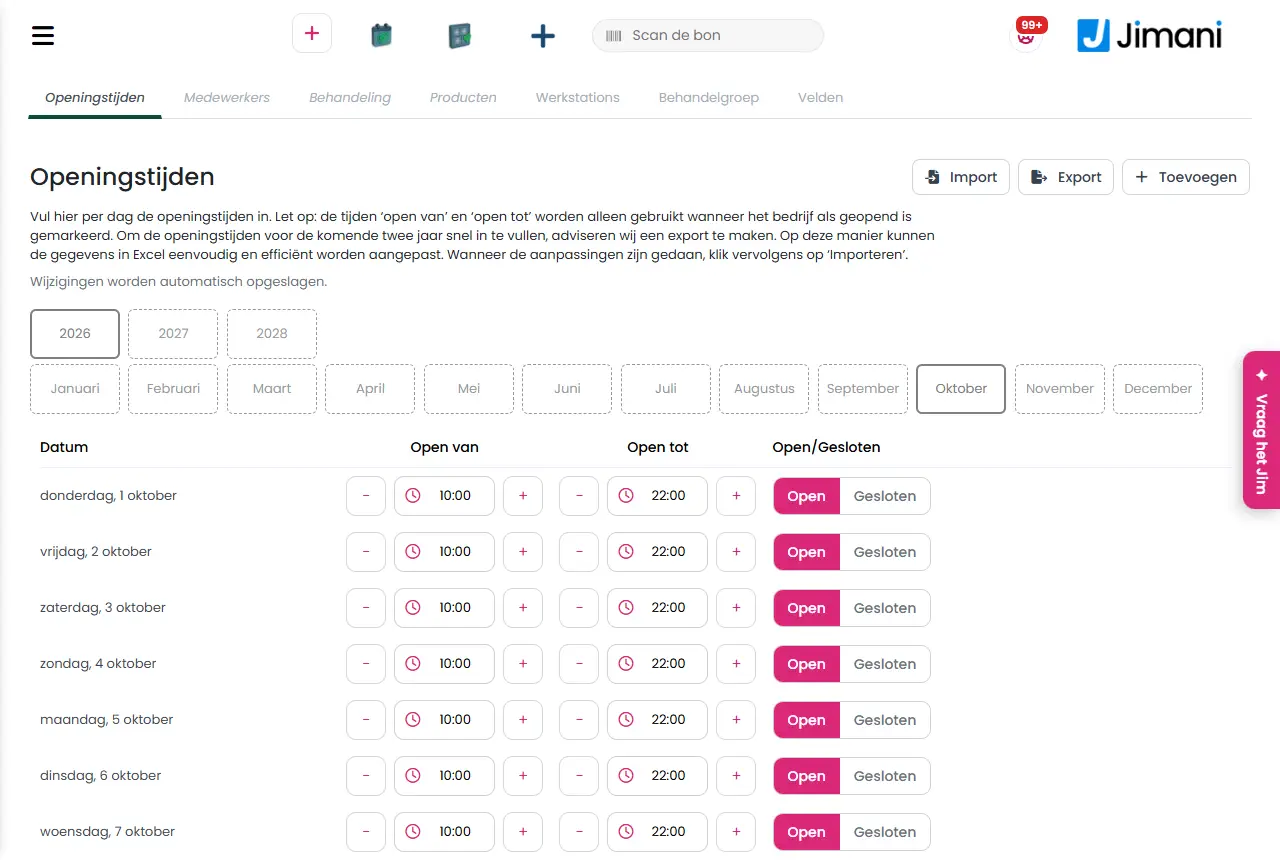
- Voorbeeld
-
Knippen heren: duur 30 minuten, prijs € 28 inclusief btw, btw-groep hoog, behandelgroep Heren, gekoppeld aan twee kappers, Toon in widget op Ja.
- Gerelateerd
-
Wat kun je instellen bij een behandeling in de salon?, Hoe verkoop ik extra producten bij een behandeling?, Wat zijn werkstations en behandelgroepen en heb ik ze nodig?
Trefwoorden: behandeling toevoegen salon, duur behandeling instellen, prijs knippen instellen, behandeling online boeken, behandeling aanmaken
Vragen die hierbij horen - Hoe voeg ik een nieuwe behandeling toe, zoals knippen of een massage?
- Hoe stel ik de duur en prijs van een behandeling in?
- Hoe zorg ik dat klanten een behandeling online kunnen boeken?
- Welke medewerkers kan ik aan een behandeling koppelen?
Wat zijn werkstations en behandelgroepen en heb ik ze nodig?
- Antwoord
-
Een werkstation is een werkplek of stoel; elke afspraak krijgt er een zodat twee gasten niet op dezelfde plek staan. Een behandelgroep is een doelgroep zoals dames, heren of kinderen. Werkstations heb je nodig; behandelgroepen gebruik je alleen als je behandelingen wilt indelen.
- Uitleg
-
- Werkstations maken. Ga naar Menu > Salon > tabblad Werkstations, klik rechtsboven op de knop met de plusjes en kies Werkstations. Kies bij Werkstations aanmaken hoeveel je er nodig hebt (standaard 20) en of ze Kan worden gereserveerd via widget hebben (standaard Ja). Klik op Opslaan.
- Koppelen aan medewerkers. Open de medewerker en kies bij de stap Stoelen de Werkstations waar die persoon aan werkt. Online krijgt een gast alleen een stoel die bij de gekozen medewerker hoort en op Ja staat bij Kan worden gereserveerd via widget.
- Naam aanpassen. Pas de naam in de lijst aan en klik op Opslaan; met Actief schakel je een stoel tijdelijk uit.
- Behandelgroepen maken. Kies op het tabblad Behandelgroep voor de plus en vul bij Behandelgroep naam bijvoorbeeld Dames in. Kies de groep daarna bij de behandeling in de stap Voor wie.
- Heb je ze nodig? Zonder werkstation kun je in het dashboard geen afspraak opslaan (Geen chair geselecteerd!). Heb je maar één behandelgroep, dan ziet de gast bij het boeken geen keuze.
- Voorbeeld
-
Een salon met vier stoelen maakt vier werkstations aan en koppelt twee stoelen aan elke kapper. Behandelgroepen Dames en Heren splitsen het aanbod.
- Gerelateerd
-
Wat kun je instellen bij werkstations en behandelgroepen?, Hoe maak ik een behandeling aan?
Trefwoorden: werkstation salon, stoel kapper, behandelgroep, doelgroep dames heren kinderen, stoelen aanmaken
Vragen die hierbij horen - Wat is een werkstation in mijn salon?
- Heb ik behandelgroepen nodig?
- Hoe voorkom ik dat twee klanten op dezelfde stoel staan?
- Wat is het verschil tussen een werkstation en een behandelgroep?
Hoe verkoop ik extra producten bij een behandeling?
- Antwoord
-
Maak op het tabblad Producten een product aan, bijvoorbeeld een shampoo, en koppel het in de laatste stap van de behandeling. Bij het maken van de afspraak kan de gast of jij het product erbij kiezen. De prijs is inclusief btw.
- Uitleg
-
- Stap 1. Ga naar Menu > Salon > tabblad Producten, klik rechtsboven op de knop met de plusjes en kies Producten.
- Stap 2. Kies in de eerste stap het soort: een extra product (op het scherm: Kies extra producten) en klik op Volgende.
- Stap 3. Vul de Naam en Omschrijving in. De gast ziet beide bij het reserveren.
- Stap 4. Vul bij Prijs het bedrag inclusief btw in en kies de Btw en de Btw-groep. Zet Toon in widget op Ja als gasten het product online kunnen kiezen. Klik op Opslaan.
- Stap 5. Open de behandeling en kies in de laatste stap bij Prijs de producten die erbij horen.
- Zoeken. Op het tabblad Producten vind je een product met Zoeken en filter je met Product soorten.
- Aanpassen of weghalen. Klik op een product om het te wijzigen. In het actiemenu staan Deactiveren, Maak een kopie en Naar prullenbak.
- Voorbeeld
-
Een kapsalon biedt bij elke knipbeurt een verzorgingsproduct van € 14,50 aan. De gast vinkt het bij het boeken aan en het bedrag komt op de afspraak.
- Gerelateerd
-
Wat kun je instellen bij de producten van de salon?, Hoe maak ik een behandeling aan?
Trefwoorden: extra producten salon, bijverkoop kapper, shampoo verkopen bij afspraak, upsell behandeling, product bij behandeling
Vragen die hierbij horen - Hoe verkoop ik een shampoo bij een behandeling?
- Kan een klant bij het boeken een product erbij kiezen?
- Waar maak ik een extra product aan voor de salon?
- Is de productprijs inclusief btw?
Kunnen klanten zelf een medewerker kiezen bij het boeken?
- Antwoord
-
Ja. In de online boekmodule kiest een gast eerst de behandeling en daarna een medewerker die die behandeling doet, of Geen voorkeur. Geen voorkeur is de standaard. Je kunt de keuze ook uitzetten, dan krijgt de gast altijd Geen voorkeur.
- Uitleg
-
- Medewerker koppelen. Een medewerker verschijnt alleen bij een behandeling als je die bij Behandelingen van de medewerker hebt aangevinkt (of bij Medewerker in de behandeling).
- Tijden. De gast ziet alleen tijden waarop de gekozen medewerker werkt (Werktijden met Actief aan), vrij is en niet in een pauze zit.
- Geen voorkeur. Dan toont Jimani de tijden waarop minstens één medewerker die de behandeling doet vrij is.
- Keuze aan- of uitzetten. Ga naar Instellingen > Gasten en reserveren > Widget, open je widget, kies het tabblad Weergave en zoek het blok Salon. Zet Behandelaar laten kiezen op Nee: dan kiest de gast geen medewerker en gaat de afspraak naar wie er vrij is.
- Ook zichtbaar. In hetzelfde blok kun je Duur tonen, Prijs tonen en Groeperen per categorie aan- of uitzetten.
- Voorbeeld
-
Een klant boekt een knipbeurt bij Anouk en ziet alleen Anouks vrije tijden. Een andere klant laat Geen voorkeur staan en krijgt elke tijd te zien waarop een van de kappers vrij is.
- Gerelateerd
-
Waarom zien klanten online geen beschikbare tijden?, Hoe voeg ik een medewerker toe en stel ik in wanneer die werkt?
Trefwoorden: medewerker kiezen online boeken, kapper kiezen, geen voorkeur salon, specialist kiezen, behandelaar kiezen, online afspraak kapper
Vragen die hierbij horen - Kan een klant zelf kiezen bij wie hij een afspraak maakt?
- Hoe zet ik in dat klanten geen medewerker kunnen kiezen?
- Wat betekent geen voorkeur bij het boeken?
- Kan ik de medewerkerkeuze online uitzetten?
Waarom zien klanten online geen beschikbare tijden?
- Antwoord
-
Meestal is er een van deze dingen niet ingesteld: de salon staat die dag op Gesloten, de medewerker heeft geen werktijd met Actief aan, de behandeling staat niet online of heeft geen medewerker, of er is geen werkstation vrij. Loop de lijst hieronder na.
- Uitleg
-
- Openingstijden. Staat de dag op Gesloten, dan is hij online niet te kiezen. Controleer het tabblad Openingstijden voor die maand.
- Werktijden. Heeft de medewerker die dag geen werktijd met Actief aan (nieuwe dagen staan op Actief uit), dan zijn er geen tijden. Zie Hoe voeg ik een medewerker toe en stel ik in wanneer die werkt?.
- Binnen de openingstijden. Kiest de gast een bepaalde medewerker, dan moet de werktijd van die dag helemaal binnen de openingstijden van de salon vallen. Werkt iemand tot 21:00 en sluit de salon om 18:00, dan wordt die dag niet aangeboden voor die medewerker.
- Behandeling. De behandeling moet actief zijn, Toon in widget op Ja hebben, een duur hebben en gekoppeld zijn aan een medewerker.
- Pauze of andere afspraak. Een tijd die een pauze of een bestaande afspraak raakt, wordt niet aangeboden. De behandeling moet ook in de werktijd passen: een behandeling van een uur past niet in de laatste 30 minuten.
- Werkstation. Er moet een werkstation vrij zijn dat bij de medewerker hoort en Kan worden gereserveerd via widget op Ja heeft. Zonder stoel kan de gast niet doorgaan met reserveren.
- Vandaag. Voor vandaag begint het eerste vrije tijdstip bij het eerstvolgende kwartier. Tijden in het verleden zijn er niet.
- Vooruit boeken. De gast kan de komende drie maanden boeken, tot het einde van de derde maand.
- Vakantie. Heeft de medewerker die dag een vastgelegde vakantie, dan is de dag voor die medewerker niet te kiezen.
- Voorbeeld
-
Een klant ziet voor zaterdag geen tijden. Zaterdag staat bij Openingstijden op Gesloten. Zet je hem op Open, dan verschijnen de tijden zodra de medewerker ook een werktijd met Actief aan heeft.
- Gerelateerd
-
Hoe stel ik de openingstijden van mijn salon in?, Hoe leg ik pauzes vast voor een medewerker?, Kunnen klanten zelf een medewerker kiezen bij het boeken?
Trefwoorden: geen tijden beschikbaar online, afspraak boeken lukt niet, salon widget geen tijden, kapper online boeken probleem, tijden verschijnen niet
Vragen die hierbij horen - Waarom zien klanten geen vrije tijden om online te boeken?
- Mijn online agenda is leeg, wat is er mis?
- Waarom kan niemand een afspraak boeken bij mijn medewerker?
- Wat controleer ik als online boeken niet werkt?
Hoe maak ik zelf een afspraak voor een klant?
- Antwoord
-
Ga naar Menu > Reserveringen en klik op Reservering aanmaken. Kies de behandeling, de dag en tijd, de medewerker en een werkstation, vul de gast in en klik op Opslaan. Betaalt de gast meteen, gebruik dan het geldbiljet of de bankpas onder het formulier.
- Uitleg
-
- Stap 1. Open Menu > Reserveringen (in de kassa: Menu > Salon) en klik rechtsboven op Reservering aanmaken.
- Stap 2. Kies de Behandelgroep en daarna de Behandeling.
- Stap 3. Kies bij Tijd de dag (gemarkeerde dagen zijn te boeken) en bij Van de begintijd, of klik op Beschikbare tijden en kies een vrije tijd. De eindtijd (Tot) volgt uit de duur.
- Stap 4. Kies de Medewerkers die op dat moment vrij zijn en kies bij Werkstations met het potlood een stoel.
- Stap 5. Zoek bij Zoeken de gast op e-mailadres of telefoonnummer, of vul de gastgegevens in. Is de klant een passant, zet dan Passant (geen klantgegevens) op Ja.
- Stap 6. Kies zo nodig Producten, vul Extra informatie en een Interne memo in.
- Stap 7. Controleer Uw factuur en klik op Opslaan. De afspraak krijgt de status Open. Betaalt de gast nu, klik dan op de knop met het geldbiljet (contant) of het bankpas-symbool (anders) en bevestig met Betalen.
- Gast is er al. Zet Nu inchecken op Ja: dag en tijd worden dan nu en de afspraak staat op Aangekomen. Die keuze staat er alleen als hij voor je salon is aangezet.
- Bevestiging. Heeft de gast een e-mailadres en is er een bevestigingsmail voor de salon ingesteld (Instellingen > Communicatie > E-mail), dan krijgt de gast een bevestiging met pdf.
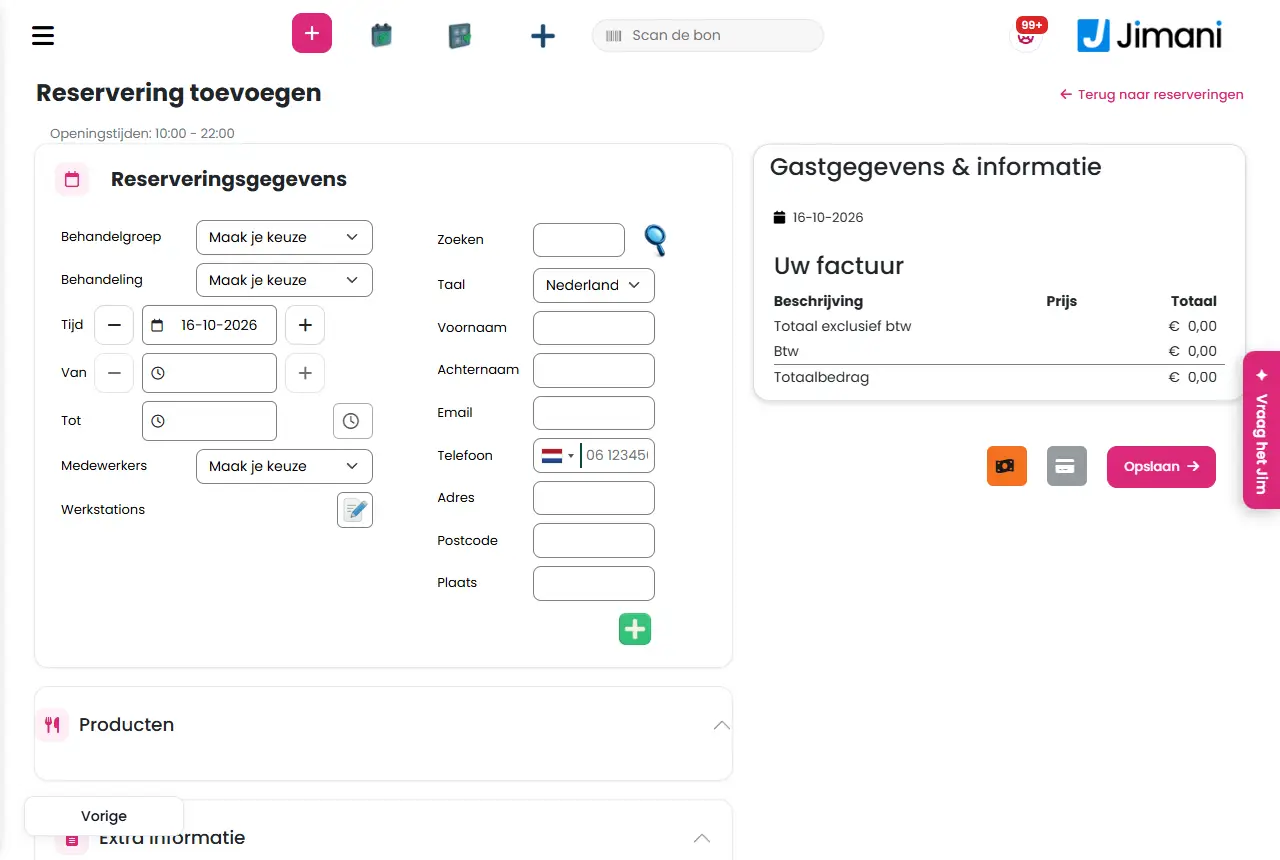
- Voorbeeld
-
Een klant belt voor een kleurbehandeling vrijdag om 14:00. Je kiest Behandelgroep Dames, Behandeling Kleuren, vrijdag, 14:00, een vrije kapper en stoel, zoekt haar op telefoonnummer en klikt op Opslaan.
- Gerelateerd
-
Hoe werkt het scherm Reservering toevoegen in de salon?, Hoe wijzig of verzet ik een afspraak?, Hoe plan ik een vervolgafspraak?
Trefwoorden: afspraak maken kapper, reservering aanmaken salon, klant inplannen, afspraak inboeken, handmatig afspraak, passant afspraak
Vragen die hierbij horen - Hoe plan ik een afspraak in als een klant belt of binnenloopt?
- Kan de klant meteen betalen als ik de afspraak maak?
- Hoe kies ik de medewerker bij een handmatige afspraak?
- Waar maak ik een nieuwe afspraak in de agenda?
Hoe zie ik welke afspraken er zijn?
- Antwoord
-
Ga naar Menu > Reserveringen. Het tabblad Overzicht toont de dag als tijdlijn per medewerker. De tabbladen Lijstweergave, Weeklijst, Laatste 100 reserveringen en Toekomstige reserveringen tonen lijsten, en Totalen telt per behandeling.
- Uitleg
-
- Dag kiezen. Kies bovenaan de dag met de datumkiezer.
- Overzicht. Per medewerker staan de afspraken als blokken, met pauzes grijs. Met Selecteer een medewerker kijk je naar één persoon. Klik op een blok om de afspraak te openen.
- Lijstweergave. De afspraken van de gekozen dag in een lijst met onder meer Reserveringsstatus, Behandeling, Medewerkers, Naam, Werkstations, Aankomsttijd, Betaling en Memo. Kolommen zet je aan of uit met de kolomkeuze.
- Weeklijst. De hele week; Laatste 100 reserveringen. De laatst gemaakte afspraken; Toekomstige reserveringen. Kies de maand bij Reservering voor de maand: en blader met Terug en Volgende.
- Totalen. Dagtotalen en Weektotalen met het aantal afspraken per behandeling.
- Filteren en zoeken. Kies een status of medewerker en typ bij Zoek op: een naam. Dat vraagt het recht Filters.
- Printen en exporteren. Met Afdrukken print je de lijst en met het Excel-pictogram download je hem. Dat vraagt de rechten Printen en Exporteren (de eigenaar heeft ze altijd).
- Voorbeeld
-
Je wilt de planning van morgen op papier: kies morgen, ga naar Lijstweergave en klik op Afdrukken.
- Gerelateerd
-
Hoe werkt de agenda van de salon?
Trefwoorden: afspraken bekijken salon, agenda per dag, weeklijst afspraken, afspraken afdrukken, planning kapper, afspraken exporteren
Vragen die hierbij horen - Waar zie ik de afspraken van vandaag?
- Kan ik de agenda per medewerker bekijken?
- Hoe zie ik de afspraken van de komende week?
- Waar zie ik hoeveel afspraken er per behandeling zijn?
Hoe zet ik een klant op Aangekomen of Vertrokken?
- Antwoord
-
Klik in de agenda op de afspraak. In het venster Reserveringsinformatie is de hoofdknop rechtsonder Aangekomen zolang de gast er niet is, daarna Vertrokken. Beide vragen eerst om een bevestiging. Een no-show zet je met de keuzelijst Status in het volledige afspraakscherm.
- Uitleg
-
- Aangekomen. Klik op de afspraak en kies Aangekomen. Daarna kun je de afspraak niet meer annuleren in dit venster.
- Vertrokken. Klik later op Vertrokken. De eindtijd van de afspraak (en van het werkstation) wordt dan de huidige tijd, zodat de stoel meteen vrij komt voor een volgende gast.
- Vooruit. Na Vertrokken staat bij Meer de knop Nieuwe afspraak inplannen voor een vervolgafspraak.
- No-show. Klik op de afspraak, kies Open reservering en kies bij Status de status No-show. Is er een sms voor no-shows ingesteld, dan gaat die naar de gast.
- Na Vertrokken. Is er een sms of een enquête voor na het bezoek ingesteld, dan gaat die uit. Zie Krijgt een klant een enquête na de afspraak?.
- Direct inchecken. Maak je een afspraak voor een gast die er al is, zet dan bij het maken Nu inchecken op Ja.
- Voorbeeld
-
Om 10:03 komt je klant binnen: open de afspraak, klik op Aangekomen en bevestig. Na afloop klik je op Vertrokken.
- Gerelateerd
-
Hoe werkt het scherm om een salonafspraak te bekijken en te wijzigen?, Hoe plan ik een vervolgafspraak?
Trefwoorden: klant aangekomen zetten, gast vertrokken, no show registreren, status afspraak, afspraak afronden, inchecken salon
Vragen die hierbij horen - Hoe geef ik aan dat een klant is aangekomen?
- Hoe zet ik een afspraak op vertrokken?
- Hoe markeer ik een klant als no-show?
- Waarom vraagt Jimani om een bevestiging bij aangekomen?
Hoe plan ik een vervolgafspraak?
- Antwoord
-
Zet de afspraak op Vertrokken, open hem en kies Meer > Nieuwe afspraak inplannen. In het venster Maak een nieuwe afspraak kies je het Tijdvak (1 tot 6 dagen of 1 tot 12 weken later) en de medewerker en ga je verder naar de agenda om een vrije tijd te kiezen. Eenmaal gemaakt vind je hem terug met Volgende afspraak.
- Uitleg
-
- Stap 1. Klik in de agenda op de afspraak van de gast die klaar is (status Vertrokken).
- Stap 2. Kies Meer > Nieuwe afspraak inplannen.
- Stap 3. Kies bij Tijdvak hoeveel dagen of weken later de nieuwe afspraak moet zijn en bij Selecteer een medewerker wie de behandeling doet.
- Stap 4. Klik op de knop met de kalender en plus. Jimani opent de agenda om de nieuwe afspraak te maken.
- Terugvinden. Bij de oorspronkelijke afspraak staat nu de knop Volgende afspraak die naar de nieuwe afspraak gaat.
- Zonder Vertrokken. De knop Nieuwe afspraak inplannen staat alleen bij een afspraak met de status Vertrokken. Anders maak je gewoon een nieuwe afspraak met Reservering aanmaken.
- Voorbeeld
-
Na een kleurbehandeling wil de klant over zes weken terugkomen: kies bij Tijdvak 6 weken en dezelfde kapper.
- Gerelateerd
-
Hoe zet ik een klant op Aangekomen of Vertrokken?, Hoe maak ik zelf een afspraak voor een klant?
Trefwoorden: vervolgafspraak salon, volgende afspraak inplannen, terugkerende klant, herhaalafspraak, afspraak over zes weken
Vragen die hierbij horen - Hoe plan ik meteen een nieuwe afspraak in na het bezoek?
- Kan ik een afspraak over een paar weken inplannen voor dezelfde klant?
- Waar vind ik de volgende afspraak van een klant?
- Hoe maak ik een herhaalafspraak?
Hoe wijzig of verzet ik een afspraak?
- Antwoord
-
Klik in de agenda op de afspraak, kies Open reservering en pas de behandeling, tijd, medewerker of het werkstation aan. Klik daarna op Opslaan. Jimani controleert of de medewerker en het werkstation op die tijd vrij zijn.
- Uitleg
-
- Stap 1. Klik in Menu > Reserveringen op de afspraak. Het venster Reserveringsinformatie opent.
- Stap 2. Klik op Open reservering. Het volledige scherm opent.
- Stap 3. Pas aan wat nodig is: Behandelgroep en Behandeling, Tijd (de dag), Van (de tijd, kies een vrije tijd via Beschikbare tijden), Medewerkers en Werkstations. Ook Taal, Reserveernaam, Producten en de Interne memo kun je wijzigen.
- Stap 4. Klik op Opslaan.
- Is de tijd bezet? Heeft de medewerker op die tijd al een afspraak, dan volgt Deze medewerker heeft op dit tijdstip al een afspraak. Is het werkstation bezet, dan volgt Chair niet beschikbaar!. Kies dan een andere tijd of stoel.
- Bijlage. Op het tabblad Bijlage(s) voeg je met de plus een bestand toe: kies het Onderwerp, een Omschrijving en het bestand.
- Niet meer te wijzigen. Bij een afspraak op Vertrokken en bij een geannuleerde afspraak ontbreekt Opslaan; die kun je niet meer wijzigen.
- Voorbeeld
-
De klant wil donderdag om 15:00 in plaats van 14:00: open de afspraak, klik op Van, kies 15:00 in Beschikbare tijden en klik op Opslaan.
- Gerelateerd
-
Hoe werkt het scherm om een salonafspraak te bekijken en te wijzigen?, Hoe annuleer ik een afspraak en wat krijgt de klant?
Trefwoorden: afspraak verzetten, afspraak wijzigen kapper, andere tijd afspraak, medewerker wisselen afspraak, afspraak aanpassen
Vragen die hierbij horen - Hoe verzet ik een afspraak naar een andere tijd?
- Kan ik de medewerker van een afspraak veranderen?
- Hoe wijzig ik de behandeling van een geboekte afspraak?
- Controleert Jimani of de medewerker vrij is bij een verplaatsing?
Hoe annuleer ik een afspraak en wat krijgt de klant?
- Antwoord
-
Klik in de agenda op de afspraak en kies Annuleren. Bevestig de vraag Reservering annuleren? en geef een reden op. De afspraak staat dan bij Annuleringen. De gast krijgt een annuleringsmail als je die hebt ingesteld. Terugbetalen doe je daarna in het Terugbetaal overzicht.
- Uitleg
-
- Stap 1. Klik in Menu > Reserveringen op de afspraak en kies links onderaan Annuleren.
- Stap 2. Beantwoord Weet je zeker dat je de reservering wilt annuleren? met Ja en vul bij Reden van annulering de reden in.
- Combinatie. Hoort de afspraak bij een combinatie, dan vraagt Jimani of je alleen dit onderdeel of de hele combinatie wilt annuleren.
- Wat Jimani doet. De afspraak krijgt de reden, jouw naam en het moment. Een bon die al bij de afspraak in de kassa was gemaakt, gaat mee terug.
- Mail en sms. Heeft de gast een e-mailadres en heb je een annuleringsmail voor de salon ingesteld, dan krijgt de gast die één keer. Is er een sms voor annuleren ingesteld, dan gaat die ook uit.
- Niet meer mogelijk. Is de gast al Aangekomen of Vertrokken, dan staat Annuleren uit in Reserveringsinformatie met de uitleg Gast is al binnen; annuleren kan niet meer of Afgerond; annuleren kan niet meer.
- Terugvinden. Alle annuleringen van de laatste zes maanden staan in Menu > Annuleringen, zie Hoe werkt het overzicht Annuleringen van de salon?.
- Voorbeeld
-
De klant belt dat ze ziek is. Open de afspraak, klik op Annuleren, bevestig en vul Ziek in. De gast krijgt haar annuleringsmail.
- Gerelateerd
-
Hoe betaal ik een geannuleerde afspraak terug?, Hoe werkt het overzicht Annuleringen van de salon?
Trefwoorden: afspraak annuleren salon, klant zegt af, afspraak afzeggen, annuleringsmail, reden van annulering
Vragen die hierbij horen - Hoe annuleer ik een afspraak van een klant?
- Krijgt de klant een mail als ik de afspraak annuleer?
- Waar vind ik geannuleerde afspraken terug?
- Moet ik een reden opgeven bij het annuleren?
Hoe betaal ik een geannuleerde afspraak terug?
- Antwoord
-
Annuleer eerst de afspraak. Ga daarna naar Menu > Terugbetaal overzicht, zoek de afspraak en klik op de rode knop. Het volledige bedrag staat al ingevuld; je kunt ook een lager bedrag invullen. Jimani betaalt het terug via Mollie, mits je Saldo genoeg is.
- Uitleg
-
- Stap 1. Annuleer de afspraak, zie Hoe annuleer ik een afspraak en wat krijgt de klant?.
- Stap 2. Open Menu > Terugbetaal overzicht. Bovenaan staat het Saldo dat je bij Mollie hebt.
- Stap 3. Zoek de afspraak in de lijst (geannuleerde afspraken van de laatste zes maanden). Bij een betaalde afspraak staan in de kolom Status twee knoppen.
- Stap 4. Klik op de rode knop (Terugbetalen), controleer of pas het bedrag aan en bevestig. Het bedrag mag niet hoger zijn dan wat de gast betaalde en niet hoger dan je Saldo.
- Stap 5. In de kolom Status staat daarna de stand van de terugbetaling, bijvoorbeeld pending.
- Terugdraaien. Staat de terugbetaling nog op pending, dan haalt de oranje knop (Terugbetaling annuleren) hem terug na de vraag Weet je het zeker?.
- Geen online betaling. Is voor de afspraak geen online betaling gevonden (bijvoorbeeld contant), dan zet Jimani de status alleen op paid; het geld geef je zelf terug.
- Voorbeeld
-
Een gast betaalde € 20 aanbetaling online en annuleert. Open het Terugbetaal overzicht, klik op de rode knop bij haar afspraak, laat € 20,00 staan en bevestig.
- Gerelateerd
-
Hoe werkt het Terugbetaal overzicht van de salon?, Hoe annuleer ik een afspraak en wat krijgt de klant?
Trefwoorden: terugbetalen salon, aanbetaling terug, annulering terugbetaling, refund afspraak, geld terug klant, mollie terugbetaling
Vragen die hierbij horen - Hoe geef ik een klant zijn geld terug na een geannuleerde afspraak?
- Kan ik maar een deel van het bedrag terugbetalen?
- Waarom lukt terugbetalen niet?
- Waar staat het terugbetaaloverzicht?
Hoe stuur ik de bevestiging van een afspraak opnieuw naar de klant?
- Antwoord
-
Klik in de agenda op de afspraak, kies Meer > E-mail sturen en bevestig de vraag. De bevestiging gaat opnieuw naar het e-mailadres van de gast. Dat lukt alleen als de gast een e-mailadres heeft, de afspraak niet is geannuleerd en er een bevestigingsmail voor de salon is ingesteld.
- Uitleg
-
- Stap 1. Klik in Menu > Reserveringen op de afspraak.
- Stap 2. Kies Meer > E-mail sturen. Je ziet De bevestiging opnieuw naar de gast sturen? met het adres.
- Stap 3. Bevestig met E-mail sturen. Bij succes volgt De e-mail is verstuurd.
- Afdrukken. Is de bevestiging al gemaakt, dan opent Afdrukken (PDF) hem als pdf.
- Lukt het niet? Een geannuleerde afspraak krijgt geen bevestiging meer. Heeft de gast geen e-mailadres, dan staat er Deze gast heeft geen e-mailadres. Is er geen mail ingesteld, dan staat er Er is geen bevestigingsmail voor de salon ingesteld; maak die onder Instellingen > Communicatie > E-mail. Lukt het versturen niet, dan staat er De e-mail is niet verstuurd.
- Voorbeeld
-
De klant belt dat ze de bevestiging niet heeft ontvangen. Open de afspraak, kies E-mail sturen en bevestig.
- Gerelateerd
-
Hoe werkt het scherm om een salonafspraak te bekijken en te wijzigen?
Trefwoorden: bevestiging opnieuw sturen, afspraak mail niet ontvangen, bevestigingsmail kapper, pdf bevestiging afspraak
Vragen die hierbij horen - De klant heeft de bevestigingsmail niet gekregen, hoe stuur ik die opnieuw?
- Waarom kan ik de bevestiging niet opnieuw versturen?
- Hoe mail ik de afspraakbevestiging nog een keer?
- Wanneer werkt opnieuw versturen van de bevestiging niet?
Krijgt een klant een enquête na de afspraak?
- Antwoord
-
Ja, als je de Enquête hebt aangezet. Jimani plant dan automatisch een enquêtemail voor de gast kort nadat de afspraak is afgelopen. Je stelt in Instellingen > Communicatie in wat er gevraagd wordt en hoeveel uur na het bezoek de mail uitgaat.
- Uitleg
-
- Aanzetten. Ga naar Instellingen > Communicatie > Enquête. Enquête is een betaalde functie van € 5 per maand (excl. btw), zie Welke functies kosten geld?.
- Wanneer. Elke minuut kijkt Jimani naar afspraken die in de laatste tien minuten zijn afgelopen (de eindtijd). Staat de afspraak niet op geannuleerd en is er een gast aan gekoppeld, dan wordt één enquêtemail ingepland. Per afspraak gaat er nooit twee keer een mail uit.
- Hoe laat. De mail gaat uit op het moment dat je bij het soort Enquête hebt ingesteld (aantal uren na het bezoek). Staat dat op 0, dan gaat hij na ongeveer vijf minuten.
- Alleen mét enquête. Er moet een enquête voor de salon zijn en je zaak moet enquêtes mogen versturen; anders gebeurt er niets.
- Sms. Zet je een gast op Vertrokken en is er een sms voor het moment enquête ingesteld, dan gaat ook die uit. Zie Kan ik gasten automatisch een sms sturen, bijvoorbeeld een herinnering?.
- De vragen zelf. Hoe je de enquête opstelt en de antwoorden bekijkt staat in het onderdeel Communicatie.
- Voorbeeld
-
Een afspraak eindigt om 15:30. Staat de enquêtemail op 2 uur na het bezoek, dan gaat hij rond 17:30 naar de gast.
- Gerelateerd
-
Kan ik gasten automatisch een sms sturen, bijvoorbeeld een herinnering?, Hoe zet ik een klant op Aangekomen of Vertrokken?
Trefwoorden: enquete na afspraak, feedback klant salon, review vragen na bezoek, tevredenheid kapper, enquête sms
Vragen die hierbij horen - Kan ik klanten na hun bezoek een vragenlijst sturen?
- Hoe stel ik een tevredenheidsenquête in?
- Hoeveel uur na het bezoek gaat de enquêtemail uit?
- Waar pas ik de vragen van de enquête aan?
Hoe verwijder of kopieer ik een medewerker, behandeling of product, en haal ik het terug?
- Antwoord
-
Klik in de lijst op Acties bij de regel. Daar staan Deactiveren (of Activeren), Maak een kopie en Naar prullenbak. Naar prullenbak verwijdert niets definitief: met Alleen verwijderde items weergeven op Ja vind je het terug en zet je het weer aan met Activeren.
- Uitleg
-
- Tijdelijk uitzetten. Kies Deactiveren, of haal het vinkje Actief weg in de lijst. Het item blijft bestaan maar telt niet mee.
- Kopiëren. Kies Maak een kopie en bevestig de vraag Wil je een kopie van dit item maken?. Je ziet daarna Kopie succesvol aangemaakt.
- Verwijderen. Kies Naar prullenbak, of open het item en klik op Verwijderen. Bevestig de vraag; daarna staat er Succesvol verwijderd!. Het item wordt ook op niet actief gezet.
- Terugzetten. Zet rechtsboven op Salon beheer Alleen verwijderde items weergeven op Ja, zoek het item en kies Activeren.
- Welke onderdelen. Dit werkt voor medewerkers, behandelingen en producten; werkstations, behandelgroepen en velden hebben hun eigen vinkje Actief en Verwijderen in hun venster.
- Voorbeeld
-
Een kapper verlaat de salon: zet haar via Acties > Naar prullenbak weg. Komt ze terug, dan zet je Alleen verwijderde items weergeven op Ja en kies je Activeren.
- Gerelateerd
-
Hoe werkt Salon beheer in Jimani?
Trefwoorden: medewerker verwijderen salon, behandeling kopiëren, prullenbak terugzetten, item deactiveren, verwijderd terughalen
Vragen die hierbij horen - Hoe verwijder ik een medewerker of behandeling?
- Kan ik een verwijderde behandeling terugzetten?
- Hoe kopieer ik een behandeling?
- Hoe zet ik een medewerker tijdelijk uit?
In Salon beheer richt je je salon in: openingstijden, medewerkers, behandelingen, producten, werkstations, behandelgroepen en extra velden. Elk onderdeel heeft een eigen tabblad met een lijst, en met de knop rechtsboven maak je er een nieuw item bij.
Waar vind je het: Menu > Salon (in een salon-zaak) of Menu > Salon beheer (in de kassa met de integratie Salon aan) (/Salon)
Alle knoppen, instellingen en meldingen van dit scherm
Bij een medewerker leg je vast wie hij of zij is, welke behandelingen hij of zij doet, wanneer hij of zij werkt, welke pauzes er zijn en aan welke werkstations hij of zij werkt. Dat doe je in het venster Medewerkers met zeven stappen. Opslaan doe je op de laatste stap.
Waar vind je het: Menu > Salon > tabblad Medewerkers > klik op een medewerker, of rechtsboven op de knop met de plusjes en dan de tegel Medewerker (/Salon)
Alle knoppen, instellingen en meldingen van dit scherm
Bij Pauzes leg je vaste pauzes van een medewerker vast, bijvoorbeeld een lunchpauze op bepaalde weekdagen. Binnen zo'n pauze kan een gast online geen afspraak bij die medewerker boeken. Een pauze geldt elke week op de gekozen dagen.
Waar vind je het: Menu > Salon > tabblad Medewerkers > kies een medewerker > stap Pauzes (/Salon)
Alle knoppen, instellingen en meldingen van dit scherm
Een behandeling is wat een gast boekt, zoals knippen of een massage. Je geeft haar een naam, kleur, duur, prijs en de medewerkers die haar doen. Dat doe je in het venster Behandeling met vijf stappen.
Waar vind je het: Menu > Salon > tabblad Behandeling > klik op een behandeling, of rechtsboven op de knop met de plusjes en dan de tegel Behandeling (/Salon)
Alle knoppen, instellingen en meldingen van dit scherm
Een werkstation is een werkplek of stoel in je salon. Een behandelgroep is de doelgroep van een behandeling, zoals dames, heren of kinderen. Beide beheer je in Salon beheer op een eigen tabblad.
Waar vind je het: Menu > Salon > tabblad Werkstations of tabblad Behandelgroep (/Salon). Een nieuw werkstation of een nieuwe behandelgroep maak je ook met de plusjes rechtsboven.
Alle knoppen, instellingen en meldingen van dit scherm
Bij Producten maak je extra producten aan die je bij een behandeling kunt verkopen, zoals een shampoo of verzorgingsset, en transactiekosten. Je geeft ze een naam, prijs en btw, en koppelt ze daarna aan een behandeling.
Waar vind je het: Menu > Salon > tabblad Producten > klik op een product, of rechtsboven op de knop met de plusjes en dan de tegel Producten (/Salon)
Alle knoppen, instellingen en meldingen van dit scherm
In de agenda van de salon zie je alle afspraken, per dag in een tijdlijn per medewerker of in lijsten per dag, week, de laatste 100 en de toekomst. Je kiest bovenaan de datum en maakt met Reservering aanmaken een nieuwe afspraak.
Waar vind je het: Menu > Reserveringen (in een salon-zaak) of Menu > Salon (in de kassa met de integratie Salon aan) (/SalonReservation)
Alle knoppen, instellingen en meldingen van dit scherm
Op het scherm Reservering toevoegen maak je zelf een afspraak voor een gast: je kiest behandeling, dag, tijd, medewerker en werkstation, vult de gast in en slaat op. Je opent het met Reservering aanmaken in de agenda.
Waar vind je het: Menu > Reserveringen (of Salon in de kassa) > knop Reservering aanmaken (/SalonReservation/AddReservation). Hetzelfde formulier staat ook op /SalonReservation/Add, dat de agenda gebruikt voor vervolgafspraken.
Alle knoppen, instellingen en meldingen van dit scherm
Klik in de agenda op een afspraak. Je ziet eerst het venster Reserveringsinformatie met de knoppen om de gast op Aangekomen of Vertrokken te zetten, te annuleren of een mail te sturen. Met Open reservering open je het volledige scherm om de afspraak te wijzigen.
Waar vind je het: Menu > Reserveringen (of Salon in de kassa) > klik op een afspraak (/SalonReservation/UpdateReservation). Hetzelfde scherm bestaat ook op /SalonReservation/Update, dat o.a. de lijsten Annuleringen en Terugbetaal overzicht openen.
Alle knoppen, instellingen en meldingen van dit scherm
Op Annuleringen zie je alle salonafspraken die in de afgelopen zes maanden zijn geannuleerd, met wie ze heeft geannuleerd en waarom. Je markeert ze als gelezen, zodat je weet welke je al hebt gezien.
Waar vind je het: Menu > Annuleringen (/SalonCancellations)
Alle knoppen, instellingen en meldingen van dit scherm
In het Terugbetaal overzicht zie je de geannuleerde afspraken van de laatste zes maanden en betaal je online betaalde bedragen terug, geheel of gedeeltelijk. Het saldo bovenaan laat zien hoeveel er bij je betaalaanbieder beschikbaar is om terug te betalen.
Waar vind je het: Menu > Terugbetaal overzicht (/SalonRefunds)
Alle knoppen, instellingen en meldingen van dit scherm
Hotel
Eigen reserveervelden instellen, inclusief dynamische velden (op verzoek van Martijn onderzocht)
- Wat
- Een ondernemer stelt zelf extra velden samen voor het boekingsformulier (bijvoorbeeld een dieetwens, een vraag over kinderen, of een opmerkingenveld), met een eigen type, verplicht/optioneel, en zichtbaarheid.
- Voor wie
- Horeca-, hotel- en activiteitenondernemers.
- Hoe werkt het
- Elk veld heeft een naam, een type, keuzeopties (bij een keuzeveld), een hulptekst, en instellingen voor of het veld verplicht is, publiek zichtbaar, en of het in lijstoverzichten getoond wordt. Een veld kan ook **dynamisch** gemaakt worden: het verschijnt dan alleen als een ander veld (het "hoofdveld") een specifiek antwoord heeft — bijvoorbeeld een veld "Aantal kinderen" dat pas verschijnt als bij "Komen er kinderen mee?" ja is gekozen. Een veld kan ook ingesteld worden om alleen te verschijnen bij het opstellen van een offerte, niet bij een gewone boeking.
- Verschil met concurrenten
- Geen publiek vergelijkingsmateriaal gevonden over een vergelijkbaar dynamisch, conditioneel formulierenmechanisme bij Lightspeed, unTill of SumUp specifiek.
- Bron
-
`Jimani.Domain/Entities/Field.cs` (`isSpecificRule`, `idChildField`, `selectedChildFieldOption`, `onlyInQuotationMode`)
Trefwoorden: eigen reserveervelden, dynamisch veld reservering, conditioneel formulierveld, boekingsformulier aanpassen
Vragen die hierbij horen - Kan ik zelf extra velden toevoegen aan het boekingsformulier?
- Kan een veld alleen verschijnen afhankelijk van het antwoord op een ander veld?
- Kan een veld alleen bij een offerte verschijnen, niet bij een gewone boeking?
Hoe blokkeer ik aankomst of vertrek op bepaalde dagen?
- Antwoord
-
Er zijn twee manieren. Voor losse dagen of een periode maak je bij Hotel beheer > Tijdsbeperking een beperking met de datums en kies je of inchecken, uitchecken of allebei geblokkeerd is. Voor vaste weekdagen bij één tariefplan gebruik je Geen aankomst op en Geen vertrek op in het plan.
- Uitleg
-
- Tijdsbeperking, stap 1. Ga naar Hotel beheer > Tijdsbeperking en klik op de plus. Geef een Naam (alleen voor jezelf, bijvoorbeeld Feestdagen of Onderhoud) en kies bij Op deze dag kan er niet worden ingecheckt en Op deze dag kan er niet worden uitgecheckt Ja of Nee.
- Stap 2. Kies voor welke types of kamers de beperking geldt. Zet Geblokkeerd door het kamertype op Ja om types te kiezen, of op Nee om losse kamers of huisjes te kiezen.
- Stap 3. Kies de datums: losse dagen, weken of maanden door erop te klikken. Klik op Opslaan.
- Alleen aankomst of alleen vertrek. Staat maar een van de twee op Ja, dan kan een gast in de widget niet op die dag aankomen (of vertrekken). Aan de balie, in Reservering aanmaken, mag het wel.
- Allebei Ja. Dan is de kamer die nachten dicht: niemand kan hem boeken, ook niet aan de balie. Handig voor onderhoud. Heb je een kamer via iCal gekoppeld, dan maakt Jimani zo'n blokkade ook zelf voor nachten die op een andere site bezet zijn.
- Per weekdag in een plan. Open het tariefplan en kies bij Geen aankomst op of Geen vertrek op de weekdagen (ma tot en met zo). Dat geldt alleen voor dat plan en alleen online.
- Tijdelijk uitzetten. Zet Actief op Nee om een beperking uit te zetten zonder hem te verwijderen.
- Voorbeeld
-
Je sluit kamer 7 van 10 tot en met 14 maart voor schilderwerk: Tijdsbeperking Onderhoud, Inchecken en uitchecken allebei Ja, losse kamers, kamer 7, de datums van 10 tot en met 14 maart.
- Gerelateerd
-
Wat kun je instellen bij Tijdsbeperking in Hotel beheer?, Wat is een tariefplan en hoe maak ik een flexibel of niet-restitueerbaar tarief?
Trefwoorden: kamer blokkeren, geen aankomst op zondag, onderhoud kamer sluiten, dagen geblokkeerd hotel, cta ctd, feestdagen
Vragen die hierbij horen - Hoe zorg ik dat gasten op zaterdag niet kunnen aankomen?
- Hoe blokkeer ik inchecken op feestdagen?
- Kan ik uitchecken op bepaalde dagen niet toestaan?
- Hoe stel ik geen aankomst op bepaalde weekdagen in bij één tarief?
Wat kost annuleren van een hotelreservering?
- Antwoord
-
Dat hangt af van het tariefplan waarmee de gast boekte. Bij een flexibel plan is annuleren gratis tot het aantal dagen voor aankomst dat jij instelt; daarna betaalt de gast het percentage dat je instelt bij Kosten bij annuleren daarna. Bij een niet-restitueerbaar plan is er geen gratis periode.
- Uitleg
-
- Instellen. Open Hotel beheer > Tariefplannen en klik op een plan. Onder Annuleren staan Restitueerbaar, Gratis annuleren tot (dagen voor aankomst) en Kosten bij annuleren daarna.
- Gratis periode. Tot zoveel dagen voor aankomst is annuleren gratis. 0 betekent: gratis tot en met de aankomstdag zelf. Het aantal dagen loopt van 0 tot 365.
- Daarna. De gast betaalt het percentage dat je invulde, over het bedrag van het verblijf: de nachten, het ontbijt en de toeslagen. De toeristenbelasting telt niet mee, want die is alleen verschuldigd bij een verblijf. 100 is het hele bedrag.
- Niet-restitueerbaar. Zet Restitueerbaar op Nee: er is dan geen gratis periode en annuleren kost altijd het percentage (standaard het hele bedrag).
- Vastgelegd bij het boeken. De regel van het plan wordt bij het boeken op de reservering bewaard. Pas je het plan later aan, dan veranderen bestaande reserveringen niet.
- Annuleren zelf. Open de reservering in Hotel en klik op Annuleren. Jimani toont de kosten van dat moment (Annuleringskosten volgens het tariefplan) of Annuleren is nu gratis, en vraagt de Reden voor annulering. Bevestig met Ja, annuleren. Annuleren kan alleen zolang de gast niet is ingecheckt.
- Geld. Annuleren zet de reservering op Geannuleerd en bewaart de reden en wie hem annuleerde. Jimani toont de annuleringskosten, maar rekent ze niet zelf af en betaalt ook niets terug. Wat de gast al betaalde en wat hij aan kosten verschuldigd is, regel je zelf.
- No-show. Na de aankomstdag geldt altijd het percentage, ook als het plan een gratis periode had.
- Voorbeeld
-
Flexibel plan met 2 dagen gratis en 100% daarna, verblijf van 3 nachten van € 100. Annuleert de gast 3 dagen voor aankomst, dan kost het niets. Annuleert hij 1 dag voor aankomst, dan kost het € 300.
- Gerelateerd
-
Wat is een tariefplan en hoe maak ik een flexibel of niet-restitueerbaar tarief?, Hoe werken de hotelreserveringen, de kamerplanner en het zijscherm Reservering aanmaken?
Trefwoorden: hotelreservering annuleren, annuleringskosten hotel, gratis annuleren, niet restitueerbaar, no-show hotel
Vragen die hierbij horen - Wat betaalt een gast als hij zijn kamerboeking annuleert?
- Hoe stel ik gratis annuleren in tot een aantal dagen voor aankomst?
- Hoe werkt een niet-restitueerbaar tarief bij annuleren?
- Hoeveel procent kan ik rekenen als iemand te laat annuleert?
Kan ik een channelmanager zoals Channex koppelen?
- Antwoord
-
Nog niet. Een koppeling met Channex, een channelmanager die prijzen en beschikbaarheid automatisch gelijk houdt, is niet beschikbaar in Jimani. Wat wel kan, is Booking.com, Airbnb en andere sites koppelen met iCal-agenda's. Wil je meer, vraag ons dan naar de koppeling met Channex.
- Uitleg
-
- Wat er nu is. iCal-agenda's per kamer of huisje wisselen alleen bezet en vrij uit en worden elke 15 minuten bijgewerkt. Zie Hoe koppel ik Booking.com of Airbnb aan mijn kamers?.
- Wat iCal niet kan. Prijzen, minimaal verblijf en beschikbaarheid worden niet doorgegeven, en boekt iemand in die 15 minuten dezelfde nacht op een andere site, dan kan dat een dubbele boeking geven. Jimani meldt die wel, maar kan hem niet voorkomen.
- Channex. In het venster iCal-agenda's staat de tip: Verhuur je via meer sites en wil je prijzen en beschikbaarheid meteen gelijk houden zonder dubbele boekingen? Vraag ons naar de koppeling met Channex (channelmanager). Een tegel of instelling voor Channex bestaat nog niet.
- Tot die tijd. Houd je aantal sites klein, laat de iCal-agenda's aan staan en controleer de melding Dubbelboeking bij je kamers.
- Vragen. Wil je weten wanneer de Channex-koppeling er komt, neem dan contact op met Jimani.
- Voorbeeld
-
Je verhuurt via je eigen widget, Booking.com en Airbnb. Met iCal zijn je nachten na maximaal 15 minuten overal dicht. Prijzen blijf je op elke site zelf instellen.
- Gerelateerd
-
Hoe koppel ik Booking.com of Airbnb aan mijn kamers?, Hoe zet ik de hotelmodule aan en wat krijg ik daarvoor?
Trefwoorden: channex, channelmanager, booking.com koppeling, airbnb koppeling, kanalenbeheer, prijzen synchroniseren
Vragen die hierbij horen - Kan ik een channel manager koppelen aan Jimani?
- Is er een koppeling met Channex?
- Hoe houd ik prijzen en beschikbaarheid gelijk met Booking.com?
- Welke koppelingen met boekingssites zijn er nu?
Hoe verkoop ik extra's zoals parkeren of een ontbijtmand bij een verblijf?
- Antwoord
-
Maak bij Hotel beheer > Producten een Extra product aan met naam, prijs en btw. In de hotelwidget kiest de gast bij de stap Extra's hoeveel hij ervan wil; het bedrag komt bij het verblijf. Het werkt echt: de widget haalt je eigen producten op, de prijs komt van de server.
- Uitleg
-
- Stap 1. Ga naar Hotel beheer > Producten, klik op de plus en kies Extra product.
- Stap 2. Vul Naam en Omschrijving in (per taal als je meer talen hebt) en voeg zo nodig een afbeelding toe. De gast leest de omschrijving bij het boeken.
- Stap 3. Vul de Prijs en de Btw in. Dit is de prijs die de gast in de widget betaalt.
- Stap 4. Vul bij Maximaal aantal te verkopen in hoeveel een gast er hooguit kan kiezen; 0 betekent geen grens (in de widget hooguit 99). Zet Mag niet hoger zijn dan het aantal gasten op Ja als het per persoon is, zoals een ontbijtmand. Klik op Opslaan.
- Wat de gast ziet. Na zijn keuze van type en tarief toont de widget Maak je verblijf compleet met je Extra producten, met plus en min en de prijs. Wat hij kiest komt in het totaal en op de rekening.
- Aan de balie. In het zijscherm Reservering aanmaken staan de Extra producten niet; die zijn voor het online boeken.
- Uitzetten. Zet Actief op Nee om een product niet meer aan te bieden, of verwijder het.
- Voorbeeld
-
Parkeren voor € 8 met Maximaal aantal te verkopen op 1. Een gast kiest in de widget Parkeren en betaalt € 8 extra.
- Gerelateerd
-
Wat kun je instellen bij Producten: Ontbijt, Vroeg inchecken, Laat uitchecken en Extra product?, Hoe boekt een gast online een kamer of huisje?
Trefwoorden: extra producten hotel, parkeren verkopen, bijverkoop kamer, ontbijtmand, upsell hotelboeking, extra bij boeking
Vragen die hierbij horen - Hoe verkoop ik parkeren bij een verblijf?
- Kan een gast een ontbijtmand bijboeken in de hotelwidget?
- Waar maak ik extra's aan voor gasten?
- Hoe kiest een gast extra's bij het boeken?
Hoe zet ik de hotelmodule aan en wat krijg ik daarvoor?
- Antwoord
-
Zet bij Instellingen > Uitbreidingen de kaart Hotelmodule aan. Daarna staan Hotel, Hotel beheer en Schoonmaak in je menu en krijg je bij Instellingen de hotel-tegels. De Hotelmodule kost geen maandbedrag.
- Uitleg
-
- Stap 1. Ga naar Instellingen > Uitbreidingen, zoek de kaart Hotelmodule en zet hem aan. Online inchecken en iCal zijn aparte kaarten bij dezelfde uitbreidingen; zet ze aan als je ze wilt gebruiken.
- Stap 2. Kijk in het menu: er staat nu Hotel (de reserveringen en de kamerplanner), Hotel beheer (types, kamers, prijzen) en Schoonmaak.
- Stap 3. Begin in Hotel beheer met een categorie, daarna een type, dan de kamers en daarna de prijzen. De stappen staan in Hoe maak ik types en kamers of huisjes aan?.
- Stap 4. Kijk bij Instellingen: de tegels Geavanceerd, Online inchecken, Codes & sleutels en iCal-agenda's bij Gasten en reserveren, Online betalen en Nachtregister & toeristenbelasting bij Geld en cijfers, en Schoonmaak bij Je zaak.
- Wat je krijgt. Een kamerplanner met slepen, een zijscherm om zelf te boeken, tariefplannen met seizoensprijzen, een hotelwidget waarin gasten zelf boeken en betalen, online inchecken met nachtregister, toeristenbelasting, schoonmaak, toegangscodes en iCal.
- Kosten. De Hotelmodule is gratis (zie Wat kost Jimani?).
- Voor wie. Een hotel, B&B of vakantiepark. Bij Instellingen > Gasten en reserveren > Geavanceerd kies je of je een Hotel of een Vakantiepark bent; een park ziet overal Huisje in plaats van Kamer.
- Voorbeeld
-
Een B&B met vier kamers zet de Hotelmodule aan, maakt de categorie Kamers, twee types (Tweepersoonskamer en Familiekamer), voegt de kamers 1 tot en met 4 toe en vult de prijzen in. Daarna kan het team reserveringen maken in Hotel.
- Gerelateerd
-
Hoe werkt Hotel beheer in Jimani?, Hoe boekt een gast online een kamer of huisje?
Trefwoorden: hotelmodule aanzetten, hotel software, b&b boekingssysteem, vakantiepark software, kamers online verhuren, hotelmodule prijs
Vragen die hierbij horen - Hoe zet ik de hotelmodule aan?
- Wat kost de hotelmodule?
- Wat krijg ik erbij als ik de hotelmodule aanzet?
- Waar vind ik Hotel beheer en Schoonmaak in het menu?
Hoe koppel ik Booking.com of Airbnb aan mijn kamers?
- Antwoord
-
Met iCal-agenda's. Zet de uitbreiding iCal aan bij Instellingen > Uitbreidingen en kies op die kaart Instellingen om iCal-agenda's te openen (of zoek "iCal" bij Zoek een instelling…). Per kamer of huisje plak je het Export-adres bij Booking.com of Airbnb (agenda importeren) en plak je hun agenda-adres bij Import-adres toevoegen. Bezette nachten gaan dan allebei kanten op, elke 15 minuten.
- Uitleg
-
- Stap 1. Zet bij Instellingen > Uitbreidingen de kaart iCal aan. Zonder die uitbreiding staat in het venster De integratie iCal staat uit.
- Stap 2. Jouw agenda naar de andere site. Open iCal-agenda's. Elke kamer of huisje heeft een eigen Export-adres. Klik op Kopiëren en plak het adres bij Booking.com of Airbnb bij het importeren van een agenda. Deel dit adres niet: wie het heeft, ziet wanneer je bezet bent. Het bevat alleen bezet of vrij, geen namen.
- Stap 3. Hun agenda naar Jimani. Haal bij Booking.com of Airbnb het export-adres van de agenda van die kamer op. Plak het bij de kamer onder Import-adres toevoegen en klik op de plus. Jimani zet de bron erbij (Booking.com, Airbnb, VRBO of de naam van de site).
- Wat daarna gebeurt. Jimani haalt elk adres elke 15 minuten op. Nachten die daar bezet zijn, worden bij jou dicht: niemand kan die kamer die nachten boeken. Bij het adres zie je Opgehaald met de tijd en het aantal geblokkeerde periodes. Met Nu ophalen haal je hem meteen op.
- Bezette nachten naar buiten. Je Jimani-reserveringen en dichte nachten staan in het export-adres, van 30 dagen terug tot twee jaar vooruit.
- Dubbele boeking. iCal wisselt alleen bezet en vrij uit en is traag. Boekt iemand in die 15 minuten dezelfde nacht op een andere site, dan heb je een dubbele boeking. Jimani meldt die bij het adres als Dubbelboeking op de datum, maar kan hem niet voorkomen. Jimani houdt de nachten dicht; jij lost het op.
- Mislukt het ophalen? Dan staat er Ophalen mislukt met de reden en blijven de oude blokkades staan. Een adres moet met https:// (of http://) beginnen en mag niet naar je eigen netwerk wijzen.
- Prijzen of beschikbaarheid gelijk houden. Dat kan iCal niet. Zie Kan ik een channelmanager zoals Channex koppelen?.
- Voorbeeld
-
Je koppelt kamer 3 met Booking.com. Een gast boekt via Booking.com 10 tot 12 oktober. Binnen 15 minuten staat kamer 3 bij Jimani dicht voor die nachten en kan niemand hem meer boeken.
- Gerelateerd
-
Wat kun je instellen bij Codes & sleutels en iCal-agenda's?, Kan ik een channelmanager zoals Channex koppelen?
Trefwoorden: ical hotel, booking.com koppelen, airbnb koppelen, agenda synchroniseren, dubbele boeking voorkomen, kanalen koppelen
Vragen die hierbij horen - Hoe synchroniseer ik mijn kamers met Booking.com of Airbnb?
- Hoe voorkom ik dubbele boekingen tussen verschillende sites?
- Wat is een iCal-koppeling en hoe stel ik die in?
- Waar plak ik de agenda-link van Booking.com?
Hoe check ik een gast in en uit?
- Antwoord
-
Ga naar Hotel > Lijstweergave. Bij Aankomsten vandaag klik je op Inchecken, bij In huis en Vertrekken vandaag op Uitchecken. Staat er bij het uitchecken nog een bedrag open, dan opent de kassa met de uitcheckrekening; na het afrekenen staat de gast op Uitgecheckt.
- Uitleg
-
- Inchecken. Klik in de Lijstweergave bij een gast onder Aankomsten vandaag op Inchecken, of open de reservering en klik rechtsonder op Inchecken. De status wordt Ingecheckt. Dat kan bij Bevestigd, Optie en No show.
- Kamer niet klaar. Is de kamer nog niet klaar (Vuil, Bezig, of Schoon terwijl je eerst wilt controleren), dan vraagt Jimani Toch inchecken? met bijvoorbeeld Kamer 12 is nog niet klaar (Vuil). Kies Ja, inchecken om door te gaan.
- Uitchecken zonder bedrag open. Klik op Uitchecken. Is alles vooraf betaald, dan staat de gast meteen op Uitgecheckt.
- Uitchecken met bedrag open. De kassa opent met de uitcheckrekening van de gast: de nachten, extra's, alles wat op de kamer is gezet, de toeristenbelasting, min wat al betaald is. Reken af met de gewone betaalknoppen. Daarna staat de gast op Uitgecheckt.
- Na het uitchecken. De kamer krijgt de status Vuil en komt op de pagina Schoonmaak.
- Online ingecheckt. Een gast die online incheckte en betaalde, wordt op de aankomstdag vanzelf ingecheckt als de kamer klaar is. Is de kamer nog niet klaar, dan staat bij de gast Wacht op schoonmaak en gaat het inchecken vanzelf zodra de kamer klaar is.
- Niet gekomen. Staat de aankomstdag voorbij, zet dan No-show op Ja in de reservering. Voor een gast die nog twijfelt gebruik je Optie.
- Annuleren. Een gast die al is ingecheckt, kun je niet annuleren.
- Voorbeeld
-
Een gast heeft de aanbetaling gedaan en vertrekt vandaag. Je klikt op Uitchecken: de kassa opent met het restbedrag. Na het afrekenen staat hij op Uitgecheckt en komt zijn kamer op Vuil.
- Gerelateerd
-
Hoe werken de hotelreserveringen, de kamerplanner en het zijscherm Reservering aanmaken?, Hoe werkt de schoonmaak van kamers en huisjes?
Trefwoorden: gast inchecken, gast uitchecken, uitcheckrekening, kamer vuil na vertrek, afrekenen hotel, no-show
Vragen die hierbij horen - Hoe check ik een gast in bij aankomst?
- Hoe check ik een gast uit en reken ik af?
- Waar zie ik wie er vandaag aankomt of vertrekt?
- Wat gebeurt er als er bij het uitchecken nog een bedrag openstaat?
Waar stel ik de in- en uitchecktijden in?
- Antwoord
-
Bij Hotel beheer > Openingstijden kun je per dag een inchecktijd, uitchecktijd, vroege inchecktijd en late uitchecktijd vastleggen. Let op: een nieuwe reservering krijgt op dit moment de vaste tijden 15:00 inchecken en 10:00 uitchecken, ook in de hotelwidget.
- Uitleg
-
- Stap 1. Ga naar Hotel beheer > Openingstijden. Kies bovenaan het jaar (dit jaar en de twee daarna) en de maand.
- Stap 2. Stel per dag de Uitchecktijd, Tijd voor laat uitchecken, Tijd voor vroeg inchecken en Incheck-tijd in met de tijdkiezer. Met Uitchecken mogelijk en Inchecken mogelijk bepaal je met Ja of Nee of dat die dag kan.
- Stap 3. Je hoeft niets op te slaan: Wijzigingen worden automatisch opgeslagen. De tijd voor laat uitchecken kan niet vóór de uitchecktijd liggen en de tijd voor vroeg inchecken niet na de inchecktijd.
- Veel dagen tegelijk. Download de dagen met het Excel-pictogram, pas de tijden aan en lees het bestand weer in met Selecteer Excel bestand. Het bestand moet alle dagen van dit jaar en de twee jaren daarna bevatten.
- Wat een reservering nu gebruikt. Een reservering uit de hotelwidget of uit Reservering aanmaken krijgt de vaste tijden 15:00 en 10:00.
- Tijden voor gasten. Wat je gasten over in- en uitchecktijden vertelt, zet je in de Omschrijving van het type.
- Voorbeeld
-
Je zet op zaterdag Tijd voor vroeg inchecken op 12:00. Op het tabblad Openingstijden staat dan 12:00 bij die dag.
- Gerelateerd
-
Hoe werken de Openingstijden van het hotel?, Hoe bied ik ontbijt, vroeg inchecken of laat uitchecken aan?
Trefwoorden: inchecktijd, uitchecktijd, openingstijden hotel, vroeg inchecken tijd, late check-out tijd, check-in tijd instellen
Vragen die hierbij horen - Waar stel ik de inchecktijd en uitchecktijd in?
- Kan ik vroeg inchecken of laat uitchecken instellen per dag?
- Waarom staat bij een nieuwe reservering altijd 15:00 inchecken?
- Kan ik de uitchecktijd aanpassen?
Kan ik huisje in plaats van kamer gebruiken voor mijn vakantiepark?
- Antwoord
-
Ja. Ga naar Instellingen > Gasten en reserveren > Geavanceerd en kies bij Soort zaak Vakantiepark. Jimani noemt je eenheden dan Huisje in Hotel beheer, de kamerplanner, de widget en de kassa. Het woord kun je los daarvan nog omzetten bij Woord voor een eenheid.
- Uitleg
-
- Stap 1. Open Instellingen > Gasten en reserveren > Geavanceerd.
- Stap 2. Kies bij Soort zaak Hotel of Vakantiepark. Een hotel verhuurt kamers, een vakantiepark huisjes, lodges of chalets.
- Stap 3. Zet zo nodig bij Woord voor een eenheid de keuze op Kamer of Huisje. Kies je Vakantiepark, dan springt het woord vanzelf op Huisje.
- Wat verandert. Het tabblad Kamers heet Huisjes, de knop Kamer toevoegen wordt Huisje toevoegen, en de gast leest in de widget Boek je huisje in plaats van Boek je kamer.
- Opslaan. Elke keuze slaat meteen op. Sluit het venster met Klaar.
- Voorbeeld
-
Een vakantiepark met 30 chalets kiest Vakantiepark. Het tabblad heet daarna Huisjes en de gast boekt een huisje.
- Gerelateerd
-
Wat kun je instellen bij Geavanceerd, Online betalen, Online inchecken en Schoonmaak van het hotel?, Hoe maak ik types en kamers of huisjes aan?
Trefwoorden: huisje in plaats van kamer, vakantiepark instellen, chalets verhuren, lodge, woord kamer veranderen, vakantiehuisje software
Vragen die hierbij horen - Kan ik het woord kamer veranderen in huisje voor mijn vakantiepark?
- Hoe stel ik in dat ik een vakantiepark ben?
- Waar pas ik het woord voor een eenheid aan?
- Wordt huisje overal getoond, ook in de widget en kassa?
Hoe verplaats of verleng ik een reservering in de kamerplanner?
- Antwoord
-
Ga naar Hotel > Overzicht en sleep de balk van de reservering naar een andere kamer om te verhuizen, of sleep de rand van de balk om te verlengen of te verkorten. Het slaat meteen op. Past het niet, dan krijg je een melding en springt de balk terug.
- Uitleg
-
- Verhuizen. Sleep de balk naar een andere kamer. Dat mag ook naar een kamer van een ander type; de prijs wordt dan opnieuw berekend met het tariefplan van de reservering.
- Verlengen of verkorten. Sleep de linker of rechter rand van de balk. De prijs wordt opnieuw berekend voor de nieuwe nachten.
- Controle. Jimani controleert op het moment van loslaten of de kamer die nachten vrij is. Bezet of dicht kan niet; minimaal verblijf, geen aankomst en geen vertrek gelden aan de balie niet.
- Al ingecheckt. Een gast die al is ingecheckt kun je verlengen, verkorten en verhuizen, maar de aankomstdatum kan niet meer verschuiven. Een geannuleerde of uitgecheckte reservering kun je niet meer verplaatsen.
- Weergave. Kies 7, 14 of 30 dagen, ga met de min en plus een dag terug of vooruit, en gebruik Volledig scherm voor meer ruimte. Een balk toont de naam van de gast in de kleur van zijn status.
- Reservering zonder kamer. Staat er een reservering zonder kamer (oud, of via een type geboekt), dan staat die bovenaan het overzicht; klik erop voor het venster.
- Voorbeeld
-
Een gast wil een nacht langer blijven. Je sleept de rechterrand van zijn balk een dag naar rechts. Is de kamer die nacht vrij, dan staat de nieuwe vertrekdatum er meteen en is de prijs aangepast.
- Gerelateerd
-
Hoe werken de hotelreserveringen, de kamerplanner en het zijscherm Reservering aanmaken?, Hoe check ik een gast in en uit?
Trefwoorden: reservering verplaatsen, kamer wisselen, verlengen verblijf, kamerplanner slepen, verhuizen gast, verblijf verkorten
Vragen die hierbij horen - Hoe verhuis ik een gast naar een andere kamer?
- Hoe verleng ik een verblijf in de kamerplanner?
- Kan ik een reservering verkorten door te slepen?
- Wat gebeurt er als de nieuwe kamer niet vrij is?
Hoe voeg ik in één keer veel kamers of huisjes toe?
- Antwoord
-
Ga naar Hotel beheer > Kamers (of Huisjes) en klik op de dubbele plus, Meerdere toevoegen. Kies het type, vul bij Van nummer het eerste nummer in en bij Tot en met nummer het laatste, en klik op Toevoegen. Je kunt hooguit 200 nummers in een keer maken.
- Uitleg
-
- Stap 1. Maak eerst het type aan. De dubbele plus staat pas op het tabblad als er een type is.
- Stap 2. Klik op de dubbele plus en kies het Type. Alle nieuwe kamers krijgen dat type.
- Stap 3. Vul Van nummer en Tot en met nummer in, bijvoorbeeld 101 en 120, of A1 en A12. Het voor- en achterstuk (de letters) moet bij beide gelijk zijn. Voorloopnullen blijven: H-01 tot en met H-10 geeft H-01, H-02 enzovoort.
- Stap 4. Vul eventueel Gebied en Verdieping in; dat geldt voor alle nieuwe kamers.
- Stap 5. Onder het formulier staat welke nummers erbij komen. Klik op Toevoegen.
- Bestaande nummers. Een nummer dat er al is wordt overgeslagen, de rest wordt wel aangemaakt. Zijn alle nummers al in gebruik, dan krijg je Dit nummer bestaat al.
- Veel kamers met Excel. Op het tabblad staan ook de knoppen Import en Export om kamers uit een Excel-bestand in te lezen.
- Voorbeeld
-
Een hotel met 20 gelijke kamers kiest het type Tweepersoonskamer, vult 101 en 120 in en klikt op Toevoegen: alle 20 staan er in een keer.
- Gerelateerd
-
Hoe werken de tabbladen Kamers en Huisjes en het venster Meerdere toevoegen?, Hoe maak ik types en kamers of huisjes aan?
Trefwoorden: meerdere kamers toevoegen, kamers in bulk, reeks kamernummers, 20 kamers aanmaken, huisjes toevoegen tegelijk
Vragen die hierbij horen - Hoe voeg ik 50 kamers tegelijk toe?
- Kan ik een reeks kamernummers in één keer aanmaken?
- Hoeveel kamers kan ik maximaal in één keer toevoegen?
- Hoe maak ik veel huisjes tegelijk aan?
Hoe krijg ik het nachtregister en de toeristenbelasting voor de gemeente?
- Antwoord
-
Ga naar Instellingen > Geld en cijfers > Nachtregister & toeristenbelasting en klik op de knop Nachtregister of Toeristenbelasting. Kies de periode en download het Excel-bestand. Je kunt ze ook downloaden met het Excel-pictogram bovenaan Hotel.
- Uitleg
-
- Nachtregister. Per verblijf in de periode de hoofdgast en de meegasten, met nationaliteit, geboortedatum en ID-bewijs van online inchecken. Geannuleerde reserveringen en gasten die niet kwamen (no show) tellen niet mee.
- Toeristenbelasting. De toeristenbelasting per maand over de nachten in de periode. Het bedrag van een reservering wordt naar rato van de nachten over de maanden verdeeld, zodat de maanden samen precies het bedrag van de reservering zijn.
- Zo download je ze. Open de tegel Nachtregister & toeristenbelasting en klik onderaan op Nachtregister of Toeristenbelasting. Het exportvenster opent met de periode; kies de datums en download. Of klik in Hotel op het Excel-pictogram en kies de soort export: reserveringen, nachtregister of toeristenbelasting.
- Een goed nachtregister. Laat je gasten online inchecken: dan vullen zij zelf het nachtregister in. Aan de balie vul je het in via Verblijf > Nachtregister > Bewerken. Zie Hoe laat ik gasten online inchecken?.
- Reserveringen exporteren. Dezelfde knop in Hotel exporteert ook de reserveringen zelf, met een filter op de status.
- Voorbeeld
-
Je haalt op de eerste van de maand het nachtregister van de vorige maand op voor de gemeente en de toeristenbelasting per maand voor je aangifte.
- Gerelateerd
-
Hoe stel ik toeristenbelasting in voor mijn hotel of vakantiepark?, Wat staat er in het tabblad Verblijf en wat vult de gast in bij Online inchecken?
Trefwoorden: nachtregister, nachtregister gemeente, toeristenbelasting aangifte, excel gasten, vreemdelingenregistratie, export hotel
Vragen die hierbij horen - Waar download ik het nachtregister voor de gemeente?
- Hoe krijg ik een overzicht van de afgedragen toeristenbelasting?
- Hoe exporteer ik het nachtregister naar Excel?
- Waar vind ik de toeristenbelasting per periode?
Kan een gast pas bij aankomst betalen in plaats van online?
- Antwoord
-
Ja. Ga naar Instellingen > Geld en cijfers > Online betalen en kies Geen: de boeking is dan meteen bevestigd en de gast rekent af in de kassa. Je kunt ook Volledig kiezen (het hele bedrag online) of Aanbetaling (een percentage nu, de rest bij vertrek).
- Uitleg
-
- Stap 1. Open Instellingen > Geld en cijfers > Online betalen.
- Stap 2. Kies Volledig, Aanbetaling of Geen. De keuze slaat meteen op.
- Stap 3. Kies je Aanbetaling, vul dan bij Aanbetaling % het deel in dat de gast bij het boeken betaalt (1 tot 100). Laat je het leeg, dan gebruikt Jimani 30%.
- Hoe het werkt. Online betaalt de gast via Mollie in de hotelwidget. Betaalt hij niet binnen 15 minuten, dan vervalt de boeking en komt de kamer weer vrij. Bij Aanbetaling betaalt hij de rest bij aankomst of vertrek in de kassa.
- Zonder Mollie. Is er geen Mollie gekoppeld, dan kan de widget niet online laten betalen. De boeking is dan meteen bevestigd en de gast betaalt bij aankomst, ook als je Volledig koos.
- Aan de balie. Bij Reservering aanmaken legt Betaling alleen vast wat de gast betaalde: Nu betalen, Aanbetaling of Bij aankomst. Afrekenen doe je in de kassa.
- Type tijdelijk niet online. Wil je één type tijdelijk niet online aanbieden? Zet bij het type Toon in widget op Nee. Aan de balie kun je het type dan nog wel boeken.
- Voorbeeld
-
Je kiest Aanbetaling met 30%. Een verblijf van € 400 geeft online een betaling van € 120; de overige € 280 reken je bij vertrek af.
- Gerelateerd
-
Wat kun je instellen bij Geavanceerd, Online betalen, Online inchecken en Schoonmaak van het hotel?, Hoe boekt een gast online een kamer of huisje?
Trefwoorden: betalen bij aankomst hotel, aanbetaling hotel, online vooruitbetalen kamer, mollie hotel, kamertype tijdelijk verbergen
Vragen die hierbij horen - Kan een gast bij aankomst betalen in plaats van online?
- Hoe laat ik gasten alleen een aanbetaling doen?
- Kan ik instellen dat het volledige bedrag online betaald wordt?
- Is de boeking meteen bevestigd als de gast niet online betaalt?
Hoe boekt een gast online een kamer of huisje?
- Antwoord
-
De gast doorloopt in de hotelwidget op je website vijf tot zeven stappen: Data, Kamer (of Huisje), Tarief, Plek, Extra's, Gegevens en Betalen of Bevestigen. Plek en Extra's staan er alleen als je ze hebt ingesteld. Alle prijzen en beschikbaarheid komen live uit Jimani; de gast kan niets boeken wat niet vrij is.
- Uitleg
-
- Data. De gast kiest bij Wanneer kom je? een aankomstdag en een vertrekdag in de kalender en bij Met hoeveel personen? het aantal Volwassenen en Kinderen. Kiest hij een dag waarop niet kan, bijvoorbeeld door een Tijdsbeperking of Geen aankomst op, dan meldt de widget Op deze dag kun je niet aankomen of Op deze dag kun je niet vertrekken.
- Kamer of Huisje. Hij ziet je types met foto's, faciliteiten, Max. personen en hoeveel er nog vrij zijn (bijvoorbeeld Nog 1 kamer vrij). Alleen types met Toon in widget op Ja staan erbij.
- Tarief. Per type ziet hij je tariefplannen die Online te boeken zijn, met de prijs, de annuleerregel en of er ontbijt bij zit. Zie Wat is een tariefplan?.
- Plek. Alleen als je de plattegrond aanzette: hij kiest zelf een kamer, tegen de toeslag, of laat Jimani kiezen. Zie Kan een gast zelf zijn kamer of huisje kiezen op een plattegrond?.
- Extra's. Maak je verblijf compleet met je Extra producten, alleen als je er hebt. Zie Hoe verkoop ik extra's zoals parkeren?.
- Gegevens. Voornaam, Achternaam, E-mailadres, Telefoonnummer en een Opmerking of wens (optioneel). Hij gaat akkoord met de voorwaarden en het annuleringsbeleid van dit tarief.
- Betalen of Bevestigen. Wat de gast betaalt, stel je in bij Instellingen > Geld en cijfers > Online betalen: het hele bedrag, een aanbetaling of niets. Zie Kan een gast pas bij aankomst betalen?. Betaalt hij, dan houdt Jimani de kamer 15 minuten vast tot de betaling binnen is; daarna vervalt de boeking.
- Daarna. De widget toont Je boeking is bevestigd met het Boekingsnummer, en er gaat een bevestiging per mail naar de gast. Staat Online inchecken aan, dan bevat de mail de link om online in te checken. De toeristenbelasting staat in het totaal of apart, zoals je hebt ingesteld.
- Dubbel boeken kan niet. De laatste controle gebeurt op het moment van boeken. Is de kamer net weg, dan meldt de widget dat en kiest de gast opnieuw. Is de prijs net veranderd, dan toont hij het nieuwe totaal.
- Voorbeeld
-
Een gast kiest vrijdag tot zondag voor 2 volwassenen, kiest de Tweepersoonskamer met het plan Flexibel, voegt Parkeren toe, vult zijn gegevens in en betaalt de aanbetaling van 30%. Hij krijgt een bevestiging.
- Gerelateerd
-
Hoe zet ik de hotelmodule aan en wat krijg ik daarvoor?, Hoe laat ik gasten online inchecken?
Trefwoorden: online kamer boeken, hotelwidget, boekingswidget hotel, gast boekt kamer, reserveren hotelwebsite, vakantiehuisje boeken online
Vragen die hierbij horen - Hoe boekt een gast een kamer via mijn website?
- Welke stappen doorloopt een gast in de hotelwidget?
- Kan een gast een kamer boeken die niet vrij is?
- Komen prijzen en beschikbaarheid live uit Jimani?
Hoe laat ik gasten online inchecken?
- Antwoord
-
Zet bij Instellingen > Uitbreidingen de kaart Online inchecken aan. Daarna krijgt elke gast in zijn bevestigingsmail een link naar de pagina Online inchecken, waar hij het nachtregister invult, een foto van zijn ID-bewijs maakt en eventueel het openstaande bedrag betaalt. Je kunt de link ook zelf mailen.
- Uitleg
-
- Stap 1. Zet de uitbreiding Online inchecken aan. Open daarna Instellingen > Gasten en reserveren > Online inchecken.
- Stap 2. Kies of je een Foto van het ID-bewijs vraagt, of de gast het openstaande bedrag moet betalen (Openstaand bedrag laten betalen), en na hoeveel dagen de foto's worden gewist bij ID-foto's bewaren (dagen na vertrek, standaard 30). Alles slaat meteen op.
- Wat de gast doet. Hij opent de link, vult bij Gegevens voor iedereen Voornaam, Achternaam, Nationaliteit en Geboortedatum in, voor de hoofdgast en volwassenen ook het ID-bewijs en Documentnummer, en voor de hoofdgast Woonplaats en Land. Daarna volgen ID-bewijs (de foto) en Betalen of Afronden. De pagina slaat elke stap op, dus hij kan later verder.
- Nachtregister. Het nachtregister (naam, nationaliteit, geboortedatum, ID-bewijs) is bij online inchecken altijd verplicht. Je kunt het exporteren voor de gemeente.
- Betalen. Betaalt de gast online, dan gaat dat via Mollie. Zonder Mollie betaalt hij bij aankomst.
- Link zelf sturen. Open de reservering in Hotel, ga naar het tabblad Verblijf en kopieer de Link online inchecken, of klik op Link mailen als er een e-mailadres is.
- Zien of de gast klaar is. In het tabblad Verblijf staat Online ingecheckt op met de datum, of Nog niet online ingecheckt. Je ziet het nachtregister, de ID-foto's en kunt ID gecontroleerd op Ja zetten.
- Daarna. Op de aankomstdag wordt een gast die online incheckte en alles betaalde vanzelf ingecheckt zodra de kamer klaar is. Zijn toegangscode kan op hetzelfde moment worden gemaild, zie Hoe stuur ik gasten een toegangscode voor de kamer?.
- Wanneer kan het niet meer. Is het verblijf geannuleerd of voorbij, dan ziet de gast Deze reservering is geannuleerd of Dit verblijf is voorbij.
- ID-foto's. Alleen jij ziet ze. Ze worden na de bewaartermijn automatisch gewist.
- Voorbeeld
-
Een gast krijgt met zijn bevestiging de link, vult 3 dagen voor aankomst het register in en maakt een foto van zijn paspoort. Bij aankomst hoeft hij alleen nog de sleutel te pakken.
- Gerelateerd
-
Wat staat er in het tabblad Verblijf en wat vult de gast in bij Online inchecken?, Hoe krijg ik het nachtregister en de toeristenbelasting voor de gemeente?
Trefwoorden: online inchecken hotel, nachtregister online, id foto gast, check-in link, digitaal inchecken, wettelijke registratie gasten
Vragen die hierbij horen - Kunnen gasten van tevoren online inchecken?
- Hoe laat ik gasten hun ID-bewijs uploaden voor aankomst?
- Hoe krijgt de gast de link voor online inchecken?
- Kan een gast bij online inchecken ook het openstaande bedrag betalen?
Hoe bied ik ontbijt, vroeg inchecken of laat uitchecken aan?
- Antwoord
-
Ontbijt maak je aan bij Hotel beheer > Producten en neem je op in een tariefplan, zoals Met ontbijt; de prijs geldt per persoon per nacht. Vroeg inchecken en Laat uitchecken maak je op dezelfde plek aan met een prijs. In de huidige boekstroom (widget en Reservering aanmaken) kan een gast alleen ontbijt via een tariefplan en Extra producten kiezen; wil je laat uitchecken online verkopen, maak dan een Extra product met die naam.
- Uitleg
-
- Ontbijt aanmaken. Ga naar Hotel beheer > Producten, klik op de plus en kies Ontbijt. Vul Naam, Omschrijving, Standaard prijs, Prijs bij online reserveren en Btw in en klik op Opslaan. De prijs is per persoon per nacht.
- Ontbijt in een plan. Ga naar Hotel beheer > Tariefplannen, open het plan (bijvoorbeeld Met ontbijt) en kies bij Ontbijt je ontbijt. Het plan telt dan ontbijt keer personen keer nachten bij het verblijf op. De gast ziet Inclusief ontbijt. Het standaardplan Met ontbijt staat uit als er bij het aanmaken geen ontbijt was: zet hem dan op Actief.
- Online prijs. Boekt de gast zelf online (widget of website) en vul je bij Prijs bij online reserveren meer dan 0 in, dan geldt die prijs. Leeg of 0: ook online de standaardprijs. In het dashboard en de kassa geldt altijd de standaardprijs.
- Vroeg inchecken en Laat uitchecken. Kies bij Producten > plus Vroeg inchecken of Laat uitchecken en vul Naam, Omschrijving, Standaard prijs, Prijs bij online reserveren en Btw in. De tijden waarop dat kan, stel je in bij Openingstijden (Tijd voor vroeg inchecken en Tijd voor laat uitchecken).
- Online verkopen. In de hotelwidget kiest de gast bij de stap Extra's uit je Extra producten. Maak daarom voor een betaald laat uitchecken een Extra product met een duidelijke Naam en Omschrijving, zie Hoe verkoop ik extra's zoals parkeren bij een verblijf?.
- Uitzetten of weghalen. Zet Actief op Nee om een product niet meer te kunnen kiezen, of verwijder het.
- Voorbeeld
-
Je maakt Ontbijt van € 12 per persoon per nacht aan. Een gast boekt het plan Met ontbijt voor 2 personen en 3 nachten: het ontbijt komt er voor € 72 bij.
- Gerelateerd
-
Wat kun je instellen bij Producten: Ontbijt, Vroeg inchecken, Laat uitchecken en Extra product?, Wat is een tariefplan en hoe maak ik een flexibel of niet-restitueerbaar tarief?
Trefwoorden: ontbijt hotel, ontbijt per persoon, laat uitchecken, vroeg inchecken, late check-out, extra bij kamer
Vragen die hierbij horen - Hoe bied ik ontbijt aan bij een verblijf?
- Hoe reken ik vroeg inchecken of laat uitchecken aan?
- Kan een gast ontbijt kiezen via een tarief?
- Geldt de ontbijtprijs per persoon per nacht?
Kan een gast zelf zijn kamer of huisje kiezen op een plattegrond?
- Antwoord
-
Ja. Upload bij Hotel beheer > Plattegrond een afbeelding van je hotel of park, sleep je kamers of huisjes op hun plek en zet Gast kiest zelf een plek op Ja. In de widget krijgt de gast dan de stap Plek en kiest hij zelf; wil hij dat niet, dan kiest Jimani een vrije eenheid voor hem. Een zelfgekozen plek kan een toeslag kosten.
- Uitleg
-
- Stap 1. Ga naar Hotel beheer > Plattegrond. Kies bij Achtergrond een afbeelding (jpg, png of webp tot 5 MB).
- Stap 2. Sleep de nummers uit de lijst Kamers (of Huisjes) naar hun plek op de afbeelding. Het kruisje haalt een nummer er weer af. Slepen werkt met muis en vinger.
- Stap 3. Zet bij Zelf een plek kiezen de keuze Gast kiest zelf een plek op Ja. Vul bij Toeslag het bedrag in en kies bij Toeslag geldt Per verblijf of Per nacht.
- Wat de gast ziet. Na Tarief toont de widget Kies zelf je kamer (of Kies zelf je huisje) met de plattegrond. Eenheden die vrij zijn staan er als keuze; bezette zijn niet te kiezen. Staat er een toeslag, dan staat erbij: Een eigen keuze kost {bedrag} extra. Wil je niet kiezen, dan kiezen wij voor je. Hij kan ook kiezen om Overslaan, kies voor mij.
- Welke eenheden. Alleen eenheden van het gekozen type en die je op de plattegrond hebt gezet, kan de gast kiezen. De stap staat er pas als minstens een nummer op de plattegrond staat.
- Toeslag. In het totaal staat de toeslag als aparte regel: Toeslag eigen kamerkeuze (of Toeslag eigen huisjeskeuze).
- Voorbeeld
-
Een vakantiepark zet 20 huisjes op de kaart en vraagt € 10 per verblijf voor een eigen keuze. Wie aan het water wil staan, kiest huisje 7 en betaalt € 10 extra.
- Gerelateerd
-
Wat kun je instellen bij de Plattegrond in Hotel beheer?, Hoe boekt een gast online een kamer of huisje?
Trefwoorden: zelf kamer kiezen, plattegrond hotel, huisje kiezen op kaart, plek kiezen vakantiepark, toeslag eigen keuze
Vragen die hierbij horen - Kan een gast zelf zijn huisje kiezen op een kaart van het park?
- Hoe upload ik een plattegrond van mijn hotel?
- Kan ik een toeslag rekenen voor een zelfgekozen plek?
- Wat gebeurt er als de gast zelf geen plek wil kiezen?
Hoe stel ik de prijs per nacht en de seizoensprijzen in?
- Antwoord
-
Ga naar Hotel beheer > Tariefplannen en vul in de tabel Seizoenen & prijzen per type de Basisprijs in. Voor een hoogseizoen maak je een Seizoen met een periode en vul je per type de seizoensprijs in, en eventueel een hogere prijs voor vrijdag en zaterdag (vr/za). Elk bedrag slaat meteen op.
- Uitleg
-
- Stap 1. Maak eerst je types. Zonder type is de tabel leeg.
- Stap 2. Basisprijs. Vul onder Basisprijs (buiten een seizoen) de prijs per nacht in. Die geldt voor alle nachten die in geen seizoen vallen.
- Stap 3. Seizoen. Klik boven de tabel op Seizoen toevoegen. Geef een Naam (bijvoorbeeld Hoogseizoen), een Eerste nacht en een Laatste nacht (die tellen allebei mee) en eventueel een Voorrang. Klik op Opslaan.
- Stap 4. Seizoensprijs. In de tabel staat het seizoen nu als kolom met zijn periode. Vul per type de prijs per nacht in. Laat je een vak leeg, dan geldt voor dat type in dat seizoen de basisprijs.
- Stap 5. Weekend. Vul onder de seizoensprijs bij vr/za een hogere prijs in voor de vrijdag- en zaterdagnacht. Vul eerst de prijs per nacht in, anders krijg je Vul eerst de prijs per nacht in.
- Stap 6. Extra personen. Vul achteraan Extra volwassene en Extra kind in wat een extra persoon per nacht kost. Voor hoeveel personen de prijs geldt, stel je in bij het type, bij Prijs geldt voor.
- Overlap. Overlappen twee seizoenen, dan geldt het seizoen met de hoogste Voorrang; bij gelijke voorrang het kortste seizoen. Een seizoen mag hooguit twee jaar duren.
- Wat de gast ziet. Jimani rekent voor elke nacht apart: seizoen of basisprijs, daarna het tariefplan, daarna de toeslag voor extra personen. De som is het logiesbedrag.
- Andere tarieven. Een tariefplan als Niet-restitueerbaar rekent een percentage of bedrag af van deze prijs, zie Wat is een tariefplan en hoe maak ik een flexibel of niet-restitueerbaar tarief?.
- Voorbeeld
-
Basisprijs € 100. Hoogseizoen van 1 juli tot en met 31 augustus: € 140, vr/za € 170. Een gast die van vrijdag 3 juli twee nachten blijft, betaalt € 170 plus € 170 voor de vrijdag- en zaterdagnacht: € 340 (twee personen, de prijs geldt voor twee).
- Gerelateerd
-
Wat kun je instellen bij Tariefplannen, Seizoen en Seizoenen & prijzen?, Hoe reken ik een extra volwassene of kind aan?
Trefwoorden: prijs per nacht, seizoensprijs hotel, hoogseizoen laagseizoen, weekendprijs hotel, kamerprijs instellen, tarieven per datum
Vragen die hierbij horen - Hoe stel ik een hogere prijs in voor het hoogseizoen?
- Kan ik een aparte prijs voor vrijdag en zaterdag instellen?
- Waar vul ik de basisprijs per nacht in?
- Hoe maak ik een seizoen aan?
Hoe maak ik zelf een hotelreservering aan?
- Antwoord
-
Ga naar Hotel en klik rechtsboven op Reservering aanmaken (of klik in de kamerplanner op een leeg vak). Kies de data en het aantal personen, kies een type en tariefplan, vul de naam van de gast in en klik op Opslaan. Aan de balie gelden minimaal verblijf en geen aankomst niet; een kamer die bezet of dicht is, kun je niet boeken.
- Uitleg
-
- Stap 1. Open Hotel en klik op Reservering aanmaken. Een zijscherm opent. Klikte je op een leeg vak in het Overzicht, dan staan kamer en datum al ingevuld.
- Stap 2. Kies Aankomst en Vertrek (de vertrekdatum moet na de aankomst liggen) en het aantal Volwassenen en Kinderen.
- Stap 3. Bij Type en tarief zie je per type hoeveel er vrij zijn en per tariefplan wat het hele verblijf kost. Kies een type en een plan.
- Stap 4. Kies bij Kamer (of Huisje) zelf een nummer, of laat Automatisch (eerste vrije) staan.
- Stap 5. Zet Als optie (nog niet bevestigd) op Ja als de gast nog twijfelt: een optie houdt de plek vast, maar de reservering is nog niet bevestigd.
- Stap 6. Vul bij Gast de Voornaam, Achternaam, E-mail en Telefoon in. De achternaam is verplicht. Heeft de gast een e-mailadres, dan kun je later een mail sturen.
- Stap 7. Kies bij Betaling Nu betalen, Aanbetaling (vul het Bedrag aanbetaling in) of Bij aankomst. Dit legt alleen vast wat de gast betaalde; afrekenen doe je in de kassa.
- Stap 8. Controleer het Totaal en klik op Opslaan. Annuleren sluit het scherm zonder te bewaren.
- Overboeken kan niet. Is de kamer net door een ander bezet, dan krijg je de melding en wordt er niets opgeslagen.
- Voorbeeld
-
Een gast belt voor 2 nachten met 2 volwassenen. Je kiest de Tweepersoonskamer, het plan Flexibel, Kamer Automatisch en Betaling Bij aankomst, vult de naam in en klikt op Opslaan.
- Gerelateerd
-
Hoe werken de hotelreserveringen, de kamerplanner en het zijscherm Reservering aanmaken?, Hoe check ik een gast in en uit?
Trefwoorden: reservering aanmaken hotel, kamer boeken balie, telefonisch boeken, handmatig reserveren hotel, optie reservering, aanbetaling vastleggen
Vragen die hierbij horen - Hoe boek ik zelf een kamer voor een gast die belt?
- Hoe maak ik een reservering aan in de kamerplanner?
- Kan ik een bezette kamer boeken?
- Gelden minimaal verblijf en geen aankomst ook aan de balie?
Hoe werkt de schoonmaak van kamers en huisjes?
- Antwoord
-
Elke kamer of huisje heeft een schoonmaakstatus: Schoon, Vuil, Bezig, Gecontroleerd of Buiten gebruik. Na het uitchecken staat hij op Vuil. Je schoonmakers zetten hem op de pagina Schoonmaak met Start op Bezig en met Klaar op Schoon (of Gecontroleerd). Je ziet de status in de kamerplanner, bij Kamers in Hotel beheer en op de pagina Schoonmaak.
- Uitleg
-
- Stap 1. Instellen. Open Instellingen > Je zaak > Schoonmaak. Zet Eerst controleren op Ja als een manager elke kamer moet nakijken, en Dagelijkse schoonmaak op Ja als kamers waar een gast blijft elke ochtend op Vuil moeten komen.
- Stap 2. Schoonmakers. Geef je schoonmakers een eigen login met de rol Schoonmaak bij Instellingen > Je zaak > Gebruikers en rechten. Zij zien alleen de pagina Schoonmaak, op hun telefoon.
- Stap 3. Werken. De schoonmaker opent Schoonmaak, ziet Vandaag schoonmaken en tikt op Start en daarna op Klaar. Met Opmerking of foto meldt hij bijvoorbeeld een kapotte lamp.
- Controleren. Met Eerst controleren op Ja staat de kamer na Klaar op Schoon. Jij of een manager tikt dan op Gecontroleerd; pas dan is de kamer klaar voor de volgende gast. Zonder controle staat hij na Klaar meteen op Gecontroleerd.
- Met de hand zetten. Op het tabblad Kamers in Hotel beheer kies je bij Schoonmaak zelf een status, en op de pagina Schoonmaak gebruik je Status zetten.
- Buiten gebruik. Zet een kamer op Buiten gebruik als hij tijdelijk niet gebruikt wordt voor een gast.
- Wat Jimani zelf doet. Na uitchecken zet Jimani de kamer op Vuil. Met Dagelijkse schoonmaak ook elke ochtend vanaf 05:00 op Vuil voor bezette kamers. Is een kamer nog niet klaar als een gast incheckt, dan waarschuwt Jimani. Een gast die online incheckte, wordt vanzelf ingecheckt zodra de kamer klaar is.
- Volgorde. Op de lijst staan kamers met een vertrekkende en een komende gast bovenaan.
- Voorbeeld
-
De schoonmaker tikt op kamer 12 op Start en na het werk op Klaar. Met Eerst controleren staat de kamer nu op Schoon. Je tikt op Gecontroleerd en de kamer is klaar voor de volgende gast.
- Gerelateerd
-
Hoe werkt de pagina Schoonmaak?, Hoe check ik een gast in en uit?
Trefwoorden: schoonmaak kamers, housekeeping, kamer vuil schoon, schoonmaker login, kamerstatus, gecontroleerd
Vragen die hierbij horen - Hoe weten mijn schoonmakers welke kamers vuil zijn?
- Welke schoonmaakstatussen heeft een kamer?
- Wat gebeurt er met de kamerstatus na uitchecken?
- Hoe zet een schoonmaker een kamer op schoon?
Wat is een tariefplan en hoe maak ik een flexibel of niet-restitueerbaar tarief?
- Antwoord
-
Een tariefplan is een manier om dezelfde kamer tegen een andere prijs en voorwaarden aan te bieden, bijvoorbeeld Flexibel en Niet-restitueerbaar. Je maakt het bij Hotel beheer > Tariefplannen. Een plan is de basisprijs of wijkt daar een percentage of bedrag van af, en heeft een eigen annuleerregel, ontbijt en minimaal verblijf.
- Uitleg
-
- Standaardplannen. Een zaak zonder plannen krijgt bij het eerste openen van het tabblad vier plannen: Flexibel (het basisplan, gratis annuleren tot 2 dagen), Niet-restitueerbaar (10% onder Flexibel, annuleren kost het hele bedrag), Met ontbijt en Minimaal verblijf (weekend) (5% onder Flexibel, minimaal 2 nachten in het weekend). Met ontbijt staat uit als er toen geen ontbijt bestond.
- Stap 1. Klik op de plus bij Tariefplannen (Tariefplan toevoegen) of klik op een bestaand plan.
- Stap 2. Prijs. Geef het plan een Naam, zoals de gast hem ziet. Kies bij Afgeleid van het plan waarvan de prijs komt; Niets: dit is de basisprijs betekent dat de prijs uit Seizoenen & prijzen komt. Kies bij Afwijking in Procent of Bedrag en vul bij Afwijking een getal in, bijvoorbeeld -10 voor 10% goedkoper. Kies bij Ontbijt zo nodig een ontbijt.
- Stap 3. Annuleren. Zet Restitueerbaar op Ja of Nee, vul bij Gratis annuleren tot (dagen voor aankomst) het aantal dagen in en bij Kosten bij annuleren daarna het percentage dat de gast daarna betaalt. Zie Wat kost annuleren van een hotelreservering?.
- Stap 4. Verblijf. Vul Minimaal aantal nachten en Maximaal aantal nachten in (0 = geen grens). Met Alleen in het weekend geldt het minimum alleen voor een verblijf met een vrijdag- of zaterdagnacht. Met Geen aankomst op en Geen vertrek op kies je weekdagen waarop dat plan niet kan.
- Stap 5. Types. Zet Voor alle types op Nee en kies bij Alleen voor de types waarvoor het plan geldt, of laat het op Ja staan. Zet Online te boeken op Ja om het plan in de widget te tonen en kies of het plan Actief is. Klik op Opslaan.
- Aan de balie. Gasten die jij zelf boekt, kunnen elk actief plan krijgen. De regels Minimaal aantal nachten, Geen aankomst op en Geen vertrek op gelden alleen voor online boeken.
- Plan weghalen. Met Naar prullenbak in het menu Acties haal je een plan weg. Plannen die ervan waren afgeleid hangen daarna aan het plan erboven.
- Voorbeeld
-
Je bewerkt Niet-restitueerbaar en zet de afwijking op -15 in plaats van -10. Een kamer die € 100 kost bij Flexibel kost nu € 85 per nacht, en annuleren kost het hele bedrag.
- Gerelateerd
-
Wat kun je instellen bij Tariefplannen, Seizoen en Seizoenen & prijzen?, Hoe stel ik de prijs per nacht en de seizoensprijzen in?
Trefwoorden: tariefplan hotel, flexibel tarief, niet-restitueerbaar, korting plan, minimaal verblijf, weekendtarief, rate plan
Vragen die hierbij horen - Hoe bied ik een flexibel en een niet-restitueerbaar tarief aan?
- Wat is een tariefplan?
- Hoe maak ik een tarief met ontbijt?
- Kan ik per tarief een minimaal verblijf instellen?
Hoe stuur ik gasten een toegangscode voor de kamer?
- Antwoord
-
Ga naar Instellingen > Gasten en reserveren > Codes & sleutels. Kies bij Wanneer versturen wanneer de code per mail naar de gast gaat, en vul per kamer of huisje de vaste code in, of laat Jimani bij elk verblijf een nieuwe code maken. Jimani is niet gekoppeld aan een slot: je zet de code zelf in het slot.
- Uitleg
-
- Stap 1. Open de tegel Codes & sleutels.
- Stap 2. Kies bij Wanneer versturen: Een aantal uur voor aankomst, Na online inchecken en betalen, of Alleen met de hand. Bij het eerste vul je bij Uren voor de inchecktijd in hoeveel uur voor de inchecktijd de mail gaat (standaard 24).
- Stap 3. Kies bij Soort code voor Vast per kamer (of Vast per huisje) of Nieuw per verblijf. Bij Nieuw per verblijf maakt Jimani bij het versturen een code van het aantal cijfers dat je kiest bij Aantal cijfers (4 tot 8), nooit allemaal dezelfde cijfers of een reeks als 1234.
- Stap 4. Vul bij Vast per kamer onder Codes per kamer per kamer de code in, en eventueel Sleutelkastje of kluisje. Met de toverstaf maak je een code. Dit slaat meteen op.
- Stap 5. Typ bij Extra tekst in de mail wat de gast verder moet weten, bijvoorbeeld waar het sleutelkastje hangt.
- Handmatig sturen. Open de reservering in Hotel, tabblad Verblijf, en klik bij Toegang op Code mailen. Bij Toegangscode kun je ook de code wijzigen of met Maken een nieuwe code laten maken. Daarnaast staat of de code al is verstuurd: Verstuurd op {datum} of Nog niet verstuurd.
- Voorwaarden. De gast moet een e-mailadres hebben. Bij Na online inchecken en betalen gaat de code pas weg als de gast online heeft ingecheckt en niets meer openstaat.
- Elke vijf minuten. Jimani controleert elke vijf minuten wie een code moet krijgen en stuurt er per verblijf maar een keer een.
- Voorbeeld
-
Je kiest Een aantal uur voor aankomst met 24 uur en Vast per kamer. Een gast die om 15:00 aankomt krijgt de dag ervoor om 15:00 de code van zijn kamer in de mail, met jouw tekst over het sleutelkastje.
- Gerelateerd
-
Wat kun je instellen bij Codes & sleutels en iCal-agenda's?, Hoe laat ik gasten online inchecken?
Trefwoorden: toegangscode kamer, deurcode mailen, sleutelkastje, code per verblijf, keybox code, slotcode hotel
Vragen die hierbij horen - Hoe stuur ik gasten de code voor het slot van de kamer?
- Kan ik voor elk verblijf automatisch een nieuwe code laten maken?
- Is Jimani gekoppeld aan mijn sleutelkluis of slot?
- Wanneer wordt de toegangscode naar de gast gemaild?
Hoe stel ik toeristenbelasting in voor mijn hotel of vakantiepark?
- Antwoord
-
Ga naar Instellingen > Geld en cijfers > Nachtregister & toeristenbelasting. Zet Toeristenbelasting heffen op Ja, kies bij Berekening een bedrag Per persoon per nacht of een Procent, vul het Bedrag in en kies of de belasting Inbegrepen in de prijs is. Jimani rekent hem daarna bij elke boeking mee.
- Uitleg
-
- Stap 1. Open de tegel Nachtregister & toeristenbelasting en zet Toeristenbelasting heffen op Ja. Heft je gemeente geen toeristenbelasting, laat dan Nee staan.
- Stap 2. Kies bij Berekening Per persoon (een vast bedrag per persoon per nacht) of Procent (een percentage van de prijs van de overnachting).
- Stap 3. Vul bij Bedrag het bedrag of het percentage in.
- Stap 4. Kies bij Inbegrepen in de prijs Ja als de belasting al in je prijzen zit. Jimani telt hem dan niet nog eens bij het totaal. Bij Nee komt hij er apart bovenop.
- Stap 5. Zet Kinderen vrij op Ja als kinderen niets betalen. Vul bij Tot de leeftijd van de grens in: kinderen jonger dan deze leeftijd zijn vrij, 0 betekent alle minderjarigen.
- Hoe hij wordt berekend. Per persoon per nacht: het bedrag keer het aantal betalende personen keer het aantal nachten. Procent: een percentage van het bedrag voor de overnachtingen, zonder ontbijt en toeslagen.
- Zichtbaar. In de widget staat de toeristenbelasting bij het totaal. In een reservering zie je hem in het tabblad Verblijf, met erbij of hij inbegrepen of apart is, en op de uitcheckrekening in de kassa.
- Nachtregister. Als gasten online inchecken en hun geboortedatum invullen, rekent Jimani de toeristenbelasting per persoon uit het nachtregister. Zie Hoe krijg ik het nachtregister en de toeristenbelasting voor de gemeente?.
- Voorbeeld
-
Een gemeente rekent € 1,50 per persoon per nacht, kinderen tot 12 jaar vrij. Je kiest Per persoon, vult 1,50 in, zet Kinderen vrij op Ja en Tot de leeftijd van op 12. Twee volwassenen en een kind van 8 voor 3 nachten betalen 2 × 3 × € 1,50 = € 9.
- Gerelateerd
-
Wat kun je instellen bij Nachtregister & toeristenbelasting?, Hoe krijg ik het nachtregister en de toeristenbelasting voor de gemeente?
Trefwoorden: toeristenbelasting instellen, toeristenbelasting per persoon per nacht, kinderen vrij toeristenbelasting, inbegrepen, gemeente
Vragen die hierbij horen - Hoe reken ik toeristenbelasting door aan gasten?
- Kan ik toeristenbelasting als percentage instellen?
- Kan ik de toeristenbelasting in de prijs inbegrepen laten zijn?
- Waar zet ik toeristenbelasting aan?
Hoe maak ik types en kamers of huisjes aan?
- Antwoord
-
Ga naar Hotel beheer en maak eerst een categorie (bijvoorbeeld Kamers), dan een type (de soort kamer met foto's, capaciteit en faciliteiten) en daarna de echte kamers met hun nummer. Het type bepaalt wat de gast ziet en wat de kamer kost, de kamer is de eenheid die hij boekt.
- Uitleg
-
- Stap 1. Categorie. Ga naar Hotel beheer > Categorieën, klik op de plus en geef de categorie een naam, bijvoorbeeld Kamers, Suites of Vakantiehuisjes. Zonder categorie kun je geen type opslaan.
- Stap 2. Type. Ga naar Hotel beheer > Types en klik op de plus. Vul Naam, Omschrijving, Categorie en Bedden in, voeg foto's toe bij Foto toevoegen en kies de capaciteit: Volwassenen, Kinderen, Maximaal aantal personen en Prijs geldt voor. Zet bij Faciliteiten op Ja wat erbij hoort, zoals Wifi of Airco. Klik op Opslaan.
- Stap 3. Kamers. Ga naar Hotel beheer > Kamers (bij een park Huisjes) en klik op de plus. Kies het Type en vul het Nummer in, bijvoorbeeld 101. Gebied, Verdieping en Naam zijn optioneel. Voor veel kamers tegelijk gebruik je Meerdere toevoegen, zie Hoe voeg ik in één keer veel kamers of huisjes toe?.
- Stap 4. Prijzen. Vul bij Hotel beheer > Tariefplannen in de tabel Seizoenen & prijzen de Basisprijs per type in. Zie Hoe stel ik de prijs per nacht en de seizoensprijzen in?.
- Verschil. Een type is een soort (Tweepersoonskamer), een kamer is een echte eenheid met een nummer (kamer 101). Prijzen, foto's en capaciteit staan bij het type, het nummer en de schoonmaakstatus bij de kamer.
- Tijdelijk niet verhuren. Zet bij de kamer Actief op Nee, of bij het type Toon in widget op Nee om het type alleen niet online aan te bieden. Aan de balie kun je het type dan nog wel boeken.
- Voorbeeld
-
Je hebt 12 kamers van twee soorten. Je maakt de categorie Kamers, de types Tweepersoonskamer en Familiekamer, en voegt de nummers 1 tot en met 8 toe aan het eerste en 9 tot en met 12 aan het tweede type.
- Gerelateerd
-
Hoe werkt het tabblad Types en het venster Type in Hotel beheer?, Hoe werken de tabbladen Kamers en Huisjes en het venster Meerdere toevoegen?, Wat kun je instellen bij Categorieën en Label in Hotel beheer?
Trefwoorden: kamertype aanmaken, kamer toevoegen, type kamer, huisje toevoegen, categorie kamers, kamers inrichten
Vragen die hierbij horen - Hoe richt ik mijn hotel in met kamers?
- Wat is het verschil tussen een type en een kamer?
- In welke volgorde maak ik categorieën, types en kamers?
- Waar zet ik foto's en faciliteiten van een kamer?
Hotel beheer is het scherm waar je alles voor je kamers of huisjes inricht: openingstijden, categorieën, types, kamers, tariefplannen met prijzen, producten, velden, labels, de plattegrond en tijdsbeperkingen. Je vindt het in het linkermenu onder Hotel beheer.
Waar vind je het: Menu > Hotel beheer (/Hotel). Het menu toont Hotel (de reserveringen), Hotel beheer en Schoonmaak zodra de Hotelmodule aan staat bij Uitbreidingen.
Alle knoppen, instellingen en meldingen van dit scherm
Een categorie groepeert je types, zoals Kamers of Vakantiehuisjes, en is verplicht bij elk type. Een label is een kenmerk met een pictogram, zoals Zeezicht. Je beheert ze op de tabbladen Categorieën en Label van Hotel beheer.
Waar vind je het: Menu > Hotel beheer > Categorieën en Menu > Hotel beheer > Label (/Hotel).
Alle knoppen, instellingen en meldingen van dit scherm
Bij Codes & sleutels bepaal je wanneer een gast zijn toegangscode per mail krijgt en welke code en sleutel bij welke kamer horen. Bij iCal-agenda's koppel je elke kamer met Booking.com, Airbnb of een andere site, zodat bezette nachten allebei kanten op gaan. Codes & sleutels staat bij Instellingen > Gasten en reserveren; iCal-agenda's open je met Instellingen op de kaart iCal bij Instellingen > Uitbreidingen.
Waar vind je het: Instellingen > Gasten en reserveren > Codes & sleutels. iCal-agenda's vraagt de uitbreiding iCal: kies bij Instellingen > Uitbreidingen op de kaart iCal de knop Instellingen, of zoek "iCal" bij Zoek een instelling….
Alle knoppen, instellingen en meldingen van dit scherm
Een kamer of huisje is de echte eenheid die een gast boekt, met een eigen nummer en een type. Je beheert ze op het tabblad Kamers van Hotel beheer, of Huisjes als je bij Geavanceerd voor huisjes kiest. Met Meerdere toevoegen maak je een hele reeks nummers in één keer.
Waar vind je het: Menu > Hotel beheer > Kamers (of Huisjes) (/Hotel).
Alle knoppen, instellingen en meldingen van dit scherm
Bij Instellingen vind je vier tegels voor je hotel: Geavanceerd (hotel of vakantiepark, kamer of huisje), Online betalen (wat de gast bij het online boeken betaalt), Online inchecken (wat de gast voor aankomst invult) en Schoonmaak. Elke keuze slaat meteen op.
Waar vind je het: Instellingen > Gasten en reserveren > Geavanceerd, Instellingen > Gasten en reserveren > Online inchecken, Instellingen > Geld en cijfers > Online betalen en Instellingen > Je zaak > Schoonmaak. De tegels staan er als de Hotelmodule aan staat.
Alle knoppen, instellingen en meldingen van dit scherm
Een Kamerprijs is een tabel met prijzen per dag, die je met Excel kunt downloaden en inlezen. Een prijs in die tabel gaat voor de basisprijs van het type, maar niet voor een seizoensprijs. Je maakt hem aan op het tabblad Producten.
Waar vind je het: Menu > Hotel beheer > Producten > plus > Kamerprijs (/Hotel).
Alle knoppen, instellingen en meldingen van dit scherm
Op het tabblad Openingstijden van Hotel beheer kun je per dag een inchecktijd, uitchecktijd, vroege inchecktijd en late uitchecktijd vastleggen, en instellen of inchecken of uitchecken die dag kan. Elke wijziging wordt meteen bewaard. Je kunt de tijden ook met Excel downloaden en inlezen. Let op: een nieuwe reservering krijgt op dit moment de vaste tijden 15:00 inchecken en 10:00 uitchecken.
Waar vind je het: Menu > Hotel beheer > Openingstijden (/Hotel). Dit is het eerste tabblad en staat standaard open.
Alle knoppen, instellingen en meldingen van dit scherm
Op het tabblad Plattegrond zet je je kamers of huisjes op een afbeelding van je hotel of park, en bepaal je of een gast daar zelf een plek op mag kiezen, tegen een toeslag. Alles op dit tabblad slaat meteen op.
Waar vind je het: Menu > Hotel beheer > Plattegrond (/Hotel).
Alle knoppen, instellingen en meldingen van dit scherm
Onder Hotel in het menu zie je alle reserveringen in de kamerplanner (Overzicht), in lijsten per dag, week of maand en als totalen. Daar maak je met Reservering aanmaken zelf een reservering, en open je met een klik op een reservering het venster Reserveringsinformatie.
Waar vind je het: Menu > Hotel (/HotelReservationViews). Het tabblad dat je laatst gebruikte onthoudt Jimani voor je.
Alle knoppen, instellingen en meldingen van dit scherm
Op de pagina Schoonmaak zien je schoonmakers welke kamers of huisjes ze vandaag moeten doen. Per eenheid tikken ze op Start als ze beginnen en op Klaar als ze klaar zijn, en ze kunnen een opmerking of foto toevoegen. Jij als manager kunt de pagina ook zien en de status zelf zetten.
Waar vind je het: Menu > Schoonmaak (/Schoonmaak) voor jou. Een medewerker met de rol Schoonmaak ziet alleen deze pagina, zonder menu, met bovenin de zaak, zijn naam en Afmelden. De pagina is voor de telefoon gemaakt.
Alle knoppen, instellingen en meldingen van dit scherm
Op het tabblad Tariefplannen stel je de prijs per nacht in, per type en per seizoen, en maak je tariefplannen met een eigen annuleerregel, ontbijt en minimaal verblijf. Een plan is de basisprijs of wijkt daar met een percentage of bedrag van af.
Waar vind je het: Menu > Hotel beheer > Tariefplannen (/Hotel). Bovenaan staan je plannen, daaronder de tabel Seizoenen & prijzen.
Alle knoppen, instellingen en meldingen van dit scherm
Met een Tijdsbeperking blokkeer je inchecken, uitchecken of allebei op vaste dagen, voor bepaalde types of losse kamers. Zo sluit je bijvoorbeeld een kamer voor onderhoud of laat je op feestdagen niemand aankomen.
Waar vind je het: Menu > Hotel beheer > Tijdsbeperking (/Hotel).
Alle knoppen, instellingen en meldingen van dit scherm
Bij Instellingen > Geld en cijfers > Nachtregister & toeristenbelasting stel je in hoe Jimani toeristenbelasting rekent: per persoon per nacht of als percentage, met of zonder kinderen, apart op de rekening of in de prijs inbegrepen. Daar download je ook het nachtregister en de toeristenbelasting voor de gemeente.
Waar vind je het: Instellingen > Geld en cijfers > Nachtregister & toeristenbelasting.
Alle knoppen, instellingen en meldingen van dit scherm
Een type is een soort kamer of huisje, bijvoorbeeld Tweepersoonskamer of Lodge 4 personen. Je legt er naam, foto's, capaciteit en faciliteiten één keer vast, en alle echte kamers van dat type delen die gegevens. Je maakt types aan op het tabblad Types van Hotel beheer.
Waar vind je het: Menu > Hotel beheer > Types (/Hotel). Een nieuw type maak je met de plus op dat tabblad of via Wat wil je toevoegen? > Types.
Alle knoppen, instellingen en meldingen van dit scherm
Op het tabblad Velden maak je extra vragen die een gast bij het boeken kan beantwoorden, bijvoorbeeld een aankomsttijd of een allergie. Per veld kies je het soort, de naam, of het verplicht is en waar het getoond wordt.
Waar vind je het: Menu > Hotel beheer > Velden (/Hotel).
Alle knoppen, instellingen en meldingen van dit scherm
In het tabblad Verblijf van Reserveringsinformatie beheer je het nachtregister, het ID-bewijs en de toegangscode van een gast. Dezelfde gegevens vult de gast zelf in op de pagina Online inchecken, die hij via een link in zijn bevestigingsmail opent.
Waar vind je het: Menu > Hotel > klik op een reservering > tabblad Verblijf. De gastpagina Online inchecken opent de gast met de link uit zijn mail (zonder inloggen).
Alle knoppen, instellingen en meldingen van dit scherm
Account, instellingen en apparaten
Hoe voeg ik een medewerker toe en bepaal ik wat hij mag?
- Antwoord
-
Ga naar Instellingen > Je zaak > Gebruikers en rechten en klik op de plusknop. Vul naam, e-mail, telefoon, taal en de rol in (het veld heet Rechten) en klik op Opslaan. Wat een rol mag, zet de eigenaar per onderdeel op Ja of Nee in het tabblad Gebruikersrechten. Een pincode voor de kassa geef je in hetzelfde venster, als Inloggen op de kassa aan staat.
- Uitleg
-
- Stap 1. Ga naar Instellingen > Je zaak en open Gebruikers en rechten. Je komt in het tabblad Gebruikers met een kaart per medewerker. Je kunt een onbeperkt aantal gebruikers aanmaken.
- Stap 2. Klik op de plusknop rechtsboven. Het venster Beheer gebruikersgegevens opent. Vul in het blok Medewerker de Voornaam, Achternaam, E-mail, Telefoon (een mobiel nummer is verplicht), Taal en Rechten (de rol) in. Klik op Volgende.
- Stap 3. Vul eventueel Postcode, Adres en Woonplaats in en klik op Opslaan. Je ziet Toegevoegd. De medewerker krijgt een mail om zijn e-mailadres te bevestigen; daarna maakt hij zelf een wachtwoord.
- Stap 4. Wil je bepalen wat een rol mag, open dan het tabblad Gebruikersrechten. Kies bij Rol de rol en zet per onderdeel Ja of Nee. Met Alles zet je een heel blok in een keer. Een wijziging is meteen opgeslagen.
- Rollen. Er zijn de rollen Eigenaar, Manager en Gebruiker. Met Rol toevoegen komen er nog vier bij: Gebruiker2, Gebruiker3, Gebruiker4 en Gebruiker5. Een zaak met een hotel heeft ook de rol Schoonmaak. De Eigenaar mag altijd alles; die rechten staan vast aan.
- Wie mag wat geven. Alleen de eigenaar kan rechten wijzigen; anderen zien op Gebruikersrechten alleen wat elke rol mag. Wie het recht Gebruikers heeft, kan gebruikers toevoegen, maar alleen met een rol die lager is dan zijn eigen rol (Eigenaar boven Manager boven Gebruiker). Je eigen rol wijzig je nooit zelf.
- Rechten bij de kassa. In het blok Kassa en bestellingen staan onder meer Korting geven, Kassalade openen zonder verkoop, Eigen verbruik boeken en Kas storten/opnemen. In het blok Rapportages en boekhouding staat Omzet en rapporten bekijken: zonder dat recht ziet een medewerker geen omzet, geen bedragen van de dagafsluiting en geen grafieken op het dashboard, en begint hij na het inloggen bij de kassa.
- Kassa-apparaat. Bij Rol staat als laatste Kassa-apparaat. Dat is de vaste rol van een gekoppelde kassa waarop niemand met een pincode is aangemeld. Standaard mag die alleen het kassawerk: kassa, bestellingen, reserveringen, zoeken, mededelingen en van de instellingen alleen de dagafsluiting. Onderdelen met Niet voor een kassa-apparaat (zoals Gebruikers, Alles over betalingen en Integraties) kun je voor deze rol niet aanzetten. Met Terug naar standaard zet je de eigen keuzes voor het kassa-apparaat terug. Meldt iemand zich met zijn pincode aan, dan gelden zijn eigen rechten.
- Pincode. Zet bij Instellingen > Je zaak > Je team Inloggen op de kassa op Ja. Dan staat in het venster van de medewerker het veld Pincode kassa: precies 4 cijfers, niet 0000 en niet dezelfde als van een collega. Laat je het leeg bij een nieuwe medewerker, dan krijgt hij 1015, of een vrije code als 1015 al van iemand is.
- Gastgegevens verbergen per rol. Zet bij Instellingen > Gasten en reserveren > Gasten de regel Gastgegevens: wie ziet wat op Ja. Dan staat op Gebruikersrechten het blok Gastgegevens met per veld (naam, e-mail, telefoon, adres en je extra velden) een Ja of Nee per rol. Nee betekent dat die rol 'verborgen' ziet, ook in zoeken, exports en details. De eigenaar ziet altijd alles.
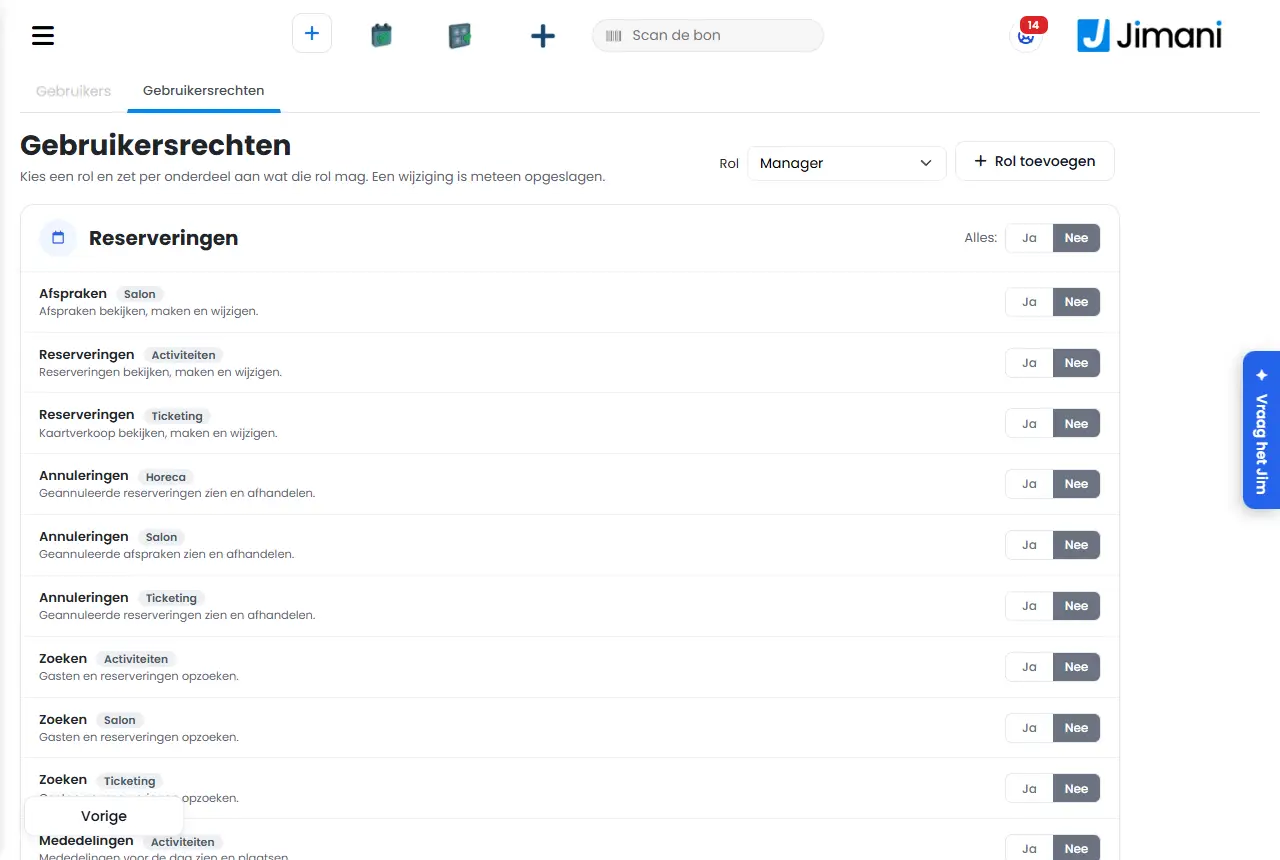
- Voorbeeld
-
Je wilt dat je bediening wel afrekent maar geen korting geeft. Kies op Gebruikersrechten de rol Gebruiker en zet Korting geven op Nee. Een collega met het recht kan op die kassa met zijn eigen pincode toch korting geven.
- Gerelateerd
-
Wat staat er op Gebruikers en Gebruikersrechten?, Hoe houden medewerkers hun uren bij in Jimani?, Hoe boek ik geld in of uit de kassalade?
Trefwoorden: medewerker toevoegen, gebruiker aanmaken, rechten medewerker, rollen instellen, pincode kassa, personeel rechten, gastgegevens verbergen
Vragen die hierbij horen - Hoe voeg ik een medewerker toe?
- Hoe geef ik een medewerker een pincode voor de kassa?
- Hoe bepaal ik wat een medewerker wel en niet mag zien?
- Hoe maak ik een rol met beperkte rechten?
- Hoeveel medewerkers kan ik toevoegen?
Hoe houden medewerkers hun uren bij in Jimani?
- Antwoord
-
Zet de uitbreiding Urenregistratie aan (€ 15 per maand, excl. btw) en zet bij elke medewerker Klokt uren aan. Meldt die medewerker zich met zijn pincode op de kassa of handheld aan, dan vraagt Jimani of hij wil inklokken of uitklokken. De uren zie je bij Instellingen > Je zaak > Urenregistratie (het Urenoverzicht), en met Bestand voor de salarisverwerker download je ze als CSV.
- Uitleg
-
- Stap 1. Ga naar Instellingen > Uitbreidingen, zoek Urenregistratie (categorie Team) en zet hem aan.
- Stap 2. Zet bij Instellingen > Je zaak > Je team Inloggen op de kassa op Ja: klokken gebeurt bij het aanmelden met de pincode.
- Stap 3. Open Gebruikers en rechten, klik op een medewerker en zet in het blok Medewerkersgegevens Klokt uren aan. Vul hier ook Personeelsnummer, In dienst vanaf en Contracturen per week in als je salarisverwerker die nodig heeft. Wie nooit achter een scherm staat, zet je Mag inloggen uit; klokken kan dan wel.
- Stap 4. Op de kassa: na het aanmelden met de pincode vraagt de kassa Wil je inklokken? met de knoppen Inklokken en Nu niet. Wie al ingeklokt is, krijgt de vraag of hij wil uitklokken, met de tijd sinds hij inklokte. Lukt het klokken een keer niet, dan gaat de kassa gewoon open.
- Stap 5. Bekijk de uren bij Instellingen > Je zaak > Urenregistratie: dat opent het Urenoverzicht. Kies Van en Tot en klik op Zoeken. Je ziet per week en per medewerker Gewerkt, Pauze, Avond, Nacht, Zaterdag, Zondag, Feestdag, Meerwerk en Overwerk, en daaronder De diensten.
- Stap 6. Klik op Bestand voor de salarisverwerker. Je krijgt een CSV-bestand met een regel per medewerker per dag, in de vorm die Loket.nl en Nmbrs gebruiken.
- Wie ziet wat. De eigenaar ziet de uren van iedereen, een manager die van zijn eigen verkooppunt en een gebruiker alleen zijn eigen uren. Een medewerker ziet zijn eigen uren ook op Mijn uren.
- Vastzetten. Zijn de uren van een week verwerkt, klik dan op Vastzetten bij die week. Er staat dan vastgezet en de uren van die week veranderen niet meer.
- Let op de labels. Bij een dienst kan gecorrigeerd staan (met de hand bijgesteld) of automatisch (niemand klokte uit; de nachtsluiting deed de dienst dicht). Bij jongeren kan Let op staan met een regel uit de Arbeidstijdenwet: Jimani waarschuwt, maar houdt niets tegen.
- Staat Urenregistratie uit, dan zie je De urenregistratie staat uit. Zet hem aan bij de betaalde opties om uren bij te houden.
- Voorbeeld
-
Lisa meldt zich om 17:58 met haar pincode aan en tikt op Inklokken. Na haar dienst meldt ze zich weer aan en kiest uitklokken. In het Urenoverzicht staat haar dienst bij De diensten, met Waar (kassa of handheld).
- Gerelateerd
-
Hoe werken Urenoverzicht, Mijn uren en Omzet per medewerker?, Hoe voeg ik een medewerker toe en bepaal ik wat hij mag?, Welke functies kosten geld?
Trefwoorden: urenregistratie, inklokken kassa, uitklokken, personeel uren, uren exporteren, salarisverwerker, Loket, Nmbrs
Vragen die hierbij horen - Hoe laat ik mijn personeel in- en uitklokken?
- Kan Jimani de gewerkte uren van medewerkers bijhouden?
- Hoe download ik de uren voor de salarisadministratie?
- Wat kost urenregistratie?
Hoe zie ik de omzet per medewerker?
- Antwoord
-
Ga naar Instellingen > Geld en cijfers > Rapportages en open het tabblad Omzet per medewerker. Kies een Periode en je ziet per medewerker de bonnen, de stuks en de omzet inclusief en exclusief btw. Dit rapport hoort bij de uitbreiding Salon, die geen maandbedrag kost.
- Uitleg
-
- Stap 1. Zorg dat de uitbreiding Salon aan staat (Instellingen > Uitbreidingen, categorie Modules). Staat Salon uit, dan is het rapport er niet, ook niet voor de eigenaar.
- Stap 2. Ga naar Instellingen > Geld en cijfers > Rapportages en kies het tabblad Omzet per medewerker.
- Stap 3. Kies bij Periode Vandaag, Deze week, Deze maand, Vorige maand of Zelf kiezen. Bij Zelf kiezen vul je Van en Tot en met in.
- Wat telt mee. Afgerekende bonnen in de periode, op de medewerker van elke bonregel. Wat op later betalen staat telt nog niet mee. Regels zonder medewerker staan onderaan als Zonder medewerker.
- Wie mag het zien. Het recht heet Omzet per medewerker (blok Rapportages en boekhouding op Gebruikersrechten). De eigenaar mag het altijd.
- Uren naast omzet. Met de uitbreiding Urenregistratie zie je in het Urenoverzicht ook Omzet per gewerkt uur, per week voor de hele zaak.
- Voorbeeld
-
Je wilt weten wat elke kapper deze maand omzette. Kies Deze maand: je ziet per kapper het aantal bonnen, de stuks en Omzet excl. btw.
- Gerelateerd
-
Hoe werken Urenoverzicht, Mijn uren en Omzet per medewerker?, Hoe houden medewerkers hun uren bij in Jimani?
Trefwoorden: omzet per medewerker, omzet per kapper, medewerker omzet, salon omzet, rapport medewerkers
Vragen die hierbij horen - Hoe zie ik hoeveel een medewerker heeft verkocht?
- Waar vind ik de omzet per kapper of behandelaar?
- Waarom zie ik het rapport omzet per medewerker niet?
- Hoe vergelijk ik de prestaties van mijn personeel?
Hoe zet ik een uitbreiding aan of uit?
- Antwoord
-
Ga naar Instellingen en klik op de tegel Uitbreidingen. Klik bij de uitbreiding op Aanzetten en daarna rechts in Je factuur op Betalen. Uitzetten doe je met Deactiveren op dezelfde kaart; een betaalde uitbreiding werkt dan nog tot het einde van de maand.
- Uitleg
-
- Stap 1. Ga naar Instellingen en klik op de laatste tegel, Uitbreidingen. Op de tegel staat hoeveel uitbreidingen er aan staan.
- Stap 2. Zoek de uitbreiding met Zoek een uitbreiding… of kies een categorie, zoals Restaurant en keuken of Communicatie. Met de knop i lees je wat hij doet.
- Stap 3. Klik op Aanzetten. De knop wordt Gekozen en de uitbreiding staat rechts in Je factuur, met de prijs, het aantal en het totaal inclusief btw.
- Stap 4. Klik op Betalen. Een betaalde uitbreiding gaat per maand automatisch af; deze maand betaal je alleen de dagen die nog over zijn. Een gratis uitbreiding kost niets.
- Stap 5. De kaart toont nu Instellingen (naar het scherm van de uitbreiding) of Aan.
- Uitzetten. Klik op Deactiveren. Een betaalde uitbreiding blijft werken tot en met de laatste dag van de maand; op de kaart staat dan Loopt tot. Een gratis uitbreiding gaat meteen uit.
- Werkt alleen samen met. Sommige uitbreidingen hebben een andere nodig, bijvoorbeeld Keukenscherm vraagt Gangen en Gangen vraagt Restaurant. Handterminal, Tap to Pay, Producten en aanbetalingen en Transactiekosten vragen een Mollie-koppeling. De kaart zegt wat je eerst moet aanzetten.
- Gratis functies zonder eigen scherm (Inloggen op de kassa, Klantgegevens op de kassa, Fooi bijhouden en Gastgegevens: wie ziet wat) staan niet bij Uitbreidingen maar als Ja/Nee in hun groep bij Instellingen.
- Wie mag dit. Je hebt het recht Integraties nodig. Een kassa zonder pincode kan nooit uitbreidingen aanzetten.
- Voorbeeld
-
Je wilt een keukenscherm. Zet eerst Restaurant aan (gratis), dan Gangen (€ 10 per maand; gratis tot 1 januari 2027 als je het nu al gebruikt), dan Keukenscherm (€ 5 per maand per scherm). Bedragen exclusief btw.
- Gerelateerd
-
Welke uitbreidingen heeft Jimani en wat kosten ze?, Kan ik een betaalde functie eerst proberen, en hoe zeg ik hem op?
Trefwoorden: uitbreiding aanzetten, integratie activeren, functie uitzetten, deactiveren, koppeling aanzetten, opzeggen functie
Vragen die hierbij horen - Hoe zet ik een extra functie aan?
- Hoe zet ik een betaalde uitbreiding weer uit?
- Waar vind ik de uitbreidingen?
- Tot wanneer werkt een uitbreiding nadat ik hem heb uitgezet?
- Moet ik na het aanzetten nog iets betalen?
Hoe stel ik het btw-tarief van mijn producten in?
- Antwoord
-
Geef elk product een btw-groep. Een btw-groep heeft een naam en een btw-tarief, en maak je bij Instellingen > Kassa en producten > Btw-groepen. De btw-tarieven zelf (zoals 9% en 21%) staan al klaar; die stelt Jimani in.
- Uitleg
-
- Stap 1. Ga naar Instellingen > Kassa en producten > Btw-groepen.
- Stap 2. Klik op de plusknop. Vul de Naam van de btw-groep in, bijvoorbeeld Eten, en kies bij Selecteer btw het tarief. Klik op Opslaan. Op de kaart staat daarna de naam met het percentage.
- Stap 3. Open het product bij Kassa en Producten en kies bij Btw-groep de juiste groep (Kies een btw-groep).
- Veel producten tegelijk. Met de uitbreiding Importeren en exporteren aan kun je btw-groepen inlezen met Kies een bestand en ze downloaden als lijst.
- Btw-nummer. Je eigen btw-nummer zet je bij Bedrijfsgegevens (veld btw nummer); het komt op je facturen.
- Voorbeeld
-
Een lunchroom maakt twee groepen: Eten (9%) en Alcohol (21%). Een broodje krijgt Eten, een glas wijn Alcohol.
- Gerelateerd
-
Hoe stel je btw-tarieven in?, Wat vul je in bij Bedrijfsgegevens?
Trefwoorden: btw instellen, btw product wijzigen, btw-groep maken, 9% btw, 21% btw, laag tarief
Vragen die hierbij horen - Hoe stel ik 9% of 21% btw in voor mijn producten?
- Waar kies ik het btw-tarief van een product?
- Hoe maak ik een nieuwe btw-groep aan?
- Waarom kan ik zelf geen btw-percentage toevoegen?
In welke talen werkt Jimani?
- Antwoord
-
Jimani werkt in 13 talen: Nederlands, Engels, Deens, Duits, Grieks, Spaans, Fins, Frans, Italiaans, Noors, Pools, Portugees en Zweeds. Dat zijn dezelfde talen als de website van Jimani. Je kiest zelf welke talen je gasten zien (hoogstens vijf tegelijk), en elke medewerker kiest zijn eigen taal voor het dashboard.
- Uitleg
-
- Je eigen dashboard. Elke gebruiker heeft een eigen Taal bij Gebruikers en rechten. Wijzig je die, dan log je opnieuw in en zie je Jimani in die taal.
- De widgets en mails voor gasten. Ga naar Instellingen > Je zaak > Talen. Kies de Hoofdtaal, de taal bij Algemene instellingen (de terugval) en zet de talen die je wilt aanbieden op Zichtbaar. Er kunnen hoogstens 5 talen zichtbaar zijn.
- Je producten en teksten vertalen. Met de uitbreiding Extra talen vertaalt Jimani je producten, categorieën, supplementen en labels. Een taal kan pas zichtbaar worden als alles erin vertaald is; tot die tijd staat er hoeveel er al klaar is. Extra talen kost geen maandbedrag.
- Je website. De uitbreiding Meertalig (website) zet je website in hoogstens twee extra talen. Voor de website kies je uit Nederlands, English, Deutsch, Français, Español en Italiano. De AI vertaalt de teksten en je verbetert ze per tekst. Dat kost € 10 per maand en werkt alleen samen met Website (€ 29 per maand). Alle bedragen zijn exclusief btw.
- Betalen. Een gast betaalt online in het betaalscherm van Mollie in zijn eigen taal, zolang Mollie die taal kent. Mollie kent geen Grieks; dan ziet de gast Engels.
- Voorbeeld
-
Een hotel aan de kust met Duitse en Deense gasten zet Duits en Deens op Zichtbaar, met Nederlands als hoofdtaal en Engels bij Algemene instellingen. Een Zweedse gast ziet dan Engels.
- Gerelateerd
-
Wat stel je in bij Talen?, Welke functies kosten geld?
Trefwoorden: talen jimani, engelse kassa, meertalige widget, website in het duits, hoeveel talen, vertaling producten
Vragen die hierbij horen - Welke talen ondersteunt Jimani?
- Kan ik Jimani in het Engels of Duits gebruiken?
- Hoe zet ik mijn widget in meerdere talen voor buitenlandse gasten?
- Kan elke medewerker zijn eigen taal kiezen?
Hoe zet ik een mededeling voor mijn medewerkers klaar?
- Antwoord
-
Ga naar Mededelingen in het menu en klik op de plusknop. Vul een Naam en de Omschrijving in, kies de Soort mededeling en de Datum en Einddatum, en klik op Opslaan. Je medewerkers zien de mededeling op die dagen in het hulpcentrum, of bovenaan het reserveerscherm als je Zichtbaar bij reservering op Ja zet.
- Uitleg
-
- Stap 1. Open Mededelingen in het menu (of Instellingen > Communicatie > Mededelingen).
- Stap 2. Klik op de plusknop rechtsboven. Het venster Mededeling toevoegen opent.
- Stap 3. Vul de Naam in (alleen voor jezelf, om hem terug te vinden) en bij Omschrijving de tekst voor je team.
- Stap 4. Zet Kan niet verwijderd worden op Ja als niemand hem mag wegklikken; hij blijft dan zichtbaar tot de einddatum.
- Stap 5. Zet Zichtbaar bij reservering op Ja als de mededeling over reserveringen gaat, bijvoorbeeld "Vandaag geen tafels buiten".
- Stap 6. Kies bij Soort mededeling Informatief, Waarschuwing of Pas op!, vul de Datum en de Einddatum in en klik op Opslaan.
- Wie mag dit. Het recht heet Mededelingen. Medewerkers zonder dat recht zien de mededelingen wel, maar kunnen er geen maken.
- Mededelingen zijn intern. Gasten zien ze niet.
- Voorbeeld
-
Je zet "Leverancier komt om 10:00, achterdeur open" van vandaag tot vandaag, soort Informatief. Je team ziet hem vandaag in het hulpcentrum en kan hem wegklikken als hij gelezen is.
- Gerelateerd
-
Hoe werkt Mededelingen in Jimani?, Hoe voeg ik een medewerker toe en bepaal ik wat hij mag?
Trefwoorden: mededeling, bericht team, interne mededeling, melding medewerkers, mededeling bij reserveren
Vragen die hierbij horen - Hoe laat ik mijn personeel iets weten in Jimani?
- Hoe maak ik een mededeling die bij de reservering verschijnt?
- Kan ik een bericht voor mijn team op een bepaalde dag tonen?
- Hoe plaats ik een memo voor medewerkers?
Wat maakt Jimani anders dan andere kassasystemen?
- Antwoord
-
Bij Jimani is de kassa gratis en betaal je alleen voor extra functies die je zelf aanzet. Kassa, reserveren, afspraken, activiteiten, kaartverkoop, hotel, webshop en website zitten in één systeem met één dashboard. Je zet onderdelen per maand aan of uit bij Uitbreidingen.
- Uitleg
-
- Gratis basis. De eerste kassa en de modules (online reserveren, afspraken, activiteiten en hotel) kosten geen maandbedrag. Kaartverkoop kost € 0,49 per verkocht ticket. Bij de start betaal je eenmalig € 279 onboardingskosten. Alle bedragen exclusief btw.
- Betalen per functie. Een vaste lijst extra functies kost € 5 tot € 29 per maand, zoals Gangen (€ 10; gratis tot 1 januari 2027 als je het nu al gebruikt), Urenregistratie (€ 15) of Website (€ 29). Je ziet de prijs op de kaart voordat je hem aanzet. Een betaalde functie die je uitzet, loopt tot het einde van de maand.
- Alles in één. In de kassa zet je Restaurant, Activiteiten, Salon, Kaartverkoop of de Hotelmodule aan; dan komt er een eigen blok in het menu bij. De online webshop, de widgets voor je website en een kant-en-klare website horen er ook bij.
- Op je eigen apparaten. De kassa werkt in de browser, als Android App en als Kassa voor Windows; handhelds, keukenschermen en buzzers koppel je erbij.
- In 13 talen. Het dashboard, de widgets en de website zijn er in 13 talen.
- Pinnen via Mollie. Zonder abonnement betaal je 1,5% per pintransactie. Met het pinabonnement € 20 per maand per pinapparaat plus € 0,06 en 0,2% per transactie.
- Voorbeeld
-
Een café met de gratis kassa, twee handhelds en een keukenscherm betaalt 2 × € 5 voor de handhelds en € 5 voor het keukenscherm: € 15 per maand excl. btw, plus eenmalig € 279 bij de start.
- Gerelateerd
-
Wat kost Jimani?, Welke uitbreidingen heeft Jimani en wat kosten ze?
Trefwoorden: waarom jimani, wat maakt jimani uniek, gratis kassa, kassasysteem vergelijken, alles in een systeem
Vragen die hierbij horen - Waarom zou ik voor Jimani kiezen en niet voor een ander kassasysteem?
- Waarin verschilt Jimani van andere kassa's?
- Kan ik kassa, reserveren en webshop in een systeem gebruiken?
- Is Jimani een alles-in-een pakket voor mijn horecazaak of winkel?
Waarom vraagt Jimani bij het inloggen om een code per sms?
- Antwoord
-
Ben je de eigenaar en heb je je mobiele nummer bevestigd, dan vraagt Jimani een code van 6 cijfers per sms als je inlogt op een computer of telefoon die Jimani nog niet kent. Vul de code in bij Code invullen en kies eventueel Dit apparaat 30 dagen onthouden; dan vraagt Jimani op dat apparaat 30 dagen geen code meer.
- Uitleg
-
- Stap 1. Log in zoals altijd met je e-mailadres en wachtwoord en druk op Inloggen.
- Stap 2. Kent Jimani het apparaat niet, dan zie je het scherm Code invullen met de tekst "Je logt in op een apparaat dat we nog niet kennen. We hebben een code van 6 cijfers naar je mobiele nummer gestuurd."
- Stap 3. Typ de code uit de sms in het veld Code uit de sms. Zet een vinkje bij Dit apparaat 30 dagen onthouden als het je eigen computer of telefoon is.
- Stap 4. Druk op Inloggen. Geen sms ontvangen? Druk op Stuur een nieuwe code. Met Terug naar inloggen begin je opnieuw.
- Voor wie. Alleen voor de rol Eigenaar, en alleen als het mobiele nummer van de eigenaar bevestigd is. Medewerkers met een andere rol krijgen deze vraag niet. Kassa's die met een koppelcode zijn gekoppeld loggen niet via dit scherm in.
- Mobiel nummer bevestigen. Open je eigen gebruikersgegevens via de knop Profiel rechtsboven. Onder het telefoonnummer staat Mobiel nummer bevestigen. Druk op Verifiëren, vul de code uit de sms in en druk op Bevestigen. Daarna staat er Geverifieerd. Het nummer wordt alleen gebruikt voor inloghulp en kassa koppelen, nooit voor reclame.
- Aan of uit. Na het bevestigen verschijnt bij de eigenaar de keuze Sms-code bij inloggen op een nieuw apparaat met Ja of Nee. Na het bevestigen staat hij op Ja. Alleen de eigenaar zelf kan hem op zijn eigen account wijzigen.
- De code. Een code is 10 minuten geldig. Na 5 keer een verkeerde code moet je opnieuw inloggen. Er gaan hooguit 3 codes per uur naar hetzelfde nummer.
- Lukt de sms niet? Dan stuurt Jimani de code naar je e-mailadres. Je ziet dan "We konden geen sms sturen. Je hebt een code van 6 cijfers per e-mail gekregen."
- Ander nummer? Wijzig je je mobiele nummer, dan vervalt de bevestiging en ook het onthouden apparaat. Bevestig het nieuwe nummer opnieuw.
- Staat het versturen van sms nog niet ingesteld in Jimani, dan zie je het blok Mobiel nummer bevestigen niet en vraagt Jimani ook geen code.
- Voorbeeld
-
Je logt thuis in op een nieuwe laptop. Na je wachtwoord krijg je een sms met "Je Jimani-code om in te loggen is ...". Je typt de code in, vinkt Dit apparaat 30 dagen onthouden aan en bent binnen. De komende 30 dagen vraagt die laptop geen code meer.
- Gerelateerd
-
Ik ben mijn wachtwoord vergeten, hoe stel ik een nieuw in?, Hoe werken inloggen, uitloggen en de beveiliging van je account?, Welke gegevens staan bij een gebruiker en hoe bevestig je een mobiel nummer?
Trefwoorden: sms-code inloggen, tweestapsverificatie jimani, code bij inloggen, inloggen nieuw apparaat, mobiel nummer bevestigen, verificatiecode sms
Vragen die hierbij horen - Waarom krijg ik een sms-code als ik inlog?
- Hoe vaak moet ik een sms-code invullen?
- Hoe onthoud ik mijn apparaat zodat ik geen code meer hoef in te vullen?
- Ik krijg geen sms met inlogcode, wat nu?
Ik ben mijn wachtwoord vergeten, hoe stel ik een nieuw in?
- Antwoord
-
Klik op het inlogscherm op Wachtwoord vergeten?, vul je e-mailadres in en druk op Versturen. Je krijgt een mail met een link die 24 uur en één keer werkt. Heb je een bevestigd mobiel nummer, dan kun je ook kiezen voor Stuur code per sms.
- Uitleg
-
- Stap 1. Ga naar het inlogscherm en klik op Wachtwoord vergeten?.
- Stap 2. Vul je e-mailadres in en druk op Versturen. Je ziet het scherm Bevestiging: "Staat dit adres bij ons bekend, dan krijg je binnen een paar minuten een mail." Die tekst zie je altijd, ook bij een onbekend adres, zodat niemand kan nagaan wie een account heeft.
- Stap 3. Open de mail en klik op de knop Maak een wachtwoord. Je komt op Wachtwoord herstel met de tekst Nieuw wachtwoord voor en je e-mailadres.
- Stap 4. Typ je nieuwe wachtwoord bij Wachtwoord en nog eens bij Wachtwoord bevestigen. Onder Je wachtwoord moet hebben: worden de eisen afgevinkt terwijl je typt, bijvoorbeeld minstens 6 tekens, een hoofdletter, een kleine letter, een cijfer, een leesteken (zoals ! ? # of @) en beide wachtwoorden gelijk.
- Stap 5. Druk op Reset. Je komt terug op het inlogscherm met "Wachtwoord gewijzigd, je kunt nu inloggen." en je e-mailadres staat al ingevuld.
- Per sms. Druk in stap 2 op Stuur code per sms in plaats van Versturen. Heeft het account een bevestigd mobiel nummer, dan krijg je een sms met een code van 6 cijfers (10 minuten geldig). Vul op het volgende scherm je e-mailadres, de Code uit de sms en twee keer je nieuwe wachtwoord in en druk op Reset. Heeft het account geen bevestigd nummer, dan krijg je toch de mail met de link. De knop Stuur code per sms staat er alleen als het versturen van sms in Jimani is ingesteld.
- Link verlopen? Je ziet "Deze link is verlopen of al gebruikt. Vraag een nieuwe aan." Druk op Nieuwe link aanvragen. Vroeg je meer dan één link aan, gebruik dan altijd de nieuwste mail: een nieuwe link maakt de vorige ongeldig.
- Geblokkeerd na foute pogingen? Na een nieuw wachtwoord is de blokkade meteen opgeheven.
- Nog nooit een wachtwoord gehad? Bijvoorbeeld als je bent aangemeld zonder wachtwoord of je bevestigingsmail was verlopen: vul je e-mailadres in op het inlogscherm en druk op Inloggen. Je ziet "Je hebt nog geen wachtwoord. We hebben je een mail gestuurd om er een te maken." Wachtwoord vergeten werkt ook, en het instellen van een wachtwoord bevestigt meteen je e-mailadres.
- Voorbeeld
-
Je klikt twee keer op Versturen. Je krijgt de mail maar één keer binnen een halve minuut; de link in die mail werkt. Klik je een uur later nog eens, dan werkt alleen de link in de nieuwste mail.
- Gerelateerd
-
Waarom vraagt Jimani bij het inloggen om een code per sms?, Hoe werken inloggen, uitloggen en de beveiliging van je account?
Trefwoorden: wachtwoord vergeten, nieuw wachtwoord jimani, wachtwoord resetten, link verlopen, wachtwoord per sms, kan niet inloggen
Vragen die hierbij horen - Ik kan niet meer inloggen, ik ben mijn wachtwoord kwijt.
- Hoe vraag ik een nieuw wachtwoord aan?
- De link om mijn wachtwoord te herstellen werkt niet meer, wat nu?
- Kan ik mijn wachtwoord resetten met een sms?
Hoe verwijder ik mijn Jimani-account?
- Antwoord
-
Ga naar de pagina Account verwijderen (/Auth/DeleteAccount op het adres van je dashboard), vul je e-mailadres en wachtwoord in, vink Ik begrijp dat dit definitief is. aan en druk op Mijn account verwijderen. Je inlogaccount wordt dan meteen verwijderd en je wordt uitgelogd. Dit kan niet ongedaan worden gemaakt.
- Uitleg
-
- Stap 1. Open in je browser het adres van je dashboard met
/Auth/DeleteAccount erachter. Je ziet Account verwijderen en "Jammer dat je weggaat." - Stap 2. Lees de waarschuwing bij Let op: "Als je je account verwijdert, wordt je profiel definitief gewist. Dit kan niet ongedaan worden gemaakt."
- Stap 3. Vul bij E-mail je e-mailadres en bij Wachtwoord je wachtwoord in.
- Stap 4. Zet een vinkje bij Ik begrijp dat dit definitief is. Pas dan kun je op Mijn account verwijderen drukken.
- Stap 5. Gelukt: je ziet "Verzoek tot verwijdering van het account is verstuurd." en je bent uitgelogd. Je kunt met dit e-mailadres en wachtwoord niet meer inloggen.
- Klopt het e-mailadres of wachtwoord niet? Dan zie je "Onjuist e-mailadres of wachtwoord." Te vaak een fout wachtwoord telt mee voor de tijdelijke blokkade van je account, net als bij het inloggen.
- Lukt het niet? Bij "Het account kon niet worden verwijderd." is er niets verwijderd. Probeer het later opnieuw of neem contact op met Jimani.
- Alleen je login. Deze pagina verwijdert je inlogaccount. Je zaak en je abonnement worden hiermee niet opgezegd. Een medewerker verwijderen doet de eigenaar of manager bij Gebruikers.
- Voorbeeld
-
Een oud-medewerker wil zijn account kwijt. Hij opent /Auth/DeleteAccount, vult zijn gegevens in, vinkt het vakje aan en drukt op Mijn account verwijderen. Zijn login is weg; de zaak waar hij werkte merkt daar verder niets van.
- Gerelateerd
-
Hoe werken inloggen, uitloggen en de beveiliging van je account?, Hoe voeg ik een medewerker toe en geef ik rechten en een pincode?
Trefwoorden: account verwijderen, jimani account opzeggen, profiel wissen, gegevens verwijderen, login verwijderen, account definitief verwijderen
Vragen die hierbij horen - Hoe verwijder ik mijn account bij Jimani?
- Kan ik mijn inlogaccount definitief wissen?
- Ik wil stoppen met Jimani en mijn gegevens laten weghalen, hoe doe ik dat?
- Kan ik het verwijderen van mijn account ongedaan maken?
Hoe gaat het adviesgesprek bij het aanmelden en wat staat er op de offerte?
- Antwoord
-
Na het aanmelden staat op Instellingen bij Je zaak instellen de stap Advies voor je zaak. Je beantwoordt een paar korte vragen; rechts zie je Jouw advies met apparatuur, pinnen en integraties en wat het kost. Met Offerte versturen zet Jimani de gratis integraties aan en mailt je de offerte. Op de offerte staan als eerste regel de onboardingskosten van € 279 eenmalig (excl. btw), daarna de apparatuur en de functies met hun maandprijs.
- Uitleg
-
- Stap 1. Ga naar Instellingen. Bovenaan staat Je zaak instellen met de stappen in deze volgorde: Bedrijfsgegevens invullen, Mollie koppelen voor betalingen, Advies voor je zaak, Logo en huisstijl instellen, Je kaart of producten toevoegen, Medewerkers toevoegen, Online reserveren klaarzetten en Je website publiceren. Klik op Advies voor je zaak.
- Stap 2. Beantwoord de vragen; met Volgende en Vorige ga je heen en weer. Je kunt altijd stoppen en later verder. Rechts (op een telefoon onderaan) groeit Jouw advies mee: Wat we adviseren, met de prijzen uit de Jimani-winkel.
- Stap 3. Bekijk de kaarten in Jouw advies: Onboarding, Kassa en apparatuur, Pinnen met Mollie en Integraties. Bij een integratie kies je Haal eruit of Zet erbij, bij apparatuur pas je de aantallen aan. Bij Kassa en apparatuur kies je een Vaste kassa of Laptop of tablet (de webkassa in je browser, Geen aanschaf).
- Stap 4. Klik op Offerte versturen. Je ziet de vraag Offerte versturen? met We zetten de gratis integraties aan en mailen je de offerte. Je accepteert en betaalt hem daarna online. Met Alleen opslaan bewaar je het advies zonder mail.
- Stap 5. In de mail staat de offerte. Je accepteert en betaalt hem online. Met Download als pdf bewaar je hem; heb je daarna nog iets aangepast, gebruik dan Offerte opnieuw versturen.
- Wat staat er op de offerte. Als eerste regel Onboardingskosten, € 279 eenmalig: we zetten je kassa, producten en apparatuur voor je klaar en helpen je persoonlijk op weg tot je zelfstandig verder kunt. Daarna de apparatuur die past bij je zaak; met Verder zonder apparatuur, ik werk vanaf mijn laptop of tablet laat je die weg. Daarna de modules en functies met hun maandprijs. Er is geen helpdeskregel en geen korting op de onboardingskosten.
- Pinnen met Mollie. Zonder abonnement betaal je 1,5% per transactie, geen vaste kosten. Met abonnement € 20 per maand per pinapparaat (zoveel keer als er pinapparaten op de offerte staan), plus € 0,06 + 0,2% per transactie.
- Proef. Een betaalde functie op de offerte probeer je 14 dagen gratis nadat je het startpakket hebt betaald.
- Wie. Alleen de eigenaar of een manager ziet het adviesgesprek.
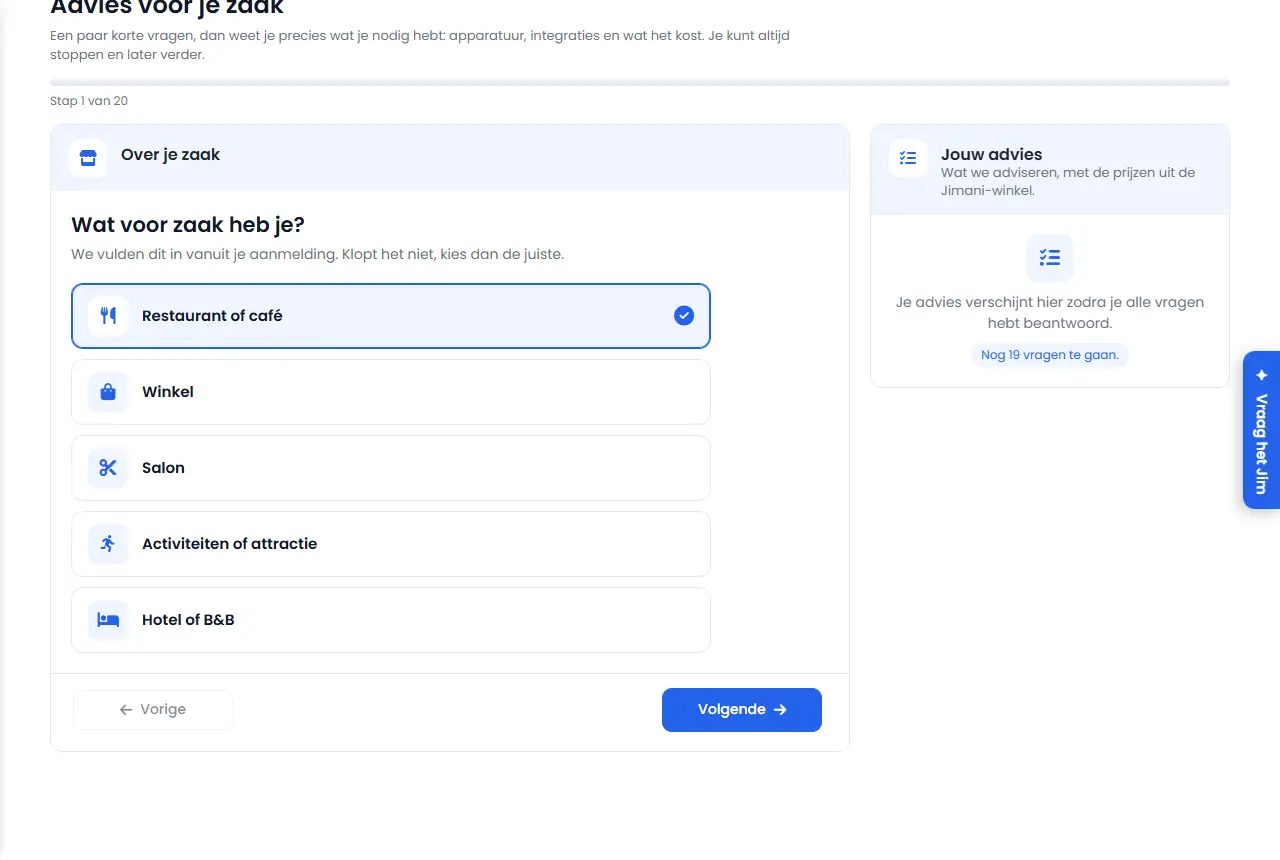
- Voorbeeld
-
Een café kiest in het advies een vaste kassa en twee handhelds. Op de offerte staan Onboardingskosten € 279 eenmalig, de kassa en de handhelds als apparatuur, en de handheld-functie à € 5 per maand per handheld.
- Gerelateerd
-
Wat betaal ik eenmalig bij de start?, Kan ik een betaalde functie eerst proberen, en hoe zeg ik hem op?, Hoe werkt het aanmelden bij Jimani, stap voor stap?
Trefwoorden: adviesgesprek, offerte jimani, onboardingskosten, startpakket, advies voor je zaak, apparatuur advies, aanmelden kosten
Vragen die hierbij horen - Hoe krijg ik een offerte van Jimani?
- Wat is het adviesgesprek bij het aanmelden?
- Welke apparatuur past bij mijn zaak en wat kost dat?
- Wat staat er op de offerte en wat zijn de onboardingskosten?
- Hoe vraag ik advies over pinnen en kassa-apparatuur?
Ik meld me aan via een dealer: wat betaal ik en hoe werkt het?
- Antwoord
-
Je meldt je aan op de aanmeldpagina van je dealer, of de dealer meldt je zelf aan. Je kassa wordt dan ingericht als kopie van de demowinkel van de dealer. Rekent de dealer het startpakket bij hem in de winkel af, dan staan de onboardingskosten op je offerte voor € 0, met de naam van de dealer erbij. Anders betaal je het startpakket zelf aan Jimani; de onboardingskosten zijn dan € 279 eenmalig (excl. btw).
- Uitleg
-
- Stap 1. Open de link die je van je dealer kreeg. Bovenaan staan het logo van de dealer en dat van Jimani, met Je meldt je aan via ... en Je kassa wordt meteen ingericht als kopie van de demowinkel van ....
- Stap 2. Vul Je KvK-nummer in en klik op Zoeken op KvK-nummer: naam en adres worden dan ingevuld en je kunt alles nog aanpassen. Vul verder Naam van je bedrijf, Je e-mailadres en eventueel Straat en huisnummer, Postcode, Plaats, Je btw-nummer, Je telefoonnummer en Je website in.
- Stap 3. Vink de algemene voorwaarden aan en klik op Aanmelden. Je ziet Even geduld: je kassa wordt ingericht, daarna Kijk in je mail. Klik op de link in de mail om je e-mailadres te bevestigen; daarmee log je ook in.
- Meldt de dealer je zelf aan, dan staat je winkel er meteen en krijg je dezelfde bevestigingsmail. De dealer kiest dan of hij het startpakket bij hem in de winkel afrekent, of dat jij het zelf aan Jimani betaalt.
- De offerte. Heeft de dealer afgerekend, dan heet de eerste regel Onboardingskosten (afgerekend bij naam van de dealer), voor € 0. De rest van de offerte (apparatuur, functies met maandprijs) werkt zoals bij elke aanmelding.
- Leveranciers van je dealer. Met een dealer krijg je bovenin de knop Leveranciers met de leveranciers die je dealer voor je heeft klaargezet: contactpersoon, telefoon, e-mail, adres en een knop naar de website. Je dealer houdt die lijst bij.
- Lukt het niet, dan kan Aanmelden via deze pagina kan nog niet. Neem contact op met ... verschijnen: de dealer heeft nog geen demowinkel gekozen. Neem dan contact op met je dealer.
- Voorbeeld
-
Je koopt je kassa bij een dealer en rekent het startpakket daar af. De dealer meldt je aan. Je offerte toont Onboardingskosten (afgerekend bij je dealer) € 0, en de functies die je kiest met hun maandprijs.
- Gerelateerd
-
Wat betaal ik eenmalig bij de start?, Hoe werkt het aanmelden bij Jimani, stap voor stap?
Trefwoorden: dealer, aanmelden via dealer, startpakket dealer, onboarding dealer, afgerekend bij dealer, kassa via wederverkoper
Vragen die hierbij horen - Ik word aangemeld door mijn leverancier of dealer, wat betaal ik?
- Wat zijn de onboardingskosten als ik via een dealer start?
- Wat is een kopie van de demowinkel van de dealer?
- Moet ik het startpakket zelf betalen als mijn dealer mij aanmeldt?
Ik werk nog in het oude Jimani: hoe stap ik over naar het nieuwe Jimani?
- Antwoord
-
Je zaak staat al klaar in het nieuwe Jimani, met je toekomstige reserveringen ter inzage. Log in en klik in de balk bovenaan op Nu overstappen, of ga naar Overstappen naar het nieuwe Jimani en klik op Nu overstappen. Daarna gaat de reserveringswidget op je website vanzelf naar het nieuwe Jimani en werk je alleen nog daar. Alleen de eigenaar kan overstappen, en er is geen weg terug.
- Uitleg
-
- Stap 1. Log in op het nieuwe Jimani met je gewone e-mailadres en wachtwoord: je wachtwoord uit het oude Jimani is overgenomen. Had je daar geen wachtwoord, gebruik dan de knop Wachtwoord instellen uit de mail of Wachtwoord vergeten.
- Stap 2. Bovenaan staat Je reserveringen komen nog uit het oude Jimani en zijn hier alleen ter inzage. Kijk rustig rond: zolang je niet bent overgestapt, werk je in het oude Jimani.
- Stap 3. Klik op Nu overstappen. Op de pagina Overstappen naar het nieuwe Jimani staat wat er gebeurt: eerst nemen we de laatste wijzigingen uit het oude Jimani over, daarna gaat de reserveringswidget op je website naar het nieuwe Jimani (je hoeft op je website niets te veranderen) en vanaf dat moment boek en wijzig je alleen nog hier.
- Stap 4. Klik op Nu overstappen en bevestig de vraag. Je ziet De overstap loopt en daarna Je bent overgestapt. Een week lang staat bovenaan Overgestapt op het nieuwe Jimani. Vanaf nu werk je alleen hier.
- Een optie uit het oude Jimani heet in het nieuwe Jimani een Aanvraag, en die moet je bevestigen.
- Herinneringen aan gasten die na het overstapmoment vallen, plant het nieuwe Jimani zelf in.
- Wat het kost. Je krijgt het gewone tarief van het nieuwe Jimani, zonder proefperiode. Reserveren (Restaurant en Online reserveringen) staat meteen aan, en Activiteiten als je die in het oude Jimani had. Zie Wat kost Jimani?
- Mails. Jimani kan je mails sturen over de overstap, zoals {zaak} staat klaar in het nieuwe Jimani en herinneringen met een datum waarop je automatisch overstapt om 6:00 uur. Die mails stuurt Jimani per zaak met de hand; staat er een datum in, dan geldt die datum.
- Voorbeeld
-
Je opent het nieuwe Jimani, ziet je reserveringen van volgende week al staan en klikt op Nu overstappen. Een minuut later staat er Je bent overgestapt; een gast die op je website reserveert, komt nu in het nieuwe Jimani terecht.
- Gerelateerd
-
Wat staat er op de pagina Overstappen naar het nieuwe Jimani?, Ik ben mijn wachtwoord vergeten, hoe stel ik een nieuw in?
Trefwoorden: overstappen nieuwe jimani, oude jimani, V1 naar V3, nu overstappen, reserveringswidget overzetten, migratie jimani
Vragen die hierbij horen - Hoe stap ik over van het oude naar het nieuwe Jimani?
- Kan ik terug naar het oude Jimani na het overstappen?
- Blijven mijn reserveringen behouden als ik overstap?
- Wie mag overstappen naar het nieuwe Jimani?
- Is mijn wachtwoord hetzelfde in het nieuwe Jimani?
Wat is de demomodus en hoe probeer ik de kassa zonder dat het meetelt?
- Antwoord
-
Een nieuwe winkel begint in de demomodus: elke verkoop is een oefenbon, de pin wordt nagebootst en niets telt mee als omzet. Bovenaan de kassa staat dan Demomodus met de knop Ga live. Een apparaat proberen kan ook later, met de knop Demo in de Jimani webshop of in je advies: dat opent Probeer het zelf, een oefenkopie van je winkel met je eigen producten.
- Uitleg
-
- Herkennen. In de demomodus staat bovenaan de kassa Demomodus – oefenverkopen tellen niet mee, pinnen wordt nagebootst, met de knop Ga live.
- De demo van je eigen kassa. Open in het Hulpcentrum Uitlegvideo's en klik op Probeer je eigen kassa zelf (alleen in de demomodus). Er opent een venster met je kassa, en waar dat bij je zaak past de handheld, het keukenscherm, de bon en het pinapparaat naast elkaar. Rechts staan de Opdrachten; die vinken vanzelf af als je ze doet. Ben je klaar, dan zie je Klaar! Ga verder met je stappen.
- Bon en pin in de demo. Reken iets af op de kassa, dan komt de bon in beeld met OEFENBON – geen geldige kassabon. Kies Pin op de kassa, dan toont het nagebootste pinapparaat Betaling geslaagd.
- Ga live. Klik op Ga live: je komt bij je stappen (de to-do-lijst). Live gaan kan als alle stappen zijn afgerond of overgeslagen en betaald. Bij live gaan verdwijnen de proefreserveringen en de demoapparaten; vanaf dan is elke verkoop echte omzet.
- Probeer het zelf (een apparaat). In de Jimani webshop en in Jouw advies staat bij een apparaat de knop Demo (Probeer dit apparaat met je eigen producten). De eerste keer zie je Je demo wordt klaargezet met je eigen producten..., daarna het apparaat als echt Jimani-scherm. Niets telt mee: geen omzet, geen voorraad, geen mail, geen printer, en de pin wordt nagebootst. Met Bestel dit apparaat bestel je het meteen.
- Let op. Probeer het zelf werkt op een computer en blijft een uur open. Heb je nog geen producten, dan laat de demo voorbeeldproducten van jouw soort zaak zien.
- Voorbeeld
-
Je twijfelt over een handheld. Klik in de Jimani webshop bij de handheld op Demo, neem een bestelling op met je eigen producten en zie hem op de kassa binnenkomen. Bevalt het, klik dan op Bestel dit apparaat.
- Gerelateerd
-
Wat zie je in de demo en bij Probeer het zelf?, Hoe werkt het aanmelden bij Jimani, stap voor stap?
Trefwoorden: demomodus, oefenen kassa, oefenbon, ga live, demo kassa, probeer het zelf, kassa proberen
Vragen die hierbij horen - Kan ik de kassa uitproberen zonder dat het meetelt?
- Wat betekent het als er Demomodus bovenaan de kassa staat?
- Hoe ga ik live met mijn kassa?
- Waarom wordt er niet echt gepind in de kassa?
- Hoe probeer ik een apparaat uit voordat ik het koop?
Waar vind ik mijn meldingen, mijn stappen en hulp in Jimani?
- Antwoord
-
Alles staat achter de ronde knop Hulp rechtsboven in het dashboard. Het getal op die knop telt je open meldingen en de verbeterpunten van je winkel; is de knop rood, dan is er iets dringends. In het venster Hulp vind je de tegels Meldingen, Je stappen naar live, Probeer het zelf, Tegoed, Integratieadvies, Uitleg en video's, Vraag het Jim en Contact helpdesk.
- Uitleg
-
- Stap 1. Klik rechtsboven op Hulp. Het venster opent met de tekst Weet je het even niet meer? Hier vind je je meldingen, je stappen, demo's, uitleg en hulp.
- Stap 2. Open de tegel Meldingen. Bovenaan staan de meldingen die je nog moet nakijken of regelen; klik een melding weg als je klaar bent. Daaronder staat Controle van je winkel met wat je nog kunt verbeteren. Met het belletje stel je een waarschuwing uit; met de knop ... uitgestelde waarschuwingen weer tonen haal je ze terug. Bij een punt staat vaak Los het nu op, dat je naar de plek brengt waar je het oplost.
- Stap 3. Open Je stappen naar live voor je to-do-lijst. Met Bekijk alle stappen ga je naar de pagina Je stappen naar live. Daar vink je elke stap af (Gedaan), sla je hem over (Sla over) of zet je hem terug (Terugzetten). Zolang je in de demomodus staat, zijn verkopen oefenverkopen. Als alles af is en je startpakket betaald is, klik je op Ga live: vanaf dan telt elke verkoop mee.
- Stap 4. Kijk op de tegel Tegoed hoeveel AI-tegoed en sms-tegoed je hebt. Een oranje stip (Bijna op) betekent dat een van beide bijna op is: minder dan 10% van je laatste opwaardering of bundel, of zonder eerdere opwaardering minder dan € 1 AI-tegoed of minder dan 10 sms. Hier kies je Opwaarderen, Bundel kopen en zet je Automatisch opwaarderen en Automatisch bijkopen op Ja of Nee.
- Stap 5. Heb je een vraag, kies dan Vraag het Jim (of de knop Vraag het Jim rechtsonder). Jim is de assistent van Jimani: je stelt je vraag in gewone taal en Jim zoekt het op of doet een voorstel met de knop Uitvoeren. Na het uitvoeren kun je Maak ongedaan kiezen. Jim gebruikt je AI-tegoed en werkt niet op het kassascherm.
- Stap 6. Kom je er niet uit, open dan Contact helpdesk: Ga naar hulp (de helpdesk op internet), Ticket aanmaken, Stel je vraag (chat) of Vraag van gast.
- Wat bovenaan een pagina blijft staan. Alleen wat je kassa tegenhoudt, zoals een openstaande factuur of een kassa die beperkt werkt, staat nog bovenaan elke pagina. Al het andere staat in Hulp.
- Voorbeeld
-
Op de knop Hulp staat 4. In Meldingen staat Je logo ontbreekt nog. Zet het erbij, dan staat het op de bon en in je webshop. Je klikt op Los het nu op, zet je logo erbij en de teller gaat omlaag.
- Gerelateerd
-
Hoe werkt het venster Hulp en Jim?, Hoe werkt het dashboard?, Hoe werkt het AI-tegoed?
Trefwoorden: hulp jimani, meldingen dashboard, to-do lijst, stappen naar live, Jim assistent, oranje stip tegoed, helpdesk ticket
Vragen die hierbij horen - Waar vind ik hulp in Jimani?
- Wat betekent het getal op de ronde knop rechtsboven?
- Waar zie ik mijn meldingen?
- Hoe stel ik een vraag aan Jim?
- Hoe neem ik contact op met de helpdesk?
Hoe zet ik mijn producten of andere gegevens in één keer in Jimani met Excel?
- Antwoord
-
Ga naar Instellingen > Kassa en producten > Importeren en exporteren. Kies bij de soort (bijvoorbeeld Producten) Voorbeeldbestand of Exporteren, vul het Excel- of CSV-bestand in en kies Importeren. Je ziet eerst per regel wat er gebeurt; pas als je in stap 3 op Importeren drukt, wordt er iets opgeslagen. Importeren en exporteren is gratis.
- Uitleg
-
- Stap 1. Open Instellingen > Kassa en producten > Importeren en exporteren. Per groep (Kassa en producten, Gasten en reserveringen, en je modules zoals Horeca, Salon, Ticketing en Hotel) staat elke soort met de knoppen Importeren, Exporteren en Voorbeeldbestand.
- Stap 2. Kies Exporteren om te zien wat er nu in Jimani staat (Excel of CSV), of Voorbeeldbestand voor een leeg bestand met de juiste kolommen, een voorbeeldregel en een tabblad met uitleg. Tip: exporteer eerst, pas het bestand aan en zet het terug. Lege cellen laten staan wat er stond.
- Stap 3. Kies Importeren. Het venster heeft vier stappen: Bestand, Controle, Bevestigen en Klaar. Sleep je bestand in het vak of klik om te kiezen: Excel (.xlsx) of CSV (met ; of ,).
- Stap 4. Bij Controle staat per regel Nieuw, Gewijzigd, Ongewijzigd of Fout, met wat er mis is. Er is dan nog niets opgeslagen. Kolommen die Jimani niet kent, worden overgeslagen.
- Stap 5. Bij Bevestigen zie je bijvoorbeeld 12 nieuw, 30 gewijzigd, 2 fout (worden overgeslagen). Druk op Importeren om de regels op te slaan.
- Stap 6. Bij Klaar zie je hoeveel regels zijn opgeslagen. Waren er foute regels, kies dan Foute regels downloaden: je krijgt een Excel met een kolom Wat er mis is. Verbeter die regels en importeer dat bestand opnieuw.
- Herkennen. Een bestaand product wordt herkend aan de EAN-code, anders aan de naam. Veel soorten hebben een kolom Nummer (niet aanpassen); daarmee kun je ook de naam wijzigen. Gasten worden herkend aan hun e-mailadres: één gast per adres, geen dubbele.
- Alleen exporteren. Sommige soorten kun je alleen downloaden, zoals Gebruikers, Reserveringen en bestellingen, Evenementen en de hotellijsten Nachtregister en Toeristenbelasting per maand.
- Rechten. Je ziet alleen de soorten waarvan je het scherm mag beheren; gasten en reserveringen exporteren vraagt het recht Exporteren.
- Ook boven de lijsten. Boven veel lijsten staan de knoppen Importeren (CSV/Excel) en Exporteren (CSV/Excel) met hetzelfde venster.
- Voorbeeld
-
Je wilt al je prijzen verhogen. Kies bij Producten Exporteren, pas in Excel de kolom met de prijs aan en importeer het bestand. Bij Controle staan de aangepaste producten als Gewijzigd; na Importeren staan de nieuwe prijzen in Jimani.
- Gerelateerd
-
Wat staat er op Importeren en exporteren?, Welke functies kosten geld?
Trefwoorden: producten importeren, excel import, csv importeren, producten exporteren, voorbeeldbestand, foute regels, gasten importeren
Vragen die hierbij horen - Hoe importeer ik mijn producten uit Excel?
- Kan ik mijn productlijst in een keer uploaden?
- Hoe exporteer ik mijn gegevens naar Excel of CSV?
- Waar vind ik een voorbeeldbestand voor het importeren?
- Kost importeren iets?
Hoe koppel ik Mollie aan Jimani?
- Antwoord
-
De eigenaar gaat naar Instellingen > Geld en cijfers > Betalingen (Mollie) en kiest Verbinden met Mollie. Je logt in bij Mollie met je eigen account (of maakt er een aan), keurt in één keer de rechten goed en komt vanzelf terug in Jimani. Mollie controleert daarna je gegevens; meestal duurt dat 1 tot 3 werkdagen.
- Uitleg
-
- Stap 1. Ga naar Instellingen > Geld en cijfers. Onder het kopje Betalen staat Betalingen (Mollie). Je kunt ook "Mollie" typen in Zoek een instelling…. Het venster Mollie opent.
- Stap 2. Kies Verbinden met Mollie. Zolang je niet gekoppeld bent, is dat de enige knop in het venster. Jimani stuurt je door naar Mollie.
- Stap 3. Log in bij Mollie, of maak daar een account aan. Kom je via de knop in de Mollie-mail of via Verder naar Mollie, dan zijn je bedrijfsgegevens uit Jimani (naam, adres, land, KVK en btw-nummer) bij Mollie al vooraf ingevuld.
- Stap 4. Keur de rechten goed. Jimani vraagt alle rechten in één keer: betalingen, terugbetalingen, uitbetalingen, pinapparaten en betaalmethoden. Daarna kom je vanzelf terug in het venster Mollie.
- Stap 5. Kijk in het venster wat er nog moet. Bovenaan staat de stand, bijvoorbeeld "Mollie beoordeelt je gegevens." of "Mollie heeft nog gegevens van je nodig.". Onder Wat er nog moet staat per stap een knop Afronden bij Mollie, soms met een datum Uiterlijk. Zodra Mollie klaar is, zet Jimani je winkel vanzelf live: dan staat er "Je betalingen staan aan.".
- Alleen de eigenaar. Mollie koppelen bepaalt waar het geld van je gasten heen gaat. Daarom mag alleen de eigenaar dit. Een medewerker krijgt de melding "Alleen de eigenaar mag Mollie koppelen.".
- Koppellink per mail. Als nieuwe zaak krijg je een mail met als onderwerp "Koppel Mollie en ontvang betalingen vanaf je eerste dag", met de kop "Betalingen ontvangen met Mollie" en de tekst "Je account bij Jimani staat klaar. Je betalingen lopen via Mollie; je gegevens hebben we alvast voor je ingevuld.". De mail is ondertekend met "Team Jimani". De knop Mollie koppelen in die mail werkt ook zonder in te loggen en geeft steeds een verse link. Jimani kan je die koppellink ook later nog eens mailen.
- Testfase. Een nieuwe winkel kan eerst alles uitproberen met testbetalingen: "Je winkel staat in de testfase." Gasten betalen dan nog niet echt. Ga je echt verkopen (je webshop openen, betalen bij reserveringen aanzetten of apparatuur kopen), dan vraagt Jimani "Klaar om echt betalingen te ontvangen?" met de knoppen Verder naar Mollie en Later.
- Oude koppeling. Ben je al eerder gekoppeld, maar heb je de rechten van nu nog niet goedgekeurd, dan staat in het venster alleen "Nog een stap: rechten goedkeuren bij Mollie" met de knop Rechten goedkeuren. Zonder die stap werken pinnen, Tap to Pay en Mijn Mollie niet.
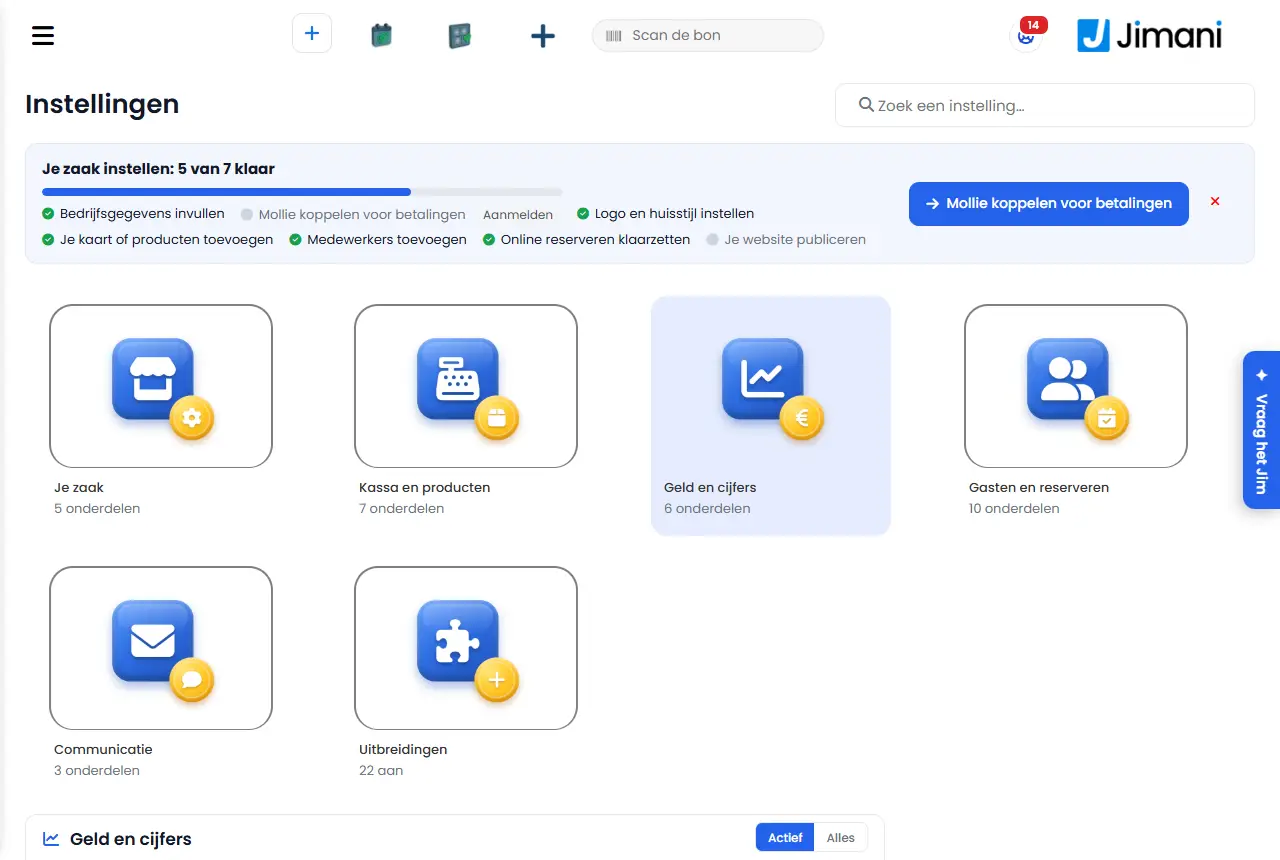
- Voorbeeld
-
Je opent een nieuwe zaak en krijgt de Mollie-mail. Je klikt op Mollie koppelen, maakt een Mollie-account aan en keurt de rechten goed. Twee dagen later staat in het venster Mollie "Je betalingen staan aan." en kunnen gasten online betalen.
- Gerelateerd
-
Wat kun je instellen in het venster Mollie?, Waar zie ik mijn Mollie-saldo, uitbetalingen en betalingen in Jimani?, Wat kost pinnen met Jimani?
Trefwoorden: mollie koppelen, mollie connect, betalingen ontvangen, mollie account jimani, verbinden met mollie, rechten goedkeuren mollie, koppellink mollie
Vragen die hierbij horen - Hoe koppel ik Mollie aan mijn kassa?
- Hoe kan ik online betalingen en pinnen aanzetten?
- Hoe lang duurt het voordat Mollie mijn account heeft goedgekeurd?
- Ik heb nog geen Mollie-account, kan ik er via Jimani een aanmaken?
- Wie mag Mollie koppelen?
Waar zie ik mijn Mollie-saldo, uitbetalingen en betalingen in Jimani?
- Antwoord
-
In het scherm Alles over betalingen: Instellingen > Geld en cijfers > Betalingen (Mollie). Daar zie je in tabbladen je saldo, uitbetalingen, betalingen, terugbetalingen, betaalmethoden en de facturen van Mollie. Je kunt er ook een betaling terugbetalen en een betaalmethode aan- of uitzetten, zonder bij Mollie in te loggen.
- Uitleg
-
- Stap 1. Ga naar Instellingen > Geld en cijfers en kies onder Betalen Betalingen (Mollie). Is je Mollie-account gekoppeld, dan opent Alles over betalingen. In het venster Mollie staat ook de knop Mijn Mollie bekijken; die opent hetzelfde scherm in een nieuw tabblad.
- Stap 2. Kies een tabblad: Saldo, Uitbetalingen, Betalingen, Terugbetalingen, Betaalmethoden of Facturen van Mollie.
- Saldo. Beschikbaar is wat Mollie bij de volgende uitbetaling naar je rekening stuurt. Onderweg is betaald, maar nog niet vrijgegeven.
- Terugbetalen. Ga naar het tabblad Betalingen. Bij een betaalde betaling waarop nog iets terug kan, staat de knop Terugbetalen. Jimani vraagt "Hoeveel wil je terugbetalen? Hooguit ... euro." met het hoogste bedrag al ingevuld; je kunt ook een deel terugbetalen. Daarna staat er "De terugbetaling staat klaar bij Mollie." en ververst het scherm. De terugbetaling staat dan ook in het tabblad Terugbetalingen.
- Betaalmethoden. Per methode zie je of hij aan staat, met de knop Aanzetten of Uitzetten. Je ziet "De betaalmethode staat aan." of "De betaalmethode staat uit.". Sommige methoden moet Mollie eerst goedkeuren; dan neemt Mollie de wijziging niet aan.
- Bankrekening. Je bankrekening en je bedrijfsgegevens beheer je bij Mollie zelf, niet in Jimani.
- Wie mag dit. De eigenaar altijd. Andere medewerkers alleen met het rolrecht Alles over betalingen in Gebruikers en rechten. Dat recht staat standaard uit, ook voor de Manager.
- Voorbeeld
-
Een gast heeft online € 60 aanbetaald en annuleert. Je zoekt de betaling op in het tabblad Betalingen, kiest Terugbetalen en vult 60 in. Na een paar seconden staat de terugbetaling in het tabblad Terugbetalingen.
- Gerelateerd
-
Hoe werkt Alles over betalingen?, Hoe koppel ik Mollie aan Jimani?
Trefwoorden: mollie saldo, uitbetaling mollie, mollie betalingen bekijken, terugbetalen mollie, betaalmethode aanzetten, ideal aanzetten, alles over betalingen
Vragen die hierbij horen - Waar zie ik mijn Mollie-saldo?
- Hoe bekijk ik mijn uitbetalingen van Mollie?
- Kan ik een betaling terugbetalen zonder bij Mollie in te loggen?
- Hoe zet ik een betaalmethode zoals iDEAL of Bancontact aan of uit?
- Waar vind ik de facturen van Mollie?
Hoe zie en exporteer ik mijn omzet over een periode?
- Antwoord
-
Ga naar Instellingen > Geld en cijfers > Rapportages. Kies het tabblad Financiële rapportage (reserveringen) of, in de kassa, het Financieel overzicht. Zet de periode, klik op Zoeken en kies Exporteren voor Excel of Printen voor een pdf.
- Uitleg
-
- Stap 1. Ga naar Instellingen > Geld en cijfers en kies onder Cijfers Rapportages. Bovenaan staan de tabbladen die je mag zien, zoals Financiële rapportage en Progressierapportage.
- Stap 2. Heeft je zaak meer modules, kies dan bovenaan de module, bijvoorbeeld Restaurant of Activiteiten.
- Stap 3. Kies Vanaf datum en Datum tot. Met min en plus schuif je een dag. Filter eventueel op reserveersoort, Beschikbaarheid of Betaalmethode.
- Stap 4. Klik op Zoeken. Je ziet de totale omzet (met Vooraf, Kassa en Open), het aantal reserveringen en gasten, de gemiddelden en de betaalmethoden, met daaronder de reserveringen.
- Stap 5. Kies Exporteren voor een Excel-bestand met een tabblad per onderdeel, of Printen voor een pdf. Beide gebruiken de filters die je hebt gekozen.
- Op de kassa. In de kassaweergave staan Exporteren en Printen er niet; open het rapport dan in het dashboard.
- Rechten. Een medewerker ziet dit alleen met de rolrechten Financiële rapportage en Omzet en rapporten bekijken.
- Voorbeeld
-
Je boekhouder vraagt de omzet van het derde kwartaal. Je kiest 01-07 tot en met 30-09, klikt op Zoeken en daarna op Exporteren, en mailt het Excel-bestand.
- Gerelateerd
-
Hoe werkt de Financiële rapportage?, Kan ik Jimani koppelen aan mijn boekhoudpakket?
Trefwoorden: omzet bekijken, omzet exporteren, rapport excel, omzet per maand, financieel rapport, kwartaalomzet
Vragen die hierbij horen - Hoe bekijk ik mijn omzet van deze maand?
- Hoe download ik mijn omzet naar Excel?
- Waar vind ik het financieel overzicht?
- Hoe print ik een omzetoverzicht voor mijn boekhouder?
Hoe vergelijk ik mijn omzet en reserveringen met vorige maand of vorig jaar?
- Antwoord
-
Met de Progressierapportage: Instellingen > Geld en cijfers > Rapportages, tabblad Progressierapportage. Kies een Periode, kies bij Vergelijk met Vorige periode, Vorige week, Vorige maand of Vorig jaar en klik op Zoeken. Jimani vergelijkt op dezelfde weekdagen.
- Uitleg
-
- Stap 1. Ga naar Instellingen > Geld en cijfers > Rapportages en open het tabblad Progressierapportage.
- Stap 2. Kies bij Periode Vandaag, Deze week, Deze maand, Dit jaar of Eigen periode.
- Stap 3. Kies bij Vergelijk met waarmee je wilt vergelijken. Onder het veld zie je de datums van de vergelijkperiode.
- Stap 4. Kies eventueel een filter (reserveersoort, Bron, Dagdeel) en de Weergave per dag, week of maand. Klik op Zoeken.
- Dezelfde weekdag. Vorige week ligt 7 dagen terug en vorig jaar 52 weken: een zaterdag vergelijk je met een zaterdag. Vorige maand is de vorige kalendermaand (oktober tegen september).
- No-shows en annuleringen tellen standaard niet mee; zet ze aan met No-shows meetellen en Geannuleerde meetellen.
- Opslaan. Exporteer met Exporteren (Excel) of Printen (pdf).
- Voorbeeld
-
Het is 20 oktober. Je kiest Deze maand en Vorig jaar. Jimani zet 1 tot en met 20 oktober naast dezelfde weekdagen van vorig jaar en toont het verschil in procenten.
- Gerelateerd
-
Hoe werkt de Progressierapportage?, Hoe zie en exporteer ik mijn omzet over een periode?
Trefwoorden: omzet vergelijken, vorig jaar vergelijken, groei omzet, progressie, reserveringen vergelijken, drukte vergelijken
Vragen die hierbij horen - Hoe vergelijk ik mijn omzet met vorig jaar?
- Draai ik meer omzet dan vorige maand?
- Waar zie ik of mijn zaak groeit?
- Hoe vergelijk ik het aantal reserveringen met vorige week?
Kan ik transactiekosten doorberekenen aan mijn gasten?
- Antwoord
-
Ja, bij online betalen voor een reservering of ticket. Zet de uitbreiding Transactiekosten aan, maak transactiekosten aan met een naam en een prijs, en kies bij een reserveersoort "Wil je transactiekosten rekenen?" Ja. De kosten komen dan op de rekening van de gast.
- Uitleg
-
- Stap 1. Zet de uitbreiding Transactiekosten aan bij Instellingen > Uitbreidingen. Transactiekosten werken alleen met een gekoppeld Mollie-account.
- Stap 2. Maak de transactiekosten aan in je module. In Restaurant kies je bij de plusknop (Wat wil je toevoegen) Transactiekosten; in het hotel staat de kaart Transactiekosten bij de producten.
- Stap 3. Vul per taal de Naam (hooguit 50 tekens) en de Omschrijving in. Kies Volgende.
- Stap 4. Vul de Prijs in en kies de Btw-groep. Kies Opslaan.
- Stap 5. Open de reserveersoort. Zet bij Betaling "Wil je een betaling ontvangen voor deze reservering?" op Ja. Daaronder staat "Wil je transactiekosten rekenen?": kies Ja en kies bij Transactiekosten welke kosten deze reservering krijgt.
- Uitzetten. Open de transactiekosten en zet Actief op Nee: ze zijn dan niet meer te kiezen. Of kies Verwijderen.
- Zonder Mollie kun je geen prijs invullen; het prijsveld staat dan uit met een waarschuwing.
- Voorbeeld
-
Je maakt "Servicekosten online betalen" van € 0,50 aan en kiest die bij de reserveersoort Diner. Een gast die online een diner boekt en betaalt, ziet € 0,50 transactiekosten op zijn rekening.
- Gerelateerd
-
Wat kun je instellen bij Transactiekosten?, Hoe koppel ik Mollie aan Jimani?, Kan ik transactiekosten aan de koper van een ticket doorrekenen?, Hoe werken extra producten en transactiekosten bij een activiteit?
Trefwoorden: transactiekosten, servicekosten online betalen, kosten doorberekenen gast, transactiekosten reservering, betaalkosten gast
Vragen die hierbij horen - Kan ik de kosten van online betalen bij de gast neerleggen?
- Hoe reken ik servicekosten of administratiekosten bij een reservering?
- Hoe zet ik transactiekosten aan voor tickets?
- Wie betaalt de iDEAL-kosten bij online reserveren?
Wat betekent de rode regel "Terugbetalen nodig" of "Te weinig betaald" bij een boeking?
- Antwoord
-
Die rode regel betekent dat er met de betaling van die boeking iets niet klopt: er is betaald voor een geannuleerde boeking, er is te weinig of een ander bedrag betaald, of een terugbetaling naar de pas is mislukt. Los het op (laat bijbetalen of betaal terug) en kies daarna Afgehandeld.
- Uitleg
-
- Waar zie je het. Bovenaan het detailscherm van een webshopbestelling, reservering, activiteit, afspraak of ticketbestelling, en als rood labeltje in de lijst. Je krijgt er ook een mail over.
- Terugbetalen nodig. "... ontvangen via betaling ..., maar de boeking was al geannuleerd. Betaal het bedrag terug."
- Te weinig betaald. "... ontvangen via betaling ..., maar er stond ... open. Laat het verschil betalen of betaal terug."
- Bedrag wijkt af. "... ontvangen via betaling ..., maar de boeking staat op .... Kijk het na en laat het verschil betalen of betaal terug."
- Terugbetaling via de pas mislukt. Een retour op de kassa ging niet terug naar de pas van de klant: betaal contant terug.
- Terugbetaling niet geboekt. Het geld is teruggegaan naar de pas, maar de retour staat niet in de kassa: kijk de bon na.
- Stap 1. Zoek de betaling op met het betaalnummer uit de regel, bijvoorbeeld in Alles over betalingen (Instellingen > Geld en cijfers > Betalingen (Mollie)).
- Stap 2. Betaal terug (in Alles over betalingen, knop Terugbetalen) of laat de gast het verschil betalen.
- Stap 3. Kies Afgehandeld in de rode regel. De regel wordt groen, met wie hem afhandelde en wanneer. Lukt dat niet, dan zie je "Afhandelen lukte niet. Probeer het opnieuw."
- Voorbeeld
-
Een gast annuleert zijn reservering, maar betaalt daarna toch de aanbetaling van € 25. Bij de reservering staat "Terugbetalen nodig". Je betaalt de € 25 terug in Alles over betalingen en kiest Afgehandeld.
- Gerelateerd
-
Waar zie ik mijn Mollie-saldo, uitbetalingen en betalingen in Jimani?, Hoe werkt Alles over betalingen?
Trefwoorden: terugbetalen nodig, te weinig betaald, bedrag wijkt af, rode melding betaling, betaling geannuleerde reservering, afgehandeld
Vragen die hierbij horen - Wat betekent Terugbetalen nodig bij een boeking?
- Wat betekent Te weinig betaald bij een reservering?
- Waarom staat er een rood labeltje bij een bestelling?
- Hoe krijg ik de rode melding bij een betaling weg?
- Een gast heeft betaald voor een geannuleerde boeking, wat moet ik doen?
Hoe druk ik een lijst of overzicht af?
- Antwoord
-
Klik op het printerpictogram (Afdrukken) boven de lijst. Jimani maakt van de lijst zoals hij nu op je scherm staat een pdf en opent die in een nieuw tabblad. Daar druk je hem af of sla je hem op.
- Uitleg
-
- Waar. Het pictogram staat boven de lijsten van onder meer Reserveringen (dag, week, laatste en toekomstig), afspraken, activiteiten, tickets, de hotelplanner, Zoek bestelling en Dagafsluiting.
- Wat er op komt. Exact wat in de actieve weergave staat, met dezelfde filters: alleen de zichtbare kolommen en regels, en bij een keuzelijst de gekozen waarde. Pas dus eerst de filters, de datum of de kolommen aan zoals je ze op papier wilt.
- Even geduld. Er opent meteen een tabblad met Even geduld... en daarna de pdf.
- Periode. Bij een dag of week staat de gekozen dag of week (maandag tot en met zondag) op de lijst. Op het tabblad Laatste staat laatste 100 en bij Toekomstig staat toekomstig.
- Lukt het niet. Dan zie je De printlijst kon niet worden gemaakt. Probeer het opnieuw. Probeer het nog eens.
- Niet hetzelfde als een bon. Dit is een overzicht op papier of pdf; een kassabon of dagafsluiting op de bonprinter drukt de kassa zelf af.
- Voorbeeld
-
Je zet de lijst Reserveringen op de dag van vandaag, verbergt een kolom die je niet nodig hebt en klikt op het printerpictogram. In een nieuw tabblad staat een pdf met alleen de reserveringen van vandaag, zonder die kolom, met het logo van je zaak erop.
- Gerelateerd
-
Hoe maak ik zelf een dagafsluiting en hoe download, mail of print ik die?
Trefwoorden: lijst afdrukken, reserveringen printen, overzicht printen, printlijst, pdf van lijst, dagoverzicht printen
Vragen die hierbij horen - Hoe print ik een overzicht van mijn reserveringen?
- Hoe druk ik de lijst van vandaag af?
- Kan ik een lijst opslaan als pdf?
- Waarom staat er meer of minder in mijn afdruk dan op mijn scherm?
Hoe krijg ik een kant-en-klare website van Jimani?
- Antwoord
-
Jimani maakt voor je zaak een website op jouwzaak.jimani.site, met je menukaart of aanbod, openingstijden en reserveren of bestellen. Je opent hem in Instellingen > Je zaak > Website, past teksten en foto's aan en klikt op Website aanzetten. De website kost € 29 per maand en de eerste 14 dagen zijn gratis.
- Uitleg
-
- Stap 1. Ga naar Instellingen > Je zaak > Website. Je komt in Mijn website. Bij het aanmelden is er al een concept gemaakt: de AI schrijft de teksten op basis van je oude website (als je die invulde) en de gegevens van de aanmelding, en zoekt foto's van je oude site of maakt een sfeerfoto. Lukt de AI niet, dan staan er standaardteksten die je zelf aanpast.
- Stap 2. Klik in de site op een tekst, foto, knop, het menu of de voettekst en pas het rechts aan. Zie Hoe werkt Mijn website in Jimani? voor alle tabs.
- Stap 3. Klik op Test je website om de site in een nieuw tabblad te bekijken. Zolang je hem niet aanzet, zien bezoekers niets.
- Stap 4. Klik op Website aanzetten. De website staat dan online en de eerste 14 dagen zijn gratis. Daarna heet de knop Publiceren: gebruik hem na elke wijziging, dan zien bezoekers de nieuwe stand.
- Je adres. Je site staat op jouwzaak.jimani.site; het deel voor .jimani.site wijzig je op de tab Adres. Een eigen domein koppelen kan ook: zie Hoe koppel ik mijn eigen domein aan mijn Jimani-website?.
- Wat uit Jimani komt. Prijzen, producten en openingstijden haalt de site zelf uit Jimani. Pas je ze aan bij Producten of Openingstijden, dan klopt de site vanzelf.
- Reserveren en bestellen. De blokken Reserveren, Bestellen, Afspraken, Tickets en Activiteiten tonen de widget van die module op je homepagina. Heb je een module zonder actieve widget, dan is die pagina voor bezoekers nog niet te zien: maak eerst een widget (zie Hoe zet ik de widget op mijn eigen website?).
- Meer talen. Met de integratie Meertalig (website) vertaalt de AI je teksten in maximaal twee extra talen.
- Stoppen. Je kunt altijd stoppen: Website is een betaalde functie die je weer uitzet. Een betaalde functie blijft dan aan tot en met de laatste dag van de maand; zie Kan ik een betaalde functie eerst proberen, en hoe zeg ik hem op?.
- Voorbeeld
-
Een restaurant opent Mijn website, past de welkomsttekst aan, kiest bij Stijl de hoofdkleur en klikt op Website aanzetten. Een uur later wijzigt het de openingstijden bij Openingstijden; de site toont die meteen.
- Gerelateerd
-
Wat kost de website van Jimani?, Hoe werkt Mijn website in Jimani?, Hoe koppel ik mijn eigen domein aan mijn Jimani-website?
Trefwoorden: website maken, eigen website, jimani.site, kant-en-klare website, website aanzetten, homepage
Vragen die hierbij horen - Kan Jimani een website voor mijn zaak maken?
- Wat kost een website en hoe zet ik hem aan?
- Hoe pas ik teksten en foto's van mijn website aan?
- Is er een proefperiode voor de website?
- Op welk adres komt mijn website te staan?
Wat kost de website van Jimani?
- Antwoord
-
De kant-en-klare website kost € 29 per maand, exclusief btw. De eerste 14 dagen zijn gratis en stoppen kan altijd. Wil je de site in extra talen, dan komt daar Meertalig (website) bij: € 10 per maand voor maximaal twee extra talen.
- Uitleg
-
- Website: € 29 per maand. Je krijgt de site op jouwzaak.jimani.site of op je eigen domein, met je teksten, foto's, kleur, lettertype en pagina's. Prijzen, producten en openingstijden komen uit Jimani.
- Meertalig (website): € 10 per maand. De AI vertaalt al je teksten in maximaal twee extra talen; bezoekers kiezen hun taal bovenaan de site. Het werkt alleen samen met Website, en je kunt het pas aanzetten als Website aan staat.
- Gratis proef. In Mijn website staat bij het concept: "Website: € 29 per maand, de eerste 14 dagen gratis. Stoppen kan altijd." Zet je de website aan met Website aanzetten, dan begint de proef van 14 dagen; daarna gaat de website mee op je maandfactuur.
- Wat is gratis. Het bewerken van het concept kost niets: je ziet je site eerst en bezoekers zien hem pas na Website aanzetten. Ook de widgets (online reserveren, online bestellen, kaartverkoop) zijn gratis en blijven werken op je eigen website, zonder Jimani-website.
- AI. Teksten laten schrijven, een AI-foto maken en vertalen met AI gaan van je AI-tegoed af; zie Wat kost het gebruik van AI in Jimani?.
- Opzeggen. Zet de functie Website uit. Een betaalde functie blijft aan tot en met de laatste dag van de maand; zie Kan ik een betaalde functie eerst proberen, en hoe zeg ik hem op?.
- Overzicht. Alle betaalde functies staan in Welke functies kosten geld?.
- Voorbeeld
-
Een salon zet de website aan en betaalt de eerste 14 dagen niets. Daarna betaalt ze € 29 per maand. Wil ze de site ook in het Engels en Duits, dan komt er € 10 per maand bij: samen € 39 per maand excl. btw.
- Gerelateerd
-
Hoe krijg ik een kant-en-klare website van Jimani?, Hoe werkt Mijn website in Jimani?
Trefwoorden: website prijs, kosten website, jimani.site kosten, website meertalig prijs, wat kost een website, proef website
Vragen die hierbij horen - Wat kost een website via Jimani?
- Is de website van Jimani gratis te proberen?
- Wat kost een meertalige website?
- Kan ik mijn website op elk moment opzeggen?
Hoe koppel ik mijn eigen domein aan mijn Jimani-website?
- Antwoord
-
Ga in Mijn website naar de tab Adres, vul bij Eigen domein je domein in (bij voorkeur met www, bijvoorbeeld www.jouwzaak.nl) en zet de twee DNS-regels die Jimani toont bij je domeinbeheerder: een CNAME en een TXT. Klik daarna op Controleer nu. Zodra de regels kloppen en de beveiligde verbinding er is, staat je website op je eigen domein.
- Uitleg
-
- Stap 1. Ga naar Instellingen > Je zaak > Website en open de tab Adres. De website moet aan staan; anders vraagt Jimani eerst om Website aanzetten.
- Stap 2. Vul bij Eigen domein je domein in, bijvoorbeeld www.jouwzaak.nl. Een adres van Jimani zelf (onder .jimani.site) is geen eigen domein. Het kan ook zonder www, maar de meeste domeinbeheerders kunnen op een domein zonder www geen CNAME zetten. Jimani adviseert dan www te gebruiken (knop Gebruik www.jouwzaak.nl) en bij je beheerder het domein zonder www te laten doorsturen naar www.
- Stap 3. Je ziet het stappenplan Domein koppelen. Kies bij "Stap 1: bij wie staat je domein?" je domeinbeheerder: TransIP, Hostnet, Strato, Versio, one.com, GoDaddy of Anders. Je krijgt een korte uitleg waar je de DNS-instellingen vindt en een knop naar de inlogpagina van die partij.
- Stap 4. Bij "Stap 2: zet deze regels bij je domeinbeheerder" staan twee regels met Soort, Naam en Waarde, elk met een knop Kopieer. Regel 1 is een CNAME met als naam je domein; regel 2 is een TXT met als naam
_jimani. voor je domein en als waarde een code die met jimani- begint. Zet beide regels precies zo bij je beheerder. - Stap 5. Bij "Stap 3: controleer of het klopt" klik je op Controleer nu. DNS-wijzigingen kunnen een paar uur duren. Jimani controleert ook elk uur zelf en mailt je zodra je website op je eigen domein staat.
- Stappen en meldingen. De status loopt van "Wacht op DNS" naar "Beveiliging (SSL) wordt aangemaakt" en dan "Actief". Staat een regel er nog niet, dan zie je "De CNAME-regel staat er nog niet." of "De TXT-regel staat er nog niet." Lukt het controleren niet, dan staat er "Controleren lukte nu niet. Probeer het later nog eens." Onder de stappen staat wanneer er voor het laatst is gecontroleerd.
- Daarna. Zodra het domein actief is, schuiven de widgetlinks van je site mee naar het eigen domein (waar je zelf geen eigen link voor de widget hebt ingevuld).
- Domein verwijderen. Met de knop Domein verwijderen haal je het eigen domein weer los; je site blijft op jouwzaak.jimani.site staan.
- Hulp. Kom je er niet uit, neem dan contact op met de helpdesk via de knop Contact met de helpdesk. Stuur nooit je inloggegevens.
- Voorbeeld
-
Je domein www.bistro-voorbeeld.nl staat bij TransIP. Je kiest TransIP, kopieert de CNAME-regel en de TXT-regel _jimani.www.bistro-voorbeeld.nl naar het tabblad DNS bij TransIP en klikt op Controleer nu. Na een paar uur krijg je een mail dat je website op je eigen domein staat.
- Gerelateerd
-
Hoe krijg ik een kant-en-klare website van Jimani?, Hoe werkt Mijn website in Jimani?
Trefwoorden: eigen domein koppelen, dns instellen website, cname txt, jimani.site, domeinnaam website, www doorsturen
Vragen die hierbij horen - Hoe koppel ik mijn eigen domeinnaam aan mijn website?
- Welke DNS-regels moet ik bij mijn domeinbeheerder zetten?
- Hoe zorg ik dat mijn website op www.mijnzaak.nl staat?
- Waarom werkt mijn domein nog niet na het koppelen?
Hoe stel ik mijn logo, kleuren en lettertype in?
- Antwoord
-
Ga naar Instellingen > Je zaak > Huisstijl. Upload je logo, kies een kant-en-klare huisstijl of haal de kleuren uit je eigen website, pas zo nodig de acht kleuren, de hoekafronding en het lettertype aan en klik op Opslaan. Je widgets, website, mails en bon volgen die huisstijl.
- Uitleg
-
- Stap 1. Ga naar Instellingen > Je zaak > Huisstijl.
- Stap 2. Klik bij Logo op Logo kiezen en kies een png, jpg, webp of gif van hooguit 5 MB. Het logo wordt meteen bewaard en is hetzelfde logo als bij je bedrijfsgegevens.
- Stap 3. Kies bij Kies een huisstijl een van de dertig voorbeelden, of vul bij Uit je website het adres van je website in en klik op Haal uit mijn website. Dat laatste kost AI-tegoed (zie Wat kost het gebruik van AI in Jimani?). Je ziet het resultaat eerst rechts in het voorbeeld.
- Stap 4. Pas zo nodig onder Kleuren en letters de Hoofdkleur en de andere zeven kleuren aan, de Hoekafronding en het Lettertype. Typ een kleurcode of kies met het kleurvak.
- Stap 5. Kijk rechts bij Voorbeeld naar Website, Widget, Mail en Bon. Staat er een melding over te weinig contrast, klik dan op Leesbaar maken.
- Stap 6. Klik op Opslaan.
- Wat volgt de huisstijl. Widgets volgen hem standaard. Per widget kun je eigen kleuren kiezen: ga naar Instellingen > Gasten en reserveren > Widgets, open de widget, kies Kleuren wijzigen > Aanpassen en zet Eigen kleuren op Ja. Staat Eigen kleuren op Nee, dan verandert de widget mee als je de huisstijl aanpast.
- Alle widgets weer gelijk. Hebben widgets eigen kleuren, dan staat bovenaan Huisstijl een melding met de knop Alle widgets laten volgen.
- Website en webshop. De website gebruikt de hoofdkleur uit je huisstijl en toont dan "De kleur komt uit je huisstijl. Wijzig hem daar; je site, widgets, mails en kassa volgen dan mee." De webshop-editor heeft bij Stijl de keuze Huisstijl of Eigen kleuren.
- Bon. Een bonprinter drukt zwart-wit: op de bon komen je logo (in grijstinten) en je naam, geen kleuren.
- Voorbeeld
-
Je kiest de huisstijl Bistro warm, upload je logo en klikt op Opslaan. Daarna heeft je reserveerwidget dezelfde rode knoppen en hetzelfde lettertype als je bevestigingsmail.
- Gerelateerd
-
Hoe werkt de Huisstijl in Jimani?, Hoe zet ik de widget op mijn eigen website?
Trefwoorden: huisstijl instellen, logo uploaden, kleuren widget, lettertype, merkkleur, kleuren veranderen
Vragen die hierbij horen - Hoe zet ik mijn logo en kleuren in Jimani?
- Hoe verander ik het lettertype van mijn widget en website?
- Kan ik de kleuren van mijn eigen website overnemen?
- Waar upload ik mijn bedrijfslogo?
- Hoe laat ik mijn bon en mails in mijn huisstijl verschijnen?
Hoe zet ik de widget op mijn eigen website?
- Antwoord
-
Ga naar Instellingen > Gasten en reserveren > Widgets, klik op de tegel van je widget en kies Code bekijken. Kopieer de code met Code kopiëren en plak hem in je website op de plek waar de widget moet komen. Kun je geen code plakken, gebruik dan de losse Link, of laat de code door Jimani naar je webbouwer mailen met Stuur naar webbouwer.
- Uitleg
-
- Stap 1. Ga naar Instellingen > Gasten en reserveren > Widgets. Voor de webshop heet het scherm Online webshop. Heb je widgets voor meer modules, kies dan bovenaan de module.
- Stap 2. Heb je nog geen widget, klik dan op Widget toevoegen en doorloop de drie stappen (zie Kan ik meerdere widgets aanmaken?).
- Stap 3. Klik op de tegel van de widget. Het widgetoverzicht opent.
- Stap 4. Kies Code bekijken. Je ziet een stuk code met
<script src='.../v2/script.js'>, een plek <div id='jimaniReservation'></div> en daaronder CallWidget({ ... }) met het nummer van de widget (id), de taal van je zaak (lang), de soort (restype), fixed: 'relative' en je sleutel (key). Klik op Code kopiëren. - Stap 5. Plak de code in je website op de plek waar de widget moet komen, bijvoorbeeld in een HTML-blok van je websitebouwer. De widget staat dan midden in de pagina en groeit mee met de inhoud.
- Stap 6. Klik in het widgetoverzicht op Testen om de widget in een nieuw tabblad te zien zoals een gast hem ziet.
- Alleen een link. Onder de code staat Link, met de knop Kopiëren: "Gebruik deze link achter een knop of in het menu van je website." De gast komt dan op de widgetpagina zelf.
- Webbouwer. Vul bij Stuur naar webbouwer het e-mailadres in en klik op Versturen. Jimani mailt de code en de link, met de naam van je zaak erbij. Het antwoordadres is dat van je zaak.
- Terugkeerpagina. Bij activiteiten, tickets en de webshop komt de gast na het betalen terug op de pagina uit het veld Link naar de widget (Bewerken). Laat je dit leeg, dan is dat de pagina op je Jimani-website waar de widget staat, anders de widget zelf. Bij tafel- en afspraakwidgets stuur je de gast na afloop door met Doorsturen op het tabblad Weergave.
- Je Jimani-website. Heb je de website van Jimani, dan hoef je niets te plakken: de blokken Reserveren, Bestellen, Afspraken, Tickets en Activiteiten tonen de widget zelf. Zie Hoe krijg ik een kant-en-klare website van Jimani?.
- QR-code. Een QR-code van de widget maakt Jimani niet zelf: in het widgetoverzicht staat daar geen knop voor. Wil je er een, zet dan de Link in een QR-generator. De QR-codes bij Instellingen zijn voor tafels, zie Kan een gast aan tafel bestellen en betalen met een QR-code?.
- Kleuren en teksten. De widget volgt je Huisstijl; zie Hoe stel ik mijn logo, kleuren en lettertype in?. Teksten en knoppen pas je aan op het tabblad Weergave.
- Voorbeeld
-
Een restaurant kopieert de code van de widget Tafel reserveren en plakt hem in een HTML-blok op de pagina Reserveren van zijn website. Op de pagina verschijnt het reserveerscherm in de stijl van het restaurant.
- Gerelateerd
-
Hoe werkt het overzicht Widgets in Jimani?, Kan ik meerdere widgets aanmaken?, Hoe krijg ik een kant-en-klare website van Jimani?
Trefwoorden: widget op website, widget inbedden, widgetcode, widget link, reserveren op eigen website, webshop op website
Vragen die hierbij horen - Hoe krijg ik de reserveerknop op mijn website?
- Hoe plak ik de widgetcode op mijn site?
- Mijn webbouwer moet de code plaatsen, hoe krijgt hij die?
- Kan ik ook alleen een link naar mijn widget delen?
- Waar vind ik de embedcode van mijn widget?
Kan ik meerdere widgets aanmaken?
- Antwoord
-
Ja, je kunt onbeperkt widgets aanmaken. Elke widget heeft een eigen naam, eigen instellingen, een eigen code en een eigen link. Handig voor bijvoorbeeld een aparte widget voor je homepage, een landingspagina of het terras. Ga naar Instellingen > Gasten en reserveren > Widgets en klik op Widget toevoegen.
- Uitleg
-
- Stap 1. Ga naar Instellingen > Gasten en reserveren > Widgets (bij de webshop heet het scherm Online webshop). Heb je meer dan een module met widgets, kies dan bovenaan de module.
- Stap 2. Klik rechtsboven op Widget toevoegen. Je doorloopt drie stappen: Stap 1 van 3: naam en soort, Stap 2 van 3: wat de gast kiest, Stap 3 van 3: opmaak.
- Stap 3. Geef de widget een naam (alleen jij ziet die, in de lijst met widgets) en kies de soort. Kies in stap 2 wat de gast in deze widget mag kiezen; alles staat aan en je haalt weg wat niet mag. Kies in stap 3 de kleuren en klik op Opslaan.
- Of kopieer. Wil je een widget met dezelfde instellingen, klik dan op de tegel van de widget en kies Kopie maken. De kopie neemt de instellingen en de huisstijl over; geef hem een naam en klik op Opslaan.
- Per widget anders. Elke widget heeft eigen reserveersoorten (bij het restaurant), eigen teksten op het tabblad Weergave, een eigen Link naar de widget en eigen kleuren (Eigen kleuren).
- Welke soorten. Afhankelijk van je module: Tafel reserveren, Tickets kopen, Activiteit boeken, Afspraak maken, Online bestellen, Openingstijden, Reservering annuleren, Enquête, Kiosk, Bereidingsscherm, Scannen, Bevestigen, Combinatie of Kamer boeken (hotel). Met Combinatie voeg je meerdere widgets samen in een, elk met een titel.
- Hoofdwidget. Per module staat de hoofdwidget voorop in de lijst: de oudste actieve widget van de hoofdsoort van die module.
- Plaatsen. Elke widget plaats je apart; zie Hoe zet ik de widget op mijn eigen website?.
- Voorbeeld
-
Een restaurant maakt een widget Reserveren op de website voor lunch en diner en een tweede widget Terras met alleen de reserveersoorten voor het terras. Elke widget krijgt een eigen code voor een eigen pagina.
- Gerelateerd
-
Hoe werkt het overzicht Widgets in Jimani?, Hoe werken Widget toevoegen en Widget bewerken in Jimani?
Trefwoorden: meerdere widgets, widget toevoegen, widget kopie, extra widget, widget limiet, widget terras
Vragen die hierbij horen - Kan ik meer dan een reserveerwidget hebben?
- Hoe maak ik een aparte widget voor mijn terras?
- Hoe voeg ik een nieuwe widget toe?
- Is er een limiet aan het aantal widgets?
Hoe pas ik de teksten en knoppen van mijn widget aan?
- Antwoord
-
Open je widget in Instellingen > Gasten en reserveren > Widgets, kies Bewerken en ga naar het tabblad Weergave. Bij Teksten vul je per taal de Kop, Starttekst, Knop om te beginnen, Knop om te boeken, Bevestigingstekst en Tekst bij het vinkje in. Laat je een veld leeg, dan blijft de standaardtekst staan, al vertaald in elke taal. Klik daarna op Opslaan.
- Uitleg
-
- Stap 1. Ga naar Instellingen > Gasten en reserveren > Widgets en klik op de tegel van de widget.
- Stap 2. Kies Bewerken en open het tabblad Weergave (naast Instellingen).
- Stap 3. Kies bij Taal en logo welke taal de gast ziet: Standaard (de taal uit de code op je website), Automatisch (de taal van de browser van de gast, als je zaak die taal heeft) of een vaste taal. Zet Logo tonen op Ja als je logo bovenaan moet staan.
- Stap 4. Kies bij Teksten het tabblad van de taal en vul de velden in. Elke taal van je zaak heeft een eigen tab. Maximale lengtes: Kop 120 tekens, Starttekst 1000, de twee knoppen 60, Bevestigingstekst 2000, Tekst bij het vinkje 300.
- Stap 5. Wil je de kleur van de kop of de starttekst wijzigen, vul dan een kleurcode in bij Kleur van de kop of Kleur van de starttekst. Leeg is de kleur van je huisstijl, of wit op een foto.
- Stap 6. Kijk rechts in het Live voorbeeld of het klopt en klik op Opslaan. Gasten zien de wijziging pas na Opslaan.
- Wat de gast moet invullen. Onder Gegevens van de gast kies je welke velden verplicht zijn (Aanhef, Achternaam, Telefoonnummer, Adres, Postcode, Plaats, Land) en of er een vinkje voor je voorwaarden komt. Naam en e-mailadres zijn altijd verplicht.
- Na afloop. Onder Na afloop kies je of de gast na vijf tellen naar een pagina van je eigen website gaat (Doorsturen), bijvoorbeeld een bedankpagina.
- Webshop. Bij een webshopwidget pas je de voorpagina en het menu aan in de webshop-editor (Webshop bewerken). De teksten voor het afhaal- of bezorgscherm en het bevestigingsscherm staan in Instellingen > Gasten en reserveren > Bezorgen en afhalen > Webshop instellingen (of typ "Webshop instellingen" bij Zoek een instelling…). Zie Hoe werkt het venster Webshop instellingen?.
- Voorbeeld
-
Je zet bij Knop om te beginnen in het Nederlands "Reserveer een tafel" en in het Engels "Book a table". De gast ziet de knoptekst in de taal die bij hem past.
- Gerelateerd
-
Hoe werkt het tabblad Weergave van een widget?, Hoe werkt het overzicht Widgets in Jimani?
Trefwoorden: widget teksten, knoptekst widget, bevestigingstekst, welkomsttekst widget, widget taal, tekst widget wijzigen
Vragen die hierbij horen - Hoe verander ik de tekst op de knop van mijn reserveerwidget?
- Hoe pas ik de bevestigingstekst van een reservering aan?
- Kan ik de teksten in de widget per taal instellen?
- Hoe verander ik de kop of starttekst van mijn widget?
Is de widget van Jimani toegankelijk voor mensen met een beperking?
- Antwoord
-
Gedeeltelijk. Sinds 14-10-2026 zijn de widgets van Jimani aangepast aan de Europese toegankelijkheidsregels (EAA, WCAG 2.1 AA): ze zijn met het toetsenbord te bedienen, knoppen hebben een naam voor schermlezers en velden tonen duidelijk de focus. Een toegankelijkheidsverklaring en een volledige meting van alle schermen zijn er nog niet. De kleuren die je zelf kiest controleert Jimani wel op leesbaarheid.
- Uitleg
-
- Wat gebouwd is in de widget. Categorieën, het categorierooster en productkeuzes in de webshop zijn te kiezen met Tab en Enter of spatie. Knoppen zonder tekst hebben een naam voor een schermlezer: de pijlen in het menu, Terug, de taalkeuze en de landcode bij het telefoonnummer. De naam van de velden Gasten en Datum bevat de zichtbare waarde en een datum wordt voorgelezen als datum (ook met dag 1 tot en met 9). Een invoerveld toont de focus duidelijk. De widget heeft een hoofdgebied (main-landmark), zodat een schermlezer er direct naartoe kan springen. Een gekozen soort, tijd of datum krijgt leesbare tekst: is de ingestelde tekstkleur te zwak (minder dan 4,5:1), dan wordt het donker of wit.
- Je kleuren. In Instellingen > Je zaak > Huisstijl en op de kleurenpagina van een widget (Kleuren wijzigen > Aanpassen) toetst Jimani de kleuren op WCAG 2.1 AA. Is een kleurpaar te zwak, dan zie je "contrast x:1, nodig y:1" met de knop Leesbaar maken en een voorstel. Staat alles goed, dan staat er "Alle kleuren zijn goed leesbaar (WCAG AA)." In Mijn website waarschuwt Jimani bij een knop of tekst: "Deze tekst is slecht leesbaar op deze achtergrond." met de knop Leesbare kleur gebruiken. Jimani verplicht de leesbare kleur niet: de keuze blijft bij jou.
- Wat er nog niet is. Een toegankelijkheidsverklaring met contactpunt (bijvoorbeeld een pagina /toegankelijkheid) bestaat nog niet. Gemeten zijn alleen de start- en afrekenschermen van zes widgets (horeca, salon, ticketing, activiteiten, webshop en webshop afrekenen); de stappen daarna, hotel, de kiosk en de websites van klanten zijn nog niet gemeten. Bij de laatste meting bleven kleine punten over; het grootste was het contrast in kleuren die een zaak zelf kiest.
- Moet jij hieraan voldoen? De Europese richtlijn geldt sinds 28-06-2025 voor onder meer webwinkels en reserveren. Micro-ondernemingen (minder dan 10 medewerkers en hooguit € 2 miljoen omzet of balanstotaal) zijn vrijgesteld. Dit is geen juridisch advies; vraag dat bij twijfel aan een adviseur.
- Wat kun je zelf doen. Kies leesbare kleuren en laat Jimani ze controleren, en test je eigen pagina met het toetsenbord.
- Voorbeeld
-
Een restaurant kiest oranje met witte tekst voor zijn knoppen. Op de pagina Huisstijl ziet het de melding over te weinig contrast, klikt op Leesbaar maken en krijgt een donkerder oranje voorgesteld.
- Gerelateerd
-
Hoe werkt de Huisstijl in Jimani?, Hoe stel ik mijn logo, kleuren en lettertype in?
Trefwoorden: toegankelijkheid, eaa, wcag, schermlezer, toetsenbord widget, contrast kleuren, toegankelijkheidsverklaring
Vragen die hierbij horen - Is mijn reserveerwidget toegankelijk voor blinden en slechtzienden?
- Kan de widget met het toetsenbord bediend worden?
- Moet mijn website voldoen aan de toegankelijkheidswet (EAA)?
- Werkt de widget met een schermlezer?
- Heeft Jimani een toegankelijkheidsverklaring?
Kan ik een eigen app voor mijn gasten laten maken in Jimani?
- Antwoord
-
Niet via Instellingen. De module Jouw APP, waarmee gasten via de Google Play Store en de Apple App Store een eigen app van je zaak konden downloaden, staat als verouderd en wordt niet meer in Instellingen getoond. Je gasten reserveren en bestellen nu via de widget op je eigen website of via de website van Jimani, die ook op een telefoon werkt.
- Uitleg
-
- Wat Jouw APP was. Het scherm beloofde: "Lanceer je eigen app die gasten kunnen downloaden via de Google Play Store en de Apple App Store. Met deze app kunnen gasten direct reserveren, het laatste nieuws volgen en al je bedrijfsinformatie eenvoudig terugvinden." Het had onderdelen als Appgegevens (logo's, pictogram en menu of prijslijst als pdf), blogs en een laatste check.
- Wat er nu is. De tegel Jouw APP komt niet meer in de lijst van Instellingen en er is geen menu-ingang of knop meer naartoe.
- Alternatief 1: de widget. Zet de reserveer- of bestelwidget op je eigen website; hij past zich aan telefoon en computer aan. Zie Hoe zet ik de widget op mijn eigen website?.
- Alternatief 2: de website van Jimani. Een kant-en-klare website met nieuws (blokken en een blog), openingstijden en reserveren, die je op een telefoon kunt bekijken met de keuze Telefoon in Mijn website. Zie Hoe krijg ik een kant-en-klare website van Jimani?.
- Huisstijl. Je logo en kleuren stel je op één plek in: Hoe stel ik mijn logo, kleuren en lettertype in?.
- Voorbeeld
-
Een restaurant wilde een app met nieuws en reserveren. Het zet de website van Jimani aan en voegt het blok Reserveren toe; gasten reserveren daar vanaf hun telefoon.
- Gerelateerd
-
Hoe zet ik de widget op mijn eigen website?, Hoe krijg ik een kant-en-klare website van Jimani?
Trefwoorden: eigen app, app voor gasten, jouw app, app store, google play, gastenapp
Vragen die hierbij horen - Kan ik een eigen app voor mijn zaak laten maken?
- Waar is de module Jouw APP gebleven?
- Hoe kunnen gasten via hun telefoon reserveren of bestellen?
- Kan mijn zaak in de App Store of Google Play staan?
Hoe zet ik mijn website in meer talen?
- Antwoord
-
Zet eerst de functie Meertalig (website) aan (€ 10 per maand, alleen samen met Website). Ga dan in Mijn website naar de tab Talen, kies bij Taal toevoegen een taal en klik op Vertalen met AI. De AI vertaalt al je teksten; je kunt maximaal twee extra talen toevoegen. Bezoekers kiezen hun taal bovenaan de site.
- Uitleg
-
- Stap 1. Staat Meertalig (website) nog uit, dan zie je op de tab Talen: "Wil je je website in meer talen? Zet de integratie Meertalig aan." met de knop Naar Integraties. Zet de functie aan. Hij kost € 10 per maand excl. btw en kan alleen als Website aan staat; zie Wat kost de website van Jimani?.
- Stap 2. Ga naar Instellingen > Je zaak > Website en open de tab Talen. Bovenaan staat je Hoofdtaal.
- Stap 3. Kies bij Taal toevoegen een taal uit de lijst en klik op Vertalen met AI. Je ziet "Bezig met vertalen..." en daarna staat de taal in de lijst. De vertaling kost AI-tegoed; zie Wat kost het gebruik van AI in Jimani?.
- Stap 4. Pas teksten per taal aan. Klik in de site op een tekst of knop; het paneel toont boven de tekst in welke taal je bewerkt (bijvoorbeeld Taal: EN). Elke taal heeft zijn eigen tekst en knoptekst.
- Stap 5. Klik op Publiceren. Bezoekers kiezen hun taal bovenaan de site.
- Opnieuw vertalen. Het toverstaf-pictogram bij een taal vertaalt die taal opnieuw. Let op: dat overschrijft alle teksten van die taal, ook wat je zelf had aangepast. Met het prullenbak-pictogram haal je een taal weg.
- Maximum. Heb je twee extra talen, dan staat er "Je hebt het maximum van twee extra talen."
- Welke talen. De website kent zes talen: Nederlands, English, Deutsch, Français, Español en Italiano. Je hoofdtaal plus maximaal twee extra talen.
- Widgets. De taal van de reserveer- of bestelwidget stel je apart in op het tabblad Weergave van de widget; zie Hoe pas ik de teksten en knoppen van mijn widget aan?.
- Voorbeeld
-
Een hotel met Nederlands als hoofdtaal voegt Engels en Duits toe. De AI vertaalt de teksten; het hotel verbetert de Duitse welkomsttekst met de hand en publiceert. Vertaalt het hotel Duits later opnieuw, dan overschrijft dat ook die eigen verbetering.
- Gerelateerd
-
Wat kost de website van Jimani?, Hoe werkt Mijn website in Jimani?
Trefwoorden: website meertalig, website in het engels, vertalen met ai, extra talen website, meertalige website
Vragen die hierbij horen - Hoe zet ik mijn website in het Engels?
- Kan mijn website automatisch vertaald worden?
- Hoeveel talen kan mijn website hebben?
- Wat kost een tweetalige website?
Hoe meet ik de bezoekers van mijn Jimani-website met Google Analytics?
- Antwoord
-
Ga in Mijn website naar de tab Meer en vul bij Google Analytics of Tag Manager je meet-ID in, bijvoorbeeld G-AB12CD34EF. Publiceer daarna je website. Jimani laadt dan Google Analytics op je gepubliceerde site. De site heeft geen cookiebanner, dus staat de toestemming vooraf op geweigerd: Analytics plaatst geen cookies en je ziet alleen geschatte bezoekcijfers.
- Uitleg
-
- Stap 1. Zoek in Google Analytics je meet-ID op. Dat begint met G-, GT-, AW- of DC- en heeft daarna 4 tot 15 letters en cijfers.
- Stap 2. Ga naar Instellingen > Je zaak > Website en open de tab Meer.
- Stap 3. Vul het ID in bij Google Analytics of Tag Manager. Alleen het meet-ID, geen script of code: het veld neemt maximaal 20 tekens.
- Stap 4. Klik op Publiceren. Het ID wordt bewaard bij je concept en werkt pas op de gepubliceerde site, niet in de conceptweergave.
- Een ongeldig ID. Past het ID niet op het patroon, dan negeert Jimani het zonder melding. Een container-ID van Google Tag Manager (begint met GTM-) wordt dus niet geaccepteerd.
- Wat je ziet in Analytics. Jimani zet bij het laden de toestemming voor opslag, advertenties en personalisatie op geweigerd (Google Consent Mode v2). Er komen geen cookies en geen advertentiegegevens; je ziet geschatte aantallen.
- Wil je wel cookies meten? Dat kan pas als de site een cookiebanner krijgt. Die is er nu niet.
- Kaart. De routekaart laadt Google Maps standaard pas na een klik van de bezoeker; met Kaart direct tonen laadt hij meteen, met cookies van Google. Zie Hoe werkt Mijn website in Jimani?.
- Voorbeeld
-
Je vult G-AB12CD34EF in, publiceert en bekijkt na een dag in Google Analytics de bezoekersaantallen van je site, zonder dat bezoekers een cookie-melding krijgen.
- Gerelateerd
-
Hoe werkt Mijn website in Jimani?, Hoe krijg ik een kant-en-klare website van Jimani?
Trefwoorden: google analytics website, meet-id, tag manager, bezoekers meten, cookiebanner, consent mode
Vragen die hierbij horen - Hoe koppel ik Google Analytics aan mijn website?
- Hoe zie ik hoeveel bezoekers mijn website heeft?
- Waar vul ik mijn Analytics meet-ID in?
- Heeft mijn Jimani-website een cookiebanner nodig?
- Hoe gebruik ik Google Tag Manager op mijn site?
Kan een gast betalen bij binnenkomst in plaats van online bij het reserveren?
- Antwoord
-
Ja. Zet bij de widget Achteraf betalen op Ja. De gast hoeft dan tijdens het reserveren niets online te betalen en ziet alleen een overzicht van de totale kosten die bij binnenkomst nog moeten worden voldaan. Het kan bij de widgets voor tafels, activiteiten, salon en tickets, niet bij de webshop.
- Uitleg
-
- Stap 1. Ga naar Instellingen > Gasten en reserveren > Widgets en klik op de tegel van de widget.
- Stap 2. Kies Bewerken. Op het tabblad Instellingen, in de eerste stap, staat Achteraf betalen met Ja of Nee.
- Stap 3. Zet hem op Ja en klik op Volgende en daarna op Opslaan. Standaard staat hij op Nee.
- Wat de gast ziet. Het betaalscherm toont een overzicht van de totale kosten; de reservering wordt vastgelegd met de betaalwijze "later betalen" in plaats van online.
- Wanneer handig. Bij hogere bedragen, bijvoorbeeld een arrangement of een groepsboeking, waarbij je liever aan de deur afrekent.
- Per widget. De keuze geldt voor die ene widget. Je kunt dus een widget met en een widget zonder online betaling hebben; zie Kan ik meerdere widgets aanmaken?.
- Voorbeeld
-
Een restaurant maakt een aparte widget Groepsdiner en zet daar Achteraf betalen op Ja: de groep reserveert online en rekent bij aankomst af.
- Gerelateerd
-
Hoe werken Widget toevoegen en Widget bewerken in Jimani?, Hoe werkt het overzicht Widgets in Jimani?
Trefwoorden: achteraf betalen, betalen bij binnenkomst, niet online betalen, later betalen widget, geen betaling bij reserveren
Vragen die hierbij horen - Kan een gast pas betalen als hij er is, in plaats van vooraf online?
- Hoe laat ik gasten ter plekke afrekenen bij een reservering?
- Hoe zet ik online vooruitbetalen uit?
- Kan ik achteraf betalen aanzetten voor mijn webshop?
Hoe plan ik een bezoek bij de klant thuis, bijvoorbeeld om in te meten?
- Antwoord
-
Zet de uitbreiding Klantbezoeken aan (€ 10 per maand). Stel bij Klantbezoeken > Instellingen je soorten bezoek, de reistijd en je werkgebied in en geef je medewerkers werktijden. Daarna plan je in het menu Klantbezoeken met Nieuw bezoek: klant, bezoekadres, soort, medewerker en een vrije tijd. Jimani houdt de reistijd voor en na het bezoek vrij.
- Uitleg
-
- Stap 1. Ga naar Instellingen > Uitbreidingen en zet Klantbezoeken aan. Het menu-item Klantbezoeken komt erbij.
- Stap 2. Open Klantbezoeken > Instellingen, tabblad Soorten bezoek, en kies Toevoegen. Vul de naam in (zoals Inmeten gordijnen), de Duur (minuten), de Prijs of voorrijkosten (mag 0 zijn), de Reistijd ervoor (minuten) en de Reistijd erna (minuten). Standaard is de reistijd 30 minuten. Vink de medewerkers aan die dit bezoek doen; niets aangevinkt = alle medewerkers.
- Stap 3. Tabblad Medewerkers: dit zijn dezelfde medewerkers als bij Salon. Voeg ze toe met Toevoegen en zet bij elke medewerker de werktijden op Open, met pauzes en vrije dagen. Alleen binnen die werktijden worden bezoeken gepland.
- Stap 4. Tabblad Werkgebied: vul de vier cijfers van de postcodes in, los of als reeks, gescheiden door komma's (bijvoorbeeld 4300-4399, 4400). Leeg betekent overal.
- Stap 5. Open het menu Klantbezoeken en kies Nieuw bezoek. Zoek de klant op naam, telefoon, e-mail of postcode, of kies Nieuwe klant. Het Bezoekadres is standaard het adres van de klant; pas het aan als het bezoek ergens anders is. Het adres is verplicht.
- Stap 6. Kies de Soort bezoek, de Medewerker (of Geen voorkeur) en de Datum. Bij Tijd staan alleen de tijden waarop het bezoek met de reistijd ervoor en erna in het rooster van de medewerker past. Kies een tijd en Opslaan.
- Buiten het werkgebied. Ligt het adres buiten je werkgebied, dan zie je een waarschuwing. Opslaan kan wel.
- De planning. Per medewerker een rij, de tijd van links naar rechts. Grijs met een autootje is de Reistijd; gearceerd is Niet ingeroosterd (buiten de werktijd, een pauze of een vrije dag).
- De klant. Heeft de klant een e-mailadres, dan krijgt hij meteen een bevestiging ("Onze medewerker komt op ... om ... naar ...") en de dag voor het bezoek een herinnering.
- Voorbeeld
-
Inmeten gordijnen duurt 75 minuten met 30 minuten reistijd ervoor en erna. Staat er om 10:00 al een bezoek, dan is de medewerker van 09:30 tot 11:45 bezet en kan het volgende bezoek pas om 12:15 beginnen.
- Gerelateerd
-
Hoe werkt Klantbezoeken in Jimani?, Hoe laat ik klanten zelf een bezoek aan huis plannen?
Trefwoorden: klantbezoek, inmeten, bezoek aan huis, op locatie, reistijd, werkgebied, monteur, adviseur
Hoe laat ik klanten zelf een bezoek aan huis plannen?
- Antwoord
-
Zet naast Klantbezoeken ook Online boeken (Klantbezoeken) aan (€ 10 per maand). Zet bij de soorten bezoek die klanten zelf mogen plannen Online boekbaar op Ja, en plaats de widget uit Klantbezoeken > Instellingen > Online boeken op je website. De klant kiest het bezoek, vult postcode en huisnummer in en kiest een vrije dag en tijd.
- Uitleg
-
- Stap 1. Instellingen > Uitbreidingen: zet Online boeken (Klantbezoeken) aan. Dat kan alleen samen met Klantbezoeken.
- Stap 2. Klantbezoeken > Instellingen > Soorten bezoek: open een soort en zet Online boekbaar op Ja. Alleen die soorten staan in de widget.
- Stap 3. Tabblad Online boeken: kopieer de Link naar de widget of de Code voor je website en zet die op je website.
- Wat de klant doet. Hij kiest het bezoek, vult postcode en huisnummer in (straat en plaats vullen zich meestal vanzelf aan), kiest een dag en een tijd, vult zijn gegevens in en kiest Bezoek plannen.
- Werkgebied. Ligt het adres buiten je werkgebied, dan stopt de widget met de melding "Op dit adres komen we helaas niet. Neem contact met ons op." en je telefoonnummer.
- Tijden. De widget toont alleen tijden waarop een medewerker die het bezoek doet, met de reistijd ervoor en erna, vrij is. Bij het plannen controleert Jimani dat nog een keer.
- Bevestiging. De klant ziet "Onze medewerker komt op ... om ... naar ..." en krijgt een bevestiging per e-mail en de dag ervoor een herinnering. Het bezoek staat meteen in je planning.
- Voorbeeld
-
Een klant in 4331 AB kiest Inmeten gordijnen op zaterdag om 09:30. Het bezoek komt bij de eerste medewerker die dan vrij is, met de reistijd ervoor en erna geblokkeerd.
- Gerelateerd
-
Hoe plan ik een bezoek bij de klant thuis?, Hoe werkt Klantbezoeken in Jimani?
Trefwoorden: online boeken, widget, bezoek aan huis plannen, afspraak inmeten, klant plant zelf, website
Op Gebruikers maak je medewerkers aan en wijzig je hun gegevens, rol en pincode. Op Gebruikersrechten zet de eigenaar per rol en per onderdeel Ja of Nee. Beide staan onder Instellingen > Je zaak > Gebruikers en rechten, als twee tabbladen.
Waar vind je het: Instellingen > Je zaak > Gebruikers en rechten (/CompanyUsers), tabblad Gebruikersrechten (/settings/roles)
Alle knoppen, instellingen en meldingen van dit scherm
Urenoverzicht toont de geklokte uren per week en per medewerker, Mijn uren toont een medewerker alleen zijn eigen uren, en Omzet per medewerker toont de kassaomzet per medewerker van de salon. De eerste twee werken met de uitbreiding Urenregistratie, de derde met de uitbreiding Salon.
Waar vind je het: Instellingen > Je zaak > Je team > Urenregistratie, die het Urenoverzicht opent (/Urenoverzicht); Mijn uren (/MijnUren); Instellingen > Geld en cijfers > Rapportages, tabblad Omzet per medewerker (/Medewerkeromzet)
Alle knoppen, instellingen en meldingen van dit scherm
Instellingen heeft vijf groepen als grote tegels: Je zaak, Kassa en producten, Geld en cijfers, Gasten en reserveren en Communicatie, met als laatste de tegel Uitbreidingen. Klik op een groep en je ziet bovenaan Veelgebruikt en daaronder de onderdelen per kopje. Met Zoek een instelling… vind je alles, ook wat niet in beeld staat.
Waar vind je het: Menu > Instellingen (/Settings); een groep direct openen kan met bijvoorbeeld /Settings?groep=Zaak
Alle knoppen, instellingen en meldingen van dit scherm
Bij Uitbreidingen zet je functies en koppelingen aan of uit. De meeste zijn gratis; een vaste lijst kost € 5 tot € 29 per maand (excl. btw), Reparaties kost € 150 eenmalig en kaartverkoop € 0,49 per verkocht ticket. Je opent het met de tegel Uitbreidingen onderaan Instellingen.
Waar vind je het: Instellingen > Uitbreidingen (/Settings/ExtraPaidOptions)
Alle knoppen, instellingen en meldingen van dit scherm
Bij Bedrijfsgegevens zet je de naam, het logo, de soort zaak, het adres en de contactgegevens van je zaak. Die gegevens komen op je facturen, bestel- en reserveerbevestigingen en in de widget. Je vindt het bij Instellingen > Je zaak > Bedrijfsgegevens en openingstijden.
Waar vind je het: Instellingen > Je zaak > Bedrijfsgegevens en openingstijden (venster Bedrijfsgegevens, /Settings/CompanyInfo)
Alle knoppen, instellingen en meldingen van dit scherm
Het btw-tarief van een product hangt aan zijn btw-groep. De btw-groepen maak je bij Instellingen > Kassa en producten > Btw-groepen: een naam en een btw-tarief. De tarieven zelf en de valuta stelt Jimani in; die tabbladen zijn verborgen.
Waar vind je het: Instellingen > Kassa en producten > Btw-groepen (/settings/vatsetup)
Alle knoppen, instellingen en meldingen van dit scherm
Bij Talen kies je in welke talen je gasten je widgets en bevestigingen zien: welke taal de Hoofdtaal is, welke de terugval is (Algemene instellingen) en welke talen Zichtbaar zijn, hoogstens vijf. Je vindt het bij Instellingen > Je zaak > Talen.
Waar vind je het: Instellingen > Je zaak > Talen (/Settings/Languages)
Alle knoppen, instellingen en meldingen van dit scherm
Met Mededelingen zet je een bericht voor je medewerkers klaar, met een begindatum, een einddatum en een soort (Informatief, Waarschuwing of Pas op!). Een mededeling staat op de gekozen dagen in het hulpcentrum, of alleen bovenaan het reserveerscherm als je Zichtbaar bij reservering op Ja zet.
Waar vind je het: Menu > Mededelingen, of Instellingen > Communicatie > Mededelingen (/settings/alerts)
Alle knoppen, instellingen en meldingen van dit scherm
Dit zijn de meldingen die Jimani geeft als iets bij Instellingen niet kan of mislukt, met het scherm waar ze horen en wat je doet. De meeste zeggen wie iets mag (vaak alleen de eigenaar) of dat een uitbreiding eerst aan moet.
Waar vind je het: Instellingen (/Settings) en de schermen daaronder
Alle knoppen, instellingen en meldingen van dit scherm
In de Reserveringsinformatie van tickets, activiteiten en de salon wijzig je in de stap Gastgegevens wijzigen de gegevens van de gast, met zijn Taal en een Opmerking. In de stap E-mail versturen kies je een e-mail en pas je voor deze ene mail het onderwerp en de tekst aan.
Waar vind je het: Een reservering openen bij Activiteiten, Salon of Kaartverkoop > Reserveringsinformatie
Alle knoppen, instellingen en meldingen van dit scherm
Je logt in op het dashboard met je e-mailadres en wachtwoord op het scherm Welkom bij Jimani. Daar vind je ook Wachtwoord vergeten?. De eigenaar met een bevestigd mobiel nummer krijgt op een onbekend apparaat een code per sms. Na een paar foute pogingen wordt een account tijdelijk geblokkeerd.
Waar vind je het: Het inlogscherm is het beginadres van het dashboard (/ en /Auth). Wachtwoord vergeten: /Auth/ForgotPassword. Uitloggen: in het menu, onder de naam van je zaak (/Auth/LogOut).
Alle knoppen, instellingen en meldingen van dit scherm
Bij elke gebruiker staan naam, adres, telefoonnummers, e-mailadressen, functieomschrijving en taal. Je eigen gegevens open je met de knop Profiel rechtsboven. Onder het telefoonnummer bevestig je met Verifiëren je mobiele nummer met een sms-code; de eigenaar kiest daar ook of hij een Sms-code bij inloggen op een nieuw apparaat wil.
Waar vind je het: Je eigen gegevens: knop Profiel rechtsboven in de kopbalk, of /Account/UpdateUsers. Gegevens van een medewerker: Instellingen > Je zaak > Gebruikers en rechten (/CompanyUsers), of via de lijst Gebruikers (/Settings/Users) en dan de gebruiker (/Settings/Update).
Alle knoppen, instellingen en meldingen van dit scherm
Je meldt je aan op de pagina Registreren met je e-mailadres en je website (of Ik heb geen website). Je krijgt een mail met een link die 48 uur werkt. Na de klik leest Jimani je website, stelt een paar korte vragen en zet je winkel klaar. Meld je je aan via een dealer, dan gebruik je de aanmeldpagina van die dealer en krijg je een kopie van zijn demowinkel.
Waar vind je het: Registreren (/registreren); via een dealer de aanmeldpagina van de dealer (/start/<code van de dealer>); de oudere aanmelding (/companyregistration/register)
Alle knoppen, instellingen en meldingen van dit scherm
Op deze pagina stapt een zaak uit het oude Jimani over naar het nieuwe Jimani, met de knop Nu overstappen. De pagina zegt eerst wat er gebeurt; na de overstap staat er Je bent overgestapt. Je komt er via de balk bovenaan het dashboard of via de knop in de overstapmail.
Waar vind je het: de balk bovenaan het dashboard > Nu overstappen (/V1Overstap)
Alle knoppen, instellingen en meldingen van dit scherm
De demo laat je eigen kassa zien op echte schermen naast elkaar, met opdrachten die vanzelf afvinken; die is er alleen zolang je winkel in de demomodus staat. Probeer het zelf opent een apparaat in een oefenkopie van je winkel, ook als je al live bent. In allebei telt niets mee.
Waar vind je het: Hulpcentrum > Uitlegvideo's > Probeer je eigen kassa zelf (/Demo); de knop Demo bij een apparaat in de Jimani webshop of in Jouw advies (/Demo/Probeer)
Alle knoppen, instellingen en meldingen van dit scherm
Een kennismaking of online demo met Jimani plan je zelf op de boekpagina: kies een dag en een tijd, vul je gegevens in en klik op Afspraak inplannen. In de bevestigingsmail staat de link voor het gesprek en de knoppen om te verzetten of af te zeggen. Daarvoor heb je geen account nodig.
Waar vind je het: de knop voor een demo op de website van Jimani, of de link in een uitnodiging (/boek/...); je afspraak beheren via de link in je bevestigingsmail (/afspraak/...)
Alle knoppen, instellingen en meldingen van dit scherm
Het venster Hulp open je met de ronde knop Hulp rechtsboven. Je vindt er je meldingen, je stappen naar live, demo's, je tegoed, advies, uitlegvideo's, Jim de assistent en de helpdesk. Een ticket voor de helpdesk maak je op de pagina Je ticket.
Waar vind je het: de knop Hulp rechtsboven in de kopbalk; Jim met de knop Vraag het Jim rechtsonder; tickets via Hulp > Contact helpdesk > Ticket aanmaken (/HelpTicket); uitlegvideo's via Hulp > Uitleg en video's (/Uitleg/Tutorials)
Alle knoppen, instellingen en meldingen van dit scherm
Het dashboard is het startscherm van Jimani met de cijfers van je zaak: omzet, verkochte producten en grafieken per module. Wat je nog moet regelen staat niet meer op het dashboard maar in het venster Hulp, onder Meldingen en Controle van je winkel.
Waar vind je het: Menu > Dashboard (/Dashboard)
Alle knoppen, instellingen en meldingen van dit scherm
Op Importeren en exporteren zet je je gegevens in één keer in Jimani met een Excel- of CSV-bestand, of haal je ze eruit. Per soort staan de knoppen Importeren, Exporteren en Voorbeeldbestand. Importeren gaat in vier stappen en slaat pas iets op als je in stap 3 op Importeren drukt.
Waar vind je het: Instellingen > Kassa en producten > Importeren en exporteren (/ImporterenExporteren)
Alle knoppen, instellingen en meldingen van dit scherm
Veel knoppen, lijsten en meldingen werken in elk scherm van Jimani hetzelfde: de knoppen onderaan een venster, het zoekveld en de bladerknoppen van een lijst, de namen bij pictogrammen en de foutmeldingen die zeggen wat er mis is. Hier staan ze bij elkaar.
Waar vind je het: in alle schermen van het dashboard
Alle knoppen, instellingen en meldingen van dit scherm
Bij Documenten bepaal je wat er op de pdf's staat die je gasten krijgen: welke bedrijfsgegevens onderaan staan, of de pdf als bijlage meegaat met de mail, en de tekst per document en per taal. Rechts zie je meteen een voorbeeld.
Waar vind je het: Instellingen > Communicatie > Documenten (/Documenten)
Alle knoppen, instellingen en meldingen van dit scherm
In het venster Mollie koppel je je eigen Mollie-account, zie je hoe ver Mollie is met het controleren van je gegevens, en regel je pinnen: het pinabonnement, Tap to Pay en het ophalen van je pinapparaten. De kop zegt: "Koppel het systeem met Mollie, zodat je gebruik kunt maken van producten en aanbetalingen."
Waar vind je het: Instellingen > Geld en cijfers > Betalingen (Mollie). Is Mollie al gekoppeld, dan opent die regel Alles over betalingen; typ dan "Mollie" in Zoek een instelling… (/Settings/CompanyInfo?stap=4)
Alle knoppen, instellingen en meldingen van dit scherm
Alles over betalingen toont "Je saldo, uitbetalingen, betalingen en terugbetalingen bij Mollie op een plek." Je leest hier alles van je eigen Mollie-account en je kunt twee dingen doen: een betaling terugbetalen en een betaalmethode aan- of uitzetten.
Waar vind je het: Instellingen > Geld en cijfers > Betalingen (Mollie), of de knop Mijn Mollie bekijken in het venster Mollie (/Molliebeheer)
Alle knoppen, instellingen en meldingen van dit scherm
De Financiële rapportage toont de omzet en de reserveringen van je reserveermodule (restaurant, activiteiten, kaartverkoop, salon of hotel) over een periode die je kiest. "Zoek op datum, reserveersoort of beschikbaarheid en krijg alle informatie snel en overzichtelijk te zien." Je kunt het rapport exporteren naar Excel of printen als pdf.
Waar vind je het: Instellingen > Geld en cijfers > Rapportages, tabblad Financiële rapportage (/Settings/FinancialReport)
Alle knoppen, instellingen en meldingen van dit scherm
De Progressierapportage laat zien hoe je zaak zich ontwikkelt: "Zie hoe je zaak zich ontwikkelt: reserveringen, gasten en omzet, vergeleken met een eerdere periode op dezelfde weekdagen." Je kiest een periode, waarmee je wilt vergelijken en hoe je het wilt zien, per dag, week of maand.
Waar vind je het: Instellingen > Geld en cijfers > Rapportages, tabblad Progressierapportage (/Settings/ProgressReport)
Alle knoppen, instellingen en meldingen van dit scherm
Transactiekosten zijn "Een bedrag dat bovenop de bestelling komt, bijvoorbeeld voor een reservering of een betaalwijze." Je geeft ze een naam, een omschrijving, een prijs en een btw-groep, en kiest ze daarna bij een reserveersoort.
Waar vind je het: In je module bij het toevoegen: in Restaurant de plusknop > Transactiekosten, in het hotel de kaart Transactiekosten bij de producten. Alleen met de uitbreiding Transactiekosten (/TransactionCosts/Create)
Alle knoppen, instellingen en meldingen van dit scherm
In Mijn website bewerk je de kant-en-klare website van je zaak: links zie je de site, rechts staat het paneel met de tabs Bewerken, Blokken, Stijl, Pagina's, Talen, Adres en Meer. Je wijzigingen zijn pas voor bezoekers zichtbaar als je op Publiceren klikt.
Waar vind je het: Instellingen > Je zaak > Website (/Mijnwebsite)
Alle knoppen, instellingen en meldingen van dit scherm
In Huisstijl stel je op één plek het logo, de acht kleuren, de hoekafronding en het lettertype van je zaak in. Je widgets gebruiken deze huisstijl, tenzij je bij een widget kiest voor eigen kleuren. Rechts zie je een Voorbeeld van je Website, Widget, Mail en Bon.
Waar vind je het: Instellingen > Je zaak > Huisstijl (/Huisstijl)
Alle knoppen, instellingen en meldingen van dit scherm
In het overzicht Widgets staat elke widget van je zaak als tegel (bij de webshop heet het scherm Online webshop). Een klik op een tegel opent het widgetoverzicht met alles wat je met die widget doet: code bekijken, kopie maken, testen, bewerken, kleuren wijzigen en scripts toevoegen. Rechtsboven voeg je met Widget toevoegen een nieuwe widget toe.
Waar vind je het: Instellingen > Gasten en reserveren > Widgets (/Settings/WidgetsetupList)
Alle knoppen, instellingen en meldingen van dit scherm
Met Widget toevoegen maak je in drie stappen een nieuwe widget: naam en soort, wat de gast kiest, en opmaak. Met Bewerken pas je een bestaande widget aan op twee tabbladen: Instellingen en Weergave. Wat je ziet hangt af van de soort widget en de module.
Waar vind je het: Instellingen > Gasten en reserveren > Widgets > Widget toevoegen, of open een widget en kies Bewerken (/Settings/WidgetsetupList)
Alle knoppen, instellingen en meldingen van dit scherm
Op het tabblad Weergave van Widget bewerken stel je in welke taal de gast ziet, welke teksten er staan, hoe ver vooruit hij kan boeken, welke gegevens hij moet invullen en waar hij na afloop heen gaat. Onderaan staat een blok voor de module zelf (Restaurant, Activiteiten, Kaartverkoop, Salon of de webshop). Rechts zie je een live voorbeeld.
Waar vind je het: Instellingen > Gasten en reserveren > Widgets > open de widget > Bewerken > tabblad Weergave
Alle knoppen, instellingen en meldingen van dit scherm
Een bezoeker van jouwzaak.jimani.site (of je eigen domein) ziet de pagina's van je site en een paar vaste pagina's: de algemene voorwaarden, een bevestigingspagina voor de nieuwsbrief, de herroepingspagina van de webshop en een rustige melding als een pagina niet bestaat of de site nog niet actief is. Deze pagina's heeft de bezoeker, niet het dashboard; je past ze aan in Mijn website.
Waar vind je het: Zichtbaar op je website (jouwzaak.jimani.site); aanpassen in Instellingen > Je zaak > Website (/Mijnwebsite)
Alle knoppen, instellingen en meldingen van dit scherm
Met Klantbezoeken plan je bezoeken van je medewerkers bij de klant thuis, zoals inmeten, advies of montage. Je ziet de planning per medewerker, je medewerker heeft een dagoverzicht op zijn telefoon en op de kassa zie je de bezoeken en maak je na het bezoek de offerte of bestelling.
Waar vind je het: Menu > Klantbezoeken (/Klantbezoeken); Instellingen > Gasten en reserveren > Klantbezoeken (/Klantbezoeken/Instellingen)
Alle knoppen, instellingen en meldingen van dit scherm