Wat kun je instellen bij Documenten?
- Antwoord
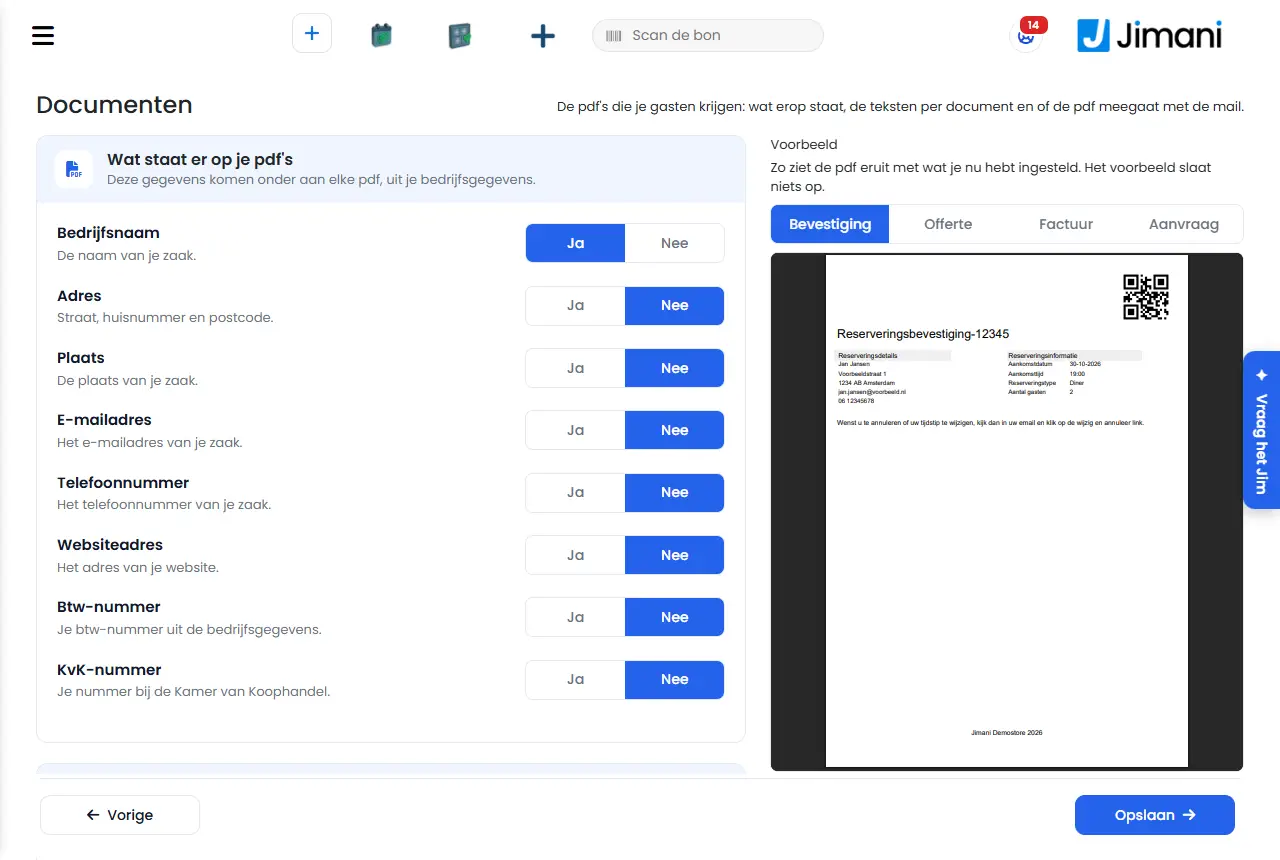
Bij Documenten bepaal je wat er op de pdf's staat die je gasten krijgen: welke bedrijfsgegevens onderaan staan, of de pdf als bijlage meegaat met de mail, en de tekst per document en per taal. Rechts zie je meteen een voorbeeld.
- Waar vind je het
Instellingen > Communicatie > Documenten (
/Documenten)- Uitleg
De pagina heeft drie blokken: Wat staat er op je pdf's, Meesturen en Teksten per document. Rechts staat het Voorbeeld; op een smal scherm open je dat met Voorbeeld bekijken. Klik op Opslaan om je keuzes te bewaren. Opslaan geldt voor de pdf's van al je modules.
- Knoppen en instellingen
Naam Wat doet het Wanneer gebruik je het Let op Wat staat er op je pdf's Per regel Ja of Nee: Bedrijfsnaam, Adres, Plaats, E-mailadres, Telefoonnummer, Websiteadres, Btw-nummer en KvK-nummer onder aan elke pdf. Om je gegevens op bevestiging, offerte en factuur te zetten. De gegevens komen uit je bedrijfsgegevens. Staat een regel nog nooit opgeslagen, dan staat hij niet op de pdf. Pdf als bijlage bij de e-mail Ja: de bevestigingsmail aan je gast krijgt de pdf mee. Altijd, tenzij je geen bijlage wilt. Standaard Ja. Teksten per document Een tabblad per taal van je zaak, met per document een tekst onder aan de pdf. De gast krijgt de taal van zijn reservering. Voor bijvoorbeeld je annuleringsvoorwaarden. Zonder talen zie je: Je zaak heeft nog geen talen. Kies eerst je talen bij Talen. Document De documenten: Reserveringsbevestiging, Offerte, Factuur en Aanvraag. - - Tekst op de pdf De tekst onder aan dit document in deze taal. - Hooguit 2000 tekens. Bestandsnaam De naam van de pdf bij een afspraak. Leeg = de standaardnaam. Alleen bij afspraken (salon). Hooguit 100 tekens. Voorbeeld Toont de pdf van dit document met wat je nu hebt ingesteld. Voor je opslaat. Het voorbeeld slaat niets op. Voorbeeld bekijken Opent het voorbeeld op een smal scherm. Op een telefoon of tablet. - Taal van het voorbeeld De taal van de pdf in het voorbeeld. Bij meer talen. - Open de pdf in een nieuw tabblad Opent het voorbeeld los. Als je toestel de pdf niet in de pagina toont. - Opslaan Bewaart alle keuzes. Als je klaar bent. - - Meldingen
Melding Wat betekent het Wat doe je Opgeslagen Je keuzes zijn bewaard. - Opslaan is niet gelukt. Probeer het opnieuw. Het opslaan lukte niet. Probeer het opnieuw. Voorbeeld maken Het voorbeeld wordt gemaakt. Wacht even. Het voorbeeld is niet gelukt. Probeer het opnieuw. De pdf kon niet worden gemaakt. Probeer het opnieuw. Je toestel toont de pdf niet in de pagina. Open het voorbeeld in een nieuw tabblad. Je browser toont geen pdf in de pagina. Kies Open de pdf in een nieuw tabblad. - Gerelateerd
Vragen die hierbij horen
- Hoe pas ik de pdf's aan die mijn gasten krijgen?
- Kan ik de pdf als bijlage met de mail meesturen?
- Hoe verander ik de tekst op mijn bevestiging of factuur?
- Welke bedrijfsgegevens staan onderaan mijn pdf's?
Trefwoorden: pdf instellen, bevestiging pdf, factuur tekst, kvk op factuur, btw-nummer op pdf, pdf bijlage mail, documenten
Laatst nagekeken: 2026-10-16