Que peut-on régler dans Documents ?
- Réponse
Dans Documents, vous déterminez ce qui figure sur les PDF que reçoivent vos clients : quelles informations d'entreprise figurent en bas, si le PDF est joint à l'e-mail, et le texte par document et par langue. À droite, vous voyez aussitôt un aperçu.
- Où le trouver
Paramètres > Communication > Documents (
/Documenten)- Explication
La page comporte trois blocs : Contenu de vos PDF, Joindre et Textes par document. À droite figure l'Aperçu ; sur un écran étroit, vous l'ouvrez avec Voir l’aperçu. Cliquez sur Enregistrer pour conserver vos choix. Enregistrer s'applique aux PDF de tous vos modules.
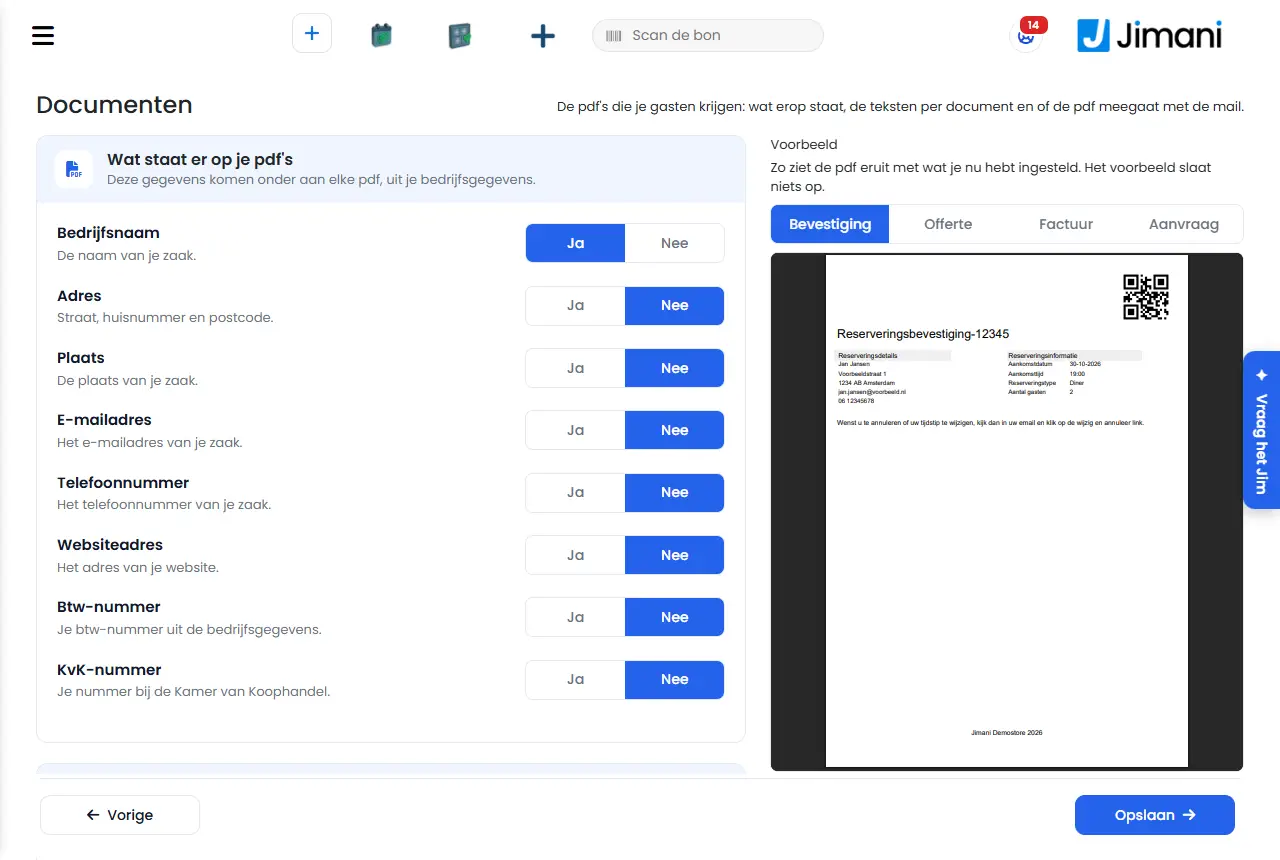
- Boutons et paramètres
Nom Ce que ça fait Quand l'utiliser Attention Contenu de vos PDF Pour chaque ligne Oui ou Non : Nom de l’entreprise, Adresse, Ville, Adresse e-mail, Numéro de téléphone, Adresse du site web, Numéro de TVA et Numéro KvK en bas de chaque PDF. Pour placer vos informations sur la confirmation, le devis et la facture. Les informations proviennent de vos coordonnées d'entreprise. Si une ligne n'a jamais été enregistrée, elle ne figure pas sur le PDF. PDF en pièce jointe de l'e-mail Oui : l'e-mail de confirmation envoyé à votre client est accompagné du PDF. Toujours, sauf si vous ne voulez pas de pièce jointe. Oui par défaut. Textes par document Un onglet par langue de votre établissement, avec pour chaque document un texte en bas du PDF. Le client reçoit la langue de sa réservation. Par exemple pour vos conditions d'annulation. Sans langues, vous voyez : Votre établissement n'a pas encore de langues. Choisissez d'abord vos langues sous Langues. Document Les documents : Confirmation de réservation, Devis, Facture et Demande. - - Texte sur le PDF Le texte en bas de ce document dans cette langue. - 2000 caractères au maximum. Nom du fichier Le nom du PDF pour un rendez-vous. Vide = le nom par défaut. Uniquement pour les rendez-vous (salon). 100 caractères au maximum. Aperçu Affiche le PDF de ce document avec ce que vous avez réglé actuellement. Avant d'enregistrer. L'aperçu n'enregistre rien. Voir l’aperçu Ouvre l'aperçu sur un écran étroit. Sur un téléphone ou une tablette. - Langue de l’aperçu La langue du PDF dans l'aperçu. Avec plusieurs langues. - Ouvrir le PDF dans un nouvel onglet Ouvre l'aperçu séparément. Si votre appareil n'affiche pas le PDF dans la page. - Enregistrer Conserve tous les choix. Quand vous avez terminé. - - Messages
Message Ce que cela signifie Que faire Enregistré Vos choix ont été enregistrés. - L'enregistrement a échoué. Veuillez réessayer. L'enregistrement n'a pas réussi. Réessayez. Créer l’aperçu L'aperçu est en cours de création. Patientez un instant. L'aperçu n'a pas réussi. Réessayez. Le PDF n'a pas pu être créé. Réessayez. Votre appareil n'affiche pas le PDF dans la page. Ouvrez l'aperçu dans un nouvel onglet. Votre navigateur n'affiche pas de PDF dans la page. Choisissez Ouvrir le PDF dans un nouvel onglet. - Articles liés
- Comment modifier les PDF que reçoivent mes clients ?
- Puis-je joindre le PDF à l'e-mail ?
- Comment modifier le texte de ma confirmation ou de ma facture ?
- Quelles informations d'entreprise figurent en bas de mes PDF ?
Mots-clés: régler le pdf, pdf de confirmation, texte de facture, numéro kvk sur la facture, numéro de TVA sur le pdf, pdf en pièce jointe, documents
Dernière vérification: 2026-10-16
Traduit de la base de connaissances néerlandaise ; la version néerlandaise fait foi.