Was können Sie unter Dokumente einstellen?
- Antwort
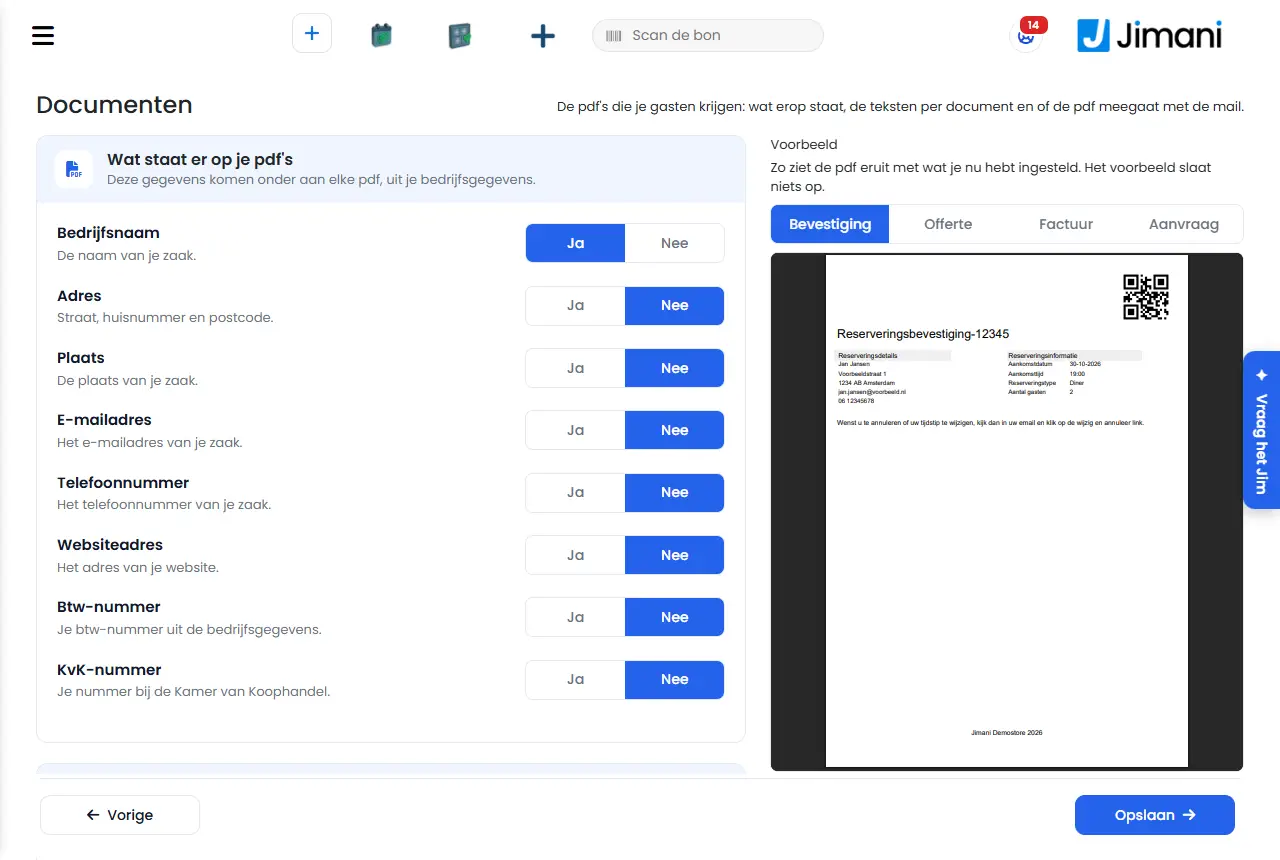
Unter Dokumente bestimmen Sie, was auf den PDFs steht, die Ihre Gäste erhalten: welche Unternehmensdaten unten stehen, ob das PDF als Anhang mit der E-Mail mitgeht, und den Text pro Dokument und pro Sprache. Rechts sehen Sie sofort eine Vorschau.
- Wo finden Sie es
Einstellungen > Kommunikation > Dokumente (
/Documenten)- Erklärung
Die Seite hat drei Blöcke: Was auf Ihren PDFs steht, Anhängen und Texte pro Dokument. Rechts steht die Vorschau; auf einem schmalen Bildschirm öffnen Sie sie mit Vorschau ansehen. Klicken Sie auf Speichern, um Ihre Auswahl zu sichern. Speichern gilt für die PDFs all Ihrer Module.
- Schaltflächen und Einstellungen
Name Was es macht Wann Sie es verwenden Achtung Was auf Ihren PDFs steht Pro Zeile Ja oder Nein: Firmenname, Adresse, Ort, E-Mail-Adresse, Telefonnummer, Website-Adresse, USt-IdNr. und Handelsregisternummer unten auf jedem PDF. Um Ihre Daten auf Bestätigung, Angebot und Rechnung zu setzen. Die Daten stammen aus Ihren Unternehmensdaten. Wurde eine Zeile noch nie gespeichert, steht sie nicht auf dem PDF. PDF als Anhang zur E-Mail Ja: Die Bestätigungs-E-Mail an Ihren Gast erhält das PDF. Immer, außer Sie möchten keinen Anhang. Standardmäßig Ja. Texte pro Dokument Eine Registerkarte pro Sprache Ihres Betriebs, mit einem Text pro Dokument unten auf dem PDF. Der Gast erhält die Sprache seiner Reservierung. Zum Beispiel für Ihre Stornierungsbedingungen. Ohne Sprachen sehen Sie: Ihr Betrieb hat noch keine Sprachen. Wählen Sie zuerst Ihre Sprachen unter Sprachen. Dokument Die Dokumente: Reservierungsbestätigung, Angebot, Rechnung und Anfrage. - - Text auf dem PDF Der Text unten auf diesem Dokument in dieser Sprache. - Höchstens 2000 Zeichen. Dateiname Der Name des PDFs bei einem Termin. Leer = der Standardname. Nur bei Terminen (Salon). Höchstens 100 Zeichen. Vorschau Zeigt das PDF dieses Dokuments mit dem, was Sie jetzt eingestellt haben. Bevor Sie speichern. Die Vorschau speichert nichts. Vorschau ansehen Öffnet die Vorschau auf einem schmalen Bildschirm. Auf einem Telefon oder Tablet. - Sprache der Vorschau Die Sprache des PDFs in der Vorschau. Bei mehreren Sprachen. - PDF in einem neuen Tab öffnen Öffnet die Vorschau separat. Wenn Ihr Gerät das PDF nicht auf der Seite anzeigt. - Speichern Sichert alle Auswahlen. Wenn Sie fertig sind. - - Meldungen
Meldung Was sie bedeutet Was Sie tun Gespeichert Ihre Auswahl wurde gesichert. - Speichern fehlgeschlagen. Bitte versuchen Sie es erneut. Das Speichern hat nicht geklappt. Versuchen Sie es erneut. Vorschau erstellen Die Vorschau wird erstellt. Warten Sie kurz. Die Vorschau hat nicht geklappt. Bitte versuchen Sie es erneut. Das PDF konnte nicht erstellt werden. Versuchen Sie es erneut. Ihr Gerät zeigt das PDF nicht auf der Seite an. Öffnen Sie die Vorschau in einem neuen Tab. Ihr Browser zeigt kein PDF auf der Seite an. Wählen Sie PDF in einem neuen Tab öffnen. - Verwandte Artikel
Welche Schaltflächen und Meldungen sehen Sie überall in Jimani?
- Wie passe ich die PDFs an, die meine Gäste erhalten?
- Kann ich das PDF als Anhang mit der E-Mail mitsenden?
- Wie ändere ich den Text auf meiner Bestätigung oder Rechnung?
- Welche Unternehmensdaten stehen unten auf meinen PDFs?
Stichwörter: PDF einstellen, Bestätigung PDF, Rechnung Text, Handelsregisternummer auf Rechnung, USt-IdNr. auf PDF, PDF Anhang E-Mail, Dokumente
Zuletzt geprüft: 2026-10-16
Übersetzt aus der niederländischen Wissensdatenbank; maßgeblich ist die niederländische Fassung.