¿Qué puedes configurar en Documentos?
- Respuesta
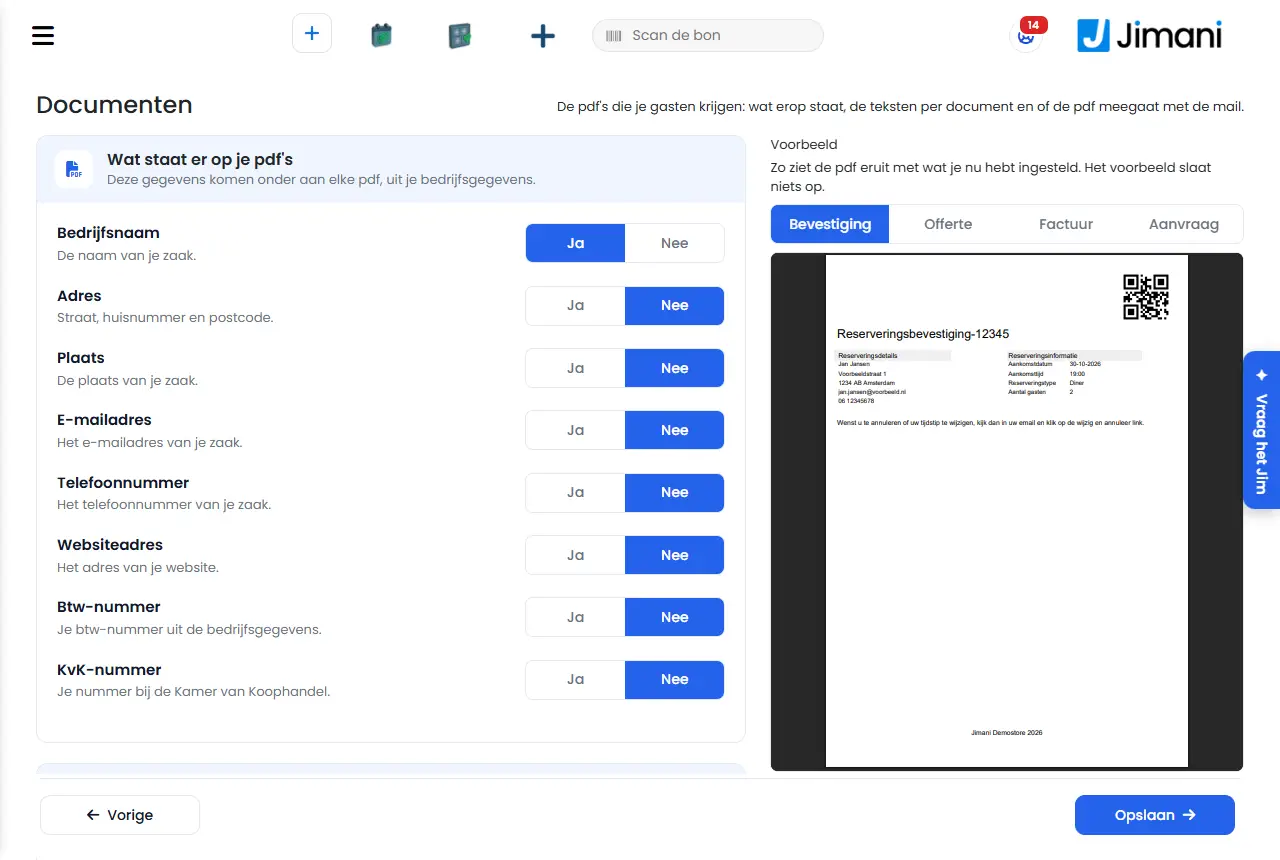
En Documentos decides qué aparece en los PDF que reciben tus clientes: qué datos de la empresa aparecen al pie, si el PDF se adjunta al correo, y el texto por documento y por idioma. A la derecha ves enseguida una vista previa.
- Dónde encontrarlo
Ajustes > Comunicación > Documentos (
/Documenten)- Explicación
La página tiene tres bloques: Qué aparece en tus PDF, Adjuntar y Textos por documento. A la derecha está la Vista previa; en una pantalla estrecha la abres con Ver vista previa. Haz clic en Guardar para guardar tus opciones. Guardar vale para los PDF de todos tus módulos.
- Botones y ajustes
Nombre Qué hace Cuándo lo usas Atención Qué aparece en tus PDF Por línea Sí o No: Nombre de la empresa, Dirección, Localidad, Correo electrónico, Número de teléfono, Dirección web, Número de IVA y Número de registro mercantil al pie de cada PDF. Para poner tus datos en la confirmación, el presupuesto y la factura. Los datos salen de los datos de tu empresa. Si una línea nunca se ha guardado, no aparece en el PDF. PDF como adjunto del correo Sí: el correo de confirmación a tu cliente lleva el PDF. Siempre, salvo que no quieras adjunto. Por defecto Sí. Textos por documento Una pestaña por idioma de tu negocio, con un texto por documento al pie del PDF. El cliente recibe el idioma de su reserva. Por ejemplo para tus condiciones de cancelación. Sin idiomas ves: Tu negocio todavía no tiene idiomas. Elige primero tus idiomas en Idiomas. Documento Los documentos: Confirmación de reserva, Presupuesto, Factura y Solicitud. - - Texto en el PDF El texto al pie de este documento en este idioma. - Máximo 2000 caracteres. Nombre del archivo El nombre del PDF en una cita. Vacío = el nombre predeterminado. Solo en citas (salón). Máximo 100 caracteres. Vista previa Muestra el PDF de este documento con lo que has configurado ahora. Antes de guardar. La vista previa no guarda nada. Ver vista previa Abre la vista previa en una pantalla estrecha. En un teléfono o tablet. - Idioma de la vista previa El idioma del PDF en la vista previa. Con varios idiomas. - Abrir el PDF en una pestaña nueva Abre la vista previa por separado. Si tu dispositivo no muestra el PDF en la página. - Guardar Guarda todas las opciones. Cuando has terminado. - - Mensajes
Mensaje Qué significa Qué haces Guardado Tus opciones se han guardado. - No se ha podido guardar. Inténtalo de nuevo. El guardado no ha funcionado. Inténtalo de nuevo. Crear vista previa Se está creando la vista previa. Espera un poco. No se ha podido crear la vista previa. Inténtalo de nuevo. No se pudo crear el PDF. Inténtalo de nuevo. Tu dispositivo no muestra el PDF en la página. Abre la vista previa en una pestaña nueva. Tu navegador no muestra PDF en la página. Elige Abrir el PDF en una pestaña nueva. - Artículos relacionados
- ¿Cómo modifico los PDF que reciben mis clientes?
- ¿Puedo adjuntar el PDF al correo?
- ¿Cómo cambio el texto de mi confirmación o factura?
- ¿Qué datos de la empresa aparecen al pie de mis PDF?
Palabras clave: configurar pdf, pdf de confirmación, texto de factura, registro mercantil en la factura, número de IVA en el pdf, pdf adjunto al correo, documentos
Última revisión: 2026-10-16
Traducido de la base de conocimientos en neerlandés; prevalece la versión neerlandesa.