Hoe werkt de plattegrond (Floorplan) in Jimani?
- Antwoord
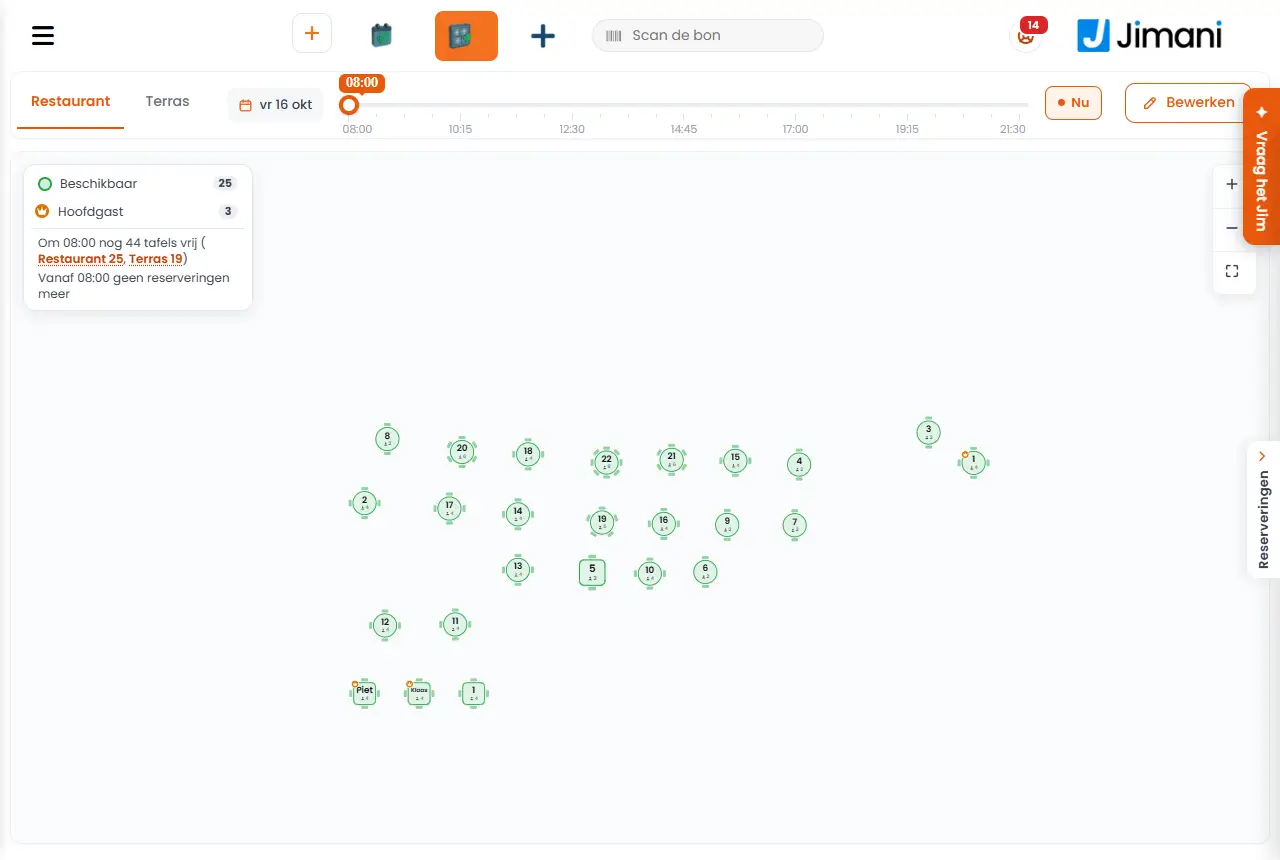
Op Floorplan zie je je tafels per locatie, in de kleur van hun status op het gekozen tijdstip. Tik op een vrije tafel om er een reservering op te maken; tik op een andere tafel voor de reservering of de bon van die tafel, met Gast gearriveerd, Bestellen en Afrekenen. Met Bewerken richt je de ruimte in: tafels verschuiven, een vloer, objecten, zones, tekst en per apparaat het beginscherm.
- Waar vind je het
Menu Floorplan (
/Floorplan); in de kassa Floorplan in de balk bovenaan (/Pos/Floorplan); op de handheld Floorplan in het menu (/Handheld/Floorplan)- Uitleg
- Bovenaan. De Locaties als tabbladen (de laatst gekozen onthoudt het toestel), de datum (Vandaag), de tijdschuif met Nu om terug te gaan naar het huidige kwartier, Bewerken en Opslaan. Zoomen doe je met Inzoomen, Uitzoomen en Passend maken. De Legenda toont wat elke kleur betekent.
- De zijbalk. Met Zijbalk tonen of verbergen klap je hem in of uit. Op Aankomend staan de reserveringen die nog komen, op Aangekomen wie er al is.
- Een reservering maken. Tik op een vrije tafel. Kies Reserveersoorten en Beschikbaarheid, zet Van en Tot, en vul de gast in (of vink Passant (geen klantgegevens) aan). Bij Tafel kiezen zie je de vrije tafels voor die tijd; Tafels geselecteerd: toont wat je koos. Vul Reserveernaam en Taal in, en eventueel Velden en Producten. Onder Totalen staan Totaalbedrag, Totaal betaald en Openstaand bedrag. Tik op Opslaan, of op Betalen om meteen af te rekenen. Daarna zie je "Reservering toegevoegd."
- Van springt mee. Kies je een tijd waarop de tafel al bezet is, dan springt Van naar het eerste vrije moment en zegt een regel onder de tafels waarom, bijvoorbeeld "Tafel 1 is van 18:00 tot 20:00 gereserveerd."
- Een tafel die niet vrij is. Tik erop: bij een reservering zie je naam, tijd en personen met Gast gearriveerd (inchecken), Wijzigen en bij te laat ook No show; bij een bezette tafel de bon per ronde of gang, het open bedrag, de tijd aan tafel en sinds de laatste bestelling, met Bestellen en Afrekenen. Vraagt de gast via de QR-code om bediening, dan staat er "De gasten vragen om bediening." met Afgehandeld.
- Inchecken bij een open rekening. Heeft de vorige gast op de tafel nog een rekening open, dan vraagt de kassa eerst "Tafel 5: Jansen heeft nog € 42,50 open." (met de echte tafel, naam en bedrag). Kies Eerst afrekenen (de kassa met die rekening), Toch op Aangekomen (de vorige gast gaat naar vertrokken, zijn rekening blijft open op een eigen kassatafel) of Annuleren.
- Tafelinstellingen. "Kies per tafelstatus de kleur en of de tafel knippert." Per Status zie je de Betekenis en kies je de Kleur en Knipperen.
- Knoppen en instellingen
Naam Wat doet het Wanneer gebruik je het Let op Bewerken Zet de plattegrond in de Bewerkstand: tafels verplaatsen en de locatie inrichten. Bij het inrichten van de zaak. Tafels zelf maak je aan bij Restaurant beheer; "Nog geen tafels in deze locatie" als er nog geen zijn. Achtergrond "Kies een vloer of kleur. Hij komt als vlak onder de tafels; verschuif en vergroot hem met de hoeken." Kies uit Vloeren, Effen kleur of Eigen afbeelding. Om de ruimte herkenbaar te maken. - Voeg Object toe "Kies een of meer objecten. Daarna verschuif, draai en vergroot je ze op het floorplan." Met Zoek een object. Een bar, planten, een ingang. - Grenzen "Teken een zone of lijn met een naam, zoals Terras of Serre." Kies Zone, Lijn of Rand van de ruimte. Om delen van de zaak aan te geven. Sla op met Grenzen opslaan. Naam (bij Grenzen) "Staat in de zone of boven de lijn, bijvoorbeeld Terras." - Een maximaal aantal tekens. Kleur (bij Grenzen) "De kleur van de rand en de naam." - - Breedte "In meters, van links naar rechts." Bij Rand van de ruimte. De rand wordt niet kleiner dan wat erin staat. Lengte "In meters, van boven naar onder." Bij Rand van de ruimte. Je kunt ook aan de handvatten trekken. Tekst toevoegen "Een tekst op het floorplan, bijvoorbeeld Bar of Ingang. Dubbelklik later op de tekst om hem aan te passen." Om plekken een naam te geven. - Toelichting "Wat er op het floorplan staat." De tekst zelf. Bij Tekst toevoegen. - Grootte Klein, Middel, Groot of Extra groot. "Later ook met plus en min in de balk." Bij een tekst. In de balk: Kleiner maken en Groter maken. Kleur (bij tekst) "De kleur van de letters." Kies bijvoorbeeld Zwart, Wit, Oranje, Blauw, Groen, Rood, Paars of Grijs. Bij een tekst. In de kassa en op de handheld staan alleen Zwart en Wit. Tafelvorm De vorm van de gekozen tafel. Na het kiezen van een tafel. "Kies eerst een tafel" als er geen gekozen is. Beginscherm "Kies het apparaat. Verschuif het groene vlak en maak het groter of kleiner: zo opent het floorplan op dat apparaat. Opslaan bewaart het." Kies Computer (vanaf 1200 punten breed), Tablet (768 tot 1200) of Telefoon (smaller dan 768). Zodat elk toestel opent op het goede stuk. - Automatisch indelen Zet de tafels netjes in een raster. Na het aanmaken van veel tafels. - Spiegelen, Naar voren, Naar achteren, Verwijderen Draai of verschuif het gekozen object in de laag, of haal het weg. Bij het inrichten. - Gast zoeken Zoekt een gast voor de reservering. Bij een bekende gast. - - Meldingen
Melding Wat betekent het Wat doe je Reservering toegevoegd. De reservering staat op de tafel. - Geen tafels beschikbaar Op die tijd is er geen vrije tafel. Kies een andere tijd of een andere locatie. {0}: {1} heeft nog {2} open. De vorige gast op de tafel heeft een open rekening. Eerst afrekenen, Toch op Aangekomen of Annuleren. Gast is te vroeg ({0}). Toch inchecken? Je checkt een gast ruim voor zijn tijd in. Kies Gast gearriveerd of Annuleren. Inchecken is niet gelukt. De server nam het inchecken niet aan. Probeer het opnieuw. De tafel kon niet worden geladen. De gegevens van de tafel kwamen niet binnen. Probeer het opnieuw. - Gerelateerd
Hoe werk ik met tafels op de kassa?, Hoe werk je met reserveringen in de kassa?
- Waar zie ik mijn plattegrond met tafels?
- Wat betekenen de kleuren van de tafels?
- Kan ik tafels op de plattegrond verslepen?
- Hoe check ik een gast in op de plattegrond?
Trefwoorden: floorplan, plattegrond restaurant, tafelindeling, tafels verslepen, tafelstatus kleur, reservering op tafel, inchecken floorplan
Laatst nagekeken: 2026-10-16