Jak działa plan sali (Plan sali) w Jimani?
- Odpowiedź
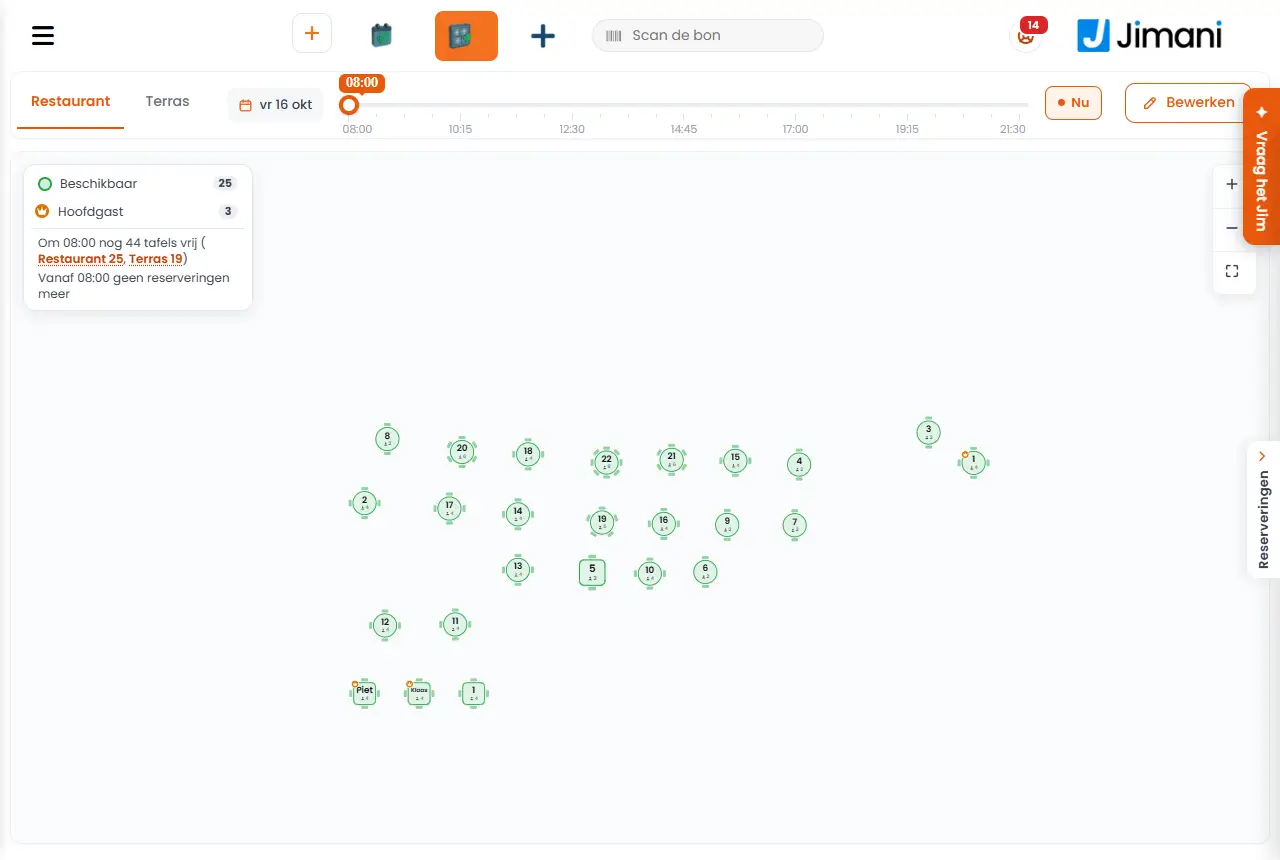
Na Plan sali widać stoliki według sali, w kolorze ich statusu o wybranej godzinie. Dotknięcie wolnego stolika pozwala utworzyć na nim rezerwację; dotknięcie innego stolika pokazuje rezerwację lub rachunek tego stolika, z Gość przybył, Zamów i Rozlicz. Przez Edytuj urządza się salę: przesuwa stoliki, ustawia podłogę, obiekty, strefy, teksty, a dla każdego urządzenia ekran startowy.
- Gdzie to znaleźć
Menu Plan sali (
/Floorplan); w kasie Plan sali na pasku u góry (/Pos/Floorplan); na urządzeniu przenośnym Plan sali w menu (/Handheld/Floorplan)- Wyjaśnienie
- U góry. Lokalizacje jako zakładki (urządzenie zapamiętuje ostatnio wybraną), data (Dziś), suwak czasu z przyciskiem Teraz, aby wrócić do bieżącego kwadransa, Edytuj i Zapisz. Powiększanie odbywa się przyciskami Powiększ, Pomniejsz i Dopasuj do ekranu. Legenda pokazuje, co oznacza każdy kolor.
- Panel boczny. Przyciskiem Pokaż lub ukryj panel boczny można go zwinąć lub rozwinąć. W sekcji Nadchodzące znajdują się rezerwacje, które dopiero będą, w sekcji Przybył ci, którzy już są.
- Utworzenie rezerwacji. Należy dotknąć wolnego stolika. Wybiera się Rodzaje rezerwacji i Dostępność, ustawia Od i Do, wpisuje gościa (lub zaznacza Gość z ulicy (bez danych klienta)). Przy Wybierz stolik widać wolne stoliki na tę godzinę; Wybrane tabele: pokazuje wybór. Wypełnia się Nazwa rezerwatu i Język, a w razie potrzeby Pola i Produkty. W sekcji Łączne wyniki znajdują się Całkowita kwota, Łączna wypłata i Kwota zaległa. Należy dotknąć Zapisz albo Płatność, aby od razu rozliczyć. Następnie wyświetla się „Rezerwacja została dodana.”
- Pole Od przeskakuje samo. Jeśli wybrana godzina jest na stoliku już zajęta, Od przeskakuje na pierwszy wolny moment, a wiersz pod stolikami podaje powód, na przykład „Stolik 1 jest zarezerwowany od 18:00 do 20:00.”
- Stolik, który nie jest wolny. Po dotknięciu przy rezerwacji widać nazwę, godzinę i liczbę osób z przyciskami Gość przybył (zameldowanie), Edytuj, a przy spóźnieniu także No-show; przy zajętym stoliku rachunek według rundy lub dania, otwartą kwotę, czas przy stoliku i czas od ostatniego zamówienia, z przyciskami Zamów i Rozlicz. Jeśli gość przez kod QR wzywa obsługę, wyświetla się „Goście proszą o obsługę.” z przyciskiem Obsłużone.
- Zameldowanie przy otwartym rachunku. Jeśli poprzedni gość przy stoliku ma jeszcze otwarty rachunek, kasa najpierw pyta „Stolik 5: Jansen ma jeszcze otwarte 42,50 €.” (z prawdziwym stolikiem, nazwiskiem i kwotą). Należy wybrać Najpierw rozlicz (kasa z tym rachunkiem), Mimo to ustaw Przybył (poprzedni gość przechodzi na wyszedł, jego rachunek pozostaje otwarty na osobnym stoliku kasowym) lub Anuluj.
- Ustawienia stolików. „Wybierz dla każdego statusu stolika kolor i czy stolik ma migać.” Dla każdego Status widać Znaczenie, a wybiera się Kolor i Miganie.
- Przyciski i ustawienia
Nazwa Co to robi Kiedy z tego korzystać Uwaga Edytuj Przełącza plan sali w Tryb edycji: przesuwanie stolików i urządzanie sali. Przy urządzaniu lokalu. Same stoliki tworzy się w Zarządzanie restauracją; „Brak stołów w tej sali”, jeśli jeszcze ich nie ma. Tło „Wybierz podłogę lub kolor. Pojawia się jako płaszczyzna pod stolikami; przesuwa się i powiększa za pomocą rogów.” Do wyboru Podłogi, Jednolity kolor lub Własny obraz. Aby pomieszczenie było rozpoznawalne. - Dodaj obiekt „Wybierz jeden lub więcej obiektów. Następnie przesuwa się je, obraca i powiększa na planie sali.” Z Wyszukiwanie obiektu. Bar, rośliny, wejście. - Granice „Narysuj strefę lub linię z nazwą, na przykład Taras lub Oranżeria.” Do wyboru Strefa, Linia lub Granica pomieszczenia. Aby wskazać części lokalu. Zapisuje się przez Zapisz granice. Nazwa (przy Granice) „Wyświetla się w strefie lub nad linią, na przykład Taras.” - Maksymalna liczba znaków. Kolor (przy Granice) „Kolor obramowania i nazwy.” - - Szerokość „W metrach, od lewej do prawej.” Przy Granica pomieszczenia. Granica nie może być mniejsza niż to, co jest w środku. Długość „W metrach, od góry do dołu.” Przy Granica pomieszczenia. Można też pociągnąć za uchwyty. Dodaj tekst „Tekst na planie sali, na przykład Bar lub Wejście. Aby go później zmienić, należy dwukrotnie kliknąć tekst.” Aby nazwać miejsca. - Wyjaśnienie „To, co widać na planie sali.” Sam tekst. Przy Dodaj tekst. - Rozmiar Mały, Średni, Duży lub Bardzo duży. „Później także za pomocą plus i minus na pasku.” Przy tekście. Na pasku: Zmniejsz i Powiększ. Kolor (przy tekście) „Kolor liter.” Do wyboru na przykład Czarny, Biały, Pomarańczowy, Niebieski, Zielony, Czerwony, Fioletowy lub Szary. Przy tekście. W kasie i na urządzeniu przenośnym dostępne są tylko Czarny i Biały. Kształt stołu Kształt wybranego stolika. Po wybraniu stolika. „Najpierw należy wybrać stolik”, jeśli żaden nie jest wybrany. Ekran startowy „Wybierz urządzenie. Przesuń zielone pole i powiększ je lub zmniejsz: tak plan sali otworzy się na tym urządzeniu. Zapisz to zachowuje.” Do wyboru Komputer (od 1200 punktów szerokości), Tablet (od 768 do 1200) lub Telefon (węższy niż 768). Aby każde urządzenie otwierało właściwy fragment. - Rozmieść automatycznie Ustawia stoliki równo w siatce. Po utworzeniu wielu stolików. - Odbij lustrzanie, Przesuń do przodu, Przesuń do tyłu, Usuń Obraca lub przesuwa wybrany obiekt w warstwie albo go usuwa. Przy urządzaniu. - Poszukiwanie gości Szuka gościa do rezerwacji. Przy znanym gościu. - - Komunikaty
Komunikat Co oznacza Co zrobić Rezerwacja została dodana. Rezerwacja jest na stoliku. - Brak dostępnych stołów O tej godzinie nie ma wolnego stolika. Wybrać inną godzinę lub inną salę. {0}: {1} ma jeszcze otwarte {2}. Poprzedni gość przy stoliku ma otwarty rachunek. Najpierw rozlicz, Mimo to ustaw Przybył lub Anuluj. Gość jest za wcześnie ({0}). Zameldować mimo to? Gość jest meldowany na długo przed swoją godziną. Wybrać Gość przybył lub Anuluj. Nie udało się odnotować przybycia. Serwer nie przyjął zameldowania. Spróbować ponownie. Nie udało się wczytać stolika. Dane stolika nie zostały pobrane. Spróbować ponownie. - Powiązane artykuły
Jak pracować ze stolikami na kasie?, Jak pracować z rezerwacjami w kasie?
- Gdzie zobaczyć plan sali ze stolikami?
- Co oznaczają kolory stolików?
- Czy stoliki na planie sali można przeciągać?
- Jak zameldować gościa na planie sali?
Słowa kluczowe: plan sali, plan restauracji, rozmieszczenie stolików, przeciąganie stolików, kolor statusu stolika, rezerwacja na stoliku, zameldowanie plan sali
Ostatnio sprawdzono: 2026-10-16
Przetłumaczono z niderlandzkiej bazy wiedzy; wiążąca jest wersja niderlandzka.