Hvordan fungerer plantegningen (Floorplan) i Jimani?
- Svar
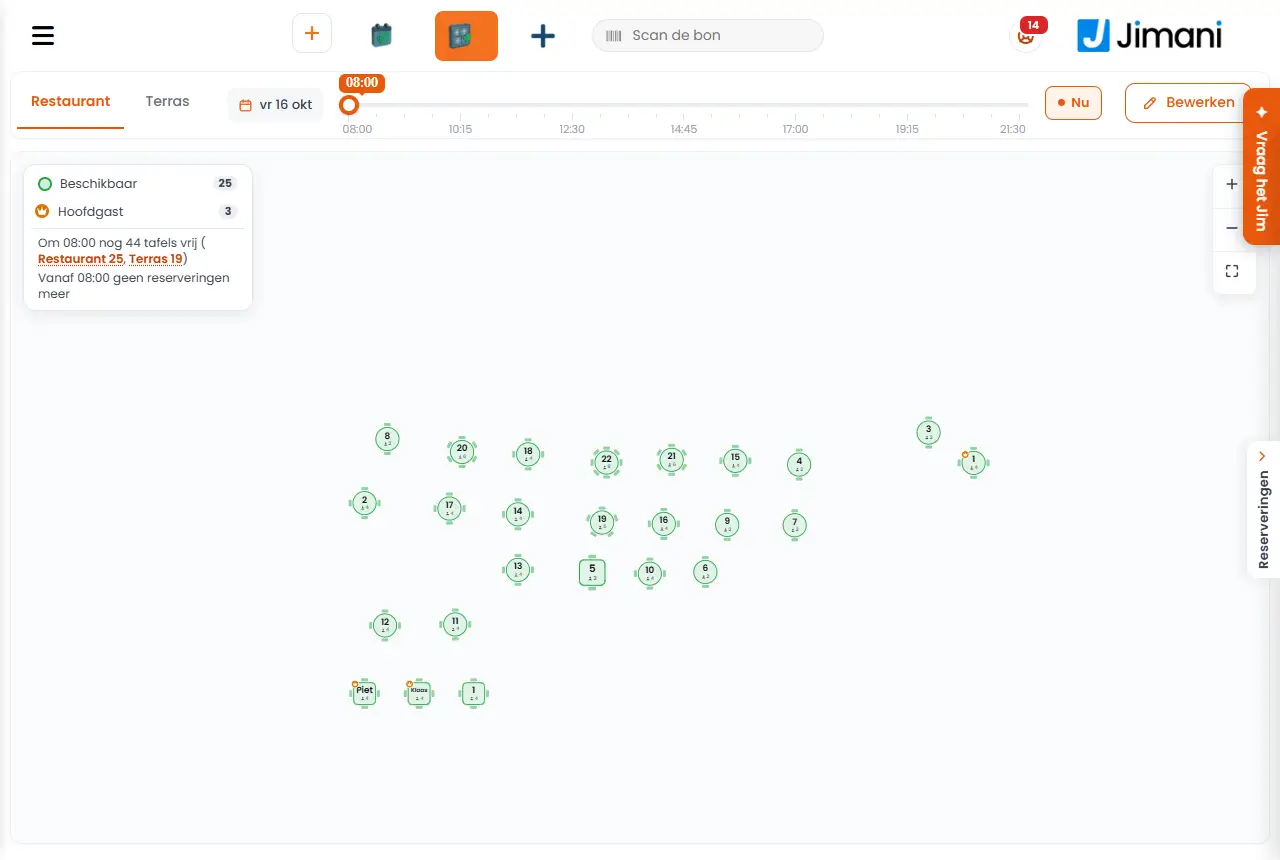
På Plantegning ser du bordene dine per lokasjon, i fargen til statusen deres på det valgte tidspunktet. Trykk på et ledig bord for å opprette en reservasjon på det; trykk på et annet bord for reservasjonen eller regningen til det bordet, med Gjest ankommet, Bestill og Gjør opp. Med Redigering innreder du rommet: flytte bord, et gulv, objekter, soner, tekst og per enhet startskjermen.
- Hvor finner du det
Menyen Plantegning (
/Floorplan); i kassen Plantegning i linjen øverst (/Pos/Floorplan); på håndterminalen Plantegning i menyen (/Handheld/Floorplan)- Forklaring
- Øverst. Lokasjonene som faner (den sist valgte husker enheten), datoen (I dag), tidsglideren med Nå for å gå tilbake til gjeldende kvarter, Redigering og Lagre. Zoomer gjør du med Zoom inn, Zoom ut og Tilpass til skjermen. Tegnforklaring viser hva hver farge betyr.
- Sidefeltet. Med Vis eller skjul sidefelt klapper du det inn eller ut. Under Kommer står reservasjonene som ennå kommer, under Ankommet står hvem som allerede er der.
- Opprette en reservasjon. Trykk på et ledig bord. Velg Reservasjonstyper og Tilgjengelighet, sett Fra og Til, og fyll ut gjesten (eller kryss av for Forbipasserende (ingen gjesteopplysninger)). Under Velg bord ser du de ledige bordene for det tidspunktet; Utvalgte tabeller: viser det du valgte. Fyll ut Reservatets navn og Språk, og eventuelt Felt og Produkter. Under Totaler står Totalbeløp, Totalt betalt og Utestående beløp. Trykk på Lagre, eller på Betaling for å gjøre opp med en gang. Deretter ser du «Reservasjonen er lagt til.»
- Fra hopper med. Velger du et tidspunkt der bordet allerede er opptatt, hopper Fra til det første ledige tidspunktet, og en linje under bordene sier hvorfor, for eksempel «Bord 1 er reservert fra 18:00 til 20:00.»
- Et bord som ikke er ledig. Trykk på det: ved en reservasjon ser du navn, tidspunkt og personer med Gjest ankommet (sjekk inn), Endre og ved forsinkelse også No-show; ved et opptatt bord regningen per runde eller rett, det åpne beløpet, tiden ved bordet og siden siste bestilling, med Bestill og Gjør opp. Ber gjesten om servering via QR-koden, står det «Gjestene ber om betjening.» med Håndtert.
- Innsjekking ved en åpen regning. Har forrige gjest på bordet fortsatt en åpen regning, spør kassen først «Bord 5: Jansen har fortsatt 42,50 € åpent.» (med det virkelige bordet, navnet og beløpet). Velg Gjør opp først (kassen med den regningen), Sett til Ankommet likevel (forrige gjest settes til gått, regningen hans blir stående åpen på et eget kassebord) eller Avbryt.
- Bordinnstillinger. «Velg per bordstatus fargen og om bordet blinker.» Per Status ser du Betydning og velger du Farge og Blinke.
- Knapper og innstillinger
Navn Hva det gjør Når bruker du det Merk Redigering Setter plantegningen i Redigeringsmodus: flytte bord og innrede lokasjonen. Når du innreder virksomheten. Selve bordene oppretter du under Restaurantadministrasjon; «Ingen bord i dette lokalet ennå» hvis det ikke finnes noen. Bakgrunn «Velg et gulv eller en farge. Det kommer som en flate under bordene; flytt og forstørr det med hjørnene.» Velg mellom Gulv, Ensfarget eller Eget bilde. For å gjøre rommet gjenkjennelig. - Legg til objekt «Velg ett eller flere objekter. Deretter flytter, roterer og forstørrer du dem på plantegningen.» Med Søk etter et objekt. En bar, planter, en inngang. - Grenser «Tegn en sone eller linje med et navn, som Uteservering eller Hagestue.» Velg Sone, Linje eller Rommets avgrensning. For å vise deler av virksomheten. Lagre med Lagre grenser. Navn (ved Grenser) «Står i sonen eller over linjen, for eksempel Uteservering.» - Et maksimalt antall tegn. Farge (ved Grenser) «Fargen på kanten og navnet.» - - Bredde «I meter, fra venstre mot høyre.» Ved Rommets avgrensning. Kanten blir ikke mindre enn det som står i den. Lengde «I meter, fra topp til bunn.» Ved Rommets avgrensning. Du kan også dra i håndtakene. Legg til tekst «En tekst på plantegningen, for eksempel Bar eller Inngang. Dobbeltklikk senere på teksten for å endre den.» For å gi steder et navn. - Forklaring «Det som står på plantegningen.» Selve teksten. Ved Legg til tekst. - Størrelse Liten, Middels, Stor eller Ekstra stor. «Senere også med pluss og minus i linjen.» Ved en tekst. I linjen: Gjør mindre og Gjør større. Farge (ved tekst) «Fargen på teksten.» Velg for eksempel Svart, Hvit, Oransje, Blå, Grønn, Rød, Lilla eller Grå. Ved en tekst. I kassen og på håndterminalen finnes bare Svart og Hvit. Bordform Formen på det valgte bordet. Etter at du har valgt et bord. «Velg et bord først» hvis ingen er valgt. Startskjerm «Velg enheten. Flytt den grønne flaten og gjør den større eller mindre: slik åpnes plantegningen på den enheten. Lagre beholder det.» Velg Datamaskin (fra 1200 punkter bredde), Nettbrett (768 til 1200) eller Telefon (smalere enn 768). Slik at hver enhet åpner på riktig del. - Plasser automatisk Setter bordene pent i et rutenett. Etter at du har opprettet mange bord. - Speilvend, Flytt fram, Flytt bakover, Slett Snu eller flytt det valgte objektet i laget, eller fjern det. Når du innreder. - Gjestesøk Søker etter en gjest til reservasjonen. Ved en kjent gjest. - - Meldinger
Melding Hva betyr det Hva gjør du Reservasjonen er lagt til. Reservasjonen står på bordet. - Ingen bord tilgjengelig På det tidspunktet er det ikke noe ledig bord. Velg et annet tidspunkt eller en annen lokasjon. {0}: {1} har fortsatt {2} åpent. Forrige gjest på bordet har en åpen regning. Gjør opp først, Sett til Ankommet likevel eller Avbryt. Gjesten er for tidlig ({0}). Sjekke inn likevel? Du sjekker inn en gjest lenge før tiden hans. Velg Gjest ankommet eller Avbryt. Innsjekking mislyktes. Serveren godtok ikke innsjekkingen. Prøv igjen. Kunne ikke laste inn bordet. Dataene til bordet kom ikke inn. Prøv igjen. - Relatert
Hvordan jobber jeg med bord på kassen?, Hvordan jobber du med reservasjoner i kassen?
- Hvor ser jeg plantegningen min med bord?
- Hva betyr fargene på bordene?
- Kan jeg dra bord rundt på plantegningen?
- Hvordan sjekker jeg inn en gjest på plantegningen?
Søkeord: plantegning, plantegning restaurant, bordplassering, flytte bord, bordstatus farge, reservasjon på bord, innsjekking plantegning
Sist kontrollert: 2026-10-16
Oversatt fra den nederlandske kunnskapsbasen; den nederlandske versjonen gjelder.