¿Cómo funciona el plano de mesas (Distribución) en Jimani?
- Respuesta
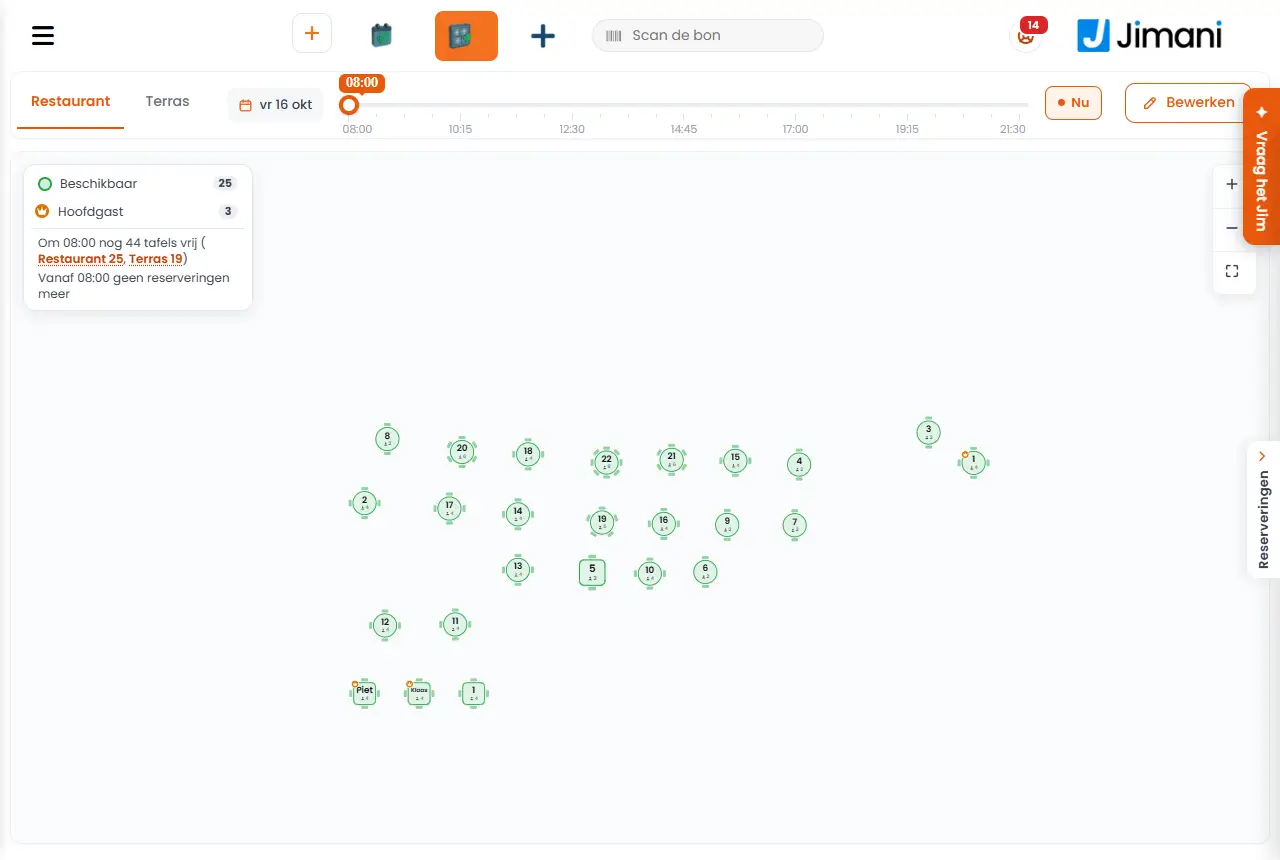
En Distribución ves tus mesas por ubicación, con el color de su estado a la hora elegida. Toca una mesa libre para crear una reserva; toca otra mesa para ver la reserva o el ticket de esa mesa, con Cliente llegado, Pedir y Cobrar. Con Editar organizas el espacio: mover mesas, un suelo, objetos, zonas, texto y, por dispositivo, la pantalla inicial.
- Dónde encontrarlo
Menú Distribución (
/Floorplan); en la caja, Distribución en la barra de arriba (/Pos/Floorplan); en la PDA, Distribución en el menú (/Handheld/Floorplan)- Explicación
- Arriba. Las Ubicaciones como pestañas (el dispositivo recuerda la última elegida), la fecha (Hoy), el control de hora con Ahora para volver al cuarto de hora actual, Editar y Guardar. El zoom se hace con Acercar, Alejar y Ajustar a la pantalla. La Leyenda muestra qué significa cada color.
- La barra lateral. Con Mostrar u ocultar la barra lateral la despliegas o la plegas. En Próximas están las reservas que aún llegan, en Llegado quién ya está.
- Crear una reserva. Toca una mesa libre. Elige Tipos de reserva y Disponibilidad, ajusta De y Hasta, y rellena el cliente (o marca Cliente de paso (sin datos del cliente)). En Elegir mesa ves las mesas libres a esa hora; Mesas seleccionadas: muestra lo que has elegido. Rellena Nombre de la reserva e Idioma y, si quieres, Campos y Productos. En Totales están Cantidad total, Total remunerado y Cantidad pendiente. Toca Guardar, o Pago para cobrar enseguida. Después ves "Reserva añadida."
- De salta contigo. Si eliges una hora en la que la mesa ya está ocupada, De salta al primer momento libre y una línea bajo las mesas dice por qué, por ejemplo "La mesa 1 está reservada de 18:00 a 20:00."
- Una mesa que no está libre. Tócala: en una reserva ves nombre, hora y personas con Cliente llegado (check-in), Modificar y, si llega tarde, también No-show; en una mesa ocupada ves el ticket por ronda o por plato, el importe abierto, el tiempo en la mesa y desde el último pedido, con Pedir y Cobrar. Si el cliente pide servicio mediante el código QR, aparece "Los clientes piden que se les atienda." con Atendido.
- Check-in con una cuenta abierta. Si el cliente anterior de la mesa aún tiene una cuenta abierta, la caja pregunta primero "Mesa 5: Jansen tiene aún 42,50 € pendientes." (con la mesa, el nombre y el importe reales). Elige Cobrar primero (la caja con esa cuenta), Marcar como Llegado de todos modos (el cliente anterior pasa a se ha ido y su cuenta sigue abierta en una mesa de caja propia) o Cancelar.
- Ajustes de las mesas. "Elige para cada estado de mesa el color y si la mesa parpadea." Por Estado ves el Significado y eliges el Color y Parpadear.
- Botones y ajustes
Nombre Qué hace Cuándo lo usas Atención Editar Pone el plano en el Modo edición: mover mesas y organizar la ubicación. Al organizar el negocio. Las mesas se crean en Gestión del restaurante; "Aún no hay mesas en esta sala" si todavía no hay ninguna. Fondo "Elige un suelo o un color. Aparece como superficie bajo las mesas; muévelo y agrándalo con las esquinas." Elige entre Suelos, Color liso o Imagen propia. Para que el espacio sea reconocible. - Añadir objeto "Elige uno o más objetos. Después los mueves, los giras y los agrandas en el plano." Con Busca un objeto. Una barra, plantas, una entrada. - Límites "Dibuja una zona o una línea con un nombre, como Terraza o Jardín de invierno." Elige Zona, Línea o Límite del espacio. Para señalar partes del negocio. Guarda con Guardar los límites. Nombre (en Límites) "Aparece dentro de la zona o encima de la línea, por ejemplo Terraza." - Un número máximo de caracteres. Color (en Límites) "El color del borde y del nombre." - - Anchura "En metros, de izquierda a derecha." En Límite del espacio. El borde no se hace más pequeño que lo que contiene. Longitud "En metros, de arriba abajo." En Límite del espacio. También puedes tirar de los tiradores. Añadir texto "Un texto en el plano, por ejemplo Barra o Entrada. Haz doble clic después en el texto para modificarlo." Para dar nombre a los sitios. - Explicación "Lo que aparece en el plano." El propio texto. En Añadir texto. - Tamaño Pequeño, Mediano, Grande o Muy grande. "Después también con más y menos en la barra." En un texto. En la barra: Reducir y Ampliar. Color (en un texto) "El color de las letras." Elige, por ejemplo, Negro, Blanco, Naranja, Azul, Verde, Rojo, Morado o Gris. En un texto. En la caja y en la PDA solo hay Negro y Blanco. Forma de la mesa La forma de la mesa elegida. Después de elegir una mesa. "Elige primero una mesa" si no hay ninguna elegida. Pantalla inicial "Elige el dispositivo. Mueve la superficie verde y hazla más grande o más pequeña: así se abre el plano en ese dispositivo. Guardar la conserva." Elige Ordenador (desde 1200 puntos de ancho), Tableta (768 a 1200) o Teléfono (menos de 768). Para que cada dispositivo se abra en la parte correcta. - Organizar automáticamente Coloca las mesas ordenadamente en una cuadrícula. Después de crear muchas mesas. - Reflejar, Mover adelante, Mover atrás, Eliminar Gira o mueve el objeto elegido en la capa, o lo quita. Al organizar. - Búsqueda de clientes Busca un cliente para la reserva. Con un cliente conocido. - - Mensajes
Mensaje Qué significa Qué haces Reserva añadida. La reserva está en la mesa. - No hay mesas disponibles A esa hora no hay ninguna mesa libre. Elige otra hora u otra ubicación. {0}: {1} tiene aún {2} pendientes. El cliente anterior de la mesa tiene una cuenta abierta. Cobrar primero, Marcar como Llegado de todos modos o Cancelar. El cliente llega pronto ({0}). ¿Hacer el check-in de todos modos? Haces el check-in de un cliente mucho antes de su hora. Elige Cliente llegado o Cancelar. No se ha podido registrar la llegada. El servidor no aceptó el check-in. Inténtalo de nuevo. No se ha podido cargar la mesa. Los datos de la mesa no han llegado. Inténtalo de nuevo. - Artículos relacionados
¿Cómo trabajo con mesas en la caja?, ¿Cómo se trabaja con reservas en la caja?
- ¿Dónde veo el plano con mis mesas?
- ¿Qué significan los colores de las mesas?
- ¿Puedo arrastrar mesas en el plano?
- ¿Cómo hago el check-in de un cliente en el plano?
Palabras clave: distribución, plano restaurante, distribución de mesas, arrastrar mesas, color estado mesa, reserva en mesa, check-in distribución
Última revisión: 2026-10-16
Traducido de la base de conocimientos en neerlandés; prevalece la versión neerlandesa.