Hvordan fungerer plantegningen (Floorplan) i Jimani?
- Svar
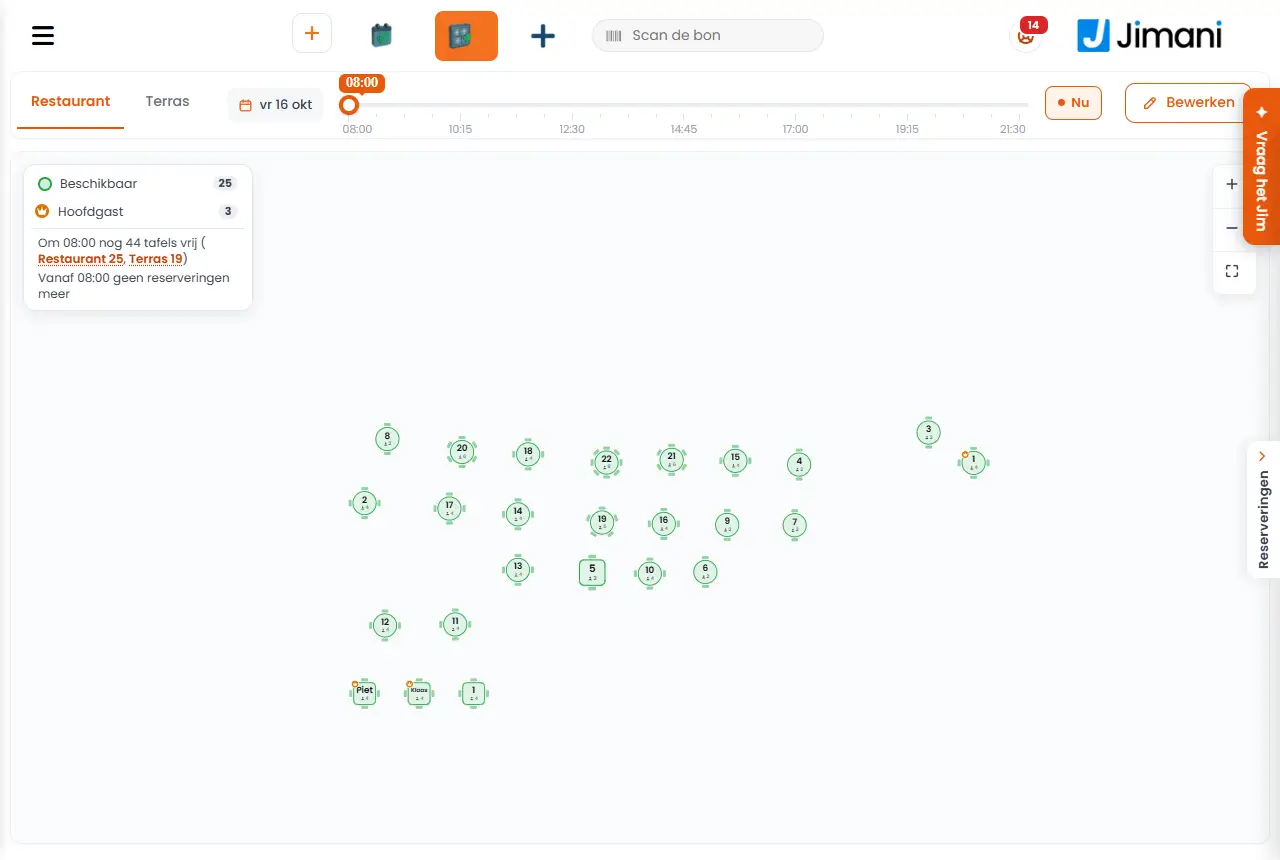
På Plantegning ser du dine borde pr. placering, i farven for deres status på det valgte tidspunkt. Tryk på et ledigt bord for at oprette en reservation; tryk på et andet bord for dets reservation eller bon, med Gæst ankommet, Bestil og Tag betaling. Med Rediger indretter du rummet: flytter borde, et gulv, objekter, zoner, tekst og pr. enhed startskærmen.
- Hvor finder du det
Menu Plantegning (
/Floorplan); i kassen Plantegning i bjælken øverst (/Pos/Floorplan); på den håndholdte enhed Plantegning i menuen (/Handheld/Floorplan)- Forklaring
- Øverst. Placeringerne som faner (den sidst valgte husker enheden), datoen (I dag), tidsskyderen med Nu for at gå tilbage til det aktuelle kvarter, Rediger og Gem. Zoom gør du med Zoom ind, Zoom ud og Tilpas til skærmen. Signaturforklaringen viser, hvad hver farve betyder.
- Sidebjælken. Med Vis eller skjul sidepanel folder du den ind eller ud. Under Kommende står de reservationer, der stadig kommer, under Ankommet dem, der allerede er der.
- Oprette en reservation. Tryk på et ledigt bord. Vælg Reservationstyper og Tilgængelighed, sæt Fra og Til, og udfyld gæsten (eller sæt hak ved Walk-in (ingen gæsteoplysninger)). Ved Vælg bord ser du de ledige borde på det tidspunkt; Udvalgte borde: viser, hvad du valgte. Udfyld Reservatets navn og Sprog, og eventuelt Felter og Produkter. Under Totaler står Samlet beløb, Samlet betalt og Udestående beløb. Tryk på Gem, eller på Betaling for at afregne med det samme. Bagefter ser du "Reservation tilføjet."
- Fra hopper med. Vælger du et tidspunkt, hvor bordet allerede er optaget, hopper Fra til det første ledige tidspunkt, og en linje under bordene fortæller hvorfor, for eksempel "Bord 1 er reserveret fra 18:00 til 20:00."
- Et bord, der ikke er ledigt. Tryk på det: ved en reservation ser du navn, tidspunkt og personer med Gæst ankommet (tjek ind), Ændr og ved forsinkelse også No-show; ved et optaget bord bonen pr. runde eller servering, det åbne beløb, tiden ved bordet og siden sidste bestilling, med Bestil og Tag betaling. Beder gæsten via QR-koden om betjening, står der "Gæsterne beder om betjening." med Klaret.
- Indtjekning ved en åben regning. Har den forrige gæst ved bordet stadig en åben regning, spørger kassen først "Bord 5: Jansen har stadig 42,50 € åbent." (med det rigtige bord, navn og beløb). Vælg Afregn først (kassen med den regning), Sæt til Ankommet alligevel (den forrige gæst sættes til gået, hans regning forbliver åben på et eget kassebord) eller Annullér.
- Bordindstillinger. "Vælg pr. bordstatus farven og om bordet blinker." Pr. Status ser du Betydning og vælger du Farve og Blink.
- Knapper og indstillinger
Navn Hvad gør det Hvornår bruger du det Bemærk Rediger Sætter plantegningen i Redigeringstilstand: flyt borde og indret placeringen. Når du indretter virksomheden. Selve bordene opretter du under Restaurantadministration; "Endnu ingen borde i denne placering", hvis der ikke er nogen endnu. Baggrund "Vælg et gulv eller en farve. Det kommer som en flade under bordene; flyt og forstør det med hjørnerne." Vælg mellem Gulve, Ensfarvet eller Eget billede. For at gøre rummet genkendeligt. - Tilføj objekt "Vælg et eller flere objekter. Bagefter flytter, drejer og forstørrer du dem på plantegningen." Med Søg efter et objekt. En bar, planter, en indgang. - Grænser "Tegn en zone eller linje med et navn, for eksempel Terrasse eller Udestue." Vælg Zone, Linje eller Rummets afgrænsning. For at markere dele af virksomheden. Gem med Gem grænser. Navn (ved Grænser) "Står i zonen eller over linjen, for eksempel Terrasse." - Et maksimalt antal tegn. Farve (ved Grænser) "Farven på kanten og navnet." - - Bredde "I meter, fra venstre mod højre." Ved Rummets afgrænsning. Afgrænsningen bliver ikke mindre end det, der står i den. Længde "I meter, fra top til bund." Ved Rummets afgrænsning. Du kan også trække i håndtagene. Tilføj tekst "En tekst på plantegningen, for eksempel Bar eller Indgang. Dobbeltklik senere på teksten for at ændre den." For at give steder et navn. - Forklaring "Det, der står på plantegningen." Selve teksten. Ved Tilføj tekst. - Størrelse Lille, Mellem, Stor eller Ekstra stor. "Senere også med plus og minus i bjælken." Ved en tekst. I bjælken: Gør mindre og Gør større. Farve (ved tekst) "Tekstens farve." Vælg for eksempel Sort, Hvid, Orange, Blå, Grøn, Rød, Lilla eller Grå. Ved en tekst. I kassen og på den håndholdte enhed findes kun Sort og Hvid. Bordform Det valgte bords form. Efter valg af et bord. "Vælg først et bord", hvis der ikke er valgt noget. Startskærm "Vælg enheden. Flyt den grønne flade og gør den større eller mindre: sådan åbner plantegningen på den enhed. Gem bevarer det." Vælg Computer (fra 1200 punkters bredde), Tablet (768 til 1200) eller Telefon (smallere end 768). Så hver enhed åbner på det rigtige udsnit. - Placér automatisk Sætter bordene pænt i et gitter. Efter oprettelse af mange borde. - Spejlvend, Flyt frem, Flyt tilbage, Slet Drej eller flyt det valgte objekt i laget, eller fjern det. Ved indretningen. - Gæstesøgning Finder en gæst til reservationen. Ved en kendt gæst. - - Meddelelser
Meddelelse Hvad betyder den Hvad gør du Reservation tilføjet. Reservationen står på bordet. - Ingen borde tilgængelige På det tidspunkt er der intet ledigt bord. Vælg et andet tidspunkt eller en anden placering. {0}: {1} har stadig {2} åbent. Den forrige gæst ved bordet har en åben regning. Afregn først, Sæt til Ankommet alligevel eller Annullér. Gæsten er for tidlig ({0}). Tjek ind alligevel? Du tjekker en gæst ind længe før hans tid. Vælg Gæst ankommet eller Annullér. Indtjekning mislykkedes. Serveren accepterede ikke indtjekningen. Prøv igen. Bordet kunne ikke indlæses. Bordets data kom ikke ind. Prøv igen. - Relateret
Hvordan arbejder jeg med borde på kassen?, Hvordan arbejder du med reservationer i kassen?
- Hvor ser jeg min plantegning med borde?
- Hvad betyder bordenes farver?
- Kan jeg trække borde rundt på plantegningen?
- Hvordan tjekker jeg en gæst ind på plantegningen?
Søgeord: plantegning, plantegning restaurant, bordopsætning, flytte borde, bordstatus farve, reservation på bord, indtjekning plantegning
Senest kontrolleret: 2026-10-16
Oversat fra den nederlandske videnbase; den nederlandske version er gældende.