Wie funktioniert der Tischplan (Floorplan) in Jimani?
- Antwort
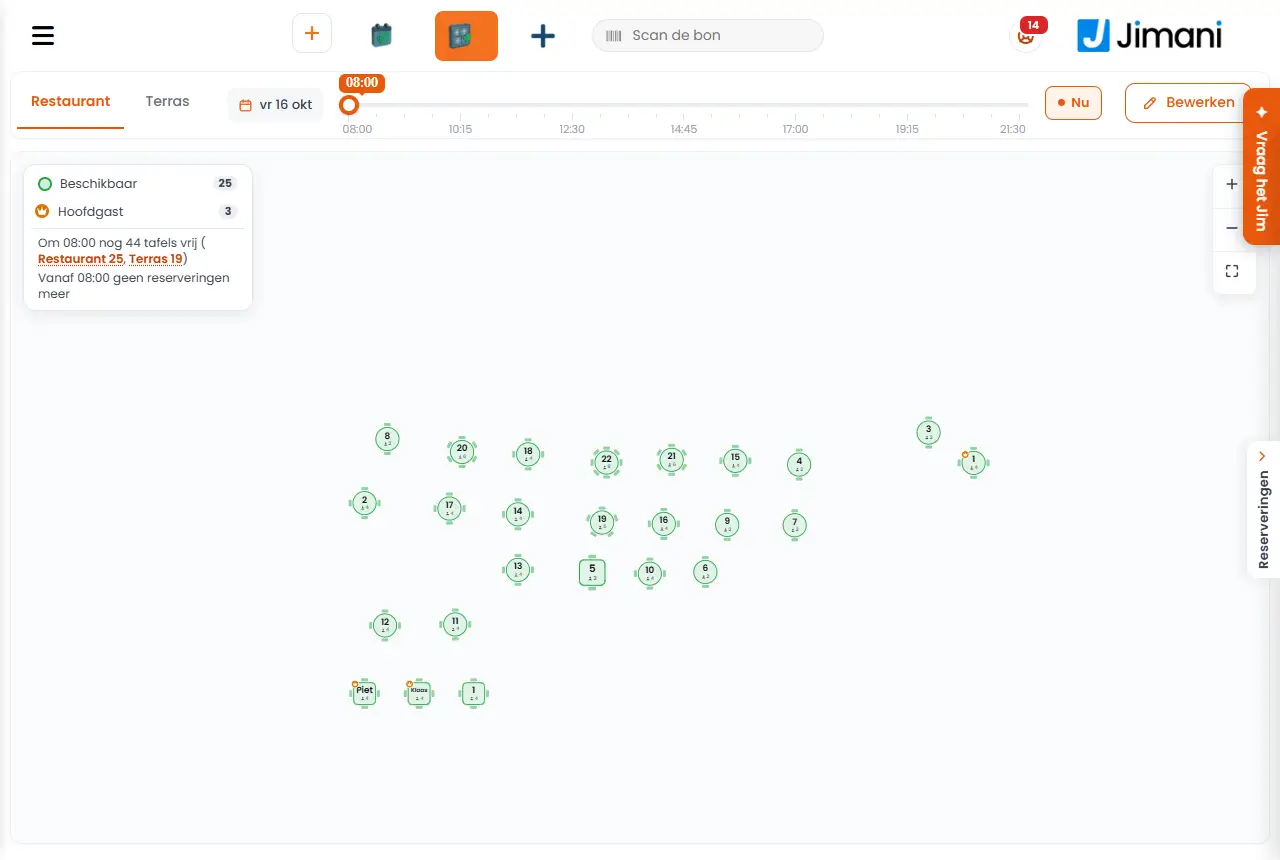
Auf dem Tischplan sehen Sie Ihre Tische pro Standort, in der Farbe ihres Status zur gewählten Uhrzeit. Tippen Sie auf einen freien Tisch, um darauf eine Reservierung anzulegen; tippen Sie auf einen anderen Tisch für die Reservierung oder den Bon dieses Tisches, mit Gast angekommen, Bestellen und Bezahlen. Mit Bearbeiten richten Sie den Raum ein: Tische verschieben, einen Boden, Objekte, Zonen, Text und pro Gerät die Startansicht.
- Wo finden Sie es
Menü Tischplan (
/Floorplan); in der Kasse Tischplan in der Leiste oben (/Pos/Floorplan); auf dem Handheld Tischplan im Menü (/Handheld/Floorplan)- Erklärung
- Oben. Die Standorte als Registerkarten (den zuletzt gewählten merkt sich das Gerät), das Datum (Heute), der Zeitschieber mit Jetzt, um zum aktuellen Viertelstundenfenster zurückzukehren, Bearbeiten und Speichern. Zoomen Sie mit Vergrößern, Verkleinern und An Bildschirm anpassen. Die Legende zeigt, was jede Farbe bedeutet.
- Die Seitenleiste. Mit Seitenleiste ein- oder ausblenden klappen Sie sie ein oder aus. Unter Bevorstehend stehen die Reservierungen, die noch kommen, unter Angekommen, wer schon da ist.
- Eine Reservierung anlegen. Tippen Sie auf einen freien Tisch. Wählen Sie Reservierungsarten und Verfügbarkeit, stellen Sie Von und Bis ein und tragen Sie den Gast ein (oder haken Sie Laufkunde (keine Kundendaten) an). Bei Tisch wählen sehen Sie die freien Tische für diese Zeit; Ausgewählte Tische: zeigt, was Sie gewählt haben. Tragen Sie Reservierungsname und Sprache ein, und gegebenenfalls Felder und Produkte. Unter Summen stehen Gesamtbetrag, Gesamt bezahlt und Offener Betrag. Tippen Sie auf Speichern oder auf Bezahlen, um sofort abzurechnen. Danach sehen Sie „Reservierung hinzugefügt.“
- Von springt mit. Wählen Sie eine Zeit, zu der der Tisch schon belegt ist, springt Von auf den ersten freien Zeitpunkt, und eine Zeile unter den Tischen nennt den Grund, zum Beispiel „Tisch 1 ist von 18:00 bis 20:00 reserviert.“
- Ein Tisch, der nicht frei ist. Tippen Sie darauf: Bei einer Reservierung sehen Sie Name, Zeit und Personen mit Gast angekommen (Einchecken), Ändern und bei Verspätung auch No-Show; bei einem belegten Tisch den Bon pro Runde oder Gang, den offenen Betrag, die Zeit am Tisch und seit der letzten Bestellung, mit Bestellen und Bezahlen. Bittet der Gast per QR-Code um Bedienung, steht dort „Die Gäste bitten um Bedienung.“ mit Erledigt.
- Einchecken bei einer offenen Rechnung. Hat der vorherige Gast am Tisch noch eine offene Rechnung, fragt die Kasse zuerst „Tisch 5: Jansen hat noch 42,50 € offen.“ (mit dem echten Tisch, Namen und Betrag). Wählen Sie Zuerst abrechnen (die Kasse mit dieser Rechnung), Trotzdem auf Angekommen setzen (der vorherige Gast wird auf Gegangen gesetzt, seine Rechnung bleibt auf einem eigenen Kassentisch offen) oder Abbrechen.
- Tischeinstellungen. „Wählen Sie pro Tischstatus die Farbe und ob der Tisch blinkt.“ Pro Status sehen Sie die Bedeutung und wählen die Farbe und Blinken.
- Schaltflächen und Einstellungen
Name Was es macht Wann Sie es verwenden Achtung Bearbeiten Setzt den Tischplan in den Bearbeitungsmodus: Tische verschieben und den Standort einrichten. Beim Einrichten des Betriebs. Die Tische selbst legen Sie unter Restaurantverwaltung an; „Noch keine Tische in diesem Raum“, wenn es noch keine gibt. Hintergrund „Wählen Sie einen Boden oder eine Farbe. Er erscheint als Fläche unter den Tischen; verschieben und vergrößern Sie ihn mit den Ecken.“ Wählen Sie aus Böden, Einfarbig oder Eigenes Bild. Um den Raum erkennbar zu machen. - Objekt hinzufügen „Wählen Sie ein oder mehrere Objekte. Danach verschieben, drehen und vergrößern Sie sie auf dem Tischplan.“ Mit Objekt suchen. Eine Bar, Pflanzen, ein Eingang. - Grenzen „Zeichnen Sie eine Zone oder Linie mit einem Namen, wie Terrasse oder Wintergarten.“ Wählen Sie Zone, Linie oder Raumbegrenzung. Um Bereiche des Betriebs zu kennzeichnen. Speichern Sie mit Grenzen speichern. Name (bei Grenzen) „Steht in der Zone oder über der Linie, zum Beispiel Terrasse.“ - Eine maximale Anzahl Zeichen. Farbe (bei Grenzen) „Die Farbe des Rands und des Namens.“ - - Breite „In Metern, von links nach rechts.“ Bei Raumbegrenzung. Die Begrenzung wird nicht kleiner als das, was darin steht. Länge „In Metern, von oben nach unten.“ Bei Raumbegrenzung. Sie können auch an den Griffen ziehen. Text hinzufügen „Ein Text auf dem Tischplan, zum Beispiel Bar oder Eingang. Doppelklicken Sie später auf den Text, um ihn anzupassen.“ Um Orten einen Namen zu geben. - Erläuterung „Was auf dem Tischplan steht.“ Der Text selbst. Bei Text hinzufügen. - Größe Klein, Mittel, Groß oder Extra groß. „Später auch mit Plus und Minus in der Leiste.“ Bei einem Text. In der Leiste: Verkleinern und Vergrößern. Farbe (bei Text) „Die Farbe der Schrift.“ Wählen Sie zum Beispiel Schwarz, Weiß, Orange, Blau, Grün, Rot, Lila oder Grau. Bei einem Text. In der Kasse und auf dem Handheld gibt es nur Schwarz und Weiß. Tischform Die Form des gewählten Tisches. Nach dem Wählen eines Tisches. „Wählen Sie zuerst einen Tisch“, wenn keiner gewählt ist. Startansicht „Wählen Sie das Gerät. Verschieben Sie die grüne Fläche und machen Sie sie größer oder kleiner: So öffnet sich der Tischplan auf diesem Gerät. Speichern sichert es.“ Wählen Sie Computer (ab 1200 Punkten Breite), Tablet (768 bis 1200) oder Telefon (schmaler als 768). Damit jedes Gerät mit dem richtigen Ausschnitt öffnet. - Automatisch anordnen Ordnet die Tische ordentlich in einem Raster an. Nach dem Anlegen vieler Tische. - Spiegeln, Nach vorne, Nach hinten, Löschen Drehen oder verschieben Sie das gewählte Objekt in der Ebene, oder entfernen Sie es. Beim Einrichten. - Gast suchen Sucht einen Gast für die Reservierung. Bei einem bekannten Gast. - - Meldungen
Meldung Was bedeutet sie Was tun Sie Reservierung hinzugefügt. Die Reservierung steht auf dem Tisch. - Keine Tische verfügbar Zu dieser Zeit gibt es keinen freien Tisch. Wählen Sie eine andere Zeit oder einen anderen Standort. {0}: {1} hat noch {2} offen. Der vorherige Gast am Tisch hat eine offene Rechnung. Zuerst abrechnen, Trotzdem auf Angekommen setzen oder Abbrechen. Gast ist zu früh ({0}). Trotzdem einchecken? Sie checken einen Gast deutlich vor seiner Zeit ein. Wählen Sie Gast angekommen oder Abbrechen. Einchecken ist fehlgeschlagen. Der Server hat das Einchecken nicht angenommen. Versuchen Sie es erneut. Der Tisch konnte nicht geladen werden. Die Daten des Tisches kamen nicht an. Versuchen Sie es erneut. - Verwandte Artikel
Wie arbeite ich mit Tischen an der Kasse?, Wie arbeiten Sie mit Reservierungen in der Kasse?
- Wo sehe ich meinen Tischplan mit Tischen?
- Was bedeuten die Farben der Tische?
- Kann ich Tische auf dem Tischplan verschieben?
- Wie checke ich einen Gast auf dem Tischplan ein?
Stichwörter: Tischplan, Restaurant Tischplan, Tischanordnung, Tische verschieben, Tischstatus Farbe, Reservierung am Tisch, Einchecken Tischplan
Zuletzt geprüft: 2026-10-16
Übersetzt aus der niederländischen Wissensdatenbank; maßgeblich ist die niederländische Fassung.