Comment fonctionne le plan de salle (Plan d’étage) dans Jimani ?
- Réponse
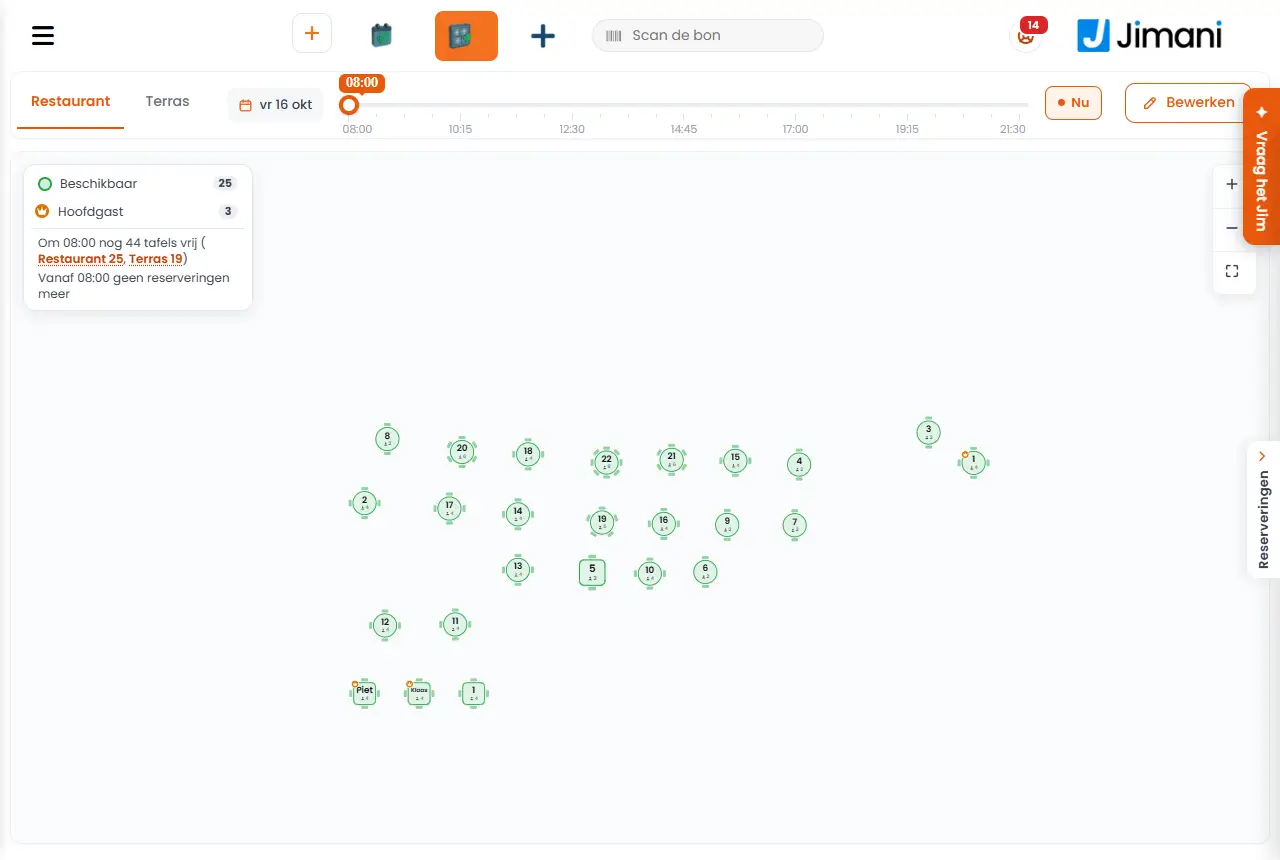
Sur Plan d’étage, vous voyez vos tables par lieu, dans la couleur de leur statut à l'heure choisie. Touchez une table libre pour y créer une réservation ; touchez une autre table pour afficher la réservation ou le ticket de cette table, avec Client arrivé, Commander et Encaisser. Avec Modifier, vous aménagez la salle : déplacer les tables, un sol, des objets, des zones, du texte et, pour chaque appareil, l'écran de départ.
- Où le trouver
Menu Plan d’étage (
/Floorplan) ; dans la caisse, Plan d’étage dans la barre du haut (/Pos/Floorplan) ; sur le terminal portable, Plan d’étage dans le menu (/Handheld/Floorplan)- Explication
- En haut. Les Lieux sous forme d'onglets (l'appareil mémorise le dernier choisi), la date (Aujourd’hui), le curseur de temps avec Maintenant pour revenir au quart d'heure actuel, Modifier et Enregistrer. Pour zoomer, utilisez Zoom avant, Zoom arrière et Ajuster à l'écran. La Légende indique ce que signifie chaque couleur.
- La barre latérale. Avec Afficher ou masquer la barre latérale, vous la repliez ou la dépliez. Sous À venir figurent les réservations à venir, sous Arrivés ceux qui sont déjà là.
- Créer une réservation. Touchez une table libre. Choisissez Types de réservation et Disponibilité, réglez De et À, et renseignez le client (ou cochez Client de passage (sans coordonnées)). Sous Choisir une table, vous voyez les tables libres à cette heure ; Tableaux sélectionnés : indique ce que vous avez choisi. Renseignez Nom de la réserve et Langue, et éventuellement Champs et Produits. Sous Totaux figurent Montant total, Total payé et Montant impayé. Touchez Enregistrer, ou Paiement pour encaisser tout de suite. Ensuite, vous voyez « Réservation ajoutée. »
- De suit le mouvement. Si vous choisissez une heure à laquelle la table est déjà occupée, De passe au premier créneau libre et une ligne sous les tables en donne la raison, par exemple « La table 1 est réservée de 18:00 à 20:00. »
- Une table qui n'est pas libre. Touchez-la : pour une réservation, vous voyez le nom, l'heure et le nombre de personnes avec Client arrivé (enregistrer l'arrivée), Modifier et, en cas de retard, aussi No-show ; pour une table occupée, le ticket par tournée ou service, le montant ouvert, le temps passé à table et depuis la dernière commande, avec Commander et Encaisser. Si le client demande le service via le code QR, vous voyez « Les clients demandent à être servis. » avec Traité.
- Enregistrer l'arrivée avec une addition ouverte. Si le client précédent à la table a encore une addition ouverte, la caisse demande d'abord « Table 5 : Jansen a encore 42,50 € ouverts. » (avec la vraie table, le nom et le montant). Choisissez Encaisser d'abord (la caisse avec cette addition), Passer quand même à Arrivé (le client précédent passe à parti, son addition reste ouverte sur une table de caisse distincte) ou Annuler.
- Réglages des tables. « Choisissez pour chaque statut de table la couleur et si la table clignote. » Pour chaque Statut, vous voyez la Signification et vous choisissez la Couleur et Clignoter.
- Boutons et paramètres
Nom Ce que ça fait Quand l'utiliser Attention Modifier Met le plan en Mode édition : déplacer les tables et aménager le lieu. Pour aménager l'établissement. Les tables elles-mêmes se créent dans Gestion du restaurant ; « Aucune table dans cette salle pour l’instant » s'il n'y en a pas encore. Arrière-plan « Choisissez un sol ou une couleur. Il apparaît comme une surface sous les tables ; déplacez-le et agrandissez-le avec les coins. » Choisissez parmi Sols, Couleur unie ou Image personnalisée. Pour rendre la salle reconnaissable. - Ajouter un objet « Choisissez un ou plusieurs objets. Ensuite, déplacez-les, faites-les pivoter et agrandissez-les sur le plan. » Avec Rechercher un objet. Un bar, des plantes, une entrée. - Limites « Tracez une zone ou une ligne avec un nom, comme Terrasse ou Véranda. » Choisissez Zone, Ligne ou Limite de la salle. Pour indiquer des parties de l'établissement. Enregistrez avec Enregistrer les limites. Nom (dans Limites) « Figure dans la zone ou au-dessus de la ligne, par exemple Terrasse. » - Un nombre maximal de caractères. Couleur (dans Limites) « La couleur du bord et du nom. » - - Largeur « En mètres, de gauche à droite. » Pour Limite de la salle. Le bord ne devient pas plus petit que ce qu'il contient. Longueur « En mètres, de haut en bas. » Pour Limite de la salle. Vous pouvez aussi tirer sur les poignées. Ajouter du texte « Un texte sur le plan, par exemple Bar ou Entrée. Double-cliquez plus tard sur le texte pour le modifier. » Pour nommer des endroits. - Remarque « Ce qui s'affiche sur le plan de salle. » Le texte lui-même. Pour Ajouter du texte. - Taille Petit, Moyen, Grand ou Très grand. « Plus tard aussi avec plus et moins dans la barre. » Pour un texte. Dans la barre : Réduire et Agrandir. Couleur (pour un texte) « La couleur du texte. » Choisissez par exemple Noir, Blanc, Orange, Bleu, Vert, Rouge, Violet ou Gris. Pour un texte. Dans la caisse et sur le terminal portable, il n'y a que Noir et Blanc. Forme de la table La forme de la table choisie. Après avoir choisi une table. « Choisissez d'abord une table » si aucune n'est choisie. Écran de départ « Choisissez l'appareil. Déplacez la surface verte et agrandissez-la ou réduisez-la : c'est ainsi que le plan s'ouvre sur cet appareil. Enregistrer la conserve. » Choisissez Ordinateur (à partir de 1200 points de large), Tablette (768 à 1200) ou Téléphone (moins de 768). Pour que chaque appareil s'ouvre sur la bonne zone. - Disposition automatique Range les tables proprement dans une grille. Après avoir créé beaucoup de tables. - Inverser, Mettre au premier plan, Mettre à l'arrière-plan, Supprimer Retournez ou déplacez l'objet choisi dans les calques, ou retirez-le. Pour l'aménagement. - Recherche d’invités Cherche un client pour la réservation. Pour un client connu. - - Messages
Message Ce que ça signifie Que faire Réservation ajoutée. La réservation figure sur la table. - Aucune table disponible Aucune table libre à cette heure. Choisissez une autre heure ou un autre lieu. {0} : {1} a encore {2} ouverts. Le client précédent à la table a une addition ouverte. Encaisser d'abord, Passer quand même à Arrivé ou Annuler. Le client est en avance ({0}). Enregistrer quand même l'arrivée ? Vous enregistrez l'arrivée d'un client bien avant son heure. Choisissez Client arrivé ou Annuler. Impossible d'enregistrer l'arrivée. Le serveur n'a pas accepté l'enregistrement de l'arrivée. Réessayez. Impossible de charger la table. Les données de la table ne sont pas arrivées. Réessayez. - Articles liés
Comment travailler avec les tables à la caisse ?, Comment travailler avec les réservations à la caisse ?
- Où voir mon plan de salle avec les tables ?
- Que signifient les couleurs des tables ?
- Puis-je déplacer les tables sur le plan ?
- Comment enregistrer l'arrivée d'un client sur le plan ?
Mots-clés: plan d'étage, plan de salle restaurant, disposition des tables, déplacer des tables, couleur du statut de la table, réservation sur une table, enregistrer l'arrivée plan d'étage
Dernière vérification: 2026-10-16
Traduit de la base de connaissances néerlandaise ; la version néerlandaise fait foi.