Come funziona la piantina (Piantina) in Jimani?
- Risposta
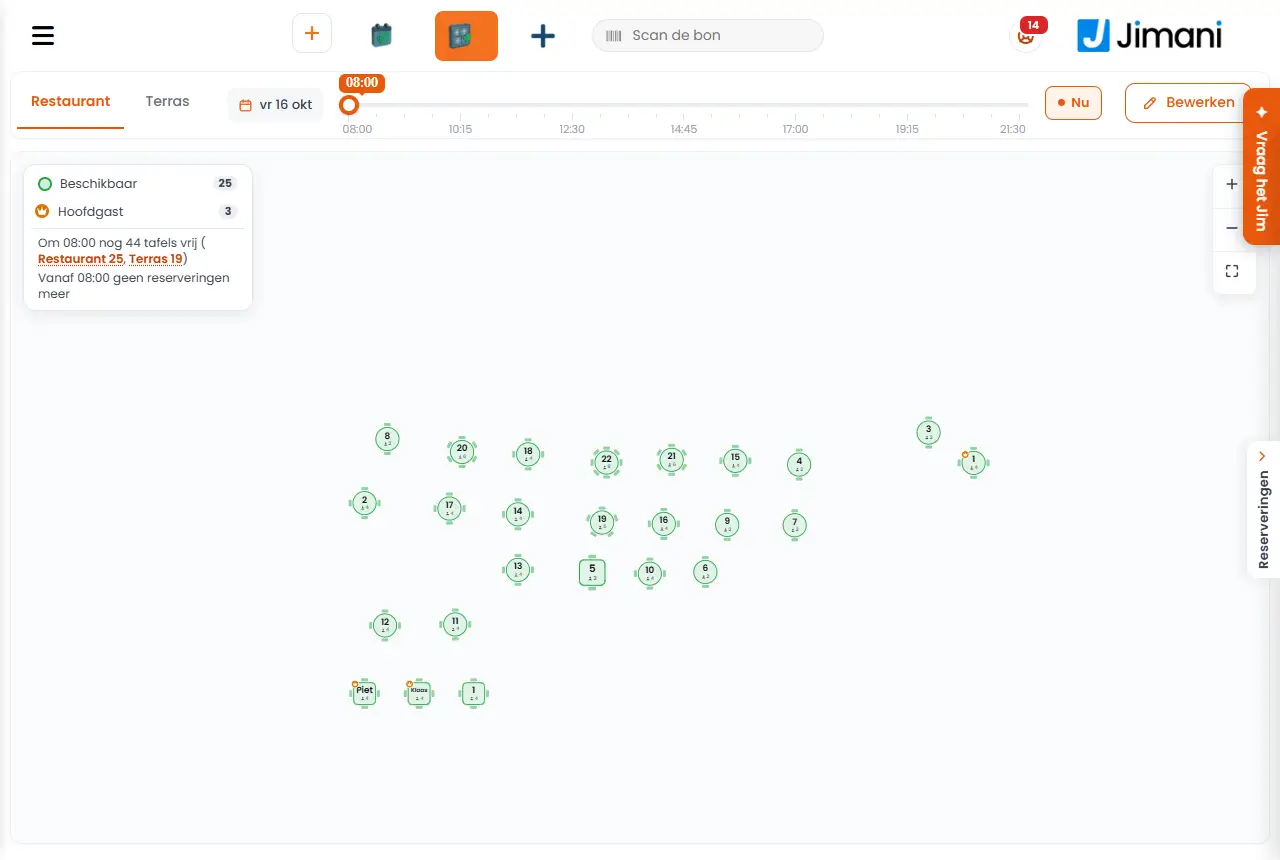
In Piantina vedi i tuoi tavoli per luogo, nel colore del loro stato all'orario scelto. Tocca un tavolo libero per creare una prenotazione; tocca un altro tavolo per la prenotazione o lo scontrino di quel tavolo, con Cliente arrivato, Ordina e Pagare. Con Modifica allestisci lo spazio: spostare i tavoli, un pavimento, oggetti, zone, testo e per ogni dispositivo la schermata iniziale.
- Dove trovarlo
Menu Piantina (
/Floorplan); nella cassa Piantina nella barra in alto (/Pos/Floorplan); sul palmare Piantina nel menu (/Handheld/Floorplan)- Spiegazione
- In alto. I Luoghi come schede (il dispositivo ricorda l'ultima scelta), la data (Oggi), il cursore dell'ora con Ora per tornare al quarto d'ora attuale, Modifica e Salva. Per lo zoom usi Ingrandisci, Riduci e Adatta allo schermo. La Legenda mostra cosa significa ogni colore.
- La barra laterale. Con Mostra o nascondi la barra laterale la apri o la chiudi. In In arrivo ci sono le prenotazioni che devono ancora arrivare, in Arrivati chi è già presente.
- Creare una prenotazione. Tocca un tavolo libero. Scegli Tipi di prenotazione e Disponibilità, imposta Da e A, e inserisci l'ospite (oppure spunta Cliente di passaggio (senza dati cliente)). In Scegli tavolo vedi i tavoli liberi per quell'orario; Tavoli selezionati: mostra quelli che hai scelto. Compila Nome della prenotazione e Lingua, ed eventualmente Campi e Prodotti. In Totali ci sono Importo totale, Totale pagato e Importo residuo. Tocca Salva, oppure Paga per incassare subito. Poi vedi "Prenotazione aggiunta."
- Da si sposta da solo. Se scegli un orario in cui il tavolo è già occupato, Da salta al primo momento libero e una riga sotto i tavoli spiega il motivo, per esempio "Il tavolo 1 è prenotato dalle 18:00 alle 20:00."
- Un tavolo che non è libero. Toccalo: con una prenotazione vedi nome, orario e persone con Cliente arrivato (check-in), Modifica e, se è in ritardo, anche No-show; con un tavolo occupato lo scontrino per giro o portata, l'importo aperto, il tempo al tavolo e dall'ultimo ordine, con Ordina e Pagare. Se l'ospite chiede il servizio tramite il codice QR, vedi "Gli ospiti chiedono il servizio." con Gestito.
- Check-in con un conto aperto. Se l'ospite precedente al tavolo ha ancora un conto aperto, la cassa chiede prima "Tavolo 5: Jansen ha ancora 42,50 € aperti." (con il tavolo, il nome e l'importo reali). Scegli Incassa prima (la cassa con quel conto), Imposta comunque su Arrivato (l'ospite precedente passa ad andato via, il suo conto resta aperto su un tavolo di cassa a parte) oppure Annulla.
- Impostazioni dei tavoli. "Scegli per ogni stato del tavolo il colore e se il tavolo lampeggia." Per ogni Stato vedi il Significato e scegli il Colore e Lampeggia.
- Pulsanti e impostazioni
Nome Cosa fa Quando lo usi Attenzione Modifica Mette la piantina in Modalità modifica: spostare i tavoli e allestire il luogo. Quando allestisci l'attività. I tavoli li crei in Gestione ristorante; "Ancora nessun tavolo in questa sala" se non ce ne sono. Sfondo "Scegli un pavimento o un colore. Va come superficie sotto i tavoli; spostalo e ingrandiscilo con gli angoli." Scegli tra Pavimenti, Tinta unita o Immagine personalizzata. Per rendere riconoscibile lo spazio. - Aggiungi un oggetto "Scegli uno o più oggetti. Poi li sposti, li ruoti e li ingrandisci sulla piantina." Con Cerca un oggetto. Un bancone, piante, un ingresso. - Limiti "Disegna una zona o una linea con un nome, come Terrazza o Veranda." Scegli Zona, Linea o Confine dello spazio. Per indicare parti dell'attività. Salva con Salva i limiti. Nome (in Limiti) "Appare nella zona o sopra la linea, per esempio Terrazza." - Un numero massimo di caratteri. Colore (in Limiti) "Il colore del bordo e del nome." - - Larghezza "In metri, da sinistra a destra." Con Confine dello spazio. Il confine non diventa più piccolo di ciò che contiene. Lunghezza "In metri, dall'alto in basso." Con Confine dello spazio. Puoi anche trascinare le maniglie. Aggiungi del testo "Un testo sulla piantina, per esempio Bar o Ingresso. Fai doppio clic sul testo in seguito per modificarlo." Per dare un nome ai luoghi. - Spiegazione "Ciò che appare sulla piantina." Il testo stesso. Con Aggiungi del testo. - Dimensione Piccolo, Medio, Grande o Extra grande. "Più tardi anche con più e meno nella barra." Con un testo. Nella barra: Rimpicciolisci e Ingrandisci. Colore (con un testo) "Il colore del testo." Scegli per esempio Nero, Bianco, Arancione, Blu, Verde, Rosso, Viola o Grigio. Con un testo. Nella cassa e sul palmare ci sono solo Nero e Bianco. Forma del tavolo La forma del tavolo scelto. Dopo aver scelto un tavolo. "Scegli prima un tavolo" se non ne è stato scelto nessuno. Schermata iniziale "Scegli il dispositivo. Sposta l'area verde e ingrandiscila o rimpiccioliscila: così si apre la piantina su quel dispositivo. Salva la conferma." Scegli Computer (da 1200 punti di larghezza), Tablet (da 768 a 1200) o Telefono (meno di 768). Perché ogni dispositivo si apra sulla parte giusta. - Disposizione automatica Mette i tavoli in ordine in una griglia. Dopo aver creato molti tavoli. - Specchia, Porta in primo piano, Porta in fondo, Elimina Ruota o sposta l'oggetto scelto nel livello, oppure lo toglie. Durante l'allestimento. - Cerca un ospite Cerca un ospite per la prenotazione. Con un ospite già noto. - - Messaggi
Messaggio Cosa significa Cosa fai Prenotazione aggiunta. La prenotazione è sul tavolo. - Nessun tavolo disponibile A quell'ora non c'è un tavolo libero. Scegli un altro orario o un altro luogo. {0}: {1} ha ancora {2} aperti. L'ospite precedente al tavolo ha un conto aperto. Incassa prima, Imposta comunque su Arrivato o Annulla. L'ospite è troppo in anticipo ({0}). Effettuare comunque il check-in? Fai il check-in di un ospite molto prima del suo orario. Scegli Cliente arrivato o Annulla. Check-in non riuscito. Il server non ha accettato il check-in. Riprova. Impossibile caricare il tavolo. I dati del tavolo non sono arrivati. Riprova. - Articoli correlati
Come lavoro con i tavoli alla cassa?, Come si lavora con le prenotazioni alla cassa?
- Dove vedo la piantina con i tavoli?
- Cosa significano i colori dei tavoli?
- Posso trascinare i tavoli sulla piantina?
- Come faccio il check-in di un ospite sulla piantina?
Parole chiave: piantina, piantina ristorante, disposizione tavoli, trascinare tavoli, colore stato tavolo, prenotazione sul tavolo, check-in piantina
Ultima verifica: 2026-10-16
Tradotto dalla base di conoscenza olandese; fa fede la versione olandese.