Kasse
Kasse
- Hvad
- Jimani-kassen er et kassesystem til restauratører og detailhandlere med en gratis basisversion. Det håndterer bestillinger, betalinger, kvitteringsprint og dagsafslutninger og kan fortsat bruges, hvis internetforbindelsen falder ud (betaling med kontanter eller Betal på anden måde, udskrivning af kundekvittering, søgning i dagens kvitteringer; ingen kortbetaling via Mollie). Kassen deler database med de øvrige Jimani-moduler (reservationer, webshop, billetsalg, aktiviteter, salon, hotel), så fx en webshopbestilling dukker op på samme kasseskærm som en bestilling i selve kassen.
- Hvem er det til
- Restauratører og detailhandlere, der søger et kassesystem uden faste månedlige omkostninger, med en særskilt version til behandlingssaloner.
- Kernefunktioner
-
- Bestilling, afregning og kvitteringsprint, med styring af kasseskuffen via kvitteringsprintersignalet
- Offlinedrift: afregning med kontanter eller Betal på anden måde, udskrivning af kundekvittering og søgning i dagens kvitteringer (kortbetaling via Mollie og Tap to Pay kræver en live forbindelse)
- Flere kasser/salgssteder under én virksomhedskonto
- Dagsafslutning med omsætningsoversigt, som PDF og pr. e-mail
- Styring af kvitteringsprinter og kasseskuffe via ESC/POS; kortbetalinger via Mollie
- Håndholdt bestilling ved bordet, med samme bestillingsfunktion som kassen
- Køkken- og udleveringsskærm (5 € pr. køkkenskærm pr. måned)
- Drikkepenge som en valgmulighed, der kan slås til og fra
- Pris
- Den første kasse er gratis. Ved start betaler du engangsbeløbet 279 € i onboardingomkostninger (ekskl. moms). Ekstra kasse 15 € pr. måned, håndholdt 5 €, køkkenskærm 5 €. Se "Hvad koster Jimani?".
- Forskel fra konkurrenterne
- SumUp arbejder med en tilsvarende freemium-model (gratis basis-POS, betalt Plus-niveau fra 49 €/måned pr. lokation). Lightspeed og unTill er løbende betalte abonnementer (Lightspeed fra ca. $69-189/måned, unTill 80-200 €/måned) — der er ikke fundet nogen gratis basisversion hos disse to.
Søgeord: kassesystem restauration, gratis kasse, kasse detailhandel, kassesystem uden abonnement, kasse med reservationer
Relaterede spørgsmål - Er Jimani-kassen virkelig gratis, og hvad koster onboardingen?
- Virker kassen stadig, hvis internettet falder ud?
- Kan jeg koble flere kasser eller salgssteder til én konto?
Kobling af kvitteringsprinter, kasseskuffe og betalingsterminal
- Hvad
- Jimani-kassen styrer kvitteringsprintere via ESC/POS-netværksprotokollen, åbner kasseskuffen ved kontantbetaling og kobler betalingsterminaler via Mollie. Kortterminaler (PAX A35 og PAX A920-PRO) og kvitteringsprintere bestiller du i Jimani-webshoppen. Kortbetaling koster uden abonnement 1,5% pr. transaktion, eller med kortabonnementet 20 € pr. måned pr. betalingsterminal plus 0,06 € + 0,2% pr. transaktion (ekskl. moms).
- Hvem er det til
- Restauratører og detailhandlere, når de indretter deres kasse.
- Sådan virker det
- Netværksprintere styres via ESCPOS_NET-biblioteket (Epson-kommandosæt, TCP-port 9100); et separat producent-SDK betjener kassens indbyggede printer. Kasseskuffen kobler du selv: ved kvitteringsprinteren (Hvilken kasseskuffe?) eller ved kasseskærmen (Tilknyttet kasseskuffe). Uden tilknyttet skuffe kan der ikke betales kontant på den kasse. Kortbetalinger kører via en tilknyttet Mollie-konto pr. virksomhed; en anden betalingsudbyder er ikke fundet i koden.
- Forskel fra konkurrenterne
- Der er ikke fundet noget offentligt sammenligningsmateriale. ESC/POS er en åben, udbredt protokol, så dette er snarere almindelig praksis end et særligt kendetegn.
Søgeord: koble kvitteringsprinter, kasseskuffe, koble betalingsterminal, ESC/POS, Mollie terminal
Relaterede spørgsmål - Hvilke kvitteringsprintere virker med Jimani-kassen?
- Skal jeg koble kasseskuffen separat, eller sker det automatisk? Du kobler den selv ved kvitteringsprinteren eller kasseskærmen.
- Hvilken udbyder af betalingsterminaler bruger Jimani, og hvad koster kortbetaling?
Køkken- og udleveringsskærm
- Hvad
- Bestillinger i Jimani-kassen sendes automatisk videre til en køkkenskærm (under tilberedning) og en udleveringsskærm (klar til udlevering), uden et separat kitchen display-abonnement. En køkkenskærm koster 5 € pr. skærm pr. måned (ekskl. moms) og kræver udvidelserne Restaurant og Serveringer (10 € pr. måned; gratis til 1. januar 2027, hvis du allerede bruger dem).
- Hvem er det til
- Restauratører med køkken eller afhentningsdisk.
- Sådan virker det
- Én fælles ordremodel router bestillinger på baggrund af status og type (levering, afhentning, spisning på stedet) til den rette skærmfane. En virksomhed uden køkkenarbejde ser automatisk disse skærme tomme i stedet for fejlmeddelelser. Fordi køkken- og udleveringsskærmen bruger samme datakilde som kassen, vises en bestilling uden forsinkelse på den rette skærm, så snart den er afgivet.
- Forskel fra konkurrenterne
- Der er ikke fundet noget offentligt sammenligningsmateriale om priser på kitchen display hos Lightspeed, unTill eller SumUp specifikt.
Søgeord: køkkenskærm, kitchen display system, udleveringsskærm, køkkenprinter
Relaterede spørgsmål - Har Jimani en køkkenskærm, og koster den ekstra?
- Hvordan ved køkkenskærmen, hvilke bestillinger der skal vises?
- Hvorfor vælge en køkkenskærm frem for en køkkenprinter?
Hvilke betalingsmetoder understøtter Jimani?
- Hvad
- I kassen findes betalingsmåderne Kontant, Kort, Kortbetaling (ekstern), Tap to Pay, Betal på anden måde, På regning og (kun ved byttepenge) Gavekort, plus mønter/tokens og forudbetalt saldo. Svind og personaleforbrug registrerer du som Eget forbrug.
- Hvem er det til
- Restauratører og detailhandlere.
- Sådan virker det
- Hvert beløb, der betales, får én af disse faste betalingsmåder, uanset via hvilken skærm (kasse, webshop, reservation) den kommer ind. Ved "på regning" og "eget forbrug" kommer der ingen penge ind på betalingstidspunktet — det er regnskabsmæssigt andre tilfælde (en debitor eller eget forbrug) end kontant eller kort, og en regnskabsforbindelse bogfører dem derfor anderledes. Mønter/tokens er en særskilt, mindre almindelig betalingsmåde, relevant for fx spillehaller eller forlystelser, der arbejder med mønter.
- Forskel fra konkurrenterne
- Der er ikke fundet noget offentligt sammenligningsmateriale om den fulde palet af betalingsmåder hos Lightspeed, unTill eller SumUp specifikt.
Søgeord: betalingsmetoder kasse, hvilke betalingsmåder Jimani, betale med mønter tokens, betale på regning
Relaterede spørgsmål - Hvilke betalingsmetoder kan jeg acceptere med Jimani?
- Kan en kunde betale på regning i stedet for at betale med det samme?
- Understøtter Jimani, at man betaler med mønter eller tokens?
Skift mellem moduler på samme kasse
- Hvad
- Ét kasseapparat husker, hvilket modul der er aktivt (restauration, webshop, salon, aktiviteter, billetsalg), og tilpasser menuen derefter; en bruger kan selv skifte via en dropdown.
- Hvem er det til
- Virksomhedsejere, der kombinerer flere moduler på samme kasseapparat.
- Sådan virker det
- Det aktive modul huskes i tredive dage pr. apparat/bruger. Står kassen på restaurationsmodulet, viser den fælles kasseskærm reservationsmenuen og bordplanen; ved et andet modul vises den tilhørende menu. Uden et gyldigt, kendt modul falder systemet tilbage på virksomhedens eget hovedmodul, så kassen aldrig sidder fast i den forkerte menu.
- Forskel fra konkurrenterne
- Der er ikke fundet noget offentligt sammenligningsmateriale om en tilsvarende fælles kasse-grænseflade, der kan skiftes pr. modul, hos Lightspeed, unTill eller SumUp specifikt.
Søgeord: skifte modul kasse, kasse til reservationsskærm, skifte restauration webshop salon
Relaterede spørgsmål - Kan jeg på samme kasse skifte mellem fx reservation og almindelig betaling?
- Husker kassen, hvilket modul jeg brugte sidst?
Hvad koster kortbetaling med Jimani?
- Svar
-
Kortbetaling kører via din egen Mollie-konto. Uden abonnement betaler du 1,5% pr. transaktion. Med kortabonnementet betaler du 20 € pr. måned pr. betalingsterminal og derefter 0,06 € + 0,2% pr. transaktion. Tap to Pay koster 5 € pr. måned for et ubegrænset antal apparater. Funktionen håndholdt koster 5 € pr. måned pr. håndholdt enhed. Alle beløb er ekskl. moms.
- Forklaring
-
| Valg | Fast | Pr. transaktion |
|---|
| Uden abonnement | 0 € | 1,5% |
| Kortabonnement | 20 € pr. måned pr. betalingsterminal | 0,06 € + 0,2% |
| Tap to Pay | 5 € pr. måned, ubegrænset antal apparater | taksten for dit valg ovenfor |
| Funktionen håndholdt | 5 € pr. måned pr. håndholdt enhed | - |
- Koble Mollie. Ejeren kobler Mollie under Indstillinger med "Forbind med Mollie" og godkender rettighederne hos Mollie. Mollie kontrollerer dine oplysninger.
- Kortabonnement. Du betaler 12 måneder forud, eller pr. måned, hvis du allerede har en månedlig indbetaling hos Jimani. Opsigelse løber til udgangen af den betalte periode.
- Pr. betalingsterminal. Abonnementet gælder pr. tilknyttet betalingsterminal; også en Tap to Pay-terminal eller en Mollie Tap tæller med. Med 3 betalingsterminaler betaler du 3 × 20 € = 60 € pr. måned (ekskl. moms); på fakturen står "Kortabonnement (3 × 20,00 €)". Abonnementet tæller mindst én enhed.
- Betalingsterminaler. PAX A35 (fast, med kabel) og PAX A920-PRO (trådløs) bestiller du i Jimani-webshoppen. Jimani sætter enheden op på din Mollie-konto. I kassens indstillinger vælger du, med hvilken betalingsterminal den kasse afregner.
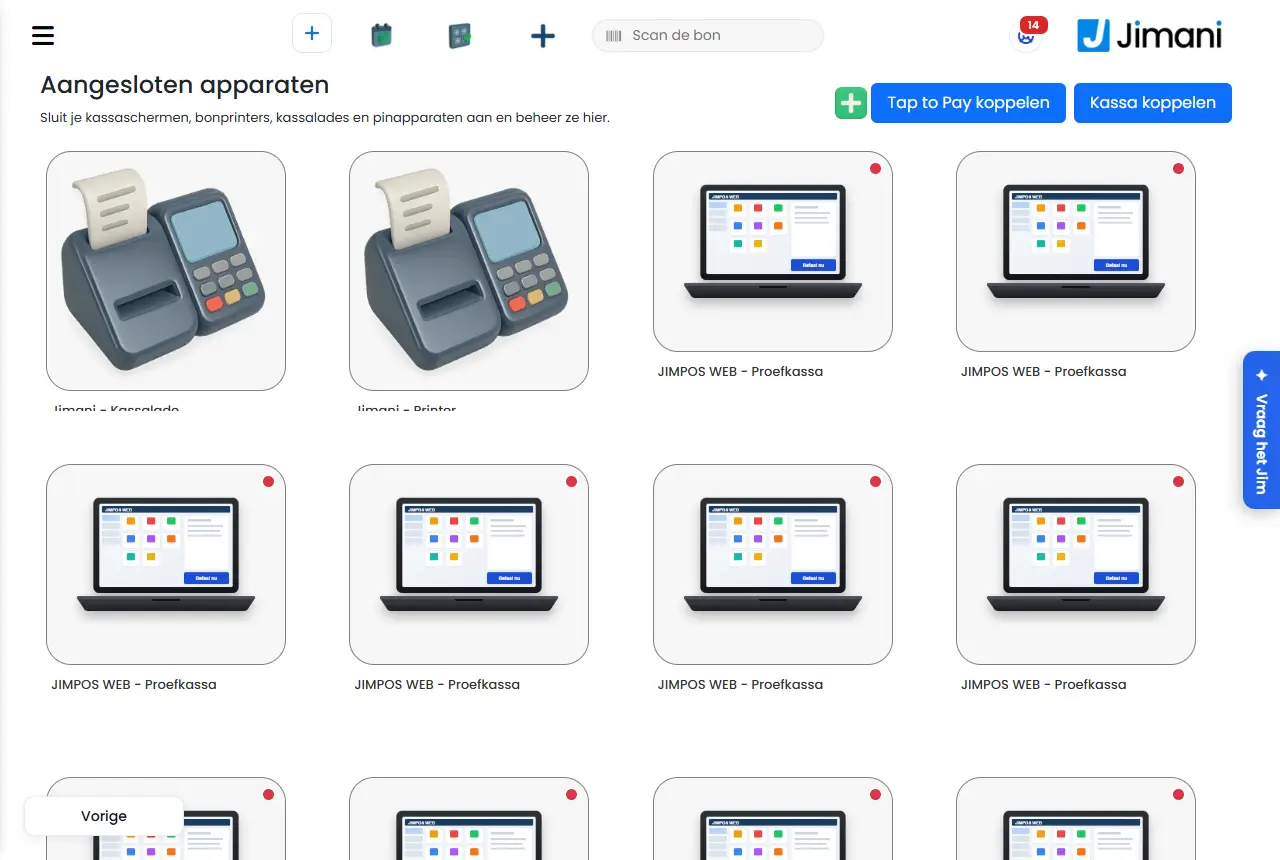
- Tap to Pay. Kortbetaling på en håndholdt enhed eller Android-tablet med Mollie Tap-appen. På en fast kasseskærm virker det ikke. Du kobler apparatet med en QR-kode under Indstillinger > Kasse og produkter > Kasser og udstyr.
- Drikkepenge. Ved kortbetaling kan du ligesom ved kontant tilføje drikkepenge; beløb og drikkepenge går samlet til enheden.
- Eksempel
-
Med kortabonnementet og en betaling på 50 € betaler du 0,06 € + 0,10 € = 0,16 € i transaktionsomkostninger. Uden abonnement er det 0,75 €.
- Relateret
-
Hvad koster en ekstra kasse, håndholdt enhed, køkkenskærm eller buzzer?
Søgeord: kortbetaling omkostninger, kortabonnement, mollie kort takst, betalingsterminal kasse, tap to pay, transaktionsomkostninger kort
Relaterede spørgsmål - Hvad koster en betalingsterminal via Jimani?
- Hvor meget betaler jeg pr. korttransaktion?
- Hvad koster Tap to Pay?
- Er kortabonnementet umagen værd?
- Hvad koster det at betale med telefonen som betalingsterminal?
Opfylder Jimani-kassen kravene fra den nederlandske skattemyndighed (Belastingdienst)?
- Svar
-
Jimani er bygget efter Belastingdienstens vejledning om et pålideligt afregningssystem. Hver afregning kommer i et kassejournal, der ikke længere kan ændres, linjerne er kædet sammen, og du downloader en auditfil (XAA) til Belastingdienst. Jimani har (endnu) ikke noget kvalitetsmærke.
- Forklaring
-
- Kassejournal. Hver afsluttet kvittering, transaktion og hændelse kommer i journalen. En afsluttet kvittering kan databasen ikke længere ændre eller slette. En afregnet kvittering kan ikke streges ud; til det bruger du Refundér.
- Kæde. Hver linje får en kode, der tager den forrige linje med. Således opdages enhver senere ændring. Hver kasse har desuden sit eget løbende nummer.
- Hændelser. Også åbning af skuffen, afmelding, X-rapporten, indbetalinger, udbetalinger og delbetalinger står i journalen.
- Kontrol. Under Dagsafslutning findes knappen Kassejournal: "Kæden er intakt" eller stedet for et brud, plus huller pr. kasse. Jimani kontrollerer også kæden hver nat.
- Auditfil. Under Dagsafslutning downloader du Auditfile Afrekensystemen (XAA 3.2) for en periode. Inden for din virksomhed kan kun ejeren gøre dette.
- Øvekvittering. En øvekvittering hedder "* ØVEKVITTERING *" og tæller ikke med i totalerne.
Arbejder du i Tyskland, Østrig, Belgien eller Frankrig, gælder der dér egne regler for kasser. Dem understøtter Jimani endnu ikke.
- Eksempel
-
Belastingdienst beder om kassedata for 2026. Ejeren vælger under Dagsafslutning perioden og downloader XAA-auditfilen.
- Relateret
-
Hvad står der på kassekvitteringen?, Hvordan fungerer dagsafslutningen?
Søgeord: kasse belastingdienst, pålideligt afregningssystem, auditfil kasse, xaa, kassejournal, fiskal kasse
Relaterede spørgsmål - Er Jimani et godkendt kassesystem for Belastingdienst?
- Kan jeg ændre eller slette en kvittering bagefter i kassen?
- Opfylder min kasse kassereglerne (kassawet)?
- Hvordan retter jeg en forkert afregnet kvittering?
- Bliver alt, hvad jeg slår ind, gemt til regnskabet og kontrollen?
Hvad står der på kassekvitteringen?
- Svar
-
På hver kundekvittering står din virksomheds navn, adresse, momsnummer og CVR-nummer (nederlandsk KvK-nummer), kvitteringsnummer, dato og klokkeslæt, medarbejdernummer og momsen pr. sats. Kvitteringsnummer og dato kan du ikke slå fra.
- Forklaring
-
- Overskrift: virksomhedens navn, adresse, momsnummer og KvK-nummer, fra dine virksomhedsoplysninger.
- Linjer: produkterne med antal og beløb.
- Moms: momsbeløbet pr. sats. Det gælder også for kvitteringen for en reservation.
- Bund: kvitteringsnummer, dato og klokkeslæt (din virksomheds ur) og medarbejdernummeret ("Medarbejder: M" med et nummer).
- Øvekvittering: i øvetilstand står "* ØVEKVITTERING *" over kvitteringen og "* ØVEKVITTERING - ingen gyldig kassekvittering *" under den.
Er dit momsnummer tomt, eller består det kun af tegnsætning, tæller det som ikke udfyldt, og du ser en orange meddelelse i Hjælp. Udfyld det i dine virksomhedsoplysninger.
- Eksempel
-
Kvittering 1042 fra 14-10-2026 kl. 12:31, medarbejder M5381, med 9% moms 1,49 € og 21% moms 0,87 €.
- Relateret
-
Opfylder Jimani-kassen kravene fra den nederlandske skattemyndighed (Belastingdienst)?
Søgeord: krav til kassekvittering, hvad skal der stå på en kvittering, moms på kassekvittering, kvitteringsnummer, kassekvittering restauration
Relaterede spørgsmål - Hvilke oplysninger står der på en kvittering fra Jimani?
- Står mit momsnummer og KvK-nummer på kvitteringen?
- Hvad står der nederst på kassekvitteringen?
- Hvilke momsbeløb vises på kvitteringen?
- Hvor kommer medarbejdernummeret på kvitteringen fra?
Hvordan fungerer dagsafslutningen og optællingen af kassen?
- Svar
-
Ved dagsafslutningen laver Jimani Z-rapporten med omsætningen pr. momssats, pr. betalingsmåde og krediteringerne. Er "Kassen tælles" slået til, tæller du bagefter mønter og sedler i kassen, og Jimani bogfører differencen. En mellemstatus uden at afslutte er X-rapporten.
- Forklaring
-
- Z-rapport. Hver dagsafslutning har et løbenummer pr. salgssted. Et nyt Z begynder altid dér, hvor det forrige sluttede. Beløbene kommer fra kassejournalen.
- X-rapport. Eksempel-pdf'en af dagsafslutningen er mellemstatussen. Åbning kommer i journalen.
- Tæl kassen. Slå "Kassen tælles" til under Indstillinger > Penge og tal > Regnskabsforbindelse, fanen Kassedifferencer (standard fra). Den skærm findes kun med udvidelsen Regnskabsforbindelse (15 € pr. måned, ekskl. moms). Er den slået fra, siger skærmen Tæl kassen det og henviser til Indstillinger > Udvidelser. Efter afslutningen viser kassen en tæller for alle euromønter og -sedler med differencen ved siden af. Differencen bogfører Jimani på kontoen Kassedifference. Pr. dag er der én optælling pr. kasseskuffe. Oversigten findes under Indstillinger > Penge og tal > Regnskabsforbindelse > Kassedifferencer.
- Forventet i skuffen. Startsaldo + kontant modtaget + indbetalinger - udbetalinger.
- Fast vekselgeld. Med "Fast vekselgeld i skuffen" (tandhjul på siden Dagsafslutning) siger tælleren, hvor meget du tager ud, for eksempel "lad 150 € blive". Den afskumning bogfører Jimani som udbetaling.
- Eget forbrug står særskilt på Z-rapporten og tæller ikke som omsætning.
- Eksempel
-
Forventet er 412,50 €. Du tæller 410,00 €. Jimani bogfører 2,50 € i kassedifference.
- Relateret
-
Hvordan bogfører jeg penge ind i eller ud af kasseskuffen?, Opfylder Jimani-kassen kravene fra den nederlandske skattemyndighed (Belastingdienst)?
Søgeord: dagsafslutning kasse, z-rapport, x-rapport, kassedifference, tælle kassen, vekselgeld
Relaterede spørgsmål - Hvordan afslutter jeg kassen ved dagens slutning?
- Hvad er en Z-rapport, og hvad er en X-rapport?
- Hvordan tæller jeg min kasse, og hvad hvis der er en difference?
- Kan jeg i løbet af dagen se omsætningen uden at afslutte?
- Hvordan slår jeg kassetælling til ved dagsafslutningen?
Hvordan bogfører jeg penge ind i eller ud af kasseskuffen?
- Svar
-
I kassen vælger du Øvrigt > Kasse. Dér vælger du Indbetaling eller Udbetaling, udfylder beløbet og ved en udbetaling årsagen. Derefter åbner skuffen. En indbetaling eller udbetaling tæller ikke som omsætning, men står i kassejournalen.
- Forklaring
-
- Kassevindue. Du ser dagens startsaldo (kan tilpasses), valget Indbetaling eller Udbetaling, et beløbsfelt med hurtige beløb og udskrivning af en strimmel Ja eller Nej (standard Nej).
- Årsager ved udbetaling: Indbetal til bank, Indkøb/leverandør, Drikkepenge udbetalt, eller Andet med en selvvalgt tekst.
- Ret. Som standard må rollerne Ejer og Manager gøre dette. Har en medarbejder ikke retten, kan en person med retten indtaste sin pinkode. Retten hedder "Indsæt/hæv kontanter" under Brugerrettigheder (blokken Kasse og bestillinger).
- Fast vekselgeld. Sæt ved tandhjulet på siden Dagsafslutning "Fast vekselgeld i skuffen" til Ja og udfyld beløbet. Første gang, kassen åbnes efter en dagsafslutning, fastlægger den så selv startsaldoen.
- Dagsafslutning. Forventet i skuffen er startsaldo + kontant + indbetalinger - udbetalinger.
- Eksempel
-
Du tager 200 € op af skuffen for at bringe dem til banken. Vælg Kasse > Udbetaling, 200 €, Indbetal til bank. Kassen forventer ved dagsafslutningen 200 € mindre.
- Relateret
-
Hvordan fungerer dagsafslutningen og optællingen af kassen?
Søgeord: indsætte kontanter, penge ud af kassen, kasseudbetaling, vekselgeld kasse, indbetale til bank, kasseskuffe
Relaterede spørgsmål - Hvordan tager jeg penge ud af kasseskuffen uden at sælge?
- Hvordan bogfører jeg en kasseindbetaling eller kasseudbetaling?
- Hvordan tømmer jeg kasseskuffen for at indbetale til banken?
- Hvordan bogfører jeg udbetalte drikkepenge eller penge til indkøb fra kassen?
- Hvordan tilpasser jeg kassens startsaldo?
Hvordan bogfører jeg eget forbrug, personalekonsumption eller svind?
- Svar
-
Slå den gratis funktion Eget forbrug til. I kassen står der så i betalingsvinduet knappen Eget forbrug. Du vælger typen (eget brug, personale, på huset eller svind) og eventuelt en årsag. Kvitteringen går på 0 €: ingen omsætning, ingen moms, men mindre lager.
- Forklaring
-
- Slå til. Indstillinger > Udvidelser > Eget forbrug (kategori Lager og indkøb). Gratis.
- Bogføre. Indtast produkterne og vælg i betalingsvinduet Eget forbrug (under På regning). Det virker på webkassen, kasse-appen og den håndholdte enhed.
- Ikke muligt ved en returvare, en reparation, Diverse eller et bord med tidligere runder.
- Ret. Rolleretten "Bogfør eget forbrug". Den er som standard slået til for Ejer, Manager og roller med kasseretten; du kan slå den fra pr. rolle.
- Hvor ser du det. Z-rapporten viser eget forbrug særskilt pr. type, uden for omsætning, moms og betalingsmåder. Den finansielle oversigt viser en blok pr. type. I webshoppens finansielle oversigt åbner knappen Eget forbrug en oversigt pr. type pr. måned, med Excel og pdf. I journalen står salgsværdien og kostprisen (indkøbspris × antal), hvis du har udfyldt indkøbspriser.
- Eksempel
-
En medarbejder drikker to kaffer. Bogfør dem som Eget forbrug > Personale. Kvitteringen er 0 €, og kaffen trækkes fra lageret.
- Relateret
-
Hvordan fungerer dagsafslutningen og optællingen af kassen?
Søgeord: eget forbrug kasse, personalekonsumption, på huset, svind, bogføre brud
Relaterede spørgsmål - Hvordan bogfører jeg en kaffe til personalet, uden at det er omsætning?
- Hvordan registrerer jeg brud eller svind i kassen?
- Hvordan bogfører jeg noget på huset?
- Kan jeg afregne personalekonsumption i kassen for 0 euro?
- Hvordan tager jeg produkter ud af lageret uden salg?
Hvordan tegner jeg et kortbetalingsabonnement, eller opsiger jeg det?
- Svar
-
I vinduet Mollie, i blokken Kortbetaling, ved Kortbetaling: med eller uden abonnement. Vælg Tegn abonnement for at begynde, Forlæng ikke for at opsige og Fortsæt alligevel, hvis du vil fortryde opsigelsen. Kortbetalingsabonnementet koster €20 pr. måned pr. betalingsterminal (en Tap to Pay-terminal tæller også med, mindst én), plus €0,06 + 0,2% pr. transaktion (ekskl. moms); se Hvad koster kortbetaling med Jimani?.
- Forklaring
-
- Trin 1. Åbn vinduet Mollie: Indstillinger > Penge og tal, og skriv "Mollie" i Søg efter en indstilling… (eller vælg Betalinger (Mollie), hvis du endnu ikke er forbundet). Blokken Kortbetaling findes først, når Mollie er forbundet, og rettighederne er godkendt.
- Trin 2. Læs ved Kortbetaling: med eller uden abonnement, hvordan du betaler med kort nu. Uden abonnement står der "Du betaler nu med kort uden abonnement: ingen faste omkostninger, men en højere sats pr. kortbetaling."
- Trin 3. Vælg Tegn abonnement.
- Betaler du allerede Jimani pr. måned via automatisk direkte debitering, træder abonnementet i kraft med det samme og indgår i din månedlige betaling: "Dit kortbetalingsabonnement træder i kraft og indgår i din månedlige betaling."
- Ellers får du en faktura for 12 måneder forud: "Fakturaen står klar; du kan betale den med det samme med linket i mailen. Så snart den er betalt, træder dit abonnement i kraft."
- Pr. betalingsterminal. Beløbet er 20 € gange antallet af tilknyttede betalingsterminaler. Ved Kortbetaling: med eller uden abonnement kan du se, hvor mange terminaler du har lige nu, og hvad det kommer til i alt pr. måned. Tilknytter du en terminal eller fjerner en, justeres beløbet for den næste månedsbetaling eller forlængelse.
- Forlængelse. Et abonnement på 12 måneder: tredive dage før udløbet sender Jimani fakturaen for den næste periode.
- Opsigelse. Vælg Forlæng ikke. Dit abonnement løber videre til slutningen af den betalte periode (ved et månedligt abonnement til slutningen af denne måned). Derefter gælder satserne uden abonnement.
- Fortsæt alligevel. Så længe perioden stadig løber, fortryder Fortsæt alligevel opsigelsen: "Dit abonnement løber bare videre."
- Regnehjælp. I Alt om betalinger, fanen Betalingsmetoder, regner "Hvilken kortbetalingsplan fra Mollie passer bedst?" med din kortomsætning de seneste måneder ud, hvilken plan der er billigst for dig.
- Eksempel
-
Du betaler allerede Jimani månedligt via direkte debitering. Du vælger Tegn abonnement; kortbetalingsabonnementet indgår fra i dag i din månedsbetaling. I marts vælger du Forlæng ikke: det løber så stadig til den 1. april.
- Relateret
-
Hvad koster kortbetaling med Jimani?, Hvad kan du indstille i vinduet Mollie?
Søgeord: kortbetalingsabonnement, opsige kortabonnement, mollie abonnement, lavere kortsats, forlæng ikke, tegne abonnement kortbetaling
Relaterede spørgsmål - Hvordan opsiger jeg mit kortbetalingsabonnement?
- Hvor tegner jeg et abonnement til betalingsterminalen?
- Jeg har ved en fejl opsagt, kan jeg fortryde det?
- Hvad koster et kortbetalingsabonnement pr. måned?
Kan jeg forbinde Jimani med mit regnskabsprogram?
- Svar
-
Ja. Med regnskabsforbindelsen (€15 pr. måned, ekskl. moms) sender Jimani hver dagsafslutning som postering til Exact Online, Twinfield, SnelStart eller Odoo. Andre programmer forbinder vi ikke; så eksporterer du dine tal fra Rapporter til Excel eller pdf.
- Forklaring
-
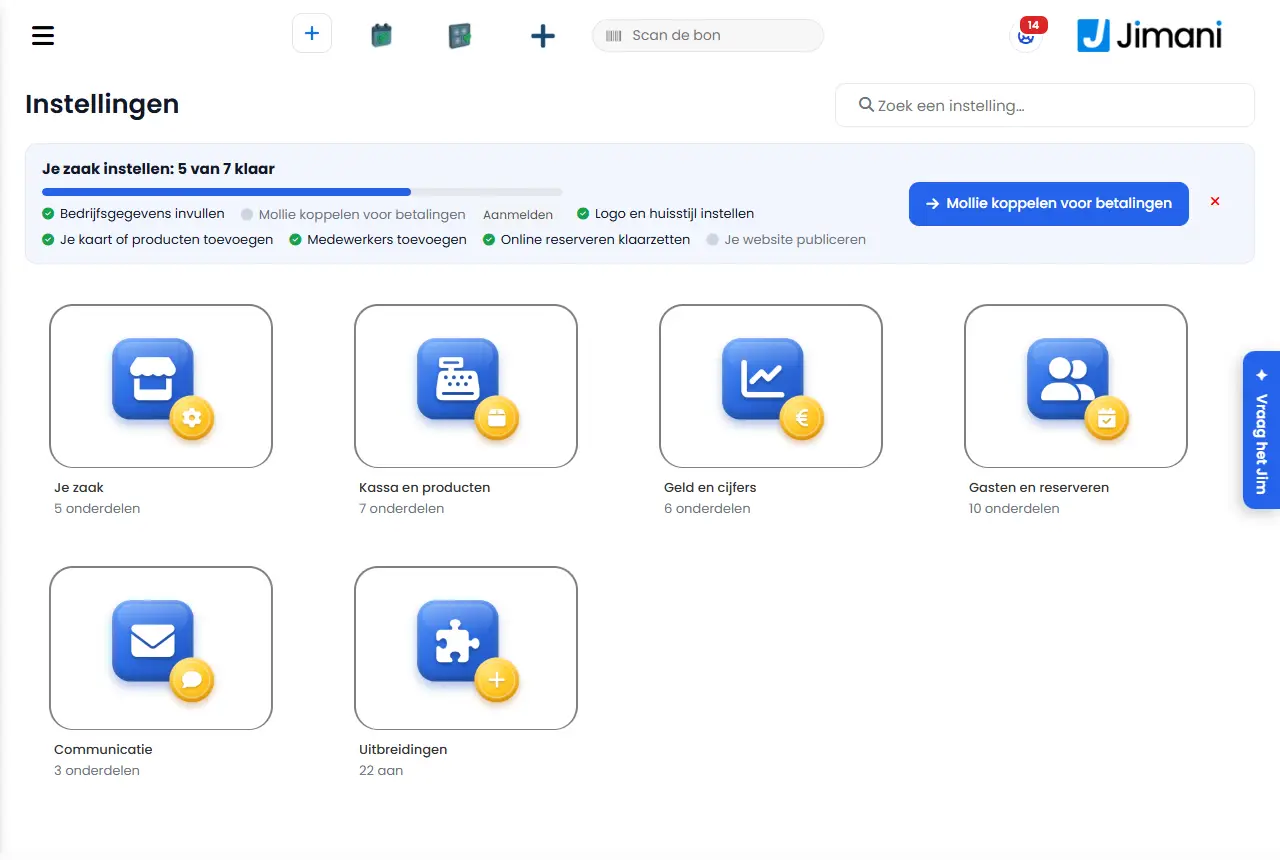
- Trin 1. Slå udvidelsen Regnskabsforbindelse til under Indstillinger > Udvidelser. Derefter står Bogføring under Indstillinger > Penge og tal, under Administration og omkostninger.
- Trin 2. Åbn fanen Regnskab. Vælg ved Program dit regnskabsprogram. "Kun de programmer, som vi kan forbinde med i dag, står på listen."
- Trin 3. Udfyld Serverens adresse (den webadresse, hvor du selv logger ind i programmet), Regnskab (ved Odoo databasens navn), Nøgle og Kassekladde (den kassekladde, hvor dagsafslutningen havner). Nøglen gemmes krypteret og kan derefter ikke læses igen.
- Trin 4. Slå Forbindelsen er slået til til og vælg Gem forbindelse. Vælg derefter Test forbindelsen: den test virker med det, du har gemt. Lykkes den, ser du dine kassekladder og momskoder, og Jimani udfylder valglisterne i kontoplanen med kontiene fra dit program.
- Trin 5. Udfyld Kontoplan: hvilken finanskonto der hører til hver momssats (Omsætningskonti, Skyldig moms), hver betalingsform (Likvide konti) og resten (Øvrigt). Vælg Gem skema. "Kontoplanen er endnu ikke udfyldt. Indtil da kan der ikke sendes noget til regnskabsprogrammet."
- Hvornår sendes det. Hver nat kl. 06:00 sendes alle dagsafslutninger, der stadig er åbne, til programmet. Hver dagsafslutning sendes én gang. I fanen Sendt ser du pr. dag, om det lykkedes; med Send alt udestående nu eller Send nu gør du det med det samme.
- Kassedifferencer. Er Kassen tælles slået til, kommer der efter dagsafslutningen en tæller frem, og differencen indgår i posteringen. En virksomhed uden kasse slår dette fra.
- Eksport uden forbindelse. I Indstillinger > Penge og tal > Rapporter har hver rapport knapperne Eksportér (Excel, en fane pr. del) og Udskriv (pdf), med de filtre, du har valgt. Momsrapport udland (OSS) eksporterer du som CSV.
- Eksempel
-
Din bogholder arbejder i Exact Online. Du slår regnskabsforbindelsen til, forbinder Exact, vælger kontiene til 21%, 9%, kort og kontant og gemmer skemaet. Fra næste morgen står hver afsluttet dag som postering i Exact.
- Relateret
-
Hvordan fungerer skærmen Bogføring?, Hvilke funktioner koster penge?, Hvordan fungerer Finansiel rapportering?
Søgeord: regnskabsforbindelse, forbinde exact online, twinfield forbindelse, snelstart forbindelse, odoo forbindelse, eksportere omsætning, postering dagsafslutning
Relaterede spørgsmål - Kan jeg forbinde kassen med Exact Online eller SnelStart?
- Fungerer Jimani sammen med Twinfield eller Odoo?
- Hvordan får jeg min omsætning ind i mit regnskab?
- Hvad koster regnskabsforbindelsen?
- Mit regnskabsprogram understøttes ikke, hvordan får jeg alligevel mine tal ud?
Hvordan bestiller jeg en kasse, printer eller betalingsterminal hos Jimani?
- Svar
-
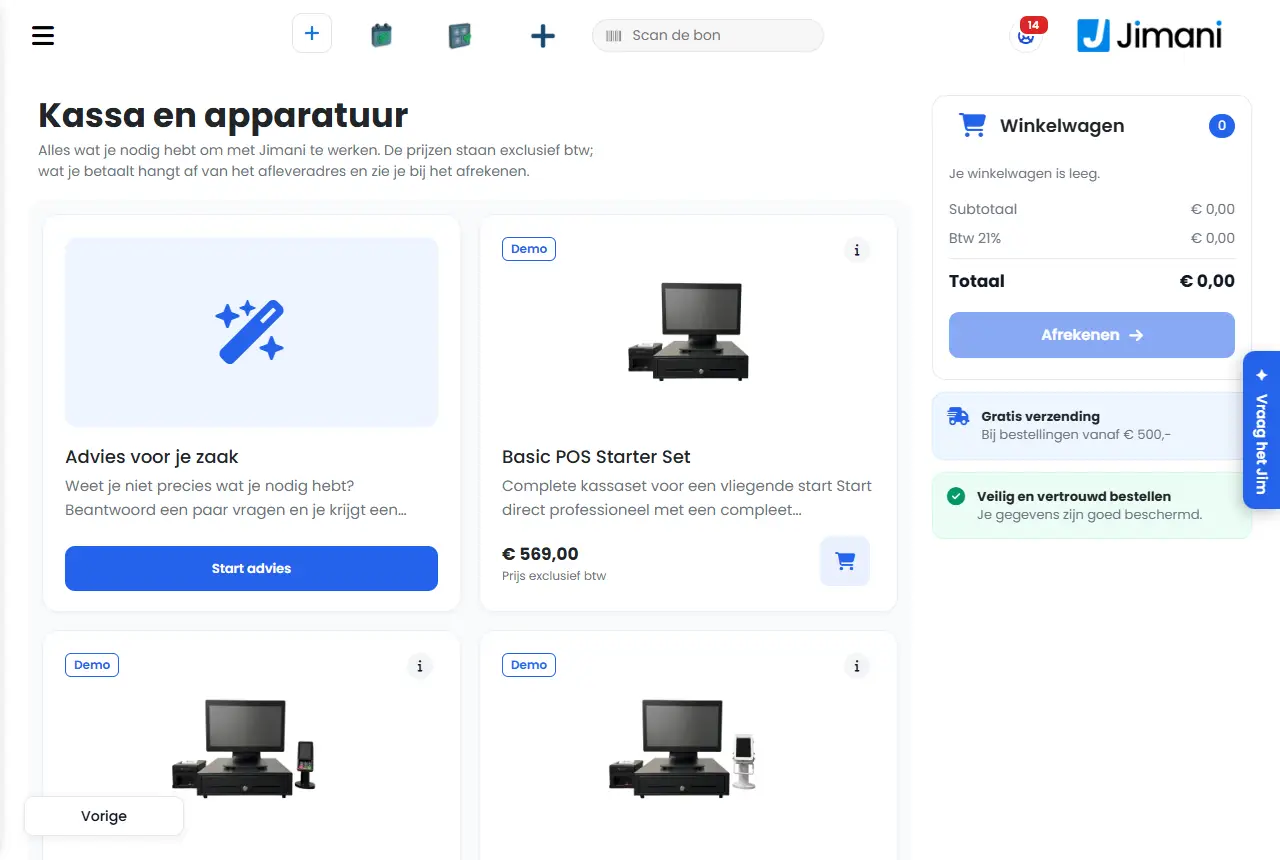
I Jimani-webshoppen Kasse og udstyr: kasseskærme, printere, betalingsterminaler og andet udstyr, også som sæt. Du åbner den via Indstillinger > Udvidelser > Køb udstyr i Jimani webshop, eller via feltet Se vores hardware ved Kasser og udstyr. Du vælger Tilføj, derefter Til betaling, og betaler via Mollie.
- Forklaring
-
- Trin 1. Åbn webshoppen. "Alt, hvad du skal bruge for at arbejde med Jimani. Priserne er ekskl. moms; det, du betaler, afhænger af leveringsadressen og kan ses ved betalingen." Du finder den også ved at skrive "Jimani webshop" i Søg efter en indstilling….
- Trin 2. Er du i tvivl om, hvad du har brug for, så vælg Start rådgivning: du besvarer nogle få spørgsmål og får en rådgivning tilpasset dig. Ved nogle enheder står der Demo: prøv enheden med dine egne produkter.
- Trin 3. Klik på en vare for Beskrivelse og, hvis den findes, Vejledning. Du ser, om den er På lager ("Bestilt inden 16:00, leveret i morgen") eller Skaffevare.
- Trin 4. Vælg Tilføj eller, i varen, Antal og Læg i kurven. Kurven viser subtotalen, momsen og totalen.
- Trin 5. Vælg Til betaling, udfyld dine oplysninger og leveringsadressen og vælg Afgiv bestilling. Du betaler via Mollie. Moms og fragt følger leveringsadressen; fra et bestemt beløb er forsendelse gratis.
- Efter bestillingen. Under Indstillinger > Kasse og produkter > Kasser og udstyr står et felt pr. bestilt enhed med Venter på betaling eller Bestilt. Er den leveret, så tilknytter du den dér. En betalingsterminal sætter Jimani på din egen Mollie-konto; dertil skal Mollie være forbundet.
- Din faktura står derefter under Indstillinger > Penge og tal > Fakturering og omkostninger.
- Bestilling via Jimani. Bestiller du i en samtale med Jimani, får du en betalingsanmodning på mail, og du udfylder dine oplysninger online.
- Eksempel
-
Du åbner en anden afdeling. Du vælger Start rådgivning, får foreslået en kasseskærm, kvitteringsprinter og betalingsterminal, lægger dem i kurven og vælger Til betaling. Efter betalingen står de tre enheder som Bestilt under Kasser og udstyr.
- Relateret
-
Hvordan fungerer betaling i Jimani-webshoppen?, Hvad koster kortbetaling med Jimani?, Jeg fik en betalingsanmodning fra Jimani: hvordan fungerer det?
Søgeord: bestille kasse, hardware jimani, købe kvitteringsprinter, bestille betalingsterminal, købe kasseskærm, jimani webshop, købe udstyr
Relaterede spørgsmål - Hvor kan jeg købe en kasse, printer eller betalingsterminal?
- Sælger Jimani også hardware som sæt?
- Hvordan bestiller jeg en kasseskærm eller kvitteringsprinter?
- Hvordan betaler jeg for udstyr, som jeg bestiller hos Jimani?
Virker kassen stadig, hvis internettet falder ud?
- Svar
-
Ja. Kassen fortsætter med de data, der ligger på enheden. Du afregner med Kontant, Betal på anden måde eller Kortbetaling (ekstern); bonen får et nummer fra denne kasse, kundekvitteringen og køkkenbonen kommer ud af printeren, og skuffen åbner. Så snart internettet er tilbage, sender kassen bonnerne selv. Kortbetaling på Mollie-betalingsterminalen, Tap to Pay, et gavekort eller tilgodehavende og at gemme borde kan først igen med internet.
- Forklaring
-
- Trin 1. Du ser bjælken. Falder forbindelsen væk, står der nederst "Ingen forbindelse. Kassen fortsætter med enhedens seneste data." Kassen tjekker hvert tiende sekund, om serveren er der, og skifter først efter tre mislykkede forsøg (cirka et halvt minut) til uden internet. Et kort hak sætter derfor ikke kassen offline med det samme.
- Trin 2. Afregning. Tryk som altid på Kontant eller Betal på anden måde. Ved Betal på anden måde ordner du betalingen selv, for eksempel på en løs kortterminal. Efter afregningen ser du "Ingen forbindelse. Bonen er klar og sendes, så snart internettet er tilbage."
- Trin 3. Knappen Kort. Er en Mollie-betalingsterminal tilsluttet kassen, kan kassen ikke styre den uden internet. Kassen tjekker først lige, om serveren alligevel er der. Er den der ikke, bogfører knappen Kort som Betal på anden måde, og du ser "Bogført som Betal på anden måde. Indtast beløbet selv på betalingsterminalen." Er der ingen betalingsterminal tilsluttet kassen, bogfører knappen Kort som altid som Kortbetaling (ekstern).
- Trin 4. Bonner. I Jimani-appen går kundekvitteringen, køkkenbonen og åbningen af skuffen direkte via appen, også uden internet. En bon får et nummer fra en egen række for denne kasse, så to kasser, der afregner samtidig uden internet, aldrig giver samme bonnummer.
- Trin 5. Udskriv bon igen. Tryk på Ordreoversigt (uden køkkenarbejde hedder knappen Søg ordre) i bjælken øverst. Uden internet åbner et vindue Søg ordre med dagens bonner fra denne kasse. Søg på bonnummer, beløb eller tidspunkt og tryk på Udskriv igen. En bon, der endnu skal til serveren, står der med "(skal sendes endnu)" ved. Du kan også scanne en bon i feltet Scan kvitteringen.
- Trin 6. Skuffen uden salg. To tryk på logoet øverst til venstre åbner skuffen, også uden internet (i Jimani-appen).
- Trin 7. Indstillinger. Tandhjulet åbner uden internet et lille vindue med Tilsluttede printere, Udskriv testkvittering og Åbn kasseskuffe. Produkter og priser, brugere, sprog, betalingsindstillinger og dagsafslutning kan først ændres igen med internet.
- Trin 8. Internettet er tilbage. Bjælken forsvinder, og du ser vinduet "Du har internet igen": kassen sender bonnerne videre og tjekker, om der er ændringer. Varer det længe, kan du trykke på Brug kassen allerede nu. Hver bon har sit eget kendetegn: ankommer den samme bon to gange, bogfører serveren den kun én gang.
| Kan uden internet | Kan først igen med internet |
|---|
| Kontant, Betal på anden måde og Kortbetaling (ekstern) | Kortbetaling på Mollie-betalingsterminalen og Tap to Pay |
| Kundekvittering, køkkenbon og skuffe (i Jimani-appen) | Gavekort, tilgodehavende og betaling med mønter |
| Søge efter og udskrive dagens bonner fra denne kasse igen | Åbne borde, Gem på et bord, flytte linjer |
| Åbne skuffen via logoet | Find regning, retur og kreditnota |
| Se printere og udskrive en testkvittering | Bogføre penge ind i eller ud af kassen (Kasse) |
- Hvad du ser ved en knap, der ikke kan bruges: "Dette kan ikke uden internet. Kontant betaling kan." Ved Kasse ser du "Uden internet kan der ikke bogføres penge ind i eller ud af kassen."
- Bonnumrene er brugt op. Kassen fylder sin række af bonnumre op, så længe der er internet. Er de alligevel brugt op, ser du "Enhedens bonnumre er brugt op. Find en forbindelse, før du afregner videre." Bonen bliver så på skærmen og er ikke afregnet.
- Bonner, der bliver stående. Er internettet tilbage, men der stadig er bonner, ser du nederst en rød bjælke "Der venter stadig bonner på at blive sendt." med antallet. Kassen prøver igen hvert tredivte sekund. Lykkes det ikke efter tre gange, står der "Serveren modtager ikke en bon. Bonen er ikke væk: den ligger på denne kasse og prøves igen. Bliver denne meddelelse stående, så ring til Jimani." En sådan bon tæller først med i omsætningen, når den er hos serveren.
- Log ind og log ud. Uden internet logger kassen ingen ud af sig selv, og betalingsterminalen kan ikke kontrollere en pinkode: du ser "Intet internet. Login lykkes igen, så snart der er forbindelse."
- Først én gang online. Kassen gemmer først produkterne og priserne på enheden, når den har været online. En ny kasse virker derfor først uden internet, efter at den én gang har haft forbindelse. Trykker du på en produktgruppe, spørger kassen først serveren og tager efter fire sekunder uden svar kopien på enheden.
- Strømsvigt dækker dette ikke: uden strøm virker selve enheden ikke.
- Eksempel
-
Under en wifi-fejl afregner du en gæst med Kontant. Bonen kommer ud af printeren, skuffen åbner, og bonen venter på kassen. Efter ti minutter er internettet tilbage: du ser "Du har internet igen", og bonen står bagefter helt normalt i dagens omsætning.
- Relateret
-
Hvad sker der, hvis en kortbetaling mislykkes eller afbrydes?, Hvordan afregner jeg med min egen løse kortterminal?, Hvilke kvitteringer og betalingsmåder har Jimani-kassen?
Søgeord: kasse offline, internet væk kasse, kasse uden internet, wifi-fejl kasse, kortbetaling uden internet, udskrive bon offline, internetudfald
Relaterede spørgsmål - Hvad sker der, hvis min wifi eller mit internet falder ud under afregningen?
- Kan jeg betale med kort offline?
- Kan jeg udskrive bonner og åbne kasseskuffen uden internet?
- Hvad sker der med bonner, som jeg har lavet offline?
- Kan jeg bruge et gavekort offline?
Hvordan afregner jeg med min egen løse kortterminal?
- Svar
-
Tryk bare på Kort. Er der ingen Mollie-betalingsterminal og ingen Tap to Pay tilsluttet kassen, bogfører knappen Kort bonen som Kortbetaling (ekstern): betalt med en løs kortterminal uden om Jimani. Du indtaster beløbet selv på din egen kortterminal; bonen står straks som betalt og tæller i rapporterne som kortbetaling.
- Forklaring
-
- Trin 1. Indtast bestillingen og tryk på Kort (eller på Betal og derefter på Kort i vinduet Vælg betalingsmetode).
- Trin 2. Indtast det samme beløb på din egen kortterminal og lad kunden betale.
- Trin 3. Kassen spørger ikke om mere: der er intet ventevindue og ingen betalingsterminal, der melder noget tilbage. Bonen afsluttes og, hvis kassen gør det, udskrives.
- I tallene. Kortbetaling (ekstern) tæller med som kortbetaling på Z-rapporten, X-rapporten, kasseopgørelsen og i kassejournalen. Tidligere bogførte knappen Kort uden betalingsterminal som Betal på anden måde; derfor stod kortomsætningen under Andet.
- For alle. Der er ingen indstilling: hver kasse uden Mollie-betalingsterminal eller Tap gør dette. En kasse med en Mollie-betalingsterminal eller Tap sender beløbet som normalt til dette apparat.
- Uden internet. Kortbetaling (ekstern) virker også, hvis kassen ikke har internet. Er der en Mollie-betalingsterminal tilsluttet kassen, og internettet er væk, bogfører knappen Kort som Betal på anden måde (se artiklen om kassen uden internet).
- At betale en del med kort. Afregner du en del af bonen med kort på en kasse uden betalingsterminal, bogføres den del også som Kortbetaling (ekstern).
- Slå Kort fra. Vil du slet ikke have knappen Kort på en kasse, så sæt Kort på Nej under Betalingsmetoder på denne kasse (Indstillinger > Kasse og produkter > Kasser og udstyr, åbn kassen, siden Kasseindstillinger).
- Betal på anden måde findes fortsat ved siden af: med den bogfører du en bon, der er betalt uden om Jimani. Den omsætning tæller ikke som kortbetaling i rapporterne.
- Eksempel
-
En snackbar har en egen kortterminal fra banken og ingen Mollie-betalingsterminal. En kunde betaler € 12,50: medarbejderen trykker på Kort, indtaster € 12,50 på kortterminalen, og i dagsafslutningen står de € 12,50 ved kortbetaling.
- Relateret
-
Hvad koster kortbetaling med Jimani?, Virker kassen stadig, hvis internettet falder ud?, Hvilke kvitteringer og betalingsmåder har Jimani-kassen?
Søgeord: løs kortterminal, egen betalingsterminal kasse, kortbetaling ekstern, kortbetaling uden mollie, kort uden for jimani, kortomsætning dagsafslutning
Relaterede spørgsmål - Kan jeg bruge kassen med min egen kortterminal fra banken?
- Hvad er Kortbetaling (ekstern) på kassen?
- Hvordan bogfører jeg en kortbetaling, når jeg selv indtaster beløbet på en løs terminal?
- Tæller en betaling på min egen kortterminal med i rapporterne?
Hvad sker der, hvis en kortbetaling mislykkes eller afbrydes?
- Svar
-
Så er der ikke bogført noget, og bonen står åben igen, med en meddelelse. En bon på et bord bliver stående på bordet med de samme linjer; en løs bon uden bord går tilbage, så du kan afregne den igen uden dobbelt omsætning. Afregn derefter igen med Kort eller med en anden betalingsmetode.
- Forklaring
-
- Trin 1. Beløbet går til betalingsterminalen. Efter Kort ser du "Betaling sendt til betalingsterminalen" og "Venter på betalingen på betalingsterminalen." Kassen venter, til betalingsterminalen melder noget tilbage.
- Trin 2. Afbryd. Du afbryder på selve betalingsterminalen: "Afbryde? Tryk på den røde stopknap på betalingsterminalen." Fra kassen kan en kortbetaling på en Mollie-betalingsterminal ikke afbrydes.
- Trin 3. Afbrudt, mislykket eller udløbet. Melder Mollie det, ser du "Kortbetalingen er afbrudt. Bonen står stadig åben; afregn igen." (eller mislykket, eller udløbet). Står knappen Kort på skærmen, vælger du straks Prøv kortbetaling igen eller Luk; ellers afregner du igen, som du vil.
- Trin 4. Intet svar efter tre minutter. Så holder kassen op med at vente: "Betalingsterminalen giver efter tre minutter stadig intet svar. Se på betalingsterminalen, om betalingen lykkedes, før du afregner igen." Se altså først på betalingsterminalen, om beløbet er gået igennem.
- Beløbet kom ikke på betalingsterminalen. Gav Mollie intet betalingsnummer tilbage, står der intet på betalingsterminalen, og du ser "Betalingsterminalen fik ikke beløbet: Mollie gav intet betalingsnummer tilbage. Der er intet trukket; prøv igen eller vælg en anden betalingsmetode." Bonen går tilbage, og lageret lægges til igen.
- Ingen betalingsterminal tilknyttet. Så ser du "Der er ingen betalingsterminal tilknyttet denne kasse. Der er intet trukket; vælg en anden betalingsmetode." Tilknyt betalingsterminalen ved Tilknyttet betalingsterminal for kassen (Indstillinger > Kasse og produkter > Kasser og udstyr).
- Tap to Pay. Lykkes en betaling med Tap to Pay ikke, ser du "Tap to Pay lykkedes ikke, vælg en betalingsmetode igen." Med Annullér under kundeskærmen afbryder Jimani betalingen hos Mollie: "Betaling annulleret. Bonen står stadig åben." Tillader Mollie det ikke, ser du "Mollie tillader ikke, at denne betaling afbrydes; den udløber af sig selv. Bonen står stadig åben."
- Gennemført. Efter betalingen afslutter kassen bonen og udskriver den (hvis kassen printer en bon). Kommer en kundekvittering ikke ud af printeren, prøver kassen automatisk i en halv time endnu. Derefter står den under Øvrigt ved Ikke-printede bonner, med antallet bagefter.
- Kassen hang under indtastningen. Startede kasseskærmen igen, før du havde gemt eller afregnet, sætter kassen bestillingen tilbage: "Der stod stadig en bestilling, som ikke var gemt. Den er sat tilbage." Linjer, der allerede stod i en gemt bestilling, kommer ikke med en gang til. Det virker for den samme medarbejder, op til tolv timer senere.
- Eksempel
-
En gæst trykker på stop på betalingsterminalen. Kassen melder "Kortbetalingen er afbrudt. Bonen står stadig åben; afregn igen." Bonen står stadig på bord 4; gæsten betaler derefter kontant.
- Relateret
-
Virker kassen stadig, hvis internettet falder ud?, Hvordan virker Tap to Pay på en håndholdt enhed eller tablet?, Hvordan fungerer kassens betalingsvindue?
Søgeord: kortbetaling mislykket, kort afbrudt, betalingsterminal intet beløb, betaling annulleret kasse, bon står stadig åben, kortbon ikke udskrevet
Relaterede spørgsmål - Hvad hvis kortbetalingen ikke lykkes, er bonen så betalt?
- Bogføres omsætningen dobbelt, hvis jeg skal betale med kort igen?
- Hvad sker der med bordet, hvis kortbetalingen afbrydes?
- Kunden har annulleret kortbetalingen, hvad nu?
Hvordan virker Tap to Pay på en håndholdt enhed eller tablet?
- Svar
-
Med Tap to Pay lader du kunden holde et kort eller en telefon mod din håndholdte enhed eller Android-tablet via appen Mollie Tap. Du slår integrationen Tap to Pay til (€ 5 om måneden, ekskl. moms, for et ubegrænset antal enheder), tilknytter Tap med knappen Tilknyt Tap to Pay under Kasser og udstyr og slår Tap to Pay til ved enheden. På en fast kasseskærm virker det ikke.
- Forklaring
-
- Trin 1. Mollie. Din virksomhed skal være forbundet med Mollie. Uden Mollie ser du ved tilknytningen "Denne butik er endnu ikke forbundet med Mollie. Forbind først Mollie; derefter kan Tap tilføjes."
- Trin 2. Integrationen. Slå Tap to Pay til under Indstillinger > Udvidelser.
- Trin 3. Tilknyt Tap. Gå til Indstillinger > Kasse og produkter > Kasser og udstyr og tryk på Tilknyt Tap to Pay. Du får en QR-kode og en kode med "Gyldig indtil". Scan QR-koden med appen Mollie Tap på enheden, eller indtast koden dér. Derefter dukker Tap af sig selv op under Eksterne enheder.
- Trin 4. Enheden. Åbn enheden under Kasser og udstyr. Ved en håndholdt enhed eller telefon sætter du Tap to Pay aktiv på Ja ("Står dette på ja, afregner du ved at holde et kort eller en telefon mod denne enhed."). Er der flere Tap, vælger du ved Tap to Pay-terminal den Tap, der hører til denne enhed. Ved en tablet som kasse vælger du ved Tap to Pay den Tap, der hører til denne tablet (eller Fra).
- Trin 5. Afregning. Er der kun en Tap tilsluttet enheden, hedder knappen Kort Tap to Pay. Er der både en betalingsterminal og en Tap tilsluttet, spørger kassen ved Kort først "Hvordan vil kunden betale med kort?" med Tap to Pay eller Betalingsterminal.
- Trin 6. Kundeskærmen. Du ser virksomhedens logo, beløbet og Tap to Pay-tegnet. Med Drej vender du skærmen på hovedet, så kunden kan læse den, når du vender enheden om. Er integrationen Registrér drikkepenge slået til, vælger kunden først Ingen drikkepenge, 5%, 10% eller 15%, Rund op til et rundt beløb eller Andet beløb. Derefter åbner appen Mollie Tap med beløbet; efter betalingen kommer du af sig selv tilbage til Jimani.
- Annullér. Med Annullér under kundeskærmen afbryder Jimani betalingen, og bonen står åben igen.
- Intet beløb i Mollie Tap? Så er enheden knyttet til en anden Tap. Kassen siger det også: vælg ved enheden den Tap, som Mollie Tap viser under Indstillinger, annullér betalingen og afregn igen.
- Ikke muligt. Tap to Pay virker ikke på vores egen kasseskærm (der sidder ikke en egnet NFC-chip i), ikke uden internet og ikke for en del af bonen: "Tap to Pay kan ikke bruges til en del af bonen. Vælg en anden betalingsmetode til denne del."
- Slå fra pr. kasse. Under Betalingsmetoder på denne kasse står der en egen række Tap to Pay, så snart Tap to Pay på enheden er slået til.
- Pris pr. betaling. Derudover betaler du Mollies takst pr. transaktion, som ved kortbetaling.
- Eksempel
-
En terrassemedarbejder afregner med den håndholdte enhed € 23,40. Hun trykker på Tap to Pay, vender enheden om, gæsten vælger 10% drikkepenge og holder sin telefon mod den håndholdte enhed. Mollie Tap melder betalt, og den håndholdte enhed står igen på kassen.
- Relateret
-
Hvad koster kortbetaling med Jimani?, Hvad sker der, hvis en kortbetaling mislykkes eller afbrydes?, Hvordan bestiller og afregner jeg med en håndholdt enhed eller telefon?
Søgeord: tap to pay, mollie tap, kortbetaling med telefon, kontaktløs håndholdt, tap og betal, tablet kortbetaling
Relaterede spørgsmål - Kan jeg betale med kort med min telefon uden kortterminal?
- Hvordan lader jeg kunder betale kontaktløst på min tablet?
- Hvad koster Tap to Pay?
- Virker Tap to Pay på en fast kasseskærm?
Hvordan tager jeg en vare retur eller krediterer en betalt bon på kassen?
- Svar
-
Find bonen med Find regning (under Øvrigt) eller scan den i feltet Scan kvitteringen, tryk på Kreditér og tryk på de linjer, der skal tilbage. De kommer med et minusantal på bonen. Afregn derefter: du giver pengene tilbage med Kontant, Betal på anden måde, Tilbage til kortet eller som Gavekort. Kreditering er kun muligt med integrationen Tilbagebetaling (gratis).
- Forklaring
-
- Trin 1. Find bonen. Tryk på Øvrigt > Find regning. Den seneste bon fra denne kasse står så i bonfeltet, med bonnummer, dato, beløb og Betalt eller Udestående. Med pilene blader du videre tilbage. Har du bonen på papir, så scan stregkoden i feltet Scan kvitteringen øverst.
- Trin 2. Kreditér. Ved en betalt bon står under bonfeltet knapperne Kvitteringens oplysninger (i-tegnet), Udskriv kvittering, Kreditér og, ved en åben bon, Slet og Betal. Tryk på Kreditér: bonen åbner, og papirkurven er slået til.
- Trin 3. Vælg linjerne. Tryk på hver linje, der skal tilbage. Er der flere, spørger kassen, hvor mange. Linjen kommer med et minusantal, aldrig mere, end der stod på bonen.
- Trin 4. Årsagen. Står feltet Årsag under bonen, så vælg Forkert bestilt, Forkert rækkefølge, Klage over artiklen, Noget mangler eller Øvrigt; ved Øvrigt udfylder du Anden grund. Uden årsag ser du "Vælg en grund til refusion". Stod der rabat eller drikkepenge på bonen, står de beløb også der, og du kan justere dem.
- Tag Diverse tilbage. En diverse post tager du ikke tilbage med papirkurven: "En diverse-linje tager du tilbage med Diverse og et minusbeløb."
- Trin 5. Giv tilbage. Tryk på Betal (eller Kontant eller Kort). I vinduet vælger du, hvordan pengene går tilbage: Kontant, Betal på anden måde, Tilbage til kortet (kun ved en bon, der er betalt via Mollie) eller Gavekort (kun med integrationen Gavekort). På regning og betalingsterminalen kan ikke bruges til penge tilbage; trykker du på knappen Kort, bogfører kassen det som Betal på anden måde. En retur, der ender på nul, bogfører sig selv. Reservationer: en onlinebetalt reservation betaler du tilbage under Oversigt over tilbagebetaling, ikke på kassen.
- Trin 6. Kreditnotaen. Kassen udskriver en kreditnota, ligesom ved et almindeligt salg.
- Ombytning. Indtaster du ved siden af returlinjerne nye produkter, afregner kassen forskellen.
- En åben bon eller et bord. På en bon, der endnu ikke er betalt, fjerner du linjer med papirkurven; det er ikke en kredit. Ved Find regning hedder knappen så Slet.
- Rettigheder. Står Retur og tilbagebetaling på Nej under Rettigheder på denne kasse, spørger kassen om pinkoden fra en, der må. Tilbage til kortet kræver desuden rettigheden Tilbagebetaling via Mollie.
- Uden integrationen. Så er papirkurven på en betalt bon grå, og du ser "Til denne mulighed har du brug for integrationen Tilbagebetalinger." Slå Tilbagebetaling til under Indstillinger > Din virksomhed > Udvidelser.
- Uden internet kan retur og kreditnota ikke bruges; det kan igen, så snart der er forbindelse.
- Eksempel
-
En kunde afleverer en forkert købt lampe til € 39,95. Du finder bonen med Find regning, trykker på Kreditér og på lampen, vælger årsagen Forkert bestilt og giver pengene tilbage kontant. Skuffen åbner, og kreditnotaen kommer ud af printeren.
- Relateret
-
Hvordan betaler jeg en retur tilbage til kundens betalingskort?, Hvordan fungerer kasseskærmen i Jimani?, Hvad kan du indstille pr. kasse under Betalingsmetoder, Rettigheder, Automatisk låsning og Bordnavn påkrævet?
Søgeord: retur kasse, kreditere bon, penge tilbage kasse, kreditnota, tage produkt retur, tilbagebetale på kassen, ombytning
Relaterede spørgsmål - Hvordan tager jeg en vare retur?
- Hvordan giver jeg en kunde sine penge tilbage?
- Hvordan laver jeg en kreditnota?
- Kan jeg tilbageføre en betalt bon?
Hvordan betaler jeg en retur tilbage til kundens betalingskort?
- Svar
-
Vælg ved tilbagegivelsen Tilbage til kortet. Pengene går så via Mollie tilbage til det kort eller den konto, som kunden betalte med. Det kan ske ved en bon, der er betalt via Mollie (kort, Tap to Pay eller online), op til 120 dage efter betalingen og op til det beløb, der endnu kan tilbagebetales. Du skal have rettigheden Refundér via Mollie.
- Forklaring
-
- Trin 1. Find bonen med Øvrigt > Find regning eller scan den ved Scan kvitteringen, tryk på Kreditér og tryk på de linjer, der skal tilbage (se artiklen om retur og kreditering).
- Trin 2. Tryk på Betal. I vinduet står ved penge tilbage knappen Tilbage til kortet, med under den "Via Mollie tilbage til kundens kort eller konto" og maksimum.
- Trin 3. Tryk på Tilbage til kortet. Kassen spørger "€ ... går via Mollie tilbage til kundens kort. Fortsæt?" Vælg Refundér. Beløbet beregner serveren selv, pr. linje med tillæg og rabat, plus forholdsmæssigt drikkepengene og bonrabatten.
- Trin 4. Først når Mollie siger ja, bogfører kassen returen, og kreditnotaen kommer ud af printeren. Returen står derefter som kortbetaling i bøgerne, på den kasse, hvor du udfører den.
- Kan der komme mindre tilbage, end du vil? Så står der "Der kan stadig komme € ... tilbage til kortet. Betal resten tilbage kontant." Knappen er så grå; giv pengene tilbage med Kontant.
- Dobbelt tryk gør ingen skade. Hvert forsøg har sin egen nøgle. Får kassen intet svar, ser du "Kassen fik intet svar. Tryk igen på Tilbage til kortet: der betales ikke tilbage to gange."
- Hvem må. Rettigheden Refundér via Mollie findes under Indstillinger > Din virksomhed > Brugere og rettigheder, fanen Brugerrettigheder. Som standard er den slået til for Ejer og Manager; ejeren må altid. Desuden skal integrationen Tilbagebetaling være slået til, og Kort slået til under Betalingsmetoder på denne kasse.
- Status ved bonen. Ved bonen ser du, hvordan det står til: Behandles af Mollie, Overført tilbage til kortet, Refusion til kortet annulleret, eller "Refusion til kortet mislykkedes, betal kontant tilbage". Mislykkes en tilbagebetaling senere hos Mollie, bogfører Jimani den del i journalen om fra kort til kontant; giv så pengene tilbage kontant.
| Meddelelse | Hvad betyder den | Hvad gør du |
|---|
| Denne bon er ikke betalt via Mollie, så den kan ikke gå tilbage til kortet. | Bonen er betalt kontant, med Betal på anden måde eller med Kortbetaling (ekstern). | Giv pengene tilbage med Kontant eller Betal på anden måde. |
| Denne betaling er ældre end 120 dage. Mollie kan ikke længere tilbagebetale den. | Mollie tilbagebetaler op til 120 dage. | Betal kontant tilbage. |
| Der er for lidt saldo på din Mollie-konto til at tilbagebetale dette nu. | Mollie har ikke pengene til det nu. | Betal kontant tilbage, eller indsæt først penge i Mollie. |
| Mollie foretog ikke tilbagebetalingen. Betal kontant tilbage. | Mollie afviste. Der er intet bogført. | Betal kontant tilbage. |
| Du har ikke ret til at tilbagebetale via Mollie. Spørg ejeren (Indstillinger > Roller). | Din rolle har ikke rettigheden Refundér via Mollie. | Bed ejeren slå rettigheden til under Brugere og rettigheder > Brugerrettigheder. |
| Tilbagebetaling er slået fra i denne butik. | Integrationen Tilbagebetaling er slået fra. | Slå den til under Indstillinger > Udvidelser. |
| Din Mollie-konto er ikke tilknyttet. Betal kontant tilbage. | Der er ingen Mollie-forbindelse. | Betal kontant tilbage; forbind Mollie under Indstillinger > Penge og tal > Betalinger (Mollie). |
- Eksempel
-
En kunde betalte sidste uge € 60 med kort og afleverer en vare til € 25 tilbage. Du krediterer varen, vælger Tilbage til kortet og bekræfter € 25. Mollie sætter de € 25 tilbage på hans kort, og kreditnotaen kommer ud af printeren.
- Relateret
-
Hvordan tager jeg en vare retur eller krediterer en betalt bon på kassen?, Hvad koster kortbetaling med Jimani?
Søgeord: tilbage til kortet, retur kortbetaling, penge tilbage på betalingskort, mollie tilbagebetale kasse, refund kort, overføre tilbage
Relaterede spørgsmål - Hvordan overfører jeg penge tilbage til kundens kort?
- Hvor længe efter betalingen kan jeg stadig overføre tilbage?
- Hvilke rettigheder har jeg brug for for at tilbagebetale via Mollie?
- Kan jeg tilbagebetale en kontant bon til kortet?
Hvordan tilføjer jeg drikkepenge ved kontant eller kort?
- Svar
-
Slå integrationen Registrér drikkepenge til (gratis). Så står der i betalingsvinduet for Kontant, Betal på anden måde og Kort blokken Drikkepenge med 5%, 10%, 15% og Manuel. Ved kortbetaling går beløbet og drikkepengene i ét hug til betalingsterminalen. Drikkepengene bogføres separat: ingen omsætning og ingen moms.
- Forklaring
-
- Trin 1. Slå Registrér drikkepenge til under Indstillinger > Udvidelser.
- Trin 2. Afregn med Kontant eller Betal på anden måde. I betalingsvinduet vælger du ved Drikkepenge 5%, 10% eller 15% (beløbet står under hver procent) eller Manuel til et eget beløb. Under blokken står "Drikkepenge lægges til det samlede beløb" og I alt inkl. drikkepenge.
- Trin 3. Ved Kort får du med Drikkepenge slået til det samme vindue, kun med drikkepengeblokken. Beløb plus drikkepenge går sammen til betalingsterminalen.
- Drikkepenge på selve betalingsterminalen. Giver kunden drikkepenge på betalingsterminalen, kommer betalingen højere ind, end bonen bad om. Den forskel bogfører Jimani også som drikkepenge, ikke som omsætning.
- Tap to Pay. Dér vælger kunden selv drikkepengene på kundeskærmen: Ingen drikkepenge, 5%, 10%, 15%, Rund op til et rundt beløb eller Andet beløb.
- Et bord, der allerede er bogført. Står bordet allerede i kassejournalen (efter Gem eller på regning), kommer drikkepengene på en egen drikkepengebon: uden varer, kun drikkepengene, betalt med den samme betalingsmetode.
- Ikke ved penge tilbage. Ved en retur er der ingen drikkepengeblok. Stod der drikkepenge på den bon, du krediterer, ser du dem ved returen og kan justere dem.
- Udbetale drikkepenge til personalet. Tager du drikkepenge ud af skuffen, så bogfør det med Øvrigt > Kasse > Udbetaling og årsagen Drikkepenge udbetalt.
- Ikke i enhver gratis kasse. I den gratis kasse til butikker og til behandlinger står drikkepengeblokken der ikke.
- Eksempel
-
En regning på € 42 betales med kort med 10% drikkepenge. I vinduet vælger du 10% (€ 4,20); betalingsterminalen beder om € 46,20. I omsætningen står € 42, de € 4,20 står som drikkepenge.
- Relateret
-
Hvordan bogfører jeg penge ind i eller ud af kasseskuffen?, Hvordan fungerer kassens betalingsvindue?, Hvordan virker Tap to Pay på en håndholdt enhed eller tablet?
Søgeord: drikkepenge kasse, drikkepenge kortbetaling, tilføje tip, drikkepenge kontant, bogføre drikkepenge, drikkepenge ikke omsætning
Relaterede spørgsmål - Kan en gæst give drikkepenge, når han betaler med kort?
- Hvordan slår jeg drikkepenge til på kassen?
- Tæller drikkepenge med som omsætning og moms?
- Kan jeg lade gæsten vælge faste drikkepengeprocenter som 5 eller 10 procent?
Kan en gæst dele regningen?
- Svar
-
Ja, på to måder. Vil nogen betale en del, så indtaster du ved Kontant et lavere beløb: det bliver en delbetaling, og resten afregner du bagefter, også med en anden betalingsmetode. Vil en gæst kun betale sine egne linjer fra et bord, så flytter du dem med Øvrigt > Del regningen over på et andet bord og afregner det bord for sig.
- Forklaring
-
- Delbetaling. Afregn med Kontant og indtast ved Kontant (det modtagne beløb) mindre end Udestående beløb. Efter Betal nu ser du "Delbetaling registreret. Betal det resterende beløb for at afslutte denne ordre." Det udestående beløb står under bonen ved Udestående beløb, ved siden af Samlet betalt. Afregn resten med Kontant, Kort eller en anden betalingsmetode. Først når alt er betalt, er bonen færdig.
- Under en delbetaling kan du ikke ændre noget på bonen: ingen produkter oveni, intet fjernes. Vil du forlade siden, spørger kassen "Betalingen af ordren står stadig åben. Er du sikker på, at du vil forlade denne side?" Går du alligevel, afregner du resten senere fra ordreoversigten.
- At betale en del med kort. Er en del allerede betalt, går den udestående del med Kort bare til betalingsterminalen. Tap to Pay kan ikke bruges til en del af bonen.
- Del regningen (pr. gæst). Åbn bordet. Vælg Øvrigt > Del regningen. Ved de gemte linjer på bordet står der så afkrydsningsfelter og Antal, der skal flyttes. Sæt kryds ved gæstens linjer, vælg antallet og tryk på Flyt valgte linjer. Vælg i Bordliste ("Vælg det bord, som ordren skal bogføres på.") det bord, de skal hen til, for eksempel et nyt bord med gæstens navn. Du ser "Linjer flyttet". Afregn det bord bagefter som normalt.
- Hvornår kan Del regningen bruges? Kun med et åbent bord med gemte linjer: knappen står under Øvrigt og er grå, indtil bordets linjer er indlæst. Du har brug for borde (integration Parkér borde).
- Lige dele (regningen delt med fire) beregner kassen ikke; indtast beløbet pr. person selv som delbetaling.
- Eksempel
-
Bord 7 har € 84 udestående. To gæster betaler hver € 30 kontant: indtast to gange € 30 som delbetaling. Den sidste gæst betaler de resterende € 24 med kort, og så er bonen afsluttet.
- Relateret
-
Hvordan arbejder jeg med borde på kassen?, Hvordan fungerer kassens betalingsvindue?
Søgeord: dele regningen, split betaling, betale hver for sig, delbetaling, halvt kontant halvt kort, afregne gæster hver for sig
Relaterede spørgsmål - Hvordan deler jeg regningen ved bordet?
- Kan gæster betale hver for sig?
- Hvordan lader jeg en gæst kun betale en del af regningen?
- Hvordan flytter jeg linjer til et andet bord for at dele?
Hvordan vælger jeg tillæg eller muligheder ved et produkt på kassen?
- Svar
-
Har et produkt tillæg, relaterede produkter, eller er det et sæt, åbner produktvinduet, når du trykker på flisen. Dér trykker du pr. gruppe på valgene, stiller antallet rigtigt og trykker på Læg i kurven. Siden 15-10-2026 står valgene fordelt over flere linjer, så du ikke længere behøver at skubbe til siden.
- Forklaring
-
- Trin 1. Tryk på produktet. Har det ingen valg, kommer det straks på bonen. Har det valg, åbner produktvinduet med navnet, fotoet med prisen og grupperne med valg.
- Trin 2. Tryk på valget i hver gruppe; der kommer et flueben, og tillæggets pris står under. I en gruppe, hvor kun ét valg er tilladt, erstatter et nyt tryk det forrige. Et udsolgt valg er gråt og kan ikke trykkes på.
- Trin 3. Ved et produktsæt vælger du pr. Lag et produkt. Har produktet størrelser eller sorter, vælger du dem under Produktvarianter.
- Trin 4. Stil nederst antallet med minus og plus; ved siden af står Total. Tryk på Læg i kurven.
- Obligatorisk valg. Er en gruppe påkrævet, og du ikke har valgt noget, ser du "Nødvendige tillæg" med "Type 1-tilskud er påkrævet" (eller 2 eller 3). Vælg så et og tryk igen på Læg i kurven. Er der ikke valgt en størrelse, selvom det skal, lyser felterne med størrelserne.
- Relaterede produkter. Under valgene står Relaterede produkter. Tryk på et for at bestille det samtidig; også for det produkt gælder de påkrævede grupper.
- Allergier. Står der allergener ved produktet, ser du dem under Allergier.
- Flere linjer på én gang. Tryk et halvt sekund på flisen: i vinduet "Antal ..." indtaster du antallet og vælger OK. Har produktet valg, åbner produktvinduet derefter med det antal allerede udfyldt.
- På bonen står tillæggene under produktet, med deres pris. På den håndholdte enhed er der plads til færre valg ved siden af hinanden end på kassen; lange navne fortsætter på en anden linje.
- At oprette tillæg gør du ved selve produktet, ikke på kassen. Integrationen Tillæg er gratis.
- Eksempel
-
En gæst bestiller en burger. Du trykker på Burger, vælger i gruppen Sauce Mayonnaise og i gruppen Ekstra Ost og Bacon, sætter antallet til 2 og trykker på Læg i kurven. På bonen står 2 Burger med tillæggene under.
- Relateret
-
Hvordan fungerer kasseskærmen i Jimani?
Søgeord: tillæg kasse, ekstra muligheder produkt, vælge sauce, produktvindue, obligatorisk valg, toppings, produktsæt
Relaterede spørgsmål - Hvordan tilføjer jeg muligheder til et produkt på kassen?
- Hvorfor åbner der et vindue, når jeg trykker på et produkt?
- Hvordan stiller jeg antallet rigtigt i produktvinduet?
- Skal jeg stadig skubbe til siden for at se alle valg?
Hvordan sender jeg retter pr. servering til køkkenet fra kassen?
- Svar
-
Med integrationen Serveringer (€ 10 om måneden, ekskl. moms; gratis til 1. januar 2027, hvis du allerede bruger dem) får hver vare på bonen sin servering, for eksempel forret eller hovedret. Bonen står pr. servering. Med Øvrigt > Næste servering kalder du bordets næste ventende servering ud til køkkenet. En vare sætter du i en anden servering ved at trykke på den og vælge Skift servering.
- Forklaring
-
- Trin 1. Indstilling. Slå Serveringer til under Indstillinger > Udvidelser. Opret serveringerne og knyt dem til dine produkter under Indstillinger > Kasse og produkter > Serveringer. Et produkts første servering er dets standardservering.
- Trin 2. Indtastning. Tryk som altid på produkterne. Hver vare får sin standardservering. På bonen står der pr. servering en overskrift i serveringens farve, med antallet af varer, for eksempel "Forret · 5 varer". Det, der ingen servering har, står øverst under Straks og går straks til køkkenet.
- Trin 3. Skift servering. Tryk på en vare på bonen (ikke i papirkurvens tilstand). I vinduet Skift servering vælger du ved Antal, hvor mange af denne vare der skal til den anden servering (med Én mindre og Én mere) og ved Servering serveringen. Straks betyder: med det samme, uden at kalde ud. Du ser "Servering ændret".
- Trin 4. Gem. Gem bestillingen på bordet. Så går til køkkenet: bordets første servering, hver servering, der sender straks (for eksempel drikkevarer), og alt uden servering. De næste serveringer venter. En bestilling uden bord (ved disken, takeaway) venter aldrig: dér går alt straks videre.
- Trin 5. Næste servering. Er bordet klar til næste servering, så vælg Øvrigt > Næste servering. Under knappen står, hvilken servering det er. Du ser for eksempel "Hovedret går til køkkenet". Venter der intet mere, ser du "Ingen servering venter".
- Gemte linjer. Ved bordets gemte linjer står pr. servering status: Straks, Venter, Kaldt ud med tidspunktet, eller I køkkenet. En gemt vare kan du kun skifte servering på, så længe den stadig venter; ellers ser du "Denne vare er allerede i køkkenet." Sætter du en ventende vare i en servering, der allerede er kaldt ud, går den straks til køkkenet ("... går nu til køkkenet").
- Hvor. Næste servering står kun under Øvrigt, når et bord er åbent. Serveringer virker også på den håndholdte enhed.
- Uden integrationen står der ingen serveringer på bonen, og kassen er, som den var.
- Eksempel
-
Bord 3 bestiller to supper og to bøffer. Suppen står under Forret, bøfferne under Hovedret. Efter Gem går suppen til køkkenet. Når suppen er spist, vælger du Øvrigt > Næste servering og ser "Hovedret går til køkkenet".
- Relateret
-
Hvilke funktioner koster penge?, Hvordan arbejder jeg med borde på kassen?
Søgeord: serveringer kasse, næste servering, forret hovedret, kalde servering ud, serveringer køkken, skifte servering
Relaterede spørgsmål - Hvordan kalder jeg hovedretten ud til køkkenet?
- Kan jeg sende forret og hovedret hver for sig til køkkenet?
- Hvordan flytter jeg en ret til en anden servering?
- Hvad koster funktionen serveringer?
Hvordan bruger jeg buzzere ved kassen?
- Svar
-
Slå integrationen Buzzere til, og sæt ved kasseskærmen Buzzer ved denne kasse på Ja. Så vælger du ved hver bestilling under Øvrigt > Tilføj buzzer nummeret på den buzzer, som gæsten får med. Det nummer kommer øverst på bonen og står ved bestillingen. Buzzere koster € 10 om måneden pr. kasseskærm med buzzeren slået til (ekskl. moms).
- Forklaring
-
- Trin 1. Slå Buzzere til under Indstillinger > Udvidelser.
- Trin 2. Gå til Indstillinger > Kasse og produkter > Kasser og udstyr, åbn kassen og sæt på siden Kasseindstillinger Buzzer ved denne kasse på Ja. Dér står: "Står dette på ja, så indtaster du ved hver bestilling på denne skærm et buzzernummer, og det nummer kommer øverst på bonen."
- Trin 3. Indtast bestillingen og vælg Øvrigt > Tilføj buzzer. I vinduet Buzzernummer står der allerede et forslag: det forrige nummer på denne kasse plus én. Ret det med minus og plus eller indtast det, og vælg OK.
- Trin 4. Afregn. Buzzernummeret følger med bestillingen: øverst på bonen og i kolonnen Buzzer i ordreoversigten.
- Begge skal være slået til. Er kun integrationen slået til, eller kun Buzzer ved denne kasse, står Tilføj buzzer ikke under Øvrigt. En kasse, der ikke er tilknyttet (for eksempel kassen i en almindelig browser uden tilknytning), har aldrig en buzzer.
- Betaling pr. skærm. Du betaler pr. kasseskærm, hvor Buzzer ved denne kasse står på Ja. En disk med buzzere og en terrassekasse uden koster altså én gang € 10.
- Ikke ved en retur. Ved en bon med returlinjer er Øvrigt (og dermed Tilføj buzzer) grå.
- Selve buzzeren. Jimani får ikke buzzeren til at ringe. Jimani sætter kun nummeret på bonen og ved bestillingen; buzzeren får du til at ringe med dit eget buzzersystem.
- Eksempel
-
En takeaway-forretning giver en buzzer med ved hver bestilling. Medarbejderen vælger Tilføj buzzer, kassen foreslår 14 (den forrige var 13), og på bonen står øverst 14.
- Relateret
-
Hvad koster en ekstra kasse, håndholdt enhed, køkkenskærm eller buzzer?, Hvordan fungerer kasseskærmen i Jimani?, Hvad kan du indstille ved en kasseskærm, håndholdt enhed, tablet eller telefon?, Står ordrenummeret på kvitteringen, og kan jeg sætte det stort øverst?
Søgeord: buzzer kasse, personsøger restaurant, buzzernummer, afhentning buzzer, buzzer på bonen, ventebuzzer
Relaterede spørgsmål - Kan jeg give gæster en buzzer med, så de får besked, når deres bestilling er klar?
- Hvordan knytter jeg et buzzernummer til en bestilling?
- Hvad koster buzzerfunktionen?
- Hvor slår jeg buzzere til på kassen?
Hvordan arbejder jeg med borde på kassen?
- Svar
-
Tryk på Borde ved siden af betalingsknapperne, vælg et bord eller opret et med Nyt bord. Gem bestillingen med Gem; linjerne bliver stående på bordet, til du afregner. Et bord tilhører én enhed ad gangen. Med Bordnavn påkrævet på Ja skal hvert nyt bord have et rigtigt navn, og en udestående kredit forsvinder aldrig, uden at kassen spørger.
- Forklaring
-
- Trin 1. Vælg bord. Tryk på Borde. Vinduet Borde ("Parkér ordren ved at placere den på et bord") viser alle borde; et bord med en åben regning er tydeligt. Søg med Søg bordnavn. Med integrationen Restaurant filtrerer du også efter status (Alle borde, Ledig, Reserveret, Forsinket, Optaget / åben regning) og efter placering, og der står en Signaturforklaring med, hvad farverne betyder.
- Trin 2. Nyt bord. Tryk på Nyt bord. Vælg øverst Hovedgæst Ja eller Nej (standard Nej), skriv Bordnavn (bogstaver og tal, op til 20 tegn, for eksempel "Familie Jensen" eller "12") og vælg med Restaurant Placering. Tryk på fluebenet. Findes navnet allerede, ser du "Dette bord findes allerede."
- Trin 3. Indtastning og gem. Bordets navn står ved siden af bestillingsnummeret; du kan også ændre det dér. Indtast produkter og tryk på Gem. Linjerne går til bordet (og til køkkenet), og kassen er igen tom til næste bestilling. Åbner du bordet senere, står de gemte linjer øverst.
- Trin 4. Afregning. Åbn bordet og tryk på Betal (eller Kontant eller Kort). Vil en gæst betale for sig, så brug Del regningen under Øvrigt.
- Forlad bordet. Med krydset øverst til højre i bonen forlader du bordet uden at afregne.
- Én enhed ad gangen. Har en kollega bordet åbent på en anden enhed, ser du "Dette bord er i brug" og "Bordet er i øjeblikket åbnet af" med vedkommendes navn: "Først når bordet ikke længere er åbent dér, kan du åbne det." Står der intet nyt på dit bord, slipper kassen bordet efter et minut, så en kollega kan komme til. Overtager nogen det, mens du taster, ser du "Bordet er overtaget".
- Påmindelse. Står der på dit bord noget, der ikke er gemt eller afregnet, kommer der efter et stykke tid uden aktivitet øverst til højre "Dit bord er stadig åbent" med "Gem bestillingen eller afregn den." Den tid indstiller du pr. kasse eller håndholdt enhed under Meddelelse om åbent bord efter (1, 5, 10, 15 eller 60 minutter, eller fra; standard 5).
- Bordnavn påkrævet. Står Bordnavn påkrævet på Ja ved denne kasse, spørger kassen ved et nyt bord og ved åbning af et ledigt bord "Navn til dette bord" ("På denne kasse får hvert nyt bord et navn, for eksempel gæstens navn."). Vælg Åbn bord eller Tilbage. Navnet skal have mindst 3 tegn, må ikke kun være tal og ikke standardnavnet som Bord 6.
- Kredit forsvinder ikke stille. Har du sat en kredit på et bord (en minuslinje) og forlader du bordet (kryds, andet bord, Nyt bord eller en kunde på regning), spørger kassen først "Kredit er stadig åben": "Der står stadig en kredit åben (...). Forlader du bordet, bortfalder denne kredit." Vælg Tilbage for at blive på bordet, eller Kassér kredit.
- Hovedgæster. Et bord med Hovedgæst på Ja står ikke mellem de almindelige borde, men ved hovedgæsterne. Nederst i vinduet viser du dem med Vis hovedgæster.
- Linjer til et andet bord. Med Øvrigt > Del regningen flytter du valgte linjer over på et andet bord, for eksempel hvis gæster flytter, eller vil betale hver for sig.
- Uden internet kan du ikke åbne et bord og ikke gemme noget på et bord.
- Ingen knap Borde? Så er integrationen Parkér borde slået fra. Står Borde og reservationer på Nej under Rettigheder på denne kasse, beder kassen om en pinkode.
- Eksempel
-
Et selskab kommer ind uden reservation. Medarbejderen trykker på Borde > Nyt bord, skriver "Familie de Vries", indtaster drikkevarer og trykker på Gem. Senere åbner en kollega på den håndholdte enhed det samme bord og tilføjer maden; til sidst afregner kassen hele bordet.
- Relateret
-
Kan en gæst dele regningen?, Hvordan fungerer vinduet Borde på kassen?, Hvad kan du indstille pr. kasse under Betalingsmetoder, Rettigheder, Automatisk låsning og Bordnavn påkrævet?
Søgeord: borde kasse, åbne bord, nyt bord, parkér bord, bordnavn, gemme bestilling på bord, bord optaget
Relaterede spørgsmål - Hvordan gemmer jeg en bestilling til et bord?
- Hvordan opretter jeg et nyt bord på kassen?
- Kan to personer bestille ved det samme bord samtidig?
- Hvordan gør jeg det obligatorisk, at et bord får et navn?
Hvordan bestiller og afregner jeg med en håndholdt enhed eller telefon?
- Svar
-
En håndholdt enhed eller telefon med Jimani-appen er en kasse i hånden: de samme produkter, borde og betalingsknapper, på en smal skærm. Det, du indtaster på den håndholdte enhed, står straks på bordet og går til det samme køkken. En håndholdt enhed koster € 5 om måneden pr. enhed (ekskl. moms); en telefon med håndholdt-appen tæller også som håndholdt enhed.
- Forklaring
-
- Trin 1. Tilknyt. Tilknyt enheden under Indstillinger > Kasse og produkter > Kasser og udstyr med Tilknyt kasse: du får en tilknytningskode, som du indtaster i appen. Enheden står derefter under Eksterne enheder.
- Trin 2. Indtastning. Tryk på kategoriens navn øverst: listen med kategorier glider hen over skærmen. Vælg en kategori og tryk på produkterne.
- Trin 3. Bonen. Nederst står en bjælke med antallet af varer, Se ordre (eller Intet indtastet endnu) og totalen. Tryk på den: bonen glider op med de samme knapper som på kassen. Med krydset (Luk kvittering) lukker den igen; sidder du på et bord, forlader du også det.
- Trin 4. Borde. Tryk på Borde, vælg bordet og tryk på Gem. Linjerne står så på bordet, også for kassen. Et bord tilhører én enhed ad gangen: har kassen det åbent, ser du hvem.
- Trin 5. Afregning. Afregn med Kontant, Kort eller Betal på anden måde, ligesom på kassen. Med Tap to Pay betaler kunden med kort på selve den håndholdte enhed. Til kontanter hører der ved enheden en kasseskuffe eller pung; den vælger du under Skift kasseskuffe eller pung.
- Vinduet Indstillinger. Tryk på logoet øverst til venstre. Dér står Logget ind som, Skift bonprinter, Skift kasseskuffe eller pung, Skift bruger, Tilmeld dig eller Afmeld, Log ud, Søg efter opdateringer og nederst appens version. Det, du skifter her, ændrer sig også under Eksterne enheder.
- Log ind ved hver ordre. Ved enheden indstiller du, om medarbejderen tilmelder sig ved hver bestilling med sin pinkode (Ja) eller én gang ved vagtens begyndelse (Nej, så står der en logud-knap på skærmen).
- Hvad der er anderledes end på kassen. Kundeoplysninger og Reparation findes ikke på den håndholdte enhed, og Find regning står under Øvrigt.
- Reservationer. Øverst står også Reservér (dagens reservationer), med Restaurant Plantegning, og Reservation for at oprette en.
- Eksempel
-
En restaurant med én kasse og to håndholdte enheder betaler for de håndholdte enheder 2 × € 5 = € 10 om måneden; den første kasse er gratis. Betjeningen tager bestillingen ved bordet, trykker på Gem, og kassen og køkkenet ser det med det samme.
- Relateret
-
Hvordan tilmelder og afmelder jeg mig på kassen og den håndholdte enhed?, Hvordan virker Tap to Pay på en håndholdt enhed eller tablet?, Hvad koster en ekstra kasse, håndholdt enhed, køkkenskærm eller buzzer?
Søgeord: håndholdt bestille, bestille ved bordet, telefon som kasse, mobil kasse, håndholdt restauration, betjening håndholdt
Relaterede spørgsmål - Kan jeg tage imod bestillinger ved bordet med min telefon?
- Hvad koster en håndholdt enhed om måneden?
- Går en bestilling fra den håndholdte enhed direkte til køkkenet?
- Er en håndholdt enhed det samme som kassen?
Hvordan tilmelder og afmelder jeg mig på kassen og den håndholdte enhed?
- Svar
-
Med integrationen Log ind på kassen tilmelder hver medarbejder sig med sin egen pinkode på pinpaden. På den håndholdte enhed står Tilmeld dig/Afmeld og Log ud i menuen øverst og i vinduet Indstillinger; på kassen skifter du med Skift medarbejder. Den, der er tilmeldt, afmeldes automatisk efter tolv timer, eller femten minutter før tidspunktet for dagsafslutningen, hvis det kommer tidligere.
- Forklaring
-
- Trin 1. Slå til. Slå Log ind på kassen til under Indstillinger > Udvidelser og giv dine medarbejdere en pinkode under Indstillinger > Din virksomhed > Brugere og rettigheder. Pinpaden kommer først, når der er mindst én medarbejder med en pinkode.
- Trin 2. Tilmeld dig. Indtast din pinkode på pinpaden og tryk på fluebenet. Tom indtastning giver "Indtast først din pinkode.", en forkert kode "Ukendt pinkode". Efter for mange forkerte forsøg skal du vente lidt.
- Trin 3. Afmeld på den håndholdte enhed. Tryk i menuen øverst på ikonet Afmeld (navnet på den, der er tilmeldt, står ved siden af) eller åbn vinduet Indstillinger via logoet. Pinpaden lægger sig over skærmen; der går ikke noget tabt. Så længe ingen er tilmeldt, hedder knappen Tilmeld dig, og pinpaden har et kryds for at gå tilbage.
- Trin 4. Skift på kassen. Tryk på tandhjulet (Indstillinger) og vælg Skift medarbejder. Pinpaden kommer, med et kryds for at gå tilbage.
- Log ud. Log ud på den håndholdte enhed spørger først "Logge ud og fjerne tilknytningen til denne håndholdte enhed? Derefter har du brug for en tilknytningskode for at logge ind igen." På kassen hedder knappen Log ud (fjern tilknytning af kasse). Efter logud skal enheden tilknyttes igen; afmeld er altså som regel det, du vil.
- Afmeldt automatisk. Kassen og den håndholdte enhed tjekker hvert minut, og straks når du tager enheden op igen. Tidspunktet er det første af to: tolv timer efter tilmeldingen, eller femten minutter før virksomhedens tidspunkt for dagsafslutning (Indstillinger > Penge og tal > Dagsafslutning, standard 06:00). Den, der tilmelder sig lige før det tidspunkt, falder ikke straks ud igen: så gælder det næste tidspunkt.
- Din bestilling bliver. Afmeld lægger kun pinpaden over skærmen. Tilmelder du dig igen, sætter kassen den bestilling tilbage, som du endnu ikke havde gemt. Tilmelder en kollega sig, bliver din bestilling gemt (tolv timer), til du kommer tilbage.
- Automatisk låsning. Uafhængigt af det kan en kasse efter et antal minutter uden aktivitet gå på pinpaden, så den næste medarbejder tilmelder sig. Det indstiller du pr. kasse under Automatisk låsning (1 til 240 minutter). Det kan først bruges med mindst to brugere med en pinkode; så står det som standard på Ja efter 5 minutter.
- Glemt pinkoden? Tryk på pinpaden på "Glemt pinkoden? Log ind med din adgangskode", log ind med din e-mailadresse og adgangskode og ret derefter din pinkode under Brugere.
- Uden internet kan pinpaden ikke kontrollere din pinkode ("Intet internet. Login lykkes igen, så snart der er forbindelse.") og kassen afmelder ingen af sig selv.
- Eksempel
-
En medarbejder tilmelder sig kl. 17:00 på den håndholdte enhed; dagsafslutningen står på 03:00. Kl. 02:45 kommer pinpaden af sig selv, også hvis han stadig er i gang. Det, han endnu ikke havde gemt, står klar igen, så snart han indtaster sin pinkode.
- Relateret
-
Hvordan bestiller og afregner jeg med en håndholdt enhed eller telefon?, Hvordan fungerer pinpaden og tilknytningen af en kasse?
Søgeord: tilmelde kasse, afmelde håndholdt, pinkode kasse, skift medarbejder, afmeldt automatisk, logge ud håndholdt, låse kasse
Relaterede spørgsmål - Hvordan logger jeg ud på min håndholdte enhed, når min vagt er slut?
- Hvordan skifter jeg medarbejder på kassen?
- Bliver mit personale afmeldt automatisk på kassen?
- Hvor indtaster jeg min pinkode for at begynde at arbejde?
- Hvad er forskellen på at afmelde og at logge ud?
Kan jeg bruge flere kasser, for eksempel én til baren og én til terrassen?
- Svar
-
Ja. Hver kasse, håndholdt enhed eller telefon tilknytter du for sig under Kasser og udstyr, og pr. kasse indstiller du, hvilke produkter der står på den, hvilke printere, skuffe og betalingsterminal der hører til, og hvilke betalingsmetoder der er tilladt. Sådan laver du for eksempel en barkasse og en terrassekasse. En kasse ud over den første koster € 15 om måneden (ekskl. moms); kassen i dashboardet tæller ikke med.
- Forklaring
-
- Trin 1. Tilknyt. Tilknyt hver kasse under Indstillinger > Kasse og produkter > Kasser og udstyr med Tilknyt kasse. Giv den ved Visningsnavn et tydeligt navn, som Kasse bar.
- Trin 2. Produkter pr. kasse. Åbn kassen. Står Vis altid alle produkter på kassen? på Ja, sælger den alt, også produkter, du tilføjer senere. På Nej vælger du pr. kategori, hvilke produkter der står på denne kasse.
- Trin 3. Enheder pr. kasse. Vælg pr. kasse Tilknyttet kasseprinter, Tilknyttede køkkenprinter(e), Tilknyttet køkkenskærm, Tilknyttet kasseskuffe og Tilknyttet betalingsterminal. Uden kasseskuffe kan der på den kasse ikke afregnes kontant; uden kasseprinter kommer der aldrig en bon ud.
- Trin 4. Betalingsmetoder og rettigheder pr. kasse. På siden Kasseindstillinger indstiller du Betalingsmetoder på denne kasse (for eksempel kun kort på terrassen) og Rettigheder på denne kasse.
- Borde pr. rum. Med integrationen Restaurant hører borde til en placering (for eksempel Terrasse eller Sal). I vinduet Borde filtrerer du pr. placering. En separat "zone"-indstilling findes ikke; du arbejder med kasserne, deres produkter og bordenes placeringer.
- Sammen på ét bord. Kasser og håndholdte enheder arbejder på de samme borde. Et bord tilhører én enhed ad gangen; den anden enhed ser, hvem der har det åbent.
- Kassen i dashboardet. Hver butik har én webkasse i dashboardet; den tæller ikke som kasse. Åbner en anden computer den, ser du "Denne kasse er åbnet på en anden computer." med knappen Fortsæt her. En anden kasseskærm på en computer er en ekstra kasse.
- En computer, der ikke hører til en kasse. Afregner du dér kontant eller med kort, spørger Jimani I hvilken kasse? eller Hvilken betalingsterminal? ("Denne pc hører ikke til en kasse. Vælg den kasse, hvori denne omsætning skal medtages."). Med Husk valg (standard slået til) spørger den ikke igen, før du logger ind igen.
- Omkostninger. Den første kasse er gratis, hver kasse derudover € 15 om måneden. En håndholdt enhed eller telefon koster € 5 om måneden pr. enhed.
- Eksempel
-
En café med en barkasse, en terrassekasse og to håndholdte enheder betaler € 15 for den anden kasse og 2 × € 5 for de håndholdte enheder: € 25 om måneden ekskl. moms. På terrassekassen står kun drikkevarer og is, og betalingsmetoden Kontant er slået fra dér.
- Relateret
-
Hvad koster en ekstra kasse, håndholdt enhed, køkkenskærm eller buzzer?, Hvad kan du indstille pr. kasse under Betalingsmetoder, Rettigheder, Automatisk låsning og Bordnavn påkrævet?
Søgeord: flere kasser, ekstra kasse, barkasse terrasse, salgssteder, kasse pr. rum, anden kasse omkostninger
Relaterede spørgsmål - Kan jeg have en separat kasse til bar og terrasse?
- Hvad koster en ekstra kasse?
- Kan jeg indstille andre produkter og printere pr. kasse?
- Hvor mange kasser kan jeg tilknytte?
Kan jeg bruge en selvbetjeningskiosk?
- Svar
-
Jimani har enheden Kiosk: en kiosk eller tablet, hvor gæster selv bestiller via din webshopwidget. Du tilføjer den under Kasser og udstyr og vælger ved enheden, hvilken widget der står på den. I webshoppens indstillinger bestemmer du, om spisning på stedet, afhentning og levering er mulig på kiosken.
- Forklaring
-
- Trin 1. Tilføj kiosken under Indstillinger > Kasse og produkter > Kasser og udstyr. Du kan tilføje flere kiosker; hver er en egen enhed.
- Trin 2. Åbn kiosken og vælg ved Widgets den widget, du viser på denne kiosk ("Den widget, du viser på denne kiosk."). Ved en kiosk kan du også tilføje et billede til pauseskærmen og en baggrund.
- Trin 3. I indstillingerne for webshopwidgetten indstiller du, hvad der er muligt på kiosken: Vis spisning på stedet som valg på kiosken, Takeaway aktiv ved en bestilling via kiosken, Lever aktivt ved en bestilling via kiosken, og Vis varer, der ikke er på lager i Kiosken.
- Bestillingerne. En bestilling fra kiosken står blandt dine bestillinger; i bestillingens oplysninger står der ved Bestilt via: Kiosk.
- Udskrivning. En kiosk kan fungere som printer til bonner; ved en testkvittering ser du "Bonen er sendt til printeren."
- Eksempel
-
En frokostcafé sætter en tablet op som kiosk ved indgangen med webshopwidgetten Frokost. Afhentning er slået til, levering fra. Gæster bestiller selv, og bestillingen står med Bestilt via Kiosk på listen.
- Relateret
-
Kan jeg bruge flere kasser, for eksempel én til baren og én til terrassen?
Søgeord: kiosk, selvbetjeningskiosk, bestillingskiosk, bestille selv, kiosk tablet, bestillingssøjle
Relaterede spørgsmål - Kan gæster selv bestille på en kiosk?
- Hvordan stiller jeg en tablet op som selvbetjeningskiosk?
- Kan jeg lade gæster bestille levering og afhentning via kiosken?
- Hvilken widget lader jeg køre på kiosken?
Hvordan finder jeg en tidligere bon og udskriver den igen?
- Svar
-
Vælg Øvrigt > Find regning. Den seneste bon fra denne kasse står så i bonfeltet; med pilene blader du videre tilbage. Tryk på Udskriv kvittering for at udskrive den igen. En bon på papir scanner du i feltet Scan kvitteringen øverst. En regning til gæsten, før han betaler, udskriver du med den lille printer ved siden af betalingsknapperne.
- Forklaring
-
- Trin 1. Tryk på Øvrigt > Find regning. Står der ellers intet under Øvrigt, står Find regning som en løs knap ved siden af Diverse.
- Trin 2. Under bonen ser du bestillingsnummeret, dato og tid, beløbet, Betalt eller Udestående, bordet og hvilken bon det er (for eksempel 1 / 25). Blad med pilene til venstre (ældre) og højre (nyere).
- Trin 3. Vælg, hvad du vil gøre. Kvitteringens oplysninger (i-tegnet) viser betalingsmetode, bestillingsnummer, dato, bestillingsmetode, bruger og bord. Udskriv kvittering sender bonen til printeren igen ("Bonen er sendt til printeren."). Kreditér (ved en betalt bon) eller Slet (ved en åben bon) åbner bonen med papirkurven slået til. Betal står kun ved en bon, der stadig er udestående.
- Trin 4. Færdig? Tryk på det røde kryds øverst til højre (Luk søgning), og du står igen på en tom kasse.
- Scan kvitteringen. Scan stregkoden på en bon i feltet Scan kvitteringen; bonen åbner straks. I Jimani-appen på en enhed med kamera kan det også gøres med kameraet.
- Regning til gæsten. Den lille printer ved siden af betalingsknapperne udskriver den bon, der nu står på skærmen, uden betalingsmetode, bestillingstidspunkt, bestillingsmetode og bruger, fordi der endnu ikke er betalt. Står der intet åbent, ser du "Der står endnu intet åbent at udskrive."
- Ikke-printede bonner. Kom en kundekvittering ikke ud af printeren, prøver kassen automatisk igen i en halv time. Derefter står den under Øvrigt ved Ikke-printede bonner.
- Ingen printer. Er der ingen kasseprinter tilsluttet kassen, eller står Ingen printer på Ja, er der ingen lille printer. Lykkes udskrivning ikke, ser du for eksempel "Forbind printeren med systemet" eller "Den valgte printer blev ikke fundet."
- Uden internet søger du via Ordreoversigt (eller Søg ordre) kun dagens bonner fra denne kasse og udskriver dem igen.
- Eksempel
-
En gæst beder en time senere om en kvittering til sin arbejdsgiver. Du vælger Øvrigt > Find regning, blader tre bonner tilbage, til du ser hans beløb, og trykker på Udskriv kvittering.
- Relateret
-
Hvordan tager jeg en vare retur eller krediterer en betalt bon på kassen?, Hvad står der på kassekvitteringen?
Søgeord: udskrive bon igen, kvittering væk, finde gammel bon, find regning, kopi af bon, scanne bon
Relaterede spørgsmål - Hvordan udskriver jeg en kassebon en gang til?
- En kunde vil have en kopi af sin kvittering, hvordan finder jeg den?
- Hvordan finder jeg en gammel bon?
- Hvordan udskriver jeg regningen, før gæsten har betalt?
- Kan jeg scanne en papirbon?
På hvilke enheder fungerer Jimani?
- Svar
-
Jimani fungerer på en Jimani-kasseskærm, på en tablet som kasse, på en telefon eller håndholdt enhed til at bestille ved bordet, i browseren på en computer eller bærbar (webkassen) og som program på en Windows-computer (Kasse til Windows). En iPad eller iPhone står ikke som enhedstype i Jimani.
- Forklaring
-
Hver enhed tilknytter du med en tilknytningskode, og den står derefter under Indstillinger > Kasse og produkter > Kasser og udstyr, på fanen Tilsluttede enheder.
| Enhed | Hvad bruges den til | Sådan får du den til at virke |
|---|
| Kasseskærm fra Jimani (for eksempel X80-EU, eller X80D-EU med en anden skærm til kunden) | Den faste kasse | Kasse-app på enheden, tilknyt med en tilknytningskode |
| Tablet | Kassen på en almindelig tablet, uden indbygget printer | Kasse-app, tilknyt med en tilknytningskode |
| Telefon | Bestille ved bordet på en telefon (håndholdt) | Kasse-app, tilknyt med en tilknytningskode |
| Håndholdt (for eksempel Sunmi L3) | Bestille og afregne ved bordet | Kasse-app, tilknyt med en tilknytningskode |
| Computer eller bærbar (webkasse) | Kassen i browseren | Knappen Kasse i dashboardet, eller Tilføj ekstern enhed > Webkasse |
| Windows-computer | Kassen som program | Slå udvidelsen Kasse til Windows til og download installationsfilen |
| Køkkenskærm | Bestillinger i køkkenet | Tilknyt med en tilknytningskode, udvidelsen Køkkenskærm skal være slået til |
| Selvbetjeningskiosk | Gæsterne bestiller selv | Tilknyt med en tilknytningskode i appen |
Derudover tilslutter du: bonprintere, kasseskuffer, buzzere og betalingsterminaler (PAX A35 eller PAX A920-PRO via Mollie, og Mollie Tap til Tap to Pay).
- Eksempel
-
En café har en Jimani-kasseskærm ved baren, to telefoner som håndholdte enheder i salen og webkassen på ejerens bærbare. Telefonerne koster 2 × 5 € = 10 € pr. måned. Den første kasse og webkassen koster ikke noget ekstra.
- Relateret
-
Hvordan installerer jeg Kasse til Windows?, Kan jeg installere det selv og tilknytte mine enheder selv?, Hvordan fungerer skærmen Tilsluttede enheder i Jimani?
Søgeord: hvilke enheder, kasse på tablet, kasse på telefon, kasse på windows, webkasse, ipad kasse, håndholdt
Relaterede spørgsmål - Fungerer Jimani på en iPad?
- Kan jeg bruge kassen på min bærbare?
- Hvilke enheder kan jeg bruge som kasse?
- Fungerer det på en iPhone?
Hvordan installerer jeg Kasse til Windows?
- Svar
-
Slå i dashboardet under Indstillinger > Udvidelser udvidelsen Kasse til Windows til og åbn derefter indstillingerne for den flise. Så downloader du installationsfilen. Installér den på din Windows-computer og tilknyt kassen med en tilknytningskode.
- Forklaring
-
- Trin 1. Gå til Indstillinger > Udvidelser og find flisen Kasse til Windows. Klik på Slå til.
- Trin 2. Klik på ikonet Åbn indstillinger på flisen. Så længe udvidelsen er slået fra, fører det dig tilbage til Udvidelser. Er den slået til, starter download af filen Jimani-Kassa-installeren.exe.
- Trin 3. Installér programmet på Windows-computeren eller Windows-kassen.
- Trin 4. Gå i dashboardet til Indstillinger > Kasse og produkter > Kasser og udstyr og klik på Tilknyt kasse. Indtast koden på 6 tegn i programmet. Koden virker i et kvarter og kun én gang.
- Printer. Programmet virker med en bonprinter via USB eller via netværket.
Selve udvidelsen Kasse til Windows koster ikke noget pr. måned. Tæller computeren som kasse (en kasseskærm), gælder den almindelige regel: den første kasse er gratis, en ekstra kasse koster 15 € pr. måned ekskl. moms.
- Eksempel
-
En butik med en Windows-kasse ved disken slår Kasse til Windows til, downloader filen, installerer den og tilknytter den med koden fra Tilknyt kasse.
- Relateret
-
På hvilke enheder fungerer Jimani?, Kan jeg installere det selv og tilknytte mine enheder selv?
Søgeord: kasse til windows, installere windows kasse, downloade kasseprogram, pc kasse, installationsfil kasse
Relaterede spørgsmål - Kan jeg installere kassen på min Windows-pc?
- Hvor downloader jeg installationsfilen til kassen på Windows?
- Hvordan tilknytter jeg min pc til Jimani med en tilknytningskode?
Kan jeg installere det selv og tilknytte mine enheder selv?
- Svar
-
Ja. En kasse, håndholdt enhed, tablet, telefon eller køkkenskærm tilknytter du selv med en tilknytningskode fra dashboardet, og en bonprinter, kasseskuffe eller buzzer tilføjer du selv under Tilføj ekstern enhed. En tekniker er ikke nødvendig til tilknytningen i Jimani.
- Forklaring
-
- Trin 1. Gå til Indstillinger > Kasse og produkter > Kasser og udstyr og klik på Tilknyt kasse. Du ser en tilknytningskode på 6 tegn (uden 0, O, 1, I og L, så du ikke taster noget forkert).
- Trin 2. Indtast koden i kasse-appen på enheden. Koden er gyldig i et kvarter og virker én gang. Opretter to personer en kode samtidig, får de den samme kode, så længe den stadig er gyldig i mindst fem minutter.
- Trin 3. Vinduet venter på enheden (Venter på kassen...). Så snart den er tilknyttet, melder det Kassen er tilknyttet, og enheden står på listen Tilsluttede enheder.
- Sms. Er sms slået til, og er dit eget mobilnummer bekræftet, kan du sende koden til din telefon med knappen Send via sms til min telefon. Kan sms'en ikke sendes, går koden pr. e-mail.
- Genkendelse. Jimani genkender en kendt enhed på dens modelnavn og opretter den straks med den rigtige type. Er Jimani ikke sikker, spørger appen, hvad enheden er.
- At tilknytte den samme enhed igen giver den samme enhed tilbage, med dens egne indstillinger.
- Computer eller bærbar. Her skal du ikke bruge en kode: vælg ved tilføjelsen Webkasse (Denne computer som kasse), eller åbn kassen i dashboardet. Der er én webkasse pr. virksomhed.
- Køkkenskærm. At tilknytte en ny køkkenskærm lykkes kun, hvis udvidelserne Restaurant, Serveringer og Køkkenskærm er slået til. Ellers afviser Jimani det, og koden forbliver ubrugt.
- Betalingsterminaler. Så snart Mollie er tilknyttet, henter Jimani dine betalingsterminaler og Taps selv, når du åbner Tilsluttede enheder. En Tap tilføjer du med Tilknyt Tap to Pay.
- Printer, kasseskuffe, buzzer. Klik på det grønne plus. Vælg typen (Printere, Kasse eller Buzzere) og derefter enheden. En printer skal have en IP-adresse, eller et USB-kabel til kassen.
Den fysiske opstilling og tilslutning af kabler og netværk ligger uden for Jimani.
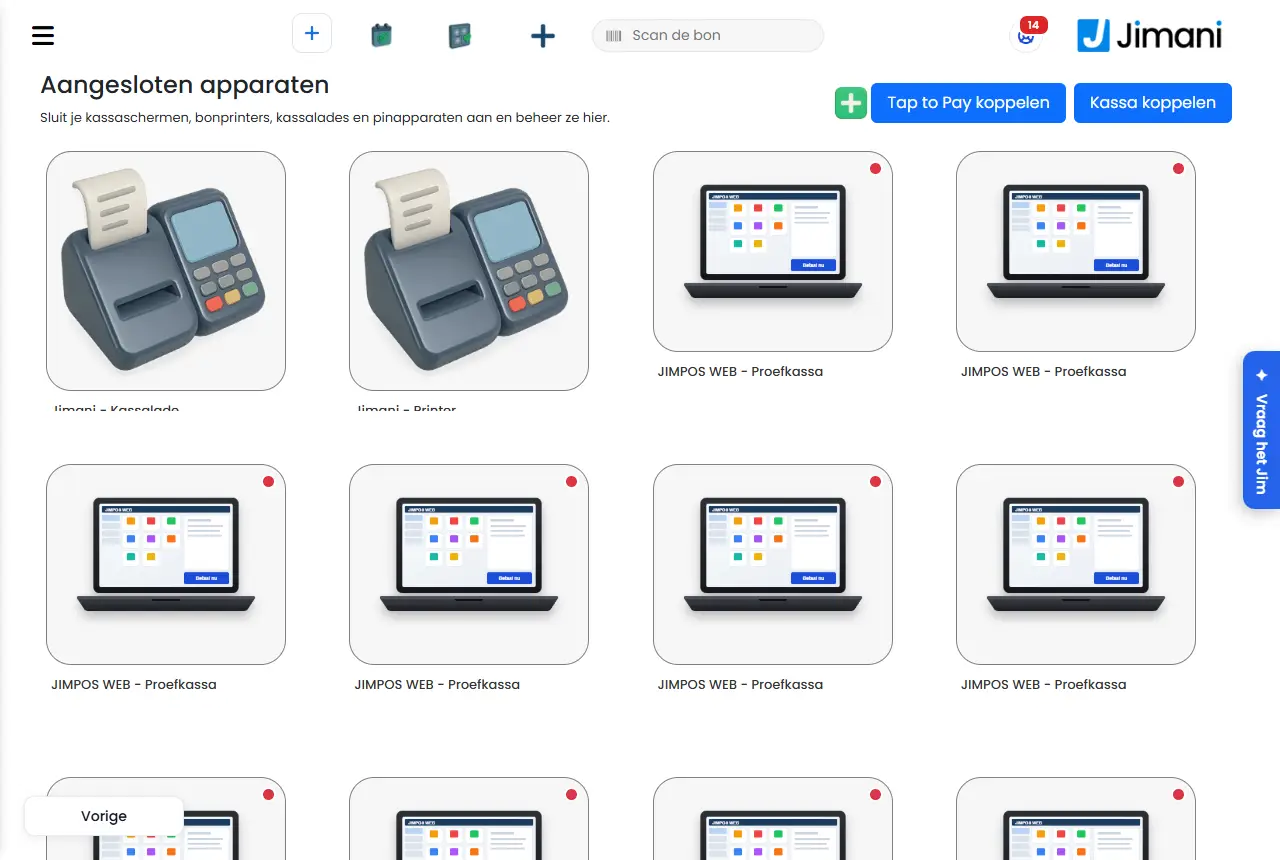
- Eksempel
-
Du køber en tablet til baren. Du klikker på Tilknyt kasse, får koden K7M2PQ, taster den i appen, og efter få sekunder står tabletten på din liste. Bagefter vælger du ved tabletten, hvilken kasseprinter der hører til.
- Relateret
-
På hvilke enheder fungerer Jimani?, Hvordan tilknytter jeg en bonprinter og bruger flere printere?, Hvordan fungerer skærmen Tilsluttede enheder i Jimani?
Søgeord: installere selv, tilknytte kasse, tilknytningskode, tilknytte enhed, uden tekniker, tilslutte ny kasse, tilknytte tablet
Relaterede spørgsmål - Skal jeg bruge en tekniker for at installere min kasse?
- Hvordan tilknytter jeg selv en ny kasseskærm eller håndholdt enhed?
- Hvordan tilføjer jeg selv en printer eller kasseskuffe?
- Hvor finder jeg tilknytningskoden til min enhed?
Hvordan tilknytter jeg en bonprinter og bruger flere printere?
- Svar
-
Klik ved Tilsluttede enheder på det grønne plus, vælg Printere og vælg ved Hvad bruges denne printer til? Kassekvitteringer eller Køkkenbonner. Du kan tilknytte flere printere: én kasseprinter til kundekvitteringen og en eller flere køkkenprintere til køkken og bar.
- Forklaring
-
- Trin 1. Gå til Indstillinger > Kasse og produkter > Kasser og udstyr og klik på det grønne plus (Tilføj ekstern enhed). Vælg Printere (Bonprintere og køkkenprintere) og derefter modellen.
- Trin 2. Vælg Kassekvitteringer eller Køkkenbonner. En printer er enten det ene eller det andet: en kassekvittering er en anden bon end en køkkenbon.
- Trin 3. Giv printeren et Visningsnavn.
- Trin 4, kassekvitteringer. Sidder denne printer med et USB-kabel på kassen? Vælg Ja ved et kabel, Nej ved en netværksprinter og udfyld så IP-adressen. Vælg om nødvendigt kasseskuffen (Hvilken kasseskuffe?).
- Trin 4, køkkenbonner. Kun IP-adressen: en køkkenprinter med et USB-kabel på kassen kan ikke lade sig gøre. Derefter vælger du, hvilke produkter der kommer ud (Produkter til dette køkken).
- Trin 5, kassekvitteringer. Valgfrit et billede, Overskrift på kvitteringen og Sidefod på kvitteringen.
- Tilknytte til kassen. Åbn kasseskærmen ved Tilsluttede enheder. Ved Tilknyttet kasseprinter vælger du printeren til kundekvitteringen. Ved Tilknyttede køkkenprintere vælger du en eller flere køkkenprintere; med plusset tilføjer du en.
- Produkter pr. køkkenprinter. Hvilke produkter der kommer på hvilken køkkenprinter, indstiller du på selve køkkenprinteren. Fra en bestilling kommer kun de produkter på den køkkenbon. Så går en drik til baren og en ret til køkkenet.
- Mere end én kasse. Hver kasse har sit eget valg af kasseprinter og køkkenprintere.
- Eksempel
-
En restaurant har en Epson-bonprinter ved kassen (Kassekvitteringer) og to køkkenprintere: Køkken (retter) og Bar (drikkevarer). Kasseskærmen får ved Tilknyttede køkkenprintere begge, og en bestilling deles af sig selv.
- Relateret
-
Hvordan indstiller jeg køkkenbonen?, Hvilken kasseskuffe åbner, og hvordan tilknytter jeg den?, Hvordan udskriver jeg en kvittering, hvis min tablet eller telefon ikke har en printer?, Hvordan fungerer skærmen Tilsluttede enheder i Jimani?
Søgeord: tilknytte bonprinter, flere printere, køkkenprinter, barprinter, kassekvittering printer, ip-adresse printer, usb printer
Relaterede spørgsmål - Hvordan tilslutter jeg en bonprinter til kassen?
- Kan jeg bruge flere printere, for eksempel i køkkenet og ved baren?
- Hvordan får jeg bestillinger udskrevet i køkkenet?
- Hvordan vælger jeg, om en printer udskriver kassekvitteringer eller køkkenbonner?
Hvordan udskriver jeg en kvittering, hvis min tablet eller telefon ikke har en printer?
- Svar
-
Sæt ved enheden Ingen printer til Ja, hvis den aldrig skal udskrive en kvittering. Vil du have en kvittering, vælger kassen ved betalingen printeren i dit netværk: du får spørgsmålet På hvilken printer? og Jimani husker dit valg.
- Forklaring
-
- Ingen printer. Åbn enheden under Indstillinger > Kasse og produkter > Kasser og udstyr. Sæt Ingen printer til Ja: denne enhed forsøger så ikke at udskrive en kvittering, og du får ingen meddelelse om, at printeren ikke blev fundet. Det findes ved kasseskærme og håndholdte enheder og gemmes straks.
- Alligevel en kvittering fra en anden printer. Har enheden ikke sin egen kasseprinter, søger kassen først efter den printer, du tidligere har fået husket. Findes den ikke, får du På hvilken printer? med teksten Denne enhed har ingen egen printer. Vælg printeren til kvitteringen.
- Husk valget. Under valglisten står kontakten Husk valg, som standard slået til. Så spørger kassen ikke igen. Er der kun én printer, vælger kassen den selv.
- Hvad der kommer på kvitteringen. Det er den samme kundekvittering; du vælger kun printeren.
- Altid en kvittering eller vælge. Ved Udskriv altid en kvittering bestemmer du, om der sendes en kvittering uden spørgsmål. Står det på nej, vælger du ved betalingen Udskriv kvittering eller Ingen bon.
- Eksempel
-
En tablet står bag baren uden printer. Bonprinteren hænger ved hovedkassen. Bartenderen afregner, vælger én gang hovedkassens bonprinter med Husk valg slået til, og de næste kvitteringer kommer ud dér af sig selv.
- Relateret
-
Hvordan tilknytter jeg en bonprinter og bruger flere printere?, Står ordrenummeret på kvitteringen, og kan jeg sætte det stort øverst?, Hvad står der på kassekvitteringen?
Søgeord: tablet uden printer, udskrive kvittering tablet, telefon kvittering, ingen printer, vælge printer, kvittering til anden printer
Relaterede spørgsmål - Hvordan udskriver jeg en kvittering fra min tablet uden printer?
- Min telefon har ingen printer, kan jeg alligevel udskrive en kvittering?
- Hvorfor spørger kassen, hvilken printer jeg vil udskrive på?
- Hvordan slår jeg fra, at en enhed udskriver kvitteringer?
Står ordrenummeret på kvitteringen, og kan jeg sætte det stort øverst?
- Svar
-
Ja. Kvitteringsnummeret og datoen og tidspunktet står altid på kvitteringen; det kan du ikke slå fra. Vil du have nummeret stort øverst til højre, så slå Kvitteringsnummer øverst på kvitteringen til ved printeren. Et buzzernummer på kvitteringen er en separat indstilling.
- Forklaring
-
- Altid på kvitteringen. Ved printeren står linjen Kvitteringsnummer og dato/tid står altid på kvitteringen (kasselovgivningen). Ordrenummeret og bestillingstidspunktet er faste; du kan ikke slå dem fra.
- Stort øverst til højre. Åbn bonprinteren under Indstillinger > Kasse og produkter > Kasser og udstyr. Under Hvad må der stå på kvitteringen? står Kvitteringsnummer øverst på kvitteringen (Stort, øverst til højre). Som standard står det på Nej.
- Hvad du kan slå fra. Betalingsmetode på kvitteringen (Kontant, kort eller andet), Bestillingsmåde på kvitteringen (Kasse, online eller håndholdt) og Bruger på kvitteringen (Hvem der slog ordren ind). Alle tre er som standard slået til.
- Også på en kvittering fra en tablet. Udskriver en tablet eller telefon på en anden printer, kommer ordrenummeret på den kundekvittering, der kommer ud dér. Se Hvordan udskriver jeg en kvittering, hvis min tablet eller telefon ikke har en printer?.
- Buzzernummer. Vil du også have nummeret på en buzzer øverst på kvitteringen, så se Hvordan bruger jeg buzzere ved kassen?.
- Eksempel
-
En afhentningsbutik slår Kvitteringsnummer øverst på kvitteringen til. På hver kvittering står nummeret nu stort øverst til højre, så gæsten kan læse det på afstand ved afhentningen.
- Relateret
-
Hvad står der på kassekvitteringen?, Hvordan bruger jeg buzzere ved kassen?, Hvad kan du indstille ved en bonprinter eller køkkenprinter?
Søgeord: ordrenummer på kvittering, kvitteringsnummer øverst, kvitteringsnummer stort, hvad står på kvitteringen, afhentningsnummer, nummer på kvittering
Relaterede spørgsmål - Hvordan får jeg kvitteringsnummeret stort øverst på kvitteringen?
- Kan jeg fjerne kvitteringsnummeret fra kvitteringen?
- Står datoen og tidspunktet på kassekvitteringen?
- Hvordan sætter jeg et buzzernummer på kvitteringen?
Hvilken kasseskuffe åbner, og hvordan tilknytter jeg den?
- Svar
-
Tilføj kasseskuffen via det grønne plus > Kasse. Tilknyt den derefter til bonprinteren (Hvilken kasseskuffe?) eller til kasseskærmen (Tilknyttet kasseskuffe). Betaler en kunde kontant, åbner den skuffe. En skuffe hører til én enhed ad gangen.
- Forklaring
-
- Trin 1. Gå til Indstillinger > Kasse og produkter > Kasser og udstyr, klik på det grønne plus og vælg Kasse (Kasseskuffe og pung). Vælg kasseskuffen og giv den et navn.
- Trin 2, via printeren. Åbn bonprinteren. Ved Hvilken kasseskuffe? vælger du den kasseskuffe, der sidder fast på denne printer og åbner, når du betaler kontant.
- Trin 2, via kasseskærmen. Åbn kasseskærmen. Ved Tilknyttet kasseskuffe vælger du skuffen, eller Ingen. Vælger du Ingen, kan du ikke betale kontant på denne kasse, kun med kort. Dette valg findes kun, hvis der er oprettet en kasseskuffe.
- Én skuffe, én enhed. Vælger du en skuffe, der allerede hører til en anden enhed, giver den anden enhed slip på den. I valglisten står der derfor efter skuffen nu hos og navnet på den enhed, hvor den hører til nu.
- Åbn kasseskuffe under Øvrigt? Ved Ja står der under Øvrigt på kassen en knap Åbn kasse. To tryk på logoet øverst til venstre åbner også skuffen, også hvis dette står på Nej. Som standard står det på Nej.
- Ved bogføring af penge. En indbetaling eller udbetaling ved Kasse får også skuffen til at åbne; se Hvordan bogfører jeg penge ind i eller ud af kasseskuffen?.
- Eksempel
-
Du har to kasser og én kasseskuffe. Du tilknytter først skuffen til kasse 1. Vælger du den derefter ved kasse 2, står der i valglisten nu hos Kasse 1 efter navnet, og kasse 1 har bagefter ingen skuffe mere.
- Relateret
-
Hvordan tilknytter jeg en bonprinter og bruger flere printere?, Hvordan fungerer skærmen Tilsluttede enheder i Jimani?
Søgeord: tilknytte kasseskuffe, kasseskuffe åbner ikke, åbne kasseskuffe, kontant betaling skuffe, ingen kasseskuffe, skuffe til printer
Relaterede spørgsmål - Min kasseskuffe åbner ikke, hvordan tilknytter jeg den?
- Hvordan tilslutter jeg en pengeskuffe?
- Hvilken enhed hører kasseskuffen til?
- Åbner skuffen også ved kortbetalinger?
Hvordan indstiller jeg køkkenbonen?
- Svar
-
Åbn køkkenprinteren (Hvad bruges denne printer til? står på Køkkenbonner) ved Tilsluttede enheder. Her vælger du, hvilke produkter der kommer ud, på hvilket sprog bonen er, hvad der står på bonen, og i hvilken rækkefølge varerne kommer.
- Forklaring
-
- Produkter til dette køkken. Vælg, hvilke produkter der kommer ud her. Fra en bestilling kommer kun de produkter på denne køkkenbon.
- Sprog på køkkenbonen. Som standard Virksomhedens sprog. Vælger du et andet sprog, oversættes produktnavne og valgmuligheder; gæstens bemærkninger aldrig.
- Indhold af køkkenbonen. Dette valg findes kun, hvis udvidelsen Serveringer er slået til. Du vælger mellem fire former:
- Denne servering, egne: kun den servering, der nu går til køkkenet, med kun denne printers varer. Det er standarden.
- Denne servering, alle: kun den aktuelle servering, med alle varer i den servering, også dem fra andre printere.
- Hele bonen, egne: hele bestillingen med denne printers varer. Den aktuelle servering står øverst, det der stadig venter under den, det der allerede har været nederst med et flueben.
- Hele bonen, alle: hele bestillingen med alle varer, ordnet på samme måde.
- Rækkefølge på køkkenbonen. Indtastningsrækkefølge (standard): varerne i den rækkefølge, som betjeningen har slået dem ind. Eller Kasserækkefølge: som de står på kassen, først kategoriernes rækkefølge og derinde produkternes.
- Tilknytte. Printeren virker først for en kasse, når du vælger den på kasseskærmen ved Tilknyttede køkkenprintere.
- Eksempel
-
Baren udskriver kun drikkevarer og vælger Denne servering, egne med Indtastningsrækkefølge. Køkkenet vælger Hele bonen, alle, så kokken kan se, hvilke serveringer der stadig kommer.
- Relateret
-
Hvordan tilknytter jeg en bonprinter og bruger flere printere?, Hvordan fungerer køkkenskærmen?
Søgeord: køkkenbon, indstille køkkenprinter, sprog køkkenbon, rækkefølge køkkenbon, serveringer køkkenbon, barprinter
Relaterede spørgsmål - Hvordan bestemmer jeg, hvilke produkter der står på køkkenbonen?
- Kan jeg få køkkenbonen udskrevet på et andet sprog?
- Hvordan ændrer jeg rækkefølgen af retter på køkkenbonen?
- Hvordan tilpasser jeg, hvad der står på køkkenbonnen?
Hvordan fungerer køkkenskærmen?
- Svar
-
Køkkenskærmen viser bestillingerne til køkkenet som kort. Kokken trykker på et produkt for at sætte det fra Ny til I gang og derefter til Færdig, og afslutter bestillingen, så snart alt er færdigt. Du tilknytter skærmen med en tilknytningskode; en køkkenskærm koster 5 € pr. måned pr. skærm (ekskl. moms).
- Forklaring
-
- Tilknytte. Klik på Tilknyt kasse og indtast koden på skærmen. Genkender Jimani ikke enheden, spørger appen, hvad det er: vælg Køkkenskærm. En ny køkkenskærm virker kun, hvis udvidelserne Restaurant, Serveringer og Køkkenskærm er slået til. Serveringer koster 10 € pr. måned (gratis til 1. januar 2027, hvis du allerede bruger dem).
- Hvilke bestillinger. Du tilknytter køkkenskærmen til en kasse ved Tilknyttet køkkenskærm (Den køkkenskærm, hvor bestillingerne fra denne kasse vises). Ved køkkenskærmen under Tilsluttede enheder vælger du ved Produkter til dette køkken, hvilke produkter der kommer ud.
- Kort. Hver bestilling er et kort med varerne og valgmulighederne, bordet eller placeringen, antallet af gæster, betjeningen, bestillingstidspunktet og typen af bestilling (Spis her, Afhentning eller Levering). Skærmen opdaterer sig selv hvert 10. sekund.
- Trykke på produkter. Tryk på en linje eller på fluebenet: Ny bliver til I gang, I gang bliver til Færdig. Trykker du på Færdig, går det tilbage til I gang.
- Alt på én gang. Har et kort mere end én vare, står der over varerne små knapper til at sætte alle varer på én gang til i gang, færdig eller tilbage.
- Vent. Med knappen Vent øverst (som så hedder Vent aktiv) slår du ventetilstanden til. Tryk derefter på en vare for at holde den tilbage; du ser meddelelsen Produktet er On-Hold. Trykker du på den en gang til, forsvinder ventetilstanden (On-Hold-status fjernet). Trykker du på en tilbageholdt vare, mens ventetilstanden er slået fra, får du Slå On-Hold-tilstand til for at ændre de tilbageholdte varer. Under kortet står tilstandene Ny, I gang, Færdig og Vent; de viser, i hvilken tilstand bestillingen står.
- Afslutte. Åbn fanen Færdig. Er alle varer i en bestilling færdige, er knappen under kortet grøn og hedder Færdiggjort. Så længe noget ikke er færdigt, står der Ordre delvist klar, og du kan ikke afslutte. En afsluttet bestilling finder du på fanen Afsluttet.
- Faner. Øverst står Alle, Ny, I gang, Færdig, Vent og Afsluttet, hver med et antal. En bestilling med varer i to tilstande står i begge faner.
- Serveringer. Med udvidelsen Serveringer står hele bonen på skærmen, pr. servering. Det, der endnu ikke er kaldt frem, står nedtonet. Så længe en servering venter på at blive kaldt frem, kan du ikke afslutte bestillingen.
- Lys eller mørk. Med knappen Lys eller mørk øverst skifter du farverne. Skærmen husker dit valg på den enhed; som standard er den mørk.
- Annulleret. En annulleret bestilling forsvinder fra køkkenskærmen.
- Eksempel
-
En bestilling til bord 4 kommer ind med to retter. Kokken trykker på begge: I gang. Når den første er færdig, trykker han på den igen: Færdig. Når også den anden er færdig, åbner han fanen Færdig og vælger Færdiggjort; kortet går til Afsluttet.
- Relateret
-
Køkkenskærm eller køkkenprinter: hvad passer til mig?, Hvordan følger jeg status for en bestilling, og hvordan fungerer køkkenskærmen?, Hvordan indstiller jeg køkkenbonen?, Hvad koster en ekstra kasse, håndholdt enhed, køkkenskærm eller buzzer?, Hvordan fungerer køkkenskærmens skærm?
Søgeord: køkkenskærm, kds, kitchen display, bestillinger køkken skærm, køkken skærm i gang færdig, serveringer køkkenskærm
Relaterede spørgsmål - Hvordan bruger kokken køkkenskærmen?
- Hvad betyder Ny, I gang og Færdig på køkkenskærmen?
- Hvordan tilknytter jeg en skærm i køkkenet?
- Hvad koster en køkkenskærm?
Køkkenskærm eller køkkenprinter: hvad passer til mig?
- Svar
-
Du kan bruge begge og endda side om side. En køkkenprinter udskriver en bon pr. bestilling og kræver ingen ekstra udvidelse. En køkkenskærm lader kokken følge bestillinger på skærmen (Ny, I gang, Færdig) og kræver udvidelserne Restaurant, Serveringer og Køkkenskærm, med 5 € pr. skærm pr. måned.
- Forklaring
-
| Køkkenprinter | Køkkenskærm |
|---|
| Hvad du ser | En bon med produkterne til det køkken | Et kort pr. bestilling på en skærm |
| Følge op | Ikke på selve bonen | Kokken trykker på Ny, I gang og Færdig og afslutter |
| Tilknytte | Tilføj ekstern enhed > Printere > Køkkenbonner | Tilknytningskode, som en kasse |
| Hvor vælger du det | På kasseskærmen ved Tilknyttede køkkenprintere (flere end én er tilladt) | På kasseskærmen ved Tilknyttet køkkenskærm (én) |
| Produkter | Produkter til dette køkken, pr. printer | Produkter til dette køkken, pr. skærm |
| Valgmuligheder | Sprog, Indhold (med Serveringer) og Rækkefølge på køkkenbonen | Lys eller mørk, faner og ventetilstand på skærmen |
| Omkostninger | Ingen udvidelse nødvendig | 5 € pr. skærm pr. måned, plus Serveringer 10 € pr. måned (ekskl. moms; gratis til 1. januar 2027, hvis du allerede bruger dem) |
- Begge på én gang. En kasseskærm kan have én køkkenskærm og flere køkkenprintere. Så går en ret til køkkenskærmen og en drik til bonprinteren ved baren.
- Hvilke produkter. Du vælger ved hver enhed selv, hvilke produkter der kommer ud. Fra en bestilling kommer kun de produkter på den enhed.
- Serveringer. Vil du lade forret, hovedret og dessert kalde frem hver for sig, har du brug for Serveringer. Så viser køkkenskærmen hele bonen pr. servering, og en køkkenbon kan vise den aktuelle servering eller hele bonen.
- Eksempel
-
En restaurant med ét køkken vælger en køkkenskærm til kokken og en bonprinter i baren til drikkevarerne. Kokken trykker på retterne, når de er færdige; baren river bare bonen af.
- Relateret
-
Hvordan fungerer køkkenskærmen?, Hvordan indstiller jeg køkkenbonen?, Hvilke funktioner koster penge?
Søgeord: køkkenskærm eller printer, køkkenprinter, kds, køkkenbon eller skærm, omkostninger køkkenskærm, barprinter
Relaterede spørgsmål - Skal jeg tage en køkkenskærm eller en køkkenprinter?
- Kan jeg bruge printer og skærm i køkkenet på samme tid?
- Hvilke udvidelser har jeg brug for til køkkenskærmen?
- Hvad er forskellen på køkkenbon og køkkenskærm?
Kan jeg vise forskellige produkter på hver kasse?
- Svar
-
Ja. Åbn kasseskærmen ved Tilsluttede enheder og sæt Vis altid alle produkter på kassen? til Nej. Så vælger du pr. kategori, hvilke produkter denne skærm sælger. Ved Ja sælger skærmen automatisk hvert produkt i din virksomhed.
- Forklaring
-
- Trin 1. Gå til Indstillinger > Kasse og produkter > Kasser og udstyr og klik på kasseskærmen.
- Trin 2. Sæt Vis altid alle produkter på kassen? til Nej. Står det på ja, sælger denne skærm automatisk hvert produkt i virksomheden, også et produkt, som du senere tilføjer eller fjerner. Står det på nej, vælger du pr. kategori, hvilke produkter der sælges her.
- Trin 3. Klik på Næste. Du får en side pr. kategori. Vælg produkterne, eller brug Vælg alle til en hel kategori eller Tilføj alle produkter til alt. Klik på Gem.
- Nyt produkt. Står valget på Nej, kommer et produkt, som du opretter senere, ikke automatisk på denne skærm. Du tilføjer det her.
- Kun ved en kasseskærm. Spørgsmålet findes ved kasseskærme, hvis salgssted har kategorier.
- Hvilket modul. Sælger din virksomhed mere end én slags (for eksempel kasse og webshop), vælger du ved Salgssted, hvilket modul denne skærm sælger.
- Billeder. Med Billeder ved varerne på Nej ser du kun navnet og prisen. Det er roligere og går hurtigere.
- Lager. Spørgsmålene Skjul lager på kassen og Vis varer, der ikke er på lager, findes kun, hvis lagermodulet er slået til.
- Eksempel
-
Baren sælger kun drikkevarer og køkkenet kun retter. Du sætter på barkassen Vis altid alle produkter på kassen? til Nej og vælger kun kategorierne Øl, Vin og Sodavand.
- Relateret
-
Hvad kan du indstille ved en kasseskærm, håndholdt enhed, tablet eller telefon?, Hvordan tilknytter jeg en bonprinter og bruger flere printere?
Søgeord: produkter pr. kasse, andre produkter på kasse, sortiment pr. kasse, bar og køkken kasse, vælge produkter kasseskærm
Relaterede spørgsmål - Hvordan viser jeg andre produkter på den ene kasse end på den anden?
- Kan jeg give barkassen kun drikkevarer?
- Hvor vælger jeg, hvilke produkter en kasse sælger?
Hvorfor står min enhed på grøn eller rød ved Tilsluttede enheder?
- Svar
-
Prikken øverst til højre på fliserne for en kasse, håndholdt enhed, telefon eller kiosk er grøn, hvis enheden har haft kontakt med Jimani inden for de sidste tre minutter, og rød, hvis det ikke er tilfældet. På fliserne står også, hvilken app-version enheden kører, og hvornår du sidst så den.
- Forklaring
-
- Grøn eller rød. Grøn, hvis enheden har en åben forbindelse til Jimani, eller har meldt sig inden for de sidste tre minutter (appen melder sig hvert minut), eller hvis kasseskærmen stadig stod åben i den tid. Ellers rød. Printere, kasseskuffer og køkkenskærme har ikke denne prik.
- App-version og sidst set. Nederst til venstre på fliserne står for eksempel 1.0.87 · 4 min siden. Holder du musen over, ser du App-version og tidspunktet, hvor enheden sidst meldte sig. Teksten bliver orange, hvis enheden ikke har meldt sig i ti minutter.
- Kasse-appen er ikke forbundet – genstart appen. Denne orange meddelelse vises, hvis kasseskærmen stadig er åben, men kasse-appen ikke har meldt sig i to minutter. Så kommer der ingen bonner. Genstart appen på enheden.
- Printer ikke fundet — N bonner venter. Denne meddelelse vises, hvis kassen ikke finder sin USB-bonprinter. Bonnerne bliver liggende og kommer af sig selv, så snart printeren er der igen. Meddelelsen bliver stående i et kvarter og kommer ikke ved Ingen printer.
- Hører til gammel konto. Denne betalingsterminal hører til din tidligere Mollie-konto.
- Mærke og model. Under navnet står mærket og modellen, som enheden melder sig, ved tilknytningen og ved hver start.
- Status for udskrivning af kvitteringer. Åbn en kasse eller printer og fold nederst Status for udskrivning af kvitteringer ud. Du ser pr. bon, hvornår den er Sendt, efter hvor lang tid den er Udskrevet, hvor mange Forsøg der var, og Hvad der gik galt. En bon kan være Sendt, Udskrevet eller Mislykkedes.
- Eksempel
-
Ved baren står en tablet på rød med den orange meddelelse Kasse-appen er ikke forbundet – genstart appen. Du lukker appen, åbner den igen, og efter et minut er prikken grøn.
- Relateret
-
Hvordan fungerer skærmen Tilsluttede enheder i Jimani?, Hvordan udskriver jeg en kvittering, hvis min tablet eller telefon ikke har en printer?
Søgeord: enhed offline, kasse rød prik, kasse ikke forbundet, app-version kasse, printer ikke fundet, bonner venter
Relaterede spørgsmål - Hvad betyder den røde prik ved min kasse?
- Hvordan ser jeg, om min kasse eller håndholdte enhed er online?
- Hvor ser jeg, hvilken app-version min kasse kører?
- Min enhed står på rød, hvad nu?
Hvordan indstiller jeg kundeskærmen?
- Svar
-
Har din kasse en anden skærm til kunden (som X80D-EU), så åbn kasseskærmen ved Tilsluttede enheder og gå til trinnet Kundeskærm. Her vælger du logoet, linjen under logoet, velkomsttekst, skrifttype, tekststørrelse og baggrund. Du ser straks en forhåndsvisning.
- Forklaring
-
- Hvor. Indstillinger > Kasse og produkter > Kasser og udstyr, klik på kasseskærmen. Trinnet Forhåndsvisning af kundeskærmen findes kun ved en kasse med en anden skærm.
- Logo. Med Vis logo vælger du Ja eller Nej. Logostørrelse er Lille, Mellem (standard) eller Stor. At lade Eget logo til denne skærm stå tomt betyder: din virksomheds logo.
- Linje under logoet. Som standard din virksomheds e-mailadresse. Udfyld selv noget, for eksempel et telefonnummer eller en hjemmeside, højst 100 tegn. At lade den stå tom giver din virksomheds e-mailadresse.
- Velkomsttekst. At lade den stå tom giver standardteksten på kassens sprog. En egen tekst må højst være 60 tegn.
- Skrifttype. Inter (standard), Poppins, Georgia eller Arial.
- Tekststørrelse. Lille, Normal (standard) eller Stor.
- Baggrund. Farven, når der ikke bestilles noget: Lys (standard), Mørk eller Blå. Blå bruger farven fra din visuelle identitet.
- Gem. Nederst står Gem.
- Eksempel
-
Et bageri sætter Linje under logoet til sit telefonnummer, lader velkomstteksten Velkommen til bageriet! stå og vælger baggrunden Blå.
- Relateret
-
På hvilke enheder fungerer Jimani?, Hvad kan du indstille ved en kasseskærm, håndholdt enhed, tablet eller telefon?
Søgeord: kundeskærm, anden skærm kasse, velkomsttekst kundeskærm, logo kundeskærm, x80d, dobbelt kasseskærm
Relaterede spørgsmål - Hvordan sætter jeg mit logo på kundeskærmen?
- Kan jeg sætte en velkomsttekst på den anden skærm til kunden?
- Hvordan indstiller jeg kundedisplayet?
- Kan jeg ændre skrifttype og baggrund på kundeskærmen?
Hvordan lader jeg dagsafslutningen oprette og sende automatisk pr. e-mail?
- Svar
-
Gå til Indstillinger > Penge og tal > Dagsafslutning og klik øverst til højre på tandhjulet (Indstillinger for dagsafslutning). Sæt Automatisk dagsafslutning til Ja og vælg Tidspunkt for dagsafslutning. Sæt Send dagsafslutning automatisk pr. e-mail til Ja og udfyld e-mailadresserne. Som standard afslutter Jimani hver nat kl. 06:00.
- Forklaring
-
- Trin 1. Åbn Dagsafslutning og klik på tandhjulet. Vinduet hedder Indstillinger for dagsafslutning.
- Trin 2. Sæt Automatisk dagsafslutning til Ja. Så afslutter natkørslen dagen hver dag på det valgte tidspunkt, efter din virksomheds ur. Det står som standard på Ja.
- Trin 3. Angiv ved Tidspunkt for dagsafslutning et tidspunkt som tt:mm, for eksempel 04:00. Vælg et tidspunkt efter lukketid, så dagen virkelig er forbi. Som standard er det 06:00.
- Trin 4. Sæt Send dagsafslutning automatisk pr. e-mail til Ja. Efter hver dagsafslutning går det finansielle overblik (pdf, med Excel-filen ved siden af) til dine adresser. Det gælder for den automatiske og for en manuel dagsafslutning.
- Trin 5. Angiv ved E-mailadresser en eller flere adresser. Adskil flere adresser med komma. Klik på Gem.
- Send igen. Tæller du kassen efter afslutningen (se Hvordan fungerer dagsafslutningen og optællingen af kassen?), sendes mailen en gang til, så snart alle skuffer er talt, nu med kassedifferencen og det beløb, der er taget ud.
- Fast vekselgeld. Under de samme indstillinger står Fast vekselgeld i skuffen og Vekselpenge pr. kassskuffe. De gemmes straks, når du ændrer dem.
- Fejlmeddelelser. Angiv et tidspunkt som tt:mm. betyder, at tidspunktet ikke passer. Angiv mindst én e-mailadresse vises, hvis mailing er slået til uden en adresse. Dette er ikke en gyldig e-mailadresse: ... nævner den adresse, der ikke passer.
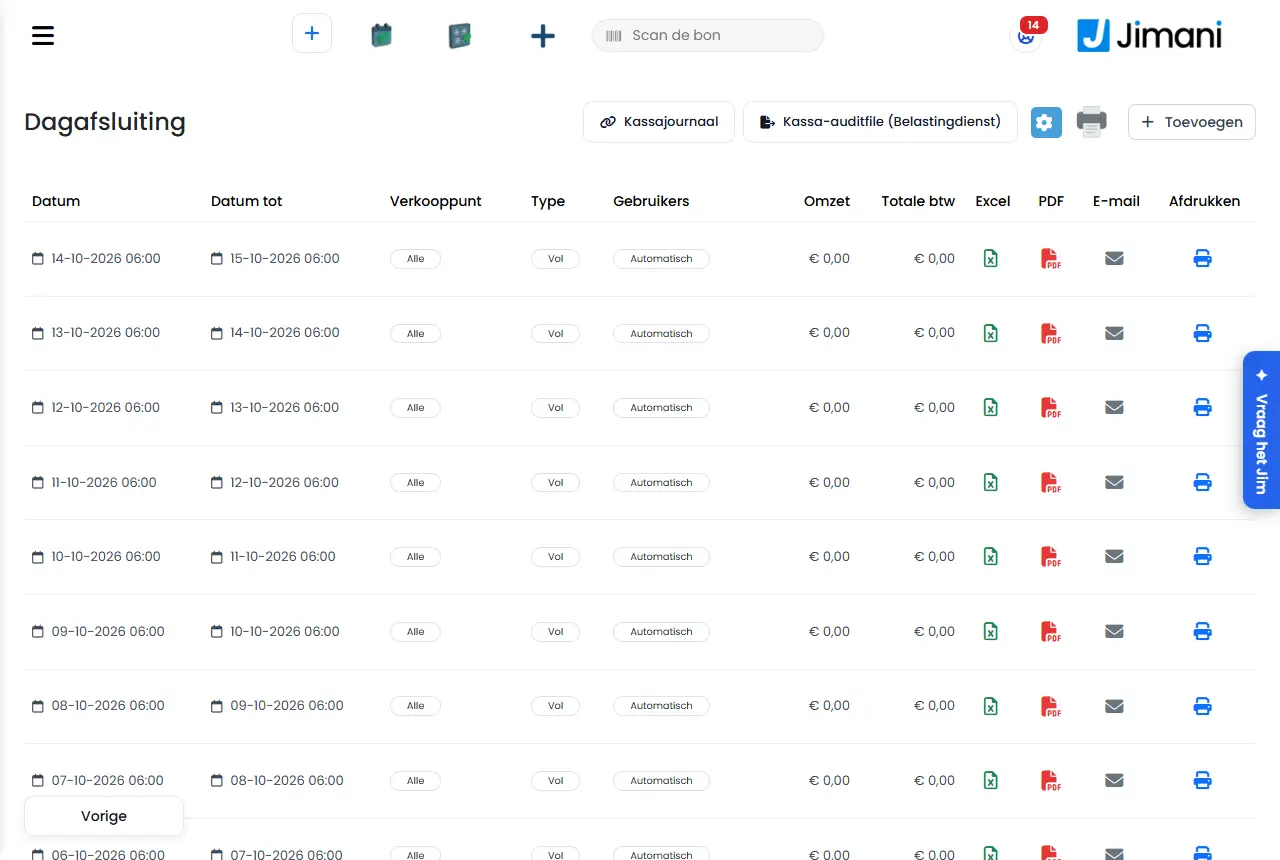
- Eksempel
-
En restaurant lukker døren kl. 02:00. Ejeren sætter Tidspunkt for dagsafslutning til 04:00 og angiver sin egen adresse og bogholderens. Hver morgen ligger oversigten i begge postkasser.
- Relateret
-
Hvordan fungerer dagsafslutningen og optællingen af kassen?, Hvordan opretter jeg selv en dagsafslutning, og hvordan downloader, sender eller udskriver jeg den?, Hvordan fungerer Dagsafslutning i Jimani?
Søgeord: automatisk dagsafslutning, sende dagsafslutning, tidspunkt dagsafslutning, z-bon mail, dagsafslutning bogholder, dagsafslutning 06:00
Relaterede spørgsmål - Kan dagsafslutningen oprettes af sig selv?
- Hvordan får jeg dagsrapporten hver dag i min postkasse?
- Hvordan ændrer jeg tidspunktet for dagsafslutningen?
- Hvad er tidspunktet for standard dagsafslutning?
- Hvordan sætter jeg kasseafslutningen til automatisk?
Hvordan opretter jeg selv en dagsafslutning, og hvordan downloader, sender eller udskriver jeg den?
- Svar
-
Gå til Indstillinger > Penge og tal > Dagsafslutning, klik på plusset og vælg Gem. Jimani afslutter fra det sted, hvor den forrige afslutning sluttede, og til nu. På listen downloader du bagefter Excel eller PDF, sender den eller udskriver den.
- Forklaring
-
- Trin 1. Åbn Dagsafslutning og klik på plusset øverst til højre. Vinduet hedder Dagsafslutning.
- Trin 2. Lad Dagsafslutning for hele dagen stå slået til. Så ser du kun Dato fra. Slår du det fra, kommer Dato til, Tid fra og Tid til til (i trin af 15 minutter).
- Trin 3. Vælg om nødvendigt et Salgssted (Vælg alle), en Type (Fuld, Finansielt eller Reservation) og en bruger ved Brugere (Alle brugere). Klik på Gem.
- Hvad Jimani selv bestemmer. En afslutning begynder altid præcis der, hvor den forrige sluttede, uden hul og uden overlap, og slutter senest nu. Det, du vælger ved datoen, kan derfor ikke ændre det. Er der intet nyt at afslutte, sker der ingenting. Dobbeltklik giver ikke en anden afslutning.
- Tæl kassen. Er Kassen tælles slået til, åbner skærmen Tæl kassen straks efter, at du har gemt.
- Listen. Pr. afslutning ser du Dato, Dato til, Salgssted, Type, Brugere, Omsætning og Total moms, med Total nederst.
- Excel og PDF. Klik på Excel- eller pdf-ikonet i linjen. Pdf'en hedder Download PDF.
- E-mail. Klik på konvolut-ikonet. Angiv en e-mailadresse og klik på send-ikonet. Du får E-mailen er sendt, eller E-mailen kunne ikke sendes. Under Download står også Download PDF.
- Udskriv. Printer-ikonet i linjen udskriver afslutningen på bonprinteren eller på den kasse, hvor du arbejder. Det findes kun, hvis der er en bonprinter eller en kasse, der kan udskrive den.
- På selve kassen. Arbejder du i kasse-visningen, ser du kun Tryk; Excel, PDF og E-mail findes på computeren.
- Udskriv liste. Printer-ikonet over listen udskriver listen, som den står på skærmen, som oversigt. Se Hvordan udskriver jeg en liste eller oversigt?.
- Eksempel
-
Kl. 23:30 vil du afslutte dagen. Du klikker på plusset, lader Dagsafslutning for hele dagen stå slået til og vælger Gem. Afslutningen løber fra den forrige afslutning til kl. 23:30. Du klikker på pdf-ikonet og sender den til din bogholder.
- Relateret
-
Hvordan fungerer dagsafslutningen og optællingen af kassen?, Hvordan lader jeg dagsafslutningen oprette og sende automatisk pr. e-mail?, Hvordan fungerer Dagsafslutning i Jimani?
Søgeord: oprette dagsafslutning, downloade z-bon, dagsafslutning pdf, dagsafslutning excel, sende dagsafslutning, udskrive dagsafslutning
Relaterede spørgsmål - Hvordan afslutter jeg kassen manuelt i slutningen af dagen?
- Hvordan downloader jeg min dagsafslutning som Excel eller pdf?
- Hvordan udskriver jeg dagens omsætning?
- Kan jeg sende en dagsafslutning til min bogholder pr. mail?
Hvordan downloader jeg kasse-auditfilen og kontrollerer kassejournalen?
- Svar
-
Gå som ejer til Indstillinger > Penge og tal > Dagsafslutning. Med knappen Kasse-auditfil (Belastingdienst) vælger du en periode og downloader filen. Med knappen Kassejournal kontrollerer du, om kæden af bonner stadig er hel.
- Forklaring
-
- Hvem. Begge knapper ser du kun som ejer af din virksomhed. En medarbejder eller leder ser dem ikke.
- Kasse-auditfil (Belastingdienst). Det er den fil, du giver til Belastingdienst ved en kontrol: alle bonner, kreditnotaer, øvelsesbonner og afslutninger fra kassen over en periode. Knappen findes ikke i kasse-visningen, men på computeren.
- Trin 1. Klik på Kasse-auditfil (Belastingdienst). Vælg ved Fra den første dag og ved Til og med den sidste dag. Med minustegnet og plustegnet kan du gå en dag tilbage eller frem. Som standard er det forrige kalenderår udfyldt, for det beder Belastingdienst som regel om.
- Trin 2. Klik på download-knappen. Filen havner i dine downloads.
- Periode. Kalenderdage efter din virksomheds ur; slutdatoen tæller med. Højst et år pr. fil.
- Momsnummer. Mangler din virksomheds momsnummer, ser du meddelelsen Virksomhedens momsnummer mangler. Udfyld det ved virksomhedsoplysningerne; Belastingdienst forventer det i auditfilen.
- Kassejournal. Klik på Kassejournal. Hver afsluttet bon, afregning og kassehændelse er med en hash fastgjort til den forrige. Ændres der noget bagefter, eller forsvinder en bon, brydes kæden på det sted. Du ser Kædens status: Kæden er intakt, eller Brud ved bon eller Brud ved led med stedet. Jimani gennemgår kæden hver nat. Med Tjek nu gør du det straks, fra begyndelsen.
- Kædens data. Du ser blandt andet Led i kæden, Sidst kontrolleret, Starthash, Seneste hash, Endnu ikke i kæden og Ændrede bonlinjer.
- Nummerering pr. kasse. Hver kasse nummererer sine bonner uden afbrydelse, ved siden af kvitteringsnummeret. Du ser pr. kasse nummereringen, og Huller, hvis der mangler numre. Uden problemer står der Ingen huller.
- Endnu ikke kontrolleret. Sådan står status før den første kontrol. Står der Hash-kæden er endnu ikke slået til for dette miljø, er kæden endnu ikke aktiveret dér.
- Eksempel
-
Belastingdienst beder om kassedata for 2026. Du søger i Kasse-auditfil (Belastingdienst) Fra 01-01-2026 og Til og med 31-12-2026 og klikker på download. Først tjekker du med Kassejournal, om der står Kæden er intakt.
- Relateret
-
Opfylder Jimani-kassen kravene fra den nederlandske skattemyndighed (Belastingdienst)?, Hvordan fungerer dagsafslutningen og optællingen af kassen?, Hvordan fungerer Dagsafslutning i Jimani?
Søgeord: kasse auditfil, xaa, kassejournal, hash-kæde, Belastingdienst kontrol kasse, kæden er intakt, huller i bonner
Relaterede spørgsmål - Hvordan downloader jeg auditfilen til Belastingdienst?
- Hvordan kontrollerer jeg, at mine kassedata er rigtige og ikke er ændret?
- Hvad skal jeg gøre, hvis Belastingdienst beder om mine kassedata?
- Hvad er en kassejournal?
Kan jeg lade kunder købe mønter eller forbrugsbonner?
- Svar
-
Ja, med udvidelsen Betal med mønter (gratis). Slå den til under Indstillinger > Udvidelser. Bagefter indretter du din mønt under Indstillinger > Penge og tal > Betal med mønter: et navn, prisen pr. mønt og hvor mange mønter en vare koster. En virksomhed har én mønt.
- Forklaring
-
- Trin 1. Slå Betal med mønter til under Udvidelser. Bagefter står Mønter under Penge og tal.
- Trin 2. Åbn Mønter. Så snart udvidelsen er slået til, opretter Jimani selv én mønt med navnet Mønt. Klik på flisen for din mønt. Vinduet hedder Tilpas mønt og har 3 trin, eller 4, hvis ikke alt koster det samme.
- Trin 3, Hvad er det. Udfyld Navn og eventuelt EAN eller SKU.
- Trin 4, Spørgsmål. Besvar tre spørgsmål med Ja eller Nej: Sælger du også halve mønter? (antallet går så i trin af en halv), Får en kunde rabat ved køb af flere på én gang? (så kan du tilføje en mængderabat ved prisen) og Koster alt det samme antal mønter? Ved Ja udfylder du Hvor mange mønter koster en vare?; det gælder for alt, hvad du sælger. Ved Nej kommer der et trin til for prisen pr. produkt.
- Trin 5, Pris. Udfyld Pris pr. mønt og vælg ved Hvilken moms hører en mønt under? en momsgruppe. Ved Ofte valgte antal sætter du op til fem antal; de kommer også på kassen. Ved Mængderabat tilføjer du linjer: fra et antal stk. koster en mønt mindre.
- Trin 6, Pris pr. produkt. Kun ved Nej på Koster alt det samme antal mønter?. Udfyld pr. produkt, hvor mange mønter det koster. Lader du et produkt stå tomt, kan det ikke købes med mønter. Med Hent liste og Indlæs liste arbejder du med en Excel-fil.
- Gem. På det sidste trin vælger du Gem.
- Valutaindstillinger. Er Import og eksport slået til, står der over flisen Valutaindstillinger med Vælg en fil til at indlæse en Excel og en knap til at eksportere.
- Eksempel
-
Et legeland sælger mønten Legemønt for 1,00 €, med de ofte valgte antal 5, 10 og 25. Hver attraktionsvare koster 2 mønter (Koster alt det samme antal mønter? står på Ja).
- Relateret
-
Hvilke funktioner koster penge?, Hvordan fungerer Mønter i Jimani?
Søgeord: mønter, forbrugsmønter, tokens, forbrugsbonner, betale med mønter, legemønter, klippekort
Relaterede spørgsmål - Kan jeg sælge forbrugsmønter ved et arrangement?
- Hvordan lader jeg kunder betale med mønter?
- Kan jeg have mere end én slags mønt?
- Hvad koster det at betale med mønter?
Hvordan opretter eller ændrer jeg et produkt?
- Svar
-
Gå til Kasse og produkter, klik på den blå plusknap og vælg Produkter. Udfyld på den første side navn, pris, momsgruppe og eventuelt EAN-kode og et foto, vælg kategorien og klik på Gem. Et eksisterende produkt ændrer du ved at klikke på det i fanen Produkter.
- Forklaring
-
- Trin 1. Åbn Kasse og produkter i menuen til venstre og klik øverst til højre på den blå plusknap (Tilføj). I vinduet Hvad vil du tilføje vælger du Produkter.
- Trin 2. Udfyld ved Grundoplysninger Navn (højst 50 tegn) og eventuelt en Beskrivelse. Ved flere sprog gør du det pr. sprog.
- Trin 3. Udfyld ved Pris og stregkode Pris, inklusive moms, og vælg Momsgruppe. EAN-koden er nødvendig, hvis du arbejder med en scanner.
- Trin 4. Tilføj eventuelt et foto ved Billede. Et produkt har et foto.
- Trin 5. Klik på Næste og vælg de Kategorier, produktet skal stå i. Det må gerne være flere.
- Trin 6. På siden Dele af dette produkt slår du med Ja eller Nej til, hvad du ellers vil udfylde: valgmuligheder, yderligere information, tillæg, varianter, relaterede produkter, labels og allergener. Det, du lader stå på Nej, springes over.
- Trin 7. Klik på Næste til den sidste side og vælg Gem.
- Ændre. Klik i fanen Produkter på produktet. Til en hurtig ændring af navn, momsgruppe eller pris bruger du blyanten (Tilpas) over listen og ændrer det i selve listen; glem ikke gem-ikonet.
- Midlertidigt slå fra. Klik efter produktet på de tre prikker (Handlinger) og vælg Deaktivér. Med Aktivér sætter du det tilbage. Lav en kopi eller Flyt til papirkurv står i den samme menu.
- Lager. Det styrer du ikke i dette vindue, men i fanen Lager.
- Eksempel
-
Du opretter Cappuccino til 3,20 € i momsgruppen Lav sats og sætter den i kategorien Varme drikke. På siden Dele af dette produkt lader du alt stå på Nej: produktet kommer med ét tryk i indkøbskurven.
- Relateret
-
Hvad kan du indstille ved et produkt?, Hvordan fungerer skærmen Kasse og produkter?, Hvordan importerer eller eksporterer jeg mine produkter med Excel?
Søgeord: tilføje produkt, oprette produkt kasse, ændre produkt, ændre pris, slå produkt fra, tilføje vare, menukort
Relaterede spørgsmål - Hvordan tilføjer jeg en ny vare i kassen?
- Hvordan ændrer jeg prisen på et produkt?
- Hvor indtaster jeg moms og stregkode for et produkt?
- Hvordan sætter jeg et foto på et produkt?
Hvordan opretter jeg kategorier og inddeler mine produkter?
- Svar
-
Gå til Kasse og produkter > Kategorier, klik på den blå plusknap og vælg Kategorier. Giv kategorien et navn, en beskrivelse og et billede, og vælg på den anden side, hvilke produkter der hører til. Et produkt kan stå i mere end én kategori.
- Forklaring
-
- Trin 1. Åbn fanen Kategorier under Kasse og produkter, eller vælg plusknappen og derefter Kategorier.
- Trin 2. Udfyld Navn (højst 50 tegn). Navnet står i kassen og under reservationen.
- Trin 3. Tilføj et Billede, så du genkender kategorien i kassen.
- Trin 4. Klik på Næste og vælg de Produkter, der hænger under kategorien. Med krydset fjerner du et produkt igen.
- Trin 5. Klik på Gem.
- Bagefter. Ved en eksisterende kategori kan du tilføje eller fjerne produkter på den samme side, eller ved selve produktet under Kategorier.
- Mange på én gang. Med Vælg Excel-fil og Eksportér kategorier indlæser eller downloader du kategorier (hvis Import og eksport er slået til).
- Mellemlag. Vil du have endnu et lag under en kategori, f.eks. Telefon › Samsung, så se Hvad er underkategorier, og hvordan opretter jeg dem?.
- Eksempel
-
Du opretter kategorien Drikkevarer med et foto af et glas, hænger Cola, Kaffe og Te under den og sætter også Kaffe i kategorien Varme drikke.
- Relateret
-
Hvad kan du indstille ved en kategori?, Hvordan opretter eller ændrer jeg et produkt?
Søgeord: oprette kategori, kategorier kasse, inddele produkter, inddele menukort, produktgruppe, kategoribillede
Relaterede spørgsmål - Hvordan deler jeg mine produkter op i grupper, f.eks. drikkevarer og mad?
- Kan et produkt stå i to kategorier?
- Hvordan opretter jeg en ny rubrik i kassen?
- Hvordan tilføjer jeg et foto til en kategori?
Hvad er underkategorier, og hvordan opretter jeg dem?
- Svar
-
En underkategori er et mellemlag under en kategori, f.eks. Telefon › Samsung og Telefon › iPhone. I kassen ser du efter en hovedkategori først underkategorierne som felter. Funktionen Underkategorier koster 5 € om måneden (eksklusive moms).
- Forklaring
-
- Trin 1. Slå funktionen Underkategorier til under Indstillinger > Udvidelser. Bagefter findes fanen Underkategorier under Kasse og produkter.
- Trin 2. Opret først dine hovedkategorier. Er der endnu ingen kategori, siger vinduet: Opret først en kategori.
- Trin 3. Klik i fanen Underkategorier på Opret og giv underkategorien et Navn. Brug ikke tegnene › og > i navnet.
- Trin 4. Afkryds ved Hovedkategorier, hvad underkategorien hører under. Har Samsung både Telefon og Covers som hovedkategori, så afkryds begge: du opretter underkategorien én gang.
- Trin 5. Vælg pr. afkrydset hovedkategori de produkter, der hører til underkategorien, og klik på Gem.
- Nummer. Hver kombination, f.eks. Telefon › Samsung, får sit eget nummer. I en importfil kan du bruge kombinationen med navn (Hoved › Under).
- Slet. Jimani spørger Slet underkategori? og siger, at produkterne bliver i hovedkategorien.
- Eksempel
-
En telefonbutik har kategorien Telefon med underkategorierne Samsung og iPhone. I kassen trykker medarbejderen på Telefon, ser felterne Samsung og iPhone og vælger derefter enheden.
- Relateret
-
Hvad kan du indstille ved underkategorier?, Hvordan opretter jeg kategorier og inddeler mine produkter?
Søgeord: underkategori, underkategorier, mellemlag kategori, telefon samsung, kategori under kategori, hovedkategori
Relaterede spørgsmål - Hvordan opretter jeg en kategori under en kategori?
- Kan jeg bruge hovedgrupper og undergrupper?
- Hvad koster underkategorier?
Hvordan importerer eller eksporterer jeg mine produkter med Excel?
- Svar
-
Lav først en eksport: klik i fanen Produkter på Eksportér produkter. Tilpas Excel-filen, vælg den med Vælg en fil og klik på importikonet ved siden af. Jimani genkender eksisterende produkter på EAN-koden, og hvis den er tom, på navnet. Import og eksport er gratis.
- Forklaring
-
- Trin 1. Åbn Kasse og produkter > Produkter. Ser du ikke blokken Vælg Excel-fil, så slå funktionen Import og eksport til under Indstillinger.
- Trin 2. Klik på Eksportér produkter. Du får en Excel-fil med alle dine produkter.
- Trin 3. Tilpas filen eller tilføj linjer. Som minimum kræves navnet, prisen og momsgruppen (idProductGroup); resten må mangle.
- Trin 4. Vælg filen ved Vælg en fil og klik på importikonet. Bagefter siger Jimani, hvor mange linjer der lykkedes, og hvilke der ikke gjorde.
- Genkendelse. Står en linjes EAN-kode allerede ved et produkt, opdateres det produkt. Er EAN-koden tom, søger Jimani på navnet. Ellers oprettes et nyt produkt.
- Tomme celler. En tom celle ændrer ingenting: det, der stod, bliver stående. Sletning gør du på skærmen.
- Foto. Et produkt har et foto. Står der i filen et link til et billede, bliver det fotoet, hvis produktet endnu ikke har et; lykkes hentningen ikke, bliver det gamle foto stående.
- Kategorier. En linje kan nævne kategorier; en tom celle fjerner ikke produktet fra dets kategorier.
- Enhed. Ved Pris pr. enhed sætter "stuk" produktet tilbage til pr. styk. En ukendt enhed afvises.
- Tillæg og relaterede produkter. De står ikke i produktfilen, men i en egen fil, under Tilknytninger pr. produkt i fanen Tillæg.
- Systemprodukter. Produkter, som Jimani selv administrerer (f.eks. Transaktionsomkostninger), opdateres ikke af importen.
- Også andre lister. Kategorier, tillæg, produktvarianter, labels og tags, borde, rabatter og lageret har de samme knapper i deres egen fane.
- Eksempel
-
Du eksporterer 120 produkter, hæver i Excel alle priser med 5% og importerer filen igen. Produkterne genkendes på deres EAN-kode og får den nye pris; resten forbliver, som det var.
- Relateret
-
Hvordan opretter eller ændrer jeg et produkt?, Hvordan fungerer skærmen Kasse og produkter?
Søgeord: importere produkter, eksportere produkter, excel produkter, ændre priser excel, masseprodukter, import kasse
Relaterede spørgsmål - Hvordan lægger jeg mit sortiment ind i Jimani på én gang med en Excel-fil?
- Kan jeg eksportere alle mine produkter til Excel?
- Hvordan ændrer jeg mange priser på én gang?
- Hvordan genkender Jimani eksisterende produkter ved import?
Hvordan opretter jeg produktvarianter, f.eks. størrelser eller farver?
- Svar
-
Opret i fanen Produktvarianter en variantgruppe med mulighederne, f.eks. Størrelse med S, M og L. Vælg derefter gruppen ved produktet på siden Vis produktvarianter? og udfyld pr. mulighed EAN-kode og Pris. Produktvarianter er gratis.
- Forklaring
-
- Trin 1. Sørg for, at funktionen Produktvarianter er slået til. Bagefter findes fanen Produktvarianter under Kasse og produkter.
- Trin 2. Klik på den blå plusknap og vælg Produktvarianter (eller brug selve fanen). Giv gruppen et Navn på højst 15 tegn, f.eks. Størrelse.
- Trin 3. Vælg ved Antal valgmuligheder, hvor mange muligheder gruppen har (op til 50), og giv hver mulighed et navn.
- Trin 4. Vælg ved Har alle valgmuligheder den samme pris? Ja, hvis alt koster det samme. Vælg Nej, hvis f.eks. en stor størrelse er dyrere; så indtaster du en pris pr. mulighed.
- Trin 5. Vælg ved Har alle produkter deres egen EAN-kode? Ja, hvis hver mulighed har sin egen stregkode.
- Trin 6. Åbn produktet, sæt Vis produktvarianter? til Ja og vælg ved Vælg produktvariant? din gruppe. Du får en tabel med Størrelse/navn, EAN-kode, Pris og Aktiv. Slå en mulighed fra ved Aktiv for midlertidigt at fjerne den.
- I kassen og i webbutikken. Gæsten eller medarbejderen vælger varianten. Grundprisen og EAN-koden styres pr. variantmulighed.
- Mange på én gang. Med Vælg Excel-fil og Eksport i fanen Produktvarianter indlæser eller downloader du grupper.
- Eksempel
-
En T-shirt får gruppen Størrelse med S, M, L og XL, med en egen EAN-kode pr. størrelse. Ved udskrivning af etiketter får hver størrelse en egen linje med en egen kode og pris.
- Relateret
-
Hvad kan du indstille ved produktvarianter?, Hvordan udskriver jeg etiketter med pris og stregkode?
Søgeord: produktvarianter, størrelser, farver, oprette varianter, variantpris, variant ean, vælge størrelse
Relaterede spørgsmål - Hvordan sælger jeg det samme produkt i forskellige størrelser?
- Hvordan sætter jeg farver eller størrelser på en vare?
- Kan jeg indstille en egen pris og stregkode pr. størrelse?
- Hvad koster produktvarianter?
Hvordan tilføjer jeg valgmuligheder eller tillæg til et produkt?
- Svar
-
Opret først tillæggene i fanen Tillæg og sæt derefter i produktvinduet Tilføj produktmuligheder til Ja. Du kan hænge op til tre rækker tillæg på et produkt, hver med en egen titel og med valgene Obligatorisk valg og Multiple valg mulige. Tillæg er gratis.
- Forklaring
-
- Trin 1. Sørg for, at funktionen Tillæg er slået til. Bagefter findes fanen Tillæg under Kasse og produkter.
- Trin 2. Klik på den blå plusknap og vælg Tillæg. Giv tillægget et Navn, en Pris (den må også være gratis) og en Momsgruppe, og klik på Gem.
- Trin 3. Åbn produktet og gå til siden Dele af dette produkt. Sæt Vil du tilføje valgmuligheder til dette produkt? til Ja og Tilføj produktmuligheder til Ja.
- Trin 4. Vælg på siden Tillæg tillæggene til række 1. Vil du have en anden eller tredje valgrække, f.eks. sauce og topping hver for sig, så vælg dem på de næste sider. Ved oprettelse af et produkt står de som Mulighed 1, Mulighed 2 og Mulighed 3.
- Trin 5. Giv eventuelt hver række en egen titel, f.eks. Vælg din sauce.
- Trin 6. Indstil ved Valgregler, om gæsten skal vælge fra rækken (Obligatorisk valg), og om han må afkrydse mere end ét (Multiple valg mulige). Det gælder kun for den række.
- Trin 7. Klik på Gem.
- Udsolgt. Sætter du et tillæg til Udsolgt, vises det ikke længere for kunden.
- Mange på én gang. Under Tilknytninger pr. produkt i fanen Tillæg importerer og eksporterer du, hvilket tillæg der hører til hvilket produkt.
- I kassen. Hvordan medarbejderen vælger tillæggene, står ved Hvordan vælger jeg tillæg eller muligheder ved et produkt på kassen?.
- Eksempel
-
Ved en portion pommes frites hænger du i række 1 saucen (Mayonnaise, Ketchup, Satésauce; Multiple valg mulige på Nej) og i række 2 toppingerne (Løg, Ost; Multiple valg mulige på Ja). Gæsten ser to valg.
- Relateret
-
Hvad kan du indstille ved tillæg?, Hvordan sælger jeg en menu eller pakke til en fast pris (produktsæt)?
Søgeord: tillæg, ekstra topping, ekstra ved produkt, vælge sauce, muligheder ved produkt, obligatorisk valg
Relaterede spørgsmål - Hvordan lader jeg kunden vælge ekstra muligheder ved et produkt, f.eks. sauce eller topping?
- Hvordan laver jeg et obligatorisk valg ved en ret?
- Hvor mange tillæg kan jeg hænge på et produkt?
- Hvad koster tillæg?
Hvordan lader jeg et produkt foreslå andre produkter (relaterede produkter)?
- Svar
-
Åbn produktet, hvor du vil foreslå noget, sæt Se relaterede produkter til Ja og vælg på næste side de produkter, du tilbyder sammen med det. Ved disse foreslåede produkter kan du sætte en egen lavere pris i feltet Relateret produktpris. Funktionen Relaterede produkter er gratis.
- Forklaring
-
- Trin 1. Sørg for, at funktionen Relaterede produkter er slået til.
- Trin 2. Åbn produktet, hvor du vil foreslå noget, f.eks. burgeren. Sæt på siden Dele af dette produkt Vil du tilføje valgmuligheder til dette produkt? og Se relaterede produkter til Ja.
- Trin 3. Vælg på næste side de produkter, du foreslår sammen med det, f.eks. sodavand. Valgte produkter ser du i blokken Valgte produkter; med krydset fjerner du et.
- Trin 4. Vælg under Hvordan gæsten vælger: Udvalg af relaterede produkter og Multiple valg mulige. Sådan bestemmer du, om gæsten må vælge ét eller flere.
- Trin 5. Vil du tilbyde det foreslåede produkt billigere, så åbn det produkt og udfyld Relateret produktpris. Den pris gælder, når produktet vælges som forslag. På skærmen står: Når du tilføjer dette produkt som relateret produkt til et andet produkt, kan du eventuelt tilbyde en rabat.
- Trin 6. Klik på Gem.
- Mange på én gang. Under Tilknytninger pr. produkt i fanen Tillæg importerer og eksporterer du, hvilke relaterede produkter der hører til hvilket produkt.
- Eksempel
-
Ved burgeren (9,50 €) foreslår du en sodavand. Sodavanden koster normalt 2,50 €, men som forslag ved burgeren er Relateret produktpris 1,50 €.
- Relateret
-
Hvordan tilføjer jeg valgmuligheder eller tillæg til et produkt?, Hvad kan du indstille ved et produkt?
Søgeord: relaterede produkter, foreslå produkt, mersalg kasse, sodavand til burger, sammensætte menu, passende produkt
Relaterede spørgsmål - Hvordan lader jeg en hovedret foreslå en drikkevare?
- Kan jeg give en fordelagtig pris på et ekstra produkt, jeg tilbyder?
- Hvordan sætter jeg mersalg eller forslag på et produkt?
- Hvad koster funktionen relaterede produkter?
Hvordan sælger jeg pr. meter, kilo eller liter?
- Svar
-
Slå funktionen Pris pr. enhed til og vælg under Indstillinger > Kasse og produkter > Pris pr. enhed enheden pr. produkt: stk., meter, centimeter, gram, hektogram, kilo eller liter. Produktets pris er så prisen pr. enhed, og kassen spørger efter en mængde. Pris pr. enhed er gratis.
- Forklaring
-
- Trin 1. Slå Pris pr. enhed til under Indstillinger. Bagefter findes linjen Pris pr. enhed under Kasse og produkter.
- Trin 2. Åbn Pris pr. enhed. Du ser alle dine produkter med Kategori, Enhed og Pris pr. enhed. Søg eller filtrer på kategori eller enhed.
- Trin 3. Vælg ved produktet Enhed, f.eks. meter. Efter prisen vises "/ m".
- Trin 4. Skriv prisen pr. enhed, f.eks. 12,00 € for en meter stof. Hver ændring gemmes med det samme. Prisen ligger mellem 0 og 99.999,99.
- I kassen. Produktet spørger efter en mængde, f.eks. Hvor mange meter? Du må skrive 2,5 (op til tre decimaler). På bonen står 2,5 m × 12,00 € og linjens beløb.
- Lager. Lageret går ned med den faktiske mængde.
- I webbutikken. Gæsten bestiller en mængde med decimaler.
- Tilbage til pr. styk. Vælg ved produktet igen stk.
- Slå fra. Slår du funktionen fra, opfører produkter med en enhed sig som stk.; den valgte enhed bliver gemt.
- Import. I en importfil sætter "stuk" produktet tilbage til pr. styk; en ukendt enhed afvises.
- Eksempel
-
En stofbutik sælger stof til 12,00 € pr. meter. En kunde køber 2,5 meter: beløbet er 30,00 €, og lageret går 2,5 meter ned.
- Relateret
-
Hvad kan du indstille ved pris pr. enhed?, Hvordan holder jeg styr på lageret af mine produkter?
Søgeord: pris pr. enhed, sælge pr. meter, pris pr. kilo, pr. liter, mængde decimaler, stof pr. meter, vægt
Relaterede spørgsmål - Hvordan sælger jeg stof pr. meter?
- Kan jeg afregne produkter pr. kilo eller pr. gram?
- Hvordan lader jeg kassen spørge efter en mængde?
- Hvilke enheder kan jeg vælge, f.eks. liter eller hektogram?
Hvordan lader jeg kassen stille faste spørgsmål med faste svar (produktnoter)?
- Svar
-
Opret i fanen Noter et spørgsmål med svar og vælg de produkter, spørgsmålet hører til. I kassen står der ved disse produkter knappen Noter i stedet for Bemærkninger: medarbejderen trykker på svaret i stedet for at skrive. Funktionen Produktnoter er gratis.
- Forklaring
-
- Trin 1. Slå funktionen Produktnoter til. Bagefter findes fanen Noter under Kasse og produkter.
- Trin 2. Klik på Opret. Skriv ved Spørgsmål spørgsmålet, f.eks. Enhedens stand (højst 100 tegn).
- Trin 3. Skriv ved Svar ét svar pr. linje, f.eks. Ny, Brugt og Defekt. Hvert svar bliver en knap i kassen. Du skal bruge mindst to svar.
- Trin 4. Vælg ved Produkter de produkter, hvor spørgsmålet står klar, eller tilføj med Tilføj alle produkter fra en kategori en hel kategori.
- Trin 5. Klik på Gem.
- I kassen. Medarbejderen trykker på svaret og skriver eventuelt en bemærkning. Det kommer på bonen og køkkenbonen som en bemærkning.
- Slet. Jimani spørger Slet spørgsmål? og viser spørgsmålet.
- Mange på én gang. Noter kan du også importere.
- Eksempel
-
En telefonbutik opretter spørgsmålet Enhedens stand med svarene Ny, Brugt og Defekt og hænger det på alle produkter i kategorien Telefon. Ved indslagning trykker medarbejderen på Brugt, og det står på bonen.
- Relateret
-
Hvad kan du indstille ved noter?, Hvad er underkategorier, og hvordan opretter jeg dem?
Søgeord: produktnoter, noter kasse, fast spørgsmål, enhedens stand, erstatte bemærkning, svarknap
Relaterede spørgsmål - Hvordan lader jeg medarbejdere vælge blandt faste svar, f.eks. stegegraden på en steak?
- Hvad er forskellen på Noter og Bemærkninger i kassen?
- Hvordan indstiller jeg et fast spørgsmål ved et produkt?
- Hvad koster funktionen Produktnoter?
Hvordan giver jeg et produkt et label eller tag?
- Svar
-
Opret først labelet eller tagget i fanen Labels og tags og vælg det derefter i produktvinduet. Et produkt kan have ét label (øverst til venstre ved fotoet) og tre tags (nederst til venstre). Labels og tags findes kun, hvis funktionen Online webshop er slået til.
- Forklaring
-
- Trin 1. Åbn Kasse og produkter > Labels og tags, klik på den blå plusknap og vælg Labels og tags.
- Trin 2. Vælg ved Type, om det er et Label eller et Tag, og udfyld Forklaring, f.eks. Ny eller Vegetarisk. Det er den tekst, gæsten ser.
- Trin 3. Vælg Baggrundsfarve og Tekstfarve.
- Trin 4. Sig ved Synlig i kiosken? og Vis i widget Ja eller Nej til, hvor mærket kan ses, og sæt Aktiv til Ja. Klik på Gem.
- Trin 5. Åbn produktet, sæt på siden Dele af dette produkt Vis labels og tags til Ja og vælg Label og Tag 1, Tag 2 og Tag 3.
- Opret direkte. Findes labelet eller tagget endnu ikke, opretter du det på den side med Opret et nyt label eller Oprettelse af tags.
- Mange på én gang. Med Eksportér labels og tags og Pr. produkt indlæser eller downloader du dem.
- Tilpas synlighed. I oversigten ser du pr. mærke Synligt i webshoppen og Synligt i kiosken.
- Eksempel
-
Du opretter labelet Ny (grønt med hvid tekst, synligt i widgetten) og giver tre produkter det label. På feltet for disse produkter står der øverst til venstre Ny.
- Relateret
-
Hvad kan du indstille ved labels og tags?, Hvad kan du indstille ved et produkt?
Søgeord: label produkt, tag produkt, nyt label, vegetarisk label, mærke på foto, labelfarve
Relaterede spørgsmål - Hvordan sætter jeg et label som Ny eller Tilbud på et produkt?
- Hvor mange tags kan jeg hænge på et produkt?
- Hvorfor ser jeg ingen labels ved mine produkter?
- Hvor opretter jeg labels og tags?
Hvordan holder jeg styr på lageret af mine produkter?
- Svar
-
Slå funktionen Lager til og åbn Kasse og produkter > Lager. Slå dér kontakten Lager til ved de produkter, du vil holde styr på, og udfyld Tilgængeligt lager. Ved hvert salg går antallet ned, og er det brugt op, sættes produktet af sig selv til udsolgt. Lager og Leverandører er gratis.
- Forklaring
-
- Trin 1. Slå Lager til under Indstillinger > Udvidelser. Bagefter findes fanen Lager under Kasse og produkter.
- Trin 2. Åbn Lager. Over listen står totalerne: Samlet lagerværdi (stk. x indkøbspris ekskl. moms), Gennemsnitlig avance, Samlet salgsværdi og Stk. på lager.
- Trin 3. Slå i kolonnen Lager kontakten til for hvert produkt, du holder styr på. Med kontakten øverst i kolonnen gør du det for alle produkter i listen; Jimani spørger først, om du vil slå Hold styr på lager til for det antal produkter, der står i listen. Det gemmes med det samme.
- Trin 4. Klik på blyanten (Tilpas), skriv ved Tilgængeligt lager antallet, tilpas eventuelt Købspris, Pris og ved Indkøb Minimumsbestand, og klik på Gem. Jimani bogfører forskellen.
- Automatisk udsolgt. Ved Aktivt lager sættes produktet automatisk til udsolgt, når lageret er tomt. Det kan så ikke længere bestilles og vises ikke længere for kunden.
- Midlertidigt slå fra. Slå kontakten Udsolgt til for straks at blokere et produkt, eller vælg ved produktet Deaktivér i menuen Handlinger.
- Under minimum. Vælg ved Filter valget Under minimumsbeholdning for at se, hvad du skal bestille. Minimumsbestanden står i kolonnen Minimumsbestand, så snart du har Indkøb.
- Produkter uden lager. Afkryds Vis "Inventar inaktivt" for at se produkter, hvor du endnu ikke holder styr på lageret.
- Mange på én gang. I listen Produkter sætter tandhjulet Aktivt lager og Minimumsbestand for flere produkter på én gang. Med Eksportér lager downloader du lageret (antal og indkøbspris) eller Lagerindstillingerne (minimum og leverandør); en import gør det omvendte.
- Vægt og længde. Ved Pris pr. enhed går lageret ned med den faktiske mængde, også med decimaler.
- Eksempel
-
Du holder styr på 24 flasker vin med et minimum på 6. Efter hvert salg går antallet ned. Ved 6 vises flasken i filteret Under minimumsbeholdning; ved 0 står den på udsolgt.
- Relateret
-
Hvad kan du indstille ved lager?, Hvordan bestiller jeg hos min leverandør og bogfører leveringen?, Hvordan ændrer jeg flere produkter på én gang?
Søgeord: holde styr på lager, lager kasse, minimumsbestand, sætte til udsolgt, lagerværdi, slå produkt midlertidigt fra, automatisk lager
Relaterede spørgsmål - Hvordan holder jeg styr på, hvor meget jeg har på lager?
- Sættes et produkt af sig selv til udsolgt, når det er brugt op?
- Hvordan lægger jeg startlageret ind?
- Hvad koster lagerstyring?
Hvordan registrerer jeg mine leverandører og tilknytter produkter til en leverandør?
- Svar
-
Slå funktionen Leverandører til, åbn Kasse og produkter > Leverandører og klik på den blå plusknap. Udfyld leverandørens oplysninger og tilknyt derefter pr. produkt Leverandør, i produktvinduet eller for mange produkter på én gang. Leverandører er gratis og virker kun sammen med Lager.
- Forklaring
-
- Trin 1. Sørg for, at Lager og Leverandører er slået til. Slår du Indkøb til, følger Leverandører automatisk med.
- Trin 2. Åbn fanen Leverandører og klik på plusknappen. Vinduet Tilføj leverandør har tre sider.
- Trin 3. Udfyld på den første side virksomhedens navn, momsnummeret og CVR-nummeret, Fornavn og Efternavn på din kontaktperson, Telefon, E-mail og Fakturering af e-mail.
- Trin 4. Udfyld på den anden side Hjemmeside og adressen: Adresse, Tilføjelse, Postnummer, By, Provins, Land og Sprog.
- Trin 5. Tilføj på den tredje side eventuelt et foto og klik på Gem.
- Tilknytte. Åbn et produkt og vælg ved Leverandør leverandøren. For mange produkter på én gang: afkryds dem i listen Produkter, klik på tandhjulet og vælg Leverandør. Eller vælg leverandøren i kolonnen Leverandør i fanen Lager.
- Med Indkøb. Ved en leverandør står så også Priser på indkøbsordren (Ja eller Nej), og E-mailadressen bruges til at sende bestillingen.
- Slet. Klik på leverandøren og vælg Slet.
- Eksempel
-
Du registrerer Grossisten Jansen med hans e-mailadresse og tilknytter de 40 produkter, du køber ind der. Ved Indkøb opretter Jimani en bestilling pr. leverandør.
- Relateret
-
Hvad kan du indstille ved leverandører?, Hvordan bestiller jeg hos min leverandør og bogfører leveringen?
Søgeord: tilføje leverandør, administrere leverandører, grossist, produkt leverandør, indkøbsadresse, tilknytte leverandør
Relaterede spørgsmål - Hvordan tilføjer jeg en leverandør?
- Hvordan tilknytter jeg mange produkter til én leverandør på én gang?
- Hvad koster leverandørfunktionen?
- Hvor registrerer jeg oplysningerne om min grossist?
Hvordan bestiller jeg hos min leverandør og bogfører leveringen?
- Svar
-
Åbn Indstillinger > Kasse og produkter > Lager og indkøb. Fanen Bestillingsforslag viser, hvad du skal bestille; med Opret ordrer får du pr. leverandør en kladde, som du sender. Kommer leveringen ind, vælger du Registrer modtagelse, og antallet kommer på lageret. Indkøb koster 10 € om måneden (eksklusive moms), inklusive Lagerplaceringer, og virker kun sammen med Lager.
- Forklaring
-
- Trin 1. Slå Indkøb til under Udvidelser. Lager skal være slået til, og Leverandører følger automatisk med.
- Trin 2. Tilknyt ved hvert produkt, du bestiller, en Leverandør, et Bestillingsantal (f.eks. en kasse med 12) og en Minimumsbestand, og slå produktets lager til.
- Trin 3. Åbn Indkøb. Bestillingsforslaget fylder op til over minimum, i hele bestillingsantal, og regner med det, du allerede har bestilt. En linje uden leverandør eller uden bestillingsantal kan ikke bestilles og får en orange meddelelse.
- Trin 4. Tilpas ved Bestil antallene. Filtrer på Leverandør, Kategorier eller Kun under minimum, og klik på Opret ordrer.
- Trin 5. Pr. leverandør vises en kladde. Klik på Send for at mailes til leverandøren. Kan du ikke sende mail, så vælg Download PDF, send pdf'en selv og klik på Sæt til bestilt. At sende fra din egen adresse kræver funktionen Egen afsender.
- Trin 6. Ved Send kan du udfylde en CC, en Ønsket leveringsdato og en Forklaring og vælge, om Priser på indkøbsordren skal stå på.
- Trin 7. Kommer leveringen ind, så åbn bestillingen under Indkøbsordrer og klik på Registrer modtagelse. Udfyld i Modtaget nu, hvad der er kommet. Det kommer med købsprisen på lageret. Er der kun en del kommet ind, står status på Delvist leveret; er alt kommet ind, på Leveret.
- Hvem må bogføre. At registrere en modtagelse kræver rettigheden Indkøb registrer modtagelse.
- Eksempel
-
Af Cola står der 4 flasker på lager ved et minimum på 6 og et bestillingsantal på 24. Forslaget er 24. Du opretter bestillingen, mailer den til grossisten og registrerer senere leveringen på 24.
- Relateret
-
Hvad kan du indstille ved indkøb?, Hvordan registrerer jeg mine leverandører og tilknytter produkter til en leverandør?, Hvordan holder jeg styr på lageret pr. sted eller reol (lagerplaceringer)?
Søgeord: indkøb, bestillingsforslag, bestille hos leverandør, registrere modtagelse, indkøbsordre, bestillingsantal, bestille minimumsbestand
Relaterede spørgsmål - Hvordan ved jeg, hvad jeg skal bestille ekstra hos min leverandør?
- Hvordan bogfører jeg en indkommet levering på mit lager?
- Kan jeg sende indkøbsordrer fra Jimani?
- Hvad koster indkøbsmodulet?
Hvordan holder jeg styr på lageret pr. sted eller reol (lagerplaceringer)?
- Svar
-
Slå Lagerplaceringer til, opret i fanen Lagerplaceringer dine placeringer (f.eks. Butik og Reol 1A) og sæt pr. produkt antallet pr. placering. Et produkts lager er summen af alle placeringer. Lagerplaceringer koster ikke noget i sig selv, men virker kun sammen med Indkøb, som koster 10 € om måneden: i alt 10 €.
- Forklaring
-
- Trin 1. Slå Indkøb og Lagerplaceringer til under Udvidelser. Indkøb kræver på sin side Lager.
- Trin 2. Åbn Kasse og produkter > Lagerplaceringer og klik på Tilføj placering. Giv placeringen et Navn (højst 100 tegn) og eventuelt en Stregkode, der hænger på reolen.
- Trin 3. Klik på en placering for at se, hvad der ligger der. Vælg ved Tilføj produkt... et produkt, skriv Antal og klik på Tilføj. Antal her kan du ændre senere.
- Trin 4. En af placeringerne er standardplaceringen (med labelet standard). Den gælder for webbutikken og for salg uden fast placering. Med Gør til standard vælger du en anden.
- Trin 5. Vælg ved Fra hvilken lokation sælger kassen? en placering pr. kasse. Et salg trækkes fra den placering. Er den tom, går salget bare igennem, og placeringen kommer under nul.
- I fanen Lager. Du ser kolonnen Lagerplacering og et filter Placering. Klik i kolonnen for at sætte antallene pr. placering (Antal pr. lokation).
- Ændre og slette. Med Ændr tilpasser du navn eller stregkode. En placering med lager kan du ikke slette: sæt først antallene til 0 eller flyt dem.
- Eksempel
-
Du har Butik (2 stk.) og Reol 1A (38 stk.) af et produkt: lageret er 40. Kassen i butikken sælger fra placeringen Butik.
- Relateret
-
Hvad kan du indstille ved lagerplaceringer?, Hvordan bestiller jeg hos min leverandør og bogfører leveringen?
Søgeord: lagerplaceringer, lager pr. placering, reol, lagerplacering, standardplacering, fordele lager
Relaterede spørgsmål - Hvordan holder jeg styr på lageret pr. reol eller pr. butik?
- Kan jeg have et produkt på lager på flere placeringer?
- Hvad koster lagerplaceringer?
- Hvordan lægger jeg lageret fra flere placeringer sammen?
Hvordan udskriver jeg etiketter med pris og stregkode?
- Svar
-
Åbn Indstillinger > Kasse og produkter > Udskriv etiketter, sæt flueben ved varerne, angiv under Antal etiketter, hvor mange etiketter du vil have, og klik på Udskriv etiketter. På hver etiket står produktnavnet, varianten, prisen og stregkoden. Du udskriver på en Brother QL-800 eller en Dymo LabelWriter. Udskrivning af etiketter er gratis.
- Forklaring
-
- Trin 1. Sørg for, at funktionen Udskriv etiketter er slået til. Vælg under Printer Brother QL-800 eller Dymo LabelWriter.
- Trin 2. Brother: slut printeren til en kasse med et usb-kabel, og klik på Forbind printer. Slå tilstanden Editor Lite fra på printeren (hold knappen inde, til lyset slukker), ellers melder den sig som usb-stik. Den fungerer med endeløse DK-ruller på 12, 29, 38, 50 eller 62 mm.
- Trin 3. Dymo: vælg etiketten under Format, eller Egen størrelse med en længde fra 15 til 150 og en bredde fra 10 til 62 mm. Dymo'en er tilsluttet den computer, du åbner skærmen på.
- Trin 4. Indstil layoutet: Navn og pris (Under hinanden eller På samme linje), Prisformat, Altid samme højde, hvor navnet og prisen står (Venstre, I midten eller Højre), Udskriv også stregkode, Cifre under og højden på navn, pris og stregkode samt hvid kant. Eksempel på etiket viser resultatet. Klik på Gem indstillinger.
- Trin 5. Søg efter varer på navn eller stregkode, og filtrer på Kategori, Stregkodestatus eller Lager. En vare uden stregkode får en med Opret stregkode; med Opret alle stregkoder gør du det for alle på én gang.
- Trin 6. Udfyld antallene under Antal etiketter, eller klik på Antal = lager for at sætte antallet ved hver vare lig med lagerbeholdningen. Ryd valg fjerner alle fluebenene.
- Trin 7. Klik på Udskriv etiketter. Ved en Brother udskriver den fra den kasse, den er tilsluttet. Ved en Dymo åbner der en forhåndsvisning med knappen Udskriv; sæt ved udskrivningen marginerne til nul og skaleringen til hundrede procent, ellers kan scanneren ikke læse koden.
- Mange på én gang. På en computer kan du eksportere listen (Eksport) og indlæse antallene fra et regneark (Import).
- Størrelser. En vare med størrelser giver en linje pr. størrelse, med egen kode og pris.
- Eksempel
-
Efter en levering af 30 bukser klikker du på Antal = lager for de nye varer, kontrollerer Eksempel på etiket og udskriver 30 etiketter på Brother'en med rullen DK-22225 (38 mm).
- Relateret
-
Hvad kan du indstille ved udskrivning af etiketter?, Hvordan opretter jeg produktvarianter, f.eks. størrelser eller farver?
Søgeord: udskrive etiketter, prisetiket, udskrive stregkode, Brother QL-800, Dymo, etiketprinter, oprette stregkode
Relaterede spørgsmål - Hvordan udskriver jeg prisetiketter med stregkode?
- Hvilken etiketprinter kan jeg bruge, Brother eller Dymo?
- Hvad koster det at udskrive etiketter?
- Hvordan opretter jeg stregkoder til mine varer?
Hvordan indstiller jeg en rabat på produkter?
- Svar
-
Gå til Kasse og produkter > Rabatter, klik på den blå plusknap, og angiv et navn, en rabatprocent og eventuelt en løbetid. Vælg produkterne på den anden side. Under Aktivér rabatten med det samme på kassen vælger du, om rabatten trækkes fra med det samme (Ja), eller om den forbliver en knap på bonen (Nej). Rabatter er gratis.
- Forklaring
-
- Trin 1. Sørg for, at funktionen Rabatter er slået til. Derefter findes fanen Rabatter under Kasse og produkter.
- Trin 2. Klik på den blå plusknap. Angiv Navn (højst 15 tegn) og Rabatprocent (mellem 0,01 og 100).
- Trin 3. Angiv eventuelt Gyldig fra og Gyldig til og med. Lader du dem stå tomme, gælder rabatten altid. Slutdatoen tæller med hele dagen.
- Trin 4. Vælg Ja under Aktivér rabatten med det samme på kassen, hvis rabatten straks skal trækkes fra, når du slår produktet an, f.eks. ved et tilbud. Vælg Nej, hvis medarbejderen selv skal trykke på rabatten.
- Trin 5. Klik på Næste, og vælg produkterne, pr. kategori. Med Vælg alle slår du alle produkter til.
- Trin 6. Klik på Gem.
- På kassen. Kun de rabatter, der gælder i dag, står på kassen. Ved Nej er rabatten en knap på bonen. Hvem der må trykke på den, afgøres af kasserettigheden Give rabat; er den sat til Nej, beder kassen om en pinkode.
- Selv taste en pris. En pris, du indtaster i hånden, vinder over en rabat.
- Midlertidige tilbud med et eget beløb eller en rabatkupon. Se Hvordan laver jeg et udsalg eller et midlertidigt tilbud?.
- Kontrollere. Det, der er givet væk, kan du se i rabatoversigten, se Hvordan ser jeg, hvor meget rabat jeg har givet?.
- Eksempel
-
Du opretter rabatten Sommer med 20 % fra 1. juli til og med 31. august på alle is, med Aktivér rabatten med det samme på kassen sat til Ja. Hver is står i den periode på kassen med 20 % rabat.
- Relateret
-
Hvad kan du indstille ved rabatter?, Hvordan ser jeg, hvor meget rabat jeg har givet?
Søgeord: indstille rabat, rabatprocent, rabat på produkter, tilbud kasse, rabat løbetid, aktivere rabat med det samme
Relaterede spørgsmål - Hvordan giver jeg 10 procent rabat på produkter?
- Kan jeg indstille et midlertidigt tilbud eller en happy hour?
- Skal rabatten trækkes direkte fra prisen på kassen eller være en knap?
- Hvad koster rabatter?
Hvordan laver jeg et udsalg eller et midlertidigt tilbud?
- Svar
-
Slå funktionen Gavebevis til (10 € om måneden, ekskl. moms), og vælg på kortet Gavebevis under Indstillinger > Udvidelser knappen Indstillinger. Så åbner Udsalg og rabatter: opret et tilbud med et beløb eller en procent, et start- og sluttidspunkt og de produkter, det gælder for. Et tilbud, der ikke fungerer som rabatkupon, anvendes automatisk på kassen.
- Forklaring
-
- Trin 1. Klik på plusknappen (Tilføj). I vinduet Udsalg & rabatter angiver du et Navn; det er kun synligt internt.
- Trin 2. Lad Fungerer som rabatkupon? stå på Nej for et almindeligt tilbud. Ved Ja er det en rabatkupon med en Rabatkode, og så anvendes rabatten ikke automatisk på kassen.
- Trin 3. Vælg Startdato og Starttid samt Slutdato og Sluttid.
- Trin 4. Vælg under Rabat et beløb eller en procent. En procent ligger mellem 1 og 100.
- Trin 5. Svar Ja eller Nej på Kan rabatten kombineres med andre rabatter?, og angiv eventuelt en Rabatprioritet fra 1 til 100.
- Trin 6. Klik på Næste, og sæt på siderne flueben ved produkterne pr. kategori. Med Tilføj alle produkter gør du det for alle på én gang. Klik på Gem.
- På kassen. Har et produkt mere end ét tilbud, vinder det tilbud, der giver det højeste beløb; er det lige, det med den laveste prioritet. En pris, du selv taster, vinder over enhver rabat. På en returlinje anvendes der aldrig et tilbud.
- En rabat, som medarbejderen selv giver. Brug Rabatter til det, se Hvordan indstiller jeg en rabat på produkter?.
- Omnibus. Jimani viser ikke den laveste pris inden for de seneste 30 dage ved et tilbud, se Viser Jimani den laveste pris inden for de seneste 30 dage ved et tilbud (Omnibus)?.
- Eksempel
-
Du opretter tilbuddet Vinterudsalg: 30 % på alle jakker fra fredag kl. 08:00 til søndag kl. 18:00. I den periode står jakkerne på kassen med 30 % rabat, uden at medarbejderen trykker på noget.
- Relateret
-
Hvad kan du indstille ved udsalg og rabatter?, Hvordan indstiller jeg en rabat på produkter?
Søgeord: udsalg, midlertidigt tilbud, tilbudspris, rabatkode, rabatkupon, sale, rabat periode
Relaterede spørgsmål - Hvordan opsætter jeg et udsalg med midlertidige priser?
- Kan jeg indstille et tilbud med start- og slutdato?
- Anvendes en tilbudspris automatisk på kassen?
- Hvor finder jeg Udsalg og rabatter?
Hvordan ser jeg, hvor meget rabat jeg har givet?
- Svar
-
Åbn Indstillinger > Penge og tal > Rapporter, og vælg fanen Rabatoversigt. Vælg en periode med Fra og Til, og klik på Søg: du ser pr. rabat datoen, bonnummeret, varen, beløbet og hvem der gav rabatten, med totalen nederst.
- Forklaring
-
- Trin 1. Åbn fanen Rabatoversigt (skærmen hedder også Rabatoversigt). Den gamle adresse virker stadig.
- Trin 2. Vælg Fra og Til, med kalenderen eller med minus og plus, og klik på Søg.
- Trin 3. Se under Givne rabatter kolonnerne Dato, Ordrenummer, Vare, Antal, Rabat og Af hvem. En rabat på hele bonen har teksten Hele kvitteringen under Vare.
- Trin 4. Klik på infoknappen bag en linje for at åbne bonen (Åbn ordre) og se, hvad rabatten gjaldt.
- Total. Nederst står summen af rabatterne på listen.
- Hvem må se dette. Rettigheden Rabatoversigt afgør, hvem der må åbne skærmen.
- Tom. Er der ikke givet noget, står der: I denne periode er der ikke givet rabat.
- Eksempel
-
I juli gav du 140 € i rabat. På listen kan du se, at 100 € af det var på tilbuddet Sommer, og at 40 € blev givet manuelt af en medarbejder.
- Relateret
-
Hvad står der på rabatoversigten?, Hvordan indstiller jeg en rabat på produkter?
Søgeord: rabatoversigt, rabat givet, kontrollere rabatter, hvem gav rabat, rabat oversigt, kasse rabat rapport
Relaterede spørgsmål - Hvordan ser jeg, hvor meget rabat mit personale har givet?
- Hvor finder jeg en oversigt over alle rabatter i en periode?
- Hvordan kontrollerer jeg, hvem der har givet en rabat på en bon?
Viser Jimani den laveste pris inden for de seneste 30 dage ved et tilbud (Omnibus)?
- Svar
-
Nej. Jimani gemmer og viser ikke automatisk den laveste pris inden for de seneste 30 dage ved siden af en tilbudspris. En rabat eller et tilbud, du indstiller, trækker beløbet eller procenten fra, men tilføjer ikke en referencepris fra 30 dage tilbage.
- Forklaring
-
- Hvad Jimani gør. Under Rabatter og under Udsalg og rabatter indstiller du en procent eller et beløb med en løbetid. På kassen trækkes det fra prisen. Se Hvordan indstiller jeg en rabat på produkter? og Hvordan laver jeg et udsalg eller et midlertidigt tilbud?.
- Hvad Jimani ikke gør. Der er intet felt eller nogen rapport for den laveste pris inden for de seneste 30 dage, og et tilbud kontrollerer ikke, om det overholder Omnibus-reglen.
- Hvad du selv kan gøre. Hold selv styr på, hvad den laveste pris var i de 30 dage før tilbuddet, f.eks. med eksporten af dine produkter (Eksportér produkter), som du gemmer, før du ændrer en pris, og skriv den pris selv i teksten eller på hylden.
- Eksempel
-
Du giver 20 % rabat på en jakke til 100 €. Jimani viser på kassen jakken til 80 €. Om der derudover skal vises en pris fra de seneste 30 dage, skal du selv holde øje med.
- Relateret
-
Hvordan indstiller jeg en rabat på produkter?, Hvordan laver jeg et udsalg eller et midlertidigt tilbud?
Søgeord: omnibus, laveste pris 30 dage, tilbudspris, referencepris, rabat lovkrav, prisnedsættelse
Relaterede spørgsmål - Skal jeg vise den laveste pris fra 30 dage ved en tilbudspris?
- Overholder Jimani Omnibus-direktivet?
- Sætter kassen automatisk en referencepris på ved en rabat?
Hvordan fungerer gavekort i Jimani?
- Svar
-
Med funktionen Gavekort (10 € om måneden, ekskl. moms) opretter du kort med eget kortnummer og saldo, vælger hvor længe de er gyldige og kan altid se, hvad der stadig er i omløb. Et solgt kort tæller ikke som omsætning, men som gæld, indtil kortet indløses. Det er noget andet end funktionen Gavebevis, som også koster 10 € om måneden.
- Forklaring
-
- Trin 1. Slå Gavekort til under Indstillinger > Udvidelser. Derefter åbner du skærmen under Indstillinger > Penge og tal > Gavekort og gavebeviser eller med knappen Indstillinger på kortet Gavekort.
- Trin 2. Vælg på fanen Gyldighed, hvor længe et nyt kort er gyldigt, under Gyldigt i måneder (fra 1 til 120; fireogtyve måneder er almindelig praksis i Nederlandene), og klik på Gem. Det gælder for kort, der oprettes herefter.
- Trin 3. Opret på fanen Opret en række kort: angiv Hvor mange kort (højst femhundrede ad gangen) og Beløb pr. kort. Nul betyder: beløbet angives ved salget. Lader du Gyldig til stå tomt, gælder butikkens frist. Giv rækken en Beskrivelse, f.eks. Jul 2026, og klik på Opret kort.
- Trin 4. Opret et produkt til salget, og sæt ved det produkt Er dette et gavekort? til Ja. Der er så ingen moms på, og beløbet tæller først med, når kortet indløses. Det spørgsmål står kun ved produktet, når Gavekort er slået til.
- Oversigt. På fanen Oversigt ser du Udestående saldo (den bør være lig med gældskontoen i dit regnskab), Kort i omløb og Udløbet i år. Pr. kort står Kortnummer, Startsaldo, Saldo, Gyldig til, Status og Beskrivelse, med posteringerne nedenunder.
- Udløbet. Udløbne kort behandles automatisk hver morgen. Med Behandl udløbne kort nu gør du det med det samme. Et udløbet kort frigives som indtægt.
- Kortnummer. Et kortnummer har tretten cifre med et kontrolciffer, så et forkert indtastet ciffer afvises.
- Eksempel
-
Til højtiderne opretter du 100 kort på 25 € med beskrivelsen Jul 2026, gyldige i 24 måneder. Hvert kort, du sælger, står som gæld i dit regnskab, indtil kunden bruger det.
- Relateret
-
Hvad kan du indstille ved gavekort?, Hvordan laver jeg et udsalg eller et midlertidigt tilbud?
Søgeord: gavekort, gavekort saldo, gavebevis, tilgodebevis, giftcard, sælge gavekort
Relaterede spørgsmål - Kan jeg sælge gavekort med en saldo?
- Hvad er forskellen på gavekort og gavebevis?
- Hvordan ser jeg, hvor meget tilgodehavende der stadig er på udstedte gavekort?
- Tæller et solgt gavekort med som omsætning?
- Hvor længe er et gavekort gyldigt?
Hvordan registrerer jeg allergener og krydskontaminering ved et produkt?
- Svar
-
Slå funktionen Allergener (NVWA) til (5 € om måneden, ekskl. moms; gratis til 1. januar 2027, hvis du allerede bruger den). Sæt derefter i produktvinduet Vis allergier og krydskontaminering (NVWA) til Ja, og sæt på de følgende sider flueben ved, hvad produktet indeholder, hvad det kan komme i kontakt med, og hvilke ernæringsmæssige egenskaber det har. Gæsten ser det ved bestillingen.
- Forklaring
-
- Trin 1. Slå Allergener (NVWA) til under Indstillinger > Udvidelser. Uden denne funktion står spørgsmålet ikke ved produktet, og allergisiderne springes over. Spørgsmålet står heller ikke ved en gratis kasse til detailhandel eller behandlinger.
- Trin 2. Åbn produktet, og gå til siden Dele af dette produkt. Sæt Vis allergier og krydskontaminering (NVWA) til Ja. På skærmen står: Her kan du for hvert produkt angive, om produktet f.eks. indeholder spor af nødder, eller om et produkt er "vegan" eller "Halal".
- Trin 3. Sæt på siden Allergener ved Allergier flueben ved, hvad produktet indeholder. Du vælger blandt 44 muligheder, f.eks. Gluten (hvede, rug, byg, havre, spelt), Krebsdyr, Æg, Fisk, Jordnødder, Soja, Mælk, Nødder (mandler, hasselnødder, valnødder og flere), Selleri, Sennep, Sesamfrø, Sulfitter, Lupin og Bløddyr.
- Trin 4. Sæt på siden Krydskontaminering ved Mulig krydskontaminering flueben ved, hvad produktet kan komme i kontakt med i køkkenet. Du vælger blandt 14 linjer, f.eks. Kan indeholde spor af gluten, Kan indeholde spor af nødder og Kan indeholde spor af jordnødder.
- Trin 5. Sæt på siden Ernæringsmæssige egenskaber flueben ved det, der passer, f.eks. Vegetarisk, Vegansk, Glutenfri, Laktosefri, Halal, Kosher eller Økologisk. Der er 27 egenskaber.
- Trin 6. Klik på Gem.
- Hvad gæsten ser. Ved Allergener står: Hvad der er i dette produkt. Gæsten ser det ved bestillingen.
- Slå fra. Sætter du Vis allergier og krydskontaminering (NVWA) tilbage til Nej, vises der intet om allergier ved det produkt.
- Eksempel
-
Ved en nøddekage sætter du ved Allergier flueben ved Nødder (mandler), Gluten (hvede), Æg (hønseæg) og Mælk, ved Krydskontaminering ved Kan indeholde spor af jordnødder og ved Ernæringsmæssige egenskaber ved Vegetarisk.
- Relateret
-
Hvad kan du indstille ved et produkt?, Hvordan opretter eller ændrer jeg et produkt?
Søgeord: allergener, allergier produkt, NVWA, krydskontaminering, vegansk halal, ernæringsmæssige egenskaber, allergener menukort
Relaterede spørgsmål - Hvordan angiver jeg allergener ved mine retter, så gæsterne kan se dem?
- Kan jeg vise krydskontaminering og allergier på menuen?
- Hvad koster allergenfunktionen (NVWA)?
- Hvor sætter jeg flueben ved, at der er gluten eller nødder i et produkt?
Hvordan modtager jeg en reparation på kassen?
- Svar
-
Vælg på kassen i menuen til venstre kategorien Reparation og derefter Modtag reparation. Udfyld beskrivelsen af fejlen, prisen, eventuelt et depositum og kundens oplysninger; depositummet kommer på bonen. Ved afhentning vælger du Afhentning af reparation og afregner resten. Funktionen Reparation koster 150 € som engangsbeløb og intet månedligt beløb.
- Forklaring
-
- Trin 1. Slå funktionen Reparation til under Indstillinger > Udvidelser. Derefter findes kategorien Reparation på kassen, ikke på håndterminalen.
- Trin 2. Vælg i menuen til venstre Reparation, og tryk på Modtag reparation (Fejl, pris, depositum og kunde).
- Trin 3. Angiv under Fejl og pris Beskrivelse af fejlen (påkrævet, højst 1000 tegn) og Pris (påkrævet). Angiv under Depositum et beløb eller en procent af prisen, eller lad feltet stå tomt, hvis der ikke er depositum. Vælg under Forventet klar den en dato fra i dag eller senere; er det i dag, vælger du også Klar kl.
- Trin 4. Angiv under Kunde Navn og Telefon (påkrævet: vælg landekoden, og skriv nummeret uden 0) og eventuelt E-mail. Med Find kunde henter du en eksisterende kunde. Med en e-mailadresse får kunden en mail ved hvert trin i reparationen.
- Trin 5. Tryk på På bonen. Depositummet kommer nu på bonen; resten afregner du ved afhentning. Reparationen får et nummer som R-12.
- Trin 6. Sæt reparationen under Indstillinger > Kasse og produkter > Reparationer til Under reparation og senere til Klar til afhentning. Kunden får en mail ved hver status, hvis der er en e-mailadresse, og statussen er sat til Send mail.
- Trin 7. Kommer kunden, så vælg på kassen Afhentning af reparation, og søg på nummer, navn eller telefon (R-12, navn eller telefon). Tryk på reparationen: resten kommer på bonen. Efter afregningen står reparationen som Afhentet.
- Egen mailtekst. Under E-mails til kunden indstiller du pr. status emnet og teksten med pladsholdere som Kundens navn og Mangler at betale. Uden egen tekst sendes standardteksten.
- Fejl. Mangler der noget, står der f.eks. Indtast beskrivelsen af fejlen eller Depositummet er forkert: højst prisen, eller 0 til 100 %.
- Eksempel
-
En kunde afleverer en telefon med en ødelagt skærm. Du modtager den til 120 € med 40 € i depositum. På bonen står depositummet. Kunden får en mail, når telefonen er Klar til afhentning, og betaler ved afhentningen de resterende 80 €.
- Relateret
-
Hvad kan du indstille ved reparationer?
Søgeord: modtage reparation, reparation kasse, depositum reparation, afhente reparation, telefonreparation, reparationsstatus
Relaterede spørgsmål - Kan jeg registrere reparationer i kassen?
- Hvordan beder jeg om et depositum for en reparation?
- Hvordan henter jeg et repareret produkt og afregner?
- Hvad koster reparationsfunktionen?
Hvordan inddeler jeg produkter i serveringer?
- Svar
-
Opret først dine serveringer under Indstillinger > Kasse og produkter > Serveringer, og vælg derefter i produktvinduet under Serveringer, hvilken servering et produkt hører til. Et produkts første servering er standardserveringen, som varen får, når den slås an på kassen. Funktionen Serveringer koster 10 € om måneden (ekskl. moms) og fungerer kun sammen med Restaurant. Bruger du allerede Serveringer, er den gratis til 1. januar 2027.
- Forklaring
-
- Trin 1. Slå Serveringer til under Udvidelser. Restaurant skal være slået til.
- Trin 2. Åbn Indstillinger > Kasse og produkter > Serveringer. Har din butik endnu ingen serveringer, står der Drikkevarer (send med det samme), Forret, Hovedret og Dessert.
- Trin 3. Klik på Tilføj servering for en ny servering: giv et Navn, vælg en Farve, og sig Ja til Send med det samme for det, der straks skal til køkkenet, f.eks. drikkevarer. Sæt Aktiv til Ja.
- Trin 4. Træk linjerne i den rækkefølge, som køkkenet laver dem i. Tryk på et navn for at ændre det.
- Trin 5. Åbn et produkt. Vælg på den første side under Serveringer de serveringer, produktet hører til. Et produkt kan høre til flere serveringer. Den første, med stjernen, er standardserveringen. Med Gør dette til standardretten sætter du en anden forrest.
- Slå fra. En servering, der er slået fra, kan ikke længere vælges; produkter, der allerede har den, beholder den.
- På kassen og i køkkenet. Hvordan kassen viser og sender bonen pr. servering, står i Hvordan sender jeg retter pr. servering til køkkenet fra kassen?.
- Mange på én gang. I en produktfil kan du angive et produkts serveringer med kolonnen Gangen: navnene med et | imellem, f.eks. Voorgerecht|Hoofdgerecht.
- Eksempel
-
Tomatsuppen hører til serveringen Forret, oksesteaken til Hovedret. Baren får Drikkevarer med Send med det samme sat til Ja, så bestillingen sendes af sted med det samme.
- Relateret
-
Hvad kan du indstille ved serveringer?, Hvordan sender jeg retter pr. servering til køkkenet fra kassen?
Søgeord: serveringer, forret hovedret dessert, standardservering, send med det samme, køkken serveringer, inddele menu
Relaterede spørgsmål - Hvordan angiver jeg, at en ret er en forret?
- Hvor opretter jeg serveringer?
- Hvad er et produkts standardservering?
- Kan jeg bruge serveringer uden Restaurant?
Kan jeg slå et produkt midlertidigt fra eller sætte det til udsolgt?
- Svar
-
Ja. Klik på fanen Produkter bag produktet på de tre prikker (Handlinger), og vælg Deaktivér; med Aktiver sætter du det tilbage. Vil du blot sige, at det er sluppet op, så slå på fanen Lager kontakten Udsolgt til: produktet vises så ikke længere for kunden.
- Forklaring
-
- Deaktivér. Vælg Deaktivér i menuen Handlinger ved produktet. Produktet er så ikke længere aktivt. Aktiver sætter det tilbage.
- Udsolgt. Slå på fanen Lager kontakten Udsolgt til, eller for flere produkter på én gang: sæt flueben ved dem under Produkter, klik på tandhjulet, og vælg Udsolgt.
- Automatisk. Har et produkt et aktivt lager, sættes det automatisk til udsolgt, når lageret er tomt, se Hvordan holder jeg styr på lageret af mine produkter?.
- En størrelse eller variant. Slå ved produktet i tabellen med varianter kolonnen Aktiv for den variant fra.
- Et tillæg. Sæt ved tillægget Udsolgt til Ja.
- Slette. Vil du af med et produkt helt, så vælg Flyt til papirkurv i samme menu.
- Eksempel
-
Den friske kage er sluppet op. Du slår under Lager kontakten Udsolgt til. I morgen slår du den fra igen, og kagen står igen på kassen og i webshoppen.
- Relateret
-
Hvordan holder jeg styr på lageret af mine produkter?, Hvordan opretter eller ændrer jeg et produkt?
Søgeord: slå produkt midlertidigt fra, deaktivere produkt, sætte til udsolgt, skjule produkt, ikke sælge mere
Relaterede spørgsmål - Hvordan tager jeg et produkt midlertidigt af kassen?
- Hvordan sætter jeg et produkt til udsolgt?
- Hvordan sætter jeg et deaktiveret produkt tilbage?
- Forsvinder et udsolgt produkt fra webshoppen?
Hvordan søger jeg et produkt med en EAN-kode eller stregkode, og kan jeg bruge kameraet?
- Svar
-
Giv produktet sin stregkode under EAN-kode. På kassen skriver du en kode eller en del af navnet i søgefeltet, eller du scanner den med en scanner. I Jimani-appen på en telefon, Sunmi eller Mollie Tap-håndterminal kan du under Scan med kameraet bruge enhedens kamera.
- Forklaring
-
- Kode ved produktet. Åbn produktet, og angiv under Pris og stregkode EAN-koden (højst 20 tegn). Ved produktvarianter kan hver mulighed få sin egen EAN-kode. Har en vare endnu ingen kode, opretter du en med Opret stregkode under Udskriv etiketter.
- Søge på kassen. Søgefeltet på bestillingsskærmen viser “Søg produkter eller EAN-kode”. Du søger på produktets navn eller EAN-kode.
- En scanner. En scanner, der skriver som et tastatur, virker i søgefeltet: koden vises dér. Står markøren ikke i et felt, tæller hurtige tegn, der slutter med Enter, også som en scanning. Står markøren i et felt, skriver scanneren bare dér.
- Kamera i appen. I Jimani-appen står der ved søgefeltet stregkodeknappen med teksten “Scan en EAN eller et varenummer”. Hvis appen har et kamera, åbner den knap appens scanner (EAN-13, EAN-8, UPC, Code128, Code39, QR og flere), og koden kommer i søgefeltet. I en almindelig browser ændrer der sig intet, og en ældre app forbliver, som den var.
- Scanne en bon eller billet. I topbjælken står en kameraknap til at scanne en bon, og skærmen Scan registrerer billetter.
- Importere. I en produktfil genkendes et eksisterende produkt på sin EAN-kode.
- Eksempel
-
Din telefon er kassen. Du trykker på stregkodeknappen, retter kameraet mod flasken, og flasken dukker op i søgefeltet.
- Relateret
-
Hvordan udskriver jeg etiketter med pris og stregkode?, Hvad kan du indstille ved et produkt?
Søgeord: søge ean-kode, scanne stregkode, stregkodescanner kasse, scanne med kamera, søge produkt ean, scanne telefon
Relaterede spørgsmål - Hvordan scanner jeg en stregkode med min telefon?
- Kan jeg slutte en scanner til kassen?
- Hvordan finder jeg hurtigt en vare på navn eller kode?
Hvordan sælger jeg produkter sammen med en reservation?
- Svar
-
Læg de produkter, du vil sælge sammen med en reservation, i kassekategorien Reservation. I reservationspanelet vælger du dem så på trinnet Produkter med minus og plus. De kommer som kassebon på reservationen. Et produkt i kassekategorien Restauration kan du desuden lade gæsterne vælge online ved reservationen.
- Forklaring
-
- Trin 1. Læg produkterne i kassekategorien Reservation. Står der endnu intet, siger trinnet Produkter: Læg produkter i kassekategorien Reservation for at vælge dem her.
- Trin 2. Åbn reservationspanelet (ny reservation eller en eksisterende), og gå til trinnet Produkter. Produkterne står som felter med billede, navn, pris og et minus og et plus.
- Trin 3. Tryk på plus for det antal, du vil have. Det, der allerede er på bonen, ser du under Allerede på bonen.
- Trin 4. Gem reservationen. Det, du valgte, kommer som kassebon på reservationen, med pris, moms og bord fra kassen. Ved kun produkter står der en knap Betaling med totalen.
- Senere mere. At vælge mere senere er en ny runde. Det, der allerede er på bonen, ændres aldrig; det gør du i kassen.
- Mislykkes det. Står reservationen der, men kunne produkterne ikke komme på kassebonen, får du: Reservationen er oprettet, men produkterne kunne ikke komme på kassebonen.
- Produkter, som gæster vælger online. Ved et produkt i kassekategorien Restauration står der i produktvinduet siden Reservation: vælg Kan vælges online og de reservationstyper, hvor gæsterne vælger produktet. Se Hvad kan du indstille ved et produkt?.
- Eksempel
-
Ved en fødselsdagsreservation vælger du 2 gange Skæreplade. Pladen står som kassebon på reservationen; senere afregner gæsten den.
- Relateret
-
Hvad kan du indstille ved et produkt?, Hvordan holder jeg styr på lageret af mine produkter?
Søgeord: produkter ved reservation, skæreplade reservation, kassebon reservation, kategori reservation, ekstra bestilling reservation
Relaterede spørgsmål - Kan jeg sælge produkter sammen med en reservation?
- Hvordan lader jeg gæster vælge mad eller drikke allerede ved reservationen?
- Hvor lægger jeg produkter, der hører til en booking?
Hvad koster funktionerne til produkter, lager og rabatter?
- Svar
-
De fleste produktfunktioner er gratis: produktvarianter, produktsæt, tillæg, rabatter, udskrivning af etiketter, lager, leverandører, pris pr. enhed, produktnoter samt import og eksport. Betalte er Underkategorier (5 € om måneden), Allergener (NVWA) (5 €), Indkøb med Lagerlokationer (10 €), Gavekort (10 €), Gavebevis (10 €) og Serveringer (10 €), plus Reparationer med 150 € som engangsbeløb. Alle beløb er ekskl. moms. Allergener (NVWA) og Serveringer er gratis til 1. januar 2027 for virksomheder, der allerede bruger dem; derefter koster de det nævnte beløb.
- Forklaring
-
| Funktion | Pris |
|---|
| Produktvarianter | gratis |
| Produktsæt | gratis |
| Tillæg | gratis |
| Relaterede produkter | gratis |
| Rabatter (med rabatoversigten) | gratis |
| Udskriv etiketter | gratis |
| Lager | gratis |
| Leverandører | gratis, fungerer kun med Lager |
| Pris pr. enhed | gratis |
| Produktnoter | gratis |
| Import og eksport | gratis |
| Underkategorier | 5 € om måneden |
| Allergener (NVWA) | 5 € om måneden, gratis til 1. januar 2027, hvis du allerede bruger dem |
| Indkøb (med Lagerlokationer) | 10 € om måneden, fungerer kun med Lager |
| Gavekort | 10 € om måneden |
| Gavebevis (med Udsalg og rabatter) | 10 € om måneden |
| Serveringer | 10 € om måneden, fungerer kun med Restaurant; gratis til 1. januar 2027, hvis du allerede bruger dem |
| Reparationer | 150 € engangsbeløb |
- Slå til. Du slår selv en funktion til under Indstillinger > Udvidelser. En gratis funktion, der ikke har sin egen skærm, kan du også slå til med Ja eller Nej i listen Indstillinger.
- Samme pris. Prisen er den samme ved den gratis kasse og med et abonnement.
- Flere priser. Alle priser på en række står i artiklen Hvilke funktioner koster penge.
- Eksempel
-
En tøjbutik bruger produktvarianter, lager, etiketter og rabatter (gratis) og Indkøb (10 €). Det er 10 € om måneden, ekskl. moms.
- Relateret
-
Hvordan holder jeg styr på lageret af mine produkter?, Hvordan bestiller jeg hos min leverandør og bogfører leveringen?
Søgeord: hvad koster lager, pris underkategorier, pris indkøb, omkostninger gavekort, gratis produktfunktioner, pris allergener
Relaterede spørgsmål - Hvilke udvidelser til produkter er gratis?
- Hvad koster en ekstra funktion som serveringer eller gavekort?
- Hvad er det månedlige beløb for underkategorier og allergener?
- Hvilke beløb er ekskl. moms?
Kan en gæst bestille og betale ved bordet med en QR-kode?
- Svar
-
Ikke endnu. Med udvidelsen QR-koder (10 € pr. måned, kun sammen med den online webshop) får hvert bord sin egen QR-kode, som gæsten kalder på betjeningen med. Bestilling og betaling via den samme QR-kode er endnu ikke færdig: fanen Bestilling og betaling ved QR-koder har endnu ingen indstillinger. Vil du lade gæster bestille ved bordet, så slå Spis her til i webshopwidgetten.
- Forklaring
-
- Pris og vilkår. QR-koder koster 10 € pr. måned, ekskl. moms, og virker kun sammen med den online webshop (den er gratis). Uden online webshop kan du ikke slå QR-koder til. Se Hvilke funktioner koster penge?.
- Trin 1. Gå til Indstillinger > Kasse og produkter > QR-koder. Dér står også knappen Køb bord-QR-koder ("Bestil QR-koder til dine borde i vores webshop. Hver QR-kode kan du senere knytte til et bord."), men den virker endnu ikke: udskriv kortene selv (trin 4). For at indstille dem vælger du Indstil ved Indstil QR-koder. På siden QR-koder står også fanerne QR-koder, Kald tjeneren til bordet, Vis menu og Bestilling og betaling.
- Trin 2. Du ser alle dine aktive restaurantborde. Er der ingen, står der "Der er ingen aktive restaurantborde. Opret først borde under restaurantindstillingerne."
- Trin 3. Slå pr. bord Kald på betjening til, opret en Forbindelsesnøgle (med knappen "Opret forbindelsesnøgler til alle borde" gør du alle borde på én gang), og vælg Salgsstedet (kvitteringsprinteren), hvor opkaldet udskrives. Klik på Gem.
- Trin 4. Klik ved et bord på Opret QR-kode. Du ser et kort "Scan for at kalde på betjening" med QR-koden og bordet. Med download-knappen gemmer du kortet for at udskrive det.
- Hvad gæsten ser. Gæsten scanner koden med sin telefon og ser "Din anmodning bliver sendt", derefter "Vi er på vej" med sit bord. Scanner han en gang til, mens opkaldet er åbent, står der "Dit opkald er allerede kommet frem til os."
- Hvad du ser. På dashboardet får du meddelelsen "Betjening ønsket", og i bordplanen står bordet på "Venter på betjening". Står der en printer ved bordet, kommer der en kvittering "Kald tjeneren til bordet". Et opkald er afsluttet, når du afslutter det, eller så snart der efter opkaldet kommer en bestilling på det bord.
- Mod misbrug. Et bord kan først kalde igen 60 sekunder efter det forrige opkald. Pr. enhed er der højst 6 scanninger pr. bord og 60 scanninger i alt pr. 10 minutter.
- Er udvidelsen slået fra. Så virker de koder, der stadig står på bordene, heller ikke mere.
- Selv bestille ved bordet. Slå Spis her til i webshopwidgetten; se Hvordan fungerer webshopwidgettens leverings- og afhentningsmuligheder?. En QR-kode fra Widgets (Linket) kender intet bord. Fanen Bestilling og betaling: se Hvad gør fanen Bestilling og betaling ved QR-koderne?.
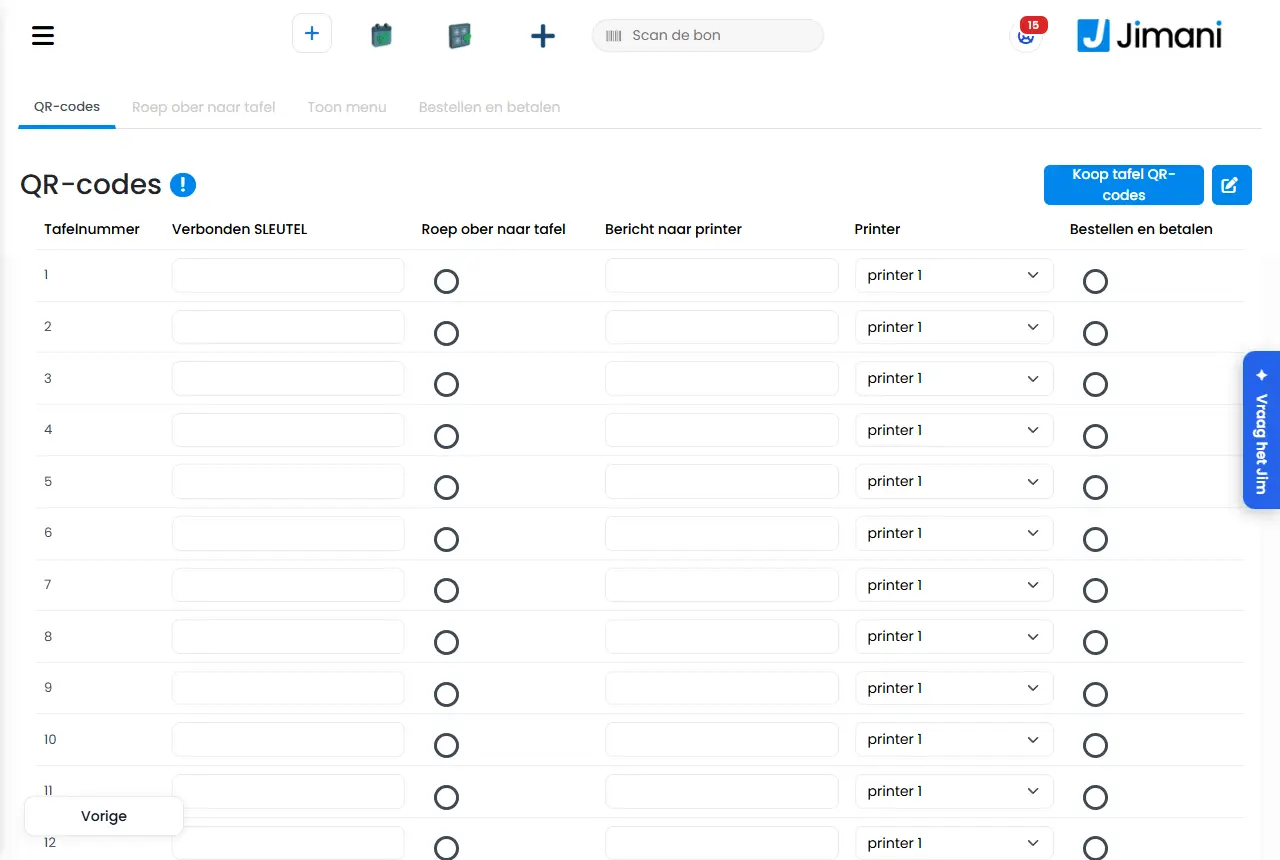
- Eksempel
-
En café slår QR-koder til, lader Kald på betjening stå slået til for hvert bord og vælger bar-printeren. En gæst scanner koden på bord 7; i baren kommer der en kvittering "Kald tjeneren til bordet", og på dashboardet står meddelelsen Betjening ønsket ved Bord 7.
- Relateret
-
Hvilke funktioner koster penge?, Hvordan fungerer Indstil QR-koder i Jimani?, Hvad gør fanen Bestilling og betaling ved QR-koderne?
Søgeord: qr kode bord, kalde på betjening, kalde tjener, bestille med qr, bord qr, qr-koder pris
Relaterede spørgsmål - Kan gæster selv bestille ved bordet via en QR-kode?
- Hvordan kalder en gæst på betjeningen med en QR-kode?
- Hvad koster QR-kode-udvidelsen?
- Kan en gæst betale via QR-koden på bordet?
Ved betaling står knappen Eget forbrug under På regning. Du vælger Type forbrug (Eget brug, Personale, På huset eller Svind), indtaster eventuelt en årsag eller et navn og klikker på Bogfør. Kvitteringen går i nul og tæller ikke som omsætning; lageret går dog ned.
Hvor finder du det: Kasse > betaling > Eget forbrug (under På regning); også på den håndholdte enhed
Alle knapper, indstillinger og meddelelser på denne skærm
Øverst på kassen står en bjælke med de knapper, der hører til din virksomhed. Med reservationer (Restaurant, Aktiviteter, Salon, Billetsalg eller Hotel i kassen) er det Opret reservation, Reservationer, Plantegning, Ordre og Kasse. Uden reservationer er det Ordre, Ordreoversigt eller Søg ordre, og Kasse.
Hvor finder du det: Øverst på kasseskærmen (/WebshopOrder/NewOrder?layout=pos) og på den håndholdte enhed
Alle knapper, indstillinger og meddelelser på denne skærm
Under Bogføring indstiller du forbindelsen til dit regnskabsprogram (Exact Online, Twinfield, SnelStart eller Odoo), vælger hvilken finanskonto der hører til hvilket beløb, og ser pr. dagsafslutning, om den er nået frem i programmet. Der er tre faner: Sendt, Regnskab og Kassedifferencer.
Hvor finder du det: Indstillinger > Penge og tal > Regnskabsforbindelse (skærmen Bogføring), under Administration og omkostninger. Kun med udvidelsen Regnskabsforbindelse (/Settings/Boekhouding). Er den slået fra, siger skærmen, at Tæl kassen ikke findes uden Regnskabsforbindelsen, og henviser til Indstillinger > Udvidelser
Alle knapper, indstillinger og meddelelser på denne skærm
Oversigten Eget forbrug viser pr. år alt, hvad du har bogført som eget forbrug: pr. type, pr. måned og pr. kvittering, med kostprisen, momsen af kostprisen og salgsværdien til info. Du kan eksportere den til Excel eller udskrive den som pdf.
Hvor finder du det: Indstillinger > Penge og tal > Rapporter, i kassens Finansielle oversigt knappen Eget forbrug (/Settings/EigenverbruikFinancialReport)
Alle knapper, indstillinger og meddelelser på denne skærm
Efter Til betaling i indkøbskurven i Jimani-webshoppen (Kasse og udstyr) udfylder du dine oplysninger og leveringsadressen og vælger Afgiv bestilling. Du betaler via Mollie og ser derefter "Tak for din bestilling" med dit bestillingsnummer. Du behøver ikke logge ind.
Hvor finder du det: I Jimani-webshoppen (/Winkel): Indkøbskurv > Til betaling (/Afrekenen)
Alle knapper, indstillinger og meddelelser på denne skærm
På siden Kasseindstillinger for en kasse eller håndholdt enhed står fire blokke, der gælder pr. enhed og gemmes med det samme: Betalingsmetoder på denne kasse, Rettigheder på denne kasse, Automatisk låsning og Bordnavn påkrævet. Sådan laver du for eksempel en terrassekasse med kun kort, eller en kasse, hvor det at give rabat kræver en pinkode.
Hvor finder du det: Indstillinger > Kasse og produkter > Kasser og udstyr, åbn kassen eller den håndholdte enhed, siden Kasseindstillinger (/settings/externaldevices)
Alle knapper, indstillinger og meddelelser på denne skærm
En kasse er en tilknyttet enhed: Jimani-appen med en tilknytningskode, eller en computer, som du med Kobl denne computer til eller via /Pos/Koppelen hænger på din virksomhed. Medarbejdere tilmelder sig dér med deres pinkode på pinpaden. Tandhjulet øverst til højre åbner Indstillinger for denne kasse: sprog, USB-enheder, skift af medarbejder, log ud, fliserne med indstillinger, Dagsafslutning og Produktrækkefølge.
Hvor finder du det: Kasse > tandhjul øverst til højre (/Pos/PosSettings); tilknytning med en kode på /Pos/Koppelen; tilknytningskoder opretter du under Indstillinger > Kasse og produkter > Kasser og udstyr (/settings/externaldevices)
Alle knapper, indstillinger og meddelelser på denne skærm
Under bonen står betalingsknapperne. Afhængigt af kassen er det én knap Betal nu med et valgvindue, eller straks Kontant og Kort (eller kun de betalingsmetoder, der er slået til). Ved Kontant åbner vinduet Kontant betaling med hurtigbeløb, det modtagne beløb, hvad du skal give tilbage og eventuelt drikkepenge. Kort, Kortbetaling (ekstern) og Betal på anden måde har intet vindue og bogfører straks det udestående beløb.
Hvor finder du det: Kasse > under bonen (/WebshopOrder/NewOrder?layout=pos); hvordan knapperne står, indstiller du under Indstillinger > Kasse og produkter > Kasser og udstyr, åbn kassen, siden Kasseindstillinger
Alle knapper, indstillinger og meddelelser på denne skærm
Kasseskærmen har til venstre kategorierne og søgefeltet, i midten produktfliserne og til højre bonen med knapperne under den: Bemærkninger (eller Noter), Diverse, Øvrigt og papirkurven, og derunder betalingsknapperne. Øverst står logoet (to tryk åbner skuffen), menuen, Scan kvitteringen og tandhjulet til indstillingerne for denne kasse.
Hvor finder du det: Menu Kasse (/WebshopOrder/NewOrder); på en tilknyttet kasse i kasselayoutet (/WebshopOrder/NewOrder?layout=pos)
Alle knapper, indstillinger og meddelelser på denne skærm
Vinduet Borde åbnes med knappen Borde ved siden af betalingsknapperne. Dér vælger du et bord, opretter et Nyt bord, søger og filtrerer borde, og med integrationen Restaurant tjekker du gæster ind (Reservationer) eller opretter en reservation (Reservér). Et bord har én enhed ad gangen; kassen melder, hvem der har det åbent.
Hvor finder du det: Kasse > Borde (/WebshopOrder/NewOrder)
Alle knapper, indstillinger og meddelelser på denne skærm
Kassen afregner med Kontant, Kort, Kortbetaling (ekstern), Tap to Pay, Betal på anden måde, På regning og (ved penge tilbage) Gavekort. Efter betalingen kan der udskrives en kassekvittering (kundekvittering), og køkkenbonen går til køkkenet; derudover findes kortkvitteringen, kreditkvitteringen, billetbonner, slippen ved Kasse og X- og Z-rapporterne fra dagsafslutningen.
Hvor finder du det: Kasse > betalingsknapperne (/WebshopOrder/NewOrder); hvilke betalingsmåder der står på en kasse: Indstillinger > Kasse og produkter > Kasser og udstyr, åbn kassen, Betalingsmetoder på denne kasse
Alle knapper, indstillinger og meddelelser på denne skærm
På den håndholdte enhed står der øverst en menu med Reservér, Plantegning (med Restaurant), Kasse, Reservation, Tilmeld/Afmeld og Log ud. Logoet åbner vinduet Indstillinger. Fra Reservér ser du dagens reservationer og kan oprette eller ændre en; Kasse åbner kasseskærmen. Ved en reservation fra et modul, der stadig bruger den gamle skærm, afregner du på den håndholdte enhed i den gamle bestillingsskærm.
Hvor finder du det: På den håndholdte enhed: menuen øverst (/Handheld/ReservationsList, /Handheld/Floorplan, /WebshopOrder/NewOrder); i en salon Dagens aftaler (/KassaAfspraken/Handheld)
Alle knapper, indstillinger og meddelelser på denne skærm
På Ordrer ser du, hvad der er bestilt på en dag. Med integrationen Restaurant står bordenes runder og de enkelte kassesalg under Borde & kasse, med filtre på dato, bord, status og medarbejder; med den online webshop står webshopbestillingerne under Afhentning/levering. Et tryk på en linje viser ordren.
Hvor finder du det: Menu Ordre (/webshoporder); i kassen Ordre i bjælken øverst (/webshoporder?layout=pos)
Alle knapper, indstillinger og meddelelser på denne skærm
Med de gratis integrationer Spild og Spildoversigt bogfører du produkter, der skal kasseres (udløbet, beskadiget, fordærvet eller en tilberedningsfejl), på skærmen Bogfør som spild, med en årsag. De trækkes fra lageret uden omsætning. I Spildoversigten ser du pr. periode, hvad der er smidt ud, med værdien til salgspris og til kostpris. Eget forbrug (personale, privat, gratis) bogfører du i kassen.
Hvor finder du det: Indstillinger > Kasse og produkter, under Eget forbrug og spild (/WebshopOrder/WasteOrder); oversigten under Indstillinger > Penge og tal > Rapporter, fanen Spildoversigt (/WebshopOrder/WasteOverview)
Alle knapper, indstillinger og meddelelser på denne skærm
Under Tilsluttede enheder står alle dine kasseskærme, håndholdte enheder, tablets, telefoner, køkkenskærme, kiosker, bonprintere, kasseskuffer, buzzere og betalingsterminaler som fliser. Her tilknytter du nye enheder og åbner en enhed for at indstille den.
Hvor finder du det: Indstillinger > Kasse og produkter > Kasser og udstyr (/Settings/externaldevices).
Alle knapper, indstillinger og meddelelser på denne skærm
Åbn enheden under Tilsluttede enheder. Du indstiller navnet, hvilken printer, skuffe, køkkenskærm og betalingsterminal der hører til, hvordan betalingen fungerer, og hvad kassen viser og lader høre. Ved en kasseskærm har vinduet to sider: den første til de enheder, der hænger på den, den anden til Kasseindstillinger.
Hvor finder du det: Indstillinger > Kasse og produkter > Kasser og udstyr, klik på enheden (/Settings/externaldevices).
Alle knapper, indstillinger og meddelelser på denne skærm
Åbn printeren under Tilsluttede enheder. Du vælger, om den er til Kassekvitteringer eller Køkkenbonner, hvordan den er tilsluttet (USB eller IP-adresse), hvilken kasseskuffe der hører til, og hvad der står på bonen. En køkkenprinter har derudover produkter, et sprog, et indhold og en rækkefølge. Bonens tekst tilpasser du også i vinduet Kvitteringsindstillinger.
Hvor finder du det: Indstillinger > Kasse og produkter > Kasser og udstyr, klik på printeren (/Settings/externaldevices). Kvitteringsindstillinger åbner også fra den orange advarsel på dashboardet, hvis der ikke er noget logo, overskrift eller sidefod.
Alle knapper, indstillinger og meddelelser på denne skærm
Åbn køkkenskærmen under Tilsluttede enheder. Du giver den et navn, vælger, hvilke produkter der kommer på den, og gemmer præferencer for visningen: mørk eller lys, hvad der står på kortene, farven på tilbehør og efter hvor lang tid du lader tilberedningstiden vise.
Hvor finder du det: Indstillinger > Kasse og produkter > Kasser og udstyr, klik på køkkenskærmen (/Settings/externaldevices).
Alle knapper, indstillinger og meddelelser på denne skærm
En selvbetjeningskiosk indstiller du med et navn, den widget, den viser, en pauseskærm, en baggrund og teksten på dens bon. En betalingsterminal fra Mollie og en Tap har ingen IP-adresse: de kommer af sig selv på listen, så snart Mollie er tilknyttet, og du åbner dem kun for at ændre navnet eller se kortbetalingsplanen.
Hvor finder du det: Indstillinger > Kasse og produkter > Kasser og udstyr, klik på enheden (/Settings/externaldevices).
Alle knapper, indstillinger og meddelelser på denne skærm
Under Dagsafslutning ser du alle afslutninger fra din kasse, opretter selv en afslutning, indstiller den automatiske afslutning og mailen, og som ejer henter du kasse-auditfilen og kassejournalen. En afslutning begynder altid der, hvor den forrige sluttede.
Hvor finder du det: Indstillinger > Penge og tal > Dagsafslutning (/Settings/DayClose).
Alle knapper, indstillinger og meddelelser på denne skærm
Under Tæl kassen angiver du efter dagsafslutningen, hvor mange sedler og mønter der er i hver kasseskuffe. Jimani sætter ved siden af, hvad kassen forventer, og bogfører differencen som kassedifference. En difference kræver altid en forklaring.
Hvor finder du det: Skærmen åbner af sig selv efter en manuel dagsafslutning, hvis kassen tælles (/Settings/Kastelling). Senere finder du den via Indstillinger > Penge og tal > Regnskabsforbindelse > Kassedifferencer (kun med udvidelsen Regnskabsforbindelse). Er den slået fra, åbner der i stedet en skærm, der siger, at Tæl kassen ikke findes uden Regnskabsforbindelsen, med en knap Gå til Udvidelser (Indstillinger > Udvidelser).
Alle knapper, indstillinger og meddelelser på denne skærm
Under Mønter indretter du din virksomheds ene mønt: hvad den hedder, hvad den koster, hvor mange mønter en vare koster, og hvilke antal og rabatter kunderne kan vælge. Skærmen findes kun, hvis udvidelsen Betal med mønter er slået til.
Hvor finder du det: Indstillinger > Penge og tal > Betal med mønter (/Settings/Munten).
Alle knapper, indstillinger og meddelelser på denne skærm
Køkkenskærmen er en egen skærm på en tilknyttet enhed. Øverst står fanerne og knapperne Vent og Lys eller mørk, derunder står et kort pr. bestilling. Er enheden ikke tilknyttet, ser du Denne skærm er endnu ikke tilknyttet.
Hvor finder du det: På selve køkkenskærmen (/Kitchen/Kitchen). Du tilknytter den under Indstillinger > Kasse og produkter > Kasser og udstyr.
Alle knapper, indstillinger og meddelelser på denne skærm
Jimani webshop er butikken i dit dashboard, hvor du bestiller kasseskærme, printere, kasseskuffer, køkkenskærme, kortterminaler og andet materiale. Du vælger varer, lægger dem i indkøbskurven og betaler. Priserne er eksklusive moms.
Hvor finder du det: Indstillinger > Udvidelser, ved kategorien Enheder og kasse linket Køb udstyr i Jimani-webshoppen (/Winkel). Du kommer også dertil via flisen Se vores hardware under Tilsluttede enheder, eller med "Jimani webshop" under Søg efter en indstilling….
Alle knapper, indstillinger og meddelelser på denne skærm
Under QR-koder indstiller du pr. bord en QR-kode, som en gæst kan bruge til at kalde på betjeningen. Du vælger bordene, opretter QR-kodens adresse, vælger et salgssted (printer) og gemmer. Gæsten ser derefter en enkel side Betjening.
Hvor finder du det: Indstillinger > Kasse og produkter > QR-koder, klik på Indstil (/QRCode/QRCodeSetup). Udvidelsen QR-koder skal være slået til (10 € pr. måned, kun med den online webshop).
Alle knapper, indstillinger og meddelelser på denne skærm
Med scanningsskærmen kontrollerer du en billet eller reservation ved indgangen. Du scanner koden med en håndscanner eller kameraet, eller indtaster den, og ser straks grøn (Gyldig) eller rød (Afvist) med årsagen. Skærmen fylder hele enheden, uden menu.
Hvor finder du det: Menu > Scan (/Scan). Knappen findes kun, hvis udvidelsen Scanner er slået til, og dit modul tillader scanning.
Alle knapper, indstillinger og meddelelser på denne skærm
Kasse og produkter er skærmen, hvor du administrerer dine produkter, kategorier og alt det, der hører til. Du åbner den via Kasse og produkter i menuen til venstre. Hvilke faner der står øverst, afhænger af de funktioner, du har slået til.
Hvor finder du det: Kasse og produkter i menuen til venstre (/Webshop)
Alle knapper, indstillinger og meddelelser på denne skærm
Vinduet Produkt er et trinvindue med Forrige, Næste og Gem. Den første side har det grundlæggende: navn, beskrivelse, EAN-kode, pris, momsgruppe og foto. De senere sider (valgmuligheder, yderligere information, labels, varianter, tillæg, allergener) får du kun, hvis du slår dem til på siden Dele af dette produkt.
Hvor finder du det: Kasse og produkter > blå plusknap > Produkter (nyt), eller klik på et produkt i fanen Produkter (ændre)
Alle knapper, indstillinger og meddelelser på denne skærm
I fanen Produkter sætter du med blyanten (Tilpas) listen i redigeringstilstand, afkrydser produkterne og vælger via tandhjulet, hvilken egenskab du vil ændre for alle. Du kan ændre fem ting på én gang: Aktivt lager og Minimumsbestand, Udsolgt, Leverandør, Momsgruppe og spørgsmålet om, du vil tilføje valgmuligheder.
Hvor finder du det: Kasse og produkter > Produkter > blyant > afkryds produkter > tandhjul (Ændr flere produkter på én gang)
Alle knapper, indstillinger og meddelelser på denne skærm
En kategori er en gruppe produkter på dit menukort, f.eks. Drikkevarer eller Hovedretter. Du administrerer dem i fanen Kategorier under Kasse og produkter. En kategori har et navn, en beskrivelse, et billede og de produkter, der hører til den.
Hvor finder du det: Kasse og produkter > Kategorier (/Webshop), ny via den blå plusknap > Kategorier
Alle knapper, indstillinger og meddelelser på denne skærm
En underkategori er et mellemlag under dine kategorier, f.eks. Telefon › Samsung. Du opretter den én gang og afkrydser de hovedkategorier, den hører under. Funktionen Underkategorier koster 5 € om måneden (eksklusive moms).
Hvor finder du det: Kasse og produkter > Underkategorier (/Subcategorieen), ny med knappen Opret
Alle knapper, indstillinger og meddelelser på denne skærm
Et tillæg er et ekstra valg, som gæsten får ved et produkt, f.eks. en størrelse eller en ekstra topping, med en egen pris eller gratis. Du administrerer dem i fanen Tillæg under Kasse og produkter og hænger dem derefter på et produkt. Funktionen Tillæg er gratis.
Hvor finder du det: Kasse og produkter > Tillæg (/Webshop), ny via den blå plusknap > Tillæg
Alle knapper, indstillinger og meddelelser på denne skærm
En produktvariantgruppe er en lille liste med muligheder for det samme produkt, f.eks. størrelserne S, M og L. Du opretter gruppen én gang i fanen Produktvarianter og vælger den derefter ved et produkt. Funktionen Produktvarianter er gratis.
Hvor finder du det: Kasse og produkter > Produktvarianter (/Webshop), ny via den blå plusknap > Produktvarianter
Alle knapper, indstillinger og meddelelser på denne skærm
Et produktsæt er en fast menu til en fast pris, f.eks. en Børnemenu. Gæsten vælger ét produkt pr. lag og betaler altid sættets pris. Funktionen Produktsæt er gratis. Du opretter et sæt via den blå plusknap > Produktsæt.
Hvor finder du det: Kasse og produkter > blå plusknap > Produktsæt (/Webshop); et eksisterende sæt åbner du i fanen Produkter, hvor det har et blåt label Produktsæt
Alle knapper, indstillinger og meddelelser på denne skærm
Et label eller tag er et lille mærke ved et produkts foto, f.eks. Ny eller Vegetarisk. Et label står øverst til venstre ved fotoet, et tag nederst til venstre. Pr. produkt kan du vælge ét label og tre tags. Du administrerer dem i fanen Labels og tags.
Hvor finder du det: Kasse og produkter > Labels og tags (/Webshop), ny via den blå plusknap > Labels og tags
Alle knapper, indstillinger og meddelelser på denne skærm
En note er et fast spørgsmål med faste svar, som du hænger på produkter, f.eks. Enhedens stand med svarene Ny, Brugt og Defekt. I kassen trykker du på svaret i stedet for at skrive. Funktionen Produktnoter er gratis.
Hvor finder du det: Kasse og produkter > Noter (/Productnotities), ny med knappen Opret
Alle knapper, indstillinger og meddelelser på denne skærm
Ved Pris pr. enhed vælger du pr. produkt enheden, f.eks. meter, kilo eller liter. Produktets pris er så prisen pr. enhed, og kunden bestiller en mængde med decimaler. Hver ændring gemmes med det samme. Funktionen er gratis.
Hvor finder du det: Indstillinger > Kasse og produkter > Pris pr. enhed (/PrijsPerEenheid)
Alle knapper, indstillinger og meddelelser på denne skærm
I fanen Lager ser du pr. produkt, hvor meget der er på lager, og hvad det er værd. Her slår du lageret til eller fra pr. produkt, ændrer antal og priser og importerer eller eksporterer lageret. Funktionen Lager er gratis.
Hvor finder du det: Kasse og produkter > Lager (/Settings/Stocks)
Alle knapper, indstillinger og meddelelser på denne skærm
Ved Leverandører registrerer du, hvem du køber ind hos, med de oplysninger der havner på en indkøbsordre. Derefter tilknytter du produkter til en leverandør for et overskueligt indkøbsoverblik pr. leverandør. Funktionen Leverandører er gratis og virker kun sammen med Lager.
Hvor finder du det: Kasse og produkter > Leverandører (/Supplier)
Alle knapper, indstillinger og meddelelser på denne skærm
Ved Indkøb bestiller du hos dine leverandører fra Jimani og bogfører leveringen på lageret. Skærmen har to faner: Bestillingsforslag og Indkøbsordrer. Funktionen Indkøb koster 10 € om måneden (eksklusive moms), inklusive Lagerplaceringer, og virker kun sammen med Lager.
Hvor finder du det: Indstillinger > Kasse og produkter > Lager og indkøb (/Inkoop)
Alle knapper, indstillinger og meddelelser på denne skærm
Med lagerplaceringer holder du styr på lageret pr. sted, f.eks. Butik og Reol 1A, med et eget antal pr. produkt og placering. Et produkts lager er summen af alle placeringer. Lagerplaceringer koster ikke noget i sig selv, men virker kun sammen med Indkøb (10 € om måneden, i alt 10 €).
Hvor finder du det: Kasse og produkter > Lagerplaceringer (/Magazijnlocaties)
Alle knapper, indstillinger og meddelelser på denne skærm
På skærmen Udskriv etiketter vælger du varer, angiver hvor mange etiketter du vil have af hver, og udskriver dem. På hver etiket står produktnavnet, varianten, prisen og stregkoden. Du udskriver på en Brother QL-800 eller en Dymo LabelWriter. Udskrivning af etiketter er gratis.
Hvor finder du det: Indstillinger > Kasse og produkter > Udskriv etiketter (/Etiketten/Index)
Alle knapper, indstillinger og meddelelser på denne skærm
I fanen Rabatter opretter du en rabat med et navn, en rabatprocent, en løbetid og de produkter, den gælder for. Du vælger, om rabatten trækkes fra med det samme i kassen eller bliver en knap på bonen. Funktionen Rabatter er gratis.
Hvor finder du det: Kasse og produkter > Rabatter (/Webshop), ny via den blå plusknap
Alle knapper, indstillinger og meddelelser på denne skærm
På skærmen Udsalg og rabatter opretter du en midlertidig kampagne: en rabat i euro eller procent på valgte produkter, mellem et starttidspunkt og et sluttidspunkt. En kampagne, der ikke fungerer som rabatkupon, anvendes af sig selv i kassen. Skærmen hører til funktionen Gavebevis (10 € om måneden, eksklusive moms).
Hvor finder du det: Indstillinger > Udvidelser, knappen Indstillinger på kortet Gavebevis (/Settings/SalesAndDiscounts); er Gavekort slået fra, også via Indstillinger > Penge og tal > Gavekort og gavebeviser. Ny med plusknappen (Tilføj)
Alle knapper, indstillinger og meddelelser på denne skærm
Rabatoversigten viser al den rabat, du har givet i en periode, du selv vælger: på hvilken bon, på hvilken vare, hvor meget og af hvem. Så kan du altid kontrollere, hvor pengene blev af. Den er gratis ved funktionen Rabatter.
Hvor finder du det: Indstillinger > Penge og tal > Rapporter > fanen Rabatoversigt (/Kortingsoverzicht/Index)
Alle knapper, indstillinger og meddelelser på denne skærm
På skærmen Gavekort opretter du gavekort med et eget kortnummer og saldo, ser, hvad der er i omløb, og indstiller, hvor længe et kort er gyldigt. Skærmen har tre faner: Oversigt, Opret og Gyldighed. Funktionen Gavekort koster 10 € om måneden (eksklusive moms).
Hvor finder du det: Indstillinger > Penge og tal > Gavekort og gavebeviser (/Settings/Cadeaukaarten), eller knappen Indstillinger på kortet Gavekort under Indstillinger > Udvidelser
Alle knapper, indstillinger og meddelelser på denne skærm
På skærmen Reparationer ser du alle reparationer i din virksomhed med deres status, ændrer statussen og indstiller mails til kunden. Modtagelse og afhentning foregår i kassen. Funktionen Reparation koster 150 € som engangsbeløb og ingen månedlig betaling.
Hvor finder du det: Indstillinger > Kasse og produkter > Reparationer (/Reparaties)
Alle knapper, indstillinger og meddelelser på denne skærm
Ved Serveringer opretter du serveringerne på din menu, f.eks. Forret og Hovedret, i den rækkefølge, som køkkenet laver dem i. Derefter sætter du ved hvert produkt, i hvilken servering det står. Funktionen Serveringer koster 10 € om måneden (eksklusive moms) og virker kun sammen med Restaurant. Bruger du allerede Serveringer, er den gratis til 1. januar 2027.
Hvor finder du det: Indstillinger > Kasse og produkter > Serveringer (/Settings/WebshopCourses)
Alle knapper, indstillinger og meddelelser på denne skærm
I fanen Borde opretter du parkeringsborde: borde, hvor du parkerer en bestilling, til der afregnes. I fanen Åbningstider udfylder du pr. dag åbningstiderne for dine onlinebestillinger. Begge findes under Kasse og produkter og vises kun, hvis den tilhørende funktion er slået til.
Hvor finder du det: Kasse og produkter > Borde og Kasse og produkter > Åbningstider (/Webshop)
Alle knapper, indstillinger og meddelelser på denne skærm
En momsgruppe er en gruppe, som produkter hører under. Gruppen bestemmer, hvilken momssats der gælder. Du opretter grupper under Indstillinger > Kasse og produkter > Momsgrupper, i fanen Momsgruppe, og vælger en ved hvert produkt. Momsgrupper er gratis.
Hvor finder du det: Indstillinger > Kasse og produkter > Momsgrupper > fanen Momsgruppe (/settings/vatsetup)
Alle knapper, indstillinger og meddelelser på denne skærm
Restauration / Reservationer
Restauration / Reservationer
- Hvad
- Jimanis reservationssystem lader gæster booke et bord online hos en restaurant, med online forudbetaling, automatisk bekræftelsesmail og mulighed for at kombinere bord, aktivitet og billet i én booking. Reservationer deler database med kasse, webshop og billetsalg.
- Hvem er det til
- Restauratører og deres gæster.
- Kernefunktioner
-
- Online bordreservation via en bookingwidget på egen hjemmeside
- Kombinationsreservation: bord, aktivitet og billet i én booking
- Online forudbetaling eller forudbetaling ved reservation
- Gæster kan selv ændre eller aflyse deres reservation
- Automatisk bekræftelsesmail med PDF og kalenderfil (iCal)
- Advarsel ved booking af et allerede optaget bord, med registrering af det bevidste valg
- Pris
- Intet månedligt beløb (prisbeslutning 14-10-2026). Se "Hvad koster Jimani?".
- Forskel fra konkurrenterne
- Lightspeed tilbyder kun reservationer via et add-on, der købes separat, eller via en kobling til en tredjepart. unTill har intet indbygget reservationsmodul i kerneprisen og kobler til eksterne systemer som Formitable eller Guestplan. Jimani har reservationer indbygget i samme system, uden separat licens eller kobling.
Søgeord: reservationssystem restauration, online bordreservation, software til restaurantreservation, bookingwidget restaurant
Relaterede spørgsmål - Har Jimani et indbygget reservationssystem, eller skal jeg koble et separat til?
- Kan jeg med Jimani ordne bord, aktivitet og billet i én booking?
- Hvad koster reservationssystemet pr. måned?
Online bordreservation
- Hvad
- Gæster reserverer selv et bord online via restauratørens hjemmeside, med selvvalgt tidspunkt og bordstørrelse.
- Hvem er det til
- Restauratører og deres gæster.
- Sådan virker det
- En bookingwidget viser ledige tidspunkter og bordstørrelser; reservationen registreres straks via en kommando i reservationssystemet. Booker en gæst (eller medarbejder) på et tidspunkt, hvor et bord allerede er optaget, arbejder systemet siden 14-09-2026 med en advarsel i stedet for en stille overskrivning: gæstewidgeten afviser bookingen, og en medarbejder ved kassen eller i dashboardet får en advarsel og kan bevidst fortsætte.
- Forskel fra konkurrenterne
- Der er ikke fundet noget offentligt sammenligningsmateriale, som er gennemgået her. Jimani har reservationer indbygget i samme system, uden separat kobling.
Søgeord: online reservation restaurant, bordreservation hjemmeside, reservationssystem restauration
Relaterede spørgsmål - Hvordan fungerer online reservation hos en restaurant med Jimani?
- Kan jeg som gæst selv vælge tidspunkt og bordstørrelse?
- Hvad sker der, hvis en gæst forsøger at booke et bord, der allerede er optaget?
Kombinationsreservation (bord, aktivitet og billet i én booking)
- Hvad
- En gæst kan i én booking kombinere et bord, en aktivitet og en billet, for eksempel mad plus bowling eller middag plus forestilling.
- Hvem er det til
- Restauratører, der også tilbyder aktiviteter eller arrangementer.
- Sådan virker det
- Tre separate kommandoer (til restauration, aktivitet og billetsalg) kobles via ét fælles kombinationskendetegn, så gæsten efter booking af den ene del automatisk sendes videre til den næste. Bookingen forbliver for gæsten én sammenhængende proces, selv om den berører tre separate moduler i de underliggende data.
- Forskel fra konkurrenterne
- Ingen af de tre undersøgte konkurrenter kombinerer reservation, bord, aktivitet og billetsalg i ét system med fælles booking — hos Lightspeed, unTill og SumUp kræver det separate produkter eller koblinger mellem adskilte systemer.
Søgeord: kombinationsreservation, booke bord og aktivitet, kombinere middag og billet
Relaterede spørgsmål - Kan jeg med Jimani ordne bord, aktivitet og billet i én booking?
- Hvordan adskiller dette sig fra separat reservation i adskilte systemer?
Selv ændre eller aflyse en reservation
- Hvad
- Gæster kan selv ændre eller aflyse deres reservation online uden at ringe til restauratøren.
- Hvem er det til
- Restauratørers gæster.
- Sådan virker det
- En ændrings- eller aflysningskommando i reservationssystemet er koblet til en skærm i gæstewidgeten. Gæsten behøver ingen konto: aflysningsskærmen identificerer reservationen via en `key` og en hemmelig `secretkey`, som står som parametre i linket — det samme link, som gæsten modtager i sin bekræftelsesmail. I skabelonen til den mail placerer du disse links med taggene {ChangeWidget} (ændre) og {CancelWidget} (aflyse).
- Forskel fra konkurrenterne
- Der er ikke fundet noget offentligt sammenligningsmateriale om gæsters selvbetjente ændringer hos Lightspeed, unTill eller SumUp specifikt.
Søgeord: ændre reservation, aflyse reservation, selv tilpasse reservation
Relaterede spørgsmål - Kan en gæst selv ændre eller aflyse sin reservation?
- Behøver en gæst en konto for at ændre sin reservation?
Reservation via AI (må ikke bruges til markedsføringspåstande, før offentlig tilgængelighed er bekræftet.)
- Hvad
- Der findes en særskilt kommandostruktur til oprettelse af reservationer fra en AI-kanal, men der er ikke fundet nogen offentlig adgang til denne funktion.
- Hvem er det til
- Kan endnu ikke fastslås.
- Sådan virker det
- En særskilt kommando markerer en reservation som oprettet af AI, uden yderligere offentlig kobling i den undersøgte kode. Det betyder, at funktionen på nuværende tidspunkt ikke kan præsenteres som noget, en gæst kan bruge i dag.
- Forskel fra konkurrenterne
- Kan ikke vurderes, så længe funktionen ikke er offentligt bekræftet.
- Bemærk
- må ikke bruges til markedsføringspåstande, før offentlig tilgængelighed er bekræftet.
Søgeord: AI reservation, ChatGPT reservation, reservere via chatbot
Relaterede spørgsmål - Kan jeg via ChatGPT eller en AI-assistent reservere et bord hos en Jimani-restaurant? *(funktionen findes i koden, offentlig tilgængelighed er ikke bekræftet)*
Upsell-produkter ved reservation eller booking
- Hvad
- En virksomhedsejer kan oprette separate upsell-produkter (navn, pris, moms, momsgruppe), som gæster får tilbudt under booking af en reservation eller aktivitet.
- Hvem er det til
- Restauratører, aktivitetsudbydere og salonejere.
- Sådan virker det
- Hvert upsell-produkt er adskilt fra de almindelige kasseprodukter, med egen pris og momssats, og kan slås til eller fra pr. modul (restauration, aktiviteter, salon). Ved aktivitetsreservationer kobles de valgte upsell-produkter til reservationen.
- Forskel fra konkurrenterne
- Der er ikke fundet noget offentligt sammenligningsmateriale om indbyggede upsell-produkter ved booking hos Lightspeed, unTill eller SumUp specifikt.
Søgeord: upsell reservation, mersalg booking, ekstra produkter ved aftale
Relaterede spørgsmål - Kan jeg tilbyde gæster ekstra produkter under booking af en reservation?
- Virker upsell på samme måde i restauration, aktiviteter og salon?
Kobling til unTill
- Hvad
- Jimani har en egen kobling til unTill: borde og salgsområder (sales areas) fra unTill synkroniseres, og Jimani-reservationer kobles til unTill-bordnumre og -transaktioner.
- Hvem er det til
- Restauratører, der allerede bruger unTill som kassesystem og vil bruge Jimani til reservationer.
- Sådan virker det
- Via en separat konfigurerbar kobling (`CompanyPlugin`) henter Jimani salgsområderne og bordene fra unTill og holder dem synkroniseret med egen bord- og lokaleopdeling. En reservation, der oprettes i Jimani, gemmer unTill-bordnummeret og den tilhørende transaktion, så begge systemer taler om det samme bord.
- Forskel fra konkurrenterne
- Dette nuancerer det tidligere billede i sammenligningsartiklerne Jimani vs. unTill af, at unTill udelukkende er en konkurrent: på kassesiden kan en virksomhedsejer fortsat bruge unTill og bruge Jimani ved siden af til reservationer takket være denne kobling.
Søgeord: unTill kobling, unTill integration, Jimani ved siden af unTill, synkronisere unTill-borde
Relaterede spørgsmål - Kan jeg bruge Jimani til reservationer, hvis jeg allerede har unTill som kassesystem?
- Synkroniseres borde automatisk mellem Jimani og unTill?
Skift mellem moduler på samme kasse
- Hvad
- Ét kasseapparat husker, hvilket modul der er aktivt (restauration, webshop, salon, aktiviteter, billetsalg), og tilpasser menuen derefter; en bruger kan selv skifte via en dropdown.
- Hvem er det til
- Virksomhedsejere, der kombinerer flere moduler på samme kasseapparat.
- Sådan virker det
- Det aktive modul huskes i tredive dage pr. apparat/bruger. Står kassen på restaurationsmodulet, viser den fælles kasseskærm reservationsmenuen og bordplanen; ved et andet modul vises den tilhørende menu. Uden et gyldigt, kendt modul falder systemet tilbage på virksomhedens eget hovedmodul, så kassen aldrig sidder fast i den forkerte menu.
- Forskel fra konkurrenterne
- Der er ikke fundet noget offentligt sammenligningsmateriale om en tilsvarende fælles kasse-grænseflade, der kan skiftes pr. modul, hos Lightspeed, unTill eller SumUp specifikt.
Søgeord: skifte modul kasse, kasse til reservationsskærm, skifte restauration webshop salon
Relaterede spørgsmål - Kan jeg på samme kasse skifte mellem fx reservation og almindelig betaling?
- Husker kassen, hvilket modul jeg brugte sidst?
Bilag og ændringshistorik ved en reservation
- Hvad
- Til en reservation kan der knyttes filer, og hver ændring af reservationen registreres med, hvem der foretog ændringen, og hvornår.
- Hvem er det til
- Restauratører og deres personale.
- Sådan virker det
- Et bilag har et navn, selve filen og en oprettelsesdato, knyttet til én bestemt reservation — for eksempel en underskrevet kontrakt ved en gruppebooking eller et særligt ønske pr. e-mail. Uafhængigt heraf registrerer systemet ved hver ændring af en reservation en linje med, hvad der blev ændret, af hvem og hvornår, så en medarbejder bagefter kan se, hvad der er sket med en reservation.
- Forskel fra konkurrenterne
- Der er ikke fundet noget offentligt sammenligningsmateriale om bilag og ændringshistorik pr. reservation hos Lightspeed, unTill eller SumUp specifikt.
Søgeord: bilag reservation, knytte fil til booking, ændringshistorik reservation, audit trail reservation
Relaterede spørgsmål - Kan jeg knytte en fil (for eksempel en kontrakt) til en bestemt reservation?
- Kan jeg se, hvem der har ændret en reservation, og hvornår?
Opret egne reservationsfelter, herunder dynamiske felter
- Hvad
- En virksomhedsejer sammensætter selv ekstra felter til bookingformularen (for eksempel et kostønske, et spørgsmål om børn eller et bemærkningsfelt), med egen type, påkrævet/valgfrit og synlighed.
- Hvem er det til
- Restauratører, hoteller og aktivitetsudbydere.
- Sådan virker det
- Hvert felt har et navn, en type, valgmuligheder (ved et valgfelt), en hjælpetekst og indstillinger for, om feltet er påkrævet, offentligt synligt, og om det vises i listeoversigter. Et felt kan også gøres **dynamisk**: det vises så kun, hvis et andet felt (hovedfeltet) har et bestemt svar — for eksempel et felt "Antal børn", der først vises, når der ved "Kommer der børn med?" er valgt ja. Et felt kan også indstilles til kun at blive vist ved udarbejdelse af et tilbud, ikke ved en almindelig booking.
- Forskel fra konkurrenterne
- Der er ikke fundet noget offentligt sammenligningsmateriale om en tilsvarende dynamisk, betinget formularmekanisme hos Lightspeed, unTill eller SumUp specifikt.
Søgeord: egne reservationsfelter, dynamisk felt reservation, betinget formularfelt, tilpasse bookingformular
Relaterede spørgsmål - Kan jeg selv tilføje ekstra felter til bookingformularen?
- Kan et felt kun vises afhængigt af svaret på et andet felt?
- Kan et felt kun vises ved et tilbud og ikke ved en almindelig booking?
I hvilken rækkefølge gennemgår en gæst en kombinationsreservation?
- Sådan virker det præcist
- Rækkefølgen af trin i en kombinationsbooking (for eksempel først bord, så aktivitet, så billet) er indstillet særskilt for hver kombination af virksomhedsejeren og ikke hårdkodet i én fast rækkefølge for alle virksomheder.
- Regler
-
- Hver kombination har sin egen navigationsliste, der bestemmer, hvilket trin der kommer efter hvilket.
- Navigationen hentes sprogafhængigt, så trinnavnene vises på gæstens eget sprog.
- En gæst gennemgår trinene i den rækkefølge, virksomhedsejeren har indstillet, ikke i en rækkefølge fastlagt af Jimani.
- Grænsetilfælde
- Der er ikke fundet nogen rollback- eller kompensationslogik for en kombinationsbooking, der afbrydes undervejs, eller for en del, der viser sig ikke længere at være tilgængelig under bookingen — der skal input fra Martijn til at bekræfte, hvordan dette håndteres i praksis.
Søgeord: rækkefølge kombinationsbooking, trin kombinationsreservation, navigation bord aktivitet billet
Relaterede spørgsmål - Bestemmer jeg selv, i hvilken rækkefølge bord, aktivitet og billet bookes ved en kombination?
Kan jeg reservere kombinationer med forskellige tidspunkter og en selvvalgt rækkefølge? (hvordan tidspunkterne for de enkelte dele præcist hænger sammen inden for den rækkefølge, er ikke undersøgt ud over selve navigationen — der skal input fra Martijn til flere detaljer.)
- Svar
- Ja, rækkefølgen af trin i en kombinationsbooking (for eksempel først bord, så aktivitet, så billet) er indstillet særskilt for hver kombination af virksomhedsejeren.
- Forklaring
- Hver kombination har sin egen navigationsliste, der bestemmer, hvilket trin der kommer efter hvilket, og som henter de tilhørende trinnavne på gæstens sprog. Der er altså ingen fast rækkefølge pålagt af Jimani: virksomhedsejeren bestemmer selv, hvordan kombinationen af bord, aktivitet og billet gennemgås.
- Eksempel
- En restaurant med en tilstødende bowlingbane indstiller, at gæster først booker et bord og derefter et tidsrum til bowling, i den rækkefølge.
- Bemærk
- hvordan tidspunkterne for de enkelte dele præcist hænger sammen inden for den rækkefølge, er ikke undersøgt ud over selve navigationen — der skal input fra Martijn til flere detaljer.
Søgeord: kombinationsbooking egen rækkefølge, bord aktivitet billet rækkefølge, kombination tidspunkter
Hvad står der på en gæsts kundekort?
- Svar
-
Kundekortet viser alt, hvad en gæst har gjort hos dig, på tværs af alle dine moduler: kontaktoplysninger, antal besøg, reservationer og bestillinger, omsætningen, antal no-shows, de mest købte varer og en tidslinje over hvert besøg. Du åbner det under Søg med knappen med personikonet ved gæsten.
- Forklaring
-
- Trin 1. Gå til Søg (eller Indstillinger > Gæster og reservationer > Søg efter gæster og reservationer), og vælg fanen Gæster.
- Trin 2. Søg på navn, adresse, e-mail eller telefon, og vælg en periode. Genvejene er I dag, I går, Seneste 7 dage, Seneste 30 dage, Denne måned og Sidste måned.
- Trin 3. Klik på knappen med personikonet ved gæsten. Kundekortet åbner.
- Blokken Kunde. E-mailadressen, telefonen og adressen samt seks fliser: Besøg, Reservationer, Bestillinger, Omsætning, No-shows og Seneste besøg. Er gæsten en forbipasserende (walk-in), står der Walk-in: tæller ikke som fast kunde.
- Blokken Varer. De varer, gæsten har købt mest, med antal og beløb.
- Blokken Tidslinje. Hvert besøg og hver bestilling, nyeste først, med dato, tidspunkt, modul, beløb, hvad der er bogført, antal personer, betalingsmåde og status. Annullerede reservationer og no-shows står med rødt. Står der ikke noget endnu, ser du Endnu intet.
- Over hele tiden. Kundekortet ser på alle besøg nogensinde, ikke kun på den periode, du valgte på listen.
- Én kunde er én e-mailadresse. Har en gæst booket flere gange med samme e-mailadresse, står alt på ét kundekort. Walk-ins (og gæster med virksomhedens egen e-mailadresse) står hver for sig og får et kort pr. gæst.
- I en reservation. Åbner du en reservation, ser du i Reservationsoplysninger også antal besøg, forrige gang med bordet og gæstens øvrige oplysninger.
- Skjul. Ser du ikke alle oplysninger? En ejer kan skjule gæstefelter pr. rolle; se Hvordan skjuler jeg gæsteoplysninger for medarbejdere?.
- Omkostninger. Kundekortet hører til Søg og koster ikke ekstra. Kunde-CRM, som slår kunder på regning til, er en separat udvidelse til 20 € pr. måned (ekskl. moms).
- Eksempel
-
En gæst ringer for at reservere. Du søger hans navn, åbner kundekortet og ser, at han har været der fem gange, én gang ikke er mødt op og som regel kommer med seks personer. Du noterer det i det interne notat på den nye reservation.
- Relateret
-
Hvordan fungerer skærmen Gæster og reservationer?, Hvordan eksporterer jeg en gæsts oplysninger (indsigtsanmodning)?
Søgeord: kundekort, kundehistorik, gæstehistorik, gæstens besøg, no-shows gæst, se kundeoplysninger, kunde-crm
Relaterede spørgsmål - Hvordan ser jeg, hvor mange gange en gæst har været hos mig?
- Hvor ser jeg, hvor meget en kunde har brugt?
- Kan jeg se, hvor mange gange en gæst har været no-show?
- Hvad kan jeg se på en kundes kort?
Hvordan søger jeg efter en gæst eller en reservation?
- Svar
-
Gå til Søg. Skriv et navn, en adresse, en e-mail eller et telefonnummer, vælg en periode og et modul, og vælg fanen Gæster eller Reservationer. Med knappen med personikonet åbner du en gæsts kundekort.
- Forklaring
-
- Trin 1. Åbn Søg i menuen, eller Indstillinger > Gæster og reservationer > Søg efter gæster og reservationer.
- Trin 2. Vælg ved modulet Alle moduler, et af dine moduler eller Kasse og webshop. Sådan søger du på tværs af reservationer, aftaler, billetter og bestillinger på én gang.
- Trin 3. Vælg perioden med Fra og Til og med, eller med en genvej (I dag, I går, Seneste 7 dage, Seneste 30 dage, Denne måned, Sidste måned). Uden datoer ser du de seneste 30 dage.
- Trin 4. Skriv ved På navn, adresse, e-mail eller telefon det, du ved, og vælg Søg. Slå Udeluk walk-ins til for at udelade gæster uden oplysninger.
- Fanen Gæster. Én linje pr. kunde, med Besøg i alt, Første ankomst, Seneste besøg, Gns. gruppestørrelse, Omsætning og No-shows. Én e-mailadresse er én kunde.
- Fanen Reservationer. Én linje pr. reservation eller bestilling, med bl.a. Ankomstdato, Tid, Modul, Reservationstype, Status, Antal, Navn, Beløb og Betalingsmåde.
- Sortering, sider og kolonner. Klik på en kolonneoverskrift for at sortere. Med Forrige side og Næste side blader du gennem de 25 linjer pr. side. Med Kolonner vælger du, hvilke kolonner du ser; din browser husker valget.
- Til Excel. Med Eksport lægger du alle rækker på listen i en Excel-fil, ikke kun det, der står på skærmen. Det kræver rettigheden Eksportér.
- Skjulte felter. Har din rolle ikke ret til at se alt, søger du kun i det, du ser: et skjult telefonnummer finder du ikke via søgning.
- Eksempel
-
En gæst ringer og siger, at han var der sidste måned med seks personer og nu vil komme igen. Du søger hans efternavn, vælger Seneste 30 dage eller en længere periode og åbner hans kundekort.
- Relateret
-
Hvad står der på en gæsts kundekort?, Hvordan fungerer skærmen Gæster og reservationer?
Søgeord: søge gæst, søge reservation, søge kunde, søge på telefonnummer, eksportere kundeliste, søge gæster og reservationer
Relaterede spørgsmål - Hvordan finder jeg en gæst på telefonnummer?
- Hvor finder jeg en gammel reservation igen?
- Hvordan åbner jeg en gæsts kundekort?
- Kan jeg søge på e-mailadresse eller navn i alle reservationer?
Hvordan eksporterer jeg en gæsts oplysninger (indsigtsanmodning)?
- Svar
-
Åbn gæstens kundekort under Søg, og vælg Eksportér data. Du får en fil med alt, hvad du gemmer om gæsten, som du kan give til gæsten. Det er kun tilladt, hvis du ser alle gæsteoplysninger og har rettigheden Eksportér.
- Forklaring
-
- Trin 1. Gå til Søg, find gæsten, og åbn hans kundekort.
- Trin 2. Vælg Eksportér data. Knappen er der kun, hvis du har rettigheden Eksportér.
- Trin 3. Jimani downloader en fil
gastgegevens-<datum>.json. Den indeholder profilen (hilsen, navn, e-mail, telefon, adresse, postnummer, by, land, ekstra felter, supplerende oplysninger, firmanavn, momsnummer og CVR-nummer), noterne, alle besøg med dato, tidspunkt, modul, beløb og betalingsmåde, de købte varer og de udfyldte felter fra webshopbestillinger. - Hvem må. Kun den, der ser alle gæstefelter. Har din rolle skjulte felter, får du meddelelsen Kun den, der ser alle gæsteoplysninger, kan eksportere dem. En maskeret eksport ville være ufuldstændig.
- Registreret. Jimani registrerer, at der er eksporteret, af hvem og for hvilken gæst, uden selve oplysningerne.
- Kassens standardgæst. Kassens generelle gæst (kassebestillinger uden kunde) er ikke en person; der er intet at eksportere derfra.
- En gæst hos to virksomheder. Du får kun de oplysninger, der hører til din virksomhed.
- Ingen rettighed. Må du ikke se alle gæsteoplysninger, står der Kun den, der ser alle gæsteoplysninger, kan eksportere dem. Hører adressen ikke til en gæst hos din virksomhed, ser du Denne adresse hører ikke til en gæst hos denne virksomhed.
- Eksempel
-
En gæst skriver, at han vil vide, hvad du gemmer om ham. Du søger ham, åbner kundekortet, vælger Eksportér data og sender filen tilbage.
- Relateret
-
Hvordan sletter jeg en gæsts oplysninger (retten til at blive glemt)?, Hvor længe gemmer Jimani gæsteoplysninger, og kan jeg ændre det?
Søgeord: gdpr indsigtsanmodning, eksportere en gæsts oplysninger, ret til indsigt, privatliv gæsteoplysninger, gæst vil se sine oplysninger
Relaterede spørgsmål - En gæst spørger, hvilke oplysninger jeg har om ham, hvordan griber jeg det an?
- Hvordan downloader jeg alle oplysninger om én kunde?
- Hvem må eksportere gæsteoplysninger?
- Hvordan håndterer jeg en GDPR-indsigtsanmodning?
Hvordan sletter jeg en gæsts oplysninger (retten til at blive glemt)?
- Svar
-
Åbn gæstens kundekort under Søg, og vælg Slet data. Jimani anonymiserer så personoplysningerne: navn, e-mail, telefon, adresse og bemærkninger. Beløb, kvitteringer og fakturaer bliver stående, fordi du er juridisk forpligtet til at gemme dem. Kun ejeren må gøre dette.
- Forklaring
-
- Trin 1. Gå til Søg, find gæsten, og åbn hans kundekort.
- Trin 2. Vælg Slet data. Knappen er der kun, hvis du er ejeren.
- Trin 3. Jimani spørger Slet denne gæsts oplysninger? og siger: Navn, e-mail, telefon, adresse og bemærkninger slettes uigenkaldeligt. Beløb, kvitteringer og fakturaer bliver stående (skattemæssig opbevaringspligt). Vælg Ja, slet.
- Bagefter. Du ser Denne gæsts oplysninger er slettet. Mislykkes det, står der Det lykkedes ikke at slette. Prøv igen. Gæsten hedder fremover Slettet gæst. Gæsten kan så ikke længere genskabes.
- Hvad forsvinder. Navn, e-mail, telefon, adresse, postnummer, by, hilsen, ekstra felter, noten ved gæsten, og navnet og bemærkningen på hans reservationer, bestillinger og reparationer samt de udfyldte felter fra webshopbestillinger.
- Hvad bliver. Alle beløb, linjer, betalinger, kvitteringer, fakturaer og journalen (7 år), landet og sproget samt virksomhedsoplysningerne for en erhvervskunde (de står på fakturaen).
- Flere kunder med samme e-mailadresse. Alle gæster med den e-mailadresse hos din virksomhed slettes samlet.
- Gæst hos to virksomheder. Har gæsten også booket hos en anden virksomhed, får din virksomhed en tom gæst ("Slettet gæst") på hans reservationer, og oplysningerne bliver stående hos den anden virksomhed.
- Kassens standardgæst. Den er ikke en person og kan ikke slettes; du får meddelelsen Denne gæst blev ikke fundet, eller det er kassens standardgæst.
- Ikke ejer. Så ser du meddelelsen Kun ejeren kan slette gæsteoplysninger.
- Registreret. Hver sletning kommer i en logbog, uden selve oplysningerne.
- Eksempel
-
En gæst beder pr. mail om at få sine oplysninger slettet. Som ejer åbner du hans kundekort, vælger Slet data og bekræfter. Hans omsætning bliver stående i dine tal, men ikke længere under hans navn.
- Relateret
-
Hvordan eksporterer jeg en gæsts oplysninger (indsigtsanmodning)?, Hvor længe gemmer Jimani gæsteoplysninger, og kan jeg ændre det?
Søgeord: gdpr slette gæst, ret til at blive glemt, slette kundeoplysninger, anonymisere gæst, privatliv sletteanmodning
Relaterede spørgsmål - En gæst vil have, at jeg sletter hans oplysninger, hvordan gør jeg det?
- Bliver kvitteringer og fakturaer stående, når jeg sletter en gæst?
- Hvem må slette gæsteoplysninger?
- Hvordan fungerer retten til at blive glemt i Jimani?
Hvor længe gemmer Jimani gæsteoplysninger, og kan jeg ændre det?
- Svar
-
Som standard 24 måneder efter det seneste besøg. Derefter anonymiserer Jimani gæstens personoplysninger automatisk. Som ejer vælger du en anden frist mellem 6 og 120 måneder under Opbevaringsperiode for gæstedata under Søg.
- Forklaring
-
- Trin 1. Gå til Søg. Nederst står Opbevaringsperiode for gæstedata, med forklaringen: efter denne frist uden besøg slettes en gæsts navn, e-mail, telefon og adresse automatisk, og beløb, kvitteringer og fakturaer gemmes i 7 år.
- Trin 2. Vælg en frist: 6, 12, 18, 24 (standard), 36, 48, 60, 84 eller 120 måneder. Valget gemmes med det samme.
- Hvem. Kun ejeren kan ændre fristen. En anden ser valget nedtonet og ved et forsøg meddelelsen Kun ejeren kan ændre opbevaringsperioden. En frist uden for 6 til og med 120 måneder afvises med Vælg en frist fra 6 til og med 120 måneder.
- Hvornår. Hver nat kl. 04:15 anonymiserer Jimani de gæster, der i længere tid end fristen ikke har haft en reservation, bestilling, reparation eller faktura hos dig. Pr. nat drejer det sig om højst 50 grupper på 200 gæster; en stor bagud løber altså væk på nogle nætter.
- Hvad sker der. Det samme som ved Slet data: navnet bliver Slettet gæst, kontaktoplysninger og bemærkninger forsvinder, beløb og fakturaer bliver stående.
- Gæst hos flere virksomheder. Gæsten anonymiseres først, når han ikke længere falder inden for fristen hos nogen af sine virksomheder, med den længste frist blandt hans virksomheder.
- Hvad tæller som besøg. Ankomsten til en reservation, en aftale, en billet eller et hotelophold, en bestilling, en reparation eller en faktura.
- Fejlmeddelelser. Vælger du en frist uden for listen, står der Vælg en frist fra 6 til og med 120 måneder. Er du ikke ejeren, står der Kun ejeren kan ændre opbevaringsperioden.
- Eksempel
-
Du lader fristen stå på 24 måneder. En gæst, der sidst kom i oktober 2024, anonymiseres efter oktober 2026 i den næste natkørsel. Hans omsætning bliver i dine rapporter.
- Relateret
-
Hvordan sletter jeg en gæsts oplysninger (retten til at blive glemt)?, Hvordan eksporterer jeg en gæsts oplysninger (indsigtsanmodning)?
Søgeord: opbevaringsperiode gæsteoplysninger, gdpr opbevaring, oplysninger 24 måneder, slette gæster automatisk, hvor længe gemmer jimani kundeoplysninger
Relaterede spørgsmål - Hvor længe gemmer Jimani mine gæsters oplysninger?
- Kan jeg indstille, at gæsteoplysninger slettes tidligere?
- Hvornår anonymiseres gæsters personoplysninger automatisk?
- Hvad er opbevaringsfristen for kundeoplysninger ifølge GDPR?
Hvordan skjuler jeg gæsteoplysninger for medarbejdere?
- Svar
-
Sæt under Indstillinger > Gæster og reservationer valget Gæsteoplysninger: hvem ser hvad til Ja. Derefter vælger du under Brugerrettigheder pr. rolle, hvilke gæstefelter rollen må se, som e-mail eller telefon. Det, en rolle ikke må se, står som skjult i lister, kundekortet, detaljer, søgning og eksport. Det er gratis.
- Forklaring
-
- Trin 1. Gå til Indstillinger > Gæster og reservationer. Sæt under Gæster valget Gæsteoplysninger: hvem ser hvad til Ja. Som standard ændres der intet: alle ser alt.
- Trin 2. Gå til Indstillinger > Din virksomhed > Brugere og rettigheder > Brugerrettigheder (
/settings/roles). Vælg ved Rolle rollen, for eksempel Manager eller Bruger. - Trin 3. Øverst på listen står nu blokken Gæsteoplysninger. Pr. gæstefelt er der et valg Ja eller Nej: Fornavn, Efternavn, E-mail, Telefon, Adresse, Postnummer, By, Land, Hilsen og din virksomheds ekstra felter. Nej betyder: denne rolle ser her skjult.
- Gælder med det samme. En ændring er gemt med det samme, og rollen ser den ved næste side.
- Søgning og eksport. Serveren maskerer oplysningerne, før der søges, vises eller eksporteres. Søgning på et skjult telefonnummer finder derfor ingenting, og det står heller ikke i en eksport. Den, der ikke ser felterne, kan heller ikke eksportere oplysninger: meddelelsen er Kun den, der ser alle gæsteoplysninger, kan eksportere dem.
- Hvem ser altid alt. Ejeren, Jimani-administration, en forhandler og den, der kigger med, ser altid alt. Kun ejeren kan ændre rettigheder.
- Gæsten selv. Mails og kvitteringer til gæsten selv forbliver komplette.
- Ingen omkostninger. Anonymisering af gæsteoplysninger er gratis; det er en privatlivsindstilling og ikke en ekstra funktion.
- Eksempel
-
Du vil have, at dine servicemedarbejdere gerne ser gæstens navn, men ikke hans telefonnummer. Sæt ved rollen Bruger feltet Telefon til Nej.
- Relateret
-
Hvordan eksporterer jeg en gæsts oplysninger (indsigtsanmodning)?, Hvad kan du indstille under Gæsteoplysninger?
Søgeord: skjule gæsteoplysninger, medarbejder må ikke se telefonnummer, privatliv medarbejdere, rettigheder gæsteoplysninger, anonymisere pr. rolle, gdpr medarbejdere
Relaterede spørgsmål - Hvordan sørger jeg for, at mit personale ikke kan se gæsters telefonnumre?
- Kan jeg pr. medarbejder bestemme, hvilke gæsteoplysninger der er synlige?
- Hvordan skjuler jeg gæsters e-mailadresser i lister og eksport?
- Koster det ekstra at afskærme gæsteoplysninger?
Hvordan kræver jeg en forudbetaling ved en reservation?
- Svar
-
Opret et produkt med forudbetalingens pris, og knyt det under Restaurant > Reservationstyper til reservationstypen. Sæt dér Tilføj produkter og depositum til Ja, Vil du modtage en betaling for denne reservation? til Ja og Er det en forudbetaling? til Ja. Gæsten betaler så online via Mollie ved reservationen.
- Forklaring
-
- Trin 1. Slå udvidelserne til: Indstillinger > Udvidelser > Reservation: Produkter og forudbetalinger (og Onlinereservationer, hvis gæster booker via widgetten). Produkter og forudbetalinger virker kun med en Mollie-forbindelse. Disse udvidelser koster ikke ekstra.
- Trin 2. Opret produktet: Restaurant > Produkter > Tilføj > Produkter. Giv det navn og pris som forudbetalingen, for eksempel 10 € pr. reservation. Du kan også oprette det med plusknappen i reservationstypens vindue.
- Trin 3. Gå til Restaurant > Reservationstyper, og åbn typen. Sæt Tilføj produkter og depositum til Ja.
- Trin 4. Sæt Vil du modtage en betaling for denne reservation? til Ja, og vælg ved Vælg det oprettede produkt til denne reservation produktet. Står det der ikke, så opret det først under Produkter.
- Trin 5. Sæt Er det en forudbetaling? til Ja. Ifølge forklaringen på skærmen krediteres produktet så fuldt ud, når gæsten ankommer. Ved Nej forbliver det et fast beløb.
- Trin 6. Vil du videregive betalingsomkostningerne? Sæt Vil du opkræve transaktionsomkostninger? til Ja, og vælg ved Transaktionsomkostninger produktet med omkostningerne. Omkostningerne kommer på gæstens regning.
- Trin 7. Vælg Gem.
- For gæsten. I widgetten ser gæsten betalingen ved reservationen. Har nogen ikke betalt, kan du (med sms-udvidelsen) sende en påmindelse via tidspunktet Forudbetaling åben; se artiklen om automatiske sms'er under Kommunikation.
- Kommer gæsten ikke? Så står beløbet under Udestående forudbetalinger. Dér refunderer du det eller beholder det; se Hvad gør jeg med forudbetalingen fra en gæst, der ikke møder op?.
- Et tilbud. Til store grupper kan du også lave et tilbud: se Hvordan laver jeg et tilbud til en gruppe?.
- Eksempel
-
Til din high tea kræver du 10 € pr. reservation. Du opretter produktet Forudbetaling high tea på 10 €, knytter det til reservationstypen High tea og sætter Er det en forudbetaling? til Ja. Den, der booker, betaler først 10 € online.
- Relateret
-
Hvad kan du indstille under Reservationstyper?, Hvad sker der, hvis en gæst ikke møder op (no-show)?
Søgeord: forudbetaling reservation, depositum reservation, forudbetale restaurant, undgå no-show, kræve forudbetaling, betale online ved reservation
Relaterede spørgsmål - Hvordan lader jeg gæster betale på forhånd, når de reserverer et bord?
- Hvordan kræver jeg depositum for en reservation, så folk ikke udebliver?
- Kan gæsten betale en forudbetaling online ved reservationen?
- Hvor indstiller jeg, at en reservation kræver en forudbetaling?
Hvad sker der, hvis en gæst ikke møder op (no-show)?
- Svar
-
Står en reservation efter ankomsttidspunktet stadig som Åben, ser du i Reservationsoplysninger knappen Skift til No-show. Du kan også lade Jimani gøre det automatisk med Sæt automatisk til No-show under Indstillinger for reservationer. En no-show frigør bordet og kommer i oversigten Ubetalt og no-show.
- Forklaring
-
- Manuelt. Åbn reservationen via Reservationer. Er ankomsttidspunktet overskredet, og står reservationen stadig som Åben, vises øverst Skift til No-show og Til No-show om 30 minutter. Den anden sætter reservationen automatisk til No-show 30 minutter efter ankomsttidspunktet.
- Automatisk. Gå til Reservationer, vælg tandhjulet Indstillinger for reservationer, sæt under Reservationer valget Sæt automatisk til No-show til Ja, og vælg ved Ventetid før No-show 15 minutter, 30 minutter, 45 minutter eller 1 time. Står en reservation efter ankomsttidspunktet plus denne tid stadig som Åben, sætter Jimani den selv til No-show. Jimani kigger hvert minut.
- Ved dagens slutning. Omkring kl. 23:59 sætter Jimani reservationer, der slutter i dag og stadig står som Åben, til No-show, også uden at du indstiller noget.
- Hvad sker der ved en no-show. Reservationen får status No-show. Åbne kassebonner for reservationen bortfalder, en betalt bon bliver stående. Har du under Sms oprettet en skabelon til tidspunktet No-show, får gæsten en sms; også ved den automatiske no-show.
- Oversigt. Under Indstillinger > Gæster og reservationer > Betalinger fra gæster, fanen Ubetalt og no-show, ser du alle no-shows i en periode (Filter: Kun No-show) med det samlede antal no-shows, antal gæster og det samlede tab.
- Ved gæsten. På kundekortet står antallet af No-shows; på listen Gæster hedder kolonnen No-shows.
- Forudbetaling. Har gæsten betalt på forhånd, vælger du under Udestående forudbetalinger, om du refunderer beløbet eller beholder det; se Hvad gør jeg med forudbetalingen fra en gæst, der ikke møder op?.
- Forebyggelse. Kræv en forudbetaling; se Hvordan kræver jeg en forudbetaling ved en reservation?.
- Eksempel
-
Du sætter Sæt automatisk til No-show til Ja og Ventetid før No-show til 30 minutter. En reservation kl. 19:00 står kl. 19:30 stadig som Åben og går så automatisk til No-show; bordet er ledigt igen.
- Relateret
-
Hvad kan du indstille under Indstillinger for reservationer?, Hvad kan du se og indstille under Betalinger fra gæster?
Søgeord: no-show, ikke møde op, automatisk no-show, gæst ikke kommet, sætte no-show, undgå no-show
Relaterede spørgsmål - Hvordan sætter jeg en reservation til no-show, når gæsten ikke kommer?
- Kan Jimani sætte no-show automatisk?
- Bliver bordet ledigt igen, når en gæst ikke kommer?
- Hvor ser jeg, hvilke gæster der ikke er mødt op eller ikke har betalt?
Hvad gør jeg med forudbetalingen fra en gæst, der ikke møder op?
- Svar
-
Gå til Udestående forudbetalinger. Dér står penge betalt online, hvor besøgsdagen er overskredet, og som endnu ikke er afregnet. Vælg pr. linje Refundér (pengene går tilbage til gæsten) eller Behold (de går uden moms til kontoen Forudbetalinger (forfaldne)).
- Forklaring
-
- Trin 1. Åbn Indstillinger > Gæster og reservationer > Betalinger fra gæster > Udestående forudbetalinger. Dashboardet viser, hvor mange forudbetalinger der venter på behandling.
- Trin 2. Vælg ved Besøgsdag inden for de seneste 30 dage, 90 dage eller 365 dage. Som standard ser du 90 dage tilbage.
- Trin 3. Vælg ved en linje Refundér. Jimani spørger Refundér til gæsten via onlinebetalingen? Hele det åbne beløb går via Mollie tilbage til gæsten.
- Eller trin 3. Vælg Behold. Jimani spørger Behold? Beløbet går uden moms til Forudbetalinger (forfaldne). Det er valget, hvis du ifølge dine vilkår må beholde forudbetalingen.
- Refundér en del. Det kan ikke gøres her. Refundér den ønskede del via Alt om betalinger, og behold derefter resten, eller lad det stå.
- Ved behandlingen. Bagefter ser du Klaret. Er der ingen onlinebetaling at refundere, siger Jimani Der er ingen onlinebetaling at refundere. Står der ikke mere åbent, ser du Der er ikke mere udestående.
- Rettighed. Du skal have rettigheden Udestående forudbetalinger; ejeren har den altid.
- I kassen. Har en gæst forudbetalt mere end bonnen, bestemmer blokken Reservationer i kassen, hvad kassen gør med resten af forudbetalingen: Giv tilbage eller Giv ikke tilbage.
- Eksempel
-
En gæst betalte 10 € i forudbetaling og mødte ikke op. To dage senere står reservationen under Udestående forudbetalinger. Ifølge dine vilkår må du beholde den: vælg Behold.
- Relateret
-
Hvad sker der, hvis en gæst ikke møder op (no-show)?, Hvordan kræver jeg en forudbetaling ved en reservation?
Søgeord: forudbetaling no-show, refundere forudbetaling, beholde forudbetaling, udestående forudbetalinger, forfalden forudbetaling, gæst ikke kommet forudbetaling
Relaterede spørgsmål - En gæst er ikke mødt op og har forudbetalt, må jeg beholde pengene?
- Hvordan giver jeg forudbetalingen tilbage til en gæst, der ikke har været der?
- Hvor ser jeg, hvilke forudbetalinger der stadig er udestående?
- Kan jeg kun refundere en del af forudbetalingen?
Hvordan refunderer jeg en annulleret reservation eller afviser refusionen?
- Svar
-
Gå til Oversigt over tilbagebetaling. Dér står de annullerede reservationer, der er betalt online. Vælg Refundér for at lægge beløbet, eller en del af det, tilbage via Mollie, eller Afvis med en årsag. Gæsten får i begge tilfælde en mail.
- Forklaring
-
- Trin 1. Åbn Oversigt over tilbagebetaling i menuen. Den er der kun, hvis udvidelsen Produkter og forudbetalinger er slået til. Uden en forbundet Mollie-konto står der øverst, at refusion endnu ikke er mulig, og knapperne er nedtonede; forbind Mollie under Indstillinger > Penge og tal > Betalinger (Mollie).
- Trin 2. Vælg ved Status, hvilke linjer du ser: Alle, de åbne refusioner, Delvist refunderet, Refunderet eller Afvist. Som standard ser du de åbne linjer. Præcisér med Søg (navn, e-mail eller reservationsnummer), Modul, Reservationstype, Annulleret fra, Annulleret til og med, Reservationsdato fra, Reservationsdato til og med og Beløb min. - maks.
- Trin 3. Læs linjen: gæsten, hvornår han annullerede, hvor lang tid før reservationen (Tid før annullering), hvor meget han har Betalt online, årsagen til annulleringen og status. Med Detaljer ser du også e-mailadressen og betalingerne.
- Trin 4a: Refundér. Vinduet viser, hvor meget der er åbent, og udfylder det beløb. Skriv et lavere beløb for en delvis refusion. Pengene går via Mollie tilbage til den oprindelige onlinebetaling (eller de oprindelige betalinger) og er på gæstens konto inden for nogle dage. Gæsten får en mail om, at han får beløbet, eller en del af det, tilbage. Efter en delvis refusion står linjen som Delvist refunderet, og du kan senere refundere resten.
- Trin 4b: Afvis. Udfyld ved Årsag (gæsten får den at læse) en årsag. Uden årsag går det ikke. Gæsten får en mail med årsagen, og linjen står som Afvist. En afvist linje kan du bagefter ikke længere refundere.
- Hvilke betalinger. Kun betalinger, der virkelig er foretaget online (via widgetten eller et betalingslink, også en forudbetaling eller en del), kommer på listen. Betalinger med kort, betal senere eller en betaling, der ikke er gennemført, kommer aldrig med.
- Hvor længe. Mollie refunderer op til 120 dage efter betalingen. Listen ser et halvt år tilbage.
- Hvis Mollie afviser. For eksempel ved for lav saldo. Du får en tydelig meddelelse, og der registreres intet. Du kan indbetale hos Mollie; prøv derefter igen.
- Mailene. Til en reservation fra Restaurant kan du tilpasse teksterne i mailene om en godkendt, delvist godkendt eller afvist refusion under Kundekontakt. Andre moduler sender en kort fast mail fra din virksomhed, på gæstens sprog.
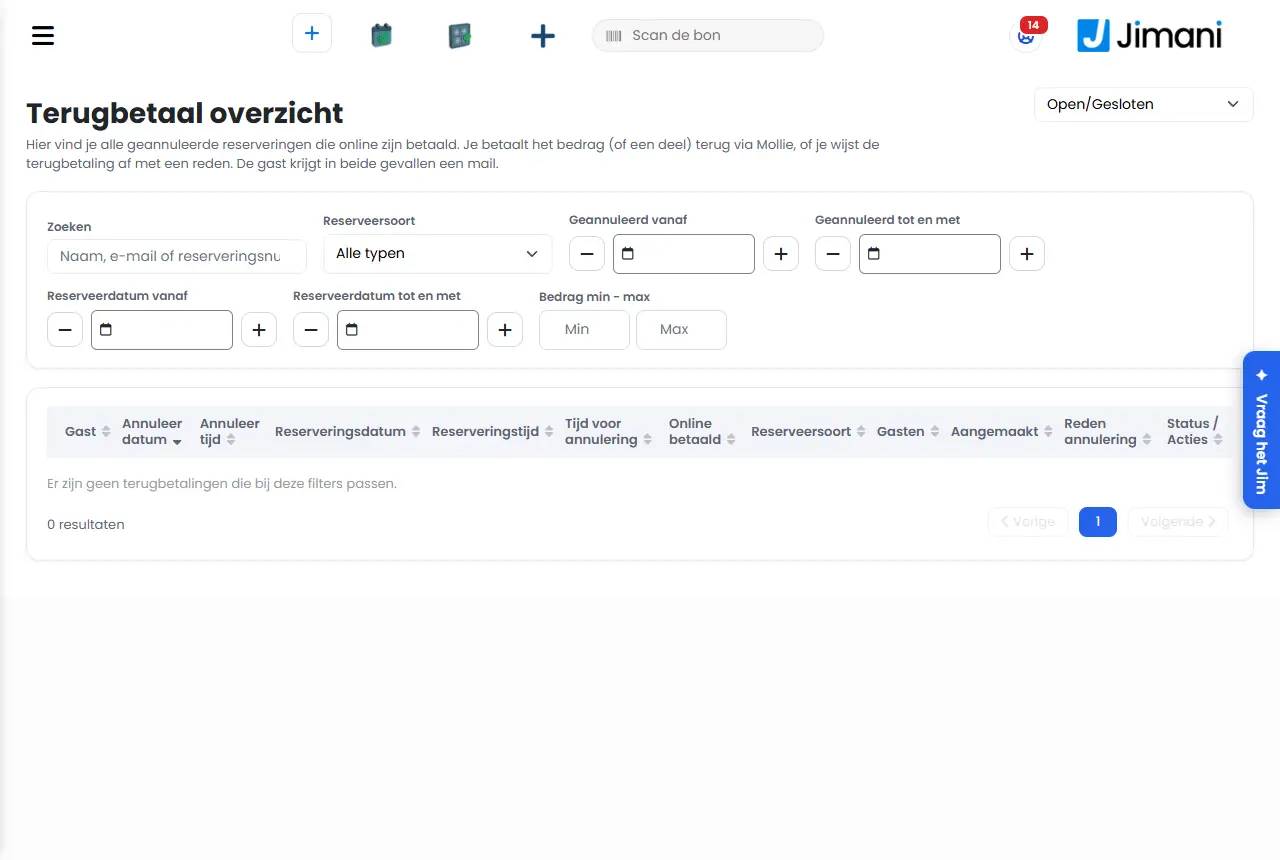
- Eksempel
-
En gæst annullerede to dage i forvejen og havde forudbetalt 40 €. Ifølge dine vilkår får han 20 € tilbage. Vælg Refundér, ændr beløbet til 20 €, og bekræft.
- Relateret
-
Hvordan fungerer Annulleringer og Oversigt over tilbagebetaling?, Hvad gør jeg med forudbetalingen fra en gæst, der ikke møder op?
Søgeord: refusion reservation, refundere annullering, delvis refusion, afvise refusion, mollie refundere reservation, penge tilbage gæst
Relaterede spørgsmål - Hvordan giver jeg en gæst pengene tilbage efter en annullering?
- Kan jeg refundere en del af beløbet?
- Hvordan afviser jeg en anmodning om refusion?
- Hvor står annullerede reservationer, der er betalt online?
Hvordan fungerer forespørgsler, reservationer jeg først selv skal bekræfte?
- Svar
-
Sæt ved en reservationstype Forespørgsel til Ja. Bookinger af den type er så ikke endelige: de kommer i menuen Forespørgsler, og gæsten får en mail Forespørgsel modtaget. Du bekræfter dem selv i Reservationsoplysninger ved at sætte status til Bekræftet; først da får gæsten bekræftelsesmailen.
- Forklaring
-
- Slå til. Slå udvidelsen Forespørgsler til: Indstillinger > Udvidelser > Reservation. Sæt derefter under Restaurant > Reservationstyper, i typens vindue, Forespørgsel til Ja. Står Forespørgsler i menuindstillingerne på Nej, forbliver valget nedtonet.
- Grupper automatisk. I din widgets indstillinger står Automatisk anmodning fra hvor mange gæster (spørgsmålet: Fra hvor mange gæster skal reservationen konverteres til en forespørgsel?). En gruppe fra det antal kan så vælge et tidspunkt, hvor der endnu ikke er et ledigt bord; du vurderer den selv som forespørgsel.
- Oversigten. Åbn Forespørgsler i menuen. Du ser alle reservationer, der er meldt ind som forespørgsel, med bl.a. ankomstdato, reservationsnavn, reservationstype, Tilgængelighed, bordene, antal personer, betalingen, de ekstra felter og notatet. Menuen viser en tæller med antallet af åbne forespørgsler. Med Excel-ikonet eksporterer du listen.
- Bekræft. Klik på forespørgslen for Reservationsoplysninger. Vælg ved status Bekræftet. En forespørgsel kan også blive til Tilbud (kun med udvidelsen Tilbud). Tilbage til Forespørgsel kan ikke lade sig gøre efter Bekræftet.
- Hvad gæsten får. Ved forespørgslen mailen Forespørgsel modtaget. Sætter du status til Bekræftet, får han bekræftelsesmailene. Du tilpasser dem under Kundekontakt.
- På tidslinjen. Forespørgsler står på tidslinjen med statusfarven Forespørgsel.
- Tilpas, før du bekræfter. Du kan stadig ændre bord, tidspunkt eller antal eller ringe til gæsten for flere oplysninger og derefter bekræfte forespørgslen.
- Eksempel
-
Et selskab på tyve personer booker en high tea. Typen High tea har Forespørgsel sat til Ja. Under Forespørgsler ser du bookingen, du ringer til gæsten, tilpasser tidspunktet og sætter status til Bekræftet.
- Relateret
-
Hvordan behandler jeg en stor gruppereservation?, Hvordan laver jeg et tilbud til en gruppe?
Søgeord: reservationsforespørgsel, oversigt over forespørgsler, option-reservation, bekræfte gruppereservation, bekræfte forespørgsel, godkende reservation
Relaterede spørgsmål - Hvordan sørger jeg for, at jeg først selv kan godkende reservationer?
- Hvor finder jeg reservationer, der stadig venter på bekræftelse?
- Hvornår får gæsten bekræftelsesmailen ved en forespørgsel?
- Kan jeg sætte en option på en reservation i stedet for at bekræfte med det samme?
Hvordan behandler jeg en stor gruppereservation?
- Svar
-
Opret en separat reservationstype til grupper med eget minimum og maksimum antal gæster, sæt Forespørgsel til Ja og en Minimumstid indtil reservationen, og knyt kombinationsborde. Store grupper kommer så ind som forespørgsel, og du vurderer dem, før gæsten får sin bekræftelse. Vil du aftale en pris, så lav et tilbud.
- Forklaring
-
- Trin 1: en egen type. Gå til Restaurant > Reservationstyper, og opret for eksempel Gruppemiddag med Minimum antal gæster 10 og Maksimalt antal gæster 40. Vælg ved Reservationsvarighed en længere varighed.
- Trin 2: vurdér først. Sæt Forespørgsel til Ja. Bookingen kommer så i Forespørgsler; se Hvordan fungerer forespørgsler?. Sæt ved Minimumstid indtil reservationen for eksempel 3 dage, så dit køkken og din indkøber har tid.
- Trin 3: borde. Opret under Restaurant > Kombinationsborde en kombination af enkeltborde, for eksempel Bord 5 og 6. I widgetten tilbyder Jimani først en kombination, når der ikke er et enkelt bord ledigt. Ved et stort selskab kan du også holde en egen Placering fri.
- Trin 4: spørgsmål til gruppen. Opret under Restaurant > Felter de spørgsmål, du har brug for, for eksempel om kostønsker eller valg af menu. Sæt Vis ved manuel reservation til Ja, hvis du udfylder dem sammen med gæsten. Under Gæsteoplysninger slår du Synlig i gruppe til for de oplysninger, du vil kende om hvert gruppemedlem.
- Trin 5: forudbetaling. Kræv en forudbetaling for at begrænse no-shows; se Hvordan kræver jeg en forudbetaling ved en reservation?.
- Via widgetten. Under widgetindstillingerne kan du vælge, fra hvor mange gæster en reservation automatisk bliver en forespørgsel. Over det antal kan tidspunkter stadig vælges, også når der endnu ikke er et ledigt bord.
- Manuelt. Tager du gruppen i telefonen, tilføjer du den med Opret reservation. Over typens maksimum giver vinduet en advarsel, undtagen ved et tilbud.
- Eksempel
-
Du opretter typen Gruppemiddag til 10 til 40 personer med Forespørgsel sat til Ja og 3 dages minimumstid. En virksomhed booker til 24 personer. Bookingen står under Forespørgsler, du ringer om menuvalget og sætter status til Bekræftet.
- Relateret
-
Hvordan fungerer forespørgsler?, Hvordan laver jeg et tilbud til en gruppe?
Søgeord: gruppereservation, stor gruppe, option-reservation, booke gruppe restaurant, gruppebooking, gruppemiddag
Relaterede spørgsmål - Hvordan ordner jeg reservationer fra store grupper?
- Kan jeg forhindre, at grupper bare booker et bord online?
- Hvordan sørger jeg for, at store grupper får en egen regel med et minimum antal gæster?
- Hvordan lader jeg grupper kombinere borde?
Hvordan laver jeg et tilbud til en gruppe?
- Svar
-
Opret med Opret reservation en reservation med status Tilbud. Tilføj produkter og egne linjer, vælg ved Betal senere Send e-mail med faktura, og tilpas om nødvendigt mailen. Gæsten får tilbuddet på mail med en pdf. I menuen Tilbud ser du bagefter alle dine åbne tilbud.
- Forklaring
-
- Slå til. Slå udvidelsen Tilbud til (Indstillinger > Udvidelser > Reservation). Valget Tilbud og menuen Tilbud vises så. Det koster ikke ekstra.
- Trin 1. Vælg i menuen Reservationer > Opret reservation. Vælg typen, datoen, tidspunktet, antal gæster, bordene, og udfyld gæsteoplysningerne.
- Trin 2. Sæt status til Tilbud. Blokken Ekstra information hedder nu Spørgeskema til tilbud; spørgsmål, der ved et felt står på Vis kun i tilbudstilstand, vises nu. Slå Tilføj til tilbud til ved de notater, gæsten skal læse.
- Trin 3. Vælg ved Produkter mængderne. Med Ekstra produkt tilføjer du en egen linje med et navn (højst 24 tegn), momssatsen, prisen inkl. moms og antallet, for eksempel en salsleje eller en fast pris for en pakke.
- Trin 4. Vælg Betal. I valgvinduet hedder valget Betal senere nu Tilbud; vælg det og derefter Send e-mail med faktura. Du ser vinduet E-mailskabelon: tilpas under E-mail emne, E-mailtekst, bcc og Bilag, hvad du vil, og vælg Gem.
- Hvad gæsten får. Mailen Tilbud fra Kundekontakt med en pdf af reservationen som bilag. Du tilpasser teksten i den mail under Indstillinger > Kommunikation > E-mail (Kundekontakt).
- Oversigten. I menuen Tilbud står de afsendte tilbud, hvor der endnu ikke er betalt forudbetaling, eller som endnu ikke er bekræftet manuelt. Du kan ændre, bekræfte, annullere og sende et tilbud. Menuen har en tæller og en Excel-eksport.
- Bekræft. Åbn tilbuddet, og sæt status til Bekræftet. Bagefter kan status ikke gå tilbage til Tilbud.
- Tilpas. Så længe der ikke er modtaget en forudbetaling på tilbuddet, kan du stadig ændre dato, tidspunkt og antal gæster.
- Eksempel
-
En virksomhed vil have en middag for 30 personer med en fast menu. Du opretter en reservation med status Tilbud, lægger pakken ind og tilføjer salslejen som Ekstra produkt. Gæsten får tilbuddet på mail og bekræfter telefonisk; du sætter status til Bekræftet.
- Relateret
-
Hvordan behandler jeg en stor gruppereservation?, Hvordan fungerer forespørgsler?
Søgeord: tilbud gruppe, tilbud restaurant, gruppetilbud, sende tilbud, tilbud til en firmamiddag, prisoverslag
Relaterede spørgsmål - Hvordan sender jeg et prisoverslag til en virksomhed, der kommer og spiser med en gruppe?
- Kan jeg sende et tilbud på mail med en pdf?
- Hvor ser jeg mine åbne tilbud?
- Hvordan laver jeg et tilbud til en firmamiddag?
Hvordan får gæster en bekræftelse og en påmindelse om deres reservation?
- Svar
-
Efter reservationen får gæsten automatisk mailen Reservationsbekræftelse med en pdf af reservationen. Derefter kan Jimani sende op til fire påmindelsesmails (Forudgående ankomstmeddelelse 1 til og med 4) og, med sms-udvidelsen, også sms'er. Du indstiller teksterne og tidspunkterne under Kundekontakt.
- Forklaring
-
- Hvor. Indstillinger > Kommunikation > E-mail, fanen Kundekontakt: her opretter og administrerer du e-mailskabelonerne og angiver, hvornår mailene sendes.
- Bekræftelse. Sendes, så snart en gæst reserverer online. Opretter du selv en reservation, spørger Jimani efter Gem Hvilke handlinger bør tages?, og du vælger Send e-mail eller Send ikke e-mail. Mailen går til gæstens e-mailadresse, på hans sprog, for hans reservationstype.
- Ingen skabelon? Findes der til reservationstypen og sproget ingen mailskabelon, siger Jimani Ingen e-mailskabelon: reservationen gemmes, men gæsten får ingen mail. Opret så først en skabelon under Kundekontakt.
- Bilag. Reservationens pdf følger som standard med. Du kan også selv tilføje en pdf pr. mail (Bilag) eller slå pdf'en fra i dokumentets indstillinger.
- Påmindelser. Forudgående ankomstmeddelelse 1 vælger du i timer før ankomsten (Timer før ankomst). Forudgående ankomstmeddelelse 2, 3 og 4 vælger du i dage (Dage før ankomst) og for hvilket klokkeslæt de sendes (standard 12:00). En påmindelse til et tidspunkt, der allerede er overskredet, planlægges ikke mere.
- Tags. I en skabelon sætter du tags som {ChangeWidget} (gæsten kan ændre reservationen), {CancelWidget} (annullere), {ical} (et link til at føje aftalen til hans kalender), {QR_code}, {Products_Table} og {Survey}. Også tagget for et eget felt (se Felter) virker.
- Forespørgsel og tilbud. En forespørgsel får mailen Forespørgsel modtaget, et tilbud mailen Tilbud; bekræftelsen følger først efter Bekræftet.
- Sms. Sms-beskeder opretter du under Indstillinger > Kommunikation > Sms, pr. tidspunkt: bekræftelse, ændring, annullering, dage eller timer før ankomst, efter besøget, spørgeskema, forudbetaling åben og no-show. Der er ingen sms'er slået til som standard. Se artiklen om automatiske sms'er under Kommunikation.
- Fra din egen adresse. Med udvidelsen Egen afsender (10 € pr. måned, ekskl. moms) mailer du fra din egen e-mailadresse. Uden den står din adresse som svaradresse i mailen.
- Se om mailen nåede frem. Åbn reservationen, og vælg E-mailhistorik: du ser pr. mail status (for eksempel delivered), hvor mange gange den er åbnet og klikket, og emnet. Fanen er der kun, hvis der er sendt mails.
- Send igen. Har gæsten mistet mailen? Åbn reservationen, og vælg nederst Mere > Send e-mail: du vælger skabelonen og sender den igen, se Hvordan tilpasser jeg mailen, før den går til gæsten?. Har gæsten ingen e-mailadresse, siger Jimani Denne gæst har ingen e-mailadresse.
- Eksempel
-
Du sætter Forudgående ankomstmeddelelse 1 til 3 timer og Forudgående ankomstmeddelelse 2 til 1 dag kl. 12:00. En gæst, der booker til lørdag kl. 19:00, får fredag kl. 12:00 og lørdag kl. 16:00 en påmindelse, og straks bekræftelsen.
- Relateret
-
Hvordan tilpasser jeg mailen, før den går til gæsten?, Hvordan sender jeg en besked til en gæst ved hans reservation?
Søgeord: bekræftelsesmail reservation, påmindelse reservation, reminder mail gæst, sms påmindelse, mail egen adresse, e-mailskabelon reservation
Relaterede spørgsmål - Får gæsten automatisk en bekræftelse på mail efter reservationen?
- Kan jeg sende gæster en påmindelse om deres reservation?
- Hvordan sender jeg en sms som påmindelse til en gæst?
- Hvor tilpasser jeg teksten i bekræftelsesmailen?
Hvordan tilpasser jeg mailen, før den går til gæsten, eller sender den igen?
- Svar
-
Åbn reservationen, og vælg nederst Mere > Send e-mail. Du vælger skabelonen, sætter Rediger e-mailtekst til Ja, hvis du vil tilpasse teksten, og vælger Send. Ændringen gælder kun for denne mail til denne gæst; selve skabelonen ændres ikke.
- Forklaring
-
- Trin 1. Gå til Reservationer, og klik på reservationen for Reservationsoplysninger.
- Trin 2. Vælg nederst Mere og derefter Send e-mail. Vinduet Send e-mail siger, til hvilken adresse mailen går (Til: gæstens adresse).
- Trin 3. Vælg ved E-mail skabelonen, for eksempel Reservationsbekræftelse. Du ser kun skabeloner, der findes til denne reservation; mangler de, står der Ingen e-mailskabeloner til denne reservation.
- Trin 4. Vil du tilpasse teksten? Sæt Rediger e-mailtekst til Ja. Du ser E-mail emne og E-mailtekst, udfyldt med reservationens oplysninger. Tilpas dem. Nedenunder står: Kun for denne mail til denne gæst; selve skabelonen forbliver uændret.
- Trin 5. Vælg Send. Bekræftelsen følger med reservationens pdf. Mailen står bagefter i E-mailhistorik, med status og antal gange åbnet.
- Uden e-mailadresse. Har gæsten ingen e-mailadresse, får du Denne gæst har ingen e-mailadresse.
- Ved en ny forespørgsel eller et nyt tilbud. Ved Opret reservation med status Forespørgsel eller Tilbud vælger du ved Betal senere Send e-mail med faktura. Du ser så vinduet E-mailskabelon med Tilpas: tilpas E-mail emne og E-mailtekst, udfyld eventuelt bcc, og tilføj et Bilag (pdf), og vælg Gem.
- Altid tilpasse. Vil du ændre teksten for alle gæster? Gør det under Indstillinger > Kommunikation > E-mail, fanen Kundekontakt.
- En besked i stedet for en mail. Vil du blot spørge om noget eller give besked, så brug beskederne i reservationen; se Hvordan sender jeg en besked til en gæst ved hans reservation?.
- Eksempel
-
En gæst skriver, at han ikke har modtaget bekræftelsen. Du åbner hans reservation, vælger Mere > Send e-mail, Reservationsbekræftelse og Send. Til en gruppe tilføjer du øverst i teksten en personlig sætning via Rediger e-mailtekst.
- Relateret
-
Hvordan får gæster en bekræftelse og en påmindelse om deres reservation?, Hvad kan du indstille under Tilføj reservation og Opdater reservationen?
Søgeord: sende mail igen, sende bekræftelse igen, tilpasse mailtekst, e-mailskabelon reservation, redigere mail til gæst, bekræftelse ikke modtaget
Relaterede spørgsmål - Hvordan sender jeg en bekræftelse igen til en gæst?
- Kan jeg tilpasse teksten i en mail til én gæst?
- Gæsten har ikke modtaget bekræftelsesmailen, hvad nu?
- Ændres mailskabelonen, når jeg redigerer teksten til én mail?
Hvordan sender jeg en besked til en gæst ved hans reservation, og hvor ser jeg hans spørgsmål?
- Svar
-
Åbn reservationen, og vælg fanen Gæstebeskeder. Skriv din besked ved Indtast din besked, og vælg Indsend. Gæsten læser den i sit eget reservationsmiljø og kan svare. Nye spørgsmål fra gæster står i oversigten Spørgsmål fra gæsterne.
- Forklaring
-
- Trin 1. Gå til Reservationer, og klik på reservationen for Reservationsoplysninger.
- Trin 2. Vælg fanen Gæstebeskeder. Den er der kun, hvis der allerede er beskeder. Hver besked står med Besked fra, afsenderens navn, datoen og tidspunktet.
- Trin 3. Vælg ikonet for at sende en besked, skriv din tekst ved Indtast din besked, og vælg Indsend. En tom besked kan ikke sendes: så ser du Besked er påkrævet. Efter afsendelsen følger Beskeden er sendt.
- Spørgsmål fra gæsterne. Stiller en gæst et spørgsmål, farves valget Spørgsmål fra gæsterne i hjælpemenuen orange. Oversigten (
/guestmessage) viser pr. besked datoen, navnet, tiden før ankomst, beskeden og om den allerede er Besvaret (Ja eller Nej). Med Åbn og svar går du til fanen Gæstebeskeder på den reservation. - Ikke det samme som en mail. En besked er en kort spørgsmål-og-svar-udveksling i reservationen. Vil du maile gæsten en bekræftelse eller et tilbud, så brug Mere > Send e-mail; se Hvordan tilpasser jeg mailen, før den går til gæsten?.
- Eksempel
-
En gæst spørger, om der er en barnestol. Du åbner Spørgsmål fra gæsterne, klikker på Åbn og svar og sender: Ja, vi stiller en klar.
- Relateret
-
Hvordan får gæster en bekræftelse og en påmindelse om deres reservation?
Søgeord: besked gæst, besvare spørgsmål fra gæst, gæsteindlæg, chat med gæst, spørgsmål fra gæsterne
Relaterede spørgsmål - Hvordan sender jeg en lille besked til en gæst om hans reservation?
- Hvor ser jeg de spørgsmål, gæster stiller ved deres reservation?
- Kan en gæst svare på min besked?
- Hvor finder jeg chatdelen ved en reservation?
Hvordan tilføjer jeg selv en reservation, for eksempel når en gæst ringer?
- Svar
-
Gå til Reservationer, og vælg Opret reservation. Vælg reservationstypen, datoen, antal gæster, tidspunktet og bordet, udfyld gæsteoplysningerne, og vælg Gem. Bagefter spørger Jimani, om gæsten skal have en bekræftelse på mail. Manuel reservation er også mulig uden for onlinetiderne.
- Forklaring
-
- Trin 1. Vælg i menuen Reservationer og derefter Opret reservation. Er tidslinjen (Oversigt) åben, åbner et panel ved siden af tidslinjen; i listevisningerne åbner vinduet Tilføj reservation. På tidslinjen kan du også klikke på et tomt felt ved et bord: det grønne felt med et plus er lige så langt som reservationstypens varighed, og bordet, datoen, tidspunktet og antal personer er så allerede udfyldt.
- Trin 2. Vælg Reservationstyper. Har du kun én type, vælger Jimani den selv. Vælg derefter Tilgængelighed, hvis der er en.
- Trin 3. Vælg Dato (over feltet står åbningstiderne), og udfyld antal gæster pr. gæstegruppe, for eksempel voksne og børn.
- Trin 4. Vælg ved Fra tidspunktet. Ved Til beregner Jimani sluttidspunktet ud fra typens reservationsvarighed; tilpas det, hvis gæsten bliver kortere eller længere.
- Trin 5. Vælg ved Bord med blyanten bordet, et kombinationsbord eller en placering. Jimani viser de ledige borde; Vis alle borde viser også de optagne.
- Trin 6. Find gæsten med Søg, eller udfyld hans oplysninger. Vælg Gæstens sprog, og kontrollér Reservatets navn. Vil du ikke registrere oplysninger, så sæt Walk-in (ingen gæsteoplysninger) til Ja; se Indstillinger for reservationer for at slå dette valg til eller fra.
- Trin 7. Sæt eventuelt Tjek ind nu til Ja, hvis gæsten allerede er der, eller Lås bordbytte, hvis han skal blive ved sit bord. Notér aftaler i Internt notat.
- Trin 8. Vælg Gem. Jimani spørger Hvilke handlinger bør tages? Vælg Send e-mail for en bekræftelse eller Send ikke e-mail. Der skal findes en mailskabelon til typen og sproget.
- Betal. Vil du opkræve en forudbetaling eller hele beløbet, så vælg Betal: Kontant, Kort, Tap to Pay, Betal senere, Betal på anden måde, Kupon eller Betaling på konto.
- En forespørgsel eller et tilbud. Vælg som status Forespørgsel eller Tilbud, hvis reservationen endnu skal bekræftes; se Hvordan fungerer forespørgsler? og Hvordan laver jeg et tilbud til en gruppe?.
- Kontrol. Et bord, der allerede er optaget, står ikke blandt de ledige borde. Jimani tager hensyn til typens maksimale antal gæster og advarer, hvis du kommer over det (undtagen ved et tilbud).
- Eksisterende e-mailadresse. Hører e-mailadressen til en eksisterende gæst, advarer Jimani med Denne e-mailadresse tilhører og gæstens navn (eller en eksisterende gæst, hvis navnet mangler). Gemmer du med dette navn eller dette telefonnummer, ændrer du det for den gæst og hans tidligere reservationer. Vælg Ja, opdatér samme kunde eller Nej, gem anden gæst som walk-in.
- Eksempel
-
En gæst ringer til fredag kl. 19:00 med fire personer. Du vælger Middag, fredag, 4 gæster, 19:00, et bord til fire, søger hans navn, vælger Gem og Send e-mail.
- Relateret
-
Hvad kan du indstille under Tilføj reservation og Opdater reservationen?, Hvordan flytter eller bytter jeg reservationer på tidslinjen?
Søgeord: oprette reservation, telefonisk reservation, manuel reservation, tilføje reservation, walk-in, tjek ind nu, gæst ringer
Relaterede spørgsmål - Hvordan noterer jeg en reservation, når en gæst ringer?
- Kan jeg selv indtaste en reservation uden for onlinetiderne?
- Får gæsten en bekræftelse, når jeg selv indtaster reservationen?
- Hvordan booker jeg en walk-in, der kommer ind nu?
Hvordan flytter, forlænger eller bytter jeg reservationer på tidslinjen?
- Svar
-
Træk en blok på tidslinjen til et andet bord eller et andet tidspunkt. Træk venstre eller højre kant for at ændre starttidspunktet eller sluttidspunktet. Vil du have to reservationer til at bytte bord, så slip den ene blok på den anden, eller vælg Byt med… ved reservationen. Jimani viser altid først, hvad der ændres.
- Forklaring
-
- Ændre starttidspunkt eller sluttidspunkt. Tag fat i kanten af en blok (på en berøringsskærm er håndtagene bredere). Værktøjstippet siger Træk for at ændre starttidspunktet eller Træk for at ændre sluttidspunktet. Venstre kant ændrer starttidspunktet og lader sluttidspunktet stå; højre kant omvendt. Kanten klikker fast på rasteret i Tidsinterval mellem reservationer. Grønt betyder: det kan lade sig gøre. Rødt: det kan ikke.
- Hvornår kan det ikke? Hen over en anden reservation (På det tidspunkt er der allerede en anden reservation.), uden for åbningstiderne (Uden for åbningstiderne er ikke muligt.) eller i fortiden (Et tidspunkt i fortiden er ikke muligt.). Så springer blokken tilbage med en kort meddelelse. Serveren bestemmer. Lykkes ændringen ikke af en anden grund, står der Reservationen kunne ikke opdateres. Ved Aktiviteter spørger Jimani først Ja, ændr?, hvis prisen ændres, eller nogen bliver afmeldt.
- Kortere end reservationsvarigheden. Kun hvis reservationstypen har Manuelle tider må afvige, og aldrig kortere end Minimal bookingtid. Gæster i widgetten booker altid hele varigheden.
- Til et andet bord eller tidspunkt. Træk midten af blokken til det nye felt. Midten af blokken forbliver den almindelige flytning; kanterne er til tidspunktet. En reservation, der er gået, er no-show eller annulleret, kan du ikke længere trække.
- Byt med en anden reservation. Slip reservation A på reservation B i en anden række, midt i blokken. Eller vælg i infovinduet, eller med højreklik eller langt tryk på blokken, Byt med… og tryk derefter på B (Vælg reservationen, der skal byttes med). Vælger du en reservation på samme bane eller bord, siger Jimani Vælg en reservation på en anden bane eller et andet bord.
- Først eksemplet. Vinduet Byt reservationer viser, hvem der går hvorhen, og hvem der rykker med ((rykker med)). Vælg Byt eller Annullér. Kan det ikke lade sig gøre, står der Kan ikke byttes med årsagen, for eksempel at bytte kun er muligt ved samme antal borde. Lykkes det ikke, siger Jimani Byttet lykkedes ikke. Tidslinjen indlæses derefter igen.
- Ny reservation på tidslinjen. Gå med musen hen til et tomt felt: der vises et grønt felt med et plus. Klik på det for panelet, hvor bord, dato, tidspunkt og antal personer allerede er udfyldt; se Hvordan tilføjer jeg selv en reservation?. Feltet vises ikke på en blok, på et tidspunkt, der allerede er gået eller lukket, eller hvor typen ikke passer helt ind.
- Udseende. Hvordan tidslinjen ser ud (Visning, tekststørrelse, gitterlinjer, filtre på placering og reservationstype, rækkefølgen af bordene) indstiller du med tandhjulet Indstillinger for reservationer.
- Eksempel
-
En gæst ringer og siger, at han bliver længere. Du tager fat i højre kant af hans blok og trækker sluttidspunktet en halv time mod højre. Er bordet ledigt, forbliver det grønt, og det nye sluttidspunkt står der; er der en reservation, bliver det rødt, og blokken springer tilbage.
- Relateret
-
Hvordan fungerer reservationsoversigten i Jimani?, Hvad kan du indstille under Reservationstyper?
Søgeord: trække reservation, tilpasse tidslinje, forlænge reservation, bytte bord, bytte reservationer, ændre starttidspunkt, flytte reservation
Relaterede spørgsmål - Hvordan flytter jeg en reservation til et andet bord?
- Hvordan gør jeg en reservation længere eller kortere?
- Hvordan bytter jeg bord mellem to reservationer?
- Kan jeg trække reservationer på tidslinjen?
Hvordan blokerer jeg en dag, et tidspunkt eller en placering for reservationer?
- Svar
-
Opret under Restaurant en Tidsbegrænsning for en dag eller et tidspunkt og en Placeringsbegrænsning for et lokale. En Tidsbegrænsning med Dagsbegrænsning sat til Ja lukker hele dagen for de valgte reservationstyper; en Placeringsbegrænsning tager bordene på en placering ud af udbuddet på de dage. At sætte en dag til Lukket under Åbningstider er ikke nok til dette.
- Forklaring
-
- Slå til. Disse begrænsninger hører til udvidelsen Reservationsblokeringer (Indstillinger > Udvidelser > Reservation). Det koster ikke ekstra. Er den slået til, ser du under Restaurant fanerne Placeringsbegrænsning, Travlhedsbegrænsning og Tidsbegrænsning.
- En hel dag lukket. Gå til Restaurant > Tidsbegrænsning, og vælg plusknappen. Giv begrænsningen et navn (kun til dig), sæt Dagsbegrænsning til Ja, vælg reservationstyperne, og sæt flueben ved dagene i kalenderen. Vælg Gem.
- En del af dagen. Sæt Dagsbegrænsning til Nej, og udfyld Tid fra og Tid til, for eksempel 12:00 til 14:00 til en personalefrokost. Går perioden over midnat, for eksempel 20:31 til 01:30, gælder den også for stykket efter midnat dagen efter.
- En placering lukket. Gå til Restaurant > Placeringsbegrænsning, og vælg plusknappen. Giv et navn, vælg placeringen eller placeringerne, og sæt flueben ved dagene. På de dage tilbydes bordene på de placeringer ikke mere. Er lukningen fast, så tilpas hellere Åbningstider.
- Til og fra. På listen slår du en begrænsning til eller fra med kontakten i kolonnen Aktiv. En begrænsning, der ikke er aktiv, gør ingenting og forbliver gemt.
- Hvad gæsten ser. Blokerede tidspunkter står ikke længere i reservationswidgetten. Personalet kan blive ved med at reservere i dashboardet, undtagen det, du mener med blokeringen.
- Lukket er ikke nok. Sætter du en dag til Lukket under Åbningstider, sætter Jimani ingen grænse for de tidspunkter, en gæst kan vælge den dag. Opret til en egentlig lukkedag en Tidsbegrænsning med Dagsbegrænsning sat til Ja.
- Begræns travlheden. Vil du ikke lukke, men begrænse antallet af gæster pr. tidspunkt, så brug Travlhedsbegrænsningen; se Hvordan begrænser jeg antallet af reservationer eller gæster pr. tidspunkt?.
- Eksempel
-
Den 24. december er du fyldt op med en lukket fest. Du opretter en Tidsbegrænsning Julefest, sætter Dagsbegrænsning til Ja, vælger alle reservationstyper og sætter flueben ved 24. december. I widgetten kan den dag ikke længere bookes.
- Relateret
-
Hvad kan du indstille under Placeringsbegrænsning, Travlhedsbegrænsning og Tidsbegrænsning?, Hvordan fungerer Åbningstiderne under Restaurant?
Søgeord: lukke dag, blokere reservationer, lukket fest, tidsbegrænsning, placeringsbegrænsning, lukke terrassen, ferielukning
Relaterede spørgsmål - Hvordan lukker jeg en dag for onlinereservationer, for eksempel til en lukket fest?
- Hvordan sørger jeg for, at terrassen ikke længere kan reserveres?
- Hvorfor kan gæster stadig reservere, selvom jeg har sat dagen til lukket?
- Hvordan blokerer jeg et bestemt tidspunkt for reservationer?
Hvordan begrænser jeg antallet af reservationer eller gæster pr. tidspunkt?
- Svar
-
Opret under Restaurant > Travlhedsbegrænsning en begrænsning. Du vælger reservationstyperne, om Jimani tæller Antal reservationer eller Antal gæster, og maksimum pr. ankomsttidspunkt. Er et tidspunkt fuldt, står det i widgetten som udbooket.
- Forklaring
-
- Slå til. Travlhedsbegrænsningen hører til udvidelsen Reservationsblokeringer (Indstillinger > Udvidelser > Reservation; gratis).
- Trin 1. Gå til Restaurant > Travlhedsbegrænsning, og vælg plusknappen. Giv begrænsningen et navn (kun til dig).
- Trin 2. Vælg ved Begrænsning af reservationer, hvad der tæller: Antal gæster (standard) eller Antal reservationer.
- Trin 3. Vælg de reservationstyper, grænsen gælder for. Begrænsningen tæller kun reservationer af de typer.
- Trin 4. Udfyld ved Pr. tidsinterval maksimum for hvert tidspunkt. I kolonnens overskrift udfylder du én værdi, som så gælder for alle tidspunkter; tilpas derefter enkelte tidspunkter. Et tidspunkt med 0 har ingen grænse.
- Trin 5. Vælg Gem. Begrænsningen gælder hver dag; den har ingen datoer. Du slår den til eller fra med kontakten Aktiv på listen.
- Sådan tæller Jimani. Jimani tæller pr. ankomsttidspunkt: alle reservationer af de valgte typer, der begynder på præcis det tidspunkt. Er det antal (eller det samlede antal gæster) lig med eller højere end maksimum, kan det tidspunkt ikke længere vælges i widgetten (Tidsrummet er udbooket).
- Tidspunkterne. Tabellen viser hvert kvarter. Kun de tidspunkter, der også står i widgetten, tæller; det er tidspunkterne fra Tidsinterval mellem reservationer. Står det på 30 minutter, bruger Jimani kun hele og halve timer.
- Oversigten. På listen ser du pr. begrænsning navnet, reservationstyperne (eller Alle bookingtyper), Maksimalt antal reservationer, Maksimalt antal gæster og Aktiv.
- Eksempel
-
Køkkenet kan klare 20 kuverter pr. kvarter. Du opretter en Travlhedsbegrænsning Køkken, vælger Antal gæster og udfylder 20 for hvert tidspunkt. Så snart der er tyve gæster kl. 19:00, kan 19:00 ikke længere vælges i widgetten; 19:15 forbliver tilgængelig.
- Relateret
-
Hvordan blokerer jeg en dag, et tidspunkt eller en placering for reservationer?, Hvad kan du indstille under Placeringsbegrænsning, Travlhedsbegrænsning og Tidsbegrænsning?
Søgeord: travlhedsbegrænsning, maksimalt antal gæster pr. kvarter, undgå overbelastet køkken, udbooket tidsrum, sprede travlhed
Relaterede spørgsmål - Hvordan sørger jeg for, at der ikke kommer for mange gæster på samme tid?
- Kan jeg indstille et maksimalt antal gæster pr. kvarter?
- Hvordan forhindrer jeg, at køkkenet bliver overbelastet af reservationer?
- Hvorfor står et tidspunkt som udbooket i widgetten?
Hvordan indstiller jeg placeringer, borde og kombinationsborde?
- Svar
-
Gå til Restaurant. Opret først under Placeringer dine lokaler, som terrasse og udestue, derefter under Borde dine borde med nummer og siddepladser, og eventuelt under Kombinationsborde borde, der sammen danner et stort bord. Rækkefølgen er vigtig: et bord hører til en placering, og en kombination består af borde.
- Forklaring
-
- Trin 1: en placering. Vælg Restaurant > Placeringer og derefter Tilføj > Placering. Udfyld Navn (kun synligt internt) og Maksimalt antal gæster, og sæt Udendørs til Ja for en terrasse. Vælg Gem.
- Trin 2: borde. Vælg Tilføj > Borde. Vælg Placering, lad Kan reserveres via widget stå på Ja, hvis gæster må booke bordene online, og udfyld Antal borde (1 til 50). Udfyld derefter pr. bord nummeret og antal siddepladser. Til ét bord bruger du vinduet Bord med Bordnummer, Placering og Siddepladser.
- Trin 3: et billede. Vælg ved bordet et Plantegningsbillede; det står på plantegningen.
- Trin 4: kombinationer. Vælg Tilføj > Kombinationsborde (kun med udvidelsen Slå borde sammen). Giv kombinationen et navn, vælg mindst to borde, og kontrollér antal Siddepladser. Sæt Kan reserveres online til Ja, hvis gæster må booke kombinationen i widgetten.
- Trin 5: hovedgæstborde. Har du et bord til faste gæster, så sæt på listen Borde Hovedgæst til Ja: det bord kan kun reserveres manuelt.
- Trin 6: knyt til reservationstypen. Under Restaurant > Reservationstyper vælger du pr. type, hvilke borde der bruges. En ny type har allerede alle borde slået til.
- Ændre og slå fra. På listen Borde tilpasser du siddepladser, billede og placering direkte. Vælg blyanten for at ændre numre og Hovedgæst eller fjerne borde. En placering, som der stadig hører borde til, kan du ikke slå fra.
- Import. Placeringer, borde og kombinationsborde kan du også administrere i Excel med knapperne til eksport og import på fanen.
- Eksempel
-
Du har en restaurant med en sal og en terrasse. Du opretter to placeringer (Sal og Terrasse, med Udendørs sat til Ja ved Terrasse), tyve borde i salen med Tilføj > Borde og seks på terrassen. Til en stor gruppe opretter du kombinationen Bord 5 og 6.
- Relateret
-
Hvad kan du indstille under Placeringer og Borde?, Hvad kan du indstille under Kombinationsborde?
Søgeord: tilføje borde, oprette placering, terrasse, kombinationsbord, siddepladser, bordnummer, plantegning borde
Relaterede spørgsmål - Hvordan tilføjer jeg borde i Jimani?
- Hvordan opretter jeg en terrasse eller udestue?
- Hvordan indstiller jeg, at to borde sammen danner et stort bord?
- I hvilken rækkefølge skal jeg oprette placeringer og borde?
Hvorfor ser jeg ingen tidspunkter i reservationswidgetten, eller kan et tidspunkt ikke vælges?
- Svar
-
Et tidspunkt vises kun, hvis alt er i orden: reservationstypen er aktiv og synlig, der er en aktiv Tilgængelighed, som gælder for den dag og det tidspunkt, virksomheden er åben, der er ingen Tidsbegrænsning, Placeringsbegrænsning eller fuld Travlhedsbegrænsning, minimumstiden indtil reservationen er nået, og der er et ledigt bord, som kan reserveres online. Gå disse punkter igennem.
- Forklaring
-
- Reservationstypen. Restaurant > Reservationstyper: står typen på Aktiv og Vis i widget på Ja? Hører den til en Tilgængelighed (ikke Ingen (kan ikke reserveres online))?
- Tilgængeligheden. Restaurant > Tilgængelighed: står den på Aktiv og Vis i widget på Ja, er dagen afkrydset i kalenderen, og ligger tidspunktet inden for et tidsrum (Tilgængelig fra og Tilgængelig indtil)? Har du mere end én gæstegruppe slået til, skal gæsten vælge gæster ved alle aktive gæstegrupper.
- Åbningstiderne. Restaurant > Åbningstider: tidspunktet skal ligge inden for Åben fra og Åben indtil. Står en dag på Lukket eller uden tidspunkter, er der ingen grænse for den dag.
- Minimumstid indtil reservationen. Ved reservationstypen: under en dag tæller fra nu, fra en dag i hele dage. Sådan kan et tidspunkt i aften allerede være umuligt at vælge.
- Blokeringer. En Tidsbegrænsning (dag eller tidspunkt) og en Placeringsbegrænsning tager tidspunkter eller borde ud af udbuddet. En Travlhedsbegrænsning lukker et tidspunkt, når maksimum er nået; meddelelsen er Tidsrummet er udbooket.
- Borde. Der skal være et aktivt bord ledigt, som passer til antal gæster og til reservationstypens borde, med Kan reserveres via widget sat til Ja. Hovedgæstborde tilbydes aldrig online, heller ikke som del af et kombinationsbord. Er der intet enkelt bord ledigt, tilbyder Jimani et kombinationsbord med Kan reserveres online sat til Ja. Uden et ledigt bord vises Bordet er ikke tilgængeligt, eller tidspunktet mangler.
- Grupper. Er widgetindstillingen Automatisk anmodning fra hvor mange gæster slået til, forbliver et tidspunkt for en gruppe fra det antal valgbart, også uden et ledigt bord; bookingen kommer som forespørgsel.
- Fortid. Et tidspunkt, der allerede er gået, vises ikke.
- Rasteret. Tidspunkterne følger Tidsinterval mellem reservationer (under Indstillinger for reservationer).
- Dobbeltbookinger. Jimani tilbyder ikke et bord, hvis det allerede er optaget på det tidspunkt (reservationsvarigheden tæller med), så et bord kan ikke bookes to gange online.
- Eksempel
-
En gæst ser ingen tidspunkter til lørdag til din middag. Du kontrollerer: Tilgængeligheden Middag har lørdag 16:30 til 21:30, men lørdag er ikke afkrydset i kalenderen. Du sætter flueben; tidspunkterne vises.
- Relateret
-
Hvad kan du indstille under Tilgængelighed?, Hvordan blokerer jeg en dag, et tidspunkt eller en placering for reservationer?
Søgeord: ingen tidspunkter widget, tidspunkt ikke tilgængeligt, widget viser ingenting, online reservation virker ikke, tidsrum udbooket, bord ikke tilgængeligt
Relaterede spørgsmål - Hvorfor kan gæster på min hjemmeside ikke vælge et tidspunkt at reservere?
- Min reservationswidget viser ingen tidspunkter, hvad kontrollerer jeg?
- Hvorfor er et tidspunkt gråt eller ikke til at vælge i widgetten?
- Online reservation virker ikke, hvad kan det skyldes?
Hvad sker der, hvis jeg booker et bord, der allerede er optaget, og kan jeg kombinere borde?
- Svar
-
En gæst i widgetten kan ikke booke et optaget bord. En medarbejder får en advarsel, for eksempel Bord 5 er allerede optaget på dette tidspunkt. Er du sikker på, at du alligevel vil booke her?, og må bevidst fortsætte. Jimani registrerer, at og af hvem det er gjort. Til større grupper vælger du et kombinationsbord.
- Forklaring
-
- Gæst i widgetten. Widgetten viser kun tidspunkter, hvor der er et ledigt bord. Der oprettes ingen reservationer uden bord, og et optaget bord tilbydes ikke.
- Medarbejder i dashboardet, kassen eller håndholdt enhed. Vælger du et bord, der allerede er optaget på det tidspunkt, vises advarslen med bordets (bordenes) navn. Bekræfter du bevidst, at du alligevel vil booke, går reservationen igennem. Ved et kombinationsbord lyder advarslen Den valgte bordkombination er ikke helt ledig på dette tidspunkt. Er du sikker på, at du alligevel vil booke her?.
- Registreret. I reservationens historik står Bevidst booket på et optaget bord, med bordene og fra hvilken skærm.
- Vælge borde. I vinduet Tilgængelige borde vælger du mellem Borde, Kombinationsbord og Placeringer. Som standard ser du de ledige borde; med en rullemenu filtrerer du på placering. Vis alle borde og Vis alle kombinationsborde viser også de optagne. Er der ingen, står der Ingen borde tilgængelige, Ingen bordkombination tilgængelig eller Ingen placering tilgængelig.
- Flere borde til en gruppe. Du kan vælge ét eller flere borde (Vælg ét eller flere borde til at booke reservationen) eller et kombinationsbord, som du har oprettet under Restaurant > Kombinationsborde. Se Hvordan indstiller jeg placeringer, borde og kombinationsborde?.
- Bordbytte. Lås bordbytte holder en reservation på sit bord; se Hvordan flytter eller bytter jeg reservationer på tidslinjen? for at flytte borde rundt.
- Eksempel
-
En fast gæst ringer og vil have bord 5, men det er allerede booket kl. 19:00. Du vælger alligevel bord 5, får advarslen og bekræfter bevidst, at du alligevel vil booke, fordi den tidligere gæst går kl. 20:00. På begge reservationer står bord 5.
- Relateret
-
Hvorfor ser jeg ingen tidspunkter i reservationswidgetten?, Hvad kan du indstille under Kombinationsborde?
Søgeord: dobbeltbooking, bord optaget, bord allerede reserveret, dobbeltbooket, kombinationsborde, kombinere borde
Relaterede spørgsmål - Kan jeg ved en fejl dobbeltbooke et bord?
- Hvad sker der, hvis jeg alligevel reserverer et optaget bord?
- Hvordan booker jeg en stor gruppe på flere borde på én gang?
- Kan gæster online booke et bord, der allerede er optaget?
Hvordan sørger jeg for, at gæster kan reservere et bord online?
- Svar
-
Slå udvidelsen Onlinereservationer til, indret Restaurant med placeringer, borde, åbningstider, en reservationstype og en Tilgængelighed, og sæt reservationswidgetten på din hjemmeside. Online reservation koster ikke ekstra.
- Forklaring
-
- Trin 1: udvidelse. Gå til Indstillinger > Udvidelser > Reservation, og slå Restaurant og Onlinereservationer til. Først da vises Vis i widget på skærmene.
- Trin 2: placeringer og borde. Restaurant > Placeringer og Borde. Lad ved hvert bord Kan reserveres via widget stå på Ja; se Hvordan indstiller jeg placeringer, borde og kombinationsborde?.
- Trin 3: åbningstider. Restaurant > Åbningstider: udfyld pr. dag Åben fra og Åben indtil, for de kommende måneder. Gæster får kun tidspunkter inden for åbningstiderne.
- Trin 4: en reservationstype. Restaurant > Reservationstyper > Tilføj > Reservationstype: et navn, minimum og maksimum antal gæster, Reservationsvarighed og Vis i widget på Ja. Vælg Tilgængelighed og de Felter, du vil spørge gæsten om.
- Trin 5: en Tilgængelighed. Restaurant > Tilgængelighed > Tilføj: et tidsrum (for eksempel 16:30 til 21:30), dagene i kalenderen, Vis i widget på Ja og reservationstypen. Uden Tilgængelighed får gæsten ingen tidspunkter.
- Trin 6: rasteret. Vælg under Indstillinger for reservationer Tidsinterval mellem reservationer, for eksempel 15 minutter, og eventuelt en Minimumstid indtil reservationen ved typen.
- Trin 7: widgetten. Opret under Indstillinger > Gæster og reservationer > Widgets din reservationswidget, og sæt koden eller linket på din hjemmeside.
- Kontrollér. Åbn selv widgetten, og reservér et testtidspunkt. Ser du ingen tidspunkter, så gennemgå Hvorfor ser jeg ingen tidspunkter i reservationswidgetten?.
- Hvad gæsten får. En bekræftelsesmail med pdf; se Hvordan får gæster en bekræftelse og en påmindelse om deres reservation?.
- Forudbetaling. Vil du kræve betaling ved reservationen, se Hvordan kræver jeg en forudbetaling ved en reservation?.
- Eksempel
-
Din restaurant har åbent tirsdag til og med søndag fra 12:00 til 22:00. Du opretter typerne Frokost og Middag, Tilgængelighederne Frokost (12:00 til 14:30) og Middag (17:30 til 21:00) for de dage, og sætter widgetten på dit site. Gæster kan nu booke et bord online.
- Relateret
-
Hvad kan du indstille under Reservationstyper?, Hvad kan du indstille under Tilgængelighed?
Søgeord: slå online reservation til, reservationswidget, booke bord online, reservere på hjemmeside, indrette restaurant, widget reservation
Relaterede spørgsmål - Hvordan kan gæster booke et bord via min hjemmeside?
- Hvad skal jeg indstille, før online reservation virker?
- Koster online reservation ekstra?
- Hvordan sætter jeg reservationsknappen på mit site?
Hvordan indstiller jeg åbningstider, afvigende dage og lukkedage?
- Svar
-
Gå til Restaurant > Åbningstider. Vælg året og måneden, og udfyld pr. dag Åben fra og Åben indtil; sæt kontakten til Åben eller Lukket. Ændringer gemmer sig selv. For at lukke en dag helt for onlinereservation opretter du desuden en Tidsbegrænsning med Dagsbegrænsning sat til Ja.
- Forklaring
-
- Trin 1. Åbn Restaurant > Åbningstider. Vælg øverst året (i år, næste år eller året efter) og måneden.
- Trin 2. Udfyld ved hver dag Åben fra og Åben indtil, og sæt kontakten til Åben. Sæt kontakten til Lukket for en dag, hvor du har lukket. Ved siden af kontakten ser du Gemmer..., Gemt eller en fejl med Prøv igen.
- En afvigende dag. Tilpas blot den dags tidspunkter, for eksempel 17:00 til 22:00 juleaften. Hver dag har sine egne åbningstider; der er ikke brug for en fast ugeinddeling.
- For to år ad gangen. Lav en eksport, tilpas filen i Excel, og vælg Importér.
- Efter midnat. Lukker du efter midnat, så udfyld lukketidspunktet næste morgen, for eksempel Åben fra 11:00 og Åben indtil 02:00. Timerne efter midnat hører til den dag, hvor du åbnede. Ens tidspunkter kan ikke bruges; har du åbent hele dagen, så udfyld 00:00 til 23:59.
- Hvad åbningstiderne gør. I reservationswidgetten får gæsten kun tidspunkter inden for Åben fra og Åben indtil. På en tidslinje kan du ikke flytte eller forlænge uden for åbningstiderne (Uden for åbningstiderne er ikke muligt.).
- En lukkedag. En dag på Lukket sætter ingen grænse for de tidspunkter, en gæst kan vælge den dag. Vil du virkelig blokere dagen, så opret en Tidsbegrænsning med Dagsbegrænsning sat til Ja; se Hvordan blokerer jeg en dag, et tidspunkt eller en placering for reservationer?.
- En del af dagen lukket. Til en personalefrokost eller rengøring bruger du en Tidsbegrænsning med Tid fra og Tid til.
- En placering midlertidigt lukket. Brug en Placeringsbegrænsning. Er lukningen fast, så tilpas åbningstiderne.
- Eksempel
-
Du har normalt åbent fra 12:00 til 22:00, men nytårsaften fra 17:00 til 02:00. Du tilpasser 31. december til Åben fra 17:00 og Åben indtil 02:00. Gæster får den aften tidspunkter fra 17:00 til 02:00.
- Relateret
-
Hvordan fungerer Åbningstiderne under Restaurant?, Hvordan sørger jeg for, at gæster kan reservere et bord online?
Søgeord: indstille åbningstider, afvigende åbningstider, lukkedag, restaurant lukket, jul åbningstider, åben efter midnat
Relaterede spørgsmål - Hvordan indstiller jeg mine åbningstider til reservationer?
- Hvordan sætter jeg en helligdag som jul til lukket?
- Kan jeg udfylde afvigende åbningstider pr. dag?
- Hvordan indstiller jeg, at jeg har åbent efter midnat?
Hvordan spørger jeg gæster om kostønsker eller andre egne spørgsmål ved reservationen?
- Svar
-
Opret under Restaurant > Felter et eget felt, for eksempel Kostønsker, og knyt det til en eller flere reservationstyper. Gæsten ser spørgsmålet i det sidste trin af reservationen, Gæsteoplysninger og information. Svaret kan du straks vise i reservationsoversigten.
- Forklaring
-
- Trin 1. Gå til Restaurant > Felter, og vælg Tilføj > Felter.
- Trin 2. Vælg, ved hvilke reservationstyper feltet spørges.
- Trin 3. Vælg Type: for eksempel Tekstfelt, Stort tekstfelt, Rullemenu, Alternativknap, Afkrydsningsfelter (flere valg), Dato, Tidsrum, Talfelt, Telefon, Label, Link eller Vilkår og betingelser. Ved et valgfelt udfylder du under Muligheder valgene, ét pr. linje (XXX efter en linje vælger den mulighed på forhånd).
- Trin 4. Giv feltet et Navn og en Beskrivelse. Beskrivelsen står som lysegrå tekst i feltet.
- Trin 5. Under indstillingerne vælger du Påkrævet, Vis feltnavn, Vis i widget og Vis ved manuel reservation. Sæt Listevisning til Ja for at se svaret i notatet i reservationsoversigten, for eksempel en allergi.
- Trin 6. Vælg Gem. Derefter kan du trække felternes rækkefølge i reservationstypens vindue.
- Et felt, der kun nogle gange vises. Sæt Vil du gøre dette felt dynamisk? til Ja, vælg ved Hvilket felt er hovedfeltet? et tidligere spørgsmål med valg og ved Vis dette felt, når følgende vælges svaret, hvor dette felt vises (for eksempel spørgsmålet Hvilken allergi? kun hvis nogen vælger Ja ved Allergi?). Det virker med udvidelsen Dynamiske reservationsfelter.
- Kun ved tilbud. Sæt Vis kun i tilbudstilstand til Ja for spørgsmål, der kun hører til et tilbud (udvidelsen Tilbud).
- Svaret i en mail. Hvert felt har et Label (tag), som standard {naam}. Sæt tagget i en mailskabelon; Jimani erstatter det med gæstens svar.
- Manuelt. Sæt Vis ved manuel reservation til Ja for også selv at udfylde spørgsmål, for eksempel til et bryllup: du udfylder alle spørgsmål sammen med gæsten.
- Til alle gæster. Oplysninger, der hører til hver reservation (navn, e-mail, telefon), administrerer du under Indstillinger > Gæster og reservationer > Gæsteoplysninger; se Hvad kan du indstille under Gæsteoplysninger?.
- Eksempel
-
Du opretter feltet Kostønsker (Stort tekstfelt, ikke påkrævet, Vis i widget Ja, Listevisning Ja) og knytter det til Middag. I oversigten står en allergi i notatet ved hver reservation.
- Relateret
-
Hvad kan du indstille under Felter?, Hvad kan du indstille under Reservationstyper?
Søgeord: kostønsker reservation, allergier gæst, egne felter reservation, spørgsmål til gæst, dynamisk felt, tilpasse reservationsformular
Relaterede spørgsmål - Hvordan spørger jeg gæster om allergier eller kostønsker ved reservationen?
- Kan jeg tilføje et eget spørgsmål til reservationsformularen?
- Hvordan viser jeg gæstens svar direkte i reservationsoversigten?
- Hvor står det ekstra spørgsmål til gæsten ved bookingen?
Hvordan sælger jeg ekstra produkter eller pakker ved en reservation?
- Svar
-
Der er to måder. Et ekstra produkt (som en drikkepakke) knytter du under Restaurant > Reservationstyper til typen. En kombination (for eksempel bowling og derefter mad) opretter du under Indstillinger > Gæster og reservationer > Pakker; gæsten kan booke den med under reservationen.
- Forklaring
-
- Oprette et ekstra produkt. Åbn Restaurant > Produkter, og vælg Tilføj > Produkter. Opret produktet med pris og momsgruppe. Sæt Vis i widget til Ja, hvis gæsten selv må vælge det, og Listevisning til Ja, hvis du vil se bestillingen i notatet i oversigten.
- Knytte. Åbn Restaurant > Reservationstyper, vælg typen, og sæt Tilføj produkter og depositum til Ja. Vælg ved Ekstra produkter de produkter, der hører til; du kan vælge flere end ét, og med plusknappen opretter du et.
- Hvad gæsten ser. Under reservationen i widgetten kan han vælge produkterne med. Ved manuel reservation står de i blokken Produkter.
- Oprette en kombination. Åbn Indstillinger > Gæster og reservationer > Pakker, og vælg Tilføjelse af kombinationer. Vælg Hovedmodul og Reservationstype 1, derefter Hovedmodul 2 og de Reservationstyper 2, der kan følge med. Indstil pr. del starttidspunktet, rabatten og gæsteantallene samt Mellemtid mellem del 1 og 2. Se Hvad kan du indstille under Pakker (Kombinationer)?.
- Rabat. Ved en kombination giver du en rabat som beløb eller procent. Rabatten på del 1 står på bonnen, online og i kassen.
- Flere dele. Du kan sætte en drink efter middagen på. Hver del får en ledig plads på det tidspunkt; passer en ikke, tilbydes kombinationen ikke.
- Omkostninger. Produkter og forudbetalinger og Pakker er gratis udvidelser.
- Eksempel
-
Til din high tea tilbyder du drikkepakken Champagne for 12,50 € pr. person. Du knytter den som Ekstra produkt til typen High tea. Gæster vælger den med i widgetten, og den står ved reservationen i notatet.
- Relateret
-
Hvad kan du indstille under Produkter ved en reservation?, Hvad kan du indstille under Pakker (Kombinationer)?
Søgeord: ekstra produkter reservation, upsell, mersalg, pakke, drikkepakke, kombination reservere
Relaterede spørgsmål - Hvordan sælger jeg en drikkepakke ved en reservation?
- Kan jeg lade gæster booke noget ekstra under reservationen?
- Hvordan tilbyder jeg en kombination, som først bowling og derefter mad?
- Hvordan øger jeg omsætningen pr. reservation med ekstra produkter?
Kan jeg administrere flere afdelinger i Jimani, og hvad koster det?
- Svar
-
Ja. Hver afdeling er en egen virksomhed i Jimani, med egne indstillinger, borde, produkter, reservationer og tal. Er din konto knyttet til mere end én virksomhed, skifter du med navnet på din virksomhed øverst i menuen. Indstillinger og rapporter er pr. afdeling.
- Forklaring
-
- Skifte. Klik i menuen på navnet på din virksomhed. Har du mere end én virksomhed, åbner en liste med dine virksomheder; vælg virksomheden, og du kommer til den virksomheds dashboard. Har du kun én, åbner der ikke noget.
- Hvem må skifte. Kun til virksomheder, som din konto er knyttet til. En anden virksomhed kan du ikke åbne ved at ændre et nummer i adressen.
- Adskilt. Det, du indstiller i den ene afdeling, gælder ikke i den anden: åbningstider, placeringer, borde, reservationstyper, produkter, rettigheder og rapporter er pr. virksomhed.
- Eget abonnement og egne funktioner. Hver virksomhed har et eget abonnement og slår selv udvidelser til eller fra. Priserne på de betalte funktioner gælder altså pr. virksomhed; oversigten står i artiklen Hvilke funktioner koster penge? under Priser.
- Reservation pr. afdeling. Hver afdeling har sin egen reservationswidget og reservationsliste.
- En gæst hos to virksomheder. Har den samme gæst booket hos to virksomheder, ser hver virksomhed kun sine besøg hos sin egen virksomhed. Sletter du hans oplysninger hos den ene virksomhed, får den virksomhed en tom gæst, og oplysningerne bliver stående hos den anden virksomhed.
- Omkostninger. I prislisten over funktionerne står der ingen særskilt pris for en ekstra afdeling. Spørg Jimani, hvad en ekstra afdeling koster i din situation.
- Eksempel
-
Du har en restaurant i Utrecht og en i Leiden. Du logger ind og klikker på navnet øverst i menuen. På listen vælger du Leiden. Du ser nu reservationerne og bordene i Leiden; oplysningerne fra Utrecht bliver dér.
- Relateret
-
Hvordan indstiller jeg placeringer, borde og kombinationsborde?
Søgeord: flere afdelinger, administrere flere lokationer, anden restaurant, skifte virksomhed, kæde, filial
Relaterede spørgsmål - Kan jeg administrere to restauranter i én konto?
- Hvordan skifter jeg mellem mine virksomheder?
- Er indstillinger og tal adskilt pr. afdeling?
- Hvordan tilføjer jeg en ekstra filial?
En reservationstype er det, en gæst reserverer til, som middag, aperitif eller high tea. Under Restaurant > Reservationstyper bestemmer du pr. type antal gæster, varighed, borde, spørgsmålene til gæsten og om der hører en betaling til.
Hvor finder du det: Menu Restaurant > fanen Reservationstyper (/Horeca). Ny type: knappen Tilføj > Reservationstype. Eksisterende type: klik på linjen.
Alle knapper, indstillinger og meddelelser på denne skærm
En Tilgængelighed er et fast tidsrum på bestemte dage, hvor gæster kan booke en reservationstype, for eksempel Middag fra 16:30 til 21:30. Du indstiller den under Restaurant > Tilgængelighed.
Hvor finder du det: Menu Restaurant > fanen Tilgængelighed (/Horeca). Ny: knappen Tilføj > Tilgængelighed. Eksisterende: klik på linjen.
Alle knapper, indstillinger og meddelelser på denne skærm
Produkter ved en reservation er det, gæsten betaler med eller bestiller ekstra: en forudbetaling, et ekstra produkt eller transaktionsomkostninger. Du administrerer dem under Restaurant > Produkter, eller du opretter dem fra vinduet Reservationstype.
Hvor finder du det: Menu Restaurant > fanen Produkter (/Horeca). Nyt: knappen Tilføj > Produkter, eller Tilføj > Transaktionsomkostninger. Fanen Produkter er der kun, hvis udvidelsen Produkter og forudbetalinger er slået til (Indstillinger > Udvidelser > Reservation).
Alle knapper, indstillinger og meddelelser på denne skærm
Felter er de egne spørgsmål, en gæst får ved reservationen, som kostønsker eller anledningen. Du opretter dem under Restaurant > Felter og knytter dem til en eller flere reservationstyper.
Hvor finder du det: Menu Restaurant > fanen Felter (/Horeca). Nyt: knappen Tilføj > Felter. Eksisterende felt: klik på linjen.
Alle knapper, indstillinger og meddelelser på denne skærm
En placering er en del af virksomheden, hvor der står borde, som terrassen eller udestuen. Under Restaurant > Placeringer og Restaurant > Borde fastlægger du, hvilke placeringer og borde du har, og hvor mange gæster der er plads til.
Hvor finder du det: Menu Restaurant > fanerne Placeringer og Borde (/Horeca). Nyt: knappen Tilføj > Placering, Tilføj > Borde, eller i vinduet Reservationstype knappen Opret et nyt bord.
Alle knapper, indstillinger og meddelelser på denne skærm
Et kombinationsbord er to eller flere borde, der sammen kan reserveres som ét stort bord, for eksempel Bord 5 og 6 til en gruppe. Du opretter dem under Restaurant > Kombinationsborde.
Hvor finder du det: Menu Restaurant > fanen Kombinationsborde (/Horeca). Nyt: knappen Tilføj > Kombinationsborde. Fanen er der kun, hvis udvidelsen Slå borde sammen er slået til (Indstillinger > Udvidelser > Restaurant og køkken).
Alle knapper, indstillinger og meddelelser på denne skærm
Med disse tre begrænsninger holder du reservationer tilbage: en Placeringsbegrænsning lukker en placering på bestemte dage, en Travlhedsbegrænsning begrænser, hvor mange reservationer eller gæster der må komme pr. ankomsttidspunkt, og en Tidsbegrænsning blokerer en periode eller en hel dag for valgte reservationstyper.
Hvor finder du det: Menu Restaurant > fanerne Placeringsbegrænsning, Travlhedsbegrænsning og Tidsbegrænsning (/Horeca). Ny: plusknappen på selve fanen. Fanerne er der kun, hvis udvidelsen Reservationsblokeringer er slået til. På reservationsoversigten har knappen Tidsbegrænsning en genvej.
Alle knapper, indstillinger og meddelelser på denne skærm
Under Restaurant > Åbningstider udfylder du pr. dag, hvornår du har åbent. En ændring gemmes med det samme. Onlinetidspunkterne for gæster ligger inden for den dags åbningstider.
Hvor finder du det: Menu Restaurant > fanen Åbningstider (/Horeca).
Alle knapper, indstillinger og meddelelser på denne skærm
Under Reservationer ser du alle virksomhedens reservationer i seks visninger: Oversigt (tidslinjen), Listevisning, Ugentlig liste, Seneste 100 reservationer, Kommende reservationer og Reservationstotaler. Med tandhjulet Indstillinger for reservationer bestemmer du, hvordan tidslinjen ser ud, og hvordan reservation fungerer.
Hvor finder du det: Menuen Reservationer (/Reservations). Tandhjulet Indstillinger for reservationer sidder øverst til højre.
Alle knapper, indstillinger og meddelelser på denne skærm
Vinduet Indstillinger for reservationer (tandhjulet under Reservationer) samler, hvordan reservationsoversigten ser ud, og hvordan reservation fungerer: tidsintervallet, indtjekning, automatisk no-show og hvad der kan vælges under Tilføj reservation. Alt gælder for hele virksomheden.
Hvor finder du det: Menuen Reservationer > tandhjulet Indstillinger for reservationer øverst til højre (/Reservations). Ændringer gemmer du med Gem.
Alle knapper, indstillinger og meddelelser på denne skærm
I vinduet Tilføj reservation opretter du selv en reservation: type, dato, tid, bord, gæst og eventuelle produkter. Under Opdater reservationen ændrer du den senere, med faner til bilag, historik, e-mails, gæstebeskeder og et internt notat.
Hvor finder du det: Menuen Reservationer > Opret reservation (/Reservations); en eksisterende reservation åbner du ved at klikke på navnet (vinduet Reservationsoplysninger > Rediger).
Alle knapper, indstillinger og meddelelser på denne skærm
En kombination kobler to eller flere reservationer, som en gæst booker på én gang, for eksempel bowling og derefter middag. Du opretter dem under Indstillinger > Gæster og reservationer > Pakker. Når gæsten reserverer en af de koblede reservationer, kan vedkommende også vælge kombinationen.
Hvor finder du det: Indstillinger > Gæster og reservationer > Pakker (/Combinations/CombinationContainer, siden hedder Kombinationer). Ny: Tilføjelse af kombinationer. Feltet findes kun, hvis udvidelsen Pakker er slået til (Indstillinger > Udvidelser > Reservation).
Alle knapper, indstillinger og meddelelser på denne skærm
Under Søgning ser du alle dine gæster og reservationer på tværs af alle moduler på én skærm. Du søger på navn, adresse, e-mail eller telefon, vælger en periode og åbner for hver gæst et kundekort med alt, vedkommende har gjort hos dig.
Hvor finder du det: Menuen Søgning (/searchforreservations), eller Indstillinger > Gæster og reservationer > Søg efter gæster og reservationer.
Alle knapper, indstillinger og meddelelser på denne skærm
Under Annulleringer ser du alle annullerede reservationer og markerer dem som læst. Under Oversigt over tilbagebetaling står de annullerede reservationer, der er betalt online; dér refunderer du beløbet helt eller delvist via Mollie eller afviser tilbagebetalingen med en årsag.
Hvor finder du det: Menuen Annulleringer (/cancellations) og menuen Oversigt over tilbagebetaling (/Refunds). Oversigt over tilbagebetaling findes kun, hvis udvidelsen Produkter og forudbetalinger er slået til.
Alle knapper, indstillinger og meddelelser på denne skærm
Under Gæsteoplysninger bestemmer du, hvilke oplysninger du beder en gæst om ved reservation, hvilke der er påkrævet, og hvor de er synlige: i widgetten, ved manuel reservation, ved en gruppe og ved walk-ins.
Hvor finder du det: Indstillinger > Gæster og reservationer > Gæsteoplysninger (/settings/GuestDetails). Klik på en linje for oplysningerne om det felt.
Alle knapper, indstillinger og meddelelser på denne skærm
Under Betalinger fra gæster ser du, hvilke reservationer der ikke blev overholdt eller forblev ubetalte (Ubetalt og no-show), og hvilke forudbetalte penge der efter besøgsdagen stadig står åbne (Udestående forudbetalinger). Dér refunderer du eller beholder beløbet. Blokken Reservationer i kassen bestemmer, hvad kassen gør med en for høj forudbetaling.
Hvor finder du det: Indstillinger > Gæster og reservationer > Betalinger fra gæster, med fanerne Ubetalt og no-show (/Settings/UnpaidAndNoShow) og Udestående forudbetalinger (/Vooruitbetalingen). For en virksomhed uden reservationer står indgangen under Penge og tal. Rettighederne hedder Ubetalt og ikke mødt op og Udestående forudbetalinger.
Alle knapper, indstillinger og meddelelser på denne skærm
Vinduet Reservationsoplysninger åbner, når du klikker på en reservation i reservationsoversigten. Du ser gæsten, bordet og hvad der skal betales, og du sætter reservationen på Ankommet, Gået eller No-show, sender en mail eller annullerer.
Hvor finder du det: Menuen Reservationer (/Reservations) > klik på et navn. Kan også åbnes fra Forespørgsler, Tilbud, Annulleringer og Søgning.
Alle knapper, indstillinger og meddelelser på denne skærm
På Plantegning ser du dine borde pr. placering, i farven for deres status på det valgte tidspunkt. Tryk på et ledigt bord for at oprette en reservation; tryk på et andet bord for dets reservation eller bon, med Gæst ankommet, Bestil og Tag betaling. Med Rediger indretter du rummet: flytter borde, et gulv, objekter, zoner, tekst og pr. enhed startskærmen.
Hvor finder du det: Menu Plantegning (/Floorplan); i kassen Plantegning i bjælken øverst (/Pos/Floorplan); på den håndholdte enhed Plantegning i menuen (/Handheld/Floorplan)
Alle knapper, indstillinger og meddelelser på denne skærm
I kasseopsætningen står Reservationer i bjælken øverst. Her ser du reservationerne pr. dag, pr. uge eller de sidste 100, med filtre, og her sætter du en gæsts status (for eksempel Ankommet). Med Reservation (eller plusset) opretter du en ny; et tryk på en reservation åbner oplysningerne, historikken og vedhæftningerne. At booke på et optaget bord er muligt, men først efter en advarsel.
Hvor finder du det: Kasse > Reservationer i bjælken øverst (/Pos/Reservation); en ny reservation med Reservation i bjælken (/Pos/AddReservation)
Alle knapper, indstillinger og meddelelser på denne skærm
Webshop
Webshop
- Hvad
- Jimanis webshop lader gæster bestille online hos en restauratør eller detailhandler, med selvvalgt afhentning, levering, forsendelse eller spisning på stedet. Webshoppen deler database med kassen, så en onlinebestilling havner på samme køkken- og ordreskærm som en kassebestilling.
- Hvem er det til
- Restauratører og detailhandlere, der vil tilbyde onlinebestilling.
- Kernefunktioner
-
- Vælg selv: afhentning, levering, forsendelse eller spisning på stedet
- Leveringsomkostninger og et minimumsbestillingsbeløb, der kan indstilles pr. postnummerområde
- Valg af tidsrum ved bestilling
- Tillæg og produktsæt (kombitilbud) i indkøbskurven
- Onlinebetaling via Mollie; erhvervskunder kan bestille på regning via Kunde-CRM (20 € pr. måned)
- Håndtering af bestillinger i Ordrestyring og opfølgning på køkkenskærmen
- Pris
- Intet månedligt beløb (prisbeslutning 14-10-2026). Se "Hvilke funktioner koster penge?".
- Forskel fra konkurrenterne
- Lightspeed sælger eCommerce-/leveringsfunktionalitet som et add-on, der købes separat. unTill kobler til leveringsplatforme som Thuisbezorgd, med egne engangslicensomkostninger (i ét fundet eksempel 295 € for licensen plus 395 € for koblingen). Jimani har dette indbygget, uden månedligt beløb og uden separat licens pr. kobling.
Søgeord: webshop restauration detailhandel, bestille online webshop, webshopmodul pris, webshop til kasse
Relaterede spørgsmål - Kan jeg med Jimani tilbyde både afhentning, levering og bestilling på stedet?
- Hvad koster webshopmodulet pr. måned?
- Havner en webshopbestilling på samme skærm som en kassebestilling?
Valg af tidsrum og spredning af travlhed
- Hvad
- Gæster vælger et tidsrum til deres bestilling; systemet kan begrænse antallet af bestillinger pr. tidsrum for at sprede travlheden i køkkenet.
- Hvem er det til
- Restauratører med onlinebestilling.
- Sådan virker det
- Et tidsrumsvalg i widgeten er koblet til en indstilling for det maksimale antal bestillinger pr. tidsrum.
- Levering
- ved Egen levering med leveringsplanlægning er et tidsrum (kvarterstidsrum) fuldt, når der for det tidspunkt allerede er lige så mange leveringer, som maksimummet under Ordrebegrænsninger (for webshop eller kiosk) tillader. Widgeten viser så tidsrummet som ikke tilgængeligt, og serveren afviser bestillingen med "Dette leveringstidspunkt er fuldt. Vælg et andet tidspunkt." For afhentning og spisning på stedet er dette ikke undersøgt.
- Forskel fra konkurrenterne
- Der er ikke fundet noget offentligt sammenligningsmateriale.
Søgeord: tidsrum bestilling, sprede travlhed webshop, maksimum bestillinger pr. tidsrum
Relaterede spørgsmål - Kan en restauratør begrænse antallet af bestillinger pr. tidsrum?
Onlinebetaling og bestilling på regning
- Hvad
- Webshoppen understøtter direkte onlinebetaling via Mollie, og erhvervskunder kan bestille på regning via Kunde-CRM (20 € pr. måned).
- Hvem er det til
- Restauratører og detailhandlere samt deres erhvervskunder (ved faktura).
- Sådan virker det
- En bestilling betales via virksomhedens Mollie-kobling; for kunder på regning står pladsholderen Betalingslink i fakturamailen, og du sætter selv status manuelt til Ubetalt eller Betalt. Dette er et særskilt flow ved siden af direkte betaling, beregnet til kunder, der køber på regning i stedet for at betale pr. bestilling.
- Forskel fra konkurrenterne
- Der er ikke fundet noget offentligt sammenligningsmateriale.
Søgeord: onlinebetaling webshop, Mollie kobling, bestille på regning webshop
Relaterede spørgsmål - Hvilke onlinebetalingsmetoder understøtter Jimani-webshoppen?
- Kan en erhvervskunde bestille på regning?
Tilbudspriser og midlertidige tilbud
- Hvad
- Et produkt kan få en midlertidig tilbudspris med egen start- og slutdato.
- Hvem er det til
- Restauratører og detailhandlere.
- Sådan virker det
- Ud over den normale pris kan et produkt have en særskilt tilbudspris med en `specialpricefrom`- og `specialpriceto`-dato; uden for den periode gælder blot den normale pris. Webshoppen kan sende disse tilbudspriser med, når produktlisten hentes.
- Forskel fra konkurrenterne
- Der er ikke fundet noget offentligt sammenligningsmateriale om midlertidige tilbudspriser hos Lightspeed, unTill eller SumUp specifikt.
Søgeord: tilbudspris webshop, midlertidigt tilbud produkt, indstille rabatperiode
Relaterede spørgsmål - Kan jeg sætte et produkt midlertidigt på tilbud med egen start- og slutdato?
- Gælder en tilbudspris automatisk ikke længere uden for den indstillede periode?
Skift mellem moduler på samme kasse
- Hvad
- Ét kasseapparat husker, hvilket modul der er aktivt (restauration, webshop, salon, aktiviteter, billetsalg), og tilpasser menuen derefter; en bruger kan selv skifte via en dropdown.
- Hvem er det til
- Virksomhedsejere, der kombinerer flere moduler på samme kasseapparat.
- Sådan virker det
- Det aktive modul huskes i tredive dage pr. apparat/bruger. Står kassen på restaurationsmodulet, viser den fælles kasseskærm reservationsmenuen og bordplanen; ved et andet modul vises den tilhørende menu. Uden et gyldigt, kendt modul falder systemet tilbage på virksomhedens eget hovedmodul, så kassen aldrig sidder fast i den forkerte menu.
- Forskel fra konkurrenterne
- Der er ikke fundet noget offentligt sammenligningsmateriale om en tilsvarende fælles kasse-grænseflade, der kan skiftes pr. modul, hos Lightspeed, unTill eller SumUp specifikt.
Søgeord: skifte modul kasse, kasse til reservationsskærm, skifte restauration webshop salon
Relaterede spørgsmål - Kan jeg på samme kasse skifte mellem fx reservation og almindelig betaling?
- Husker kassen, hvilket modul jeg brugte sidst?
Hvordan håndteres annullerede webshopbestillinger?
- Svar
- En returvare kan du refundere med Gavekort; kunden får så et gavekort med beløbet. En ubetalt onlinebestilling, der annulleres, giver lageret tilbage.
- Forklaring
- Tilgodebeviset hører til en returvare: ved en tilbagebetaling med Gavekort oprettes et rigtigt gavekort, hvis virksomheden arbejder med Gavekort. Annullering af en ubetalt onlinebestilling lægger lageret tilbage.
- Eksempel
- En kunde afleverer et produkt tilbage; virksomhedsejeren refunderer beløbet med Gavekort, og kunden får et gavekort med samme beløb.
Søgeord: refundere annulleret bestilling, tilgodebevis annullering, webshop refusion
Skal min webshop have en fortrydelsesknap, og hvordan fungerer den i Jimani?
- Svar
-
Sælger du på afstand til forbrugere, skal en kunde kunne fortryde købet online. Det følger af direktiv (EU) 2023/2673 (nyt art. 11a i forbrugerrettighedsdirektivet), gældende fra 19. juni 2026. Jimani har til det formål Fortrydelsesknappen. Du slår den til under Indstillinger > Gæster og reservationer > Levering og afhentning > Webshop-indstillinger (eller skriv "Webshop-indstillinger" i Søg efter en indstilling…), blokken Lovkrav for webshop. Som standard er den slået til for butikker og fra for restauration og behandlinger.
- Forklaring
-
- For kunden. I webshoppen og under bekræftelsesmailen for en bestilling står "Fortryd aftalen her". Kunden udfylder navn, bestillingsnummer og e-mailadressen på bestillingen, eventuelt med en forklaring, og vælger "Bekræft fortrydelse". En konto er ikke nødvendig. Kunden får straks en bekræftelse med dato og klokkeslæt.
- Frist. 14 dage efter modtagelsen. Er modtagelsen ikke kendt, 30 dage efter bestillingen.
- Hvilke bestillinger. Kun bestillinger på afstand: ikke kassen, kiosken, spisning på stedet eller en manuel bestilling.
- For dig. Du får en mail med beløbet. Ved bestillingen står "Genkald" med dato og klokkeslæt. Returneringen og tilbagebetalingen ordner du selv, inden for 14 dage.
- Vilkår. Før betalingen ser kunden, at han accepterer vilkårene og betingelserne, som indeholder fortrydelsesretten.
Letfordærvelige varer, specialfremstillede varer og tjenesteydelser på en fast dato falder normalt uden for fortrydelsesretten. Derfor er knappen som standard slået fra ved restauration.
- Eksempel
-
En tøjbutik sender en jakke. Kunden fortryder på dag 10 via linket i mailen. Butikken ser "Genkald" og tilbagebetaler efter modtagelsen af jakken.
- Relateret
-
Hvordan fungerer OSS-moms i min webshop?
Søgeord: fortrydelsesknap, fortrydelsesret webshop, returnering webshop, art 11a, fortrydelsesfrist online
Relaterede spørgsmål - Skal min webshop have en fortrydelsesknap?
- Hvordan kan en kunde fortryde en onlinebestilling?
- Hvordan slår jeg fortrydelsesknappen til?
- Hvad er den nye lov om fortrydelse ved køb online?
- Hvor kommer knappen Fortryd aftalen til at stå?
Hvordan fungerer OSS-moms i min Jimani-webshop?
- Svar
-
Sælger du online til forbrugere i andre EU-lande for mere end 10.000 € om året, skal du beregne købers lands moms. Slå derfor "OSS aktiv" til under Indstillinger > Gæster og reservationer > Levering og afhentning > Webshop-indstillinger (eller skriv "Webshop-indstillinger" i Søg efter en indstilling…). Jimani omregner så momsen og laver en kvartalsrapport pr. land til din OSS-angivelse.
- Forklaring
-
- Slå til. Indstillinger > Gæster og reservationer > Levering og afhentning > Webshop-indstillinger (eller skriv "Webshop-indstillinger" i Søg efter en indstilling…), blokken Lovkrav for webshop: "OSS aktiv (moms fra købers land)", Ja eller Nej, standard Nej. Herunder ser du, hvor meget du i år har solgt til andre EU-lande. Når du når 10.000 € eller mere, advarer OSS-rapporten dig; du bestemmer selv.
- Hvornår tæller det. Kun ved forsendelse til et andet EU-land. Ikke ved Nederlandene, lande uden for EU, kassen eller afhentning.
- Hvad der ændres. Prisen inklusive moms forbliver den samme; kun momsen omregnes til landets sats (høj, lav eller 0%). Bekræftelsesmailen og fakturaen viser for eksempel "Moms DE 19%".
- Rapport. I den finansielle oversigt (Indstillinger > Penge og tal > Rapporter) findes knappen "Momsrapport udland (OSS)": pr. år og kvartal, pr. land og sats omsætningen ekskl. moms, momsen, omsætningen inkl. moms og antallet af bestillinger. Kan downloades som CSV. Kun betalte, ikke-annullerede og ikke-fortrudte bestillinger tæller med.
- Angivelse. Den afgiver du selv via OSS-portalen hos Belastingdienst. En tilbagebetaling i et senere kvartal korrigerer du i det kvartal.
- Eksempel
-
En kunde i Tyskland køber for 119 € inkl. moms. Med OSS slået til er det 100 € + 19 € moms (DE 19%) i stedet for NL 21%.
- Relateret
-
Skal min webshop have en fortrydelsesknap?
Søgeord: oss moms webshop, moms udland webshop, one stop shop, eu moms salg, 10000 euro tærskel
Relaterede spørgsmål - Hvordan fungerer moms ved salg til kunder i andre EU-lande?
- Hvad er OSS, og skal jeg slå det til?
- Fra hvilket beløb skal jeg beregne købers lands moms?
- Hvordan afgiver jeg min OSS-angivelse?
- Kan jeg få udenlandsk moms beregnet automatisk i min webshop?
Hvordan slår jeg min virksomheds online webshop til, og hvad får jeg?
- Svar
-
Sæt Online webshop på Ja under Indstillinger > Gæster og reservationer > Online webshop. Derefter opretter du en webshopwidget og indstiller, hvordan gæsterne får deres bestilling. Online webshoppen koster ikke et månedligt beløb.
- Forklaring
-
- Hvad du får. Din egen bestillingsside, hvor kunderne selv bestiller og betaler: onlinebutikken med en egen adresse, indstillingerne for levering, afhentning og spis her, og bestillingerne direkte på køkkenskærmen og i Ordrestyring.
- Trin 1. Gå til Indstillinger > Gæster og reservationer > Online webshop, og sæt spørgsmålet på Ja. Du finder funktionen også under Indstillinger > Udvidelser.
- Trin 2. Åbn Online webshop i Indstillinger, og vælg Tilføj widget. Giv widgetten et navn (det ser kun du) og vælg typen af widget. Vælg ved Hvad gæsten vælger, hvilke kategorier der er med, og gør layoutet færdigt.
- Trin 3. Tilpas selve webshoppen med Rediger webshop: forsiden, menuen, kategorierne, produkterne og farverne, med en live forhåndsvisning.
- Trin 4. Indstil, hvordan gæsterne får deres bestilling: afhentning, levering, forsendelse eller spis her. Se Hvordan slår jeg levering, afhentning eller spis her til i min webshop?
- Trin 5. Placér webshoppen på din hjemmeside med Vis kode (widgetkoden), eller brug linket. Med Test åbner webshoppen i en ny fane, præcis som kunden ser den.
- Trin 6. Bestillinger kommer ind i Ordrestyring. Se Hvordan administrerer jeg bestillingerne fra min webshop?
Kasse og webshop deler de samme produkter og de samme bestillinger. Det, du slår ind i kassen, og det, der kommer ind online, ser du samlet i Ordrestyring og i Finansiel oversigt.
- Eksempel
-
En bager slår Online webshop til, opretter en widget Afhentningsbestillinger med kategorierne brød og kager, sætter Afhentning på Ja og placerer koden på sin hjemmeside. Kunderne bestiller online, og bestillingen står straks på køkkenskærmen.
- Relateret
-
Hvordan slår jeg levering, afhentning eller spis her til i min webshop?, Kan jeg administrere flere webshops i én konto?, Hvilke funktioner koster penge?
Søgeord: slå online webshop til, aktivere webshop, bestille online webshop, oprette webshopwidget, starte onlinebutik, bestillingsside kunder
Relaterede spørgsmål - Hvordan slår jeg en online webshop til?
- Hvad koster online webshoppen?
- Hvordan lader jeg kunder bestille og betale online?
- Kommer online bestillinger automatisk på køkkenskærmen?
Hvordan slår jeg levering, afhentning eller spis her til i min webshop?
- Svar
-
Åbn webshopwidgetten under Indstillinger > Gæster og reservationer > Online webshop, vælg Rediger, og sæt på fanen Indstillinger Afhentning, Levering og Spis her på Ja eller Nej. Ved Levering vælger du derefter Hvordan leverer du?: selv med cykel, scooter eller bil, eller med et fragtfirma. Vælg Gem.
- Forklaring
-
- Trin 1. Gå til Indstillinger > Gæster og reservationer > Online webshop (eller Leveringsmetoder og forsendelsesomkostninger; den åbner den samme liste med widgets). Vælg ved din webshopwidget Rediger, og åbn fanen Indstillinger.
- Trin 2. Sæt Afhentning, Levering og Spis her på Ja for det, du tilbyder. Afhentning: Kunden afhenter bestillingen, med et afhentningstidspunkt. Levering: Bestillingen kommer hjem til kunden: af dig selv eller med et fragtfirma. Spis her: Gæsten bestiller ved bordet eller ved disken.
- Trin 3. Vælg ved Levering spørgsmålet Hvordan leverer du?: Cykel, Scooter, Bil (du leverer selv, med tidsrum og leveringsplan) eller Fragtfirma (et pakkefirma leverer, uden tidsrum). Ved Fragtfirma vælger du Hvilket fragtfirma?: PostNL, DHL, UPS, DPD, GLS eller Andet.
- Trin 4. Vælg ved Hvornår leverer du? Lige efter bestillingen, Næste dag eller Inden for 1-2 hverdage. Udfylder du selv en leveringstid i hverdage, står spørgsmålet på Egen leveringstid. Ved Straks gælder den almindelige tilberedningstid, og kunden vælger et tidspunkt inden for dine leveringstider. Ellers ser kunden, hvornår bestillingen kommer, og vælger intet tidsrum.
- Trin 5. Har du mere end én måde slået til, bestemmer du med Hvornår spørger du om levering eller afhentning?, om kunden vælger det Før kassen eller I begyndelsen. Med præcis én måde kan du sætte Vis forvalgsskærm på Nej: kunden går så direkte til produkterne.
- Trin 6. Vælg Gem nederst i widgetten. Valgene bliver så gemt, og forhåndsvisningen ved siden af følger hvert valg med det samme. Kun forsendelsesomkostningerne pr. land gemmer linje for linje med det samme.
Egen levering og forsendelse kan ikke bruges samtidig: Hvordan leverer du? har ét svar pr. webshopwidget. En bestilling kan kun vælge en metode, der er slået til; webshoppen afviser andre valg.
- Eksempel
-
Et pizzeria sætter Afhentning og Levering på Ja, vælger Scooter og Lige efter bestillingen og indstiller ved Leveringspostnumre de kvarterer, hvor det kommer. En tøjbutik online sætter kun Levering på Ja, vælger Fragtfirma og PostNL og Inden for 1-2 hverdage.
- Relateret
-
Hvordan fungerer webshopwidgettens leverings- og afhentningsmuligheder?, Hvordan indstiller jeg leveringsomkostninger, gratis levering og et minimumsbeløb for bestilling?, Hvordan indstiller jeg leveringsdage, leveringstider og postnumre?, Hvordan lader jeg bestillinger sende med et pakkefirma?
Søgeord: slå levering til webshop, slå afhentning til, spis her webshop, leveringsmetoder, levere cykel scooter bil, indstille forsendelse pakkefirma, postnl dhl webshop
Relaterede spørgsmål - Hvordan slår jeg levering til i min webshop?
- Hvordan lader jeg kunder selv hente deres bestilling?
- Kan jeg vælge mellem egen levering og et fragtfirma?
- Hvordan slår jeg spis her fra i min webshop?
Hvordan indstiller jeg leveringsomkostninger, gratis levering og et minimumsbeløb for bestilling?
- Svar
-
Du indstiller standard Leverings-/forsendelsesomkostninger med grænsen Levering er gratis efter antal, og pr. postnummerrække egne Leveringsomkostninger og et Minimumsbeløb for bestilling under Leveringstider og postnumre. Et beløb ved et postnummer går forud for standardomkostningerne. Over gratisgrænsen betaler kunden intet.
- Forklaring
-
- Trin 1. Standardomkostninger: gå til Indstillinger > Gæster og reservationer > Levering og afhentning > Webshop-indstillinger (eller skriv "Webshop-indstillinger" ved Søg efter en indstilling…), trinnet Leveringsindstillinger. Udfyld Leverings-/forsendelsesomkostninger og Levering er gratis efter antal. De samme to felter står i webshop-editoren (Rediger webshop, fanen Visning) som Leveringsomkostninger og Gratis fra; de gælder for alle virksomhedens webshopwidgets.
- Trin 2. Omkostninger pr. by eller kvarter: gå til Indstillinger > Gæster og reservationer > Levering og afhentning (Leveringstider og postnumre), fanen Leveringspostnumre. Udfyld pr. række Leveringsomkostninger og Minimumsbeløb for bestilling.
- Trin 3. Minimum for hele webshoppen: udfyld i webshop-editoren, fanen Visning, Minimumsbeløb for bestilling. Det gælder for afhentning og levering, over produkterne uden leveringsomkostninger, og ikke for spis her. 0 betyder: intet minimum.
- Trin 4. Minimumsantal produkter: udfyld ved Webshop-indstillinger, trinnet Leveringsindstillinger, Minimumsordremængde.
- Trin 5. Sender du med et pakkefirma, står omkostningerne pr. land ved leveringsmetoderne; se Hvordan lader jeg bestillinger sende med et pakkefirma?
- Sådan regner webshoppen
-
- Leveringsomkostningerne gælder kun ved levering eller forsendelse, aldrig ved afhentning eller spis her.
- Har kundens postnummer Leveringsomkostninger over 0, er det omkostningerne. Ellers gælder webshoppens Leverings-/forsendelsesomkostninger.
- Er Levering er gratis efter antal udfyldt, og når beløbet for produkterne den grænse, er omkostningerne 0. En grænse på 0 tæller ikke som grænse: så er levering aldrig gratis.
- Postnummerets minimumsbeløb for bestilling gælder ved siden af webshoppens minimum; bliver bestillingen under et af dem, gennemføres den ikke.
- Serveren efterregner hver bestilling selv, også hvis kunden så et andet beløb.
- Eksempel
-
Standard 4,95 €, gratis fra 40 €. Postnumrene 9500 til 9510 koster 2,50 € med et minimum på 15 €. En kunde i 9501 med 30 € i produkter betaler 2,50 €; med 45 € betaler vedkommende intet. En kunde i en anden række med 30 € betaler 4,95 €.
- Relateret
-
Hvordan fungerer vinduet Webshop-indstillinger?, Hvordan indstiller jeg leveringsdage, leveringstider og postnumre?, Hvordan slår jeg levering, afhentning eller spis her til i min webshop?, Hvad kan du indstille ved Levering?
Søgeord: indstille leveringsomkostninger, gratis levering fra beløb, minimumsbeløb for bestilling, leveringsomkostninger pr. postnummer, forsendelsesomkostninger webshop, grænse gratis levering
Relaterede spørgsmål - Hvordan indstiller jeg leveringsomkostninger?
- Hvordan lader jeg kunder få gratis levering over et beløb?
- Kan jeg indstille et minimumsbeløb for bestilling?
- Kan jeg opkræve andre leveringsomkostninger pr. postnummer?
Hvordan indstiller jeg leveringsdage, leveringstider og postnumre?
- Svar
-
Gå til Indstillinger > Gæster og reservationer > Levering og afhentning (Leveringstider og postnumre). Her sætter du Brug leveringsplan på Ja, opretter leveringsområder med deres leveringsdage og knytter postnumrene til et område. Leveringstimerne pr. dag står ved webshoppens åbningstider.
- Forklaring
-
- Trin 1. Åbn fanen Leveringsplan, og vælg ved Brug leveringsplan Ja. Indstil Bestil til i dag senest (for eksempel 13:00), vælg ved Tidligste levering I dag, I morgen eller I overmorgen, og udfyld ved Dage frem, hvor langt frem kunden må vælge (højst 120). Hvert valg gemmes med det samme.
- Trin 2. Indstil leveringstimerne pr. dag ved webshoppens åbningstider: kolonnerne Levering fra, Levering til og Levering (i Excel-eksporten af åbningstiderne hedder de Levering fra og Levering til). Er Levering slået fra for en dag (en helligdag eller ferie), kan der ikke bestilles til levering den dag.
- Trin 3. Arbejder du med forskellige kvarterer eller byer, så åbn fanen Leveringsområder. Klik på plusset, giv området et Navn, sæt Leveringsdage på Ja eller Nej, og udfyld eventuelt Levering fra og Levering til, hvis dette område har andre timer end åbningstiderne.
- Trin 4. Åbn Leveringspostnumre. Tilføj med plusset en række (Postnummer fra og Postnummer til, cifrene i postnummeret), og vælg Område. Eller importér dem på én gang med en Excel-fil: Eksport giver dig formatet.
- Trin 5. Test webshoppen: udfyld et postnummer, og se, hvilke dage og tider du får.
- Sådan bestemmer webshoppen dagene og tiderne
-
- Kunden udfylder sit postnummer, så snart vedkommende vælger levering (kan indstilles med Bed om postnummer før betaling). Hører postnummeret ikke til noget aktivt område, eller er rækken udelukket, får kunden meddelelsen om, at du ikke leverer dér.
- Kun områdets leveringsdage tæller. Inden for dem gælder den dags leveringstimer, medmindre området har egne timer.
- Tiderne kommer i blokke på 15 minutter. For i dag begynder den første blok først efter tilberedningstiden plus køretiden (rundet op til det næste kvarter), og at vælge i dag kan kun ske før tidspunktet ved Bestil til i dag senest.
- Er der for et tidspunkt indstillet et maksimum under Ordrebegrænsninger (for webshoppen eller kiosken), er blokken fuld, når der allerede står så mange leveringer på det tidspunkt. En dag uden ledig blok falder væk.
- Uden leveringsplan og uden leveringsområder virker webshoppen som altid: kun i dag og ingen postnummerkontrol.
- Eksempel
-
Stadskanaal får levering tirsdag og fredag og Westerwolde onsdag og lørdag. Du opretter to områder med de dage, knytter postnumrene til det rigtige område og sætter Bestil til i dag senest på 13:00. En kunde fra Westerwolde ser kun onsdag og lørdag.
- Relateret
-
Hvad kan du indstille ved Levering?, Hvordan indstiller jeg leveringsomkostninger, gratis levering og et minimumsbeløb for bestilling?, Hvordan slår jeg levering, afhentning eller spis her til i min webshop?
Søgeord: indstille leveringsdage, leveringstider webshop, leveringsområder, postnumre levering, leveringsplan, bestille til i dag senest, levering fra
Relaterede spørgsmål - Hvordan indstiller jeg, hvilke dage jeg leverer?
- Til hvilket tidspunkt kan en kunde bestille til levering i dag?
- Hvordan begrænser jeg levering til bestemte postnumre?
- Hvordan indstiller jeg leveringsområder?
- Hvor langt frem må en kunde planlægge en levering?
Hvordan lader jeg bestillinger sende med et pakkefirma, og hvad betaler kunden?
- Svar
-
Sæt i indstillingerne for din webshopwidget Levering på Ja, og vælg ved Hvordan leverer du? Fragtfirma. Kunden ser så leveringstiden i hverdage og betaler Fragt for sit land. Når du sender pakken, udfylder du koden ved Track & trace i bestillingen.
- Forklaring
-
- Trin 1. Åbn webshopwidgetten (Indstillinger > Gæster og reservationer > Online webshop, vælg ved widgetten Rediger), og gå til fanen Indstillinger. Sæt Levering på Ja, og vælg ved Hvordan leverer du? Fragtfirma.
- Trin 2. Vælg ved Hvilket fragtfirma? PostNL, DHL, UPS, DPD, GLS eller Andet. Af den kode, du udfylder ved bestillingen, laver Jimani track & trace-linket til kunden.
- Trin 3. Vælg ved Hvornår leverer du? Næste dag eller Inden for 1-2 hverdage, eller udfyld selv ved Leveringstid i hverdage en fra og til (for eksempel 1 til 3); så står spørgsmålet på Egen leveringstid. Der er intet tidsrum: kunden ser kun, hvornår bestillingen kommer.
- Trin 4. Udfyld eventuelt Afsendes samme dag ved bestilling inden. Bestilles der før det tidspunkt, afsendes der i dag. Lader du det stå tomt, vises det ikke.
- Trin 5. Udfyld ved Fragt pr. land for hvert land Fragt og Gratis fra. Med Tilføj land kommer der en linje til; med papirkurven fjerner du en linje. Hver linje gemmes med det samme. Lande, du kan vælge imellem: Holland, Belgien, Tyskland, Luxembourg, Frankrig, Østrig, Danmark, Spanien, Italien, Portugal, Sverige, Finland, Polen, Storbritannien, Irland, Schweiz, Norge og Grækenland.
- Trin 6. Vælg Gem nederst i widgetten.
- Trin 7. Sender du pakken, så åbn bestillingen i Ordrestyring (Søg ordre), og udfyld ved Track & trace koden eller linket. Feltet gemmer, så snart du forlader det, og derefter står linket Følg forsendelsen ved siden af.
- Sådan regner webshoppen
-
- Har du udfyldt mindst ét land, slår webshoppen landet på leveringsadressen op (uden land: Holland). Står det land ikke på din liste, kan kunden ikke bestille: webshoppen melder, at du ikke sender til dette land.
- Er der for landet et Gratis fra-beløb, og når beløbet for produkterne (inkl. moms) det, er forsendelsesomkostningerne 0. Ellers gælder landets forsendelsesomkostninger.
- Har du ikke udfyldt nogen lande, gælder webshoppens Leverings-/forsendelsesomkostninger og grænsen Levering er gratis efter antal for enhver adresse.
- Ved forsendelse kontrollerer webshoppen ikke leveringsplanen og leveringsområderne: de gælder kun, når du selv leverer.
- Eksempel
-
En onlinebutik sender inden for Holland for 6,95 € (gratis fra 50 €) og til Belgien for 9,95 €. En kunde fra Tyskland kan ikke bestille, før butikken tilføjer Tyskland.
- Relateret
-
Hvordan slår jeg levering, afhentning eller spis her til i min webshop?, Hvordan indstiller jeg leveringsomkostninger, gratis levering og et minimumsbeløb for bestilling?, Hvordan fungerer Ordrestyring til bestillingerne fra min webshop?
Søgeord: forsendelse webshop, forsendelsesomkostninger pr. land, pakkefirma postnl dhl, track og trace bestilling, gratis forsendelse fra, leveringstid hverdage
Relaterede spørgsmål - Hvordan sender jeg webshopbestillinger med PostNL eller DHL?
- Hvordan viser jeg kunden en track-and-trace-kode?
- Hvordan indstiller jeg forsendelsesomkostninger pr. land?
- Kan jeg sende pakker til udlandet fra min webshop?
Hvordan administrerer jeg bestillingerne fra min webshop?
- Svar
-
Åbn Ordrestyring i menuen. Her sætter du bestillinger på Under forberedelse og Færdig, og du afslutter dem på skærmen Levering, Afhentning eller Spis her. En ældre bestilling finder du med fanen Søg ordre.
- Forklaring
-
- Trin 1. Vælg Ordrestyring. Skærmen hedder Ordreoversigt. Nye bestillinger står på fanen Ordrer med status Ordre modtaget.
- Trin 2. Klik på status for en vare: den bliver Under forberedelse. Klik en gang til: den bliver Færdig. Er alt i en bestilling Færdig, står bestillingen under Ordrestatus og på skærmen for sin type.
- Trin 3. Giv bestillingen til gæsten, og åbn skærmen Levering, Afhentning eller Spis her. Klik på status Færdig for bestillingen. Status bliver Leveret, Hentet eller Spis her.
- Trin 4. Vil du se en bestilling, så klik på infosymbolet foran linjen. Du ser varerne, bestillingens trin, betalingen og knapperne Tilbagebetaling, Udskriv kvittering og Marker som komplet.
- Trin 5. Søg en tidligere bestilling med Søg ordre: skriv en vare, et ordrenummer, et beløb, et navn eller en e-mail, eller klap Søgemuligheder ud for dato, kategori, produkt, status, betalingsmetode, type ordre og bruger.
Det, du ser, er din virksomheds arbejdsdag. Vil du også se de allerede afsluttede bestillinger, så slå Se færdiggjorte ordrer til. Har ingen vare i din virksomhed en køkkenprinter, går hver bestilling straks på færdig, og du ser kun Søg ordre. Hvad en linje eller knap betyder, står i Hvordan fungerer Ordrestyring til bestillingerne fra min webshop?
- Eksempel
-
En afhentningsbestilling kommer ind med to sandwiches. Du klikker to gange på status for hver sandwich: de er Færdige, og bestillingen står på skærmen Afhentning. Gæsten henter den, og du klikker på Færdig: status bliver Hentet.
- Relateret
-
Hvordan fungerer Ordrestyring til bestillingerne fra min webshop?, Hvordan følger jeg status for en bestilling, og hvordan fungerer køkkenskærmen?, Hvordan tilbagebetaler jeg en webshopbestilling?
Søgeord: administrere bestillinger, ordrestyring, gøre bestilling klar, bestilling hentet, søge bestilling, afslutte webshopbestilling
Relaterede spørgsmål - Hvordan ser jeg nye bestillinger fra min webshop?
- Hvordan sætter jeg en bestilling på færdig?
- Hvordan finder jeg en ældre bestilling igen?
- Hvor afslutter jeg en levering eller afhentningsbestilling?
Hvordan følger jeg status for en bestilling, og hvordan fungerer køkkenskærmen?
- Svar
-
I Ordrestyring ser du pr. bestilling status: Ordre modtaget, Under forberedelse, Færdig og derefter Leveret, Hentet eller Spis her. Køkkenskærmen på et tv eller en tablet viser de samme bestillinger med kun ordrenummeret, i tre kolonner: Ny, Tilberedes og Færdig.
- Forklaring
-
- Statusser i Ordrestyring. En vare begynder på Ordre modtaget, går med et klik til Under forberedelse og med endnu et klik til Færdig. Står alt i en bestilling på Færdig, er bestillingen færdig. Derefter afslutter du den som Leveret, Hentet eller Spis her. En vare, der lige skal vente, står på On-Hold.
- Bestillingens vindue. Trinnene Ordre modtaget, Betaling, Under forberedelse, Færdig og Færdiggjort står med tidspunktet ved hver bestilling.
- Åbn køkkenskærmen. Åbn på tv'et eller tabletten adressen
/tv/login i Jimanis widgetmiljø. Log ind med Kundenummer, E-mail og Adgangskode, og vælg Log ind. Med Husk mig gemmer skærmen dit kundenummer og din e-mailadresse. I selve dashboardet findes ingen knap, der åbner denne skærm. - Vælg type. Efter login vælger du ved Vælg typen af skærm: Dine-In (gæster, der spiser her), Afhentning (afhentningsbestillinger) eller Begge (spis her og afhentning samlet). Skærmen viser dagens bestillinger.
- Hvad du ser. Øverst Jimani og Køkkenskærm, derunder kolonnerne Ny, Tilberedes og Færdig med pr. bestilling ordrenummeret (for eksempel #12). Tilberedes viser bestillinger, hvor varer står på Under forberedelse; Færdig viser bestillinger, der er helt færdige. Pr. kolonne står højst 15 bestillinger. Kolonnen Ny er i øjeblikket altid tom.
- Opdatering. Skærmen opdateres af sig selv, så snart du ændrer en status i Ordrestyring. Falder forbindelsen væk, henter skærmen bestillingerne igen med jævne mellemrum.
- Uden gyldigt login. Skærmen viser Ingen adgang og melder, at der kræves en gyldig adgangsnøgle.
- Anden køkkenskærm. Dette tv-skærmbillede med ordrenumre er noget andet end den køkkenskærm, du tilknytter som enhed under Kasser og udstyr, hvor kokken pr. produkt trykker Ny, I gang og Færdig. Se Hvordan fungerer køkkenskærmen?.
- Eksempel
-
Køkkenet hænger et tv op med Begge. En medarbejder sætter i Ordrestyring en bestilling på Under forberedelse: nummeret dukker op i kolonnen Tilberedes. Står alt på Færdig, springer nummeret til Færdig.
- Relateret
-
Hvordan fungerer køkkenskærmen?, Hvordan administrerer jeg bestillingerne fra min webshop?, Hvordan fungerer Ordrestyring til bestillingerne fra min webshop?
Søgeord: køkkenskærm, tv-skærm bestillinger, ordrestatus, bestilling færdig skærm, tv køkken bestillinger, ordrenummer skærm
Relaterede spørgsmål - Hvilke statusser har en bestilling?
- Hvad ser jeg på køkkenskærmen på tv'et?
- Hvordan sætter jeg en vare lige på pause (On-Hold)?
- Hvad betyder Under forberedelse og Færdig ved en bestilling?
Kan jeg knytte et bord eller bordnummer til en bestilling?
- Svar
-
Ja, i kassen, med funktionen Parkér borde. Du opretter borde og sætter en bestilling på et bord med knappen Borde, til der afregnes. I den online webshop kan en gæst ikke selv udfylde et bordnummer.
- Forklaring
-
- Trin 1. Slå funktionen Parkér borde til (Indstillinger > Udvidelser). Uden denne funktion mangler fanen Borde.
- Trin 2. Gå til Indstillinger > Kasse og produkter > Menu og indstillinger, og åbn fanen Borde. Her står: Her kan du oprette borde for at parkere ordren til senere. Det kan være praktisk, når du tager imod en bestilling telefonisk, eller når du først vil lade en ordre betale senere.
- Trin 3. Klik på plusset. Udfyld ved Bordnavn et navn (højst 20 tegn), og vælg, hvis du bruger Restaurant, den Placering, hvor bordet står. Med Tilføj som hovedgæst markerer du bordet som hovedgæstebord, når du afgiver en bestilling; i kassens bordliste viser knappen Vis hovedgæster så kun de borde. Vælg Gem.
- Trin 4. Slå i kassen produkterne ind, og vælg knappen Borde. Du ser Bordliste: Vælg det bord, som ordren skal bookes på. Uden valg får du meddelelsen Vælg et bord for at fortsætte.
- Trin 5. Afregner gæsten, vælger du det samme bord igen: bordets åbne kvittering vises, og du afregner.
Mange borde på én gang kan indtastes med Excel: brug Vælg Excel-fil, Vælg en fil og importknappen, eller download listen med Eksport. I listen kan du pr. bord slå Tilføj som hovedgæst og Aktiv til eller fra og slette et bord.
- Eksempel
-
En gæst ringer en bestilling ind. Du slår produkterne ind, vælger Borde og sætter bestillingen på bord Telefon 1. Henter gæsten bestillingen en time senere, åbner du bord Telefon 1 og afregner.
- Relateret
-
Hvordan administrerer jeg bestillingerne fra min webshop?
Søgeord: bordnummer bestilling, knytte bord til bestilling, parkér borde, sætte bestilling på bord, parkeringsbord, bord telefonisk bestilling
Relaterede spørgsmål - Kan en kunde udfylde et bordnummer ved onlinebestilling?
- Hvordan knytter jeg en bestilling til et bord i kassen?
- Hvordan parkerer jeg en bestilling, til gæsten vil afregne?
- Hvordan opretter jeg borde i kassen?
Kan jeg administrere flere webshops i én konto?
- Svar
-
Ja. Du opretter under Indstillinger > Gæster og reservationer > Online webshop så mange webshopwidgets, som du vil, hver med eget navn, egne kategorier, eget layout og egne leveringsmetoder. Alle bestillinger kommer samlet i Ordrestyring.
- Forklaring
-
- Trin 1. Vælg Tilføj widget, og giv widgetten et navn, du selv kan genkende, for eksempel Terrasse eller Afhentningsbestillinger. Navnet ser du kun selv, i listen med widgets.
- Trin 2. Vælg ved Hvad gæsten vælger, hvilke kategorier der er i denne webshop. Alt er slået til; fjern det, gæsten ikke må vælge i denne widget. Sådan laver du en webshop med kun drikkevarer og en med kun retter.
- Trin 3. Gør layoutet færdigt. Har du allerede en webshop i din egen stil, så brug Lav en kopi: den laver en nøjagtig kopi af widgetten inklusive stil.
- Trin 4. Indstil pr. widget, hvordan gæsten får sin bestilling (Afhentning, Levering eller Spis her). Hver widget har egne Leveringsspørgsmål på fanen Indstillinger.
- Trin 5. Placér hver webshop på sit eget sted med Vis kode, og test den med Test.
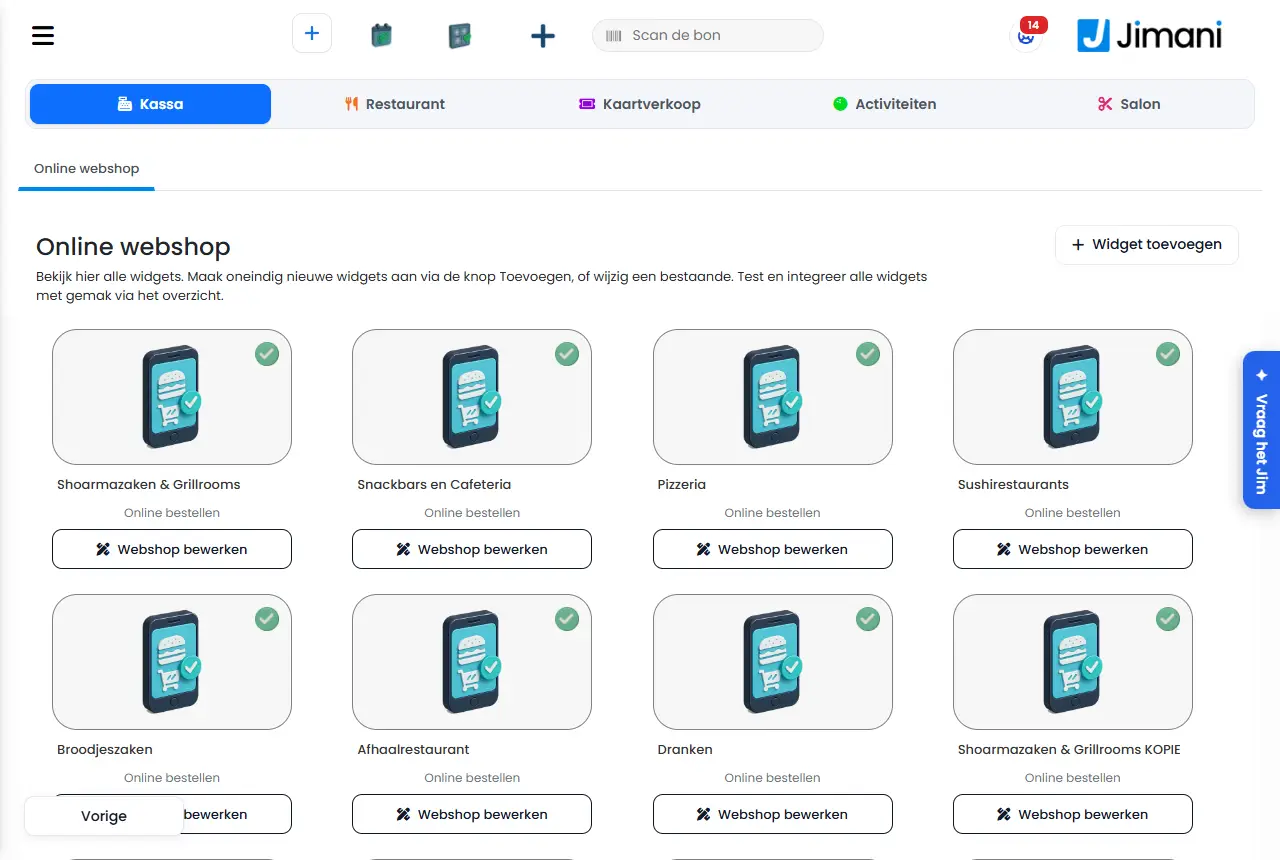
- Dette er det samme for alle webshops
-
produkterne (du vælger pr. widget kun, hvilke kategorier der er med), de almindelige leveringsomkostninger og gratisgrænsen (de gælder for alle virksomhedens webshopwidgets), leveringspostnumrene og leveringsområderne, lageret og bestillingerne i Ordrestyring og i Finansiel oversigt.
- Eksempel
-
En frokostcafé har en webshop Afhentning med sandwiches og supper og en webshop Catering med fade og kager, hver på sin egen side på hjemmesiden. Begge bestillinger står i den samme liste i Ordrestyring.
- Relateret
-
Hvordan slår jeg min virksomheds online webshop til, og hvad får jeg?, Hvordan slår jeg levering, afhentning eller spis her til i min webshop?
Søgeord: flere webshops, anden webshop, kopiere webshop, flere widgets, særskilt webshop kategorier, webshop pr. afdeling
Relaterede spørgsmål - Kan jeg køre to webshops ved siden af hinanden?
- Hvordan opretter jeg en særskilt webshop til afhentningsbestillinger?
- Kommer alle bestillinger fra mine webshops ét sted hen?
- Kan hver webshop have egne kategorier?
Hvor ser jeg omsætningen og tallene for min webshop?
- Svar
-
Åbn Indstillinger > Penge og tal > Rapporter. Finansiel oversigt viser omsætningen fra webshop, kiosk og kasse over en periode, med filtre på kategori, produkt og medarbejder. Herfra åbner du også Momsrapport udland (OSS) og oversigten Eget forbrug.
- Forklaring
-
- Finansiel oversigt. Vælg Dato fra og Dato til, og klik på forstørrelsesglasset. Du ser antallet af bestillinger, antallet af solgte produkter, den samlede omsætning (med omsætningen ekskl. moms under), medarbejderen med den højeste omsætning, betalingsmetoderne, antallet pr. ordretype (Afhentning, Levering, Spis her) og pr. kanal (Online butik, Kiosk, Kasse) og momsen pr. sats. Eksportér giver en Excel-fil og Udskriv en pdf, med de samme filtre.
- Omsætning for et produkt eller en kategori. Vælg en Kategori eller et Produkt. Der står så to beløb: Omsætning for dette valg og omsætningen for Hele ordrer, hvor det indgik. Nederst står tabellerne Avance pr. kategori og Avance pr. produkt med Antal, Omsætning ekskl., Indkøb og Avance.
- Omsætning pr. medarbejder. Blokken Medarbejder med højeste omsætning viser den bedste sælger. Med listen Bruger ser du én medarbejders salg.
- Hvad der ikke tæller med. Under Ikke med i omsætningen står Annulleret, Øvelse og Refunderet. En annulleret eller øvet kvittering tæller ikke med, ligesom på dagsafslutningen.
- Momsrapport udland (OSS). Knappen står på Finansiel oversigt. Vælg År og Kvartal; du ser pr. land og sats omsætningen ekskl. moms, momsen, omsætningen inkl. moms og antallet af bestillinger, og Eksportér giver en fil til din angivelse. Se Hvordan fungerer OSS-moms i min Jimani-webshop?
- Eget forbrug. Er funktionen Eget forbrug slået til, står der en blok og en knap Eget forbrug. Vælg År: pr. Type forbrug ser du antallet af kvitteringer, Antal, Kostpris ekskl. moms, Moms af kostpris og Salgsværdi (til info), pr. måned og pr. kvittering. Eksportér og Udskriv virker også her. Se Hvordan bogfører jeg eget forbrug, personalekonsumption eller svind?
- Returneringer. Oversigt over tilbagebetaling viser returneringerne; se Hvordan fungerer Oversigt over tilbagebetaling for min webshop?
- Eksempel
-
Du vil vide, hvad du tjente på sodavand i september. Vælg Dato fra 01-09 og Dato til 30-09, vælg ved Kategori Sodavand, og klik på forstørrelsesglasset. Under Avance pr. produkt ser du pr. sodavand antallet og avancen.
- Relateret
-
Hvordan fungerer Finansiel oversigt for min webshop?, Hvordan fungerer OSS-moms i min Jimani-webshop?, Hvordan bogfører jeg eget forbrug, personalekonsumption eller svind?
Søgeord: webshop omsætning, finansiel oversigt webshop, omsætning pr. produkt, oss-rapport, oversigt eget forbrug, salgsstatistik, populære produkter
Relaterede spørgsmål - Hvor ser jeg omsætningen for min webshop?
- Hvor mange bestillinger har jeg haft via webshoppen?
- Hvordan ser jeg, hvilket produkt der sælger bedst?
- Hvor finder jeg momsrapporten for udlandet?
Hvordan tilbagebetaler jeg en webshopbestilling?
- Svar
-
Åbn bestillingen i Ordrestyring, og vælg Tilbagebetaling. Kvitteringen åbner så i kassen, hvor du pr. vare vælger, hvad du tager tilbage, angiver en årsag og tilbagebetaler. Det, du tager tilbage, står bagefter i Oversigt over tilbagebetaling.
- Forklaring
-
- Trin 1. Gå til Ordrestyring, og find bestillingen med Søg ordre, eller åbn den på skærmen Levering, Afhentning eller Spis her. Klik på infosymbolet foran linjen.
- Trin 2. Vælg Tilbagebetaling. Knappen mangler, hvis der intet er mere at tage tilbage, og er grå, hvis funktionen Tilbagebetaling er slået fra. Slå den så til under Indstillinger > Udvidelser; Tilbagebetaling koster ikke et månedligt beløb.
- Trin 3. Bestillingen åbner i kassen, ligesom når du scanner kvitteringen. Der er altså endnu intet bogført tilbage: det, du tager tilbage, fjerner du linje for linje.
- Trin 4. Vælg ved Årsag: Forkert bestilt, Forkert rækkefølge, Klage over artiklen, Noget mangler eller Øvrigt. Vælger du Øvrigt, udfylder du en Anden grund. Angiv altid en årsag.
- Trin 5. Afslut returneringen. Er kvitteringen betalt via Mollie (kort, Tap to Pay eller online), kan pengene med Tilbage til kortet via Mollie gå tilbage til kundens kort eller konto, op til 120 dage efter betalingen. De står på kontoen inden for få dage. Kan det ikke lade sig gøre for hele summen, tilbagebetaler du resten kontant. Vælger du som tilbagebetaling Gavekort, og arbejder din virksomhed med Gavekort, får kunden et gavebevis med et nummer og beløbet som saldo.
- Trin 6. Kontrollér resultatet i Oversigt over tilbagebetaling: pr. returnering datoen, antallet, beløbet, årsagen, om produktet er kommet på lager igen, og hvem der tog returneringen.
Oversigt over tilbagebetaling viser også det, der blev streget af en kvittering, før der var betalt. Det er ikke en tilbagebetaling: der gik ingen penge tilbage.
- Eksempel
-
En gæst bestilte via webshoppen to sandwiches og en kaffe og afleverer en sandwich tilbage, fordi den var forkert. Du åbner bestillingen, vælger Tilbagebetaling, fjerner én sandwich fra kvitteringen, vælger som årsag Forkert bestilt og tilbagebetaler beløbet.
- Relateret
-
Hvordan fungerer Oversigt over tilbagebetaling for min webshop?, Hvordan administrerer jeg bestillingerne fra min webshop?, Skal min webshop have en fortrydelsesknap?
Søgeord: tilbagebetale webshop, returnering webshopbestilling, tage bestilling tilbage, tilbage til kortet, årsag tilbagebetaling, returnering på lager
Relaterede spørgsmål - Hvordan tilbagebetaler jeg en kunde i min webshop?
- Hvordan tager jeg en vare retur fra en onlinebestilling?
- Hvorfor mangler knappen Tilbagebetaling?
- Hvor ser jeg, hvilke tilbagebetalinger der er foretaget?
Kan jeg tilknytte Uber Eats til Jimani og modtage bestillinger?
- Svar
-
Ikke endnu til din egen virksomhed. I dashboardet findes ingen skærm eller knap til at tilknytte Uber Eats, og bestillinger fra Uber Eats kommer ikke i Ordrestyring. Jimani har en forberedt tilslutning, men den er endnu ikke åben for kunder.
- Forklaring
-
- Hvad der findes. En tilmeldingsadresse (
/ubereats/connect) sender en indlogget bruger til Uber Eats for at give adgang. Bagefter kommer vedkommende tilbage til en side, der viser, om tilknytningen lykkedes. Der er også en modtager til meddelelser fra Uber Eats, der kun gemmer dem. - Hvad der ikke findes. Der er ingen menuindgang, ingen knap ved Udvidelser og ingen indstilling. En bestilling fra Uber Eats oprettes ikke i Jimani og vises ikke i Ordrestyring.
- Hvad du kan. Lad gæster bestille direkte hos dig med din egen online webshop, med afhentning, levering eller spis her. Se Hvordan slår jeg min virksomheds online webshop til, og hvad får jeg?
- Meddelelser
-
på siden efter tilknytningen kan disse tekster vises.
| Meddelelse | Hvad betyder det | Hvad gør du |
|---|
| Uber Eats tilknyttet. | Uber Eats gav adgang, og Jimani gemte den. | Ingenting. |
| Uber Eats-godkendelseskoden mangler. | Uber Eats sendte ingen kode med. | Begynd forfra med at tilknytte. |
| Uber Eats-godkendelsesstatus er ugyldig. | Tilknytningen er udløbet (efter en time) eller hører ikke til din virksomhed. | Begynd forfra med at tilknytte, logget ind i den rigtige virksomhed. |
| Uber Eats-godkendelsen mislykkedes | Uber Eats afviste adgangen; årsagen står bagefter. | Kontrollér din Uber Eats-konto, og prøv igen. |
| Udvekslingen af Uber Eats-token mislykkedes | Jimani kunne ikke registrere adgangen; årsagen står bagefter. | Prøv igen, og kontakt os, hvis det bliver ved med at mislykkes. |
- Eksempel
-
En restaurant vil have Uber Eats-bestillinger på køkkenskærmen. Det kan i øjeblikket ikke ske automatisk: bestillingerne fra Uber Eats bliver i Uber Eats-appen. Via den egen webshop kommer bestillinger derimod på køkkenskærmen.
- Relateret
-
Hvordan slår jeg min virksomheds online webshop til, og hvad får jeg?
Søgeord: tilknytte uber eats, uber eats bestillinger, leveringsplatform tilknytning, uber eats kasse, uber eats webshop
Relaterede spørgsmål - Kan jeg tilknytte Uber Eats til min kasse?
- Kommer bestillinger fra Uber Eats i Jimani?
- Kan jeg tilslutte leveringsplatforme som Thuisbezorgd eller Uber Eats?
Hvilke oplysninger spørger min webshop kunden om ved bestilling?
- Svar
-
Det bestemmer du selv under Indstillinger > Gæster og reservationer > Gæsteoplysninger. Pr. gæstefelt slår du en knap til for Spis her, Afhentning og Levering: hvor knappen er slået til, spørger webshoppen kunden om det felt. Med plusset tilføjer du et eget spørgsmål.
- Forklaring
-
- Trin 1. Åbn Gæsteoplysninger. Listen viser hvert felt med kolonnerne Navn, Spis her, Afhentning og Levering. Ved en butik står i stedet for Spis her navnet Salg.
- Trin 2. Slå en knap fra for ikke længere at spørge om et felt ved den type bestilling, eller til for at spørge om det. Ændringen gemmes med det samme; ser du Ikke gemt, så prøv igen.
- Trin 3. Klik på plusset for et eget spørgsmål, for eksempel en leveringsinstruktion. Udfyld Navn for hvert sprog i din virksomhed, og slå Synligt i her-spisning, Synlig i leveringen og Synlig i takeout til for de typer bestilling, hvor du vil stille spørgsmålet. Vælg Gem.
- Trin 4. Det, kunden udfyldte, ser du senere i bestillingens vindue i Ordrestyring, ved kundens oplysninger.
Et eget felt, som du én gang har oprettet, kan du ikke længere ændre eller slette på denne skærm: linjen åbner ikke ved et klik. Slå feltet fra med knapperne, hvis du ikke længere vil spørge om det.
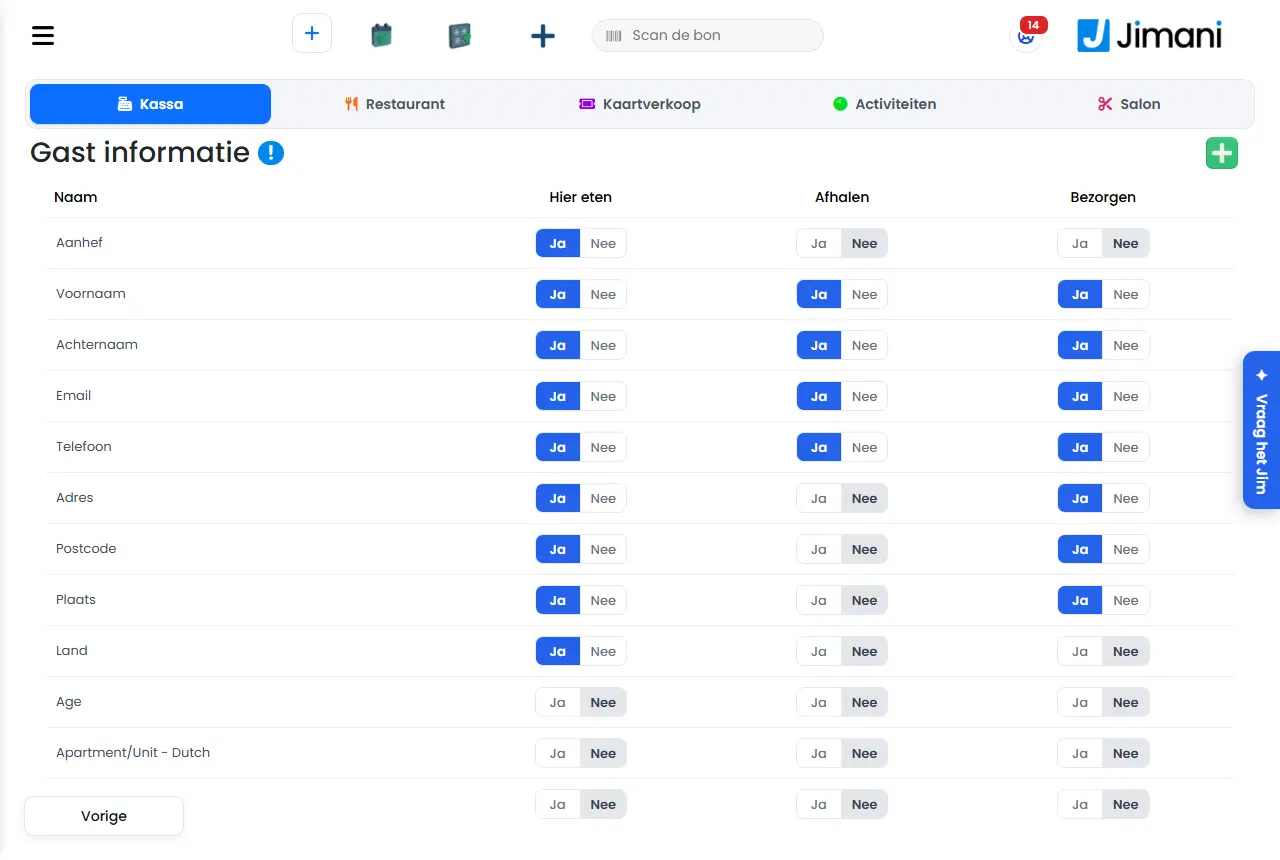
- Eksempel
-
En leveringstjeneste tilføjer feltet Ring på ved døren og slår kun Synlig i leveringen til. Ved afhentning og spis her ser kunden ikke det spørgsmål.
- Relateret
-
Hvad kan du indstille under Gæsteinformation i webshoppen?
Søgeord: oplysninger kunde bestilling, kundeoplysninger webshop, ekstra spørgsmål ved bestilling, felter levering afhentning, tilføje gæstefelt, leveringsinstruktion felt
Relaterede spørgsmål - Hvilke oplysninger spørger min webshop kunden om?
- Hvordan tilføjer jeg et eget spørgsmål til bestillingsformularen?
- Hvordan sørger jeg for, at kunden ikke skal udfylde sin adresse eller sit telefonnummer?
- Kan jeg spørge om andre oplysninger ved afhentning og levering?
Hvordan lader jeg erhvervskunder bestille på regning?
- Svar
-
Slå funktionen Kunde-CRM til (20 € pr. måned), opret erhvervskunden under Webshop CRM, og sæt Betaling på konto tilladt på Ja. I kassen vælger du kunden ved Borde under På konto. Fakturaen følger du derefter ved Send fakturaer og Udestående fakturaer.
- Forklaring
-
- Trin 1. Slå Kunde-CRM til under Indstillinger > Udvidelser. Indgangen Webshop CRM vises så under Indstillinger > Gæster og reservationer.
- Trin 2. Åbn Webshop CRM, og klik på Kunde. Udfyld på første trin virksomhedsoplysningerne (alle felter er påkrævet), og vælg Næste.
- Trin 3. Sæt på andet trin Betaling på konto tilladt på Ja, udfyld Betalingsfrist i dage, og vælg E-mailskabelon: betaling på konto. Vælg Gem.
- Trin 4. I kassen slår du produkterne ind og vælger knappen Borde. Med knappen Tilføj til faste gæster (På konto) ser du erhvervskunderne. Vælg kunden, og bekræft med Kundeordre. Ved afregningen betaler du så på konto (Betaling på konto).
- Trin 5. Under Send fakturaer står de seneste bestillinger på konto med Fakturadato, Forfaldsdato og Fakturatotal. Forfaldsdatoen er fakturadatoen plus kundens betalingsfrist.
- Trin 6. Har kunden betalt, så sæt fakturaen på Betalt, og vælg Gem. En faktura, der ikke er betalt til tiden, står også under Udestående fakturaer. Betalingen tæller som Andre.
Mailen med fakturaen tilpasser du under E-mailskabelon. Brug pladsholderne (som Kundens navn, Fakturanummer, Beløb til betaling og Betalingslink) til at indsætte oplysninger. Udfyld emne og tekst på hvert sprog, eller lad begge stå tomme: så bruges standardteksten.
- Eksempel
-
Et grossistfirma lader en kantine bestille på konto med 30 dages betalingsfrist. Kantinen står under Send fakturaer. Efter 30 dage uden betaling står fakturaen også under Udestående fakturaer. Grossistfirmaet sætter den på Betalt, så snart pengene er kommet ind.
- Relateret
-
Hvordan fungerer Kunde-CRM til erhvervskunder, der bestiller på regning?, Hvilke funktioner koster penge?
Søgeord: bestille på regning, kunde crm, erhvervskunde faktura, betalingsfrist, udestående fakturaer, sætte faktura på betalt
Relaterede spørgsmål - Hvordan lader jeg en virksomhed bestille på regning?
- Hvordan laver jeg en faktura til en erhvervskunde?
- Hvor ser jeg kunders udestående fakturaer?
- Hvad koster funktionen til kunder på regning?
Momsrapport udland (OSS) viser pr. kvartal dine webshopsalg til andre EU-lande, pr. land og momssats, til din OSS-angivelse. Du eksporterer den som CSV-fil.
Hvor finder du det: Indstillinger > Penge og tal > Rapporter, i kassens Finansielle oversigt knappen Momsrapport udland (OSS) (/Settings/OssFinancialReport)
Alle knapper, indstillinger og meddelelser på denne skærm
I Ordrestyring ser du dagens bestillinger fra din webshop, kiosk og kasse. Du sætter dem fra modtaget til færdig og derefter til leveret, hentet eller spist her. Levering, Afhentning og Spis her har hver deres skærm.
Hvor finder du det: Menu > Ordrestyring (/WebshopOrderManagement), med nedenunder Levering (/WebshopOrderManagement/Delivery), Afhentning (/WebshopOrderManagement/Pickup) og Spis her (/WebshopOrderManagement/DineIn). Hvis du ikke kan se et menupunkt, mangler du rettigheden til det; ejeren indstiller det under Indstillinger > Din virksomhed > Brugere og rettigheder.
Alle knapper, indstillinger og meddelelser på denne skærm
Under Levering indstiller du, på hvilke dage og indtil hvilket tidspunkt kunder i din online webshop kan vælge en levering, hvilke leveringsområder du har, og hvad levering koster pr. postnummer. Skærmen har tre faner: Leveringsplan, Leveringsområder og Leveringspostnumre.
Hvor finder du det: Indstillinger > Gæster og reservationer > Levering og afhentning (Leveringstider og postnumre) (/Settings/DeliveryZipcodes). Ved en kasse findes menupunktet, hvis din online webshop er slået til. Et link med #bezorggebieden eller #bezorgpostcodes til sidst åbner straks den fane.
Alle knapper, indstillinger og meddelelser på denne skærm
Tre korte indstillingsskærme bestemmer pr. bestillingskanal (kiosk, widget og kasse), om levering, afhentning og spis her er slået til, og hvor dyr og hurtig levering er. De samme indstillinger findes i vinduet Webshop-indstillinger; brug helst det vindue. Om webshopwidgetten tilbyder afhentning og levering, vælger du i selve widgetten; se Hvordan fungerer webshopwidgettens leverings- og afhentningsmuligheder?.
Hvor finder du det: Indstillinger > Gæster og reservationer > Levering og afhentning > Webshop-indstillinger (eller skriv "Webshop-indstillinger" ved Søg efter en indstilling…), med trinene Leveringsindstillinger, Indstillinger for spis her og Indstillinger for afhentning. De enkelte skærme findes også på /Settings/DeliverySettings, /Settings/DineInSettings og /Settings/PickupSettings. Der er ikke fundet noget menupunkt til dem; de kan nås af den, der har rettigheden (Leveringsindstillinger, Indstillinger for "Spis her" og Pickup settings under Brugere og rettigheder) og kender adressen.
Alle knapper, indstillinger og meddelelser på denne skærm
Under Gæsteinformation bestemmer du, hvilke oplysninger en kunde udfylder ved bestilling i din webshop, og om de bliver spurgt om ved spis her, afhentning eller levering. Med plusset tilføjer du dit eget spørgsmål.
Hvor finder du det: Indstillinger > Gæster og reservationer > Gæsteoplysninger (/Settings/WebshopGuestDetails).
Alle knapper, indstillinger og meddelelser på denne skærm
I CRM administrerer du dine erhvervskunder, der bestiller på regning, ser fakturaerne fra de bestillinger og bestemmer den mail, som fakturaen sendes til kunden med. Du sætter en faktura til Betalt, så snart kunden har betalt.
Hvor finder du det: Indstillinger > Gæster og reservationer > Kunde-CRM (/Settings/WebshopCRM). Menupunktet findes kun, hvis udvidelsen Kunde-CRM er slået til (Indstillinger > Udvidelser).
Alle knapper, indstillinger og meddelelser på denne skærm
Finansiel oversigt viser omsætningen, betalingerne, momsen og avancen for dine webshop- og kassebestillinger over en periode. Du filtrerer på dato, kategori, produkt og medarbejder og eksporterer til Excel eller pdf.
Hvor finder du det: Indstillinger > Penge og tal > Rapporter (/Settings/WebshopFinancialReport). Siden hedder Finansiel oversigt.
Alle knapper, indstillinger og meddelelser på denne skærm
Oversigt over tilbagebetaling viser alle returneringer fra din kasse og webshop: hvad der er taget retur, af hvem, hvorfor, og om produktet er kommet på lager igen. Du filtrerer på dato, produkt og medarbejder.
Hvor finder du det: Indstillinger > Penge og tal > Rapporter, oversigten Oversigt over tilbagebetaling (/Settings/WebshopRefunds). Funktionen Tilbagebetaling skal være slået til (Indstillinger > Udvidelser; den er gratis). Rettigheden hedder Returneringer i kassen.
Alle knapper, indstillinger og meddelelser på denne skærm
Fanen Bestilling og betaling står ved QR-koderne ved siden af QR-koder, Kald tjeneren til bordet og Vis menu. Den hører til gæstens bestilling og betaling ved bordet, men har i øjeblikket endnu ingen indstillinger, der gemmer noget.
Hvor finder du det: Indstillinger > Kasse og produkter > QR-koder (/Settings/QRCodes), fjerde fane Bestilling og betaling. QR-koderne er en udvidelse til 10 € pr. måned, som kræver den online webshop.
Alle knapper, indstillinger og meddelelser på denne skærm
I Rediger webshop tilpasser du din online webshop med den rigtige webshop til venstre og et panel til højre med fanerne Rediger, Forside, Menu, Kategorier, Produkter, Produktflise, Stil, Visning og Versioner. Gem gemmer dine ændringer som kladde; dine gæster ser dem først efter Udgiv.
Hvor finder du det: Indstillinger > Gæster og reservationer > Online webshop > åbn webshopwidgetten > Rediger webshop (/Webshopeditor), eller i Min hjemmeside ved at klikke på blokken Bestil
Alle knapper, indstillinger og meddelelser på denne skærm
Ved Rediger widget for en webshopwidget (Onlinebestilling) vælger du med Ja eller Nej, hvilke bestillingsmåder der findes: Afhentning, Levering og Spis her. Ved Levering vælger du derefter Hvordan leverer du? (Cykel, Scooter, Bil eller Fragtfirma), Hvornår leverer du? og det, der hører til: køretid, leveringsområder, leveringstid eller forsendelsesomkostninger pr. land.
Hvor finder du det: Indstillinger > Gæster og reservationer > Online webshop > åbn webshopwidgetten > Rediger > fanen Indstillinger (/Settings/WidgetsetupList)
Alle knapper, indstillinger og meddelelser på denne skærm
I Webshop-indstillinger indstiller du, hvilke tekster kunden ser under bestillingen, hvad der vises i kassen og widgetten, og hvordan levering, spis her og afhentning fungerer. Vinduet går i trin: Indstillinger for bestilling og afhentning, Kasseindstillinger, Leveringsindstillinger, Indstillinger for spis her og Indstillinger for afhentning. Øverst står Lovkrav for webshop.
Hvor finder du det: Indstillinger > Gæster og reservationer > Levering og afhentning > Webshop-indstillinger (eller skriv "Webshop-indstillinger" ved Søg efter en indstilling…); ved webshopmodulet også Menu og indstillinger > Webshop-indstillinger
Alle knapper, indstillinger og meddelelser på denne skærm
Billetsalg
Automatisk påmindelsesmail før bookingen
- Hvad
- En virksomhedsejer indstiller selv kommunikationsregler, der automatisk sender en e-mail før (eller efter) en aktivitets- eller billetreservation, med et indstilleligt antal dage, timer og minutter.
- Hvem er det til
- Aktivitets- og billetsalgsudbydere.
- Sådan virker det
- En kommunikationsregel fastlægger, hvor mange dage, timer og minutter før (eller efter) bookingen en mail skal sendes, koblet til en mailtype og en til/fra-kontakt. Hver reservation får på grundlag af denne regel sit eget afsendelsestidspunkt (`NextMailSendTime`) tildelt. Også for restauration planlægger Jimani beskeder før ankomst 1 til og med 4, når bekræftelsen sendes: besked 1 i timer før ankomst, beskeder 2 til og med 4 i dage med et klokkeslæt (standard 12:00). Du indstiller dem under Indstillinger > Kommunikation > E-mail > Kundekontakt > Afsendelsestidspunkter.
- Forskel fra konkurrenterne
- Der er ikke fundet noget offentligt sammenligningsmateriale om indstillelige påmindelsesmails hos Lightspeed, unTill eller SumUp specifikt.
Søgeord: påmindelsesmail booking, automatisk mail før reservation, indstille kommunikationsregel
Relaterede spørgsmål - Kan jeg automatisk sende en påmindelsesmail før en aktivitet eller et arrangement?
- Kan jeg selv indstille, hvor mange dage eller timer i forvejen påmindelsen sendes?
- Virker det også for almindelige bordreservationer? Ja, også restauration planlægger beskeder før ankomst.
Skift mellem moduler på samme kasse
- Hvad
- Ét kasseapparat husker, hvilket modul der er aktivt (restauration, webshop, salon, aktiviteter, billetsalg), og tilpasser menuen derefter; en bruger kan selv skifte via en dropdown.
- Hvem er det til
- Virksomhedsejere, der kombinerer flere moduler på samme kasseapparat.
- Sådan virker det
- Det aktive modul huskes i tredive dage pr. apparat/bruger. Står kassen på restaurationsmodulet, viser den fælles kasseskærm reservationsmenuen og bordplanen; ved et andet modul vises den tilhørende menu. Uden et gyldigt, kendt modul falder systemet tilbage på virksomhedens eget hovedmodul, så kassen aldrig sidder fast i den forkerte menu.
- Forskel fra konkurrenterne
- Der er ikke fundet noget offentligt sammenligningsmateriale om en tilsvarende fælles kasse-grænseflade, der kan skiftes pr. modul, hos Lightspeed, unTill eller SumUp specifikt.
Søgeord: skifte modul kasse, kasse til reservationsskærm, skifte restauration webshop salon
Relaterede spørgsmål - Kan jeg på samme kasse skifte mellem fx reservation og almindelig betaling?
- Husker kassen, hvilket modul jeg brugte sidst?
Kan jeg indstille forskellige momssatser pr. billettype?
- Svar
- Ja, hver billettype har sin egen momsprocent, uafhængig af de andre billettyper ved samme arrangement.
- Forklaring
- Ud over eget navn, egen pris og eget maksimumsantal billetter har en billettype et eget momsfelt.
- Eksempel
- Et museum beregner 9% moms på en voksenbillet og opretter en børnebillet til børn under 4 år med prisen 0,00.
Søgeord: moms pr. billettype, gratis billet med pris 0, 00, momssats arrangement
Kan jeg administrere flere arrangementer samtidig?
- Svar
- Ja, billetter til arrangementet (med egne datoer og tidspunkter) og standardbilletter (en billet pr. åben dag) administrerer du side om side på to faner, Billetter til arrangementet og Standardbilletter, hver med fliser.
- Forklaring
- En standardbillet er en billet med en pris og et antal pr. dag, som kan købes de dage, billetsalget er åbent (tænk på en dagsbillet). Du administrerer dem i Billetadministration eller Billetsalg og kan tilbyde lige så mange side om side, som du vil. Dermed behøver en virksomhedsejer med flere arrangementer ikke skifte mellem separate skærme for at administrere dem.
- Eksempel
- En forlystelsespark administrerer på to faner side om side både den enkelte dagsbillet og tre separate aftenarrangementer.
Søgeord: administrere flere arrangementer, arrangementsoversigt, standardbillet vs arrangement
Hvad kan jeg bruge Billetsalg i Jimani til?
- Svar
-
Med Billetsalg sælger du billetter til arrangementer (med egen dato og tid) og standardbilletter som en dagsbillet, online via en widget på din hjemmeside og ved døren via kassen. Hver billet får sin egen QR-kode, som du scanner ved indgangen. Du betaler 0,49 € ekskl. moms pr. solgt billet og intet månedligt beløb.
- Forklaring
-
- To slags billetter. En eventbillet hører til en forestilling eller dag med egen dato og tid. En standardbillet er et kort med en pris pr. dag, f.eks. en dagsbillet eller et kort, der er gyldigt flere dage. Se Hvad er forskellen på en eventbillet og en standardbillet?.
- Billettyper. Inden for et arrangement eller en standardbillet tilbyder du billettyper som Voksen, Barn eller VIP, hver med egen pris, moms, antal og scanningsregel.
- Sælge online. Køberen vælger en dag og billetter i widgetten, betaler via Mollie og får billetterne med QR-kode som PDF på mail. Se Hvordan sælger jeg onlinebilletter til mit arrangement eller min dagsbillet?.
- Ved døren. I kassen står dine billettyper i kategorien Billetter. Når du slår dem an, oprettes en rigtig billet med QR-kode fra det samme lager som dit onlinesalg. Se Hvordan sælger jeg billetter i kassen?.
- Scanne. Ved indgangen scanner du QR-koden; scanningsreglen bestemmer, hvor mange gange en billet er gyldig. Se Hvordan scanner jeg billetter ved indgangen?.
- Oversigt. Under Billetter (eller Reservationer) ser du alle solgte billetter pr. dag og uge, med totaler. Se Hvordan ser jeg, hvor mange billetter jeg har solgt?.
- Ikke i Billetsalg. Der er ingen plantegning med pladser eller zoner. Forskellige priser eller en VIP-billet ordner du med separate billettyper.
- Eksempel
-
Et museum sælger en standardbillet Dagsbillet med en pris pr. dag og et arrangement Aftenåbning med to datoer. Begge står i den samme widget og bruger den samme scanner ved indgangen.
- Relateret
-
Hvad koster billetsalg via Jimani?, Hvordan sælger jeg onlinebilletter til mit arrangement eller min dagsbillet?, Hvordan fungerer administrationen af Billetsalg?
Søgeord: billetsalg jimani, billetsystem, sælge billetter, billetmodul, arrangementsbilletter, sælge dagsbillet
Relaterede spørgsmål - Kan jeg sælge billetter til mit arrangement med Jimani?
- Hvad koster billetsalg pr. billet?
- Kan jeg sælge billetter både online og ved døren?
- Er der et månedligt beløb for billetsalg?
Hvordan sælger jeg onlinebilletter til mit arrangement eller min dagsbillet?
- Svar
-
Slå Billetsalg og Online billetsalg til under Indstillinger > Udvidelser, opret i Billetadministration en billettype og et arrangement (eller en standardbillet), opret derefter under Widgets en widget til dit billetsalg, og indsæt koden på din hjemmeside. Du betaler 0,49 € ekskl. moms pr. solgt billet, uden abonnement.
- Forklaring
-
- Trin 1. Gå til Indstillinger > Udvidelser, og slå Billetsalg til. Fanerne Billetter til arrangementet og Standardbilletter slås automatisk til med. Slå derefter Online billetsalg til: det er widgetterne, hvormed en besøgende selv køber en billet. Online billetsalg fungerer kun sammen med Billetsalg.
- Trin 2. Åbn administrationen af dine billetter. I kassemodulet hedder menupunktet Billetadministration, i et selvstændigt billetmodul hedder det Billetsalg. Du ser fanerne Åbningstider, Billetter til arrangementet, Standardbilletter, Billettyper, Produkter, Felter og Tidsbegrænsning.
- Trin 3. Opret en billettype (f.eks. Voksen eller Barn), med pris og antal. Se Hvordan opretter jeg en billettype?.
- Trin 4. Opret et arrangement til en forestilling med egen dato og tid, eller en standardbillet til en dagsbillet, der gælder på åbningsdage. Se Hvad er forskellen på en eventbillet og en standardbillet?.
- Trin 5. Opret en widget: gå til Indstillinger > Gæster og reservationer > Widgets, vælg Tilføj widget, og vælg billetmodulet som hovedmodul. Vælg, hvilke arrangementer og standardbilletter der skal med. Med Vis kode henter du den kode, du indsætter på din egen hjemmeside.
- Trin 6. Onlinebetaling sker via din egen Mollie-konto. Mollie tager sin egen takst pr. betaling.
- Hvad køberen ser. En kalender eller liste med dage, arrangementerne med "fra" den laveste pris og, hvis du ønsker det, "kun N" pladser tilbage. Efter bestillingen får køberen en bekræftelse med billetterne som PDF, hver med sin egen QR-kode.
- Hvornår står noget i widgetten? Et arrangement eller en standardbillet står kun i widgetten, hvis det er aktivt, ikke slettet, står på Vis i widget på Ja, salget allerede er startet, og du har valgt det i widgetten. En standardbillet kan kun købes på en åbningsdag, hvortil der findes en dagspris, og som ikke er blokeret for hele dagen af en Tidsbegrænsning. Et arrangement kan købes på sine datoer, der endnu ikke er passeret, op til 400 dage frem.
- Eksempel
-
Et teater opretter billettyperne Voksen og Barn, et arrangement "Sommerforestilling" med tre datoer og en widget Billetsalg. Efter indsættelsen af koden køber besøgende online; ved 600 billetter på en måned betaler teatret 600 × 0,49 € = 294 € ekskl. moms til Jimani.
- Relateret
-
Hvad koster billetsalg via Jimani?, Hvordan opretter jeg en billettype?, Hvordan opretter jeg et arrangement med billetter?, Hvad kan jeg bruge Billetsalg i Jimani til?
Søgeord: sælge billetter online, billetsalg hjemmeside, billetwidget, sælge billetter arrangement, sælge billetter online, opsætte billetsystem
Relaterede spørgsmål - Hvordan kommer jeg i gang med at sælge billetter online?
- Hvad koster det at sælge billetter i Jimani?
- Hvordan sætter jeg en billetwidget på min hjemmeside?
- Hvilke udvidelser skal jeg slå til for billetsalg?
Hvad er forskellen på en eventbillet og en standardbillet?
- Svar
-
En eventbillet hører til en forestilling eller dag med egne datoer og tidspunkter og med et fast antal billetter pr. billettype. En standardbillet er et kort med en pris og et antal pr. dag, som du sælger på de dage, du har åbent, f.eks. en dagsbillet. Du vælger det pr. billettype ved "Vælg din billettype".
- Forklaring
-
- Eventbillet. Du opretter et arrangement med en Datoliste: pr. dato en Starttid og Sluttid. Pr. dato vælger du, hvilke billettyper der kan købes. Prisen og Billetantal står ved billettypen. Billetantal gælder pr. billettype for hele arrangementet, altså for alle datoer samlet.
- Standardbillet. Du opretter ingen datoliste. Køberen vælger en dag, hvor du har åbent. Prisen og Billetgrænse indstiller du pr. dag ved billettypen (fanen Billettyper, trinnet Priser) eller med Excel. En dag uden dagspris kan ikke købes.
- Åbningstider. Ved en standardbillet afgør Åbningstider (fanen Åbningstider) og en Tidsbegrænsning for en hel dag, hvilke dage der kan købes. En dag, der står på Lukket, kan ikke købes.
- Gæstegrupper. Ved en standardbillet kan køberen pr. gæstegruppe (f.eks. Voksne og Børn) vælge et antal; hver gruppe har sin egen pris pr. dag. En eventbillet har én pris pr. billet.
- Hvor finder du dem? Eventbilletter står på fanen Billetter til arrangementet, standardbilletter på fanen Standardbilletter (Billetadministration eller Billetsalg i menuen). Begge faner hører til udvidelserne Arrangementer og Standard billetsalg, som slås til sammen med Billetsalg.
- Flere på én gang. Du kan administrere lige så mange arrangementer og standardbilletter ved siden af hinanden, som du vil; de står på separate faner med et felt pr. element.
- Eksempel
-
En forlystelsespark sælger en standardbillet Dagsbillet med en anden pris i ferien og et arrangement Halloweennat med to datoer. Køberen vælger ved dagsbilletten en åbningsdag; ved Halloweennat vælger vedkommende en dato fra listen.
- Relateret
-
Hvordan opretter jeg et arrangement med billetter?, Hvordan sælger jeg dagsbilletter med en pris og et antal pr. dag?, Hvordan opretter jeg en billettype?
Søgeord: eventbillet, standardbillet, dagsbillet, forskel arrangement og dagsbillet, administrere flere arrangementer, billettype
Relaterede spørgsmål - Hvornår vælger jeg en eventbillet, og hvornår en standardbillet?
- Hvad er en standardbillet?
- Hvad er forskellen på en dagsbillet og en forestilling?
- Hvordan vælger jeg typen af billet ved en billettype?
Hvordan opretter jeg en billettype, for eksempel Voksen, Barn eller VIP?
- Svar
-
Gå til Billetadministration (eller Billetsalg), fanen Billettyper, klik på plusknappen øverst til højre og gennemgå trinnene: navn, billede, farve og gyldighed, billettype og pris. Hver billettype har sin egen pris, moms, antal og scanningsregel, så en voksenbillet, en børnebillet og en VIP-billet opretter du som tre billettyper.
- Forklaring
-
- Trin 1. Åbn fanen Billettyper og klik på plusknappen øverst til højre. Du ser vinduet "Ticketing-indstillinger"; vælg Billettyper. Du åbner vinduet Billettype.
- Trin 2. Under Billettype udfylder du Navn (højst 50 tegn) og en Beskrivelse (højst 200 tegn, synlig i widgetten). Har din virksomhed flere sprog, udfylder du dem sprog for sprog. Tilføj under Billede et foto (formatet 4:3, højst 5 MB).
- Trin 3. Vælg under Farve og varighed Farve (kun internt, til oversigten) og Gyldighed: 1 til og med 6 dage, 1 eller 2 uger, 1, 3, 6 eller 9 måneder eller 1 år. Se Kan jeg sælge årskort eller billetter med længere gyldighed?.
- Trin 4. Vælg også her Scanningsregel (som standard "Som arrangementet"), Moms og Momsgruppe. Se Hvor mange gange må en billet scannes?.
- Trin 5. Vælg under Type og kategori, om det er en Standardbillet eller en Eventbillet. Ved en eventbillet udfylder du her straks Pris (inklusive moms) og Billetantal. Ved en standardbillet indstiller du prisen og antallet pr. dag i trinnet Priser.
- Trin 6. Vælg eventuelt Transaktionsomkostninger (kun hvis du har oprettet dem som produkt), Ekstra produkter og Felter, der hører til denne billettype, og klik på Gem.
- VIP eller en anden variant. Opret en egen billettype med eget navn, egen pris, egen Farve og for eksempel et mere begrænset Billetantal. Se Kan jeg indstille zoner, rækker eller VIP-billetter?.
- Tilknyt. En billettype er først til salg, når du tilknytter den til et arrangement (pr. dato) eller til en standardbillet. Se Hvordan opretter jeg et arrangement med billetter?.
- Rediger, kopiér eller slet. Klik på feltet for at ændre. Menuen med tre prikker (Handlinger) har Deaktivér eller Aktiver, Lav en kopi og Flyt til papirkurv. En deaktiveret billettype får mærket Inaktiv.
- Eksempel
-
Du opretter "Voksen" (Standardbillet, 12,50 € på hverdage) og "Barn" (Standardbillet, 7,50 €). Begge knytter du til standardbilletten Dagbillet.
- Relateret
-
Hvad er forskellen på en eventbillet og en standardbillet?, Hvordan fungerer vinduet Billettype?
Søgeord: oprette billettype, billettype voksen barn, vip-billet, indstille billettype, pris pr. billettype, ny billettype
Relaterede spørgsmål - Hvordan opretter jeg en børnetakst og en voksentakst?
- Hvordan opretter jeg en VIP-billet?
- Hvordan indstiller jeg pris og moms for en billet?
- Skal jeg oprette en egen billettype for hver takst?
Kan jeg indstille zoner, rækker eller VIP-billetter?
- Svar
-
Billetsalg har ikke en plan med siddepladser eller zoner. Til gengæld opretter du så mange billettyper, som du vil, for eksempel Ståplads, Tribune eller VIP, hver med eget navn, egen pris, moms, antal, farve og scanningsregel. Køberen vælger billettype i widgetten, ikke en siddeplads.
- Forklaring
-
- Zone eller række som billettype. Opret en billettype pr. zone eller række (fanen Billettyper) med egen Pris og eget Billetantal. Så holder du styr på antallet pr. zone.
- VIP eller backstage. Opret en billettype VIP med en højere pris, og vælg under Ekstra produkter for eksempel en drink eller et parkeringskort, der hører til. Giv den en egen Farve, så kan du straks genkende den i oversigten.
- Kontrollér adgang. Hver billettype har sin egen Scanningsregel. Ved VIP kan du for eksempel vælge "Ubegrænset" og ved en almindelig billet "1x". Se Hvor mange gange må en billet scannes?.
- Tilknyt. En billettype sælger du først, når du tilknytter den til et arrangement (pr. dato) eller til en standardbillet. Se Hvordan opretter jeg et arrangement med billetter?.
- Eksempel
-
En koncertsal opretter billettyperne "Stå 25 €" (500 stk.), "Balkon 35 €" (120 stk.) og "VIP 80 €" (30 stk., med en velkomstdrink som ekstra produkt). Hver type har sin egen pris og sit eget antal.
- Relateret
-
Hvordan opretter jeg en billettype?, Kan jeg sælge ekstra produkter sammen med en billet?
Søgeord: vip-billetter, zoner billetter, rækker, tribunebillet, vælge siddepladser, plan billetter, backstage-billet
Relaterede spørgsmål - Kan jeg oprette siddepladser eller en plan til mit arrangement?
- Kan jeg sælge VIP-billetter og tribunebilletter hver for sig?
- Kan køberen vælge en siddeplads?
- Hvordan opretter jeg zoner med forskellige priser?
Hvordan opretter jeg et arrangement med billetter, også med flere datoer?
- Svar
-
Gå til fanen Eventbilletter, klik på plusknappen øverst til højre, vælg Eventbilletter og gennemgå trinnene: navn, dato og sted, Datolisten med dine datoer og tidspunkter (med billettyperne for hver dato), farve og scanningsregel, salgsmuligheder og eventuelt rabat. Afslut med Gem.
- Forklaring
-
- Før du begynder. Opret først de billettyper, du vil sælge, med "Eventbillet" som billettype og en pris og et Billetantal. Se Hvordan opretter jeg en billettype?.
- Trin 1. Åbn Billetadministration (eller Billetsalg) > fanen Eventbilletter, klik på plusknappen og vælg Eventbilletter. Udfyld Navn (højst 50 tegn) og Beskrivelse (højst 350 tegn), og tilføj eventuelt et billede.
- Trin 2. Udfyld Dato og tidspunkt (en fri tekst, for eksempel "Lørdag kl. 20:00"), Adresse og Placeringer. Alle tre er påkrævet.
- Trin 3. Tilføj dine datoer under Datoliste: vælg en Dato, et Starttid og et Sluttid. Med plusknappen tilføjer du en ekstra dato, med minusknappen fjerner du en linje. Du skal bruge mindst én dato.
- Trin 4. Efter hver dato kommer et trin, hvor du vælger Billettyper for den dato. Vælg mindst én. Med Tilføj type opretter du straks en ny billettype.
- Trin 5. Vælg Farve (kun internt), Scanningsregel og eventuelt Scanningsinterval og Maksimalt antal scanninger.
- Trin 6. Indstil salgsmulighederne: Viser udsolgte billetter i widget?, Meddelelse om salg, Starttidssalg, Billetgrænse pr. salg og Vis i widget (som standard Ja).
- Trin 7. Indstil eventuelt Rabat 1 og Rabat 2, og klik på Gem.
- Bagefter. Arrangementet står som felt på fanen Eventbilletter. Opret en widget (eller føj arrangementet til din eksisterende widget) for at sælge det online. Se Hvordan sælger jeg onlinebilletter til mit arrangement eller min dagsbillet?.
- Pladser. Billetantallet står ved billettypen og gælder for alle datoer for arrangementet tilsammen. Vil du have et særskilt antal pr. dato, så opret en egen billettype pr. dato.
- Eksempel
-
"Sommerforestilling" har tre datoer: 12., 13. og 14. juli, hver gang kl. 20:00 til 22:30. Ved hver dato vælger du billettyperne Voksen og Barn. Til sidst sætter du Billetgrænse pr. salg til 8.
- Relateret
-
Hvad er forskellen på en eventbillet og en standardbillet?, Hvordan kopierer jeg et arrangement?, Hvordan fungerer vinduet Eventbillet?
Søgeord: oprette arrangement, arrangement flere datoer, datoliste, arrangementsbilletter, tilføje forestilling, opdele arrangement
Relaterede spørgsmål - Hvordan opretter jeg et arrangement med billetsalg?
- Kan jeg oprette et arrangement med flere datoer og tidspunkter?
- Hvordan knytter jeg billettyper til en dato?
- Hvilke trin gennemgår jeg ved et nyt arrangement?
Hvordan kopierer jeg et arrangement eller en standardbillet?
- Svar
-
Klik på arrangementets felt på menuen med tre prikker (Handlinger), og vælg "Lav en kopi". Bekræft spørgsmålet "Vil du lave en kopi af dette element?". Jimani laver en kopi med samme indstillinger, datoer og billettyper og sætter "(kopi)" efter navnet.
- Forklaring
-
- Trin 1. Gå til fanen Eventbilletter (eller Standardbilletter) i Billetadministration eller Billetsalg.
- Trin 2. Åbn menuen med tre prikker (Handlinger) på feltet, og vælg Lav en kopi.
- Trin 3. Bekræft. Du ser "Kopien er oprettet." Lykkes det ikke, står der "Kopieringen lykkedes ikke. Prøv igen."
- Hvad kopieres. Navn og beskrivelse på alle sprog, billedet, indstillingerne (scanningsregel, rabat, salgsmuligheder) og ved et arrangement også datoer, tidspunkter og de valgte billettyper pr. dato. Kopien står straks på Aktiv og placeres nederst i rækkefølgen.
- Navnet. Kopien hedder for eksempel "Sommerfest (kopi)". En anden kopi hedder "Sommerfest (kopi 2)".
- Tilpas datoerne. Kopien har de samme datoer som originalen. Åbn kopien, og tilpas Datolisten, før du sætter den i widgetten.
- Også for billettyper. Menuen Handlinger har det samme valg ved Billettyper og ved de ekstra produkter og transaktionsomkostninger på fanen Produkter.
- Eksempel
-
En arrangør, der hver måned holder et lignende optræden, kopierer det forrige arrangement og tilpasser kun datoerne og navnet.
- Relateret
-
Hvordan opretter jeg et arrangement med billetter?, Hvordan slår jeg et arrangement fra eller sletter det?
Søgeord: kopiere arrangement, duplikere arrangement, lave kopi arrangement, tilbagevendende arrangement, kopiere standardbillet
Relaterede spørgsmål - Hvordan duplikerer jeg et arrangement?
- Kan jeg kopiere et arrangement med de samme datoer og billetter?
- Hvordan laver jeg en kopi af en standardbillet?
- Hvad sker der med navnet ved en kopi?
Hvordan slår jeg et arrangement midlertidigt fra eller sletter det?
- Svar
-
På arrangementets felt vælger du i menuen Handlinger (tre prikker) Deaktivér eller Flyt til papirkurv. Et deaktiveret arrangement står ikke længere i widgetten, men findes stadig. I papirkurven gendanner du det med knappen "Vis kun slettede elementer".
- Forklaring
-
- Midlertidigt ude af salg. Vælg Deaktivér i menuen Handlinger på feltet. Arrangementet er så ikke længere til salg i widgetten. Med Aktiver sætter du det tilbage. Du kan også sætte Vis i widget på Nej i arrangementets indstillinger.
- Slet. Vælg Flyt til papirkurv. Du får spørgsmålet "Vil du slette dataene?" med titlen "Slet dette objekt". I arrangementets vindue er der også en knap Slet.
- Gendan. Slå knappen Vis kun slettede elementer til øverst til højre. Du ser så kun slettede elementer. Aktivér et med Aktiver, og bekræft "Dette er slettet, vil du gøre det aktivt igen?". Knappen forbliver slået til i en dag (eller indtil du slår den fra).
- Også for billettyper. Menuen Handlinger virker på samme måde ved Billettyper (en deaktiveret billettype får mærket Inaktiv).
- Eksempel
-
En forestilling er flyttet. Du deaktiverer arrangementet, tilpasser datoerne og aktiverer det igen.
- Relateret
-
Hvordan kopierer jeg et arrangement eller en standardbillet?, Kan jeg skjule et arrangement, til salget starter?
Søgeord: slette arrangement, deaktivere arrangement, gendanne arrangement, papirkurv arrangement, fjerne arrangement fra widget
Relaterede spørgsmål - Hvordan tager jeg midlertidigt et arrangement af min hjemmeside?
- Hvordan sletter jeg et arrangement?
- Kan jeg hente et slettet arrangement tilbage?
- Hvad er forskellen på at deaktivere og at flytte til papirkurven?
Kan jeg skjule et arrangement, til salget starter?
- Svar
-
Ja. Sæt "Starttidssalg" på Ja ved arrangementet (eller standardbilletten), og vælg dato og tidspunkt, hvor salget åbner. Indtil da står arrangementet ikke i din billetwidget. Vil du slet ikke vise det, så sæt "Vis i widget" på Nej.
- Forklaring
-
- Trin 1. Åbn arrangementet på fanen Eventbilletter (eller Standardbilletter), og gå med Næste til trinnet med salgsmulighederne.
- Trin 2. Sæt Starttidssalg på Ja. Der vises et datofelt og et tidsfelt; udfyld begge. Uden dato eller tidspunkt kan du ikke gemme.
- Trin 3. Klik på Gem. Fra det valgte tidspunkt dukker arrangementet automatisk op i widgetten.
- Vis i widget. Står det på Nej, forbliver arrangementet også efter starttidspunktet uden for widgetten. Brug det til kun at sælge et arrangement via kassen eller dashboardet.
- Selve arrangementet forbliver synligt i din administration. Du kan fortsat redigere det; det er kun køberen, der endnu ikke ser det.
- Eksempel
-
Du annoncerer et arrangement i næste måned, men åbner først salget om to uger: Starttidssalg på Ja, dato om to uger, kl. 10:00.
- Relateret
-
Hvordan opretter jeg et arrangement med billetter?, Hvordan slår jeg et arrangement midlertidigt fra eller sletter det?
Søgeord: skjule arrangement, starte salg senere, starttidspunkt salg, billetter først senere tilgængelige, arrangement ikke vise widget
Relaterede spørgsmål - Hvordan sørger jeg for, at billetsalget først starter på et bestemt tidspunkt?
- Kan jeg gøre et arrangement klar, uden at det er synligt?
- Hvordan indstiller jeg et starttidspunkt for salget?
- Hvordan skjuler jeg et arrangement i widgetten?
Kan jeg indstille et maksimalt antal billetter pr. bestilling?
- Svar
-
Ja, to steder. Ved arrangementet sætter du "Billetgrænse pr. salg" på Ja og vælger et antal; under Visning i widgetten udfylder du "Maks. billetter pr. bestilling". Overskrider køberen en grænse, kan vedkommende ikke komme videre. En ny billetwidget får automatisk 20.
- Forklaring
-
- Pr. arrangement. Åbn arrangementet eller standardbilletten, sæt Billetgrænse pr. salg på Ja, og vælg antallet med plus- og minusknappen. Det gælder antallet af billetter til det arrangement i én bestilling.
- Pr. widget. Åbn Indstillinger > Gæster og reservationer > Widgets, åbn din billetwidget, og vælg fanen Visning. Ved Billetsalg står Maks. billetter pr. bestilling. 0 betyder ingen grænse. Grænsen gælder for alle billetter i hele bestillingen tilsammen.
- Hvilken gælder? Har et arrangement sin egen grænse, gælder den laveste af de to.
- Hvad køberen ser. Over grænsen skriver widgetten: "Du kan højst købe N billetter i en bestilling." Serveren kontrollerer det en gang til, så det kan ikke omgås via browseren.
- Eksisterende widgets. En widget, der allerede fandtes uden denne indstilling, har ingen grænse, indtil du selv udfylder en.
- Hvor mange der er tilbage. Desuden kan køberen aldrig købe flere, end der er tilbage. Er der for få, skriver widgetten "Der er kun N billetter tilbage."
- I dashboardet. Når du selv opretter en billetreservation, gælder arrangementets Billetgrænse pr. salg også.
- Eksempel
-
Du sætter widgetten til 10 og et populært arrangement til Billetgrænse pr. salg 6. Den, der kun køber billetter til det arrangement, må købe 6; den, der også køber til et andet arrangement, må i alt købe 10.
- Relateret
-
Hvordan opretter jeg et arrangement med billetter?, Kan jeg give rabat ved flere billetter på én gang?
Søgeord: maksimalt antal billetter pr. bestilling, billetgrænse, forhindre opkøbere, begrænse billetter pr. køb, maksimalt antal billetter
Relaterede spørgsmål - Hvordan begrænser jeg antallet af billetter, en person kan købe på én gang?
- Hvorfor kan en køber ikke bestille mere end 20 billetter?
- Hvor indstiller jeg billetgrænsen pr. salg?
- Hvordan forhindrer jeg, at én person opkøber alle billetter?
Kan jeg give rabat ved flere billetter på én gang?
- Svar
-
Ja. Ved hvert arrangement eller hver standardbillet kan du indstille to rabatter: "Rabat 1" og "Rabat 2". Du vælger en procentsats og fra hvor mange billetter i én bestilling den gælder. Køberen får automatisk den højeste rabat, som vedkommendes antal giver ret til.
- Forklaring
-
- Trin 1. Åbn arrangementet eller standardbilletten, og gå med Næste til det sidste trin. Her står Rabat 1 og Rabat 2.
- Trin 2. Sæt Rabat 1 på Ja. Du ser to felter: en procentsats ("% Rabat pr.") og et antal billetter. Udfyld for eksempel 10 og 4: 10% rabat fra 4 billetter. Procentsatsen har højst to cifre.
- Trin 3. Brug Rabat 2 til et andet trin, for eksempel 20% fra 8 billetter. Klik på Gem.
- Hvordan beregnes det? Serveren tæller billetterne til det arrangement i bestillingen (alle billettyper tilsammen) og vælger den højeste rabat, hvor antallet er stort nok. Rabatten gælder beløbet for de billetter, afrundet til øre. Ekstra produkter og transaktionsomkostninger får ikke rabat.
- Hvor virker det? I billetwidgetten og når du selv opretter en billetreservation i dashboardet.
- Mængderabat pr. billettype? Nej, rabatten hører til arrangementet, ikke til en billettype.
- E-billet. Efter bestillingen får køberen billetterne med QR-kode på e-mail. Se Hvordan sender jeg en billet igen til køberen?.
- Eksempel
-
Rabat 1 er 10% fra 4 billetter, og Rabat 2 er 20% fra 8 billetter. En gruppe på 5 betaler 10% mindre, en gruppe på 9 betaler 20% mindre.
- Relateret
-
Kan jeg indstille et maksimalt antal billetter pr. bestilling?, Hvordan opretter jeg et arrangement med billetter?
Søgeord: gruppenrabat billetter, rabat flere billetter, mængderabat arrangement, bulkrabat, rabat fra antal billetter
Relaterede spørgsmål - Hvordan giver jeg gruppenrabat ved køb af flere billetter?
- Kan jeg give rabat fra fem billetter?
- Kan jeg indstille to rabatter med forskellige procentsatser?
- Hvilken rabat får køberen automatisk?
Hvordan sælger jeg dagsbilletter med en egen pris og et eget antal pr. dag?
- Svar
-
Opret en billettype af typen Standardbillet, og udfyld i trinnet Priser pr. dag prisen og Billetgrænsen, eller importér dem med Excel. Knyt billettypen til en standardbillet, sæt dine Åbningstider på Åben, og opret en widget. En dag uden dagspris er ikke til salg.
- Forklaring
-
- Trin 1. Sæt under Åbningstider knappen Åben for de dage, hvor du har åbent (se Hvordan indstiller jeg åbningstiderne for billetsalget?). Kun åbne dage kan sælges.
- Trin 2. Opret på fanen Billettyper en billettype med billettypen Standardbillet. I trinnet Priser vælger du et år (i år og de to næste) og en måned, og udfylder prisen for hver dag. Har du flere gæstegrupper (for eksempel Voksne og Børn), ser du en priskolonne pr. gruppe. Udfyld desuden Billetgrænse: hvor mange billetter der er den dag.
- Trin 3. Hurtigere går det med Excel: klik på Excel-ikonet for at eksportere alle dage, tilpas priserne og grænserne, vælg filen under Vælg Excel-fil ("Vælg en fil"), og klik på importikonet. Filen skal indeholde alle dage i år og de to næste år, så brug eksporten som udgangspunkt.
- Trin 4. Står der noget i en celle, der ikke er et beløb, melder Jimani med kolonnenavnet forrest: "'abc' er ikke et beløb. Skriv det som 2,50." Ret cellen, og importér igen.
- Trin 5. Opret på fanen Standardbilletter en standardbillet, og vælg de billettyper, der hører til. Se Hvad er forskellen på en eventbillet og en standardbillet?.
- Lager. Antallet af solgte billetter tæller pr. dag. Er dagens Billetgrænse nået, er den dag udsolgt. En tom Billetgrænse tæller som 0, altså intet til salg.
- Dagspris også som produkt. De samme dagspriser står på fanen Produkter som produkt af typen Dagspris. Her kan du også åbne dem, tilpasse momsgruppen og importere eller eksportere priserne.
- Eksempel
-
En zoologisk have sætter Dagsbillet Voksen til 18 € og i sommerferien til 21 €, med en Billetgrænse på 1500 pr. dag. En dag uden udfyldt pris står ikke i widgetten.
- Relateret
-
Hvordan indstiller jeg åbningstiderne for billetsalget?, Hvordan opretter jeg en billettype?, Hvordan fungerer produkter i Billetsalg?
Søgeord: dagspris billetter, sælge dagsbillet, pris pr. dag, excel import priser, billetgrænse pr. dag, standardbillet pris
Relaterede spørgsmål - Hvordan sælger jeg dagsbilletter med en anden pris pr. dag?
- Hvordan indstiller jeg et maksimalt antal billetter pr. dag?
- Kan jeg udfylde og importere dagspriser i Excel?
- Hvorfor er en dag ikke til salg i widgetten?
Hvordan indstiller jeg åbningstiderne for billetsalget, også for helligdage?
- Svar
-
Gå til Billetadministration (eller Billetsalg), og åbn fanen Åbningstider. Vælg år og måned, og sæt for hver dag knappen på Åben eller Lukket, med tiderne Åbn fra og Åben indtil. Ændringer gemmes automatisk. Standardbilletter er kun til salg på dage, der står på Åben.
- Forklaring
-
- Trin 1. Åbn fanen Åbningstider. Øverst vælger du år (i år og de to næste) og måned.
- Trin 2. Du ser for hver dag Dato, Åbn fra, Åben indtil og knappen Åben/Lukket. Tilpas tiderne, og sæt knappen på Åben eller Lukket. Der er ingen knap Gem nødvendig: "Ændringer gemmes automatisk."
- Bemærk tiderne. Tiderne Åbn fra og Åben indtil tæller kun, hvis dagen står på Åben. En dag, der står på Lukket, er ikke til salg.
- Helligdag eller undtagelse. Sæt den ene dag på Lukket, eller giv den andre tider. De øvrige dage ændres ikke.
- Hurtig udfyldning med Excel. Klik på Excel-ikonet for at eksportere alle dage de kommende tre år, tilpas filen, og vælg den under Vælg Excel-fil ("Vælg en fil"). Klik derefter på importikonet. Filen skal indeholde alle dage i år og de to næste år, og ved hver dag skal Åbn fra være tidligere end Åben indtil.
- Nye dage. I eksporten står dage, hvor der endnu ikke er udfyldt noget, som lukkede (10:00 til 22:00). Sæt derfor selv de dage, hvor du har åbent, på Åben.
- I dag. Efter lukketid i dag er i dag ikke længere til salg (står der 00:00 ved Åben indtil, gælder midnat).
- Blokér dage. Vil du blokere én dag eller et tidsrum uden at ændre åbningstiderne, så brug fanen Tidsbegrænsning. Se Hvordan blokerer jeg en dag eller et tidsrum for billetsalg?.
- Eksempel
-
Din park er lukket den 25. december. Sæt knappen på Lukket ved 25. december; dagsbilletten er ikke til salg den dag, de andre dage forbliver, som de var.
- Relateret
-
Hvordan blokerer jeg en dag eller et tidsrum for billetsalg?, Hvordan sælger jeg dagsbilletter med en egen pris og et eget antal pr. dag?, Hvordan fungerer fanen Åbningstider?
Søgeord: åbningstider billetsalg, helligdag lukket, lukke dag billetter, importere åbningstider, billetter kun på åbne dage
Relaterede spørgsmål - Hvordan indstiller jeg, hvilke dage jeg sælger billetter?
- Hvordan sætter jeg en helligdag på lukket for billetsalget?
- Kan jeg tilpasse billetsalgets åbningstider måned for måned?
- Hvorfor er en standardbillet ikke til salg en bestemt dag?
Hvordan blokerer jeg en dag eller et tidsrum for billetsalget?
- Svar
-
Gå til fanen Tidsbegrænsning, klik på plusknappen øverst til højre, og vælg Tidsbegrænsning. Giv blokeringen et navn, vælg ved "Dagsbegrænsning" Ja for hele dage eller Nej for et tidsrum, vælg billettyperne og datoerne i kalenderen, og klik på Gem.
- Forklaring
-
- Trin 1. Åbn Billetadministration (eller Billetsalg) > fanen Tidsbegrænsning, og klik øverst til højre på plusknappen. Vælg Tidsbegrænsning.
- Trin 2. Udfyld et Navn. Navnet er kun synligt internt. Vælg ved Dagsbegrænsning Ja, hvis blokeringen gælder hele varigheden af de valgte datoer. Vælg Nej for et tidsrum: så udfylder du Tid fra og Tid indtil.
- Trin 3. Vil du blokere noget til for eksempel kl. 19:00, så sæt tiden på 18:59.
- Trin 4. Vælg mindst én billettype. Uden billettype melder skærmen "Vælg venligst mindst én tickettype."
- Trin 5. Vælg Datoer i kalenderen: enkelte dage, hele uger eller hele måneder ved at klikke på dem. Med pilene går du til andre år. Klik på Gem.
- Til og fra. I vinduet for en eksisterende blokering står Aktiv. Slår du den fra, blokerer den ikke længere, uden at du behøver at slette den.
- Oversigt. Listen viser pr. blokering Navn, billettyperne, Dato ("Mere end én dato er blevet valgt" ved mange datoer), Blokering af og Blokér op til.
- Virkning på widgetten. En blokering for en hel dag tager den dag ud af salget af standardbilletter i widgetten.
- Faste lukkedage. Til dage, hvor du er lukket fast, bruger du Åbningstiderne. Se Hvordan indstiller jeg åbningstiderne for billetsalget?.
- Eksempel
-
På grund af personalemangel sælger du ikke dagsbilletter den 3. og 4. marts. Opret en Tidsbegrænsning "Personalemangel marts", Dagsbegrænsning Ja, vælg billettypen Dagsbillet og de to datoer.
- Relateret
-
Hvordan indstiller jeg åbningstiderne for billetsalget?, Hvordan fungerer fanen Tidsbegrænsning?
Søgeord: tidsbegrænsning, blokere dag billetter, stoppe salg midlertidigt, personalemangel, blokere tidsrum
Relaterede spørgsmål - Hvordan stopper jeg billetsalget for en bestemt dag?
- Kan jeg blokere billetter for et tidsrum, for eksempel ved personalemangel?
- Hvordan lukker jeg salget for én billettype?
- Hvor opretter jeg en tidsbegrænsning for billetter?
Kan jeg sælge ekstra produkter sammen med en billet, for eksempel en drink eller et parkeringskort?
- Svar
-
Ja. Opret et ekstra produkt på fanen Produkter, og vælg det ved billettypen under "Ekstra produkter". Køberen kan bestille det til sammen med sine billetter og betaler alt i samme bestilling. Ekstra produkter får ikke del i billetrabatten.
- Forklaring
-
- Trin 1. Åbn fanen Produkter, klik på plusknappen, og vælg Produkter. Vælg typen Ekstra produkter.
- Trin 2. Udfyld Navn og Beskrivelse (synlig i widgetten), Pris (inklusive moms) og Momsgruppe. Tilføj eventuelt et billede.
- Trin 3. Sæt Vis i widget på Ja, hvis køberen selv skal kunne vælge det i widgetten. På Nej forbliver produktet uden for widgetten.
- Trin 4. Åbn billettypen (fanen Billettyper), og vælg ved Ekstra produkter de produkter, der hører til denne billettype. Klik på Gem.
- Hvornår tilbydes det? De ekstra produkter kommer fra den første billettype i bestillingen. Et ekstra produkt, der ikke hænger på den billettype, afvises ("Dette ekstra produkt hører ikke til disse billetter.").
- Listevisning. Sæt Listevisning på Ja ved det ekstra produkt, så står de bestilte ekstra produkter i memofeltet i reservationsoversigten. Praktisk til hurtigt at se, hvad der er bestilt.
- Slå til og fra. Menuen Handlinger på feltet har Deaktivér eller Aktiver og Lav en kopi.
- Transaktionsomkostninger. Omkostninger, som du lægger på køberen, er en særskilt type produkt. Se Kan jeg lægge transaktionsomkostninger oven i prisen til køberen?.
- Ingen omsætningsløfte. Hvor meget ekstra omsætning det giver, afhænger af dit udbud; Jimani nævner her ingen procentsats.
- Eksempel
-
Ved billettypen Dagsbillet Voksen hænger det ekstra produkt "Parkeringskort 5 €". Køberen tilføjer det i widgetten og betaler alt på én gang.
- Relateret
-
Hvordan opretter jeg en billettype?, Hvordan fungerer produkter i Billetsalg?
Søgeord: ekstra produkter billetter, mersalg billetter, parkeringskort til billet, drink til billet, mersalg arrangement
Relaterede spørgsmål - Kan jeg ud over billetter også sælge en drink eller et parkeringskort?
- Hvordan lader jeg købere bestille ekstra produkter til?
- Får ekstra produkter også rabat?
- Hvor opretter jeg et ekstra produkt til en billet?
Kan jeg lægge transaktionsomkostninger oven i prisen til køberen af en billet?
- Svar
-
Ja, med udvidelsen Transaktionsomkostninger (som kræver en Mollie-tilknytning). Du opretter på fanen Produkter et produkt af typen Transaktionsomkostninger med et fast beløb og vælger det ved billettypen under "Transaktionsomkostninger". Omkostningerne kommer på kundens regning.
- Forklaring
-
- Trin 1. Slå udvidelsen Transaktionsomkostninger til under Indstillinger > Udvidelser. Uden en tilknyttet Mollie-konto er den ikke tilgængelig.
- Trin 2. Åbn fanen Produkter, klik på plusknappen, og vælg Transaktionsomkostninger. Udfyld Navn, eventuelt en Beskrivelse, Pris (inklusive moms) og Momsgruppe.
- Trin 3. Åbn billettypen (fanen Billettyper), og vælg produktet ved Transaktionsomkostninger. "Ingen transaktionsomkostninger" står som standard slået til. Klik på Gem.
- Hvordan beregnes det? Som ét fast beløb pr. bestilling, ikke pr. billet. Beløbet kommer fra den første billettype i bestillingen. Det står særskilt på købers faktura med sin egen moms.
- Kun hvis beløbet er over 0. Står prisen på 0, kommer der ingen linje på bestillingen.
- Mollie. Mollie opkræver desuden sin egen takst pr. betaling hos dig; den er uafhængig af, hvad du opkræver af køberen.
- Til/fra. På produktets felt kan du med menuen Handlinger deaktivere eller kopiere det.
- Eksempel
-
Du opretter "Servicegebyr 1,50 €" og knytter det til alle billettyper. En køber, der bestiller 4 billetter, betaler billetterne plus 1,50 € én gang.
- Relateret
-
Kan jeg videregive transaktionsomkostninger til mine gæster?, Hvad koster billetsalg via Jimani?, Kan jeg sælge ekstra produkter sammen med en billet?
Søgeord: transaktionsomkostninger billetter, videregive servicegebyr, administrationsgebyr billet, omkostninger til køber, videregive mollie-omkostninger
Relaterede spørgsmål - Kan jeg opkræve reservationsgebyr hos køberen?
- Hvad skal jeg bruge for at lægge transaktionsomkostninger oven i prisen?
- Hvordan indstiller jeg et fast beløb til servicegebyr pr. billet?
- Hvor vælger jeg transaktionsomkostninger ved en billettype?
Hvordan stiller jeg ekstra spørgsmål til køberen af en billet, for eksempel om fødselsdato eller allergi?
- Svar
-
Opret et felt på fanen Felter, vælg typen (for eksempel Tekstfelt, Dato eller Rullemenu) og de arrangementer, det gælder for, og knyt det eventuelt til en billettype. Køberen besvarer det ved bestillingen, og du ser svaret ved reservationen.
- Forklaring
-
- Trin 1. Åbn Billetadministration (eller Billetsalg) > fanen Felter, klik på plusknappen, og vælg Felter.
- Trin 2. Vælg ved feltet de arrangementer eller standardbilletter, det gælder for (mindst én, ellers melder skærmen "Vælg venligst mindst én tickettype."). Med Vælg alle vælger du dem alle.
- Trin 3. Vælg Type: Tekstfelt, Stor tekstboks, Tidsrum, Dato, Afkrydsningsfelt, Valgboks multiple valg, Alternativknap, Talfelt, Telefon, Rullemenu, Tag, Link eller Vilkår og betingelser. Ved en rullemenu eller en alternativknap udfylder du Muligheder.
- Trin 4. Udfyld Navn (det, køberen ser) og forklaringen; den står som lysegrå tekst i selve feltet.
- Trin 5. Tilpas Indstillinger: Vis feltnavn, Påkrævet (står som standard på Ja), Vis ved manuel booking, Listevisning og Vis i widget. Klik på Gem.
- Dynamisk felt. Sæt "Vil du gøre dette felt dynamisk?" på Ja, hvis feltet kun skal dukke op efter et bestemt svar på et andet felt. Du vælger hovedfeltet og værdien.
- Hvor ser du svarene? Ved Listevisning Ja står svaret ved memoerne i reservationsoversigten, og svaret står i selve reservationen.
- Pr. billettype. Du kan også vælge felter ved selve billettypen (trinnet Felter), så et spørgsmål kun hører til den type billet, for eksempel et spørgeskema til en gruppereservation.
- Eksempel
-
Til en film med aldersgrænse opretter du feltet "Fødselsdato" (type Dato, Påkrævet Ja). Ved en gruppereservation ser du svaret på listen.
- Relateret
-
Hvordan fungerer fanen Felter?, Hvordan opretter jeg en billettype?
Søgeord: ekstra felter billet, spørgsmål ved bestilling, fødselsdato billetter, formular billet, egne felter reservation, allergi spørgsmål
Relaterede spørgsmål - Hvordan spørger jeg efter købernes fødselsdato ved bestillingen?
- Kan jeg lade folk udfylde en allergi ved en billet?
- Hvor ser jeg købers svar?
- Hvordan tilføjer jeg et eget spørgsmål til billetbestillingen?
Hvordan scanner jeg billetter ved indgangen?
- Svar
-
Åbn Scan i menuen, scan QR-koden med en håndscanner eller kameraet (eller indtast billetnummeret), og tryk på Kontrollér. Skærmen bliver stort grøn, hvis billetten er gyldig, og rød, hvis den afvises, med årsagen. Scanning virker, når udvidelsen Scanner er slået til.
- Forklaring
-
- Trin 1. Slå under Indstillinger > Udvidelser udvidelsen Scanner til. Så vises Scan nederst i menuen, medmindre scannerknappen i modulets menuindstillinger står på Nej.
- Trin 2. Åbn Scan. Skærmen har ingen menu, så den fylder hele skærmen på en tablet eller telefon ved døren. Vil du tilbage, så vælg "Tilbage til dashboardet".
- Trin 3. Scan koden. En håndscanner fungerer som et tastatur: den skriver koden i feltet "Scan eller indtast en kode" og trykker på Enter. Med knappen Kamera bruger du enhedens kamera. Med Kontrollér udfører du en indtastet kode.
- Trin 4. Vælg eventuelt ved Arrangement ét arrangement, så billetter til et andet arrangement afvises. "Alle arrangementer" tillader alt.
- Trin 5. Læs resultatet. Grøn er adgang, rød er afvist. Du ser meddelelsen, navnet, billettypen, "Billet 2 af 4" ved en bestilling med flere billetter og "Scanning 2 af 3", hvis der er et maksimum. Under Seneste scanninger står listen for denne session.
- Flere indgange. Du kan scanne på flere enheder samtidig. Scanner to enheder den samme billet samtidig, bliver kun én gyldig.
- Hvad er kontrolleret? Om billetten tilhører din virksomhed, ikke er annulleret, hører til det valgte arrangement, er betalt, er gyldig på dette tidspunkt (hverken for tidligt eller udløbet), og om scanningsreglen stadig tillader en scanning.
- Hvor ser du det igen? En gyldig scanning tæller som ankomst for den billet: i reservationsoversigten står ved Samlet antal besøgende for eksempel 2/4. I billetinformationen har fanen QR-scanningslogbog hver scanning med Dato og tid, Status, Årsag, Enhed og Bruger.
- Hvilke meddelelser? Se Hvad betyder meddelelserne ved scanning af billetter?.
- Hvilken kode? Billetnummeret, QR-koden på billetten (også på billetkvitteringen fra kassen) og reservationsnøglen genkendes. Kasse-appen bruger den samme kontrol.
- Eksempel
-
Ved indgangen til en koncert scanner en medarbejder med en håndscanner. En køber med 3 billetter ankommer og lader hver billet scanne; skærmen viser "Billet 1 af 3", derefter "Billet 2 af 3".
- Relateret
-
Hvor mange gange må en billet scannes?, Har hver billet sin egen QR-kode?, Hvad betyder meddelelserne ved scanning af billetter?
Søgeord: scanne billetter, adgangskontrol, scanne qr-kode, håndscanner billetter, kontrollere indgang, scanne ved flere indgange
Relaterede spørgsmål - Hvordan scanner jeg gæsternes billetter?
- Kan jeg scanne med min telefons kamera?
- Kan jeg indtaste et billetnummer manuelt?
- Hvorfor virker scanningen ikke?
Hvor mange gange må en billet scannes, og hvordan indstiller jeg det?
- Svar
-
Vælg ved arrangementet eller ved billettypen Scanningsreglen: 1x, 1x pr. dag, 1x pr. antal minutter eller Ubegrænset. Med "Maksimalt antal scanninger" afgrænser du totalen. Billettypens regel går forud; står den på "Som arrangementet", gælder arrangementets regel.
- Forklaring
-
- 1x. Billetten virker én gang. Hver efterfølgende scanning afvises. Dette er standarden ved et nyt arrangement.
- 1x pr. dag. Billetten virker én gang pr. kalenderdag, praktisk til et kort, der er gyldigt flere dage.
- 1x pr. antal minutter. Vælg ved Scanningsinterval, hvor mange minutter der mindst skal være mellem to scanninger af den samme billet (1, 5, 10, 15, 30, 45, 60, 120 eller 240). Feltet vises kun ved denne regel.
- Ubegrænset. Billetten må scannes hele tiden, for eksempel til et kort, hvormed gæster frit må gå ind og ud.
- Maksimalt antal scanninger. En valgfri total, som du kan udfylde ved enhver regel undtagen "1x". Lader du det stå tomt, er der intet maksimum. Er det nået, melder scanneren "Maksimalt antal scanninger nået (N)".
- Hvor indstiller du det? Ved et arrangement i trinnet med Farve og Scanningsregel. Ved en billettype i trinnet Farve og varighed; her kan du også vælge "Som arrangementet". Så kan VIP være ubegrænset, mens den almindelige billettype står på 1x.
- Kort, der er gyldigt flere dage. Står reglen på 1x via arrangementet eller standardbilletten, må sådan et kort alligevel gå ind én gang pr. dag. Kun en egen regel "1x" på billettypen er virkelig én gang.
- Eksempel
-
Et svømmebad sælger et ugekort (Gyldighed 1 uge) med scanningsreglen 1x pr. dag. En gæst kan gå ind én gang hver dag.
- Relateret
-
Hvordan scanner jeg billetter ved indgangen?, Hvad betyder meddelelserne ved scanning af billetter?
Søgeord: scanningsregel, scanne billet flere gange, genscanne, maksimalt antal scanninger, scanningsinterval, undgå dobbeltscanning
Relaterede spørgsmål - Hvor mange gange må en billet scannes?
- Kan jeg indstille, at en billet kun virker én gang om dagen?
- Hvordan begrænser jeg det samlede antal scanninger af et kort?
- Hvad er forskellen på arrangementets og billettypens scanningsregel?
Har hver billet sin egen QR-kode?
- Svar
-
Ja. Hver solgt billet får sit eget billetnummer og sin egen QR-kode. Bestiller nogen fire billetter, er det fire QR-koder, og hver billet scanner du for sig. Billetterne står som PDF i bekræftelsesmailen, og du kan også selv udskrive dem.
- Forklaring
-
- Billetnummer. Nummeret er reservationsnøglen med et løbenummer bagved, for eksempel "…-001". Ved scanning viser scanneren "Billet 2 af 4".
- Se selv. Åbn en reservation under Billetter (eller Reservationer), og vælg fanen Billetter. Du ser for hver billet Gyldig fra, Gyldig indtil, Billettype, Navn, Status (Gyldig, Brugt eller Annulleret) og knappen QR-kode. Her kan du også Udskrive QR-koden.
- Annuller ét kort. Har bestillingen mere end én åben billet, ser du ved hver billet knappen Annuller billet. Kortets QR-kode er så ugyldig, og pladsen kommer til salg igen.
- Udskriv PDF. I billetinformationen vælger du under Mere Udskriv (PDF): den samme PDF med billetterne som i mailen.
- Undgå misbrug. En billet virker efter scanningsreglen; en anden scanning af en billet, der allerede er brugt, afvises. Se Hvor mange gange må en billet scannes?.
- Kasse. Også billetter, du sælger ved døren, får en QR-kode på en kvittering, én kvittering pr. billet, efter regningen.
- Eksempel
-
En besøgende køber to billetter online og får én PDF med to QR-koder. Ved indgangen scanner medarbejderen hver kode for sig.
- Relateret
-
Hvordan scanner jeg billetter ved indgangen?, Hvordan annullerer jeg en billet eller en hel billetbestilling?
Søgeord: qr-kode billet, billetnummer, unik qr pr. billet, billet pdf, udskrive billet, annullere enkelt kort
Relaterede spørgsmål - Får hver besøgende sin egen QR-kode?
- Er det fire QR-koder ved fire billetter?
- Hvor står billetterne i bekræftelsesmailen?
- Kan jeg selv udskrive billetter?
Hvad betyder meddelelserne ved scanning af billetter?
- Svar
-
Grøn betyder adgang: "Velkommen" ved første scanning og "Velkommen tilbage" ved en efterfølgende tilladt scanning. Rød betyder afvist, med årsagen i meddelelsen, for eksempel "Allerede scannet kl. 14:05", "Ikke betalt", "Annulleret" eller "For tidligt: gyldig fra ...". Tabellen herunder siger, hvad du så gør.
- Forklaring
-
| Meddelelse | Hvad betyder det | Hvad gør du |
|---|
| Velkommen | Gyldig billet, første adgang | Lad gæsten komme ind |
| Velkommen tilbage | Gyldig billet, som scanningsreglen tillader endnu en gang | Lad gæsten komme ind |
| Betal ved kassen | Billetten er gyldig, men endnu ikke betalt (kun hvis betaling ved ankomst er tilladt) | Lad gæsten betale først |
| Allerede scannet kl. (tidspunkt) | Scanningsreglen tillader ikke en ny scanning | Afvis; logbogen i billetinformationen viser den tidligere scanning |
| Maksimalt antal scanninger nået | Billetten er brugt så mange gange, som der er tilladt | Afvis, eller hæv maksimum ved billettypen |
| Ikke betalt | Bestillingen er ikke betalt | Lad gæsten betale via kassen eller dashboardet |
| Annulleret | Reservationen eller det ene kort er annulleret | Afvis |
| For tidligt: gyldig fra (tidspunkt) | Billetten er endnu ikke gyldig | Lad gæsten komme tilbage senere |
| Udløbet: var gyldig indtil (tidspunkt) | Gyldigheden er slut | Afvis |
| Denne billet er til et andet arrangement | Du har valgt et arrangement på skærmen, og billetten hører til et andet | Vælg det rigtige arrangement eller Alle arrangementer |
| Denne billet tilhører en anden virksomhed | Koden hører ikke til din virksomhed | Afvis |
| Ukendt kode | Koden er ikke kendt noget sted | Kontrollér koden, eller indtast billetnummeret |
| Noget gik galt, scan igen | En teknisk fejl | Scan en gang til |
- Under meddelelsen. Du ser navnet, billettypen, "Billet 2 af 4" og "Scanning 2 af 3", hvis der er et maksimum.
- Bruger og enhed. Hver scanning, også en afvist, kommer i reservationens QR-scanningslogbog.
- Relateret
-
Hvordan scanner jeg billetter ved indgangen?, Hvor mange gange må en billet scannes?
Søgeord: scanningsmeddelelse, allerede scannet, billet afvist, ikke betalt scanning, scannet for tidligt, udløbet billet
Relaterede spørgsmål - Hvad betyder den røde meddelelse ved scanning?
- Hvad betyder velkommen tilbage ved scanning?
- Hvorfor afvises en billet, hvis den allerede er scannet?
- Hvad skal jeg gøre, hvis en billet ikke er betalt ved indgangen?
Hvordan sælger jeg billetter i kassen eller ved døren?
- Svar
-
Når Billetsalg er slået til, står dine billettyper automatisk som felter i kassen, i kategorien Billetter. Tryk på et felt, vælg dagen eller tidsrummet og antallene, tryk på "På bonen", og afregn. Efter afregningen kommer der en kvittering med QR-kode pr. billet fra kvitteringsprinteren. Lageret er det samme som ved onlinesalget.
- Forklaring
-
- Forudsætning. Udvidelsen Billetsalg er slået til, og billettypen er aktiv. Du behøver ikke oprette noget i kassen: kassen holder selv styr på billettyperne (ny, omdøbt, slået fra).
- Trin 1. Åbn i kassen kategorien Billetter. Hver billettype har et felt med "N tilbage", "Udsolgt" eller "Ikke til salg i dag".
- Trin 2. Tryk på feltet. Der åbner et vindue med de dage eller tidsrum, der er til salg, hver med "N tilbage" eller "Udsolgt". En standardbillet viser hver åben dag fra i dag; ved et arrangement vælger du datoen og tidsrummet.
- Trin 3. Vælg med minus og plus antallet pr. gæstegruppe (for eksempel Voksne og Børn). Du ser antallet af billetter og beløbet. Er antallet lig med det, der er tilbage, står der "Der er N billetter tilbage."
- Trin 4. Tryk på På bonen. Du ser "N billetter på bonen". Afregn derefter som sædvanlig med kontant, kort eller en anden betalingsmetode.
- Trin 5. Efter afregningen udskriver kassen billetterne: én kvittering pr. billet med QR-kode, på kassens kvitteringsprinter. Har kassen ingen printer, spørger den, hvilken printer du vil bruge.
- Står billetten ikke på en betalt kvittering? Så bliver billetten stående i højst tre timer; derefter går den tilbage til lageret.
- Internet. Billetter kan kun sælges og scannes i kassen med internetforbindelse: "Du kan kun sælge billetter med internetforbindelse."
- Scanning ved baren. Knappen Scan billet slår en billet op ("Scan QR-koden eller indtast billetnummeret") og lader dig sætte et tilgodehavende på bonen, hvis billetten har et tilgodehavende.
- Se det igen. De solgte billetter står under Billetter (menu) i reservationsoversigten. Se Hvordan ser jeg, hvor mange billetter jeg har solgt?.
- Telefonisk eller i skranken med navn. Vil du registrere gæstens oplysninger, så opret selv en reservation. Se Hvordan opretter jeg selv en billetreservation?.
- Eksempel
-
En besøgende står ved døren og vil have 2 voksne og 1 barn. Du trykker på feltet Dagsbillet, vælger i dag, sætter 2 ved Voksne og 1 ved Børn, trykker på På bonen og afregner 40 €. Der kommer tre kvitteringer med QR-kode ud.
- Relateret
-
Hvordan scanner jeg billetter ved indgangen?, Hvad kan jeg bruge Billetsalg i Jimani til?
Søgeord: billetter kasse, dørsalg, billetter i skranken, sælge billetter ved døren, billetkvittering qr, kasse billetter
Relaterede spørgsmål - Hvordan sælger jeg billetter ved døren?
- Hvor finder jeg billetterne i kassen?
- Kommer der en kvittering med QR-kode ud af printeren efter afregningen?
- Er lageret i kassen det samme som online?
Hvordan opretter jeg selv en billetreservation, for eksempel telefonisk eller i skranken?
- Svar
-
Gå til Billetter (eller Reservationer), klik på plusknappen "Opret reservation", vælg arrangementet, datoen, billettypen og antallene, udfyld gæsteoplysningerne, og klik på Betal. Du vælger betalingsmetoden eller "Betal senere" og bestemmer, om gæsten får en e-mail.
- Forklaring
-
- Trin 1. Åbn i menuen Billetter (i kassemodulet) eller Reservationer (i et selvstændigt billetmodul), og klik på plusknappen Opret reservation.
- Trin 2. Vælg ved Eventbilletter arrangementet eller standardbilletten. Vælg ved Ankomstdato og -tidspunkt datoen (ved et arrangement en af datoerne, ved en standardbillet en åben dag med plus og minus). Du ser Åbningstiderne og antallet af tilgængelige billetter.
- Trin 3. Vælg Billettyper og antallene. Ved en standardbillet udfylder du antallet pr. gæstegruppe, ved et arrangement Antal. Billetgrænsen pr. salg og de tilgængelige billetter afgrænser antallet.
- Trin 4. Søg en eksisterende gæst ved Søg (på e-mailadresse eller telefonnummer), eller udfyld oplysningerne. Vælg Sprog til mailen. Til en besøgende uden oplysninger afkrydser du Forbipasserende (ingen gæsteoplysninger) og udfylder kun Reservatets navn. Med Tjek ind nu sætter du gæsten straks som ankommet.
- Trin 5. Vælg under Produkter de ekstra produkter, og udfyld under Ekstra information de felter, du har oprettet ved arrangementet. Skriv eventuelt en note ved Internt notat.
- Trin 6. Under Din faktura ser du Total eksklusiv moms, Moms, Samlet beløb, Samlet betalt og Udestående beløb. Klik på Betal.
- Trin 7. Vælg i "Vælg en betalingsmetode": Kontant, Kort, Tap to Pay, Betal senere, Betal på anden måde eller Betaling på konto. Hvilke der står, afhænger af dine indstillinger. Ved Betal senere bookes reservationen uden betaling.
- Trin 8. Efter bookingen spørger Jimani "Hvilken handling skal udføres?": Send e-mail sender bekræftelsen med billetterne, Ingen e-mail gør det ikke.
- Tilpas. Åbn reservationen i oversigten, og vælg Åben reservation for at ændre.
- Ubetalt. En reservation, der endnu ikke er betalt, står i oversigten som Ubetalt; scanneren afviser den med "Ikke betalt", medmindre betaling ved ankomst er tilladt.
- Eksempel
-
En kunde ringer og vil have 4 billetter til lørdag. Du vælger arrangementet, datoen og billettypen Voksen, sætter Antal på 4, søger kunden op på e-mailadresse, klikker på Betal og vælger Betal senere. Kunden får bekræftelsen med 4 QR-koder.
- Relateret
-
Hvordan sælger jeg billetter i kassen eller ved døren?, Hvordan fungerer vinduet Tilføj reservation til billetter?
Søgeord: oprette billetreservation, manuel booking billetter, billetter telefonisk, skranksalg, forbipasserende, betal senere billetter
Relaterede spørgsmål - Hvordan sælger jeg billetter til en, der ringer?
- Hvordan opretter jeg en billetbestilling i skranken?
- Kan jeg lade en bestilling blive betalt senere?
- Hvordan bestemmer jeg, om kunden får en mail?
Hvordan ser jeg, hvor mange billetter jeg har solgt, pr. dag, uge eller billettype?
- Svar
-
Åbn Billetter (eller Reservationer) i menuen, vælg dagen, og se fanen Listevisning, Ugentlig liste eller Totaler. Under Totaler ser du pr. billettype, hvor mange billetter der er solgt pr. dag eller pr. uge. Til udviklingen over en længere periode bruger du Statusrapport.
- Forklaring
-
- Listevisning. Vælg en dag med minusknappen, datofeltet og plusknappen. Du ser "Oversigt over reservationer på:" den valgte dag, med pr. reservation Navn, Antal, Billettype og om den er Betalt eller Ubetalt. Filtrér på Vælg begivenhed og Vælg type, eller søg med "Søg efter:".
- Ugentlig liste. Den samme liste for en hel uge ("Ugentlig liste … Til …").
- De sidste 100 reservationer. De 100 nyeste reservationer, praktisk til at se, hvad der lige er kommet ind.
- Totaler. Denne fane har to dele: Dagstotaler og Ugetotaler. Pr. Billettype tæller du antallet af billetter pr. gæstegruppe og Total, med en totallinje nederst.
- Vælg kolonner. Med filterikonet over listen vælger du, hvilke kolonner du ser: Samlet antal besøgende, Dato, Dato til, Navn, Billetgruppe, Varighed, Antal, Billettype, Betaling, Oprettet og Memo. Dette ikon og Excel-ikonet er til ejeren og til medarbejdere med rettigheden Exports.
- Udskriv og eksportér. Printikonet (rettigheden Printing) laver en udskrift af listen, Excel-ikonet eksporterer den.
- Kun betalte billetter? Til indtægterne ser du på kolonnen Betaling: Betalt eller Ubetalt.
- Udvikling over tid. Vælg i Indstillinger > Penge og tal > Rapporter Statusrapport for billetter. Du sammenligner en periode med en tidligere periode, pr. dag, uge eller måned, og filtrerer på Kilde (Widget, Medarbejder eller Kasse).
- Hvad tæller med? Annullerede billetter tæller som standard ikke med i Statusrapport ("Medregn annullerede" står på Nej).
- Eksempel
-
Fredag formiddag åbner du Totaler > Dagstotaler og ser, at der er solgt 143 billetter til i aften, heraf 98 Voksen og 45 Barn.
- Relateret
-
Kan jeg holde styr på besøgstal pr. dag?, Hvordan fungerer oversigten Reservationer til billetter?
Søgeord: billetter solgt, salgstal billetter, billetter pr. dag, totaler billetter, indblik billetsalg, rapport billetter
Relaterede spørgsmål - Hvor mange billetter har jeg solgt i dag?
- Kan jeg se salget pr. billettype?
- Hvor ser jeg salget pr. uge?
- Hvor finder jeg udviklingen i mit billetsalg over længere tid?
Kan jeg holde styr på besøgstal pr. dag?
- Svar
-
Ja. Hver gyldig scanning tæller som ankomst. I reservationsoversigten ser du pr. reservation kolonnen Samlet antal besøgende som "ankommet/antal", for eksempel 2/4. Så ved du, hvor mange gæster der allerede er inde, og hvor mange der endnu skal komme.
- Forklaring
-
- Trin 1. Åbn Billetter (eller Reservationer), og vælg dagen i Listevisning.
- Trin 2. Se ved Samlet antal besøgende. Værdien 2/4 betyder, at 2 af de 4 billetter i den reservation er scannet. Står kolonnen ikke i din liste, så slå den til med filterikonet (vælg kolonner).
- Skjul ankommet. Slå Skjul "Ankommet" til for at tage reservationerne med status Ankommet ud af listen.
- Status. Med Vælg status (til ejeren og medarbejdere med rettigheden Filters) filtrerer du på reservationernes status.
- Hvem kom hvornår ind. Åbn reservationen (infoikonet), og vælg fanen QR-scanningslogbog: Dato og tid, Status, Årsag, Enhed, Bruger og Billetnøgle for hver scanning, også de afviste.
- Total over dagen. I Statusrapport for billetter står rækken Billetter med antallene pr. dag, uge eller måned.
- Scanning er nødvendig. Uden scanning tæller en billet ikke som ankommet. En gæst, du selv opretter, kan du straks registrere som ankommet med Tjek ind nu.
- Eksempel
-
En familie bookede 4 billetter. Når to af de fire QR-koder er scannet, står der 2/4 ved deres reservation.
- Relateret
-
Hvordan ser jeg, hvor mange billetter jeg har solgt?, Hvordan scanner jeg billetter ved indgangen?
Søgeord: besøgstal, hvor mange gæster inde, ankomne billetter, tælle besøgende, no-show billetter, travlhed pr. dag
Relaterede spørgsmål - Hvordan ser jeg, hvor mange besøgende der allerede er inde?
- Tæller hver scanning som ankomst?
- Hvad betyder 2/4 ved samlet antal besøgende?
- Kan jeg holde styr på, hvor mange gæster der er kommet pr. dag?
Hvordan annullerer jeg en billet eller en hel billetbestilling?
- Svar
-
Åbn reservationen under Billetter (eller Reservationer), og klik på Annullér, eller annullér én billet via fanen Billetter med "Annuller billet". Du udfylder en årsag. En annullering af en betalt bestilling kommer i oversigten Annulleringer, hvor du håndterer tilbagebetalingen. Annullering er ikke længere mulig, hvis gæsten allerede er inde.
- Forklaring
-
- Hele bestillingen. Åbn reservationen via infoikonet i listen. Klik nederst på Annullér, udfyld Årsag (påkrævet), og bekræft. Hører bestillingen til en kombination, spørger Jimani først, om du kun annullerer denne del eller hele kombinationen.
- Én billet. Åbn fanen Billetter i reservationen, og klik ved billetten på Annuller billet. Du ser "Billet annulleret, pladsen er til salg igen": billettens QR-kode er ugyldig, og pladsen kommer tilbage på lageret. Knappen er der, så længe der er mere end én åben billet; den sidste billet annullerer du med Annullér for hele reservationen.
- Meddelelser. Er kortet allerede annulleret, står der "Denne billet er allerede annulleret". Finder Jimani ikke billetnummeret, står der "Billet ikke fundet".
- Allerede scannet eller inde. En billet, der er brugt, kan du ikke annullere som kort, og ved en gæst, der allerede er inde, er knappen Annullér slået fra med tooltippen "Gæsten er allerede inde; annullering er ikke længere mulig".
- Mail til gæsten. Var der intet betalt (beløb 0), går annulleringsmailen til gæsten; var der betalt, går mailen med anmodningen om tilbagebetaling ud.
- Tilbagebetaling. Under Annulleringer finder du Oversigt over tilbagebetaling: alle annulleringer, hvor der er foretaget en betaling. Her angiver du, om du vil lade tilbagebetalingen behandle automatisk eller afvise den.
- Synlig i listen. En annulleret billet står i billetlisten med Status Annulleret og kan ikke længere scannes: scanneren melder "Annulleret".
- Eksempel
-
En gæst ringer og siger, at to af hans fire billetter ikke længere er nødvendige. Du åbner hans reservation, fanen Billetter, og annullerer ved to billetter Annuller billet. De to pladser er til salg igen.
- Relateret
-
Har hver billet sin egen QR-kode?, Hvordan sender jeg en billet igen til køberen?
Søgeord: annullere billet, annullere kort, annullere bestilling, tilbagebetale billetter, annulleringsmail, gøre billet ugyldig
Relaterede spørgsmål - Hvordan annullerer jeg en billet, som nogen har købt?
- Kan jeg annullere én billet fra en bestilling?
- Kan jeg annullere en billet, hvis gæsten allerede er inde?
- Hvor håndterer jeg tilbagebetalingen af en annulleret bestilling?
Hvordan sender jeg en billet igen til køberen eller udskriver den?
- Svar
-
Åbn reservationen under Billetter (eller Reservationer), klik på Mere, og vælg Send e-mail. Har du mailskabeloner til denne billettype, vælger du, hvilken mail, og kan tilpasse teksten én gang. Vælger du Udskriv (PDF), åbner du PDF'en med billetterne til udskrivning.
- Forklaring
-
- Efter en bestilling. Køberen får bekræftelsen automatisk, med billetterne som PDF og en QR-kode pr. billet. Ved en reservation, du selv opretter, bestemmer du med "Send e-mail" eller "Ingen e-mail", om mailen går ud med det samme.
- Send igen. Åbn reservationen via infoikonet, klik nederst på Mere, og vælg Send e-mail.
- Uden skabeloner. Du får spørgsmålet "Send e-mail?" og bekræfter med Send e-mail; bekræftelsen går igen til gæsten. Du ser "Sendt".
- Med skabeloner. Har du mailskabeloner til billettypen (for eksempel bekræftelse, ændring, annullering, tilbagebetaling), vælger du typen af mail, ser modtageren ved "Til:", og kan med Rediger Ja tilpasse emnet og teksten til denne ene mail. Billetterne følger med som bilag. Annullering og tilbagebetaling kan du kun sende ved en annulleret reservation.
- Ingen e-mailadresse. Har gæsten ingen e-mailadresse, melder Jimani "Denne gæst har ingen e-mailadresse." Tilføj adressen via blyanten ved gæsteoplysningerne.
- Udskriv. Vælg under Mere Udskriv (PDF) for bekræftelsen med billetterne, den samme PDF som i mailen. Findes den endnu ikke (for eksempel ved dørsalg), laver Jimani den først. Dette findes ikke ved en forbipasserende uden gæsteoplysninger.
- Udskriv kvittering. Er der tilknyttet en printer, står under Mere også Udskriv kvittering.
- Én QR-kode. En enkelt billet kan du i fanen Billetter ved QR-kode vise og Udskrive.
- Eksempel
-
En køber har mistet sin mail. Du slår hans reservation op på navn, klikker på Mere og Send e-mail, og billetterne går igen til hans e-mailadresse.
- Relateret
-
Har hver billet sin egen QR-kode?, Hvordan annullerer jeg en billet eller en hel billetbestilling?
Søgeord: sende billet igen, e-billet mail, mistet billet, udskrive billet, bekræftelsesmail billetter, pdf billet
Relaterede spørgsmål - Kunden har ikke modtaget sine billetter, hvordan sender jeg dem igen?
- Hvordan udskriver jeg billetter som pdf?
- Kan jeg tilpasse mailteksten, før jeg sender billetterne igen?
- Hvor finder jeg mailen med billetter til en kunde?
Kan jeg sælge årskort, ugekort eller klippekort?
- Svar
-
Ja, som et kort, du betaler én gang, og som er gyldigt i en bestemt periode. Vælg ved billettypen en Gyldighed op til 1 år, og bestem med Scanningsreglen og Maksimalt antal scanninger, hvor mange gange kortet virker. Automatisk forlængelse eller periodisk betaling af et abonnement findes ikke i Billetsalg.
- Forklaring
-
- Trin 1. Opret en billettype af typen Standardbillet (fanen Billettyper). Se Hvordan opretter jeg en billettype?.
- Trin 2. Vælg ved Gyldighed, hvor længe kortet virker: 1 til og med 6 dage, 1 eller 2 uger, 1, 3, 6 eller 9 måneder eller 1 år. Gyldigheden træder i kraft den dag, køberen vælger.
- Trin 3. Vælg ved Gyldigheden følger åbningstider Ja, hvis kun de dage tæller, hvor du har åbent, eller Nej for sammenhængende kalenderdage.
- Trin 4. Vælg ved Vis reservation på hver aktiv dag Ja, hvis kortet skal stå i reservationsoversigten hver dag i gyldighedsperioden. På Nej står det kun på udstedelsesdagen.
- Trin 5. Indstil Scanningsregel. Til et årskort, der altid må bruges: Ubegrænset. Til et kort med ét besøg om dagen: 1x pr. dag. Til et klippekort: Ubegrænset med antallet af ture ved Maksimalt antal scanninger, for eksempel 10.
- Hvad scanneren gør. Den kontrollerer gyldigheden ("For tidligt: gyldig fra …" og "Udløbet: var gyldig indtil …") og tæller scanningerne med ("Scanning 3 af 10"). Er maksimum nået, melder den "Maksimalt antal scanninger nået".
- Hvad der ikke kan lade sig gøre. En tilbagevendende betaling eller automatisk forlængelse af et abonnement findes ikke i Billetsalg. Køberen køber et nyt kort, når det gamle er udløbet.
- Eksempel
-
Et svømmebad sælger et Sæsonkort (Gyldighed 1 år, Gyldigheden følger åbningstider Ja, Scanningsregel 1x pr. dag) og et Ti-turskort (Gyldighed 6 måneder, Scanningsregel Ubegrænset, Maksimalt antal scanninger 10).
- Relateret
-
Hvor mange gange må en billet scannes?, Hvad er forskellen på en eventbillet og en standardbillet?
Søgeord: årskort, abonnement billetter, sæsonkort, klippekort, ugekort, gyldighed billet
Relaterede spørgsmål - Kan jeg sælge årskort?
- Hvordan laver jeg et klippekort med et maksimalt antal scanninger?
- Kan et abonnement forlænges automatisk?
- Hvordan indstiller jeg, hvor længe et kort er gyldigt?
Arbejder din virksomhed med modulet Billetsalg på kassen, står Reservationer og Kasse i bjælken. Ved Reservationer ser du billetbestillingerne pr. dag, pr. uge eller de sidste 100, med filtre på status og billettype. Med en ny reservation sælger du billetter til et arrangement eller på en dag og et tidspunkt, til en gæst eller som walk-in.
Hvor finder du det: Kasse > Reservationer (/Pos/TicketingReservation); ny via /Pos/AddTicketingReservations
Alle knapper, indstillinger og meddelelser på denne skærm
Administrationen af dine billetter har syv faner: Åbningstider, Eventbilletter, Standardbilletter, Billettyper, Produkter, Felter og Tidsbegrænsning. Med plusknappen øverst til højre opretter du et nyt element, felterne er de eksisterende elementer.
Hvor finder du det: Billetadministration (i kassemodulet) eller Billetsalg (i et selvstændigt billetmodul) i menuen (/Ticketing)
Alle knapper, indstillinger og meddelelser på denne skærm
I vinduet Eventbilletter (eller Standardbilletter) fastlægger du, hvad arrangementet er, hvornår og hvor det finder sted, hvilke billettyper der hører til, hvor mange gange en billet må scannes, hvornår det står i widgetten, og om der er rabat. Du går med Forrige og Næste gennem trinnene og afslutter med Gem.
Hvor finder du det: Billetadministration eller Billetsalg > fanen Eventbilletter eller Standardbilletter > plusknap (ny) eller et felt (ændre) (/Ticketing)
Alle knapper, indstillinger og meddelelser på denne skærm
I vinduet Billettype fastlægger du, hvad køberen vælger (navn, beskrivelse, billede), hvor længe billetten er gyldig, hvad den koster, hvor mange der er, hvor mange gange den må scannes, og hvilke ekstra produkter og felter der hører til. Du går med Forrige og Næste gennem trinnene og afslutter med Gem.
Hvor finder du det: Billetadministration eller Billetsalg > fanen Billettyper > plusknap (ny) eller et felt (ændre) (/Ticketing)
Alle knapper, indstillinger og meddelelser på denne skærm
På fanen Produkter står fire slags produkter: dagsprisen for en standardbillet, arrangementsproduktet (pris og antal for en eventbillet), ekstra produkter og transaktionsomkostninger. Du åbner et produkt for at ændre navn, momsgruppe og pris eller for at importere dagspriser med Excel.
Hvor finder du det: Billetadministration eller Billetsalg > fanen Produkter (/Ticketing)
Alle knapper, indstillinger og meddelelser på denne skærm
Et felt er et ekstra spørgsmål, som køberen besvarer ved bestilling af en billet, for eksempel en fødselsdato eller et valg fra en liste. Du vælger typen, navnet, om det er påkrævet, og hvor det vises.
Hvor finder du det: Billetadministration eller Billetsalg > fanen Felter > plusknap (ny) eller et felt (ændre) (/Ticketing)
Alle knapper, indstillinger og meddelelser på denne skærm
En Tidsbegrænsning er en blokering af en eller flere dage (eller et tidsrum på de dage) for valgte billettyper, for eksempel ved personalemangel. Du giver blokeringen et navn, vælger billettyperne og vælger datoerne i en kalender.
Hvor finder du det: Billetadministration eller Billetsalg > fanen Tidsbegrænsning > plusknap (ny) eller en række (ændre) (/Ticketing)
Alle knapper, indstillinger og meddelelser på denne skærm
På fanen Åbningstider indstiller du pr. dag, om billetsalget er Åben eller Lukket, og fra hvilket tidspunkt til hvilket tidspunkt. Standardbilletter er kun til salg på åbne dage. Ændringer gemmes automatisk.
Hvor finder du det: Billetadministration eller Billetsalg > fanen Åbningstider (/Ticketing)
Alle knapper, indstillinger og meddelelser på denne skærm
Oversigten Billetter (eller Reservationer) viser alle solgte billetter pr. dag, pr. uge eller som de sidste 100, med totaler pr. billettype. Du filtrerer på arrangement, type og status, søger på navn, vælger kolonnerne, udskriver og eksporterer til Excel.
Hvor finder du det: Billetter (i kassemodulet) eller Reservationer (i et selvstændigt billetmodul) i menuen (/TicketingReservationViews)
Alle knapper, indstillinger og meddelelser på denne skærm
Billetinformationen er det vindue, der åbner, når du i oversigten klikker på en reservations infoikon. Du ser gæsten, billetterne med deres status, scanningerne og betalingen, og du kan annullere reservationen, maile den, udskrive den eller åbne den for at ændre.
Hvor finder du det: Billetter eller Reservationer > infoikon ved en reservation (/TicketingReservationViews/TicketingReservationInfo)
Alle knapper, indstillinger og meddelelser på denne skærm
I dette vindue opretter du selv en billetreservation (Tilføj reservation) eller tilpasser en (Opdater reservationen): arrangement, dato, billettype, antal, gæst, produkter, ekstra information og betaling. Nederst ser du "Din faktura" med det, gæsten betaler.
Hvor finder du det: Billetter eller Reservationer > plusknap "Opret reservation", eller åbn en reservation og vælg Åben reservation (/TicketingReservations/AddTicketingReservations)
Alle knapper, indstillinger og meddelelser på denne skærm
Aktiviteter
Aktiviteter
- Hvad
- Jimanis aktivitetsmodul lader gæster booke et tidsrum online til en aktivitet, hvor virksomhedsejeren styrer kapaciteten pr. "plads" — en bane, et bord, en båd, en cykel eller et andet bookbart objekt. Bowling var aldrig en separat anvendt del og blev den 13-09-2026 slået sammen med Activities; der findes ikke længere nogen særskilt Bowling-funktionalitet.
- Hvem er det til
- Udlejningsfirmaer (cykler, både), bowlingbaner, escape rooms, forlystelsesparker.
- Kernefunktioner
-
- Online booking af tidsrum med generisk kapacitetsstyring pr. plads
- Online forudbetaling ved booking af en aktivitet
- Pris pr. person eller pr. varighed
- Pris
- Intet månedligt beløb (prisbeslutning 14-10-2026). Se "Hvad koster Jimani?".
- Forskel fra konkurrenterne
- Den generiske, ikke branchespecifikke datamodel gør Activities anvendelig til vidt forskellige udlejnings- og aktivitetsvirksomheder uden en separat brancheversion. Der er ikke fundet noget offentligt sammenligningsmateriale, der peger på et tilsvarende indbygget aktivitetsmodul hos Lightspeed, unTill eller SumUp.
Søgeord: aktivitetsmodul, udlejningssystem booking, aktivitetssoftware pris, bowling aktiviteter
Relaterede spørgsmål - Egner Jimani sig til udlejningsfirmaer (cykler/både) eller kun til bowling/escape rooms?
- Hvad koster aktivitetsmodulet pr. måned?
- Findes "Bowling" stadig som en særskilt del af Jimani?
Upsell-produkter ved reservation eller booking
- Hvad
- En virksomhedsejer kan oprette separate upsell-produkter (navn, pris, moms, momsgruppe), som gæster får tilbudt under booking af en reservation eller aktivitet.
- Hvem er det til
- Restauratører, aktivitetsudbydere og salonejere.
- Sådan virker det
- Hvert upsell-produkt er adskilt fra de almindelige kasseprodukter, med egen pris og momssats, og kan slås til eller fra pr. modul (restauration, aktiviteter, salon). Ved aktivitetsreservationer kobles de valgte upsell-produkter til reservationen.
- Forskel fra konkurrenterne
- Der er ikke fundet noget offentligt sammenligningsmateriale om indbyggede upsell-produkter ved booking hos Lightspeed, unTill eller SumUp specifikt.
Søgeord: upsell reservation, mersalg booking, ekstra produkter ved aftale
Relaterede spørgsmål - Kan jeg tilbyde gæster ekstra produkter under booking af en reservation?
- Virker upsell på samme måde i restauration, aktiviteter og salon?
Automatisk påmindelsesmail før bookingen
- Hvad
- En virksomhedsejer indstiller selv kommunikationsregler, der automatisk sender en e-mail før (eller efter) en aktivitets- eller billetreservation, med et indstilleligt antal dage, timer og minutter.
- Hvem er det til
- Aktivitets- og billetsalgsudbydere.
- Sådan virker det
- En kommunikationsregel fastlægger, hvor mange dage, timer og minutter før (eller efter) bookingen en mail skal sendes, koblet til en mailtype og en til/fra-kontakt. Hver reservation får på grundlag af denne regel sit eget afsendelsestidspunkt (`NextMailSendTime`) tildelt. Også for restauration planlægger Jimani beskeder før ankomst 1 til og med 4, når bekræftelsen sendes: besked 1 i timer før ankomst, beskeder 2 til og med 4 i dage med et klokkeslæt (standard 12:00). Du indstiller dem under Indstillinger > Kommunikation > E-mail > Kundekontakt > Afsendelsestidspunkter.
- Forskel fra konkurrenterne
- Der er ikke fundet noget offentligt sammenligningsmateriale om indstillelige påmindelsesmails hos Lightspeed, unTill eller SumUp specifikt.
Søgeord: påmindelsesmail booking, automatisk mail før reservation, indstille kommunikationsregel
Relaterede spørgsmål - Kan jeg automatisk sende en påmindelsesmail før en aktivitet eller et arrangement?
- Kan jeg selv indstille, hvor mange dage eller timer i forvejen påmindelsen sendes?
- Virker det også for almindelige bordreservationer? Ja, også restauration planlægger beskeder før ankomst.
Skift mellem moduler på samme kasse
- Hvad
- Ét kasseapparat husker, hvilket modul der er aktivt (restauration, webshop, salon, aktiviteter, billetsalg), og tilpasser menuen derefter; en bruger kan selv skifte via en dropdown.
- Hvem er det til
- Virksomhedsejere, der kombinerer flere moduler på samme kasseapparat.
- Sådan virker det
- Det aktive modul huskes i tredive dage pr. apparat/bruger. Står kassen på restaurationsmodulet, viser den fælles kasseskærm reservationsmenuen og bordplanen; ved et andet modul vises den tilhørende menu. Uden et gyldigt, kendt modul falder systemet tilbage på virksomhedens eget hovedmodul, så kassen aldrig sidder fast i den forkerte menu.
- Forskel fra konkurrenterne
- Der er ikke fundet noget offentligt sammenligningsmateriale om en tilsvarende fælles kasse-grænseflade, der kan skiftes pr. modul, hos Lightspeed, unTill eller SumUp specifikt.
Søgeord: skifte modul kasse, kasse til reservationsskærm, skifte restauration webshop salon
Relaterede spørgsmål - Kan jeg på samme kasse skifte mellem fx reservation og almindelig betaling?
- Husker kassen, hvilket modul jeg brugte sidst?
Opret egne reservationsfelter, herunder dynamiske felter
- Hvad
- En virksomhedsejer sammensætter selv ekstra felter til bookingformularen (for eksempel et kostønske, et spørgsmål om børn eller et bemærkningsfelt), med egen type, påkrævet/valgfrit og synlighed.
- Hvem er det til
- Restauratører, hoteller og aktivitetsudbydere.
- Sådan virker det
- Hvert felt har et navn, en type, valgmuligheder (ved et valgfelt), en hjælpetekst og indstillinger for, om feltet er påkrævet, offentligt synligt, og om det vises i listeoversigter. Et felt kan også gøres **dynamisk**: det vises så kun, hvis et andet felt (hovedfeltet) har et bestemt svar — for eksempel et felt "Antal børn", der først vises, når der ved "Kommer der børn med?" er valgt ja. Et felt kan også indstilles til kun at blive vist ved udarbejdelse af et tilbud, ikke ved en almindelig booking.
- Forskel fra konkurrenterne
- Der er ikke fundet noget offentligt sammenligningsmateriale om en tilsvarende dynamisk, betinget formularmekanisme hos Lightspeed, unTill eller SumUp specifikt.
Søgeord: egne reservationsfelter, dynamisk felt reservation, betinget formularfelt, tilpasse bookingformular
Relaterede spørgsmål - Kan jeg selv tilføje ekstra felter til bookingformularen?
- Kan et felt kun vises afhængigt af svaret på et andet felt?
- Kan et felt kun vises ved et tilbud og ikke ved en almindelig booking?
Forudbetaling på aktivitetsreservation
- Hvad
- Gæster kan forudbetale online, når de booker en aktivitet.
- Hvem er det til
- Udlejningsfirmaer og aktivitetsudbydere.
- Sådan virker det
- En særskilt entitet og kommando registrerer forudbetalingen, når reservationen oprettes, koblet til virksomhedens Mollie-kobling.
- Forskel fra konkurrenterne
- Der er ikke fundet noget offentligt sammenligningsmateriale.
Søgeord: forudbetaling aktivitet, forudbetale udlejning, forhindre udeblivelse aktiviteter
Relaterede spørgsmål - Kan en gæst forudbetale online, når en aktivitet bookes?
- Hvad koster en forudbetaling ved booking af en aktivitet? *(intet fast procenttal/beløb fundet i koden)*
Hvilken prismodel kan jeg vælge for en aktivitet: pris pr. tid eller pris pr. person?
- Svar
-
Pr. aktivitet vælger du mellem Pris pr. tid (prisen afhænger af den valgte varighed og datoen, pr. bane eller placering) og Pris pr. person (hver gæst betaler en egen pris, med op til fem prislinjer som voksne og børn). Modulet Aktiviteter koster intet månedligt beløb.
- Forklaring
-
- Trin 1. Gå til Aktivitetsstyring og åbn fanen Produkter. Klik øverst til højre på plusknappen og vælg Produkter. Vælg i vinduet Produkter Hovedprodukt.
- Trin 2. Vælg ved Vælg en produkttype mellem Pris pr. tid og Pris pr. person.
- Pris pr. tid. Du vælger, hvilke Tidsblokke (varigheder) produktet har, sætter pr. dato en pris pr. tidsblok (se Hvordan indstiller jeg prisen pr. varighed?) og indstiller Ekstra tid mellem reservationerne og Bookbar pr.?. Prisen på en reservation er prisen for den valgte varighed på den dato, ganget med antallet af valgte placeringer (baner). At booke to baner er altså to gange prisen.
- Pris pr. person. Du udfylder en eller flere priser. Navnene på prislinjerne (for eksempel Voksne eller Børn) kommer fra indstillingerne i din widget. Beløbet er pr. person og inklusive moms. Prisen på en reservation er antallet af gæster pr. prislinje gange den pris.
- Trin 3. Kobl produktet til en aktivitet: åbn Aktivitetsstyring > Aktiviteter, vælg eller opret aktiviteten, og vælg ved Vælg en produkttype den samme type (Pris pr. tid eller Pris pr. person) og produktet. Se Hvordan tilføjer jeg en aktivitet?.
- Tilføjelser. Et Ekstra produkt (for eksempel en drikkevare eller lejet udstyr) eller Transaktionsomkostninger lægger du oven i prisen. Se Hvordan fungerer ekstra produkter og transaktionsomkostninger?.
- Hvordan prisen vises i widgetten. Ved widgetten (fanen Visning, blokken Aktiviteter) vælger du med Vis pris som, om gæsten ser prisen pr. person (beløbet delt med antallet af personer) eller totalen, som gruppen betaler samlet.
- Moms. Du vælger ved hvert produkt en Momsgruppe. Priserne ved Pris pr. person, Ekstra produkt og Transaktionsomkostninger er inklusive moms.
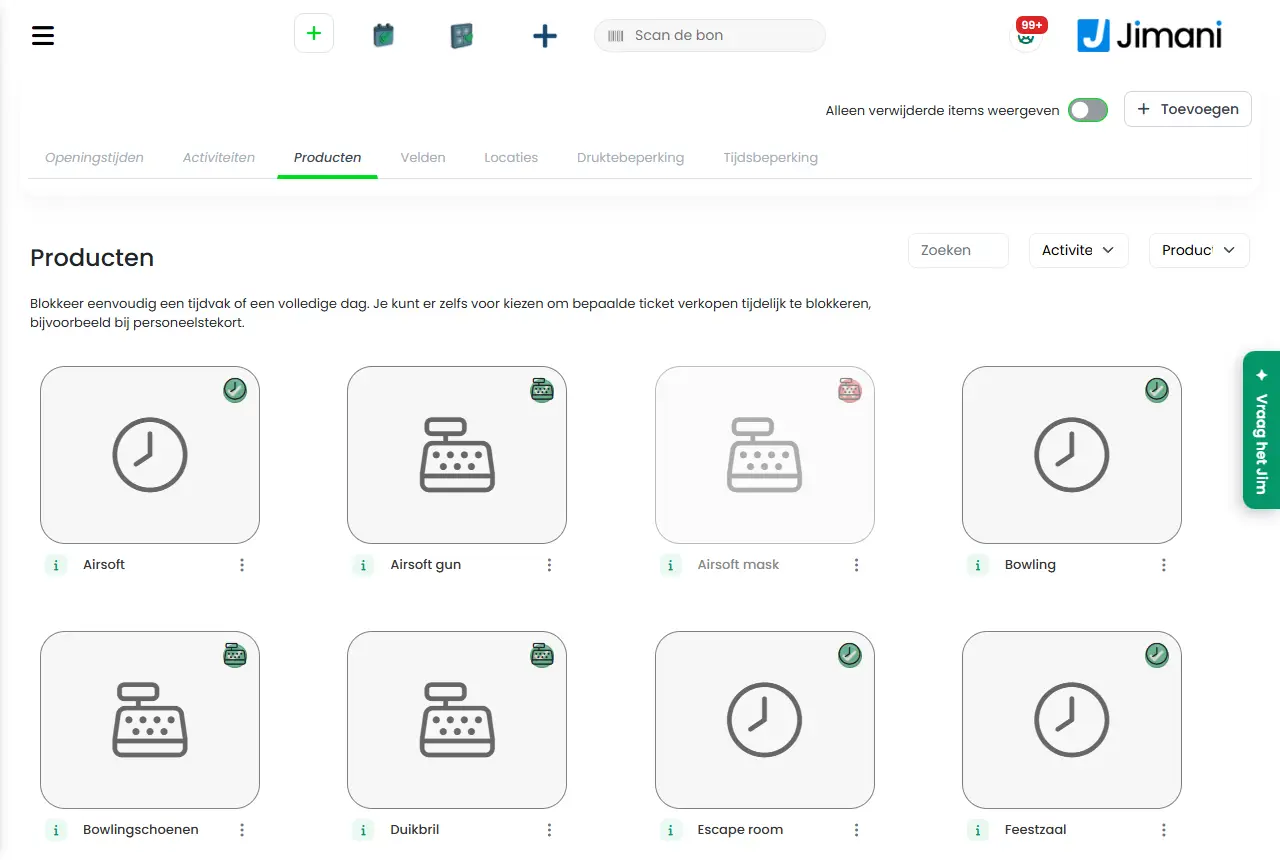
- Eksempel
-
En padelbane med Pris pr. tid har tidsblokkene 60 minutter og 90 minutter, med en egen pris pr. dato. En gæst, der booker to baner i 90 minutter, betaler to gange prisen for 90 minutter på den dato. En børnefødselsdag med Pris pr. person har to prislinjer: Voksne og Børn. Ved 3 voksne og 8 børn tæller prisen 3 gange den første og 8 gange den anden.
- Relateret
-
Hvordan indstiller jeg prisen pr. varighed?, Hvordan fungerer ekstra produkter og transaktionsomkostninger?, Hvad koster Jimani?
Søgeord: pris pr. person aktivitet, pris pr. time bane, prismodel aktiviteter, pris pr. tid, pris børn voksne, takst bane udlejning
Relaterede spørgsmål - Kan jeg beregne en pris pr. person, med separate priser til børn?
- Hvad er forskellen på pris pr. tid og pris pr. person?
- Koster aktivitetsmodulet et månedligt beløb?
- Hvordan beregner jeg en pris pr. time pr. bane?
Hvordan indstiller jeg prisen pr. varighed med tidsblokke?
- Svar
-
Ved et produkt med Pris pr. tid slår du de varigheder til, du vil sælge (Tidsblokke), og udfylder derefter pr. dato en pris for hver tidsblok. Det kan ske i selve pristabellen eller via Excel: først eksportere, udfylde og importere igen. Pristabellen løber over i år, næste år og året efter.
- Forklaring
-
- Trin 1. Gå til Aktivitetsstyring > Produkter, klik på plusknappen øverst til højre og vælg Produkter > Hovedprodukt > Pris pr. tid. Udfyld Navn og vælg Momsgruppe.
- Trin 2. Slå ved Tidsblokke de varigheder til, du vil tilbyde. Listen løber fra 5 minutter (i trin på 5 minutter op til 55 minutter), via 1 time, 75 minutter, 90 minutter og 1 time og 45 minutter op til 24 timer, derefter fra 1 til 31 dage, fra 1 til 12 måneder og 1 år. Slår du ingen til, får du meddelelsen Vælg mindst ét tidspunkt.
- Står varigheden der ikke? Klik på plusknappen under tidsblokkene. Du åbner så vinduet Administrér tidsindstillingerne, hvor hver varighed har en Ja/Nej-knap, der gemmer med det samme. Den samme oversigt finder du også under Indstillinger > Gæster og reservationer > Tidsblokke.
- Trin 3. Vælg ved Ekstra tid mellem reservationerne, hvor meget tid du holder fri efter en booking (for eksempel til rengøring), og ved Bookbar pr.? på hvilke minutter en gæst må starte. Sætter du dette til 15 minutter, kan der kun startes kl. :00, :15, :30 og :45. Sætter du det til 1 time, kun på hele timer.
- Trin 4. I det sidste trin vælger du året med knapperne for årstallene og ser en tabel med alle datoer for det år og en kolonne pr. tilslået tidsblok. Udfyld prisen i hvert felt.
- Hurtig udfyldning med Excel. Klik på Excel-ikonet for at eksportere priserne for alle tre år. Udfyld priserne i Excel, vælg via Vælg Excel-fil filen og klik på importikonet. Den første kolonne indeholder datoen, de følgende kolonner priserne i samme rækkefølge som tidsblokkene. Beløb som 25,50 eller 25,50 € læses korrekt. Efter importen får du Data er blevet anvendt; gem derefter med Gem.
- Ved booking. En medarbejder vælger i dashboardet en Varighed fra produktets tidsblokke. I widgetten vælger gæsten også selv varigheden, medmindre du ved widgetten (fanen Visning, blokken Aktiviteter) sætter Lad gæsten vælge varighed til Nej: så bruger widgetten aktivitetens første varighed. Jimani tager prisen for den tidsblok på den valgte dato. Står der ingen pris for den dato, ser du ved reservationen meddelelsen Prisbeløbet er ikke konfigureret for denne dato.
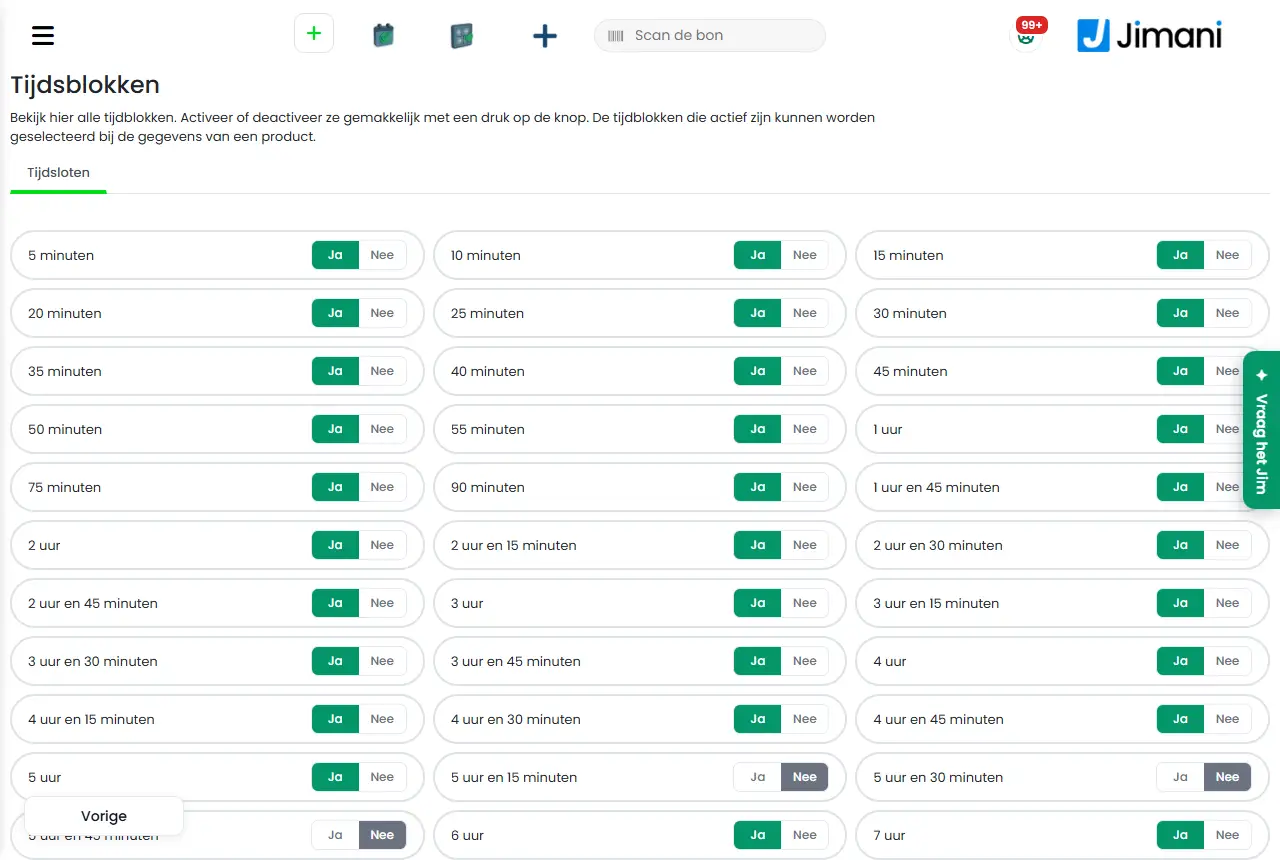
- Eksempel
-
Du tilbyder 60 og 90 minutter. I tabellen sætter du for lørdag 60 minutter til 28 og 90 minutter til 40, og for hverdage 24 og 34. En gæst, der på en lørdag booker 90 minutter, ser 40 pr. bane.
- Relateret
-
Hvilken prismodel kan jeg vælge for en aktivitet?, Hvordan fungerer tidsblokke i Indstillinger?
Søgeord: pris pr. time, pris pr. varighed, tidsblokke, importere priser excel, pristabel aktivitet, pris pr. dato, takst pr. dag
Relaterede spørgsmål - Hvordan indstiller jeg priser for en time, to timer eller en dag?
- Kan jeg udfylde og importere priser pr. dato i Excel?
- Hvor vælger jeg, hvilke varigheder jeg sælger?
- Hvordan ændrer jeg prisen for en bestemt dag?
Kan jeg tilbyde udlejning og materialer ved en aktivitet og kræve depositum?
- Svar
-
Ja, materiale kan du tilbyde ved en aktivitet på to måder: som Ekstra produkt, du kobler til aktiviteten, eller som en særskilt aktivitet, der fungerer som ekstra produkt (for eksempel sko eller cykler med eget antal). En særskilt depositumindstilling med tilbagebetaling har Jimani ikke ved aktiviteter. Du kan dog lade et beløb betale forud, som afregnes fuldt ud ved ankomsten.
- Forklaring
-
- Mulighed 1: Ekstra produkt. Opret et Ekstra produkt (Aktivitetsstyring > Produkter > plusknap > Produkter > Ekstra produkt) med Navn, Beskrivelse, eventuelt et foto, Pris og Momsgruppe. Sæt Vis i widget til Ja, hvis gæster må vælge det online (det valg ser du kun, når udvidelsen Onlinereservationer er slået til). Sæt derefter ved aktiviteten Tilføj et ekstra produkt til Ja og vælg i det næste trin under Produktoversigt de ekstra produkter. Gæster vælger antallet ved reservationen.
- Mulighed 2: en aktivitet som ekstra produkt. Opret en aktivitet med Pris pr. tid, for eksempel Leje af sko. Opret for hvert eksemplar en Placering (Sko 1, Sko 2 osv.; du kan oprette op til 50 ad gangen) og kobl disse placeringer til aktiviteten. Sæt ved aktiviteten Fungerer som ekstra produkt til Ja.
- Hvordan det virker ved reservation. Opretter du i dashboardet en reservation til en anden aktivitet, ser du aktiviteten som ekstra produkt med et antal. Du kan ikke vælge flere end antallet af ledige placeringer for den aktivitet i det tidsrum. Prisen er prisen for den aktivitets produkt for samme varighed og dato som hovedreservationen. Har det produkt ingen pris for den varighed, står der 0.
- Betale forud og afregne. Sæt ved aktiviteten Er det et depositum? til Ja. På skærmen står, at dette produkt krediteres fuldt ud, når gæsten ankommer. Denne del ser du kun, når udvidelsen Produkter og forudbetalinger er slået til, og der er valgt et hovedprodukt ved aktiviteten.
- Depositum. Der er intet felt Depositum og ingen funktion til at tilbagebetale et depositum særskilt. Et depositum ordner du altså uden for Jimani, eller som et almindeligt Ekstra produkt, du selv afregner.
- Eksempel
-
En cykeludlejning har aktiviteten Leje af cykel med Pris pr. tid og 10 placeringer (Cykel 1 til og med Cykel 10). En gæst booker i dashboardet en sejltur og tilføjer to cykler. Der er 10 cykler, hvoraf 3 allerede er udlejet i det tidsrum, så du kan højst vælge 7.
- Relateret
-
Hvordan fungerer ekstra produkter og transaktionsomkostninger?, Hvordan indstiller jeg placeringer og kapacitet?, Hvilken prismodel kan jeg vælge for en aktivitet?
Søgeord: lejeudstyr, udlejning aktivitet, depositum, sikkerhedsstillelse, ekstra produkt, koble materialer, leje cykler, leje sko
Relaterede spørgsmål - Kan jeg udleje sko eller cykler ved en aktivitet?
- Kan jeg kræve depositum for lejede ting?
- Hvordan lader jeg gæster betale et beløb forud?
- Hvordan tilbyder jeg materiale som ekstra produkt?
Kan jeg indstille en mindstealder eller andre begrænsninger for en aktivitet?
- Svar
-
En fast alderskontrol har Jimani ikke: systemet kontrollerer ikke alder. Du ordner det dog med to indstillinger: et felt af typen Vilkår og betingelser, som gæsten skal sætte kryds ved (med din tekst, for eksempel "Jeg er 16 år eller ældre"), og minimum og maksimum antal gæster pr. reservation.
- Forklaring
-
- Lade alder eller regler bekræfte. Opret i Aktivitetsstyring > Felter et nyt felt med typen Vilkår og betingelser. Sæt ved Forklaring den sætning, gæsten sætter kryds ved, og ved Linket til Vilkår og betingelser linket til dine regler. Sæt Påkrævet til Ja og Vis i widget til Ja. I widgetten kan gæsten først fortsætte, når feltet er afkrydset. Kobl feltet til aktiviteten, ved Felter i aktivitetens vindue.
- Kun informere. Vil du kun lade noget læse, for eksempel "Fra 12 år, under 16 kun med ledsager", så opret et felt af typen Tag. Gæsten ser teksten, men udfylder intet.
- Spørge efter en fødselsdato eller et valg. Brug typerne Dato, Alternativknap eller Tekstboks. Jimani kontrollerer ikke svaret; du ser det i reservationen og kan om nødvendigt afvise gæsten.
- Antal gæster. I aktivitetens vindue indstiller du Minimum antal gæster og Maksimalt antal gæster pr. reservation. Widgetten viser kun aktiviteten ved et passende antal gæster.
- Placering og tid. Hvilke placeringer en aktivitet må bruge, indstiller du ved Placering; hvornår der ikke kan bookes, indstiller du med en Tidsbegrænsning.
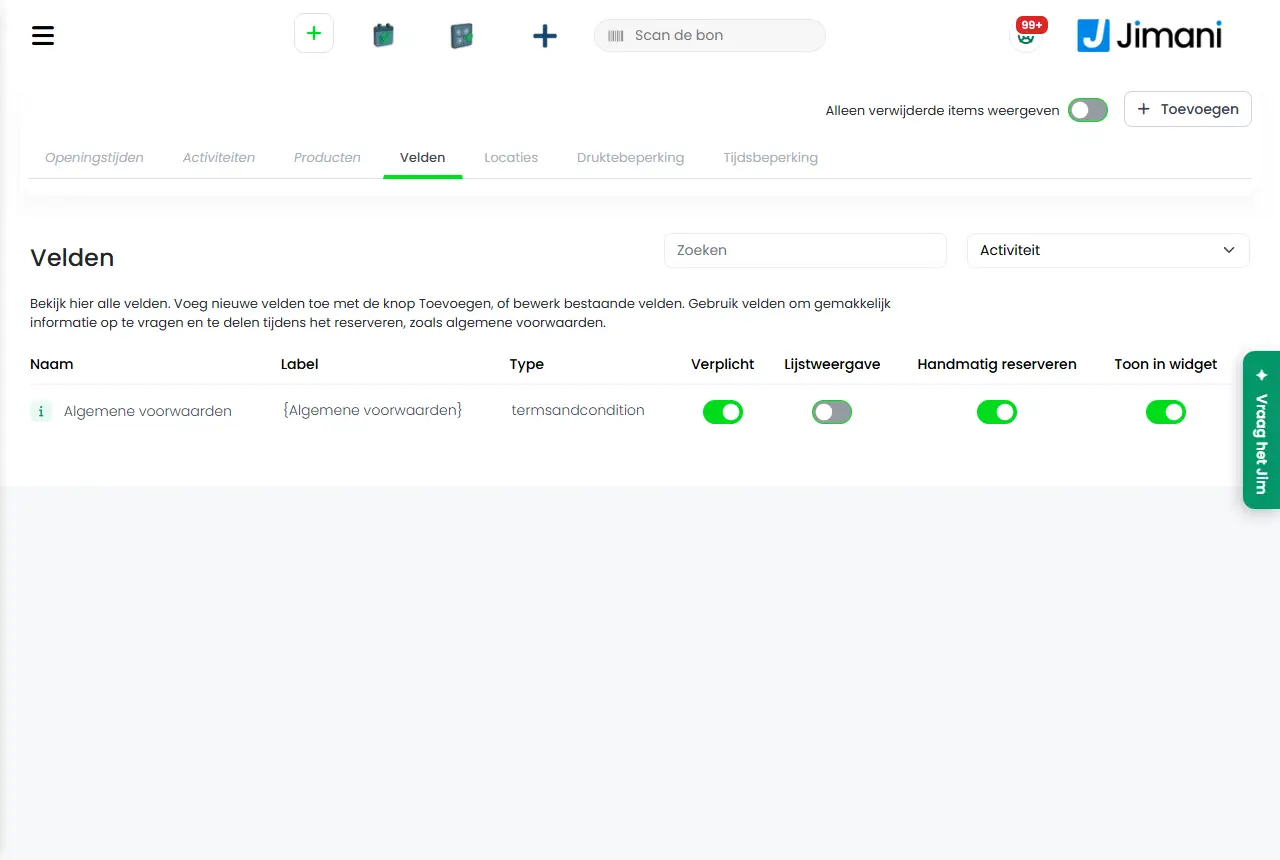
- Eksempel
-
En klatrepark opretter feltet "Jeg er 14 år eller ældre, eller følger med en voksen" (type Vilkår og betingelser, Påkrævet Ja) ved aktiviteten Højderute og indstiller Minimum antal gæster til 1 og Maksimalt antal gæster til 6.
- Relateret
-
Hvordan lader jeg gæster besvare ekstra spørgsmål ved reservation?, Hvordan tilføjer jeg en aktivitet?
Søgeord: mindstealder aktivitet, aldersgrænse, begrænsninger reservation, acceptere vilkår, obligatorisk afkrydsning, minimum antal gæster, felt påkrævet
Relaterede spørgsmål - Kan jeg indstille en mindstealder for en aktivitet?
- Hvordan lader jeg gæster acceptere mine vilkår ved booking?
- Kan jeg indstille et minimum og maksimum antal personer pr. reservation?
- Kontrollerer Jimani gæsters alder?
Kan jeg tilføje fotos og videoer til min aktivitet?
- Svar
-
Fotos ja, videoer nej. Ved hver aktivitet, kategori og ved produkterne Hovedprodukt med Pris pr. person og Ekstra produkt kan du uploade ét billede (højst 5 MB). At uploade eller indlejre en video kan ikke lade sig gøre ved aktiviteter; uploadfeltet accepterer kun billeder.
- Forklaring
-
- Trin 1. Gå til Aktivitetsstyring > Aktiviteter og åbn aktiviteten (eller vælg plusknappen for at oprette en ny).
- Trin 2. Ved Aktivitetstype står feltet Billede med teksten "Træk et billede hertil" og knappen Gennemse. Træk et foto ind i feltet eller klik på Gennemse. Et foto, der er større end 5 MB, afvises med meddelelsen Maksimal filstørrelse: 5 MB.
- Trin 3. Du beskærer fotoet i forholdet 4:3. Klik på Gem for at gemme aktiviteten.
- Hvor ser du fotoet? I widgetten står fotoet ved aktiviteten i listen, som gæsten vælger fra, og ved kategorien, hvis du bruger Kategorier. I dashboardet står det på aktivitetens flise.
- Produkter. Ved et Hovedprodukt med Pris pr. person og ved et Ekstra produkt finder du det samme uploadfelt. Ved Pris pr. tid og ved Transaktionsomkostninger ikke.
- Widgetens baggrund. Billedet øverst i selve widgetten indstiller du ved widgetten, ikke ved aktiviteten.
- Vise en video? Læg videoen på din egen hjemmeside (for eksempel på den side, hvor du indlejrer widgetten) og lad gæsten se den dér først.
- Eksempel
-
En escape room uploader et foto pr. rum. I widgetten ser gæsten fotoet ved siden af rummets navn og beskrivelse.
- Relateret
-
Hvordan tilføjer jeg en aktivitet?, Hvordan fungerer kategorier ved aktiviteter?
Søgeord: foto aktivitet, billede aktivitet, video aktivitet, uploade foto, billede ved aktivitet, billede widget
Relaterede spørgsmål - Kan jeg sætte et foto ved min aktivitet?
- Kan jeg uploade en film ved en aktivitet?
- Hvor stort må et billede være?
- Ved hvilke dele kan jeg tilføje et billede?
Hvordan tilføjer jeg en aktivitet i Jimani?
- Svar
-
Gå til Aktivitetsstyring, klik øverst til højre på plusknappen og vælg Aktiviteter. Du gennemgår trinene navn og beskrivelse, foto, produkttype og produkt, farve og antal, eventuelt ekstra produkter og transaktionsomkostninger, placeringer og felter, og klikker til sidst på Gem. Opret helst produktet og placeringerne først, så kan du koble dem med det samme.
- Forklaring
-
- Trin 1: navn og beskrivelse. Udfyld Navn (højst 50 tegn, synligt ved alle typer reservationer) og Beskrivelse (synlig ved reservation via widgetten). Har du flere sprog slået til, udfylder du dem pr. sprog.
- Trin 2: foto. Tilføj eventuelt et billede (se Kan jeg tilføje fotos og videoer?).
- Trin 3: produkttype og produkt. Vælg ved Vælg en produkttype mellem Pris pr. tid og Pris pr. person, og vælg derunder produktet. Ved Pris pr. tid står produkterne under Produktoversigt; en aktivitet har ét hovedprodukt. Står produktet der endnu ikke? Brug plusknappen under valget for straks at oprette et nyt produkt.
- Trin 4: farve, antal og varighed. Vælg en Farve (kun til intern brug, så oversigten pr. aktivitet er letlæselig), Minimum antal gæster og Maksimalt antal gæster pr. reservation, og Minimumstid indtil reservationen. Vælg ved Pris pr. tid Varighed (reservationsvarigheden, fra produktets tidsblokke), ved Pris pr. person aktivitetens Varighed.
- Manuelle tider. Sæt Manuelle tider må afvige til Ja, hvis du i dashboardet må oprette en kortere reservation end reservationsvarigheden. Vælg så Minimal bookingtid. Om en gæst i widgetten selv vælger en varighed, bestemmer du ved widgetten med Lad gæsten vælge varighed.
- Trin 5: ekstra produkter og transaktionsomkostninger. Sæt Tilføj et ekstra produkt og Tilføj transaktionsomkostninger til Ja, hvis der hører noget til. Så får du et trin til at vælge dem; ved Nej springes trinnet over.
- Trin 6: placeringer. I trinnet Borde vælger du ved Placering de placeringer (baner, lokaler), der hører til denne aktivitet. Vælg mindst én, ellers får du meddelelsen Vælg venligst mindst ét bord. Med Tilføj nyt bord opretter du straks en.
- Trin 7: felter. Vælg ved Felter de spørgsmål, gæsten får ved reservationen. Rækkefølgen kan du trække.
- Gem. Efter Gem ser du Dine oplysninger er gemt!, og aktiviteten står på fanen Aktiviteter. Rediger kan ske senere ved at klikke på fliserne.
- Booke online. Læg aktiviteten også i widgetten (ved widgetten vælger du, hvilke aktiviteter den viser) og sørg for, at åbningstiderne er rigtige, ellers er der ingen tider at vælge. Se Hvorfor ser en gæst ingen ledige tider?.
- Eksempel
-
Du opretter aktiviteten Padel 90 minutter: Pris pr. tid med produktet Padelbane, Varighed 90 minutter, Minimum antal gæster 2 og Maksimalt antal gæster 4, koblet til placeringerne Bane 1 til og med Bane 4.
- Relateret
-
Hvordan fungerer Aktivitetsstyring?, Hvordan fungerer vinduet Tilføj eller rediger aktivitet?, Kan jeg midlertidigt slå en aktivitet fra, kopiere eller slette den?
Søgeord: tilføje aktivitet, ny aktivitet, oprette aktivitet, tilføje bane, oprette reservationstype, aktivitetsstyring
Relaterede spørgsmål - Hvordan opretter jeg en ny aktivitet, såsom en bane eller en workshop?
- Hvilke trin gennemgår jeg ved oprettelsen af en aktivitet?
- Hvad skal jeg oprette først, før jeg tilføjer en aktivitet?
- Hvor klikker jeg for at tilføje en aktivitet?
Kan jeg midlertidigt slå en aktivitet fra, kopiere eller slette den?
- Svar
-
Ja. Hver flise i Aktivitetsstyring har en menu Handlinger med Deaktivér (eller Aktiver), Lav en kopi og Flyt til papirkurv. En deaktiveret aktivitet bevares, får mærket Inaktiv og kan ikke længere bookes i widgetten; det, der ligger i papirkurven, henter du tilbage med kontakten Vis kun slettede elementer.
- Forklaring
-
- Trin 1. Gå til Aktivitetsstyring og åbn fanen Aktiviteter (eller Produkter, Kategorier). Åbn menuen Handlinger på fliserne.
- Midlertidigt slå fra. Vælg Deaktivér. Fliserne bliver grå med mærket Inaktiv. Alle indstillinger bliver stående. Vælg senere Aktiver for at bruge aktiviteten igen. Dette virker på samme måde for produkter.
- Kopiere. Vælg Lav en kopi og bekræft med Ja ved Vil du oprette en kopi af dette element?. Du får Kopien er oprettet. Kopien får et eget navn og overtager sprogene, fotoet, rækkefølgen af felterne og de ekstra produkter; du kan derefter tilpasse den, for eksempel med en anden varighed.
- Slette. Vælg Flyt til papirkurv og bekræft ved Slet dette objekt med Vil du slette dataene?. Du får Slettet!. Aktiviteten er så ikke egentlig væk: den er slået fra og markeret som slettet.
- Hente tilbage. Slå øverst til højre kontakten Vis kun slettede elementer til. Siden indlæses igen og viser kun det, der ligger i papirkurven (plusknappen er så væk). Vælg ved en sådan flise Aktiver for at sætte den tilbage. Slå derefter kontakten fra igen.
- Trække rækkefølgen. På fanen Aktiviteter (og ved Kategorier og Placeringer) kan du trække fliserne; den nye rækkefølge gemmes med det samme.
- Vide, hvad noget hænger sammen med? Klik på i-ikonet på fliserne: du ser "... er forbundet med følgende:" med de tilknyttede produkter, reservationsvarighed, felter og placeringer.
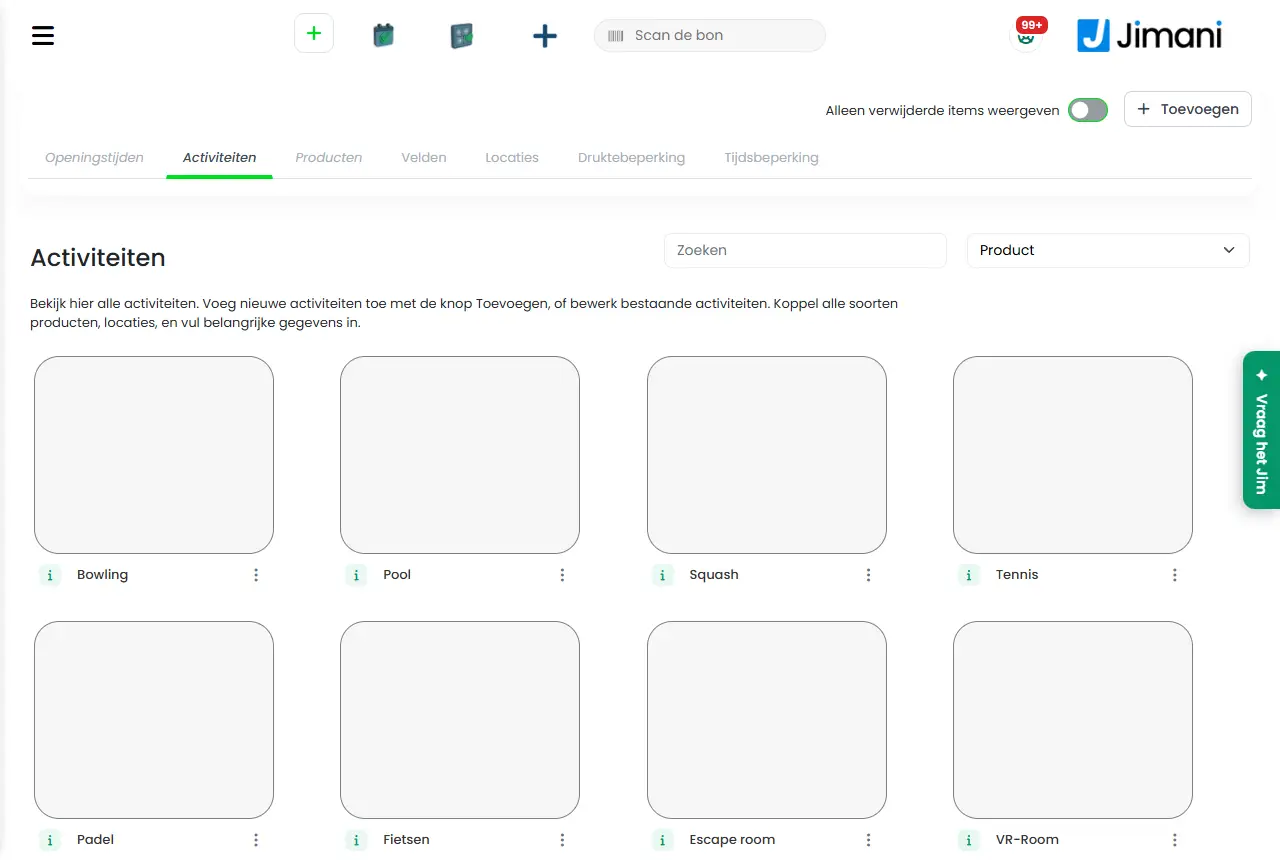
- Eksempel
-
En cykeludlejer sætter om vinteren aktiviteten Elcykel på Deaktivér. Om foråret vælger han Aktiver, og aktiviteten står der igen med alle priser og placeringer.
- Relateret
-
Hvordan tilføjer jeg en aktivitet?, Hvordan fungerer Aktivitetsstyring?
Søgeord: sætte aktivitet på pause, slå aktivitet fra, skjule aktivitet, kopiere aktivitet, slette aktivitet, papirkurv, inaktiv, deaktivere
Relaterede spørgsmål - Hvordan slår jeg en aktivitet midlertidigt fra, så gæster ikke kan booke den?
- Kan jeg kopiere en aktivitet i stedet for at indtaste den igen?
- Hvordan henter jeg en slettet aktivitet tilbage fra papirkurven?
- Hvad sker der med reservation, når en aktivitet er inaktiv?
Hvordan indstiller jeg åbningstiderne for mine aktiviteter?
- Svar
-
Gå til Aktivitetsstyring og åbn fanen Åbningstider. Vælg året og måneden, sæt pr. dag kontakten på Åben eller Lukket og udfyld Åbn fra og Åben indtil; hver ændring gemmes med det samme. Gæster kan kun vælge tider på dage, der står på Åben.
- Forklaring
-
- Trin 1. Vælg øverst året (i år, næste år eller året efter) og derefter måneden. Du ser alle dage i den måned under hinanden med kolonnerne Dato, Åbn fra, Åben indtil og Åben/Lukket.
- Trin 2. Sæt ved en dag, hvor du har åbent, kontakten på Åben og udfyld tiderne. En dag, der endnu ikke er udfyldt, står på Lukket, med 10:00 som Åbn fra og 21:00 som Åben indtil som forslag.
- Gem. Du behøver ikke trykke på noget: Ændringer gemmes automatisk, pr. dag. Kommer et tidspunkt ikke igennem, får du en meddelelse, og der gemmes intet. For eksempel Ikke gemt: udfyld et gyldigt tidspunkt (tt:mm). eller Ikke gemt: åbnings- og lukketid er ens. Åbent hele dagen? Vælg 00:00 til 23:59.
- Åben til efter midnat. Står Åben indtil før Åbn fra (for eksempel 11:00 til 02:00), lukker virksomheden den følgende dag. Timerne efter midnat hører til den dag, du åbnede.
- Udfylde mange dage på én gang. Brug Excel-ikonet til at eksportere åbningstiderne for tre år (kolonnerne hedder Åbningsdato, Åbningstid, Lukketid og Virksomhed åben). Tilpas dem i Excel, vælg via Vælg Excel-fil filen og klik på importikonet. Filen skal indeholde alle dage i år, næste år og året efter, ellers får du Antallet af linjer stemmer ikke overens med antallet af datoer i år, næste år og året efter. I Excel skal Åbningstid ligge før Lukketid (over midnat kan kun ske på selve skærmen), og du lader kolonnen Virksomhed åben stå, som den kommer fra eksporten, eller udfylder 1 (åben) eller 0 (lukket).
- Starttidspunkter. Gæster kan starte fra åbningstiden, i trin af Bookbar pr.? (ved produktet), til lige før lukketid. En reservation må altså slutte efter lukketid. I dag kan tidspunkter, der allerede er forbi, ikke længere vælges, bortset fra det kvarter, du er i nu.
- Lukke én dag helt. Sæt dagen på Lukket, eller brug en Tidsbegrænsning med Dagsbegrænsning. Se Hvordan blokerer jeg et tidsrum eller en hel dag?.
- Eksempel
-
Du har åbent fra tirsdag til og med søndag fra 10:00 til 22:00 og lukket om mandagen. Du sætter i hver måned dagene tirsdag til og med søndag på Åben med 10:00 og 22:00, og lader mandag stå på Lukket.
- Relateret
-
Hvorfor ser en gæst ingen ledige tider?, Hvordan fungerer Åbningstider i Aktivitetsstyring?
Søgeord: åbningstider aktiviteter, indstille åbningstider, åben lukket, importere åbningstider, åbningstider excel, lukket dag, lukketid
Relaterede spørgsmål - Hvordan indstiller jeg, hvornår mine aktiviteter har åbent?
- Hvordan lukker jeg en dag for bookinger?
- Hvordan tilpasser jeg åbningstiderne for en hel måned?
- Hvorfor kan gæster ikke booke nogle dage?
Hvorfor kan en gæst ikke se ledige tidspunkter for min aktivitet?
- Svar
-
Jimani viser kun et starttidspunkt, hvis alle betingelser er opfyldt: dagen står på Åben under Åbningstider, aktiviteten er aktiv og passer til antallet af gæster, der er en ledig placering med nok pladser, og tidspunktet ligger ikke i en Tidsbegrænsning. Gennemgå listen nedenfor; som regel mangler der blot ét led.
- Forklaring
-
- Dagen er ikke åben. Gå til Aktivitetsstyring > Åbningstider og se efter, om dagen står på Åben med en Åben fra og en Åben indtil. En dag, der står på Lukket, kan ikke vælges i widgetten, og en dag, du aldrig har indstillet, giver ingen tidspunkter. Se Hvordan indstiller jeg åbningstiderne for mine aktiviteter?.
- Hele dagen er blokeret. En Tidsbegrænsning med Dagsbegrænsning på Ja lukker den dag. I widgetten kan den så ikke vælges.
- Et tidsrum er blokeret. En Tidsbegrænsning holder starttidspunkterne mellem Tid fra og Tid indtil tilbage for de valgte aktiviteter og datoer. Bemærk: vil du blokere til kl. 19:00, så skriv 18:59. Se Hvordan blokerer jeg et tidsrum eller en hel dag for mine aktiviteter?.
- Aktiviteten passer ikke. Widgetten viser kun aktiviteter, der er aktive, er valgt i widgetten, og hvor antallet af gæster ligger mellem Minimum antal gæster og Maksimalt antal gæster. En deaktiveret aktivitet (mærket Inaktiv) forsvinder altså.
- Der er ingen ledig placering. Under aktiviteten skal der stå Placeringer. Til widgetten skal hver placering desuden have Kan reserveres via widget på Ja. En placering tæller ikke som ledig, hvis der allerede er en reservation på den i det tidsrum, inklusive Ekstra tid mellem reservationerne. Passer antallet af gæster ikke på én placering, kombinerer Jimani flere ledige placeringer, indtil der er pladser nok; lykkes det ikke, er tidspunktet ikke tilgængeligt.
- Selve starttidspunktet. Tidspunkterne følger trinnet i Reserveres pr.? på produktet, begyndende ved åbningstiden. Tidspunkter i dag, der allerede er passeret, forsvinder; det kvarter, du befinder dig i nu, er stadig tilgængeligt.
- Ingen pris for den dato. Hvis produktet under Pris pr. tid ikke har en pris for den dato og varighed, ser du ved reservationen Prisbeløbet er ikke konfigureret for denne dato. Indtast prisen, se Hvordan indstiller jeg prisen pr. varighed med tidsblokke?.
- Kan gæsten ikke selv se dagen? Kontrollér så også selve widgetten: aktiviteten skal være afkrydset dér.
- Eksempel
-
En gæst vil have lørdag kl. 14:00 med 6 personer en bane med 4 pladser. Der er to baner med 4 pladser, men bane 2 har Kan reserveres via widget på Nej. Jimani kan så kun bruge bane 1 (4 pladser) og viser ikke tidspunktet. Sætter du bane 2 på Ja, kombinerer Jimani de to baner.
- Relateret
-
Hvordan indstiller jeg åbningstiderne for mine aktiviteter?, Hvordan indstiller jeg placeringer og kapacitet til mine aktiviteter?, Hvordan blokerer jeg et tidsrum eller en hel dag for mine aktiviteter?
Søgeord: ingen tidspunkter tilgængelige, tidsrum ikke synligt, widget viser ingen tidspunkter, kan ikke booke aktivitet, tilgængelighed aktivitet, ingen placering tilgængelig, dag kan ikke vælges
Relaterede spørgsmål - Hvorfor kan gæster ikke vælge et starttidspunkt for min aktivitet?
- Min aktivitet kan ikke bookes online, hvad er der galt?
- Hvorfor mangler et bestemt tidspunkt i widgetten?
- Hvad skal jeg kontrollere, hvis der ikke vises nogen tidspunkter?
Hvordan indstiller jeg placeringer og kapacitet til mine aktiviteter?
- Svar
-
En placering er en bane, et rum, en båd, en cykel eller en anden ting, som du udlejer pr. tidsrum. Du opretter placeringer under Aktivitetsstyring > Placeringer, giver hver placering et navn og et Antal personer (kapaciteten) og knytter dem til aktiviteten. En placering kan på samme tidspunkt kun høre til én reservation; kapaciteten afgør, hvor mange gæster der er plads til.
- Forklaring
-
- Trin 1. Gå til Aktivitetsstyring, klik på plusknappen øverst til højre og vælg Placeringer. Du får vinduet Placeringer med teksten Opret en ny placering.
- Trin 2. Angiv under Antal placeringer, hvor mange placeringer du vil tilføje på én gang (1 til 50). For hver placering udfylder du Placeringens navn og maksimalt antal gæster; navnet er kun synligt internt (højst 50 tegn), og antallet af personer er mindst 1.
- Trin 3. Vælg under Kan reserveres via widget Ja, hvis gæster må booke placeringen online. Står det på Nej, kan du godt se placeringen i dashboardet, men ikke i widgetten.
- Trin 4. Klik på Gem og knyt derefter placeringerne til din aktivitet, i trinnet Borde under Placering (se Hvordan tilføjer jeg en aktivitet i Jimani?). I en aktivitets vindue opretter du også direkte en placering med Tilføj nyt bord.
- Ændre kapaciteten. I listen på fanen Placeringer klikker du på antallet af personer: der vises et minus og et plus, og hvert trin gemmes med det samme. Med knappen Ændr ved en linje åbner du vinduet, hvor du også kan ændre navnet og Kan reserveres via widget. Redigeringsikonet øverst til højre i listen sætter listen i redigeringstilstand: du ændrer navne og antal, afkrydser placeringer for at slette flere på én gang og klikker på Gem.
- Sådan bruger Jimani kapaciteten. Ved en booking leder Jimani først efter den mindste ledige placering, hvor alle gæsterne kan være. Passer antallet af gæster ikke på én placering, bruges flere ledige placeringer sammen (de største først), indtil der er pladser nok. Er der for få ledige i det tidsrum, er tidspunktet ikke tilgængeligt.
- Rækkefølge. Træk placeringerne i listen for at ændre rækkefølgen.
- Hvad hænger en placering sammen med? Klik på i-ikonet: du kan se, hvilke aktiviteter placeringen hører til.
- Eksempel
-
Et bowlingcenter opretter 8 placeringer (Bane 1 til og med Bane 8) med et Antal personer på 6 hver. Et selskab på 10 gæster får to ledige baner. Et selskab på 5 får én bane.
- Relateret
-
Hvordan tilføjer jeg en aktivitet i Jimani?, Hvorfor kan en gæst ikke se ledige tidspunkter for min aktivitet?, Hvordan fungerer Placeringer i Aktivitetsstyring?
Søgeord: tilføj placering, tilføj bane, indstille kapacitet, antal personer pr. bane, oprette baner, tilføj rum, maksimalt antal gæster
Relaterede spørgsmål - Hvordan indstiller jeg, hvor mange personer der er plads til på en bane eller i et rum?
- Hvad er en placering ved aktiviteter?
- Kan to reservationer ligge på den samme bane på samme tid?
- Hvordan knytter jeg en bane til en aktivitet?
Hvordan blokerer jeg et tidsrum eller en hel dag for mine aktiviteter?
- Svar
-
Brug en Tidsbegrænsning: gå til Aktivitetsstyring > Tidsbegrænsning, klik på plusknappen og vælg Tidsbegrænsning. Angiv et navn, vælg Dagsbegrænsning Ja (hele dagen) eller Nej (tidsrum), vælg aktiviteterne og datoerne, og klik på Gem. Gæster kan så ikke længere starte i det tidsrum.
- Forklaring
-
- Trin 1: navn og type. Skriv et navn under Navn (kun synligt internt, for eksempel "Personaleudflugt"). Vælg under Dagsbegrænsning: Ja for hele dagen, Nej for et tidsrum. Vinduet hedder Opret ny tidsblokering.
- Hele dagen (Ja). Du behøver ikke at vælge tidspunkter eller aktiviteter: begrænsningen gælder hele dagen for alle aktiviteter. Gå videre til datoerne. Gæster kan ikke vælge den dag i widgetten.
- Tidsrum (Nej). Udfyld Tid fra og Tid indtil. Bemærk: vil du blokere noget til kl. 19:00, så skriv 18:59. Blokeringen holder de starttidspunkter tilbage, der ligger mellem Tid fra og Tid indtil (til og med det sidste tidspunkt). Går tidsrummet over midnat (for eksempel 20:31 til 01:30), ser du +1 dag, og det gælder også for halen på dagen efter. Tid fra og Tid indtil må ikke være ens; for en hel dag vælger du Dagsbegrænsning Ja.
- Trin 2: aktiviteter. Vælg under Aktivitetstype, hvilke aktiviteter tidsrummet gælder for. Vælger du ingen, får du Vælg venligst mindst én tickettype.
- Trin 3: datoer. Klik i kalenderen på de dage, uger eller måneder, hvor begrænsningen gælder, og brug pilene til andre år. Uden dato får du Vælg en dato.
- Gem. Klik på Gem. I oversigten står kolonnerne Navn, Dato, Blokering af, Blokér op til og Billettype. En begrænsning med mere end én dato viser Mere end én dato er blevet valgt.
- Ændre eller slette. Klik på begrænsningen i oversigten. I vinduet kan du ændre alt og gemme, eller klikke på Slet og bekræfte med Er du sikker?.
- Eksempel
-
På grund af sygdom kan du lørdag mellem 14:00 og 17:00 klare færre baner. Du opretter Tidsbegrænsningen "Sygdom lørdag" med Dagsbegrænsning Nej, Tid fra 14:00 og Tid indtil 16:59, vælger aktiviteten Bowling og datoen for den lørdag. Gæster kan ikke længere starte den eftermiddag mellem 14:00 og 16:59.
- Relateret
-
Hvorfor kan en gæst ikke se ledige tidspunkter for min aktivitet?, Hvordan fungerer Tidsbegrænsningen?
Søgeord: tidsbegrænsning, blokere tidsrum, lukket dag aktivitet, blokering ved personalemangel, stoppe reservationer, lukket pga. ferie, blokere til rengøring
Relaterede spørgsmål - Hvordan blokerer jeg en eftermiddag, fordi jeg har for lidt personale?
- Hvordan lukker jeg en hel dag for én aktivitet?
- Hvordan sørger jeg for, at gæster ikke længere kan starte i et bestemt tidsrum?
- Hvor opretter jeg en tidsbegrænsning?
Hvordan undgår jeg, at der kommer for mange gæster på én gang (travlhedsbegrænsning)?
- Svar
-
Du fordeler travlheden med kapaciteten på dine Placeringer, Ekstra tid mellem reservationerne og en Tidsbegrænsning: Jimani tilbyder kun et tidspunkt, hvis der er en ledig placering med nok pladser. Desuden har du fanen Travlhedsbegrænsning, hvor du pr. ankomsttid angiver et maksimalt antal reservationer. Brug ikke den fane som eneste foranstaltning, for aktiviteternes tilgængelige tidspunkter regner ikke med den i øjeblikket.
- Forklaring
-
- Kapacitet via placeringer. Hver Placering kan i et tidsrum kun høre til én reservation. Opret derfor ikke flere placeringer, end du kan betjene på én gang. Se Hvordan indstiller jeg placeringer og kapacitet til mine aktiviteter?.
- Tid mellem reservationer. Sæt på produktet Ekstra tid mellem reservationerne (for eksempel 15 minutter) og Reserveres pr.? på et bredere trin, så kommer gæsterne ikke alle på samme tidspunkt.
- Lukke en travl periode. Bloker et tidsrum eller en hel dag med en Tidsbegrænsning, se Hvordan blokerer jeg et tidsrum eller en hel dag for mine aktiviteter?.
- Fanen Travlhedsbegrænsning. Gå til Aktivitetsstyring > Travlhedsbegrænsning, klik på plusknappen og vælg Travlhedsbegrænsning. Skriv et Navn (kun synligt internt), vælg under Aktivitetstype de aktiviteter, begrænsningen gælder for, og angiv derefter pr. tidspunkt Maksimalt antal reservationer. Med felterne i overskriften udfylder du alle tidspunkter på én gang. Klik på Gem.
- Ændre. Klik på begrænsningen i oversigten og ret antallene. Oversigten viser kolonnerne Navn og Aktiviteter.
- Beregnet til. På skærmen står: "Sådan undgår du, at der kommer for mange gæster eller reservationer på samme tidspunkt, og travlheden bliver spredt bedre."
- Eksempel
-
Du har 6 baner, men kun to medarbejdere, der kan tage imod gæster. Du opretter 6 placeringer med Antal personer 6, sætter Ekstra tid mellem reservationerne til 15 minutter og blokerer med en Tidsbegrænsning de spidsbelastningstimer, hvor du har for lidt personale.
- Relateret
-
Hvordan indstiller jeg placeringer og kapacitet til mine aktiviteter?, Hvordan blokerer jeg et tidsrum eller en hel dag for mine aktiviteter?, Hvordan fungerer Travlhedsbegrænsningen?
Søgeord: travlhedsbegrænsning, køgrænse, for mange gæster på én gang, sprede travlhed, maksimalt antal reservationer, spidsbelastning, personalemangel
Relaterede spørgsmål - Hvordan undgår jeg, at der kommer for mange mennesker på én gang?
- Kan jeg indstille et maksimalt antal reservationer pr. starttidspunkt?
- Hvordan fordeler jeg travlheden over dagen?
- Er fanen travlhedsbegrænsning nok til at undgå for mange gæster?
Hvordan opretter jeg en reservation til en aktivitet i dashboardet?
- Svar
-
Åbn Aktiviteter (tidslinjen) i venstremenuen og klik øverst til højre på Opret reservation, eller klik på et tomt felt på tidslinjen. Der åbnes et sidepanel med fanerne Reservation, Felter, Produkter og Totaler. Vælg aktiviteten, antallet af gæster, tidspunktet og placeringen, udfyld gæsteoplysningerne og klik på Gem eller Betal.
- Forklaring
-
- Trin 1: start. Klik på et tomt felt på tidslinjen (ved musen ser du et grønt felt med et plus og Opret reservation), og bane, dato og tidspunkt er allerede udfyldt. Eller klik øverst til højre på Opret reservation og vælg selv alt.
- Trin 2: aktivitet og gæster. Vælg under Aktiviteter aktiviteten (uden valg får du Vælg en aktivitetstype). Angiv antallet af gæster pr. prislinje med navnene fra din widget (for eksempel Voksne og Børn); med plusknappen under en linje kommer den næste linje til.
- Trin 3: tidspunkt. Vælg Dato og under Fra starttidspunktet. Til og Varighed hører sammen: vælger du en Varighed, udfylder Jimani Til. Ved en aktivitet med Manuelle tider må afvige: Ja må Varigheden være kortere end reservationsvarigheden, ned til Minimal bookingtid. På den fulde skærm (Tilføj reservation) åbner urikonet Tilgængelige tidspunkter, en liste over de tidspunkter, der er ledige.
- Trin 4: placering. Under Placeringer står den valgte bane. Klik på redigeringsikonet for at åbne Tilgængelige placeringer, afkryds en eller flere placeringer (eller vælg Vælg alle) og klik på Gem. Står der Ingen placering tilgængelig, er der intet ledigt i det tidsrum.
- Trin 5: gæst. Udfyld de gæsteoplysninger, som Jimani viser, og vælg Gæstens sprog. Sæt Forbipasserende (ingen gæsteoplysninger) på Ja for en gæst uden oplysninger; så vises feltet Reservationsnavn, det eneste navn, du udfylder. Sæt Tjek ind nu på Ja, hvis gæsten allerede er der; reservationen får så med det samme status Ankommet. På den fulde skærm kan du finde en eksisterende gæst med Søg (vinduet Find gæster).
- Trin 6: produkter og felter. På fanen Produkter ser du hovedproduktet med prisen, de ekstra produkter og eventuelle transaktionsomkostninger. På fanen Felter besvarer du de ekstra spørgsmål og kan tilføje et Internt notat. Under Totaler står regningen: Samlet beløb, Samlet betalt og Udestående beløb.
- Trin 7: gem eller betal. Gem gemmer reservationen. Betal åbner valget Kontant, Betal senere eller Øvrigt. Kontant viser Returbeløb; ved Øvrigt bogføres betalingen som betalt; ved Betal senere bogføres reservationen uden betaling, med valgene Bliv i status 'Betal senere' og Send e-mail med faktura. Er Forbipasserende (ingen gæsteoplysninger) på Nej, skal du udfylde de påkrævede gæsteoplysninger, og Jimani spørger ved gemning Hvilken handling skal udføres? med Send e-mail eller Ingen e-mail.
- Eksempel
-
En gæst ringer for lørdag kl. 14:00 med 4 personer. Du klikker på det tomme felt for Bane 2 kl. 14:00, vælger aktiviteten Bowling, sætter Voksne til 4, udfylder Reservationsnavn og klikker på Gem. Gæsten betaler senere ved ankomst.
- Relateret
-
Hvordan ændrer, flytter eller annullerer jeg en reservation på en aktivitet?, Hvordan ser jeg mine reservationer?, Hvordan fungerer skærmen Opret og ændr reservation?
Søgeord: oprette reservation aktivitet, opret reservation, reservere bane, manuel reservation, tilføje reservation, tjekke gæst ind, tjek ind nu, forbipasserende
Relaterede spørgsmål - Hvordan booker jeg selv en aktivitet til en kunde, der ringer?
- Hvordan opretter jeg en reservation på tidslinjen?
- Kan jeg lade gæsten betale med det samme ved en manuel reservation?
- Hvilke oplysninger udfylder jeg ved en ny reservation?
Hvordan ændrer, flytter eller annullerer jeg en reservation på en aktivitet?
- Svar
-
Klik på reservationen på tidslinjen eller i en liste: vinduet Reservationsoplysninger åbnes. Dér ændrer du oplysninger med Rediger oplysninger eller Åben reservation, sætter status til Ankommet eller Gået og annullerer med Annuller. For at flytte en reservation til en anden bane eller et andet tidspunkt trækker du blokken på tidslinjen.
- Forklaring
-
- Åbne. Klik på blokken på tidslinjen eller på en linje i Listevisning. Øverst står statussen og gæstens oplysninger; nederst knapperne.
- Redigere oplysninger. Klik på Rediger oplysninger for at ændre gæsteoplysninger, sprog og bemærkning. Med Åben reservation (hvor den knap findes) åbner du den fulde skærm Opdater reservationen med Ankomstdato, Afrejsedato, Fra, Til, Varighed, Placeringer, Produkter og Internt notat.
- Internt notat. På fanen Oversigt står et Internt notat med sin egen knap Gem.
- Flytte. Træk blokken på tidslinjen til en anden bane eller et andet tidspunkt. Under trækningen viser en prøveblok, om stedet er gyldigt; slip ikke på et sted, hvor den ikke passer. Hører reservationen til en kombination, flytter den anden del med, hvis det passer.
- Gæsten er der. Klik på Ankommet, når gæsten er der, og senere på Gået. Statussen går fra Venter på gæst til Ankommet og Gået. Står reservationen stadig på Venter på gæst, selv om starttidspunktet er passeret, vises knapperne Skift til No-show og Til No-show om 30 minutter.
- Annullere. Klik nederst til venstre på Annuller. Du får spørgsmålet Annuller reservation? med et felt Årsag til aflysning. Står indstillingen Årsag påkrævet ved annullering på Nej, får du kun Er du sikker på, at du vil annullere reservationen?. Hvem der annullerede, registreres altid. En reservation, der allerede er Ankommet eller Gået, kan du ikke længere annullere; knappen er så slået fra eller forsvundet.
- Betaling og kvitteringer. Under Mere står Kontant, Betal senere og Øvrigt (så længe der er et udestående beløb), Send e-mail, Udskriv kvittering og Udskriv (PDF). Ordre åbner bestillingssiden, når gæsten er ankommet.
- Hvad ser du ellers? Fanerne Vedhæftning(er), Historik, E-mailhistorik, Billetter og Reservationsliste vises kun, hvis der er noget i dem.
- Automatisk. Under Avancerede indstillinger for Aktiviteter står Tjek automatisk ind ved starttidspunktet, Tjek automatisk ud ved sluttid, En reservation må overlappe en igangværende reservation og Årsag påkrævet ved annullering.
- Eksempel
-
En gæst ringer og siger, at de kommer en time senere. Du åbner reservationen på tidslinjen, trækker blokken en time til højre på samme bane og slipper. Reservationen ligger nu en time senere.
- Relateret
-
Hvordan opretter jeg en reservation til en aktivitet i dashboardet?, Hvordan ser jeg ubetalte reservationer og no-shows på mine aktiviteter?, Hvordan ser jeg mine reservationer?
Søgeord: ændre reservation aktivitet, flytte reservation, annullere reservation, gæst ankommet, no-show, trække reservation tidslinje, redigere oplysninger
Relaterede spørgsmål - Hvordan flytter jeg en reservation til en anden bane eller et andet tidspunkt?
- Hvordan annullerer jeg en gæsts booking?
- Hvordan ændrer jeg oplysningerne i en reservation?
- Hvordan sætter jeg en gæst til ankommet eller gået?
Hvordan lader jeg gæster besvare ekstra spørgsmål ved reservation?
- Svar
-
Opret et felt under Aktivitetsstyring > Felter og knyt det til aktiviteten. Et felt er et spørgsmål eller en tekst ved reservationen: en tekstboks, en rullemenu, en dato, et afkrydsningsfelt til dine vilkår og mere. Du bestemmer, om det er påkrævet, og om gæsten selv ser det i widgetten, eller kun du ved manuel reservation.
- Forklaring
-
- Trin 1. Gå til Aktivitetsstyring, klik på plusknappen øverst til højre og vælg Felter. Vinduet hedder Opret nyt felt.
- Trin 2: Ekstra felt. Afkryds de aktiviteter, feltet gælder for (eller vælg Vælg alle). Uden valg får du Vælg venligst mindst én tickettype.
- Trin 3: Felttype. Vælg Type. Valgmulighederne er: Tekstboks, Stor tekstboks, Tidsrum, Liste over tidsfelter med antal, Dato, Ankomst- eller slutdato (+/- dage), Afkrydsningsfelt, Valgboks multiple valg, Alternativknap, Talfelt, Telefon, Rullemenu, Label, Link, Vilkår og betingelser og Felt for leveringsomkostninger.
- Trin 4: Navn og beskrivelse. Skriv Navn (højst 50 tegn) og en Bemærkning: det er den lysegrå tekst i selve feltet. Ved en Rullemenu, Alternativknap eller Valgboks multiple valg udfylder du Valgmuligheder, én pr. linje. Sætter du XXX i slutningen af en linje, er den valgmulighed valgt på forhånd.
- Trin 5: Indstillinger. Label er feltets tag; lader du det stå tomt, bruger Jimani den automatisk genererede tag. Vælg Vis feltnavn, Påkrævet, Vis ved manuel reservation, Listevisning og Vis i widget med Ja eller Nej. Ved Listevisning kommer svaret til at stå i notaterne i reservationsoversigten.
- Trin 6. Klik på Gem. Du kan også oprette koblingen fra aktiviteten, i trinnet Felter i aktivitetsvinduet; dér trækker du også felterne i den ønskede rækkefølge.
- Oversigt. Fanen Felter viser kolonnerne Navn, Label, Type, Påkrævet, Listevisning, Manuel reservation og Vis i widget. Du filtrerer med Søg og med Aktivitet.
- Dynamisk. Med udvidelsen Dynamiske reservationsfelter kan du ved Vil du gøre dette felt dynamisk? vælge, at et felt først vises efter et valg i et andet felt: du vælger hovedfeltet (Hvilket felt er hovedfeltet?) og værdien (Vælg værdien).
- Særlige typer. Ved Liste over tidsfelter med antal udfylder du tidspunkter og antal og vælger, om alle tidspunkter bliver tilgængelige igen, når alle pladser er fyldt. Ved Ankomst- eller slutdato (+/- dage) vælger du Ankomstdato eller Afrejsedato og antallet af dage. Ved Link udfylder du Link til hjemmeside og Linktitel.
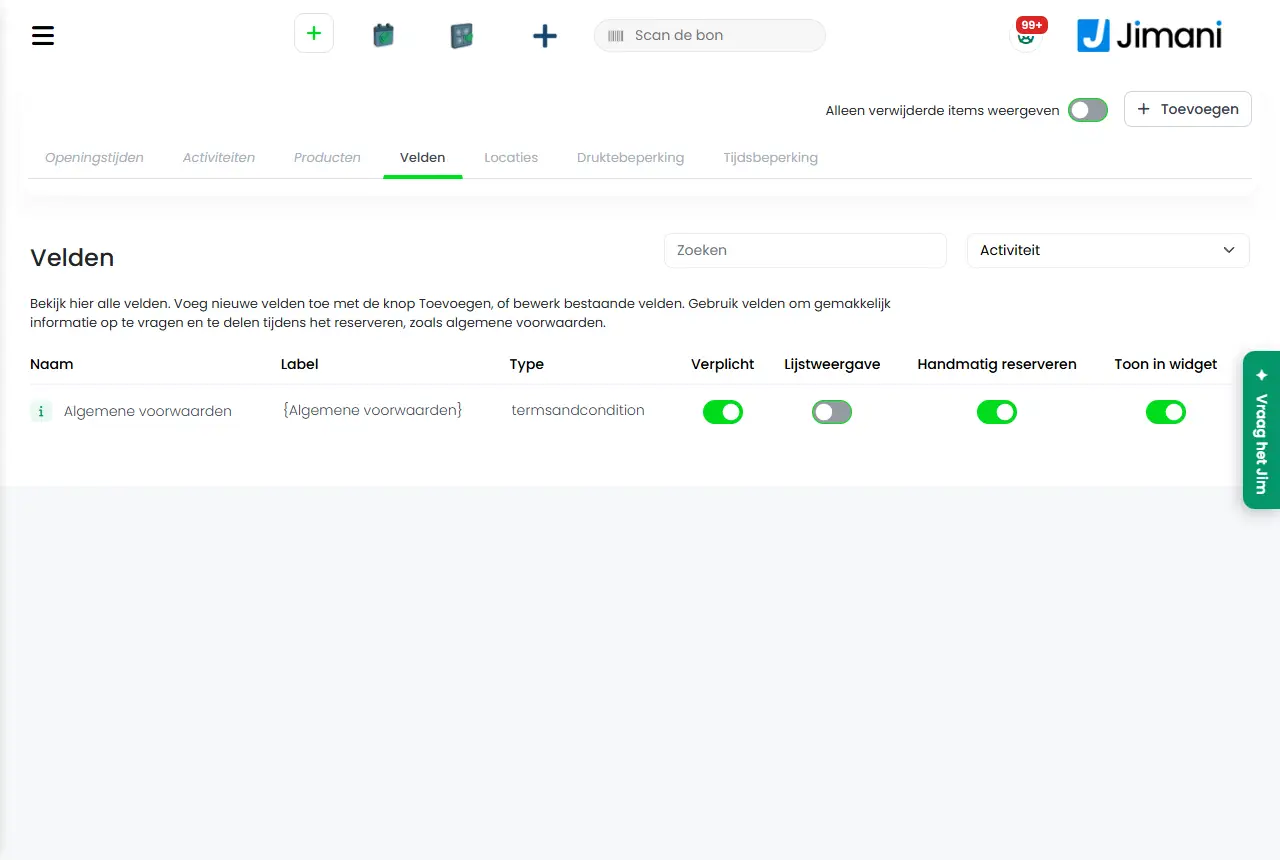
- Eksempel
-
Et firma, der arrangerer børnefødselsdage, opretter feltet Allergier (type Stor tekstboks, Påkrævet Nej, Vis i widget Ja, Listevisning Ja) og knytter det til Børnefødselsdag. Arrangøren ser spørgsmålet ved booking, og du læser svaret i notatet i reservationsoversigten.
- Relateret
-
Kan jeg indstille en mindstealder eller andre begrænsninger for en aktivitet?, Hvordan fungerer fanen Felter?
Søgeord: ekstra spørgsmål reservation, tilføje felt, spørge om allergier, påkrævet felt, tilpasse reservationsformular, udfyldningsfelt, acceptere vilkår og betingelser, rullemenu
Relaterede spørgsmål - Hvordan spørger jeg gæster om skostørrelse eller allergi ved booking?
- Kan jeg lade gæsten afkrydse et felt til mine vilkår?
- Kan jeg gøre et spørgsmål påkrævet?
- Hvordan opretter jeg en rullemenu som spørgsmål til gæsten?
Hvordan ser jeg ubetalte reservationer og no-shows på mine aktiviteter?
- Svar
-
Åbn siden Ubetalt og no-show via Indstillinger > Gæster og reservationer > Betalinger fra gæster. Vælg en periode med Dato fra og Dato til, vælg Filter og klik på Søg. Du ser antallet af no-shows, antallet af ubetalte reservationer og det samlede tab, med gæst, aktivitet og beløb for hver reservation.
- Forklaring
-
- Trin 1. Gå til Indstillinger > Gæster og reservationer > Betalinger fra gæster. Har du modulet Aktiviteter, står dér siden Ubetalt og no-show med teksten Søg efter datointerval og se hurtigt udeblevne og ubetalte reservationer.
- Trin 2. Dato fra står som standard på en måned tilbage og Dato til på i dag. Med minus- og plusknapperne rykker du en dag, og så indlæses listen straks igen. Du kan ikke vælge en dato i fremtiden.
- Trin 3. Vælg under Filter mellem Kun No-show og Kun ubetalte reservationer. Klik på Søg.
- Hvad du ser. Over listen står 'No-show' i alt, Ubetalte reservationer og Samlet tab. I listen står Navn, E-mail, Telefon, Aktivitet, Reservationsdato, Tid, Samlet beløb og Status. Statussen er No-show eller No-show, og kunden har ikke betalt. Klik på informationsikonet ved en linje for at åbne reservationen.
- Sætte no-show. En reservation bliver No-show, når du gør det i Reservationsoplysninger (knapperne Skift til No-show og Til No-show om 30 minutter, så snart starttidspunktet er passeret).
- Kunden har ikke betalt. Ved en reservation uden betaling vælger du i vinduet Betalingsmetode: senere knappen Kunden har ikke betalt. Reservationen tæller så med under Ubetalte reservationer og Samlet tab.
- Ingen oplysninger? Så står der Ingen data fundet. Mislykkes indlæsningen, eller vælger du ikke en gyldig dato, står der Kunne ikke indlæse dataene.; prøv så igen.
- Eksempel
-
Du vil vide, hvor meget du gik glip af i det seneste kvartal på grund af gæster, der ikke kom. Du sætter Dato fra til første dag i kvartalet, Dato til til i dag, vælger Kun No-show og klikker på Søg. Ved Samlet tab ser du beløbet for de no-shows, der ikke har betalt.
- Relateret
-
Hvordan ændrer, flytter eller annullerer jeg en reservation på en aktivitet?, Hvordan fungerer skærmen Ubetalt og no-show?
Søgeord: no-show aktiviteter, ubetalte reservationer, ikke mødt op, tab ved no-show, kunden har ikke betalt, oversigt over ubetalt
Relaterede spørgsmål - Hvor kan jeg se, hvilke gæster der ikke er kommet?
- Hvordan ser jeg, hvilke reservationer der er forblevet ubetalte?
- Hvor meget omsætning går jeg glip af på grund af no-shows?
- Kan jeg søge efter no-shows i en bestemt periode?
Hvordan fungerer ekstra produkter og transaktionsomkostninger ved en aktivitet?
- Svar
-
Ud over hovedproduktet kan du knytte to slags produkter til en aktivitet. Et Ekstra produkt er et valgfrit tilvalg, som gæsten vælger, for eksempel en drikkevare eller en lejevare; Transaktionsomkostninger er et fast beløb pr. reservation. Begge opretter du under Aktivitetsstyring > Produkter.
- Forklaring
-
- Trin 1: oprette. Klik på plusknappen, vælg Produkter og derefter Ekstra produkt eller Transaktionsomkostninger.
- Ekstra produkt. Udfyld Navn, Beskrivelse (synlig ved reservationen) og eventuelt et foto, angiv Pris (inklusive moms) og vælg Momsgruppe. Sæt Vis i widget på Ja, hvis gæster må vælge det online.
- Transaktionsomkostninger. Udfyld Navn, Beskrivelse og Pris pr. reservation (inklusive moms) og vælg Momsgruppe.
- Trin 2: knytte til aktiviteten. Åbn aktiviteten og sæt Tilføj et ekstra produkt eller Tilføj transaktionsomkostninger på Ja. I det næste trin vælger du under Produktoversigt, hvilke ekstra produkter der hører til, eller ved transaktionsomkostninger, hvilket produkt der gælder. Vælger du Ingen transaktionsomkostninger, kommer der intet til. Står trinnet på Nej, springes det over.
- Ved reservation. På fanen Produkter på reservationsskærmen vælger en medarbejder antallet pr. ekstra produkt; prisen lægges til totalen. I widgetten har gæsten et trin Ekstra produkter til det. Det trin kan du slå fra pr. widget: ved widgetten, fanen Visning, blokken Aktiviteter, står Ekstra produkter på Ja eller Nej.
- Udvidelse nødvendig. Transaktionsomkostninger ser du kun, hvis udvidelsen Transaktionsomkostninger er slået til. Se Indstillinger > Udvidelser.
- Omkostninger for dig. Ekstra produkter og transaktionsomkostninger står ikke på listen over betalte funktioner. Se Hvad koster Jimani?.
- Eksempel
-
Ved aktiviteten Minigolf opretter du det Ekstra produkt Is (Pris 2,50), og ved Børnefødselsdag Transaktionsomkostninger Reservationsgebyr (Pris 1,50). En gruppe booker Minigolf med 3 is; på regningen står hovedproduktet og 3 gange 2,50. Booker de Børnefødselsdag, kommer der én gang 1,50 til.
- Relateret
-
Kan jeg videregive transaktionsomkostninger til mine gæster?, Kan jeg tilbyde udlejning og materialer ved en aktivitet og kræve depositum?, Hvilken prismodel kan jeg vælge for en aktivitet: pris pr. tid eller pris pr. person?, Hvordan fungerer skærmen Produkter?
Søgeord: ekstra produkt aktivitet, mersalg aktivitet, transaktionsomkostninger reservation, reservationsgebyr, drikkevare som tilvalg, tilvalg ved booking
Relaterede spørgsmål - Hvordan tilbyder jeg en drikkevare eller en lejevare som ekstra ved en aktivitet?
- Kan jeg tage et reservationsgebyr pr. booking?
- Hvad er forskellen på et ekstra produkt og transaktionsomkostninger?
- Hvor opretter jeg ekstra produkter?
Hvordan inddeler jeg mine aktiviteter i kategorier?
- Svar
-
Slå under Avancerede indstillinger for Aktiviteter indstillingen Kategorier til dine aktiviteter til. Derefter vises fanen Kategorier i Aktivitetsstyring, hvor du opretter kategorier (for eksempel sport, workshops eller børnefødselsdage) og knytter aktiviteter til dem. I widgetten vælger gæsten først en kategori og derefter aktiviteten.
- Forklaring
-
- Trin 1: slå til. Slå Kategorier til dine aktiviteter til. På skærmen står: "Slår du dette til, kan du inddele dine aktiviteter i kategorier. Du administrerer kategorierne i Aktivitetsstyring, på fanen Kategorier." Fanen Kategorier ligger mellem Åbningstider og Aktiviteter.
- Trin 2: oprette kategori. Klik øverst til højre på plusknappen og vælg Kategorier. Udfyld Navn (højst 50 tegn) og Beskrivelse (synlig ved booking via widgetten), tilføj eventuelt et billede og vælg under Aktivitetstype, hvilke aktiviteter der hører til. Findes aktiviteten ikke endnu, opretter du en med plusknappen under valget. Klik på Gem.
- Ændre. Klik på kategorien på fanen Kategorier; vinduet hedder Opdateringskategori. Med i-ikonet kan du se, hvilke aktiviteter der hører til.
- Søge og sortere. Vælg over listen en aktivitet i filteret Aktiviteter for at se, i hvilken kategori den ligger. Træk fliserne for at bestemme rækkefølgen.
- Slå fra, kopiere, slette. Menuen Handlinger på fliserne virker også her, se Kan jeg midlertidigt slå en aktivitet fra, kopiere eller slette den?.
- Eksempel
-
En forlystelsespark opretter kategorierne Vandsjov, Roligt og Børnefødselsdage og knytter hver aktivitet til én af dem. I widgetten vælger gæsten først Vandsjov og ser derefter kun vandsporten.
- Relateret
-
Hvordan tilføjer jeg en aktivitet i Jimani?, Hvordan fungerer Kategorier?
Søgeord: kategorier aktiviteter, inddele aktiviteter, grupper af aktiviteter, tilføje kategori, vælge kategori i widget
Relaterede spørgsmål - Hvordan grupperer jeg mine aktiviteter, for eksempel sport og børnefødselsdage?
- Hvorfor kan jeg ikke se fanen Kategorier?
- Kan gæsten først vælge en type aktivitet i widgetten?
- Hvordan knytter jeg aktiviteter til en kategori?
Hvordan ser jeg mine reservationer på aktiviteter pr. dag, uge eller måned?
- Svar
-
Åbn Aktiviteter i venstremenuen. Dér står fanerne Oversigt (tidslinjen pr. bane), Listevisning (én dag), Ugentlig liste, De sidste 100 reservationer, Kommende reservationer og Totaler; vælg datoen øverst og filtrer på status eller aktivitet. Listerne kan du udskrive eller eksportere til Excel.
- Forklaring
-
- Oversigt. Tidslinjen med reservationernes blokke pr. placering. Vælg dagen med minus- og plusknappen, filtrer med Alle aktiviteter på én aktivitet, og bestem med tandhjulet Tidslinjevisning, hvordan blokkene ser ud (Normal, Kompakt eller Ekstra kompakt, antallet pr. placering, tekststørrelsen, gitterlinjerne). Klik på en blok for at åbne Reservationsoplysninger. Annullerede reservationer vises ikke på tidslinjen.
- Listevisning. Oversigt over reservationer på: den valgte dag, med kolonner som Reservationsstatus, Dato, Ankomsttid, Afrejsedato, Afrejsetid, Navn, Antal, Aktivitet, Varighed, Placeringer, Betaling, Oprettet og Memo. Betaling er Betalt eller Ubetalt.
- Ugentlig liste. De samme kolonner for ugen, fra den første til den sidste dag.
- De sidste 100 reservationer. Listen over de sidste 100 reservationer.
- Kommende reservationer. Vælg under Reservation for måneden: den måned, du vil se; måneder i fortiden er slået fra. Listen har sider med Tilbage og Næste.
- Totaler. Dagstotaler og Ugetotaler som kort: pr. aktivitet antallet af gæster pr. prislinje (Voksne, Børn osv.) og I alt.
- Filtrere. Over listerne vælger du Vælg status og Vælg type, og du slår Skjul "Gået" eller Skjul "Ankommet" til for at udelade de reservationer.
- Vælge kolonner. Filterikonet åbner Synlige kolonner: sæt en kolonne på Nej for at skjule den; dit valg huskes.
- Udskrive og Excel. Med printerikonet (Udskriv) udskriver du præcis det, visningen viser; med Excel-ikonet eksporterer du listen.
- Eksempel
-
I begyndelsen af dagen åbner du Listevisning, slår Skjul "Gået" til og udskriver listen med Udskriv. Så har du en liste over, hvem der stadig kommer eller er der.
- Relateret
-
Hvordan opretter jeg en reservation til en aktivitet i dashboardet?, Hvordan ændrer, flytter eller annullerer jeg en reservation på en aktivitet?, Hvordan fungerer skærmen Reservationer?
Søgeord: se reservationer, dagsoversigt aktiviteter, ugentlig liste, kommende reservationer, udskrive reservationer, tidslinje, totaler gæster
Relaterede spørgsmål - Hvor ser jeg alle dagens reservationer?
- Hvordan ser jeg denne uges reservationer?
- Kan jeg udskrive reservationslisten eller eksportere den til Excel?
- Hvordan filtrerer jeg reservationer på status eller aktivitet?
Aktivitetsstyring er stedet, hvor du indstiller alt til dine aktiviteter: åbningstider, aktiviteter, produkter, felter, placeringer og begrænsninger. Du åbner det via venstremenuen. Øverst står faner; med plusknappen øverst til højre tilføjer du noget nyt, og med menuen Handlinger på en flise slår du noget fra, kopierer det eller fjerner det.
Hvor finder du det: Venstremenu > Aktivitetsstyring (/Activities)
Alle knapper, indstillinger og meddelelser på denne skærm
I dette vindue opretter du en aktivitet (for eksempel Pool, Padel eller Børnefødselsdag) eller tilpasser en. Du vælger navnet, fotoet, prismodellen med produktet, farven, antallet af gæster, varigheden, de ekstra produkter, placeringerne og felterne. Vinduet hedder Tilføj aktivitet eller Ændr aktivitet og består af trin med Forrige, Næste og Gem.
Hvor finder du det: Aktivitetsstyring > fanen Aktiviteter > plusknap > Aktiviteter, eller klik på en flise for at ændre den (/Activities)
Alle knapper, indstillinger og meddelelser på denne skærm
Under Produkter opretter du det, som en gæst køber eller lejer ved en aktivitet: Hovedproduktet med sin pris pr. tid eller pr. person, et Ekstra produkt og Transaktionsomkostninger. Du opretter dem med et vindue med trin (Produkter) og tilpasser dem senere med det samme vindue. Hvert produkt får et Navn, en Momsgruppe og en pris.
Hvor finder du det: Aktivitetsstyring > fanen Produkter > plusknap > Produkter (/Activities)
Alle knapper, indstillinger og meddelelser på denne skærm
Et felt er et ekstra spørgsmål eller en tekst, som gæsten får ved reservationen, for eksempel en allergi, en rullemenu eller et afkrydsningsfelt til dine vilkår. Du opretter felter under Aktivitetsstyring > Felter, vælger typen, navnet, valgmulighederne og om feltet er påkrævet, og knytter det til en eller flere aktiviteter.
Hvor finder du det: Aktivitetsstyring > fanen Felter > plusknap > Felter (/Activities)
Alle knapper, indstillinger og meddelelser på denne skærm
En placering er en bane, et rum, en båd eller en anden ting, som du udlejer pr. tidsrum. Under Aktivitetsstyring > Placeringer opretter du placeringer med et navn og en kapacitet (antallet af personer), bestemmer om gæster kan booke dem online og knytter dem til aktiviteter.
Hvor finder du det: Aktivitetsstyring > fanen Placeringer (/Activities)
Alle knapper, indstillinger og meddelelser på denne skærm
Med en Travlhedsbegrænsning angiver du pr. aktivitet og pr. ankomsttid et maksimalt antal reservationer. Du finder den under Aktivitetsstyring > Travlhedsbegrænsning. Du giver begrænsningen et navn, vælger aktiviteterne og udfylder et maksimum pr. tidspunkt.
Hvor finder du det: Aktivitetsstyring > fanen Travlhedsbegrænsning > plusknap > Travlhedsbegrænsning (/Activities)
Alle knapper, indstillinger og meddelelser på denne skærm
Med en Tidsbegrænsning blokerer du et tidsrum eller en hel dag for en eller flere aktiviteter, for eksempel ved personalemangel eller et rengøringstidspunkt. Du finder den under Aktivitetsstyring > Tidsbegrænsning. Gæster kan ikke længere starte i den periode.
Hvor finder du det: Aktivitetsstyring > fanen Tidsbegrænsning > plusknap > Tidsbegrænsning (/Activities)
Alle knapper, indstillinger og meddelelser på denne skærm
Under Åbningstider indstiller du pr. dag, om du har åbent, og fra hvilket tidspunkt til hvilket. Gæster kan kun vælge tidspunkter på dage, der står på Åben. Du ændrer dage én for én, eller du eksporterer alle dage til Excel, ændrer dem dér og importerer dem igen.
Hvor finder du det: Aktivitetsstyring > fanen Åbningstider (/Activities)
Alle knapper, indstillinger og meddelelser på denne skærm
Med Kategorier inddeler du dine aktiviteter i grupper, for eksempel sport, workshops eller børnefødselsdage. I widgetten vælger gæsten først en kategori og derefter en aktivitet. Fanen Kategorier findes kun i Aktivitetsstyring, hvis indstillingen Kategorier til dine aktiviteter er slået til.
Hvor finder du det: Aktivitetsstyring > fanen Kategorier > plusknap > Kategorier (/Activities)
Alle knapper, indstillinger og meddelelser på denne skærm
Under Tidsblokke bestemmer du, hvilke varigheder (5 minutter, 1 time, 2 dage osv.) du kan tilbyde ved et produkt med Pris pr. tid. Hver varighed har en knap Ja eller Nej, der gemmer med det samme. Kun varigheder på Ja kan du vælge i et produkts oplysninger.
Hvor finder du det: Indstillinger > Gæster og reservationer > Tidsblokke (/ActivitiesSettings/TimeSettings), eller i et produkts vindue med plusknappen under tidsblokkene
Alle knapper, indstillinger og meddelelser på denne skærm
Med denne skærm opretter du selv en reservation til en aktivitet eller ændrer en. Du vælger aktiviteten, antallet af gæster, datoen og tidspunktet og placeringen, udfylder Reservationsnavn og gemmer eller lader gæsten betale. På tidslinjen åbnes den som sidepanel med fanerne Reservation, Felter, Produkter og Totaler.
Hvor finder du det: Aktiviteter > Opret reservation, eller et tomt felt på tidslinjen; ændring via Reservationsoplysninger > Åben reservation (/ActivitiesReservations/AddActivitiesReservations, /ActivitiesReservations/UpdateActivitiesReservations)
Alle knapper, indstillinger og meddelelser på denne skærm
Menupunktet Aktiviteter åbner reservationsoversigten over dine aktiviteter: en tidslinje pr. placering, lister pr. dag, uge og måned og dagstotaler. Herfra opretter du en reservation, åbner Reservationsoplysninger og sætter status til Ankommet eller Gået.
Hvor finder du det: Venstremenu > Aktiviteter (/ActivitiesReservationViews). Administrationen findes i Aktivitetsstyring.
Alle knapper, indstillinger og meddelelser på denne skærm
Siden Ubetalt og no-show viser reservationerne på dine aktiviteter, hvor gæsten ikke er kommet, med det samlede tab. Du vælger en periode og et Filter og klikker på Søg. Du finder siden under Indstillinger > Gæster og reservationer > Betalinger fra gæster.
Hvor finder du det: Indstillinger > Gæster og reservationer > Betalinger fra gæster > Ubetalt og no-show (/ActivitiesSettings/UnpaidAndNoShow)
Alle knapper, indstillinger og meddelelser på denne skærm
Arbejder din virksomhed med modulet Aktiviteter på kassen, står Reservationer og Reservation i bjælken. Ved Reservationer ser du reservationerne pr. dag, pr. uge eller de sidste 100, med filtre på status, type og aktivitet. Med Reservation opretter du en ny; et tryk på en reservation viser oplysningerne, historikken og billetterne, og sætter den eventuelt til no-show.
Hvor finder du det: Kasse > Reservationer (/Pos/ActivitiesReservation); ny med Reservation (/Pos/AddActivitiesReservations)
Alle knapper, indstillinger og meddelelser på denne skærm
Salon
Upsell-produkter ved reservation eller booking
- Hvad
- En virksomhedsejer kan oprette separate upsell-produkter (navn, pris, moms, momsgruppe), som gæster får tilbudt under booking af en reservation eller aktivitet.
- Hvem er det til
- Restauratører, aktivitetsudbydere og salonejere.
- Sådan virker det
- Hvert upsell-produkt er adskilt fra de almindelige kasseprodukter, med egen pris og momssats, og kan slås til eller fra pr. modul (restauration, aktiviteter, salon). Ved aktivitetsreservationer kobles de valgte upsell-produkter til reservationen.
- Forskel fra konkurrenterne
- Der er ikke fundet noget offentligt sammenligningsmateriale om indbyggede upsell-produkter ved booking hos Lightspeed, unTill eller SumUp specifikt.
Søgeord: upsell reservation, mersalg booking, ekstra produkter ved aftale
Relaterede spørgsmål - Kan jeg tilbyde gæster ekstra produkter under booking af en reservation?
- Virker upsell på samme måde i restauration, aktiviteter og salon?
Skift mellem moduler på samme kasse
- Hvad
- Ét kasseapparat husker, hvilket modul der er aktivt (restauration, webshop, salon, aktiviteter, billetsalg), og tilpasser menuen derefter; en bruger kan selv skifte via en dropdown.
- Hvem er det til
- Virksomhedsejere, der kombinerer flere moduler på samme kasseapparat.
- Sådan virker det
- Det aktive modul huskes i tredive dage pr. apparat/bruger. Står kassen på restaurationsmodulet, viser den fælles kasseskærm reservationsmenuen og bordplanen; ved et andet modul vises den tilhørende menu. Uden et gyldigt, kendt modul falder systemet tilbage på virksomhedens eget hovedmodul, så kassen aldrig sidder fast i den forkerte menu.
- Forskel fra konkurrenterne
- Der er ikke fundet noget offentligt sammenligningsmateriale om en tilsvarende fælles kasse-grænseflade, der kan skiftes pr. modul, hos Lightspeed, unTill eller SumUp specifikt.
Søgeord: skifte modul kasse, kasse til reservationsskærm, skifte restauration webshop salon
Relaterede spørgsmål - Kan jeg på samme kasse skifte mellem fx reservation og almindelig betaling?
- Husker kassen, hvilket modul jeg brugte sidst?
Online forudbetaling via Mollie ved salonbooking
- Hvad
- Gæster kan betale online (eller forudbetale), når de booker en salonaftale.
- Hvem er det til
- Salonejere.
- Sådan virker det
- Widget-bookingen bruger salonens Mollie-kobling til at betale med det samme ved reservation. Gæsten betaler online via en Mollie-transaktion, der hører til aftalen; en tilbagebetaling kører via Oversigt over tilbagebetaling.
- Forskel fra konkurrenterne
- Der er ikke fundet noget offentligt sammenligningsmateriale.
Søgeord: salon betale online, forudbetaling skønhedssalon, Mollie salon
Relaterede spørgsmål - Kan en kunde forudbetale online, når en salonaftale bookes via Jimani?
Terminalbetaling koblet til aftalen
- Hvad
- Booker en gæst online en aftale med et beløb, opretter Jimani en Mollie-transaktion for det beløb, koblet til netop den salonreservation.
- Hvem er det til
- Salonejere.
- Sådan virker det
- Gæsten gennemfører betalingen online (via et link fra Mollie), og betalingen hører automatisk til aftalen, uden at en medarbejder skal koble den manuelt. Er onlinebetalingen slået fra i widgetten, betales der ikke. Der sendes intet til en betalingsterminal.
- Forskel fra konkurrenterne
- Der er ikke fundet noget offentligt sammenligningsmateriale.
Søgeord: online kortbetaling salon, koble betalingen til aftale, automatisk betalingskobling
Relaterede spørgsmål - Hvordan kobles betalinger automatisk til den rette aftale?
- Hører en onlinebetaling automatisk til aftalen?
Hvordan får jeg indsigt i kundeoplysninger og behandlingshistorik?
- Svar
- På skærmen Tilføj reservation ser du under Gæstereservation gæstens tidligere aftaler og reservationer.
- Forklaring
- Tabellen Gæstereservation viser for hver tidligere reservation Modul, Reservationstype, Reservationsdato, Reservationens tidspunkt, Antal, Omsætning og Metode. Derudover findes en særskilt, søgbar kundeoversigt, som også virker for Salon.
- Eksempel
- En frisør kan, når en aftale planlægges, se i tabellen Gæstereservation, at kunden har været der før, og hvad de aftaler har indbragt.
Søgeord: kundehistorik salon, behandlingshistorik kunde, udeblivelse kunde salon
Kan jeg kræve forudbetaling ved reservation for at reducere udeblivelser?
- Svar
- Ja, gæster kan betale online (eller forudbetale), når de booker en salonaftale, via salonens Mollie-kobling.
- Forklaring
- Widget-bookingen bruger salonens Mollie-kobling til at betale med det samme ved reservation. Om en behandling er en forudbetaling, indstiller du pr. behandling ved "Er det et depositum?".
- Eksempel
- Et neglestudie kræver ved booking af en omfattende behandling en forudbetaling på 10 €, så en udeblivelse ikke koster virksomhedsejeren hele værdien af tidsrummet.
Søgeord: forudbetaling salon, forhindre udeblivelse salon, forudbetale salonaftale
Kan jeg sælge produkter ved siden af behandlingerne (mersalg)?
- Svar
- Ja, via separate upsell-produkter, som en salon selv opretter, med eget navn, egen pris og egen momssats.
- Forklaring
- Du opretter ekstra produkter på fanen Produkter i Salonadministration og kobler dem til en behandling; gæsten vælger dem ved booking, eller du vælger dem, når du opretter aftalen. Prisen er inklusive moms.
- Eksempel
- En frisørsalon tilbyder ved booking af en klipning et plejeprodukt som separat mersalg.
Søgeord: mersalg salon, sælge produkter ved siden af behandling, upsell frisørsalon
Hvad kan jeg bruge Jimani til i min salon?
- Svar
-
Med Jimani registrerer du salonens aftaler i én kalender pr. medarbejder. Gæster kan vælge en behandling, en medarbejder og et tidspunkt online, du opretter selv aftaler i kalenderen, og aflyste aftaler betaler du tilbage. Aftalemodulet koster intet månedligt beløb.
- Forklaring
-
- Indretning. Under Menu > Salon (eller Salonadministration i kassen) indstiller du Åbningstider, Medarbejdere, Behandling, Produkter, Arbejdsstationer, Behandlingsgruppe og Felter. En medarbejder har arbejdstider, pauser og arbejdsstationer; en behandling har en varighed, en pris og en momsgruppe.
- Booking foretaget af gæster. I det online bookingmodul (widgetten) vælger en gæst en behandling, en medarbejder eller Ingen præference, en dag og et tidspunkt. Se Kan kunder selv vælge en medarbejder?.
- Booking foretaget af dig. Under Menu > Reservationer vælger du Opret reservation. Se Hvordan opretter jeg selv en aftale for en kunde?.
- Daglig brug. I kalenderen ser du dagen som tidslinje pr. medarbejder eller som liste. Du sætter en gæst til Ankommet og Gæst gået. I kassen med integrationen Salon har Salon en fane Aftaler.
- Aflyse og tilbagebetale. Aflyste aftaler står under Annulleringer; beløb, der er betalt online, betaler du tilbage i Oversigt over tilbagebetalinger. Se Hvordan betaler jeg en annulleret aftale tilbage?.
- Bagefter. Du kan lade gæster automatisk modtage en sms eller et spørgeskema. Se Får en kunde et spørgeskema efter aftalen?.
- Omkostninger. Aftalemodulet koster intet om måneden. Kun de betalte funktioner og tilgodehavendet til sms står på prislisten, se Hvad koster Jimani?.
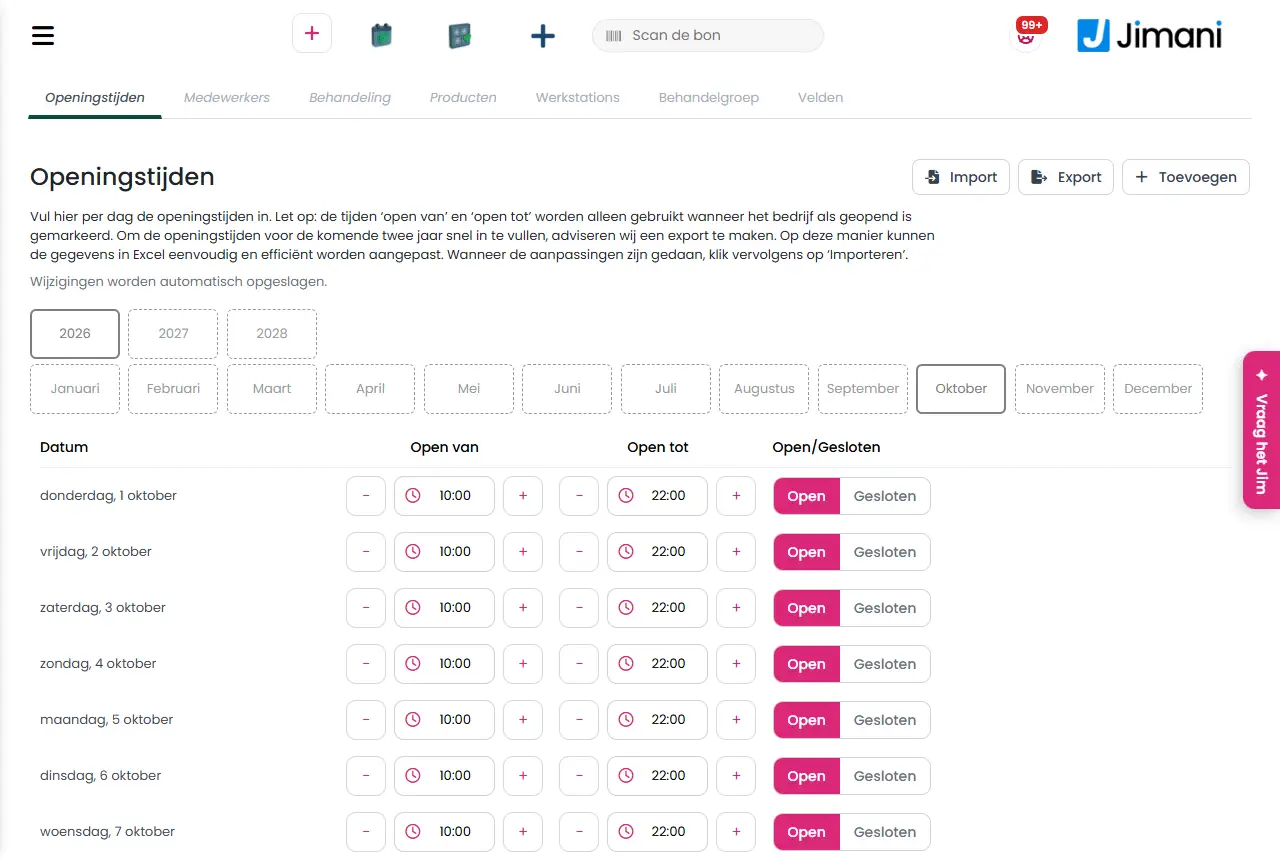
- Eksempel
-
En frisørsalon lægger tre frisører, ti behandlinger og fire arbejdsstationer ind i Jimani. Kunderne booker online en klipning hos deres egen frisør; ejeren ser alt i én kalender.
- Relateret
-
Hvordan indstiller jeg åbningstiderne i min salon?, Hvad kan du indstille ved en medarbejder i salonen?, Hvordan fungerer salonens kalender?
Søgeord: salonsoftware, aftalesystem frisør, kalender skønhedssalon, booke aftale online salon, salon kasse, frisørsalon software
Relaterede spørgsmål - Kan jeg bruge Jimani til aftaler i min frisørsalon?
- Kan kunder booke en aftale online?
- Hvad koster aftalesystemet til min salon?
- Er der en kalender pr. medarbejder?
Hvordan indstiller jeg åbningstiderne i min salon?
- Svar
-
Gå til Menu > Salon > fanen Åbningstider, vælg året og måneden, og sæt for hver dag kontakten til Åben med et åbningstidspunkt og et lukketidspunkt. Hver ændring gemmes med det samme. En dag på Lukket kan ikke bookes online.
- Forklaring
-
- Trin 1. Gå til Menu > Salon (i kassen: Menu > Salonadministration), og åbn fanen Åbningstider.
- Trin 2. Vælg øverst året (i år og de to følgende år) og derefter måneden.
- Trin 3. Sæt ved hver dag, hvor du har åbent, kontakten til Åben, og angiv tiden ved åben fra og åben til. En dag, du endnu ikke har udfyldt, står på 10:00 til 21:00 og på Lukket.
- Trin 4. Du behøver ikke at gemme: ved hver dag vises kortvarigt Gemt. Står der Ikke gemt, så klik på Prøv igen.
- Udfyld hurtigt et helt år. Lav en eksport (Excel-ikonet), ret tiderne i Excel, vælg filen med Vælg Excel-fil og Vælg en fil, og indlæs den med importikonet. Teksten på skærmen anbefaler dette for de kommende to år.
- Hvad det gør. Online kan man kun vælge en dag, hvor salonen står på Åben. Tiderne Åben fra og Åben indtil gælder kun for dage, der står på Åben.
- Bemærk arbejdstiderne. Vil en gæst booke hos en bestemt medarbejder, skal medarbejderens arbejdstider den dag ligge inden for salonens åbningstider. Ellers tilbyder Jimani ikke den dag for den medarbejder.
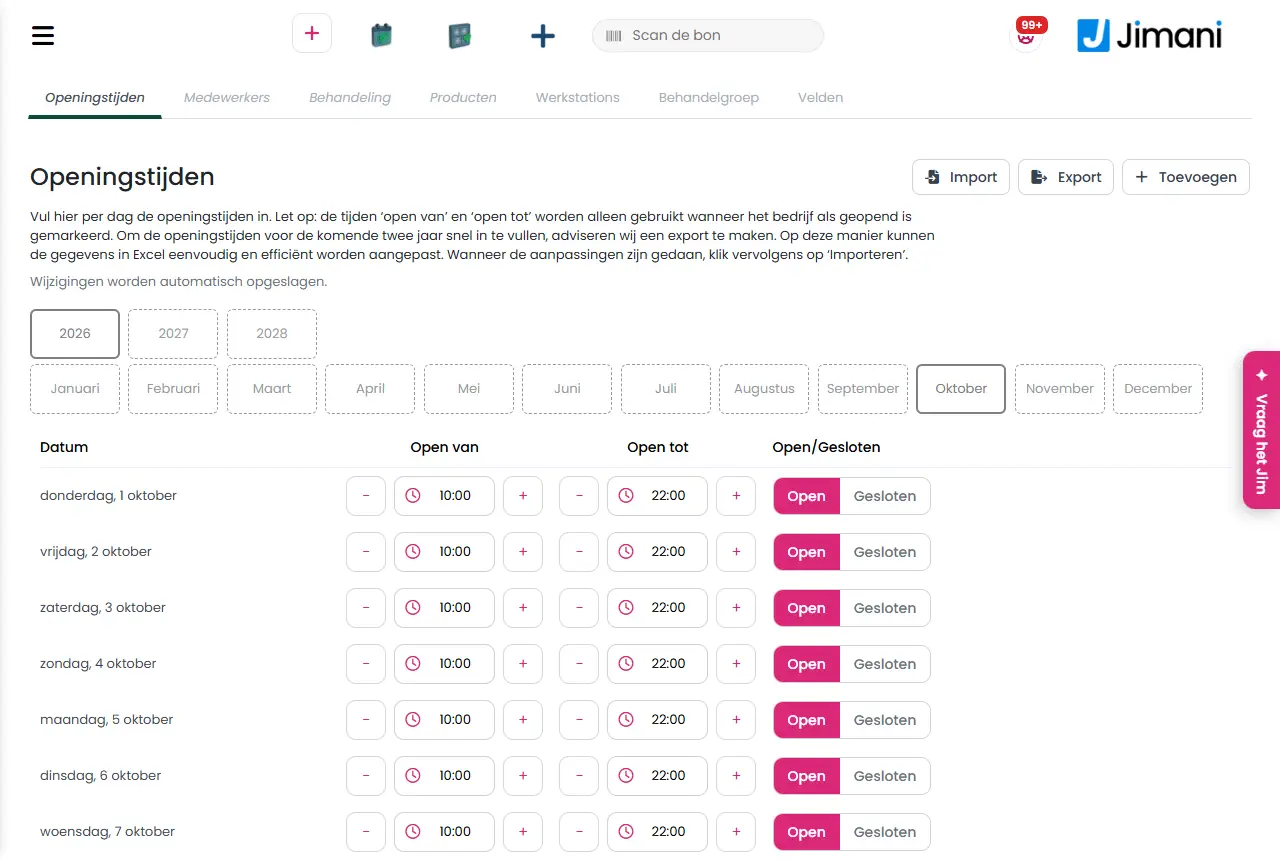
- Eksempel
-
Du har åbent tirsdag til og med lørdag fra 09:00 til 18:00. Sæt de dage til Åben med 09:00 og 18:00; søndag og mandag lader du stå på Lukket.
- Relateret
-
Hvordan fungerer Salonadministration i Jimani?, Hvorfor ser kunder ingen ledige tider online?
Søgeord: åbningstider salon, salon lukket dag, indstille åbningstider frisør, ferie salon lukket, importere åbningstider
Relaterede spørgsmål - Hvordan indstiller jeg åbningstiderne i min salon?
- Hvordan lukker jeg min salon på en bestemt dag?
- Kan kunder booke online på en lukket dag?
- Hvordan ændrer jeg åbningstiderne pr. måned?
Hvordan tilføjer jeg en medarbejder og indstiller, hvornår vedkommende arbejder?
- Svar
-
Gå til Menu > Salon > fanen Medarbejdere, klik øverst til højre på knappen med plusserne, og vælg Medarbejder. Du gennemgår syv trin: Medarbejder, Billede, Behandlinger, Arbejdstider, Pauser, Stole og Farve og meddelelser. På det sidste trin klikker du på Gem.
- Forklaring
-
- Trin 1. Angiv under Medarbejder Fornavn, Efternavn, Telefon og E-mail. Alle fire er påkrævet. Kun fornavnet ser gæsten.
- Trin 2. Tilføj eventuelt et Billede (højst 5 MB).
- Trin 3. Vælg under Behandlinger alt det, denne medarbejder udfører. Uden behandlinger kan medarbejderen ikke bookes.
- Trin 4. Vælg under Arbejdstider året og måneden, og slå Aktiv til på hver dag, medarbejderen arbejder. Tilpas om nødvendigt Arbejder fra og Arbejder til; en ny dag står på 10:00 til 21:00 og på Aktiv slået fra. Eller indlæs en Excel-fil med Vælg Excel-fil, Vælg en fil og Upload.
- Trin 5. Registrer under Pauser de faste pauser, se Hvordan registrerer jeg pauser for en medarbejder?.
- Trin 6. Vælg under Stole de Arbejdsstationer, medarbejderen arbejder ved. Mangler der en, opretter du en arbejdsstation med plusset ved Opret nyt bord.
- Trin 7. Vælg under Farve og meddelelser Farven til kalenderen, og kontroller Vis i widget og Aktiv. Klik på Gem.
- Måned for måned. Arbejdstiderne for den måned, du ser lige nu, gemmes. Klik på Gem, før du går til en anden måned; åbn derefter medarbejderen igen for den næste måned.
- Hvad det gør. Gæster kan online kun booke på dage, hvor medarbejderen har en arbejdstid med Aktiv slået til, inden for salonens åbningstider.
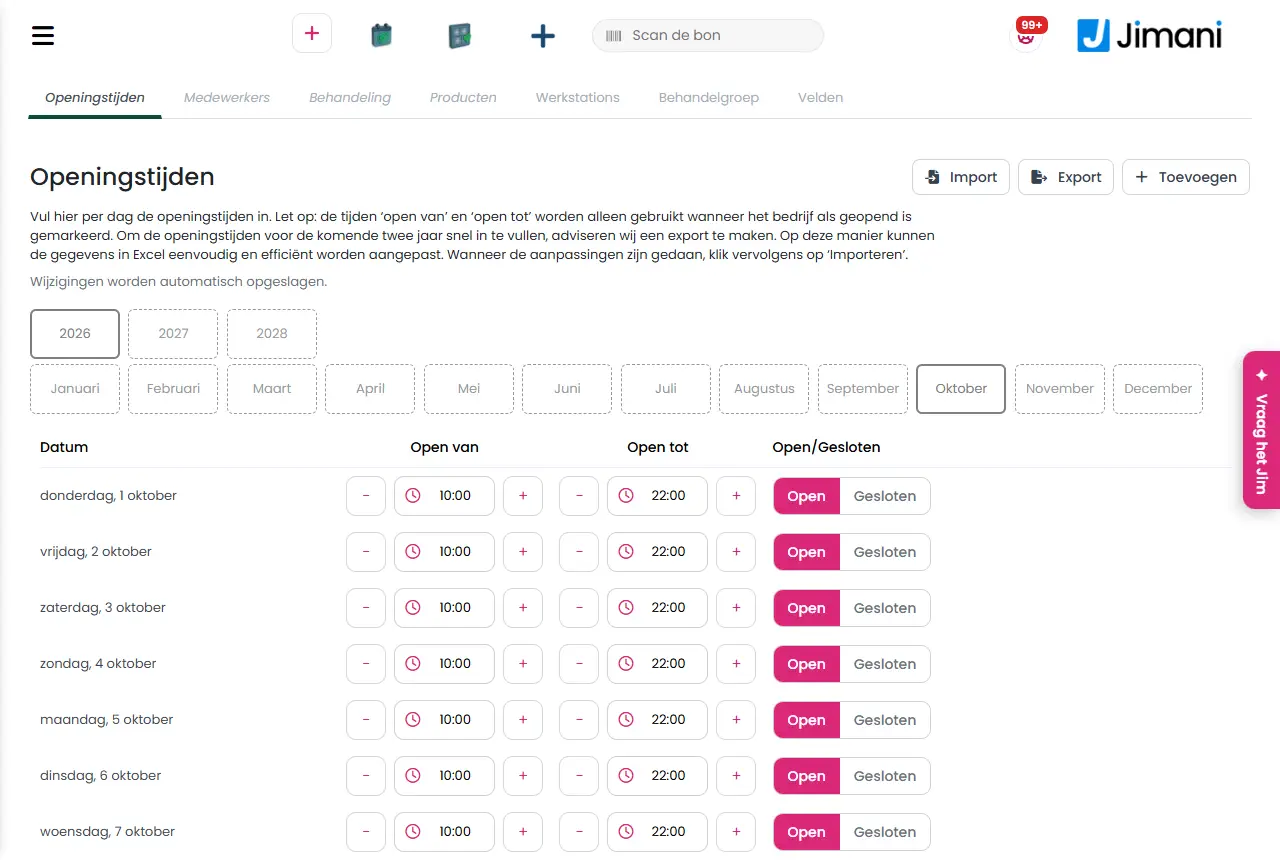
- Eksempel
-
Anouk arbejder tirsdag til og med fredag fra 09:00 til 17:00. Du sætter i måneden de dage til Aktiv med 09:00 og 17:00, lader de andre dage være slået fra og klikker på Gem.
- Relateret
-
Hvad kan du indstille ved en medarbejder i salonen?, Hvordan sætter jeg en medarbejders ferie eller fridage i kalenderen?, Hvordan opretter jeg en behandling?
Søgeord: tilføje medarbejder salon, arbejdstider frisør, vagtplan salon, ny stylist, medarbejder kalender, importere arbejdstider
Relaterede spørgsmål - Hvordan tilføjer jeg en frisør eller kosmetolog?
- Hvordan indstiller jeg en medarbejders arbejdstider?
- Hvilke trin skal jeg gennemgå for en ny medarbejder?
- Hvordan knytter jeg behandlinger til en medarbejder?
Hvordan registrerer jeg pauser for en medarbejder?
- Svar
-
Åbn medarbejderen, og gå til trinnet Pauser. Giv pausen et navn, angiv en start- og sluttid, sæt flueben ved ugedagene, og klik på Gem. Klik derefter på det sidste trin på Gem for medarbejderen. Inden for en pause kan en gæst ikke booke online.
- Forklaring
-
- Trin 1. Gå til Menu > Salon > fanen Medarbejdere, og klik på medarbejderen (eller opret en ny).
- Trin 2. Gå med Næste til trinnet Pauser.
- Trin 3. Angiv under Navnet på pausen et navn til dig selv, f.eks. Frokost.
- Trin 4. Angiv under Pause til Starttid og Sluttid. Med minus og plus går du en time tilbage eller frem.
- Trin 5. Sæt flueben ved de dage, hvor pausen vender tilbage hver uge (Mandag til og med Søndag).
- Trin 6. Klik på Gem: pausen står nu under Sparede pauser. Klik derefter på det sidste trin på Gem for medarbejderen; først da er pausen gemt.
- Fjerne. Klik i listen Sparede pauser på papirkurven bag pausen, og gem medarbejderen.
- Fejl. Mangler navnet, følger Pausens navn mangler. Er tiderne tomme, så Pausens tidspunkt mangler. Har du ikke sat flueben ved nogen dag, så Udvælgelsesboksen er ikke valgt.
- Eksempel
-
Frokostpause fra 12:30 til 13:15 mandag, tirsdag, torsdag og fredag: én pause med de fire dage afkrydset.
- Relateret
-
Hvordan fungerer trinnet Pauser ved en medarbejder?, Hvordan tilføjer jeg en medarbejder og indstiller, hvornår vedkommende arbejder?
Søgeord: pause frisør, frokostpause medarbejder salon, indstille pauser kalender, ingen aftaler under pause, fast pause
Relaterede spørgsmål - Hvordan indstiller jeg en frokostpause for en medarbejder?
- Kan kunder booke online under en pause?
- Hvordan sætter jeg faste pauser på bestemte ugedage?
- Hvor finder jeg en medarbejders pauser?
Hvordan sætter jeg en medarbejders ferie eller fridage i kalenderen?
- Svar
-
Åbn medarbejderen, gå til trinnet Arbejdstider, og slå Aktiv fra på de dage, hvor personen har fri. Klik derefter på Gem. På de dage kan gæster ikke booke online hos den medarbejder. Eksisterende aftaler bliver stående.
- Forklaring
-
- Trin 1. Gå til Menu > Salon > fanen Medarbejdere, og klik på medarbejderen.
- Trin 2. Gå med Næste til trinnet Arbejdstider, og vælg året og måneden for ferien.
- Trin 3. Fjern ved hver fridag fluebenet Aktiv.
- Trin 4. Gå til det sidste trin, og klik på Gem. Falder ferien i to måneder, så gem først den første måned, åbn medarbejderen igen, og gør den anden måned.
- Eksisterende aftaler. Jimani flytter eller aflyser ikke aftaler, der allerede er oprettet. Find dem i kalenderen, og flyt eller aflys dem selv, se Hvordan ændrer eller flytter jeg en aftale?.
- Hele salonen lukket. Sæt dagen under Åbningstider til Lukket.
- Eksempel
-
Sanne har ferie fra 14. til og med 25. juli. Du slår i arbejdstiderne for juli Aktiv fra på alle dage fra 14. til og med 25. juli.
- Relateret
-
Hvordan tilføjer jeg en medarbejder og indstiller, hvornår vedkommende arbejder?, Hvad kan du indstille ved en medarbejder i salonen?
Søgeord: ferie medarbejder salon, fridag frisør, orlov kalender, sygemelde medarbejder, ikke tilgængelig kalender
Relaterede spørgsmål - Hvordan sætter jeg en medarbejders ferie i kalenderen?
- Hvordan sørger jeg for, at kunder ikke kan booke hos en, der har fri?
- Bliver eksisterende aftaler stående, hvis en medarbejder tager fri?
- Hvordan melder jeg en fridag for en medarbejder?
Hvordan opretter jeg en behandling?
- Svar
-
Gå til Menu > Salon > fanen Behandling, klik øverst til højre på knappen med plusserne, og vælg Behandling. Du giver behandlingen et navn, en farve, en varighed og en pris, vælger medarbejderne og klikker på Gem. Sæt Vis i widget til Ja, hvis gæster må booke den online.
- Forklaring
-
- Trin 1. Angiv under Behandling Navn (højst 50 tegn) og eventuelt en Beskrivelse og et Billede. Gæsten ser navn og beskrivelse.
- Trin 2. Vælg under Farve og varighed Farve og Varighed (standard 1 time, i trin på 5 minutter). Sæt Vis i widget til Ja for at lade behandlingen booke online, og vælg, om Vis sluttid skal være slået til.
- Trin 3. Vælg under Medarbejdere, hvem der udfører behandlingen. Uden medarbejder kan den ikke bookes online.
- Trin 4. Vælg under Til hvem Behandlingsgruppen, f.eks. damer eller herrer.
- Trin 5. Angiv under Pris beløbet (pr. person, inkl. moms), og vælg Momsgruppen. Vælg eventuelt yderligere produkter, der hører til.
- Trin 6. Klik på Gem.
- Hvad det gør. Varigheden bestemmer, hvor lang aftalen er og dermed sluttidspunktet; tiderne online står pr. kvarter. Prisen og momsen kommer på aftalen og fakturaen.
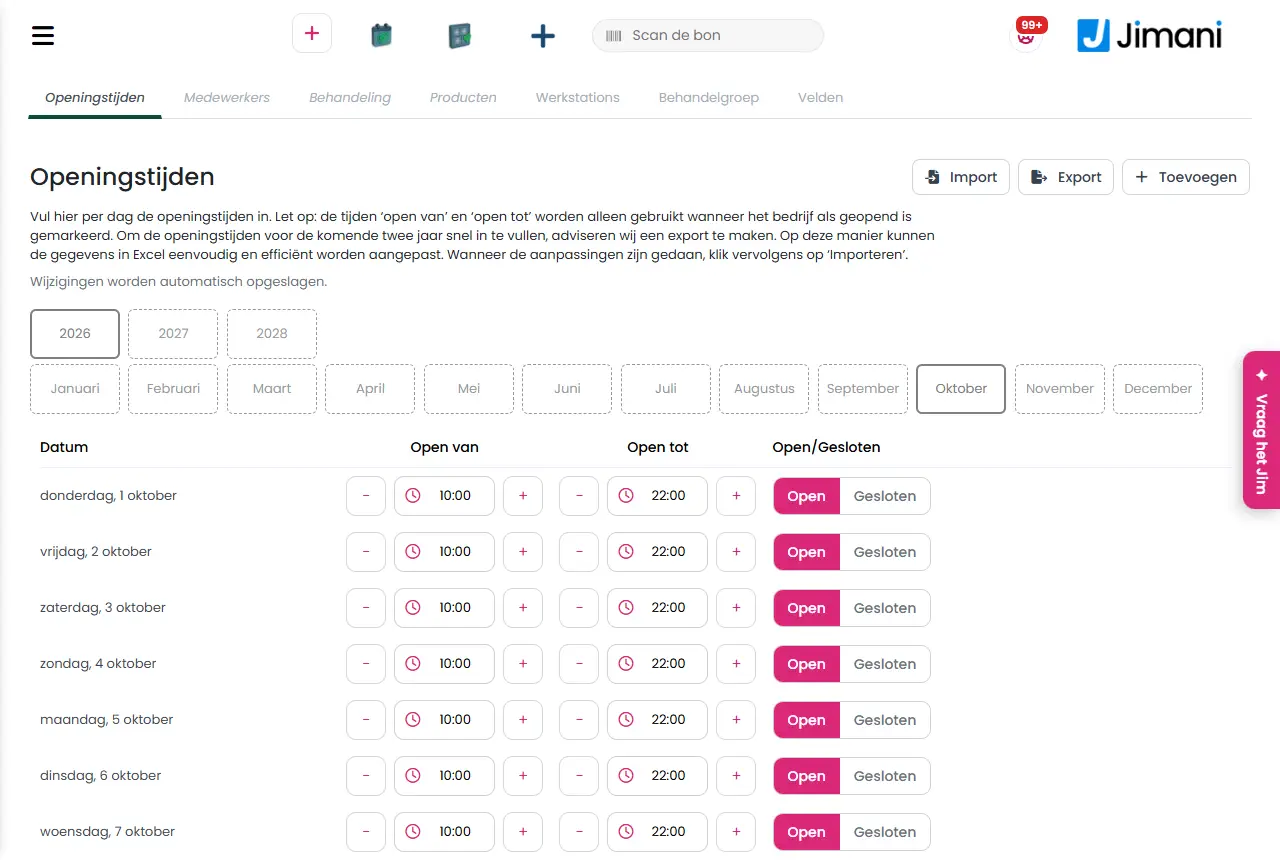
- Eksempel
-
Herreklip: varighed 30 minutter, pris 28 € inkl. moms, høj momsgruppe, behandlingsgruppe Herrer, knyttet til to frisører, Vis i widget på Ja.
- Relateret
-
Hvad kan du indstille ved en behandling i salonen?, Hvordan sælger jeg yderligere produkter sammen med en behandling?, Hvad er arbejdsstationer og behandlingsgrupper, og har jeg brug for dem?
Søgeord: tilføje behandling salon, indstille varighed behandling, indstille pris klipning, booke behandling online, oprette behandling
Relaterede spørgsmål - Hvordan tilføjer jeg en ny behandling, f.eks. klipning eller en massage?
- Hvordan indstiller jeg en behandlings varighed og pris?
- Hvordan sørger jeg for, at kunder kan booke en behandling online?
- Hvilke medarbejdere kan jeg knytte til en behandling?
Hvad er arbejdsstationer og behandlingsgrupper, og har jeg brug for dem?
- Svar
-
En arbejdsstation er en arbejdsplads eller en stol; hver aftale får en, så to gæster ikke står det samme sted. En behandlingsgruppe er en målgruppe som damer, herrer eller børn. Arbejdsstationer har du brug for; behandlingsgrupper bruger du kun, hvis du vil inddele behandlinger.
- Forklaring
-
- Oprette arbejdsstationer. Gå til Menu > Salon > fanen Arbejdsstationer, klik øverst til højre på knappen med plusserne, og vælg Arbejdsstationer. Vælg under Opret arbejdsstationer, hvor mange du har brug for (standard 20), og om de har Kan reserveres via widget (standard Ja). Klik på Gem.
- Knytte til medarbejdere. Åbn medarbejderen, og vælg under trinnet Stole de Arbejdsstationer, personen arbejder ved. Online får en gæst kun en stol, der hører til den valgte medarbejder og står på Ja ved Kan reserveres via widget.
- Ændre navn. Ret navnet i listen, og klik på Gem; med Aktiv slår du en stol midlertidigt fra.
- Oprette behandlingsgrupper. Vælg på fanen Behandlingsgruppe plusset, og angiv under Behandlingsgruppenavn f.eks. Damer. Vælg derefter gruppen ved behandlingen i trinnet Til hvem.
- Har du brug for dem? Uden arbejdsstation kan du i dashboardet ikke gemme en aftale (Ingen stol valgt!). Har du kun én behandlingsgruppe, ser gæsten intet valg ved bookingen.
- Eksempel
-
En salon med fire stole opretter fire arbejdsstationer og knytter to stole til hver frisør. Behandlingsgrupperne Damer og Herrer deler udbuddet.
- Relateret
-
Hvad kan du indstille ved arbejdsstationer og behandlingsgrupper?, Hvordan opretter jeg en behandling?
Søgeord: arbejdsstation salon, stol frisør, behandlingsgruppe, målgruppe damer herrer børn, oprette stole
Relaterede spørgsmål - Hvad er en arbejdsstation i min salon?
- Har jeg brug for behandlingsgrupper?
- Hvordan forhindrer jeg, at to kunder står på den samme stol?
- Hvad er forskellen på en arbejdsstation og en behandlingsgruppe?
Hvordan sælger jeg yderligere produkter sammen med en behandling?
- Svar
-
Opret et produkt på fanen Produkter, f.eks. en shampoo, og knyt det til på behandlingens sidste trin. Når aftalen oprettes, kan gæsten eller du vælge produktet med. Prisen er inkl. moms.
- Forklaring
-
- Trin 1. Gå til Menu > Salon > fanen Produkter, klik øverst til højre på knappen med plusserne, og vælg Produkter.
- Trin 2. Vælg på det første trin typen: et yderligere produkt (på skærmen: Vælg yderligere produkter), og klik på Næste.
- Trin 3. Angiv Navn og Beskrivelse. Gæsten ser begge dele ved reservationen.
- Trin 4. Angiv under Pris beløbet inkl. moms, og vælg Moms og Momsgruppen. Sæt Vis i widget til Ja, hvis gæster kan vælge produktet online. Klik på Gem.
- Trin 5. Åbn behandlingen, og vælg på det sidste trin under Pris de produkter, der hører til.
- Søge. På fanen Produkter finder du et produkt med Søg og filtrerer med Produkttyper.
- Redigere eller fjerne. Klik på et produkt for at ændre det. I handlingsmenuen står Deaktivér, Lav en kopi og Flyt til papirkurv.
- Eksempel
-
En frisørsalon tilbyder ved hver klipning et plejeprodukt til 14,50 €. Gæsten sætter flueben ved det ved bookingen, og beløbet kommer på aftalen.
- Relateret
-
Hvad kan du indstille ved salonens produkter?, Hvordan opretter jeg en behandling?
Søgeord: yderligere produkter salon, mersalg frisør, sælge shampoo ved aftale, upsell behandling, produkt ved behandling
Relaterede spørgsmål - Hvordan sælger jeg en shampoo sammen med en behandling?
- Kan en kunde vælge et produkt med ved bookingen?
- Hvor opretter jeg et yderligere produkt til salonen?
- Er produktprisen inkl. moms?
Hvordan beder jeg en kunde om yderligere oplysninger ved bookingen?
- Svar
-
Opret på fanen Felter et ekstra felt, f.eks. et spørgsmål om allergi. Du vælger, hvilke behandlinger feltet hører til, typen af svar og om det er påkrævet. Gæsten besvarer spørgsmålet ved bookingen; du ser svaret under Ekstra information på aftalen.
- Forklaring
-
- Trin 1. Gå til Menu > Salon > fanen Felter, klik øverst til højre på knappen med plusserne, og vælg Felter.
- Trin 2. Vælg under Ekstra felt de behandlinger, hvor du stiller spørgsmålet, og klik på Næste.
- Trin 3. Vælg under Felttype Typen, f.eks. Tekstboks, Rullemenu eller Dato. Ved Rullemenu, Alternativknap og Valgboks multiple valg angiver du svarene under Muligheder, ét pr. linje.
- Trin 4. Angiv under Navn og beskrivelse Navnet (spørgsmålet, som gæsten ser det) og eventuelt en Beskrivelse.
- Trin 5. Vælg under Indstillinger, om feltet er Påkrævet, og om det kommer i Listevisning (kolonnen Memo). Vis i widget står som standard på Ja, Vis feltnavn også. Angiv Label (tagget), og klik på Gem.
- Opfølgende spørgsmål. Sæt Vil du gøre dette felt dynamisk? til Ja for kun at vise et spørgsmål ved et bestemt svar på et andet felt.
- Eksempel
-
Ved farvebehandlinger stiller du det påkrævede spørgsmål Er du allergisk over for hårfarve? som Alternativknap med mulighederne Ja og Nej.
- Relateret
-
Hvad kan du indstille ved salonens ekstra felter?
Søgeord: ekstra spørgsmål booking salon, intakeformular frisør, spørge om allergi ved aftale, påkrævet felt reservation, egne felter salon
Relaterede spørgsmål - Hvordan spørger jeg kunder om allergi ved bookingen?
- Kan jeg tilføje et ekstra spørgsmål til bookingformularen?
- Hvor ser jeg det svar, kunden har udfyldt?
- Kan jeg gøre et spørgsmål påkrævet ved bestemte behandlinger?
Kan kunder selv vælge en medarbejder ved bookingen?
- Svar
-
Ja. I det online bookingmodul vælger en gæst først behandlingen og derefter en medarbejder, der udfører den behandling, eller Ingen præference. Ingen præference er standard. Du kan også slå valget fra, så får gæsten altid Ingen præference.
- Forklaring
-
- Knytte medarbejder. En medarbejder vises kun ved en behandling, hvis du har sat flueben ved den under medarbejderens Behandlinger (eller under Medarbejder i behandlingen).
- Tider. Gæsten ser kun tider, hvor den valgte medarbejder arbejder (Arbejdstider med Aktiv slået til), har ledigt og ikke er i en pause.
- Ingen præference. Så viser Jimani de tider, hvor mindst én medarbejder, der udfører behandlingen, har ledigt.
- Slå valget til eller fra. Gå til Indstillinger > Gæster og reservationer > Widget, åbn din widget, vælg fanen Visning, og find blokken Salon. Sæt Lad gæsten vælge behandler til Nej: så vælger gæsten ingen medarbejder, og aftalen går til den, der har ledigt.
- Også synligt. I samme blok kan du slå Vis varighed, Vis pris og Gruppér efter kategori til eller fra.
- Eksempel
-
En kunde booker en klipning hos Anouk og ser kun Anouks ledige tider. En anden kunde lader Ingen præference stå og får vist alle tider, hvor en af frisørerne har ledigt.
- Relateret
-
Hvorfor ser kunder ingen ledige tider online?, Hvordan tilføjer jeg en medarbejder og indstiller, hvornår vedkommende arbejder?
Søgeord: vælge medarbejder booke online, vælge frisør, ingen præference salon, vælge specialist, vælge behandler, online aftale frisør
Relaterede spørgsmål - Kan en kunde selv vælge, hos hvem vedkommende laver en aftale?
- Hvordan indstiller jeg, at kunder ikke kan vælge en medarbejder?
- Hvad betyder ingen præference ved bookingen?
- Kan jeg slå medarbejdervalget fra online?
Hvorfor ser kunder ingen ledige tider online?
- Svar
-
Som regel er en af disse ting ikke indstillet: salonen står den dag på Lukket, medarbejderen har ingen arbejdstid med Aktiv slået til, behandlingen er ikke online eller har ingen medarbejder, eller der er ingen ledig arbejdsstation. Gå listen nedenfor igennem.
- Forklaring
-
- Åbningstider. Står dagen på Lukket, kan den ikke vælges online. Kontroller fanen Åbningstider for den måned.
- Arbejdstider. Har medarbejderen ingen arbejdstid den dag med Aktiv slået til (nye dage står på Aktiv slået fra), er der ingen tider. Se Hvordan tilføjer jeg en medarbejder og indstiller, hvornår vedkommende arbejder?.
- Inden for åbningstiderne. Vælger gæsten en bestemt medarbejder, skal arbejdstiden den dag ligge helt inden for salonens åbningstider. Arbejder nogen til 21:00, og salonen lukker kl. 18:00, tilbydes den dag ikke for den medarbejder.
- Behandling. Behandlingen skal være aktiv, have Vis i widget på Ja, have en varighed og være knyttet til en medarbejder.
- Pause eller anden aftale. En tid, der berører en pause eller en eksisterende aftale, tilbydes ikke. Behandlingen skal også passe ind i arbejdstiden: en behandling på en time passer ikke ind i de sidste 30 minutter.
- Arbejdsstation. Der skal være en ledig arbejdsstation, der hører til medarbejderen og har Kan reserveres via widget på Ja. Uden stol kan gæsten ikke fortsætte med at reservere.
- I dag. For i dag begynder det første ledige tidspunkt ved det førstkommende kvarter. Tider i fortiden findes ikke.
- Booke forud. Gæsten kan booke de kommende tre måneder, til udgangen af den tredje måned.
- Ferie. Har medarbejderen den dag en registreret ferie, kan dagen ikke vælges for den medarbejder.
- Eksempel
-
En kunde ser ingen tider for lørdag. Lørdag står under Åbningstider på Lukket. Sætter du den til Åben, vises tiderne, så snart medarbejderen også har en arbejdstid med Aktiv slået til.
- Relateret
-
Hvordan indstiller jeg åbningstiderne i min salon?, Hvordan registrerer jeg pauser for en medarbejder?, Kan kunder selv vælge en medarbejder ved bookingen?
Søgeord: ingen tider tilgængelige online, kan ikke booke aftale, salon widget ingen tider, frisør online booking problem, tider vises ikke
Relaterede spørgsmål - Hvorfor ser kunder ingen ledige tider at booke online?
- Min online kalender er tom, hvad er der galt?
- Hvorfor kan ingen booke en aftale hos min medarbejder?
- Hvad kontrollerer jeg, hvis online booking ikke virker?
Hvordan opretter jeg selv en aftale for en kunde?
- Svar
-
Gå til Menu > Reservationer, og klik på Opret reservation. Vælg behandlingen, dagen og tidspunktet, medarbejderen og en arbejdsstation, udfyld gæsten, og klik på Gem. Betaler gæsten med det samme, så brug pengesedlen eller betalingskortet under formularen.
- Forklaring
-
- Trin 1. Åbn Menu > Reservationer (i kassen: Menu > Salon), og klik øverst til højre på Opret reservation.
- Trin 2. Vælg Behandlingsgruppen og derefter Behandlingen.
- Trin 3. Vælg under Tid dagen (markerede dage kan bookes) og under Fra starttidspunktet, eller klik på Tilgængelige tidspunkter og vælg en ledig tid. Sluttidspunktet (Til) følger af varigheden.
- Trin 4. Vælg de Medarbejdere, der har ledigt på det tidspunkt, og vælg under Arbejdsstationer en stol med blyanten.
- Trin 5. Søg under Søg gæsten på e-mailadresse eller telefonnummer, eller udfyld gæsteoplysningerne. Er kunden en forbipasserende, så sæt Forbipasserende (ingen gæsteoplysninger) til Ja.
- Trin 6. Vælg om nødvendigt Produkter, og udfyld Ekstra information og et Internt notat.
- Trin 7. Kontroller Din faktura, og klik på Gem. Aftalen får status Åben. Betaler gæsten nu, så klik på knappen med pengesedlen (kontant) eller betalingskortsymbolet (andet), og bekræft med Betaling.
- Gæsten er der allerede. Sæt Tjek ind nu til Ja: dag og tidspunkt bliver så nu, og aftalen står på Ankommet. Det valg findes kun, hvis det er slået til for din salon.
- Bekræftelse. Har gæsten en e-mailadresse, og er der indstillet en bekræftelsesmail for salonen (Indstillinger > Kommunikation > E-mail), får gæsten en bekræftelse med pdf.
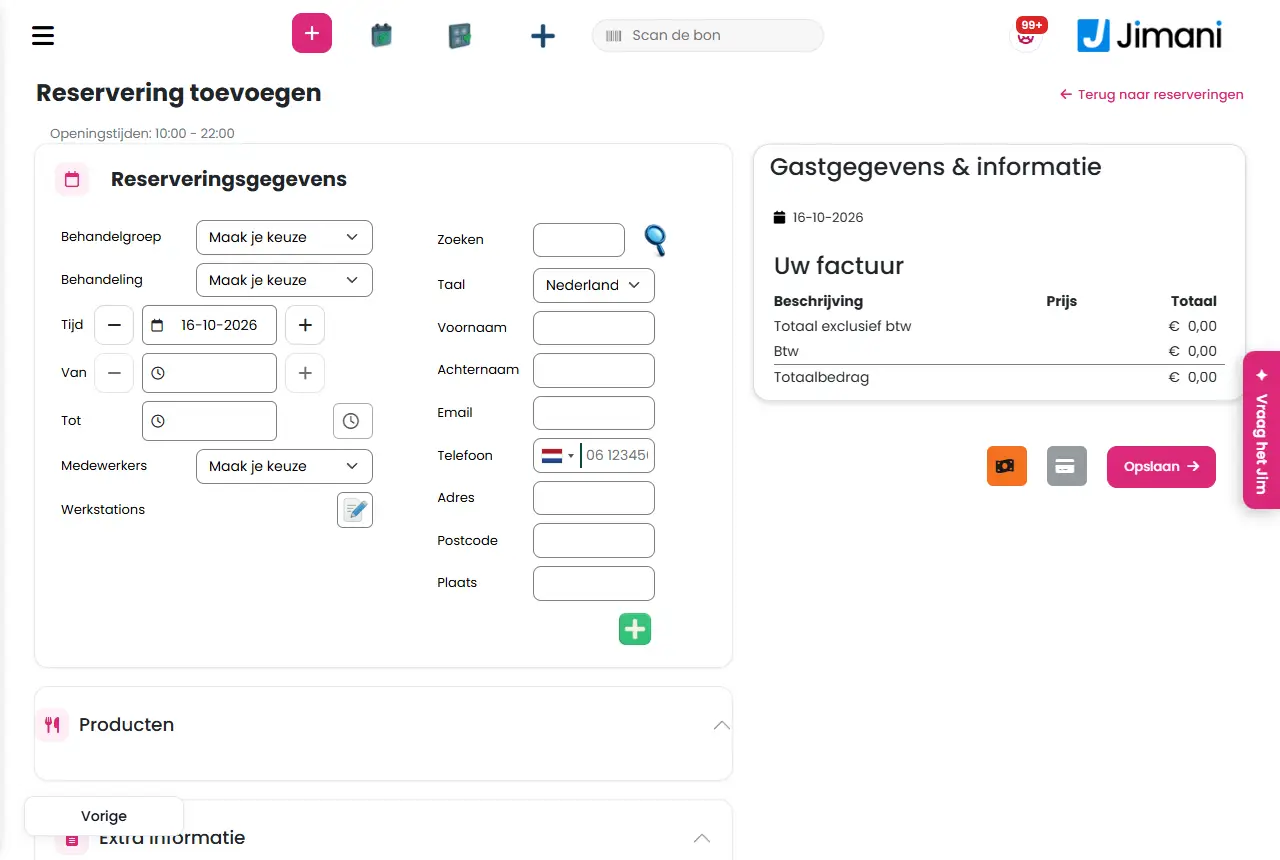
- Eksempel
-
En kunde ringer om en farvebehandling fredag kl. 14:00. Du vælger Behandlingsgruppe Damer, Behandling Farvning, fredag, 14:00, en ledig frisør og stol, søger hende på telefonnummer og klikker på Gem.
- Relateret
-
Hvordan fungerer skærmen Tilføj reservation i salonen?, Hvordan ændrer eller flytter jeg en aftale?, Hvordan planlægger jeg en opfølgende aftale?
Søgeord: oprette aftale frisør, oprette reservation salon, planlægge kunde, booke aftale ind, manuel aftale, forbipasserende aftale
Relaterede spørgsmål - Hvordan planlægger jeg en aftale, når en kunde ringer eller kommer ind?
- Kan kunden betale med det samme, når jeg opretter aftalen?
- Hvordan vælger jeg medarbejderen ved en manuel aftale?
- Hvor opretter jeg en ny aftale i kalenderen?
Hvordan ser jeg, hvilke aftaler der er?
- Svar
-
Gå til Menu > Reservationer. Fanen Oversigt viser dagen som tidslinje pr. medarbejder. Fanerne Listevisning, Ugentlig liste, De sidste 100 reservationer og Kommende reservationer viser lister, og Totaler tæller pr. behandling.
- Forklaring
-
- Vælge dag. Vælg øverst dagen med datovælgeren.
- Oversigt. Pr. medarbejder står aftalerne som blokke, med pauser i grå. Med Vælg en medarbejder ser du på én person. Klik på en blok for at åbne aftalen.
- Listevisning. Aftalerne for den valgte dag i en liste med bl.a. Reservationsstatus, Behandling, Medarbejdere, Navn, Arbejdsstationer, Ankomsttid, Betaling og Memo. Kolonner slår du til eller fra med kolonnevalget.
- Ugentlig liste. Hele ugen; De sidste 100 reservationer. De senest oprettede aftaler; Kommende reservationer. Vælg måneden under Reservation for måneden: og bladr med Tilbage og Næste.
- Totaler. Dagstotaler og Ugetotaler med antallet af aftaler pr. behandling.
- Filtrere og søge. Vælg en status eller medarbejder, og skriv et navn under Søg efter:. Det kræver rettigheden Filtre.
- Udskrive og eksportere. Med Udskriv udskriver du listen, og med Excel-ikonet downloader du den. Det kræver rettighederne Udskriv og Eksportér (ejeren har dem altid).
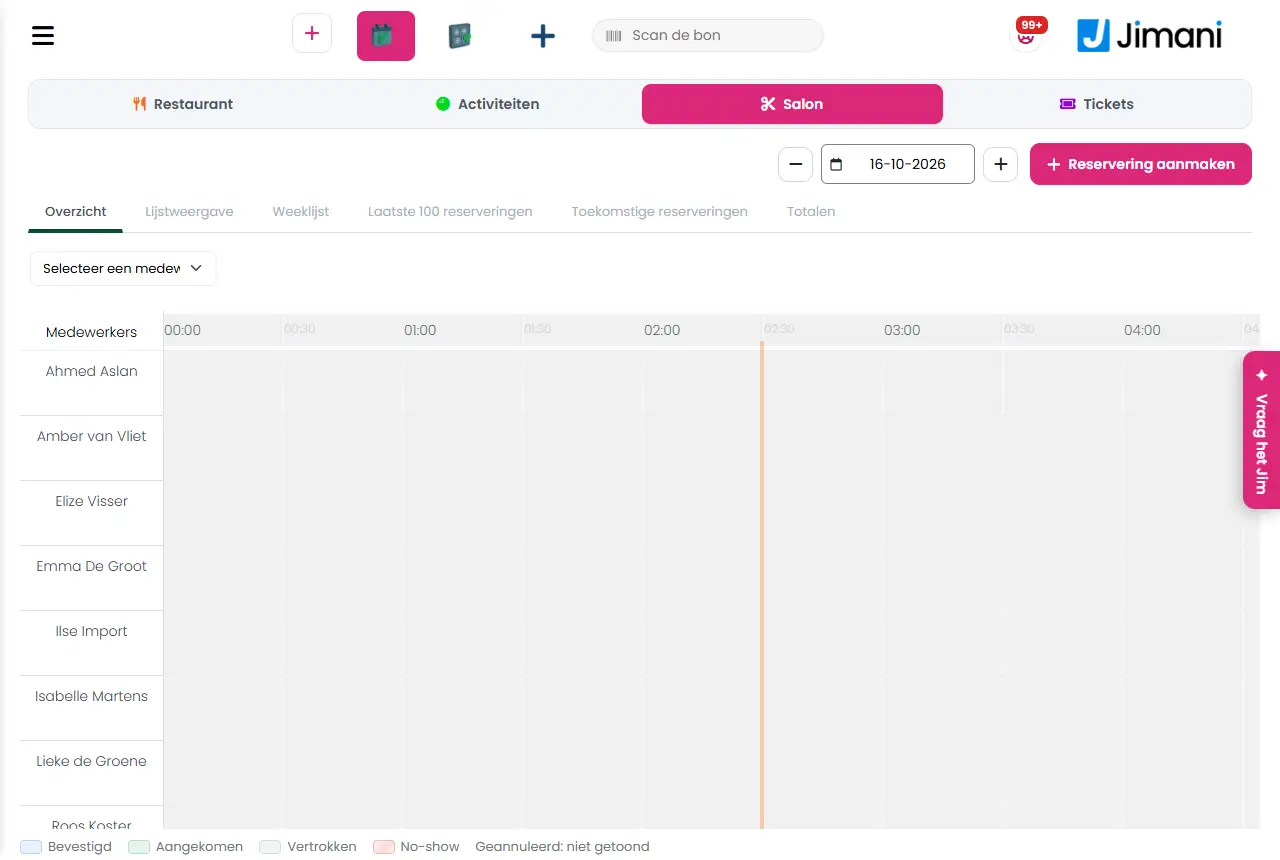
- Eksempel
-
Du vil have morgendagens planlægning på papir: vælg i morgen, gå til Listevisning, og klik på Udskriv.
- Relateret
-
Hvordan fungerer salonens kalender?
Søgeord: se aftaler salon, kalender pr. dag, ugentlig liste aftaler, udskrive aftaler, planlægning frisør, eksportere aftaler
Relaterede spørgsmål - Hvor ser jeg dagens aftaler?
- Kan jeg se kalenderen pr. medarbejder?
- Hvordan ser jeg aftalerne for den kommende uge?
- Hvor ser jeg, hvor mange aftaler der er pr. behandling?
Hvordan sætter jeg en kunde til Ankommet eller Gæst gået?
- Svar
-
Klik i kalenderen på aftalen. I vinduet Reservationsoplysninger er hovedknappen nederst til højre Ankommet, så længe gæsten ikke er der, derefter Gæst gået. Begge beder først om en bekræftelse. En no-show sætter du med rullemenuen Status på den fulde aftaleskærm.
- Forklaring
-
- Ankommet. Klik på aftalen, og vælg Ankommet. Derefter kan du ikke længere annullere aftalen i dette vindue.
- Gæst gået. Klik senere på Gæst gået. Aftalens sluttidspunkt (og arbejdsstationens) bliver så det aktuelle tidspunkt, så stolen straks bliver ledig til en ny gæst.
- Videre. Efter Gæst gået står under Mere knappen Planlæg en ny aftale til en opfølgende aftale.
- No-show. Klik på aftalen, vælg Åben reservation, og vælg under Status statussen No-show. Er der indstillet en sms til no-shows, sendes den til gæsten.
- Efter Gæst gået. Er der indstillet en sms eller et spørgeskema til efter besøget, sendes det. Se Får en kunde et spørgeskema efter aftalen?.
- Tjekke ind med det samme. Opretter du en aftale for en gæst, der allerede er der, så sæt ved oprettelsen Tjek ind nu til Ja.
- Eksempel
-
Kl. 10:03 kommer din kunde ind: åbn aftalen, klik på Ankommet, og bekræft. Bagefter klikker du på Gæst gået.
- Relateret
-
Hvordan fungerer skærmen til at se og ændre en salonaftale?, Hvordan planlægger jeg en opfølgende aftale?
Søgeord: sætte kunde til ankommet, gæst gået, registrere no show, aftalestatus, afslutte aftale, tjekke ind salon
Relaterede spørgsmål - Hvordan angiver jeg, at en kunde er ankommet?
- Hvordan sætter jeg en aftale til gæst gået?
- Hvordan markerer jeg en kunde som no-show?
- Hvorfor beder Jimani om en bekræftelse ved ankommet?
Hvordan planlægger jeg en opfølgende aftale?
- Svar
-
Sæt aftalen til Gæst gået, åbn den, og vælg Mere > Planlæg en ny aftale. I vinduet Lav en ny aftale vælger du Tidsrummet (1 til 6 dage eller 1 til 12 uger senere) og medarbejderen og går videre til kalenderen for at vælge en ledig tid. Når den er oprettet, finder du den igen med Næste aftale.
- Forklaring
-
- Trin 1. Klik i kalenderen på aftalen for den gæst, der er færdig (status Gæst gået).
- Trin 2. Vælg Mere > Planlæg en ny aftale.
- Trin 3. Vælg under Tidsrum, hvor mange dage eller uger senere den nye aftale skal være, og under Vælg en medarbejder, hvem der udfører behandlingen.
- Trin 4. Klik på knappen med kalenderen og plus. Jimani åbner kalenderen for at oprette den nye aftale.
- Finde igen. Ved den oprindelige aftale står nu knappen Næste aftale, som går til den nye aftale.
- Uden Gæst gået. Knappen Planlæg en ny aftale står kun ved en aftale med status Gæst gået. Ellers opretter du blot en ny aftale med Opret reservation.
- Eksempel
-
Efter en farvebehandling vil kunden komme tilbage om seks uger: vælg under Tidsrum 6 uger og den samme frisør.
- Relateret
-
Hvordan sætter jeg en kunde til Ankommet eller Gæst gået?, Hvordan opretter jeg selv en aftale for en kunde?
Søgeord: opfølgende aftale salon, planlægge næste aftale, tilbagevendende kunde, gentagen aftale, aftale om seks uger
Relaterede spørgsmål - Hvordan planlægger jeg med det samme en ny aftale efter besøget?
- Kan jeg planlægge en aftale om et par uger for den samme kunde?
- Hvor finder jeg en kundes næste aftale?
- Hvordan laver jeg en gentagen aftale?
Hvordan ændrer eller flytter jeg en aftale?
- Svar
-
Klik i kalenderen på aftalen, vælg Åben reservation, og tilpas behandlingen, tidspunktet, medarbejderen eller arbejdsstationen. Klik derefter på Gem. Jimani kontrollerer, om medarbejderen og arbejdsstationen er ledige på det tidspunkt.
- Forklaring
-
- Trin 1. Klik under Menu > Reservationer på aftalen. Vinduet Reservationsoplysninger åbner.
- Trin 2. Klik på Åben reservation. Den fulde skærm åbner.
- Trin 3. Tilpas det nødvendige: Behandlingsgruppe og Behandling, Tid (dagen), Fra (tidspunktet, vælg en ledig tid via Tilgængelige tidspunkter), Medarbejdere og Arbejdsstationer. Også Sprog, Reservatets navn, Produkter og det Interne notat kan du ændre.
- Trin 4. Klik på Gem.
- Er tidspunktet optaget? Har medarbejderen allerede en aftale på det tidspunkt, følger Denne medarbejder har allerede en aftale på dette tidspunkt. Er arbejdsstationen optaget, følger Stolen er ikke tilgængelig!. Vælg så et andet tidspunkt eller en anden stol.
- Bilag. På fanen Bilag tilføjer du med plusset en fil: vælg Emnet, en Beskrivelse og filen.
- Kan ikke længere ændres. Ved en aftale på Gæst gået og ved en annulleret aftale mangler Gem; dem kan du ikke længere ændre.
- Eksempel
-
Kunden vil have torsdag kl. 15:00 i stedet for kl. 14:00: åbn aftalen, klik på Fra, vælg 15:00 i Tilgængelige tidspunkter, og klik på Gem.
- Relateret
-
Hvordan fungerer skærmen til at se og ændre en salonaftale?, Hvordan annullerer jeg en aftale, og hvad får kunden?
Søgeord: flytte aftale, ændre aftale frisør, andet tidspunkt aftale, skifte medarbejder aftale, tilpasse aftale
Relaterede spørgsmål - Hvordan flytter jeg en aftale til et andet tidspunkt?
- Kan jeg ændre medarbejderen på en aftale?
- Hvordan ændrer jeg behandlingen på en booket aftale?
- Kontrollerer Jimani, om medarbejderen har ledigt ved en flytning?
Hvordan annullerer jeg en aftale, og hvad får kunden?
- Svar
-
Klik i kalenderen på aftalen, og vælg Annullér. Bekræft spørgsmålet Annuller booking?, og angiv en årsag. Aftalen står så under Annulleringer. Gæsten får en annulleringsmail, hvis du har indstillet en. Tilbagebetaling foretager du bagefter i Oversigt over tilbagebetalinger.
- Forklaring
-
- Trin 1. Klik under Menu > Reservationer på aftalen, og vælg nederst til venstre Annullér.
- Trin 2. Besvar Er du sikker på, at du vil annullere reservationen? med Ja, og angiv årsagen under Årsag til annullering.
- Kombination. Hører aftalen til en kombination, spørger Jimani, om du kun vil annullere denne del eller hele kombinationen.
- Hvad Jimani gør. Aftalen får årsagen, dit navn og tidspunktet. En bon, der allerede var oprettet ved aftalen i kassen, følger med tilbage.
- Mail og sms. Har gæsten en e-mailadresse, og har du indstillet en annulleringsmail for salonen, får gæsten den én gang. Er der indstillet en sms til annullering, sendes den også.
- Ikke længere muligt. Er gæsten allerede Ankommet eller Gæst gået, er Annullér slået fra i Reservationsoplysninger med forklaringen Gæsten er allerede kommet; kan ikke længere annulleres eller Afsluttet; kan ikke længere annulleres.
- Finde igen. Alle annulleringer fra de seneste seks måneder står under Menu > Annulleringer, se Hvordan fungerer oversigten Annulleringer i salonen?.
- Eksempel
-
Kunden ringer og siger, at hun er syg. Åbn aftalen, klik på Annullér, bekræft, og skriv Syg. Gæsten får sin annulleringsmail.
- Relateret
-
Hvordan betaler jeg en annulleret aftale tilbage?, Hvordan fungerer oversigten Annulleringer i salonen?
Søgeord: annullere aftale salon, kunden melder afbud, aflyse aftale, annulleringsmail, årsag til annullering
Relaterede spørgsmål - Hvordan annullerer jeg en kundes aftale?
- Får kunden en mail, når jeg annullerer aftalen?
- Hvor finder jeg annullerede aftaler?
- Skal jeg angive en årsag ved annullering?
Hvordan betaler jeg en annulleret aftale tilbage?
- Svar
-
Annullér først aftalen. Gå derefter til Menu > Oversigt over tilbagebetalinger, find aftalen, og klik på den røde knap. Det fulde beløb er allerede udfyldt; du kan også angive et lavere beløb. Jimani betaler det tilbage via Mollie, forudsat at din Saldo er stor nok.
- Forklaring
-
- Trin 1. Annullér aftalen, se Hvordan annullerer jeg en aftale, og hvad får kunden?.
- Trin 2. Åbn Menu > Oversigt over tilbagebetalinger. Øverst står den Saldo, du har hos Mollie.
- Trin 3. Find aftalen på listen (annullerede aftaler fra de seneste seks måneder). Ved en betalt aftale står der to knapper i kolonnen Status.
- Trin 4. Klik på den røde knap (Refundér), kontroller eller tilpas beløbet, og bekræft. Beløbet må ikke være højere end det, gæsten betalte, og ikke højere end din Saldo.
- Trin 5. I kolonnen Status står derefter tilbagebetalingens status, f.eks. pending.
- Fortryde. Står tilbagebetalingen stadig på pending, henter den orange knap (Annuller refusionen) den tilbage efter spørgsmålet Er du sikker?.
- Ingen onlinebetaling. Er der ikke fundet nogen onlinebetaling for aftalen (f.eks. kontant), sætter Jimani kun statussen til paid; pengene giver du selv tilbage.
- Eksempel
-
En gæst betalte 20 € i depositum online og annullerer. Åbn Oversigt over tilbagebetalinger, klik på den røde knap ved hendes aftale, lad 20,00 € stå, og bekræft.
- Relateret
-
Hvordan fungerer Oversigt over tilbagebetalinger i salonen?, Hvordan annullerer jeg en aftale, og hvad får kunden?
Søgeord: tilbagebetale salon, depositum tilbage, annullering tilbagebetaling, refusion aftale, penge tilbage kunde, mollie tilbagebetaling
Relaterede spørgsmål - Hvordan giver jeg en kunde pengene tilbage efter en annulleret aftale?
- Kan jeg kun tilbagebetale en del af beløbet?
- Hvorfor lykkes tilbagebetalingen ikke?
- Hvor finder jeg tilbagebetalingsoversigten?
Hvordan sender jeg bekræftelsen af en aftale til kunden igen?
- Svar
-
Klik i kalenderen på aftalen, vælg Mere > Send e-mail, og bekræft spørgsmålet. Bekræftelsen sendes igen til gæstens e-mailadresse. Det lykkes kun, hvis gæsten har en e-mailadresse, aftalen ikke er annulleret, og der er indstillet en bekræftelsesmail for salonen.
- Forklaring
-
- Trin 1. Klik under Menu > Reservationer på aftalen.
- Trin 2. Vælg Mere > Send e-mail. Du ser Send bekræftelsen til gæsten igen? med adressen.
- Trin 3. Bekræft med Send e-mail. Ved succes følger E-mailen er sendt.
- Udskrive. Er bekræftelsen allerede oprettet, åbner Udskriv (PDF) den som pdf.
- Lykkes det ikke? En annulleret aftale får ikke længere en bekræftelse. Har gæsten ingen e-mailadresse, står der Denne gæst har ingen e-mailadresse. Er der ikke indstillet nogen mail, står der Der er ikke indstillet nogen bekræftelsesmail for salonen; opret den under Indstillinger > Kommunikation > E-mail. Lykkes afsendelsen ikke, står der E-mailen blev ikke sendt.
- Eksempel
-
Kunden ringer og siger, at hun ikke har modtaget bekræftelsen. Åbn aftalen, vælg Send e-mail, og bekræft.
- Relateret
-
Hvordan fungerer skærmen til at se og ændre en salonaftale?
Søgeord: sende bekræftelse igen, aftalemail ikke modtaget, bekræftelsesmail frisør, pdf bekræftelse aftale
Relaterede spørgsmål - Kunden har ikke fået bekræftelsesmailen, hvordan sender jeg den igen?
- Hvorfor kan jeg ikke sende bekræftelsen igen?
- Hvordan mailer jeg aftalebekræftelsen en gang til?
- Hvornår virker det ikke at sende bekræftelsen igen?
Får en kunde et spørgeskema efter aftalen?
- Svar
-
Ja, hvis du har slået Spørgeskema til. Jimani planlægger så automatisk en spørgeskemamail til gæsten kort efter, at aftalen er slut. Under Indstillinger > Kommunikation indstiller du, hvad der spørges om, og hvor mange timer efter besøget mailen sendes.
- Forklaring
-
- Slå til. Gå til Indstillinger > Kommunikation > Spørgeskema. Spørgeskema er en betalt funktion til 5 € om måneden (ekskl. moms), se Hvilke funktioner koster penge?.
- Hvornår. Hvert minut ser Jimani på aftaler, der er sluttet inden for de seneste ti minutter (sluttidspunktet). Står aftalen ikke på annulleret, og er der knyttet en gæst til den, planlægges én spørgeskemamail. Pr. aftale sendes der aldrig to mails.
- Hvornår på dagen. Mailen sendes på det tidspunkt, du har indstillet ved typen Spørgeskema (antal timer efter besøget). Står det på 0, sendes den efter ca. fem minutter.
- Kun med spørgeskema. Der skal være et spørgeskema til salonen, og din virksomhed skal have lov til at sende spørgeskemaer; ellers sker der ingenting.
- Sms. Sætter du en gæst til Gæst gået, og er der indstillet en sms til tidspunktet spørgeskema, sendes den også. Se Kan jeg sende gæster en automatisk sms, for eksempel en påmindelse?.
- Selve spørgsmålene. Hvordan du opstiller spørgeskemaet og ser svarene, står i afsnittet Kommunikation.
- Eksempel
-
En aftale slutter kl. 15:30. Står spørgeskemamailen på 2 timer efter besøget, sendes den omkring kl. 17:30 til gæsten.
- Relateret
-
Kan jeg sende gæster en automatisk sms, for eksempel en påmindelse?, Hvordan sætter jeg en kunde til Ankommet eller Gæst gået?
Søgeord: spørgeskema efter aftale, feedback kunde salon, anmeldelsesspørgsmål efter besøg, tilfredshed frisør, spørgeskema sms
Relaterede spørgsmål - Kan jeg sende kunder et spørgeskema efter deres besøg?
- Hvordan opsætter jeg et tilfredshedsspørgeskema?
- Hvor mange timer efter besøget sendes spørgeskemamailen?
- Hvor tilpasser jeg spørgeskemaets spørgsmål?
Hvordan sletter eller kopierer jeg en medarbejder, behandling eller et produkt, og henter det tilbage?
- Svar
-
Klik i listen på Handlinger ved linjen. Der står Deaktivér (eller Aktiver), Lav en kopi og Flyt til papirkurv. Flyt til papirkurv sletter ikke noget endeligt: med Vis kun slettede elementer på Ja finder du det igen og slår det til igen med Aktiver.
- Forklaring
-
- Slå midlertidigt fra. Vælg Deaktivér, eller fjern fluebenet Aktiv i listen. Elementet bliver stående, men tæller ikke med.
- Kopiere. Vælg Lav en kopi, og bekræft spørgsmålet Vil du lave en kopi af dette element?. Du ser derefter Kopien er oprettet.
- Slette. Vælg Flyt til papirkurv, eller åbn elementet, og klik på Slet. Bekræft spørgsmålet; derefter står der Slettet!. Elementet sættes også til ikke aktivt.
- Gendanne. Sæt øverst til højre i Salonadministration Vis kun slettede elementer til Ja, find elementet, og vælg Aktiver.
- Hvilke dele. Dette virker for medarbejdere, behandlinger og produkter; arbejdsstationer, behandlingsgrupper og felter har deres eget flueben Aktiv og Slet i deres vindue.
- Eksempel
-
En frisør forlader salonen: læg hende væk via Handlinger > Flyt til papirkurv. Kommer hun tilbage, sætter du Vis kun slettede elementer til Ja og vælger Aktiver.
- Relateret
-
Hvordan fungerer Salonadministration i Jimani?
Søgeord: slette medarbejder salon, kopiere behandling, gendanne fra papirkurv, deaktivere element, hente slettet tilbage
Relaterede spørgsmål - Hvordan sletter jeg en medarbejder eller behandling?
- Kan jeg gendanne en slettet behandling?
- Hvordan kopierer jeg en behandling?
- Hvordan slår jeg en medarbejder midlertidigt fra?
I Salonadministration indretter du din salon: åbningstider, medarbejdere, behandlinger, produkter, arbejdsstationer, behandlingsgrupper og ekstra felter. Hver del har sin egen fane med en liste, og med knappen øverst til højre opretter du et nyt element.
Hvor finder du det: Menu > Salon (i en salonvirksomhed) eller Menu > Salonadministration (i kassen med integrationen Salon slået til) (/Salon)
Alle knapper, indstillinger og meddelelser på denne skærm
Ved en medarbejder registrerer du, hvem vedkommende er, hvilke behandlinger vedkommende udfører, hvornår vedkommende arbejder, hvilke pauser der er, og ved hvilke arbejdsstationer vedkommende arbejder. Det gør du i vinduet Medarbejdere med syv trin. Du gemmer på det sidste trin.
Hvor finder du det: Menu > Salon > fanen Medarbejdere > klik på en medarbejder, eller øverst til højre på knappen med plusserne og derefter feltet Medarbejder (/Salon)
Alle knapper, indstillinger og meddelelser på denne skærm
Under Pauser registrerer du en medarbejders faste pauser, f.eks. en frokostpause på bestemte ugedage. Inden for sådan en pause kan en gæst ikke booke en aftale online hos den medarbejder. En pause gælder hver uge på de valgte dage.
Hvor finder du det: Menu > Salon > fanen Medarbejdere > vælg en medarbejder > trinnet Pauser (/Salon)
Alle knapper, indstillinger og meddelelser på denne skærm
En behandling er det, en gæst booker, f.eks. klipning eller en massage. Du giver den et navn, en farve, en varighed, en pris og de medarbejdere, der udfører den. Det gør du i vinduet Behandling med fem trin.
Hvor finder du det: Menu > Salon > fanen Behandling > klik på en behandling, eller øverst til højre på knappen med plusserne og derefter feltet Behandling (/Salon)
Alle knapper, indstillinger og meddelelser på denne skærm
En arbejdsstation er en arbejdsplads eller en stol i din salon. En behandlingsgruppe er en behandlings målgruppe, f.eks. damer, herrer eller børn. Begge administrerer du i Salonadministration på en egen fane.
Hvor finder du det: Menu > Salon > fanen Arbejdsstationer eller fanen Behandlingsgruppe (/Salon). En ny arbejdsstation eller en ny behandlingsgruppe opretter du også med plusserne øverst til højre.
Alle knapper, indstillinger og meddelelser på denne skærm
Under Produkter opretter du yderligere produkter, som du kan sælge sammen med en behandling, f.eks. en shampoo eller et plejesæt, og transaktionsomkostninger. Du giver dem et navn, en pris og moms og knytter dem derefter til en behandling.
Hvor finder du det: Menu > Salon > fanen Produkter > klik på et produkt, eller øverst til højre på knappen med plusserne og derefter feltet Produkter (/Salon)
Alle knapper, indstillinger og meddelelser på denne skærm
Med ekstra felter stiller du en gæst et eget spørgsmål ved bookingen, f.eks. om en allergi eller en præference. Du vælger, hvilke behandlinger spørgsmålet hører til, hvilken slags svar du ønsker, og om det er påkrævet.
Hvor finder du det: Menu > Salon > fanen Felter > klik på et felt, eller øverst til højre på knappen med plusserne og derefter feltet Felter (/Salon)
Alle knapper, indstillinger og meddelelser på denne skærm
I salonens kalender ser du alle aftaler, pr. dag i en tidslinje pr. medarbejder eller i lister pr. dag, uge, de sidste 100 og fremtiden. Du vælger øverst datoen og opretter en ny aftale med Opret reservation.
Hvor finder du det: Menu > Reservationer (i en salonvirksomhed) eller Menu > Salon (i kassen med integrationen Salon slået til) (/SalonReservation)
Alle knapper, indstillinger og meddelelser på denne skærm
På skærmen Tilføj reservation opretter du selv en aftale for en gæst: du vælger behandling, dag, tidspunkt, medarbejder og arbejdsstation, udfylder gæsten og gemmer. Du åbner den med Opret reservation i kalenderen.
Hvor finder du det: Menu > Reservationer (eller Salon i kassen) > knappen Opret reservation (/SalonReservation/AddReservation). Den samme formular findes også på /SalonReservation/Add, som kalenderen bruger til opfølgende aftaler.
Alle knapper, indstillinger og meddelelser på denne skærm
Klik i kalenderen på en aftale. Du ser først vinduet Reservationsoplysninger med knapperne til at sætte gæsten til Ankommet eller Gæst gået, til at annullere eller til at sende en mail. Med Åben reservation åbner du den fulde skærm for at ændre aftalen.
Hvor finder du det: Menu > Reservationer (eller Salon i kassen) > klik på en aftale (/SalonReservation/UpdateReservation). Den samme skærm findes også på /SalonReservation/Update, som bl.a. listerne Annulleringer og Oversigt over tilbagebetalinger åbner.
Alle knapper, indstillinger og meddelelser på denne skærm
Under Annulleringer ser du alle salonaftaler, der er annulleret inden for de seneste seks måneder, med hvem der har annulleret dem, og hvorfor. Du markerer dem som læst, så du ved, hvilke du allerede har set.
Hvor finder du det: Menu > Annulleringer (/SalonCancellations)
Alle knapper, indstillinger og meddelelser på denne skærm
I Oversigt over tilbagebetalinger ser du de annullerede aftaler fra de seneste seks måneder og betaler beløb, der er betalt online, tilbage, helt eller delvist. Saldoen øverst viser, hvor meget der er til rådighed hos din betalingsudbyder til tilbagebetaling.
Hvor finder du det: Menu > Oversigt over tilbagebetalinger (/SalonRefunds)
Alle knapper, indstillinger og meddelelser på denne skærm
Hotel
Opret egne reservationsfelter, herunder dynamiske felter
- Hvad
- En virksomhedsejer sammensætter selv ekstra felter til bookingformularen (for eksempel et kostønske, et spørgsmål om børn eller et bemærkningsfelt), med egen type, påkrævet/valgfrit og synlighed.
- Hvem er det til
- Restauratører, hoteller og aktivitetsudbydere.
- Sådan virker det
- Hvert felt har et navn, en type, valgmuligheder (ved et valgfelt), en hjælpetekst og indstillinger for, om feltet er påkrævet, offentligt synligt, og om det vises i listeoversigter. Et felt kan også gøres **dynamisk**: det vises så kun, hvis et andet felt (hovedfeltet) har et bestemt svar — for eksempel et felt "Antal børn", der først vises, når der ved "Kommer der børn med?" er valgt ja. Et felt kan også indstilles til kun at blive vist ved udarbejdelse af et tilbud, ikke ved en almindelig booking.
- Forskel fra konkurrenterne
- Der er ikke fundet noget offentligt sammenligningsmateriale om en tilsvarende dynamisk, betinget formularmekanisme hos Lightspeed, unTill eller SumUp specifikt.
Søgeord: egne reservationsfelter, dynamisk felt reservation, betinget formularfelt, tilpasse bookingformular
Relaterede spørgsmål - Kan jeg selv tilføje ekstra felter til bookingformularen?
- Kan et felt kun vises afhængigt af svaret på et andet felt?
- Kan et felt kun vises ved et tilbud og ikke ved en almindelig booking?
Hvordan blokerer jeg ankomst eller afrejse på bestemte dage?
- Svar
-
Der er to måder. For enkelte dage eller en periode opretter du under Hotelstyring > Tidsbegrænsning en begrænsning med datoerne og vælger, om indtjekning, udtjekning eller begge dele er blokeret. For faste ugedage ved én prisplan bruger du Ingen ankomst på og Ingen afrejse på i planen.
- Forklaring
-
- Tidsbegrænsning, trin 1. Gå til Hotelstyring > Tidsbegrænsning og klik på plusset. Angiv et Navn (kun til dig selv, for eksempel Helligdage eller Vedligeholdelse) og vælg ved På denne dag kan man ikke tjekke ind og På denne dag kan man ikke tjekke ud Ja eller Nej.
- Trin 2. Vælg, hvilke typer eller værelser begrænsningen gælder for. Sæt Blokeret af værelsestypen på Ja for at vælge typer, eller på Nej for at vælge enkelte værelser eller hytter.
- Trin 3. Vælg datoerne: enkelte dage, uger eller måneder ved at klikke på dem. Klik på Gem.
- Kun ankomst eller kun afrejse. Står kun den ene af de to på Ja, kan en gæst i widgetten ikke ankomme (eller rejse) den dag. I skranken, under Opret reservation, er det tilladt.
- Begge på Ja. Så er værelset lukket de nætter: ingen kan booke det, heller ikke i skranken. Praktisk til vedligeholdelse. Har du forbundet et værelse via iCal, laver Jimani også selv en sådan blokering for nætter, der er optaget på et andet site.
- Pr. ugedag i en plan. Åbn prisplanen og vælg ved Ingen ankomst på eller Ingen afrejse på ugedagene (man til og med søn). Det gælder kun for den plan og kun online.
- Slå midlertidigt fra. Sæt Aktiv på Nej for at slå en begrænsning fra uden at slette den.
- Eksempel
-
Du lukker værelse 7 fra 10. til og med 14. marts på grund af maling: Tidsbegrænsning Vedligeholdelse, Indtjekning og udtjekning begge Ja, enkelte værelser, værelse 7, datoerne fra 10. til og med 14. marts.
- Relateret
-
Hvad kan du indstille under Tidsbegrænsning i Hotelstyring?, Hvad er en prisplan, og hvordan laver jeg en fleksibel eller ikke-refunderbar pris?
Søgeord: blokere værelse, ingen ankomst søndag, lukke værelse vedligeholdelse, blokerede dage hotel, cta ctd, helligdage
Relaterede spørgsmål - Hvordan sørger jeg for, at gæster ikke kan ankomme om lørdagen?
- Hvordan blokerer jeg indtjekning på helligdage?
- Kan jeg ikke tillade udtjekning på bestemte dage?
- Hvordan indstiller jeg ingen ankomst på bestemte ugedage ved én pris?
Hvad koster det at annullere en hotelreservation?
- Svar
-
Det afhænger af den prisplan, gæsten bookede med. Ved en fleksibel plan er afbestilling gratis indtil det antal dage før ankomst, du indstiller; derefter betaler gæsten den procentdel, du indstiller ved Afbestillingsgebyr derefter. Ved en ikke-refunderbar plan er der ingen gratis periode.
- Forklaring
-
- Indstilling. Åbn Hotelstyring > Prisplaner og klik på en plan. Under Annullér står Kan refunderes, Gratis afbestilling indtil (dage før ankomst) og Afbestillingsgebyr derefter.
- Gratis periode. Indtil så mange dage før ankomst er afbestilling gratis. 0 betyder: gratis til og med selve ankomstdagen. Antallet af dage går fra 0 til 365.
- Derefter. Gæsten betaler den procentdel, du udfyldte, af opholdets beløb: nætterne, morgenmaden og tillæggene. Turistskatten tæller ikke med, for den skyldes kun ved et ophold. 100 er hele beløbet.
- Ikke-refunderbar. Sæt Kan refunderes på Nej: så er der ingen gratis periode, og afbestilling koster altid procentdelen (som standard hele beløbet).
- Fastlagt ved bookingen. Planens regel gemmes på reservationen ved bookingen. Tilpasser du planen senere, ændrer eksisterende reservationer sig ikke.
- Selve annulleringen. Åbn reservationen i Hotel og klik på Annullér. Jimani viser omkostningerne på det tidspunkt (Afbestillingsgebyr ifølge prisplanen) eller Afbestilling er gratis nu og spørger om Årsag til annullering. Bekræft med Ja, annuller. Annullering kan kun ske, så længe gæsten ikke er tjekket ind.
- Penge. Annullering sætter reservationen på Annulleret og gemmer årsagen og hvem der annullerede den. Jimani viser afbestillingsgebyret, men afregner det ikke selv og betaler heller ikke noget tilbage. Hvad gæsten allerede har betalt, og hvad vedkommende skylder i gebyr, ordner du selv.
- No-show. Efter ankomstdagen gælder altid procentdelen, også hvis planen havde en gratis periode.
- Eksempel
-
Fleksibel plan med 2 dage gratis og 100 % derefter, et ophold på 3 nætter à € 100. Annullerer gæsten 3 dage før ankomst, koster det intet. Annullerer vedkommende 1 dag før ankomst, koster det € 300.
- Relateret
-
Hvad er en prisplan, og hvordan laver jeg en fleksibel eller ikke-refunderbar pris?, Hvordan fungerer hotelreservationerne, værelsesplanlæggeren og sidepanelet Opret reservation?
Søgeord: annullere hotelreservation, afbestillingsgebyr hotel, gratis afbestilling, ikke refunderbar, no-show hotel
Relaterede spørgsmål - Hvad betaler en gæst, hvis vedkommende annullerer sin værelsesbooking?
- Hvordan indstiller jeg gratis afbestilling indtil et antal dage før ankomst?
- Hvordan fungerer en ikke-refunderbar pris ved annullering?
- Hvor mange procent kan jeg opkræve, hvis nogen annullerer for sent?
Kan jeg forbinde en channel manager som Channex?
- Svar
-
Ikke endnu. En forbindelse til Channex, en channel manager, der automatisk holder priser og tilgængelighed ens, findes ikke i Jimani. Det, der kan lade sig gøre, er at forbinde Booking.com, Airbnb og andre sites med iCal-kalendere. Vil du have mere, så spørg os om forbindelsen til Channex.
- Forklaring
-
- Hvad der findes nu. iCal-kalendere pr. værelse eller hytte udveksler kun optaget og ledig og opdateres hvert 15. minut. Se Hvordan forbinder jeg Booking.com eller Airbnb med mine værelser?.
- Hvad iCal ikke kan. Priser, minimumsophold og tilgængelighed videregives ikke, og booker nogen i de 15 minutter den samme nat på et andet site, kan det give en dobbeltbooking. Jimani melder den, men kan ikke forhindre den.
- Channex. I vinduet iCal-kalendere står tippet: Udlejer du via flere sites og vil holde priser og tilgængelighed ens med det samme uden dobbeltbookinger? Spørg os om forbindelsen til Channex (channel manager). Et felt eller en indstilling til Channex findes endnu ikke.
- Indtil da. Hold antallet af sites lille, lad iCal-kalenderne være slået til og kontrollér meddelelsen Dobbeltbooking ved dine værelser.
- Spørgsmål. Vil du vide, hvornår Channex-forbindelsen kommer, så kontakt Jimani.
- Eksempel
-
Du udlejer via din egen widget, Booking.com og Airbnb. Med iCal er dine nætter lukket overalt efter højst 15 minutter. Priserne indstiller du fortsat selv på hvert site.
- Relateret
-
Hvordan forbinder jeg Booking.com eller Airbnb med mine værelser?, Hvordan slår jeg hotelmodulet til, og hvad får jeg for det?
Søgeord: channex, channel manager, booking.com forbindelse, airbnb forbindelse, kanaladministration, synkronisere priser
Relaterede spørgsmål - Kan jeg forbinde en channel manager til Jimani?
- Findes der en forbindelse til Channex?
- Hvordan holder jeg priser og tilgængelighed ens med Booking.com?
- Hvilke forbindelser til bookingsites findes der nu?
Hvordan beregner jeg en ekstra voksen eller et ekstra barn?
- Svar
-
Du indstiller ved typen, for hvor mange personer prisen pr. nat gælder (Prisen gælder for). For hver person derudover udfylder du i tabellen Sæsoner & priser et beløb pr. nat ved Ekstra voksen eller Ekstra barn. Jimani lægger det automatisk til ved bookingen.
- Forklaring
-
- Trin 1. Åbn Hotelstyring > Typer, klik på typen og sæt ved Kapacitet antallet ved Prisen gælder for, for eksempel 2. Indstil også Voksne, Børn og Maksimalt antal personer; flere personer end maksimum kan ingen booke.
- Trin 2. Gå til Hotelstyring > Prisplaner. Udfyld til højre i tabellen Sæsoner & priser ved Ekstra voksen og Ekstra barn, hvad en ekstra person koster pr. nat.
- Sådan regner Jimani. Ekstra voksne er de voksne ud over antallet ved Prisen gælder for. Et barn får først en gratis plads, hvis der under det antal stadig er plads; først derover betaler barnet beløbet Ekstra barn.
- Én person. Der er ikke indstillet nogen rabat til en enlig rejsende i skærmen Hotelstyring; prisen pr. nat forbliver den samme.
- Hvad gæsten ser. Når gæsten vælger Voksne og Børn i widgetten, tilpasser prisen sig.
- Morgenmad og turistskat. De tæller pr. person. En morgenmad i en plan koster pr. person pr. nat, og turistskatten afhænger af voksne og børn.
- Eksempel
-
Prisen gælder for 2 personer: € 100 pr. nat. Ekstra voksen er € 25, Ekstra barn € 10. To voksne og et barn på et værelse til 2 betaler € 110 pr. nat. Én voksen med ét barn betaler € 100: barnet passer inden for de to.
- Relateret
-
Hvordan indstiller jeg prisen pr. nat og sæsonpriserne?, Hvordan fungerer fanen Typer og vinduet Type i Hotelstyring?
Søgeord: ekstra person, ekstra barn, tillæg ekstra gæst, pris pr. person hotel, belægning værelse, børn værelse
Relaterede spørgsmål - Hvordan beregner jeg et tillæg for en ekstra gæst på værelset?
- Hvordan indstiller jeg en særskilt pris til børn?
- For hvor mange personer gælder prisen pr. nat?
- Lægges tillægget for ekstra personer automatisk til?
Hvordan sælger jeg ekstra ting som parkering eller en morgenmadskurv ved et ophold?
- Svar
-
Opret under Hotelstyring > Produkter et Ekstra produkt med navn, pris og moms. I hotelwidgetten vælger gæsten ved trinnet Ekstra ting, hvor mange vedkommende vil have; beløbet kommer med til opholdet. Det virker rigtigt: widgetten henter dine egne produkter, og prisen kommer fra serveren.
- Forklaring
-
- Trin 1. Gå til Hotelstyring > Produkter, klik på plusset og vælg Ekstra produkt.
- Trin 2. Udfyld Navn og Beskrivelse (pr. sprog, hvis du har flere sprog) og tilføj om nødvendigt et billede. Gæsten læser beskrivelsen ved bookingen.
- Trin 3. Udfyld Pris og Moms. Det er den pris, gæsten betaler i widgetten.
- Trin 4. Udfyld ved Maksimalt antal til salg, hvor mange en gæst højst kan vælge; 0 betyder ingen grænse (i widgetten højst 99). Sæt Må ikke være højere end antallet af gæster på Ja, hvis det er pr. person, som en morgenmadskurv. Klik på Gem.
- Hvad gæsten ser. Efter valget af type og pris viser widgetten Gør dit ophold komplet med dine Ekstra produkter, med plus og minus og prisen. Det, vedkommende vælger, kommer med i totalen og på regningen.
- I skranken. I sidepanelet Opret reservation står de Ekstra produkter ikke; de er til onlinebooking.
- Slå fra. Sæt Aktiv på Nej for ikke længere at tilbyde et produkt, eller slet det.
- Eksempel
-
Parkering til € 8 med Maksimalt antal til salg på 1. En gæst vælger Parkering i widgetten og betaler € 8 ekstra.
- Relateret
-
Hvad kan du indstille under Produkter: Morgenmad, Tidlig indtjekning, Sen udtjekning og Ekstra produkt?, Hvordan booker en gæst et værelse eller en hytte online?
Søgeord: ekstra produkter hotel, sælge parkering, mersalg værelse, morgenmadskurv, upsell hotelbooking, ekstra ved booking
Relaterede spørgsmål - Hvordan sælger jeg parkering ved et ophold?
- Kan en gæst tilbooke en morgenmadskurv i hotelwidgetten?
- Hvor opretter jeg ekstra ting til gæster?
- Hvordan vælger en gæst ekstra ting ved bookingen?
Hvordan slår jeg hotelmodulet til, og hvad får jeg for det?
- Svar
-
Slå under Indstillinger > Udvidelser kortet Hotelmodul til. Derefter står Hotel, Hotelstyring og Rengøring i din menu, og du får hotelfelterne under Indstillinger. Hotelmodulet koster ikke noget månedligt beløb.
- Forklaring
-
- Trin 1. Gå til Indstillinger > Udvidelser, find kortet Hotelmodul og slå det til. Online check-in og iCal er særskilte kort under de samme udvidelser; slå dem til, hvis du vil bruge dem.
- Trin 2. Se i menuen: der står nu Hotel (reservationerne og værelsesplanlæggeren), Hotelstyring (typer, værelser, priser) og Rengøring.
- Trin 3. Begynd i Hotelstyring med en kategori, derefter en type, så værelserne og til sidst priserne. Trinene står i Hvordan opretter jeg typer og værelser eller hytter?.
- Trin 4. Se under Indstillinger: felterne Avanceret, Online check-in, Koder & nøgler og iCal-kalendere under Gæster og reservationer, Onlinebetaling og Gæsteregister & turistskat under Penge og tal, og Rengøring under Din virksomhed.
- Hvad du får. En værelsesplanlægger med træk, et sidepanel til selv at booke, prisplaner med sæsonpriser, en hotelwidget, hvor gæster selv booker og betaler, online check-in med gæsteregister, turistskat, rengøring, adgangskoder og iCal.
- Omkostninger. Hotelmodulet er gratis (se Hvad koster Jimani?).
- Til hvem. Et hotel, B&B eller en feriepark. Under Indstillinger > Gæster og reservationer > Avanceret vælger du, om du er et Hotel eller en Feriepark; en park ser overalt Hytte i stedet for Værelse.
- Eksempel
-
En B&B med fire værelser slår Hotelmodulet til, opretter kategorien Værelser, to typer (Dobbeltværelse og Familieværelse), tilføjer værelse 1 til og med 4 og udfylder priserne. Derefter kan teamet oprette reservationer i Hotel.
- Relateret
-
Hvordan fungerer Hotelstyring i Jimani?, Hvordan booker en gæst et værelse eller en hytte online?
Søgeord: slå hotelmodul til, hotelsoftware, b&b bookingsystem, feriepark software, udleje værelser online, hotelmodul pris
Relaterede spørgsmål - Hvordan slår jeg hotelmodulet til?
- Hvad koster hotelmodulet?
- Hvad får jeg med, når jeg slår hotelmodulet til?
- Hvor finder jeg Hotelstyring og Rengøring i menuen?
Hvordan forbinder jeg Booking.com eller Airbnb med mine værelser?
- Svar
-
Med iCal-kalendere. Slå udvidelsen iCal til under Indstillinger > Udvidelser og vælg på det kort Indstillinger for at åbne iCal-kalendere (eller søg "iCal" ved Søg efter en indstilling…). Pr. værelse eller hytte indsætter du Export-adres hos Booking.com eller Airbnb (importér kalender) og indsætter deres kalenderadresse ved Tilføj importadresse. Optagne nætter går så begge veje, hvert 15. minut.
- Forklaring
-
- Trin 1. Slå kortet iCal til under Indstillinger > Udvidelser. Uden den udvidelse står der i vinduet Integrationen iCal er slået fra.
- Trin 2. Din kalender til det andet site. Åbn iCal-kalendere. Hvert værelse eller hver hytte har sit eget Export-adres. Klik på Kopiér og indsæt adressen hos Booking.com eller Airbnb, når du importerer en kalender. Del ikke denne adresse: den, der har den, kan se, hvornår du er optaget. Den indeholder kun optaget eller ledig, ingen navne.
- Trin 3. Deres kalender til Jimani. Hent hos Booking.com eller Airbnb eksportadressen på det pågældende værelses kalender. Indsæt den ved værelset under Tilføj importadresse og klik på plusset. Jimani sætter kilden på (Booking.com, Airbnb, VRBO eller sitets navn).
- Hvad der sker bagefter. Jimani henter hver adresse hvert 15. minut. Nætter, der dér er optaget, lukkes hos dig: ingen kan booke det værelse de nætter. Ved adressen ser du Hentet med tidspunktet og antallet af blokerede perioder. Med Hent nu henter du den med det samme.
- Optagne nætter udad. Dine Jimani-reservationer og lukkede nætter står i eksportadressen, fra 30 dage tilbage til to år frem.
- Dobbeltbooking. iCal udveksler kun optaget og ledig og er langsom. Booker nogen i de 15 minutter den samme nat på et andet site, har du en dobbeltbooking. Jimani melder den ved adressen som Dobbeltbooking på datoen, men kan ikke forhindre den. Jimani holder nætterne lukkede; du løser det.
- Mislykkes hentningen? Så står der Hentning mislykkedes med årsagen, og de gamle blokeringer bliver stående. En adresse skal begynde med https:// (eller http://) og må ikke pege på dit eget netværk.
- Holde priser eller tilgængelighed ens. Det kan iCal ikke. Se Kan jeg forbinde en channel manager som Channex?.
- Eksempel
-
Du forbinder værelse 3 med Booking.com. En gæst booker via Booking.com 10. til 12. oktober. Inden for 15 minutter er værelse 3 lukket hos Jimani for de nætter, og ingen kan booke det mere.
- Relateret
-
Hvad kan du indstille under Koder & nøgler og iCal-kalendere?, Kan jeg forbinde en channel manager som Channex?
Søgeord: ical hotel, forbinde booking.com, forbinde airbnb, synkronisere kalender, undgå dobbeltbooking, forbinde kanaler
Relaterede spørgsmål - Hvordan synkroniserer jeg mine værelser med Booking.com eller Airbnb?
- Hvordan undgår jeg dobbeltbookinger mellem forskellige sites?
- Hvad er en iCal-forbindelse, og hvordan indstiller jeg den?
- Hvor indsætter jeg kalenderlinket fra Booking.com?
Hvordan tjekker jeg en gæst ind og ud?
- Svar
-
Gå til Hotel > Listevisning. Ved Ankomster i dag klikker du på Tjek ind, ved I huset og Afrejser i dag på Tjek ud. Står der ved udtjekningen stadig et beløb åbent, åbner kassen med udtjekningsregningen; efter betalingen står gæsten på Tjekket ud.
- Forklaring
-
- Indtjekning. Klik i Listevisning ved en gæst under Ankomster i dag på Tjek ind, eller åbn reservationen og klik nederst til højre på Tjek ind. Status bliver Tjekket ind. Det kan ske ved Bekræftet, Option og No-show.
- Værelset er ikke klart. Er værelset endnu ikke klart (Beskidt, I gang, eller Ren, mens du først vil kontrollere), spørger Jimani Tjek ind alligevel? med for eksempel Værelse 12 er endnu ikke klart (Beskidt). Vælg Ja, tjek ind for at fortsætte.
- Udtjekning uden åbent beløb. Klik på Tjek ud. Er alt betalt på forhånd, står gæsten med det samme på Tjekket ud.
- Udtjekning med åbent beløb. Kassen åbner med gæstens udtjekningsregning: nætterne, ekstra ting, alt hvad der er sat på værelset, turistskatten, minus hvad der allerede er betalt. Betal med de almindelige betalingsknapper. Derefter står gæsten på Tjekket ud.
- Efter udtjekningen. Værelset får status Beskidt og kommer på siden Rengøring.
- Tjekket ind online. En gæst, der tjekkede ind og betalte online, tjekkes automatisk ind på ankomstdagen, når værelset er klart. Er værelset endnu ikke klart, står der ved gæsten Venter på rengøring, og indtjekningen sker automatisk, så snart værelset er klart.
- Ikke mødt op. Er ankomstdagen forbi, sæt så No-show på Ja i reservationen. Til en gæst, der stadig er i tvivl, bruger du Option.
- Annullering. En gæst, der allerede er tjekket ind, kan du ikke annullere.
- Eksempel
-
En gæst har betalt depositum og rejser i dag. Du klikker på Tjek ud: kassen åbner med restbeløbet. Efter betalingen står vedkommende på Tjekket ud, og værelset kommer på Beskidt.
- Relateret
-
Hvordan fungerer hotelreservationerne, værelsesplanlæggeren og sidepanelet Opret reservation?, Hvordan fungerer rengøringen af værelser og hytter?
Søgeord: tjekke gæst ind, tjekke gæst ud, udtjekningsregning, værelse beskidt efter afrejse, betaling hotel, no-show
Relaterede spørgsmål - Hvordan tjekker jeg en gæst ind ved ankomsten?
- Hvordan tjekker jeg en gæst ud og tager betaling?
- Hvor ser jeg, hvem der ankommer eller rejser i dag?
- Hvad sker der, hvis der ved udtjekningen stadig står et beløb åbent?
Hvor indstiller jeg ind- og udtjekningstiderne?
- Svar
-
Under Hotelstyring > Åbningstider kan du pr. dag fastlægge en indtjekningstid, udtjekningstid, tidlig indtjekningstid og sen udtjekningstid. Bemærk: en ny reservation får for øjeblikket de faste tider 15:00 indtjekning og 10:00 udtjekning, også i hotelwidgetten.
- Forklaring
-
- Trin 1. Gå til Hotelstyring > Åbningstider. Vælg øverst året (i år og de to næste) og måneden.
- Trin 2. Indstil pr. dag Udtjekningstid, Tid for sen udtjekning, Tid for tidlig indtjekning og Indtjekningstid med tidsvælgeren. Med Udtjekning mulig og Indtjekning mulig bestemmer du med Ja eller Nej, om det kan lade sig gøre den dag.
- Trin 3. Du behøver ikke gemme noget: Ændringer gemmes automatisk. Tiden for sen udtjekning kan ikke ligge før udtjekningstiden, og tiden for tidlig indtjekning ikke efter indtjekningstiden.
- Mange dage på én gang. Download dagene med Excel-ikonet, tilpas tiderne og indlæs filen igen med Vælg Excel-fil. Filen skal indeholde alle dage i år og de to næste år.
- Hvad en reservation bruger nu. En reservation fra hotelwidgetten eller fra Opret reservation får de faste tider 15:00 og 10:00.
- Tider til gæster. Hvad du fortæller dine gæster om ind- og udtjekningstider, skriver du i Beskrivelse af typen.
- Eksempel
-
Du sætter om lørdagen Tid for tidlig indtjekning til 12:00. På fanen Åbningstider står der så 12:00 ved den dag.
- Relateret
-
Hvordan fungerer Åbningstiderne for hotellet?, Hvordan tilbyder jeg morgenmad, tidlig indtjekning eller sen udtjekning?
Søgeord: indtjekningstid, udtjekningstid, åbningstider hotel, tidlig indtjekning tid, sen udtjekning tid, indstille check-in tid
Relaterede spørgsmål - Hvor indstiller jeg indtjekningstid og udtjekningstid?
- Kan jeg indstille tidlig indtjekning eller sen udtjekning pr. dag?
- Hvorfor står der ved en ny reservation altid 15:00 indtjekning?
- Kan jeg tilpasse udtjekningstiden?
Kan jeg bruge hytte i stedet for værelse til min feriepark?
- Svar
-
Ja. Gå til Indstillinger > Gæster og reservationer > Avanceret og vælg ved Type virksomhed Feriepark. Jimani kalder så dine enheder Hytte i Hotelstyring, værelsesplanlæggeren, widgetten og kassen. Ordet kan du uafhængigt af det stadig ændre ved Ord for en enhed.
- Forklaring
-
- Trin 1. Åbn Indstillinger > Gæster og reservationer > Avanceret.
- Trin 2. Vælg ved Type virksomhed Hotel eller Feriepark. Et hotel udlejer værelser, en feriepark hytter, lodges eller chalets.
- Trin 3. Sæt om nødvendigt ved Ord for en enhed valget på Værelse eller Hytte. Vælger du Feriepark, springer ordet automatisk til Hytte.
- Hvad der ændrer sig. Fanen Værelser hedder Hytter, knappen Tilføj værelse bliver til Tilføj hytte, og gæsten læser i widgetten Book din hytte i stedet for Book dit værelse.
- Gemmer. Hvert valg gemmes med det samme. Luk vinduet med Færdig.
- Eksempel
-
En feriepark med 30 chalets vælger Feriepark. Fanen hedder derefter Hytter, og gæsten booker en hytte.
- Relateret
-
Hvad kan du indstille under Avanceret, Onlinebetaling, Online check-in og Rengøring for hotellet?, Hvordan opretter jeg typer og værelser eller hytter?
Søgeord: hytte i stedet for værelse, indstille feriepark, udleje chalets, lodge, ændre ordet værelse, feriehus software
Relaterede spørgsmål - Kan jeg ændre ordet værelse til hytte for min feriepark?
- Hvordan indstiller jeg, at jeg er en feriepark?
- Hvor tilpasser jeg ordet for en enhed?
- Vises hytte overalt, også i widgetten og kassen?
Hvordan flytter eller forlænger jeg en reservation i værelsesplanlæggeren?
- Svar
-
Gå til Hotel > Oversigt og træk reservationens bjælke til et andet værelse for at flytte, eller træk bjælkens kant for at forlænge eller forkorte. Det gemmes med det samme. Passer det ikke, får du en meddelelse, og bjælken springer tilbage.
- Forklaring
-
- Flytte. Træk bjælken til et andet værelse. Det må også være et værelse af en anden type; prisen beregnes så igen med reservationens prisplan.
- Forlænge eller forkorte. Træk bjælkens venstre eller højre kant. Prisen beregnes igen for de nye nætter.
- Kontrol. Jimani kontrollerer, når du slipper, om værelset er ledigt de nætter. Optaget eller lukket går ikke; minimumsophold, ingen ankomst og ingen afrejse gælder ikke i skranken.
- Allerede tjekket ind. En gæst, der allerede er tjekket ind, kan du forlænge, forkorte og flytte, men ankomstdatoen kan ikke længere rykkes. En annulleret eller udtjekket reservation kan du ikke længere flytte.
- Visning. Vælg 7, 14 eller 30 dage, gå med minus og plus en dag tilbage eller frem, og brug Fuld skærm for mere plads. En bjælke viser gæstens navn i farven for vedkommendes status.
- Reservation uden værelse. Står der en reservation uden værelse (gammel, eller booket via en type), står den øverst i oversigten; klik på den for at åbne vinduet.
- Eksempel
-
En gæst vil blive en nat længere. Du trækker højre kant af bjælken en dag til højre. Er værelset ledigt den nat, står den nye afrejsedato der med det samme, og prisen er tilpasset.
- Relateret
-
Hvordan fungerer hotelreservationerne, værelsesplanlæggeren og sidepanelet Opret reservation?, Hvordan tjekker jeg en gæst ind og ud?
Søgeord: flytte reservation, skifte værelse, forlænge ophold, værelsesplanlægger træk, flytte gæst, forkorte ophold
Relaterede spørgsmål - Hvordan flytter jeg en gæst til et andet værelse?
- Hvordan forlænger jeg et ophold i værelsesplanlæggeren?
- Kan jeg forkorte en reservation ved at trække?
- Hvad sker der, hvis det nye værelse ikke er ledigt?
Hvordan tilføjer jeg mange værelser eller hytter på én gang?
- Svar
-
Gå til Hotelstyring > Værelser (eller Hytter) og klik på det dobbelte plus, Tilføj flere. Vælg typen, udfyld ved Fra nummer det første nummer og ved Til og med nummer det sidste, og klik på Tilføj. Du kan højst oprette 200 numre ad gangen.
- Forklaring
-
- Trin 1. Opret først typen. Det dobbelte plus står først på fanen, når der findes en type.
- Trin 2. Klik på det dobbelte plus og vælg Type. Alle de nye værelser får den type.
- Trin 3. Udfyld Fra nummer og Til og med nummer, for eksempel 101 og 120, eller A1 og A12. Forstavelsen og endelsen (bogstaverne) skal være ens ved begge. Foranstillede nuller bevares: H-01 til og med H-10 giver H-01, H-02 osv.
- Trin 4. Udfyld eventuelt Område og Etage; det gælder for alle de nye værelser.
- Trin 5. Under formularen står, hvilke numre der kommer til. Klik på Tilføj.
- Eksisterende numre. Et nummer, der allerede findes, springes over, resten oprettes. Er alle numre allerede i brug, får du Dette nummer findes allerede.
- Mange værelser med Excel. På fanen står også knapperne Import og Eksport til at indlæse værelser fra en Excel-fil.
- Eksempel
-
Et hotel med 20 ens værelser vælger typen Dobbeltværelse, udfylder 101 og 120 og klikker på Tilføj: alle 20 står der på én gang.
- Relateret
-
Hvordan fungerer fanerne Værelser og Hytter og vinduet Tilføj flere?, Hvordan opretter jeg typer og værelser eller hytter?
Søgeord: tilføje flere værelser, værelser i bulk, række værelsesnumre, oprette 20 værelser, tilføje hytter på én gang
Relaterede spørgsmål - Hvordan tilføjer jeg 50 værelser på én gang?
- Kan jeg oprette en række værelsesnumre på én gang?
- Hvor mange værelser kan jeg højst tilføje på én gang?
- Hvordan opretter jeg mange hytter på én gang?
Hvordan får jeg gæsteregisteret og turistskatten til kommunen?
- Svar
-
Gå til Indstillinger > Penge og tal > Gæsteregister & turistskat og klik på knappen Gæsteregister eller Turistskat. Vælg perioden og download Excel-filen. Du kan også downloade dem med Excel-ikonet øverst i Hotel.
- Forklaring
-
- Gæsteregister. Pr. ophold i perioden hovedgæsten og medgæsterne med nationalitet, fødselsdato og ID-bevis fra online check-in. Annullerede reservationer og gæster, der ikke kom (no-show), tæller ikke med.
- Turistskat. Turistskatten pr. måned for nætterne i perioden. En reservations beløb fordeles forholdsmæssigt efter nætterne over månederne, så månederne tilsammen er præcis reservationens beløb.
- Sådan downloader du dem. Åbn feltet Gæsteregister & turistskat og klik nederst på Gæsteregister eller Turistskat. Eksportvinduet åbner med perioden; vælg datoerne og download. Eller klik i Hotel på Excel-ikonet og vælg typen af eksport: reservationer, gæsteregister eller turistskat.
- Et godt gæsteregister. Lad dine gæster tjekke ind online: så udfylder de selv gæsteregisteret. I skranken udfylder du det via Ophold > Gæsteregister > Rediger. Se Hvordan lader jeg gæster tjekke ind online?.
- Eksportere reservationer. Den samme knap i Hotel eksporterer også selve reservationerne, med et filter på status.
- Eksempel
-
Du henter den første i måneden sidste måneds gæsteregister til kommunen og turistskatten pr. måned til din indberetning.
- Relateret
-
Hvordan indstiller jeg turistskat for mit hotel eller min feriepark?, Hvad står der under fanen Ophold, og hvad udfylder gæsten ved Online check-in?
Søgeord: gæsteregister, gæsteregister kommune, turistskat indberetning, excel gæster, udlændingeregistrering, eksport hotel
Relaterede spørgsmål - Hvor downloader jeg gæsteregisteret til kommunen?
- Hvordan får jeg en oversigt over den afregnede turistskat?
- Hvordan eksporterer jeg gæsteregisteret til Excel?
- Hvor finder jeg turistskatten pr. periode?
Kan en gæst først betale ved ankomsten i stedet for online?
- Svar
-
Ja. Gå til Indstillinger > Penge og tal > Onlinebetaling og vælg Ingen: bookingen er så straks bekræftet, og gæsten betaler i kassen. Du kan også vælge Fuld (hele beløbet online) eller Forudbetaling (en procentdel nu, resten ved afrejsen).
- Forklaring
-
- Trin 1. Åbn Indstillinger > Penge og tal > Onlinebetaling.
- Trin 2. Vælg Fuld, Forudbetaling eller Ingen. Valget gemmes med det samme.
- Trin 3. Vælger du Forudbetaling, så udfyld ved Depositum % den del, gæsten betaler ved bookingen (1 til 100). Lader du den stå tom, bruger Jimani 30%.
- Sådan virker det. Online betaler gæsten via Mollie i hotelwidgetten. Betaler vedkommende ikke inden for 15 minutter, bortfalder bookingen, og værelset bliver ledigt igen. Ved Forudbetaling betaler vedkommende resten ved ankomst eller afrejse i kassen.
- Uden Mollie. Er der ikke forbundet Mollie, kan widgetten ikke lade gæsten betale online. Bookingen er så straks bekræftet, og gæsten betaler ved ankomsten, også hvis du valgte Fuld.
- I skranken. Ved Opret reservation registrerer Betaling kun, hvad gæsten betalte: Betal nu, Forudbetaling eller Ved ankomst. Selve betalingen tager du i kassen.
- Type midlertidigt ikke online. Vil du midlertidigt ikke tilbyde én type online? Sæt ved typen Vis i widget på Nej. I skranken kan du så stadig booke typen.
- Eksempel
-
Du vælger Forudbetaling med 30%. Et ophold på € 400 giver en onlinebetaling på € 120; de resterende € 280 tager du ved afrejsen.
- Relateret
-
Hvad kan du indstille under Avanceret, Onlinebetaling, Online check-in og Rengøring for hotellet?, Hvordan booker en gæst et værelse eller en hytte online?
Søgeord: betale ved ankomst hotel, forudbetaling hotel, online forudbetale værelse, mollie hotel, skjule værelsestype midlertidigt
Relaterede spørgsmål - Kan en gæst betale ved ankomsten i stedet for online?
- Hvordan lader jeg gæster kun betale en forudbetaling?
- Kan jeg indstille, at hele beløbet betales online?
- Er bookingen straks bekræftet, hvis gæsten ikke betaler online?
Hvordan booker en gæst et værelse eller en hytte online?
- Svar
-
Gæsten gennemgår i hotelwidgetten på din hjemmeside fem til syv trin: Datoer, Værelse (eller Hytte), Pris, Plads, Ekstra ting, Oplysninger og Betal eller Bekræft. Plads og Ekstra ting findes kun, hvis du har indstillet dem. Alle priser og tilgængelighed kommer live fra Jimani; gæsten kan ikke booke noget, der ikke er ledigt.
- Forklaring
-
- Datoer. Gæsten vælger ved Hvornår kommer du? en ankomstdag og en afrejsedag i kalenderen og ved Hvor mange personer? antallet af Voksne og Børn. Vælger vedkommende en dag, hvor det ikke kan lade sig gøre, for eksempel på grund af en Tidsbegrænsning eller Ingen ankomst på, melder widgetten Du kan ikke ankomme på denne dag eller Du kan ikke rejse på denne dag.
- Værelse eller Hytte. Vedkommende ser dine typer med billeder, faciliteter, Maks. personer og hvor mange der stadig er ledige (for eksempel Kun 1 værelse ledigt). Kun typer med Vis i widget på Ja er med.
- Pris. Pr. type ser vedkommende dine prisplaner, der Kan bookes online, med prisen, afbestillingsreglen og om der er morgenmad ved. Se Hvad er en prisplan?.
- Plads. Kun hvis du slog plantegningen til: vedkommende vælger selv et værelse, mod tillæg, eller lader Jimani vælge. Se Kan en gæst selv vælge sit værelse eller sin hytte på en plantegning?.
- Ekstra ting. Gør dit ophold komplet med dine Ekstra produkter, kun hvis du har nogen. Se Hvordan sælger jeg ekstra ting som parkering?.
- Oplysninger. Fornavn, Efternavn, E-mailadresse, Telefonnummer og en Bemærkning eller ønske (valgfri). Vedkommende accepterer vilkårene og afbestillingspolitikken for denne pris.
- Betal eller Bekræft. Hvad gæsten betaler, indstiller du under Indstillinger > Penge og tal > Onlinebetaling: hele beløbet, en forudbetaling eller intet. Se Kan en gæst først betale ved ankomsten?. Betaler vedkommende, holder Jimani værelset i 15 minutter, til betalingen er kommet ind; derefter bortfalder bookingen.
- Derefter. Widgetten viser Din booking er bekræftet med Bookingnummeret, og der sendes en bekræftelse pr. mail til gæsten. Er Online check-in slået til, indeholder mailen linket til at tjekke ind online. Turistskatten står i totalen eller for sig, som du har indstillet.
- Dobbeltbooking kan ikke ske. Den sidste kontrol sker i det øjeblik, der bookes. Er værelset lige blevet taget, melder widgetten det, og gæsten vælger igen. Er prisen lige ændret, viser den den nye total.
- Eksempel
-
En gæst vælger fredag til søndag for 2 voksne, vælger Dobbeltværelset med planen Fleksibel, tilføjer Parkering, udfylder sine oplysninger og betaler forudbetalingen på 30%. Vedkommende får en bekræftelse.
- Relateret
-
Hvordan slår jeg hotelmodulet til, og hvad får jeg for det?, Hvordan lader jeg gæster tjekke ind online?
Søgeord: booke værelse online, hotelwidget, bookingwidget hotel, gæst booker værelse, reservere hotel hjemmeside, booke feriehus online
Relaterede spørgsmål - Hvordan booker en gæst et værelse via min hjemmeside?
- Hvilke trin gennemgår en gæst i hotelwidgetten?
- Kan en gæst booke et værelse, der ikke er ledigt?
- Kommer priser og tilgængelighed live fra Jimani?
Hvordan lader jeg gæster tjekke ind online?
- Svar
-
Slå under Indstillinger > Udvidelser kortet Online check-in til. Derefter får hver gæst i sin bekræftelsesmail et link til siden Online check-in, hvor vedkommende udfylder gæsteregisteret, tager et foto af sit ID-bevis og eventuelt betaler det udestående beløb. Du kan også selv maile linket.
- Forklaring
-
- Trin 1. Slå udvidelsen Online check-in til. Åbn derefter Indstillinger > Gæster og reservationer > Online check-in.
- Trin 2. Vælg, om du beder om Foto af ID, om gæsten skal betale det udestående beløb (Opkræv udestående beløb), og efter hvor mange dage fotoene slettes ved Gem ID-fotos (dage efter afrejse, standard 30). Alt gemmes med det samme.
- Hvad gæsten gør. Vedkommende åbner linket, udfylder ved Oplysninger for alle Fornavn, Efternavn, Nationalitet og Fødselsdato, for hovedgæsten og voksne også ID-bevis og Dokumentnummer, og for hovedgæsten By og Land. Derefter følger ID-bevis (fotoet) og Betal eller Afslut. Siden gemmer hvert trin, så vedkommende kan fortsætte senere.
- Gæsteregister. Gæsteregisteret (navn, nationalitet, fødselsdato, ID-bevis) er altid påkrævet ved online check-in. Du kan eksportere det til kommunen.
- Betaling. Betaler gæsten online, sker det via Mollie. Uden Mollie betaler vedkommende ved ankomsten.
- Send linket selv. Åbn reservationen i Hotel, gå til fanen Ophold og kopiér Link til online check-in, eller klik på Mail linket, hvis der er en e-mailadresse.
- Se, om gæsten er færdig. På fanen Ophold står Tjekket ind online den med datoen, eller Endnu ikke checket ind online. Du ser gæsteregisteret, ID-fotoene og kan sætte ID kontrolleret på Ja.
- Derefter. På ankomstdagen tjekkes en gæst, der tjekkede ind online og betalte alt, automatisk ind, så snart værelset er klart. Vedkommendes adgangskode kan mailes i samme øjeblik, se Hvordan sender jeg gæster en adgangskode til værelset?.
- Hvornår det ikke kan mere. Er opholdet annulleret eller forbi, ser gæsten Denne reservation er annulleret eller Dette ophold er afsluttet.
- ID-fotos. Kun du ser dem. De slettes automatisk efter opbevaringsperioden.
- Eksempel
-
En gæst får linket sammen med sin bekræftelse, udfylder registret 3 dage før ankomst og tager et foto af sit pas. Ved ankomsten skal vedkommende kun hente nøglen.
- Relateret
-
Hvad står der under fanen Ophold, og hvad udfylder gæsten ved Online check-in?, Hvordan får jeg gæsteregisteret og turistskatten til kommunen?
Søgeord: online check-in hotel, gæsteregister online, id foto gæst, check-in link, digital indtjekning, lovpligtig registrering af gæster
Relaterede spørgsmål - Kan gæster tjekke ind online på forhånd?
- Hvordan lader jeg gæster uploade deres ID-bevis før ankomst?
- Hvordan får gæsten linket til online check-in?
- Kan en gæst ved online check-in også betale det udestående beløb?
Hvordan tilbyder jeg morgenmad, tidlig indtjekning eller sen udtjekning?
- Svar
-
Morgenmad opretter du under Hotelstyring > Produkter og tager med i en prisplan, for eksempel Med morgenmad; prisen gælder pr. person pr. nat. Tidlig indtjekning og Sen udtjekning opretter du samme sted med en pris. I den nuværende bookingstrøm (widget og Opret reservation) kan en gæst kun vælge morgenmad via en prisplan og Ekstra produkter; vil du sælge sen udtjekning online, så opret et Ekstra produkt med det navn.
- Forklaring
-
- Oprette morgenmad. Gå til Hotelstyring > Produkter, klik på plusset og vælg Morgenmad. Udfyld Navn, Beskrivelse, Standardpris, Pris ved onlinereservation og Moms og klik på Gem. Prisen er pr. person pr. nat.
- Morgenmad i en plan. Gå til Hotelstyring > Prisplaner, åbn planen (for eksempel Med morgenmad) og vælg ved Morgenmad din morgenmad. Planen lægger så morgenmad gange personer gange nætter til opholdet. Gæsten ser Inklusive morgenmad. Standardplanen Med morgenmad er slået fra, hvis der ikke fandtes morgenmad, da den blev oprettet: sæt den så på Aktiv.
- Onlinepris. Booker gæsten selv online (widget eller hjemmeside), og udfylder du ved Pris ved onlinereservation mere end 0, gælder den pris. Tom eller 0: også online standardprisen. I dashboardet og kassen gælder altid standardprisen.
- Tidlig indtjekning og Sen udtjekning. Vælg under Produkter > plus Tidlig indtjekning eller Sen udtjekning og udfyld Navn, Beskrivelse, Standardpris, Pris ved onlinereservation og Moms. De tidspunkter, hvor det kan lade sig gøre, indstiller du under Åbningstider (Tid for tidlig indtjekning og Tid for sen udtjekning).
- Sælge online. I hotelwidgetten vælger gæsten ved trinnet Ekstra ting blandt dine Ekstra produkter. Opret derfor til en betalt sen udtjekning et Ekstra produkt med et tydeligt Navn og en tydelig Beskrivelse, se Hvordan sælger jeg ekstra ting som parkering ved et ophold?.
- Slå fra eller fjerne. Sæt Aktiv på Nej for ikke længere at kunne vælge et produkt, eller slet det.
- Eksempel
-
Du opretter Morgenmad til € 12 pr. person pr. nat. En gæst booker planen Med morgenmad til 2 personer og 3 nætter: morgenmaden kommer til for € 72.
- Relateret
-
Hvad kan du indstille under Produkter: Morgenmad, Tidlig indtjekning, Sen udtjekning og Ekstra produkt?, Hvad er en prisplan, og hvordan laver jeg en fleksibel eller ikke-refunderbar pris?
Søgeord: morgenmad hotel, morgenmad pr. person, sen udtjekning, tidlig indtjekning, sent check-out, ekstra ved værelse
Relaterede spørgsmål - Hvordan tilbyder jeg morgenmad ved et ophold?
- Hvordan beregner jeg tidlig indtjekning eller sen udtjekning?
- Kan en gæst vælge morgenmad via en pris?
- Gælder morgenmadsprisen pr. person pr. nat?
Kan en gæst selv vælge sit værelse eller sin hytte på en plantegning?
- Svar
-
Ja. Upload under Hotelstyring > Plantegning et billede af dit hotel eller din park, træk dine værelser eller hytter på plads og sæt Gæsten vælger selv en plads på Ja. I widgetten får gæsten så trinnet Plads og vælger selv; vil vedkommende ikke det, vælger Jimani en ledig enhed. En selvvalgt plads kan koste et tillæg.
- Forklaring
-
- Trin 1. Gå til Hotelstyring > Plantegning. Vælg ved Baggrund et billede (jpg, png eller webp op til 5 MB).
- Trin 2. Træk numrene fra listen Værelser (eller Hytter) hen på deres plads på billedet. Krydset fjerner et nummer igen. Træk virker med mus og finger.
- Trin 3. Sæt ved Vælg selv en plads valget Gæsten vælger selv en plads på Ja. Udfyld ved Tillæg beløbet og vælg ved Tillæg gælder Pr. ophold eller Pr. nat.
- Hvad gæsten ser. Efter Pris viser widgetten Vælg selv dit værelse (eller Vælg selv din hytte) med plantegningen. Enheder, der er ledige, står som valg; optagne kan ikke vælges. Er der et tillæg, står der ved: Et eget valg koster {beløb} ekstra. Vil du ikke vælge, så vælger vi for dig. Vedkommende kan også vælge Spring over, vælg for mig.
- Hvilke enheder. Kun enheder af den valgte type, som du har sat på plantegningen, kan gæsten vælge. Trinnet findes først, når mindst ét nummer står på plantegningen.
- Tillæg. I totalen står tillægget som en særskilt linje: Tillæg for eget værelsesvalg (eller Tillæg for eget hyttevalg).
- Eksempel
-
En feriepark sætter 20 hytter på kortet og kræver € 10 pr. ophold for et eget valg. Den, der vil ligge ved vandet, vælger hytte 7 og betaler € 10 ekstra.
- Relateret
-
Hvad kan du indstille under Plantegning i Hotelstyring?, Hvordan booker en gæst et værelse eller en hytte online?
Søgeord: vælge værelse selv, plantegning hotel, vælge hytte på kort, vælge plads feriepark, tillæg eget valg
Relaterede spørgsmål - Kan en gæst selv vælge sin hytte på et kort over parken?
- Hvordan uploader jeg en plantegning af mit hotel?
- Kan jeg opkræve et tillæg for en selvvalgt plads?
- Hvad sker der, hvis gæsten ikke selv vil vælge en plads?
Hvordan indstiller jeg prisen pr. nat og sæsonpriserne?
- Svar
-
Gå til Hotelstyring > Prisplaner og udfyld i tabellen Sæsoner & priser pr. type Basispris. Til en højsæson opretter du en Sæson med en periode og udfylder pr. type sæsonprisen, og eventuelt en højere pris for fredag og lørdag (fre/lør). Hvert beløb gemmes med det samme.
- Forklaring
-
- Trin 1. Opret først dine typer. Uden type er tabellen tom.
- Trin 2. Basispris. Udfyld under Basispris (uden for en sæson) prisen pr. nat. Den gælder for alle nætter, der ikke falder i nogen sæson.
- Trin 3. Sæson. Klik over tabellen på Tilføj sæson. Angiv et Navn (for eksempel Højsæson), en Første nat og en Sidste nat (de tæller begge med) og eventuelt en Prioritet. Klik på Gem.
- Trin 4. Sæsonpris. I tabellen står sæsonen nu som en kolonne med sin periode. Udfyld pr. type prisen pr. nat. Lader du et felt stå tomt, gælder for den type i den sæson basisprisen.
- Trin 5. Weekend. Udfyld under sæsonprisen ved fre/lør en højere pris for fredags- og lørdagsnatten. Udfyld først prisen pr. nat, ellers får du Indtast først prisen pr. nat.
- Trin 6. Ekstra personer. Udfyld bagest Ekstra voksen og Ekstra barn, hvad en ekstra person koster pr. nat. For hvor mange personer prisen gælder, indstiller du ved typen, ved Prisen gælder for.
- Overlap. Overlapper to sæsoner, gælder sæsonen med den højeste Prioritet; ved samme prioritet den korteste sæson. En sæson må højst vare to år.
- Hvad gæsten ser. Jimani regner for hver nat for sig: sæson eller basispris, derefter prisplanen, derefter tillægget for ekstra personer. Summen er overnatningsbeløbet.
- Andre priser. En prisplan som Ikke-refunderbar trækker en procentdel eller et beløb fra denne pris, se Hvad er en prisplan, og hvordan laver jeg en fleksibel eller ikke-refunderbar pris?.
- Eksempel
-
Basispris € 100. Højsæson fra 1. juli til og med 31. august: € 140, fre/lør € 170. En gæst, der fra fredag den 3. juli bliver to nætter, betaler € 170 plus € 170 for fredags- og lørdagsnatten: € 340 (to personer, prisen gælder for to).
- Relateret
-
Hvad kan du indstille under Prisplaner, Sæson og Sæsoner & priser?, Hvordan beregner jeg en ekstra voksen eller et ekstra barn?
Søgeord: pris pr. nat, sæsonpris hotel, højsæson lavsæson, weekendpris hotel, indstille værelsespris, priser pr. dato
Relaterede spørgsmål - Hvordan indstiller jeg en højere pris for højsæsonen?
- Kan jeg indstille en særskilt pris for fredag og lørdag?
- Hvor udfylder jeg basisprisen pr. nat?
- Hvordan opretter jeg en sæson?
Hvordan opretter jeg selv en hotelreservation?
- Svar
-
Gå til Hotel og klik øverst til højre på Opret reservation (eller klik i værelsesplanlæggeren på et tomt felt). Vælg datoerne og antallet af personer, vælg en type og prisplan, udfyld gæstens navn og klik på Gem. I skranken gælder minimumsophold og ingen ankomst ikke; et værelse, der er optaget eller lukket, kan du ikke booke.
- Forklaring
-
- Trin 1. Åbn Hotel og klik på Opret reservation. Et sidepanel åbner. Klikkede du på et tomt felt i Oversigt, er værelse og dato allerede udfyldt.
- Trin 2. Vælg Ankomst og Afgang (afrejsedatoen skal ligge efter ankomsten) og antallet af Voksne og Børn.
- Trin 3. Ved Type og pris ser du pr. type, hvor mange der er ledige, og pr. prisplan, hvad hele opholdet koster. Vælg en type og en plan.
- Trin 4. Vælg ved Værelse (eller Hytte) selv et nummer, eller lad Automatisk (første ledige) stå.
- Trin 5. Sæt Som option (endnu ikke bekræftet) på Ja, hvis gæsten stadig er i tvivl: en option holder pladsen fast, men reservationen er endnu ikke bekræftet.
- Trin 6. Udfyld ved Gæst Fornavn, Efternavn, E-mail og Telefon. Efternavnet er påkrævet. Har gæsten en e-mailadresse, kan du senere sende en mail.
- Trin 7. Vælg ved Betaling Betal nu, Forudbetaling (udfyld Depositumbeløb) eller Ved ankomst. Det registrerer kun, hvad gæsten betalte; selve betalingen tager du i kassen.
- Trin 8. Kontrollér Total og klik på Gem. Annuller lukker skærmen uden at gemme.
- Overbooking kan ikke ske. Er værelset lige blevet optaget af en anden, får du meddelelsen, og der gemmes intet.
- Eksempel
-
En gæst ringer for 2 nætter med 2 voksne. Du vælger Dobbeltværelset, planen Fleksibel, Værelse Automatisk og Betaling Ved ankomst, udfylder navnet og klikker på Gem.
- Relateret
-
Hvordan fungerer hotelreservationerne, værelsesplanlæggeren og sidepanelet Opret reservation?, Hvordan tjekker jeg en gæst ind og ud?
Søgeord: oprette reservation hotel, booke værelse skranke, telefonisk booking, manuel reservation hotel, option reservation, registrere forudbetaling
Relaterede spørgsmål - Hvordan booker jeg selv et værelse til en gæst, der ringer?
- Hvordan opretter jeg en reservation i værelsesplanlæggeren?
- Kan jeg booke et optaget værelse?
- Gælder minimumsophold og ingen ankomst også i skranken?
Hvordan fungerer rengøringen af værelser og hytter?
- Svar
-
Hvert værelse eller hver hytte har en rengøringsstatus: Ren, Beskidt, I gang, Kontrolleret eller Ude af drift. Efter udtjekningen står den på Beskidt. Dine rengøringsmedarbejdere sætter den på siden Rengøring med Start til I gang og med Færdig til Ren (eller Kontrolleret). Du ser statussen i værelsesplanlæggeren, ved Værelser i Hotelstyring og på siden Rengøring.
- Forklaring
-
- Trin 1. Indstilling. Åbn Indstillinger > Din virksomhed > Rengøring. Sæt Kontrollér først på Ja, hvis en leder skal gennemse hvert værelse, og Daglig rengøring på Ja, hvis værelser, hvor en gæst bliver, hver morgen skal komme på Beskidt.
- Trin 2. Rengøringsmedarbejdere. Giv dine rengøringsmedarbejdere et eget login med rollen Rengøring under Indstillinger > Din virksomhed > Brugere og rettigheder. De ser kun siden Rengøring, på deres telefon.
- Trin 3. Arbejde. Rengøringsmedarbejderen åbner Rengøring, ser Skal rengøres i dag og trykker på Start og derefter på Færdig. Med Bemærkning eller foto melder vedkommende for eksempel en itu lampe.
- Kontrollere. Med Kontrollér først på Ja står værelset efter Færdig på Ren. Du eller en leder trykker så på Kontrolleret; først da er værelset klar til den næste gæst. Uden kontrol står det efter Færdig straks på Kontrolleret.
- Sætte i hånden. På fanen Værelser i Hotelstyring vælger du ved Rengøring selv en status, og på siden Rengøring bruger du Angiv status.
- Ude af drift. Sæt et værelse på Ude af drift, hvis det midlertidigt ikke bruges til en gæst.
- Hvad Jimani selv gør. Efter udtjekning sætter Jimani værelset på Beskidt. Med Daglig rengøring også hver morgen fra 05:00 på Beskidt for optagne værelser. Er et værelse endnu ikke klart, når en gæst tjekker ind, advarer Jimani. En gæst, der tjekkede ind online, tjekkes automatisk ind, så snart værelset er klart.
- Rækkefølge. På listen står værelser med en gæst, der rejser, og en gæst, der kommer, øverst.
- Eksempel
-
Rengøringsmedarbejderen trykker ved værelse 12 på Start og efter arbejdet på Færdig. Med Kontrollér først står værelset nu på Ren. Du trykker på Kontrolleret, og værelset er klar til den næste gæst.
- Relateret
-
Hvordan fungerer siden Rengøring?, Hvordan tjekker jeg en gæst ind og ud?
Søgeord: rengøring værelser, housekeeping, værelse beskidt ren, rengøringsmedarbejder login, værelsesstatus, kontrolleret
Relaterede spørgsmål - Hvordan ved mine rengøringsmedarbejdere, hvilke værelser der er beskidte?
- Hvilke rengøringsstatusser har et værelse?
- Hvad sker der med værelsesstatussen efter udtjekning?
- Hvordan sætter en rengøringsmedarbejder et værelse på ren?
Hvad er en prisplan, og hvordan laver jeg en fleksibel eller ikke-refunderbar pris?
- Svar
-
En prisplan er en måde at tilbyde det samme værelse til en anden pris og på andre vilkår, for eksempel Fleksibel og Ikke-refunderbar. Du opretter den under Hotelstyring > Prisplaner. En plan er basisprisen eller afviger fra den med en procentdel eller et beløb og har sin egen afbestillingsregel, morgenmad og minimumsophold.
- Forklaring
-
- Standardplaner. En virksomhed uden planer får ved første åbning af fanen fire planer: Fleksibel (basisplanen, gratis afbestilling indtil 2 dage), Ikke-refunderbar (10% under Fleksibel, afbestilling koster hele beløbet), Med morgenmad og Minimumsophold (weekend) (5% under Fleksibel, mindst 2 nætter i weekenden). Med morgenmad er slået fra, hvis der ikke fandtes morgenmad dengang.
- Trin 1. Klik på plusset ved Prisplaner (Tilføj prisplan) eller klik på en eksisterende plan.
- Trin 2. Pris. Giv planen et Navn, som gæsten ser det. Vælg ved Afledt af den plan, som prisen kommer fra; Intet: dette er basisprisen betyder, at prisen kommer fra Sæsoner & priser. Vælg ved Afvigelse i Procent eller Beløb og udfyld ved Afvigelse et tal, for eksempel -10 for 10% billigere. Vælg ved Morgenmad om nødvendigt en morgenmad.
- Trin 3. Annullering. Sæt Kan refunderes på Ja eller Nej, udfyld ved Gratis afbestilling indtil (dage før ankomst) antallet af dage og ved Afbestillingsgebyr derefter den procentdel, som gæsten betaler derefter. Se Hvad koster det at annullere en hotelreservation?.
- Trin 4. Ophold. Udfyld Minimumsantal nætter og Maksimalt antal nætter (0 = ingen grænse). Med Kun i weekenden gælder minimum kun for et ophold med en fredags- eller lørdagsnat. Med Ingen ankomst på og Ingen afrejse på vælger du ugedage, hvor den plan ikke kan bruges.
- Trin 5. Typer. Sæt For alle typer på Nej og vælg ved Kun for de typer, planen gælder for, eller lad den stå på Ja. Sæt Kan bookes online på Ja for at vise planen i widgetten og vælg, om planen er Aktiv. Klik på Gem.
- I skranken. Gæster, som du selv booker, kan få en hvilken som helst aktiv plan. Reglerne Minimumsantal nætter, Ingen ankomst på og Ingen afrejse på gælder kun ved onlinebooking.
- Fjerne en plan. Med Flyt til papirkurv i menuen Handlinger fjerner du en plan. Planer, der var afledt af den, hænger bagefter på planen over den.
- Eksempel
-
Du redigerer Ikke-refunderbar og sætter afvigelsen til -15 i stedet for -10. Et værelse, der koster € 100 ved Fleksibel, koster nu € 85 pr. nat, og afbestilling koster hele beløbet.
- Relateret
-
Hvad kan du indstille under Prisplaner, Sæson og Sæsoner & priser?, Hvordan indstiller jeg prisen pr. nat og sæsonpriserne?
Søgeord: prisplan hotel, fleksibel pris, ikke refunderbar, rabat plan, minimumsophold, weekendpris, rate plan
Relaterede spørgsmål - Hvordan tilbyder jeg en fleksibel og en ikke-refunderbar pris?
- Hvad er en prisplan?
- Hvordan laver jeg en pris med morgenmad?
- Kan jeg indstille et minimumsophold pr. pris?
Hvordan sender jeg gæster en adgangskode til værelset?
- Svar
-
Gå til Indstillinger > Gæster og reservationer > Koder & nøgler. Vælg ved Tidspunkt for afsendelse, hvornår koden sendes pr. mail til gæsten, og udfyld pr. værelse eller hytte den faste kode, eller lad Jimani oprette en ny kode ved hvert ophold. Jimani er ikke forbundet til en lås: du sætter selv koden i låsen.
- Forklaring
-
- Trin 1. Åbn feltet Koder & nøgler.
- Trin 2. Vælg ved Tidspunkt for afsendelse: Et antal timer før ankomst, Efter online indtjekning og betaling, eller Kun manuelt. Ved det første udfylder du ved Timer før indtjekningstid, hvor mange timer før indtjekningstiden mailen sendes (standard 24).
- Trin 3. Vælg ved Kodetype Fast pr. værelse (eller Fast pr. hytte) eller Ny pr. ophold. Ved Ny pr. ophold laver Jimani ved afsendelsen en kode med det antal cifre, du vælger ved Antal cifre (4 til 8), aldrig med alle cifre ens eller en række som 1234.
- Trin 4. Udfyld ved Fast pr. værelse under Koder pr. værelse koden for hvert værelse og eventuelt Nøgleboks eller skab. Med tryllestaven laver du en kode. Det gemmes med det samme.
- Trin 5. Skriv ved Ekstra tekst i mailen, hvad gæsten ellers skal vide, for eksempel hvor nøgleboksen hænger.
- Sende manuelt. Åbn reservationen i Hotel, fanen Ophold, og klik ved Adgang på Send kode på mail. Ved Adgangskode kan du også ændre koden eller med Opret lade en ny kode oprette. Ved siden af står, om koden allerede er sendt: Sendt den {dato} eller Endnu ikke sendt.
- Betingelser. Gæsten skal have en e-mailadresse. Ved Efter online indtjekning og betaling sendes koden først, når gæsten har tjekket ind online, og intet står åbent mere.
- Hvert femte minut. Jimani kontrollerer hvert femte minut, hvem der skal have en kode, og sender kun én pr. ophold.
- Eksempel
-
Du vælger Et antal timer før ankomst med 24 timer og Fast pr. værelse. En gæst, der ankommer kl. 15:00, får dagen før kl. 15:00 koden til sit værelse i mailen, med din tekst om nøgleboksen.
- Relateret
-
Hvad kan du indstille under Koder & nøgler og iCal-kalendere?, Hvordan lader jeg gæster tjekke ind online?
Søgeord: adgangskode værelse, dørkode på mail, nøgleboks, kode pr. ophold, keybox kode, lås kode hotel
Relaterede spørgsmål - Hvordan sender jeg gæster koden til værelsets lås?
- Kan jeg lade en ny kode oprette automatisk for hvert ophold?
- Er Jimani forbundet til min nøgleboks eller lås?
- Hvornår mailes adgangskoden til gæsten?
Hvordan indstiller jeg turistskat for mit hotel eller min feriepark?
- Svar
-
Gå til Indstillinger > Penge og tal > Gæsteregister & turistskat. Sæt Opkræv turistskat på Ja, vælg ved Beregning et beløb Pr. person pr. nat eller en Procent, udfyld Beløb og vælg, om skatten er Inkluderet i prisen. Jimani regner den derefter med ved hver booking.
- Forklaring
-
- Trin 1. Åbn feltet Gæsteregister & turistskat og sæt Opkræv turistskat på Ja. Opkræver din kommune ikke turistskat, så lad Nej stå.
- Trin 2. Vælg ved Beregning Pr. person (et fast beløb pr. person pr. nat) eller Procent (en procentdel af prisen for overnatningen).
- Trin 3. Udfyld ved Beløb beløbet eller procentdelen.
- Trin 4. Vælg ved Inkluderet i prisen Ja, hvis skatten allerede er med i dine priser. Jimani lægger den så ikke endnu en gang til totalen. Ved Nej kommer den særskilt oven i.
- Trin 5. Sæt Børn gratis på Ja, hvis børn ikke betaler noget. Udfyld ved Op til en alder af grænsen: børn under denne alder er gratis, 0 betyder alle mindreårige.
- Sådan beregnes den. Pr. person pr. nat: beløbet gange antallet af betalende personer gange antallet af nætter. Procent: en procentdel af beløbet for overnatningerne, uden morgenmad og tillæg.
- Synlig. I widgetten står turistskatten ved totalen. I en reservation ser du den på fanen Ophold, med ved siden af, om den er inkluderet eller særskilt, og på udtjekningsregningen i kassen.
- Gæsteregister. Når gæster tjekker ind online og udfylder deres fødselsdato, regner Jimani turistskatten pr. person ud fra gæsteregisteret. Se Hvordan får jeg gæsteregisteret og turistskatten til kommunen?.
- Eksempel
-
En kommune opkræver € 1,50 pr. person pr. nat, børn under 12 år gratis. Du vælger Pr. person, udfylder 1,50, sætter Børn gratis på Ja og Op til en alder af på 12. To voksne og et barn på 8 år i 3 nætter betaler 2 × 3 × € 1,50 = € 9.
- Relateret
-
Hvad kan du indstille under Gæsteregister & turistskat?, Hvordan får jeg gæsteregisteret og turistskatten til kommunen?
Søgeord: indstille turistskat, turistskat pr. person pr. nat, børn gratis turistskat, inkluderet, kommune
Relaterede spørgsmål - Hvordan beregner jeg turistskat videre til gæster?
- Kan jeg indstille turistskat som en procentdel?
- Kan jeg lade turistskatten være inkluderet i prisen?
- Hvor slår jeg turistskat til?
Hvordan opretter jeg typer og værelser eller hytter?
- Svar
-
Gå til Hotelstyring og opret først en kategori (for eksempel Værelser), derefter en type (slags værelse med billeder, kapacitet og faciliteter) og så de rigtige værelser med deres nummer. Typen bestemmer, hvad gæsten ser, og hvad værelset koster; værelset er den enhed, vedkommende booker.
- Forklaring
-
- Trin 1. Kategori. Gå til Hotelstyring > Kategorier, klik på plusset og giv kategorien et navn, for eksempel Værelser, Suiter eller Feriehuse. Uden kategori kan du ikke gemme en type.
- Trin 2. Type. Gå til Hotelstyring > Typer og klik på plusset. Udfyld Navn, Beskrivelse, Kategori og Senge, tilføj billeder ved Tilføj foto og vælg kapaciteten: Voksne, Børn, Maksimalt antal personer og Prisen gælder for. Sæt ved Faciliteter på Ja, hvad der hører til, som Wi-Fi eller Aircondition. Klik på Gem.
- Trin 3. Værelser. Gå til Hotelstyring > Værelser (ved en park Hytter) og klik på plusset. Vælg Type og udfyld Nummer, for eksempel 101. Område, Etage og Navn er valgfrie. Til mange værelser på én gang bruger du Tilføj flere, se Hvordan tilføjer jeg mange værelser eller hytter på én gang?.
- Trin 4. Priser. Udfyld under Hotelstyring > Prisplaner i tabellen Sæsoner & priser Basispris pr. type. Se Hvordan indstiller jeg prisen pr. nat og sæsonpriserne?.
- Forskel. En type er en slags (Dobbeltværelse), et værelse er en rigtig enhed med et nummer (værelse 101). Priser, billeder og kapacitet står ved typen, nummeret og rengøringsstatussen ved værelset.
- Midlertidigt ikke udlejet. Sæt ved værelset Aktiv på Nej, eller ved typen Vis i widget på Nej for kun ikke at tilbyde typen online. I skranken kan du så stadig booke typen.
- Eksempel
-
Du har 12 værelser af to slags. Du opretter kategorien Værelser, typerne Dobbeltværelse og Familieværelse, og tilføjer numrene 1 til og med 8 til den første og 9 til og med 12 til den anden type.
- Relateret
-
Hvordan fungerer fanen Typer og vinduet Type i Hotelstyring?, Hvordan fungerer fanerne Værelser og Hytter og vinduet Tilføj flere?, Hvad kan du indstille under Kategorier og Label i Hotelstyring?
Søgeord: oprette værelsestype, tilføje værelse, type værelse, tilføje hytte, kategori værelser, indrette værelser
Relaterede spørgsmål - Hvordan indretter jeg mit hotel med værelser?
- Hvad er forskellen mellem en type og et værelse?
- I hvilken rækkefølge opretter jeg kategorier, typer og værelser?
- Hvor sætter jeg billeder og faciliteter på et værelse?
Hotelstyring er skærmen, hvor du indretter alt til dine værelser eller hytter: åbningstider, kategorier, typer, værelser, prisplaner med priser, produkter, felter, labels, plantegningen og tidsbegrænsninger. Du finder den i menuen til venstre under Hotelstyring.
Hvor finder du det: Menu > Hotelstyring (/Hotel). Menuen viser Hotel (reservationerne), Hotelstyring og Rengøring, så snart Hotelmodulet er slået til under Udvidelser.
Alle knapper, indstillinger og meddelelser på denne skærm
En kategori grupperer dine typer, som Værelser eller Feriehuse, og er påkrævet ved hver type. Et label er et kendetegn med et ikon, som Havudsigt. Du administrerer dem på fanerne Kategorier og Label i Hotelstyring.
Hvor finder du det: Menu > Hotelstyring > Kategorier og Menu > Hotelstyring > Label (/Hotel).
Alle knapper, indstillinger og meddelelser på denne skærm
Under Koder & nøgler bestemmer du, hvornår en gæst får sin adgangskode pr. mail, og hvilken kode og nøgle der hører til hvilket værelse. Under iCal-kalendere forbinder du hvert værelse med Booking.com, Airbnb eller et andet site, så optagne nætter går begge veje. Koder & nøgler findes under Indstillinger > Gæster og reservationer; iCal-kalendere åbner du med Indstillinger på kortet iCal under Indstillinger > Udvidelser.
Hvor finder du det: Indstillinger > Gæster og reservationer > Koder & nøgler. iCal-kalendere kræver udvidelsen iCal: vælg under Indstillinger > Udvidelser på kortet iCal knappen Indstillinger, eller søg "iCal" ved Søg efter en indstilling….
Alle knapper, indstillinger og meddelelser på denne skærm
Et værelse eller en hytte er den rigtige enhed, en gæst booker, med et eget nummer og en type. Du administrerer dem på fanen Værelser i Hotelstyring, eller Hytter, hvis du ved Avanceret vælger hytter. Med Tilføj flere opretter du en hel række numre på én gang.
Hvor finder du det: Menu > Hotelstyring > Værelser (eller Hytter) (/Hotel).
Alle knapper, indstillinger og meddelelser på denne skærm
Under Indstillinger finder du fire felter til dit hotel: Avanceret (hotel eller feriepark, værelse eller hytte), Onlinebetaling (hvad gæsten betaler ved onlinebooking), Online check-in (hvad gæsten udfylder før ankomst) og Rengøring. Hvert valg gemmes med det samme.
Hvor finder du det: Indstillinger > Gæster og reservationer > Avanceret, Indstillinger > Gæster og reservationer > Online check-in, Indstillinger > Penge og tal > Onlinebetaling og Indstillinger > Din virksomhed > Rengøring. Felterne findes, når Hotelmodulet er slået til.
Alle knapper, indstillinger og meddelelser på denne skærm
En Værelsespris er en tabel med priser pr. dag, som du kan downloade og indlæse med Excel. En pris i den tabel går forud for typens basispris, men ikke for en sæsonpris. Du opretter den på fanen Produkter.
Hvor finder du det: Menu > Hotelstyring > Produkter > plus > Værelsespris (/Hotel).
Alle knapper, indstillinger og meddelelser på denne skærm
På fanen Åbningstider i Hotelstyring kan du pr. dag fastlægge en indtjekningstid, udtjekningstid, tidlig indtjekningstid og sen udtjekningstid, og indstille om indtjekning eller udtjekning kan lade sig gøre den dag. Hver ændring gemmes med det samme. Du kan også downloade og indlæse tiderne med Excel. Bemærk: en ny reservation får for øjeblikket de faste tider 15:00 indtjekning og 10:00 udtjekning.
Hvor finder du det: Menu > Hotelstyring > Åbningstider (/Hotel). Det er den første fane og står åben som standard.
Alle knapper, indstillinger og meddelelser på denne skærm
Under fanen Plantegning placerer du dine værelser eller hytter på et billede af dit hotel eller din park, og du bestemmer, om en gæst selv må vælge en plads dér mod et tillæg. Alt på denne fane gemmes med det samme.
Hvor finder du det: Menu > Hotelstyring > Plantegning (/Hotel).
Alle knapper, indstillinger og meddelelser på denne skærm
Under fanen Produkter i Hotelstyring opretter du alt, hvad en gæst kan booke til sit ophold: en Morgenmad, Tidlig indtjekning, Sen udtjekning og Ekstra produkt. For hvert produkt bestemmer du navn, beskrivelse, pris og moms.
Hvor finder du det: Menu > Hotelstyring > Produkter > plus (/Hotel). En flise åbner produktet, så du kan redigere det.
Alle knapper, indstillinger og meddelelser på denne skærm
Under Hotel i menuen ser du alle reservationer i værelsesplanlæggeren (Oversigt), i lister pr. dag, uge eller måned og som totaler. Dér opretter du selv en reservation med Opret reservation, og med et klik på en reservation åbner du vinduet Reservationsoplysninger.
Hvor finder du det: Menu > Hotel (/HotelReservationViews). Den fane, du brugte sidst, husker Jimani for dig.
Alle knapper, indstillinger og meddelelser på denne skærm
På siden Rengøring ser dine rengøringsmedarbejdere, hvilke værelser eller hytter de skal gøre i dag. For hver enhed trykker de på Start, når de begynder, og på Færdig, når de er færdige, og de kan tilføje en bemærkning eller et foto. Du som manager kan også se siden og selv angive status.
Hvor finder du det: Menu > Rengøring (/Schoonmaak) for dig. En medarbejder med rollen Rengøring ser kun denne side, uden menu, med virksomheden, sit navn og Log ud øverst. Siden er lavet til telefonen.
Alle knapper, indstillinger og meddelelser på denne skærm
Under fanen Prisplaner indstiller du prisen pr. nat, pr. type og pr. sæson, og du opretter prisplaner med egen afbestillingsregel, morgenmad og minimumsophold. En plan er grundprisen eller afviger fra den med en procentdel eller et beløb.
Hvor finder du det: Menu > Hotelstyring > Prisplaner (/Hotel). Øverst står dine planer, og under dem tabellen Sæsoner & priser.
Alle knapper, indstillinger og meddelelser på denne skærm
Med en Tidsbegrænsning blokerer du indtjekning, udtjekning eller begge dele på faste dage, for bestemte typer eller enkelte værelser. Sådan lukker du for eksempel et værelse til vedligeholdelse eller lader ingen ankomme på helligdage.
Hvor finder du det: Menu > Hotelstyring > Tidsbegrænsning (/Hotel).
Alle knapper, indstillinger og meddelelser på denne skærm
Under Indstillinger > Penge og tal > Gæsteregister & turistskat indstiller du, hvordan Jimani beregner turistskat: pr. person pr. nat eller som procentdel, med eller uden børn, vist separat på regningen eller inkluderet i prisen. Dér downloader du også gæsteregisteret og turistskatten til kommunen.
Hvor finder du det: Indstillinger > Penge og tal > Gæsteregister & turistskat.
Alle knapper, indstillinger og meddelelser på denne skærm
En type er en slags værelse eller hytte, for eksempel Dobbeltværelse eller Lodge til 4 personer. Du fastlægger navn, fotos, kapacitet og faciliteter én gang, og alle de rigtige værelser af den type deler disse oplysninger. Du opretter typer under fanen Typer i Hotelstyring.
Hvor finder du det: Menu > Hotelstyring > Typer (/Hotel). En ny type opretter du med plusset på fanen eller via Hvad vil du tilføje? > Typer.
Alle knapper, indstillinger og meddelelser på denne skærm
Under fanen Felter opretter du ekstra spørgsmål, som en gæst kan besvare ved booking, for eksempel en ankomsttid eller en allergi. Pr. felt vælger du typen, navnet, om det er påkrævet, og hvor det vises.
Hvor finder du det: Menu > Hotelstyring > Felter (/Hotel).
Alle knapper, indstillinger og meddelelser på denne skærm
Under fanen Ophold i Reservationsoplysninger administrerer du gæsteregisteret, ID-beviset og adgangskoden for en gæst. De samme oplysninger udfylder gæsten selv på siden Online check-in, som han åbner via et link i sin bekræftelsesmail.
Hvor finder du det: Menu > Hotel > klik på en reservation > fanen Ophold. Gæstesiden Online check-in åbner gæsten med linket fra sin mail (uden login).
Alle knapper, indstillinger og meddelelser på denne skærm
Konto, indstillinger og enheder
Hvordan tilføjer jeg en medarbejder og bestemmer, hvad vedkommende må?
- Svar
-
Gå til Indstillinger > Din virksomhed > Brugere og rettigheder og klik på plusknappen. Udfyld navn, e-mail, telefon, sprog og rollen (feltet hedder Rettigheder) og klik på Gem. Hvad en rolle må, sætter ejeren pr. område på Ja eller Nej på fanen Brugerrettigheder. En pinkode til kassen giver du i det samme vindue, hvis Log ind på kassen er slået til.
- Forklaring
-
- Trin 1. Gå til Indstillinger > Din virksomhed og åbn Brugere og rettigheder. Du kommer til fanen Brugere med et kort pr. medarbejder. Du kan oprette et ubegrænset antal brugere.
- Trin 2. Klik på plusknappen øverst til højre. Vinduet Administrer brugerdata åbnes. Udfyld i blokken Medarbejder Fornavn, Efternavn, E-mail, Telefon (et mobilnummer er påkrævet), Sprog og Rettigheder (rollen). Klik på Næste.
- Trin 3. Udfyld eventuelt Postnummer, Adresse og By og klik på Gem. Du ser Tilføjet. Medarbejderen får en mail om at bekræfte sin e-mailadresse; derefter opretter vedkommende selv en adgangskode.
- Trin 4. Vil du bestemme, hvad en rolle må, så åbn fanen Brugerrettigheder. Vælg under Rolle rollen og sæt pr. område Ja eller Nej. Med Alle sætter du en hel blok på én gang. En ændring er straks gemt.
- Roller. Der er rollerne Ejer, Manager og Bruger. Med Tilføj rolle kommer der yderligere fire til: Bruger2, Bruger3, Bruger4 og Bruger5. En virksomhed med et hotel har også rollen Rengøring. Ejeren må altid alt; de rettigheder er låst til.
- Hvem må give hvad. Kun ejeren kan ændre rettigheder; andre ser på Brugerrettigheder kun, hvad hver rolle må. Den, der har rettigheden Brugere, kan tilføje brugere, men kun med en rolle, der er lavere end vedkommendes egen rolle (Ejer over Manager over Bruger). Din egen rolle ændrer du aldrig selv.
- Rettigheder ved kassen. I blokken Kasse og bestillinger står blandt andet Give rabat, Åbne kasseskuffen uden salg, Bogfør eget forbrug og Indsæt/hæv kontanter. I blokken Rapporter og bogføring står Se omsætning og rapporter: uden den rettighed ser en medarbejder ingen omsætning, ingen beløb fra dagsafslutningen og ingen grafer på dashboardet, og vedkommende starter efter login ved kassen.
- Kasseenhed. Under Rolle står som den sidste Kasseenhed. Det er den faste rolle for en tilsluttet kasse, hvor ingen er logget ind med en pinkode. Som standard må den kun kassearbejdet: kasse, bestillinger, reservationer, søgning, meddelelser og af indstillingerne kun dagsafslutningen. Dele med Ikke for en kasseenhed (som Brugere, Alt om betalinger og Integrationer) kan du ikke slå til for denne rolle. Med Tilbage til standard nulstiller du de egne valg for kasseenheden. Logger nogen ind med sin pinkode, gælder vedkommendes egne rettigheder.
- Pinkode. Sæt under Indstillinger > Din virksomhed > Dit team Log ind på kassen på Ja. Så står i medarbejderens vindue feltet Pinkode kasse: præcis 4 cifre, ikke 0000 og ikke den samme som en kollegas. Lader du det stå tomt ved en ny medarbejder, får vedkommende 1015, eller en fri kode, hvis 1015 allerede tilhører en anden.
- Skjule gæsteoplysninger pr. rolle. Sæt under Indstillinger > Gæster og reservationer > Gæster linjen Gæsteoplysninger: hvem ser hvad på Ja. Så står på Brugerrettigheder blokken Gæsteoplysninger med pr. felt (navn, e-mail, telefon, adresse og dine ekstra felter) et Ja eller Nej pr. rolle. Nej betyder, at den rolle ser 'skjult', også i søgning, eksporter og detaljer. Ejeren ser altid alt.
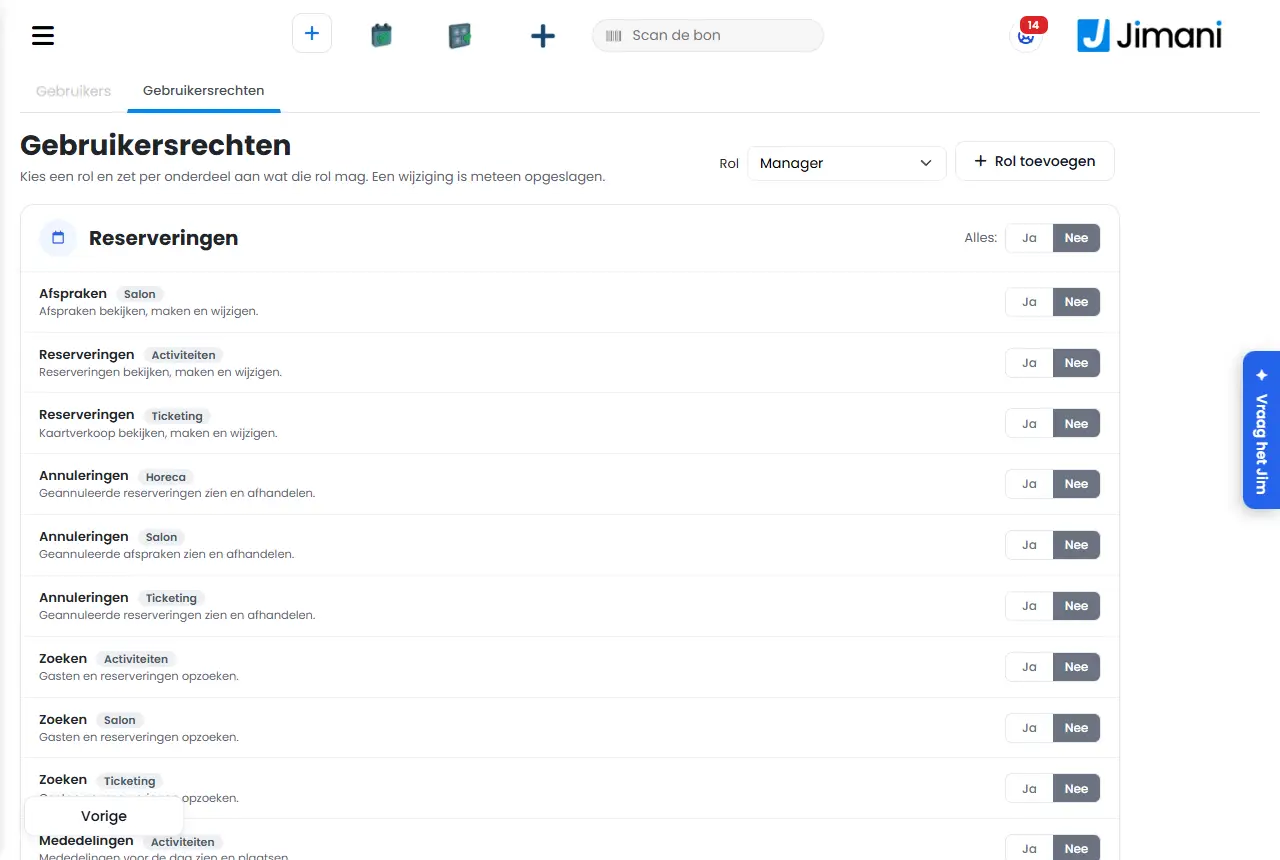
- Eksempel
-
Du vil have, at din servicemedarbejder gerne tager betaling, men ikke giver rabat. Vælg på Brugerrettigheder rollen Bruger og sæt Give rabat på Nej. En kollega med rettigheden kan på den kasse med sin egen pinkode alligevel give rabat.
- Relateret
-
Hvad står der på Brugere og Brugerrettigheder?, Hvordan holder medarbejdere styr på deres timer i Jimani?, Hvordan bogfører jeg penge ind i eller ud af kasseskuffen?
Søgeord: tilføje medarbejder, oprette bruger, rettigheder medarbejder, indstille roller, pinkode kasse, personale rettigheder, skjule gæsteoplysninger
Relaterede spørgsmål - Hvordan tilføjer jeg en medarbejder?
- Hvordan giver jeg en medarbejder en pinkode til kassen?
- Hvordan bestemmer jeg, hvad en medarbejder må og ikke må se?
- Hvordan opretter jeg en rolle med begrænsede rettigheder?
- Hvor mange medarbejdere kan jeg tilføje?
Hvordan holder medarbejdere styr på deres timer i Jimani?
- Svar
-
Slå udvidelsen Tidsregistrering til (15 € pr. måned, ekskl. moms) og slå ved hver medarbejder Stempler timer til. Logger medarbejderen ind med sin pinkode på kassen eller håndenheden, spørger Jimani, om vedkommende vil stemple ind eller ud. Timerne ser du under Indstillinger > Din virksomhed > Tidsregistrering (Timeoversigten), og med Fil til lønudbyderen downloader du dem som CSV.
- Forklaring
-
- Trin 1. Gå til Indstillinger > Udvidelser, søg efter Tidsregistrering (kategorien Team) og slå den til.
- Trin 2. Sæt under Indstillinger > Din virksomhed > Dit team Log ind på kassen på Ja: stempling sker ved login med pinkoden.
- Trin 3. Åbn Brugere og rettigheder, klik på en medarbejder og slå i blokken Medarbejderoplysninger Stempler timer til. Udfyld også her Medarbejdernummer, Ansat fra og Kontrakttimer pr. uge, hvis din lønudbyder har brug for dem. Den, der aldrig står ved en skærm, sætter du Må logge ind fra; stempling kan stadig ske.
- Trin 4. På kassen: efter login med pinkoden spørger kassen Vil du stemple ind? med knapperne Stempl ind og Ikke nu. Den, der allerede er stemplet ind, får spørgsmålet, om vedkommende vil stemple ud, med tiden siden indstemplingen. Lykkes stemplingen en gang ikke, åbner kassen bare.
- Trin 5. Se timerne under Indstillinger > Din virksomhed > Tidsregistrering: det åbner Timeoversigten. Vælg Fra og Til og klik på Søg. Du ser pr. uge og pr. medarbejder Arbejdet, Pause, Aften, Nat, Lørdag, Søndag, Helligdag, Merarbejde og Overarbejde, og derunder Vagterne.
- Trin 6. Klik på Fil til lønudbyderen. Du får en CSV-fil med en linje pr. medarbejder pr. dag, i den form, som Loket.nl og Nmbrs bruger.
- Hvem ser hvad. Ejeren ser alles timer, en manager dem fra sit eget salgssted og en bruger kun sine egne timer. En medarbejder ser også sine egne timer under Mine timer.
- Lås. Er en uges timer behandlet, så klik på Lås ved den uge. Der står så låst, og den uges timer ændrer sig ikke mere.
- Vær opmærksom på mærkaterne. Ved en vagt kan der stå korrigeret (justeret manuelt) eller automatisk (ingen stemplede ud; natlukningen afsluttede vagten). Ved unge kan der stå Bemærk med en linje fra den nederlandske arbejdstidslov: Jimani advarer, men forhindrer intet.
- Er Tidsregistrering slået fra, ser du Tidsregistreringen er slået fra. Slå den til under de betalte muligheder for at registrere timer.
- Eksempel
-
Lisa logger ind kl. 17:58 med sin pinkode og trykker på Stempl ind. Efter sin vagt logger hun ind igen og vælger at stemple ud. I Timeoversigten står hendes vagt ved Vagterne, med Hvor (kasse eller håndenhed).
- Relateret
-
Hvordan fungerer Timeoversigt, Mine timer og Omsætning pr. medarbejder?, Hvordan tilføjer jeg en medarbejder og bestemmer, hvad vedkommende må?, Hvilke funktioner koster penge?
Søgeord: tidsregistrering, stemple ind kasse, stemple ud, personale timer, eksportere timer, lønudbyder, Loket, Nmbrs
Relaterede spørgsmål - Hvordan lader jeg mit personale stemple ind og ud?
- Kan Jimani registrere medarbejdernes arbejdede timer?
- Hvordan downloader jeg timerne til lønadministrationen?
- Hvad koster tidsregistrering?
Hvordan ser jeg omsætningen pr. medarbejder?
- Svar
-
Gå til Indstillinger > Penge og tal > Rapporter og åbn fanen Omsætning pr. medarbejder. Vælg en Periode, og du ser pr. medarbejder bonnerne, antal stk. og omsætningen inklusive og eksklusive moms. Denne rapport hører til udvidelsen Salon, som ikke koster et månedligt beløb.
- Forklaring
-
- Trin 1. Sørg for, at udvidelsen Salon er slået til (Indstillinger > Udvidelser, kategorien Moduler). Er Salon slået fra, findes rapporten ikke, heller ikke for ejeren.
- Trin 2. Gå til Indstillinger > Penge og tal > Rapporter og vælg fanen Omsætning pr. medarbejder.
- Trin 3. Vælg under Periode I dag, Denne uge, Denne måned, Sidste måned eller Vælg selv. Ved Vælg selv udfylder du Fra og Til og med.
- Hvad tæller med. Betalte bonner i perioden, på medarbejderen på hver bonlinje. Det, der står på senere betaling, tæller endnu ikke med. Linjer uden medarbejder står nederst som Uden medarbejder.
- Hvem må se det. Rettigheden hedder Omsætning pr. medarbejder (blokken Rapporter og bogføring på Brugerrettigheder). Ejeren må altid.
- Timer ved siden af omsætning. Med udvidelsen Tidsregistrering ser du i Timeoversigten også Omsætning pr. arbejdstime, pr. uge for hele virksomheden.
- Eksempel
-
Du vil vide, hvad hver frisør omsatte denne måned. Vælg Denne måned: du ser pr. frisør antallet af bonner, antal stk. og Omsætning ekskl. moms.
- Relateret
-
Hvordan fungerer Timeoversigt, Mine timer og Omsætning pr. medarbejder?, Hvordan holder medarbejdere styr på deres timer i Jimani?
Søgeord: omsætning pr. medarbejder, omsætning pr. frisør, medarbejderomsætning, salon omsætning, rapport medarbejdere
Relaterede spørgsmål - Hvordan ser jeg, hvor meget en medarbejder har solgt?
- Hvor finder jeg omsætningen pr. frisør eller behandler?
- Hvorfor kan jeg ikke se rapporten omsætning pr. medarbejder?
- Hvordan sammenligner jeg mit personales præstationer?
Hvordan slår jeg en udvidelse til eller fra?
- Svar
-
Gå til Indstillinger og klik på flisen Udvidelser. Klik ved udvidelsen på Slå til og derefter til højre i Din faktura på Betal. Slå fra gør du med Deaktivér på det samme kort; en betalt udvidelse virker så stadig til udgangen af måneden.
- Forklaring
-
- Trin 1. Gå til Indstillinger og klik på den sidste flise, Udvidelser. På fliserne står, hvor mange udvidelser der er slået til.
- Trin 2. Find udvidelsen med Søg efter en udvidelse… eller vælg en kategori, som Restaurant og køkken eller Kommunikation. Med knappen i læser du, hvad den gør.
- Trin 3. Klik på Slå til. Knappen bliver til Valgt, og udvidelsen står til højre i Din faktura, med prisen, antallet og totalen inklusive moms.
- Trin 4. Klik på Betal. En betalt udvidelse trækkes automatisk hver måned; i denne måned betaler du kun de dage, der er tilbage. En gratis udvidelse koster ikke noget.
- Trin 5. Kortet viser nu Indstillinger (til udvidelsens skærm) eller Til.
- Slå fra. Klik på Deaktivér. En betalt udvidelse bliver ved med at virke til og med den sidste dag i måneden; på kortet står der så Løber til. En gratis udvidelse slås fra med det samme.
- Virker kun sammen med. Nogle udvidelser har brug for en anden, for eksempel Køkkenskærm kræver Serveringer, og Serveringer kræver Restaurant. Håndterminal, Tap to Pay, Produkter og forudbetalinger og Transaktionsomkostninger kræver en Mollie-forbindelse. Kortet siger, hvad du først skal slå til.
- Gratis funktioner uden egen skærm (Log ind på kassen, Kundeoplysninger på kassen, Registrér drikkepenge og Gæsteoplysninger: hvem ser hvad) står ikke under Udvidelser, men som Ja/Nej i deres gruppe under Indstillinger.
- Hvem må det. Du har brug for rettigheden Integrationer. En kasse uden pinkode kan aldrig slå udvidelser til.
- Eksempel
-
Du vil have en køkkenskærm. Slå først Restaurant til (gratis), derefter Serveringer (10 € pr. måned; gratis til 1. januar 2027, hvis du allerede bruger dem), derefter Køkkenskærm (5 € pr. måned pr. skærm). Beløb eksklusive moms.
- Relateret
-
Hvilke udvidelser har Jimani, og hvad koster de?, Kan jeg prøve en betalt funktion først, og hvordan opsiger jeg den?
Søgeord: slå udvidelse til, aktivere integration, slå funktion fra, deaktivere, slå forbindelse til, opsige funktion
Relaterede spørgsmål - Hvordan slår jeg en ekstra funktion til?
- Hvordan slår jeg en betalt udvidelse fra igen?
- Hvor finder jeg udvidelserne?
- Til hvornår virker en udvidelse, efter jeg har slået den fra?
- Skal jeg betale noget mere, efter jeg har slået den til?
Hvordan indstiller jeg momssatsen for mine produkter?
- Svar
-
Giv hvert produkt en momsgruppe. En momsgruppe har et navn og en momssats, og du opretter den under Indstillinger > Kasse og produkter > Momsgrupper. Selve momssatserne (som 9% og 21%) er allerede klar; dem indstiller Jimani.
- Forklaring
-
- Trin 1. Gå til Indstillinger > Kasse og produkter > Momsgrupper.
- Trin 2. Klik på plusknappen. Indtast Momsgruppens navn, for eksempel Mad, og vælg satsen ved Vælg skat. Klik på Gem. På kortet står derefter navnet med procentsatsen.
- Trin 3. Åbn produktet under Kasse og produkter og vælg den rigtige gruppe ved Momsgruppe (Vælg en momsgruppe).
- Mange produkter på én gang. Med udvidelsen Import og eksport slået til kan du indlæse momsgrupper med Vælg en fil og downloade dem som en liste.
- Momsnummer. Dit eget momsnummer angiver du under Virksomhedsoplysninger (feltet momsnummer); det vises på dine fakturaer.
- Eksempel
-
En frokostcafé opretter to grupper: Mad (9%) og Alkohol (21%). En sandwich får Mad, et glas vin Alkohol.
- Relateret
-
Hvordan indstiller du momssatser?, Hvad udfylder du under Virksomhedsoplysninger?
Søgeord: indstille moms, ændre moms på produkt, oprette momsgruppe, 9% moms, 21% moms, lav sats
Relaterede spørgsmål - Hvordan indstiller jeg 9% eller 21% moms for mine produkter?
- Hvor vælger jeg momssatsen for et produkt?
- Hvordan opretter jeg en ny momsgruppe?
- Hvorfor kan jeg ikke selv tilføje en momsprocent?
På hvilke sprog fungerer Jimani?
- Svar
-
Jimani fungerer på 13 sprog: hollandsk, engelsk, dansk, tysk, græsk, spansk, finsk, fransk, italiensk, norsk, polsk, portugisisk og svensk. Det er de samme sprog som på Jimanis hjemmeside. Du vælger selv, hvilke sprog dine gæster ser (højst fem ad gangen), og hver medarbejder vælger sit eget sprog til dashboardet.
- Forklaring
-
- Dit eget dashboard. Hver bruger har sit eget Sprog under Brugere og rettigheder. Ændrer du det, logger du ind igen og ser Jimani på det sprog.
- Widgets og mails til gæster. Gå til Indstillinger > Din virksomhed > Sprog. Vælg Hovedsproget, sproget under Generelle indstillinger (reservesproget) og sæt de sprog, du vil tilbyde, til Synlig. Der kan højst være 5 sprog synlige.
- Oversæt dine produkter og tekster. Med udvidelsen Ekstra sprog oversætter Jimani dine produkter, kategorier, tillæg og labels. Et sprog kan først blive synligt, når alt er oversat; indtil da står der, hvor mange der allerede er klar. Ekstra sprog koster ikke et månedligt beløb.
- Din hjemmeside. Udvidelsen Flersproget (hjemmeside) sætter din hjemmeside på højst to ekstra sprog. Til hjemmesiden vælger du mellem hollandsk, English, Deutsch, Français, Español og Italiano. AI'en oversætter teksterne, og du forbedrer dem tekst for tekst. Det koster 10 € om måneden og fungerer kun sammen med Hjemmeside (29 € om måneden). Alle beløb er ekskl. moms.
- Betaling. En gæst betaler online i Mollies betalingsskærm på sit eget sprog, så længe Mollie kender det sprog. Mollie kender ikke græsk; så ser gæsten engelsk.
- Eksempel
-
Et hotel ved kysten med tyske og danske gæster sætter tysk og dansk til Synlig, med hollandsk som hovedsprog og engelsk under Generelle indstillinger. En svensk gæst ser så engelsk.
- Relateret
-
Hvad indstiller du under Sprog?, Hvilke funktioner koster penge?
Søgeord: sprog jimani, engelsk kasse, flersproget widget, hjemmeside på tysk, hvor mange sprog, oversættelse produkter
Relaterede spørgsmål - Hvilke sprog understøtter Jimani?
- Kan jeg bruge Jimani på engelsk eller tysk?
- Hvordan sætter jeg min widget på flere sprog til udenlandske gæster?
- Kan hver medarbejder vælge sit eget sprog?
Hvordan gør jeg en meddelelse klar til mine medarbejdere?
- Svar
-
Gå til Meddelelser i menuen og klik på plusknappen. Indtast et Navn og Beskrivelsen, vælg Kommunikationstype og Dato og Slutdato, og klik på Gem. Dine medarbejdere ser meddelelsen på de dage i hjælpecentret, eller øverst på reservationsskærmen, hvis du sætter Synlig ved booking til Ja.
- Forklaring
-
- Trin 1. Åbn Meddelelser i menuen (eller Indstillinger > Kommunikation > Meddelelser).
- Trin 2. Klik på plusknappen øverst til højre. Vinduet Tilføj meddelelse åbner.
- Trin 3. Indtast Navnet (kun til dig selv, så du kan finde den igen) og under Beskrivelse teksten til dit team.
- Trin 4. Sæt Kan ikke slettes til Ja, hvis ingen må klikke den væk; den forbliver så synlig til slutdatoen.
- Trin 5. Sæt Synlig ved booking til Ja, hvis meddelelsen handler om reservationer, for eksempel "I dag ingen borde udenfor".
- Trin 6. Vælg under Kommunikationstype Informativt, Advarsel eller Pas på!, udfyld Dato og Slutdato og klik på Gem.
- Hvem må det. Rettigheden hedder Meddelelser. Medarbejdere uden den rettighed ser meddelelserne godt nok, men kan ikke oprette nogen.
- Meddelelser er interne. Gæster ser dem ikke.
- Eksempel
-
Du sætter "Leverandør kommer kl. 10:00, bagdør åben" fra i dag til i dag, type Informativt. Dit team ser den i dag i hjælpecentret og kan klikke den væk, når den er læst.
- Relateret
-
Hvordan fungerer Meddelelser i Jimani?, Hvordan tilføjer jeg en medarbejder og bestemmer, hvad vedkommende må?
Søgeord: meddelelse, besked team, intern meddelelse, notifikation medarbejdere, meddelelse ved reservation
Relaterede spørgsmål - Hvordan giver jeg mit personale besked i Jimani?
- Hvordan laver jeg en meddelelse, der vises ved reservationen?
- Kan jeg vise en besked til mit team på en bestemt dag?
- Hvordan opretter jeg et notat til medarbejdere?
Hvad gør Jimani anderledes end andre kassesystemer?
- Svar
-
Hos Jimani er kassen gratis, og du betaler kun for ekstra funktioner, som du selv slår til. Kasse, reservation, aftaler, aktiviteter, billetsalg, hotel, webshop og hjemmeside er samlet i ét system med ét dashboard. Du slår dele til eller fra pr. måned under Udvidelser.
- Forklaring
-
- Gratis grundpakke. Den første kasse og modulerne (online reservation, aftaler, aktiviteter og hotel) koster ikke noget månedligt beløb. Billetsalg koster 0,49 € pr. solgt billet. Ved start betaler du én gang 279 € i onboardingomkostninger. Alle beløb ekskl. moms.
- Betal pr. funktion. En fast liste af ekstra funktioner koster 5 til 29 € om måneden, som Serveringer (10 €; gratis til 1. januar 2027, hvis du allerede bruger dem), Tidsregistrering (15 €) eller Hjemmeside (29 €). Du ser prisen på kortet, før du slår den til. En betalt funktion, som du slår fra, løber til udgangen af måneden.
- Alt i ét. I kassen slår du Restaurant, Aktiviteter, Salon, Billetsalg eller Hotelmodul til; så kommer der en egen blok i menuen. Den online webshop, widgets til din hjemmeside og en færdig hjemmeside er også med.
- På dine egne enheder. Kassen fungerer i browseren, som Android-app og som Kasse til Windows; håndholdte enheder, køkkenskærme og buzzere kobler du til.
- På 13 sprog. Dashboardet, widgets og hjemmesiden findes på 13 sprog.
- Kortbetaling via Mollie. Uden abonnement betaler du 1,5% pr. kortbetaling. Med abonnementet på betalingsterminal 20 € om måneden pr. betalingsterminal plus 0,06 € og 0,2% pr. transaktion.
- Eksempel
-
En café med den gratis kasse, to håndholdte enheder og en køkkenskærm betaler 2 × 5 € for de håndholdte enheder og 5 € for køkkenskærmen: 15 € om måneden ekskl. moms, plus 279 € én gang ved start.
- Relateret
-
Hvad koster Jimani?, Hvilke udvidelser har Jimani, og hvad koster de?
Søgeord: hvorfor jimani, hvad gør jimani unik, gratis kasse, sammenligne kassesystem, alt i ét system
Relaterede spørgsmål - Hvorfor skulle jeg vælge Jimani og ikke et andet kassesystem?
- Hvad er forskellen på Jimani og andre kasser?
- Kan jeg bruge kasse, reservation og webshop i ét system?
- Er Jimani en alt-i-én-pakke til min restauration eller butik?
Hvorfor beder Jimani om en kode via sms, når jeg logger ind?
- Svar
-
Er du ejeren og har bekræftet dit mobilnummer, beder Jimani om en kode på 6 cifre via sms, når du logger ind på en computer eller telefon, som Jimani ikke kender endnu. Indtast koden under Indtast kode og vælg eventuelt Husk denne enhed i 30 dage; så beder Jimani ikke om en kode på den enhed i 30 dage.
- Forklaring
-
- Trin 1. Log ind som altid med din e-mailadresse og adgangskode og tryk på Log ind.
- Trin 2. Kender Jimani ikke enheden, ser du skærmen Indtast kode med teksten "Du logger ind på en enhed, som vi ikke kender endnu. Vi har sendt en kode på 6 cifre til dit mobilnummer."
- Trin 3. Skriv koden fra sms'en i feltet Kode fra sms'en. Sæt en markering ved Husk denne enhed i 30 dage, hvis det er din egen computer eller telefon.
- Trin 4. Tryk på Log ind. Ikke modtaget nogen sms? Tryk på Send en ny kode. Med Tilbage til login begynder du forfra.
- Hvem gælder det. Kun for rollen Ejer, og kun hvis ejerens mobilnummer er bekræftet. Medarbejdere med en anden rolle får ikke dette spørgsmål. Kasser, der er tilknyttet med en tilknytningskode, logger ikke ind via denne skærm.
- Bekræft mobilnummer. Åbn dine egne brugeroplysninger via knappen Profil øverst til højre. Under telefonnummeret står Bekræft mobilnummer. Tryk på Bekræft, indtast koden fra sms'en og tryk på Bekræft. Derefter står der Verificeret. Nummeret bruges kun til loginhjælp og til at tilknytte kasser, aldrig til reklame.
- Til eller fra. Efter bekræftelsen vises der hos ejeren valget Sms-kode ved login på en ny enhed med Ja eller Nej. Efter bekræftelsen står den på Ja. Kun ejeren selv kan ændre den på sin egen konto.
- Koden. En kode er gyldig i 10 minutter. Efter 5 forkerte koder skal du logge ind igen. Der sendes højst 3 koder i timen til det samme nummer.
- Lykkes sms'en ikke? Så sender Jimani koden til din e-mailadresse. Du ser så "Vi kunne ikke sende en sms. Du har fået en kode på 6 cifre pr. e-mail."
- Andet nummer? Ændrer du dit mobilnummer, bortfalder bekræftelsen og den huskede enhed. Bekræft det nye nummer igen.
- Er afsendelse af sms endnu ikke indstillet i Jimani, ser du ikke blokken Bekræft mobilnummer, og Jimani beder heller ikke om en kode.
- Eksempel
-
Du logger ind hjemme på en ny bærbar. Efter din adgangskode får du en sms med "Din Jimani-kode til at logge ind er ...". Du skriver koden, sætter markering ved Husk denne enhed i 30 dage og er inde. De næste 30 dage beder den bærbare ikke om en kode.
- Relateret
-
Jeg har glemt min adgangskode, hvordan angiver jeg en ny?, Hvordan fungerer login, logud og sikkerheden på din konto?, Hvilke oplysninger står der ved en bruger, og hvordan bekræfter du et mobilnummer?
Søgeord: sms-kode login, tofaktorgodkendelse jimani, kode ved login, logge ind ny enhed, bekræfte mobilnummer, bekræftelseskode sms
Relaterede spørgsmål - Hvorfor får jeg en sms-kode, når jeg logger ind?
- Hvor ofte skal jeg indtaste en sms-kode?
- Hvordan husker jeg min enhed, så jeg ikke skal indtaste en kode mere?
- Jeg får ingen sms med loginkode, hvad nu?
Jeg har glemt min adgangskode, hvordan angiver jeg en ny?
- Svar
-
Klik på loginskærmen på Glemt din adgangskode?, indtast din e-mailadresse og tryk på Send. Du får en mail med et link, der virker i 24 timer og én gang. Har du et bekræftet mobilnummer, kan du også vælge Send kode via sms.
- Forklaring
-
- Trin 1. Gå til loginskærmen og klik på Glemt din adgangskode?.
- Trin 2. Indtast din e-mailadresse og tryk på Send. Du ser skærmen Bekræftelse: "Er denne adresse kendt hos os, får du en mail inden for et par minutter." Den tekst ser du altid, også ved en ukendt adresse, så ingen kan finde ud af, hvem der har en konto.
- Trin 3. Åbn mailen og klik på knappen Opret en adgangskode. Du kommer til Adgangskodegendannelse med teksten Ny adgangskode til og din e-mailadresse.
- Trin 4. Skriv din nye adgangskode under Adgangskode og endnu en gang under Bekræft adgangskode. Under Din adgangskode skal have: bliver kravene afkrydset, mens du skriver, for eksempel mindst 6 tegn, et stort bogstav, et lille bogstav, et tal, et tegn (som ! ? # eller @) og begge adgangskoder ens.
- Trin 5. Tryk på Nulstil. Du kommer tilbage til loginskærmen med "Adgangskoden er ændret, du kan nu logge ind." og din e-mailadresse er allerede udfyldt.
- Via sms. Tryk i trin 2 på Send kode via sms i stedet for Send. Har kontoen et bekræftet mobilnummer, får du en sms med en kode på 6 cifre (gyldig i 10 minutter). Udfyld på den næste skærm din e-mailadresse, Kode fra sms'en og to gange din nye adgangskode og tryk på Nulstil. Har kontoen intet bekræftet nummer, får du alligevel mailen med linket. Knappen Send kode via sms er der kun, hvis afsendelse af sms er indstillet i Jimani.
- Linket er udløbet? Du ser "Dette link er udløbet eller allerede brugt. Bed om et nyt." Tryk på Bed om nyt link. Bad du om mere end ét link, så brug altid den nyeste mail: et nyt link gør det forrige ugyldigt.
- Blokeret efter forkerte forsøg? Efter en ny adgangskode er blokeringen straks ophævet.
- Aldrig haft en adgangskode? For eksempel hvis du er tilmeldt uden adgangskode, eller din bekræftelsesmail var udløbet: indtast din e-mailadresse på loginskærmen og tryk på Log ind. Du ser "Du har endnu ingen adgangskode. Vi har sendt dig en mail for at oprette en." Glemt din adgangskode virker også, og når du angiver en adgangskode, bekræftes din e-mailadresse straks.
- Eksempel
-
Du klikker to gange på Send. Du får mailen kun én gang inden for et halvt minut; linket i den mail virker. Klikker du en time senere igen, virker kun linket i den nyeste mail.
- Relateret
-
Hvorfor beder Jimani om en kode via sms, når jeg logger ind?, Hvordan fungerer login, logud og sikkerheden på din konto?
Søgeord: glemt adgangskode, ny adgangskode jimani, nulstille adgangskode, link udløbet, adgangskode via sms, kan ikke logge ind
Relaterede spørgsmål - Jeg kan ikke logge ind mere, jeg har mistet min adgangskode.
- Hvordan beder jeg om en ny adgangskode?
- Linket til at gendanne min adgangskode virker ikke mere, hvad nu?
- Kan jeg nulstille min adgangskode med en sms?
Hvordan sletter jeg min Jimani-konto?
- Svar
-
Gå til siden Slet konto (/Auth/DeleteAccount på adressen til dit dashboard), indtast din e-mailadresse og adgangskode, sæt en markering ved Jeg forstår, at dette er permanent. og tryk på Slet min konto. Din loginkonto slettes så straks, og du bliver logget ud. Det kan ikke fortrydes.
- Forklaring
-
- Trin 1. Åbn i din browser adressen til dit dashboard med
/Auth/DeleteAccount bagefter. Du ser Slet konto og "Ærgerligt, at du forlader os." - Trin 2. Læs advarslen under Bemærk: "Hvis du sletter din konto, bliver din profil slettet permanent. Det kan ikke fortrydes."
- Trin 3. Udfyld under E-mail din e-mailadresse og under Adgangskode din adgangskode.
- Trin 4. Sæt en markering ved Jeg forstår, at dette er permanent. Først derefter kan du trykke på Slet min konto.
- Trin 5. Gennemført: du ser "Anmodningen om sletning af kontoen er sendt." og du er logget ud. Du kan ikke længere logge ind med denne e-mailadresse og adgangskode.
- Er e-mailadressen eller adgangskoden ikke korrekt? Så ser du "Forkert e-mailadresse eller adgangskode." For mange forkerte adgangskoder tæller med i den midlertidige blokering af din konto, ligesom ved login.
- Lykkes det ikke? Ved "Kontoen kunne ikke slettes." er der intet slettet. Prøv igen senere eller kontakt Jimani.
- Kun dit login. Denne side sletter din loginkonto. Din virksomhed og dit abonnement opsiges ikke hermed. En medarbejder slettes af ejeren eller lederen under Brugere.
- Eksempel
-
En tidligere medarbejder vil af med sin konto. Vedkommende åbner /Auth/DeleteAccount, udfylder sine oplysninger, sætter markering i feltet og trykker på Slet min konto. Loginnet er væk; virksomheden, vedkommende arbejdede for, mærker intet til det.
- Relateret
-
Hvordan fungerer login, logud og sikkerheden på din konto?, Hvordan tilføjer jeg en medarbejder og bestemmer, hvad vedkommende må?
Søgeord: slette konto, opsige jimani-konto, slette profil, fjerne data, slette login, slette konto permanent
Relaterede spørgsmål - Hvordan sletter jeg min konto hos Jimani?
- Kan jeg slette min loginkonto permanent?
- Jeg vil stoppe med Jimani og have fjernet mine data, hvordan gør jeg det?
- Kan jeg fortryde sletningen af min konto?
Hvordan foregår rådgivningssamtalen ved tilmelding, og hvad står der på tilbuddet?
- Svar
-
Efter tilmeldingen står under Indstillinger ved Opsæt din virksomhed trinnet Rådgivning til din virksomhed. Du besvarer nogle korte spørgsmål; til højre ser du Din anbefaling med udstyr, kortbetaling og integrationer og hvad det koster. Med Send tilbud slår Jimani de gratis integrationer til og mailer dig tilbuddet. På tilbuddet står som første linje onboardingomkostningerne på 279 € én gang (ekskl. moms), derefter udstyret og funktionerne med deres månedspris.
- Forklaring
-
- Trin 1. Gå til Indstillinger. Øverst står Opsæt din virksomhed med trinene i denne rækkefølge: Udfyld virksomhedsoplysninger, Tilknyt Mollie til betalinger, Rådgivning til din virksomhed, Indstil logo og visuel identitet, Tilføj dit menukort eller dine produkter, Tilføj medarbejdere, Gør onlinebooking klar og Udgiv din hjemmeside. Klik på Rådgivning til din virksomhed.
- Trin 2. Besvar spørgsmålene; med Næste og Forrige går du frem og tilbage. Du kan altid stoppe og fortsætte senere. Til højre (på en telefon nederst) vokser Din anbefaling med: Hvad vi anbefaler, med priserne fra Jimani-butikken.
- Trin 3. Se kortene i Din anbefaling: Onboarding, Kasse og udstyr, Kortbetaling med Mollie og Integrationer. Ved en integration vælger du Fjern eller Tilføj, ved udstyr tilpasser du antallene. Ved Kasse og udstyr vælger du en Fast kasse eller Laptop eller tablet (webkassen i din browser, Intet køb).
- Trin 4. Klik på Send tilbud. Du ser spørgsmålet Send tilbud? med Vi slår de gratis integrationer til og mailer dig tilbuddet. Du accepterer og betaler det derefter online. Med Gem kun gemmer du anbefalingen uden mail.
- Trin 5. I mailen står tilbuddet. Du accepterer og betaler det online. Med Download som pdf gemmer du det; har du derefter ændret noget, så brug Send tilbud igen.
- Hvad står der på tilbuddet. Som første linje Onboardingomkostninger, 279 € én gang: vi gør din kasse, dine produkter og dit udstyr klar til dig og hjælper dig personligt i gang, til du kan klare dig selv. Derefter det udstyr, der passer til din virksomhed; med Fortsæt uden udstyr, jeg arbejder fra min laptop eller tablet udelader du det. Derefter modulerne og funktionerne med deres månedspris. Der er ingen helpdesk-linje og ingen rabat på onboardingomkostningerne.
- Kortbetaling med Mollie. Uden abonnement betaler du 1,5% pr. transaktion, ingen faste omkostninger. Med abonnement 20 € om måneden pr. betalingsterminal (så mange gange, som der er betalingsterminaler på tilbuddet), plus 0,06 € + 0,2% pr. transaktion.
- Prøveperiode. En betalt funktion på tilbuddet prøver du gratis i 14 dage, efter du har betalt startpakken.
- Hvem. Kun ejeren eller en leder ser rådgivningssamtalen.
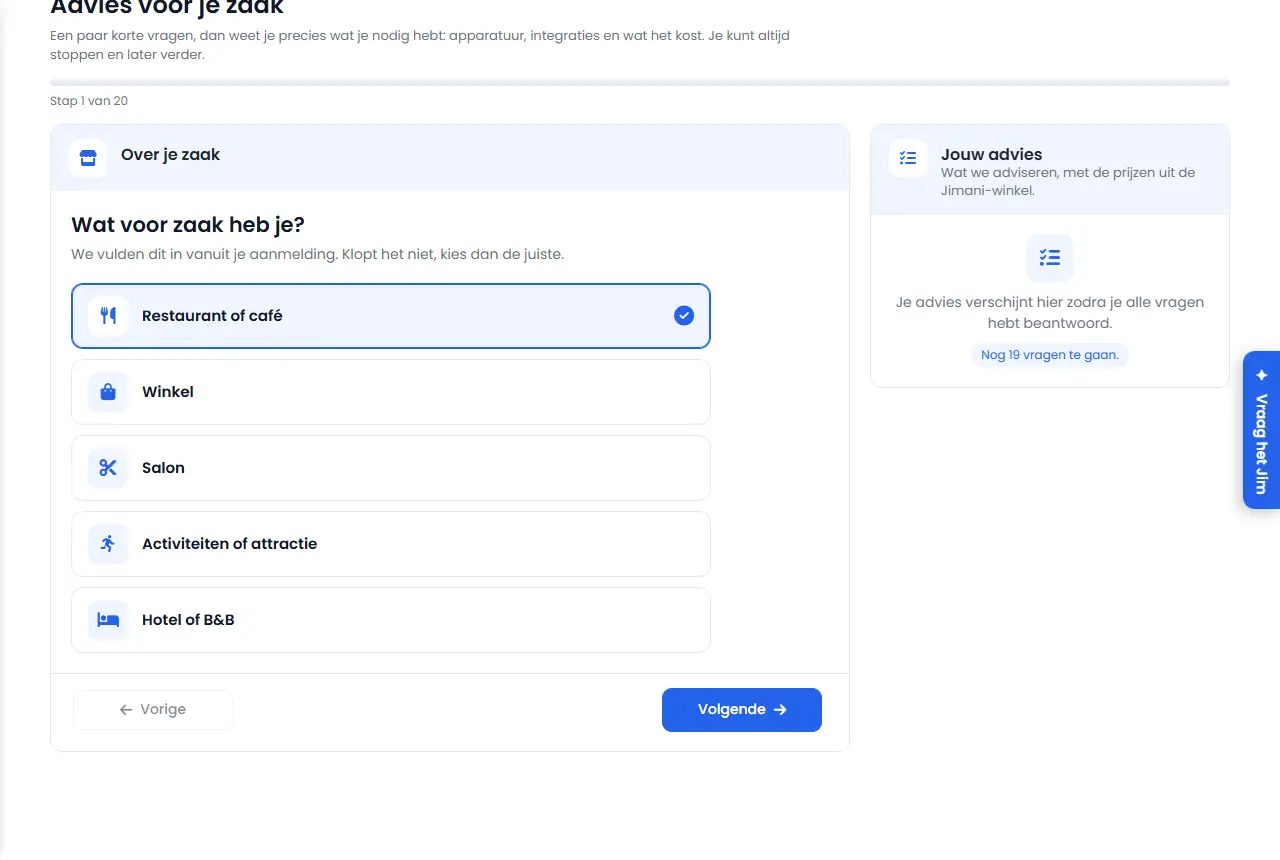
- Eksempel
-
En café vælger i rådgivningen en fast kasse og to håndholdte enheder. På tilbuddet står Onboardingomkostninger 279 € én gang, kassen og de håndholdte enheder som udstyr, og funktionen til håndholdt enhed à 5 € om måneden pr. håndholdt enhed.
- Relateret
-
Hvad betaler jeg som engangsbeløb ved start?, Kan jeg prøve en betalt funktion først, og hvordan opsiger jeg den?, Hvordan fungerer tilmeldingen til Jimani, trin for trin?
Søgeord: rådgivningssamtale, tilbud jimani, onboardingomkostninger, startpakke, rådgivning til din virksomhed, udstyrsrådgivning, omkostninger ved tilmelding
Relaterede spørgsmål - Hvordan får jeg et tilbud fra Jimani?
- Hvad er rådgivningssamtalen ved tilmelding?
- Hvilket udstyr passer til min virksomhed, og hvad koster det?
- Hvad står der på tilbuddet, og hvad er onboardingomkostningerne?
- Hvordan beder jeg om rådgivning om kortbetaling og kasseudstyr?
Jeg tilmelder mig via en forhandler: hvad betaler jeg, og hvordan fungerer det?
- Svar
-
Du tilmelder dig på din forhandlers tilmeldingsside, eller forhandleren tilmelder dig selv. Din kasse bliver så sat op som en kopi af forhandlerens demobutik. Afregner forhandleren startpakken hos sig selv i butikken, står onboardingomkostningerne på dit tilbud til 0 €, med forhandlerens navn ved siden af. Ellers betaler du selv startpakken til Jimani; onboardingomkostningerne er så 279 € én gang (ekskl. moms).
- Forklaring
-
- Trin 1. Åbn linket, som du fik af din forhandler. Øverst står forhandlerens logo og Jimanis, med Du tilmelder dig via ... og Din kasse bliver straks sat op som en kopi af demobutikken hos ....
- Trin 2. Indtast Dit KvK-nummer og klik på Søg på KvK-nummer: navn og adresse udfyldes så, og du kan stadig tilpasse alt. Udfyld desuden Din virksomheds navn, Din e-mailadresse og eventuelt Gade og husnummer, Postnummer, By, Dit momsnummer, Dit telefonnummer og Dit website.
- Trin 3. Sæt markering ved vilkårene og klik på Tilmeld dig. Du ser Et øjeblik: din kasse bliver sat op, derefter Tjek din e-mail. Klik på linket i mailen for at bekræfte din e-mailadresse; dermed logger du også ind.
- Tilmelder forhandleren dig selv, står din butik straks klar, og du får den samme bekræftelsesmail. Forhandleren vælger så, om vedkommende afregner startpakken hos sig selv i butikken, eller om du selv betaler den til Jimani.
- Tilbuddet. Har forhandleren afregnet, hedder den første linje Onboardingomkostninger (afregnet hos forhandlerens navn), til 0 €. Resten af tilbuddet (udstyr, funktioner med månedspris) fungerer som ved enhver tilmelding.
- Din forhandlers leverandører. Med en forhandler får du øverst knappen Leverandører med de leverandører, som din forhandler har gjort klar til dig: kontaktperson, telefon, e-mail, adresse og en knap til hjemmesiden. Din forhandler vedligeholder den liste.
- Lykkes det ikke, kan Tilmelding via denne side er endnu ikke mulig. Kontakt ... vises: forhandleren har endnu ikke valgt en demobutik. Kontakt så din forhandler.
- Eksempel
-
Du køber din kasse hos en forhandler og afregner startpakken dér. Forhandleren tilmelder dig. Dit tilbud viser Onboardingomkostninger (afregnet hos din forhandler) 0 €, og de funktioner, du vælger, med deres månedspris.
- Relateret
-
Hvad betaler jeg som engangsbeløb ved start?, Hvordan fungerer tilmeldingen til Jimani, trin for trin?
Søgeord: forhandler, tilmelde via forhandler, startpakke forhandler, onboarding forhandler, afregnet hos forhandler, kasse via videreforhandler
Relaterede spørgsmål - Jeg bliver tilmeldt af min leverandør eller forhandler, hvad betaler jeg?
- Hvad er onboardingomkostningerne, hvis jeg starter via en forhandler?
- Hvad er en kopi af forhandlerens demobutik?
- Skal jeg selv betale startpakken, hvis min forhandler tilmelder mig?
Jeg arbejder stadig i den gamle Jimani: hvordan skifter jeg til den nye Jimani?
- Svar
-
Din virksomhed står allerede klar i den nye Jimani, med dine kommende reservationer til gennemsyn. Log ind og klik i bjælken øverst på Skift nu, eller gå til Skift til det nye Jimani og klik på Skift nu. Derefter går reservationswidgetten på din hjemmeside automatisk over til den nye Jimani, og du arbejder kun dér. Kun ejeren kan skifte, og der er ingen vej tilbage.
- Forklaring
-
- Trin 1. Log ind på den nye Jimani med din sædvanlige e-mailadresse og adgangskode: din adgangskode fra den gamle Jimani er overtaget. Havde du ikke en adgangskode dér, så brug knappen Angiv adgangskode fra mailen eller Glemt din adgangskode.
- Trin 2. Øverst står Dine reservationer kommer stadig fra den gamle Jimani og er her kun til gennemsyn. Se dig roligt omkring: så længe du ikke har skiftet, arbejder du i den gamle Jimani.
- Trin 3. Klik på Skift nu. På siden Skift til det nye Jimani står der, hvad der sker: først overtager vi de seneste ændringer fra den gamle Jimani, derefter går reservationswidgetten på din hjemmeside over til den nye Jimani (du behøver ikke ændre noget på din hjemmeside), og fra det øjeblik booker og ændrer du kun her.
- Trin 4. Klik på Skift nu og bekræft spørgsmålet. Du ser Skiftet er i gang og derefter Du er skiftet. I en uge står der øverst Skiftet til den nye Jimani. Fra nu af arbejder du kun her.
- En mulighed fra den gamle Jimani hedder i den nye Jimani en Forespørgsel, og den skal du bekræfte.
- Påmindelser til gæster, der falder efter skiftetidspunktet, planlægger den nye Jimani selv.
- Hvad det koster. Du får den almindelige takst i den nye Jimani, uden prøveperiode. Reservation (Restaurant og Onlinereservationer) er straks slået til, og Aktiviteter, hvis du havde dem i den gamle Jimani. Se Hvad koster Jimani?
- Mails. Jimani kan sende dig mails om skiftet, som {zaak} står klar i den nye Jimani og påmindelser med en dato, hvor du automatisk skifter kl. 6:00. De mails sender Jimani pr. virksomhed manuelt; står der en dato, så gælder den dato.
- Eksempel
-
Du åbner den nye Jimani, ser dine reservationer for næste uge allerede stå der og klikker på Skift nu. Et minut senere står der Du er skiftet; en gæst, der reserverer på din hjemmeside, havner nu i den nye Jimani.
- Relateret
-
Hvad står der på siden Skift til det nye Jimani?, Jeg har glemt min adgangskode, hvordan angiver jeg en ny?
Søgeord: skifte til ny jimani, gammel jimani, V1 til V3, skift nu, flytte reservationswidget, migrering jimani
Relaterede spørgsmål - Hvordan skifter jeg fra den gamle til den nye Jimani?
- Kan jeg gå tilbage til den gamle Jimani efter skiftet?
- Bevares mine reservationer, når jeg skifter?
- Hvem må skifte til den nye Jimani?
- Er min adgangskode den samme i den nye Jimani?
Hvad er demotilstanden, og hvordan prøver jeg kassen, uden at det tæller med?
- Svar
-
En ny butik starter i demotilstand: hvert salg er en øvelseskvittering, kortbetalingen efterlignes, og intet tæller med som omsætning. Øverst på kassen står så Demotilstand med knappen Gå live. At prøve en enhed kan også ske senere, med knappen Demo i Jimani webshop eller i din anbefaling: den åbner Prøv det selv, en øvelseskopi af din butik med dine egne produkter.
- Forklaring
-
- Genkend. I demotilstanden står øverst på kassen Demotilstand – øvelsessalg tæller ikke med, kortbetaling efterlignes, med knappen Gå live.
- Demoen af din egen kasse. Åbn i Hjælpecentret Instruktionsvideoer og klik på Prøv selv din egen kasse (kun i demotilstand). Der åbner et vindue med din kasse, og hvor det passer til din virksomhed den håndholdte enhed, køkkenskærmen, kvitteringen og betalingsterminalen ved siden af hinanden. Til højre står Opgaver; de afkrydses automatisk, når du gør dem. Er du færdig, ser du Færdig! Fortsæt med dine trin.
- Kvittering og kortbetaling i demoen. Afregn noget på kassen, så kommer kvitteringen frem med ØVELSESKVITTERING – ikke en gyldig kassekvittering. Vælg Kort på kassen, så viser den efterlignede betalingsterminal Betaling gennemført.
- Gå live. Klik på Gå live: du kommer til dine trin (to-do-listen). Du kan gå live, når alle trin er afsluttet eller sprunget over og betalt. Når du går live, forsvinder prøvereservationerne og demoenhederne; fra da af er hvert salg ægte omsætning.
- Prøv det selv (en enhed). I Jimani webshop og i Din anbefaling står ved en enhed knappen Demo (Prøv denne enhed med dine egne produkter). Første gang ser du Din demo gøres klar med dine egne produkter..., derefter enheden som en ægte Jimani-skærm. Intet tæller med: ingen omsætning, intet lager, ingen mail, ingen printer, og kortbetalingen efterlignes. Med Bestil denne enhed bestiller du den straks.
- Bemærk. Prøv det selv fungerer på en computer og forbliver åben i en time. Har du endnu ingen produkter, så viser demoen eksempelprodukter for din type virksomhed.
- Eksempel
-
Du er i tvivl om en håndholdt enhed. Klik i Jimani webshop ved den håndholdte enhed på Demo, tag en ordre op med dine egne produkter og se den komme ind på kassen. Kan du lide det, så klik på Bestil denne enhed.
- Relateret
-
Hvad ser du i demoen og ved Prøv det selv?, Hvordan fungerer tilmeldingen til Jimani, trin for trin?
Søgeord: demotilstand, øve kasse, øvelseskvittering, gå live, demo kasse, prøv det selv, prøve kasse
Relaterede spørgsmål - Kan jeg prøve kassen af, uden at det tæller med?
- Hvad betyder det, når der står Demotilstand øverst på kassen?
- Hvordan går jeg live med min kasse?
- Hvorfor sker der ikke en ægte kortbetaling i kassen?
- Hvordan prøver jeg en enhed, før jeg køber den?
Hvor finder jeg mine notifikationer, mine trin og hjælp i Jimani?
- Svar
-
Alt står bag den runde knap Hjælp øverst til højre i dashboardet. Tallet på den knap tæller dine åbne notifikationer og forbedringspunkterne i din butik; er knappen rød, er der noget hastende. I vinduet Hjælp finder du felterne Notifikationer, Dine trin til live, Prøv det selv, Saldo, Integrationsrådgivning, Forklaringer og videoer, Spørg Jim og Kontakt helpdesk.
- Forklaring
-
- Trin 1. Klik øverst til højre på Hjælp. Vinduet åbner med teksten Husker du det ikke lige? Her finder du dine notifikationer, dine trin, demoer, forklaringer og hjælp.
- Trin 2. Åbn feltet Notifikationer. Øverst står de notifikationer, du stadig skal gennemgå eller ordne; klik en notifikation væk, når du er færdig. Nedenunder står Tjek af din butik med det, du stadig kan forbedre. Med klokken udsætter du en advarsel; med knappen ... udsatte advarsler vises igen henter du dem tilbage. Ved et punkt står der ofte Fix det nu, som fører dig til det sted, hvor du løser det.
- Trin 3. Åbn Dine trin til live for din to-do-liste. Med Se alle trin går du til siden Dine trin til live. Dér afkrydser du hvert trin (Udført), springer det over (Spring over) eller sætter det tilbage (Gendan). Så længe du er i demotilstand, er salg øvelsessalg. Når alt er færdigt, og din startpakke er betalt, klikker du på Gå live: fra da af tæller hvert salg med.
- Trin 4. Se på feltet Saldo, hvor meget AI-saldo og sms-saldo du har. En orange prik (Næsten brugt op) betyder, at en af dem er næsten brugt op: mindre end 10% af din seneste optankning eller pakke, eller uden tidligere optankning mindre end 1 € AI-saldo eller mindre end 10 sms. Her vælger du Tank op, Køb pakke og sætter Automatisk optankning og Automatisk genopfyldning til Ja eller Nej.
- Trin 5. Har du et spørgsmål, så vælg Spørg Jim (eller knappen Spørg Jim nederst til højre). Jim er Jimanis assistent: du stiller dit spørgsmål i almindeligt sprog, og Jim slår det op eller kommer med et forslag med knappen Udfør. Efter udførelsen kan du vælge Fortryd. Jim bruger din AI-saldo og fungerer ikke på kasseskærmen.
- Trin 6. Kommer du ikke videre, så åbn Kontakt helpdesk: Få hjælp (helpdesken på nettet), Opret en sag, Stil dit spørgsmål (chat) eller Spørgsmål fra gæst.
- Hvad der bliver stående øverst på en side. Kun det, der stopper din kasse, som en åben faktura eller en kasse, der arbejder begrænset, står stadig øverst på hver side. Alt andet står i Hjælp.
- Eksempel
-
På knappen Hjælp står 4. I Notifikationer står Dit logo mangler endnu. Tilføj det, så står det på kvitteringen og i din webshop. Du klikker på Fix det nu, tilføjer dit logo, og tælleren går ned.
- Relateret
-
Hvordan fungerer vinduet Hjælp og Jim?, Hvordan fungerer dashboardet?, Hvordan fungerer AI-saldoen?
Søgeord: hjælp jimani, notifikationer dashboard, to-do liste, trin til live, Jim assistent, orange prik saldo, helpdesk sag
Relaterede spørgsmål - Hvor finder jeg hjælp i Jimani?
- Hvad betyder tallet på den runde knap øverst til højre?
- Hvor ser jeg mine notifikationer?
- Hvordan stiller jeg et spørgsmål til Jim?
- Hvordan kontakter jeg helpdesken?
Hvordan lægger jeg mine produkter eller andre data ind i Jimani på én gang med Excel?
- Svar
-
Gå til Indstillinger > Kasse og produkter > Import og eksport. Vælg ved typen (for eksempel Produkter) Eksempelfil eller Eksportér, udfyld Excel- eller CSV-filen og vælg Importér. Du ser først pr. række, hvad der sker; først når du i trin 3 trykker på Importér, gemmes der noget. Import og eksport er gratis.
- Forklaring
-
- Trin 1. Åbn Indstillinger > Kasse og produkter > Import og eksport. Pr. gruppe (Kasse og produkter, Gæster og reservationer, og dine moduler som Restauration, Salon, Billetsalg og Hotel) står hver type med knapperne Importér, Eksportér og Eksempelfil.
- Trin 2. Vælg Eksportér for at se, hvad der står i Jimani nu (Excel eller CSV), eller Eksempelfil for en tom fil med de rigtige kolonner, en eksempelrække og en fane med forklaring. Tip: eksportér først, tilpas filen og læg den tilbage. Tomme celler lader stå, hvad der stod.
- Trin 3. Vælg Importér. Vinduet har fire trin: Fil, Kontrol, Bekræft og Færdig. Træk din fil hertil i feltet eller klik for at vælge: Excel (.xlsx) eller CSV (med ; eller ,).
- Trin 4. Under Kontrol står pr. række Ny, Ændret, Uændret eller Fejl, med hvad der er galt. Der er så endnu intet gemt. Kolonner, som Jimani ikke kender, springes over.
- Trin 5. Under Bekræft ser du for eksempel 12 nye, 30 ændrede, 2 fejl (springes over). Tryk på Importér for at gemme rækkerne.
- Trin 6. Under Færdig ser du, hvor mange rækker der er gemt. Var der fejlbehæftede rækker, så vælg Download fejlbehæftede rækker: du får et Excel-ark med en kolonne Hvad der er galt. Ret de rækker og importér den fil igen.
- Genkendelse. Et eksisterende produkt genkendes på EAN-koden, ellers på navnet. Mange typer har en kolonne Nummer (må ikke ændres); med den kan du også ændre navnet. Gæster genkendes på deres e-mailadresse: én gæst pr. adresse, ingen dubletter.
- Kun eksport. Nogle typer kan du kun downloade, som Brugere, Reservationer og ordrer, Arrangementer og hotellisterne Gæsteregister og Turistskat pr. måned.
- Rettigheder. Du ser kun de typer, hvis skærm du må administrere; at eksportere gæster og reservationer kræver rettigheden Eksportér.
- Også over listerne. Over mange lister står knapperne Importér (CSV/Excel) og Eksportér (CSV/Excel) med det samme vindue.
- Eksempel
-
Du vil sætte alle dine priser op. Vælg ved Produkter Eksportér, tilpas i Excel kolonnen med prisen og importér filen. Under Kontrol står de tilpassede produkter som Ændret; efter Importér står de nye priser i Jimani.
- Relateret
-
Hvad står der på Import og eksport?, Hvilke funktioner koster penge?
Søgeord: importere produkter, excel import, importere csv, eksportere produkter, eksempelfil, fejlbehæftede rækker, importere gæster
Relaterede spørgsmål - Hvordan importerer jeg mine produkter fra Excel?
- Kan jeg uploade min produktliste på én gang?
- Hvordan eksporterer jeg mine data til Excel eller CSV?
- Hvor finder jeg en eksempelfil til import?
- Koster import noget?
Hvordan forbinder jeg Mollie med Jimani?
- Svar
-
Ejeren går til Indstillinger > Penge og tal > Betalinger (Mollie) og vælger Forbind med Mollie. Du logger ind hos Mollie med din egen konto (eller opretter en), godkender rettighederne på én gang og kommer automatisk tilbage til Jimani. Mollie kontrollerer derefter dine oplysninger; det tager som regel 1 til 3 hverdage.
- Forklaring
-
- Trin 1. Gå til Indstillinger > Penge og tal. Under overskriften Betaling står Betalinger (Mollie). Du kan også skrive "Mollie" i Søg efter en indstilling…. Vinduet Mollie åbner.
- Trin 2. Vælg Forbind med Mollie. Så længe du ikke er forbundet, er det den eneste knap i vinduet. Jimani sender dig videre til Mollie.
- Trin 3. Log ind hos Mollie, eller opret en konto dér. Kommer du via knappen i Mollie-mailen eller via Videre til Mollie, er dine virksomhedsoplysninger fra Jimani (navn, adresse, land, CVR- og momsnummer) allerede udfyldt på forhånd hos Mollie.
- Trin 4. Godkend rettighederne. Jimani beder om alle rettigheder på én gang: betalinger, tilbagebetalinger, udbetalinger, betalingsterminaler og betalingsmetoder. Derefter kommer du automatisk tilbage til vinduet Mollie.
- Trin 5. Se i vinduet, hvad der stadig mangler. Øverst står status, for eksempel "Mollie vurderer dine oplysninger." eller "Mollie har stadig brug for oplysninger fra dig.". Under Hvad der mangler står pr. trin en knap Færdiggør hos Mollie, nogle gange med en dato Senest. Så snart Mollie er færdig, sætter Jimani din butik automatisk live: så står der "Dine betalinger er slået til.".
- Kun ejeren. At forbinde Mollie bestemmer, hvor dine gæsters penge går hen. Derfor må kun ejeren gøre det. En medarbejder får meddelelsen "Kun ejeren kan tilknytte Mollie.".
- Tilknytningslink pr. mail. Som ny virksomhed får du en mail med emnet "Forbind Mollie og modtag betalinger fra din første dag", med overskriften "Modtag betalinger med Mollie" og teksten "Din konto hos Jimani er klar. Dine betalinger går via Mollie; vi har allerede udfyldt dine oplysninger for dig.". Mailen er underskrevet med "Team Jimani". Knappen Forbind Mollie i den mail virker også uden at logge ind og giver altid et nyt link. Jimani kan også sende dig tilknytningslinket igen senere.
- Testfase. En ny butik kan først prøve alt af med testbetalinger: "Din butik er i testfasen." Gæster betaler så ikke rigtigt endnu. Går du i gang med at sælge rigtigt (åbne din webshop, slå betaling ved reservationer til eller købe udstyr), spørger Jimani "Klar til at modtage rigtige betalinger?" med knapperne Videre til Mollie og Senere.
- Gammel forbindelse. Er du allerede forbundet tidligere, men har ikke godkendt de nuværende rettigheder, står der i vinduet kun "Et trin mere: godkend rettigheder hos Mollie" med knappen Godkend rettigheder. Uden det trin virker kortbetaling, Tap to Pay og Se min Mollie ikke.
- Eksempel
-
Du åbner en ny virksomhed og får Mollie-mailen. Du klikker på Forbind Mollie, opretter en Mollie-konto og godkender rettighederne. To dage senere står der i vinduet Mollie "Dine betalinger er slået til." og gæster kan betale online.
- Relateret
-
Hvad kan du indstille i vinduet Mollie?, Hvor ser jeg min Mollie-saldo, udbetalinger og betalinger i Jimani?, Hvad koster kortbetaling med Jimani?
Søgeord: forbinde mollie, mollie connect, modtage betalinger, mollie konto jimani, forbind med mollie, godkende rettigheder mollie, tilknytningslink mollie
Relaterede spørgsmål - Hvordan forbinder jeg Mollie med min kasse?
- Hvordan kan jeg slå onlinebetalinger og kortbetaling til?
- Hvor lang tid går der, før Mollie har godkendt min konto?
- Jeg har endnu ingen Mollie-konto, kan jeg oprette en via Jimani?
- Hvem må forbinde Mollie?
Hvor ser jeg min Mollie-saldo, udbetalinger og betalinger i Jimani?
- Svar
-
På skærmen Alt om betalinger: Indstillinger > Penge og tal > Betalinger (Mollie). Dér ser du i faner din saldo, udbetalinger, betalinger, tilbagebetalinger, betalingsmetoder og fakturaerne fra Mollie. Du kan også tilbagebetale en betaling og slå en betalingsmetode til eller fra, uden at logge ind hos Mollie.
- Forklaring
-
- Trin 1. Gå til Indstillinger > Penge og tal og vælg under Betaling Betalinger (Mollie). Er din Mollie-konto forbundet, åbner Alt om betalinger. I vinduet Mollie står også knappen Se min Mollie; den åbner den samme skærm i en ny fane.
- Trin 2. Vælg en fane: Saldo, Udbetalinger, Betalinger, Tilbagebetalinger, Betalingsmetoder eller Fakturaer fra Mollie.
- Saldo. Tilgængelig er det, Mollie sender til din konto ved den næste udbetaling. Undervejs er betalt, men endnu ikke frigivet.
- Refundér. Gå til fanen Betalinger. Ved en betalt betaling, hvor der stadig kan tilbagebetales noget, står knappen Refundér. Jimani spørger "Hvor meget vil du tilbagebetale? Højst ... euro." med det højeste beløb allerede udfyldt; du kan også tilbagebetale en del. Derefter står der "Tilbagebetalingen står klar hos Mollie." og skærmen opdateres. Tilbagebetalingen står så også i fanen Tilbagebetalinger.
- Betalingsmetoder. Pr. metode ser du, om den er slået til, med knappen Slå til eller Slå fra. Du ser "Betalingsmetoden er slået til." eller "Betalingsmetoden er slået fra.". Nogle metoder skal Mollie først godkende; så accepterer Mollie ikke ændringen.
- Bankkonto. Din bankkonto og dine virksomhedsoplysninger administrerer du hos Mollie selv, ikke i Jimani.
- Hvem må det. Ejeren altid. Andre medarbejdere kun med rollerettigheden Alt om betalinger i Brugere og rettigheder. Den rettighed er som standard slået fra, også for Manager.
- Eksempel
-
En gæst har betalt €60 i forudbetaling online og annullerer. Du finder betalingen i fanen Betalinger, vælger Refundér og skriver 60. Efter nogle sekunder står tilbagebetalingen i fanen Tilbagebetalinger.
- Relateret
-
Hvordan fungerer Alt om betalinger?, Hvordan forbinder jeg Mollie med Jimani?
Søgeord: mollie saldo, udbetaling mollie, se mollie betalinger, tilbagebetale mollie, slå betalingsmetode til, slå ideal til, alt om betalinger
Relaterede spørgsmål - Hvor ser jeg min Mollie-saldo?
- Hvordan ser jeg mine udbetalinger fra Mollie?
- Kan jeg tilbagebetale en betaling uden at logge ind hos Mollie?
- Hvordan slår jeg en betalingsmetode som iDEAL eller Bancontact til eller fra?
- Hvor finder jeg fakturaerne fra Mollie?
Hvordan ser og eksporterer jeg min omsætning over en periode?
- Svar
-
Gå til Indstillinger > Penge og tal > Rapporter. Vælg fanen Finansiel rapportering (reservationer) eller, i kassen, den Finansielle oversigt. Indstil perioden, klik på Søg og vælg Eksportér til Excel eller Udskriv til en pdf.
- Forklaring
-
- Trin 1. Gå til Indstillinger > Penge og tal og vælg under Tal Rapporter. Øverst står de faner, du må se, såsom Finansiel rapportering og Statusrapport.
- Trin 2. Har din virksomhed flere moduler, så vælg øverst modulet, for eksempel Restaurant eller Aktiviteter.
- Trin 3. Vælg Fra datoen og Dato til. Med minus og plus flytter du en dag. Filtrer eventuelt på reservationstype, Tilgængelighed eller Betalingsmetode.
- Trin 4. Klik på Søg. Du ser den samlede omsætning (med På forhånd, Kasse og Åben), antallet af reservationer og gæster, gennemsnittene og betalingsmetoderne, med reservationerne derunder.
- Trin 5. Vælg Eksportér til en Excel-fil med en fane pr. del, eller Udskriv til en pdf. Begge bruger de filtre, du har valgt.
- På kassen. I kasseviseningen står Eksportér og Udskriv ikke der; åbn så rapporten i dashboardet.
- Rettigheder. En medarbejder ser dette kun med rollerettighederne Finansiel rapportering og Se omsætning og rapporter.
- Eksempel
-
Din bogholder beder om omsætningen for tredje kvartal. Du vælger 01-07 til og med 30-09, klikker på Søg og derefter på Eksportér, og sender Excel-filen på mail.
- Relateret
-
Hvordan fungerer Finansiel rapportering?, Kan jeg forbinde Jimani med mit regnskabsprogram?
Søgeord: se omsætning, eksportere omsætning, rapport excel, omsætning pr. måned, finansiel rapport, kvartalsomsætning
Relaterede spørgsmål - Hvordan ser jeg min omsætning for denne måned?
- Hvordan downloader jeg min omsætning til Excel?
- Hvor finder jeg den finansielle oversigt?
- Hvordan udskriver jeg en omsætningsoversigt til min bogholder?
Hvordan sammenligner jeg min omsætning og mine reservationer med sidste måned eller sidste år?
- Svar
-
Med Statusrapporten: Indstillinger > Penge og tal > Rapporter, fanen Statusrapport. Vælg en Periode, vælg ved Sammenlign med Forrige periode, Sidste uge, Sidste måned eller Sidste år og klik på Søg. Jimani sammenligner på de samme ugedage.
- Forklaring
-
- Trin 1. Gå til Indstillinger > Penge og tal > Rapporter og åbn fanen Statusrapport.
- Trin 2. Vælg ved Periode I dag, Denne uge, Denne måned, I år eller Tilpasset periode.
- Trin 3. Vælg ved Sammenlign med, hvad du vil sammenligne med. Under feltet ser du datoerne for sammenligningsperioden.
- Trin 4. Vælg eventuelt et filter (reservationstype, Kilde, Del af dagen) og Visning pr. dag, uge eller måned. Klik på Søg.
- Samme ugedag. Sidste uge ligger 7 dage tilbage og sidste år 52 uger: en lørdag sammenligner du med en lørdag. Sidste måned er den forrige kalendermåned (oktober mod september).
- No-shows og annulleringer tæller som standard ikke med; slå dem til med Medregn udeblivelser og Medregn annullerede.
- Gem. Eksportér med Eksportér (Excel) eller Udskriv (pdf).
- Eksempel
-
Det er den 20. oktober. Du vælger Denne måned og Sidste år. Jimani sætter 1. til og med 20. oktober op mod de samme ugedage sidste år og viser forskellen i procent.
- Relateret
-
Hvordan fungerer Statusrapporten?, Hvordan ser og eksporterer jeg min omsætning over en periode?
Søgeord: sammenligne omsætning, sammenligne med sidste år, vækst omsætning, status, sammenligne reservationer, sammenligne travlhed
Relaterede spørgsmål - Hvordan sammenligner jeg min omsætning med sidste år?
- Har jeg mere omsætning end sidste måned?
- Hvor ser jeg, om min virksomhed vokser?
- Hvordan sammenligner jeg antallet af reservationer med sidste uge?
Kan jeg videregive transaktionsomkostninger til mine gæster?
- Svar
-
Ja, ved onlinebetaling af en reservation eller billet. Slå udvidelsen Transaktionsomkostninger til, opret transaktionsomkostninger med et navn og en pris, og vælg ved en reservationstype "Vil du opkræve transaktionsomkostninger?" Ja. Omkostningerne kommer så på gæstens regning.
- Forklaring
-
- Trin 1. Slå udvidelsen Transaktionsomkostninger til under Indstillinger > Udvidelser. Transaktionsomkostninger virker kun med en forbundet Mollie-konto.
- Trin 2. Opret transaktionsomkostningerne i dit modul. I Restaurant vælger du ved plusknappen (Hvad vil du tilføje) Transaktionsomkostninger; i hotellet står kortet Transaktionsomkostninger ved produkterne.
- Trin 3. Udfyld pr. sprog Navn (højst 50 tegn) og Beskrivelse. Vælg Næste.
- Trin 4. Udfyld Pris og vælg Momsgruppe. Vælg Gem.
- Trin 5. Åbn reservationstypen. Sæt ved Betaling "Vil du modtage en betaling for denne reservation?" til Ja. Derunder står "Vil du opkræve transaktionsomkostninger?": vælg Ja og vælg ved Transaktionsomkostninger, hvilke omkostninger denne reservation får.
- Slå fra. Åbn transaktionsomkostningerne og sæt Aktiv til Nej: de kan så ikke længere vælges. Eller vælg Slet.
- Uden Mollie kan du ikke udfylde en pris; prisfeltet er så slået fra med en advarsel.
- Eksempel
-
Du opretter "Servicegebyr for onlinebetaling" på €0,50 og vælger det ved reservationstypen Middag. En gæst, der booker og betaler en middag online, ser €0,50 i transaktionsomkostninger på sin regning.
- Relateret
-
Hvad kan du indstille under Transaktionsomkostninger?, Hvordan forbinder jeg Mollie med Jimani?, Kan jeg lægge transaktionsomkostninger oven i prisen til køberen af en billet?, Hvordan fungerer ekstra produkter og transaktionsomkostninger ved en aktivitet?
Søgeord: transaktionsomkostninger, servicegebyr onlinebetaling, videregive omkostninger gæst, transaktionsomkostninger reservation, betalingsomkostninger gæst
Relaterede spørgsmål - Kan jeg lægge omkostningerne ved onlinebetaling over på gæsten?
- Hvordan opkræver jeg servicegebyr eller administrationsgebyr ved en reservation?
- Hvordan slår jeg transaktionsomkostninger til for billetter?
- Hvem betaler iDEAL-omkostningerne ved onlinereservation?
Hvad betyder den røde linje "Tilbagebetaling nødvendig" eller "For lidt betalt" ved en booking?
- Svar
-
Den røde linje betyder, at der er noget galt med betalingen for den booking: der er betalt for en annulleret booking, der er betalt for lidt eller et andet beløb, eller en tilbagebetaling til kortet er mislykkedes. Løs det (få det manglende betalt, eller tilbagebetal) og vælg derefter Klaret.
- Forklaring
-
- Hvor ser du det. Øverst på detaljeskærmen for en webshopbestilling, reservation, aktivitet, aftale eller billetbestilling, og som en rød etiket på listen. Du får også en mail om det.
- Tilbagebetaling nødvendig. "... modtaget via betaling ..., men bookingen var allerede annulleret. Tilbagebetal beløbet."
- For lidt betalt. "... modtaget via betaling ..., men der stod ... åbent. Få forskellen betalt eller tilbagebetal."
- Beløbet afviger. "... modtaget via betaling ..., men bookingen står på .... Kontrollér det og få forskellen betalt eller tilbagebetal."
- Refusion til kortet mislykkedes. En returnering på kassen gik ikke tilbage til kundens kort: tilbagebetal kontant.
- Refusion ikke bogført. Pengene er gået tilbage til kortet, men returneringen står ikke i kassen: kontrollér kvitteringen.
- Trin 1. Find betalingen med betalingsnummeret fra linjen, for eksempel i Alt om betalinger (Indstillinger > Penge og tal > Betalinger (Mollie)).
- Trin 2. Tilbagebetal (i Alt om betalinger, knappen Refundér) eller få gæsten til at betale forskellen.
- Trin 3. Vælg Klaret i den røde linje. Linjen bliver grøn, med hvem der håndterede den og hvornår. Lykkes det ikke, ser du "Kunne ikke håndteres. Prøv igen."
- Eksempel
-
En gæst annullerer sin reservation, men betaler bagefter alligevel forudbetalingen på €25. Ved reservationen står "Tilbagebetaling nødvendig". Du tilbagebetaler de €25 i Alt om betalinger og vælger Klaret.
- Relateret
-
Hvor ser jeg min Mollie-saldo, udbetalinger og betalinger i Jimani?, Hvordan fungerer Alt om betalinger?
Søgeord: tilbagebetaling nødvendig, for lidt betalt, beløbet afviger, rød meddelelse betaling, betaling annulleret reservation, klaret
Relaterede spørgsmål - Hvad betyder Tilbagebetaling nødvendig ved en booking?
- Hvad betyder For lidt betalt ved en reservation?
- Hvorfor står der en rød etiket ved en bestilling?
- Hvordan får jeg den røde meddelelse ved en betaling væk?
- En gæst har betalt for en annulleret booking, hvad skal jeg gøre?
Hvordan udskriver jeg en liste eller oversigt?
- Svar
-
Klik på printer-ikonet (Udskriv) over listen. Jimani laver en pdf af listen, som den står på din skærm nu, og åbner den i en ny fane. Her udskriver du den eller gemmer den.
- Forklaring
-
- Hvor. Ikonet står over listerne for blandt andet Reservationer (dag, uge, seneste og kommende), aftaler, aktiviteter, billetter, hotelplanlæggeren, Søg ordre og Dagsafslutning.
- Hvad der kommer på. Præcis det, der står i den aktive visning, med de samme filtre: kun de synlige kolonner og linjer, og ved en valgliste den valgte værdi. Tilpas derfor først filtrene, datoen eller kolonnerne, som du vil have dem på papir.
- Et øjeblik. Der åbner straks en fane med Et øjeblik... og derefter pdf'en.
- Periode. Ved en dag eller uge står den valgte dag eller uge (mandag til og med søndag) på listen. På fanen Seneste står de sidste 100, og ved Kommende står kommende.
- Hvis det ikke lykkes. Så ser du Udskriftslisten kunne ikke oprettes. Prøv igen. Prøv en gang til.
- Ikke det samme som en kvittering. Dette er en oversigt på papir eller pdf; en kassekvittering eller dagsafslutning på bonprinteren udskriver kassen selv.
- Eksempel
-
Du sætter listen Reservationer til dagen i dag, skjuler en kolonne, du ikke har brug for, og klikker på printer-ikonet. I en ny fane står en pdf med kun dagens reservationer, uden den kolonne, med din virksomheds logo på.
- Relateret
-
Hvordan opretter jeg selv en dagsafslutning, og hvordan downloader, sender eller udskriver jeg den?
Søgeord: udskrive liste, udskrive reservationer, udskrive oversigt, udskriftsliste, pdf af liste, udskrive dagsoversigt
Relaterede spørgsmål - Hvordan udskriver jeg en oversigt over mine reservationer?
- Hvordan udskriver jeg dagens liste?
- Kan jeg gemme en liste som pdf?
- Hvorfor står der mere eller mindre i min udskrift end på min skærm?
Hvordan får jeg en færdig hjemmeside fra Jimani?
- Svar
-
Jimani laver en hjemmeside til din virksomhed på dinvirksomhed.jimani.site, med dit menukort eller udbud, åbningstider og reservation eller bestilling. Du åbner den i Indstillinger > Din virksomhed > Hjemmeside, tilpasser tekster og billeder og klikker på Slå hjemmeside til. Hjemmesiden koster 29 € pr. måned, og de første 14 dage er gratis.
- Forklaring
-
- Trin 1. Gå til Indstillinger > Din virksomhed > Hjemmeside. Du kommer til Min hjemmeside. Ved tilmeldingen er der allerede lavet en kladde: AI skriver teksterne ud fra din gamle hjemmeside (hvis du udfyldte den) og oplysningerne fra tilmeldingen og finder billeder fra din gamle side eller laver et stemningsbillede. Lykkes AI ikke, står der standardtekster, som du selv tilpasser.
- Trin 2. Klik på siden på en tekst, et billede, en knap, menuen eller fodfeltet, og tilpas det til højre. Se Hvordan fungerer Min hjemmeside i Jimani? for alle faner.
- Trin 3. Klik på Test din hjemmeside for at se siden i en ny fane. Så længe du ikke slår den til, ser besøgende ingenting.
- Trin 4. Klik på Slå hjemmeside til. Hjemmesiden er så online, og de første 14 dage er gratis. Bagefter hedder knappen Udgiv: brug den efter hver ændring, så ser besøgende den nye tilstand.
- Din adresse. Din side ligger på dinvirksomhed.jimani.site; delen før .jimani.site ændrer du på fanen Adresse. Du kan også tilknytte et eget domæne: se Hvordan tilknytter jeg mit eget domæne til min Jimani-hjemmeside?.
- Hvad der kommer fra Jimani. Priser, produkter og åbningstider henter siden selv fra Jimani. Ændrer du dem under Produkter eller Åbningstider, passer siden af sig selv.
- Reservation og bestilling. Blokkene Reservér, Bestil, Aftaler, Billetter og Aktiviteter viser det moduls widget på din forside. Har du et modul uden aktiv widget, kan den side endnu ikke ses af besøgende: lav først en widget (se Hvordan sætter jeg widgetten på min egen hjemmeside?).
- Flere sprog. Med integrationen Flersproget (hjemmeside) oversætter AI dine tekster til højst to ekstra sprog.
- Stop. Du kan altid stoppe: Hjemmeside er en betalt funktion, som du slår fra igen. En betalt funktion forbliver så slået til til og med månedens sidste dag; se Kan jeg prøve en betalt funktion først, og hvordan opsiger jeg den?.
- Eksempel
-
En restaurant åbner Min hjemmeside, tilpasser velkomstteksten, vælger under Stil hovedfarven og klikker på Slå hjemmeside til. En time senere ændrer den åbningstiderne under Åbningstider; siden viser dem med det samme.
- Relateret
-
Hvad koster Jimanis hjemmeside?, Hvordan fungerer Min hjemmeside i Jimani?, Hvordan tilknytter jeg mit eget domæne til min Jimani-hjemmeside?
Søgeord: lave hjemmeside, egen hjemmeside, jimani.site, færdig hjemmeside, slå hjemmeside til, forside
Relaterede spørgsmål - Kan Jimani lave en hjemmeside til min virksomhed?
- Hvad koster en hjemmeside, og hvordan slår jeg den til?
- Hvordan tilpasser jeg tekster og billeder på min hjemmeside?
- Er der en prøveperiode for hjemmesiden?
- Hvilken adresse får min hjemmeside?
Hvad koster Jimanis hjemmeside?
- Svar
-
Den færdige hjemmeside koster 29 € pr. måned, ekskl. moms. De første 14 dage er gratis, og du kan altid stoppe. Vil du have siden på ekstra sprog, kommer Flersproget (hjemmeside) til: 10 € pr. måned for højst to ekstra sprog.
- Forklaring
-
- Hjemmeside: 29 € pr. måned. Du får siden på dinvirksomhed.jimani.site eller på dit eget domæne, med dine tekster, billeder, farve, skrifttype og sider. Priser, produkter og åbningstider kommer fra Jimani.
- Flersproget (hjemmeside): 10 € pr. måned. AI oversætter alle dine tekster til højst to ekstra sprog; besøgende vælger deres sprog øverst på siden. Det virker kun sammen med Hjemmeside, og du kan først slå det til, når Hjemmeside er slået til.
- Gratis prøve. I Min hjemmeside står der ved kladden: "Hjemmeside: 29 € pr. måned, de første 14 dage gratis. Du kan altid stoppe." Slår du hjemmesiden til med Slå hjemmeside til, begynder prøven på 14 dage; derefter kommer hjemmesiden med på din månedsfaktura.
- Hvad er gratis. At redigere kladden koster ikke noget: du ser først din side, og besøgende ser den først efter Slå hjemmeside til. Også widgets (online reservation, online bestilling, billetsalg) er gratis og bliver ved med at virke på din egen hjemmeside, uden Jimani-hjemmeside.
- AI. At lade tekster skrive, lave et AI-billede og oversætte med AI trækkes fra dit AI-tilgodehavende; se Hvad koster det at bruge AI i Jimani?.
- Opsigelse. Slå funktionen Hjemmeside fra. En betalt funktion forbliver slået til til og med månedens sidste dag; se Kan jeg prøve en betalt funktion først, og hvordan opsiger jeg den?.
- Oversigt. Alle betalte funktioner står i Hvilke funktioner koster penge?.
- Eksempel
-
En salon slår hjemmesiden til og betaler intet de første 14 dage. Bagefter betaler den 29 € pr. måned. Vil den også have siden på engelsk og tysk, kommer der 10 € pr. måned til: i alt 39 € pr. måned ekskl. moms.
- Relateret
-
Hvordan får jeg en færdig hjemmeside fra Jimani?, Hvordan fungerer Min hjemmeside i Jimani?
Søgeord: hjemmeside pris, omkostninger hjemmeside, jimani.site omkostninger, flersproget hjemmeside pris, hvad koster en hjemmeside, prøve hjemmeside
Relaterede spørgsmål - Hvad koster en hjemmeside via Jimani?
- Kan jeg prøve Jimanis hjemmeside gratis?
- Hvad koster en flersproget hjemmeside?
- Kan jeg opsige min hjemmeside når som helst?
Hvordan tilknytter jeg mit eget domæne til min Jimani-hjemmeside?
- Svar
-
Gå i Min hjemmeside til fanen Adresse, indtast ved Eget domæne dit domæne (helst med www, fx www.dinvirksomhed.dk), og sæt de to DNS-poster, som Jimani viser, hos din domæneudbyder: en CNAME og en TXT. Klik derefter på Tjek nu. Så snart posterne er rigtige, og den sikre forbindelse er der, ligger din hjemmeside på dit eget domæne.
- Forklaring
-
- Trin 1. Gå til Indstillinger > Din virksomhed > Hjemmeside, og åbn fanen Adresse. Hjemmesiden skal være slået til; ellers beder Jimani først om Slå hjemmeside til.
- Trin 2. Indtast ved Eget domæne dit domæne, fx www.dinvirksomhed.dk. En adresse fra Jimani selv (under .jimani.site) er ikke et eget domæne. Det kan også uden www, men de fleste domæneudbydere kan ikke sætte en CNAME på et domæne uden www. Jimani anbefaler så at bruge www (knappen Brug www.dinvirksomhed.dk) og hos din udbyder lade domænet uden www sende videre til www.
- Trin 3. Du ser trin-for-trin-planen Tilslut domæne. Vælg ved "Trin 1: hvor ligger dit domæne?" din domæneudbyder: TransIP, Hostnet, Strato, Versio, one.com, GoDaddy eller Andet. Du får en kort forklaring på, hvor du finder DNS-indstillingerne, og en knap til den pågældende udbyders loginside.
- Trin 4. Ved "Trin 2: sæt disse poster hos din domæneudbyder" står to poster med Type, Navn og Værdi, hver med en knap Kopiér. Post 1 er en CNAME med dit domæne som navn; post 2 er en TXT med
_jimani. foran dit domæne som navn og som værdi en kode, der begynder med jimani-. Sæt begge poster præcis sådan hos din udbyder. - Trin 5. Ved "Trin 3: tjek, om det er rigtigt" klikker du på Tjek nu. DNS-ændringer kan tage nogle timer. Jimani kontrollerer også selv hver time og mailer dig, så snart din hjemmeside ligger på dit eget domæne.
- Trin og meddelelser. Status går fra "Venter på DNS" til "Sikkerhed (SSL) oprettes" og derefter "Aktiv". Findes en post endnu ikke, ser du "CNAME-posten findes ikke endnu." eller "TXT-posten findes ikke endnu." Lykkes kontrollen ikke, står der "Kontrollen lykkedes ikke lige nu. Prøv igen senere." Under trinene står det, hvornår der sidst blev kontrolleret.
- Bagefter. Så snart domænet er aktivt, flytter widgetlinkene på din side med over på det egne domæne (hvor du ikke selv har udfyldt et eget link til widgetten).
- Fjern domæne. Med knappen Fjern domæne løsner du det egne domæne igen; din side bliver liggende på dinvirksomhed.jimani.site.
- Hjælp. Kommer du ikke videre, så kontakt supporten via knappen Kontakt supporten. Send aldrig dine loginoplysninger.
- Eksempel
-
Dit domæne www.bistro-voorbeeld.nl ligger hos TransIP. Du vælger TransIP, kopierer CNAME-posten og TXT-posten _jimani.www.bistro-voorbeeld.nl til fanen DNS hos TransIP og klikker på Tjek nu. Efter nogle timer får du en mail om, at din hjemmeside ligger på dit eget domæne.
- Relateret
-
Hvordan får jeg en færdig hjemmeside fra Jimani?, Hvordan fungerer Min hjemmeside i Jimani?
Søgeord: tilknytte eget domæne, indstille dns hjemmeside, cname txt, jimani.site, domænenavn hjemmeside, www videresendelse
Relaterede spørgsmål - Hvordan tilknytter jeg mit eget domænenavn til min hjemmeside?
- Hvilke DNS-poster skal jeg sætte hos min domæneudbyder?
- Hvordan sørger jeg for, at min hjemmeside ligger på www.minvirksomhed.dk?
- Hvorfor virker mit domæne stadig ikke efter tilknytningen?
Hvordan indstiller jeg mit logo, mine farver og min skrifttype?
- Svar
-
Gå til Indstillinger > Din virksomhed > Visuel identitet. Upload dit logo, vælg en færdig visuel identitet eller hent farverne fra din egen hjemmeside, tilpas om nødvendigt de otte farver, hjørneafrundingen og skrifttypen, og klik på Gem. Dine widgets, din hjemmeside, dine mails og din kvittering følger den visuelle identitet.
- Forklaring
-
- Trin 1. Gå til Indstillinger > Din virksomhed > Visuel identitet.
- Trin 2. Klik ved Logo på Vælg logo, og vælg en png, jpg, webp eller gif på højst 5 MB. Logoet gemmes med det samme og er det samme logo som ved dine virksomhedsoplysninger.
- Trin 3. Vælg ved Vælg en stil et af de tredive eksempler, eller indtast ved Fra din hjemmeside adressen på din hjemmeside, og klik på Hent fra min hjemmeside. Det sidste koster AI-tilgodehavende (se Hvad koster det at bruge AI i Jimani?). Du ser resultatet først til højre i eksemplet.
- Trin 4. Tilpas om nødvendigt under Farver og skrifttyper Hovedfarven og de andre syv farver, Hjørneafrundingen og Skrifttypen. Skriv en farvekode, eller vælg med farvefeltet.
- Trin 5. Se til højre ved Eksempel på Hjemmeside, Widget, Mail og Kvittering. Står der en meddelelse om for lidt kontrast, så klik på Gør læsbar.
- Trin 6. Klik på Gem.
- Hvad der følger den visuelle identitet. Widgets følger den som standard. Pr. widget kan du vælge egne farver: gå til Indstillinger > Gæster og reservationer > Widgets, åbn widgetten, vælg Skift farver > Tilpas, og sæt Egne farver til Ja. Står Egne farver på Nej, ændrer widgetten sig med, når du tilpasser den visuelle identitet.
- Alle widgets ens igen. Har widgets egne farver, står der øverst i Visuel identitet en meddelelse med knappen Anvend på alle widgets.
- Hjemmeside og webshop. Hjemmesiden bruger hovedfarven fra din visuelle identitet og viser så "Farven kommer fra din visuelle identitet. Ændr den dér; din side, dine widgets, mails og kasse følger så med." Webshop-editoren har ved Stil valget Visuel identitet eller Egne farver.
- Kvittering. En kvitteringsprinter trykker i sort-hvid: på kvitteringen kommer dit logo (i gråtoner) og dit navn, ingen farver.
- Eksempel
-
Du vælger den visuelle identitet Varm bistro, uploader dit logo og klikker på Gem. Bagefter har din reservationswidget de samme røde knapper og den samme skrifttype som din bekræftelsesmail.
- Relateret
-
Hvordan fungerer Visuel identitet i Jimani?, Hvordan sætter jeg widgetten på min egen hjemmeside?
Søgeord: indstille visuel identitet, uploade logo, farver widget, skrifttype, mærkefarve, skifte farver
Relaterede spørgsmål - Hvordan sætter jeg mit logo og mine farver i Jimani?
- Hvordan ændrer jeg skrifttypen på min widget og hjemmeside?
- Kan jeg overtage farverne fra min egen hjemmeside?
- Hvor uploader jeg mit firmalogo?
- Hvordan får jeg min kvittering og mine mails til at vises i min visuelle identitet?
Hvordan sætter jeg widgetten på min egen hjemmeside?
- Svar
-
Gå til Indstillinger > Gæster og reservationer > Widgets, klik på din widgets flise, og vælg Vis kode. Kopiér koden med Kopiér kode, og indsæt den på din hjemmeside det sted, hvor widgetten skal være. Kan du ikke indsætte kode, så brug det separate Link, eller lad Jimani maile koden til din webudvikler med Send til webudvikler.
- Forklaring
-
- Trin 1. Gå til Indstillinger > Gæster og reservationer > Widgets. Til webshoppen hedder skærmen Online webshop. Har du widgets til flere moduler, så vælg modulet øverst.
- Trin 2. Har du endnu ingen widget, så klik på Tilføj widget, og gennemgå de tre trin (se Kan jeg oprette flere widgets?).
- Trin 3. Klik på widgettens flise. Widgetoversigten åbner.
- Trin 4. Vælg Vis kode. Du ser et stykke kode med
<script src='.../v2/script.js'>, en plads <div id='jimaniReservation'></div> og derunder CallWidget({ ... }) med widgettens nummer (id), din virksomheds sprog (lang), typen (restype), fixed: 'relative' og din nøgle (key). Klik på Kopiér kode. - Trin 5. Indsæt koden på din hjemmeside det sted, hvor widgetten skal være, fx i en HTML-blok i dit hjemmesideværktøj. Widgetten står så midt på siden og vokser med indholdet.
- Trin 6. Klik i widgetoversigten på Test for at se widgetten i en ny fane, som en gæst ser den.
- Kun et link. Under koden står Link, med knappen Kopiér: "Brug dette link bag en knap eller i menuen på din hjemmeside." Gæsten kommer så til selve widgetsiden.
- Webudvikler. Indtast ved Send til webudvikler e-mailadressen, og klik på Send. Jimani mailer koden og linket, med din virksomheds navn ved. Svaradressen er din virksomheds.
- Tilbagevendingsside. Ved aktiviteter, billetter og webshoppen kommer gæsten efter betalingen tilbage til siden fra feltet Link til widgetten (Rediger). Lader du det stå tomt, er det siden på din Jimani-hjemmeside, hvor widgetten står, ellers selve widgetten. Ved bord- og aftalewidgets sender du gæsten videre bagefter med Omdirigering på fanen Visning.
- Din Jimani-hjemmeside. Har du Jimanis hjemmeside, behøver du ikke indsætte noget: blokkene Reservér, Bestil, Aftaler, Billetter og Aktiviteter viser selv widgetten. Se Hvordan får jeg en færdig hjemmeside fra Jimani?.
- QR-kode. En QR-kode til widgetten laver Jimani ikke selv: i widgetoversigten er der ingen knap til det. Vil du have en, så sæt Linket ind i en QR-generator. QR-koderne under Indstillinger er til borde, se Kan en gæst bestille og betale ved bordet med en QR-kode?.
- Farver og tekster. Widgetten følger din Visuelle identitet; se Hvordan indstiller jeg mit logo, mine farver og min skrifttype?. Tekster og knapper tilpasser du på fanen Visning.
- Eksempel
-
En restaurant kopierer koden til widgetten Reservér bord og indsætter den i en HTML-blok på siden Reservér på sin hjemmeside. På siden vises reservationsskærmen i restaurantens stil.
- Relateret
-
Hvordan fungerer oversigten Widgets i Jimani?, Kan jeg oprette flere widgets?, Hvordan får jeg en færdig hjemmeside fra Jimani?
Søgeord: widget på hjemmeside, indlejre widget, widgetkode, widget link, reservere på egen hjemmeside, webshop på hjemmeside
Relaterede spørgsmål - Hvordan får jeg reservationsknappen på min hjemmeside?
- Hvordan indsætter jeg widgetkoden på min side?
- Min webudvikler skal placere koden, hvordan får han den?
- Kan jeg også kun dele et link til min widget?
- Hvor finder jeg embed-koden til min widget?
Kan jeg oprette flere widgets?
- Svar
-
Ja, du kan oprette et ubegrænset antal widgets. Hver widget har sit eget navn, egne indstillinger, sin egen kode og sit eget link. Praktisk til fx en separat widget til din forside, en landingsside eller terrassen. Gå til Indstillinger > Gæster og reservationer > Widgets, og klik på Tilføj widget.
- Forklaring
-
- Trin 1. Gå til Indstillinger > Gæster og reservationer > Widgets (ved webshoppen hedder skærmen Online webshop). Har du mere end ét modul med widgets, så vælg modulet øverst.
- Trin 2. Klik øverst til højre på Tilføj widget. Du gennemgår tre trin: Trin 1 af 3: navn og type, Trin 2 af 3: hvad gæsten vælger, Trin 3 af 3: layout.
- Trin 3. Giv widgetten et navn (kun du ser det, på listen over widgets), og vælg typen. Vælg i trin 2, hvad gæsten må vælge i denne widget; alt er slået til, og du fjerner det, der ikke må være med. Vælg i trin 3 farverne, og klik på Gem.
- Eller kopiér. Vil du have en widget med de samme indstillinger, så klik på widgettens flise, og vælg Lav en kopi. Kopien overtager indstillingerne og den visuelle identitet; giv den et navn, og klik på Gem.
- Forskelligt pr. widget. Hver widget har egne reservationstyper (ved restauranten), egne tekster på fanen Visning, et eget Link til widgetten og egne farver (Egne farver).
- Hvilke typer. Afhængigt af dit modul: Reservér bord, Køb billetter, Book aktivitet, Book aftale, Onlinebestilling, Åbningstider, Annuller reservation, Spørgeskema, Kiosk, Tilberedningsskærm, Scan, Bekræft, Kombination eller Book værelse (hotel). Med Kombination samler du flere widgets i én, hver med en titel.
- Hovedwidget. Pr. modul står hovedwidgetten forrest på listen: den ældste aktive widget af modulets hovedtype.
- Placering. Hver widget placerer du for sig; se Hvordan sætter jeg widgetten på min egen hjemmeside?.
- Eksempel
-
En restaurant laver en widget Reservation på hjemmesiden til frokost og middag og en anden widget Terrasse med kun reservationstyperne til terrassen. Hver widget får sin egen kode til sin egen side.
- Relateret
-
Hvordan fungerer oversigten Widgets i Jimani?, Hvordan fungerer Tilføj widget og Rediger widget i Jimani?
Søgeord: flere widgets, tilføje widget, widget kopi, ekstra widget, widget grænse, widget terrasse
Relaterede spørgsmål - Kan jeg have mere end én reservationswidget?
- Hvordan laver jeg en separat widget til min terrasse?
- Hvordan tilføjer jeg en ny widget?
- Er der en grænse for antallet af widgets?
Hvordan tilpasser jeg teksterne og knapperne i min widget?
- Svar
-
Åbn din widget i Indstillinger > Gæster og reservationer > Widgets, vælg Rediger, og gå til fanen Visning. Under Tekster udfylder du pr. sprog Overskrift, Introtekst, Startknap, Knap til booking, Bekræftelsestekst og Tekst ved afkrydsningsfeltet. Lader du et felt stå tomt, bliver standardteksten stående, allerede oversat til hvert sprog. Klik derefter på Gem.
- Forklaring
-
- Trin 1. Gå til Indstillinger > Gæster og reservationer > Widgets, og klik på widgettens flise.
- Trin 2. Vælg Rediger, og åbn fanen Visning (ved siden af Indstillinger).
- Trin 3. Vælg ved Sprog og logo, hvilket sprog gæsten ser: Standard (sproget fra koden på din hjemmeside), Automatisk (sproget i gæstens browser, hvis din virksomhed har det sprog) eller et fast sprog. Sæt Vis logo til Ja, hvis dit logo skal stå øverst.
- Trin 4. Vælg ved Tekster sprogets fane, og udfyld felterne. Hvert sprog i din virksomhed har sin egen fane. Maksimale længder: Overskrift 120 tegn, Introtekst 1000, de to knapper 60, Bekræftelsestekst 2000, Tekst ved afkrydsningsfeltet 300.
- Trin 5. Vil du ændre farven på overskriften eller introteksten, så indtast en farvekode ved Overskriftens farve eller Introtekstens farve. Tomt er farven fra din visuelle identitet, eller hvid på et billede.
- Trin 6. Se til højre i Live-forhåndsvisning, om det er rigtigt, og klik på Gem. Gæster ser ændringen først efter Gem.
- Hvad gæsten skal udfylde. Under Gæstens oplysninger vælger du, hvilke felter der er påkrævet (Hilsen, Efternavn, Telefonnummer, Adresse, Postnummer, By, Land), og om der kommer et afkrydsningsfelt til dine betingelser. Navn og e-mailadresse er altid påkrævet.
- Bagefter. Under Bagefter vælger du, om gæsten efter fem sekunder går til en side på din egen hjemmeside (Omdirigering), fx en takkeside.
- Webshop. Ved en webshopwidget tilpasser du forsiden og menuen i webshop-editoren (Rediger webshop). Teksterne til afhentnings- eller leveringsskærmen og bekræftelsesskærmen står i Indstillinger > Gæster og reservationer > Levering og afhentning > Webshop-indstillinger (eller skriv "Webshop-indstillinger" ved Søg efter en indstilling…). Se Hvordan fungerer vinduet Webshop-indstillinger?.
- Eksempel
-
Du skriver ved Startknap på hollandsk "Reserveer een tafel" og på engelsk "Book a table". Gæsten ser knapteksten på det sprog, der passer til ham.
- Relateret
-
Hvordan fungerer fanen Visning i en widget?, Hvordan fungerer oversigten Widgets i Jimani?
Søgeord: widget tekster, knaptekst widget, bekræftelsestekst, velkomsttekst widget, widget sprog, ændre tekst widget
Relaterede spørgsmål - Hvordan ændrer jeg teksten på knappen i min reservationswidget?
- Hvordan tilpasser jeg bekræftelsesteksten til en reservation?
- Kan jeg indstille teksterne i widgetten pr. sprog?
- Hvordan ændrer jeg overskriften eller introteksten i min widget?
Er Jimanis widget tilgængelig for personer med en funktionsnedsættelse?
- Svar
-
Delvist. Siden 14-10-2026 er Jimanis widgets tilpasset de europæiske tilgængelighedsregler (EAA, WCAG 2.1 AA): de kan betjenes med tastaturet, knapper har et navn til skærmlæsere, og felter viser tydeligt fokus. En tilgængelighedserklæring og en fuldstændig måling af alle skærme findes endnu ikke. De farver, du selv vælger, kontrollerer Jimani dog for læsbarhed.
- Forklaring
-
- Hvad der er bygget i widgetten. Kategorier, kategorigitteret og produktvalg i webshoppen kan vælges med Tab og Enter eller mellemrum. Knapper uden tekst har et navn til en skærmlæser: pilene i menuen, Tilbage, sprogvalget og landekoden ved telefonnummeret. Navnet på felterne Gæster og Dato indeholder den synlige værdi, og en dato læses op som dato (også med dag 1 til og med 9). Et indtastningsfelt viser fokus tydeligt. Widgetten har et hovedområde (main-landmark), så en skærmlæser kan springe direkte derhen. En valgt type, tid eller dato får læselig tekst: er den indstillede tekstfarve for svag (under 4,5:1), bliver den mørk eller hvid.
- Dine farver. I Indstillinger > Din virksomhed > Visuel identitet og på en widgets farveside (Skift farver > Tilpas) tester Jimani farverne efter WCAG 2.1 AA. Er et farvepar for svagt, ser du "kontrast x:1, nødvendigt y:1" med knappen Gør læsbar og et forslag. Står alt rigtigt, står der "Alle farver er letlæselige (WCAG AA)." I Min hjemmeside advarer Jimani ved en knap eller tekst: "Denne tekst er svær at læse på denne baggrund." med knappen Brug en læsbar farve. Jimani påbyder ikke den læsbare farve: valget bliver hos dig.
- Hvad der endnu ikke findes. En tilgængelighedserklæring med kontaktpunkt (fx en side /toegankelijkheid) findes endnu ikke. Målt er kun start- og betalingsskærmene for seks widgets (restauration, salon, billetsalg, aktiviteter, webshop og webshop betaling); trinene derefter, hotel, kiosken og kundernes hjemmesider er endnu ikke målt. Ved den sidste måling blev der små punkter tilbage; det største var kontrasten i farver, som en virksomhed selv vælger.
- Skal du opfylde dette? Det europæiske direktiv gælder siden 28-06-2025 blandt andet for webbutikker og reservation. Mikrovirksomheder (under 10 medarbejdere og højst 2 millioner € i omsætning eller balance) er undtaget. Dette er ikke juridisk rådgivning; spørg en rådgiver, hvis du er i tvivl.
- Hvad du selv kan gøre. Vælg læsbare farver, og lad Jimani kontrollere dem, og test din egen side med tastaturet.
- Eksempel
-
En restaurant vælger orange med hvid tekst til sine knapper. På siden Visuel identitet ser den meddelelsen om for lidt kontrast, klikker på Gør læsbar og får foreslået en mørkere orange.
- Relateret
-
Hvordan fungerer Visuel identitet i Jimani?, Hvordan indstiller jeg mit logo, mine farver og min skrifttype?
Søgeord: tilgængelighed, eaa, wcag, skærmlæser, tastatur widget, kontrast farver, tilgængelighedserklæring
Relaterede spørgsmål - Er min reservationswidget tilgængelig for blinde og svagsynede?
- Kan widgetten betjenes med tastaturet?
- Skal min hjemmeside opfylde tilgængelighedsloven (EAA)?
- Virker widgetten med en skærmlæser?
- Har Jimani en tilgængelighedserklæring?
Kan jeg få lavet en egen app til mine gæster i Jimani?
- Svar
-
Ikke via Indstillinger. Modulet Din app, som gæster kunne downloade en egen app til din virksomhed fra Google Play Store og Apple App Store med, står som forældet og vises ikke længere i Indstillinger. Dine gæster reserverer og bestiller nu via widgetten på din egen hjemmeside eller via Jimanis hjemmeside, som også virker på en telefon.
- Forklaring
-
- Hvad Din app var. Skærmen lovede: "Lancér din egen app, som gæster kan downloade fra Google Play Store og Apple App Store. Med denne app kan gæster straks reservere, følge de seneste nyheder og nemt finde alle dine virksomhedsoplysninger." Den havde dele som App-data (logoer, ikon og menu eller prisliste som pdf), blogs og et sidste tjek.
- Hvad der er nu. Fliserne Din app kommer ikke længere på listen i Indstillinger, og der er intet menupunkt eller nogen knap derhen mere.
- Alternativ 1: widgetten. Sæt reservations- eller bestillingswidgetten på din egen hjemmeside; den tilpasser sig telefon og computer. Se Hvordan sætter jeg widgetten på min egen hjemmeside?.
- Alternativ 2: Jimanis hjemmeside. En færdig hjemmeside med nyheder (blokke og en blog), åbningstider og reservation, som du kan se på en telefon med valget Telefon i Min hjemmeside. Se Hvordan får jeg en færdig hjemmeside fra Jimani?.
- Visuel identitet. Dit logo og dine farver indstiller du på ét sted: Hvordan indstiller jeg mit logo, mine farver og min skrifttype?.
- Eksempel
-
En restaurant ville have en app med nyheder og reservation. Den slår Jimanis hjemmeside til og tilføjer blokken Reservér; gæster reserverer dér fra deres telefon.
- Relateret
-
Hvordan sætter jeg widgetten på min egen hjemmeside?, Hvordan får jeg en færdig hjemmeside fra Jimani?
Søgeord: egen app, app til gæster, din app, app store, google play, gæsteapp
Relaterede spørgsmål - Kan jeg få lavet en egen app til min virksomhed?
- Hvor blev modulet Din app af?
- Hvordan kan gæster reservere eller bestille via deres telefon?
- Kan min virksomhed stå i App Store eller Google Play?
Hvordan får jeg min hjemmeside på flere sprog?
- Svar
-
Slå først funktionen Flersproget (hjemmeside) til (10 € pr. måned, kun sammen med Hjemmeside). Gå derefter i Min hjemmeside til fanen Sprog, vælg ved Tilføj sprog et sprog, og klik på Oversæt med AI. AI oversætter alle dine tekster; du kan tilføje højst to ekstra sprog. Besøgende vælger deres sprog øverst på siden.
- Forklaring
-
- Trin 1. Er Flersproget (hjemmeside) stadig slået fra, ser du på fanen Sprog: "Vil du have din hjemmeside på flere sprog? Slå først integrationen Flersproget til." med knappen Gå til Integrationer. Slå funktionen til. Den koster 10 € pr. måned ekskl. moms og kan kun slås til, når Hjemmeside er slået til; se Hvad koster Jimanis hjemmeside?.
- Trin 2. Gå til Indstillinger > Din virksomhed > Hjemmeside, og åbn fanen Sprog. Øverst står dit Hovedsprog.
- Trin 3. Vælg ved Tilføj sprog et sprog fra listen, og klik på Oversæt med AI. Du ser "Oversætter...", og derefter står sproget på listen. Oversættelsen koster AI-tilgodehavende; se Hvad koster det at bruge AI i Jimani?.
- Trin 4. Tilpas tekster pr. sprog. Klik på siden på en tekst eller knap; panelet viser over teksten, på hvilket sprog du redigerer (fx Sprog: EN). Hvert sprog har sin egen tekst og knaptekst.
- Trin 5. Klik på Udgiv. Besøgende vælger deres sprog øverst på siden.
- Oversæt igen. Tryllestav-ikonet ved et sprog oversætter det sprog igen. Bemærk: det overskriver alle tekster på det sprog, også det, du selv havde tilpasset. Med papirkurv-ikonet fjerner du et sprog.
- Maksimum. Har du to ekstra sprog, står der "Du har maksimum på to ekstra sprog."
- Hvilke sprog. Hjemmesiden kender seks sprog: hollandsk, engelsk, tysk, fransk, spansk og italiensk. Dit hovedsprog plus højst to ekstra sprog.
- Widgets. Sproget i reservations- eller bestillingswidgetten indstiller du separat på widgettens fane Visning; se Hvordan tilpasser jeg teksterne og knapperne i min widget?.
- Eksempel
-
Et hotel med hollandsk som hovedsprog tilføjer engelsk og tysk. AI oversætter teksterne; hotellet forbedrer den tyske velkomsttekst i hånden og udgiver. Oversætter hotellet tysk igen senere, overskriver det også den egen forbedring.
- Relateret
-
Hvad koster Jimanis hjemmeside?, Hvordan fungerer Min hjemmeside i Jimani?
Søgeord: flersproget hjemmeside, hjemmeside på engelsk, oversætte med ai, ekstra sprog hjemmeside, flersproget hjemmeside
Relaterede spørgsmål - Hvordan får jeg min hjemmeside på engelsk?
- Kan min hjemmeside oversættes automatisk?
- Hvor mange sprog kan min hjemmeside have?
- Hvad koster en tosproget hjemmeside?
Hvordan måler jeg besøgende på min Jimani-hjemmeside med Google Analytics?
- Svar
-
Gå i Min hjemmeside til fanen Mere, og indtast ved Google Analytics eller Tag Manager dit måle-ID, fx G-AB12CD34EF. Udgiv derefter din hjemmeside. Jimani indlæser så Google Analytics på din udgivne side. Siden har intet cookiebanner, så samtykket står på forhånd på afvist: Analytics sætter ingen cookies, og du ser kun anslåede besøgstal.
- Forklaring
-
- Trin 1. Find dit måle-ID i Google Analytics. Det begynder med G-, GT-, AW- eller DC- og har derefter 4 til 15 bogstaver og tal.
- Trin 2. Gå til Indstillinger > Din virksomhed > Hjemmeside, og åbn fanen Mere.
- Trin 3. Indtast ID'et ved Google Analytics eller Tag Manager. Kun måle-ID'et, ikke et script eller en kode: feltet tager højst 20 tegn.
- Trin 4. Klik på Udgiv. ID'et gemmes ved din kladde og virker først på den udgivne side, ikke i kladdevisningen.
- Et ugyldigt ID. Passer ID'et ikke til mønsteret, ignorerer Jimani det uden meddelelse. Et container-ID fra Google Tag Manager (begynder med GTM-) accepteres altså ikke.
- Hvad du ser i Analytics. Jimani sætter ved indlæsningen samtykket til lagring, annoncer og personalisering på afvist (Google Consent Mode v2). Der kommer ingen cookies og ingen annonceoplysninger; du ser anslåede antal.
- Vil du måle med cookies? Det kan først, når siden får et cookiebanner. Det er der ikke nu.
- Kort. Rutekortet indlæser som standard Google Maps først efter et klik fra den besøgende; med Vis kort med det samme indlæses det straks, med cookies fra Google. Se Hvordan fungerer Min hjemmeside i Jimani?.
- Eksempel
-
Du indtaster G-AB12CD34EF, udgiver og ser efter en dag i Google Analytics antallet af besøgende på din side, uden at besøgende får en cookiemeddelelse.
- Relateret
-
Hvordan fungerer Min hjemmeside i Jimani?, Hvordan får jeg en færdig hjemmeside fra Jimani?
Søgeord: google analytics hjemmeside, måle-id, tag manager, måle besøgende, cookiebanner, consent mode
Relaterede spørgsmål - Hvordan kobler jeg Google Analytics til min hjemmeside?
- Hvordan ser jeg, hvor mange besøgende min hjemmeside har?
- Hvor indtaster jeg mit Analytics-måle-ID?
- Har min Jimani-hjemmeside brug for et cookiebanner?
- Hvordan bruger jeg Google Tag Manager på min side?
Kan en gæst betale ved ankomsten i stedet for online ved reservationen?
- Svar
-
Ja. Sæt ved widgetten Betal bagefter til Ja. Gæsten behøver så ikke betale noget online under reservationen og ser kun en oversigt over de samlede omkostninger, der stadig skal betales ved ankomsten. Det kan ske ved widgets til borde, aktiviteter, salon og billetter, ikke ved webshoppen.
- Forklaring
-
- Trin 1. Gå til Indstillinger > Gæster og reservationer > Widgets, og klik på widgettens flise.
- Trin 2. Vælg Rediger. På fanen Indstillinger, i det første trin, står Betal bagefter med Ja eller Nej.
- Trin 3. Sæt den til Ja, og klik på Næste og derefter på Gem. Som standard står den på Nej.
- Hvad gæsten ser. Betalingsskærmen viser en oversigt over de samlede omkostninger; reservationen registreres med betalingsmåden "betal senere" i stedet for online.
- Hvornår praktisk. Ved større beløb, fx et arrangement eller en gruppebooking, hvor du hellere vil afregne ved døren.
- Pr. widget. Valget gælder for den ene widget. Du kan altså have en widget med og en widget uden onlinebetaling; se Kan jeg oprette flere widgets?.
- Eksempel
-
En restaurant laver en separat widget Gruppemiddag og sætter Betal bagefter til Ja dér: gruppen reserverer online og betaler ved ankomsten.
- Relateret
-
Hvordan fungerer Tilføj widget og Rediger widget i Jimani?, Hvordan fungerer oversigten Widgets i Jimani?
Søgeord: betal bagefter, betale ved ankomst, ikke betale online, betale senere widget, ingen betaling ved reservation
Relaterede spørgsmål - Kan en gæst først betale, når han er der, i stedet for på forhånd online?
- Hvordan lader jeg gæster betale på stedet ved en reservation?
- Hvordan slår jeg onlineforudbetaling fra?
- Kan jeg slå betal bagefter til for min webshop?
Hvordan planlægger jeg et besøg hjemme hos kunden, for eksempel for at tage mål?
- Svar
-
Slå udvidelsen Kundebesøg til (10 € om måneden). Opsæt dine besøgstyper, rejsetiden og dit serviceområde under Kundebesøg > Indstillinger, og giv dine medarbejdere arbejdstider. Derefter planlægger du i menuen Kundebesøg med Nyt besøg: kunde, besøgsadresse, type, medarbejder og en ledig tid. Jimani holder rejsetiden før og efter besøget fri.
- Forklaring
-
- Trin 1. Gå til Indstillinger > Udvidelser og slå Kundebesøg til. Menupunktet Kundebesøg kommer til.
- Trin 2. Åbn Kundebesøg > Indstillinger, fanen Besøgstyper, og vælg Tilføj. Udfyld navnet (for eksempel Opmåling af gardiner), Varighed (minutter), Pris eller udkørselsgebyr (må være 0), Rejsetid før (minutter) og Rejsetid efter (minutter). Som standard er rejsetiden 30 minutter. Sæt flueben ved de medarbejdere, der tager dette besøg; intet flueben = alle medarbejdere.
- Trin 3. Fanen Medarbejdere: det er de samme medarbejdere som i Salon. Tilføj dem med Tilføj, og sæt hver medarbejders arbejdstider til Åben, med pauser og fridage. Besøg planlægges kun inden for de arbejdstider.
- Trin 4. Fanen Serviceområde: udfyld de fire cifre i postnumrene, enkeltvis eller som interval, adskilt med kommaer (for eksempel 4300-4399, 4400). Tomt betyder overalt.
- Trin 5. Åbn menuen Kundebesøg og vælg Nyt besøg. Søg kunden frem på navn, telefon, e-mail eller postnummer, eller vælg Ny kunde. Besøgsadressen er som standard kundens adresse; ret den, hvis besøget er et andet sted. Adressen er påkrævet.
- Trin 6. Vælg Besøgstype, Medarbejder (eller Ingen præference) og Dato. Ved Tid står kun de tider, hvor besøget med rejsetiden før og efter passer ind i medarbejderens vagtplan. Vælg en tid og Gem.
- Uden for serviceområdet. Ligger adressen uden for dit serviceområde, ser du en advarsel. Du kan stadig gemme.
- Planlægningen. Én række pr. medarbejder, tiden fra venstre mod højre. Gråt med en lille bil er Rejsetid; skraveret er Ikke planlagt (uden for arbejdstiden, en pause eller en fridag).
- Kunden. Har kunden en e-mailadresse, får kunden straks en bekræftelse („Vores medarbejder kommer den ... kl. ... til ...“) og dagen før besøget en påmindelse.
- Eksempel
-
Opmåling af gardiner tager 75 minutter med 30 minutters rejsetid før og efter. Er der allerede et besøg kl. 10:00, er medarbejderen optaget fra 09:30 til 11:45, og det næste besøg kan tidligst begynde kl. 12:15.
- Relateret
-
Hvordan virker Kundebesøg i Jimani?, Hvordan lader jeg kunder selv planlægge et hjemmebesøg?
Søgeord: kundebesøg, opmåling, hjemmebesøg, på stedet, rejsetid, serviceområde, montør, rådgiver
Hvordan lader jeg kunder selv planlægge et hjemmebesøg?
- Svar
-
Slå ud over Kundebesøg også Onlinebooking (Kundebesøg) til (10 € om måneden). Sæt Kan bookes online til Ja ved de besøgstyper, kunder selv må planlægge, og sæt widgetten fra Kundebesøg > Indstillinger > Book online på din hjemmeside. Kunden vælger besøget, udfylder postnummer og husnummer og vælger en ledig dag og tid.
- Forklaring
-
- Trin 1. Indstillinger > Udvidelser: slå Onlinebooking (Kundebesøg) til. Det kan kun ske sammen med Kundebesøg.
- Trin 2. Kundebesøg > Indstillinger > Besøgstyper: åbn en type og sæt Kan bookes online til Ja. Kun de typer vises i widgetten.
- Trin 3. Fanen Book online: kopiér Link til widgetten eller Kode til din hjemmeside, og sæt den på din hjemmeside.
- Hvad kunden gør. Kunden vælger besøget, udfylder postnummer og husnummer (gade og by udfyldes som regel automatisk), vælger en dag og en tid, udfylder sine oplysninger og vælger Planlæg besøg.
- Serviceområde. Ligger adressen uden for dit serviceområde, stopper widgetten med beskeden „Vi kommer desværre ikke til denne adresse. Kontakt os.“ og dit telefonnummer.
- Tider. Widgetten viser kun tider, hvor en medarbejder, der tager besøget, er ledig med rejsetiden før og efter. Ved planlægningen tjekker Jimani det en gang til.
- Bekræftelse. Kunden ser „Vores medarbejder kommer den ... kl. ... til ...“ og får en bekræftelse på e-mail og dagen før en påmindelse. Besøget står straks i din planlægning.
- Eksempel
-
En kunde i 4331 AB vælger Opmåling af gardiner lørdag kl. 09:30. Besøget går til den første medarbejder, der er ledig på det tidspunkt, med rejsetiden før og efter blokeret.
- Relateret
-
Hvordan planlægger jeg et besøg hjemme hos kunden?, Hvordan virker Kundebesøg i Jimani?
Søgeord: onlinebooking, widget, planlæg hjemmebesøg, aftale om opmåling, kunden planlægger selv, hjemmeside
På Brugere opretter du medarbejdere og ændrer deres oplysninger, rolle og pinkode. På Brugerrettigheder sætter ejeren pr. rolle og pr. område Ja eller Nej. Begge står under Indstillinger > Din virksomhed > Brugere og rettigheder, som to faner.
Hvor finder du det: Indstillinger > Din virksomhed > Brugere og rettigheder (/CompanyUsers), fanen Brugerrettigheder (/settings/roles)
Alle knapper, indstillinger og meddelelser på denne skærm
Timeoversigt viser de stemplede timer pr. uge og pr. medarbejder, Mine timer viser en medarbejder kun vedkommendes egne timer, og Omsætning pr. medarbejder viser kasseomsætningen pr. medarbejder i salonen. De to første virker med udvidelsen Tidsregistrering, den tredje med udvidelsen Salon.
Hvor finder du det: Indstillinger > Din virksomhed > Dit team > Tidsregistrering, som åbner Timeoversigten (/Urenoverzicht); Mine timer (/MijnUren); Indstillinger > Penge og tal > Rapporter, fanen Omsætning pr. medarbejder (/Medewerkeromzet)
Alle knapper, indstillinger og meddelelser på denne skærm
Indstillinger har fem grupper som store fliser: Din virksomhed, Kasse og produkter, Penge og tal, Gæster og reservationer og Kommunikation, med som den sidste flise Udvidelser. Klik på en gruppe, og du ser øverst Ofte brugt og derunder delene pr. overskrift. Med Søg efter en indstilling… finder du alt, også det, der ikke er i billedet.
Hvor finder du det: Menu > Indstillinger (/Settings); en gruppe kan åbnes direkte med for eksempel /Settings?groep=Zaak
Alle knapper, indstillinger og meddelelser på denne skærm
Under Udvidelser slår du funktioner og forbindelser til eller fra. De fleste er gratis; en fast liste koster 5 € til 29 € pr. måned (ekskl. moms), Reparationer koster 150 € som engangsbeløb og billetsalg 0,49 € pr. solgt billet. Du åbner det med flisen Udvidelser nederst i Indstillinger.
Hvor finder du det: Indstillinger > Udvidelser (/Settings/ExtraPaidOptions)
Alle knapper, indstillinger og meddelelser på denne skærm
Under Virksomhedsoplysninger angiver du navn, logo, type virksomhed, adresse og kontaktoplysninger for din virksomhed. Oplysningerne vises på dine fakturaer, ordre- og reservationsbekræftelser og i widgetten. Du finder det under Indstillinger > Din virksomhed > Virksomhedsoplysninger og åbningstider.
Hvor finder du det: Indstillinger > Din virksomhed > Virksomhedsoplysninger og åbningstider (vinduet Virksomhedsoplysninger, /Settings/CompanyInfo)
Alle knapper, indstillinger og meddelelser på denne skærm
Momssatsen for et produkt hører til dets momsgruppe. Momsgrupperne opretter du under Indstillinger > Kasse og produkter > Momsgrupper: et navn og en momssats. Selve satserne og valutaen indstiller Jimani; de faner er skjult.
Hvor finder du det: Indstillinger > Kasse og produkter > Momsgrupper (/settings/vatsetup)
Alle knapper, indstillinger og meddelelser på denne skærm
Under Sprog vælger du, på hvilke sprog dine gæster ser dine widgets og bekræftelser: hvilket sprog der er Hovedsprog, hvilket der er reservesproget (Generelle indstillinger), og hvilke sprog der er Synlige, højst fem. Du finder det under Indstillinger > Din virksomhed > Sprog.
Hvor finder du det: Indstillinger > Din virksomhed > Sprog (/Settings/Languages)
Alle knapper, indstillinger og meddelelser på denne skærm
Med Meddelelser gør du en besked klar til dine medarbejdere, med en startdato, en slutdato og en type (Informativt, Advarsel eller Pas på!). En meddelelse står på de valgte dage i hjælpecentret, eller kun øverst på reservationsskærmen, hvis du sætter Synlig ved booking til Ja.
Hvor finder du det: Menu > Meddelelser, eller Indstillinger > Kommunikation > Meddelelser (/settings/alerts)
Alle knapper, indstillinger og meddelelser på denne skærm
Det er de meddelelser, som Jimani giver, når noget under Indstillinger ikke kan lade sig gøre eller mislykkes, med den skærm, de hører til, og hvad du gør. De fleste fortæller, hvem der må noget (ofte kun ejeren) eller at en udvidelse først skal slås til.
Hvor finder du det: Indstillinger (/Settings) og skærmene under den
Alle knapper, indstillinger og meddelelser på denne skærm
I Reservationsoplysninger for billetter, aktiviteter og salonen ændrer du i trinet Skift gæsteoplysninger gæstens oplysninger, med vedkommendes Sprog og en Bemærkning. I trinet Send e-mail vælger du en e-mail og tilpasser emnet og teksten for netop denne ene mail.
Hvor finder du det: Åbn en reservation under Aktiviteter, Salon eller Billetsalg > Reservationsoplysninger
Alle knapper, indstillinger og meddelelser på denne skærm
Du logger ind på dashboardet med din e-mailadresse og adgangskode på skærmen Velkommen til Jimani. Der finder du også Glemt din adgangskode?. Ejeren med et bekræftet mobilnummer får på en ukendt enhed en kode via sms. Efter et par forkerte forsøg blokeres en konto midlertidigt.
Hvor finder du det: Loginskærmen er startadressen for dashboardet (/ og /Auth). Glemt adgangskode: /Auth/ForgotPassword. Log ud: i menuen, under navnet på din virksomhed (/Auth/LogOut).
Alle knapper, indstillinger og meddelelser på denne skærm
Ved hver bruger står navn, adresse, telefonnumre, e-mailadresser, jobbeskrivelse og sprog. Dine egne oplysninger åbner du med knappen Profil øverst til højre. Under telefonnummeret bekræfter du med Bekræft dit mobilnummer med en sms-kode; ejeren vælger også dér, om vedkommende vil have Sms-kode ved login på en ny enhed.
Hvor finder du det: Dine egne oplysninger: knappen Profil øverst til højre i topbjælken, eller /Account/UpdateUsers. Oplysninger om en medarbejder: Indstillinger > Din virksomhed > Brugere og rettigheder (/CompanyUsers), eller via listen Brugere (/Settings/Users) og derefter brugeren (/Settings/Update).
Alle knapper, indstillinger og meddelelser på denne skærm
Du tilmelder dig på siden Registrer dig med din e-mailadresse og din hjemmeside (eller Jeg har ikke en hjemmeside). Du får en mail med et link, der virker i 48 timer. Efter klikket læser Jimani din hjemmeside, stiller et par korte spørgsmål og gør din butik klar. Tilmelder du dig via en forhandler, bruger du forhandlerens tilmeldingsside og får en kopi af vedkommendes demobutik.
Hvor finder du det: Registrer dig (/registreren); via en forhandler forhandlerens tilmeldingsside (/start/<forhandlerens kode>); den ældre tilmelding (/companyregistration/register)
Alle knapper, indstillinger og meddelelser på denne skærm
På denne side skifter en virksomhed fra den gamle Jimani over til den nye Jimani, med knappen Skift nu. Siden fortæller først, hvad der sker; efter skiftet står der Du er skiftet. Du kommer dertil via bjælken øverst på dashboardet eller via knappen i skiftemailen.
Hvor finder du det: bjælken øverst på dashboardet > Skift nu (/V1Overstap)
Alle knapper, indstillinger og meddelelser på denne skærm
Demoen viser din egen kasse på ægte skærme ved siden af hinanden, med opgaver, der afkrydses automatisk; den findes kun, så længe din butik står i demotilstand. Prøv det selv åbner en enhed i en øvelseskopi af din butik, også hvis du allerede er live. I begge tæller intet med.
Hvor finder du det: Hjælpecentret > Instruktionsvideoer > Prøv selv din egen kasse (/Demo); knappen Demo ved en enhed i Jimani webshop eller i Din anbefaling (/Demo/Probeer)
Alle knapper, indstillinger og meddelelser på denne skærm
En introduktion eller onlinedemo med Jimani planlægger du selv på bookingsiden: vælg en dag og et tidspunkt, udfyld dine oplysninger og klik på Planlæg aftale. I bekræftelsesmailen står linket til samtalen og knapperne til at flytte eller aflyse. Du behøver ingen konto til det.
Hvor finder du det: knappen til en demo på Jimanis hjemmeside, eller linket i en invitation (/boek/...); administrér din aftale via linket i din bekræftelsesmail (/afspraak/...)
Alle knapper, indstillinger og meddelelser på denne skærm
Vinduet Hjælp åbner du med den runde knap Hjælp øverst til højre. Du finder dér dine notifikationer, dine trin til live, demoer, din saldo, rådgivning, instruktionsvideoer, Jim assistenten og helpdesken. En sag til helpdesken opretter du på siden Din billet.
Hvor finder du det: knappen Hjælp øverst til højre i topbjælken; Jim med knappen Spørg Jim nederst til højre; sager via Hjælp > Kontakt helpdesk > Opret en sag (/HelpTicket); instruktionsvideoer via Hjælp > Forklaringer og videoer (/Uitleg/Tutorials)
Alle knapper, indstillinger og meddelelser på denne skærm
Dashboardet er Jimanis startskærm med tallene for din virksomhed: omsætning, solgte produkter og grafer pr. modul. Det, du stadig skal ordne, står ikke længere på dashboardet, men i vinduet Hjælp, under Notifikationer og Tjek af din butik.
Hvor finder du det: Menu > Dashboard (/Dashboard)
Alle knapper, indstillinger og meddelelser på denne skærm
På Import og eksport lægger du dine data ind i Jimani på én gang med en Excel- eller CSV-fil, eller henter dem ud. Pr. type står knapperne Importér, Eksportér og Eksempelfil. Import sker i fire trin og gemmer først noget, når du i trin 3 trykker på Importér.
Hvor finder du det: Indstillinger > Kasse og produkter > Import og eksport (/ImporterenExporteren)
Alle knapper, indstillinger og meddelelser på denne skærm
Mange knapper, lister og meddelelser fungerer ens på alle skærme i Jimani: knapperne nederst i et vindue, søgefeltet og bladreknapperne på en liste, navnene ved ikoner og fejlmeddelelserne, der fortæller, hvad der er galt. Her står de samlet.
Hvor finder du det: på alle skærme i dashboardet
Alle knapper, indstillinger og meddelelser på denne skærm
Under Dokumenter bestemmer du, hvad der står på de pdf'er, som dine gæster får: hvilke virksomhedsoplysninger der står nederst, om pdf'en følger med som vedhæftet fil i mailen, og teksten pr. dokument og pr. sprog. Til højre ser du straks et eksempel.
Hvor finder du det: Indstillinger > Kommunikation > Dokumenter (/Documenten)
Alle knapper, indstillinger og meddelelser på denne skærm
I vinduet Mollie forbinder du din egen Mollie-konto, ser, hvor langt Mollie er med at kontrollere dine oplysninger, og styrer kortbetaling: kortbetalingsabonnementet, Tap to Pay og hentning af dine betalingsterminaler. Overskriften siger: "Forbind systemet med Mollie, så du kan bruge produkter og forudbetalinger."
Hvor finder du det: Indstillinger > Penge og tal > Betalinger (Mollie). Er Mollie allerede forbundet, åbner den linje Alt om betalinger; skriv så "Mollie" i Søg efter en indstilling… (/Settings/CompanyInfo?stap=4)
Alle knapper, indstillinger og meddelelser på denne skærm
Alt om betalinger viser "Din saldo, udbetalinger, betalinger og tilbagebetalinger hos Mollie ét sted." Du læser her alt fra din egen Mollie-konto, og du kan gøre to ting: tilbagebetale en betaling og slå en betalingsmetode til eller fra.
Hvor finder du det: Indstillinger > Penge og tal > Betalinger (Mollie), eller knappen Se min Mollie i vinduet Mollie (/Molliebeheer)
Alle knapper, indstillinger og meddelelser på denne skærm
Finansiel rapportering viser omsætningen og reservationerne i dit reservationsmodul (restaurant, aktiviteter, billetsalg, salon eller hotel) over en periode, som du vælger. "Søg efter dato, reservationstype eller tilgængelighed og få alle oplysninger hurtigt og overskueligt vist." Du kan eksportere rapporten til Excel eller udskrive den som pdf.
Hvor finder du det: Indstillinger > Penge og tal > Rapporter, fanen Finansiel rapportering (/Settings/FinancialReport)
Alle knapper, indstillinger og meddelelser på denne skærm
Statusrapporten viser, hvordan din virksomhed udvikler sig: "Se, hvordan din virksomhed udvikler sig: reservationer, gæster og omsætning, sammenlignet med en tidligere periode på de samme ugedage." Du vælger en periode, hvad du vil sammenligne med, og hvordan du vil se det, pr. dag, uge eller måned.
Hvor finder du det: Indstillinger > Penge og tal > Rapporter, fanen Statusrapport (/Settings/ProgressReport)
Alle knapper, indstillinger og meddelelser på denne skærm
Transaktionsomkostninger er "Et beløb, der lægges oven på bestillingen, for eksempel for en reservation eller en betalingsmetode." Du giver dem et navn, en beskrivelse, en pris og en momsgruppe og vælger dem derefter ved en reservationstype.
Hvor finder du det: I dit modul ved tilføjelse: i Restaurant plusknappen > Transaktionsomkostninger, på hotellet kortet Transaktionsomkostninger ved produkterne. Kun med udvidelsen Transaktionsomkostninger (/TransactionCosts/Create)
Alle knapper, indstillinger og meddelelser på denne skærm
I Min hjemmeside redigerer du din virksomheds færdige hjemmeside: til venstre ser du siden, til højre står panelet med fanerne Rediger, Blokke, Stil, Sider, Sprog, Adresse og Mere. Dine ændringer er først synlige for besøgende, når du klikker på Udgiv.
Hvor finder du det: Indstillinger > Din virksomhed > Hjemmeside (/Mijnwebsite)
Alle knapper, indstillinger og meddelelser på denne skærm
I Visuel identitet indstiller du på ét sted din virksomheds logo, de otte farver, hjørneafrundingen og skrifttypen. Dine widgets bruger denne visuelle identitet, medmindre du ved en widget vælger egne farver. Til højre ser du et Eksempel af din Hjemmeside, Widget, Mail og Kvittering.
Hvor finder du det: Indstillinger > Din virksomhed > Visuel identitet (/Huisstijl)
Alle knapper, indstillinger og meddelelser på denne skærm
I oversigten Widgets står hver widget i din virksomhed som en flise (ved webshoppen hedder skærmen Online webshop). Et klik på en flise åbner widgetoversigten med alt, hvad du gør med den widget: se kode, lave en kopi, teste, redigere, skifte farver og tilføje scripts. Øverst til højre tilføjer du med Tilføj widget en ny widget.
Hvor finder du det: Indstillinger > Gæster og reservationer > Widgets (/Settings/WidgetsetupList)
Alle knapper, indstillinger og meddelelser på denne skærm
Med Tilføj widget laver du i tre trin en ny widget: navn og type, hvad gæsten vælger, og layout. Med Rediger tilpasser du en eksisterende widget på to faner: Indstillinger og Visning. Hvad du ser, afhænger af widgettypen og modulet.
Hvor finder du det: Indstillinger > Gæster og reservationer > Widgets > Tilføj widget, eller åbn en widget og vælg Rediger (/Settings/WidgetsetupList)
Alle knapper, indstillinger og meddelelser på denne skærm
På fanen Visning i Rediger widget indstiller du, hvilket sprog gæsten ser, hvilke tekster der står, hvor langt frem han kan booke, hvilke oplysninger han skal udfylde, og hvor han går hen bagefter. Nederst står en blok til selve modulet (Restaurant, Aktiviteter, Billetsalg, Salon eller webshoppen). Til højre ser du en live-forhåndsvisning.
Hvor finder du det: Indstillinger > Gæster og reservationer > Widgets > åbn widgetten > Rediger > fanen Visning
Alle knapper, indstillinger og meddelelser på denne skærm
En besøgende på dinvirksomhed.jimani.site (eller dit eget domæne) ser sidens sider og nogle faste sider: vilkårene og betingelserne, en bekræftelsesside til nyhedsbrevet, webshoppens fortrydelsesside og en rolig meddelelse, hvis en side ikke findes, eller hjemmesiden endnu ikke er aktiv. Disse sider har den besøgende, ikke dashboardet; du tilpasser dem i Min hjemmeside.
Hvor finder du det: Synligt på din hjemmeside (jouwzaak.jimani.site); tilpasning i Indstillinger > Din virksomhed > Hjemmeside (/Mijnwebsite)
Alle knapper, indstillinger og meddelelser på denne skærm
Med Kundebesøg planlægger du dine medarbejderes besøg hjemme hos kunden, for eksempel opmåling, rådgivning eller montering. Du ser planlægningen pr. medarbejder, din medarbejder har en dagsoversigt på sin telefon, og på kassen ser du besøgene og laver tilbuddet eller bestillingen efter besøget.
Hvor finder du det: Menu > Kundebesøg (/Klantbezoeken); Indstillinger > Gæster og reservationer > Kundebesøg (/Klantbezoeken/Instellingen)
Alle knapper, indstillinger og meddelelser på denne skærm