Hvordan fungerer skærmen Kasse og produkter?
- Svar
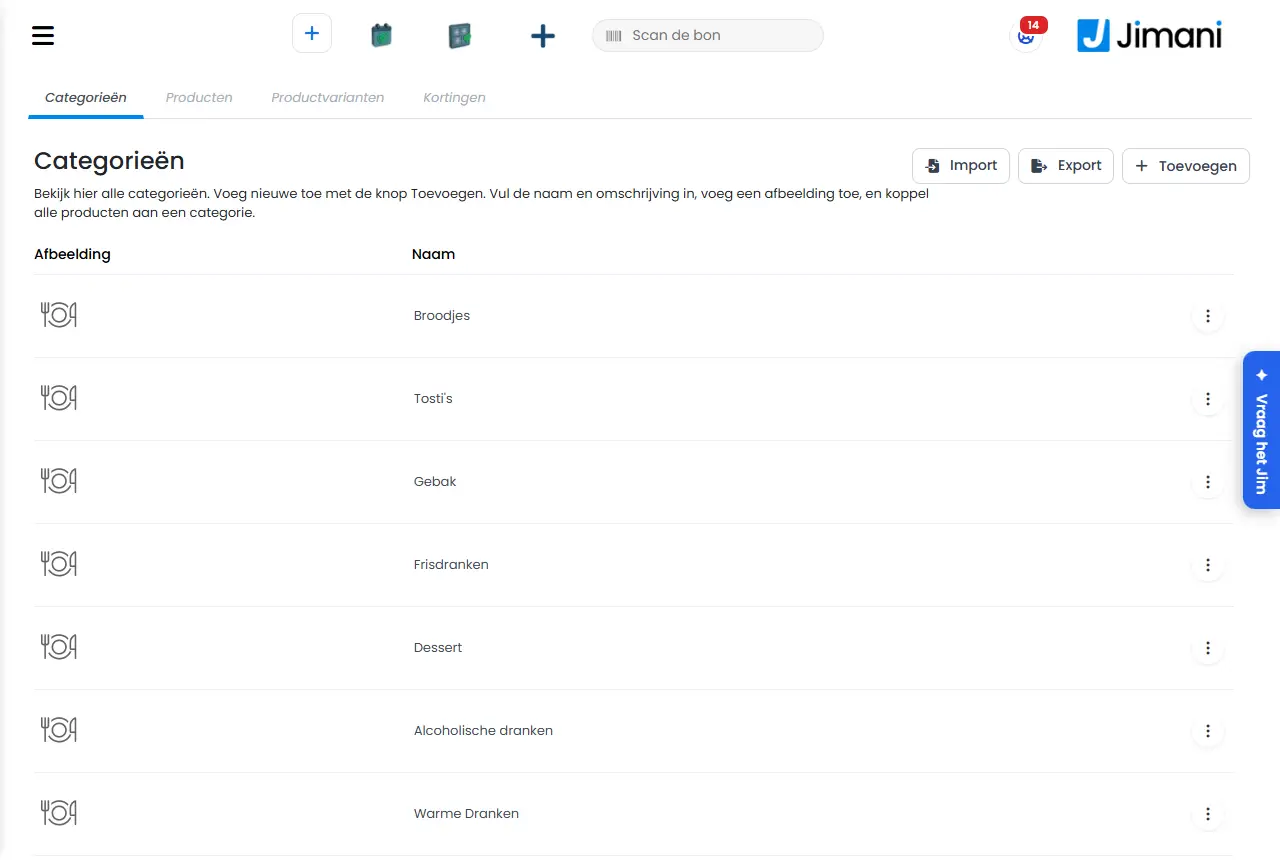
Kasse og produkter er skærmen, hvor du administrerer dine produkter, kategorier og alt det, der hører til. Du åbner den via Kasse og produkter i menuen til venstre. Hvilke faner der står øverst, afhænger af de funktioner, du har slået til.
- Hvor finder du det
Kasse og produkter i menuen til venstre (
/Webshop)- Forklaring
Øverst står fanerne, nedenunder listen for den valgte fane. Nyt opretter du med den blå plusknap øverst til højre (Tilføj): den åbner vinduet Hvad vil du tilføje med felter til Kategorier, Produkter, Produktsæt, Tillæg, Produktvarianter og Labels og tags, for så vidt de funktioner er slået til. Klikker du på en linje i en liste, åbner den, så du kan ændre den. De tre prikker efter et produkt (Handlinger) giver Deaktivér eller Aktivér, Lav en kopi og Flyt til papirkurv.
- Knapper og indstillinger
Navn Hvad gør det Hvornår bruger du det Bemærk Åbningstider Fane med åbningstiderne pr. dag. Se Borde og åbningstider. Når du tager imod onlinebestillinger. Findes kun ved funktionen Online webshop. Kategorier Fane med alle dine kategorier: “Se her alle kategorier. Tilføj nye med knappen Tilføj. Indtast navn og beskrivelse, tilføj et billede, og tilknyt alle produkter til en kategori.” Til at inddele dit menukort. Se Kategorier. Underkategorier Fane til mellemlaget under en kategori. Ved et stort menukort. Kun med funktionen Underkategorier. Se Underkategorier. Produkter Fane med alle dine produkter. På skærmen står: “Se her alle produkter. Tilføj nye med knappen Tilføj. Find hurtigt dine produkter ved hjælp af filteret, og se alle oplysninger med det samme i oversigten.” Hver dag, til at finde og rette produkter. Se nedenfor knapperne i listen. Tillæg Fane med de ekstra valg til et produkt: “Tillæg er ekstra muligheder, du kan give med et produkt. Tænk f.eks. på lille, mellem eller stor, eller ekstra tomat, salat eller mayonnaise. Du kan tilføje i alt 3 tillægslag, og du kan sætte en pris på dem.” Til saucer, toppings eller størrelser. Kun med funktionen Tillæg. Se Tillæg. Produktvarianter Fane med variantgrupperne: “Her administrerer du produktvariantgrupper, f.eks. størrelser. Giv hver gruppe et tydeligt navn, så den er nem at finde, når du konfigurerer produkter.” Til størrelser eller farver. Kun med funktionen Produktvarianter. Se Produktvarianter. Noter Fane med faste spørgsmål med faste svar til kassen. F.eks. til en enheds stand. Kun med funktionen Produktnoter. Se Noter. Labels og tags Fane med labels og tags: “Se her alle labels og tags. Tilføj nye labels og tags med knappen Tilføj, eller tilpas synligheden via oversigten. Du kan tilføje ét label og tre tags pr. produkt for hurtigt at vise vigtige produktoplysninger til kunden.” Til at give produkter et iøjnefaldende mærke. Findes kun ved funktionen Online webshop. Se Labels og tags. Borde Fane med borde, hvor du kan parkere en ordre: “Her kan du oprette borde for at parkere ordren til senere. Det kan være praktisk, når du tager imod en bestilling i telefonen, eller når en ordre først skal betales senere.” Til bestillinger, du afregner senere. Kun med funktionen Parkér borde. Lager Fane med lageret pr. produkt. Til at holde styr på lageret. Kun med funktionen Lager. Se Lager. Leverandører Fane med leverandørerne af dine produkter. Til at knytte produkter til en leverandør. Kun med funktionen Leverandører. Se Leverandører. Lagerplaceringer Fane med de steder, hvor dit lager ligger. Hvis du holder styr på lageret pr. reol. Kun med funktionen Lagerplaceringer. Se Lagerplaceringer. Rabatter Fane med de rabatter, du giver. Til at indstille en rabat på produkter. Kun med funktionen Rabatter. Se Rabatter. Produkter (søgefelt) Søger, mens du skriver, i listen. Til hurtigt at finde et produkt. Filter Viser kun produkterne fra den valgte kategori. Det første valg er Alle kategorier. Ved en lang liste. Vælg Excel-fil Blokken til at indlæse en Excel-fil med produkter. Til at oprette eller ændre mange produkter på én gang. Findes kun, hvis Import og eksport er slået til. Se Import og eksport af produkter. Vælg en fil Åbner filvælgeren til Excel-filen. Før du klikker på importikonet. Findes også ved Kategorier, Tillæg, Produktvarianter, Labels og tags, Borde, Rabatter og Åbningstider. Eksportér produkter Downloader alle dine produkter som Excel-fil. Som grundlag for en import. Tilpas Blyanten skifter listen til redigering: navn, momsgruppe og pris ændrer du direkte i listen, med afkrydsningsfelter til at vælge produkter. Ikonet bliver så et gem-ikon. Til hurtige ændringer af mange produkter. Glem ikke at gemme med det samme ikon. Ændr flere produkter på én gang Tandhjulet, som vises, så snart du har afkrydset produkter. Se Ændr flere produkter på én gang. Til den samme ændring af mange produkter. Produktsæt Et blåt label efter navnet på et produkt, der er et sæt. Til at skelne sæt fra almindelige produkter. Billede Kolonne med produktets foto. Et produkt har et foto. Visningsnavn Kolonne med navnet, som gæsten ser det. Momsgruppe Kolonne med momsgruppen og satsen i parentes. Kategori Kolonne med kategorien. Ved mere end én står den første med tre prikker. EAN-kode Kolonne med stregkoden. Pris Kolonne med prisen. Tilbage Blader i listen til forrige side. Næste Blader i listen til næste side. Ingen data fundet. Det, du ser, når en liste er tom, eller intet passer til din søgning. - Relateret
Hvordan opretter eller ændrer jeg et produkt?, Hvad kan du indstille ved et produkt?
- Hvor administrerer jeg mine produkter?
- Hvorfor mangler der faner ved Kasse og produkter?
- Hvilke faner hører til Kasse og produkter?
Søgeord: kasse og produkter, administrere produkter, faner produkter, tilføje produkt, produktliste, administrere menukort
Senest kontrolleret: 2026-10-16
Oversat fra den nederlandske videnbase; den nederlandske version er gældende.