Comment fonctionne l'écran Caisse et produits ?
- Réponse
Caisse et produits est l'écran où vous gérez vos produits, vos catégories et tout ce qui les entoure. Vous l'ouvrez via Caisse et produits dans le menu de gauche. Les onglets affichés en haut dépendent des fonctions que vous avez activées.
- Où le trouver
Caisse et produits dans le menu de gauche (
/Webshop)- Explication
En haut se trouvent les onglets, en dessous la liste de l'onglet choisi. Pour créer un élément, utilisez le bouton bleu plus en haut à droite (Ajouter) : il ouvre la fenêtre Que souhaitez-vous ajouter avec des tuiles pour Catégories, Produits, Set de produits, Suppléments, Variantes de produit et Étiquettes et tags, pour autant que ces fonctions soient activées. Cliquer sur une ligne d'une liste l'ouvre pour la modifier. Les trois points à côté d'un produit (Actions) proposent Désactiver ou Activer, Créer une copie et Mettre à la corbeille.
- Boutons et paramètres
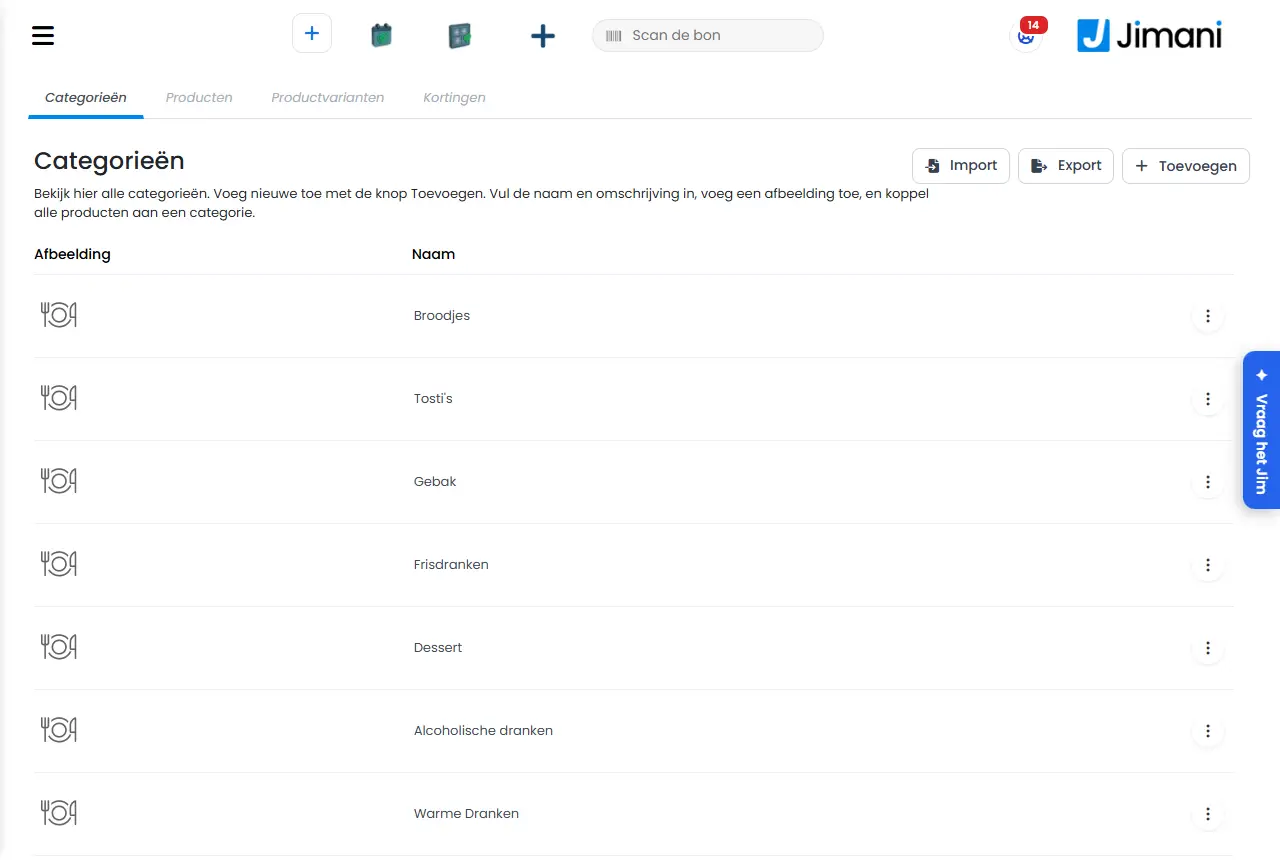
Nom Ce que ça fait Quand l'utiliser Attention Horaires d'ouverture Onglet avec les horaires d'ouverture par jour. Voir Tables et horaires d'ouverture. Si vous acceptez des commandes en ligne. N'apparaît que avec la fonction Boutique en ligne. Catégories Onglet avec toutes vos catégories : « Consultez ici toutes les catégories. Ajoutez-en de nouvelles avec le bouton Ajouter. Saisissez le nom et la description, ajoutez une image, et associez tous les produits à une catégorie. » Pour organiser votre carte. Voir Catégories. Sous-catégories Onglet pour le niveau intermédiaire sous une catégorie. Pour une grande carte. Uniquement avec la fonction Sous-catégories. Voir Sous-catégories. Produits Onglet avec tous vos produits. À l'écran : « Consultez ici tous les produits. Ajoutez-en de nouveaux avec le bouton Ajouter. Retrouvez rapidement vos produits grâce au filtre, et voyez toutes les données d'un coup d'œil grâce à l'aperçu. » Tous les jours, pour chercher et modifier des produits. Voir ci-dessous les boutons de la liste. Suppléments Onglet avec les choix supplémentaires pour un produit : « Les suppléments sont des options supplémentaires que vous pouvez proposer avec le produit. Pensez par exemple à petit, moyen ou grand, ou à de la tomate, de la salade ou de la mayonnaise en plus. Vous pouvez ajouter 3 niveaux de suppléments au total et y associer un prix. » Pour les sauces, les garnitures ou les tailles. Uniquement avec la fonction Suppléments. Voir Suppléments. Variantes de produit Onglet avec les groupes de variantes : « Gérez ici les groupes de variantes de produit, comme les tailles. Donnez à chaque groupe un nom clair, afin de le retrouver facilement lors de la configuration des produits. » Pour les tailles ou les couleurs. Uniquement avec la fonction Variantes de produit. Voir Variantes de produit. Notes Onglet avec des questions fixes et des réponses fixes pour la caisse. Par exemple pour l'état d'un appareil. Uniquement avec la fonction Notes produit. Voir Notes. Étiquettes et tags Onglet avec les étiquettes et les tags : « Consultez ici toutes les étiquettes et tous les tags. Ajoutez-en de nouveaux avec le bouton Ajouter, ou modifiez la visibilité depuis l'aperçu. Vous pouvez ajouter une étiquette et trois tags par produit, afin d'afficher rapidement au client les informations importantes sur le produit. » Pour donner aux produits une mention bien visible. N'apparaît que avec la fonction Boutique en ligne. Voir Étiquettes et tags. Tables Onglet avec des tables pour mettre une commande en attente : « Vous pouvez créer ici des tables pour mettre la commande en attente pour plus tard. Cela peut être utile lorsque vous prenez une commande par téléphone ou lorsque vous souhaitez faire payer une commande plus tard. » Pour les commandes que vous encaissez plus tard. Uniquement avec la fonction Mise en attente des tables. Stock Onglet avec le stock par produit. Pour suivre le stock. Uniquement avec la fonction Stock. Voir Stock. Fournisseurs Onglet avec les fournisseurs de vos produits. Pour associer des produits à un fournisseur. Uniquement avec la fonction Fournisseurs. Voir Fournisseurs. Emplacements d'entrepôt Onglet avec les endroits où se trouve votre stock. Si vous suivez le stock par étagère. Uniquement avec la fonction Emplacements d'entrepôt. Voir Emplacements d'entrepôt. Remises Onglet avec les remises que vous accordez. Pour définir une remise sur des produits. Uniquement avec la fonction Remises. Voir Remises. Produits (champ de recherche) Recherche pendant que vous tapez dans la liste. Pour trouver rapidement un produit. Filtre N'affiche que les produits de la catégorie choisie. Le premier choix est Toutes les catégories. Pour une longue liste. Sélectionner fichier Excel Le bloc pour importer un fichier Excel de produits. Pour créer ou modifier beaucoup de produits en une fois. N'apparaît que si Importer et exporter est activé. Voir Importer et exporter des produits. Choisir un fichier Ouvre le sélecteur de fichier pour le fichier Excel. Avant de cliquer sur l'icône d'importation. Cela apparaît aussi dans Catégories, Suppléments, Variantes de produit, Étiquettes et tags, Tables, Remises et Horaires d'ouverture. Exporter les produits Télécharge tous vos produits sous forme de fichier Excel. Comme base pour une importation. Édit Le crayon bascule la liste en mode modification : vous modifiez directement dans la liste le nom, le groupe de TVA et le prix, avec des cases à cocher pour sélectionner des produits. L'icône devient alors une icône d'enregistrement. Pour des modifications rapides sur beaucoup de produits. N'oubliez pas d'enregistrer avec la même icône. Modifier plusieurs produits à la fois La roue dentée, visible dès que vous avez coché des produits. Voir Modifier plusieurs produits à la fois. Pour appliquer la même modification à beaucoup de produits. Set de produits Une étiquette bleue après le nom d'un produit qui est un set. Pour distinguer les sets des produits ordinaires. Image Colonne avec la photo du produit. Un produit a une photo. Nom d'affichage Colonne avec le nom tel que le client le voit. Groupe de TVA Colonne avec le groupe de TVA et le taux entre parenthèses. Catégorie Colonne avec la catégorie. S'il y en a plusieurs, la première est suivie de trois points. Code EAN Colonne avec le code-barres. Prix Colonne avec le prix. Retour Passe à la page précédente de la liste. Suivant Passe à la page suivante de la liste. Aucune donnée trouvée. Ce que vous voyez quand une liste est vide ou que rien ne correspond à votre recherche. - Articles liés
Comment créer ou modifier un produit ?, Que peut-on paramétrer pour un produit ?
- Où gérer mes produits ?
- Pourquoi des onglets manquent-ils dans Caisse et produits ?
- Quels onglets font partie de Caisse et produits ?
Mots-clés: caisse et produits, gérer les produits, onglets produits, ajouter un produit, liste de produits, gérer la carte
Dernière vérification: 2026-10-16
Traduit de la base de connaissances néerlandaise ; la version néerlandaise fait foi.