Jak działa ekran Kasa i produkty?
- Odpowiedź
Kasa i produkty to ekran, na którym zarządza się produktami, kategoriami i wszystkim, co z nimi związane. Otwiera się go przez Kasa i produkty w menu po lewej stronie. Zakładki widoczne u góry zależą od włączonych funkcji.
- Gdzie to znaleźć
Kasa i produkty w menu po lewej stronie (
/Webshop)- Wyjaśnienie
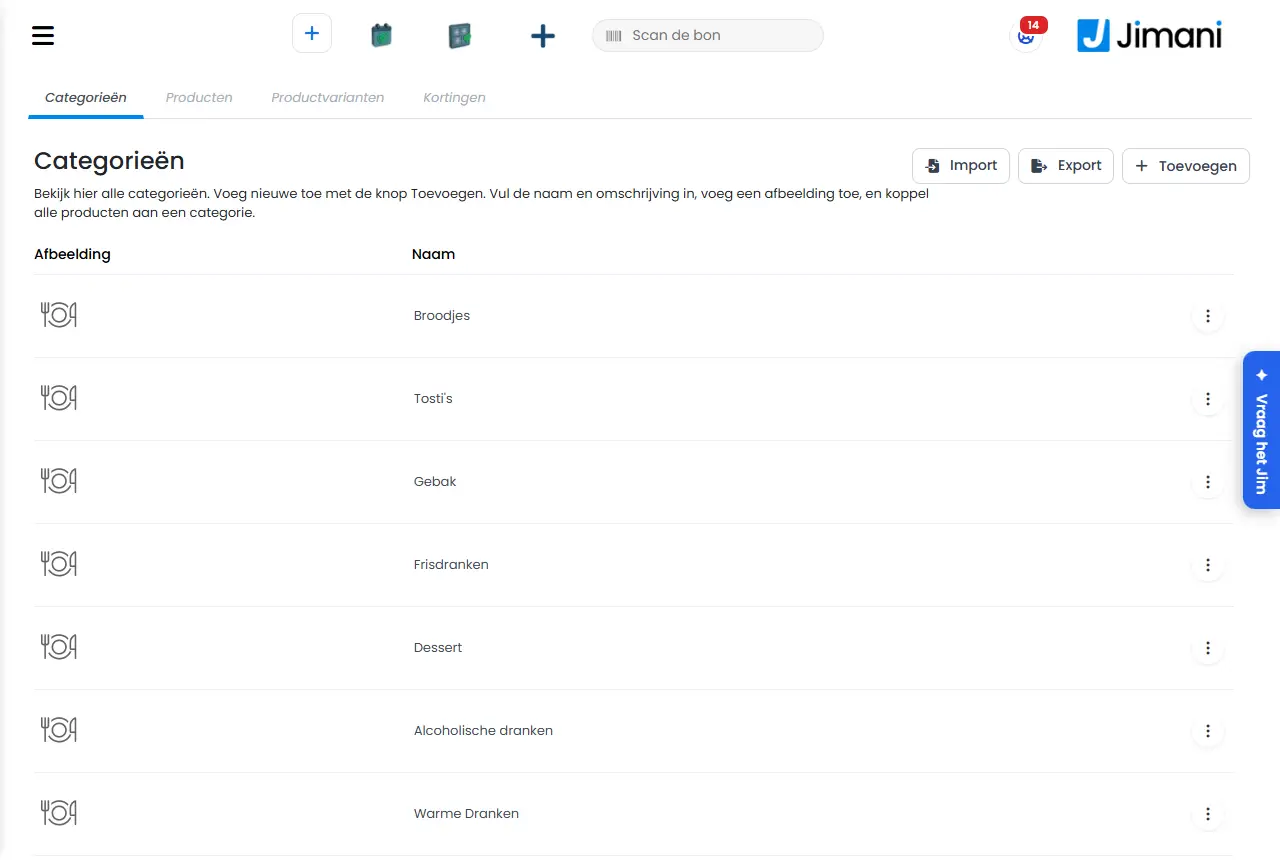
U góry znajdują się zakładki, pod nimi lista wybranej zakładki. Nowe pozycje dodaje się niebieskim przyciskiem plus w prawym górnym rogu (Dodaj): otwiera on okno Co dodać z kafelkami Kategorie, Produkty, Zestaw produktów, Suplementy, Warianty produktów oraz Etykiety i tagi, o ile te funkcje są włączone. Kliknięcie wiersza na liście otwiera go do edycji. Trzy kropki przy produkcie (Działania) oferują Dezaktywuj lub Aktywuj, Utwórz kopię i Przenieś do kosza.
- Przyciski i ustawienia
Nazwa Co to robi Kiedy z tego korzystać Uwaga Godziny otwarcia Zakładka z godzinami otwarcia dla każdego dnia. Zob. Zakładki Stoliki i Godziny otwarcia. Przy przyjmowaniu zamówień online. Dostępna tylko przy funkcji Sklep internetowy. Kategorie Zakładka ze wszystkimi kategoriami: „Zobacz tutaj wszystkie kategorie. Dodaj nowe przyciskiem Dodaj. Wpisz nazwę i opis, dodaj obraz i przypisz wszystkie produkty do kategorii.” Do podziału oferty. Zob. Kategorie. Podkategorie Zakładka dla warstwy pośredniej pod kategorią. Przy dużej ofercie. Tylko z funkcją Podkategorie. Zob. Podkategorie. Produkty Zakładka ze wszystkimi produktami. Na ekranie widnieje: „Zobacz tutaj wszystkie produkty. Dodaj nowe przyciskiem Dodaj. Szybko wyszukuj produkty za pomocą filtra i od razu zobacz wszystkie dane w przeglądzie.” Codziennie, do wyszukiwania i edycji produktów. Poniżej przyciski listy. Suplementy Zakładka z dodatkowymi wyborami przy produkcie: „Suplementy to dodatkowe opcje, które można dodać do produktu. Przykłady: mały, średni lub duży albo dodatkowy pomidor, sałata czy majonez. W sumie można dodać 3 poziomy suplementów i przypisać do nich cenę.” Do sosów, dodatków lub rozmiarów. Tylko z funkcją Suplementy. Zob. Suplementy. Warianty produktów Zakładka z grupami wariantów: „Tutaj zarządza się grupami wariantów produktów, na przykład rozmiarami. Każdej grupie należy nadać czytelną nazwę, aby łatwo ją było znaleźć podczas konfiguracji produktów.” Dla rozmiarów lub kolorów. Tylko z funkcją Warianty produktów. Zob. Warianty produktów. Notatki Zakładka ze stałymi pytaniami i stałymi odpowiedziami na kasie. Na przykład dla stanu urządzenia. Tylko z funkcją Notatki produktów. Zob. Notatki. Etykiety i tagi Zakładka z etykietami i tagami: „Zobacz tutaj wszystkie etykiety i tagi. Dodaj nowe etykiety i tagi przyciskiem Dodaj albo zmień widoczność w przeglądzie. Do każdego produktu można dodać jedną etykietę i trzy tagi, aby szybko pokazać klientowi ważne informacje o produkcie.” Aby oznaczyć produkty wyróżniającym znacznikiem. Dostępna tylko przy funkcji Sklep internetowy. Zob. Etykiety i tagi. Stoliki Zakładka ze stolikami do zaparkowania zamówienia: „Tutaj można utworzyć stoliki, aby zaparkować zamówienie na później. Przydaje się to przy przyjmowaniu zamówienia telefonicznie albo gdy zamówienie ma zostać opłacone dopiero później.” Dla zamówień rozliczanych później. Tylko z funkcją Parkowanie stolików. Stan magazynowy Zakładka ze stanem magazynowym każdego produktu. Do śledzenia stanu magazynowego. Tylko z funkcją Stan magazynowy. Zob. Stan magazynowy. Dostawcy Zakładka z dostawcami produktów. Do przypisywania produktów do dostawcy. Tylko z funkcją Dostawcy. Zob. Dostawcy. Lokalizacje magazynowe Zakładka z miejscami, w których leży towar. Gdy stan magazynowy prowadzony jest według regałów. Tylko z funkcją Lokalizacje magazynowe. Zob. Lokalizacje magazynowe. Rabaty Zakładka z udzielanymi rabatami. Do ustawiania rabatu na produkty. Tylko z funkcją Rabaty. Zob. Rabaty. Produkty (pole wyszukiwania) Wyszukuje na liście podczas pisania. Do szybkiego znalezienia produktu. Filtr Pokazuje tylko produkty z wybranej kategorii. Pierwszy wybór to Wszystkie kategorie. Przy długiej liście. Wybierz plik Excel Blok do wczytania pliku Excel z produktami. Aby utworzyć lub zmienić wiele produktów naraz. Pojawia się tylko wtedy, gdy włączone jest Import i eksport. Zob. Jak importować lub eksportować produkty w Excelu?. Wybierz plik Otwiera okno wyboru pliku Excel. Przed kliknięciem ikony importu. Jest także przy Kategorie, Suplementy, Warianty produktów, Etykiety i tagi, Stoliki, Rabaty i Godziny otwarcia. Eksportuj produkty Pobiera wszystkie produkty jako plik Excel. Jako podstawa do importu. Edycja Ołówek przełącza listę na tryb edycji: nazwę, grupę VAT i cenę zmienia się bezpośrednio na liście, a pola wyboru służą do zaznaczania produktów. Ikona zmienia się wtedy w ikonę zapisu. Do szybkich zmian w wielu produktach. Nie należy zapomnieć o zapisaniu tą samą ikoną. Zmiana wielu produktów jednocześnie Koło zębate, widoczne po zaznaczeniu produktów. Zob. Jak zmienić wiele produktów jednocześnie?. Dla tej samej zmiany w wielu produktach. Zestaw produktów Niebieska etykieta za nazwą produktu, który jest zestawem. Aby odróżnić zestawy od zwykłych produktów. Obraz Kolumna ze zdjęciem produktu. Produkt ma zdjęcie. Nazwa wyświetlana Kolumna z nazwą widoczną dla gościa. Grupa VAT Kolumna z grupą VAT i stawką w nawiasie. Kategoria Kolumna z kategorią. Jeśli jest ich więcej niż jedna, widoczna jest pierwsza z trzema kropkami. Kod EAN Kolumna z kodem kreskowym. Cena Kolumna z ceną. Z powrotem Przechodzi na liście do poprzedniej strony. Dalej Przechodzi na liście do następnej strony. Brak danych. Komunikat widoczny, gdy lista jest pusta lub nic nie pasuje do wyszukiwania. - Powiązane artykuły
Jak dodać lub zmienić produkt?, Co można ustawić przy produkcie?
- Gdzie zarządza się produktami?
- Dlaczego w Kasa i produkty brakuje zakładek?
- Jakie zakładki należą do Kasa i produkty?
Słowa kluczowe: kasa i produkty, zarządzanie produktami, zakładki produktów, dodawanie produktu, lista produktów, zarządzanie ofertą
Ostatnio sprawdzono: 2026-10-16
Przetłumaczono z niderlandzkiej bazy wiedzy; wiążąca jest wersja niderlandzka.