Hoe werkt het scherm Kassa en Producten?
- Antwoord
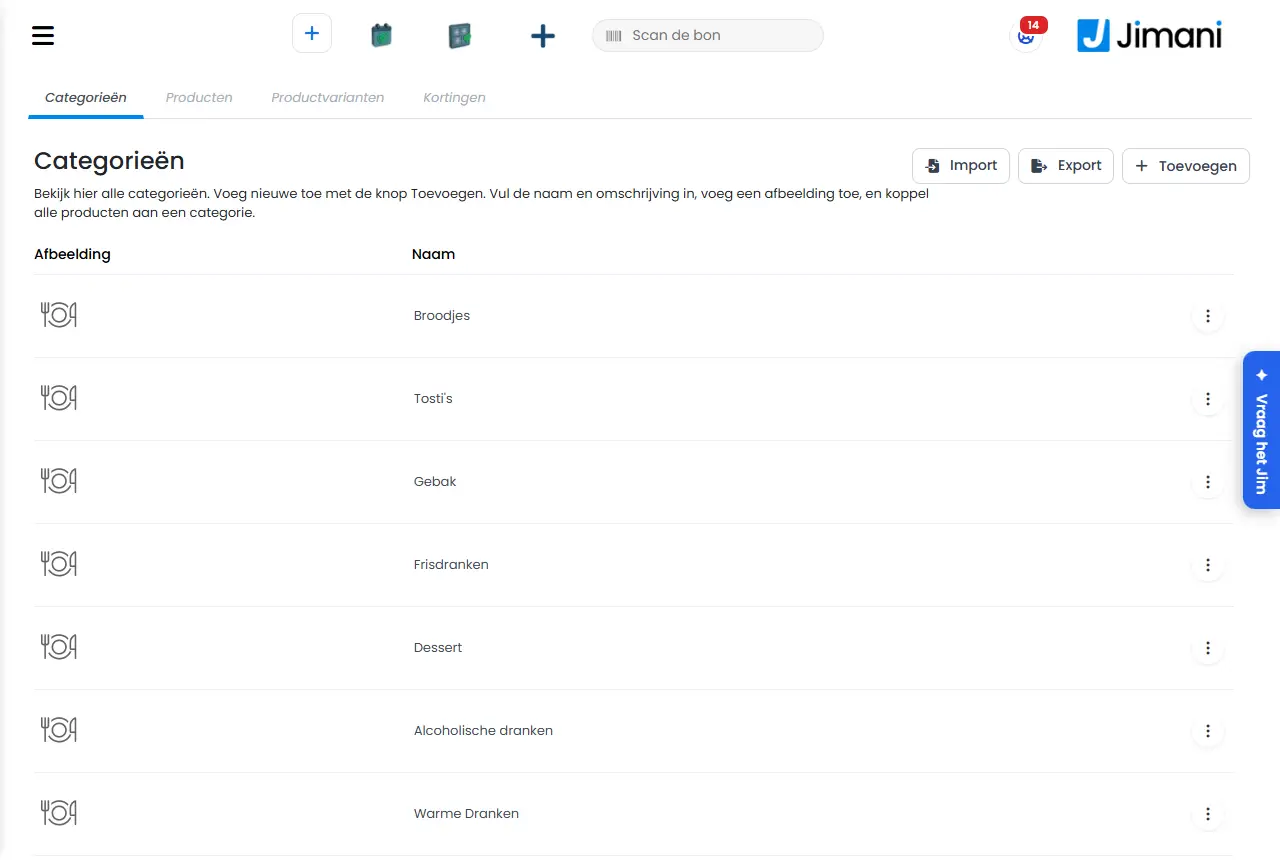
Kassa en Producten is het scherm waar je je producten, categorieën en alles eromheen beheert. Je opent het via Kassa en Producten in het linkermenu. Welke tabbladen bovenin staan hangt af van de functies die je hebt aangezet.
- Waar vind je het
Kassa en Producten in het linkermenu (
/Webshop)- Uitleg
Bovenin staan de tabbladen, eronder de lijst van het gekozen tabblad. Nieuw aanmaken doe je met de blauwe plusknop rechtsboven (Toevoegen): die opent het venster Wat wil je toevoegen met tegels voor Categorieën, Producten, Productset, Supplementen, Productvarianten en Labels en tags, voor zover die functies aanstaan. Een regel in een lijst aanklikken opent hem om te wijzigen. De drie puntjes achter een product (Acties) geven Deactiveren of Activeren, Maak een kopie en Naar prullenbak.
- Knoppen en instellingen
Naam Wat doet het Wanneer gebruik je het Let op Openingstijden Tabblad met de openingstijden per dag. Zie Tafels en openingstijden. Als je online bestellingen aanneemt. Staat alleen bij de functie Online webshop. Categorieën Tabblad met al je categorieën: “Bekijk hier alle categorieën. Voeg nieuwe toe met de knop Toevoegen. Vul de naam en omschrijving in, voeg een afbeelding toe, en koppel alle producten aan een categorie.” Om je kaart in te delen. Zie Categorieën. Subcategorieën Tabblad voor de tussenlaag onder een categorie. Bij een grote kaart. Alleen met de functie Subcategorieën. Zie Subcategorieën. Producten Tabblad met al je producten. Op het scherm staat: “Bekijk hier alle producten. Voeg nieuwe toe met de knop Toevoegen. Zoek snel je producten op met behulp van de filter, en zie gelijk alle gegevens in dankzij het overzicht.” Elke dag, om producten te zoeken en aan te passen. Zie hieronder de knoppen van de lijst. Supplementen Tabblad met de extra keuzes bij een product: “Supplementen zijn extra opties die je aan het product mee kunt geven. Denk hierbij aan klein, middel of groot, of extra tomaat, sla of mayonaise. Je kunt in totaal 3 supplement lagen toevoegen en je kunt hier een prijs aan toevoegen.” Voor sauzen, toppings of maten. Alleen met de functie Supplementen. Zie Supplementen. Productvarianten Tabblad met de variantgroepen: “Hier beheer je productvariantgroepen, zoals maten. Geef elke groep een duidelijke naam, zodat deze eenvoudig te vinden is bij het configureren van producten.” Voor maten of kleuren. Alleen met de functie Productvarianten. Zie Productvarianten. Notities Tabblad met vaste vragen met vaste antwoorden voor op de kassa. Voor bijvoorbeeld de staat van een toestel. Alleen met de functie Productnotities. Zie Notities. Labels en tags Tabblad met de labels en tags: “Bekijk hier alle labels en tags. Voeg nieuwe labels en tags toe met de knop Toevoegen, of pas de zichtbaarheid aan via het overzicht. Je kunt één label en drie tags toevoegen per product, om belangrijke productinformatie snel weer te geven aan de klant.” Om producten een opvallend merkje te geven. Staat alleen bij de functie Online webshop. Zie Labels en tags. Tafels Tabblad met tafels om een bestelling op te parkeren: “Hier kun je tafels aanmaken om de order te parkeren voor later. Dit kan handig zijn wanneer je een bestelling telefonisch aanneemt of wanneer je een order pas later wilt laten betalen.” Voor bestellingen die je later afrekent. Alleen met de functie Tafels parkeren. Voorraden Tabblad met de voorraad per product. Om voorraad bij te houden. Alleen met de functie Voorraad. Zie Voorraden. Leveranciers Tabblad met de leveranciers van je producten. Om producten aan een leverancier te koppelen. Alleen met de functie Leveranciers. Zie Leveranciers. Magazijnlocaties Tabblad met de plekken waar je voorraad ligt. Als je voorraad per stelling bijhoudt. Alleen met de functie Magazijnlocaties. Zie Magazijnlocaties. Kortingen Tabblad met de kortingen die je geeft. Om een korting op producten in te stellen. Alleen met de functie Kortingen. Zie Kortingen. Producten (zoekveld) Zoekt terwijl je typt in de lijst. Om een product snel te vinden. Filter Toont alleen de producten van de gekozen categorie. De eerste keuze is Alle categorieën. Bij een lange lijst. Selecteer Excel bestand Het blok om een Excel-bestand met producten in te lezen. Om veel producten in een keer aan te maken of te wijzigen. Staat er alleen als Importeren en exporteren aanstaat. Zie Producten importeren en exporteren. Kies een bestand Opent de bestandskiezer voor het Excel-bestand. Voor je op het importeer-icoon klikt. Dit staat ook bij Categorieën, Supplementen, Productvarianten, Labels en tags, Tafels, Kortingen en Openingstijden. Producten exporteren Downloadt al je producten als Excel-bestand. Als basis voor een import. Aanpassen Het potlood schakelt de lijst om naar bewerken: naam, btw-groep en prijs pas je direct in de lijst aan, met vinkjes om producten te selecteren. Het icoon wordt dan een opslaan-icoon. Voor snelle wijzigingen aan veel producten. Vergeet het niet op te slaan met hetzelfde icoon. Aanpassen van meerdere producten tegelijk Het tandwiel, zichtbaar zodra je producten hebt aangevinkt. Zie Meerdere producten tegelijk aanpassen. Voor dezelfde wijziging bij veel producten. Productset Een blauw label achter de naam van een product dat een set is. Om sets van gewone producten te onderscheiden. Afbeelding Kolom met de foto van het product. Een product heeft een foto. Weergavenaam Kolom met de naam zoals de gast hem ziet. Btw-groep Kolom met de btw-groep en het tarief tussen haakjes. Categorie Kolom met de categorie. Bij meer dan een staat de eerste met drie puntjes. EAN Code Kolom met de streepjescode. Prijs Kolom met de prijs. Terug Bladert in de lijst naar de vorige pagina. Volgende Bladert in de lijst naar de volgende pagina. Geen data gevonden. Wat je ziet als een lijst leeg is of niets bij je zoekopdracht past. - Gerelateerd
Hoe maak ik een product aan of wijzig ik een product?, Wat kun je instellen bij een product?
- Waar beheer ik mijn producten?
- Waarom ontbreken er tabbladen bij Kassa en Producten?
- Welke tabbladen horen bij Kassa en Producten?
Trefwoorden: kassa en producten, producten beheren, tabbladen producten, product toevoegen, productlijst, kaart beheren
Laatst nagekeken: 2026-10-16