Como funciona o ecrã Caixa e produtos?
- Resposta
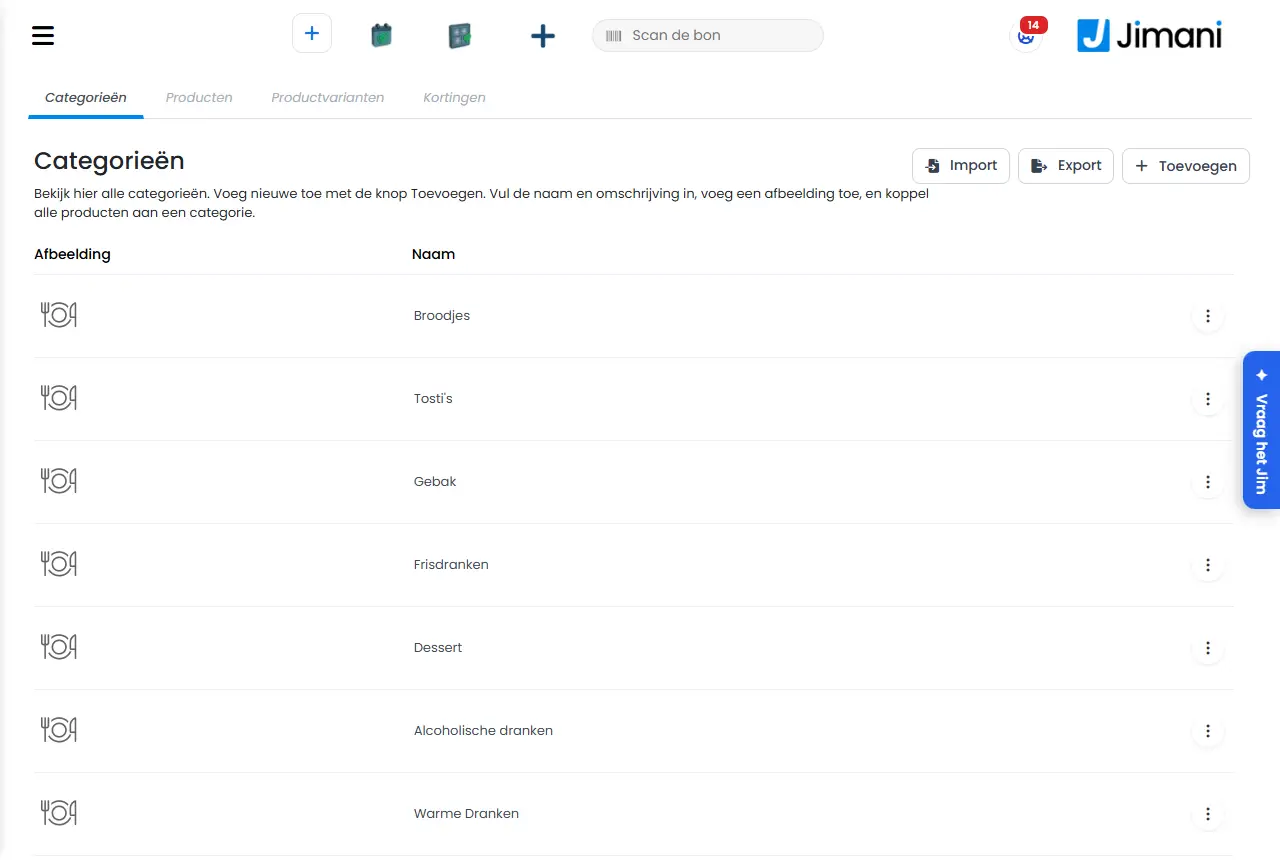
Caixa e produtos é o ecrã onde se gerem os produtos, as categorias e tudo o que os rodeia. Abre-se através de Caixa e produtos no menu da esquerda. Os separadores que aparecem no topo dependem das funções que foram ativadas.
- Onde encontrar
Caixa e produtos no menu da esquerda (
/Webshop)- Explicação
No topo estão os separadores e, por baixo, a lista do separador escolhido. Para criar algo novo, utiliza-se o botão azul com o sinal de mais, em cima à direita (Adicionar): abre a janela O que pretende adicionar, com mosaicos para Categorias, Produtos, Conjunto de produtos, Suplementos, Variantes de produto e Etiquetas e tags, desde que essas funções estejam ativadas. Ao clicar numa linha de uma lista, abre-se para a alterar. Os três pontos junto a um produto (Ações) dão Desativar ou Ativar, Criar uma cópia e Mover para o lixo.
- Botões e definições
Nome O que faz Quando utilizar Atenção Horário de funcionamento Separador com o horário de funcionamento por dia. Ver Mesas e horário de funcionamento. Quando se aceitam encomendas online. Só aparece com a função Loja online. Categorias Separador com todas as categorias: “Veja aqui todas as categorias. Adicione novas com o botão Adicionar. Preencha o nome e a descrição, adicione uma imagem e associe todos os produtos a uma categoria.” Para organizar a carta. Ver Categorias. Subcategorias Separador para o nível intermédio sob uma categoria. Numa carta grande. Só com a função Subcategorias. Ver Subcategorias. Produtos Separador com todos os produtos. No ecrã lê-se: “Veja aqui todos os produtos. Adicione novos com o botão Adicionar. Procure rapidamente os seus produtos com o filtro e veja de imediato todos os dados graças à visão geral.” Todos os dias, para procurar e alterar produtos. Ver abaixo os botões da lista. Suplementos Separador com as escolhas extra de um produto: “Os suplementos são opções extra que pode associar ao produto. Pense, por exemplo, em pequeno, médio ou grande, ou em tomate, alface ou maionese extra. Pode adicionar, no total, 3 camadas de suplementos e atribuir-lhes um preço.” Para molhos, coberturas ou tamanhos. Só com a função Suplementos. Ver Suplementos. Variantes de produto Separador com os grupos de variantes: “Aqui gere os grupos de variantes de produto, como os tamanhos. Dê a cada grupo um nome claro, para que seja fácil de encontrar ao configurar os produtos.” Para tamanhos ou cores. Só com a função Variantes de produto. Ver Variantes de produto. Notas Separador com perguntas fixas com respostas fixas para a caixa. Por exemplo, para o estado de um aparelho. Só com a função Notas de produto. Ver Notas. Etiquetas e tags Separador com as etiquetas e tags: “Veja aqui todas as etiquetas e tags. Adicione novas etiquetas e tags com o botão Adicionar ou ajuste a visibilidade através da visão geral. Pode adicionar uma etiqueta e três tags por produto, para mostrar rapidamente ao cliente informações importantes do produto.” Para dar aos produtos uma marca bem visível. Só aparece com a função Loja online. Ver Etiquetas e tags. Mesas Separador com mesas para estacionar um pedido: “Aqui pode criar mesas para estacionar o pedido para mais tarde. Isto pode ser útil quando aceita um pedido por telefone ou quando quer que o pedido seja pago só mais tarde.” Para pedidos que se pagam mais tarde. Só com a função Estacionar mesas. Stock Separador com o stock por produto. Para controlar o stock. Só com a função Stock. Ver Stock. Fornecedores Separador com os fornecedores dos produtos. Para associar produtos a um fornecedor. Só com a função Fornecedores. Ver Fornecedores. Localizações de armazém Separador com os locais onde está o stock. Quando o stock é controlado por prateleira. Só com a função Localizações de armazém. Ver Localizações de armazém. Descontos Separador com os descontos que concede. Para definir um desconto em produtos. Só com a função Descontos. Ver Descontos. Produtos (campo de pesquisa) Pesquisa na lista à medida que escreve. Para encontrar rapidamente um produto. Filtro Mostra apenas os produtos da categoria escolhida. A primeira opção é Todas as categorias. Numa lista longa. Selecionar ficheiro Excel O bloco para importar um ficheiro Excel com produtos. Para criar ou alterar muitos produtos de uma só vez. Só aparece se Importar e exportar estiver ativado. Ver Importar e exportar produtos. Escolha um ficheiro Abre o seletor de ficheiros para o ficheiro Excel. Antes de clicar no ícone de importação. Também existe em Categorias, Suplementos, Variantes de produto, Etiquetas e tags, Mesas, Descontos e Horário de funcionamento. Exportar produtos Transfere todos os produtos como ficheiro Excel. Como base para uma importação. Editar O lápis muda a lista para edição: o nome, o grupo de IVA e o preço alteram-se diretamente na lista, com visto para selecionar produtos. O ícone passa então a ser um ícone de guardar. Para alterações rápidas em muitos produtos. Não se esqueça de guardar com o mesmo ícone. Alterar vários produtos de uma vez A roda dentada, visível assim que há produtos assinalados. Ver Alterar vários produtos de uma vez. Para a mesma alteração em muitos produtos. Conjunto de produtos Uma etiqueta azul a seguir ao nome de um produto que é um conjunto. Para distinguir conjuntos de produtos normais. Imagem Coluna com a fotografia do produto. O produto tem uma fotografia. Nome de apresentação Coluna com o nome tal como o cliente o vê. Grupo de IVA Coluna com o grupo de IVA e a taxa entre parênteses. Categoria Coluna com a categoria. Havendo mais do que uma, aparece a primeira com três pontos. Código EAN Coluna com o código de barras. Preço Coluna com o preço. Voltar Passa à página anterior da lista. Seguinte Passa à página seguinte da lista. Nenhum dado encontrado. O que aparece quando uma lista está vazia ou nada corresponde à pesquisa. - Artigos relacionados
Como se cria ou altera um produto?, O que se pode definir num produto?
- Onde se gerem os produtos?
- Porque é que faltam separadores em Caixa e produtos?
- Que separadores existem em Caixa e produtos?
Palavras-chave: caixa e produtos, gerir produtos, separadores de produtos, adicionar produto, lista de produtos, gerir a carta
Última verificação: 2026-10-16
Traduzido da base de conhecimento neerlandesa; prevalece a versão neerlandesa.