Miten Kassa ja tuotteet -näkymä toimii?
- Vastaus
Kassa ja tuotteet on näkymä, jossa hallitset tuotteitasi, kategorioitasi ja kaikkea niihin liittyvää. Avaat sen vasemman valikon kohdasta Kassa ja tuotteet. Yläreunan välilehdet riippuvat siitä, mitkä toiminnot olet ottanut käyttöön.
- Mistä löydät sen
Kassa ja tuotteet vasemmassa valikossa (
/Webshop)- Selitys
Ylhäällä ovat välilehdet ja niiden alla valitun välilehden lista. Uuden luot sinisellä plus-painikkeella oikeassa yläkulmassa (Lisää): se avaa ikkunan Mitä haluat lisätä, jossa on ruudut kohdille Kategoriat, Tuotteet, Tuotesarja, Lisukkeet, Tuotevariantit sekä Tunnisteet ja tagit, kunhan nämä toiminnot ovat käytössä. Listan rivin napsauttaminen avaa sen muokattavaksi. Tuotteen perässä olevat kolme pistettä (Toimet) antavat vaihtoehdot Poista käytöstä tai Aktivoi, Luo kopio ja Siirrä roskakoriin.
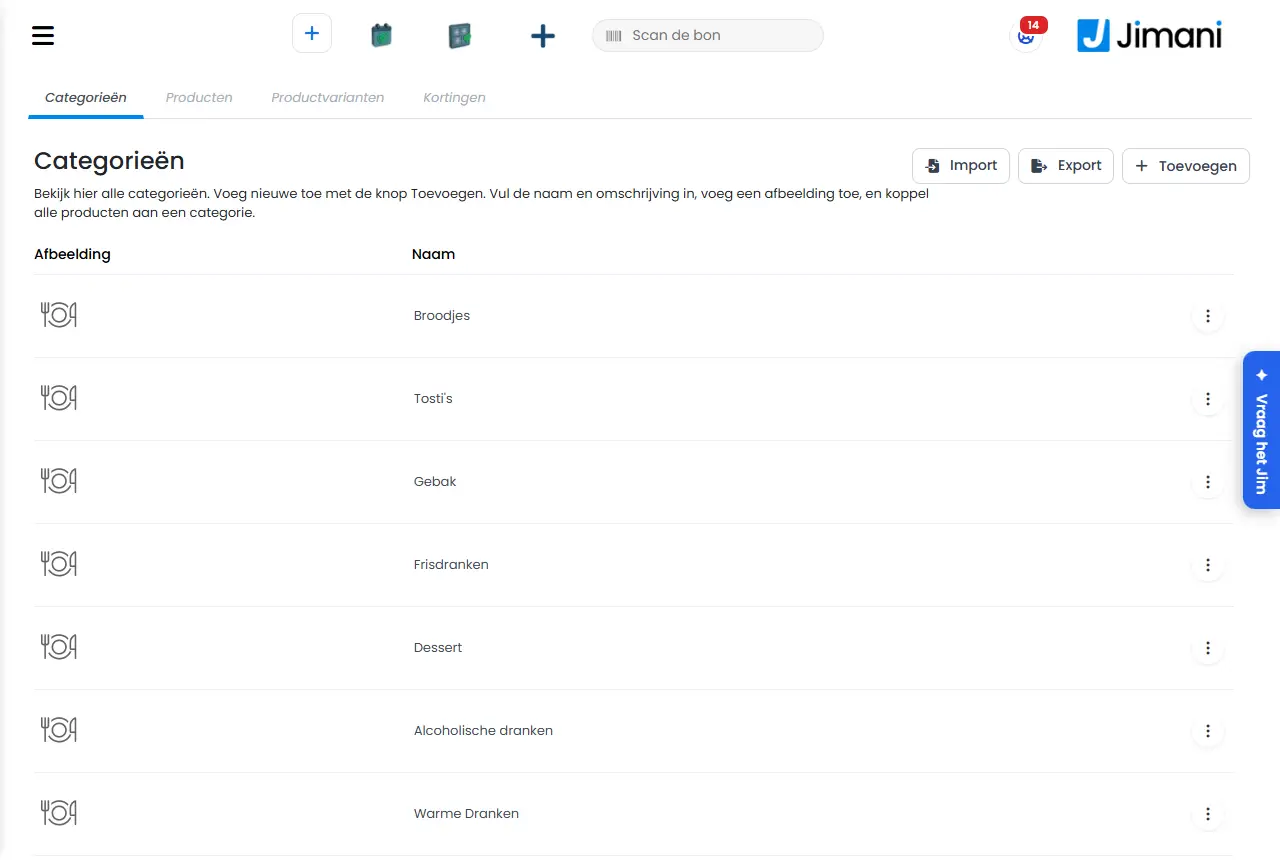
- Painikkeet ja asetukset
Nimi Mitä se tekee Milloin käytät sitä Huomaa Aukioloajat Välilehti, jolla on aukioloajat päivittäin. Katso Pöydät ja aukioloajat. Kun otat vastaan verkkotilauksia. Näkyy vain toiminnon Verkkokauppa yhteydessä. Kategoriat Välilehti, jolla on kaikki kategoriasi: ”Täällä näet kaikki kategoriat. Lisää uusia Lisää-painikkeella. Kirjoita nimi ja kuvaus, lisää kuva ja liitä kaikki tuotteet johonkin kategoriaan.” Ruokalistan tai valikoiman jäsentämiseen. Katso Kategoriat. Alakategoriat Välilehti kategorian alla olevalle väliportaalle. Suuressa valikoimassa. Vain toiminnon Alakategoriat kanssa. Katso Alakategoriat. Tuotteet Välilehti, jolla on kaikki tuotteesi. Näkymässä lukee: ”Täällä näet kaikki tuotteet. Lisää uusia Lisää-painikkeella. Hae tuotteita nopeasti suodattimella ja näe kaikki tiedot heti yleiskatsauksesta.” Joka päivä tuotteiden hakemiseen ja muokkaamiseen. Katso alta listan painikkeet. Lisukkeet Välilehti, jolla on tuotteen lisävalinnat: ”Lisukkeet ovat lisävaihtoehtoja, jotka voit antaa tuotteen mukaan. Ajattele esimerkiksi pieni, keskikokoinen tai iso, tai extra tomaattia, salaattia tai majoneesia. Voit lisätä yhteensä 3 lisukekerrosta, ja niille voi lisätä hinnan.” Kastikkeille, täytteille tai kokoille. Vain toiminnon Lisukkeet kanssa. Katso Lisukkeet. Tuotevariantit Välilehti, jolla on varianttiryhmät: ”Täällä hallitset tuotevarianttiryhmiä, kuten kokoja. Anna jokaiselle ryhmälle selkeä nimi, jotta se löytyy helposti tuotteita määritettäessä.” Koille tai väreille. Vain toiminnon Tuotevariantit kanssa. Katso Tuotevariantit. Muistiinpanot Välilehti, jolla on kiinteät kysymykset kiinteine vastauksineen kassalle. Esimerkiksi laitteen kuntoa varten. Vain toiminnon Tuotemuistiinpanot kanssa. Katso Muistiinpanot. Tunnisteet ja tagit Välilehti, jolla on tunnisteet ja tagit: ”Täällä näet kaikki tunnisteet ja tagit. Lisää uusia tunnisteita ja tageja Lisää-painikkeella tai muuta näkyvyyttä yleiskatsauksessa. Voit lisätä tuotetta kohden yhden tunnisteen ja kolme tagia, jotta tärkeät tuotetiedot näkyvät asiakkaalle nopeasti.” Tuotteen erottamiseksi huomiota herättävällä merkillä. Näkyy vain toiminnon Verkkokauppa yhteydessä. Katso Tunnisteet ja tagit. Pöydät Välilehti, jolla on pöytiä tilauksen pysäköintiin: ”Täällä voit luoda pöytiä, joihin tilaus pysäköidään myöhempää varten. Tämä voi olla kätevää, kun otat tilauksen vastaan puhelimitse tai kun haluat, että tilaus maksetaan vasta myöhemmin.” Tilauksille, jotka maksetaan myöhemmin. Vain toiminnon Pöytien pysäköinti kanssa. Varasto Välilehti, jolla on varasto tuotteittain. Varaston seuraamiseen. Vain toiminnon Varasto kanssa. Katso Varasto. Toimittajat Välilehti, jolla on tuotteidesi toimittajat. Tuotteiden liittämiseen toimittajaan. Vain toiminnon Toimittajat kanssa. Katso Toimittajat. Varastosijainnit Välilehti, jolla on paikat, joissa varastosi sijaitsee. Kun seuraat varastoa hyllyittäin. Vain toiminnon Varastosijainnit kanssa. Katso Varastosijainnit. Alennukset Välilehti, jolla on antamasi alennukset. Tuotteiden alennuksen asettamiseen. Vain toiminnon Alennukset kanssa. Katso Alennukset. Tuotteet (hakukenttä) Hakee listasta kirjoittaessasi. Tuotteen nopeaan löytämiseen. Suodatin Näyttää vain valitun kategorian tuotteet. Ensimmäinen vaihtoehto on Kaikki kategoriat. Pitkässä listassa. Valitse Excel-tiedosto Lohko, jolla luetaan sisään tuotteita sisältävä Excel-tiedosto. Monen tuotteen luomiseen tai muuttamiseen kerralla. Näkyy vain, kun Tuonti ja vienti on käytössä. Katso Tuotteiden tuonti ja vienti. Valitse tiedosto Avaa tiedostonvalitsimen Excel-tiedostolle. Ennen kuin napsautat tuontikuvaketta. Tämä näkyy myös kohdissa Kategoriat, Lisukkeet, Tuotevariantit, Tunnisteet ja tagit, Pöydät, Alennukset ja Aukioloajat. Vie tuotteet Lataa kaikki tuotteesi Excel-tiedostona. Tuonnin pohjaksi. Muokkaus Kynä vaihtaa listan muokkaustilaan: nimen, ALV-ryhmän ja hinnan muutat suoraan listassa, ja valintamerkeillä valitset tuotteita. Kuvake muuttuu silloin tallennuskuvakkeeksi. Nopeisiin muutoksiin moneen tuotteeseen. Muista tallentaa samalla kuvakkeella. Useiden tuotteiden muokkaus kerralla Hammasratas, joka näkyy heti kun olet valinnut tuotteita. Katso Useiden tuotteiden muokkaus kerralla. Saman muutoksen tekemiseen moneen tuotteeseen. Tuotesarja Sininen tunniste sarjana olevan tuotteen nimen perässä. Sarjojen erottamiseksi tavallisista tuotteista. Kuva Sarake, jossa on tuotteen kuva. Tuotteella on kuva. Näyttönimi Sarake, jossa on nimi sellaisena kuin vieras sen näkee. ALV-ryhmä Sarake, jossa on ALV-ryhmä ja sen verokanta suluissa. Kategoria Sarake, jossa on kategoria. Jos kategorioita on useampi, ensimmäinen näkyy kolmen pisteen kanssa. EAN-koodi Sarake, jossa on viivakoodi. Hinta Sarake, jossa on hinta. Takaisin Selaa listassa edelliselle sivulle. Seuraava Selaa listassa seuraavalle sivulle. Tietoja ei löytynyt. Näet tämän, kun lista on tyhjä tai mikään ei vastaa hakuasi. - Aiheeseen liittyvät artikkelit
Miten luon tuotteen tai muokkaan tuotetta?, Mitä tuotteelle voi asettaa?
- Missä hallitsen tuotteitani?
- Miksi Kassa ja tuotteet -näkymästä puuttuu välilehtiä?
- Mitkä välilehdet kuuluvat Kassa ja tuotteet -näkymään?
Hakusanat: kassa ja tuotteet, tuotteiden hallinta, tuotevälilehdet, tuotteen lisäys, tuotelista, valikoiman hallinta
Viimeksi tarkistettu: 2026-10-16
Käännetty hollanninkielisestä tietopankista; hollanninkielinen versio on ratkaiseva.