Hur fungerar skärmen Kassa och produkter?
- Svar
Kassa och produkter är skärmen där du hanterar dina produkter, kategorier och allt runt omkring. Du öppnar den via Kassa och produkter i vänstermenyn. Vilka flikar som visas högst upp beror på vilka funktioner du har slagit på.
- Var hittar du det
Kassa och produkter i vänstermenyn (
/Webshop)- Förklaring
Högst upp finns flikarna, under dem listan för den valda fliken. Nytt skapar du med den blå plusknappen uppe till höger (Lägg till): den öppnar fönstret Vad vill du lägga till med rutor för Kategorier, Produkter, Produktset, Tillbehör, Produktvarianter och Etiketter och taggar, i den mån de funktionerna är på. Klickar du på en rad i en lista öppnas den för ändring. De tre prickarna efter en produkt (Åtgärder) ger Inaktivera eller Aktivera, Skapa en kopia och Flytta till papperskorgen.
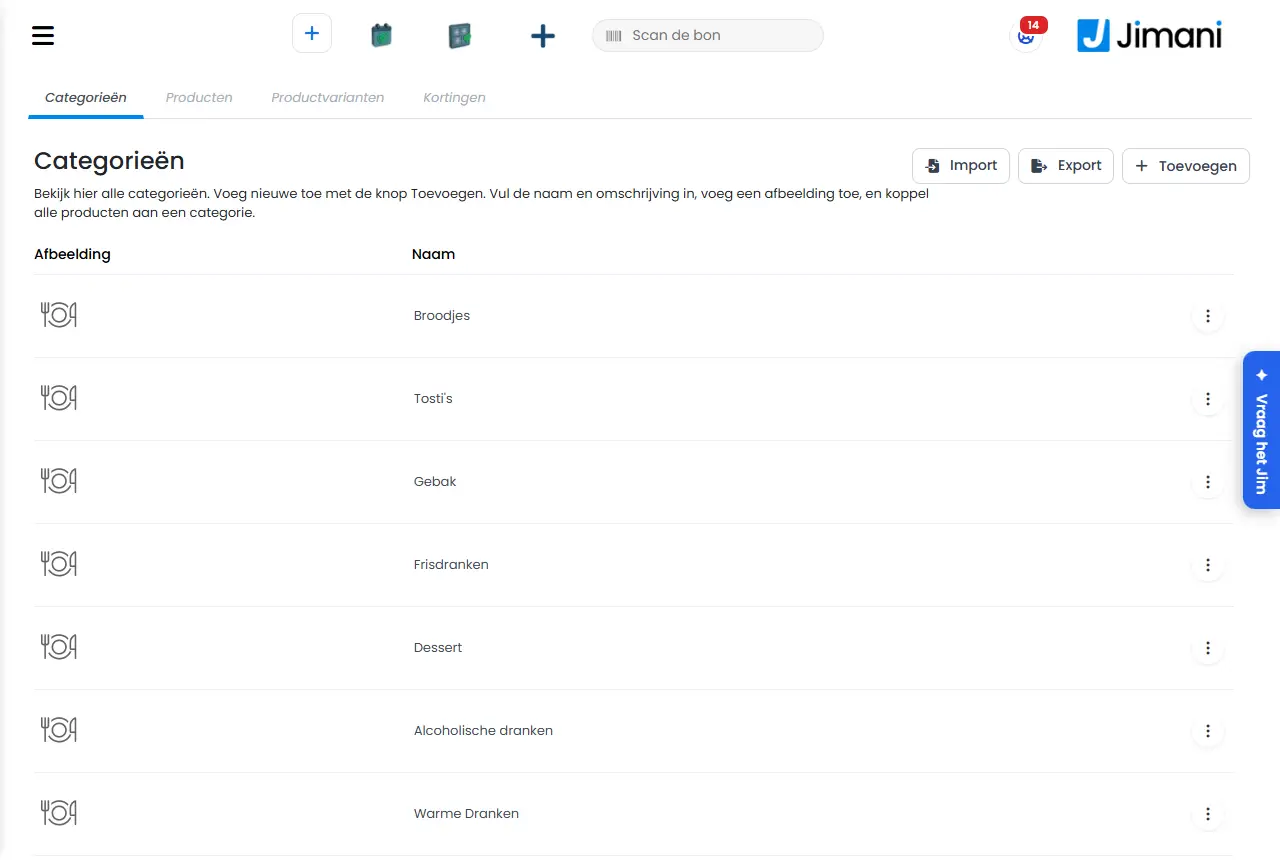
- Knappar och inställningar
Namn Vad det gör När använder du det Observera Öppettider Flik med öppettiderna per dag. Se Bord och öppettider. När du tar emot onlinebeställningar. Finns bara med funktionen Online webbutik. Kategorier Flik med alla dina kategorier: “Se alla kategorier här. Lägg till nya med knappen Lägg till. Fyll i namn och beskrivning, lägg till en bild och koppla alla produkter till en kategori.” För att dela in din meny. Se Kategorier. Underkategorier Flik för mellannivån under en kategori. Vid en stor meny. Bara med funktionen Underkategorier. Se Underkategorier. Produkter Flik med alla dina produkter. På skärmen står: “Se alla produkter här. Lägg till nya med knappen Lägg till. Sök snabbt efter dina produkter med filtret, och se direkt alla uppgifter tack vare översikten.” Varje dag, för att söka och ändra produkter. Se nedan för listans knappar. Tillbehör Flik med extra val till en produkt: “Tillbehör är extra alternativ som du kan ge produkten. Tänk på liten, mellan eller stor, eller extra tomat, sallad eller majonnäs. Du kan lägga till totalt 3 tillbehörslager och sätta ett pris på dem.” För såser, toppings eller storlekar. Bara med funktionen Tillbehör. Se Tillbehör. Produktvarianter Flik med variantgrupperna: “Här hanterar du produktvariantgrupper, som storlekar. Ge varje grupp ett tydligt namn, så att den är lätt att hitta när du konfigurerar produkter.” För storlekar eller färger. Bara med funktionen Produktvarianter. Se Produktvarianter. Anteckningar Flik med fasta frågor med fasta svar för kassan. Till exempel för skicket på en enhet. Bara med funktionen Produktanteckningar. Se Anteckningar. Etiketter och taggar Flik med etiketterna och taggarna: “Se alla etiketter och taggar här. Lägg till nya etiketter och taggar med knappen Lägg till, eller ändra synligheten via översikten. Du kan lägga till en etikett och tre taggar per produkt, för att snabbt visa viktig produktinformation för kunden.” För att ge produkter ett iögonfallande märke. Finns bara med funktionen Online webbutik. Se Etiketter och taggar. Bord Flik med bord för att parkera en beställning: “Här kan du skapa bord för att parkera ordern till senare. Det kan vara praktiskt när du tar emot en beställning per telefon eller när du vill att en order ska betalas först senare.” För beställningar som du tar betalt för senare. Bara med funktionen Parkera bord. Lager Flik med lagret per produkt. För att hålla koll på lagret. Bara med funktionen Lager. Se Lager. Leverantörer Flik med leverantörerna av dina produkter. För att koppla produkter till en leverantör. Bara med funktionen Leverantörer. Se Leverantörer. Lagerplatser Flik med platserna där ditt lager finns. När du håller koll på lagret per hylla. Bara med funktionen Lagerplatser. Se Lagerplatser. Rabatter Flik med de rabatter du ger. För att ställa in en rabatt på produkter. Bara med funktionen Rabatter. Se Rabatter. Produkter (sökfält) Söker medan du skriver i listan. För att snabbt hitta en produkt. Filter Visar bara produkterna i den valda kategorin. Det första valet är Alla kategorier. Vid en lång lista. Välj Excel-fil Blocket för att läsa in en Excel-fil med produkter. För att skapa eller ändra många produkter på en gång. Finns bara om Importera och exportera är på. Se Importera och exportera produkter. Välj en fil Öppnar filväljaren för Excel-filen. Innan du klickar på importikonen. Detta finns också under Kategorier, Tillbehör, Produktvarianter, Etiketter och taggar, Bord, Rabatter och Öppettider. Exportera produkter Laddar ned alla dina produkter som Excel-fil. Som underlag för en import. Redigera Pennan växlar listan till redigering: namn, momsgrupp och pris ändrar du direkt i listan, med bockar för att markera produkter. Ikonen blir då en spara-ikon. För snabba ändringar på många produkter. Glöm inte att spara med samma ikon. Ändra flera produkter samtidigt Kugghjulet, synligt så fort du har bockat i produkter. Se Ändra flera produkter samtidigt. För samma ändring på många produkter. Produktset En blå etikett efter namnet på en produkt som är ett set. För att skilja set från vanliga produkter. Bild Kolumn med produktens foto. En produkt har ett foto. Visningsnamn Kolumn med namnet som gästen ser det. Momsgrupp Kolumn med momsgruppen och satsen inom parentes. Kategori Kolumn med kategorin. Vid fler än en visas den första med tre punkter. EAN-kod Kolumn med streckkoden. Pris Kolumn med priset. Tillbaka Bläddrar i listan till föregående sida. Nästa Bläddrar i listan till nästa sida. Inga data hittades. Vad du ser när en lista är tom eller inget matchar din sökning. - Relaterat
Hur skapar eller ändrar jag en produkt?, Vad kan du ställa in för en produkt?
- Var hanterar jag mina produkter?
- Varför saknas det flikar under Kassa och produkter?
- Vilka flikar hör till Kassa och produkter?
Sökord: kassa och produkter, hantera produkter, produktflikar, lägga till produkt, produktlista, hantera menyn
Senast kontrollerad: 2026-10-16
Översatt från den nederländska kunskapsbasen; den nederländska versionen gäller.