Kassa
Kassa
- Vad
- Jimani-kassan är ett kassasystem för restaurang- och detaljhandelsföretagare med en gratis basvariant. Den hanterar beställningar, betalningar, kvittoutskrift och dagsavslut, och går att använda även när internetanslutningen går ner (ta betalt med kontanter eller Betala på annat sätt, skriva ut kundkvitto, söka efter dagens kvitton; ingen kortbetalning via Mollie). Kassan delar databas med de andra Jimani-modulerna (bokningar, webbutik, biljettförsäljning, aktiviteter, salong, hotell), så att till exempel en webbutiksbeställning visas i samma kassaskärm som en beställning som läggs direkt i kassan.
- För vem
- Restaurang- och detaljhandelsföretagare som söker ett kassasystem utan fasta månadskostnader, med en separat variant för behandlingssalonger.
- Kärnfunktioner
- - Beställa, ta betalt och skriva ut kvitton, med styrning av kassalådan via kvittoutskriftens signal - Offline-drift: ta betalt med kontanter eller Betala på annat sätt, skriva ut kundkvitto och söka efter dagens kvitton (kortbetalning via Mollie och Tap to Pay kräver en live-anslutning) - Flera kassor/försäljningsställen under ett företagskonto - Dagsavslut med omsättningsöversikt, som PDF och via e-post - Styrning av kvittoskrivare och kassalåda via ESC/POS; kortbetalningar via Mollie - Handhållen beställning vid bordet, med samma beställningsfunktion som kassan - Köks- och utlämningsskärm (€ 5 per köksskärm och månad) - Dricks som ett alternativ som kan slås på och av
- Pris
- Den första kassan är gratis. Vid start betalar du en engångsavgift på € 279 i onboardingkostnader (exkl. moms). Extra kassa € 15 per månad, handhållen enhet € 5, köksskärm € 5. Se "Vad kostar Jimani?".
- Skillnad mot konkurrenterna
- SumUp arbetar med en liknande freemium-modell (gratis bas-POS, betalt Plus-lager från €49/månad per plats). Lightspeed och unTill är löpande betalda abonnemang (Lightspeed från cirka $69-189/månad, unTill €80-200/månad) — ingen gratis basvariant hittades hos dessa två.
Sökord: kassasystem restaurang, gratis kassa, kassa detaljhandel, kassasystem utan abonnemang, kassa med bokningar
Relaterade frågor - Är Jimani-kassan verkligen gratis, och vad kostar onboardingen?
- Fungerar kassan fortfarande om internet går ner?
- Kan jag koppla flera kassor eller försäljningsställen till ett konto?
Koppling av kvittoskrivare, kassalåda och betalterminal
- Vad
- Jimani-kassan styr kvittoskrivare via nätverksprotokollet ESC/POS, öppnar kassalådan vid kontantbetalning och kopplar betalterminaler via Mollie. Kortterminaler (PAX A35 och PAX A920-PRO) och kvittoskrivare beställer du i Jimani-webbutiken. Kortbetalning kostar utan abonnemang 1,5% per transaktion, eller med kortabonnemanget € 20 per månad och betalterminal plus € 0,06 + 0,2% per transaktion (exkl. moms).
- För vem
- Restaurang- och detaljhandelsföretagare när de ställer in sin kassa.
- Så fungerar det
- Nätverksskrivare styrs via biblioteket ESCPOS_NET (Epson- kommandouppsättning, TCP-port 9100); ett separat tillverkar-SDK hanterar den inbyggda skrivaren i själva kassaenheten. Kassalådan kopplar du själv: vid kvittoskrivaren (Vilken kassalåda?) eller vid kassaskärmen (Kopplad kassalåda). Utan en kopplad låda går det inte att ta betalt med kontanter i den kassan. Kortbetalningar går via ett kopplat Mollie-konto per företag; någon annan betalleverantör har inte hittats i koden.
- Skillnad mot konkurrenterna
- Inget offentligt jämförelsematerial hittades. ESC/POS är ett öppet, vanligt förekommande protokoll, så detta är snarare standardpraxis än en särskiljande punkt.
Sökord: koppla kvittoskrivare, kassalåda, koppla betalterminal, ESC/POS, Mollie terminal
Relaterade frågor - Vilka kvittoskrivare fungerar med Jimani-kassan?
- Måste jag koppla kassalådan separat, eller sker det automatiskt? Du kopplar den själv vid kvittoskrivaren eller kassaskärmen.
- Vilken leverantör av betalterminaler använder Jimani, och vad kostar kortbetalning?
Köks- och utlämningsskärm
- Vad
- Beställningar i Jimani-kassan skickas automatiskt vidare till en köksskärm (under tillagning) och en utlämningsskärm (klar att lämnas ut), utan separat abonnemang på kitchen display. En köksskärm kostar € 5 per skärm och månad (exkl. moms) och kräver tilläggen Restaurang och Rätter (€ 10 per månad; gratis till 1 januari 2027 om du redan använder det nu).
- För vem
- Restaurangföretagare med kök eller en avhämtningsdisk.
- Så fungerar det
- En gemensam ordermodell dirigerar beställningar utifrån status och typ (leverans, avhämtning, äta på plats) till rätt skärmflik. Ett företag utan köksarbete får dessa skärmar automatiskt tomma i stället för felmeddelanden. Eftersom köks- och utlämningsskärmen använder samma datakälla som kassan visas en beställning utan fördröjning på rätt skärm så snart den har lagts.
- Skillnad mot konkurrenterna
- Inget offentligt jämförelsematerial hittades om kostnader för kitchen display hos Lightspeed, unTill eller SumUp specifikt.
Sökord: köksskärm, kitchen display system, utlämningsskärm, köksskrivare
Relaterade frågor - Har Jimani en köksskärm, och kostar den extra?
- Hur vet köksskärmen vilka beställningar som ska visas?
- Varför välja en köksskärm i stället för en köksskrivare?
Vilka betalningssätt stöder Jimani?
- Vad
- I kassan finns betalningssätten Kontant, Kort, Kort (extern), Tap to Pay, Betala på annat sätt, På konto och (endast vid växel tillbaka) Presentkort, plus mynt/tokens och förbetalt saldo. Svinn och personalförbrukning registrerar du som Eget bruk.
- För vem
- Restaurang- och detaljhandelsföretagare.
- Så fungerar det
- Varje betalning får ett av dessa fasta betalningssätt, oavsett via vilken skärm (kassa, webbutik, bokning) den kommer in. Vid "på konto" och "eget bruk" kommer inga pengar in vid betalningstillfället — det är bokföringsmässigt andra fall (en kundfordran, eller eget bruk) än kontant eller kort, och en bokföringskoppling bokför dem därför annorlunda. Mynt/tokens är ett separat, mindre vanligt betalningssätt, relevant för till exempel spelhallar eller attraktioner som arbetar med mynt.
- Skillnad mot konkurrenterna
- Inget offentligt jämförelsematerial hittades om hela utbudet av betalningssätt hos Lightspeed, unTill eller SumUp specifikt.
Sökord: betalningssätt kassa, vilka betalningssätt Jimani, betala med mynt tokens, betala på konto
Relaterade frågor - Vilka betalningssätt kan jag ta emot med Jimani?
- Kan en kund betala på konto i stället för att betala direkt?
- Stöder Jimani betalning med mynt eller tokens?
Byta mellan moduler på samma kassa
- Vad
- En kassaenhet kommer ihåg vilken modul som är aktiv (restaurang, webbutik, salong, aktiviteter, biljettförsäljning) och anpassar menyn efter det; en användare kan själv byta via en rullgardinsmeny.
- För vem
- Företagare som kombinerar flera moduler på samma kassaenhet.
- Så fungerar det
- Den aktiva modulen kommer ihåg i trettio dagar per enhet/användare. Står kassan på restaurangmodulen visar den gemensamma kassaskärmen bokningsmenyn och bordsplanen; vid en annan modul visas den tillhörande menyn. Utan en giltig, känd modul faller systemet tillbaka på företagets egen huvudmodul, så att kassan aldrig fastnar i fel meny.
- Skillnad mot konkurrenterna
- Inget offentligt jämförelsematerial hittades om ett jämförbart gemensamt kassagränssnitt där man kan byta modul hos Lightspeed, unTill eller SumUp specifikt.
Sökord: byta modul kassa, kassa till bokningsskärm, växla restaurang webbutik salong
Relaterade frågor - Kan jag på samma kassa växla mellan till exempel bokning och vanlig betalning?
- Kommer kassan ihåg vilken modul jag använde senast?
Vad kostar kortbetalning med Jimani?
- Svar
-
Kortbetalning går via ditt eget Mollie-konto. Utan abonnemang betalar du 1,5% per transaktion. Med kortabonnemanget betalar du € 20 per månad och betalterminal och därefter € 0,06 + 0,2% per transaktion. Tap to Pay kostar € 5 per månad för ett obegränsat antal enheter. Funktionen för handhållen enhet kostar € 5 per månad och handhållen enhet. Alla belopp är exklusive moms.
- Förklaring
-
| Val | Fast | Per transaktion |
|---|
| Utan abonnemang | € 0 | 1,5% |
| Kortabonnemang | € 20 per månad och betalterminal | € 0,06 + 0,2% |
| Tap to Pay | € 5 per månad, obegränsat antal enheter | taxan för ditt val ovan |
| Funktion för handhållen enhet | € 5 per månad och handhållen enhet | - |
- Koppla Mollie. Ägaren kopplar Mollie i Inställningar med "Anslut till Mollie" och godkänner behörigheterna hos Mollie. Mollie kontrollerar dina uppgifter.
- Kortabonnemang. Du betalar 12 månader i förväg, eller per månad om du redan har ett månadsuttag hos Jimani. Uppsägning gäller till slutet av den betalda perioden.
- Per betalterminal. Abonnemanget gäller per kopplad betalterminal; även en Tap to Pay-terminal eller en Mollie Tap räknas med. Med 3 betalterminaler betalar du 3 × € 20 = € 60 per månad (exkl. moms); på fakturan står "Kortabonnemang (3 × € 20,00)". Abonnemanget räknar minst en betalterminal.
- Betalterminaler. PAX A35 (fast, med kabel) och PAX A920-PRO (trådlös) beställer du i Jimani-webbutiken. Jimani kopplar enheten till ditt Mollie-konto. I kassans inställningar väljer du med vilken betalterminal den kassan tar betalt.
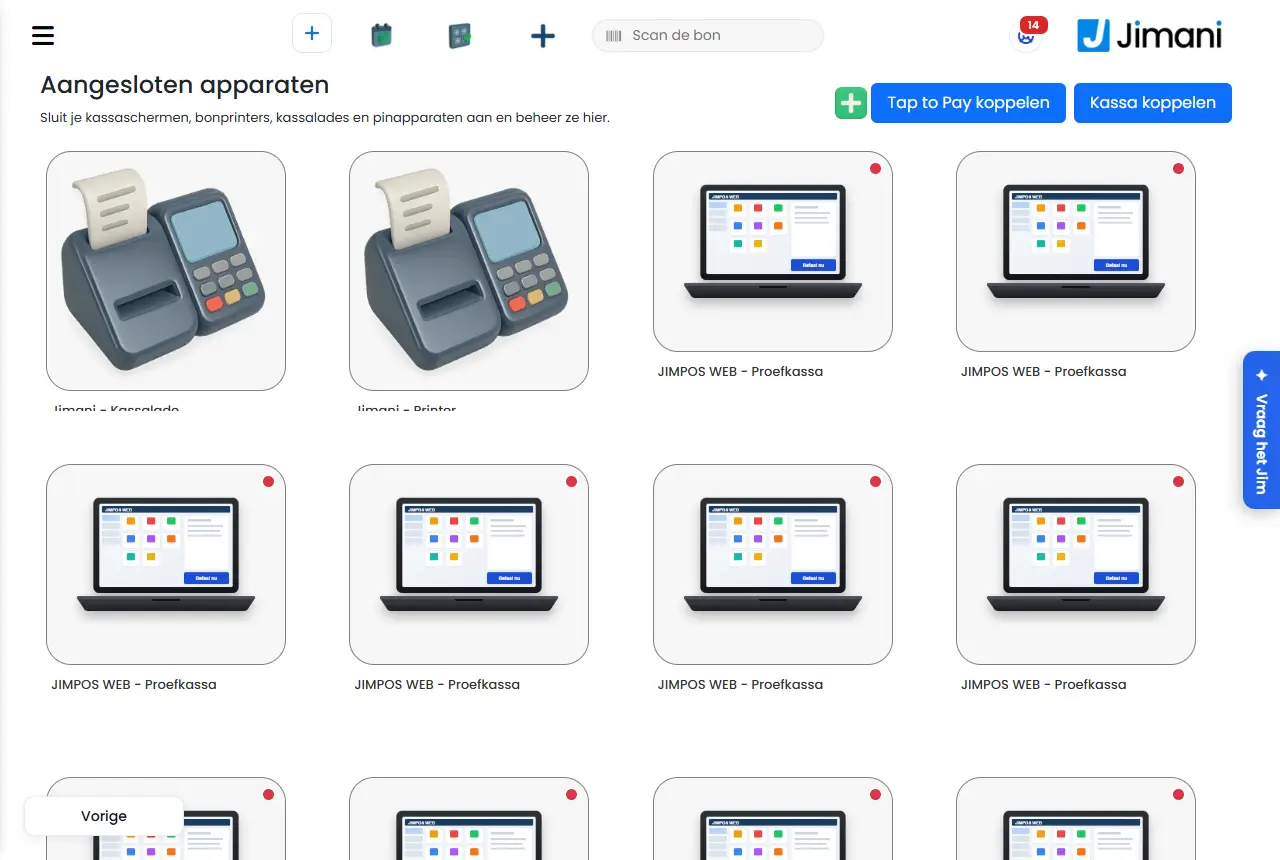
- Tap to Pay. Kortbetalning på en handhållen enhet eller Android-surfplatta med Mollie Tap-appen. På en fast kassaskärm fungerar det inte. Du kopplar enheten med en QR-kod under Inställningar > Kassa och produkter > Kassor och utrustning.
- Dricks. Vid kortbetalning kan du precis som vid kontant lägga till dricks; belopp och dricks går tillsammans till enheten.
- Exempel
-
Med kortabonnemanget och en betalning på € 50 betalar du € 0,06 + € 0,10 = € 0,16 i transaktionskostnader. Utan abonnemang är det € 0,75.
- Relaterat
-
Vad kostar en extra kassa, handhållen enhet, köksskärm eller summer?
Sökord: kostnad kortbetalning, kortabonnemang, mollie kortavgift, betalterminal kassa, tap to pay, transaktionskostnader kort
Relaterade frågor - Vad kostar en betalterminal via Jimani?
- Hur mycket betalar jag per kortransaktion?
- Vad kostar Tap to Pay?
- Är kortabonnemanget värt det?
- Vad kostar det att betala med telefonen som betalterminal?
Uppfyller Jimani-kassan kraven från Belastingdienst?
- Svar
-
Jimani är byggt efter Belastingdiensts handledning för ett tillförlitligt betalsystem. Varje betalning hamnar i en kassajournal som inte längre kan ändras, raderna är kedjade till varandra, och du laddar ned en revisionsfil (XAA) för Belastingdienst. Jimani har (ännu) ingen certifiering.
- Förklaring
-
- Kassajournal. Varje avslutat kvitto, varje betalning och händelse hamnar i journalen. Ett avslutat kvitto kan databasen inte längre ändra eller radera. Ett betalt kvitto kan inte strykas; för det använder du Återbetala.
- Kedja. Varje rad får en kod som tar med sig den föregående raden. På så sätt syns varje senare ändring. Varje kassa har dessutom ett eget löpande serienummer.
- Händelser. Även öppna låda, utloggning, X-rapporten, insättningar, uttag och delbetalningar finns i journalen.
- Kontroll. Vid Dagsavslut finns knappen Kassajournal: "Kedjan är intakt" eller platsen för ett avbrott, plus luckor per kassa. Jimani kontrollerar kedjan även varje natt.
- Revisionsfil. Vid Dagsavslut laddar du ned revisionsfilen för betalsystem (XAA 3.2) för en period. Inom din verksamhet kan bara ägaren göra detta.
- Övningskvitto. Ett övningskvitto heter "* ÖVNINGSKVITTO *" och räknas inte med i totalerna.
Arbetar du i Tyskland, Österrike, Belgien eller Frankrike gäller där egna regler för kassor. Dem stöder Jimani ännu inte.
- Exempel
-
Belastingdienst begär kassauppgifterna för 2026. Ägaren väljer vid Dagsavslut perioden och laddar ned XAA-revisionsfilen.
- Relaterat
-
Vad står det på kassakvittot?, Hur fungerar dagsavslutet?
Sökord: kassa Belastingdienst, tillförlitligt betalsystem, revisionsfil kassa, xaa, kassajournal, fiskal kassa
Relaterade frågor - Är Jimani ett godkänt kassasystem för Belastingdienst?
- Kan jag ändra eller radera ett kvitto i efterhand i kassan?
- Uppfyller min kassa den nederländska kassalagen?
- Hur korrigerar jag ett felaktigt betalt kvitto?
- Sparas allt jag slår in för bokföring och kontroll?
Vad står det på kassakvittot?
- Svar
-
På varje kundkvitto står namn, adress, momsnummer och KvK-nummer för din verksamhet, kvittonumret, datum och tid, medarbetarnumret och momsen per sats. Kvittonummer och datum går inte att stänga av.
- Förklaring
-
- Huvud: namn, adress, momsnummer och KvK-nummer för verksamheten, från dina företagsuppgifter.
- Rader: produkterna med antal och belopp.
- Moms: momsbeloppet per sats. Det gäller även kvittot för en bokning.
- Fot: kvittonummer, datum och tid (verksamhetens klocka) och medarbetarnumret ("Medarbetare: M" med ett nummer).
- Övningskvitto: i övningsläget står "* ÖVNINGSKVITTO *" ovanför kvittot och "* ÖVNINGSKVITTO - inte ett giltigt kassakvitto *" under.
Är ditt momsnummer tomt, eller består det bara av skiljetecken, räknas det som ej ifyllt och du ser ett orange meddelande i Hjälp. Fyll i det i dina företagsuppgifter.
- Exempel
-
Kvitto 1042 den 14-10-2026 kl. 12:31, medarbetare M5381, med 9% moms € 1,49 och 21% moms € 0,87.
- Relaterat
-
Uppfyller Jimani-kassan kraven från Belastingdienst?
Sökord: krav kassakvitto, vad ska stå på ett kvitto, moms på kassakvitto, kvittonummer, kassakvitto restaurang
Relaterade frågor - Vilka uppgifter står det på ett kvitto från Jimani?
- Står mitt momsnummer och KvK-nummer på kvittot?
- Vad står det längst ned på kassakvittot?
- Vilka momsbelopp visas på kvittot?
- Var kommer medarbetarnumret på kvittot ifrån?
Hur fungerar dagsavslutet och räkningen av kassan?
- Svar
-
Vid dagsavslutet skapar Jimani Z-kvittot med omsättningen per momssats, per betalningssätt och krediteringarna. Är "Kassan räknas" på räknar du därefter mynten och sedlarna i kassan och Jimani bokför differensen. En mellanställning utan att avsluta är X-rapporten.
- Förklaring
-
- Z-kvitto. Varje dagsavslut har ett löpnummer per försäljningsställe. Ett nytt Z börjar alltid där det föregående slutade. Beloppen kommer från kassajournalen.
- X-rapport. Förhandsvisnings-pdf:en av dagsavslutet är mellanställningen. Öppnande hamnar i journalen.
- Räkna kassan. Slå på "Kassan räknas" under Inställningar > Pengar och siffror > Bokföringskoppling, fliken Kassadifferenser (som standard av). Den skärmen finns bara med tillägget Bokföringskoppling (€ 15 per månad, exkl. moms). Om den är av säger skärmen Räkna kassan det och hänvisar till Inställningar > Tillägg. Efter avslutet visar kassan en räknare för alla euromynt och -sedlar med differensen bredvid. Differensen bokför Jimani på kontot Kassadifferens. Per dag görs en räkning per kassalåda. Översikten finns under Inställningar > Pengar och siffror > Bokföringskoppling > Kassadifferenser.
- Förväntat i lådan. Startsaldo + mottagna kontanter + insättningar - uttag.
- Fast växelkassa. Med "Fast växelkassa i lådan" (kugghjulet på sidan Dagsavslut) talar räknaren om hur mycket du tar ut, till exempel "lämna kvar € 150". Detta uttag bokför Jimani som uttag.
- Eget bruk står separat på Z-kvittot och räknas inte som omsättning.
- Exempel
-
Förväntat är € 412,50. Du räknar € 410,00. Jimani bokför € 2,50 i kassadifferens.
- Relaterat
-
Hur bokför jag pengar in i eller ut ur kassalådan?, Uppfyller Jimani-kassan kraven från Belastingdienst?
Sökord: dagsavslut kassa, z-kvitto, x-rapport, kassadifferens, räkna kassan, växelkassa
Relaterade frågor - Hur avslutar jag kassan i slutet av dagen?
- Vad är ett Z-kvitto och vad är en X-rapport?
- Hur räknar jag min kassa och vad gör jag om det finns en differens?
- Kan jag titta på omsättningen mellan varven utan att avsluta?
- Hur slår jag på kassaräkning vid dagsavslutet?
Hur bokför jag pengar in i eller ut ur kassalådan?
- Svar
-
I kassan väljer du Övrigt > Kassa. Där väljer du Insättning eller Uttag, fyller i beloppet och vid ett uttag orsaken. Därefter öppnas lådan. En insättning eller ett uttag räknas inte som omsättning, men finns med i kassajournalen.
- Förklaring
-
- Kassafönster. Du ser startsaldot för i dag (kan ändras), valet Insättning eller Uttag, ett beloppsfält med snabba belopp och utskrift av en kvittoremsa Ja eller Nej (som standard Nej).
- Orsaker vid uttag: Insättning på bank, Inköp/leverantör, Dricks utbetald, eller Annat med en egen text.
- Behörighet. Som standard får rollerna Ägare och Manager göra detta. Har en medarbetare inte behörigheten kan någon med behörigheten knappa in sin pinkod. Behörigheten heter "Sätt in/ta ut kontanter" under Användarrättigheter (blocket Kassa och beställningar).
- Fast växelkassa. Sätt vid kugghjulet på sidan Dagsavslut "Fast växelkassa i lådan" på Ja och fyll i beloppet. Vid första öppnandet efter ett dagsavslut lägger kassan då själv fast startsaldot.
- Dagsavslut. Förväntat i lådan är startsaldo + kontanter + insättningar - uttag.
- Exempel
-
Du tar € 200 ur lådan för att lämna till banken. Välj Kassa > Uttag, € 200, Insättning på bank. Kassan förväntar sig vid dagsavslutet € 200 mindre.
- Relaterat
-
Hur fungerar dagsavslutet och räkningen av kassan?
Sökord: sätta in kontanter, pengar ur kassan, kassauttag, växelkassa kassa, insättning på bank, kassalåda
Relaterade frågor - Hur tar jag ut pengar ur kassalådan utan att sälja?
- Hur bokför jag en kassainsättning eller ett kassauttag?
- Hur tömmer jag kassalådan för att sätta in på banken?
- Hur bokför jag utbetald dricks eller pengar för inköp ur kassan?
- Hur ändrar jag kassans startsaldo?
Hur bokför jag eget bruk, personalkonsumtion eller svinn?
- Svar
-
Slå på den gratis funktionen Eget bruk. I kassan finns då i betalfönstret knappen Eget bruk. Du väljer typ (eget bruk, personal, på huset eller svinn) och eventuellt en orsak. Kvittot går på € 0: ingen omsättning, ingen moms, men lägre lager.
- Förklaring
-
- Slå på. Inställningar > Tillägg > Eget bruk (kategori Lager och inköp). Gratis.
- Bokföra. Slå in produkterna och välj i betalfönstret Eget bruk (under På konto). Det fungerar på webbkassan, kassa-appen och den handhållna enheten.
- Inte möjligt vid en retur, en reparation, Diverse eller ett bord med tidigare omgångar.
- Behörighet. Rollbehörigheten "Bokför eget uttag". Den är som standard på för Ägare, Manager och roller med kassabehörigheten; du kan stänga av den per roll.
- Var ser du det. Z-kvittot visar eget bruk separat per typ, utanför omsättning, moms och betalningssätt. Den finansiella översikten visar ett block per typ. I webbutikens finansiella översikt öppnar knappen Eget bruk en översikt per typ och månad, med Excel och pdf. I journalen står försäljningsvärdet och självkostnadspriset (inköpspris × antal), om du har fyllt i inköpspriser.
- Exempel
-
En medarbetare dricker två kaffe. Bokför dem som Eget bruk > Personal. Kvittot är € 0 och kaffet dras från lagret.
- Relaterat
-
Hur fungerar dagsavslutet och räkningen av kassan?
Sökord: eget bruk kassa, personalkonsumtion, på huset, svinn, bokföra svinn
Relaterade frågor - Hur bokför jag ett kaffe till personalen utan att det blir omsättning?
- Hur registrerar jag svinn eller brytage i kassan?
- Hur bokför jag något på huset?
- Kan jag ta betalt för personalkonsumtion i kassan för 0 euro?
- Hur tar jag produkter ur lagret utan försäljning?
Hur tecknar jag ett abonnemang för kortbetalning eller säger upp det?
- Svar
-
I fönstret Mollie, i blocket Kortbetalning, vid Kortbetalning: med eller utan abonnemang. Välj Teckna abonnemang för att börja, Förnya inte för att säga upp och Fortsätt ändå om du vill ångra uppsägningen. Abonnemanget för kortbetalning kostar 20 € per månad per betalterminal (även en Tap to Pay-terminal räknas, minst en), plus 0,06 € + 0,2% per transaktion (exkl. moms); se Vad kostar kortbetalning med Jimani?.
- Förklaring
-
- Steg 1. Öppna fönstret Mollie: Inställningar > Pengar och siffror, och skriv "Mollie" i Sök efter en inställning… (eller välj Betalningar (Mollie) om du inte är kopplad ännu). Blocket Kortbetalning finns först när Mollie är kopplat och behörigheterna är godkända.
- Steg 2. Läs vid Kortbetalning: med eller utan abonnemang hur du betalar med kort just nu. Utan abonnemang står det "Du tar kortbetalning utan abonnemang: inga fasta kostnader, men en högre avgift per kortbetalning."
- Steg 3. Välj Teckna abonnemang.
- Betalar du redan Jimani per månad via automatiskt autogiro börjar abonnemanget direkt och ingår i din månatliga betalning: "Ditt abonnemang för kortbetalning börjar och ingår i din månatliga betalning."
- Annars får du en faktura för 12 månader i förväg: "Fakturan är klar; du kan betala den direkt med länken i mejlet. Så fort den är betald börjar ditt abonnemang."
- Per betalterminal. Beloppet är 20 € gånger antalet kopplade betalterminaler. Vid Kortbetalning: med eller utan abonnemang ser du hur många betalterminaler du har nu och vad det blir tillsammans per månad. Kopplar du till eller bort en betalterminal ändras beloppet vid nästa månadsbetalning eller förnyelse.
- Förnya. Ett abonnemang på 12 månader: trettio dagar före slutet skickar Jimani fakturan för nästa period.
- Säga upp. Välj Förnya inte. Ditt abonnemang löper till slutet av den betalda perioden (vid ett månadsabonnemang till slutet av den här månaden). Därefter gäller priserna utan abonnemang.
- Fortsätt ändå. Så länge perioden fortfarande pågår återställer Fortsätt ändå uppsägningen: "Ditt abonnemang fortsätter som vanligt."
- Räknehjälp. I Allt om betalningar, fliken Betalningsmetoder, räknar "Vilken kortbetalningsplan från Mollie passar bäst?" med din kortomsättning de senaste månaderna ut vilken plan som är billigast för dig.
- Exempel
-
Du betalar redan Jimani varje månad via autogiro. Du väljer Teckna abonnemang; abonnemanget för kortbetalning ingår från i dag i din månadsbetalning. I mars väljer du Förnya inte: det löper då fortfarande till 1 april.
- Relaterat
-
Vad kostar kortbetalning med Jimani?, Vad kan du ställa in i fönstret Mollie?
Sökord: abonnemang kortbetalning, säga upp abonnemang kortbetalning, mollie abonnemang, lägre kortavgift, förnya inte, teckna abonnemang kortbetalning
Relaterade frågor - Hur säger jag upp mitt abonnemang för kortbetalning?
- Var tecknar jag ett abonnemang för betalterminalen?
- Jag sa upp av misstag, kan jag ångra det?
- Vad kostar ett abonnemang för kortbetalning per månad?
Kan jag koppla Jimani till mitt bokföringsprogram?
- Svar
-
Ja. Med bokföringskopplingen (15 € per månad, exkl. moms) skickar Jimani varje dagsavslut som verifikation till Exact Online, Twinfield, SnelStart eller Odoo. Andra program kopplar vi inte; då exporterar du dina siffror från Rapporter till Excel eller pdf.
- Förklaring
-
- Steg 1. Slå på tillägget Bokföringskoppling under Inställningar > Tillägg. Därefter finns Bokföring under Inställningar > Pengar och siffror, under Administration och kostnader.
- Steg 2. Öppna fliken Administration. Välj vid Program ditt bokföringsprogram. "Bara de program som vi kan koppla med i dag finns i listan."
- Steg 3. Fyll i Serverns adress (webbadressen där du själv loggar in i programmet), Administration (vid Odoo databasens namn), Nyckel och Verifikationsserie (verifikationsserien där dagsavslutet hamnar). Nyckeln sparas krypterad och går efteråt inte att läsa igen.
- Steg 4. Slå på Kopplingen är på och välj Spara kopplingen. Välj därefter Testa anslutningen: testet arbetar med det du har sparat. Lyckas det ser du dina verifikationsserier och momskoder, och Jimani fyller rullistorna i kontoplanen med kontona från ditt program.
- Steg 5. Fyll i Kontoplan: vilket huvudbokskonto som hör till varje momssats (Intäktskonton, Utgående moms), varje betalsätt (Kassa- och bankkonton) och resten (Övrigt). Välj Spara kontoplan. "Kontoplanen är inte ifylld ännu. Tills dess kan ingenting skickas till bokföringsprogrammet."
- När skickas det. Varje natt kl. 06:00 skickas alla dagsavslut som fortfarande är öppna till programmet. Varje dagsavslut skickas en gång. På fliken Skickat ser du per dag om det lyckades; med Skicka allt som är öppet nu eller Skicka nu gör du det direkt.
- Kassadifferenser. Är Kassan räknas påslaget visas en räknare efter dagsavslutet och differensen följer med i verifikationen. En verksamhet utan kassa slår av detta.
- Export utan koppling. Under Inställningar > Pengar och siffror > Rapporter har varje rapport knapparna Exportera (Excel, en flik per del) och Skriv ut (pdf), med filtren du har valt. Momsrapport utlandet (OSS) exporterar du som CSV.
- Exempel
-
Din redovisningskonsult arbetar i Exact Online. Du slår på bokföringskopplingen, kopplar Exact, väljer konton för 21%, 9%, kort och kontant och sparar planen. Från nästa morgon står varje avslutad dag som verifikation i Exact.
- Relaterat
-
Hur fungerar skärmen Bokföring?, Vilka funktioner kostar pengar?, Hur fungerar Finansiell rapportering?
Sökord: bokföringskoppling, koppla exact online, twinfield koppling, snelstart koppling, odoo koppling, exportera omsättning, verifikation dagsavslut
Relaterade frågor - Kan jag koppla kassan till Exact Online eller SnelStart?
- Fungerar Jimani tillsammans med Twinfield eller Odoo?
- Hur får jag in min omsättning i bokföringen?
- Vad kostar bokföringskopplingen?
- Mitt bokföringsprogram stöds inte, hur får jag ändå ut mina siffror?
Hur beställer jag en kassa, skrivare eller betalterminal hos Jimani?
- Svar
-
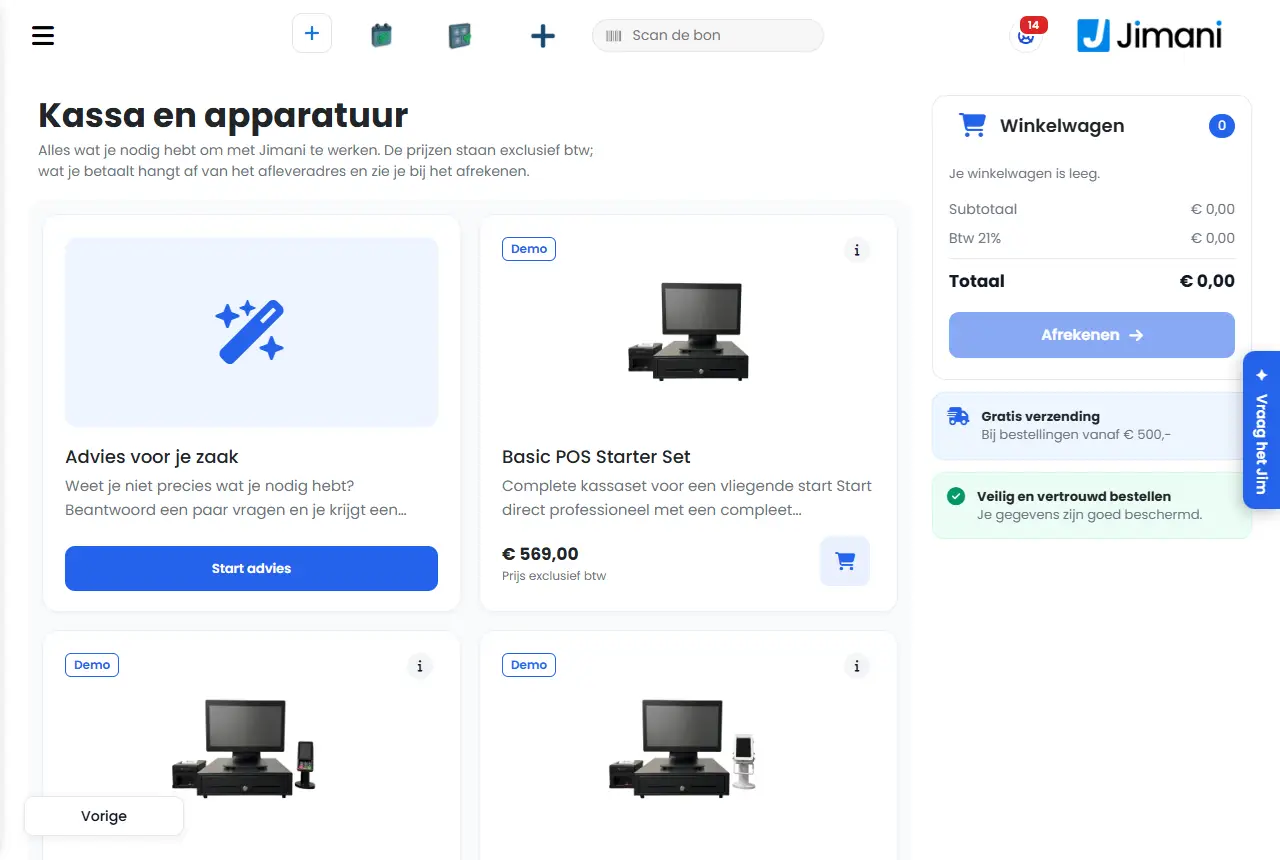
I Jimani webbutik Kassa och utrustning: kassaskärmar, skrivare, betalterminaler och annan utrustning, även som paket. Du öppnar den via Inställningar > Tillägg > Köp utrustning i Jimani webbutik, eller via rutan Se vår hårdvara under Kassor och utrustning. Du väljer Lägg till, därefter Till kassan, och betalar via Mollie.
- Förklaring
-
- Steg 1. Öppna webbutiken. "Allt du behöver för att arbeta med Jimani. Priserna är exklusive moms; vad du betalar beror på leveransadressen och ser du i kassan." Du hittar den också genom att skriva "Jimani webbutik" i Sök efter en inställning….
- Steg 2. Är du osäker på vad du behöver, välj då Starta rådgivning: du svarar på några frågor och får ett skräddarsytt råd. Vid vissa enheter finns Demo: prova enheten med dina egna produkter.
- Steg 3. Klicka på en artikel för Beskrivning och, om den finns, Bruksanvisning. Du ser om den är I lager ("Beställ före 16:00, hemma i morgon") eller Beställningsvara.
- Steg 4. Välj Lägg till eller, i artikeln, Antal och Lägg i varukorgen. Varukorgen visar delsumman, momsen och totalen.
- Steg 5. Välj Till kassan, fyll i dina uppgifter och leveransadressen och välj Skicka beställningen. Du betalar via Mollie. Moms och frakt följer leveransadressen; från ett visst belopp är frakten gratis.
- Efter beställningen. Under Inställningar > Kassa och produkter > Kassor och utrustning finns en ruta per beställd enhet med Väntar på betalning eller Beställd. Är den levererad kopplar du den där. En betalterminal sätter Jimani upp på ditt eget Mollie-konto; för det måste Mollie vara kopplat.
- Din faktura finns därefter under Inställningar > Pengar och siffror > Fakturering och kostnader.
- Beställa via Jimani. Beställer du i ett samtal med Jimani får du en betalningsbegäran per mejl och fyller i dina uppgifter online.
- Exempel
-
Du öppnar en andra filial. Du väljer Starta rådgivning, får en kassaskärm, kvittoskrivare och betalterminal föreslagna, lägger dem i varukorgen och väljer Till kassan. Efter betalningen står de tre enheterna som Beställd under Kassor och utrustning.
- Relaterat
-
Hur fungerar betalningen i Jimani-webbshopen?, Vad kostar kortbetalning med Jimani?, Jag fick en betalningsbegäran från Jimani: hur fungerar det?
Sökord: beställa kassa, hårdvara jimani, köpa kvittoskrivare, beställa betalterminal, köpa kassaskärm, jimani webbutik, köpa utrustning
Relaterade frågor - Var kan jag köpa en kassa, skrivare eller betalterminal?
- Säljer Jimani även hårdvara som paket?
- Hur beställer jag en kassaskärm eller kvittoskrivare?
- Hur betalar jag för utrustning som jag beställer hos Jimani?
Fungerar kassan fortfarande om internet går ner?
- Svar
-
Ja. Kassan fortsätter att fungera med uppgifterna som finns på enheten. Du tar betalt med Kontant, Betala på annat sätt eller Kortbetalning (extern); kvittot får ett nummer från den här kassan, kundkvittot och köksbongen skrivs ut från skrivaren och lådan öppnas. Så snart internet är tillbaka skickar kassan kvittona själv. Kortbetalning på Mollie-betalterminalen, Tap to Pay, ett presentkort eller tillgodohavande och att spara bord går först igen när internet är tillbaka.
- Förklaring
-
- Steg 1. Du ser fältet. Försvinner anslutningen står det längst ner "Ingen anslutning. Kassan fortsätter att fungera med enhetens senaste uppgifter." Kassan kontrollerar var tionde sekund om servern finns och går först efter tre missade försök (ungefär en halv minut) över till läget utan internet. Ett kort avbrott gör alltså inte kassan offline direkt.
- Steg 2. Ta betalt. Tryck som vanligt på Kontant eller Betala på annat sätt. Vid Betala på annat sätt ordnar du betalningen själv, till exempel på en fristående betalterminal. Efter betalningen ser du "Ingen anslutning. Kvittot är klart och skickas så snart internet är tillbaka."
- Steg 3. Knappen Kort. Är en Mollie-betalterminal kopplad till kassan kan kassan inte styra den utan internet. Kassan kontrollerar först en gång till om servern ändå finns. Gör den inte det bokför knappen Kort betalningen som Betala på annat sätt och du ser "Bokfört som Betala på annat sätt. Ange beloppet själv på betalterminalen." Är ingen betalterminal kopplad till kassan bokför knappen Kort som vanligt som Kortbetalning (extern).
- Steg 4. Kvitton. I Jimani-appen går kundkvittot, köksbongen och öppnandet av lådan direkt via appen, även utan internet. Ett kvitto får ett nummer ur en egen serie för den här kassan, så att två kassor som tar betalt samtidigt utan internet aldrig ger samma kvittonummer.
- Steg 5. Skriva ut kvittot igen. Tryck på Orderöversikt (utan köksarbete heter knappen Sök beställning) i fältet överst. Utan internet öppnas ett fönster Sök beställning med dagens kvitton från den här kassan. Sök på kvittonummer, belopp eller tid och tryck på Skriv ut igen. Ett kvitto som ännu ska till servern har "(ska skickas)" bredvid sig. Du kan också skanna ett kvitto i rutan Skanna kvittot.
- Steg 6. Lådan utan försäljning. Två tryck på logotypen uppe till vänster öppnar lådan, även utan internet (i Jimani-appen).
- Steg 7. Inställningar. Kugghjulet öppnar utan internet ett litet fönster med Externa enheter, Skriv ut testkvitto och Öppna kassalådan. Att ändra produkter och priser, användare, språk, betalningsinställningar och dagsavslutet går först igen med internet.
- Steg 8. Internet är tillbaka. Fältet försvinner och du ser fönstret "Du har internet igen": kassan skickar vidare kvittona och kontrollerar om det finns ändringar. Tar det lång tid kan du trycka på Använd kassan redan nu. Varje kvitto har ett eget kännetecken: kommer samma kvitto fram två gånger bokför servern det bara en gång.
| Går utan internet | Går först igen med internet |
|---|
| Kontant, Betala på annat sätt och Kortbetalning (extern) | Kortbetalning på Mollie-betalterminalen och Tap to Pay |
| Kundkvitto, köksbong och låda (i Jimani-appen) | Presentkort, tillgodohavande och betalning med polletter |
| Söka upp dagens kvitton från den här kassan och skriva ut dem igen | Öppna bord, Spara på ett bord, flytta rader |
| Öppna lådan via logotypen | Leta upp nota, retur och kreditkvitto |
| Se skrivare och skriva ut ett testkvitto | Bokföra pengar in i eller ut ur kontantkassan |
- Det du ser vid en knapp som inte går: "Det här går inte utan internet. Kontantbetalning går." Vid kontantkassan ser du "Utan internet går det inte att bokföra pengar in i eller ut ur kassan."
- Kvittonumren är slut. Kassan fyller på sin serie kvittonummer så länge det finns internet. Är de ändå slut ser du "Kvittonumren på den här enheten är slut. Skaffa en anslutning innan du fortsätter att ta betalt." Kvittot ligger då kvar på skärmen och är inte betalt.
- Kvitton som blir kvar. Är internet tillbaka men det finns fortfarande kvitton ser du längst ner ett rött fält "Det väntar fortfarande kvitton på att skickas." med antalet. Kassan försöker igen var trettionde sekund. Lyckas det inte efter tre försök står det "Servern tar inte emot ett kvitto. Kvittot är inte borta: det finns på den här kassan och försöks igen. Om det här meddelandet blir kvar, ring Jimani." Ett sådant kvitto räknas först med i omsättningen när det har kommit till servern.
- Logga in och logga ut. Utan internet loggar kassan inte ut någon av sig själv, och betalterminalen kan inte kontrollera en pinkod: du ser "Inget internet. Det går att logga in igen så snart det finns en anslutning."
- Först online en gång. Kassan sparar produkterna och priserna på enheten först när den har varit online. En ny kassa fungerar alltså utan internet först efter att den en gång hade anslutning. Trycker du på en produktgrupp frågar kassan först servern och tar efter fyra sekunder utan svar kopian på enheten.
- Strömavbrott fångar det här inte upp: utan ström fungerar inte själva enheten.
- Exempel
-
Under ett wifi-avbrott tar du betalt av en gäst med Kontant. Kvittot kommer ur skrivaren, lådan öppnas och kvittot väntar på kassan. Efter tio minuter är internet tillbaka: du ser "Du har internet igen" och kvittot finns därefter som vanligt i dagens omsättning.
- Relaterat
-
Vad händer om en kortbetalning misslyckas eller avbryts?, Hur tar jag betalt med min egen fristående betalterminal?, Vilka kvitton och betalsätt finns i Jimanis kassa?
Sökord: kassa offline, internet borta kassa, kassa utan internet, wifi-avbrott kassa, kortbetalning utan internet, skriva ut kvitto offline, internetavbrott
Relaterade frågor - Vad händer om mitt wifi eller internet går ner under betalningen?
- Kan jag ta kortbetalning offline?
- Kan jag skriva ut kvitton och öppna kassalådan utan internet?
- Vad händer med kvitton som jag har gjort offline?
- Kan jag använda ett presentkort offline?
Hur tar jag betalt med min egen fristående betalterminal?
- Svar
-
Tryck bara på Kort. Är ingen Mollie-betalterminal och ingen Tap to Pay kopplad till kassan bokför knappen Kort kvittot som Kortbetalning (extern): betalt med en fristående betalterminal utanför Jimani. Du anger beloppet själv på din egen betalterminal; kvittot står direkt som betalt och räknas i rapporterna som kortbetalning.
- Förklaring
-
- Steg 1. Slå in beställningen och tryck på Kort (eller på Betalning och sedan på Kort i fönstret Välj betalningsmetod).
- Steg 2. Ange samma belopp på din egen betalterminal och låt kunden betala.
- Steg 3. Kassan frågar inget mer: det finns inget väntfönster och ingen betalterminal som rapporterar tillbaka något. Kvittot avslutas och, om kassan gör det, skrivs ut.
- I siffrorna. Kortbetalning (extern) räknas som kortbetalning på Z-rapporten, X-rapporten, kassaavstämningen och i kassajournalen. Tidigare bokförde knappen Kort utan betalterminal som Betala på annat sätt; därför stod kortomsättningen under Annat.
- För alla. Det finns ingen inställning: varje kassa utan Mollie-betalterminal eller Tap gör så här. En kassa med en Mollie-betalterminal eller Tap skickar beloppet som vanligt till den enheten.
- Utan internet. Kortbetalning (extern) fungerar även när kassan inte har internet. Är en Mollie-betalterminal kopplad till kassan och internet är borta bokför knappen Kort som Betala på annat sätt (se artikeln om kassan utan internet).
- Betala en del med kort. Tar du betalt för en del av kvittot med kort på en kassa utan betalterminal bokförs den delen också som Kortbetalning (extern).
- Stänga av Kort. Vill du inte ha knappen Kort alls på en kassa, sätt då Kort på Nej vid Betalsätt på den här kassan (Inställningar > Kassa och produkter > Kassor och utrustning, öppna kassan, sidan Kassainställningar).
- Betala på annat sätt finns kvar vid sidan av: med det bokför du ett kvitto som har betalats utanför Jimani. Den omsättningen räknas i rapporterna inte som kortbetalning.
- Exempel
-
En snackbar har en egen betalterminal från banken och ingen Mollie-betalterminal. En kund betalar 12,50 €: medarbetaren trycker på Kort, anger 12,50 € på betalterminalen, och i dagsavslutet står de 12,50 € under kort.
- Relaterat
-
Vad kostar kortbetalning med Jimani?, Fungerar kassan fortfarande om internet går ner?, Vilka kvitton och betalsätt finns i Jimanis kassa?
Sökord: fristående betalterminal, egen betalterminal kassa, kortbetalning extern, kortbetalning utan mollie, kort utanför jimani, kortomsättning dagsavslut
Relaterade frågor - Kan jag använda kassan med min egen betalterminal från banken?
- Vad är Kortbetalning (extern) på kassan?
- Hur bokför jag en kortbetalning när jag anger beloppet själv på en fristående betalterminal?
- Räknas en betalning på min egen betalterminal med i rapporterna?
Vad händer om en kortbetalning misslyckas eller avbryts?
- Svar
-
Då är ingenting bokfört och kvittot är öppet igen, med ett meddelande. Ett kvitto på ett bord blir kvar på bordet med samma rader; ett fristående kvitto utan bord går tillbaka så att du kan ta betalt igen utan dubbel omsättning. Ta därefter betalt på nytt med Kort eller med ett annat betalsätt.
- Förklaring
-
- Steg 1. Beloppet går till betalterminalen. Efter Kort ser du "Betalningen har skickats till betalterminalen" och "Väntar på betalning på betalterminalen." Kassan väntar tills betalterminalen rapporterar tillbaka något.
- Steg 2. Avbryta. Du avbryter på själva betalterminalen: "Avbryta? Tryck på den röda stoppknappen på betalterminalen." Från kassan går det inte att avbryta en kortbetalning på en Mollie-betalterminal.
- Steg 3. Avbruten, misslyckad eller utgången. Meddelar Mollie det ser du "Kortbetalningen har avbrutits. Kvittot är fortfarande öppet; ta betalt igen." (eller misslyckades, eller gick ut). Finns knappen Kort på skärmen väljer du direkt Försök med kortbetalning igen eller Stäng; annars tar du betalt igen som du vill.
- Steg 4. Inget svar efter tre minuter. Då slutar kassan att vänta: "Betalterminalen svarar fortfarande inte efter tre minuter. Kontrollera på betalterminalen om betalningen lyckades innan du tar betalt igen." Titta alltså först på betalterminalen om beloppet har gått igenom.
- Beloppet kom inte till betalterminalen. Gav Mollie inget betalningsnummer tillbaka finns ingenting på betalterminalen och du ser "Betalterminalen fick inte beloppet: Mollie gav inget betalningsnummer tillbaka. Ingenting har dragits; försök igen eller välj ett annat betalsätt." Kvittot går tillbaka och lagret återställs.
- Ingen betalterminal kopplad. Då ser du "Ingen betalterminal är kopplad till den här kassan. Ingenting har dragits; välj ett annat betalsätt." Koppla betalterminalen vid Kopplad betalterminal för kassan (Inställningar > Kassa och produkter > Kassor och utrustning).
- Tap to Pay. Lyckas inte en betalning med Tap to Pay ser du "Tap to Pay lyckades inte, välj betalsätt igen." Med Avbryt under kundskärmen avbryter Jimani betalningen hos Mollie: "Betalningen avbröts. Kvittot är fortfarande öppet." Tillåter inte Mollie det ser du "Mollie tillåter inte att den här betalningen avbryts; den går ut av sig själv. Kvittot är fortfarande öppet."
- Lyckades. Efter betalningen avslutar kassan kvittot och skriver ut det (om kassan skriver ut kvitton). Kommer ett kundkvitto inte ur skrivaren försöker kassan själv i en halvtimme till. Därefter ligger det under Övrigt vid Outskrivna kvitton, med antalet efter.
- Kassan hängde sig under inslagningen. Startade kassaskärmen om innan du hade sparat eller tagit betalt återställer kassan beställningen: "Det fanns en beställning som inte hade sparats. Den har återställts." Rader som redan fanns i en sparad beställning läggs inte till en andra gång. Det gäller för samma medarbetare, i upp till tolv timmar.
- Exempel
-
En gäst trycker på stopp på betalterminalen. Kassan meddelar "Kortbetalningen har avbrutits. Kvittot är fortfarande öppet; ta betalt igen." Kvittot ligger kvar på bord 4; gästen betalar därefter kontant.
- Relaterat
-
Fungerar kassan fortfarande om internet går ner?, Hur fungerar Tap to Pay på en handhållen enhet eller surfplatta?, Hur fungerar betalningsfönstret i kassan?
Sökord: kortbetalning misslyckades, kort avbruten, betalterminal inget belopp, betalning avbruten kassa, kvitto fortfarande öppet, kortkvitto inte utskrivet
Relaterade frågor - Vad händer om kortbetalningen inte lyckas, är kvittot då ändå betalt?
- Bokförs omsättningen dubbelt om jag måste betala med kort igen?
- Vad händer med bordet om kortbetalningen avbryts?
- Kunden har avbrutit kortbetalningen, vad nu?
Hur fungerar Tap to Pay på en handhållen enhet eller surfplatta?
- Svar
-
Med Tap to Pay låter du kunden hålla ett kort eller en telefon mot din handhållna enhet eller Android-surfplatta, via appen Mollie Tap. Du slår på integrationen Tap to Pay (5 € per månad, exkl. moms, för ett obegränsat antal enheter), kopplar Tap med knappen Koppla Tap to Pay under Kassor och utrustning och slår på Tap to Pay på enheten. På en fast kassaskärm fungerar det inte.
- Förklaring
-
- Steg 1. Mollie. Din verksamhet måste vara kopplad till Mollie. Utan Mollie ser du vid kopplingen "Den här butiken är inte kopplad till Mollie ännu. Koppla först Mollie; därefter kan Tap läggas till."
- Steg 2. Integrationen. Slå på Tap to Pay under Inställningar > Tillägg.
- Steg 3. Koppla Tap. Gå till Inställningar > Kassa och produkter > Kassor och utrustning och tryck på Koppla Tap to Pay. Du får en QR-kod och en kod med "Giltig till". Skanna QR-koden med appen Mollie Tap på enheten, eller skriv in koden där. Därefter visas Tap av sig själv under Externa enheter.
- Steg 4. Enheten. Öppna enheten under Kassor och utrustning. På en handhållen enhet eller telefon sätter du Tap to Pay aktivt på Ja ("Står detta på ja tar du betalt genom att hålla ett kort eller en telefon mot den här enheten."). Finns det flera Tap väljer du vid Tap to Pay-terminal den Tap som hör till den här enheten. På en surfplatta som kassa väljer du vid Tap to Pay den Tap som hör till den här surfplattan (eller Av).
- Steg 5. Ta betalt. Är bara en Tap kopplad till enheten heter knappen Kort Tap to Pay. Är både en betalterminal och en Tap kopplade frågar kassan vid Kort först "Hur vill kunden betala med kort?" med Tap to Pay eller Betalterminal.
- Steg 6. Kundskärmen. Du ser verksamhetens logotyp, beloppet och Tap to Pay-symbolen. Med Vrid vänder du skärmen upp och ner, så att kunden kan läsa den när du vänder på enheten. Är integrationen Håll koll på dricks på väljer kunden först Ingen dricks, 5%, 10% eller 15%, Avrunda till ett jämnt belopp eller Annat belopp. Därefter öppnas appen Mollie Tap med beloppet; efter betalningen kommer du automatiskt tillbaka till Jimani.
- Avbryta. Med Avbryt under kundskärmen avbryter Jimani betalningen och kvittot är öppet igen.
- Inget belopp i Mollie Tap? Då är enheten kopplad till en annan Tap. Kassan säger det också: välj vid enheten den Tap som Mollie Tap visar under Inställningar, avbryt betalningen och ta betalt igen.
- Inte möjligt. Tap to Pay fungerar inte på vår egen kassaskärm (där finns inget lämpligt NFC-chip), inte utan internet, och inte för en del av kvittot: "Tap to Pay går inte för en del av kvittot. Välj ett annat betalsätt för den här delen."
- Stänga av per kassa. Under Betalsätt på den här kassan finns en egen rad Tap to Pay så snart Tap to Pay är på för enheten.
- Kostnad per betalning. Dessutom betalar du Mollies avgift per transaktion, som vid kortbetalning.
- Exempel
-
En medarbetare på uteserveringen tar betalt 23,40 € med den handhållna enheten. Hon trycker på Tap to Pay, vänder enheten, gästen väljer 10% dricks och håller sin telefon mot den handhållna enheten. Mollie Tap meddelar betalt och den handhållna enheten är tillbaka i kassan.
- Relaterat
-
Vad kostar kortbetalning med Jimani?, Vad händer om en kortbetalning misslyckas eller avbryts?, Hur beställer och tar jag betalt med en handhållen enhet eller telefon?
Sökord: tap to pay, mollie tap, kortbetalning med telefon, kontaktlöst handhållen enhet, hålla och betala, surfplatta kortbetalning
Relaterade frågor - Kan jag ta kortbetalning med min telefon utan betalterminal?
- Hur låter jag kunder betala kontaktlöst på min surfplatta?
- Vad kostar Tap to Pay?
- Fungerar Tap to Pay på en fast kassaskärm?
Hur tar jag emot en retur eller krediterar ett betalt kvitto i kassan?
- Svar
-
Leta upp kvittot med Leta upp nota (under Övrigt) eller skanna det i rutan Skanna kvittot, tryck på Kreditera och tryck på de rader som ska tillbaka. De hamnar med ett minusantal på kvittot. Ta därefter betalt: du ger pengarna tillbaka med Kontant, Betala på annat sätt, Tillbaka till kortet eller som Presentkort. Att kreditera går bara med integrationen Återbetalning (gratis).
- Förklaring
-
- Steg 1. Leta upp kvittot. Tryck på Övrigt > Leta upp nota. Det senaste kvittot från den här kassan står då i kvittorutan, med kvittonummer, datum, belopp och Betald eller Utestående. Med pilarna bläddrar du längre tillbaka. Har du kvittot på papper, skanna streckkoden i rutan Skanna kvittot högst upp.
- Steg 2. Kreditera. Vid ett betalt kvitto finns under kvittorutan knapparna Kvittots uppgifter (i-tecknet), Skriv ut kvitto, Kreditera och, vid en öppen nota, Ta bort och Betala. Tryck på Kreditera: kvittot öppnas och papperskorgen är påslagen.
- Steg 3. Välja raderna. Tryck på varje rad som ska tillbaka. Finns det flera frågar kassan hur många. Raden läggs till med ett minusantal, aldrig fler än det som stod på kvittot.
- Steg 4. Anledningen. Står rutan Anledning under kvittot, välj då Felaktigt beställd, Felaktig beställning, Klagomål på artikeln, Något saknas eller Övrigt; vid Övrigt fyller du i Annan anledning. Utan anledning ser du "Välj en återbetalningsorsak". Stod det rabatt eller dricks på kvittot står de beloppen också där och du kan justera dem.
- Ta tillbaka diverse. En diversepost tar du inte tillbaka med papperskorgen: "En diverserad tar du tillbaka med Diverse och ett minusbelopp."
- Steg 5. Ge tillbaka. Tryck på Betalning (eller Kontant eller Kort). I fönstret väljer du hur pengarna går tillbaka: Kontant, Betala på annat sätt, Tillbaka till kortet (bara vid ett kvitto som har betalats via Mollie) eller Presentkort (bara med integrationen Presentkort). Mot faktura och betalterminalen går inte när pengar ska tillbaka; trycker du på knappen Kort bokför kassan det som Betala på annat sätt. En retur som slutar på noll bokförs av sig själv. Bokningar: en bokning som har betalats online återbetalar du under Översikt återbetalningar, inte i kassan.
- Steg 6. Kreditkvittot. Kassan skriver ut ett kreditkvitto, precis som vid en vanlig försäljning.
- Byta. Slår du in nya produkter vid sidan av returraderna räknar kassan ut skillnaden.
- En öppen nota eller ett bord. På en nota som ännu inte är betald tar du bort rader med papperskorgen; det är ingen kredit. Vid Leta upp nota heter knappen då Ta bort.
- Behörigheter. Står Retur och återbetalning på Nej vid Behörigheter på den här kassan frågar kassan efter pinkoden från någon som får göra det. Tillbaka till kortet kräver dessutom behörigheten Återbetala via Mollie.
- Utan integrationen. Då är papperskorgen grå på ett betalt kvitto och du ser "För det här alternativet behöver du integrationen Återbetalningar." Slå på Återbetalning under Inställningar > Din verksamhet > Tillägg.
- Utan internet går inte retur och kreditkvitto; det går igen så snart det finns en anslutning.
- Exempel
-
En kund lämnar tillbaka en felköpt lampa för 39,95 €. Du letar upp kvittot med Leta upp nota, trycker på Kreditera och på lampan, väljer anledningen Felaktigt beställd och ger pengarna tillbaka kontant. Lådan öppnas och kreditkvittot kommer ur skrivaren.
- Relaterat
-
Hur återbetalar jag en retur till kundens bankkort?, Hur fungerar kassaskärmen i Jimani?, Vad kan du ställa in per kassa under Betalsätt, Behörigheter, Automatisk låsning och Bordsnamn krävs?
Sökord: retur kassa, kreditera kvitto, pengar tillbaka kassa, kreditkvitto, ta tillbaka produkt, återbetalning i kassan, byta
Relaterade frågor - Hur tar jag emot en retur av en artikel?
- Hur ger jag en kund pengarna tillbaka?
- Hur gör jag ett kreditkvitto?
- Kan jag ångra ett betalt kvitto?
Hur återbetalar jag en retur till kundens bankkort?
- Svar
-
Välj Tillbaka till kortet när du ger tillbaka pengarna. Pengarna går då via Mollie tillbaka till kortet eller kontot som kunden betalade med. Det går vid ett kvitto som har betalats via Mollie (kortbetalning, Tap to Pay eller online), upp till 120 dagar efter betalningen och upp till det belopp som ännu kan återbetalas. Du behöver behörigheten Återbetala via Mollie.
- Förklaring
-
- Steg 1. Leta upp kvittot med Övrigt > Leta upp nota eller skanna det vid Skanna kvittot, tryck på Kreditera och tryck på de rader som ska tillbaka (se artikeln om retur och kreditering).
- Steg 2. Tryck på Betalning. I fönstret finns vid pengar tillbaka knappen Tillbaka till kortet, med under den "Via Mollie tillbaka till kundens kort eller konto" och maxbeloppet.
- Steg 3. Tryck på Tillbaka till kortet. Kassan frågar "... € går via Mollie tillbaka till kundens kort. Fortsätta?" Välj Återbetala. Beloppet räknar servern ut själv, per rad med tillägg och rabatt, plus i förhållande dricksen och kvittorabatten.
- Steg 4. Först när Mollie säger ja bokför kassan returen och kreditkvittot kommer ur skrivaren. Returen står därefter som kortbetalning i böckerna, på kassan där du gör den.
- Kan mindre gå tillbaka än du vill? Då står det "Det kan fortfarande återbetalas ... € till kortet. Betala resten tillbaka kontant." Knappen är då grå; ge pengarna tillbaka med Kontant.
- Att trycka två gånger gör ingen skada. Varje försök har en egen nyckel. Får kassan inget svar ser du "Kassan fick inget svar. Tryck på Tillbaka till kortet igen: det återbetalas inte dubbelt."
- Vem får göra det. Behörigheten Återbetala via Mollie finns under Inställningar > Din verksamhet > Användare och behörigheter, fliken Användarbehörigheter. Som standard är den på för Ägare och Manager; ägaren får alltid. Dessutom måste integrationen Återbetalning vara på, och Kort vara på vid Betalsätt på den här kassan.
- Läget vid kvittot. Vid kvittot ser du hur det står till: Behandlas av Mollie, Återbetalt till kortet, Återbetalning till kortet annullerad, eller "Återbetalning till kortet misslyckades, betala tillbaka kontant". Misslyckas en återbetalning senare ändå hos Mollie bokar Jimani om den delen i journalen från kortbetalning till kontant; ge då pengarna tillbaka kontant.
| Meddelande | Vad betyder det | Vad gör du |
|---|
| Det här kvittot har inte betalats via Mollie, så det kan inte gå tillbaka till kortet. | Kvittot har betalats kontant, med Betala på annat sätt eller med Kortbetalning (extern). | Ge pengarna tillbaka med Kontant eller Betala på annat sätt. |
| Den här betalningen är äldre än 120 dagar. Mollie kan inte längre återbetala den. | Mollie återbetalar upp till 120 dagar tillbaka. | Betala tillbaka kontant. |
| Det finns för lite saldo på ditt Mollie-konto för att återbetala detta nu. | Mollie har inte pengarna för det just nu. | Betala tillbaka kontant, eller sätt först in pengar hos Mollie. |
| Mollie gjorde inte återbetalningen. Betala tillbaka kontant. | Mollie vägrade. Ingenting är bokfört. | Betala tillbaka kontant. |
| Du har inte behörighet att återbetala via Mollie. Be ägaren (Inställningar > Roller). | Din roll har inte behörigheten Återbetala via Mollie. | Be ägaren slå på behörigheten under Användare och behörigheter > Användarbehörigheter. |
| Återbetalning är avstängd för den här butiken. | Integrationen Återbetalning är av. | Slå på den under Inställningar > Tillägg. |
| Ditt Mollie-konto är inte kopplat. Betala tillbaka kontant. | Det finns ingen Mollie-koppling. | Betala tillbaka kontant; koppla Mollie under Inställningar > Pengar och siffror > Betalningar (Mollie). |
- Exempel
-
En kund betalade med kort förra veckan 60 € och lämnar tillbaka en artikel för 25 €. Du krediterar artikeln, väljer Tillbaka till kortet och bekräftar 25 €. Mollie sätter tillbaka 25 € på kortet och kreditkvittot kommer ur skrivaren.
- Relaterat
-
Hur tar jag emot en retur eller krediterar ett betalt kvitto i kassan?, Vad kostar kortbetalning med Jimani?
Sökord: tillbaka till kortet, retur kortbetalning, pengar tillbaka på kortet, mollie återbetala kassa, refund kort, återföra
Relaterade frågor - Hur sätter jag tillbaka pengar på kundens kort?
- Hur länge efter betalningen kan jag fortfarande återbetala?
- Vilka behörigheter behöver jag för att återbetala via Mollie?
- Kan jag återbetala ett kontantkvitto till kortet?
Hur lägger jag till dricks vid kontant- eller kortbetalning?
- Svar
-
Slå på integrationen Håll koll på dricks (gratis). Då finns i betalningsfönstret för Kontant, Betala på annat sätt och Kort blocket Dricks med 5%, 10%, 15% och Manuell. Vid kortbetalning går beloppet och dricksen på en gång till betalterminalen. Dricksen bokförs separat: ingen omsättning och ingen moms.
- Förklaring
-
- Steg 1. Slå på Håll koll på dricks under Inställningar > Tillägg.
- Steg 2. Ta betalt med Kontant eller Betala på annat sätt. I betalningsfönstret väljer du vid Dricks 5%, 10% eller 15% (beloppet står under varje procentsats) eller Manuell för ett eget belopp. Under blocket står "Dricksen läggs till totalbeloppet" och Totalt inkl. dricks.
- Steg 3. Vid Kort får du med Dricks på samma fönster, med bara dricksblocket. Beloppet plus dricksen går tillsammans till betalterminalen.
- Dricks på själva betalterminalen. Ger kunden dricks på betalterminalen kommer betalningen in högre än kvittot begärde. Den skillnaden bokför Jimani också som dricks, inte som omsättning.
- Tap to Pay. Där väljer kunden dricksen själv på kundskärmen: Ingen dricks, 5%, 10%, 15%, Avrunda till ett jämnt belopp eller Annat belopp.
- Ett bord som redan är bokfört. Står bordet redan i kassajournalen (efter Spara eller på nota) hamnar dricksen på ett eget dricksuttag: utan artiklar, bara dricksen, betald med samma betalsätt.
- Inte vid pengar tillbaka. Vid en retur finns inget dricksblock. Stod det dricks på kvittot som du krediterar ser du den vid returen och kan justera den.
- Betala ut dricks till personalen. Tar du dricks ur lådan, bokför det med Övrigt > Sätt in/ta ut kontanter > Uttag och anledningen Dricks utbetald.
- Inte i varje gratiskassa. I gratiskassan för butiker och för behandlingar finns inte dricksblocket.
- Exempel
-
En nota på 42 € betalas med kort med 10% dricks. I fönstret väljer du 10% (4,20 €); betalterminalen begär 46,20 €. I omsättningen står 42 €, de 4,20 € står som dricks.
- Relaterat
-
Hur bokför jag pengar in i eller ut ur kassalådan?, Hur fungerar betalningsfönstret i kassan?, Hur fungerar Tap to Pay på en handhållen enhet eller surfplatta?
Sökord: dricks kassa, dricks kortbetalning, lägga till dricks, dricks kontant, bokföra dricks, dricks ingen omsättning
Relaterade frågor - Kan en gäst ge dricks när hen betalar med kort?
- Hur slår jag på dricks i kassan?
- Räknas dricksen som omsättning och moms?
- Kan jag låta kunden välja fasta dricksprocentsatser som 5 eller 10 procent?
Kan en gäst dela notan?
- Svar
-
Ja, på två sätt. Vill någon betala en del anger du vid Kontant ett lägre belopp: det blir en delbetalning och resten tar du betalt för därefter, även med ett annat betalsätt. Vill en gäst bara betala sina egna rader på ett bord flyttar du dem med Övrigt > Dela notan till ett annat bord och tar betalt för det bordet separat.
- Förklaring
-
- Delbetalning. Ta betalt med Kontant och ange vid Kontant (det mottagna beloppet) mindre än Utestående belopp. Efter Betala nu ser du "Delbetalning registrerad. Betala det återstående beloppet för att avsluta den här beställningen." Det utestående beloppet står under kvittot vid Utestående belopp, bredvid Totalt betald. Ta betalt för resten med Kontant, Kort eller ett annat betalsätt. Först när allt är betalt är kvittot klart.
- Under en delbetalning kan du inte ändra något på kvittot: inga produkter till, inget bort. Vill du lämna sidan frågar kassan "Betalningen av beställningen är fortfarande öppen. Är du säker på att du vill lämna den här sidan?" Går du ändå betalar du resten senare från orderöversikten.
- Betala en del med kort. Är en del redan betald går den utestående delen med Kort som vanligt till betalterminalen. Tap to Pay går inte för en del av kvittot.
- Dela notan (per gäst). Öppna bordet. Välj Övrigt > Dela notan. Vid de sparade raderna på bordet står då kryssrutor och Antal att flytta. Kryssa i gästens rader, välj antalet och tryck på Flytta valda rader. Välj i Bordslista ("Välj bordet som ordern ska bokföras på.") bordet som de ska flyttas till, till exempel ett nytt bord med gästens namn. Du ser "Rader flyttade". Ta därefter betalt för det bordet som vanligt.
- När går Dela notan? Bara med ett öppnat bord med sparade rader: knappen finns under Övrigt och är grå tills bordets rader har lästs in. Du behöver bord (integrationen Parkera bord).
- Lika delar (notan delad på fyra) räknar kassan inte ut; ange beloppet per person själv som delbetalning.
- Exempel
-
Bord 7 har 84 € utestående. Två gäster betalar 30 € kontant var: ange 30 € två gånger som delbetalning. Den sista gästen betalar de återstående 24 € med kort, och då är kvittot avslutat.
- Relaterat
-
Hur arbetar jag med bord i kassan?, Hur fungerar betalningsfönstret i kassan?
Sökord: dela notan, dela betalning, betala var för sig, delbetalning, hälften kontant hälften kort, gäster betalar separat
Relaterade frågor - Hur delar jag notan vid bordet?
- Kan gäster betala var för sig?
- Hur låter jag en gäst betala bara en del av notan?
- Hur flyttar jag rader till ett annat bord för att dela?
Hur väljer jag tillägg eller tillval till en produkt i kassan?
- Svar
-
Har en produkt tillägg, relaterade produkter eller är den en set öppnas vid ett tryck på rutan produktfönstret. Där trycker du per grupp på valen, anger rätt antal och trycker på Lägg till i kundvagnen. Sedan 15-10-2026 ligger valen över flera rader, så du behöver inte längre bläddra i sidled.
- Förklaring
-
- Steg 1. Tryck på produkten. Har den inga val hamnar den direkt på kvittot. Har den val öppnas produktfönstret med namnet, fotot med priset och grupperna med val.
- Steg 2. Tryck på valet i varje grupp; en bock läggs till och tilläggets pris står under. I en grupp där bara ett val får göras ersätter ett nytt tryck det förra. Ett slutsålt val är grått och går inte att trycka på.
- Steg 3. Vid en produktset väljer du en produkt per Nivå. Har produkten storlekar eller sorter väljer du dem vid Produktvarianter.
- Steg 4. Ange antalet längst ner med minus och plus; bredvid står Totalt. Tryck på Lägg till i kundvagnen.
- Obligatoriskt val. Är en grupp obligatorisk och du inte har valt något ser du "Nödvändiga tillägg" med "Typ 1-tillägg krävs" (eller 2 eller 3). Välj då ett och tryck på Lägg till i kundvagnen igen. Har ingen storlek valts fast det krävs lyser rutorna för storlekarna upp.
- Relaterade produkter. Under valen står Relaterade produkter. Tryck på en för att beställa den samtidigt; även för den produkten gäller de obligatoriska grupperna.
- Allergier. Finns det allergener vid produkten ser du dem under Allergier.
- Flera rader på en gång. Håll in rutan en halv sekund: i fönstret "Antal ..." anger du antalet och väljer OK. Har produkten val öppnas därefter produktfönstret med det antalet redan ifyllt.
- På kvittot står tilläggen under produkten, med sitt pris. På den handhållna enheten får färre val plats bredvid varandra än på kassan; långa namn fortsätter på en andra rad.
- Skapa tillägg gör du vid själva produkten, inte i kassan. Integrationen Tillägg är gratis.
- Exempel
-
En gäst beställer en burgare. Du trycker på Burgare, väljer i gruppen Sås Majonnäs och i gruppen Extra Ost och Bacon, anger antalet 2 och trycker på Lägg till i kundvagnen. På kvittot står 2 Burgare med tilläggen under.
- Relaterat
-
Hur fungerar kassaskärmen i Jimani?
Sökord: tillägg kassa, extra tillval produkt, välja sås, produktfönster, obligatoriskt val, toppings, produktset
Relaterade frågor - Hur lägger jag till tillval till en produkt i kassan?
- Varför öppnas ett fönster när jag trycker på en produkt?
- Hur anger jag antalet i produktfönstret?
- Måste jag fortfarande bläddra i sidled för att se alla val?
Hur skickar jag rätter per rätt till köket från kassan?
- Svar
-
Med integrationen Rätter (10 € per månad, exkl. moms; gratis till 1 januari 2027 om du redan använder det nu) får varje artikel på kvittot sin rätt, som förrätt eller varmrätt. Kvittot visas per rätt. Med Övrigt > Nästa rätt ropar du upp bordets nästa väntande rätt till köket. En artikel flyttar du till en annan rätt genom att trycka på den och välja Ändra rätt.
- Förklaring
-
- Steg 1. Ställa in. Slå på Rätter under Inställningar > Tillägg. Skapa rätterna och koppla dem till dina produkter under Inställningar > Kassa och produkter > Rätter. En produkts första rätt är dess standardrätt.
- Steg 2. Slå in. Tryck som vanligt på produkterna. Varje artikel får sin standardrätt. På kvittot står per rätt en rubrik i rättens färg, med antalet artiklar, till exempel "Förrätt · 5 artiklar". Det som inte har någon rätt står överst under Direkt och går direkt till köket.
- Steg 3. Ändra rätt. Tryck på en artikel på kvittot (inte i papperskorgsläget). I fönstret Ändra rätt väljer du vid Antal hur många av artikeln som ska till den andra rätten (med En mindre och En till) och vid Rätt rätten. Direkt betyder: direkt, utan uppropning. Du ser "Rätt ändrad".
- Steg 4. Spara. Spara beställningen på bordet. Då går till köket: bordets första rätt, varje rätt som skickas direkt (till exempel drycker) och allt utan rätt. De följande rätterna väntar. En beställning utan bord (vid disken, takeaway) väntar aldrig: där går allt direkt.
- Steg 5. Nästa rätt. Är bordet redo för nästa rätt, välj då Övrigt > Nästa rätt. Under knappen står vilken rätt det är. Du ser till exempel "Varmrätt går till köket". Väntar inget mer ser du "Ingen rätt väntar".
- Sparade rader. Vid de sparade raderna på bordet står per rätt läget: Direkt, Väntar, Påropad med tiden, eller I köket. En sparad artikel kan du bara byta rätt på så länge den fortfarande väntar; annars ser du "Den här artikeln är redan i köket." Flyttar du en väntande artikel till en rätt som redan har ropats upp går den direkt till köket ("... går nu till köket").
- Var. Nästa rätt finns bara under Övrigt när ett bord är öppet. Rätter fungerar också på den handhållna enheten.
- Utan integrationen finns inga rätter på kvittot och kassan fungerar som den gjorde.
- Exempel
-
Bord 3 beställer två soppor och två stekar. Sopporna står under Förrätt, stekarna under Varmrätt. Efter Spara går sopporna till köket. När soppan är slut väljer du Övrigt > Nästa rätt och ser "Varmrätt går till köket".
- Relaterat
-
Vilka funktioner kostar pengar?, Hur arbetar jag med bord i kassan?
Sökord: rätter kassa, nästa rätt, förrätt varmrätt, ropa upp rätt, rätter kök, ändra rätt
Relaterade frågor - Hur ropar jag upp varmrätten till köket?
- Kan jag skicka förrätt och varmrätt separat till köket?
- Hur flyttar jag en rätt till en annan rätt i ordningen?
- Vad kostar funktionen rätter?
Hur använder jag summrar vid kassan?
- Svar
-
Slå på integrationen Summrar och sätt vid kassaskärmen Summer vid den här kassan på Ja. Då väljer du vid varje beställning under Övrigt > Lägg till summer numret på summern som gästen får med sig. Det numret hamnar överst på kvittot och står vid beställningen. Summrar kostar 10 € per månad per kassaskärm med summern på (exkl. moms).
- Förklaring
-
- Steg 1. Slå på Summrar under Inställningar > Tillägg.
- Steg 2. Gå till Inställningar > Kassa och produkter > Kassor och utrustning, öppna kassan och sätt på sidan Kassainställningar Summer vid den här kassan på Ja. Där står: "Står detta på ja fyller du vid varje beställning på den här skärmen i ett summernummer och numret hamnar överst på kvittot."
- Steg 3. Slå in beställningen och välj Övrigt > Lägg till summer. I fönstret Summernummer står redan ett förslag: det förra numret på den här kassan plus ett. Ändra det med minus och plus eller skriv in det, och välj ok.
- Steg 4. Ta betalt. Summernumret följer med beställningen: överst på kvittot och i kolumnen Summer i orderöversikten.
- Båda måste vara på. Är bara integrationen på, eller bara Summer vid den här kassan, finns inte Lägg till summer under Övrigt. En kassa som inte är kopplad (till exempel kassan i en vanlig webbläsare utan koppling) har aldrig en summer.
- Du betalar per skärm. Du betalar per kassaskärm där Summer vid den här kassan står på Ja. En disk med summrar och en uteserveringskassa utan kostar alltså 10 € en gång.
- Inte vid en retur. Vid ett kvitto med returrader är Övrigt (och därmed Lägg till summer) grått.
- Själva summern. Jimani får inte summern att ringa. Jimani sätter bara numret på kvittot och vid beställningen; summern får du att ringa med ditt eget summersystem.
- Exempel
-
En takeaway-verksamhet ger en summer med vid varje beställning. Medarbetaren väljer Lägg till summer, kassan föreslår 14 (den förra var 13), och på kvittot står överst 14.
- Relaterat
-
Vad kostar en extra kassa, handhållen enhet, köksskärm eller summer?, Hur fungerar kassaskärmen i Jimani?, Vad kan man ställa in på en kassaskärm, handdator, surfplatta eller telefon?, Står ordernumret på kvittot och kan jag sätta det stort överst?
Sökord: summer kassa, pager restaurang, summernummer, takeaway summer, summer på kvittot, personsökare
Relaterade frågor - Kan jag ge gäster en summer som ringer när deras beställning är klar?
- Hur kopplar jag ett summernummer till en beställning?
- Vad kostar summerfunktionen?
- Var slår jag på summrar i kassan?
Hur arbetar jag med bord i kassan?
- Svar
-
Tryck på Bord bredvid betalningsknapparna, välj ett bord eller skapa ett med Nytt bord. Spara beställningen med Spara; raderna blir kvar på bordet tills du tar betalt. Ett bord tillhör en enhet åt gången. Med Bordsnamn krävs på Ja måste varje nytt bord få ett riktigt namn, och en öppen kredit förfaller aldrig utan att kassan frågar.
- Förklaring
-
- Steg 1. Välja bord. Tryck på Bord. Fönstret Bord ("Parkera ordern genom att placera den på ett bord") visar alla bord; ett bord med en öppen nota syns tydligt. Sök med Sök bordsnamn. Med integrationen Restaurang filtrerar du också på status (Alla bord, Ledigt, Bokad, Försenad, Upptaget / öppen nota) och på plats, och det finns en Teckenförklaring med vad färgerna betyder.
- Steg 2. Nytt bord. Tryck på Nytt bord. Välj överst Huvudgäst Ja eller Nej (standard Nej), skriv Bordsnamn (bokstäver och siffror, upp till 20 tecken, till exempel "Familjen Jansen" eller "12") och välj med Restaurang Plats. Tryck på bocken. Finns namnet redan ser du "Det här bordet finns redan."
- Steg 3. Slå in och spara. Bordets namn står bredvid beställningsnumret; du kan ändra det även där. Slå in produkter och tryck på Spara. Raderna går till bordet (och till köket) och kassan är tom igen för nästa beställning. Öppnar du bordet senare står de sparade raderna överst.
- Steg 4. Ta betalt. Öppna bordet och tryck på Betalning (eller Kontant eller Kort). Vill en gäst betala separat, använd Dela notan under Övrigt.
- Lämna bordet. Med krysset uppe till höger på kvittot lämnar du bordet utan att ta betalt.
- En enhet åt gången. Har en kollega bordet öppet på en annan enhet ser du "Det här bordet används" och "Bordet är för närvarande öppnat av" med hens namn: "Först när bordet inte längre är öppet där kan du öppna det." Står det inget nytt på ditt bord släpper kassan bordet efter en minut så att en kollega kan komma åt det. Tar någon över det medan du skriver ser du "Bordet har tagits över".
- Påminnelse. Står det på ditt bord något som inte har sparats eller betalats kommer efter en tid utan aktivitet uppe till höger "Ditt bord är fortfarande öppet" med "Spara beställningen eller ta betalt för den." Den tiden ställer du in per kassa eller handhållen enhet vid Påminnelse om öppet bord efter (1, 5, 10, 15 eller 60 minuter, eller av; standard 5).
- Bordsnamn krävs. Står Bordsnamn krävs på Ja vid den här kassan frågar kassan vid ett nytt bord och när ett ledigt bord öppnas "Namn på det här bordet" ("På den här kassan får varje nytt bord ett namn, till exempel gästens namn."). Välj Öppna bord eller Tillbaka. Namnet måste ha minst 3 tecken, inte bestå av bara siffror och inte vara standardnamnet som Bord 6.
- Krediten förfaller inte tyst. Har du lagt en kredit på ett bord (en minusrad) och lämnar bordet (krysset, ett annat bord, Nytt bord eller en kund på nota) frågar kassan först "Krediten är fortfarande öppen": "Det finns fortfarande en kredit öppen (...). Lämnar du bordet förfaller den här krediten." Välj Tillbaka för att stanna på bordet, eller Släng krediten.
- Huvudgäster. Ett bord med Huvudgäst på Ja står inte bland de vanliga borden utan bland huvudgästerna. Längst ner i fönstret visar du dem med Visa huvudgäster.
- Rader till ett annat bord. Med Övrigt > Dela notan flyttar du valda rader till ett annat bord, till exempel när gäster byter plats eller vill betala separat.
- Utan internet kan du inte öppna något bord och inte spara något på ett bord.
- Ingen knapp Bord? Då är integrationen Parkera bord av. Står Bord och bokningar på Nej vid Behörigheter på den här kassan frågar kassan efter en pinkod.
- Exempel
-
Ett sällskap kommer in utan bokning. Medarbetaren trycker på Bord > Nytt bord, skriver "Familjen de Vries", slår in drycker och trycker på Spara. Senare öppnar en kollega på den handhållna enheten samma bord och lägger till maten; på slutet tar kassan betalt för hela bordet.
- Relaterat
-
Kan en gäst dela notan?, Hur fungerar fönstret Bord i kassan?, Vad kan du ställa in per kassa under Betalsätt, Behörigheter, Automatisk låsning och Bordsnamn krävs?
Sökord: bord kassa, öppna bord, nytt bord, parkera bord, bordsnamn, spara beställning på bord, bord upptaget
Relaterade frågor - Hur sparar jag en beställning för ett bord?
- Hur skapar jag ett nytt bord i kassan?
- Kan två personer beställa vid samma bord samtidigt?
- Hur tvingar jag fram att ett bord får ett namn?
Hur beställer och tar jag betalt med en handhållen enhet eller telefon?
- Svar
-
En handhållen enhet eller telefon med Jimani-appen är en kassa i handen: samma produkter, bord och betalningsknappar, på en smal skärm. Det du slår in på den handhållna enheten hamnar direkt på bordet och går till samma kök. En handhållen enhet kostar 5 € per månad per enhet (exkl. moms); en telefon med handhållen app räknas också som handhållen enhet.
- Förklaring
-
- Steg 1. Koppla. Koppla enheten under Inställningar > Kassa och produkter > Kassor och utrustning med Koppla kassa: du får en kopplingskod som du skriver in i appen. Enheten finns därefter under Externa enheter.
- Steg 2. Slå in. Tryck på kategorins namn överst: listan med kategorier glider över skärmen. Välj en kategori och tryck på produkterna.
- Steg 3. Kvittot. Längst ner finns ett fält med antalet artiklar, Visa beställning (eller Inget inslaget ännu) och totalen. Tryck på det: kvittot glider upp med samma knappar som i kassan. Med krysset (Stäng kvittot) stängs det igen; sitter du på ett bord lämnar du det också.
- Steg 4. Bord. Tryck på Bord, välj bordet och tryck på Spara. Raderna ligger då på bordet, även för kassan. Ett bord tillhör en enhet åt gången: har kassan det öppet ser du vem.
- Steg 5. Ta betalt. Ta betalt med Kontant, Kort eller Betala på annat sätt, precis som i kassan. Med Tap to Pay betalar kunden med kort på själva handhållna enheten. Vid kontanter hör en kassalåda eller plånbok till enheten; den väljer du vid Byt kassalåda eller plånbok.
- Fönstret Inställningar. Tryck på logotypen uppe till vänster. Där finns Inloggad som, Byt kvittoskrivare, Byt kassalåda eller plånbok, Byt användare, Anmäl dig eller Anmäl dig ut, Logga ut, Sök efter uppdateringar och längst ner appens version. Det du byter här ändras också under Externa enheter.
- Logga in vid varje beställning. Vid enheten ställer du in om medarbetaren anmäler sig vid varje beställning med sin pinkod (Ja) eller en gång i början av passet (Nej, då finns en utloggningsknapp på skärmen).
- Vad som skiljer sig från kassan. Kunduppgifter och Reparation finns inte på den handhållna enheten, och Leta upp nota finns under Övrigt.
- Bokningar. Överst finns också Boka (dagens bokningar), med Restaurang Planlösning, och Bokning för att skapa en.
- Exempel
-
En restaurang med en kassa och två handhållna enheter betalar för de handhållna 2 × 5 € = 10 € per månad; den första kassan är gratis. Serveringspersonalen tar beställningen vid bordet, trycker på Spara, och kassan och köket ser det direkt.
- Relaterat
-
Hur loggar jag in eller ut i kassan och på den handhållna enheten?, Hur fungerar Tap to Pay på en handhållen enhet eller surfplatta?, Vad kostar en extra kassa, handhållen enhet, köksskärm eller summer?
Sökord: handhållen enhet beställa, beställa vid bordet, telefon som kassa, mobil kassa, handhållen enhet restaurang, servering handhållen enhet
Relaterade frågor - Kan jag ta emot beställningar vid bordet med min telefon?
- Vad kostar en handhållen enhet per månad?
- Går en beställning från den handhållna enheten direkt till köket?
- Är en handhållen enhet samma sak som kassan?
Hur loggar jag in eller ut i kassan och på den handhållna enheten?
- Svar
-
Med integrationen Logga in i kassan anmäler sig varje medarbetare med sin egen pinkod på knappsatsen. På den handhållna enheten finns Anmäl dig/Anmäl dig ut och Logga ut i menyn överst och i fönstret Inställningar; i kassan byter du med Byt medarbetare. Den som är anmäld loggas ut av sig själv efter tolv timmar, eller femton minuter före tidpunkten för dagsavslutet om den kommer tidigare.
- Förklaring
-
- Steg 1. Slå på. Slå på Logga in i kassan under Inställningar > Tillägg och ge dina medarbetare en pinkod under Inställningar > Din verksamhet > Användare och behörigheter. Knappsatsen kommer först när det finns minst en medarbetare med en pinkod.
- Steg 2. Anmäla dig. Skriv in din pinkod på knappsatsen och tryck på bocken. Tom inmatning ger "Ange din pinkod först.", en felaktig kod "Okänd pinkod". Efter för många felförsök måste du vänta en stund.
- Steg 3. Anmäla dig ut på den handhållna enheten. Tryck i menyn överst på ikonen Anmäl dig ut (namnet på den som är anmäld står bredvid) eller öppna fönstret Inställningar via logotypen. Knappsatsen läggs över skärmen; ingenting går förlorat. Så länge ingen är anmäld heter knappen Anmäl dig och knappsatsen har ett kryss för att gå tillbaka.
- Steg 4. Byta i kassan. Tryck på kugghjulet (Inställningar) och välj Byt medarbetare. Knappsatsen kommer, med ett kryss för att gå tillbaka.
- Logga ut. Att logga ut på den handhållna enheten frågar först "Logga ut och koppla bort den här handhållna enheten? Därefter behöver du en kopplingskod för att logga in igen." I kassan heter knappen Logga ut (koppla från kassan). Efter utloggning måste enheten kopplas på nytt; att anmäla sig ut är alltså oftast det du vill.
- Utloggad av sig själv. Kassan och den handhållna enheten kontrollerar varje minut, och direkt när du tar upp enheten igen. Tidpunkten är den första av två: tolv timmar efter anmälan, eller femton minuter före tiden för verksamhetens dagsavslut (Inställningar > Pengar och siffror > Dagsavslut, standard 06:00). Den som anmäler sig strax före den tidpunkten loggas inte ut direkt igen: då gäller nästa tidpunkt.
- Din beställning blir kvar. Att anmäla sig ut lägger bara knappsatsen över skärmen. Anmäler du dig igen återställer kassan beställningen som du inte hade sparat. Anmäler en kollega sig blir din beställning sparad (tolv timmar) tills du kommer tillbaka.
- Automatisk låsning. Oberoende av det kan en kassa efter några minuter utan aktivitet gå till knappsatsen, så att nästa medarbetare anmäler sig. Det ställer du in per kassa vid Automatisk låsning (1 till 240 minuter). Det går först med minst två användare med en pinkod; då står det som standard på Ja efter 5 minuter.
- Glömt pinkoden? Tryck på knappsatsen på "Glömt pinkoden? Logga in med ditt lösenord", logga in med din e-postadress och ditt lösenord och ändra sedan din pinkod under Användare.
- Utan internet kan knappsatsen inte kontrollera din pinkod ("Inget internet. Det går att logga in igen så snart det finns en anslutning.") och kassan anmäler ingen ut av sig själv.
- Exempel
-
En medarbetare anmäler sig kl. 17:00 på den handhållna enheten; dagsavslutet står på 03:00. Kl. 02:45 kommer knappsatsen av sig själv, även om hen fortfarande är i gång. Det hen inte hade sparat står klart igen så snart hen skriver in sin pinkod.
- Relaterat
-
Hur beställer och tar jag betalt med en handhållen enhet eller telefon?, Hur fungerar knappsatsen och kopplingen av en kassa?
Sökord: anmäla sig kassa, anmäla sig ut handhållen enhet, pinkod kassa, byt medarbetare, utloggad automatiskt, logga ut handhållen enhet, låsa kassan
Relaterade frågor - Hur loggar jag ut på min handhållna enhet när mitt pass är slut?
- Hur byter jag medarbetare i kassan?
- Loggas min personal ut av sig själv i kassan?
- Var skriver jag in min pinkod för att börja arbeta?
- Vad är skillnaden mellan att anmäla sig ut och att logga ut?
Kan jag använda flera kassor, till exempel en för baren och en för uteserveringen?
- Svar
-
Ja. Varje kassa, handhållen enhet eller telefon kopplar du separat under Kassor och utrustning, och per kassa ställer du in vilka produkter som finns på den, vilka skrivare, låda och betalterminal som hör till den och vilka betalsätt som får användas. På så sätt skapar du till exempel en barkassa och en uteserveringskassa. En kassa utöver den första kostar 15 € per månad (exkl. moms); kassan i instrumentpanelen räknas inte med.
- Förklaring
-
- Steg 1. Koppla. Koppla varje kassa under Inställningar > Kassa och produkter > Kassor och utrustning med Koppla kassa. Ge den vid Visningsnamn ett tydligt namn, till exempel Kassa bar.
- Steg 2. Produkter per kassa. Öppna kassan. Står Visa alltid alla produkter i kassan? på Ja säljer den allt, även produkter som du lägger till senare. På Nej väljer du per kategori vilka produkter som finns på den här kassan.
- Steg 3. Enheter per kassa. Välj per kassa Kopplad kvittoskrivare, Kopplade köksskrivare, Kopplad köksskärm, Kopplad kassalåda och Kopplad betalterminal. Utan kassalåda går det inte att ta betalt kontant på den kassan; utan kvittoskrivare skrivs aldrig något kvitto ut.
- Steg 4. Betalsätt och behörigheter per kassa. På sidan Kassainställningar ställer du in Betalsätt på den här kassan (till exempel bara kort på uteserveringen) och Behörigheter på den här kassan.
- Bord per utrymme. Med integrationen Restaurang hör bord till en plats (till exempel Terrass eller Sal). I fönstret Bord filtrerar du per plats. En separat "zon"-inställning finns inte; du arbetar med kassorna, deras produkter och borden platser.
- Tillsammans på ett bord. Kassor och handhållna enheter arbetar på samma bord. Ett bord tillhör en enhet åt gången; den andra enheten ser vem som har det öppet.
- Kassan i instrumentpanelen. Varje butik har en webbkassa i instrumentpanelen; den räknas inte som kassa. Öppnar en annan dator den ser du "Den här kassan är öppnad på en annan dator." med knappen Fortsätt här. En andra kassaskärm på en dator är en extra kassa.
- En dator som inte hör till en kassa. Tar du betalt där kontant eller med kort frågar Jimani I vilken kassa? eller Vilken betalterminal? ("Den här datorn hör inte till en kassa. Välj kassan som den här omsättningen ska räknas in i."). Med Kom ihåg valet (standard på) frågar den inte igen förrän du loggar in på nytt.
- Kostnader. Den första kassan är gratis, varje kassa utöver den 15 € per månad. En handhållen enhet eller telefon kostar 5 € per månad per enhet.
- Exempel
-
Ett café med en barkassa, en uteserveringskassa och två handhållna enheter betalar 15 € för den andra kassan och 2 × 5 € för de handhållna: 25 € per månad exkl. moms. På uteserveringskassan finns bara drycker och glass, och betalsättet Kontant är avstängt där.
- Relaterat
-
Vad kostar en extra kassa, handhållen enhet, köksskärm eller summer?, Vad kan du ställa in per kassa under Betalsätt, Behörigheter, Automatisk låsning och Bordsnamn krävs?
Sökord: flera kassor, extra kassa, barkassa uteservering, försäljningsställen, kassa per utrymme, andra kassan kostnad
Relaterade frågor - Kan jag ha en separat kassa för bar och uteservering?
- Vad kostar en extra kassa?
- Kan jag ställa in olika produkter och skrivare per kassa?
- Hur många kassor kan jag koppla?
Kan jag använda en självbeställningskiosk?
- Svar
-
Jimani har enheten Kiosk: en kiosk eller surfplatta där gäster beställer själva via din webbutiks-widget. Du lägger till den under Kassor och utrustning och väljer vid enheten vilken widget som visas på den. I webbutikens inställningar bestämmer du om mat, takeaway och leverans får beställas på kiosken.
- Förklaring
-
- Steg 1. Lägg till kiosken under Inställningar > Kassa och produkter > Kassor och utrustning. Du kan lägga till fler kiosker; varje är en egen enhet.
- Steg 2. Öppna kiosken och välj vid Widgetar widgeten som du visar på den här kiosken ("Widgeten som du visar på den här kiosken."). Vid en kiosk kan du också lägga till en bild för skärmsläckaren och en bakgrund.
- Steg 3. I inställningarna för webbutikens widget ställer du in vad som går på kiosken: Visa matalternativet här på kiosken, Takeaway-aktiv vid en beställning via kiosken, Leverera aktivt vid en beställning via kiosken, och Visa artiklar som inte finns i lager i Kiosken.
- Beställningarna. En beställning från kiosken finns bland dina beställningar; i beställningens uppgifter står vid Beställd via: Kiosk.
- Skriva ut. En kiosk kan fungera som skrivare för kvitton; vid ett testkvitto ser du "Kvittot har skickats till skrivaren."
- Exempel
-
En lunchrestaurang sätter en surfplatta som kiosk vid ingången med webbutiks-widgeten Lunch. Takeaway är på, leverans av. Gäster beställer själva och beställningen står med Beställd via Kiosk i listan.
- Relaterat
-
Kan jag använda flera kassor, till exempel en för baren och en för uteserveringen?
Sökord: kiosk, självbeställningskiosk, beställningskiosk, beställa själv, kiosk surfplatta, beställningsstolpe
Relaterade frågor - Kan gäster beställa själva på en kiosk?
- Hur ställer jag upp en surfplatta som självbetjäningskiosk?
- Kan jag låta leverans och takeaway beställas via kiosken?
- Vilken widget låter jag köra på kiosken?
Hur letar jag upp ett tidigare kvitto och skriver ut det igen?
- Svar
-
Välj Övrigt > Leta upp nota. Det senaste kvittot från den här kassan står då i kvittorutan; med pilarna bläddrar du längre tillbaka. Tryck på Skriv ut kvitto för att skriva ut det igen. Ett kvitto på papper skannar du i rutan Skanna kvittot överst. En nota till gästen innan hen har betalat skriver du ut med den lilla skrivaren bredvid betalningsknapparna.
- Förklaring
-
- Steg 1. Tryck på Övrigt > Leta upp nota. Står det inget mer under Övrigt står Leta upp nota som en egen knapp bredvid Diverse.
- Steg 2. Under kvittot ser du beställningsnumret, datum och tid, beloppet, Betald eller Utestående, bordet och vilket kvitto det är i ordningen (till exempel 1 / 25). Bläddra med pilarna åt vänster (äldre) och åt höger (nyare).
- Steg 3. Välj vad du vill göra. Kvittots uppgifter (i-tecknet) visar betalningsmetod, beställningsnummer, datum, beställningsmetod, användare och bord. Skriv ut kvitto skickar kvittot igen till skrivaren ("Kvittot har skickats till skrivaren."). Kreditera (vid ett betalt kvitto) eller Ta bort (vid en öppen nota) öppnar kvittot med papperskorgen på. Betalning finns bara vid ett kvitto som fortfarande är öppet.
- Steg 4. Klar? Tryck på det röda krysset uppe till höger (Stäng sökningen) och du är tillbaka på en tom kassa.
- Skanna kvittot. Skanna streckkoden på ett kvitto i rutan Skanna kvittot; kvittot öppnas direkt. I Jimani-appen på en enhet med kamera går det också med kameran.
- Nota till gästen. Den lilla skrivaren bredvid betalningsknapparna skriver ut kvittot som nu står på skärmen, utan betalningsmetod, beställningstid, beställningsmetod och användare, eftersom det ännu inte är betalt. Är inget öppet ser du "Det finns inget öppet att skriva ut ännu."
- Outskrivna kvitton. Kom ett kundkvitto inte ur skrivaren försöker kassan igen av sig själv i en halvtimme. Därefter ligger det under Övrigt vid Outskrivna kvitton.
- Ingen skrivare. Är ingen kvittoskrivare kopplad till kassan, eller står Ingen skrivare på Ja, finns ingen liten skrivare. Går det inte att skriva ut ser du till exempel "Koppla skrivaren till systemet" eller "Den valda skrivaren hittades inte."
- Utan internet letar du via Orderöversikt (eller Sök beställning) bara upp dagens kvitton från den här kassan och skriver ut dem igen.
- Exempel
-
En gäst ber en timme senare om ett kvitto till sin arbetsgivare. Du väljer Övrigt > Leta upp nota, bläddrar tre kvitton tillbaka tills du ser beloppet, och trycker på Skriv ut kvitto.
- Relaterat
-
Hur tar jag emot en retur eller krediterar ett betalt kvitto i kassan?, Vad står det på kassakvittot?
Sökord: skriva ut kvitto igen, kvittot borta, leta upp gammalt kvitto, leta upp nota, kopia av kvitto, skanna kvitto
Relaterade frågor - Hur skriver jag ut ett kassakvitto en gång till?
- En kund vill ha en kopia av sitt kvitto, hur letar jag upp det?
- Hur hittar jag ett gammalt kvitto?
- Hur skriver jag ut notan innan gästen har betalat?
- Kan jag skanna in ett kvitto på papper?
På vilka enheter fungerar Jimani?
- Svar
-
Jimani fungerar på en Jimani-kassaskärm, på en surfplatta som kassa, på en telefon eller handdator för att beställa vid bordet, i webbläsaren på en dator eller laptop (webbkassan) och som program på en Windows-dator (Kassa för Windows). En iPad eller iPhone finns inte som enhetstyp i Jimani.
- Förklaring
-
Varje enhet kopplar du med en kopplingskod och den står sedan under Inställningar > Kassa och produkter > Kassor och utrustning, på fliken Externa enheter.
| Enhet | Vad den används till | Så får du igång den |
|---|
| Kassaskärm från Jimani (till exempel X80-EU, eller X80D-EU med en andra skärm för kunden) | Den fasta kassan | Kassaappen på enheten, koppla med en kopplingskod |
| Surfplatta | Kassan på en vanlig surfplatta, utan inbyggd skrivare | Kassaappen, koppla med en kopplingskod |
| Telefon | Beställa vid bordet på en telefon (handdator) | Kassaappen, koppla med en kopplingskod |
| Handdator (till exempel Sunmi L3) | Beställa och ta betalt vid bordet | Kassaappen, koppla med en kopplingskod |
| Dator eller laptop (webbkassa) | Kassan i webbläsaren | Knappen Kassa i dashboarden, eller Lägg till extern enhet > Webbkassa |
| Windows-dator | Kassan som program | Slå på tillägget Kassa för Windows och ladda ner installationsfilen |
| Köksskärm | Beställningar i köket | Koppla med en kopplingskod, tillägget Köksskärm måste vara på |
| Självbeställningskiosk | Gäster beställer själva | Koppla med en kopplingskod i appen |
Dessutom ansluter du: kvittoskrivare, kassalådor, summrar och betalterminaler (PAX A35 eller PAX A920-PRO via Mollie, och Mollie Tap för Tap to Pay).
- Exempel
-
Ett kafé har en Jimani-kassaskärm vid baren, två telefoner som handdatorer i lokalen och webbkassan på ägarens laptop. Telefonerna kostar 2 × 5 € = 10 € per månad. Den första kassan och webbkassan kostar inget extra.
- Relaterat
-
Hur installerar jag Kassa för Windows?, Kan jag installera detta själv och koppla mina enheter själv?, Hur fungerar skärmen Externa enheter i Jimani?
Sökord: vilka enheter, kassa på surfplatta, kassa på telefon, kassa på windows, webbkassa, ipad kassa, handdator
Relaterade frågor - Fungerar Jimani på en iPad?
- Kan jag använda kassan på min laptop?
- Vilka enheter kan jag använda som kassa?
- Fungerar det på en iPhone?
Hur installerar jag Kassa för Windows?
- Svar
-
Slå på tillägget Kassa för Windows i dashboarden under Inställningar > Tillägg och öppna sedan inställningarna för den rutan. Då laddar du ner installationsfilen. Installera den på din Windows-dator och koppla kassan med en kopplingskod.
- Förklaring
-
- Steg 1. Gå till Inställningar > Tillägg och leta upp rutan Kassa för Windows. Klicka på Slå på.
- Steg 2. Klicka på ikonen Öppna inställningar på rutan. Så länge tillägget är avstängt tar den dig tillbaka till Tillägg. Om det är på startar nedladdningen av filen Jimani-Kassa-installeren.exe.
- Steg 3. Installera programmet på Windows-datorn eller Windows-kassan.
- Steg 4. Gå i dashboarden till Inställningar > Kassa och produkter > Kassor och utrustning och klicka på Koppla kassa. Skriv in koden på 6 tecken i programmet. Koden gäller i en kvart och bara en gång.
- Skrivare. Programmet fungerar med en kvittoskrivare via USB eller via nätverket.
Själva tillägget Kassa för Windows kostar ingenting per månad. Om datorn räknas som kassa (en kassaskärm) gäller den vanliga regeln: den första kassan är gratis, en extra kassa kostar 15 € per månad exkl. moms.
- Exempel
-
En butik med en Windows-kassa i disken slår på Kassa för Windows, laddar ner filen, installerar den och kopplar den med koden från Koppla kassa.
- Relaterat
-
På vilka enheter fungerar Jimani?, Kan jag installera detta själv och koppla mina enheter själv?
Sökord: kassa för windows, installera windows kassa, ladda ner kassaprogram, pc-kassa, installationsfil kassa
Relaterade frågor - Kan jag installera kassan på min Windows-dator?
- Var laddar jag ner installationsfilen för kassan på Windows?
- Hur kopplar jag min dator till Jimani med en kopplingskod?
Kan jag installera detta själv och koppla mina enheter själv?
- Svar
-
Ja. En kassa, handdator, surfplatta, telefon eller köksskärm kopplar du själv med en kopplingskod från dashboarden, och en kvittoskrivare, kassalåda eller summer lägger du själv till under Lägg till extern enhet. En tekniker behövs inte för att koppla i Jimani.
- Förklaring
-
- Steg 1. Gå till Inställningar > Kassa och produkter > Kassor och utrustning och klicka på Koppla kassa. Du ser en kopplingskod på 6 tecken (utan 0, O, 1, I och L, så att du inte skriver fel).
- Steg 2. Skriv in koden i kassaappen på enheten. Koden gäller i en kvart och fungerar en gång. Om två personer skapar en kod samtidigt får de samma kod så länge den är giltig i minst fem minuter till.
- Steg 3. Fönstret väntar på enheten (Väntar på kassan...). Så fort den är kopplad meddelar det Kassan är kopplad och enheten står i listan Externa enheter.
- Sms. Om sms är på och ditt eget mobilnummer är bekräftat kan du skicka koden till din telefon med knappen Skicka via sms till min telefon. Om sms:et inte kan skickas går koden per e-post.
- Igenkänning. Jimani känner igen en känd enhet på dess modellnamn och skapar den direkt med rätt typ. Om Jimani inte är säker frågar appen vad enheten är.
- Att koppla samma enhet igen ger tillbaka samma enhet, med sina egna inställningar.
- Dator eller laptop. Här behövs ingen kod: välj vid tillägg Webbkassa (Den här datorn som kassa), eller öppna kassan i dashboarden. Per företag finns en webbkassa.
- Köksskärm. Att koppla en ny köksskärm går bara om tilläggen Restaurang, Rätter och Köksskärm är på. Annars nekar Jimani och koden förblir oanvänd.
- Betalterminaler. Så fort Mollie är kopplat hämtar Jimani dina betalterminaler och Tap-enheter själv när du öppnar Externa enheter. En Tap lägger du till med Koppla Tap to Pay.
- Skrivare, kassalåda, summer. Klicka på det gröna plustecknet. Välj typ (Skrivare, Kassa eller Summrar), sedan enheten. En skrivare behöver en IP-adress, eller en USB-kabel till kassan.
Att fysiskt ställa upp och ansluta kablar och nätverk ligger utanför Jimani.
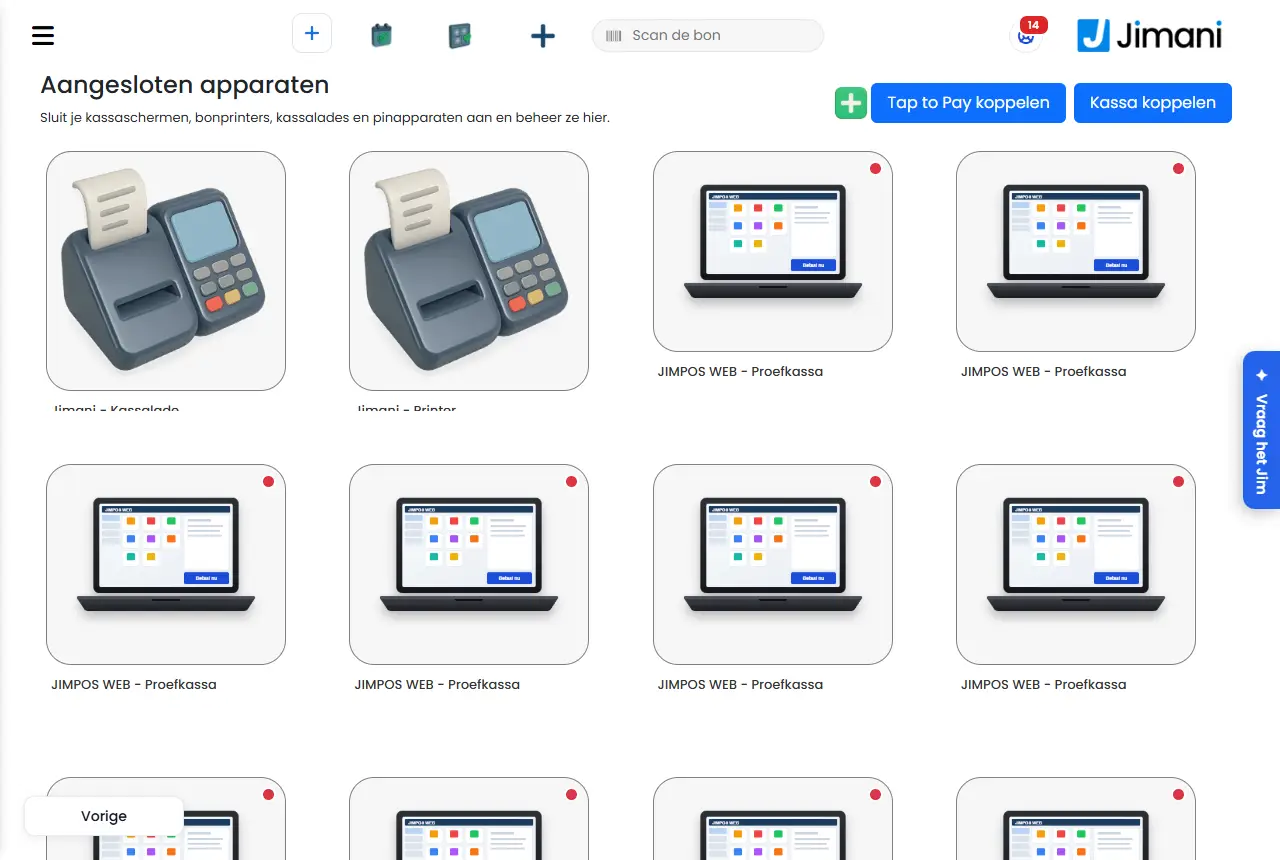
- Exempel
-
Du köper en surfplatta till baren. Du klickar på Koppla kassa, får koden K7M2PQ, skriver in den i appen och efter några sekunder står surfplattan i din lista. Sedan väljer du på surfplattan vilken kvittoskrivare som hör till den.
- Relaterat
-
På vilka enheter fungerar Jimani?, Hur kopplar jag en kvittoskrivare och använder flera skrivare?, Hur fungerar skärmen Externa enheter i Jimani?
Sökord: installera själv, koppla kassa, kopplingskod, koppla enhet, utan tekniker, ansluta ny kassa, koppla surfplatta
Relaterade frågor - Behöver jag en tekniker för att installera min kassa?
- Hur kopplar jag själv en ny kassaskärm eller handdator?
- Hur lägger jag själv till en skrivare eller kassalåda?
- Var hittar jag kopplingskoden för min enhet?
Hur kopplar jag en kvittoskrivare och använder flera skrivare?
- Svar
-
Klicka under Externa enheter på det gröna plustecknet, välj Skrivare och välj under Vad används den här skrivaren till? Kassakvitton eller Köksbongar. Du kan koppla flera skrivare: en kassaskrivare för kundkvittot och en eller flera köksskrivare för kök och bar.
- Förklaring
-
- Steg 1. Gå till Inställningar > Kassa och produkter > Kassor och utrustning och klicka på det gröna plustecknet (Lägg till extern enhet). Välj Skrivare (Kvittoskrivare och köksskrivare) och sedan modellen.
- Steg 2. Välj Kassakvitton eller Köksbongar. En skrivare är det ena eller det andra: ett kassakvitto är en annan bong än en köksbong.
- Steg 3. Ge skrivaren ett Visningsnamn.
- Steg 4, kassakvitton. Sitter den här skrivaren med en USB-kabel på kassan? Välj Ja vid kabel, Nej vid en nätverksskrivare och fyll sedan i IP-adressen. Välj vid behov kassalådan (Vilken kassalåda?).
- Steg 4, köksbongar. Bara IP-adressen: en köksskrivare med en USB-kabel på kassan går inte. Sedan väljer du vilka produkter som skrivs ut (Produkter för det här köket).
- Steg 5, kassakvitton. Valfritt en bild, Sidhuvud på kvittot och Sidfot på kvittot.
- Koppla till kassan. Öppna kassaskärmen under Externa enheter. Vid Kopplad kvittoskrivare väljer du skrivaren för kundkvittot. Vid Kopplade köksskrivare väljer du en eller flera köksskrivare; med plustecknet lägger du till en.
- Produkter per köksskrivare. Vilka produkter som hamnar på vilken köksskrivare ställer du in på själva köksskrivaren. Av en beställning kommer bara de produkterna på den köksbongen. Så går en dryck till baren och en rätt till köket.
- Mer än en kassa. Varje kassa har sitt eget val av kassaskrivare och köksskrivare.
- Exempel
-
En restaurang har en Epson-kvittoskrivare vid kassan (Kassakvitton) och två köksskrivare: Kök (maträtter) och Bar (drycker). Kassaskärmen får båda vid Kopplade köksskrivare, och en beställning delas upp av sig själv.
- Relaterat
-
Hur ställer jag in köksbongen?, Vilken kassalåda öppnas och hur kopplar jag den?, Hur skriver jag ut ett kvitto om min surfplatta eller telefon saknar skrivare?, Hur fungerar skärmen Externa enheter i Jimani?
Sökord: koppla kvittoskrivare, flera skrivare, köksskrivare, barskrivare, kassakvitto skrivare, ip-adress skrivare, usb-skrivare
Relaterade frågor - Hur ansluter jag en kvittoskrivare till kassan?
- Kan jag använda flera skrivare, till exempel i köket och i baren?
- Hur får jag beställningar utskrivna i köket?
- Hur väljer jag om en skrivare skriver ut kassakvitton eller köksbongar?
Hur skriver jag ut ett kvitto om min surfplatta eller telefon saknar skrivare?
- Svar
-
Ställ Ingen skrivare på Ja vid enheten om den aldrig behöver skriva ut ett kvitto. Vill du ha ett kvitto väljer kassan vid betalningen en skrivare i ditt nätverk: du får frågan På vilken skrivare? och Jimani kommer ihåg ditt val.
- Förklaring
-
- Ingen skrivare. Öppna enheten under Inställningar > Kassa och produkter > Kassor och utrustning. Ställ Ingen skrivare på Ja: då försöker enheten inte skriva ut något kvitto och du får inget meddelande om att skrivaren inte hittades. Det finns vid kassaskärmar och handdatorer och sparas direkt.
- Kvitto från en annan skrivare. Om enheten inte har en egen kassaskrivare söker kassan först efter skrivaren du tidigare har valt att komma ihåg. Finns den inte får du På vilken skrivare? med texten Den här enheten har ingen egen skrivare. Välj skrivaren för kvittot.
- Kom ihåg valet. Under listan finns reglaget Kom ihåg valet, som standard på. Då frågar kassan inte igen. Om det bara finns en skrivare väljer kassan den själv.
- Vad som kommer på kvittot. Det är samma kundkvitto; du väljer bara skrivaren.
- Alltid ett kvitto eller välja. Vid Skriv alltid ut ett kvitto avgör du om ett kvitto skrivs ut utan frågor. Om det står på nej väljer du vid betalningen Skriv ut kvitto eller Inget kvitto.
- Exempel
-
En surfplatta står bakom baren utan skrivare. Kvittoskrivaren sitter vid huvudkassan. Bartendern tar betalt, väljer en gång kvittoskrivaren vid huvudkassan med Kom ihåg valet på, och följande kvitton kommer ut där av sig själva.
- Relaterat
-
Hur kopplar jag en kvittoskrivare och använder flera skrivare?, Står ordernumret på kvittot och kan jag sätta det stort överst?, Vad står det på kassakvittot?
Sökord: surfplatta utan skrivare, skriva ut kvitto surfplatta, telefon kvitto, ingen skrivare, välja skrivare, kvitto till annan skrivare
Relaterade frågor - Hur skriver jag ut ett kvitto från min surfplatta utan skrivare?
- Min telefon har ingen skrivare, kan jag ändå skriva ut ett kvitto?
- Varför frågar kassan på vilken skrivare jag vill skriva ut?
- Hur stänger jag av att en enhet skriver ut kvitton?
Står ordernumret på kvittot och kan jag sätta det stort överst?
- Svar
-
Ja. Kvittonumret samt datum och tid står alltid på kvittot; de kan du inte stänga av. Vill du ha numret även stort uppe till höger, slå på Kvittonummer överst på kvittot vid skrivaren. Ett summernummer på kvittot är en separat inställning.
- Förklaring
-
- Alltid på kvittot. Vid skrivaren finns raden Kvittonummer och datum/tid står alltid på kvittot (kassalagen). Ordernumret och beställningstiden är fasta; du kan inte stänga av dem.
- Stort uppe till höger. Öppna kvittoskrivaren under Inställningar > Kassa och produkter > Kassor och utrustning. Under Vad ska stå på kvittot? finns Kvittonummer överst på kvittot (Stort, uppe till höger). Som standard står detta på Nej.
- Vad du kan stänga av. Betalningssätt på kvittot (Kontant, kort eller annat), Beställningssätt på kvittot (Kassa, online eller handdator) och Användare på kvittot (Vem som slog in beställningen). Alla tre är på som standard.
- Även på ett kvitto från en surfplatta. Om en surfplatta eller telefon skriver ut på en annan skrivare hamnar ordernumret på kundkvittot som kommer ut där. Se Hur skriver jag ut ett kvitto om min surfplatta eller telefon saknar skrivare?.
- Summernummer. Vill du ha numret på en summer överst på kvittot, se Hur använder jag summrar vid kassan?.
- Exempel
-
En avhämtningsrestaurang slår på Kvittonummer överst på kvittot. På varje kvitto står numret nu stort uppe till höger, så att gästen kan läsa det på avstånd vid avhämtningen.
- Relaterat
-
Vad står det på kassakvittot?, Hur använder jag summrar vid kassan?, Vad kan man ställa in på en kvittoskrivare eller köksskrivare?
Sökord: ordernummer på kvitto, kvittonummer överst, kvittonummer stort, vad står på kvittot, avhämtningsnummer, nummer på kvitto
Relaterade frågor - Hur får jag kvittonumret stort överst på kvittot?
- Kan jag ta bort kvittonumret från kvittot?
- Står datum och tid på kassakvittot?
- Hur sätter jag ett summernummer på kvittot?
Vilken kassalåda öppnas och hur kopplar jag den?
- Svar
-
Lägg till kassalådan via det gröna plustecknet > Kassa. Koppla den sedan till kvittoskrivaren (Vilken kassalåda?) eller till kassaskärmen (Kopplad kassalåda). Om en kund betalar kontant öppnas den lådan. En låda hör till en enhet i taget.
- Förklaring
-
- Steg 1. Gå till Inställningar > Kassa och produkter > Kassor och utrustning, klicka på det gröna plustecknet och välj Kassa (Kassalåda och plånbok). Välj kassalådan och ge den ett namn.
- Steg 2, via skrivaren. Öppna kvittoskrivaren. Vid Vilken kassalåda? väljer du kassalådan som sitter ihop med den här skrivaren och öppnas när du tar betalt kontant.
- Steg 2, via kassaskärmen. Öppna kassaskärmen. Vid Kopplad kassalåda väljer du lådan, eller Ingen. Om du väljer Ingen kan du inte ta betalt kontant på den här kassan, bara med kort. Det här valet finns bara om en kassalåda har skapats.
- En låda, en enhet. Om du väljer en låda som redan hör till en annan enhet släpper den andra enheten den. I listan står därför efter lådan nu hos och namnet på enheten där den hör hemma just nu.
- Öppna kassalådan under Övrigt? Vid Ja finns under Övrigt i kassan en knapp Öppna kassa. Två tryck på logotypen uppe till vänster öppnar också lådan, även om detta står på Nej. Som standard står detta på Nej.
- Vid bokföring av pengar. En insättning eller ett uttag i Kontantkassa öppnar också lådan; se Hur bokför jag pengar in i eller ut ur kassalådan?.
- Exempel
-
Du har två kassor och en kassalåda. Du kopplar lådan först till kassa 1. Om du sedan väljer den vid kassa 2 står i listan nu hos Kassa 1 efter namnet, och kassa 1 har därefter ingen låda längre.
- Relaterat
-
Hur kopplar jag en kvittoskrivare och använder flera skrivare?, Hur fungerar skärmen Externa enheter i Jimani?
Sökord: koppla kassalåda, kassalåda öppnas inte, öppna kassalåda, kontantbetalning låda, ingen kassalåda, låda till skrivare
Relaterade frågor - Min kassalåda öppnas inte, hur kopplar jag den?
- Hur ansluter jag en pengalåda?
- Vilken enhet hör kassalådan till?
- Öppnas lådan också vid kortbetalningar?
Hur ställer jag in köksbongen?
- Svar
-
Öppna köksskrivaren (Vad används den här skrivaren till? står på Köksbongar) under Externa enheter. Där väljer du vilka produkter som skrivs ut, vilket språk bongen har, vad som står på bongen och i vilken ordning artiklarna kommer.
- Förklaring
-
- Produkter för det här köket. Välj vilka produkter som skrivs ut här. Av en beställning kommer bara de produkterna på den här köksbongen.
- Språk på köksbongen. Som standard Verksamhetens språk. Om du väljer ett annat språk översätts produktnamn och alternativ; gästens kommentarer aldrig.
- Innehåll på köksbongen. Det här valet finns bara om tillägget Rätter är på. Du väljer bland fyra former:
- Denna servering, egna: bara den servering som nu går till köket, med bara artiklarna för den här skrivaren. Detta är standard.
- Denna servering, alla: bara den servering som gäller nu, med alla artiklar i den, även de för andra skrivare.
- Hela bongen, egna: hela beställningen med artiklarna för den här skrivaren. Den servering som gäller nu står överst, det som fortfarande väntar under, det som redan har varit längst ner med en bock.
- Hela bongen, alla: hela beställningen med alla artiklar, ordnade på samma sätt.
- Ordning på köksbongen. Inmatningsordning (standard): artiklarna i den ordning som personalen har slagit in dem. Eller Kassaordning: som de står i kassan, först kategoriernas ordning, inom den produkternas.
- Koppla. Skrivaren fungerar för en kassa först när du väljer den på kassaskärmen vid Kopplade köksskrivare.
- Exempel
-
Baren skriver bara ut drycker och väljer Denna servering, egna med Inmatningsordning. Köket väljer Hela bongen, alla, så att kocken ser vilka rätter som fortfarande kommer.
- Relaterat
-
Hur kopplar jag en kvittoskrivare och använder flera skrivare?, Hur fungerar köksskärmen?
Sökord: köksbong, ställa in köksskrivare, språk köksbong, ordning köksbong, rätter köksbong, barskrivare
Relaterade frågor - Hur bestämmer jag vilka produkter som står på köksbongen?
- Kan jag skriva ut köksbongen på ett annat språk?
- Hur ändrar jag ordningen på rätterna på köksbongen?
- Hur ändrar jag vad som står på köksbongen?
Hur fungerar köksskärmen?
- Svar
-
Köksskärmen visar beställningarna till köket som kort. Kocken trycker på en produkt för att ändra den från Ny till Pågår och sedan till Klar, och slutför beställningen så fort allt är klart. Du kopplar skärmen med en kopplingskod; en köksskärm kostar 5 € per månad per skärm (exkl. moms).
- Förklaring
-
- Koppla. Klicka på Koppla kassa och skriv in koden på skärmen. Om Jimani inte känner igen enheten frågar appen vad den är: välj Köksskärm. En ny köksskärm fungerar bara om tilläggen Restaurang, Rätter och Köksskärm är på. Rätter kostar 10 € per månad (gratis till 1 januari 2027 om du redan använder det nu).
- Vilka beställningar. Du kopplar köksskärmen till en kassa vid Kopplad köksskärm (Köksskärmen där den här kassans beställningar visas). Vid köksskärmen under Externa enheter väljer du vid Produkter för det här köket vilka produkter som visas.
- Kort. Varje beställning är ett kort med artiklarna och alternativen, bordet eller platsen, antalet gäster, personalen, beställningens tid och typen av beställning (Ät här, Avhämtning eller Leverans). Skärmen uppdaterar sig själv var 10:e sekund.
- Trycka på produkter. Tryck på en rad eller på bocken: Ny blir Pågår, Pågår blir Klar. Om du trycker på Klar går den tillbaka till Pågår.
- Allt på en gång. Om ett kort har fler än en artikel finns över artiklarna små knappar för att sätta alla artiklar på pågår, klar eller återställa på en gång.
- Vänta. Med knappen Vänta överst (som då heter Vänta: på) slår du på väntläget. Tryck sedan på en artikel för att låsa den; du ser meddelandet Produkten är parkerad. Om du trycker på den en gång till försvinner väntläget (Parkering borttagen). Om du trycker på en låst artikel medan väntläget är av får du Slå på parkeringsläget för att ändra de parkerade artiklarna. Under kortet finns lägena Ny, Pågår, Klar och Vänta; de visar i vilket läge beställningen står.
- Slutföra. Öppna fliken Klar. Om alla artiklar i en beställning är klara är knappen under kortet grön och heter Färdigställd. Så länge något inte är klart står där Ordern delvis klar och du kan inte slutföra. En slutförd beställning hittar du på fliken Slutförd.
- Flikar. Överst finns Alla, Ny, Pågår, Klar, Vänta och Slutförd, var och en med ett antal. En beställning med artiklar i två lägen står i båda flikarna.
- Rätter. Med tillägget Rätter står hela bongen på skärmen, per rätt. Det som ännu inte har ropats ut är dämpat. Så länge en rätt väntar på utropning kan du inte slutföra beställningen.
- Ljust eller mörkt. Med knappen Ljust eller mörkt överst byter du färger. Skärmen kommer ihåg ditt val på den enheten; som standard är den mörk.
- Avbruten. En avbruten beställning försvinner från köksskärmen.
- Exempel
-
En beställning till bord 4 kommer in med två rätter. Kocken trycker på båda: Pågår. När den första är klar trycker hen på den en gång till: Klar. När även den andra är klar öppnar hen fliken Klar och väljer Färdigställd; kortet går till Slutförd.
- Relaterat
-
Köksskärm eller köksskrivare: vad passar mig?, Hur följer jag statusen för en beställning och hur fungerar köksskärmen?, Hur ställer jag in köksbongen?, Vad kostar en extra kassa, handhållen enhet, köksskärm eller summer?, Hur fungerar köksskärmens skärm?
Sökord: köksskärm, kds, kitchen display, beställningar köksskärm, köksskärm pågår klar, rätter köksskärm
Relaterade frågor - Hur använder kocken köksskärmen?
- Vad betyder Ny, Pågår och Klar på köksskärmen?
- Hur kopplar jag en skärm i köket?
- Vad kostar en köksskärm?
Köksskärm eller köksskrivare: vad passar mig?
- Svar
-
Du kan använda båda och till och med bredvid varandra. En köksskrivare skriver ut en bong per beställning och finns utan extra tillägg. En köksskärm låter kocken hålla koll på beställningar på skärmen (Ny, Pågår, Klar) och kräver tilläggen Restaurang, Rätter och Köksskärm, med 5 € per skärm och månad.
- Förklaring
-
| Köksskrivare | Köksskärm |
|---|
| Vad du ser | En bong med produkterna för det köket | Ett kort per beställning på en skärm |
| Hålla koll | Inte på själva bongen | Kocken trycker på Ny, Pågår och Klar och slutför |
| Koppla | Lägg till extern enhet > Skrivare > Köksbongar | Kopplingskod, som en kassa |
| Var du väljer det | På kassaskärmen vid Kopplade köksskrivare (fler än en går) | På kassaskärmen vid Kopplad köksskärm (en) |
| Produkter | Produkter för det här köket, per skrivare | Produkter för det här köket, per skärm |
| Alternativ | Språk, Innehåll (med Rätter) och Ordning på köksbongen | Ljust eller mörkt, flikar och väntläge på skärmen |
| Kostnader | Inget tillägg behövs | 5 € per skärm och månad, plus Rätter 10 € per månad (exkl. moms; gratis till 1 januari 2027 om du redan använder det nu) |
- Båda samtidigt. En kassaskärm kan ha en köksskärm och flera köksskrivare. Så går en rätt till köksskärmen och en dryck till kvittoskrivaren i baren.
- Vilka produkter. Du väljer själv för varje enhet vilka produkter som visas. Av en beställning kommer bara de produkterna på den enheten.
- Rätter. Vill du låta förrätt, huvudrätt och efterrätt ropas ut separat behöver du Rätter. Då visar köksskärmen hela bongen per rätt, och en köksbong kan visa den rätt som gäller nu eller hela bongen.
- Exempel
-
En restaurang med ett kök väljer en köksskärm för kocken och en kvittoskrivare i baren för dryckerna. Kocken trycker på rätterna när de är klara; baren river helt enkelt av bongen.
- Relaterat
-
Hur fungerar köksskärmen?, Hur ställer jag in köksbongen?, Vilka funktioner kostar pengar?
Sökord: köksskärm eller skrivare, köksskrivare, kds, köksbong eller skärm, kostnad köksskärm, barskrivare
Relaterade frågor - Ska jag välja en köksskärm eller en köksskrivare?
- Kan jag använda skrivare och skärm i köket samtidigt?
- Vilka tillägg behöver jag för köksskärmen?
- Vad är skillnaden mellan köksbong och köksskärm?
Kan jag visa olika produkter på varje kassa?
- Svar
-
Ja. Öppna kassaskärmen under Externa enheter och ställ Visa alltid alla produkter i kassan? på Nej. Då väljer du per kategori vilka produkter den här skärmen säljer. Vid Ja säljer skärmen automatiskt varje produkt i ditt företag.
- Förklaring
-
- Steg 1. Gå till Inställningar > Kassa och produkter > Kassor och utrustning och klicka på kassaskärmen.
- Steg 2. Ställ Visa alltid alla produkter i kassan? på Nej. Om det står på ja säljer den här skärmen automatiskt varje produkt i företaget, även en produkt som du lägger till eller tar bort senare. Om det står på nej väljer du per kategori vilka produkter som säljs här.
- Steg 3. Klicka på Nästa. Du får en sida per kategori. Välj produkterna, eller använd Välj allt för en hel kategori eller Lägg till alla produkter för allt. Klicka på Spara.
- Ny produkt. Om valet står på Nej hamnar en produkt som du skapar senare inte av sig själv på den här skärmen. Du lägger till den här.
- Bara vid en kassaskärm. Frågan finns vid kassaskärmar vars försäljningsställe har kategorier.
- Vilken modul. Om ditt företag säljer mer än en sort (till exempel kassa och webbutik) väljer du vid Försäljningsställe vilken modul den här skärmen säljer.
- Bilder. Med Bilder vid artiklarna på Nej ser du bara namnet och priset. Det är lugnare och går snabbare.
- Lager. Frågorna Dölj lager i kassan och Visa artiklar som inte finns i lager finns bara om lagermodulen är på.
- Exempel
-
Baren säljer bara drycker och köket bara maträtter. Du ställer på barkassan Visa alltid alla produkter i kassan? på Nej och väljer bara kategorierna Öl, Vin och Läsk.
- Relaterat
-
Vad kan man ställa in på en kassaskärm, handdator, surfplatta eller telefon?, Hur kopplar jag en kvittoskrivare och använder flera skrivare?
Sökord: produkter per kassa, andra produkter på kassa, sortiment per kassa, bar- och kökskassa, välja produkter kassaskärm
Relaterade frågor - Hur visar jag andra produkter på en kassa än på en annan?
- Kan jag ge barkassan bara drycker?
- Var väljer jag vilka produkter en kassa säljer?
Varför är min enhet grön eller röd under Externa enheter?
- Svar
-
Pricken uppe till höger på rutan för en kassa, handdator, telefon eller kiosk är grön om enheten har haft kontakt med Jimani de senaste tre minuterna, och röd om den inte har det. På rutan står också vilken appversion enheten kör och när du såg den senast.
- Förklaring
-
- Grön eller röd. Grön om enheten har en öppen anslutning till Jimani, eller har hörts av de senaste tre minuterna (appen hör av sig varje minut), eller om kassaskärmen fortfarande var öppen under den tiden. Annars röd. Skrivare, kassalådor och köksskärmar har inte den här pricken.
- Appversion och senast sedd. Nere till vänster på rutan står till exempel 1.0.87 · 4 min sedan. Om du håller musen över den ser du Appversion och tidpunkten då enheten senast hörde av sig. Texten blir orange om enheten inte har hört av sig på tio minuter.
- Kassaappen är inte ansluten – starta om appen. Det här orangea meddelandet visas när kassaskärmen fortfarande är öppen men kassaappen inte har hört av sig på två minuter. Då kommer inga kvitton. Starta om appen på enheten.
- Skrivaren hittades inte — N kvitton väntar. Det här meddelandet visas när kassan inte hittar sin USB-kvittoskrivare. Kvittona väntar kvar och kommer ut av sig själva så fort skrivaren finns igen. Meddelandet står kvar i en kvart och visas inte vid Ingen skrivare.
- Hör till gammalt konto. Den här betalterminalen hör till ditt tidigare Mollie-konto.
- Märke och modell. Under namnet står märket och modellen som enheten uppger, vid kopplingen och vid varje start.
- Status för kvittoutskrift. Öppna en kassa eller skrivare och fäll ut Status för kvittoutskrift längst ner. Du ser per kvitto när det var Skickat, efter hur lång tid det blev Utskrivet, hur många Försök det var och Vad som gick fel. Ett kvitto kan vara Skickat, Utskrivet eller Misslyckades.
- Exempel
-
Vid baren står en surfplatta på röd med det orangea meddelandet Kassaappen är inte ansluten – starta om appen. Du stänger appen, öppnar den igen, och efter en minut är pricken grön.
- Relaterat
-
Hur fungerar skärmen Externa enheter i Jimani?, Hur skriver jag ut ett kvitto om min surfplatta eller telefon saknar skrivare?
Sökord: enhet offline, kassa röd prick, kassa inte ansluten, appversion kassa, skrivare hittades inte, kvitton väntar
Relaterade frågor - Vad betyder den röda pricken vid min kassa?
- Hur ser jag om min kassa eller handdator är online?
- Var ser jag vilken appversion min kassa kör?
- Min enhet står på röd, vad gör jag nu?
Hur ställer jag in kundskärmen?
- Svar
-
Om din kassa har en andra skärm för kunden (som X80D-EU), öppna kassaskärmen under Externa enheter och gå till steget Kundskärm. Där väljer du logotyp, raden under logotypen, välkomsttexten, typsnittet, textstorleken och bakgrunden. Du ser direkt en förhandsvisning.
- Förklaring
-
- Var. Inställningar > Kassa och produkter > Kassor och utrustning, klicka på kassaskärmen. Steget Förhandsvisning av kundskärmen finns bara vid en kassa med en andra skärm.
- Logotyp. Med Visa logotyp väljer du Ja eller Nej. Logotypens storlek är Liten, Mellan (standard) eller Stor. Att lämna Egen logotyp för den här skärmen tom betyder: ditt företags logotyp.
- Rad under logotypen. Som standard företagets e-postadress. Fyll i något eget, till exempel ett telefonnummer eller en webbplats, högst 100 tecken. Om du lämnar den tom blir det företagets e-postadress.
- Välkomsttext. Om du lämnar den tom får du standardtexten på kassans språk. En egen text får vara högst 60 tecken.
- Typsnitt. Inter (standard), Poppins, Georgia eller Arial.
- Textstorlek. Liten, Normal (standard) eller Stor.
- Bakgrund. Färgen när inget beställs: Ljus (standard), Mörk eller Blå. Blå använder färgen från din grafiska profil.
- Spara. Längst ner finns Spara.
- Exempel
-
Ett bageri sätter Rad under logotypen till sitt telefonnummer, låter välkomsttexten Välkommen till bageriet! stå kvar och väljer bakgrunden Blå.
- Relaterat
-
På vilka enheter fungerar Jimani?, Vad kan man ställa in på en kassaskärm, handdator, surfplatta eller telefon?
Sökord: kundskärm, andra skärm kassa, välkomsttext kundskärm, logotyp kundskärm, x80d, dubbel kassaskärm
Relaterade frågor - Hur sätter jag min logotyp på kundskärmen?
- Kan jag sätta en välkomsttext på den andra skärmen för kunden?
- Hur ställer jag in kunddisplayen?
- Kan jag ändra typsnitt och bakgrund på kundskärmen?
Hur låter jag dagsavslutet göras och mejlas automatiskt?
- Svar
-
Gå till Inställningar > Pengar och siffror > Dagsavslut och klicka uppe till höger på kugghjulet (Inställningar för dagsavslut). Ställ Automatiskt dagsavslut på Ja och välj Tid för dagsavslut. Ställ Mejla dagsavslut automatiskt på Ja och fyll i e-postadresserna. Som standard avslutar Jimani varje natt kl. 06:00.
- Förklaring
-
- Steg 1. Öppna Dagsavslut och klicka på kugghjulet. Fönstret heter Inställningar för dagsavslut.
- Steg 2. Ställ Automatiskt dagsavslut på Ja. Då avslutar nattrundan dagen varje dag vid den valda tiden, enligt ditt företags klocka. Detta står som standard på Ja.
- Steg 3. Fyll i vid Tid för dagsavslut en tid som tt:mm, till exempel 04:00. Välj en tid efter stängning, så att dagen verkligen är över. Som standard är det 06:00.
- Steg 4. Ställ Mejla dagsavslut automatiskt på Ja. Efter varje dagsavslut går den finansiella översikten (pdf, med Excel bifogad) till dina adresser. Det gäller både för det automatiska och för ett manuellt dagsavslut.
- Steg 5. Fyll i vid E-postadresser en eller flera adresser. Separera flera adresser med kommatecken. Klicka på Spara.
- Mejla igen. Om du räknar kassan efter avslutet (se Hur fungerar dagsavslutet och räkningen av kassan?) går mejlet ut en gång till så fort alla lådor är räknade, nu med kassadifferensen och det uttagna beloppet.
- Fast växelkassa. Under samma inställningar finns Fast växelkassa i lådan och Växelkassa per låda. De sparas direkt när du ändrar dem.
- Felmeddelanden. Ange en tid som tt:mm. betyder att tiden inte stämmer. Ange minst en e-postadress visas när mejlning är på utan adress. Det här är inte en giltig e-postadress: ... anger adressen som inte stämmer.
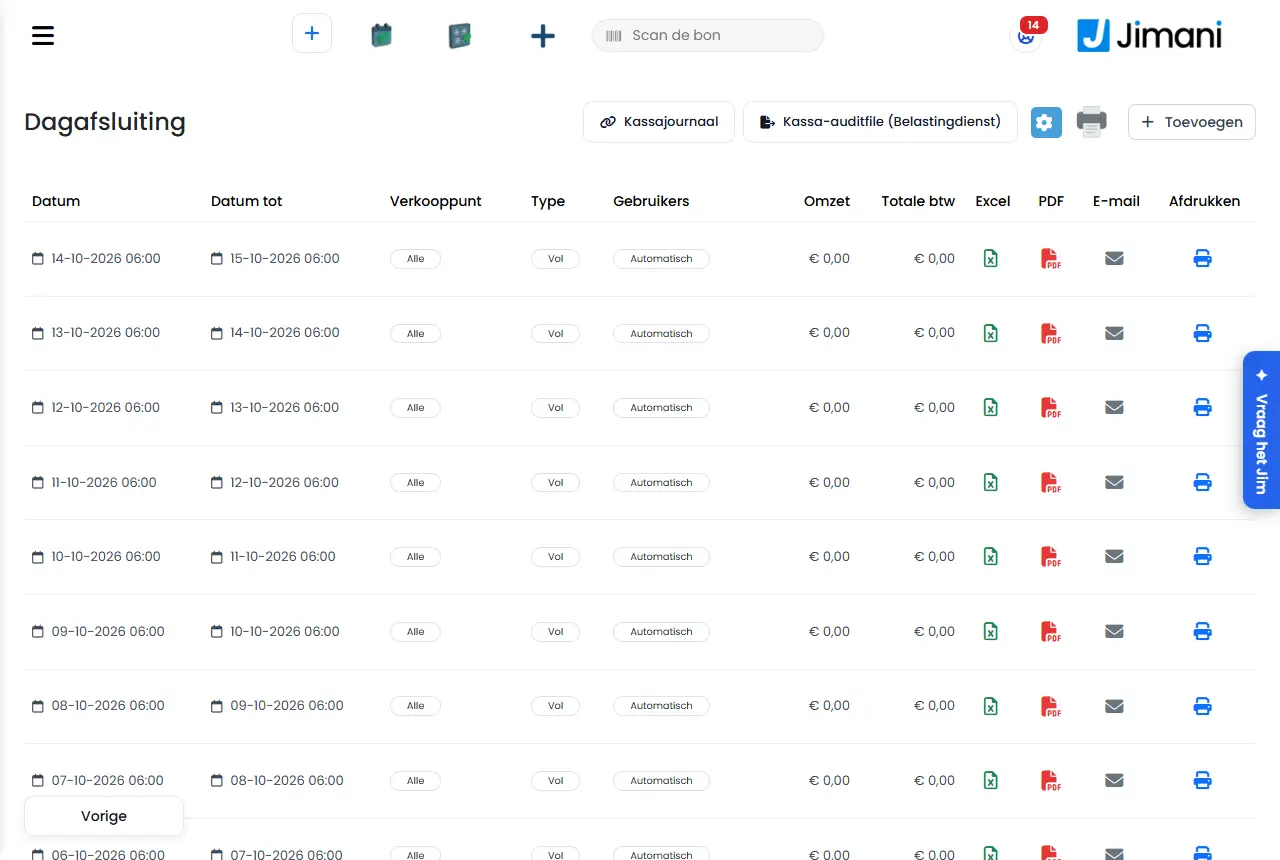
- Exempel
-
En restaurang stänger dörren kl. 02:00. Ägaren ställer Tid för dagsavslut på 04:00 och fyller i sin egen adress och revisorns. Varje morgon ligger översikten i båda inkorgarna.
- Relaterat
-
Hur fungerar dagsavslutet och räkningen av kassan?, Hur gör jag själv ett dagsavslut och hur laddar jag ner, mejlar eller skriver ut det?, Hur fungerar Dagsavslut i Jimani?
Sökord: automatiskt dagsavslut, mejla dagsavslut, tid dagsavslut, z-rapport mejla, dagsavslut revisor, dagsavslut 06:00
Relaterade frågor - Kan dagsavslutet göras av sig självt?
- Hur får jag dagsrapporten varje dag i min inkorg?
- Hur ändrar jag tidpunkten för dagsavslutet?
- Vilken tid är standard för dagsavslutet?
- Hur ställer jag in kassaavslutet på automatiskt?
Hur gör jag själv ett dagsavslut och hur laddar jag ner, mejlar eller skriver ut det?
- Svar
-
Gå till Inställningar > Pengar och siffror > Dagsavslut, klicka på plustecknet och välj Spara. Jimani avslutar från där det förra avslutet slutade till nu. I listan laddar du sedan ner Excel eller Pdf, mejlar det eller skriver ut det.
- Förklaring
-
- Steg 1. Öppna Dagsavslut och klicka på plustecknet uppe till höger. Fönstret heter Dagsavslut.
- Steg 2. Låt Dagsavslut för hela dagen vara på. Då ser du bara Datum från. Om du stänger av det tillkommer Datum till, Tid från och Tid till (i steg av 15 minuter).
- Steg 3. Välj vid behov ett Försäljningsställe (Välj alla), en Typ (Fullt, Finansiellt eller Bokning) och en användare vid Användare (Alla användare). Klicka på Spara.
- Vad Jimani bestämmer själv. Ett avslut börjar alltid exakt där det förra slutade, utan lucka och utan överlappning, och slutar senast nu. Det du väljer vid datumet kan alltså inte ändra det. Om det inte finns något nytt att avsluta händer ingenting. Dubbelklick ger inget andra avslut.
- Räkna kassan. Om Kassan räknas är på öppnas skärmen Räkna kassan direkt efter att du sparat.
- Listan. Per avslut ser du Datum, Datum till, Försäljningsställe, Typ, Användare, Omsättning och Total moms, med Totalt längst ner.
- Excel och Pdf. Klicka på Excel- eller pdf-ikonen på raden. Pdf:en heter Ladda ned PDF.
- E-post. Klicka på kuvertikonen. Fyll i en e-postadress och klicka på skicka-ikonen. Du får E-postmeddelandet har skickats, eller E-postmeddelandet kunde inte skickas. Under Ladda ner finns också Ladda ned PDF.
- Skriva ut. Skrivarikonen på raden skriver ut avslutet på kvittoskrivaren eller på kassan där du arbetar. Den finns bara om det finns en kvittoskrivare eller en kassa som kan skriva ut det.
- I själva kassan. Om du arbetar i kassavyn ser du bara Skriv ut; Excel, Pdf och E-post finns på datorn.
- Skriv ut lista. Skrivarikonen över listan skriver ut listan som den står på skärmen som en översikt. Se Hur skriver jag ut en lista eller översikt?.
- Exempel
-
Kl. 23:30 vill du avsluta dagen. Du klickar på plustecknet, låter Dagsavslut för hela dagen vara på och väljer Spara. Avslutet löper från det förra avslutet till 23:30. Du klickar på pdf-ikonen och skickar den till din revisor.
- Relaterat
-
Hur fungerar dagsavslutet och räkningen av kassan?, Hur låter jag dagsavslutet göras och mejlas automatiskt?, Hur fungerar Dagsavslut i Jimani?
Sökord: göra dagsavslut, ladda ner z-rapport, dagsavslut pdf, dagsavslut excel, mejla dagsavslut, skriva ut dagsavslut
Relaterade frågor - Hur avslutar jag kassan manuellt i slutet av dagen?
- Hur laddar jag ner mitt dagsavslut som Excel eller pdf?
- Hur skriver jag ut dagens omsättning?
- Kan jag mejla ett dagsavslut till min revisor?
Hur laddar jag ner kassa-auditfilen och kontrollerar kassajournalen?
- Svar
-
Gå som ägare till Inställningar > Pengar och siffror > Dagsavslut. Med knappen Kassa-auditfil (Belastingdienst) väljer du en period och laddar ner filen. Med knappen Kassajournal kontrollerar du om kedjan av kvitton fortfarande är hel.
- Förklaring
-
- Vem. Båda knapparna ser du bara som ägare av ditt företag. En medarbetare eller chef ser dem inte.
- Kassa-auditfil (Belastingdienst). Det här är filen du lämnar till Belastingdienst vid en kontroll: alla kvitton, krediter, övningskvitton och avslut från kassan under en period. Knappen finns inte i kassavyn utan på datorn.
- Steg 1. Klicka på Kassa-auditfil (Belastingdienst). Välj vid Från den första dagen och vid Till och med den sista dagen. Du kan med minustecknet och plustecknet gå en dag bakåt eller framåt. Som standard är föregående kalenderår ifyllt, eftersom Belastingdienst oftast begär det.
- Steg 2. Klicka på nedladdningsknappen. Filen hamnar i dina nedladdningar.
- Period. Kalenderdagar enligt ditt företags klocka; slutdatumet räknas med. Högst ett år per fil.
- Momsnummer. Om ditt företags momsnummer saknas ser du meddelandet Företagets momsnummer saknas. Fyll i det bland företagsuppgifterna; Belastingdienst förväntar sig det i auditfilen.
- Kassajournal. Klicka på Kassajournal. Varje avslutat kvitto, varje betalning och varje kassahändelse är med en hash fäst vid den föregående. Om något ändras i efterhand, eller ett kvitto försvinner, bryts kedjan på den platsen. Du ser Kedjans status: Kedjan är intakt, eller Brott vid kvitto eller Brott vid länk med platsen. Jimani går igenom kedjan varje natt. Med Kontrollera nu gör du det direkt, från början.
- Kedjans uppgifter. Du ser bland annat Länkar i kedjan, Senast kontrollerad, Starthash, Senaste hash, Inte i kedjan än och Ändrade kvittorader.
- Numrering per kassa. Varje kassa numrerar sina kvitton utan avbrott, vid sidan av kvittonumret. Du ser numreringen per kassa, och Luckor om nummer saknas. Utan problem står det Inga luckor.
- Inte kontrollerad än. Så ser statusen ut före den första kontrollen. Om det står Hashkedjan är inte på för den här miljön är kedjan inte aktiverad där ännu.
- Exempel
-
Belastingdienst begär kassauppgifterna för 2026. Du söker i Kassa-auditfil (Belastingdienst) Från 01-01-2026 och Till och med 31-12-2026 och klickar på ladda ner. Först tittar du med Kassajournal om det står Kedjan är intakt.
- Relaterat
-
Uppfyller Jimani-kassan kraven från Belastingdienst?, Hur fungerar dagsavslutet och räkningen av kassan?, Hur fungerar Dagsavslut i Jimani?
Sökord: kassa auditfil, xaa, kassajournal, hashkedja, belastingdienst kontroll kassa, kedjan intakt, kvitton luckor
Relaterade frågor - Hur laddar jag ner auditfilen för Belastingdienst?
- Hur kontrollerar jag att mina kassauppgifter stämmer och inte har ändrats?
- Vad ska jag göra om Belastingdienst begär in min kassadata?
- Vad är en kassajournal?
Kan jag låta kunder köpa polletter eller konsumtionsbiljetter?
- Svar
-
Ja, med tillägget Betala med polletter (gratis). Slå på det under Inställningar > Tillägg. Sedan ställer du in din pollett under Inställningar > Pengar och siffror > Betala med polletter: ett namn, priset per pollett och hur många polletter en artikel kostar. Ett företag har en pollett.
- Förklaring
-
- Steg 1. Slå på Betala med polletter under Tillägg. Sedan finns Polletter under Pengar och siffror.
- Steg 2. Öppna Polletter. Så fort tillägget är på skapar Jimani själv en pollett med namnet Pollett. Klicka på rutan för din pollett. Fönstret heter Redigera pollett och har 3 steg, eller 4 om allt inte kostar lika mycket.
- Steg 3, Vad det är. Fyll i Namn och eventuellt EAN eller SKU.
- Steg 4, Frågor. Svara på tre frågor med Ja eller Nej: Säljer du också halva polletter? (antalet går då i steg om en halv), Får en kund rabatt när hen köper fler samtidigt? (då kan du lägga till en prisnivå vid priset) och Kostar allt lika många polletter? Vid Ja fyller du i Hur många polletter kostar en artikel?; det gäller för allt du säljer. Vid Nej tillkommer ett steg för priset per produkt.
- Steg 5, Pris. Fyll i Pris per pollett och välj vid Vilken moms har en pollett? en momsgrupp. Vid Vanliga antal anger du upp till fem antal; de hamnar också i kassan. Vid Prisnivå lägger du till rader: från ett visst antal kostar en pollett mindre.
- Steg 6, Pris per produkt. Bara vid Nej på Kostar allt lika många polletter?. Fyll i per produkt hur många polletter den kostar. Om du lämnar en produkt tom kan du inte köpa den med polletter. Med Hämta lista och Läs in lista arbetar du med en Excel-fil.
- Spara. I sista steget väljer du Spara.
- Valutainställningar. Om Importera och exportera är på finns ovanför rutan Valutainställningar med Välj en fil för att läsa in en Excel och en knapp för att exportera.
- Exempel
-
En lekplats säljer polletten Lekpollett för 1,00 €, med vanliga antal 5, 10 och 25. Varje attraktionsartikel kostar 2 polletter (Kostar allt lika många polletter? står på Ja).
- Relaterat
-
Vilka funktioner kostar pengar?, Hur fungerar Polletter i Jimani?
Sökord: polletter, konsumtionspolletter, tokens, konsumtionsbiljetter, betala med polletter, lekpolletter, klippkort
Relaterade frågor - Kan jag sälja konsumtionspolletter på ett evenemang?
- Hur låter jag kunder betala med polletter?
- Kan jag ha mer än en sorts pollett?
- Vad kostar det att betala med polletter?
Hur skapar eller ändrar jag en produkt?
- Svar
-
Gå till Kassa och produkter, klicka på den blå plusknappen och välj Produkter. Fyll i namn, pris, momsgrupp och eventuellt EAN-kod och ett foto på första sidan, välj kategori och klicka på Spara. En befintlig produkt ändrar du genom att klicka på den på fliken Produkter.
- Förklaring
-
- Steg 1. Öppna Kassa och produkter i vänstermenyn och klicka på den blå plusknappen (Lägg till) uppe till höger. I fönstret Vad vill du lägga till väljer du Produkter.
- Steg 2. Fyll i Namn (högst 50 tecken) under Grunduppgifter och eventuellt en Beskrivning. Vid flera språk gör du det per språk.
- Steg 3. Fyll i Pris under Pris och streckkod, inklusive moms, och välj Momsgrupp. EAN-koden behövs om du arbetar med en skanner.
- Steg 4. Lägg eventuellt till ett foto under Bild. En produkt har ett foto.
- Steg 5. Klicka på Nästa och välj de Kategorier som produkten ska ligga i. Det får vara flera.
- Steg 6. På sidan Delar av den här produkten slår du med Ja eller Nej på det du vill fylla i vidare: alternativ, extra information, tillbehör, varianter, relaterade produkter, etiketter och allergener. Det du låter stå på Nej hoppas över.
- Steg 7. Klicka på Nästa tills du kommer till sista sidan och välj Spara.
- Ändra. Klicka på produkten på fliken Produkter. För en snabb ändring av namn, momsgrupp eller pris använder du pennan (Redigera) ovanför listan och ändrar i själva listan; glöm inte spara-ikonen.
- Stänga av tillfälligt. Klicka på de tre prickarna (Åtgärder) efter produkten och välj Inaktivera. Med Aktivera sätter du tillbaka den. Skapa en kopia och Flytta till papperskorgen finns i samma meny.
- Lager. Det hanterar du inte i det här fönstret utan på fliken Lager.
- Exempel
-
Du skapar Cappuccino för 3,20 € i momsgruppen Låg sats och lägger den i kategorin Varma drycker. På sidan Delar av den här produkten låter du allt stå på Nej: produkten hamnar i varukorgen med ett tryck.
- Relaterat
-
Vad kan du ställa in för en produkt?, Hur fungerar skärmen Kassa och produkter?, Hur importerar eller exporterar jag mina produkter med Excel?
Sökord: lägga till produkt, skapa produkt kassa, ändra produkt, ändra pris, stänga av produkt, lägga till artikel, meny
Relaterade frågor - Hur lägger jag till en ny artikel i kassan?
- Hur ändrar jag priset på en produkt?
- Var fyller jag i moms och streckkod för en produkt?
- Hur sätter jag ett foto på en produkt?
Hur skapar jag kategorier och delar in mina produkter?
- Svar
-
Gå till Kassa och produkter > Kategorier, klicka på den blå plusknappen och välj Kategorier. Ge kategorin ett namn, en beskrivning och en bild och välj på andra sidan vilka produkter som hör dit. En produkt kan ligga i mer än en kategori.
- Förklaring
-
- Steg 1. Öppna fliken Kategorier i Kassa och produkter, eller välj plusknappen och sedan Kategorier.
- Steg 2. Fyll i Namn (högst 50 tecken). Namnet syns i kassan och vid bokning.
- Steg 3. Lägg till en Bild, så att du känner igen kategorin i kassan.
- Steg 4. Klicka på Nästa och välj de Produkter som hänger under kategorin. Med krysset tar du bort en produkt igen.
- Steg 5. Klicka på Spara.
- I efterhand. För en befintlig kategori kan du lägga till eller ta bort produkter på samma sida, eller på själva produkten under Kategorier.
- Många på en gång. Med Välj Excel-fil och Exportera kategorier läser du in eller laddar ned kategorier (om Importera och exportera är på).
- Mellannivå. Vill du ha ännu en nivå under en kategori, som Telefon › Samsung, titta på Vad är underkategorier och hur skapar jag dem?.
- Exempel
-
Du skapar kategorin Drycker med ett foto av ett glas, hänger Cola, Kaffe och Te under den, och lägger Kaffe också i kategorin Varma drycker.
- Relaterat
-
Vad kan du ställa in för en kategori?, Hur skapar eller ändrar jag en produkt?
Sökord: skapa kategori, kategorier kassa, dela in produkter, dela in menyn, produktgrupp, kategoribild
Relaterade frågor - Hur delar jag in mina produkter i grupper, som drycker och mat?
- Kan en produkt ligga i två kategorier?
- Hur skapar jag en ny rubrik i kassan?
- Hur lägger jag till ett foto på en kategori?
Vad är underkategorier och hur skapar jag dem?
- Svar
-
En underkategori är en mellannivå under en kategori, som Telefon › Samsung och Telefon › iPhone. I kassan ser du efter en huvudkategori först underkategorierna som rutor. Funktionen Underkategorier kostar 5 € per månad (exklusive moms).
- Förklaring
-
- Steg 1. Slå på funktionen Underkategorier under Inställningar > Tillägg. Därefter finns fliken Underkategorier under Kassa och produkter.
- Steg 2. Skapa först dina huvudkategorier. Finns det ännu ingen kategori säger fönstret: Skapa en kategori först.
- Steg 3. Klicka på Skapa på fliken Underkategorier och ge underkategorin ett Namn. Använd inte tecknen › och > i namnet.
- Steg 4. Bocka i under Huvudkategorier vilka underkategorin hör under. Har Samsung både Telefon och Fodral som huvudkategori, bocka då i båda: du skapar underkategorin en gång.
- Steg 5. Välj för varje ibockad huvudkategori de produkter som ingår i underkategorin och klicka på Spara.
- Nummer. Varje kombination, som Telefon › Samsung, får ett eget nummer. I en importfil kan du använda kombinationen med namn (Huvud › Under).
- Ta bort. Jimani frågar Ta bort underkategorin? och säger att produkterna ligger kvar i huvudkategorin.
- Exempel
-
En telefonbutik har kategorin Telefon med underkategorierna Samsung och iPhone. I kassan trycker medarbetaren på Telefon, ser rutorna Samsung och iPhone och väljer sedan enheten.
- Relaterat
-
Vad kan du ställa in för underkategorier?, Hur skapar jag kategorier och delar in mina produkter?
Sökord: underkategori, underkategorier, mellannivå kategori, telefon samsung, kategori under kategori, huvudkategori
Relaterade frågor - Hur skapar jag en kategori under en kategori?
- Kan jag använda huvudgrupper och undergrupper?
- Vad kostar underkategorier?
Hur importerar eller exporterar jag mina produkter med Excel?
- Svar
-
Gör först en export: klicka på Exportera produkter på fliken Produkter. Ändra Excel-filen, välj den med Välj en fil och klicka på importikonen bredvid. Jimani känner igen befintliga produkter på EAN-koden, och om den är tom på namnet. Importera och exportera är gratis.
- Förklaring
-
- Steg 1. Öppna Kassa och produkter > Produkter. Ser du inte blocket Välj Excel-fil, slå då på funktionen Importera och exportera under Inställningar.
- Steg 2. Klicka på Exportera produkter. Du får en Excel-fil med alla dina produkter.
- Steg 3. Ändra filen eller lägg till rader. Minst nödvändigt är namnet, priset och momsgruppen (idProductGroup); resten får saknas.
- Steg 4. Välj filen med Välj en fil och klicka på importikonen. När det är klart säger Jimani hur många rader som lyckades och vilka som inte gjorde det.
- Igenkänning. Finns radens EAN-kod redan på en produkt uppdateras den produkten. Är EAN-koden tom söker Jimani på namnet. Annars skapas en ny produkt.
- Tomma celler. En tom cell ändrar ingenting: det som stod kvar står kvar. Att radera gör du på skärmen.
- Foto. En produkt har ett foto. Står det en länk till en bild i filen blir den fotot om produkten inte har något än; lyckas inte hämtningen ligger det gamla fotot kvar.
- Kategorier. En rad kan ange kategorier; en tom cell tar inte bort produkten från dess kategorier.
- Enhet. Vid Pris per enhet sätter "stuk" tillbaka produkten till per styck. En okänd enhet nekas.
- Tillbehör och relaterade produkter. De finns inte i produktfilen utan i en egen fil, under Kopplingar per produkt på fliken Tillbehör.
- Systemprodukter. Produkter som Jimani själv hanterar (som Transaktionskostnader) uppdateras inte av importen.
- Även andra listor. Kategorier, tillbehör, produktvarianter, etiketter och taggar, bord, rabatter och lagret har samma knappar på sin egen flik.
- Exempel
-
Du exporterar 120 produkter, höjer alla priser med 5% i Excel och importerar filen igen. Produkterna känns igen på sin EAN-kod och får det nya priset; resten förblir som det var.
- Relaterat
-
Hur skapar eller ändrar jag en produkt?, Hur fungerar skärmen Kassa och produkter?
Sökord: importera produkter, exportera produkter, excel produkter, ändra priser excel, bulk produkter, import kassa
Relaterade frågor - Hur lägger jag in hela mitt sortiment i Jimani på en gång med en Excel-fil?
- Kan jag exportera alla mina produkter till Excel?
- Hur ändrar jag många priser samtidigt?
- Hur känner Jimani igen befintliga produkter vid import?
Hur skapar jag produktvarianter, som storlekar eller färger?
- Svar
-
Skapa en variantgrupp med alternativen på fliken Produktvarianter, till exempel Storlek med S, M och L. Välj sedan gruppen på produkten på sidan Visa produktvarianter? och fyll i EAN-kod och Pris för varje alternativ. Produktvarianter är gratis.
- Förklaring
-
- Steg 1. Se till att funktionen Produktvarianter är på. Därefter finns fliken Produktvarianter under Kassa och produkter.
- Steg 2. Klicka på den blå plusknappen och välj Produktvarianter (eller använd själva fliken). Ge gruppen ett Namn på högst 15 tecken, till exempel Storlek.
- Steg 3. Välj under Antal alternativ hur många alternativ gruppen har (upp till 50) och ge varje alternativ ett namn.
- Steg 4. Välj under Har alla alternativ samma pris? Ja om allt kostar lika mycket. Välj Nej om till exempel en stor storlek är dyrare; du fyller då i ett pris per alternativ.
- Steg 5. Välj under Har alla produkter en egen EAN-kod? Ja om varje alternativ har sin egen streckkod.
- Steg 6. Öppna produkten, sätt Visa produktvarianter? på Ja och välj din grupp under Välj produktvariant?. Du får en tabell med Storlek/namn, EAN-kod, Pris och Aktiv. Stäng av ett alternativ under Aktiv för att tillfälligt ta bort det.
- I kassan och i webbutiken. Gästen eller medarbetaren väljer varianten. Grundpriset och EAN-koden hanteras per variantalternativ.
- Många på en gång. Med Välj Excel-fil och Exportera på fliken Produktvarianter läser du in eller laddar ned grupper.
- Exempel
-
En t-shirt får gruppen Storlek med S, M, L och XL, med en egen EAN-kod per storlek. När du skriver ut etiketter får varje storlek en egen rad med egen kod och eget pris.
- Relaterat
-
Vad kan du ställa in för produktvarianter?, Hur skriver jag ut etiketter med pris och streckkod?
Sökord: produktvarianter, storlekar, färger, skapa varianter, variantpris, variant ean, välja storlek
Relaterade frågor - Hur säljer jag samma produkt i olika storlekar?
- Hur sätter jag färger eller storlekar på en artikel?
- Kan jag ställa in eget pris och streckkod per storlek?
- Vad kostar produktvarianter?
Hur lägger jag till alternativ eller tillbehör till en produkt?
- Svar
-
Skapa först tillbehören på fliken Tillbehör och sätt sedan i produktfönstret Lägg till produkttillbehör på Ja. Du kan hänga upp till tre rader med tillbehör på en produkt, var och en med en egen titel och med valen Obligatoriskt val och Flera val möjliga. Tillbehör är gratis.
- Förklaring
-
- Steg 1. Se till att funktionen Tillbehör är på. Därefter finns fliken Tillbehör under Kassa och produkter.
- Steg 2. Klicka på den blå plusknappen och välj Tillbehör. Ge tillbehöret ett Namn, ett Pris (det får också vara gratis) och en Momsgrupp, och klicka på Spara.
- Steg 3. Öppna produkten och gå till sidan Delar av den här produkten. Sätt Lägg till alternativ till den här produkten? på Ja och Lägg till produkttillbehör på Ja.
- Steg 4. Välj på sidan Tillbehör tillbehören för rad 1. Vill du ha en andra eller tredje valrad, till exempel sås och topping var för sig, välj dem på de följande sidorna. När du skapar en produkt heter de Alternativ 1, Alternativ 2 och Alternativ 3.
- Steg 5. Ge varje rad eventuellt en egen titel, till exempel Välj din sås.
- Steg 6. Ange under Valregler om gästen måste välja ur raden (Obligatoriskt val) och om gästen får bocka i mer än ett (Flera val möjliga). Det gäller bara den raden.
- Steg 7. Klicka på Spara.
- Slutsåld. Sätter du ett tillbehör på Slutsåld visas det inte längre för kunden.
- Många på en gång. Under Kopplingar per produkt på fliken Tillbehör importerar och exporterar du vilket tillbehör som hör till vilken produkt.
- I kassan. Hur medarbetaren väljer tillbehören står under Hur väljer jag tillägg eller tillval till en produkt i kassan?.
- Exempel
-
På en portion pommes frites hänger du i rad 1 såsen (Majonnäs, Ketchup, Satésås; Flera val möjliga på Nej) och i rad 2 toppingarna (Lök, Ost; Flera val möjliga på Ja). Gästen ser två val.
- Relaterat
-
Vad kan du ställa in för tillbehör?, Hur säljer jag en meny eller ett paket till ett fast pris (produktset)?
Sökord: tillbehör, extra topping, extra till produkt, välja sås, alternativ till produkt, obligatoriskt val
Relaterade frågor - Hur låter jag kunden välja extra alternativ till en produkt, som sås eller topping?
- Hur skapar jag ett obligatoriskt val för en rätt?
- Hur många tillbehör kan jag hänga på en produkt?
- Vad kostar tillbehör?
Hur säljer jag en meny eller ett paket till ett fast pris (produktset)?
- Svar
-
Välj Kassa och produkter, klicka på den blå plusknappen och välj Produktset. Ge setet ett namn och ett totalt setpris, välj antalet lager (2 till 5) och välj per lager de produkter som gästen får välja bland. Gästen betalar alltid setpriset, vad gästen än väljer. Produktset är gratis.
- Förklaring
-
- Steg 1. Se till att funktionen Produktset är på. Därefter finns rutan Produktset i fönstret Vad vill du lägga till.
- Steg 2. Fyll i Namn under Grunduppgifter (till exempel Barnmeny) och eventuellt en EAN-kod och en Bild.
- Steg 3. Välj Antal lager under Lager och pris. Ett lager är ett val som gästen gör: en macka, pommes frites och en dryck är tre lager. Fyll i Totalt setpris.
- Steg 4. Välj de kategorier som setet ligger i i kassan. Utan kategori finns setet ingenstans i kassan.
- Steg 5. Välj minst en produkt per lager. Du kan bara välja aktiva produkter och inget annat set.
- Steg 6. Klicka på Spara. I listan med produkter har setet en blå etikett Produktset.
- Moms. Du väljer ingen momsgrupp för ett set: en macka och en öl hör till olika momssatser. Setpriset fördelas över lagren, så att varje artikel behåller sin egen sats i dagsavslutningen.
- På kvittot. På kvittot står setets namn och vad gästen har valt.
- Ändra. Öppna setet på fliken Produkter. En produkt som redan ingår i ett set kan inte själv bli ett set.
- Exempel
-
Barnmenyn kostar 8,50 € och har tre lager: en varmrätt (Frikandel, Kycklingnuggets), en sidorätt (Pommes frites, Ris) och en dryck (Juice, Mjölk). Vad barnet än väljer betalar gästen 8,50 €.
- Relaterat
-
Vad kan du ställa in för ett produktset?, Hur lägger jag till alternativ eller tillbehör till en produkt?
Sökord: produktset, sälja meny, barnmeny, kombinationserbjudande, paket fast pris, lager set, kombo
Relaterade frågor - Hur säljer jag en meny till ett fast pris?
- Kan jag göra ett kombinationserbjudande där gästen väljer själv?
- Hur skapar jag en lunchmeny med förrätt, varmrätt och efterrätt?
- Hur många lager kan ett produktset ha?
Hur låter jag en produkt föreslå andra produkter (relaterade produkter)?
- Svar
-
Öppna produkten som du vill föreslå något till, sätt Visa relaterade produkter på Ja och välj på nästa sida de produkter som du erbjuder till den. På de föreslagna produkterna kan du sätta ett eget lägre pris i fältet Relaterat produktpris. Funktionen Relaterade produkter är gratis.
- Förklaring
-
- Steg 1. Se till att funktionen Relaterade produkter är på.
- Steg 2. Öppna produkten som du vill föreslå något till, till exempel hamburgaren. Sätt på sidan Delar av den här produkten Lägg till alternativ till den här produkten? och Visa relaterade produkter på Ja.
- Steg 3. Välj på nästa sida de produkter som du föreslår till den, till exempel läsk. Valda produkter ser du i blocket Valda produkter; med krysset tar du bort en.
- Steg 4. Välj under Hur gästen väljer: Urval av relaterade produkter och Flera val möjliga. Så bestämmer du om gästen får välja en eller flera.
- Steg 5. Vill du erbjuda den föreslagna produkten billigare, öppna då den produkten och fyll i Relaterat produktpris. Priset gäller när produkten väljs som förslag. På skärmen står: När du lägger till den här produkten som relaterad produkt till en annan produkt kan du eventuellt erbjuda en rabatt.
- Steg 6. Klicka på Spara.
- Många på en gång. Under Kopplingar per produkt på fliken Tillbehör importerar och exporterar du vilka relaterade produkter som hör till vilken produkt.
- Exempel
-
Till hamburgaren (9,50 €) föreslår du en läsk. Läsken kostar normalt 2,50 €, men som förslag till hamburgaren ligger Relaterat produktpris på 1,50 €.
- Relaterat
-
Hur lägger jag till alternativ eller tillbehör till en produkt?, Vad kan du ställa in för en produkt?
Sökord: relaterade produkter, föreslå produkt, merförsäljning kassa, läsk till hamburgare, sätta ihop meny, matchande produkt
Relaterade frågor - Hur låter jag en varmrätt föreslå en dryck?
- Kan jag ge ett förmånligt pris på en extra produkt som jag erbjuder?
- Hur sätter jag merförsäljning eller förslag på en produkt?
- Vad kostar funktionen relaterade produkter?
Hur säljer jag per meter, kilo eller liter?
- Svar
-
Slå på funktionen Pris per enhet och välj under Inställningar > Kassa och produkter > Pris per enhet enheten per produkt: styck, meter, centimeter, gram, hekto, kilo eller liter. Produktens pris är då priset per enhet, och kassan frågar efter en mängd. Pris per enhet är gratis.
- Förklaring
-
- Steg 1. Slå på Pris per enhet under Inställningar. Därefter finns raden Pris per enhet under Kassa och produkter.
- Steg 2. Öppna Pris per enhet. Du ser alla dina produkter med Kategori, Enhet och Pris per enhet. Sök eller filtrera på kategori eller enhet.
- Steg 3. Välj Enhet på produkten, till exempel meter. Efter priset visas "/ m".
- Steg 4. Skriv priset per enhet, till exempel 12,00 € för en meter tyg. Varje ändring sparas direkt. Priset ligger mellan 0 och 99.999,99.
- I kassan. Produkten frågar efter en mängd, till exempel Hur många meter? Du kan skriva 2,5 (upp till tre decimaler). På kvittot står 2,5 m × 12,00 € och radens belopp.
- Lager. Lagret minskar med den verkliga mängden.
- I webbutiken. Gästen beställer en mängd med decimaler.
- Tillbaka till per styck. Välj styck på produkten igen.
- Stänga av. Stänger du av funktionen beter sig produkter med en enhet som styck; den valda enheten finns kvar.
- Importera. I en importfil sätter "stuk" tillbaka produkten till per styck; en okänd enhet nekas.
- Exempel
-
En tygbutik säljer tyg för 12,00 € per meter. En kund köper 2,5 meter: beloppet är 30,00 € och lagret minskar med 2,5 meter.
- Relaterat
-
Vad kan du ställa in för pris per enhet?, Hur håller jag koll på lagret för mina produkter?
Sökord: pris per enhet, sälja per meter, kilopris, per liter, mängd med decimaler, tyg per meter, våg
Relaterade frågor - Hur säljer jag tyg per meter?
- Kan jag ta betalt för produkter per kilo eller per gram?
- Hur låter jag kassan fråga efter en mängd?
- Vilka enheter kan jag välja, som liter eller hekto?
Hur låter jag kassan ställa fasta frågor med fasta svar (produktanteckningar)?
- Svar
-
Skapa en fråga med svar på fliken Anteckningar och välj de produkter som frågan hör till. I kassan står vid de produkterna knappen Anteckningar i stället för Kommentarer: medarbetaren trycker på svaret i stället för att skriva. Funktionen Produktanteckningar är gratis.
- Förklaring
-
- Steg 1. Slå på funktionen Produktanteckningar. Därefter finns fliken Anteckningar under Kassa och produkter.
- Steg 2. Klicka på Skapa. Skriv frågan under Fråga, till exempel Enhetens skick (högst 100 tecken).
- Steg 3. Skriv under Svar ett svar per rad, till exempel Ny, Begagnad och Trasig. Varje svar blir en knapp i kassan. Du behöver minst två svar.
- Steg 4. Välj under Produkter de produkter där frågan ska finnas, eller lägg till en hel kategori med Lägg till alla produkter i en kategori.
- Steg 5. Klicka på Spara.
- I kassan. Medarbetaren trycker på svaret och skriver eventuellt en kommentar. Det hamnar på kvittot och köksbongen som en kommentar.
- Ta bort. Jimani frågar Ta bort frågan? och visar frågan.
- Många på en gång. Anteckningar kan du också importera.
- Exempel
-
En telefonbutik skapar frågan Enhetens skick med svaren Ny, Begagnad och Trasig och hänger den på alla produkter i kategorin Telefon. När produkten slås in trycker medarbetaren på Begagnad, och det står på kvittot.
- Relaterat
-
Vad kan du ställa in för anteckningar?, Vad är underkategorier och hur skapar jag dem?
Sökord: produktanteckningar, anteckningar kassa, fast fråga, enhetens skick, ersätta kommentar, svarsknapp
Relaterade frågor - Hur låter jag medarbetare välja bland fasta svar, som stekgraden på en biff?
- Vad är skillnaden mellan Anteckningar och Kommentarer i kassan?
- Hur ställer jag in en fast fråga på en produkt?
- Vad kostar funktionen Produktanteckningar?
Hur ger jag en produkt en etikett eller tagg?
- Svar
-
Skapa först etiketten eller taggen på fliken Etiketter och taggar och välj den sedan i produktfönstret. En produkt kan ha en etikett (uppe till vänster vid fotot) och tre taggar (nere till vänster). Etiketter och taggar finns bara om funktionen Online webbutik är på.
- Förklaring
-
- Steg 1. Öppna Kassa och produkter > Etiketter och taggar, klicka på den blå plusknappen och välj Etiketter och taggar.
- Steg 2. Välj under Typ om det är en Etikett eller en Tagg och fyll i Förklaring, till exempel Ny eller Vegetarisk. Det är texten som gästen ser.
- Steg 3. Välj Bakgrundsfärg och Textfärg.
- Steg 4. Ange vid Synlig i kiosken? och Visa i widget Ja eller Nej för var märket syns, och sätt Aktiv på Ja. Klicka på Spara.
- Steg 5. Öppna produkten, sätt på sidan Delar av den här produkten Visa etiketter och taggar på Ja och välj Etikett och Tagg 1, Tagg 2 och Tagg 3.
- Skapa direkt. Finns etiketten eller taggen inte än skapar du den på den sidan med Skapa en ny etikett eller Skapa taggar.
- Många på en gång. Med Exportera etiketter och taggar och Per produkt läser du in dem eller laddar ned dem.
- Ändra synlighet. I översikten ser du per märke Synligt i webbshop och Synligt i kiosken.
- Exempel
-
Du skapar etiketten Ny (grön med vit text, synlig i widgeten) och ger tre produkter den etiketten. På de produkternas ruta står Ny uppe till vänster.
- Relaterat
-
Vad kan du ställa in för etiketter och taggar?, Vad kan du ställa in för en produkt?
Sökord: etikett produkt, tagg produkt, ny etikett, vegetarisk etikett, märke på foto, etikettfärg
Relaterade frågor - Hur sätter jag en etikett som Ny eller Erbjudande på en produkt?
- Hur många taggar kan jag hänga på en produkt?
- Varför ser jag inga etiketter på mina produkter?
- Var skapar jag etiketter och taggar?
Hur håller jag koll på lagret för mina produkter?
- Svar
-
Slå på funktionen Lager och öppna Kassa och produkter > Lager. Slå där på reglaget Lager för de produkter som du vill hålla koll på och fyll i Tillgängligt lager. Vid varje försäljning minskar antalet, och är det slut blir produkten automatiskt slutsåld. Lager och Leverantörer är gratis.
- Förklaring
-
- Steg 1. Slå på Lager under Inställningar > Tillägg. Därefter finns fliken Lager under Kassa och produkter.
- Steg 2. Öppna Lager. Ovanför listan finns totalerna: Totalt lagervärde (antal x inköpspris exkl. moms), Genomsnittlig marginal, Totalt försäljningsvärde och Antal i lager.
- Steg 3. Slå i kolumnen Lager på reglaget för varje produkt som du håller koll på. Med reglaget högst upp i kolumnen gör du det för alla produkter i listan; Jimani frågar först om du vill slå på Håll koll på lager för det antal produkter som finns i listan. Det sparas direkt.
- Steg 4. Klicka på pennan (Redigera), skriv antalet under Tillgängligt lager, ändra eventuellt Inköpspris, Pris och vid Inköp Minimibestånd, och klicka på Spara. Jimani bokar skillnaden.
- Automatiskt slutsåld. Vid Aktivt lager sätts produkten automatiskt som slutsåld när lagret är slut. Den går då inte längre att beställa och visas inte längre för kunden.
- Stänga av tillfälligt. Slå på reglaget Slutsåld för att blockera en produkt direkt, eller välj Inaktivera på produkten i menyn Åtgärder.
- Under minimum. Välj under Filter valet Under minimibeståndet för att se vad du behöver beställa mer av. Minimibeståndet finns i kolumnen Minimibestånd så fort du har Inköp.
- Produkter utan lager. Bocka i Visa "Lager inaktivt" för att se produkter vars lager du ännu inte håller koll på.
- Många på en gång. I listan Produkter ställer kugghjulet in Aktivt lager och Minimibestånd för flera produkter samtidigt. Med Exportera lager laddar du ned lagret (antal och inköpspris) eller Lagerinställningar (minimum och leverantör); en import gör det omvända.
- Vikt och längd. Vid Pris per enhet minskar lagret med den verkliga mängden, även med decimaler.
- Exempel
-
Du håller koll på 24 flaskor vin med ett minimum på 6. Efter varje försäljning minskar antalet. Vid 6 visas flaskan i filtret Under minimibeståndet; vid 0 är den slutsåld.
- Relaterat
-
Vad kan du ställa in för lager?, Hur beställer jag hos min leverantör och bokar in leveransen?, Hur ändrar jag flera produkter samtidigt?
Sökord: hålla koll på lager, lager kassa, minimibestånd, sätta som slutsåld, lagervärde, stänga av produkt tillfälligt, automatiskt lager
Relaterade frågor - Hur håller jag koll på hur mycket jag har kvar i lager?
- Blir en produkt automatiskt slutsåld när den är slut?
- Hur lägger jag in startlagret?
- Vad kostar lagerhantering?
Hur lägger jag in mina leverantörer och kopplar produkter till en leverantör?
- Svar
-
Slå på funktionen Leverantörer, öppna Kassa och produkter > Leverantörer och klicka på den blå plusknappen. Fyll i leverantörens uppgifter och koppla sedan per produkt Leverantör, i produktfönstret eller för många produkter samtidigt. Leverantörer är gratis och fungerar bara tillsammans med Lager.
- Förklaring
-
- Steg 1. Se till att Lager och Leverantörer är på. Slår du på Inköp följer Leverantörer automatiskt med.
- Steg 2. Öppna fliken Leverantörer och klicka på plusknappen. Fönstret Lägg till leverantör har tre sidor.
- Steg 3. Fyll i på första sidan företagets namn, momsnummer och organisationsnummer, din kontakts Förnamn och Efternamn, Telefon, E-post och Faktureringsmail.
- Steg 4. Fyll i på andra sidan Webbplats och adressen: Adress, Tillägg, Postnummer, Stad, Provins, Land och Språk.
- Steg 5. Lägg på tredje sidan eventuellt till ett foto och klicka på Spara.
- Koppla. Öppna en produkt och välj leverantören under Leverantör. För många produkter samtidigt: bocka i dem i listan Produkter, klicka på kugghjulet och välj Leverantör. Eller välj leverantören i kolumnen Leverantör på fliken Lager.
- Med Inköp. Vid en leverantör finns då också Priser på inköpsordern (Ja eller Nej), och E-postadressen används för att skicka beställningen.
- Ta bort. Klicka på leverantören och välj Ta bort.
- Exempel
-
Du lägger in Grossist Jansen med sin e-postadress och kopplar de 40 produkter som du köper in där. Vid Inköp skapar Jimani en beställning per leverantör.
- Relaterat
-
Vad kan du ställa in för leverantörer?, Hur beställer jag hos min leverantör och bokar in leveransen?
Sökord: lägga till leverantör, hantera leverantörer, grossist, produkt leverantör, inköpsadress, koppla leverantör
Relaterade frågor - Hur lägger jag till en leverantör?
- Hur kopplar jag många produkter till en leverantör på en gång?
- Vad kostar leverantörsfunktionen?
- Var lägger jag in uppgifterna om min grossist?
Hur beställer jag hos min leverantör och bokar in leveransen?
- Svar
-
Öppna Inställningar > Kassa och produkter > Lager och inköp. Fliken Beställningsförslag visar vad du behöver beställa; med Skapa ordrar får du ett utkast per leverantör som du skickar. Kommer leveransen in väljer du Registrera mottagning och antalet läggs in i lagret. Inköp kostar 10 € per månad (exklusive moms), inklusive Lagerplatser, och fungerar bara tillsammans med Lager.
- Förklaring
-
- Steg 1. Slå på Inköp under Tillägg. Lager måste vara på, och Leverantörer följer automatiskt med.
- Steg 2. Koppla på varje produkt som du beställer en Leverantör, ett Beställningsantal (till exempel en låda med 12) och ett Minimibestånd, och slå på lagret för produkten.
- Steg 3. Öppna Inköp. Beställningsförslaget fyller på till över minimum, i hela beställningsantal, och räknar med det du redan har beställt. En rad utan leverantör eller utan beställningsantal går inte att beställa och får en orange notis.
- Steg 4. Ändra antalen under Beställ. Filtrera på Leverantör, Kategorier eller Endast under minimum, och klicka på Skapa ordrar.
- Steg 5. Per leverantör visas ett utkast. Klicka på Skicka för att mejla till leverantören. Kan du inte mejla väljer du Ladda ned pdf, skickar pdf:en själv och klickar på Markera som beställd. Att mejla från din egen adress kräver funktionen Egen avsändare.
- Steg 6. Vid Skicka kan du fylla i en Kopia, ett Önskat leveransdatum och en Förklaring, och välja om Priser på inköpsordern ska stå med.
- Steg 7. Kommer leveransen in, öppna då beställningen under Inköpsordrar och klicka på Registrera mottagning. Fyll i under Mottaget nu vad som har kommit. Det läggs in i lagret med inköpspriset. Har bara en del kommit står status på Delvis levererad; har allt kommit, på Levererad.
- Vem får boka. Att registrera en mottagning kräver rättigheten Inköp registrera mottagning.
- Exempel
-
Av Cola finns 4 flaskor i lager vid ett minimum på 6 och ett beställningsantal på 24. Förslaget är 24. Du skapar beställningen, mejlar den till grossisten och bokar senare in leveransen på 24.
- Relaterat
-
Vad kan du ställa in för inköp?, Hur lägger jag in mina leverantörer och kopplar produkter till en leverantör?, Hur håller jag koll på lagret per plats eller hylla (lagerplatser)?
Sökord: inköp, beställningsförslag, beställa hos leverantör, registrera mottagning, inköpsorder, beställningsantal, beställa minimibestånd
Relaterade frågor - Hur vet jag vad jag behöver beställa mer av hos min leverantör?
- Hur bokar jag in en inkommen leverans i mitt lager?
- Kan jag skicka inköpsorder från Jimani?
- Vad kostar inköpsmodulen?
Hur håller jag koll på lagret per plats eller hylla (lagerplatser)?
- Svar
-
Slå på Lagerplatser, skapa dina platser på fliken Lagerplatser (till exempel Butik och Hylla 1A) och sätt antalet per plats för varje produkt. En produkts lager är summan av alla platser. Lagerplatser kostar inget i sig men fungerar bara tillsammans med Inköp, som kostar 10 € per månad: tillsammans 10 €.
- Förklaring
-
- Steg 1. Slå på Inköp och Lagerplatser under Tillägg. Inköp kräver i sin tur Lager.
- Steg 2. Öppna Kassa och produkter > Lagerplatser och klicka på Lägg till plats. Ge platsen ett Namn (högst 100 tecken) och eventuellt en Streckkod som sitter på hyllan.
- Steg 3. Klicka på en plats för att se vad som ligger där. Välj en produkt under Lägg till produkt..., skriv Antal och klicka på Lägg till. Antal här kan du ändra senare.
- Steg 4. En av platserna är standardplatsen (med etiketten standard). Den gäller för webbutiken och för försäljning utan fast plats. Med Gör till standard väljer du en annan.
- Steg 5. Välj under Från vilken plats säljer kassan? en plats per kassa. En försäljning går av från den platsen. Är den slut går försäljningen ändå igenom och platsen hamnar under noll.
- På fliken Lager. Du ser kolumnen Lagerplats och ett filter Plats. Klicka i kolumnen för att sätta antalen per plats (Antal per plats).
- Ändra och ta bort. Med Ändra ändrar du namn eller streckkod. En plats med lager kan du inte ta bort: sätt antalen på 0 först eller flytta dem.
- Exempel
-
Du har Butik (2 stycken) och Hylla 1A (38 stycken) av en produkt: lagret är 40. Kassan i butiken säljer från platsen Butik.
- Relaterat
-
Vad kan du ställa in för lagerplatser?, Hur beställer jag hos min leverantör och bokar in leveransen?
Sökord: lagerplatser, lager per plats, hylla, lagerplats, standardplats, fördela lager
Relaterade frågor - Hur håller jag koll på lagret per hylla eller per butik?
- Kan jag ha en produkt i lager på flera platser?
- Vad kostar lagerplatser?
- Hur summerar jag lagret från flera platser?
Hur skriver jag ut etiketter med pris och streckkod?
- Svar
-
Öppna Inställningar > Kassa och produkter > Skriv ut etiketter, bocka för artiklarna, fyll i under Antal etiketter hur många etiketter du vill ha och klicka på Skriv ut etiketter. På varje etikett står produktnamnet, varianten, priset och streckkoden. Du skriver ut på en Brother QL-800 eller en Dymo LabelWriter. Det kostar ingenting att skriva ut etiketter.
- Förklaring
-
- Steg 1. Se till att funktionen Skriv ut etiketter är påslagen. Välj under Skrivare antingen Brother QL-800 eller Dymo LabelWriter.
- Steg 2. Brother: anslut skrivaren till en kassa med en usb-kabel och klicka på Anslut skrivare. Stäng av läget Editor Lite på skrivaren (håll knappen intryckt tills lampan släcks), annars visas den som ett usb-minne. Den fungerar med kontinuerliga DK-rullar på 12, 29, 38, 50 eller 62 mm.
- Steg 3. Dymo: välj etiketten under Format, eller Egen storlek med en längd på 15 till 150 mm och en bredd på 10 till 62 mm. Dymo-skrivaren är kopplad till datorn som du öppnar skärmen på.
- Steg 4. Ställ in utformningen: Namn och pris (Under varandra eller På samma rad), Prisformat, Alltid samma höjd, var namnet och priset står (Vänster, I mitten eller Höger), Skriv även ut streckkod, Siffror under samt höjden på namn, pris och streckkod och den vita kanten. Exempeletikett visar resultatet. Klicka på Spara inställningar.
- Steg 5. Sök artiklar på namn eller streckkod och filtrera på Kategori, Streckkodsstatus eller Lager. En artikel utan streckkod får en med Skapa streckkod; med Skapa alla streckkoder gör du alla på en gång.
- Steg 6. Fyll i antalen under Antal etiketter, eller klicka på Antal = lager för att sätta antalet för varje artikel lika med lagret. Rensa urval tar bort alla bockar.
- Steg 7. Klicka på Skriv ut etiketter. Med en Brother skrivs den ut från kassan som skrivaren sitter på. Med en Dymo öppnas en förhandsvisning med knappen Skriv ut; sätt marginalerna på noll och skalningen på hundra procent när du skriver ut, annars kan skannern inte läsa koden.
- Många på en gång. På en dator kan du exportera listan (Exportera) och läsa in antalen från ett kalkylblad (Importera).
- Storlekar. En artikel med storlekar ger en rad per storlek, med egen kod och eget pris.
- Exempel
-
Efter en leverans av 30 byxor klickar du på Antal = lager för de nya artiklarna, kontrollerar Exempeletikett och skriver ut 30 etiketter på Brother-skrivaren med rullen DK-22225 (38 mm).
- Relaterat
-
Vad kan du ställa in för att skriva ut etiketter?, Hur skapar jag produktvarianter, som storlekar eller färger?
Sökord: skriva ut etiketter, prisetikett, skriva ut streckkod, Brother QL-800, Dymo, etikettskrivare, skapa streckkod
Relaterade frågor - Hur skriver jag ut prisetiketter med streckkod?
- Vilken etikettskrivare kan jag använda, Brother eller Dymo?
- Vad kostar det att skriva ut etiketter?
- Hur skapar jag streckkoder för mina artiklar?
Hur ställer jag in en rabatt på produkter?
- Svar
-
Gå till Kassa och produkter > Rabatter, klicka på den blå plusknappen och fyll i ett namn, en rabattprocent och eventuellt en giltighetstid. Välj produkterna på den andra sidan. Under Aktivera rabatten direkt i kassan väljer du om rabatten dras av direkt (Ja) eller blir en knapp på notan (Nej). Rabatter är gratis.
- Förklaring
-
- Steg 1. Se till att funktionen Rabatter är påslagen. Därefter finns fliken Rabatter under Kassa och produkter.
- Steg 2. Klicka på den blå plusknappen. Fyll i Namn (högst 15 tecken) och Rabattprocent (mellan 0,01 och 100).
- Steg 3. Fyll i Giltig från och Giltig till och med om du vill. Lämnar du dem tomma gäller rabatten alltid. Slutdatumet räknas hela dagen.
- Steg 4. Välj Ja under Aktivera rabatten direkt i kassan om rabatten ska dras av direkt när du slår in produkten, till exempel för en kampanj. Välj Nej om medarbetaren ska trycka på rabatten själv.
- Steg 5. Klicka på Nästa och välj produkterna, per kategori. Med Välj alla slår du på alla produkter.
- Steg 6. Klicka på Spara.
- I kassan. Bara de rabatter som gäller idag finns i kassan. Vid Nej är rabatten en knapp på notan. Kassabehörigheten Ge rabatt avgör vem som får trycka på den; står den på Nej, då ber kassan om en pinkod.
- Skriva in ett pris själv. Ett pris som du skriver in för hand går före en rabatt.
- Tillfälliga kampanjer med eget belopp eller en rabattkupong. Se Hur skapar jag en rea eller en tillfällig kampanj?.
- Kontrollera. Vad du har gett bort ser du i rabattöversikten, se Hur ser jag hur mycket rabatt jag har gett?.
- Exempel
-
Du skapar rabatten Sommar med 20 % från 1 juli till och med 31 augusti för alla glassar, med Aktivera rabatten direkt i kassan på Ja. Varje glass står i kassan med 20 % rabatt under den perioden.
- Relaterat
-
Vad kan du ställa in för rabatter?, Hur ser jag hur mycket rabatt jag har gett?
Sökord: ställa in rabatt, rabattprocent, rabatt på produkter, kampanj kassa, rabatt giltighetstid, aktivera rabatt direkt
Relaterade frågor - Hur ger jag 10 procents rabatt på produkter?
- Kan jag ställa in en tillfällig kampanj eller happy hour?
- Ska rabatten dras av direkt från priset i kassan eller vara en knapp?
- Vad kostar rabatter?
Hur skapar jag en rea eller en tillfällig kampanj?
- Svar
-
Slå på funktionen Presentcheck (10 € per månad, exklusive moms) och klicka på knappen Inställningar på kortet Presentcheck under Inställningar > Tillägg. Då öppnas Rea och rabatter: skapa en kampanj med ett belopp eller en procentsats, en start- och sluttidpunkt och de produkter som den gäller för. En kampanj som inte fungerar som rabattkupong tillämpas automatiskt i kassan.
- Förklaring
-
- Steg 1. Klicka på plusknappen (Lägg till). I fönstret Rea & rabatter fyller du i ett Namn; det syns bara internt.
- Steg 2. Låt Fungerar som rabattkupong? stå på Nej för en vanlig kampanj. På Ja är det en rabattkupong med en Rabattkod, och då tillämpas rabatten inte automatiskt i kassan.
- Steg 3. Välj Startdatum och Starttid, samt Slutdatum och Sluttid.
- Steg 4. Välj under Rabatt ett belopp eller en procentsats. En procentsats ligger mellan 1 och 100.
- Steg 5. Svara Ja eller Nej på Kan rabatten kombineras med andra rabatter? och ange eventuellt en Rabattprioritet från 1 till 100.
- Steg 6. Klicka på Nästa och bocka för produkterna på sidorna per kategori. Med Lägg till alla produkter gör du alla på en gång. Klicka på Spara.
- I kassan. Har en produkt mer än en kampanj gäller den kampanj som ger det högsta beloppet; är det lika gäller den lägsta prioriteten. Ett pris som du skriver in själv går före varje rabatt. På en returrad tillämpas aldrig någon kampanj.
- En rabatt som medarbetaren ger själv. Använd Rabatter för det, se Hur ställer jag in en rabatt på produkter?.
- Omnibus. Jimani visar inte det lägsta priset under de senaste 30 dagarna vid en kampanj, se Visar Jimani lägsta priset under de senaste 30 dagarna vid en kampanj (Omnibus)?.
- Exempel
-
Du skapar kampanjen Vinterrea: 30 % på alla jackor från fredag 08:00 till söndag 18:00. Under den perioden står jackorna i kassan med 30 % rabatt, utan att medarbetaren behöver trycka på något.
- Relaterat
-
Vad kan du ställa in för rea och rabatter?, Hur ställer jag in en rabatt på produkter?
Sökord: rea, tillfällig kampanj, kampanjpris, rabattkod, rabattkupong, sale, rabatt period
Relaterade frågor - Hur ställer jag in en rea med tillfälliga priser?
- Kan jag ställa in en kampanj med start- och slutdatum?
- Tillämpas ett kampanjpris automatiskt i kassan?
- Var hittar jag Rea och rabatter?
Hur ser jag hur mycket rabatt jag har gett?
- Svar
-
Öppna Inställningar > Pengar och siffror > Rapporter och välj fliken Rabattöversikt. Välj en period med Från och Till och klicka på Sök: du ser per rabatt datum, notanummer, artikel, belopp och vem som gav rabatten, med totalen längst ned.
- Förklaring
-
- Steg 1. Öppna fliken Rabattöversikt (skärmen heter också Rabattöversikt). Den gamla adressen fungerar fortfarande.
- Steg 2. Välj Från och Till, med kalendern eller med minus och plus, och klicka på Sök.
- Steg 3. Titta under Givna rabatter på kolumnerna Datum, Ordernummer, Artikel, Antal, Rabatt och Av vem. En rabatt på hela notan har texten Hela kvittot under Artikel.
- Steg 4. Klicka på infoknappen efter en rad för att öppna notan (Öppna beställning) och se vad rabatten gällde.
- Totalt. Längst ned står summan av rabatterna i listan.
- Vem får se detta. Behörigheten Rabattöversikt avgör vem som får öppna skärmen.
- Tom. Har ingen rabatt getts står det: Ingen rabatt har getts under den här perioden.
- Exempel
-
I juli gav du 140 € i rabatt. I listan ser du att 100 € av det gällde kampanjen Sommar och att 40 € gavs manuellt av en medarbetare.
- Relaterat
-
Vad står det i rabattöversikten?, Hur ställer jag in en rabatt på produkter?
Sökord: rabattöversikt, given rabatt, kontrollera rabatter, vem gav rabatt, rabatt översikt, kassa rabattrapport
Relaterade frågor - Hur ser jag hur mycket rabatt min personal har gett?
- Var hittar jag en översikt över alla rabatter under en period?
- Hur kontrollerar jag vem som har gett en rabatt på en nota?
Visar Jimani lägsta priset under de senaste 30 dagarna vid en kampanj (Omnibus)?
- Svar
-
Nej. Jimani sparar och visar inte automatiskt det lägsta priset under de senaste 30 dagarna bredvid ett kampanjpris. En rabatt eller kampanj som du ställer in drar av beloppet eller procentsatsen, men lägger inte till något referenspris från 30 dagar tillbaka.
- Förklaring
-
- Vad Jimani gör. Under Rabatter och under Rea och rabatter ställer du in en procentsats eller ett belopp, med en giltighetstid. I kassan dras det av från priset. Se Hur ställer jag in en rabatt på produkter? och Hur skapar jag en rea eller en tillfällig kampanj?.
- Vad Jimani inte gör. Det finns inget fält eller någon rapport för det lägsta priset under de senaste 30 dagarna, och en kampanj kontrollerar inte om den uppfyller Omnibus-regeln.
- Vad du kan göra själv. Håll själv reda på vilket det lägsta priset var under de 30 dagarna före kampanjen, till exempel med exporten av dina produkter (Exportera produkter) som du sparar innan du ändrar ett pris, och skriv in det priset själv i texten eller på hyllan.
- Exempel
-
Du ger 20 % rabatt på en jacka som kostar 100 €. Jimani visar jackan för 80 € i kassan. Om ett pris från de senaste 30 dagarna dessutom måste visas får du hålla koll på själv.
- Relaterat
-
Hur ställer jag in en rabatt på produkter?, Hur skapar jag en rea eller en tillfällig kampanj?
Sökord: omnibus, lägsta pris 30 dagar, kampanjpris, referenspris, rabatt lagkrav, prissänkning
Relaterade frågor - Måste jag visa det lägsta priset under 30 dagar vid ett kampanjpris?
- Följer Jimani Omnibus-direktivet?
- Lägger kassan automatiskt till ett referenspris vid en rabatt?
Hur fungerar presentkort i Jimani?
- Svar
-
Med funktionen Presentkort (10 € per månad, exklusive moms) skapar du kort med eget kortnummer och saldo, väljer hur länge de är giltiga och ser alltid vad som är utestående. Ett sålt kort räknas inte som omsättning utan som en skuld, tills kortet löses in. Det är något annat än funktionen Presentcheck, som också kostar 10 € per månad.
- Förklaring
-
- Steg 1. Slå på Presentkort under Inställningar > Tillägg. Därefter öppnar du skärmen under Inställningar > Pengar och siffror > Presentkort och presentcheckar, eller med knappen Inställningar på kortet Presentkort.
- Steg 2. Välj på fliken Giltighet hur länge ett nytt kort är giltigt under Giltigt i månader (från 1 till 120; tjugofyra månader är vanlig praxis i Nederländerna) och klicka på Spara. Detta gäller för kort som skapas efter det.
- Steg 3. Skapa en serie kort på fliken Skapa: fyll i Hur många kort (högst femhundra åt gången) och Belopp per kort. Noll betyder: beloppet fylls i vid försäljningen. Lämnar du Giltig till tomt gäller butikens giltighetstid. Ge serien en Beskrivning, till exempel Jul 2026, och klicka på Skapa kort.
- Steg 4. Skapa en produkt för försäljningen och sätt Är detta ett presentkort? på Ja för den produkten. Då tillkommer ingen moms och beloppet räknas först när kortet löses in. Den frågan finns bara vid produkten när Presentkort är påslaget.
- Översikt. På fliken Översikt ser du Utestående saldo (det ska vara lika med skuldkontot i din bokföring), Utestående kort och Utgångna i år. Per kort står Kortnummer, Startsaldo, Saldo, Giltig till, Status och Beskrivning, med transaktionerna under.
- Utgångna. Utgångna kort behandlas automatiskt varje morgon. Med Behandla utgångna kort nu gör du det direkt. Ett utgånget kort intäktsförs.
- Kortnummer. Ett kortnummer har tretton siffror med en kontrollsiffra, så att en felaktigt inslagen siffra avvisas.
- Exempel
-
Inför högtiderna skapar du 100 kort på 25 € med beskrivningen Jul 2026, giltiga i 24 månader. Varje kort som du säljer står som en skuld i din bokföring tills kunden använder det.
- Relaterat
-
Vad kan du ställa in för presentkort?, Hur skapar jag en rea eller en tillfällig kampanj?
Sökord: presentkort, presentkort saldo, presentcheck, tillgodokvitto, gift card, sälja presentkort
Relaterade frågor - Kan jag sälja presentkort med ett saldo?
- Vad är skillnaden mellan presentkort och presentcheck?
- Hur ser jag hur mycket tillgodohavande som finns kvar på utfärdade presentkort?
- Räknas ett sålt presentkort som omsättning?
- Hur länge är ett presentkort giltigt?
Hur registrerar jag allergener och korskontaminering för en produkt?
- Svar
-
Slå på funktionen Allergener (NVWA) (5 € per månad, exklusive moms; gratis till 1 januari 2027 om du redan använder den nu). Sätt sedan Visa allergier och korskontaminering på Ja i produktfönstret och bocka på de följande sidorna för vad som finns i produkten, vad den kan komma i kontakt med och vilka näringsegenskaper den har. Gästen ser detta när hen beställer.
- Förklaring
-
- Steg 1. Slå på Allergener (NVWA) under Inställningar > Tillägg. Utan den här funktionen finns frågan inte vid produkten och allergisidorna hoppas över. Frågan finns inte heller i en gratis kassa för detaljhandel eller behandlingar.
- Steg 2. Öppna produkten och gå till sidan Delar av den här produkten. Sätt Visa allergier och korskontaminering (NVWA) på Ja. På skärmen står: Här kan du per produkt ange om produkten till exempel kan innehålla spår av nötter, eller om en produkt är "vegan" eller "Halal".
- Steg 3. Bocka på sidan Allergener under Allergier för vad som finns i produkten. Du väljer bland 44 alternativ, till exempel Gluten (vete, råg, korn, havre, dinkel), Kräftdjur, Ägg, Fisk, Jordnötter, Soja, Mjölk, Nötter (mandel, hasselnötter, valnötter med flera), Selleri, Senap, Sesamfrön, Sulfiter, Lupin och Blötdjur.
- Steg 4. Bocka på sidan Korskontaminering under Möjlig korskontaminering för vad produkten kan komma i kontakt med i köket. Du väljer bland 14 rader, till exempel Kan innehålla spår av gluten, Kan innehålla spår av nötter och Kan innehålla spår av jordnötter.
- Steg 5. Bocka på sidan Näringsegenskaper för det som stämmer, till exempel Vegetarisk, Vegansk, Glutenfri, Laktosfri, Halal, Kosher eller Ekologisk. Det finns 27 egenskaper.
- Steg 6. Klicka på Spara.
- Vad gästen ser. Under Allergener står: Vad som finns i den här produkten. Gästen ser detta när hen beställer.
- Stänga av. Sätter du Visa allergier och korskontaminering (NVWA) på Nej igen visas ingenting om allergier för den produkten.
- Exempel
-
För en nötkaka bockar du under Allergier för Nötter (mandel), Gluten (vete), Ägg (hönsägg) och Mjölk, under Korskontaminering för Kan innehålla spår av jordnötter och under Näringsegenskaper för Vegetarisk.
- Relaterat
-
Vad kan du ställa in för en produkt (Lägg till och ändra produkt)?, Hur skapar eller ändrar jag en produkt?
Sökord: allergener, allergier produkt, NVWA, korskontaminering, vegan halal, näringsegenskaper, allergener meny
Relaterade frågor - Hur lägger jag in allergener för mina rätter så att gästerna ser dem?
- Kan jag visa korskontaminering och allergier på menyn?
- Vad kostar allergenfunktionen (NVWA)?
- Var bockar jag för att det finns gluten eller nötter i en produkt?
Hur tar jag emot en reparation i kassan?
- Svar
-
Välj i kassan i menyn till vänster kategorin Reparation och sedan Ta emot reparation. Fyll i beskrivningen av felet, priset, eventuellt en handpenning och kundens uppgifter; handpenningen hamnar på notan. Vid hämtningen väljer du Hämtning av reparation och betalar resten. Funktionen Reparation kostar 150 € en gång och ingen månadsavgift.
- Förklaring
-
- Steg 1. Slå på funktionen Reparation under Inställningar > Tillägg. Därefter finns kategorin Reparation i kassan, inte i handdatorn.
- Steg 2. Välj Reparation i menyn till vänster och tryck på Ta emot reparation (Fel, pris, handpenning och kund).
- Steg 3. Fyll under Fel och pris i Beskrivning av felet (obligatoriskt, högst 1000 tecken) och Pris (obligatoriskt). Fyll under Handpenning i ett belopp eller en procentsats av priset, eller lämna tomt för ingen handpenning. Välj under Beräknas klar ett datum som är idag eller senare; är det idag, välj då också Klar kl.
- Steg 4. Fyll under Kund i Namn och Telefon (obligatoriskt: välj landskod och skriv numret utan 0) och eventuellt E-post. Med Sök kund väljer du en befintlig kund. Med en e-postadress får kunden ett mejl vid varje steg i reparationen.
- Steg 5. Tryck på På kvittot. Handpenningen hamnar nu på notan; resten betalar du vid hämtningen. Reparationen får ett nummer som R-12.
- Steg 6. Sätt reparationen under Inställningar > Kassa och produkter > Reparationer på Under reparation och senare på Klar att hämta. Kunden får ett mejl vid varje status om det finns en e-postadress och statusen står på Skicka mejl.
- Steg 7. När kunden kommer väljer du i kassan Hämtning av reparation och söker på nummer, namn eller telefon (R-12, namn eller telefon). Tryck på reparationen: resten hamnar på notan. Efter betalningen står reparationen som Hämtad.
- Eget mejlmeddelande. Under E-post till kunden ställer du in ämne och text per status, med platshållare som Kundens namn och Kvar att betala. Utan egen text skickas standardtexten.
- Fel. Saknas något står det till exempel Ange beskrivningen av felet eller Handpenningen stämmer inte: högst priset, eller 0 till 100 %.
- Exempel
-
En kund lämnar in en telefon med trasig skärm. Du tar emot den för 120 € med 40 € i handpenning. På notan står handpenningen. Kunden får ett mejl när telefonen är Klar att hämta och betalar de återstående 80 € vid hämtningen.
- Relaterat
-
Vad kan du ställa in för reparationer?
Sökord: ta emot reparation, reparation kassa, handpenning reparation, hämta reparation, telefonreparation, reparationsstatus
Relaterade frågor - Kan jag registrera reparationer i kassan?
- Hur tar jag ut en handpenning för en reparation?
- Hur hämtar jag ut en reparerad produkt och betalar?
- Vad kostar reparationsfunktionen?
Hur delar jag in produkter i rätter?
- Svar
-
Skapa först dina rätter under Inställningar > Kassa och produkter > Rätter och välj sedan i produktfönstret under Rätter vilken rätt en produkt tillhör. Produktens första rätt är standardrätten, som artikeln får när den slås in i kassan. Funktionen Rätter kostar 10 € per månad (exklusive moms) och fungerar bara tillsammans med Restaurang. Använder du redan Rätter är den gratis till 1 januari 2027.
- Förklaring
-
- Steg 1. Slå på Rätter under Tillägg. Restaurang måste vara påslaget.
- Steg 2. Öppna Inställningar > Kassa och produkter > Rätter. Har din butik inga rätter ännu finns Drycker (skicka direkt), Förrätt, Varmrätt och Efterrätt.
- Steg 3. Klicka på Lägg till rätt för en ny rätt: ange ett Namn, välj en Färg och svara Ja på Skicka direkt för det som ska gå direkt till köket, som drycker. Sätt Aktiv på Ja.
- Steg 4. Dra raderna i den ordning som köket lagar dem. Tryck på ett namn för att ändra det.
- Steg 5. Öppna en produkt. Välj på första sidan under Rätter de rätter som produkten tillhör. En produkt kan finnas i flera rätter. Den första, med stjärnan, är standardrätten. Med Gör till standardrätt flyttar du en annan längst fram.
- Stänga av. En rätt som är avstängd kan du inte längre välja; produkter som redan har den behåller den.
- I kassan och i köket. Hur kassan visar och skickar notan per rätt står i Hur skickar jag rätter per rätt till köket från kassan?.
- Många på en gång. I en produktfil kan du ange en produkts rätter med kolumnen Gangen: namnen med ett | emellan, som Förrätt|Varmrätt.
- Exempel
-
Tomatsoppan finns i rätten Förrätt, oxfilén i Varmrätt. Baren får Drycker med Skicka direkt på Ja, så att den beställningen går iväg direkt.
- Relaterat
-
Vad kan du ställa in för rätter?, Hur skickar jag rätter per rätt till köket från kassan?
Sökord: rätter, förrätt varmrätt efterrätt, standardrätt, skicka direkt, kök rätter, dela in menyn
Relaterade frågor - Hur ställer jag in att en rätt är en förrätt?
- Var skapar jag rätter?
- Vad är standardrätten för en produkt?
- Kan jag använda rätter utan Restaurang?
Kan jag stänga av en produkt tillfälligt eller markera den som slutsåld?
- Svar
-
Ja. Klicka på fliken Produkter på de tre prickarna (Åtgärder) efter produkten och välj Inaktivera; med Aktivera sätter du tillbaka den. Vill du bara markera att den är slut, sätt då på fliken Lager reglaget Slutsåld på: produkten visas då inte längre för kunden.
- Förklaring
-
- Inaktivera. Välj Inaktivera i menyn Åtgärder för produkten. Produkten är då inte längre aktiv. Aktivera sätter tillbaka den.
- Slutsåld. Sätt på fliken Lager reglaget Slutsåld på, eller för flera produkter samtidigt: bocka för dem under Produkter, klicka på kugghjulet och välj Slutsåld.
- Automatiskt. Har en produkt ett aktivt lager blir den slutsåld automatiskt när lagret är slut, se Hur håller jag koll på lagret för mina produkter?.
- En storlek eller variant. Stäng av kolumnen Aktiv för den varianten i tabellen med varianter vid produkten.
- Ett tillbehör. Sätt Slutsåld på Ja vid tillbehöret.
- Ta bort. Vill du bli av med en produkt helt, välj då Flytta till papperskorgen i samma meny.
- Exempel
-
Den färska tårtan är slut. Du sätter på Lager reglaget Slutsåld på. I morgon stänger du av det igen och tårtan finns åter i kassan och i webbshopen.
- Relaterat
-
Hur håller jag koll på lagret för mina produkter?, Hur skapar eller ändrar jag en produkt?
Sökord: stänga av produkt tillfälligt, inaktivera produkt, markera slutsåld, dölja produkt, sluta sälja
Relaterade frågor - Hur tar jag tillfälligt bort en produkt från kassan?
- Hur markerar jag en produkt som slutsåld?
- Hur sätter jag tillbaka en inaktiverad produkt?
- Försvinner en slutsåld produkt från webbshopen?
Hur söker jag en produkt med EAN-kod eller streckkod, och kan jag använda kameran?
- Svar
-
Ge produkten en streckkod under EAN-kod. I kassan skriver du en kod eller en del av namnet i sökfältet, eller skannar den med en skanner. I Jimani-appen på en telefon, Sunmi eller Mollie Tap-handdator kan du under Skanna med kameran använda enhetens kamera.
- Förklaring
-
- Kod vid produkten. Öppna produkten och fyll under Pris och streckkod i EAN-kod (högst 20 tecken). Vid produktvarianter kan varje alternativ få sin egen EAN-kod. Har en artikel ännu ingen kod skapar du en med Skapa streckkod under Skriv ut etiketter.
- Söka i kassan. Sökfältet på beställningsskärmen visar “Sök produkter eller EAN-kod”. Du söker på produktens namn eller EAN-kod.
- En skanner. En skanner som skriver som ett tangentbord fungerar i sökfältet: koden dyker upp där. Står markören inte i ett fält räknas snabba tecken som slutar med Enter också som en skanning. Står markören i ett fält skriver skannern helt enkelt där.
- Kamera i appen. I Jimani-appen finns vid sökfältet streckkodsknappen med texten “Skanna en EAN eller ett artikelnummer”. Har appen en kamera öppnar knappen appens skanner (EAN-13, EAN-8, UPC, Code128, Code39, QR med mera) och koden hamnar i sökfältet. I en vanlig webbläsare ändras ingenting, och en äldre app fungerar som tidigare.
- Skanna ett kvitto eller en biljett. I sidhuvudet finns en kameraknapp för att skanna ett kvitto, och skärmen Skanna registrerar biljetter.
- Importera. I en produktfil känns en befintlig produkt igen på sin EAN-kod.
- Exempel
-
Din telefon är kassan. Du trycker på streckkodsknappen, riktar kameran mot flaskan och flaskan dyker upp i sökfältet.
- Relaterat
-
Hur skriver jag ut etiketter med pris och streckkod?, Vad kan du ställa in för en produkt (Lägg till och ändra produkt)?
Sökord: söka ean-kod, skanna streckkod, streckkodsskanner kassa, skanna med kamera, söka produkt ean, skanna telefon
Relaterade frågor - Hur skannar jag en streckkod med min telefon?
- Kan jag ansluta en skanner till kassan?
- Hur söker jag snabbt efter en artikel på namn eller kod?
Hur säljer jag produkter vid en bokning?
- Svar
-
Lägg de produkter som du vill sälja vid en bokning i kassakategorin Bokning. I bokningspanelen väljer du dem sedan i steget Produkter med minus och plus. De hamnar som kassanota på bokningen. En produkt i kassakategorin Restaurang kan du dessutom låta gästerna välja online vid bokningen.
- Förklaring
-
- Steg 1. Lägg produkterna i kassakategorin Bokning. Finns ännu inget där står det i steget Produkter: Lägg produkter i kassakategorin Bokning för att välja dem här.
- Steg 2. Öppna bokningspanelen (ny bokning eller en befintlig) och gå till steget Produkter. Produkterna visas som brickor med bild, namn, pris samt minus och plus.
- Steg 3. Tryck på plus för det antal du vill ha. Vad som redan står på notan ser du under Redan på notan.
- Steg 4. Spara bokningen. Det du valde hamnar som kassanota på bokningen, med pris, moms och bord från kassan. Vid enbart produkter finns en knapp Betalning med totalen.
- Senare fler. Att välja fler senare är en ny omgång. Det som redan står på notan ändras aldrig; det gör du i kassan.
- Om det misslyckas. Finns bokningen men produkterna kunde inte läggas på kassanotan får du: Bokningen finns, men produkterna kunde inte läggas på kassanotan.
- Produkter som gäster väljer online. Vid en produkt i kassakategorin Restaurang finns i produktfönstret sidan Bokning: välj Kan väljas online och de bokningstyper där gäster väljer produkten. Se Vad kan du ställa in för en produkt (Lägg till och ändra produkt)?.
- Exempel
-
Vid en födelsedagsbokning väljer du 2 gånger Charkbricka. Brickan står som kassanota på bokningen; senare betalar gästen den.
- Relaterat
-
Vad kan du ställa in för en produkt (Lägg till och ändra produkt)?, Hur håller jag koll på lagret för mina produkter?
Sökord: produkter vid bokning, charkbricka bokning, kassanota bokning, kategori bokning, beställa extra bokning
Relaterade frågor - Kan jag sälja produkter vid en bokning?
- Hur låter jag gäster välja mat eller dryck redan vid bokningen?
- Var lägger jag produkter som hör till en bokning?
Vad kostar funktionerna för produkter, lager och rabatter?
- Svar
-
De flesta produktfunktioner är gratis: produktvarianter, produktset, tillbehör, rabatter, utskrift av etiketter, lager, leverantörer, pris per enhet, produktanteckningar samt import och export. Betalda är Underkategorier (5 € per månad), Allergener (NVWA) (5 €), Inköp med Lagerplatser (10 €), Presentkort (10 €), Presentcheck (10 €) och Rätter (10 €), plus Reparationer med 150 € en gång. Alla belopp är exklusive moms. Allergener (NVWA) och Rätter är gratis till 1 januari 2027 för butiker som redan använder dem; därefter kostar de det angivna beloppet.
- Förklaring
-
| Funktion | Pris |
|---|
| Produktvarianter | gratis |
| Produktset | gratis |
| Tillbehör | gratis |
| Relaterade produkter | gratis |
| Rabatter (med rabattöversikten) | gratis |
| Skriv ut etiketter | gratis |
| Lager | gratis |
| Leverantörer | gratis, fungerar bara med Lager |
| Pris per enhet | gratis |
| Produktanteckningar | gratis |
| Importera och exportera | gratis |
| Underkategorier | 5 € per månad |
| Allergener (NVWA) | 5 € per månad, gratis till 1 januari 2027 om du redan använder den nu |
| Inköp (med Lagerplatser) | 10 € per månad, fungerar bara med Lager |
| Presentkort | 10 € per månad |
| Presentcheck (med Rea och rabatter) | 10 € per månad |
| Rätter | 10 € per månad, fungerar bara med Restaurang; gratis till 1 januari 2027 om du redan använder den nu |
| Reparationer | 150 € en gång |
- Slå på. Du slår själv på en funktion under Inställningar > Tillägg. En gratis funktion som inte har någon egen skärm kan du också slå på i listan Inställningar med Ja eller Nej.
- Samma pris. Priset är detsamma i den gratis kassan och med ett abonnemang.
- Fler priser. Alla priser på rad finns i artikeln Vilka funktioner kostar pengar.
- Exempel
-
En klädbutik använder produktvarianter, lager, etiketter och rabatter (gratis) och Inköp (10 €). Det blir 10 € per månad, exklusive moms.
- Relaterat
-
Hur håller jag koll på lagret för mina produkter?, Hur beställer jag hos min leverantör och bokar in leveransen?
Sökord: vad kostar lager, pris underkategorier, pris inköp, kostnad presentkort, gratis produktfunktioner, pris allergener
Relaterade frågor - Vilka tillägg för produkter är gratis?
- Vad kostar en extra funktion som rätter eller presentkort?
- Vad är månadsavgiften för underkategorier och allergener?
- Vilka belopp är exklusive moms?
Kan en gäst beställa och betala vid bordet med en QR-kod?
- Svar
-
Inte än. Med tillägget QR-koder (10 € per månad, bara tillsammans med onlinewebbutiken) får varje bord en egen QR-kod som gästen använder för att kalla på personalen. Att beställa och betala via samma QR-kod är inte klart: fliken Beställning och betalning bland QR-koderna har ännu inga inställningar. Vill du låta gäster beställa vid bordet, slå på Äta här i webbutikswidgeten.
- Förklaring
-
- Pris och villkor. QR-koder kostar 10 € per månad, exklusive moms, och fungerar bara tillsammans med onlinewebbutiken (som är gratis). Utan onlinewebbutik kan du inte slå på QR-koder. Se Vilka funktioner kostar pengar?.
- Steg 1. Gå till Inställningar > Kassa och produkter > QR-koder. Där finns också knappen Köp bords-QR-koder ("Beställ QR-koder för dina bord i vår webbutik. Varje QR-kod kan du senare koppla till ett bord."), men den fungerar inte än: skriv ut korten själv (steg 4). För att ställa in dem väljer du Ställ in vid Ställ in QR-koder. På sidan QR-koder finns också flikarna QR-koder, Kalla på servitören till bordet, Programmeny och Beställning och betalning.
- Steg 2. Du ser alla dina aktiva restaurangbord. Finns det inga står det "Det finns inga aktiva restaurangbord. Skapa först bord i restauranginställningarna."
- Steg 3. Slå per bord på Kalla på personalen, skapa en Kopplingsnyckel (med knappen "Skapa kopplingsnycklar för alla bord" gör du alla bord på en gång) och välj Försäljningsställe (kvittoskrivaren) där anropet skrivs ut. Klicka på Spara.
- Steg 4. Klicka vid ett bord på Skapa QR-kod. Du ser ett kort "Skanna för att kalla på personalen" med QR-koden och bordet. Med nedladdningsknappen sparar du kortet för att skriva ut det.
- Vad gästen ser. Gästen skannar koden med sin telefon och ser "Din begäran skickas", därefter "Vi är på väg" med sitt bord. Skannar han eller hon en gång till medan anropet är öppet står det "Ditt anrop har redan kommit in."
- Vad du ser. På instrumentpanelen får du meddelandet "Service begärd" och i planritningen står bordet på "Väntar på service". Finns det en skrivare vid bordet kommer ett kvitto "Kalla på servitören till bordet". Ett anrop är hanterat när du hanterar det, eller så snart en beställning kommer på det bordet efter anropet.
- Mot missbruk. Ett bord kan först 60 sekunder efter föregående anrop kalla igen. Per enhet är det högst 6 skanningar per bord och 60 skanningar totalt per 10 minuter.
- Är tillägget avstängt. Då fungerar inte heller de koder som fortfarande står på borden.
- Beställa själv vid bordet. Slå i webbutikswidgeten på Äta här; se Hur fungerar leverans- och avhämtningsalternativen i webbutikswidgeten?. En QR-kod från Widgetar (Länken) känner inget bord. Fliken Beställning och betalning: se Vad gör fliken Beställning och betalning bland QR-koderna?.
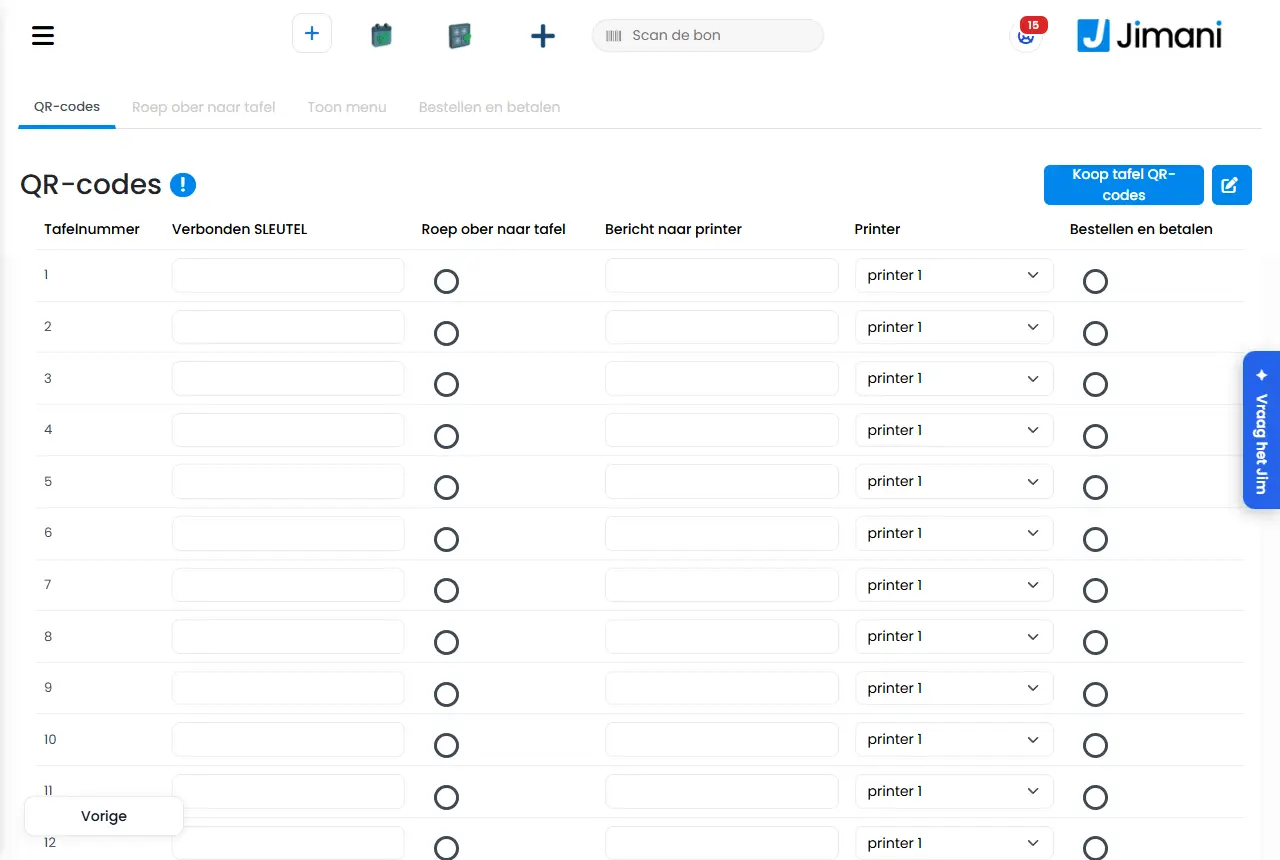
- Exempel
-
Ett kafé slår på QR-koder, låter Kalla på personalen vara på för varje bord och väljer barens skrivare. En gäst skannar koden på bord 7; i baren kommer ett kvitto "Kalla på servitören till bordet" och på instrumentpanelen står meddelandet Service begärd vid Bord 7.
- Relaterat
-
Vilka funktioner kostar pengar?, Hur fungerar Ställ in QR-koder i Jimani?, Vad gör fliken Beställning och betalning bland QR-koderna?
Sökord: qr-kod bord, kalla på personalen, kalla på servitör, qr beställa, bords-qr, qr-koder pris
Relaterade frågor - Kan gäster beställa själva vid bordet via en QR-kod?
- Hur kallar en gäst på personalen med en QR-kod?
- Vad kostar tillägget QR-koder?
- Kan en gäst betala via QR-koden på bordet?
Vid betalning finns under Mot faktura knappen Egen förbrukning. Du väljer Typ av förbrukning (Eget bruk, Personal, På huset eller Svinn), fyller eventuellt i en orsak eller ett namn och klickar på Bokför. Kvittot slutar på noll och räknas inte som omsättning; lagret minskar däremot.
Var hittar du det: Kassa > betala > Egen förbrukning (under Mot faktura); även på den handhållna enheten
Alla knappar, inställningar och meddelanden på den här skärmen
Överst i kassan finns ett fält med de knappar som hör till ditt företag. Med bokningar (Restaurang, Aktiviteter, Salong, Biljettförsäljning eller Hotell i kassan) är det Skapa bokning, Bokningar, Planlösning, Beställning och Kassa. Utan bokningar är det Beställning, Orderöversikt eller Sök beställning, och Kassa.
Var hittar du det: Överst på kassaskärmen (/WebshopOrder/NewOrder?layout=pos) och på den handhållna enheten
Alla knappar, inställningar och meddelanden på den här skärmen
I Bokföring ställer du in kopplingen till ditt bokföringsprogram (Exact Online, Twinfield, SnelStart eller Odoo), väljer vilket huvudbokskonto som hör till vilket belopp, och ser per dagsavslut om det har kommit fram i programmet. Det finns tre flikar: Skickat, Administration och Kassadifferenser.
Var hittar du det: Inställningar > Pengar och siffror > Bokföringskoppling (skärmen Bokföring), under Administration och kostnader. Bara med tillägget Bokföringskoppling (/Settings/Boekhouding). Om den är av säger skärmen att Räkna kassan inte finns utan Bokföringskopplingen och hänvisar till Inställningar > Tillägg
Alla knappar, inställningar och meddelanden på den här skärmen
Översikten Egen förbrukning visar per år allt som du har bokfört som egen förbrukning: per typ, per månad och per kvitto, med kostnadspriset, momsen på kostnadspriset och försäljningsvärdet för info. Du kan exportera den till Excel eller skriva ut den som pdf.
Var hittar du det: Inställningar > Pengar och siffror > Rapporter, i kassans Finansiell översikt knappen Egen förbrukning (/Settings/EigenverbruikFinancialReport)
Alla knappar, inställningar och meddelanden på den här skärmen
Efter Till kassan i varukorgen i Jimani-webbshopen (Kassa och utrustning) fyller du i dina uppgifter och leveransadressen och väljer Skicka beställningen. Du betalar via Mollie och ser sedan "Tack för din beställning" med ditt beställningsnummer. Du behöver inte logga in.
Var hittar du det: I Jimani-webbshopen (/Winkel): Varukorg > Till kassan (/Afrekenen)
Alla knappar, inställningar och meddelanden på den här skärmen
På sidan Kassainställningar för en kassa eller handhållen enhet finns fyra block som gäller per enhet och sparas direkt: Betalsätt på den här kassan, Behörigheter på den här kassan, Automatisk låsning och Bordsnamn krävs. På så sätt gör du till exempel en uteserveringskassa med bara kort, eller en kassa där att ge rabatt kräver en pinkod.
Var hittar du det: Inställningar > Kassa och produkter > Kassor och utrustning, öppna kassan eller den handhållna enheten, sidan Kassainställningar (/settings/externaldevices)
Alla knappar, inställningar och meddelanden på den här skärmen
En kassa är en kopplad enhet: Jimani-appen med en kopplingskod, eller en dator som du med Koppla den här datorn eller via /Pos/Koppelen kopplar till din verksamhet. Medarbetare anmäler sig där med sin pinkod på knappsatsen. Kugghjulet uppe till höger öppnar Inställningar för den här kassan: språk, USB-enheter, byte av medarbetare, utloggning, rutorna med inställningar, Dagsavslut och Produktordning.
Var hittar du det: Kassa > kugghjulet uppe till höger (/Pos/PosSettings); koppla med en kod på /Pos/Koppelen; kopplingskoder skapar du under Inställningar > Kassa och produkter > Kassor och utrustning (/settings/externaldevices)
Alla knappar, inställningar och meddelanden på den här skärmen
Under kvittot finns betalningsknapparna. Beroende på kassan är det en knapp Betala nu med ett valfönster, eller direkt Kontant och Kort (eller bara de betalsätt som är på). Vid Kontant öppnas fönstret Kontantbetalning med snabbelopp, det mottagna beloppet, vad du ska ge tillbaka och eventuellt dricks. Kort, Kortbetalning (extern) och Betala på annat sätt har inget fönster och bokför direkt det utestående beloppet.
Var hittar du det: Kassa > under kvittot (/WebshopOrder/NewOrder?layout=pos); hur knapparna ser ut ställer du in under Inställningar > Kassa och produkter > Kassor och utrustning, öppna kassan, sidan Kassainställningar
Alla knappar, inställningar och meddelanden på den här skärmen
Kassaskärmen har till vänster kategorierna och sökrutan, i mitten produktrutorna och till höger kvittot med knapparna under det: Kommentarer (eller Anteckningar), Diverse, Övrigt och papperskorgen, och under dem betalningsknapparna. Överst finns logotypen (två tryck öppnar lådan), menyn, Skanna kvittot och kugghjulet för inställningarna för den här kassan.
Var hittar du det: Menyn Kassa (/WebshopOrder/NewOrder); på en kopplad kassa i kassalayouten (/WebshopOrder/NewOrder?layout=pos)
Alla knappar, inställningar och meddelanden på den här skärmen
Fönstret Bord öppnas med knappen Bord bredvid betalningsknapparna. Där väljer du ett bord, skapar ett Nytt bord, söker och filtrerar bord, och med integrationen Restaurang checkar du in gäster (Bokningar) eller skapar en bokning (Boka). Ett bord har en enhet åt gången; kassan meddelar vem som har det öppet.
Var hittar du det: Kassa > Bord (/WebshopOrder/NewOrder)
Alla knappar, inställningar och meddelanden på den här skärmen
Kassan tar betalt med Kontant, Kort, Kortbetalning (extern), Tap to Pay, Betala på annat sätt, Mot faktura och (vid pengar tillbaka) Presentkort. Efter betalningen kan ett kassakvitton (kundkvitto) skrivas ut och köksbongen går till köket; dessutom finns kortkvittot, kreditkvittot, biljettkvitton, kvittot vid Kontantkassa och X- och Z-rapporterna från dagsavslutet.
Var hittar du det: Kassa > betalknapparna (/WebshopOrder/NewOrder); vilka betalsätt som finns på en kassa: Inställningar > Kassa och produkter > Kassor och utrustning, öppna kassan, Betalsätt på den här kassan
Alla knappar, inställningar och meddelanden på den här skärmen
På handdatorn finns överst en meny med Boka, Planlösning (med Restaurang), Kassa, Bokning, Anmäl/Avanmäl och Logga ut. Logotypen öppnar fönstret Inställningar. Från Boka ser du dagens bokningar och skapar eller ändrar en; Kassa öppnar kassaskärmen. Vid en bokning i en modul som fortfarande använder den gamla skärmen tar du betalt på handdatorn i den gamla beställningsskärmen.
Var hittar du det: På handdatorn: menyn överst (/Handheld/ReservationsList, /Handheld/Floorplan, /WebshopOrder/NewOrder); i en salong Dagens bokningar (/KassaAfspraken/Handheld)
Alla knappar, inställningar och meddelanden på den här skärmen
På Beställningar ser du vad som har beställts under en dag. Med integrationen Restaurant visas bordens rundor och de enskilda kassaförsäljningarna under Bord & kassa, med filter på datum, bord, status och medarbetare; med den online webbutiken visas webbutikens beställningar under Avhämtning/leverans. Ett tryck på en rad visar beställningen.
Var hittar du det: Menyn Beställning (/webshoporder); i kassan Beställning i listen överst (/webshoporder?layout=pos)
Alla knappar, inställningar och meddelanden på den här skärmen
Med de gratis integrationerna Svinn och Svinnöversikt bokför du produkter som måste kasseras (utgångna, skadade, förstörda eller tillagningsfel) på skärmen Bokför som svinn, med en anledning. De dras från lagret utan omsättning. I Svinnöversikt ser du per period vad som har kastats, med värdet till försäljningspris och till kostnadspris. Eget bruk (personal, privat, gratis) bokför du i kassan.
Var hittar du det: Inställningar > Kassa och produkter, under Eget bruk och svinn (/WebshopOrder/WasteOrder); översikten under Inställningar > Pengar och siffror > Rapporter, fliken Svinnöversikt (/WebshopOrder/WasteOverview)
Alla knappar, inställningar och meddelanden på den här skärmen
Under Externa enheter finns alla dina kassaskärmar, handdatorer, surfplattor, telefoner, köksskärmar, kiosker, kvittoskrivare, kassalådor, summrar och betalterminaler, som rutor. Här kopplar du nya enheter och öppnar en enhet för att ställa in den.
Var hittar du det: Inställningar > Kassa och produkter > Kassor och utrustning (/Settings/externaldevices).
Alla knappar, inställningar och meddelanden på den här skärmen
Öppna enheten under Externa enheter. Du ställer in namnet, vilken skrivare, låda, köksskärm och betalterminal som hör till den, hur betalningen går till och vad kassan visar och låter höra. Vid en kassaskärm har fönstret två sidor: den första för enheterna som hör till den, den andra för Kassainställningar.
Var hittar du det: Inställningar > Kassa och produkter > Kassor och utrustning, klicka på enheten (/Settings/externaldevices).
Alla knappar, inställningar och meddelanden på den här skärmen
Öppna skrivaren under Externa enheter. Du väljer om den är för Kassakvitton eller Köksbongar, hur den är ansluten (USB eller IP-adress), vilken kassalåda som hör till den och vad som står på kvittot. En köksskrivare har dessutom produkter, ett språk, ett innehåll och en ordning. Kvittots text ändrar du också i fönstret Kvittoinställningar.
Var hittar du det: Inställningar > Kassa och produkter > Kassor och utrustning, klicka på skrivaren (/Settings/externaldevices). Kvittoinställningar öppnas också från den orangea varningen på dashboarden om det saknas logotyp, sidhuvud eller sidfot.
Alla knappar, inställningar och meddelanden på den här skärmen
Öppna köksskärmen under Externa enheter. Du ger den ett namn, väljer vilka produkter som visas på den och sparar inställningar för visningen: mörkt eller ljust, vad som står på korten, färgen på ett tillbehör och efter hur lång tid du visar tillagningstiden.
Var hittar du det: Inställningar > Kassa och produkter > Kassor och utrustning, klicka på köksskärmen (/Settings/externaldevices).
Alla knappar, inställningar och meddelanden på den här skärmen
En självbeställningskiosk ställer du in med ett namn, widgeten den visar, en skärmsläckare, en bakgrund och texten på dess kvitto. En betalterminal från Mollie och en Tap har ingen IP-adress: de kommer av sig själva in i listan så fort Mollie är kopplat, och du öppnar dem bara för att ändra namnet eller titta på betalplanen.
Var hittar du det: Inställningar > Kassa och produkter > Kassor och utrustning, klicka på enheten (/Settings/externaldevices).
Alla knappar, inställningar och meddelanden på den här skärmen
Under Dagsavslut ser du alla avslut för din kassa, gör själv ett avslut, ställer in det automatiska avslutet och mejlet, och hämtar som ägare kassa-auditfilen och kassajournalen. Ett avslut börjar alltid där det förra slutade.
Var hittar du det: Inställningar > Pengar och siffror > Dagsavslut (/Settings/DayClose).
Alla knappar, inställningar och meddelanden på den här skärmen
Under Räkna kassan fyller du efter dagsavslutet i hur många sedlar och mynt som finns i varje kassalåda. Jimani sätter bredvid vad kassan förväntar sig och bokför differensen som kassadifferens. En differens kräver alltid en förklaring.
Var hittar du det: Skärmen öppnas av sig själv efter ett manuellt dagsavslut om kassan räknas (/Settings/Kastelling). Senare hittar du den via Inställningar > Pengar och siffror > Bokföringskoppling > Kassadifferenser (bara med tillägget Bokföringskoppling). Om den är av öppnas i stället en skärm som säger att Räkna kassan inte finns utan Bokföringskopplingen, med en knapp Till Tillägg (Inställningar > Tillägg).
Alla knappar, inställningar och meddelanden på den här skärmen
Under Polletter ställer du in företagets enda pollett: vad den heter, vad den kostar, hur många polletter en artikel kostar och vilka antal och rabatter kunderna kan välja. Skärmen finns bara om tillägget Betala med polletter är på.
Var hittar du det: Inställningar > Pengar och siffror > Betala med polletter (/Settings/Munten).
Alla knappar, inställningar och meddelanden på den här skärmen
Köksskärmen är en egen skärm på en kopplad enhet. Överst finns flikarna och knapparna Vänta och Ljust eller mörkt, under dem ett kort per beställning. Om enheten inte är kopplad ser du Den här skärmen är inte kopplad än.
Var hittar du det: På själva köksskärmen (/Kitchen/Kitchen). Du kopplar den under Inställningar > Kassa och produkter > Kassor och utrustning.
Alla knappar, inställningar och meddelanden på den här skärmen
Jimani webbutik är butiken i din dashboard där du beställer kassaskärmar, skrivare, kassalådor, köksskärmar, betalterminaler och annat material. Du väljer artiklar, lägger dem i varukorgen och betalar. Priserna är exklusive moms.
Var hittar du det: Inställningar > Tillägg, under kategorin Enheter och kassa länken Köp utrustning i Jimanis webbutik (/Winkel). Du kommer dit också via rutan Se vår hårdvara under Externa enheter, eller med "Jimani webbutik" vid Sök efter en inställning….
Alla knappar, inställningar och meddelanden på den här skärmen
Under QR-koder ställer du in en QR-kod per bord som en gäst kan använda för att kalla på personalen. Du väljer borden, skapar QR-kodens adress, väljer ett försäljningsställe (skrivare) och sparar. Gästen ser sedan en enkel sida Service.
Var hittar du det: Inställningar > Kassa och produkter > QR-koder, klicka på Ställ in (/QRCode/QRCodeSetup). Tillägget QR-koder måste vara på (10 € per månad, bara med den online webbutiken).
Alla knappar, inställningar och meddelanden på den här skärmen
Med skanningsskärmen kontrollerar du en biljett eller bokning vid dörren. Du skannar koden med en handskanner eller kameran, eller skriver in den, och ser direkt grönt (Giltig) eller rött (Nekad) med orsaken. Skärmen fyller hela enheten, utan meny.
Var hittar du det: Meny > Skanna (/Scan). Knappen finns bara om tillägget Skanner är på och din modul tillåter skanning.
Alla knappar, inställningar och meddelanden på den här skärmen
Kassa och produkter är skärmen där du hanterar dina produkter, kategorier och allt runt omkring. Du öppnar den via Kassa och produkter i vänstermenyn. Vilka flikar som visas högst upp beror på vilka funktioner du har slagit på.
Var hittar du det: Kassa och produkter i vänstermenyn (/Webshop)
Alla knappar, inställningar och meddelanden på den här skärmen
Fönstret Produkt är ett stegfönster med Föregående, Nästa och Spara. Den första sidan har grunderna: namn, beskrivning, EAN-kod, pris, momsgrupp och foto. De senare sidorna (alternativ, extra information, etiketter, varianter, tillbehör, allergener) får du bara om du slår på dem på sidan Delar av den här produkten.
Var hittar du det: Kassa och produkter > blå plusknapp > Produkter (ny), eller klicka på en produkt i fliken Produkter (ändra)
Alla knappar, inställningar och meddelanden på den här skärmen
På fliken Produkter sätter du listan i redigeringsläge med pennan (Redigera), bockar i produkterna och väljer via kugghjulet vilken egenskap du vill ändra för alla. Du kan ändra fem saker på en gång: Aktivt lager och Minimibestånd, Slutsåld, Leverantör, Momsgrupp och frågan om du vill lägga till alternativ.
Var hittar du det: Kassa och produkter > Produkter > penna > bocka i produkter > kugghjul (Ändra flera produkter samtidigt)
Alla knappar, inställningar och meddelanden på den här skärmen
En kategori är en grupp produkter på din meny, till exempel Drycker eller Varmrätter. Du hanterar dem på fliken Kategorier i Kassa och produkter. En kategori har ett namn, en beskrivning, en bild och de produkter som hör till den.
Var hittar du det: Kassa och produkter > Kategorier (/Webshop), ny via den blå plusknappen > Kategorier
Alla knappar, inställningar och meddelanden på den här skärmen
En underkategori är en mellannivå under dina kategorier, till exempel Telefon › Samsung. Du skapar den en gång och bockar i de huvudkategorier som den hör under. Funktionen Underkategorier kostar 5 € per månad (exklusive moms).
Var hittar du det: Kassa och produkter > Underkategorier (/Subcategorieen), ny med knappen Skapa
Alla knappar, inställningar och meddelanden på den här skärmen
Ett tillbehör är ett extra val som gästen får till en produkt, som en storlek eller en extra topping, med eget pris eller gratis. Du hanterar dem på fliken Tillbehör i Kassa och produkter och hänger sedan dem på en produkt. Funktionen Tillbehör är gratis.
Var hittar du det: Kassa och produkter > Tillbehör (/Webshop), ny via den blå plusknappen > Tillbehör
Alla knappar, inställningar och meddelanden på den här skärmen
En produktvariantgrupp är en lista med alternativ för samma produkt, som storlekarna S, M och L. Du skapar gruppen en gång på fliken Produktvarianter och väljer den sedan på en produkt. Funktionen Produktvarianter är gratis.
Var hittar du det: Kassa och produkter > Produktvarianter (/Webshop), ny via den blå plusknappen > Produktvarianter
Alla knappar, inställningar och meddelanden på den här skärmen
Ett produktset är en fast meny till ett fast pris, till exempel en Barnmeny. Gästen väljer en produkt per lager och betalar alltid setpriset. Funktionen Produktset är gratis. Du skapar ett set via den blå plusknappen > Produktset.
Var hittar du det: Kassa och produkter > blå plusknapp > Produktset (/Webshop); ett befintligt set öppnar du på fliken Produkter, där det har en blå etikett Produktset
Alla knappar, inställningar och meddelanden på den här skärmen
En etikett eller tagg är ett litet märke vid en produkts foto, som Ny eller Vegetarisk. En etikett sitter uppe till vänster vid fotot, en tagg nere till vänster. Per produkt kan du välja en etikett och tre taggar. Du hanterar dem på fliken Etiketter och taggar.
Var hittar du det: Kassa och produkter > Etiketter och taggar (/Webshop), ny via den blå plusknappen > Etiketter och taggar
Alla knappar, inställningar och meddelanden på den här skärmen
En anteckning är en fast fråga med fasta svar som du hänger på produkter, till exempel Enhetens skick med svaren Ny, Begagnad och Trasig. I kassan trycker du på svaret i stället för att skriva. Funktionen Produktanteckningar är gratis.
Var hittar du det: Kassa och produkter > Anteckningar (/Productnotities), ny med knappen Skapa
Alla knappar, inställningar och meddelanden på den här skärmen
Under Pris per enhet väljer du per produkt enheten, som meter, kilo eller liter. Produktens pris är då priset per enhet och kunden beställer en mängd med decimaler. Varje ändring sparas direkt. Funktionen är gratis.
Var hittar du det: Inställningar > Kassa och produkter > Pris per enhet (/PrijsPerEenheid)
Alla knappar, inställningar och meddelanden på den här skärmen
På fliken Lager ser du per produkt hur mycket som finns i lager och vad det är värt. Där slår du på eller av lagret per produkt, ändrar antal och priser och importerar eller exporterar lagret. Funktionen Lager är gratis.
Var hittar du det: Kassa och produkter > Lager (/Settings/Stocks)
Alla knappar, inställningar och meddelanden på den här skärmen
Under Leverantörer lägger du in hos vem du köper in, med de uppgifter som hamnar på en inköpsorder. Därefter kopplar du produkter till en leverantör för en tydlig inköpsöversikt per leverantör. Funktionen Leverantörer är gratis och fungerar bara tillsammans med Lager.
Var hittar du det: Kassa och produkter > Leverantörer (/Supplier)
Alla knappar, inställningar och meddelanden på den här skärmen
Under Inköp beställer du hos dina leverantörer från Jimani och bokar in leveransen i lagret. Skärmen har två flikar: Beställningsförslag och Inköpsordrar. Funktionen Inköp kostar 10 € per månad (exklusive moms), inklusive Lagerplatser, och fungerar bara tillsammans med Lager.
Var hittar du det: Inställningar > Kassa och produkter > Lager och inköp (/Inkoop)
Alla knappar, inställningar och meddelanden på den här skärmen
Med lagerplatser håller du koll på lagret per plats, till exempel Butik och Hylla 1A, med ett eget antal per plats för varje produkt. En produkts lager är summan av alla platser. Lagerplatser kostar inget i sig, men fungerar bara tillsammans med Inköp (10 € per månad, tillsammans 10 €).
Var hittar du det: Kassa och produkter > Lagerplatser (/Magazijnlocaties)
Alla knappar, inställningar och meddelanden på den här skärmen
På skärmen Skriv ut etiketter väljer du artiklar, anger hur många etiketter du vill ha av varje och skriver ut dem. På varje etikett står produktnamnet, varianten, priset och streckkoden. Du skriver ut på en Brother QL-800 eller en Dymo LabelWriter. Att skriva ut etiketter är gratis.
Var hittar du det: Inställningar > Kassa och produkter > Skriv ut etiketter (/Etiketten/Index)
Alla knappar, inställningar och meddelanden på den här skärmen
På fliken Rabatter skapar du en rabatt med ett namn, en rabattprocent, en löptid och de produkter som den gäller för. Du väljer om rabatten dras av direkt i kassan eller blir kvar som en knapp på kvittot. Funktionen Rabatter är gratis.
Var hittar du det: Kassa och produkter > Rabatter (/Webshop), ny via den blå plusknappen
Alla knappar, inställningar och meddelanden på den här skärmen
På skärmen Rea och rabatter skapar du en tidsbegränsad kampanj: en rabatt i euro eller procent på valda produkter, mellan ett startögonblick och ett slutögonblick. En kampanj som inte fungerar som rabattkupong tillämpas automatiskt i kassan. Skärmen hör till funktionen Presentcheck (10 € per månad, exklusive moms).
Var hittar du det: Inställningar > Tillägg, knappen Inställningar på kortet Presentcheck (/Settings/SalesAndDiscounts); är Presentkort av når du den också via Inställningar > Pengar och siffror > Presentkort och presentcheckar. Ny med plusknappen (Lägg till)
Alla knappar, inställningar och meddelanden på den här skärmen
Rabattöversikten visar all rabatt som du har gett under en period som du själv väljer: på vilket kvitto, på vilken artikel, hur mycket och av vem. Så kan du alltid kontrollera vart pengarna tog vägen. Den är gratis med funktionen Rabatter.
Var hittar du det: Inställningar > Pengar och siffror > Rapporter > fliken Rabattöversikt (/Kortingsoverzicht/Index)
Alla knappar, inställningar och meddelanden på den här skärmen
På skärmen Presentkort skapar du presentkort med eget kortnummer och saldo, ser vad som är utestående och ställer in hur länge ett kort är giltigt. Skärmen har tre flikar: Översikt, Skapa och Giltighet. Funktionen Presentkort kostar 10 € per månad (exklusive moms).
Var hittar du det: Inställningar > Pengar och siffror > Presentkort och presentcheckar (/Settings/Cadeaukaarten), eller knappen Inställningar på kortet Presentkort under Inställningar > Tillägg
Alla knappar, inställningar och meddelanden på den här skärmen
På skärmen Reparationer ser du alla reparationer i din verksamhet med deras status, ändrar den statusen och ställer in mejlen till kunden. Att ta emot och lämna ut gör du i kassan. Funktionen Reparation kostar 150 € en gång och ingen månadsavgift.
Var hittar du det: Inställningar > Kassa och produkter > Reparationer (/Reparaties)
Alla knappar, inställningar och meddelanden på den här skärmen
Under Rätter skapar du rätterna på din meny, som Förrätt och Varmrätt, i den ordning som köket lagar dem. Därefter anger du för varje produkt i vilken rätt den ingår. Funktionen Rätter kostar 10 € per månad (exklusive moms) och fungerar bara tillsammans med Restaurang. Använder du Rätter redan är det gratis till 1 januari 2027.
Var hittar du det: Inställningar > Kassa och produkter > Rätter (/Settings/WebshopCourses)
Alla knappar, inställningar och meddelanden på den här skärmen
På fliken Bord skapar du parkeringsbord: bord där du parkerar en beställning tills det blir betalning. På fliken Öppettider fyller du i per dag öppettiderna för dina onlinebeställningar. Båda finns under Kassa och produkter och visas bara om motsvarande funktion är på.
Var hittar du det: Kassa och produkter > Bord och Kassa och produkter > Öppettider (/Webshop)
Alla knappar, inställningar och meddelanden på den här skärmen
En momsgrupp är en grupp som produkter ingår i. Gruppen avgör vilken momssats som gäller. Du skapar grupper under Inställningar > Kassa och produkter > Momsgrupper, på fliken Momsgrupp, och väljer en för varje produkt. Momsgrupper är gratis.
Var hittar du det: Inställningar > Kassa och produkter > Momsgrupper > fliken Momsgrupp (/settings/vatsetup)
Alla knappar, inställningar och meddelanden på den här skärmen
Restaurang / Bokningar
Restaurang / Bokningar
- Vad
- Jimanis bokningssystem låter gäster boka bord online på en restaurang, med betalning av handpenning online, automatiskt bekräftelsemejl och möjlighet att kombinera bord, aktivitet och biljett i en enda bokning. Bokningar delar samma databas som kassa, webbutik och biljettförsäljning.
- För vem
- Restaurangföretagare och deras gäster.
- Kärnfunktioner
-
- Onlinebordsbokning via en bokningswidget på den egna webbplatsen
- Kombinationsbokning: bord, aktivitet och biljett i en bokning
- Betalning av handpenning eller förskottsbetalning online vid bokning
- Gäster kan ändra eller avboka sin egen bokning
- Automatiskt bekräftelsemejl med PDF och kalenderfil (iCal)
- Varning vid bokning av ett redan upptaget bord, med registrering av det medvetna valet
- Pris
- Ingen månadsavgift (prisbeslut 14-10-2026). Se "Vad kostar Jimani?".
- Skillnad mot konkurrenterna
- Lightspeed erbjuder bokningar bara via ett separat köpbart tillägg eller koppling till en tredje part. unTill har ingen inbyggd bokningsmodul i grundpriset och kopplar mot externa system som Formitable eller Guestplan. Jimani har bokningar inbyggda i samma system, utan separat licens eller koppling.
Sökord: bokningssystem restaurang, onlinebordsbokning, programvara för restaurangbokning, bokningswidget restaurang
Relaterade frågor - Har Jimani ett inbyggt bokningssystem, eller måste jag koppla ett separat?
- Kan jag med Jimani ordna bord, aktivitet och biljett i en bokning?
- Vad kostar bokningssystemet per månad?
Onlinebordsbokning
- Vad
- Gäster bokar själva ett bord online via restaurangföretagarens webbplats, med en självvald tid och bordsstorlek.
- För vem
- Restaurangföretagare och deras gäster.
- Så fungerar det
- En bokningswidget visar lediga tider och bordsstorlekar; bokningen registreras direkt via ett kommando i bokningssystemet. Om en gäst (eller medarbetare) bokar en tid då ett bord redan är upptaget fungerar systemet sedan 14-09-2026 med en varning i stället för en tyst överskrivning: gästwidgeten avvisar bokningen, en medarbetare i kassan eller på dashboarden får en varning och kan medvetet gå vidare.
- Skillnad mot konkurrenterna
- Inget offentligt jämförelsematerial hittades som har gåtts igenom här. Jimani har bokningar inbyggda i samma system, utan separat koppling.
Sökord: boka restaurang online, bordsbokning webbplats, bokningssystem restaurang
Relaterade frågor - Hur fungerar onlinebokning på en restaurang med Jimani?
- Kan jag som gäst själv välja tid och bordsstorlek?
- Vad händer om en gäst försöker boka ett bord som redan är upptaget?
Kombinationsbokning (bord, aktivitet och biljett i en bokning)
- Vad
- En gäst kan i en enda bokning kombinera ett bord, en aktivitet och en biljett, till exempel middag plus bowling eller middag plus föreställning.
- För vem
- Restaurangföretagare som även erbjuder aktiviteter eller evenemang.
- Så fungerar det
- Tre separata kommandon (för restaurang, aktivitet och biljettförsäljning) kopplas ihop via ett gemensamt kombinationsmärke, så att gästen efter att ha bokat en del automatiskt skickas vidare till nästa. Bokningen förblir för gästen en sammanhängande process, även om den berör tre separata moduler i den underliggande datan.
- Skillnad mot konkurrenterna
- Ingen av de tre undersökta konkurrenterna kombinerar bokning, bord, aktivitet och biljettförsäljning i ett system med gemensam bokning — hos Lightspeed, unTill och SumUp kräver detta separata produkter eller kopplingar mellan olika system.
Sökord: kombinationsbokning, boka bord och aktivitet, kombinera middag och biljett
Relaterade frågor - Kan jag med Jimani ordna bord, aktivitet och biljett i en bokning?
- Hur skiljer sig detta från att boka separat i separata system?
Ändra eller avboka sin bokning själv
- Vad
- Gäster kan ändra eller avboka sin egen bokning online, utan att ringa företagaren.
- För vem
- Gäster hos restaurangföretagare.
- Så fungerar det
- Ett ändrings- eller avbokningskommando i bokningssystemet är kopplat till en skärm i gästwidgeten. Gästen behöver inget konto för detta: avbokningsskärmen identifierar bokningen via en `key` och en hemlig `secretkey` som finns som parametrar i länken — samma länk som gästen får i sitt bekräftelsemejl. I mallen för det mejlet lägger du in dessa länkar med taggarna {ChangeWidget} (ändra) och {CancelWidget} (avboka).
- Skillnad mot konkurrenterna
- Inget offentligt jämförelsematerial hittades om att gäster själva kan ändra bokningar hos Lightspeed, unTill eller SumUp specifikt.
Sökord: ändra bokning, avboka bokning, ändra bokning själv
Relaterade frågor - Kan en gäst själv ändra eller avboka sin bokning?
- Behöver en gäst ett konto för att ändra sin bokning?
Boka via AI (använd inte för marknadsföringspåståenden förrän offentlig tillgänglighet har bekräftats.)
- Vad
- Det finns en separat kommandostruktur för att skapa bokningar från en AI-kanal, men ingen offentlig åtkomst till den här funktionen har hittats.
- För vem
- Går ännu inte att fastställa.
- Så fungerar det
- Ett separat kommando markerar en bokning som skapad av AI, utan någon ytterligare offentlig koppling i den undersökta koden. Det betyder att funktionen för tillfället inte kan presenteras som något en gäst kan använda i dag.
- Skillnad mot konkurrenterna
- Går inte att bedöma så länge funktionen inte är offentligt bekräftad.
- Observera
- använd inte för marknadsföringspåståenden förrän offentlig tillgänglighet har bekräftats.
Sökord: boka med AI, ChatGPT-bokning, boka via chattbot
Relaterade frågor - Kan jag boka ett bord på en Jimani-restaurang via ChatGPT eller en AI-assistent? *(funktionen finns i koden, offentlig tillgänglighet är inte bekräftad)*
Merförsäljningsprodukter vid bokning
- Vad
- En företagare kan ställa in separata merförsäljningsprodukter (namn, pris, moms, momsgrupp) som gäster erbjuds när de bokar en tid eller en aktivitet.
- För vem
- Restaurang-, aktivitets- och salongsföretagare.
- Så fungerar det
- Varje merförsäljningsprodukt är fristående från de ordinarie kassaprodukterna, med eget pris och momssats, och kan slås på eller av per modul (restaurang, aktiviteter, salong). Vid aktivitetsbokningar kopplas valda merförsäljningsprodukter till bokningen.
- Skillnad mot konkurrenterna
- Inget offentligt jämförelsematerial hittades om inbyggda merförsäljningsprodukter vid bokning hos Lightspeed, unTill eller SumUp specifikt.
Sökord: merförsäljning bokning, tilläggsförsäljning vid bokning, extra produkter vid bokning
Relaterade frågor - Kan jag erbjuda gäster extra produkter när de bokar?
- Fungerar merförsäljning likadant för restaurang, aktiviteter och salong?
Koppling till unTill
- Vad
- Jimani har en egen koppling till unTill: bord och försäljningsområden (sales areas) från unTill synkroniseras, och Jimani-bokningar kopplas till unTills bordsnummer och transaktioner.
- För vem
- Restaurangföretagare som redan arbetar med unTill som kassasystem och vill använda Jimani för bokningar.
- Så fungerar det
- Via en separat konfigurerbar koppling (`CompanyPlugin`) hämtar Jimani försäljningsområden och bord från unTill och håller dem synkroniserade med den egna bords- och lokalindelningen. En bokning som görs i Jimani sparar unTills bordsnummer och den tillhörande transaktionen, så att båda systemen talar om samma bord.
- Skillnad mot konkurrenterna
- Detta nyanserar den tidigare bilden i jämförelseartiklarna Jimani mot unTill att unTill enbart är en konkurrent: på kassasidan kan en företagare fortsätta använda unTill och använda Jimani vid sidan av för bokningar, tack vare den här kopplingen.
Sökord: unTill-koppling, unTill-integration, Jimani vid sidan av unTill, synkronisera unTill-bord
Relaterade frågor - Kan jag använda Jimani för bokningar om jag redan har unTill som kassasystem?
- Synkroniseras bord mellan Jimani och unTill automatiskt?
Byta mellan moduler på samma kassa
- Vad
- En kassaenhet kommer ihåg vilken modul som är aktiv (restaurang, webbutik, salong, aktiviteter, biljettförsäljning) och anpassar menyn efter det; en användare kan själv byta via en rullgardinsmeny.
- För vem
- Företagare som kombinerar flera moduler på samma kassaenhet.
- Så fungerar det
- Den aktiva modulen kommer ihåg i trettio dagar per enhet/användare. Står kassan på restaurangmodulen visar den gemensamma kassaskärmen bokningsmenyn och bordsplanen; vid en annan modul visas den tillhörande menyn. Utan en giltig, känd modul faller systemet tillbaka på företagets egen huvudmodul, så att kassan aldrig fastnar i fel meny.
- Skillnad mot konkurrenterna
- Inget offentligt jämförelsematerial hittades om ett jämförbart gemensamt kassagränssnitt där man kan byta modul hos Lightspeed, unTill eller SumUp specifikt.
Sökord: byta modul kassa, kassa till bokningsskärm, växla restaurang webbutik salong
Relaterade frågor - Kan jag på samma kassa växla mellan till exempel bokning och vanlig betalning?
- Kommer kassan ihåg vilken modul jag använde senast?
Bilagor och ändringshistorik för en bokning
- Vad
- Filer kan kopplas till en bokning, och varje ändring av bokningen registreras med vem som gjorde ändringen och när.
- För vem
- Restaurangföretagare och deras personal.
- Så fungerar det
- En bilaga har ett namn, själva filen och ett skapandedatum, kopplat till en specifik bokning — till exempel för ett undertecknat avtal vid en gruppbokning eller en särskild önskan via e-post. Separat från det registrerar systemet vid varje ändring av en bokning en rad med vad som ändrades, av vem och när, så att en medarbetare i efterhand kan se vad som har hänt med en bokning.
- Skillnad mot konkurrenterna
- Inget offentligt jämförelsematerial hittades om bilagor och en ändringshistorik per bokning hos Lightspeed, unTill eller SumUp specifikt.
Sökord: bilaga bokning, koppla fil till bokning, ändringshistorik bokning, spårbarhet bokning
Relaterade frågor - Kan jag koppla en fil (till exempel ett avtal) till en specifik bokning?
- Kan jag se vem som har ändrat en bokning och när?
Ställa in egna bokningsfält, inklusive dynamiska fält
- Vad
- En företagare sätter själv ihop extra fält för bokningsformuläret (till exempel en kostönskan, en fråga om barn eller ett kommentarsfält), med egen typ, obligatoriskt/valfritt och synlighet.
- För vem
- Restaurang-, hotell- och aktivitetsföretagare.
- Så fungerar det
- Varje fält har ett namn, en typ, valalternativ (för ett valfält), en hjälptext, och inställningar för om fältet är obligatoriskt, offentligt synligt, och om det visas i listöversikter. Ett fält kan också göras **dynamiskt**: det visas då bara om ett annat fält (”huvudfältet”) har ett visst svar — till exempel ett fält ”Antal barn” som bara visas om det vid ”Kommer det barn med?” har valts ja. Ett fält kan också ställas in så att det bara visas när en offert upprättas, inte vid en vanlig bokning.
- Skillnad mot konkurrenterna
- Inget offentligt jämförelsematerial hittades om en jämförbar dynamisk, villkorsstyrd formulärmekanism hos Lightspeed, unTill eller SumUp specifikt.
Sökord: egna bokningsfält, dynamiskt fält bokning, villkorsstyrt formulärfält, anpassa bokningsformulär
Relaterade frågor - Kan jag själv lägga till extra fält i bokningsformuläret?
- Kan ett fält visas beroende på svaret i ett annat fält?
- Kan ett fält bara visas vid en offert, inte vid en vanlig bokning?
I vilken ordning går en gäst igenom en kombinationsbokning?
- Så fungerar det exakt
- Ordningen på stegen i en kombinationsbokning (till exempel först bord, sedan aktivitet, sedan biljett) ställs in separat per kombination av företagaren, och är inte hårdkodad i en fast ordning för alla företag.
- Regler
- - Varje kombination har en egen navigeringslista som avgör vilket steg som kommer efter vilket. - Navigeringen hämtas språkberoende, så att stegnamnen visas på gästens eget språk. - En gäst går igenom stegen i den ordning företagaren har ställt in, inte i en av Jimani fastlagd ordning.
- Gränsfall
- Ingen återställnings- eller kompensationslogik har hittats för en kombinationsbokning som avbryts halvvägs, eller för en del som under bokningen visar sig inte längre vara tillgänglig — input från Martijn behövs för att bekräfta hur detta hanteras i praktiken.
Sökord: ordning kombinationsbokning, steg kombinationsbokning, navigering bord aktivitet biljett
Relaterade frågor - Bestämmer jag själv i vilken ordning bord, aktivitet och biljett bokas i en kombination?
Kan jag boka kombinationer med olika tider och en egen ordning? (hur tiderna för de enskilda delarna inom den ordningen exakt hänger ihop har inte utretts längre än själva navigeringen — input från Martijn behövs för mer detaljer.)
- Svar
- Ja, ordningen på stegen i en kombinationsbokning (till exempel först bord, sedan aktivitet, sedan biljett) ställs in separat per kombination av företagaren.
- Förklaring
- Varje kombination har en egen navigeringslista som avgör vilket steg som kommer efter vilket, och hämtar de tillhörande stegnamnen på gästens språk. Det finns alltså ingen fast, av Jimani pålagd ordning: företagaren bestämmer själv hur kombinationen av bord, aktivitet och biljett genomförs.
- Exempel
- En restaurang med en angränsande bowlingbana ställer in att gäster först bokar ett bord och därefter en tidslucka för bowlingen, i den ordningen.
- Observera
- hur tiderna för de enskilda delarna inom den ordningen exakt hänger ihop har inte utretts längre än själva navigeringen — input från Martijn behövs för mer detaljer.
Sökord: kombinationsbokning egen ordning, bord aktivitet biljett ordning, kombination tider
Vad står det på en gästs kundkort?
- Svar
-
Kundkortet visar allt en gäst gjort hos dig, över alla dina moduler: kontaktuppgifter, antal besök, bokningar och beställningar, omsättning, antal no-shows, de mest köpta artiklarna och en tidslinje över varje besök. Du öppnar det under Sök med knappen med människoikonen vid gästen.
- Förklaring
-
- Steg 1. Gå till Sök (eller Inställningar > Gäster och bokningar > Sök gäster och bokningar) och välj fliken Gäster.
- Steg 2. Sök på namn, adress, e-post eller telefon och välj en period. Snabbvalen är Idag, Igår, Senaste 7 dagarna, Senaste 30 dagarna, Den här månaden och Förra månaden.
- Steg 3. Klicka på knappen med människoikonen vid gästen. Kundkortet öppnas.
- Blocket Kund. E-postadressen, telefonen och adressen, och sex brickor: Besök, Bokningar, Beställningar, Omsättning, No-shows och Senaste besök. Är gästen en drop-in står det Drop-in: räknas inte som stamkund.
- Blocket Artiklar. De artiklar gästen köpt mest, med antal och belopp.
- Blocket Tidslinje. Varje besök och varje beställning, nyaste först, med datum, tid, modul, belopp, vad som bokats, antal personer, betalningssätt och status. Avbokade bokningar och no-shows står i rött. Finns det inget ännu ser du Inget ännu.
- Över all tid. Kundkortet tittar på alla besök någonsin, inte bara på perioden du valde i listan.
- En kund är en e-postadress. Har en gäst bokat flera gånger med samma e-postadress ligger allt på ett kundkort. Drop-in-gäster (och gäster med verksamhetens e-postadress) ligger separat och får ett kort per gäst.
- I en bokning. Öppnar du en bokning ser du i Bokningsinformation även antal besök, förra gången med bordet och gästens övriga information.
- Dölja. Ser du inte alla uppgifter? En ägare kan dölja gästfält per roll; se Hur döljer jag gästuppgifter för medarbetare?.
- Kostnad. Kundkortet hör till Sök och kostar inget extra. Kund-CRM, som slår på kunder på faktura, är ett separat tillägg på 20 € per månad (exkl. moms).
- Exempel
-
En gäst ringer för att boka. Du söker på hens namn, öppnar kundkortet och ser att hen varit här fem gånger, uteblivit en gång och oftast kommer med sex personer. Du noterar det i det interna PM:et för den nya bokningen.
- Relaterat
-
Hur fungerar skärmen Gäster och bokningar?, Hur exporterar jag en gästs uppgifter?
Sökord: kundkort, kundhistorik, gästhistorik, besök gäst, no-shows gäst, se kunduppgifter, kund-crm
Relaterade frågor - Hur ser jag hur ofta en gäst har varit hos mig?
- Var ser jag hur mycket en kund har spenderat?
- Kan jag se hur ofta en gäst var en no-show?
- Vad ser jag allt på en kunds kort?
Hur söker jag en gäst eller en bokning?
- Svar
-
Gå till Sök. Skriv ett namn, en adress, e-post eller ett telefonnummer, välj en period och en modul, och välj fliken Gäster eller Bokningar. Med knappen med människoikonen öppnar du en gästs kundkort.
- Förklaring
-
- Steg 1. Öppna Sök i menyn, eller Inställningar > Gäster och bokningar > Sök gäster och bokningar.
- Steg 2. Välj vid modulen Alla moduler, en av dina moduler eller Kassa och webbutik. Då söker du bland bokningar, avtalade tider, biljetter och beställningar på en gång.
- Steg 3. Välj perioden med Från och Till och med, eller med ett snabbval (Idag, Igår, Senaste 7 dagarna, Senaste 30 dagarna, Den här månaden, Förra månaden). Utan datum ser du de senaste 30 dagarna.
- Steg 4. Skriv vid På namn, adress, e-post eller telefon det du vet och välj Sök. Slå på Uteslut drop-in för att utesluta gäster utan uppgifter.
- Fliken Gäster. En rad per kund, med Totalt antal besök, Första ankomst, Senaste besök, Snittstorlek på grupp, Omsättning och No-shows. En e-postadress är en kund.
- Fliken Bokningar. En rad per bokning eller beställning, med bland annat Ankomstdatum, Tid, Modul, Bokningstyp, Status, Antal, Namn, Belopp och Betalningssätt.
- Sortera, bläddra och kolumner. Klicka på en kolumnrubrik för att sortera. Med Föregående sida och Nästa sida bläddrar du bland de 25 raderna per sida. Med Kolumner väljer du vilka kolumner du ser; din webbläsare minns valet.
- Till Excel. Med Exportera lägger du alla rader i listan i en Excel-fil, inte bara det som syns på skärmen. För det behöver du behörigheten Exportera.
- Dolda fält. Har din roll inte behörighet att se allt söker du bara i det du ser: ett dolt telefonnummer hittar du inte via sökning.
- Exempel
-
En gäst ringer och säger att hen var här förra månaden med sex personer och nu vill komma igen. Du söker på efternamnet, väljer Senaste 30 dagarna eller en längre period, och öppnar kundkortet.
- Relaterat
-
Vad står det på en gästs kundkort?, Hur fungerar skärmen Gäster och bokningar?
Sökord: söka gäst, söka bokning, söka kund, söka på telefonnummer, exportera kundlista, söka gäster och bokningar
Relaterade frågor - Hur hittar jag en gäst via telefonnummer?
- Var hittar jag en gammal bokning?
- Hur öppnar jag en gästs kundkort?
- Kan jag söka på e-postadress eller namn i alla bokningar?
Hur exporterar jag en gästs uppgifter (registerutdrag)?
- Svar
-
Öppna gästens kundkort under Sök och välj Exportera data. Du får en fil med allt du sparar om den här gästen, som du kan ge till gästen. Det är bara tillåtet om du ser alla gästuppgifter och har behörigheten Exportera.
- Förklaring
-
- Steg 1. Gå till Sök, sök upp gästen och öppna hens kundkort.
- Steg 2. Välj Exportera data. Knappen finns bara om du har behörigheten Exportera.
- Steg 3. Jimani laddar ner en fil
gastgegevens-<datum>.json. I den ligger profilen (hälsning, namn, e-post, telefon, adress, postnummer, ort, land, extra fält, ytterligare information, företagsnamn, momsnummer och KvK-nummer), anteckningarna, alla besök med datum, tid, modul, belopp och betalningssätt, de köpta artiklarna och de ifyllda fälten i webbutiksbeställningar. - Vem får göra det. Bara den som ser alla gästfält. Har din roll dolda fält får du meddelandet Bara den som ser alla gästuppgifter kan exportera dem. En maskerad export skulle vara ofullständig.
- Loggas. Jimani loggar att det exporterats, av vem och för vilken gäst, utan själva uppgifterna.
- Kassans standardgäst. Kassans allmänna gäst (kassabeställningar utan kund) är ingen person; det finns inget att exportera därifrån.
- En gäst hos två verksamheter. Du får bara de uppgifter som hör till din verksamhet.
- Ingen behörighet. Får du inte se alla gästuppgifter står det Bara den som ser alla gästuppgifter kan exportera dem. Hör adressen inte till en gäst i din verksamhet ser du Den här adressen hör inte till en gäst i den här verksamheten.
- Exempel
-
En gäst mejlar att hen vill veta vad du sparar om hen. Du söker upp gästen, öppnar kundkortet, väljer Exportera data och skickar tillbaka filen.
- Relaterat
-
Hur raderar jag en gästs uppgifter?, Hur länge sparar Jimani gästuppgifter?
Sökord: gdpr registerutdrag, exportera en gästs uppgifter, rätt till tillgång, integritet gästuppgifter, gäst vill se sina uppgifter
Relaterade frågor - En gäst frågar vilka uppgifter jag har om hen, hur gör jag?
- Hur laddar jag ner alla uppgifter om en kund?
- Vem får exportera gästuppgifter?
- Hur hanterar jag en begäran om registerutdrag enligt GDPR?
Hur raderar jag en gästs uppgifter (rätten att bli bortglömd)?
- Svar
-
Öppna gästens kundkort under Sök och välj Radera data. Jimani anonymiserar då personuppgifterna: namn, e-post, telefon, adress och anmärkningar. Belopp, kvitton och fakturor blir kvar, eftersom du enligt lag måste spara dem. Bara ägaren får göra detta.
- Förklaring
-
- Steg 1. Gå till Sök, sök upp gästen och öppna hens kundkort.
- Steg 2. Välj Radera data. Knappen finns bara om du är ägaren.
- Steg 3. Jimani frågar Radera gästens uppgifter? och säger: Namn, e-post, telefon, adress och anmärkningar raderas oåterkalleligt. Belopp, kvitton och fakturor blir kvar (skatterättslig lagringsplikt). Välj Ja, radera.
- Efteråt. Du ser Gästens uppgifter har raderats. Misslyckas det står det Det gick inte att radera. Försök igen. Gästen heter från och med nu Raderad gäst. Gästen går då inte att få tillbaka.
- Vad försvinner. Namn, e-post, telefon, adress, postnummer, ort, hälsning, extra fält, anteckningen vid gästen, och namnet och anmärkningen på hens bokningar, beställningar och reparationer, och de ifyllda fälten i webbutiksbeställningar.
- Vad blir kvar. Alla belopp, rader, betalningar, kvitton, fakturor och journalen (7 år), landet och språket, och företagsuppgifterna för en företagskund (de står på fakturan).
- Flera kunder med samma e-postadress. Alla gäster med den e-postadressen hos din verksamhet raderas tillsammans.
- Gäst hos två verksamheter. Har gästen också bokat hos en annan verksamhet får din verksamhet en tom gäst ("Raderad gäst") på hens bokningar och uppgifterna blir kvar hos den andra verksamheten.
- Kassans standardgäst. Den är ingen person och kan inte raderas; du får meddelandet Den här gästen hittades inte, eller så är det kassans standardgäst.
- Ingen ägare. Då ser du meddelandet Bara ägaren kan radera gästuppgifter.
- Loggas. Varje radering hamnar i en logg, utan själva uppgifterna.
- Exempel
-
En gäst ber per mejl om att få sina uppgifter raderade. Som ägare öppnar du hens kundkort, väljer Radera data och bekräftar. Hens omsättning blir kvar i dina siffror, men inte längre under hens namn.
- Relaterat
-
Hur exporterar jag en gästs uppgifter (registerutdrag)?, Hur länge sparar Jimani gästuppgifter?
Sökord: gdpr radera gäst, rätten att bli bortglömd, radera kunduppgifter, anonymisera gäst, integritet raderingsbegäran
Relaterade frågor - En gäst vill att jag raderar hens uppgifter, hur gör jag?
- Blir kvitton och fakturor kvar när jag raderar en gäst?
- Vem får radera gästuppgifter?
- Hur fungerar rätten att bli bortglömd i Jimani?
Hur länge sparar Jimani gästuppgifter, och kan jag ändra det?
- Svar
-
Som standard 24 månader efter senaste besöket. Därefter anonymiserar Jimani gästens personuppgifter automatiskt. Som ägare väljer du en annan tid mellan 6 och 120 månader under Lagringstid för gästuppgifter under Sök.
- Förklaring
-
- Steg 1. Gå till Sök. Längst ner står Lagringstid för gästuppgifter, med förklaringen: efter den här tiden utan besök raderas en gästs namn, e-post, telefon och adress automatiskt, och belopp, kvitton och fakturor sparas i 7 år.
- Steg 2. Välj en tid: 6, 12, 18, 24 (standard), 36, 48, 60, 84 eller 120 månader. Valet sparas direkt.
- Vem. Bara ägaren kan ändra tiden. Någon annan ser valet grått och får vid ett försök meddelandet Bara ägaren kan ändra lagringstiden. En tid utanför 6 till och med 120 månader avvisas med Välj en tid på 6 till och med 120 månader.
- När. Varje natt kl. 04:15 anonymiserar Jimani de gäster som under längre tid än den valda inte haft någon bokning, beställning, reparation eller faktura hos dig. Per natt gäller det högst 50 grupper om 200 gäster; en stor efterslepning försvinner alltså på några nätter.
- Vad händer. Samma som vid Radera data: namnet blir Raderad gäst, kontaktuppgifter och anmärkningar försvinner, belopp och fakturor blir kvar.
- Gäst hos flera verksamheter. Gästen anonymiseras först när hen inte längre ligger inom tiden hos någon verksamhet, med den längsta tiden av hens verksamheter.
- Vad räknas som besök. Ankomsten för en bokning, en avtalad tid, en biljett eller en hotellvistelse, en beställning, en reparation eller en faktura.
- Felmeddelanden. Väljer du en tid utanför listan står det Välj en tid på 6 till och med 120 månader. Är du inte ägaren står det Bara ägaren kan ändra lagringstiden.
- Exempel
-
Du låter tiden stå på 24 månader. En gäst som senast kom i oktober 2024 anonymiseras efter oktober 2026 i nästa nattkörning. Hens omsättning blir kvar i dina rapporter.
- Relaterat
-
Hur raderar jag en gästs uppgifter?, Hur exporterar jag en gästs uppgifter?
Sökord: lagringstid gästuppgifter, gdpr lagring, uppgifter 24 månader, radera gäster automatiskt, hur länge sparar jimani kunduppgifter
Relaterade frågor - Hur länge lagrar Jimani mina gästers uppgifter?
- Kan jag ställa in att gästuppgifter raderas tidigare?
- När anonymiseras gästers personuppgifter automatiskt?
- Vad är lagringstiden för kunduppgifter enligt GDPR?
Hur döljer jag gästuppgifter för medarbetare?
- Svar
-
Sätt under Inställningar > Gäster och bokningar valet Gästuppgifter: vem ser vad på Ja. Sedan väljer du under Användarbehörigheter per roll vilka gästfält rollen får se, som e-post eller telefon. Det en roll inte får se står som dolt i listor, kundkortet, detaljer, sökning och exporter. Det är gratis.
- Förklaring
-
- Steg 1. Gå till Inställningar > Gäster och bokningar. Sätt under Gäster valet Gästuppgifter: vem ser vad på Ja. Som standard ändras ingenting: alla ser allt.
- Steg 2. Gå till Inställningar > Din verksamhet > Användare och behörigheter > Användarbehörigheter (
/settings/roles). Välj vid Roll rollen, till exempel Manager eller Användare. - Steg 3. Överst i listan finns nu blocket Gästuppgifter. Per gästfält finns ett val Ja eller Nej: Förnamn, Efternamn, E-post, Telefon, Adress, Postnummer, Ort, Land, Hälsning och verksamhetens extra fält. Nej betyder: den här rollen ser det som dolt.
- Gäller direkt. En ändring sparas direkt, och rollen ser den vid nästa sida.
- Sökning och exporter. Servern maskerar uppgifterna innan det söks, visas eller exporteras. Att söka på ett dolt telefonnummer ger alltså inga träffar och numret finns inte heller i någon export. Den som inte ser fälten kan inte heller exportera uppgifter: meddelandet är Bara den som ser alla gästuppgifter kan exportera dem.
- Vem som alltid ser allt. Ägaren, Jimani-administrationen, en återförsäljare och den som tittar med ser alltid allt. Bara ägaren kan ändra behörigheter.
- Gästen själv. Mejl och kvitton till gästen själv förblir fullständiga.
- Ingen kostnad. Att anonymisera gästuppgifter är gratis; det är en integritetsinställning och ingen extra funktion.
- Exempel
-
Du vill att din serveringspersonal ska se gästens namn men inte telefonnumret. Sätt vid rollen Användare fältet Telefon på Nej.
- Relaterat
-
Hur exporterar jag en gästs uppgifter?, Vad kan du ställa in under Gästinformation?
Sökord: dölja gästuppgifter, medarbetare får inte se telefonnummer, integritet medarbetare, behörigheter gästuppgifter, anonymisera per roll, gdpr medarbetare
Relaterade frågor - Hur ser jag till att min personal inte kan se gästers telefonnummer?
- Kan jag bestämma per medarbetare vilka gästuppgifter som syns?
- Hur döljer jag gästers e-postadresser i listor och exporter?
- Kostar det extra att skärma av gästuppgifter?
Hur begär jag handpenning vid en bokning?
- Svar
-
Skapa en produkt med handpenningens pris och koppla den under Restaurang > Bokningstyper till bokningstypen. Sätt där Lägg till produkter och handpenningar på Ja, Vill du få en betalning för den här bokningen? på Ja och Är detta en handpenning? på Ja. Gästen betalar då online via Mollie vid bokningen.
- Förklaring
-
- Steg 1. Slå på tilläggen: Inställningar > Tillägg > Boka: Produkter och handpenningar (och Onlinebokningar, om gäster bokar via widgeten). Produkter och handpenningar fungerar bara med en Mollie-koppling. De här tilläggen kostar inget extra.
- Steg 2. Skapa produkten: Restaurang > Produkter > Lägg till > Produkter. Ge den namn och pris för handpenningen, till exempel 10 € per bokning. Du kan också skapa den med plusknappen i bokningstypens fönster.
- Steg 3. Gå till Restaurang > Bokningstyper och öppna typen. Sätt Lägg till produkter och handpenningar på Ja.
- Steg 4. Sätt Vill du få en betalning för den här bokningen? på Ja och välj vid Välj den skapade produkten för den här bokningen produkten. Står den inte med, skapa den först under Produkter.
- Steg 5. Sätt Är detta en handpenning? på Ja. Enligt förklaringen på skärmen krediteras produkten då helt när gästen anländer. På Nej förblir det ett fast belopp.
- Steg 6. Vill du lägga betalningskostnaderna på gästen? Sätt Vill du ta ut transaktionskostnader? på Ja och välj vid Transaktionskostnader produkten med kostnaden. Kostnaden hamnar på gästens räkning.
- Steg 7. Välj Spara.
- För gästen. I widgeten får gästen se betalningen vid bokningen. Har någon inte betalat kan du (med sms-tillägget) skicka en påminnelse via tillfället Handpenning öppen; se artikeln om automatiska sms i Kommunikation.
- Kommer inte gästen? Då står beloppet under Utestående förskottsbetalningar. Där återbetalar du det eller behåller det; se Vad gör jag med handpenningen från en gäst som inte kommer?.
- En offert. För stora grupper kan du också göra en offert: se Hur gör jag en offert för en grupp?.
- Exempel
-
För din high tea begär du 10 € per bokning. Du skapar produkten Handpenning high tea på 10 €, kopplar den till bokningstypen High tea och sätter Är detta en handpenning? på Ja. Den som bokar betalar först 10 € online.
- Relaterat
-
Vad kan du ställa in under Bokningstyper?, Vad händer om en gäst inte dyker upp (no-show)?
Sökord: handpenning bokning, deposition bokning, förskottsbetalning restaurang, förhindra no-show, begära handpenning, betala online boka
Relaterade frågor - Hur låter jag gäster betala i förväg när de bokar bord?
- Hur begär jag depositionsavgift för en bokning så att folk inte uteblir?
- Kan gästen betala handpenning online vid bokningen?
- Var ställer jag in att en bokning kostar handpenning?
Vad händer om en gäst inte dyker upp (no-show)?
- Svar
-
Står en bokning efter ankomsttiden fortfarande på Öppet ser du i Bokningsinformation knappen Ändra till No-show. Du kan också låta Jimani göra det automatiskt med Sätt automatiskt till No-show under Inställningar för bokningar. En no-show frigör bordet och hamnar i översikten Obetald och no-show.
- Förklaring
-
- Manuellt. Öppna bokningen via Bokningar. Har ankomsttiden passerat och står bokningen fortfarande på Öppet visas överst Ändra till No-show och Till No-show om 30 minuter. Den andra sätter bokningen automatiskt på No-show 30 minuter efter ankomsttiden.
- Automatiskt. Gå till Bokningar, välj kugghjulet Inställningar för bokningar, sätt under Bokningar valet Sätt automatiskt till No-show på Ja och välj vid Väntetid till No-show 15 minuter, 30 minuter, 45 minuter eller 1 timme. Står en bokning efter ankomsttiden plus den här tiden fortfarande på Öppet sätter Jimani den själv på No-show. Jimani kollar varje minut.
- I slutet av dagen. Runt 23:59 sätter Jimani bokningar som slutar i dag och fortfarande står på Öppet på No-show, även om du inte ställt in något.
- Vad händer vid en no-show. Bokningen får statusen No-show. Öppna kassakvitton för bokningen förfaller, ett betalt kvitto blir kvar. Har du under Sms skapat en mall för tillfället No-show får gästen ett sms; även vid den automatiska no-shown.
- Översikt. Under Inställningar > Gäster och bokningar > Betalningar från gäster, fliken Obetald och no-show, ser du alla no-shows under en period (Filter: Endast No-show) med totalt antal no-shows, antal gäster och total förlust.
- Vid gästen. På kundkortet står antalet No-shows; i listan Gäster heter kolumnen No-shows.
- Handpenning. Har gästen betalat i förväg väljer du under Utestående förskottsbetalningar om du återbetalar eller behåller beloppet; se Vad gör jag med handpenningen från en gäst som inte kommer?.
- Förebygga. Begär en handpenning; se Hur begär jag handpenning vid en bokning?.
- Exempel
-
Du sätter Sätt automatiskt till No-show på Ja och Väntetid till No-show på 30 minuter. En bokning kl. 19:00 står kl. 19:30 fortfarande på Öppet och sätts då automatiskt på No-show; bordet är ledigt igen.
- Relaterat
-
Vad kan du ställa in under Inställningar för bokningar?, Vad kan du se och ställa in under Betalningar från gäster?
Sökord: no-show, inte dyka upp, automatisk no-show, gäst kom inte, sätta no-show, förhindra no-show
Relaterade frågor - Hur sätter jag en bokning på no-show om gästen inte kommer?
- Kan Jimani sätta no-show automatiskt?
- Blir bordet ledigt igen om en gäst inte kommer?
- Var ser jag vilka gäster som inte kom eller inte har betalat?
Vad gör jag med handpenningen från en gäst som inte kommer?
- Svar
-
Gå till Utestående förskottsbetalningar. Där står pengar som betalats online och vars besöksdag har passerat och som ännu inte reglerats. Välj per rad Återbetala (pengarna går tillbaka till gästen) eller Behåll (de går utan moms till kontot Förskottsbetalningar (förfallna)).
- Förklaring
-
- Steg 1. Öppna Inställningar > Gäster och bokningar > Betalningar från gäster > Utestående förskottsbetalningar. Instrumentpanelen visar hur många förskottsbetalningar som väntar på hantering.
- Steg 2. Välj vid Besöksdag de senaste 30 dagarna, 90 dagarna eller 365 dagarna. Som standard tittar du 90 dagar tillbaka.
- Steg 3. Välj vid en rad Återbetala. Jimani frågar Återbetala till gästen via onlinebetalningen? Hela det öppna beloppet går via Mollie tillbaka till gästen.
- Eller steg 3. Välj Behåll. Jimani frågar Behålla? Beloppet går utan moms till Förskottsbetalningar (förfallna). Det är valet om du enligt dina villkor får behålla handpenningen.
- Återbetala en del. Det går inte här. Återbetala den önskade delen via Allt om betalningar och behåll sedan resten eller låt den stå.
- Vid hanteringen. Därefter ser du Hanterad. Finns det ingen onlinebetalning att återbetala säger Jimani Det finns ingen onlinebetalning att återbetala. Finns inget utestående längre står det Det finns inget utestående längre.
- Behörighet. Du behöver behörigheten Utestående förskottsbetalningar; ägaren har den alltid.
- I kassan. Har en gäst betalat i förväg mer än kvittot visar bestämmer blocket Bokningar i kassan vad kassan gör med resten av handpenningen: Ge tillbaka eller Ge inte tillbaka.
- Exempel
-
En gäst betalade 10 € i handpenning och kom inte. Två dagar senare står bokningen under Utestående förskottsbetalningar. Enligt dina villkor får du behålla den: välj Behåll.
- Relaterat
-
Vad händer om en gäst inte dyker upp (no-show)?, Hur begär jag handpenning vid en bokning?
Sökord: handpenning no-show, återbetala handpenning, behålla handpenning, utestående förskottsbetalningar, förfallen handpenning, gäst kom inte handpenning
Relaterade frågor - En gäst dök inte upp och har betalat handpenning, får jag behålla pengarna?
- Hur ger jag tillbaka handpenningen till en gäst som inte varit här?
- Var ser jag vilka handpenningar som fortfarande är utestående?
- Kan jag bara betala tillbaka en del av handpenningen?
Hur återbetalar jag en avbokad bokning, eller avvisar återbetalningen?
- Svar
-
Gå till Återbetalningsöversikt. Där står de avbokade bokningar som betalats online. Välj Återbetala för att föra tillbaka beloppet, eller en del av det, via Mollie, eller Avvisa med en anledning. Gästen får ett mejl i båda fallen.
- Förklaring
-
- Steg 1. Öppna Återbetalningsöversikt i menyn. Den finns bara om tillägget Produkter och handpenningar är på. Utan ett kopplat Mollie-konto står det överst att återbetalning ännu inte går och knapparna är gråa; koppla Mollie under Inställningar > Pengar och siffror > Betalningar (Mollie).
- Steg 2. Välj vid Status vilka rader du ser: Alla, de öppna återbetalningarna, Delvis återbetald, Återbetald eller Avvisad. Som standard ser du de öppna raderna. Förfina med Sök (namn, e-post eller bokningsnummer), Modul, Bokningstyp, Avbokat från, Avbokat till och med, Bokningsdatum från, Bokningsdatum till och med och Belopp min - max.
- Steg 3. Läs raden: gästen, när hen avbokade, hur lång tid före bokningen (Tid före avbokning), hur mycket hen har Betalat online, anledningen till avbokningen och statusen. Med Detaljer ser du också e-postadressen och betalningarna.
- Steg 4a: Återbetala. Fönstret visar hur mycket som är öppet och fyller i det beloppet. Fyll i ett lägre belopp för en delåterbetalning. Pengarna går via Mollie tillbaka till den ursprungliga onlinebetalningen (eller betalningarna) och finns inom några dagar på gästens konto. Gästen får ett mejl om att hen får tillbaka beloppet, eller en del av det. Efter en delåterbetalning står raden på Delvis återbetald och du kan senare återbetala resten.
- Steg 4b: Avvisa. Fyll i en anledning vid Anledning (gästen får läsa den). Utan anledning går det inte. Gästen får ett mejl med anledningen och raden står på Avvisad. En avvisad rad kan du därefter inte återbetala.
- Vilka betalningar. Bara betalningar som verkligen gjorts online (via widgeten eller en betalningslänk, även en handpenning eller en del) kommer med i listan. Betalningar med kort, att betala senare eller en betalning som inte slutförts kommer aldrig med.
- Hur länge. Mollie återbetalar upp till 120 dagar efter betalningen. Listan tittar ett halvår tillbaka.
- Om Mollie vägrar. Till exempel vid för lågt saldo. Du får ett tydligt meddelande och ingenting sparas. Sätta in pengar kan du göra hos Mollie; försök sedan igen.
- Mejlen. För en bokning från Restaurang kan du ändra texterna i mejlen om en godkänd, delvis godkänd eller avvisad återbetalning under Kundkontakt. Andra moduler skickar ett kort fast mejl från din verksamhet, på gästens språk.
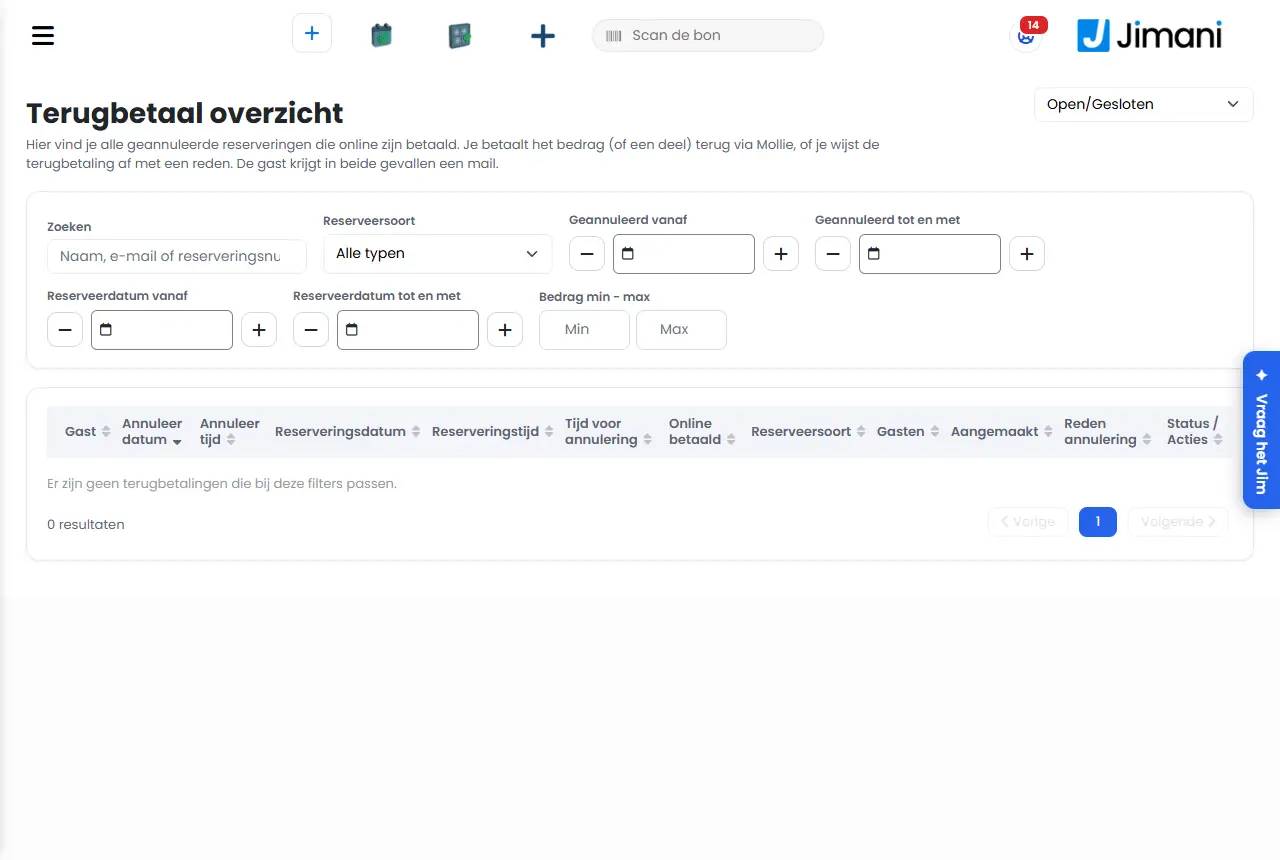
- Exempel
-
En gäst avbokade två dagar i förväg och hade betalat 40 € i handpenning. Enligt dina villkor får hen 20 € tillbaka. Välj Återbetala, ändra beloppet till 20 € och bekräfta.
- Relaterat
-
Hur fungerar Avbokningar och Återbetalningsöversikt?, Vad gör jag med handpenningen från en gäst som inte kommer?
Sökord: återbetalning bokning, återbetala avbokning, delåterbetalning, avvisa återbetalning, mollie återbetalning bokning, pengar tillbaka gäst
Relaterade frågor - Hur ger jag en gäst pengarna tillbaka efter en avbokning?
- Kan jag återbetala en del av beloppet?
- Hur avvisar jag en begäran om återbetalning?
- Var står avbokade bokningar som betalats online?
Hur fungerar förfrågningar, bokningar som jag först måste bekräfta själv?
- Svar
-
Sätt vid en bokningstyp Förfrågan på Ja. Bokningar av den typen är då inte definitiva: de hamnar i menyn Förfrågningar och gästen får ett mejl Mottag förfrågan. Du bekräftar dem själv i Bokningsinformation genom att sätta statusen på Bekräftad; först då får gästen bekräftelsemejlet.
- Förklaring
-
- Slå på. Slå på tillägget Förfrågningar: Inställningar > Tillägg > Boka. Sätt sedan under Restaurang > Bokningstyper, i typens fönster, Förfrågan på Ja. Står Förfrågningar i menyinställningarna på Nej förblir valet grått.
- Grupper automatiskt. I inställningarna för din widget finns Automatisk förfrågan från hur många gäster (frågan: Från hur många gäster ska bokningen omvandlas till en förfrågan?). En grupp från det antalet kan då välja en tid då inget bord är ledigt än; du bedömer den själv som förfrågan.
- Översikten. Öppna Förfrågningar i menyn. Du ser alla bokningar som skickats in som förfrågan, med bland annat ankomstdatum, bokningsnamn, bokningstyp, Tillgänglighet, borden, antal personer, betalningen, de extra fälten och PM:et. Menyn visar en räknare med antalet utestående förfrågningar. Med Excel-ikonen exporterar du listan.
- Bekräfta. Klicka på förfrågan för Bokningsinformation. Välj vid statusen Bekräftad. En förfrågan kan också bli Offert (bara med tillägget Offerter). Tillbaka till Förfrågan går inte efter Bekräftad.
- Vad gästen får. Vid förfrågan mejlet Mottag förfrågan. Sätter du statusen på Bekräftad får hen bekräftelsemejlen. Du ändrar dem under Kundkontakt.
- I tidslinjen. Förfrågningar syns i tidslinjen med statusfärgen Förfrågan.
- Ändra innan du bekräftar. Du kan fortfarande ändra bord, tid eller antal, eller ringa gästen för mer information, och sedan bekräfta förfrågan.
- Exempel
-
Ett sällskap på tjugo personer bokar en high tea. Typen High tea har Förfrågan på Ja. I Förfrågningar ser du bokningen, du ringer gästen, ändrar tiden och sätter statusen på Bekräftad.
- Relaterat
-
Hur hanterar jag en stor gruppbokning?, Hur gör jag en offert för en grupp?
Sökord: bokningsförfrågan, översikt förfrågningar, option bokning, bekräfta gruppbokning, bekräfta förfrågan, godkänna bokning
Relaterade frågor - Hur ser jag till att jag först kan godkänna bokningar själv?
- Var hittar jag bokningar som fortfarande väntar på bekräftelse?
- När får gästen bekräftelsemejlet vid en förfrågan?
- Kan jag lägga en option på en bokning i stället för att bekräfta direkt?
Hur hanterar jag en stor gruppbokning?
- Svar
-
Skapa en separat bokningstyp för grupper med ett eget minimi- och maximiantal gäster, sätt Förfrågan på Ja och en Minimitid fram till reservatet, och koppla kombinationsbord. Stora grupper kommer då in som förfrågan och du bedömer dem innan gästen får sin bekräftelse. Vill du ha en prisöverenskommelse, gör en offert.
- Förklaring
-
- Steg 1: en egen typ. Gå till Restaurang > Bokningstyper och skapa till exempel Gruppmiddag med Minsta antal gäster 10 och Maximalt antal gäster 40. Välj vid Bokningens längd en längre tid.
- Steg 2: bedöm först. Sätt Förfrågan på Ja. Bokningen hamnar då i Förfrågningar; se Hur fungerar förfrågningar?. Sätt vid Minimitid fram till reservatet till exempel 3 dagar, så att ditt kök och din inköpare hinner.
- Steg 3: bord. Skapa under Restaurang > Kombinationsbord en kombination av lösa bord, till exempel Bord 5 och 6. I widgeten erbjuder Jimani en kombination först när inget löst bord är ledigt. För ett stort sällskap kan du också hålla en egen Plats ledig.
- Steg 4: frågor till gruppen. Skapa under Restaurang > Fält de frågor du behöver, till exempel om kostönskemål eller menyval. Sätt Visa vid manuell bokning på Ja om du fyller i dem tillsammans med gästen. Under Gästinformation slår du på Synlig i grupp för de uppgifter du vill veta om varje gruppmedlem.
- Steg 5: handpenning. Begär en handpenning för att begränsa no-shows; se Hur begär jag handpenning vid en bokning?.
- Via widgeten. I widgetinställningarna kan du välja från hur många gäster en bokning automatiskt blir en förfrågan. Över det antalet går tider fortfarande att välja, även om det inte finns något ledigt bord än.
- Manuellt. Tar du emot gruppen i telefon lägger du till den med Skapa bokning. Över typens maximum ger fönstret en varning, utom vid en offert.
- Exempel
-
Du skapar typen Gruppmiddag för 10 till 40 personer med Förfrågan på Ja och 3 dagars minimitid. Ett företag bokar för 24 personer. Bokningen ligger under Förfrågningar, du ringer om menyvalet och sätter statusen på Bekräftad.
- Relaterat
-
Hur fungerar förfrågningar?, Hur gör jag en offert för en grupp?
Sökord: gruppbokning, stor grupp, option bokning, boka grupp restaurang, gruppreservation, gruppmiddag
Relaterade frågor - Hur ordnar jag bokningar för stora grupper?
- Kan jag förhindra att grupper bara bokar bord online?
- Hur ser jag till att stora grupper får en egen regel med ett minsta antal gäster?
- Hur låter jag grupper kombinera bord?
Hur gör jag en offert för en grupp?
- Svar
-
Skapa med Skapa bokning en bokning med statusen Offert. Lägg till produkter och egna rader, välj vid Betala senare Skicka e-post med faktura och ändra mejlet vid behov. Gästen får offerten med e-post med en pdf. I menyn Offert ser du sedan alla dina öppna offerter.
- Förklaring
-
- Slå på. Slå på tillägget Offerter (Inställningar > Tillägg > Boka). Valet Offert och menyn Offert visas då. Det kostar inget extra.
- Steg 1. Välj i menyn Bokningar > Skapa bokning. Välj typ, datum, tid, antal gäster, bord och fyll i gästuppgifterna.
- Steg 2. Sätt statusen på Offert. Blocket Extra information heter nu Offertformulär; frågor som vid ett fält står på Visa bara i offertläge visas nu. Slå på Lägg till i offert vid de PM som gästen ska läsa.
- Steg 3. Välj vid Produkter antalen. Med Extra produkt lägger du till en egen rad med ett namn (högst 24 tecken), momssatsen, priset inkl. moms och antalet, till exempel en lokalhyra eller ett fast pris för ett paket.
- Steg 4. Välj Betala. I valfönstret heter valet Betala senare nu Offert; välj det och sedan Skicka e-post med faktura. Du ser fönstret E-postmall: ändra vid E-postämne, E-posttext, BCC och Bilaga det du vill och välj Spara.
- Vad gästen får. Mejlet Offert från Kundkontakt, med en pdf av bokningen som bilaga. Du ändrar texten i det mejlet under Inställningar > Kommunikation > E-post (Kundkontakt).
- Översikten. I menyn Offert ligger de skickade offerter som det ännu inte gjorts någon handpenning på, eller som ännu inte bekräftats manuellt. Du kan ändra, bekräfta, avboka och skicka en offert. Menyn har en räknare och en Excel-export.
- Bekräfta. Öppna offerten och sätt statusen på Bekräftad. Därefter kan statusen inte gå tillbaka till Offert.
- Ändra. Så länge ingen handpenning har kommit in på offerten kan du fortfarande ändra datum, tid och antal gäster.
- Exempel
-
Ett företag vill ha en middag för 30 personer med fast meny. Du skapar en bokning med status Offert, lägger in paketet och lägger till lokalhyran som Extra produkt. Gästen får offerten med e-post och bekräftar per telefon; du sätter statusen på Bekräftad.
- Relaterat
-
Hur hanterar jag en stor gruppbokning?, Hur fungerar förfrågningar?
Sökord: offert grupp, offert restaurang, gruppoffert, skicka offert, offert för en företagsmiddag, prisuppgift
Relaterade frågor - Hur skickar jag en prisuppgift till ett företag som kommer och äter med en grupp?
- Kan jag skicka en offert med e-post med en pdf?
- Var ser jag mina utestående offerter?
- Hur gör jag en offert för en företagsmiddag?
Hur får gäster en bekräftelse och en påminnelse om sin bokning?
- Svar
-
Efter bokningen får gästen automatiskt mejlet Bokningsbekräftelse, med en pdf av bokningen. Därefter kan Jimani skicka upp till fyra påminnelsemejl (Förhandsmeddelande 1 till och med 4) och, med sms-tillägget, även sms. Du ställer in texterna och tiderna under Kundkontakt.
- Förklaring
-
- Var. Inställningar > Kommunikation > E-post, fliken Kundkontakt: här skapar och hanterar du e-postmallarna och anger när mejlen skickas.
- Bekräftelse. Skickas så fort en gäst bokar online. Skapar du själv en bokning frågar Jimani efter Spara Vilka åtgärder bör vidtas? och du väljer Skicka e-post eller Skicka inte e-post. Mejlet går till gästens e-postadress, på hens språk, för hens bokningstyp.
- Ingen mall? Finns det ingen e-postmall för bokningstypen och språket säger Jimani Ingen e-postmall: bokningen sparas, men gästen får inget mejl. Skapa då först en mall under Kundkontakt.
- Bilaga. Pdf:en av bokningen följer med som standard. Du kan också lägga till en egen pdf per mejl (Bilaga), eller stänga av pdf:en i dokumentets inställningar.
- Påminnelser. Förhandsmeddelande 1 väljer du i timmar före ankomsten (Timmar före ankomst). Förankomstmeddelande 2, 3 och 4 väljer du i dagar (Dagar före ankomst) och vilken tid på dagen de går iväg (standard 12:00). En påminnelse för ett tillfälle som redan passerat schemaläggs inte längre.
- Taggar. I en mall lägger du taggar som {ChangeWidget} (gästen kan ändra bokningen), {CancelWidget} (avboka), {ical} (en länk för att lägga till tiden i hens kalender), {QR_code}, {Products_Table} och {Survey}. Taggen för ett eget fält (se Fält) fungerar också.
- Förfrågan och offert. En förfrågan får mejlet Mottag förfrågan, en offert mejlet Offert; bekräftelsen följer först efter Bekräftad.
- Sms. Sms-meddelanden skapar du under Inställningar > Kommunikation > Sms, per tillfälle: bekräftelse, ändring, avbokning, dagar eller timmar före ankomst, efter besöket, enkät, handpenning öppen och no-show. Inga sms är på som standard. Se artikeln om automatiska sms i Kommunikation.
- Från din egen adress. Med tillägget Egen avsändare (10 € per månad, exkl. moms) mejlar du från din egen e-postadress. Utan det står din adress som svarsadress i mejlet.
- Se om mejlet kom fram. Öppna bokningen och välj E-posthistorik: du ser per mejl statusen (till exempel delivered), hur många gånger det öppnats och klickats, och ämnet. Fliken finns bara om mejl har skickats.
- Skicka igen. Har gästen tappat bort mejlet? Öppna bokningen och välj längst ner Mer > Skicka e-post: du väljer mallen och skickar det igen, se Hur ändrar jag mejlet innan det går till gästen?. Har gästen ingen e-postadress säger Jimani Den här gästen har ingen e-postadress.
- Exempel
-
Du sätter Förhandsmeddelande 1 på 3 timmar och Förankomstmeddelande 2 på 1 dag kl. 12:00. En gäst som bokar till lördag 19:00 får fredag kl. 12:00 och lördag kl. 16:00 en påminnelse, och direkt bekräftelsen.
- Relaterat
-
Hur ändrar jag mejlet innan det går till gästen?, Hur skickar jag ett meddelande till en gäst vid hens bokning?
Sökord: bekräftelsemejl bokning, påminnelse bokning, påminnelsemejl gäst, sms påminnelse, mejl egen adress, e-postmall bokning
Relaterade frågor - Får gästen automatiskt en bekräftelse med e-post efter bokningen?
- Kan jag skicka gäster en påminnelse om deras bokning?
- Hur skickar jag ett sms som påminnelse till en gäst?
- Var ändrar jag texten i bekräftelsemejlet?
Hur ändrar jag mejlet innan det går till gästen, eller skickar det igen?
- Svar
-
Öppna bokningen och välj längst ner Mer > Skicka e-post. Du väljer mallen, sätter Redigera e-posttext på Ja om du vill ändra texten och väljer Skicka. Ändringen gäller bara det här mejlet till den här gästen; mallen själv ändras inte.
- Förklaring
-
- Steg 1. Gå till Bokningar och klicka på bokningen för Bokningsinformation.
- Steg 2. Välj längst ner Mer och sedan Skicka e-post. Fönstret Skicka e-post säger till vilken adress mejlet går (Till: gästens adress).
- Steg 3. Välj vid E-post mallen, till exempel Bokningsbekräftelse. Du ser bara mallar som finns för den här bokningen; saknas de står det Inga e-postmallar för den här bokningen.
- Steg 4. Vill du ändra texten? Sätt Redigera e-posttext på Ja. Du ser E-postämne och E-posttext, ifyllda med bokningens uppgifter. Ändra dem. Under står: Bara för det här mejlet till den här gästen; mallen själv förblir oförändrad.
- Steg 5. Välj Skicka. Bekräftelsen följer med pdf:en av bokningen. Mejlet finns därefter i E-posthistorik, med status och antal gånger öppnat.
- Utan e-postadress. Har gästen ingen e-postadress får du Den här gästen har ingen e-postadress.
- Vid en ny förfrågan eller offert. Vid Skapa bokning med statusen Förfrågan eller Offert väljer du vid Betala senare Skicka e-post med faktura. Du ser då fönstret E-postmall med Redigering: ändra E-postämne och E-posttext, fyll vid behov i BCC och lägg till en Bilaga (pdf), och välj Spara.
- Ändra alltid. Vill du ändra texten för alla gäster? Gör det under Inställningar > Kommunikation > E-post, fliken Kundkontakt.
- Ett meddelande i stället för ett mejl. Vill du bara fråga eller meddela något, använd meddelandena i bokningen; se Hur skickar jag ett meddelande till en gäst vid hens bokning?.
- Exempel
-
En gäst mejlar att hen inte fått bekräftelsen. Du öppnar hens bokning, väljer Mer > Skicka e-post, Bokningsbekräftelse och Skicka. För en grupp lägger du överst i texten till en personlig mening via Redigera e-posttext.
- Relaterat
-
Hur får gäster en bekräftelse och en påminnelse om sin bokning?, Vad kan du ställa in under Lägg till bokning och Uppdatera bokningen?
Sökord: skicka mejl igen, skicka bekräftelse igen, ändra mejltext, e-postmall bokning, redigera mejl gäst, bekräftelse inte mottagen
Relaterade frågor - Hur skickar jag en bekräftelse igen till en gäst?
- Kan jag ändra texten i ett mejl för en enda gäst?
- Gästen har inte fått bekräftelsemejlet, vad nu?
- Ändras e-postmallen om jag redigerar texten för ett mejl?
Hur skickar jag ett meddelande till en gäst vid hens bokning, och var ser jag hens frågor?
- Svar
-
Öppna bokningen och välj fliken Gästmeddelanden. Skriv ditt meddelande vid Skriv in ditt meddelande och välj Skicka in. Gästen läser det i sin egen bokningsmiljö och kan svara. Nya frågor från gäster finns i översikten Frågor från gästerna.
- Förklaring
-
- Steg 1. Gå till Bokningar och klicka på bokningen för Bokningsinformation.
- Steg 2. Välj fliken Gästmeddelanden. Den finns bara om det redan finns meddelanden. Varje meddelande står med Meddelande från, avsändarens namn, datum och tid.
- Steg 3. Välj ikonen för att skicka ett meddelande, skriv din text vid Skriv in ditt meddelande och välj Skicka in. Ett tomt meddelande går inte: då ser du Meddelande krävs. Efter att du skickat följer Meddelandet har skickats.
- Frågor från gästerna. Ställer en gäst en fråga blir valet Frågor från gästerna i hjälpmenyn orange. Översikten (
/guestmessage) visar per meddelande datum, namn, tiden före ankomst, meddelandet och om det redan är Besvarat (Ja eller Nej). Med Öppna och svara går du till fliken Gästmeddelanden för den bokningen. - Inte samma sak som ett mejl. Ett meddelande är en kort fråga och ett svar i bokningen. Vill du mejla gästen en bekräftelse eller offert, använd Mer > Skicka e-post; se Hur ändrar jag mejlet innan det går till gästen?.
- Exempel
-
En gäst frågar om det finns en barnstol. Du öppnar Frågor från gästerna, klickar på Öppna och svara och skickar: Ja, vi ställer fram en.
- Relaterat
-
Hur får gäster en bekräftelse och en påminnelse om sin bokning?
Sökord: meddelande gäst, svara på fråga från gäst, gästmeddelanden, chatt med gäst, frågor från gästerna
Relaterade frågor - Hur skickar jag ett litet meddelande till en gäst om hens bokning?
- Var ser jag de frågor gäster ställer vid sin bokning?
- Kan en gäst svara på mitt meddelande?
- Var hittar jag chattdelen vid en bokning?
Hur lägger jag själv till en bokning, till exempel när en gäst ringer?
- Svar
-
Gå till Bokningar och välj Skapa bokning. Välj bokningstyp, datum, antal gäster, tid och bord, fyll i gästuppgifterna och välj Spara. Därefter frågar Jimani om gästen ska få en bekräftelse med e-post. Manuell bokning går också utanför onlinetiderna.
- Förklaring
-
- Steg 1. Välj i menyn Bokningar och sedan Skapa bokning. Är tidslinjen (Översikt) öppen öppnas en panel bredvid tidslinjen; i listvyerna öppnas fönstret Lägg till bokning. I tidslinjen kan du också klicka på en tom ruta vid ett bord: den gröna rutan med ett plus är lika lång som bokningstypen varar, och bord, datum, tid och antal personer är då redan ifyllda.
- Steg 2. Välj Bokningstyper. Har du bara en typ väljer Jimani den själv. Välj sedan Tillgänglighet, om det finns någon.
- Steg 3. Välj Datum (ovanför fältet står öppettiderna) och fyll i antalet gäster per gästgrupp, till exempel vuxna och barn.
- Steg 4. Välj vid Från tiden. Vid Till räknar Jimani ut sluttiden från typens bokningslängd; ändra den om gästen stannar kortare eller längre.
- Steg 5. Välj vid Bord med pennan bordet, ett kombinationsbord eller en plats. Jimani visar de lediga borden; Visa alla bord visar även de upptagna.
- Steg 6. Sök upp gästen med Sök, eller fyll i hens uppgifter. Välj Gästens språk och kontrollera Reservatsnamn. Vill du inte spara några uppgifter, sätt Förbipasserande (inga gästuppgifter) på Ja; se Inställningar för bokningar för att slå på eller av det valet.
- Steg 7. Sätt eventuellt Checka in nu på Ja om gästen redan är här, eller Lås bordsbyte om hen ska stanna vid sitt bord. Anteckna överenskommelser i Internt PM.
- Steg 8. Välj Spara. Jimani frågar Vilka åtgärder bör vidtas? Välj Skicka e-post för en bekräftelse, eller Skicka inte e-post. För typen och språket måste det finnas en e-postmall.
- Betalning. Vill du ta in en handpenning eller hela beloppet, välj Betalning: Kontant, Kort, Tap to Pay, Betala senare, Betala på annat sätt, Kupong eller Betala mot faktura.
- En förfrågan eller offert. Välj som status Förfrågan eller Offert om bokningen ännu måste bekräftas; se Hur fungerar förfrågningar? och Hur gör jag en offert för en grupp?.
- Kontroll. Ett bord som redan är upptaget finns inte bland de lediga borden. Jimani tar hänsyn till typens högsta antal gäster och varnar om du går över det (utom vid en offert).
- Befintlig e-postadress. Hör e-postadressen till en befintlig gäst varnar Jimani med Den här e-postadressen tillhör och gästens namn (eller en befintlig gäst om namnet saknas). Sparar du med det här namnet eller telefonnumret ändrar du det för den gästen och hens tidigare bokningar. Välj Ja, uppdatera samma kund eller Nej, spara annan gäst som drop-in.
- Exempel
-
En gäst ringer för fredag kl. 19:00 med fyra personer. Du väljer Middag, fredag, 4 gäster, 19:00, ett bord för fyra, söker upp hens namn, väljer Spara och Skicka e-post.
- Relaterat
-
Vad kan du ställa in under Lägg till bokning och Uppdatera bokningen?, Hur flyttar eller byter jag bokningar i tidslinjen?
Sökord: skapa bokning, telefonbokning, manuell bokning, lägga till bokning, drop-in, checka in nu, gäst ringer
Relaterade frågor - Hur noterar jag en bokning när en gäst ringer?
- Kan jag själv mata in en bokning utanför onlinetiderna?
- Får gästen en bekräftelse när jag matar in bokningen själv?
- Hur bokar jag en förbipasserande som kommer in nu?
Hur flyttar, förlänger eller byter jag bokningar i tidslinjen?
- Svar
-
Dra ett block i tidslinjen till ett annat bord eller en annan tid. Dra vänster- eller högerkanten för att ändra starttiden eller sluttiden. Vill du att två bokningar ska byta bord, släpp det ena blocket på det andra, eller välj Byt med… vid bokningen. Jimani visar alltid först vad som ändras.
- Förklaring
-
- Ändra starttid eller sluttid. Ta tag i kanten på ett block (på en pekskärm är greppen bredare). Verktygstipset säger Dra för att ändra starttiden eller Dra för att ändra sluttiden. Vänsterkanten ändrar starttiden och låter sluttiden vara kvar; högerkanten tvärtom. Kanten fastnar på rutnätet för Tidsintervall mellan bokningar. Grönt betyder: det går. Rött: det går inte.
- När går det inte? Över en annan bokning (Vid den tiden finns redan en annan bokning.), utanför öppettiderna (Utanför öppettiderna är inte möjligt.) eller i det förflutna (En tid i det förflutna är inte möjlig.). Då hoppar blocket tillbaka med ett kort meddelande. Servern avgör. Går ändringen inte av något annat skäl står det Det gick inte att uppdatera bokningen. Vid Aktiviteter frågar Jimani först Ja, ändra? om priset ändras eller någon avanmäls.
- Kortare än bokningslängden. Bara om bokningstypen har Manuella tider får avvika, och aldrig kortare än Minsta bokningstid. Gäster i widgeten bokar alltid hela längden.
- Till ett annat bord eller en annan tid. Dra blockets mitt till den nya rutan. Blockets mitt förblir vanlig flytt; kanterna är till för tiden. En bokning som lämnat, är no-show eller avbokad kan du inte längre dra.
- Byta med en annan bokning. Släpp bokning A på bokning B i en annan rad, i blockets mitt. Eller välj i infofönstret, eller med högerklick eller långt tryck på blocket, Byt med… och tryck sedan på B (Välj bokningen att byta med). Väljer du en bokning på samma bana eller bord säger Jimani Välj en bokning på en annan bana eller ett annat bord.
- Först förhandsvisningen. Fönstret Byt bokningar visar vem som går vart och vem som flyttas med ((flyttas med)). Välj Byt eller Avbryt. Går det inte står det Det går inte att byta med anledningen, till exempel att byte bara går vid samma antal bord. Lyckas det inte säger Jimani Bytet lyckades inte. Tidslinjen laddas därefter om.
- Ny bokning i tidslinjen. Gå med musen till en tom ruta: en grön ruta med ett plus visas. Klicka på den för panelen där bord, datum, tid och antal personer redan är ifyllda; se Hur lägger jag själv till en bokning?. Rutan visas inte på ett block, på en tid som redan passerat eller är stängd, eller där typen inte får plats i sin helhet.
- Utseende. Hur tidslinjen ser ut (Visning, textstorlek, rutnätslinjer, filter på plats och bokningstyp, ordningen på borden) ställer du in med kugghjulet Inställningar för bokningar.
- Exempel
-
En gäst ringer och säger att hen stannar längre. Du tar tag i högerkanten på hens block och drar sluttiden en halvtimme åt höger. Är bordet ledigt förblir det grönt och den nya sluttiden gäller; finns det en bokning blir det rött och blocket hoppar tillbaka.
- Relaterat
-
Hur fungerar bokningsöversikten i Jimani?, Vad kan du ställa in under Bokningstyper?
Sökord: dra bokning, ändra tidslinje, förlänga bokning, byta bord, byta bokningar, ändra starttid, flytta bokning
Relaterade frågor - Hur flyttar jag en bokning till ett annat bord?
- Hur gör jag en bokning längre eller kortare?
- Hur byter jag bord mellan två bokningar?
- Kan jag dra bokningar i tidslinjen?
Hur blockerar jag en dag, en tid eller en plats för bokningar?
- Svar
-
Skapa under Restaurang en Tidsbegränsning för en dag eller tid och en Platsbegränsning för ett utrymme. En Tidsbegränsning med Dagsbegränsning på Ja stänger hela dagen för de valda bokningstyperna; en Platsbegränsning tar bort borden på en plats från utbudet de dagarna. Att sätta en dag på Stängd under Öppettider räcker inte för detta.
- Förklaring
-
- Slå på. De här begränsningarna hör till tillägget Bokningsblockeringar (Inställningar > Tillägg > Boka). Det kostar inget extra. Är det på ser du under Restaurang flikarna Platsbegränsning, Trängselbegränsning och Tidsbegränsning.
- En hel dag stängd. Gå till Restaurang > Tidsbegränsning och välj plusknappen. Ge begränsningen ett namn (bara för dig), sätt Dagsbegränsning på Ja, välj bokningstyperna och kryssa i dagarna i kalendern. Välj Spara.
- En del av dagen. Sätt Dagsbegränsning på Nej och fyll i Tid från och Tid till, till exempel 12:00 till 14:00 för en personallunch. Går perioden över midnatt, till exempel 20:31 till 01:30, gäller den också för delen efter midnatt dagen efter.
- En plats stängd. Gå till Restaurang > Platsbegränsning och välj plusknappen. Ge ett namn, välj platsen (platserna) och kryssa i dagarna. De dagarna erbjuds inte längre borden på de platserna. Är stängningen permanent, ändra hellre Öppettider.
- På och av. I listan slår du på eller av en begränsning med reglaget i kolumnen Aktiv. En begränsning som inte är aktiv gör ingenting och finns kvar.
- Vad gästen ser. Blockerade tider finns inte längre i bokningswidgeten. Personalen kan fortsätta boka i instrumentpanelen, utom det du menar med blockeringen.
- Stängd räcker inte. Sätter du en dag på Stängd under Öppettider sätter Jimani ingen gräns för den dagen för de tider en gäst kan välja. Skapa för en riktig stängningsdag en Tidsbegränsning med Dagsbegränsning på Ja.
- Begränsa trängsel. Vill du inte stänga utan begränsa antalet gäster per tid, använd Trängselbegränsning; se Hur begränsar jag antalet bokningar eller gäster per tid?.
- Exempel
-
Den 24 december är du full med en sluten fest. Du skapar en Tidsbegränsning Julfest, sätter Dagsbegränsning på Ja, väljer alla bokningstyper och kryssar i 24 december. I widgeten går den dagen inte längre att boka.
- Relaterat
-
Vad kan du ställa in under Platsbegränsning, Trängselbegränsning och Tidsbegränsning?, Hur fungerar Öppettider under Restaurang?
Sökord: stänga dag, blockera bokningar, sluten fest, tidsbegränsning, platsbegränsning, stänga terrass, semesterstängning
Relaterade frågor - Hur stänger jag en dag för onlinebokningar, till exempel för en sluten fest?
- Hur ser jag till att terrassen inte längre går att boka?
- Varför kan gäster fortfarande boka fast jag satt dagen på stängd?
- Hur blockerar jag en viss tid för bokningar?
Hur begränsar jag antalet bokningar eller gäster per tid?
- Svar
-
Skapa under Restaurang > Trängselbegränsning en begränsning. Du väljer bokningstyper, om Jimani räknar Antal bokningar eller Antal gäster, och maximum per ankomsttid. Är en tid full står den i widgeten som fullbokad.
- Förklaring
-
- Slå på. Trängselbegränsningen hör till tillägget Bokningsblockeringar (Inställningar > Tillägg > Boka; gratis).
- Steg 1. Gå till Restaurang > Trängselbegränsning och välj plusknappen. Ge begränsningen ett namn (bara för dig).
- Steg 2. Välj vid Begränsning av reservationer vad som räknas: Antal gäster (standard) eller Antal bokningar.
- Steg 3. Välj de bokningstyper som gränsen gäller för. Begränsningen räknar bara bokningar av de typerna.
- Steg 4. Fyll vid Per tidslucka i maximum för varje tid. I kolumnens huvud fyller du i ett värde som då gäller för alla tider; ändra därefter enskilda tider. En tid med 0 har ingen gräns.
- Steg 5. Välj Spara. Begränsningen gäller varje dag; den har inga datum. Du slår på eller av den med reglaget Aktiv i listan.
- Hur Jimani räknar. Jimani räknar per ankomsttid: alla bokningar av de valda typerna som börjar exakt den tiden. Är det antalet (eller det totala antalet gäster) lika med eller högre än maximum går den tiden inte längre att välja i widgeten (Tidsluckan är fullbokad).
- Tiderna. Tabellen visar varje kvart. Bara de tider som också finns i widgeten räknas; det är tiderna i Tidsintervall mellan bokningar. Står det på 30 minuter använder Jimani bara hela och halva timmar.
- Översikten. I listan ser du per begränsning namnet, bokningstyperna (eller Alla bokningstyper), Maximalt antal reservationer, Maximalt antal gäster och Aktiv.
- Exempel
-
Köket klarar 20 kuvert per kvart. Du skapar en Trängselbegränsning Kök, väljer Antal gäster och fyller i 20 för varje tid. Så fort det är tjugo gäster kl. 19:00 går 19:00 inte längre att välja i widgeten; 19:15 förblir tillgänglig.
- Relaterat
-
Hur blockerar jag en dag, en tid eller en plats för bokningar?, Vad kan du ställa in under Platsbegränsning, Trängselbegränsning och Tidsbegränsning?
Sökord: trängselbegränsning, maximalt antal gäster per kvart, inte överbelasta köket, fullbokad tidslucka, sprida belastningen
Relaterade frågor - Hur ser jag till att det inte kommer för många gäster samtidigt?
- Kan jag ställa in ett maximalt antal gäster per kvart?
- Hur förhindrar jag att köket överbelastas av bokningar?
- Varför står en tid som fullbokad i widgeten?
Hur ställer jag in platser, bord och kombinationsbord?
- Svar
-
Gå till Restaurang. Skapa först under Platser dina utrymmen, som terrass och uteservering, sedan under Bord dina bord med nummer och sittplatser, och eventuellt under Kombinationsbord bord som tillsammans bildar ett stort bord. Ordningen är viktig: ett bord hör till en plats och en kombination består av bord.
- Förklaring
-
- Steg 1: en plats. Välj Restaurang > Platser och sedan Lägg till > Plats. Fyll i Namn (syns bara internt) och Maximalt antal gäster, och sätt Utomhusläge på Ja för en terrass. Välj Spara.
- Steg 2: bord. Välj Lägg till > Bord. Välj Plats, låt Kan bokas via widget stå på Ja om gäster får boka borden online, och fyll i Antal bord (1 till 50). Fyll sedan i nummer och antal sittplatser per bord. För ett enda bord använder du fönstret Bord med Bordsnummer, Plats och Sittplatser.
- Steg 3: en bild. Välj vid bordet en Planritningsbild; den syns på planritningen.
- Steg 4: kombinationer. Välj Lägg till > Kombinationsbord (bara med tillägget Slå ihop bord). Ge kombinationen ett namn, välj minst två bord och kontrollera antalet Sittplatser. Sätt Kan bokas online på Ja om gäster får boka kombinationen i widgeten.
- Steg 5: huvudgästbord. Har du ett bord för stamgäster, sätt i listan Bord Huvudgäst på Ja: det bordet går bara att boka manuellt.
- Steg 6: koppla till bokningstypen. Under Restaurang > Bokningstyper väljer du per typ vilka bord som används. En ny typ har alla bord redan på.
- Ändra och stänga av. I listan Bord ändrar du sittplatser, bild och plats direkt. Välj pennan för att ändra nummer och Huvudgäst eller ta bort bord. En plats som det fortfarande finns bord på kan du inte stänga av.
- Importera. Platser, bord och kombinationsbord kan du också hantera i Excel med knapparna för att exportera och importera på fliken.
- Exempel
-
Du har en restaurang med en sal och en terrass. Du skapar två platser (Sal och Terrass, med Utomhusläge på Ja för Terrass), tjugo bord i salen med Lägg till > Bord och sex på terrassen. För en stor grupp skapar du kombinationen Bord 5 och 6.
- Relaterat
-
Vad kan du ställa in under Platser och Bord?, Vad kan du ställa in under Kombinationsbord?
Sökord: lägga till bord, skapa plats, terrass, kombinationsbord, sittplatser, bordsnummer, planritning bord
Relaterade frågor - Hur lägger jag till bord i Jimani?
- Hur skapar jag en terrass eller uteservering?
- Hur ställer jag in att två bord tillsammans bildar ett stort bord?
- I vilken ordning ska jag skapa platser och bord?
Varför ser jag inga tider i bokningswidgeten, eller varför går en tid inte att välja?
- Svar
-
En tid visas bara om allt stämmer: bokningstypen är aktiv och synlig, det finns en aktiv Tillgänglighet som gäller den dagen och tiden, verksamheten är öppen, det finns ingen Tidsbegränsning, Platsbegränsning eller full Trängselbegränsning, minimitiden fram till reservatet är uppnådd och det finns ett ledigt bord som går att boka online. Gå igenom de här punkterna.
- Förklaring
-
- Bokningstypen. Restaurang > Bokningstyper: står typen på Aktiv och Visa i widget på Ja? Hör den till en Tillgänglighet (inte Ingen (kan inte bokas online))?
- Tillgängligheten. Restaurang > Tillgänglighet: står den på Aktiv och Visa i widget på Ja, är dagen ikryssad i kalendern, och ligger tiden inom ett tidsintervall (Tillgänglig från till Tillgänglig tills)? Har du mer än en gästgrupp på måste gästen välja gäster för alla aktiva gästgrupper.
- Öppettiderna. Restaurang > Öppettider: tiden måste ligga inom Öppna från och Öppet tills. Står en dag på Stängd eller utan tider finns det ingen gräns för den dagen.
- Minimitid fram till reservatet. Vid bokningstypen: under en dag räknas från nu, från en dag i hela dagar. Så kan en tid ikväll redan vara omöjlig att välja.
- Blockeringar. En Tidsbegränsning (dag eller tid) och en Platsbegränsning tar bort tider eller bord från utbudet. En Trängselbegränsning stänger en tid när maximum är nått; meddelandet är Tidsluckan är fullbokad.
- Bord. Det måste finnas ett aktivt bord ledigt som passar antalet gäster och bokningstypens bord, med Kan bokas via widget på Ja. Huvudgästbord erbjuds aldrig online, inte heller som del av ett kombinationsbord. Finns inget löst bord ledigt erbjuder Jimani ett kombinationsbord med Kan bokas online på Ja. Utan ledigt bord visas Inga tillgängliga bord, eller så saknas tiden.
- Grupper. Är widgetinställningen Automatisk förfrågan från hur många gäster på förblir en tid för en grupp från det antalet valbar, även utan ledigt bord; bokningen kommer som förfrågan.
- Det förflutna. En tid som redan passerat visas inte.
- Rutnätet. Tiderna följer Tidsintervall mellan bokningar (under Inställningar för bokningar).
- Dubbelbokningar. Jimani erbjuder inte ett bord om det redan är upptaget den tiden (bokningslängden räknas med), så ett bord kan inte bokas två gånger online.
- Exempel
-
En gäst ser inga tider för lördag till din middag. Du kontrollerar: Tillgängligheten Middag har lördag 16:30 till 21:30, men lördag är inte ikryssad i kalendern. Du kryssar i den; tiderna visas.
- Relaterat
-
Vad kan du ställa in under Tillgänglighet?, Hur blockerar jag en dag, en tid eller en plats för bokningar?
Sökord: inga tider widget, tid inte tillgänglig, widget visar inget, onlinebokning fungerar inte, tidslucka fullbokad, bord inte tillgängligt
Relaterade frågor - Varför kan gäster på min webbplats inte välja en tid för att boka?
- Min bokningswidget visar inga tider, vad kontrollerar jag?
- Varför är en tid grå eller omöjlig att välja i widgeten?
- Onlinebokning fungerar inte, vad beror det på?
Vad händer om jag bokar ett bord som redan är upptaget, och kan jag kombinera bord?
- Svar
-
En gäst i widgeten kan inte boka ett upptaget bord. En medarbetare får en varning, till exempel Bord 5 är redan upptaget vid den här tiden. Är du säker på att du ändå vill boka här?, och får medvetet fortsätta. Jimani sparar att det skedde och av vem. För större grupper väljer du ett kombinationsbord.
- Förklaring
-
- Gäst i widgeten. Widgeten visar bara tider för vilka det finns ett ledigt bord. Inga bokningar utan bord skapas och ett upptaget bord erbjuds inte.
- Medarbetare i instrumentpanelen, kassan eller handenheten. Väljer du ett bord som redan är upptaget den tiden visas varningen med bordets (bordens) namn. Bekräftar du medvetet att du ändå vill boka går bokningen igenom. Vid ett kombinationsbord lyder varningen Den valda bordskombinationen är inte helt ledig vid den här tiden. Är du säker på att du ändå vill boka här?.
- Sparas. I bokningens historik står Medvetet bokat på ett upptaget bord, med borden och från vilken skärm.
- Välja bord. I fönstret Tillgängliga bord väljer du mellan Bord, Kombinationsbord och Platser. Som standard ser du de lediga borden; med en rullgardinslista filtrerar du på plats. Visa alla bord och Visa alla kombinationsbord visar även de upptagna. Finns inga står det Inga tillgängliga bord, Ingen bordskombination tillgänglig eller Ingen plats tillgänglig.
- Flera bord för en grupp. Du kan välja ett eller flera bord (Välj ett eller flera bord för att boka bokningen) eller ett kombinationsbord som du skapat under Restaurang > Kombinationsbord. Se Hur ställer jag in platser, bord och kombinationsbord?.
- Bordsbyte. Lås bordsbyte håller kvar en bokning vid sitt bord; se Hur flyttar eller byter jag bokningar i tidslinjen? för att byta bord.
- Exempel
-
En stamgäst ringer för bord 5, men det är redan bokat kl. 19:00. Du väljer ändå bord 5, får varningen och bekräftar medvetet att du ändå bokar eftersom den tidigare gästen går kl. 20:00. På båda bokningarna står bord 5.
- Relaterat
-
Varför ser jag inga tider i bokningswidgeten?, Vad kan du ställa in under Kombinationsbord?
Sökord: dubbelbokning, bord upptaget, bord redan bokat, dubbelbokat, kombinationsbord, kombinera bord
Relaterade frågor - Kan jag av misstag dubbelboka ett bord?
- Vad händer om jag ändå reserverar ett upptaget bord?
- Hur bokar jag en stor grupp på flera bord samtidigt?
- Kan gäster boka ett bord online som redan är upptaget?
Hur ser jag till att gäster kan boka bord online?
- Svar
-
Slå på tillägget Onlinebokningar, ställ in Restaurang med platser, bord, öppettider, en bokningstyp och en Tillgänglighet, och placera bokningswidgeten på din webbplats. Onlinebokning kostar inget extra.
- Förklaring
-
- Steg 1: tillägg. Gå till Inställningar > Tillägg > Boka och slå på Restaurang och Onlinebokningar. Först då visas Visa i widget i skärmarna.
- Steg 2: platser och bord. Restaurang > Platser och Bord. Låt vid varje bord Kan bokas via widget stå på Ja; se Hur ställer jag in platser, bord och kombinationsbord?.
- Steg 3: öppettider. Restaurang > Öppettider: fyll i per dag Öppna från och Öppet tills, för de kommande månaderna. Gäster får bara tider inom öppettiderna.
- Steg 4: en bokningstyp. Restaurang > Bokningstyper > Lägg till > Bokningstyp: ett namn, minsta och högsta antal gäster, Bokningens längd, och Visa i widget på Ja. Välj Tillgänglighet och de Fält du vill fråga gästen om.
- Steg 5: en Tillgänglighet. Restaurang > Tillgänglighet > Lägg till: ett tidsintervall (till exempel 16:30 till 21:30), dagarna i kalendern, Visa i widget på Ja och bokningstypen. Utan Tillgänglighet får gästen inga tider.
- Steg 6: rutnätet. Välj under Inställningar för bokningar Tidsintervall mellan bokningar, till exempel 15 minuter, och eventuellt en Minimitid fram till reservatet vid typen.
- Steg 7: widgeten. Skapa under Inställningar > Gäster och bokningar > Widgetar din bokningswidget och placera koden eller länken på din webbplats.
- Kontrollera. Öppna widgeten själv och boka en testtid. Ser du inga tider, gå igenom Varför ser jag inga tider i bokningswidgeten?.
- Vad gästen får. Ett bekräftelsemejl med pdf; se Hur får gäster en bekräftelse och en påminnelse om sin bokning?.
- Handpenning. Vill du begära betalning vid bokningen, se Hur begär jag handpenning vid en bokning?.
- Exempel
-
Din restaurang är öppen tisdag till och med söndag kl. 12:00 till 22:00. Du skapar typerna Lunch och Middag, Tillgängligheterna Lunch (12:00 till 14:30) och Middag (17:30 till 21:00) för de dagarna, och placerar widgeten på din sajt. Gäster kan nu boka bord online.
- Relaterat
-
Vad kan du ställa in under Bokningstyper?, Vad kan du ställa in under Tillgänglighet?
Sökord: slå på onlinebokning, bokningswidget, boka bord online, boka på webbplats, ställa in restaurang, widget boka
Relaterade frågor - Hur kan gäster boka bord via min webbplats?
- Vad måste jag ställa in innan onlinebokning fungerar?
- Kostar onlinebokning extra?
- Hur placerar jag bokningsknappen på min sajt?
Hur ställer jag in öppettider, avvikande dagar och stängningsdagar?
- Svar
-
Gå till Restaurang > Öppettider. Välj år och månad och fyll i per dag Öppna från och Öppet tills; sätt reglaget på Öppet eller Stängd. Ändringar sparas av sig själva. För att verkligen stänga en dag för onlinebokning skapar du dessutom en Tidsbegränsning med Dagsbegränsning på Ja.
- Förklaring
-
- Steg 1. Öppna Restaurang > Öppettider. Välj överst år (i år, nästa år eller året därefter) och månad.
- Steg 2. Fyll i vid varje dag Öppna från och Öppet tills och sätt reglaget på Öppet. Sätt reglaget på Stängd för en dag då du har stängt. Bredvid reglaget ser du Sparar..., Sparat eller ett fel med Försök igen.
- En avvikande dag. Ändra helt enkelt tiderna för den dagen, till exempel 17:00 till 22:00 på julafton. Varje dag har sina egna öppettider; någon fast veckoindelning behövs inte.
- För två år på en gång. Gör en export, ändra filen i Excel och välj Importera.
- Efter midnatt. Stänger du efter midnatt, fyll i nästa morgons stängningstid, till exempel Öppna från 11:00 och Öppet tills 02:00. Timmarna efter midnatt hör till dagen då du öppnade. Lika tider går inte; är du öppen hela dagen, fyll i 00:00 till 23:59.
- Vad öppettiderna gör. I bokningswidgeten får gästen bara tider inom Öppna från och Öppet tills. På en tidslinje kan du inte flytta eller förlänga utanför öppettiderna (Utanför öppettiderna är inte möjligt.).
- En stängningsdag. En dag på Stängd sätter ingen gräns för de tider en gäst kan välja den dagen. Vill du verkligen blockera dagen, skapa en Tidsbegränsning med Dagsbegränsning på Ja; se Hur blockerar jag en dag, en tid eller en plats för bokningar?.
- En del av dagen stängd. För en personallunch eller städning använder du en Tidsbegränsning med Tid från och Tid till.
- En plats tillfälligt stängd. Använd en Platsbegränsning. Är stängningen permanent, ändra öppettiderna.
- Exempel
-
Du har normalt öppet 12:00 till 22:00, men på nyårsafton 17:00 till 02:00. Du ändrar den 31 december till Öppna från 17:00 och Öppet tills 02:00. Gäster får den kvällen tider från 17:00 till 02:00.
- Relaterat
-
Hur fungerar Öppettider under Restaurang?, Hur ser jag till att gäster kan boka bord online?
Sökord: ställa in öppettider, avvikande öppettider, stängningsdag, restaurang stängd, jul öppettider, öppet efter midnatt
Relaterade frågor - Hur ställer jag in mina öppettider för bokningar?
- Hur sätter jag en helgdag som jul på stängd?
- Kan jag fylla i avvikande öppettider per dag?
- Hur ställer jag in att jag har öppet efter midnatt?
Hur frågar jag gäster om kostönskemål eller andra egna frågor vid bokningen?
- Svar
-
Skapa under Restaurang > Fält ett eget fält, till exempel Kostönskemål, och koppla det till en eller flera bokningstyper. Gästen ser frågan i sista steget av bokningen, Gästuppgifter och information. Svaret kan du direkt visa i bokningsöversikten.
- Förklaring
-
- Steg 1. Gå till Restaurang > Fält och välj Lägg till > Fält.
- Steg 2. Välj för vilka bokningstyper fältet efterfrågas.
- Steg 3. Välj Typ: till exempel Textruta, Stor textruta, Rullgardinslista, Alternativknapp, Urvalsruta flerval, Datum, Tidsintervall, Talfält, Telefon, Label, Länk eller Allmänna villkor. Vid ett valfält fyller du vid Alternativ i valen, ett per rad (XXX efter en rad förväljer det alternativet).
- Steg 4. Ge fältet ett Namn och en Beskrivning. Beskrivningen står som ljusgrå text i fältet.
- Steg 5. I inställningarna väljer du Obligatoriskt, Programmets namn på fältet, Visa i widget och Visa vid manuell bokning. Sätt Listvy på Ja för att se svaret i PM:et i bokningsöversikten, till exempel en allergi.
- Steg 6. Välj Spara. Därefter kan du dra fälten i önskad ordning i bokningstypens fönster.
- Ett fält som bara ibland visas. Sätt Vill du göra det här fältet dynamiskt? på Ja, välj vid Vilket fält är huvudfältet? en tidigare fråga med val och vid Visa detta fält när följande väljs svaret då det här fältet visas (till exempel frågan Vilken allergi? bara om någon väljer Ja vid Allergi?). Det fungerar med tillägget Dynamiska bokningsfält.
- Bara vid offerter. Sätt Visa bara i offertläge på Ja för frågor som bara hör till en offert (tillägget Offerter).
- Svaret i ett mejl. Varje fält har en Etikett (tagg), som standard {naam}. Lägg taggen i en e-postmall; Jimani ersätter den med gästens svar.
- Manuellt. Sätt Visa vid manuell bokning på Ja för att också fylla i frågor själv, till exempel för ett bröllop: du fyller i alla frågor tillsammans med gästen.
- För alla gäster. Uppgifter som hör till varje bokning (namn, e-post, telefon) hanterar du under Inställningar > Gäster och bokningar > Gästinformation; se Vad kan du ställa in under Gästinformation?.
- Exempel
-
Du skapar fältet Kostönskemål (Stor textruta, inte obligatoriskt, Visa i widget Ja, Listvy Ja) och kopplar det till Middag. I översikten står vid varje bokning en allergi i PM:et.
- Relaterat
-
Vad kan du ställa in under Fält?, Vad kan du ställa in under Bokningstyper?
Sökord: kostönskemål bokning, allergier gäst, egna fält boka, fråga till gäst, dynamiskt fält, ändra bokningsformulär
Relaterade frågor - Hur frågar jag gäster om allergier eller kostönskemål vid bokningen?
- Kan jag lägga till en egen fråga i bokningsformuläret?
- Hur visar jag gästens svar direkt i bokningsöversikten?
- Var hamnar den extra frågan till gästen vid bokningen?
Kan jag hantera flera verksamhetsställen i Jimani, och vad kostar det?
- Svar
-
Ja. Varje verksamhetsställe är en egen verksamhet i Jimani, med egna inställningar, bord, produkter, bokningar och siffror. Är du med ditt konto kopplad till mer än en verksamhet byter du med verksamhetens namn överst i menyn. Inställningar och rapporter gäller per verksamhetsställe.
- Förklaring
-
- Byta. Klicka i menyn på namnet på din verksamhet. Har du mer än en verksamhet öppnas en lista med dina verksamheter; välj verksamheten och du kommer till dess instrumentpanel. Har du bara en öppnas ingenting.
- Vem får byta. Bara till verksamheter som ditt konto är kopplat till. En annan verksamhet kan du inte öppna genom att ändra ett nummer i adressen.
- Åtskilda. Det du ställer in i det ena verksamhetsstället gäller inte i det andra: öppettider, platser, bord, bokningstyper, produkter, behörigheter och rapporter gäller per verksamhet.
- Eget abonnemang och egna funktioner. Varje verksamhet har ett eget abonnemang och slår själv på eller av tillägg. Priserna för de betalda funktionerna gäller alltså per verksamhet; översikten finns i artikeln Vilka funktioner kostar pengar? under Priser.
- Boka per verksamhetsställe. Varje verksamhetsställe har sin egen bokningswidget och bokningslista.
- En gäst hos två verksamheter. Har samma gäst bokat hos två verksamheter ser varje verksamhet bara sina besök hos den egna verksamheten. Raderar du hens uppgifter hos den ena verksamheten får den verksamheten en tom gäst och uppgifterna blir kvar hos den andra.
- Kostnad. I prislistan för funktionerna finns inget separat pris för ett extra verksamhetsställe. Fråga Jimani vad ett extra verksamhetsställe kostar i din situation.
- Exempel
-
Du har en restaurang i Utrecht och en i Leiden. Du loggar in och klickar på namnet överst i menyn. I listan väljer du Leiden. Du ser nu bokningarna och borden i Leiden; uppgifterna från Utrecht blir kvar där.
- Relaterat
-
Hur ställer jag in platser, bord och kombinationsbord?
Sökord: flera verksamhetsställen, hantera flera platser, andra restaurang, byta butik, kedja, filial
Relaterade frågor - Kan jag hantera två restauranger i ett konto?
- Hur byter jag mellan mina verksamheter?
- Är inställningar och siffror åtskilda per verksamhetsställe?
- Hur lägger jag till en extra filial?
En bokningstyp är vad en gäst bokar för, som middag, afterwork eller high tea. Under Restaurang > Bokningstyper bestämmer du per typ antal gäster, längd, bord, frågorna till gästen och om en betalning hör till.
Var hittar du det: Menyn Restaurang > fliken Bokningstyper (/Horeca). Ny typ: knappen Lägg till > Bokningstyp. Befintlig typ: klicka på raden.
Alla knappar, inställningar och meddelanden på den här skärmen
En Tillgänglighet är ett fast tidsintervall på vissa dagar då gäster kan boka en bokningstyp, till exempel Middag från 16:30 till 21:30. Du ställer in den under Restaurang > Tillgänglighet.
Var hittar du det: Menyn Restaurang > fliken Tillgänglighet (/Horeca). Ny: knappen Lägg till > Tillgänglighet. Befintlig: klicka på raden.
Alla knappar, inställningar och meddelanden på den här skärmen
Produkter vid en bokning är det gästen betalar eller beställer till: en handpenning, en extraprodukt eller transaktionskostnader. Du hanterar dem under Restaurang > Produkter, eller skapar dem från fönstret Bokningstyp.
Var hittar du det: Menyn Restaurang > fliken Produkter (/Horeca). Ny: knappen Lägg till > Produkter, eller Lägg till > Transaktionskostnader. Fliken Produkter finns bara om tillägget Produkter och handpenningar är på (Inställningar > Tillägg > Boka).
Alla knappar, inställningar och meddelanden på den här skärmen
Fält är de egna frågor en gäst får vid bokningen, som kostönskemål eller tillfället. Du skapar dem under Restaurang > Fält och kopplar dem till en eller flera bokningstyper.
Var hittar du det: Menyn Restaurang > fliken Fält (/Horeca). Nytt: knappen Lägg till > Fält. Befintligt fält: klicka på raden.
Alla knappar, inställningar och meddelanden på den här skärmen
En plats är en del av verksamheten där bord står, som terrassen eller uteserveringen. Under Restaurang > Platser och Restaurang > Bord anger du vilka platser och bord du har och hur många gäster som får plats.
Var hittar du det: Menyn Restaurang > flikarna Platser och Bord (/Horeca). Ny: knappen Lägg till > Plats, Lägg till > Bord, eller i fönstret Bokningstyp knappen Skapa ett nytt bord.
Alla knappar, inställningar och meddelanden på den här skärmen
Ett kombinationsbord är två eller fler bord som tillsammans går att boka som ett stort bord, till exempel Bord 5 och 6 för en grupp. Du skapar dem under Restaurang > Kombinationsbord.
Var hittar du det: Menyn Restaurang > fliken Kombinationsbord (/Horeca). Nytt: knappen Lägg till > Kombinationsbord. Fliken finns bara om tillägget Slå ihop bord är på (Inställningar > Tillägg > Restaurang och kök).
Alla knappar, inställningar och meddelanden på den här skärmen
Med de här tre begränsningarna håller du tillbaka bokningar: en Platsbegränsning stänger en plats vissa dagar, en Trängselbegränsning begränsar hur många bokningar eller gäster som får komma per ankomsttid och en Tidsbegränsning blockerar en period eller en hel dag för valda bokningstyper.
Var hittar du det: Menyn Restaurang > flikarna Platsbegränsning, Trängselbegränsning och Tidsbegränsning (/Horeca). Ny: plusknappen på själva fliken. Flikarna finns bara om tillägget Bokningsblockeringar är på. I bokningsöversikten har knappen Tidsbegränsning en genväg.
Alla knappar, inställningar och meddelanden på den här skärmen
Under Restaurang > Öppettider fyller du i per dag när du har öppet. En ändring sparas direkt. Onlinetiderna för gäster ligger inom öppettiderna den dagen.
Var hittar du det: Menyn Restaurang > fliken Öppettider (/Horeca).
Alla knappar, inställningar och meddelanden på den här skärmen
Under Bokningar ser du alla bokningar för verksamheten i sex vyer: Översikt (tidslinjen), Listvy, Veckolista, De senaste 100 reservationerna, Kommande bokningar och Bokningssummor. Med kugghjulet Inställningar för bokningar bestämmer du hur tidslinjen ser ut och hur bokning fungerar.
Var hittar du det: Menyn Bokningar (/Reservations). Kugghjulet Inställningar för bokningar finns uppe till höger.
Alla knappar, inställningar och meddelanden på den här skärmen
Fönstret Inställningar för bokningar (kugghjulet under Bokningar) samlar hur bokningsöversikten ser ut och hur bokning fungerar: tidsintervallet, incheckning, automatisk no-show och vad som kan väljas under Lägg till bokning. Allt gäller för hela verksamheten.
Var hittar du det: Menyn Bokningar > kugghjulet Inställningar för bokningar uppe till höger (/Reservations). Ändringar sparar du med Spara.
Alla knappar, inställningar och meddelanden på den här skärmen
I fönstret Lägg till bokning skapar du själv en bokning: typ, datum, tid, bord, gäst och eventuella produkter. I Uppdatera bokningen ändrar du den senare, med flikar för bilagor, historik, e-post, gästmeddelanden och ett internt PM.
Var hittar du det: Menyn Bokningar > Skapa bokning (/Reservations); en befintlig bokning öppnar du genom att klicka på namnet (fönstret Bokningsinformation > Ändra).
Alla knappar, inställningar och meddelanden på den här skärmen
En kombination kopplar ihop två eller flera bokningar som en gäst bokar på en gång, till exempel bowling och sedan middag. Du skapar dem under Inställningar > Gäster och bokningar > Paket. När gästen bokar en av de kopplade bokningarna kan hen också välja kombinationen.
Var hittar du det: Inställningar > Gäster och bokningar > Paket (/Combinations/CombinationContainer, sidan heter Kombinationer). Nytt: Lägg till kombinationer. Brickan finns bara om tillägget Paket är påslaget (Inställningar > Tillägg > Boka).
Alla knappar, inställningar och meddelanden på den här skärmen
Under Sök ser du alla dina gäster och bokningar över alla moduler på en skärm. Du söker på namn, adress, e-post eller telefon, väljer en period och öppnar för varje gäst ett kundkort med allt gästen har gjort hos dig.
Var hittar du det: Menyn Sök (/searchforreservations), eller Inställningar > Gäster och bokningar > Sök gäster och bokningar.
Alla knappar, inställningar och meddelanden på den här skärmen
Under Avbokningar ser du alla avbokade bokningar och markerar dem som lästa. Under Återbetalningsöversikt finns de avbokade bokningar som har betalats online; där återbetalar du beloppet helt eller delvis via Mollie eller avvisar återbetalningen med en anledning.
Var hittar du det: Menyn Avbokningar (/cancellations) och menyn Återbetalningsöversikt (/Refunds). Återbetalningsöversikt finns bara om tillägget Produkter och handpenningar är påslaget.
Alla knappar, inställningar och meddelanden på den här skärmen
Under Gästinformation bestämmer du vilka uppgifter du ber en gäst om vid bokning, vilka som är obligatoriska och var de syns: i widgeten, vid manuell bokning, vid en grupp och för förbipasserande.
Var hittar du det: Inställningar > Gäster och bokningar > Gästinformation (/settings/GuestDetails). Klicka på en rad för detaljerna om det fältet.
Alla knappar, inställningar och meddelanden på den här skärmen
Under Betalningar från gäster ser du vilka bokningar som inte infriades eller förblev obetalda (Obetald och no-show) och vilka förskottsbetalningar som fortfarande är utestående efter besöksdagen (Utestående förskottsbetalningar). Där återbetalar du eller behåller beloppet. Blocket Bokningar i kassan avgör vad kassan gör med en för hög handpenning.
Var hittar du det: Inställningar > Gäster och bokningar > Betalningar från gäster, med flikarna Obetald och no-show (/Settings/UnpaidAndNoShow) och Utestående förskottsbetalningar (/Vooruitbetalingen). För en verksamhet utan bokningar finns ingången under Pengar och siffror. Behörigheterna heter Obetald och uteblev och Utestående förskottsbetalningar.
Alla knappar, inställningar och meddelanden på den här skärmen
Fönstret Bokningsinformation öppnas när du klickar på en bokning i bokningsöversikten. Du ser gästen, bordet och vad som ska betalas, och du sätter bokningen på Anländ, Gått eller No-show, skickar ett mejl eller avbokar.
Var hittar du det: Menyn Bokningar (/Reservations) > klicka på ett namn. Kan också öppnas från Begäran, Offert, Avbokningar och Sök.
Alla knappar, inställningar och meddelanden på den här skärmen
På Planlösning ser du dina bord per plats, i färgen för deras status vid den valda tidpunkten. Tryck på ett ledigt bord för att göra en bokning på det; tryck på ett annat bord för bokningen eller notan för det bordet, med Gäst anländ, Beställ och Ta betalt. Med Redigera inreder du utrymmet: flyttar bord, lägger golv, objekt, zoner, text och ställer in startskärm per enhet.
Var hittar du det: Menyn Planlösning (/Floorplan); i kassan Planlösning i listen överst (/Pos/Floorplan); på handdatorn Planlösning i menyn (/Handheld/Floorplan)
Alla knappar, inställningar och meddelanden på den här skärmen
I kassalayouten finns Bokningar i listen överst. Där ser du bokningarna per dag, per vecka eller de senaste 100, med filter, och ställer in en gästs status (till exempel Anlänt). Med Bokning (eller plustecknet) skapar du en ny; ett tryck på en bokning öppnar uppgifterna, historiken och bilagorna. Att boka på ett upptaget bord går, men först efter en varning.
Var hittar du det: Kassa > Bokningar i listen överst (/Pos/Reservation); en ny bokning med Bokning i listen (/Pos/AddReservation)
Alla knappar, inställningar och meddelanden på den här skärmen
Webbshop
Webbutik
- Vad
- Jimanis webbutik låter gäster beställa online hos en restaurang- eller detaljhandelsföretagare, med valfri avhämtning, leverans, frakt eller att äta på plats. Webbutiken delar databas med kassan, så en onlinebeställning hamnar i samma köks- och orderskärm som en kassabeställning.
- För vem
- Restaurang- och detaljhandelsföretagare som vill erbjuda onlinebeställning.
- Kärnfunktioner
-
- Valfritt: avhämtning, leverans, frakt eller att äta på plats
- Leveranskostnader och ett minsta beställningsbelopp som kan ställas in per postnummerområde
- Välja tidslucka vid beställning
- Tillägg och produktuppsättningar (kombierbjudanden) i varukorgen
- Onlinebetalning via Mollie; företagskunder kan beställa mot faktura via Kund-CRM (€ 20 per månad)
- Hantera beställningar i Orderhantering och följa dem på köksskärmen
- Pris
- Ingen månadsavgift (prisbeslut 14-10-2026). Se "Vilka funktioner kostar pengar?".
- Skillnad mot konkurrenterna
- Lightspeed säljer eCommerce-/leveransfunktionalitet som ett separat köpbart tillägg. unTill kopplar mot leveransplattformar som Thuisbezorgd, med egna engångskostnader för licens (i ett hittat exempel €295 för licensen plus €395 för kopplingen). Jimani har detta inbyggt, utan månadsavgift och utan separat licens per koppling.
Sökord: webbutik restaurang detaljhandel, beställa online webbutik, pris webbutiksmodul, webbutik till kassan
Relaterade frågor - Kan jag med Jimani erbjuda både avhämtning, leverans och beställning på plats?
- Vad kostar webbutiksmodulen per månad?
- Hamnar en webbutiksbeställning i samma skärm som en kassabeställning?
Välja tidslucka och sprida belastningen
- Vad
- Gäster väljer en tidslucka för sin beställning; systemet kan begränsa antalet beställningar per tidslucka för att sprida belastningen i köket.
- För vem
- Restaurangföretagare med onlinebeställning.
- Så fungerar det
- Valet av tidslucka i widgeten är kopplat till en inställning för det högsta antalet beställningar per tidsperiod.
- Leverans
- vid Egen leverans med leveransplanering är en tidslucka (kvartslucka) full när det för den tidpunkten redan finns lika många leveranser som maxvärdet i Orderbegränsningar (för webbutik eller kiosk) tillåter. Widgeten visar då luckan som ej tillgänglig och servern avvisar beställningen med "Den här leveranstiden är full. Välj en annan tid." För avhämtning och att äta på plats är detta inte undersökt.
- Skillnad mot konkurrenterna
- Inget offentligt jämförelsematerial hittades.
Sökord: välja tidslucka beställning, sprida belastning webbutik, högsta antal beställningar per tidsperiod
Relaterade frågor - Kan en restaurangföretagare begränsa antalet beställningar per tidslucka?
Betala online och beställa mot faktura
- Vad
- Webbutiken stöder direkt onlinebetalning via Mollie, och företagskunder kan beställa mot faktura via Kund-CRM (€ 20 per månad).
- För vem
- Restaurang- och detaljhandelsföretagare, och deras företagskunder (vid faktura).
- Så fungerar det
- En beställning betalas via företagarens Mollie-koppling; för kunder som betalar mot faktura finns platshållaren Betalningslänk i fakturamejlet och du ställer in statusen manuellt på Obetald eller Betald. Detta är ett separat flöde vid sidan av direkt betalning, avsett för kunder som köper mot faktura i stället för att betala per beställning.
- Skillnad mot konkurrenterna
- Inget offentligt jämförelsematerial hittades.
Sökord: betala online webbutik, Mollie-koppling, beställa mot faktura webbutik
Relaterade frågor - Vilka betalningssätt online stöder Jimani-webbutiken?
- Kan en företagskund beställa mot faktura?
Kampanjpriser och tidsbegränsade erbjudanden
- Vad
- En produkt kan få ett tidsbegränsat kampanjpris, med eget start- och slutdatum.
- För vem
- Restaurang- och detaljhandelsföretagare.
- Så fungerar det
- Vid sidan av det normala priset kan en produkt ha ett separat kampanjpris med ett `specialpricefrom`- och `specialpriceto`-datum; utanför den perioden gäller helt enkelt det normala priset. Webbutiken kan skicka med dessa kampanjpriser när produktlistan hämtas.
- Skillnad mot konkurrenterna
- Inget offentligt jämförelsematerial hittades om tidsbegränsade kampanjpriser hos Lightspeed, unTill eller SumUp specifikt.
Sökord: kampanjpris webbutik, tidsbegränsat erbjudande produkt, ställa in rabattperiod
Relaterade frågor - Kan jag sätta en produkt på tidsbegränsat erbjudande med eget start- och slutdatum?
- Slutar ett kampanjpris automatiskt gälla utanför den inställda perioden?
Byta mellan moduler på samma kassa
- Vad
- En kassaenhet kommer ihåg vilken modul som är aktiv (restaurang, webbutik, salong, aktiviteter, biljettförsäljning) och anpassar menyn efter det; en användare kan själv byta via en rullgardinsmeny.
- För vem
- Företagare som kombinerar flera moduler på samma kassaenhet.
- Så fungerar det
- Den aktiva modulen kommer ihåg i trettio dagar per enhet/användare. Står kassan på restaurangmodulen visar den gemensamma kassaskärmen bokningsmenyn och bordsplanen; vid en annan modul visas den tillhörande menyn. Utan en giltig, känd modul faller systemet tillbaka på företagets egen huvudmodul, så att kassan aldrig fastnar i fel meny.
- Skillnad mot konkurrenterna
- Inget offentligt jämförelsematerial hittades om ett jämförbart gemensamt kassagränssnitt där man kan byta modul hos Lightspeed, unTill eller SumUp specifikt.
Sökord: byta modul kassa, kassa till bokningsskärm, växla restaurang webbutik salong
Relaterade frågor - Kan jag på samma kassa växla mellan till exempel bokning och vanlig betalning?
- Kommer kassan ihåg vilken modul jag använde senast?
Hur hanteras avbokade webbutiksbeställningar?
- Svar
- En retur kan du återbetala med Presentkort; kunden får då ett presentkort med beloppet. En obetald onlinebeställning som avbokas lägger tillbaka lagret.
- Förklaring
- Tillgodokvittot hör till en retur: vid en återbetalning med Presentkort skapas ett riktigt presentkort om verksamheten arbetar med Presentkort. Att avboka en obetald onlinebeställning lägger tillbaka lagret.
- Exempel
- En kund lämnar tillbaka en produkt; företagaren återbetalar beloppet med Presentkort och kunden får ett presentkort på samma belopp.
Sökord: återbetala avbokad beställning, tillgodokvitto avbokning, webbutik återbetalning
Måste min webbutik ha en ångerknapp, och hur fungerar den i Jimani?
- Svar
-
Säljer du på distans till konsumenter måste en kund kunna återkalla köpet online. Det följer av direktiv (EU) 2023/2673 (nytt art. 11a i konsumenträttsdirektivet), tillämpligt från 19 juni 2026. Jimani har för det Ångerknappen. Du slår på den under Inställningar > Gäster och bokningar > Leverans och avhämtning > Webbbutikens inställningar (eller skriv "Webbbutikens inställningar" vid Sök efter en inställning…), blocket Lagkrav för webbutik. Som standard är den på för butiker och av för restaurang och behandlingar.
- Förklaring
-
- För kunden. I webbutiken och under bekräftelsemejlet för en beställning står "Återkalla avtalet här". Kunden fyller i namn, beställningsnummer och e-postadressen för beställningen, med eventuell kommentar, och väljer "Bekräfta återkallelse". Något konto behövs inte. Kunden får direkt en bekräftelse med datum och tid.
- Frist. 14 dagar efter mottagandet. Är mottagandet inte känt, 30 dagar efter beställningen.
- Vilka beställningar. Bara beställningar på distans: inte kassan, kiosken, att äta på plats eller en manuell beställning.
- För dig. Du får ett mejl med beloppet. Vid beställningen står "Återkallad" med datum och tid. Returen och återbetalningen ordnar du själv, inom 14 dagar.
- Villkor. Före betalningen ser kunden att hen godkänner de allmänna villkoren med ångerrätten i.
Lättfördärvliga produkter, specialtillverkning och tjänster på ett fast datum faller oftast utanför ångerrätten. Därför är knappen som standard av för restaurang.
- Exempel
-
En klädbutik skickar en jacka. Kunden återkallar på dag 10 via länken i mejlet. Butiken ser "Återkallad" och återbetalar efter att ha tagit emot jackan.
- Relaterat
-
Hur fungerar OSS-moms i min webbutik?
Sökord: ångerknapp, ångerrätt webbutik, retur webbutik, art 11a, ångerfrist online
Relaterade frågor - Måste min webbutik ha en ångerknapp?
- Hur kan en kund återkalla en onlinebeställning?
- Hur slår jag på ångerknappen?
- Vad är den nya lagen om ångerrätt vid köp online?
- Var hamnar knappen Återkalla avtalet?
Hur fungerar OSS-moms i min Jimani-webbutik?
- Svar
-
Säljer du online till konsumenter i andra EU-länder för mer än € 10 000 per år tar du ut momsen för köparens land. Slå på "OSS aktivt" under Inställningar > Gäster och bokningar > Leverans och avhämtning > Webbbutikens inställningar (eller skriv "Webbbutikens inställningar" vid Sök efter en inställning…). Jimani räknar då om momsen och gör en kvartalsrapport per land för din OSS-deklaration.
- Förklaring
-
- Slå på. Inställningar > Gäster och bokningar > Leverans och avhämtning > Webbbutikens inställningar (eller skriv "Webbbutikens inställningar" vid Sök efter en inställning…), blocket Lagkrav för webbutik: "OSS aktivt (moms för köparens land)", Ja eller Nej, som standard Nej. Under ser du hur mycket du har sålt till andra EU-länder i år. Kommer du upp i € 10 000 eller mer varnar OSS-rapporten dig; du beslutar själv.
- När räknas det. Bara vid frakt till ett annat EU-land. Inte för Nederländerna, länder utanför EU, kassan eller avhämtning.
- Vad som ändras. Priset inklusive moms förblir detsamma; bara momsen räknas om till landets sats (hög, låg eller 0%). Bekräftelsemejlet och fakturan visar till exempel "Moms DE 19%".
- Rapport. I den finansiella översikten (Inställningar > Pengar och siffror > Rapporter) finns knappen "Momsrapport utlandet (OSS)": per år och kvartal, per land och sats omsättningen exkl. moms, momsen, omsättningen inkl. moms och antalet beställningar. Kan laddas ned som CSV. Bara betalda, inte avbokade och inte återkallade beställningar räknas med.
- Deklaration. Den gör du själv via OSS-kontoret hos Belastingdienst. En återbetalning i ett senare kvartal korrigerar du i det kvartalet.
- Exempel
-
En kund i Tyskland köper för € 119 inkl. moms. Med OSS på blir det € 100 + € 19 moms (DE 19%) i stället för NL 21%.
- Relaterat
-
Måste min webbutik ha en ångerknapp?
Sökord: oss moms webbutik, moms utlandet webbutik, one stop shop, eu moms försäljning, 10000 euro tröskel
Relaterade frågor - Hur fungerar moms vid försäljning till kunder i andra EU-länder?
- Vad är OSS och måste jag slå på det?
- Från vilket belopp måste jag ta ut moms för köparens land?
- Hur gör jag min OSS-deklaration?
- Kan jag låta utländsk moms räknas ut automatiskt i min webbutik?
Hur slår jag på min verksamhets onlinewebbutik och vad får jag?
- Svar
-
Sätt Online webbutik på Ja under Inställningar > Gäster och bokningar > Online webbutik. Därefter skapar du en webbutikswidget och ställer in hur gästerna får sin beställning. Onlinewebbutiken kostar ingen månadsavgift.
- Förklaring
-
- Vad du får. Din egen beställningssida där kunder själva beställer och betalar: nätbutiken med en egen adress, inställningarna för leverans, avhämtning och äta här, och beställningarna direkt på köksskärmen och i Orderhantering.
- Steg 1. Gå till Inställningar > Gäster och bokningar > Online webbutik och sätt frågan på Ja. Du hittar funktionen också under Inställningar > Tillägg.
- Steg 2. Öppna Online webbutik under Inställningar och välj Lägg till widget. Ge widgeten ett namn (det ser bara du) och välj typ av widget. Välj under Vad gästen väljer vilka kategorier som ska ingå och gör färdigt utseendet.
- Steg 3. Anpassa själva webbutiken med Redigera webbutik: förstasidan, menyn, kategorierna, produkterna och färgerna, med en live-förhandsvisning.
- Steg 4. Ställ in hur gästerna får sin beställning: avhämtning, leverans, frakt eller äta här. Se Hur slår jag på leverans, avhämtning eller äta här i min webbutik?
- Steg 5. Lägg webbutiken på din webbplats med Visa kod (widgetkoden), eller använd länken. Med Testa öppnas webbutiken i en ny flik, precis som kunden ser den.
- Steg 6. Beställningarna kommer in i Orderhantering. Se Hur hanterar jag beställningarna i min webbutik?
Kassan och webbutiken delar samma produkter och samma beställningar. Det du slår in i kassan och det som kommer in online ser du tillsammans i Orderhantering och i Finansiell översikt.
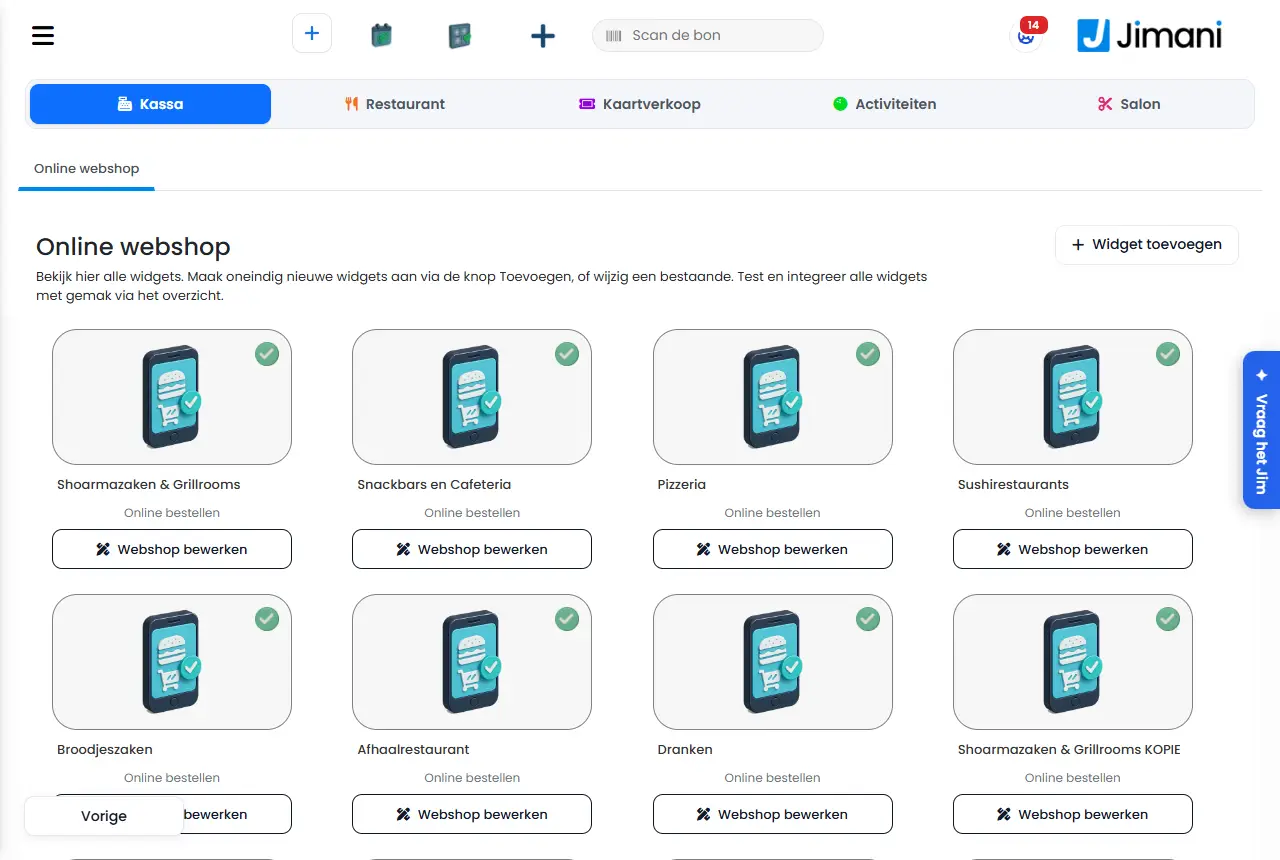
- Exempel
-
Ett bageri slår på Online webbutik, skapar en widget Avhämtningsbeställningar med kategorierna bröd och bakverk, sätter Avhämtning på Ja och lägger koden på sin webbplats. Kunderna beställer online och beställningen visas direkt på köksskärmen.
- Relaterat
-
Hur slår jag på leverans, avhämtning eller äta här i min webbutik?, Kan jag hantera flera webbutiker i ett konto?, Vilka funktioner kostar pengar?
Sökord: slå på onlinewebbutik, aktivera webbutik, beställa online webbutik, skapa webbutikswidget, starta nätbutik, beställningssida kunder
Relaterade frågor - Hur slår jag på en onlinewebbutik?
- Vad kostar onlinewebbutiken?
- Hur låter jag kunder beställa och betala online?
- Kommer onlinebeställningar automatiskt på köksskärmen?
Hur slår jag på leverans, avhämtning eller äta här i min webbutik?
- Svar
-
Öppna webbutikswidgeten under Inställningar > Gäster och bokningar > Online webbutik, välj Redigera och sätt på fliken Inställningar Avhämtning, Leverans och Äta här på Ja eller Nej. Vid Leverans väljer du därefter Hur levererar du?: själv med cykel, skoter eller bil, eller med en transportör. Välj Spara.
- Förklaring
-
- Steg 1. Gå till Inställningar > Gäster och bokningar > Online webbutik (eller Leveranssätt och fraktkostnader; det öppnar samma lista med widgetar). Välj Redigera vid din webbutikswidget och öppna fliken Inställningar.
- Steg 2. Sätt det du erbjuder på Ja vid Avhämtning, Leverans och Äta här. Avhämtning: Kunden hämtar beställningen, med en avhämtningstid. Leverans: Beställningen kommer hem till kunden: av dig själv eller med en transportör. Äta här: Gästen beställer vid bordet eller i disken.
- Steg 3. Välj vid Leverans frågan Hur levererar du?: Cykel, Skoter, Bil (du levererar själv, med tidslucka och leveransplanering) eller Transportör (ett paketföretag levererar, utan tidslucka). Vid Transportör väljer du Vilken transportör?: PostNL, DHL, UPS, DPD, GLS eller Annat.
- Steg 4. Välj vid När levererar du? Direkt efter beställningen, Nästa dag eller Inom 1–2 arbetsdagar. Fyller du själv i en leveranstid i arbetsdagar står frågan på Egen leveranstid. Vid Direkt gäller standardberedningstiden och kunden väljer en tid inom dina leveranstider. Annars ser kunden när beställningen kommer och väljer ingen tidslucka.
- Steg 5. Har du fler än ett sätt på bestämmer du med När frågar du om leverans eller avhämtning? om kunden väljer detta Innan utcheckning eller I början. Med exakt ett sätt kan du sätta Visa förvalsskärm på Nej: kunden går då direkt till produkterna.
- Steg 6. Välj Spara längst ned i widgeten. Valen sparas då och förhandsvisningen bredvid följer varje val direkt. Bara fraktkostnaden per land sparas direkt per rad.
Egen leverans och frakt går inte att ha samtidigt: Hur levererar du? har ett svar per webbutikswidget. En beställning kan bara göras för ett sätt som är på; webbutiken nekar andra val.
- Exempel
-
En pizzeria sätter Avhämtning och Leverans på Ja, väljer Skoter och Direkt efter beställningen, och ställer under Leveranspostnummer in de stadsdelar dit den levererar. En nätbutik för kläder sätter bara Leverans på Ja, väljer Transportör och PostNL och Inom 1–2 arbetsdagar.
- Relaterat
-
Hur fungerar leverans- och avhämtningsalternativen i webbutikswidgeten?, Hur ställer jag in leveranskostnader, gratis leverans och ett minsta orderbelopp?, Hur ställer jag in leveransdagar, leveranstider och postnummer?, Hur skickar jag beställningar med ett paketföretag?
Sökord: slå på leverans webbutik, slå på avhämtning, äta här webbutik, leveranssätt, leverans cykel skoter bil, ställa in frakt med paketföretag, postnl dhl webbutik
Relaterade frågor - Hur slår jag på leverans i min webbutik?
- Hur låter jag kunderna hämta sin beställning själva?
- Kan jag välja mellan egen leverans och en transportör?
- Hur stänger jag av äta här i min webbutik?
Hur ställer jag in leveranskostnader, gratis leverans och ett minsta orderbelopp?
- Svar
-
Du ställer in standardkostnaden Leverans-/fraktkostnader med gränsen Gratis leverans efter belopp, och per postnummerserie egna Leveranskostnader och ett Minsta orderbelopp under Leveranstider och postnummer. Ett belopp vid ett postnummer går före standardkostnaden. Över gränsen för gratis betalar kunden ingenting.
- Förklaring
-
- Steg 1. Standardkostnader: gå till Inställningar > Gäster och bokningar > Leverans och avhämtning > Webbutikens inställningar (eller skriv "Webbutikens inställningar" vid Sök efter en inställning…), steget Leveransinställningar. Fyll i Leverans-/fraktkostnader och Gratis leverans efter belopp. Samma två fält finns i webbutikens editor (Redigera webbutik, fliken Visning) som Leveranskostnader och Gratis från; de gäller för alla verksamhetens webbutikswidgetar.
- Steg 2. Kostnader per ort eller stadsdel: gå till Inställningar > Gäster och bokningar > Leverans och avhämtning (Leveranstider och postnummer), fliken Leveranspostnummer. Fyll i Leveranskostnader och Minsta orderbelopp för varje serie.
- Steg 3. Minimum för hela webbutiken: fyll i Minsta orderbelopp i webbutikens editor, fliken Visning. Det gäller avhämtning och leverans, över produkterna utan leveranskostnader, och inte för äta här. 0 betyder: inget minimum.
- Steg 4. Minsta antal produkter: fyll i Minsta beställningskvantitet under Webbutikens inställningar, steget Leveransinställningar.
- Steg 5. Skickar du med ett paketföretag står kostnaderna per land vid leveranssätten; se Hur skickar jag beställningar med ett paketföretag?
- Så räknar webbutiken
-
- Leveranskostnaderna gäller bara vid leverans eller frakt, aldrig vid avhämtning eller äta här.
- Har kundens postnummer Leveranskostnader över 0 är det kostnaden. Annars gäller webbutikens Leverans-/fraktkostnader.
- Är Gratis leverans efter belopp ifyllt och beloppet för produkterna når den gränsen är kostnaden 0. En gräns på 0 räknas inte som gräns: då är leverans aldrig gratis.
- Postnumrets minsta orderbelopp gäller utöver webbutikens minimum; hamnar beställningen under något av dem går den inte igenom.
- Servern räknar om varje beställning själv, även om kunden såg ett annat belopp.
- Exempel
-
Standard 4,95 €, gratis från 40 €. Postnummer 9500 till 9510 kostar 2,50 € med ett minimum på 15 €. En kund i 9501 med 30 € i produkter betalar 2,50 €; med 45 € betalar hon ingenting. En kund i en annan serie med 30 € betalar 4,95 €.
- Relaterat
-
Hur fungerar fönstret Webbutikens inställningar?, Hur ställer jag in leveransdagar, leveranstider och postnummer?, Hur slår jag på leverans, avhämtning eller äta här i min webbutik?, Vad kan du ställa in under Leverans?
Sökord: ställa in leveranskostnader, gratis leverans från belopp, minsta orderbelopp, leveranskostnader per postnummer, fraktkostnader webbutik, gräns gratis leverans
Relaterade frågor - Hur ställer jag in leveranskostnader?
- Hur låter jag kunder få gratis leverans över ett belopp?
- Kan jag ställa in ett minsta orderbelopp?
- Kan jag ta olika leveranskostnader per postnummer?
Hur ställer jag in leveransdagar, leveranstider och postnummer?
- Svar
-
Gå till Inställningar > Gäster och bokningar > Leverans och avhämtning (Leveranstider och postnummer). Där sätter du Använd leveransplanering på Ja, skapar leveransområden med deras leveransdagar och kopplar postnumren till ett område. Leveranstimmarna per dag finns vid din webbutiks öppettider.
- Förklaring
-
- Steg 1. Öppna fliken Leveransplanering och välj Ja vid Använd leveransplanering. Ställ in Beställ för i dag senast (till exempel 13:00), välj vid Tidigaste leverans I dag, I morgon eller I övermorgon och fyll i vid Dagar framåt hur långt fram kunden får välja (högst 120). Varje val sparas direkt.
- Steg 2. Ställ in leveranstimmarna per dag vid webbutikens öppettider: kolumnerna Leverans från, Leverans till och Leverans (i Excel-exporten av öppettiderna heter de Leverans från och Leverans till). Är Leverans av för en dag (en helgdag eller semester) går det inte att beställa för leverans den dagen.
- Steg 3. Arbetar du med olika stadsdelar eller orter öppnar du fliken Leveransområden. Klicka på plustecknet, ge området ett Namn, sätt Leveransdagar på Ja eller Nej och fyll vid behov i Leverans från och Leverans till om det här området har andra timmar än öppettiderna.
- Steg 4. Öppna Leveranspostnummer. Lägg till en serie med plustecknet (Postnummer från och Postnummer till, siffrorna i postnumret) och välj Område. Eller importera dem på en gång med en Excel-fil: Exportera ger dig formatet.
- Steg 5. Testa webbutiken: fyll i ett postnummer och se vilka dagar och tider du får.
- Så bestämmer webbutiken dagar och tider
-
- Kunden fyller i sitt postnummer så fort han eller hon väljer leverans (kan ställas in med Fråga efter postnummer före betalning). Hör postnumret inte till något aktivt område eller är serien utesluten får kunden ett meddelande att du inte levererar dit.
- Bara områdets leveransdagar räknas. Inom dem gäller den dagens leveranstimmar, om inte området har egna timmar.
- Tiderna kommer i block om 15 minuter. För i dag börjar det första blocket först efter beredningstiden plus körtiden (avrundat till nästa kvart), och att välja i dag går bara före tidpunkten vid Beställ för i dag senast.
- Är ett maximum inställt för en tidpunkt under Orderbegränsningar (för webbutiken eller kiosken) är blocket fullt när så många leveranser redan finns på den tidpunkten. En dag utan ledigt block försvinner.
- Utan leveransplanering och utan leveransområden fungerar webbutiken som alltid: bara i dag och ingen postnummerkontroll.
- Exempel
-
Stadskanaal får leverans på tisdag och fredag och Westerwolde på onsdag och lördag. Du skapar två områden med de dagarna, kopplar postnumren till rätt område och sätter Beställ för i dag senast på 13:00. En kund från Westerwolde ser bara onsdag och lördag.
- Relaterat
-
Vad kan du ställa in under Leverans?, Hur ställer jag in leveranskostnader, gratis leverans och ett minsta orderbelopp?, Hur slår jag på leverans, avhämtning eller äta här i min webbutik?
Sökord: ställa in leveransdagar, leveranstider webbutik, leveransområden, postnummer leverans, leveransplanering, beställa för i dag senast, leverans från
Relaterade frågor - Hur ställer jag in vilka dagar jag levererar?
- Till vilken tid kan en kund beställa för leverans i dag?
- Hur begränsar jag leveransen till vissa postnummer?
- Hur ställer jag in leveransområden?
- Hur långt fram får en kund planera en leverans?
Hur skickar jag beställningar med ett paketföretag och vad betalar kunden?
- Svar
-
Sätt Leverans på Ja i webbutikswidgetens inställningar och välj Transportör vid Hur levererar du? Kunden ser då leveranstiden i arbetsdagar och betalar Fraktkostnaden för sitt land. När du skickar paketet fyller du i koden vid Spårning i beställningen.
- Förklaring
-
- Steg 1. Öppna webbutikswidgeten (Inställningar > Gäster och bokningar > Online webbutik, välj Redigera vid widgeten) och gå till fliken Inställningar. Sätt Leverans på Ja och välj Transportör vid Hur levererar du?
- Steg 2. Välj vid Vilken transportör? PostNL, DHL, UPS, DPD, GLS eller Annat. Av koden du fyller i vid beställningen skapar Jimani spårningslänken åt kunden.
- Steg 3. Välj vid När levererar du? Nästa dag eller Inom 1–2 arbetsdagar, eller fyll själv i vid Leveranstid i arbetsdagar ett från och till (till exempel 1 till 3); då står frågan på Egen leveranstid. Det finns ingen tidslucka: kunden ser bara när beställningen kommer.
- Steg 4. Fyll vid behov i Skickas samma dag vid beställning före. Beställt före den tiden, skickas samma dag. Lämnar du det tomt visas det inte.
- Steg 5. Fyll vid Fraktkostnad per land i per land Fraktkostnad och Gratis från. Med Lägg till land kommer en rad till; med papperskorgen tar du bort en rad. Varje rad sparas direkt. Länder att välja bland: Nederländerna, Belgien, Tyskland, Luxemburg, Frankrike, Österrike, Danmark, Spanien, Italien, Portugal, Sverige, Finland, Polen, Storbritannien, Irland, Schweiz, Norge och Grekland.
- Steg 6. Välj Spara längst ned i widgeten.
- Steg 7. Skickar du paketet öppnar du beställningen i Orderhantering (Sök beställning) och fyller vid Spårning i koden eller länken. Fältet sparas så fort du lämnar det, och därefter står länken Följ leveransen där.
- Så räknar webbutiken
-
- Har du fyllt i minst ett land söker webbutiken upp leveransadressens land (utan land: Nederländerna). Finns det landet inte i din lista kan kunden inte beställa: webbutiken meddelar att du inte skickar till det landet.
- Finns det ett belopp för Gratis från för landet och beloppet för produkterna (inkl. moms) når det är fraktkostnaden 0. Annars gäller landets fraktkostnad.
- Har du inte fyllt i några länder gäller webbutikens Leverans-/fraktkostnader och gränsen Gratis leverans efter belopp för varje adress.
- Vid frakt kontrollerar webbutiken inte leveransplaneringen och leveransområdena: de gäller bara när du levererar själv.
- Exempel
-
En nätbutik skickar inom Nederländerna för 6,95 € (gratis från 50 €) och till Belgien för 9,95 €. En kund från Tyskland kan inte beställa förrän butiken lägger till Tyskland.
- Relaterat
-
Hur slår jag på leverans, avhämtning eller äta här i min webbutik?, Hur ställer jag in leveranskostnader, gratis leverans och ett minsta orderbelopp?, Hur fungerar Orderhantering för beställningarna i min webbutik?
Sökord: frakt webbutik, fraktkostnader per land, paketföretag postnl dhl, spårning beställning, gratis frakt från, leveranstid arbetsdagar
Relaterade frågor - Hur skickar jag webbutiksbeställningar med PostNL eller DHL?
- Hur visar jag spårningskoden för kunden?
- Hur ställer jag in fraktkostnader per land?
- Kan jag skicka paket utomlands från min webbutik?
Hur hanterar jag beställningarna i min webbutik?
- Svar
-
Öppna Orderhantering i menyn. Där sätter du beställningar på Under förberedelse och Klar, och avslutar dem på skärmen Leverans, Avhämtning eller Äta här. En äldre beställning hittar du med fliken Sök beställning.
- Förklaring
-
- Steg 1. Välj Orderhantering. Skärmen heter Orderöversikt. Nya beställningar finns på fliken Beställningar med statusen Mottagen order.
- Steg 2. Klicka på statusen för en artikel: den blir Under förberedelse. Klicka en gång till: den blir Klar. Är allt i en beställning Klart står beställningen under Beställningsstatus och på skärmen för sin typ.
- Steg 3. Ge beställningen till gästen och öppna skärmen Leverans, Avhämtning eller Äta här. Klicka på statusen Klar för beställningen. Statusen blir Levererad, Hämtade eller Äta här.
- Steg 4. Vill du titta på en beställning klickar du på infosymbolen framför raden. Du ser artiklarna, beställningens steg, betalningen och knapparna Återbetalning, Skriv ut kvitto och Markera som komplett.
- Steg 5. Sök en tidigare beställning med Sök beställning: skriv en artikel, ett beställningsnummer, ett belopp, ett namn eller en e-postadress, eller fäll ut Sökalternativ för datum, kategori, produkt, status, betalningsmetod, typ av beställning och användare.
Det du ser är verksamhetens arbetsdag. Vill du också se de redan avslutade beställningarna slår du på Visa slutförda beställningar. Har ingen artikel i din verksamhet en köksskrivare går varje beställning direkt till klar och du ser bara Sök beställning. Vad en rad eller knapp betyder står i Hur fungerar Orderhantering för beställningarna i min webbutik?
- Exempel
-
En avhämtningsbeställning kommer in med två smörgåsar. Du klickar två gånger på statusen för varje smörgås: de är Klara och beställningen står på skärmen Avhämtning. Gästen hämtar den och du klickar på Klar: statusen blir Hämtade.
- Relaterat
-
Hur fungerar Orderhantering för beställningarna i min webbutik?, Hur följer jag statusen för en beställning och hur fungerar köksskärmen?, Hur återbetalar jag en webbutiksbeställning?
Sökord: hantera beställningar, orderhantering, göra beställning klar, beställning hämtad, söka beställning, avsluta webbutiksbeställning
Relaterade frågor - Hur ser jag nya beställningar från min webbutik?
- Hur sätter jag en beställning på klar?
- Hur hittar jag en äldre beställning?
- Var avslutar jag en leverans eller en avhämtningsbeställning?
Hur följer jag statusen för en beställning och hur fungerar köksskärmen?
- Svar
-
I Orderhantering ser du statusen per beställning: Mottagen order, Under förberedelse, Klar och därefter Levererad, Hämtade eller Äta här. Köksskärmen på en tv eller surfplatta visar samma beställningar med bara beställningsnumret, i tre kolumner: Ny, Under tillagning och Klar.
- Förklaring
-
- Statusar i Orderhantering. En artikel börjar på Mottagen order, går med ett klick till Under förberedelse och med ännu ett klick till Klar. Står allt i en beställning på Klar är beställningen klar. Därefter avslutar du den som Levererad, Hämtade eller Äta här. En artikel som behöver vänta står på Parkerad.
- Beställningens fönster. Stegen Mottagen order, Betalning, Under förberedelse, Klar och Färdigställd står med tidpunkten vid varje beställning.
- Öppna köksskärmen. Öppna på tv:n eller surfplattan adressen
/tv/login i Jimanis widgetmiljö. Logga in med Kundnummer, E-post och Lösenord och välj Logga in. Med Kom ihåg mig sparar skärmen ditt kundnummer och din e-postadress. I själva instrumentpanelen finns ingen knapp som öppnar den här skärmen. - Välja typ. Efter inloggningen väljer du vid Välj typ av skärm: Dine-In (gäster som äter här), Avhämtning (avhämtningsbeställningar) eller Båda (äta här och avhämtning tillsammans). Skärmen visar dagens beställningar.
- Vad du ser. Högst upp Jimani och Köksskärm, under det kolumnerna Ny, Under tillagning och Klar med per beställning beställningsnumret (till exempel #12). Under tillagning visar beställningar där artiklar står på Under förberedelse; Klar visar beställningar som är helt klara. Per kolumn visas högst 15 beställningar. Kolumnen Ny är för tillfället alltid tom.
- Uppdatering. Skärmen uppdateras automatiskt så fort du ändrar en status i Orderhantering. Om anslutningen bryts hämtar skärmen beställningarna på nytt med jämna mellanrum.
- Utan giltig inloggning. Skärmen visar Ingen åtkomst och meddelar att en giltig åtkomstnyckel behövs.
- Annan köksskärm. Den här tv-skärmen med beställningsnummer är något annat än köksskärmen som du kopplar som enhet under Kassor och utrustning, där kocken trycker Ny, Pågår och Klar per produkt. Se Hur fungerar köksskärmen?.
- Exempel
-
Köket sätter upp en tv med Båda. En medarbetare sätter en beställning på Under förberedelse i Orderhantering: numret visas i kolumnen Under tillagning. Står allt på Klar hoppar numret till Klar.
- Relaterat
-
Hur fungerar köksskärmen?, Hur hanterar jag beställningarna i min webbutik?, Hur fungerar Orderhantering för beställningarna i min webbutik?
Sökord: köksskärm, tv-skärm beställningar, beställningsstatus, beställning klar skärm, tv kök beställningar, beställningsnummer skärm
Relaterade frågor - Vilka statusar har en beställning?
- Vad ser jag på köksskärmen på tv:n?
- Hur parkerar jag en artikel en stund (Parkerad)?
- Vad betyder Under förberedelse och Klar vid en beställning?
Kan jag koppla ett bord eller bordsnummer till en beställning?
- Svar
-
Ja, i kassan, med funktionen Parkera bord. Du skapar bord och lägger en beställning på ett bord med knappen Bord, tills det betalas. I onlinewebbutiken kan en gäst inte själv fylla i ett bordsnummer.
- Förklaring
-
- Steg 1. Slå på funktionen Parkera bord (Inställningar > Tillägg). Utan den funktionen saknas fliken Bord.
- Steg 2. Gå till Inställningar > Kassa och produkter > Meny och inställningar och öppna fliken Bord. Där står: Här kan du skapa bord för att parkera ordern till senare. Det kan vara praktiskt när du tar emot en beställning per telefon eller när du vill låta ordern betalas först senare.
- Steg 3. Klicka på plustecknet. Fyll i ett namn vid Bordsnamn (högst 20 tecken) och välj, om du använder Restaurang, den Plats där bordet står. Med Lägg till som huvudgäst markerar du bordet som huvudgästbord när en beställning läggs; i kassans bordslista visar knappen Visa huvudgäster då bara de borden. Välj Spara.
- Steg 4. Slå in produkterna i kassan och välj knappen Bord. Du ser Bordslista: Välj det bord som ordern ska bokas på. Utan val får du meddelandet Välj ett bord för att fortsätta.
- Steg 5. Betalar gästen väljer du samma bord en gång till: det bords öppna kvitto visas och du tar betalt.
Många bord på en gång kan du lägga in med Excel: använd Välj Excel-fil, Välj en fil och importknappen, eller ladda ned listan med Exportera. I listan kan du per bord slå Lägg till som huvudgäst och Aktiv på eller av, och radera ett bord.
- Exempel
-
En gäst ringer in en beställning. Du slår in produkterna, väljer Bord och lägger beställningen på bordet Telefon 1. Hämtar gästen beställningen en timme senare öppnar du bordet Telefon 1 och tar betalt.
- Relaterat
-
Hur hanterar jag beställningarna i min webbutik?
Sökord: bordsnummer beställning, koppla bord till beställning, parkera bord, lägga beställning på bord, parkeringsbord, bord telefonbeställning
Relaterade frågor - Kan en kund fylla i ett bordsnummer vid onlinebeställning?
- Hur kopplar jag en beställning till ett bord i kassan?
- Hur parkerar jag en beställning tills gästen vill betala?
- Hur skapar jag bord i kassan?
Kan jag hantera flera webbutiker i ett konto?
- Svar
-
Ja. Under Inställningar > Gäster och bokningar > Online webbutik skapar du så många webbutikswidgetar du vill, var och en med eget namn, egna kategorier, eget utseende och egna leveranssätt. Alla beställningar samlas i Orderhantering.
- Förklaring
-
- Steg 1. Välj Lägg till widget och ge widgeten ett namn som du själv känner igen, till exempel Terrass eller Avhämtningsbeställningar. Namnet ser bara du, i listan med widgetar.
- Steg 2. Välj under Vad gästen väljer vilka kategorier som ingår i den här webbutiken. Allt är på; ta bort det gästen inte ska få välja i den här widgeten. Så skapar du en webbutik med bara drycker och en med bara rätter.
- Steg 3. Gör färdigt utseendet. Har du redan en webbutik i din egen stil använder du Gör en kopia: det skapar en exakt kopia av widgeten inklusive stilen.
- Steg 4. Ställ in per widget hur gästen får sin beställning (Avhämtning, Leverans eller Äta här). Varje widget har egna Leveransfrågor på fliken Inställningar.
- Steg 5. Placera varje webbutik på sin egen plats med Visa kod, och testa den med Testa.
- Det här är detsamma för alla webbutiker
-
produkterna (du väljer per widget bara vilka kategorier som ingår), standardleveranskostnaderna och gränsen för gratis (de gäller för alla verksamhetens webbutikswidgetar), leveranspostnumren och leveransområdena, lagret och beställningarna i Orderhantering och i Finansiell översikt.
- Exempel
-
En lunchrestaurang har en webbutik Avhämtning med smörgåsar och soppor och en webbutik Catering med fat och bakverk, var och en på en egen sida på webbplatsen. Båda beställningarna finns i samma lista i Orderhantering.
- Relaterat
-
Hur slår jag på min verksamhets onlinewebbutik och vad får jag?, Hur slår jag på leverans, avhämtning eller äta här i min webbutik?
Sökord: flera webbutiker, andra webbutik, kopiera webbutik, flera widgetar, separat webbutik kategorier, webbutik per avdelning
Relaterade frågor - Kan jag köra två webbutiker bredvid varandra?
- Hur skapar jag en separat webbutik för avhämtningsbeställningar?
- Hamnar alla beställningar från mina webbutiker på ett ställe?
- Kan varje webbutik ha egna kategorier?
Var ser jag omsättningen och siffrorna för min webbutik?
- Svar
-
Öppna Inställningar > Pengar och siffror > Rapporter. Finansiell översikt visar omsättningen från webbutik, kiosk och kassa över en period, med filter på kategori, produkt och medarbetare. Därifrån öppnar du också Momsrapport utlandet (OSS) och översikten Eget bruk.
- Förklaring
-
- Finansiell översikt. Välj Datum från och Datum till och klicka på förstoringsglaset. Du ser antalet beställningar, antalet sålda produkter, den totala omsättningen (med omsättningen exkl. moms under), medarbetaren med högst omsättning, betalningsmetoderna, antalet per typ av beställning (Avhämtning, Leverans, Äta här) och per kanal (Nätbutik, Kiosk, Kassa), och momsen per sats. Exportera ger en Excel-fil och Skriv ut en pdf, med samma filter.
- Omsättning för en produkt eller kategori. Välj en Kategori eller en Produkt. Då står två belopp: Omsättning för det här urvalet och omsättningen för Hela beställningar som den ingick i. Längst ned finns tabellerna Marginal per kategori och Marginal per produkt med Antal, Omsättning exkl., Inköp och Marginal.
- Omsättning per medarbetare. Blocket Medarbetare med högst omsättning visar den bästa säljaren. Med listan Användare tittar du på en enskild medarbetares försäljning.
- Vad som inte räknas. Under Ingår inte i omsättningen står Avbruten, Övning och Återbetalt. Ett avbokat eller övat kvitto räknas inte med, precis som vid dagsavslutningen.
- Momsrapport utlandet (OSS). Knappen finns på Finansiell översikt. Välj År och Kvartal; du ser per land och sats omsättningen exkl. moms, momsen, omsättningen inkl. moms och antalet beställningar, och Exportera ger en fil till din deklaration. Se Hur fungerar OSS-moms i min Jimani-webbutik?
- Eget bruk. Är funktionen Eget bruk på finns ett block och en knapp Eget bruk. Välj År: per Typ av förbrukning ser du antalet kvitton, Antal, Kostnadspris exkl. moms, Moms på kostnadspris och Försäljningsvärde (för info), per månad och per kvitto. Exportera och Skriv ut fungerar även här. Se Hur bokför jag eget bruk, personalkonsumtion eller svinn?
- Returer. Översikt återbetalningar visar returerna; se Hur fungerar Återbetalningsöversikt för min webbutik?
- Exempel
-
Du vill veta vad du tjänade på läsk i september. Välj Datum från 01-09 och Datum till 30-09, välj Läsk vid Kategori och klicka på förstoringsglaset. Under Marginal per produkt ser du per läsk antalet och marginalen.
- Relaterat
-
Hur fungerar Finansiell översikt för min webbutik?, Hur fungerar OSS-moms i min Jimani-webbutik?, Hur bokför jag eget bruk, personalkonsumtion eller svinn?
Sökord: webbutik omsättning, finansiell översikt webbutik, omsättning per produkt, oss-rapport, översikt eget bruk, försäljningsstatistik, populära produkter
Relaterade frågor - Var ser jag omsättningen för min webbutik?
- Hur många beställningar har jag haft via webbutiken?
- Hur ser jag vilken produkt som säljer bäst?
- Var hittar jag momsrapporten för utlandet?
Hur återbetalar jag en webbutiksbeställning?
- Svar
-
Öppna beställningen i Orderhantering och välj Återbetalning. Kvittot öppnas då i kassan, där du per artikel väljer vad du tar tillbaka, anger en anledning och återbetalar. Det du tar tillbaka står därefter i Översikt återbetalningar.
- Förklaring
-
- Steg 1. Gå till Orderhantering och sök upp beställningen med Sök beställning, eller öppna den på skärmen Leverans, Avhämtning eller Äta här. Klicka på infosymbolen framför raden.
- Steg 2. Välj Återbetalning. Knappen saknas om det inte finns något mer att ta tillbaka och är grå om funktionen Återbetalning är av. Slå då på den under Inställningar > Tillägg; Återbetalning kostar ingen månadsavgift.
- Steg 3. Beställningen öppnas i kassan, precis som när du skannar kvittot. Ingenting är alltså återbokat än: det du tar tillbaka tar du bort rad för rad.
- Steg 4. Välj vid Anledning: Felaktigt beställd, Felaktig beställning, Klagomål på artikeln, Något saknas eller Övrigt. Väljer du Övrigt fyller du i en Annan anledning. Ange alltid en anledning.
- Steg 5. Slutför returen. Är kvittot betalt via Mollie (kort, Tap to Pay eller online) kan pengarna med Tillbaka till kortet gå via Mollie tillbaka till kundens kort eller konto, upp till 120 dagar efter betalningen. De finns på kontot inom några dagar. Går det inte för hela summan återbetalar du resten kontant. Väljer du som återbetalning Presentcheck och din verksamhet arbetar med Presentkort får kunden ett presentkort med ett nummer och beloppet som saldo.
- Steg 6. Kontrollera resultatet i Översikt återbetalningar: per retur datum, antal, belopp, anledning, om produkten har kommit tillbaka i lager och vem som tog emot returen.
Översikt återbetalningar visar också det som strukits från ett kvitto innan det betalades. Det är ingen återbetalning: inga pengar gick tillbaka.
- Exempel
-
En gäst beställde via webbutiken två smörgåsar och ett kaffe och lämnar tillbaka en smörgås eftersom den var fel. Du öppnar beställningen, väljer Återbetalning, tar bort en smörgås från kvittot, väljer som anledning Felaktigt beställd och återbetalar beloppet.
- Relaterat
-
Hur fungerar Återbetalningsöversikt för min webbutik?, Hur hanterar jag beställningarna i min webbutik?, Måste min webbutik ha en ångerknapp, och hur fungerar den i Jimani?
Sökord: återbetala webbutik, retur webbutiksbeställning, ta tillbaka beställning, tillbaka till kortet, anledning återbetalning, retur i lager
Relaterade frågor - Hur återbetalar jag en kund i min webbutik?
- Hur tar jag emot en artikel i retur från en onlinebeställning?
- Varför saknas knappen Återbetalning?
- Var ser jag vilka återbetalningar som har gjorts?
Kan jag koppla Uber Eats till Jimani och ta emot beställningar?
- Svar
-
Inte än för din egen verksamhet. I instrumentpanelen finns ingen skärm eller knapp för att koppla Uber Eats, och beställningar från Uber Eats kommer inte in i Orderhantering. Jimani har en förberedd anslutning, men den är inte öppen för kunder.
- Förklaring
-
- Vad som finns. En anmälningsadress (
/ubereats/connect) skickar en inloggad användare till Uber Eats för att ge åtkomst. Därefter kommer användaren tillbaka till en sida som visar om kopplingen lyckades. Det finns också en mottagare för meddelanden från Uber Eats, som bara sparar dem. - Vad som inte finns. Det finns ingen menypost, ingen knapp under Tillägg och ingen inställning. En beställning från Uber Eats skapas inte i Jimani och visas inte i Orderhantering.
- Vad du kan göra. Låt gäster beställa direkt hos dig med din egen onlinewebbutik, med avhämtning, leverans eller äta här. Se Hur slår jag på min verksamhets onlinewebbutik och vad får jag?
- Meddelanden
-
på sidan efter kopplingen kan de här texterna visas.
| Meddelande | Vad betyder det | Vad gör du |
|---|
| Uber Eats kopplat. | Uber Eats gav åtkomst och Jimani sparade den. | Ingenting. |
| Auktoriseringskoden för Uber Eats saknas. | Uber Eats skickade ingen kod med. | Börja koppla igen. |
| Auktoriseringsstatusen för Uber Eats är ogiltig. | Kopplingen har gått ut (efter en timme) eller hör inte till din verksamhet. | Börja koppla igen, inloggad i rätt verksamhet. |
| Auktoriseringen för Uber Eats misslyckades | Uber Eats nekade åtkomst; anledningen står efter. | Kontrollera ditt Uber Eats-konto och försök igen. |
| Utbytet av Uber Eats-token misslyckades | Jimani kunde inte spara åtkomsten; anledningen står efter. | Försök igen och kontakta oss om det fortsätter att misslyckas. |
- Exempel
-
En restaurang vill ha Uber Eats-beställningar på köksskärmen. Det går inte automatiskt nu: Uber Eats-beställningarna stannar i Uber Eats-appen. Via den egna webbutiken kommer beställningar däremot på köksskärmen.
- Relaterat
-
Hur slår jag på min verksamhets onlinewebbutik och vad får jag?
Sökord: koppla uber eats, uber eats beställningar, koppling leveransplattform, uber eats kassa, uber eats webbutik
Relaterade frågor - Kan jag koppla Uber Eats till min kassa?
- Kommer beställningar från Uber Eats in i Jimani?
- Kan jag ansluta leveransplattformar som Thuisbezorgd eller Uber Eats?
Vilka uppgifter frågar min webbutik efter hos kunden vid beställning?
- Svar
-
Det bestämmer du själv under Inställningar > Gäster och bokningar > Gästinformation. Per gästfält slår du på ett reglage för Äta här, Avhämtning och Leverans: där reglaget är på frågar webbutiken efter fältet hos kunden. Med plustecknet lägger du till en egen fråga.
- Förklaring
-
- Steg 1. Öppna Gästinformation. Listan visar varje fält med kolumnerna Namn, Äta här, Avhämtning och Leverans. För en butik står namnet Försäljning i stället för Äta här.
- Steg 2. Stäng av ett reglage för att inte längre fråga efter ett fält vid den typen av beställning, eller slå på det för att fråga. Ändringen sparas direkt; ser du Inte sparat, försök igen.
- Steg 3. Klicka på plustecknet för en egen fråga, till exempel en leveransinstruktion. Fyll i Namn för varje språk i din verksamhet och slå på Synligt i här-ätande, Synlig vid leverans och Synlig vid takeout för de typer av beställning där du vill ställa frågan. Välj Spara.
- Steg 4. Det kunden fyllde i ser du senare i beställningens fönster i Orderhantering, bland kundens uppgifter.
Ett eget fält som du en gång har skapat kan du inte längre ändra eller radera på den här skärmen: raden öppnas inte vid ett klick. Stäng av fältet med reglagen om du inte vill fråga efter det längre.
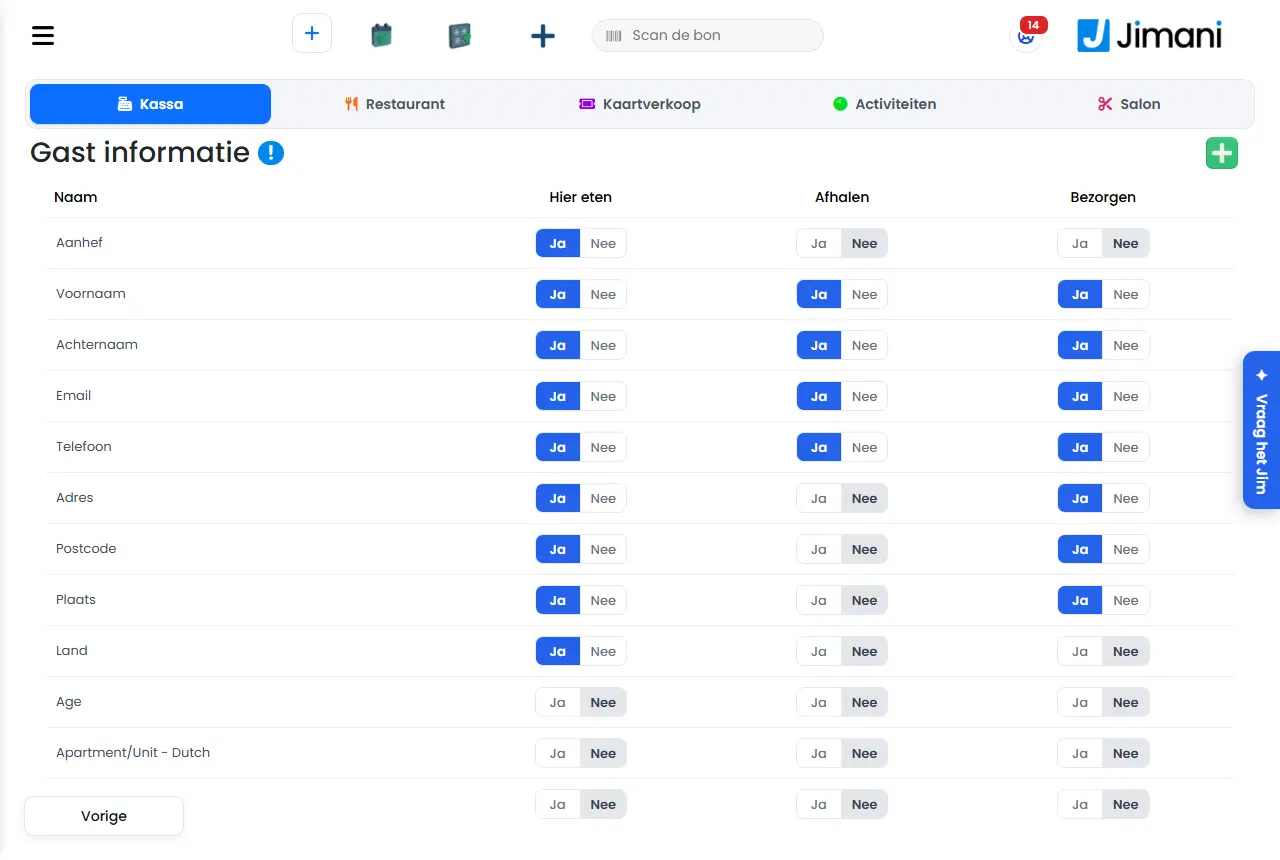
- Exempel
-
En leveranstjänst lägger till fältet Ring på vid dörren och slår bara på Synlig vid leverans. Vid avhämtning och äta här ser kunden inte den frågan.
- Relaterat
-
Vad kan du ställa in under Gästinformation i webbutiken?
Sökord: kunduppgifter beställa, kunduppgifter webbutik, extra fråga vid beställning, fält leverans avhämtning, lägga till gästfält, leveransinstruktion fält
Relaterade frågor - Vilka uppgifter frågar min webbutik efter hos kunden?
- Hur lägger jag till en egen fråga i beställningsformuläret?
- Hur ser jag till att kunden inte behöver fylla i sin adress eller sitt telefonnummer?
- Kan jag fråga efter olika uppgifter för avhämtning och leverans?
Hur låter jag företagskunder beställa mot faktura?
- Svar
-
Slå på funktionen Kund-CRM (20 € per månad), skapa företagskunden under Webbutik CRM och sätt Betalning mot faktura tillåten på Ja. I kassan väljer du kunden under Bord vid Mot faktura. Fakturan följer du därefter under Skicka fakturor och Obetalda fakturor.
- Förklaring
-
- Steg 1. Slå på Kund-CRM under Inställningar > Tillägg. Ingången Webbutik CRM visas då under Inställningar > Gäster och bokningar.
- Steg 2. Öppna Webbutik CRM och klicka på Kund. Fyll i företagsuppgifterna i det första steget (alla fält är obligatoriska) och välj Nästa.
- Steg 3. Sätt i det andra steget Betalning mot faktura tillåten på Ja, fyll i Betalningstid i dagar och välj E-postmall: betala mot faktura. Välj Spara.
- Steg 4. I kassan slår du in produkterna och väljer knappen Bord. Med knappen Lägg till bland stamgäster (Mot faktura) ser du företagskunderna. Välj kunden och bekräfta med Kundbeställning. Vid betalningen betalar du då mot faktura (Betala mot faktura).
- Steg 5. Under Skicka fakturor står de senaste beställningarna mot faktura med Fakturadatum, Förfallodatum och Fakturatotal. Förfallodatumet är fakturadatumet plus kundens betalningstid.
- Steg 6. Har kunden betalat sätter du fakturan på Betald och väljer Spara. En faktura som inte betalats i tid står också under Obetalda fakturor. Betalningen räknas som Övriga.
Mejlet med fakturan anpassar du under E-postmall. Använd platshållarna (som Kundens namn, Fakturanummer, Belopp att betala och Betalningslänk) för att infoga uppgifter. Fyll i ämne och text på varje språk, eller lämna båda tomma: då används standardtexten.
- Exempel
-
Ett grossistföretag låter en kantin beställa mot faktura med 30 dagars betalningstid. Hon står under Skicka fakturor. Efter 30 dagar utan betalning står fakturan också under Obetalda fakturor. Grossisten sätter henne på Betald så fort pengarna kommit in.
- Relaterat
-
Hur fungerar Kund-CRM för företagskunder som beställer mot faktura?, Vilka funktioner kostar pengar?
Sökord: beställa mot faktura, kund-crm, företagskund faktura, betalningstid, obetalda fakturor, sätta faktura som betald
Relaterade frågor - Hur låter jag ett företag beställa mot faktura?
- Hur skapar jag en faktura för en företagskund?
- Var ser jag kundernas obetalda fakturor?
- Vad kostar funktionen för kunder mot faktura?
Momsrapport utlandet (OSS) visar per kvartal dina webbutiksförsäljningar till andra EU-länder, per land och momssats, för din OSS-deklaration. Du exporterar den som CSV-fil.
Var hittar du det: Inställningar > Pengar och siffror > Rapporter, i kassans Finansiell översikt knappen Momsrapport utlandet (OSS) (/Settings/OssFinancialReport)
Alla knappar, inställningar och meddelanden på den här skärmen
I Orderhantering ser du dagens beställningar från din webbutik, kiosk och kassa. Du sätter dem från mottagen till klar och därefter till levererad, hämtad eller äten här. Leverans, Avhämtning och Äta här har var sin skärm.
Var hittar du det: Meny > Orderhantering (/WebshopOrderManagement), med under den Leverans (/WebshopOrderManagement/Delivery), Avhämtning (/WebshopOrderManagement/Pickup) och Äta här (/WebshopOrderManagement/DineIn). Den som inte ser en menypost saknar behörighet till den; ägaren ställer in det under Inställningar > Din verksamhet > Användare och behörigheter.
Alla knappar, inställningar och meddelanden på den här skärmen
Under Leverans ställer du in vilka dagar och till vilken tid kunder i din online webbutik kan välja leverans, vilka leveransområden du har och vad leverans kostar per postnummer. Skärmen har tre flikar: Leveransplanering, Leveransområden och Leveranspostnummer.
Var hittar du det: Inställningar > Gäster och bokningar > Leverans och avhämtning (Leveranstider och postnummer) (/Settings/DeliveryZipcodes). I en kassa finns menyposten när din online webbutik är på. En länk med #bezorggebieden eller #bezorgpostcodes på slutet öppnar direkt den fliken.
Alla knappar, inställningar och meddelanden på den här skärmen
Tre korta inställningsskärmar avgör per beställningskanal (kiosk, widget och kassa) om leverans, avhämtning och äta här är på, och hur dyr och hur snabb leveransen är. Samma inställningar finns i fönstret Webbutikens inställningar; använd helst det fönstret. Om webbutikswidgeten erbjuder avhämtning och leverans väljer du i själva widgeten; se Hur fungerar leverans- och avhämtningsalternativen i webbutikswidgeten?.
Var hittar du det: Inställningar > Gäster och bokningar > Leverans och avhämtning > Webbutikens inställningar (eller skriv "Webbutikens inställningar" i Sök efter en inställning…), med stegen Leveransinställningar, Inställningar för äta här och Inställningar för avhämtning. De enskilda skärmarna finns också på /Settings/DeliverySettings, /Settings/DineInSettings och /Settings/PickupSettings. Någon menypost dit har inte hittats; de kan nås av den som har behörigheten (Leveransinställningar, Inställningar för "Äta här" och Pickup settings under Användare och behörigheter) och känner till adressen.
Alla knappar, inställningar och meddelanden på den här skärmen
Under Gästinformation bestämmer du vilka uppgifter en kund fyller i när hen beställer i din webbutik, och om de efterfrågas vid äta här, avhämtning eller leverans. Med plusset lägger du till en egen fråga.
Var hittar du det: Inställningar > Gäster och bokningar > Gästinformation (/Settings/WebshopGuestDetails).
Alla knappar, inställningar och meddelanden på den här skärmen
I CRM hanterar du dina företagskunder som beställer mot faktura, ser fakturorna för de beställningarna och bestämmer mejlet som fakturan skickas till kunden med. Du sätter en faktura som betald så snart kunden har betalat.
Var hittar du det: Inställningar > Gäster och bokningar > Kund-CRM (/Settings/WebshopCRM). Menyposten finns bara när tillägget Kund-CRM är på (Inställningar > Tillägg).
Alla knappar, inställningar och meddelanden på den här skärmen
Finansiell översikt visar omsättning, betalningar, moms och marginal för dina webbutiks- och kassabeställningar under en period. Du filtrerar på datum, kategori, produkt och medarbetare och exporterar till Excel eller pdf.
Var hittar du det: Inställningar > Pengar och siffror > Rapporter (/Settings/WebshopFinancialReport). Sidan heter Finansiell översikt.
Alla knappar, inställningar och meddelanden på den här skärmen
Återbetalningsöversikten visar alla returer från din kassa och webbutik: vad som har tagits tillbaka, av vem, varför och om produkten har kommit tillbaka i lager. Du filtrerar på datum, produkt och medarbetare.
Var hittar du det: Inställningar > Pengar och siffror > Rapporter, översikten Återbetalningsöversikt (/Settings/WebshopRefunds). Funktionen Återbetalning måste vara på (Inställningar > Tillägg; den är gratis). Behörigheten heter Returer i kassan.
Alla knappar, inställningar och meddelanden på den här skärmen
Fliken Beställning och betalning finns bland QR-koderna bredvid QR-koder, Kalla på servitören till bordet och Programmeny. Den hör till gästens beställning och betalning vid bordet, men har för närvarande inga inställningar som sparar något.
Var hittar du det: Inställningar > Kassa och produkter > QR-koder (/Settings/QRCodes), den fjärde fliken Beställning och betalning. QR-koderna är ett tillägg för 10 € per månad som kräver online webbutiken.
Alla knappar, inställningar och meddelanden på den här skärmen
I Redigera webbutik anpassar du din onlinebutik med den riktiga webbutiken till vänster och en panel till höger med flikarna Redigera, Startsida, Meny, Kategorier, Produkter, Produktruta, Stil, Visning och Versioner. Spara sparar dina ändringar som utkast; dina gäster ser dem först efter Publicera.
Var hittar du det: Inställningar > Gäster och bokningar > Online webbutik > öppna webbutikswidgeten > Redigera webbutik (/Webshopeditor), eller i Min webbplats genom att klicka på blocket Beställ
Alla knappar, inställningar och meddelanden på den här skärmen
Vid Redigera widget för en webbutikswidget (Onlinebeställning) väljer du med Ja eller Nej vilka beställningssätt som finns: Avhämtning, Leverans och Äta här. Vid Leverans väljer du därefter Hur levererar du? (Cykel, Skoter, Bil eller Transportör), När levererar du? och det som hör till: körtid, leveransområden, leveranstid eller fraktkostnad per land.
Var hittar du det: Inställningar > Gäster och bokningar > Online webbutik > öppna webbutikswidgeten > Redigera > fliken Inställningar (/Settings/WidgetsetupList)
Alla knappar, inställningar och meddelanden på den här skärmen
I Webbutikens inställningar ställer du in vilka texter kunden ser under beställningen, vad som visas i kassan och widgeten, och hur leverans, äta här och avhämtning fungerar. Fönstret går i steg: Inställningar för avhämtning, Kassainställningar, Leveransinställningar, Inställningar för äta här och Inställningar för avhämtning. Överst finns Lagkrav för webbutik.
Var hittar du det: Inställningar > Gäster och bokningar > Leverans och avhämtning > Webbutikens inställningar (eller skriv "Webbutikens inställningar" vid Sök efter en inställning…); vid webbutiksmodulen också Meny och inställningar > Webbutikens inställningar
Alla knappar, inställningar och meddelanden på den här skärmen
Biljettförsäljning
Automatiskt påminnelsemejl före bokningen
- Vad
- En företagare ställer själv in kommunikationsregler som automatiskt skickar ett e-postmeddelande före (eller efter) en aktivitets- eller biljettbokning, med ett inställbart antal dagar, timmar och minuter.
- För vem
- Aktivitets- och biljettförsäljningsföretagare.
- Så fungerar det
- En kommunikationsregel anger hur många dagar, timmar och minuter före (eller efter) bokningen ett mejl ska skickas, kopplat till en mejltyp och en på/av-brytare. Varje bokning tilldelas utifrån den här regeln en egen utskickstidpunkt (`NextMailSendTime`). Även för restaurang planerar Jimani meddelandena inför ankomst 1 till och med 4 när bekräftelsen skickas: meddelande 1 i timmar före ankomst, meddelande 2 till och med 4 i dagar med en tid (standard 12:00). Du ställer in dem under Inställningar > Kommunikation > E-post > Kundkontakt > Utskickstider.
- Skillnad mot konkurrenterna
- Inget offentligt jämförelsematerial hittades om inställbara påminnelsemejl hos Lightspeed, unTill eller SumUp specifikt.
Sökord: påminnelsemejl bokning, automatiskt mejl före bokning, ställa in kommunikationsregel
Relaterade frågor - Kan jag automatiskt skicka ett påminnelsemejl före en aktivitet eller ett evenemang?
- Kan jag själv ställa in hur många dagar eller timmar i förväg påminnelsen skickas?
- Fungerar detta även för vanliga bordsbokningar? Ja, även restaurang planerar meddelanden inför ankomst.
Byta mellan moduler på samma kassa
- Vad
- En kassaenhet kommer ihåg vilken modul som är aktiv (restaurang, webbutik, salong, aktiviteter, biljettförsäljning) och anpassar menyn efter det; en användare kan själv byta via en rullgardinsmeny.
- För vem
- Företagare som kombinerar flera moduler på samma kassaenhet.
- Så fungerar det
- Den aktiva modulen kommer ihåg i trettio dagar per enhet/användare. Står kassan på restaurangmodulen visar den gemensamma kassaskärmen bokningsmenyn och bordsplanen; vid en annan modul visas den tillhörande menyn. Utan en giltig, känd modul faller systemet tillbaka på företagets egen huvudmodul, så att kassan aldrig fastnar i fel meny.
- Skillnad mot konkurrenterna
- Inget offentligt jämförelsematerial hittades om ett jämförbart gemensamt kassagränssnitt där man kan byta modul hos Lightspeed, unTill eller SumUp specifikt.
Sökord: byta modul kassa, kassa till bokningsskärm, växla restaurang webbutik salong
Relaterade frågor - Kan jag på samma kassa växla mellan till exempel bokning och vanlig betalning?
- Kommer kassan ihåg vilken modul jag använde senast?
Kan jag ställa in olika momssatser per biljettyp?
- Svar
- Ja, varje biljettyp har en egen momsprocent, oberoende av de andra biljettyperna för samma evenemang.
- Förklaring
- Vid sidan av ett eget namn, pris och högsta antal biljetter har en biljettyp ett eget momsfält.
- Exempel
- Ett museum tar ut 9% moms på en vuxenbiljett och skapar en barnbiljett upp till 4 år med priset 0,00.
Sökord: moms per biljettyp, gratis biljett med pris 0, 00, momssats evenemang
Kan jag hantera flera evenemang samtidigt?
- Svar
- Ja, evenemangsbiljetter (med egna datum och tider) och standardbiljetter (en biljett per öppen dag) hanterar du bredvid varandra på två flikar, Biljetter till evenemanget och Standardbiljetter, var och en med brickor.
- Förklaring
- En standardbiljett är en biljett med ett pris och ett antal per dag, till salu de dagar då biljettförsäljningen är öppen (tänk på ett dagskort). Du hanterar dem i Biljetthantering eller Biljettförsäljning och kan erbjuda så många bredvid varandra som du vill. På så sätt behöver en företagare med flera evenemang inte växla mellan separata skärmar för att hantera dem.
- Exempel
- Ett nöjesfält hanterar på två flikar bredvid varandra både den enskilda dagsbiljetten och tre separata kvällsevenemang.
Sökord: hantera flera evenemang, evenemangsöversikt, standardbiljett jämfört med evenemang
Vad kan jag göra med Biljettförsäljning i Jimani?
- Svar
-
Med Biljettförsäljning säljer du biljetter till evenemang (med eget datum och egen tid) och standardbiljetter som ett dagskort, online via en widget på din webbplats och i dörren via kassan. Varje biljett får en egen QR-kod som du skannar vid ingången. Du betalar 0,49 € exklusive moms per såld biljett och ingen månadsavgift.
- Förklaring
-
- Två typer av biljetter. En evenemangsbiljett hör till en föreställning eller en dag med eget datum och egen tid. En standardbiljett är ett kort med ett pris per dag, till exempel ett dagskort eller ett kort som gäller flera dagar. Se Vad är skillnaden mellan en evenemangsbiljett och en standardbiljett?.
- Biljetttyper. Inom ett evenemang eller en standardbiljett erbjuder du biljetttyper, som Vuxen, Barn eller VIP, var och en med eget pris, egen moms, eget antal och egen skanningsregel.
- Sälja online. Köparen väljer en dag och biljetter i widgeten, betalar via Mollie och får biljetterna med QR-kod som PDF med e-post. Se Hur säljer jag onlinebiljetter till mitt evenemang eller dagskort?.
- I dörren. I kassan finns dina biljetttyper i kategorin Biljetter. Att slå in en biljett skapar en riktig biljett med QR-kod från samma lager som din onlineförsäljning. Se Hur säljer jag biljetter i kassan?.
- Skanna. Vid ingången skannar du QR-koden; skanningsregeln avgör hur många gånger en biljett är giltig. Se Hur skannar jag biljetter vid ingången?.
- Översikt. Under Biljetter (eller Bokningar) ser du alla sålda biljetter per dag och vecka, med totaler. Se Hur ser jag hur många biljetter jag har sålt?.
- Inte i Biljettförsäljning. Det finns ingen platskarta med stolar eller zoner. Olika priser eller en VIP-biljett ordnar du med separata biljetttyper.
- Exempel
-
Ett museum säljer en standardbiljett Dagskort med ett pris per dag och ett evenemang Kvällsöppning med två datum. Båda finns i samma widget och använder samma skanner vid ingången.
- Relaterat
-
Vad kostar biljettförsäljning via Jimani?, Hur säljer jag onlinebiljetter till mitt evenemang eller dagskort?, Hur fungerar hanteringen av Biljettförsäljning?
Sökord: biljettförsäljning jimani, biljettsystem, sälja biljetter, biljettmodul, evenemangsbiljetter, sälja dagskort
Relaterade frågor - Kan jag sälja biljetter till mitt evenemang med Jimani?
- Vad kostar biljettförsäljning per biljett?
- Kan jag sälja biljetter både online och i dörren?
- Finns det en månadsavgift för biljettförsäljning?
Hur säljer jag onlinebiljetter till mitt evenemang eller dagskort?
- Svar
-
Slå på Biljettförsäljning och Biljettförsäljning online under Inställningar > Tillägg, skapa i Biljetthantering en biljetttyp och ett evenemang (eller en standardbiljett), skapa sedan under Widgetar en widget för din biljettförsäljning och klistra in koden på din webbplats. Du betalar 0,49 € exklusive moms per såld biljett, utan abonnemang.
- Förklaring
-
- Steg 1. Gå till Inställningar > Tillägg och slå på Biljettförsäljning. Flikarna Biljetter till evenemanget och Standardbiljetter slås på automatiskt. Slå sedan på Biljettförsäljning online: det är widgetarna som en besökare köper en biljett med. Biljettförsäljning online fungerar bara tillsammans med Biljettförsäljning.
- Steg 2. Öppna hanteringen av dina biljetter. I kassamodulen heter menyalternativet Biljetthantering, i en separat biljettmodul heter det Biljettförsäljning. Du ser flikarna Öppettider, Biljetter till evenemanget, Standardbiljetter, Biljetttyper, Produkter, Fält och Tidsbegränsning.
- Steg 3. Skapa en biljetttyp (till exempel Vuxen eller Barn), med pris och antal. Se Hur skapar jag en biljetttyp?.
- Steg 4. Skapa ett evenemang för en föreställning med eget datum och egen tid, eller en standardbiljett för ett dagskort som gäller på öppna dagar. Se Vad är skillnaden mellan en evenemangsbiljett och en standardbiljett?.
- Steg 5. Skapa en widget: gå till Inställningar > Gäster och bokningar > Widgetar, välj Lägg till widget och välj biljettmodulen som huvudmodul. Välj vilka evenemang och standardbiljetter som ska ingå. Med Visa kod hämtar du koden som du klistrar in på din egen webbplats.
- Steg 6. Onlinebetalning sker via ditt eget Mollie-konto. Mollie tar sin egen avgift per betalning.
- Vad köparen ser. En kalender eller lista med dagar, evenemangen med ”från” lägsta pris och, om du vill, ”bara N” platser kvar. Efter beställningen får köparen en bekräftelse med biljetterna som PDF, var och en med en egen QR-kod.
- När finns något i widgeten? Ett evenemang eller en standardbiljett finns bara i widgeten om det är aktivt, inte borttaget, har Visa i widget på Ja, försäljningen redan har startat och du har valt det i widgeten. En standardbiljett kan bara köpas en öppen dag för vilken det finns ett dagspris och som inte är blockerad för hela dagen av en Tidsbegränsning. Ett evenemang kan köpas på dess datum som ännu inte har passerat, upp till 400 dagar framåt.
- Exempel
-
En teater skapar biljetttyperna Vuxen och Barn, ett evenemang ”Sommarföreställning” med tre datum och en widget Biljettförsäljning. När koden är inklistrad köper besökare online; vid 600 biljetter på en månad betalar teatern 600 × 0,49 € = 294 € exkl. moms till Jimani.
- Relaterat
-
Vad kostar biljettförsäljning via Jimani?, Hur skapar jag en biljetttyp?, Hur skapar jag ett evenemang med biljetter?, Vad kan jag göra med Biljettförsäljning i Jimani?
Sökord: sälja biljetter online, biljettförsäljning webbplats, biljettwidget, sälja biljetter evenemang, sälja biljetter online, ställa in biljettsystem
Relaterade frågor - Hur börjar jag sälja biljetter online?
- Vad kostar det att sälja biljetter i Jimani?
- Hur sätter jag upp en biljettwidget på min webbplats?
- Vilka tillägg måste jag slå på för biljettförsäljning?
Vad är skillnaden mellan en evenemangsbiljett och en standardbiljett?
- Svar
-
En evenemangsbiljett hör till en föreställning eller en dag med egna datum och tider och med ett fast antal biljetter per biljetttyp. En standardbiljett är ett kort med ett pris och ett antal per dag, som du säljer de dagar då du har öppet, som ett dagskort. Du väljer detta per biljetttyp under ”Välj din biljetttyp”.
- Förklaring
-
- Evenemangsbiljett. Du skapar ett evenemang med en Datumlista: per datum en Starttid och Sluttid. Per datum väljer du vilka biljetttyper som finns att köpa. Priset och Biljettantal finns vid biljetttypen. Biljettantal gäller per biljetttyp för hela evenemanget, alltså för alla datum tillsammans.
- Standardbiljett. Du skapar ingen datumlista. Köparen väljer en dag då du har öppet. Priset och Biljettgräns ställer du in per dag vid biljetttypen (fliken Biljetttyper, steget Priser), eller med Excel. En dag utan dagspris kan inte köpas.
- Öppettider. Vid en standardbiljett avgör Öppettider (fliken Öppettider) och en Tidsbegränsning för en hel dag vilka dagar som går att köpa. En dag som står på Stängt kan inte köpas.
- Gästgrupper. Vid en standardbiljett kan köparen välja ett antal per gästgrupp (till exempel Vuxna och Barn); varje grupp har ett eget pris per dag. En evenemangsbiljett har ett pris per biljett.
- Var hittar du dem? Biljetter till evenemanget finns på fliken Biljetter till evenemanget, standardbiljetter på fliken Standardbiljetter (Biljetthantering eller Biljettförsäljning i menyn). Båda flikarna hör till tilläggen Evenemang och Standard biljettförsäljning, som slås på tillsammans med Biljettförsäljning.
- Flera samtidigt. Du kan hantera så många evenemang och standardbiljetter bredvid varandra som du vill; de finns på separata flikar med en bricka per objekt.
- Exempel
-
Ett nöjesfält säljer en standardbiljett Dagskort med ett annat pris under lovet och ett evenemang Halloweennatt med två datum. Köparen väljer vid dagskortet en öppen dag; vid Halloweennatt väljer hen ett datum i listan.
- Relaterat
-
Hur skapar jag ett evenemang med biljetter?, Hur säljer jag dagskort med pris och antal per dag?, Hur skapar jag en biljetttyp?
Sökord: evenemangsbiljett, standardbiljett, dagskort, skillnad evenemang och dagsbiljett, hantera flera evenemang, biljetttyp
Relaterade frågor - När väljer jag en evenemangsbiljett och när en standardbiljett?
- Vad är en standardbiljett?
- Vad är skillnaden mellan ett dagskort och en föreställning?
- Hur väljer jag biljetttyp vid en biljetttyp?
Hur skapar jag en biljetttyp, till exempel Vuxen, Barn eller VIP?
- Svar
-
Gå till Biljetthantering (eller Biljettförsäljning), fliken Biljetttyper, klicka på plusknappen uppe till höger och gå igenom stegen: namn, bild, färg och giltighet, typ av biljett och pris. Varje biljetttyp har eget pris, egen moms, eget antal och egen skanningsregel, så en vuxen-, barn- och VIP-biljett skapar du som tre biljetttyper.
- Förklaring
-
- Steg 1. Öppna fliken Biljetttyper och klicka på plusknappen uppe till höger. Du ser fönstret "Biljetthanteringsinställningar"; välj Biljetttyper. Då öppnas fönstret Biljetttyp.
- Steg 2. Fyll i Namn (högst 50 tecken) under Biljettyp och en Beskrivning (högst 200 tecken, synlig i widgeten). Har din verksamhet flera språk fyller du i dem per språk. Lägg till ett foto under Bild (proportion 4:3, högst 5 MB).
- Steg 3. Välj Färg (endast internt, för översikten) och Giltighet under Färg och längd: 1 till och med 6 dagar, 1 eller 2 veckor, 1, 3, 6 eller 9 månader eller 1 år. Se Kan jag sälja årskort eller kort med längre giltighet?.
- Steg 4. Välj även Skanningsregel (som standard "Som evenemanget"), Moms och Momsgrupp där. Se Hur många gånger får en biljett skannas?.
- Steg 5. Välj under Typ och kategori om det är en Standardbiljett eller en Evenemangsbiljett. För en evenemangsbiljett fyller du i Pris (inklusive moms) och Biljettantal direkt där. För en standardbiljett ställer du in priset och antalet per dag i steget Priser.
- Steg 6. Välj vid behov Transaktionskostnader (bara om du har skapat dem som produkt), Extraprodukter och Fält som hör till den här biljetttypen, och klicka på Spara.
- VIP eller en annan variant. Gör en egen biljetttyp av den med eget namn, eget pris, egen Färg och till exempel ett mer begränsat Biljettantal. Se Kan jag ställa in zoner, kategorier eller VIP-biljetter?.
- Koppla. En biljetttyp går först att köpa när du kopplar den till ett evenemang (per datum) eller till en standardbiljett. Se Hur skapar jag ett evenemang med biljetter?.
- Redigera, kopiera eller radera. Klicka på brickan för att ändra. Menyn med tre punkter (Åtgärder) har Inaktivera eller Aktivera, Skapa en kopia och Flytta till papperskorgen. En inaktiverad biljetttyp får etiketten Inaktiv.
- Exempel
-
Du skapar "Vuxen" (Standardbiljett, 12,50 € på vardagar) och "Barn" (Standardbiljett, 7,50 €). Båda kopplar du till standardbiljetten Dagskort.
- Relaterat
-
Vad är skillnaden mellan en evenemangsbiljett och en standardbiljett?, Hur fungerar fönstret Biljetttyp?
Sökord: skapa biljetttyp, biljettyp vuxen barn, vip-biljett, ställa in biljettyp, pris per biljetttyp, ny biljettyp
Relaterade frågor - Hur skapar jag en barntaxa och en vuxentaxa?
- Hur skapar jag en VIP-biljett?
- Hur ställer jag in priset och momsen för en biljett?
- Måste jag skapa en egen biljetttyp för varje taxa?
Kan jag ställa in zoner, kategorier eller VIP-biljetter?
- Svar
-
Biljettförsäljning har ingen platskarta med stolar eller zoner. Du kan däremot skapa hur många biljetttyper du vill, till exempel Ståplats, Läktare eller VIP, var och en med eget namn, eget pris, egen moms, eget antal, egen färg och egen skanningsregel. Köparen väljer biljetttyp i widgeten, inte en stol.
- Förklaring
-
- Zon eller kategori som biljetttyp. Skapa en biljetttyp per zon eller kategori (fliken Biljetttyper) med eget Pris och Biljettantal. Då håller du reda på antalet per zon.
- VIP eller backstage. Skapa en biljetttyp VIP med högre pris och välj under Extraprodukter till exempel en dryck eller ett parkeringskort som hör till. Ge den en egen Färg, så ser du den direkt i översikten.
- Kontrollera åtkomst. Varje biljetttyp har en egen Skanningsregel. För VIP kan du till exempel välja "Obegränsat" och för en vanlig biljett "1x". Se Hur många gånger får en biljett skannas?.
- Koppla. En biljetttyp säljer du först när du kopplar den till ett evenemang (per datum) eller till en standardbiljett. Se Hur skapar jag ett evenemang med biljetter?.
- Exempel
-
En konsertlokal skapar biljetttyperna "Ståplats 25 €" (500 st), "Balkong 35 €" (120 st) och "VIP 80 €" (30 st, med en välkomstdrink som extraprodukt). Varje typ har sitt eget pris och sitt eget antal.
- Relaterat
-
Hur skapar jag en biljetttyp, till exempel Vuxen, Barn eller VIP?, Kan jag sälja extraprodukter till en biljett?
Sökord: vip-biljetter, zoner biljetter, kategorier, läktarbiljett, välja stolar, platskarta biljetter, backstage-biljett
Relaterade frågor - Kan jag skapa stolar eller en platskarta för mitt evenemang?
- Kan jag sälja VIP-biljetter och läktarbiljetter separat?
- Kan köparen välja en stol?
- Hur skapar jag zoner med olika priser?
Hur skapar jag ett evenemang med biljetter, även med flera datum?
- Svar
-
Gå till fliken Evenemangsbiljetter, klicka på plusknappen uppe till höger, välj Evenemangsbiljetter och gå igenom stegen: namn, datum och plats, Datumlista med dina datum och tider (med biljetttyperna för varje datum), färg och skanningsregel, försäljningsalternativ och eventuellt rabatt. Avsluta med Spara.
- Förklaring
-
- Innan du börjar. Skapa först de biljetttyper du vill sälja, med "Evenemangsbiljett" som typ av biljett samt ett pris och ett Biljettantal. Se Hur skapar jag en biljetttyp, till exempel Vuxen, Barn eller VIP?.
- Steg 1. Öppna Biljetthantering (eller Biljettförsäljning) > fliken Evenemangsbiljetter, klicka på plusknappen och välj Evenemangsbiljetter. Fyll i Namn (högst 50 tecken) och Beskrivning (högst 350 tecken) och lägg till en bild om du vill.
- Steg 2. Fyll i Datum och tid (fri text, till exempel "Lördag kl. 20:00"), Adress och Platser. Alla tre är obligatoriska.
- Steg 3. Lägg till dina datum under Datumlista: välj ett Datum, en Starttid och en Sluttid. Med plusknappen lägger du till ett extra datum, med minusknappen tar du bort en rad. Du behöver minst ett datum.
- Steg 4. Efter varje datum kommer ett steg där du väljer Biljetttyper för det datumet. Välj minst en. Med Lägg till typ skapar du direkt en ny biljetttyp.
- Steg 5. Välj Färg (endast internt), Skanningsregel och eventuellt Skanningsintervall och Max antal skanningar.
- Steg 6. Ställ in försäljningsalternativen: Visa utsålda biljetter i widget?, Visningsförsäljningsmeddelande, Starttidsförsäljning, Biljettgräns per försäljning och Visa i widget (som standard Ja).
- Steg 7. Ställ vid behov in Rabatt 1 och Rabatt 2 och klicka på Spara.
- Därefter. Evenemanget visas som en bricka på fliken Evenemangsbiljetter. Skapa en widget (eller lägg till evenemanget i din befintliga widget) för att sälja det online. Se Hur säljer jag onlinebiljetter till mitt evenemang eller dagskort?.
- Platser. Biljettantalet anges vid biljetttypen och gäller för alla evenemangets datum tillsammans. Vill du ha ett separat antal per datum skapar du en egen biljetttyp för varje datum.
- Exempel
-
"Sommarföreställning" har tre datum: 12, 13 och 14 juli, varje gång kl. 20:00 till 22:30. Vid varje datum väljer du biljetttyperna Vuxen och Barn. Till sist sätter du Biljettgräns per försäljning till 8.
- Relaterat
-
Vad är skillnaden mellan en evenemangsbiljett och en standardbiljett?, Hur kopierar jag ett evenemang eller en standardbiljett?, Hur fungerar fönstret Evenemangsbiljett?
Sökord: skapa evenemang, evenemang flera datum, datumlista, evenemangsbiljetter, lägga till föreställning, dela upp evenemang
Relaterade frågor - Hur skapar jag ett evenemang med biljettförsäljning?
- Kan jag skapa ett evenemang med flera datum och tider?
- Hur kopplar jag biljetttyper till ett datum?
- Vilka steg går jag igenom för ett nytt evenemang?
Hur kopierar jag ett evenemang eller en standardbiljett?
- Svar
-
Klicka på menyn med tre punkter (Åtgärder) på evenemangets bricka och välj "Skapa en kopia". Bekräfta frågan om du vill göra en kopia av objektet. Jimani skapar en kopia med samma inställningar, datum och biljetttyper och lägger till "(kopia)" efter namnet.
- Förklaring
-
- Steg 1. Gå till fliken Evenemangsbiljetter (eller Standardbiljetter) i Biljetthantering eller Biljettförsäljning.
- Steg 2. Öppna menyn med tre punkter (Åtgärder) på brickan och välj Skapa en kopia.
- Steg 3. Bekräfta. Du ser "Kopian har skapats." Om det inte lyckas står det "Kopieringen misslyckades. Försök igen."
- Vad som kopieras. Namn och beskrivning på alla språk, bilden, inställningarna (skanningsregel, rabatt, försäljningsalternativ) och för ett evenemang även datum, tider och valda biljetttyper per datum. Kopian är direkt Aktiv och hamnar sist i ordningen.
- Namnet. Kopian heter till exempel "Sommarfest (kopia)". En andra kopia heter "Sommarfest (kopia 2)".
- Ändra datumen. Kopian har samma datum som originalet. Öppna kopian och ändra Datumlistan innan du lägger den i widgeten.
- Även för biljetttyper. Menyn Åtgärder har samma val för Biljetttyper och för extraprodukter och transaktionskostnader på fliken Produkter.
- Exempel
-
En arrangör som ger en liknande föreställning varje månad kopierar det förra evenemanget och ändrar bara datumen och namnet.
- Relaterat
-
Hur skapar jag ett evenemang med biljetter, även med flera datum?, Hur stänger jag av eller raderar jag ett evenemang?
Sökord: kopiera evenemang, duplicera evenemang, göra kopia av evenemang, återkommande evenemang, kopiera standardbiljett
Relaterade frågor - Hur duplicerar jag ett evenemang?
- Kan jag kopiera ett evenemang med samma datum och biljetter?
- Hur gör jag en kopia av en standardbiljett?
- Vad händer med namnet när jag gör en kopia?
Hur stänger jag tillfälligt av ett evenemang eller raderar det?
- Svar
-
På evenemangets bricka väljer du i menyn Åtgärder (tre punkter) Inaktivera eller Flytta till papperskorgen. Ett inaktiverat evenemang finns inte längre i widgeten men finns kvar. I papperskorgen återställer du det med reglaget "Visa endast borttagna objekt".
- Förklaring
-
- Tillfälligt ur försäljningen. Välj Inaktivera i menyn Åtgärder på brickan. Evenemanget går då inte längre att köpa i widgeten. Med Aktivera sätter du tillbaka det. Du kan också sätta Visa i widget på Nej i evenemangets inställningar.
- Radera. Välj Flytta till papperskorgen. Du får frågan "Vill du radera datan?" med rubriken "Ta bort detta objekt". I evenemangets fönster finns också en knapp Ta bort.
- Återställa. Slå på reglaget Visa endast borttagna objekt uppe till höger. Då ser du bara borttagna objekt. Aktivera ett med Aktivera och bekräfta "Detta är borttaget, vill du göra det aktivt igen?". Reglaget förblir på i en dag (eller tills du stänger av det).
- Även för biljetttyper. Menyn Åtgärder fungerar likadant för Biljetttyper (en inaktiverad biljetttyp får etiketten Inaktiv).
- Exempel
-
En föreställning har flyttats. Du inaktiverar evenemanget, ändrar datumen och aktiverar det igen.
- Relaterat
-
Hur kopierar jag ett evenemang eller en standardbiljett?, Kan jag dölja ett evenemang tills försäljningen börjar?
Sökord: radera evenemang, inaktivera evenemang, återställa evenemang, papperskorg evenemang, ta bort evenemang från widget
Relaterade frågor - Hur tar jag tillfälligt bort ett evenemang från min webbplats?
- Hur raderar jag ett evenemang?
- Kan jag få tillbaka ett raderat evenemang?
- Vad är skillnaden mellan att inaktivera och att flytta till papperskorgen?
Kan jag dölja ett evenemang tills försäljningen börjar?
- Svar
-
Ja. Sätt "Starttidsförsäljning" på Ja för evenemanget (eller standardbiljetten) och välj datum och tid då försäljningen öppnar. Fram till dess finns evenemanget inte i din biljettwidget. Vill du inte visa det alls sätter du "Visa i widget" på Nej.
- Förklaring
-
- Steg 1. Öppna evenemanget på fliken Evenemangsbiljetter (eller Standardbiljetter) och gå med Nästa till steget med försäljningsalternativen.
- Steg 2. Sätt Starttidsförsäljning på Ja. Ett datumfält och ett tidsfält visas; fyll i båda. Utan datum eller tid kan du inte spara.
- Steg 3. Klicka på Spara. Från den valda tidpunkten visas evenemanget automatiskt i widgeten.
- Visa i widget. Står detta på Nej förblir evenemanget utanför widgeten även efter starttiden. Använd det för att sälja ett evenemang bara via kassan eller instrumentpanelen.
- Själva evenemanget syns fortfarande i din administration. Du kan fortsätta redigera det; det är bara köparen som inte ser det än.
- Exempel
-
Du tillkännager ett evenemang nästa månad men öppnar försäljningen först om två veckor: Starttidsförsäljning på Ja, datum om två veckor, kl. 10:00.
- Relaterat
-
Hur skapar jag ett evenemang med biljetter, även med flera datum?, Hur stänger jag tillfälligt av ett evenemang eller raderar det?
Sökord: dölja evenemang, starta försäljning senare, starttid försäljning, biljetter tillgängliga senare, visa inte evenemang i widget
Relaterade frågor - Hur ser jag till att biljettförsäljningen börjar först vid en viss tidpunkt?
- Kan jag förbereda ett evenemang utan att det syns?
- Hur ställer jag in en starttid för försäljningen?
- Hur döljer jag ett evenemang i widgeten?
Kan jag ställa in ett maximalt antal biljetter per beställning?
- Svar
-
Ja, på två ställen. Vid evenemanget sätter du "Biljettgräns per försäljning" på Ja och väljer ett antal; under Visning i widgeten fyller du i "Max antal biljetter per beställning". Om köparen överskrider en gräns kan han eller hon inte gå vidare. En ny biljettwidget får automatiskt 20.
- Förklaring
-
- Per evenemang. Öppna evenemanget eller standardbiljetten, sätt Biljettgräns per försäljning på Ja och välj antal med plus- och minusknappen. Det gäller antalet biljetter till det evenemanget i en beställning.
- Per widget. Öppna Inställningar > Gäster och bokningar > Widgetar, öppna din biljettwidget och välj fliken Visning. Under Biljettförsäljning finns Max antal biljetter per beställning. 0 betyder ingen gräns. Gränsen gäller alla biljetter i hela beställningen tillsammans.
- Vilken gäller? Har ett evenemang en egen gräns gäller den lägsta av de två.
- Vad köparen ser. Över gränsen meddelar widgeten: "Du kan köpa högst N biljetter i en beställning." Servern kontrollerar detta ytterligare en gång, så det går inte att kringgå via webbläsaren.
- Befintliga widgetar. En widget som fanns redan innan den här inställningen har ingen gräns, tills du fyller i en själv.
- Hur många som finns kvar. Dessutom kan köparen aldrig köpa fler än vad som finns kvar. Om det är för få meddelar widgeten "Det finns bara N biljetter kvar."
- I instrumentpanelen. När du själv skapar en biljettbokning gäller också evenemangets Biljettgräns per försäljning.
- Exempel
-
Du sätter widgeten på 10 och ett populärt evenemang på Biljettgräns per försäljning 6. Den som bara köper biljetter till det evenemanget får köpa 6; den som även köper till ett annat evenemang får köpa 10 totalt.
- Relaterat
-
Hur skapar jag ett evenemang med biljetter, även med flera datum?, Kan jag ge rabatt vid köp av flera biljetter samtidigt?
Sökord: max antal biljetter per beställning, biljettgräns, förhindra uppköpare, begränsa biljetter per köp, maximalt antal biljetter
Relaterade frågor - Hur begränsar jag antalet biljetter någon kan köpa på en gång?
- Varför kan en köpare inte beställa fler än 20 biljetter?
- Var ställer jag in biljettgränsen per försäljning?
- Hur förhindrar jag att en enda person köper upp alla biljetter?
Kan jag ge rabatt vid köp av flera biljetter samtidigt?
- Svar
-
Ja. För varje evenemang eller standardbiljett kan du ställa in två rabatter: "Rabatt 1" och "Rabatt 2". Du väljer en procentsats och från hur många biljetter i en beställning den gäller. Köparen får automatiskt den högsta rabatt som antalet ger rätt till.
- Förklaring
-
- Steg 1. Öppna evenemanget eller standardbiljetten och gå med Nästa till det sista steget. Där finns Rabatt 1 och Rabatt 2.
- Steg 2. Sätt Rabatt 1 på Ja. Du ser två fält: en procentsats ("% Rabatt per") och ett antal biljetter. Fyll till exempel i 10 och 4: 10% rabatt från 4 biljetter. Procentsatsen har högst två siffror.
- Steg 3. Använd Rabatt 2 för en andra nivå, till exempel 20% från 8 biljetter. Klicka på Spara.
- Hur beräknas det? Servern räknar biljetterna för det evenemanget i beställningen (alla biljetttyper tillsammans) och väljer den högsta rabatt som antalet räcker till. Rabatten gäller beloppet för de biljetterna, avrundat till ören. Extraprodukter och transaktionskostnader får ingen rabatt.
- Var fungerar det? I biljettwidgeten och när du själv skapar en biljettbokning i instrumentpanelen.
- Prisnivå per biljetttyp? Nej, rabatten hör till evenemanget, inte till en biljetttyp.
- E-biljett. Efter beställningen får köparen biljetterna med QR-kod via e-post. Se Hur skickar jag en biljett igen till köparen?.
- Exempel
-
Rabatt 1 är 10% från 4 biljetter och Rabatt 2 är 20% från 8 biljetter. En grupp på 5 betalar 10% mindre, en grupp på 9 betalar 20% mindre.
- Relaterat
-
Kan jag ställa in ett maximalt antal biljetter per beställning?, Hur skapar jag ett evenemang med biljetter, även med flera datum?
Sökord: gruppabatt biljetter, rabatt flera biljetter, mängdrabatt evenemang, bulkrabatt, rabatt från antal biljetter
Relaterade frågor - Hur ger jag gruppabatt när någon köper flera biljetter?
- Kan jag ge rabatt från fem biljetter?
- Kan jag ställa in två rabatter med olika procentsatser?
- Vilken rabatt får köparen automatiskt?
Hur säljer jag dagskort med eget pris och eget antal per dag?
- Svar
-
Skapa en biljetttyp av typen Standardbiljett och fyll i priset och Biljettgränsen per dag i steget Priser, eller importera dem med Excel. Koppla biljetttypen till en standardbiljett, sätt dina Öppettider på Öppen och skapa en widget. En dag utan dagspris går inte att köpa.
- Förklaring
-
- Steg 1. Under Öppettider slår du på reglaget Öppen för de dagar du har öppet (se Hur ställer jag in öppettiderna för biljettförsäljningen?). Bara öppna dagar kan säljas.
- Steg 2. Skapa en biljetttyp på fliken Biljetttyper med typ av biljett Standardbiljett. I steget Priser väljer du ett år (i år och de två följande) och en månad och fyller i priset för varje dag. Har du flera gästgrupper (till exempel Vuxna och Barn) ser du en priskolumn per grupp. Fyll dessutom i Biljettgräns: hur många biljetter det finns den dagen.
- Steg 3. Snabbare går det med Excel: klicka på Excel-ikonen för att exportera alla dagar, ändra priser och gränser, välj filen under Välj Excel-fil ("Välj en fil") och klicka på importikonen. Filen måste innehålla alla dagar för i år och de två följande åren, så använd exporten som grund.
- Steg 4. Om en cell innehåller något som inte är ett belopp meddelar Jimani med kolumnnamnet först: "'abc' är inget belopp. Skriv det som 2,50." Rätta cellen och importera igen.
- Steg 5. Skapa en standardbiljett på fliken Standardbiljetter och välj de biljetttyper som hör till den. Se Vad är skillnaden mellan en evenemangsbiljett och en standardbiljett?.
- Lager. Antalet sålda biljetter räknas per dag. Är dagens Biljettgräns nådd är den dagen slutsåld. En tom Biljettgräns räknas som 0, alltså går ingenting att köpa.
- Dagspris även som produkt. Samma dagspriser finns på fliken Produkter som produkt av typen Dagspris. Där kan du också öppna dem, ändra momsgruppen och importera eller exportera priserna.
- Exempel
-
Ett djurpark sätter Dagskort Vuxen på 18 € och under sommarlovet på 21 €, med en Biljettgräns på 1500 per dag. En dag utan ifyllt pris finns inte i widgeten.
- Relaterat
-
Hur ställer jag in öppettiderna för biljettförsäljningen?, Hur skapar jag en biljetttyp, till exempel Vuxen, Barn eller VIP?, Hur fungerar produkter i Biljettförsäljning?
Sökord: dagspris biljetter, sälja dagskort, pris per dag, excel import priser, biljettgräns per dag, standardbiljett pris
Relaterade frågor - Hur säljer jag dagskort med olika pris varje dag?
- Hur ställer jag in ett maximalt antal biljetter per dag?
- Kan jag fylla i dagspriser i Excel och importera dem?
- Varför går en dag inte att köpa i widgeten?
Hur ställer jag in öppettiderna för biljettförsäljningen, även för helgdagar?
- Svar
-
Gå till Biljetthantering (eller Biljettförsäljning) och öppna fliken Öppettider. Välj år och månad och sätt reglaget per dag på Öppen eller Stängd, med tiderna Öppna från och Öppet tills. Ändringar sparas automatiskt. Standardbiljetter går bara att köpa på dagar som står på Öppen.
- Förklaring
-
- Steg 1. Öppna fliken Öppettider. Högst upp väljer du år (i år och de två följande) och månad.
- Steg 2. Du ser per dag Datum, Öppna från, Öppet tills och reglaget Öppen/Stängd. Ändra tiderna och sätt reglaget på Öppen eller Stängd. Du behöver ingen knapp Spara: "Ändringar sparas automatiskt."
- Observera tiderna. Tiderna Öppna från och Öppet tills räknas bara om dagen står på Öppen. En dag som står på Stängd går inte att köpa.
- Helgdag eller undantag. Sätt just den dagen på Stängd eller ge den andra tider. Övriga dagar ändras inte.
- Fylla i snabbt med Excel. Klicka på Excel-ikonen för att exportera alla dagar för de kommande tre åren, ändra filen och välj den under Välj Excel-fil ("Välj en fil"). Klicka sedan på importikonen. Filen måste innehålla alla dagar för i år och de två följande åren, och för varje dag måste Öppna från vara tidigare än Öppet tills.
- Nya dagar. I exporten står dagar där inget är ifyllt som stängda (10:00 till 22:00). Sätt alltså själv de dagar du har öppet på Öppen.
- I dag. Efter dagens stängningstid går det inte längre att köpa för i dag (står det 00:00 vid Öppet tills gäller midnatt).
- Blockera dagar. Vill du blockera en enskild dag eller ett tidsintervall utan att ändra öppettiderna använder du fliken Tidsbegränsning. Se Hur blockerar jag en dag eller ett tidsintervall för biljettförsäljningen?.
- Exempel
-
Din park är stängd den 25 december. Sätt reglaget på Stängd för 25 december; dagskortet går inte att köpa den dagen, övriga dagar förblir som de var.
- Relaterat
-
Hur blockerar jag en dag eller ett tidsintervall för biljettförsäljningen?, Hur säljer jag dagskort med eget pris och eget antal per dag?, Hur fungerar fliken Öppettider?
Sökord: öppettider biljettförsäljning, helgdag stängd, stänga dag biljetter, importera öppettider, biljetter bara öppna dagar
Relaterade frågor - Hur ställer jag in vilka dagar jag säljer biljetter?
- Hur sätter jag en helgdag som stängd för biljettförsäljningen?
- Kan jag ändra biljettförsäljningens öppettider per månad?
- Varför går en standardbiljett inte att köpa en viss dag?
Hur blockerar jag en dag eller ett tidsintervall för biljettförsäljningen?
- Svar
-
Gå till fliken Tidsbegränsning, klicka på plusknappen uppe till höger och välj Tidsbegränsning. Ge blockeringen ett namn, välj Ja under "Dagsbegränsning" för hela dagar eller Nej för ett tidsintervall, välj biljetttyper och datum i kalendern och klicka på Spara.
- Förklaring
-
- Steg 1. Öppna Biljetthantering (eller Biljettförsäljning) > fliken Tidsbegränsning och klicka på plusknappen uppe till höger. Välj Tidsbegränsning.
- Steg 2. Fyll i ett Namn. Namnet syns bara internt. Välj Ja under Dagsbegränsning om blockeringen gäller hela de valda datumen. Välj Nej för ett tidsintervall: då fyller du i Tid från och Tid till.
- Steg 3. Vill du blockera något till exempel till kl. 19:00 sätter du tiden på 18:59.
- Steg 4. Välj minst en biljetttyp. Utan biljetttyp meddelar skärmen "Vänligen välj minst en biljetttyp."
- Steg 5. Välj Datum i kalendern: enstaka dagar, hela veckor eller hela månader genom att klicka på dem. Med pilarna går du till andra år. Klicka på Spara.
- På och av. I fönstret för en befintlig blockering finns Aktiv. Stänger du av den blockerar den inte längre, utan att du behöver radera den.
- Översikt. Listan visar per blockering Namn, biljetttyper, Datum ("Mer än ett datum har valts" vid många datum), Blockering av och Blockera upp till.
- Effekt i widgeten. En blockering för en hel dag tar bort den dagen ur försäljningen av standardbiljetter i widgeten.
- Fasta stängda dagar. För dagar då du är stängd regelbundet använder du Öppettider. Se Hur ställer jag in öppettiderna för biljettförsäljningen?.
- Exempel
-
På grund av personalbrist säljer du inga dagskort den 3 och 4 mars. Skapa en Tidsbegränsning "Personalbrist mars", Dagsbegränsning Ja, välj biljetttypen Dagskort och de två datumen.
- Relaterat
-
Hur ställer jag in öppettiderna för biljettförsäljningen?, Hur fungerar fliken Tidsbegränsning?
Sökord: tidsbegränsning, blockera dag biljetter, stoppa försäljning tillfälligt, personalbrist, blockera tidsintervall
Relaterade frågor - Hur stoppar jag biljettförsäljningen en viss dag?
- Kan jag blockera biljetter för ett tidsintervall, till exempel vid personalbrist?
- Hur stänger jag försäljningen för en enda biljetttyp?
- Var skapar jag en tidsbegränsning för biljetter?
Kan jag föra över transaktionskostnader på köparen av en biljett?
- Svar
-
Ja, med tillägget Transaktionskostnader (det kräver en Mollie-koppling). Du skapar på fliken Produkter en produkt av typen Transaktionskostnader med ett fast belopp och väljer den vid biljetttypen under "Transaktionskostnader". Kostnaderna hamnar på kundens räkning.
- Förklaring
-
- Steg 1. Slå på tillägget Transaktionskostnader under Inställningar > Tillägg. Utan ett kopplat Mollie-konto är det inte tillgängligt.
- Steg 2. Öppna fliken Produkter, klicka på plusknappen och välj Transaktionskostnader. Fyll i Namn, eventuellt en Beskrivning, Pris (inklusive moms) och Momsgrupp.
- Steg 3. Öppna biljetttypen (fliken Biljetttyper) och välj produkten under Transaktionskostnader. "Ingen transaktionskostnad" är på som standard. Klicka på Spara.
- Hur beräknas det? Som ett enda fast belopp per beställning, inte per biljett. Beloppet kommer från den första biljetttypen i beställningen. Det står separat på köparens faktura med egen moms.
- Bara om beloppet är över 0. Står priset på 0 kommer ingen rad på beställningen.
- Mollie. Mollie tar dessutom ut sin egen avgift per betalning av dig; den är fristående från vad du tar ut av köparen.
- På/av. På produktens bricka kan du inaktivera eller kopiera den med menyn Åtgärder.
- Exempel
-
Du skapar "Serviceavgift 1,50 €" och kopplar den till alla biljetttyper. En köpare som beställer 4 biljetter betalar biljetterna plus 1,50 € en gång.
- Relaterat
-
Kan jag ta ut transaktionskostnader av mina gäster?, Vad kostar biljettförsäljning via Jimani?, Kan jag sälja extraprodukter till en biljett, som en dryck eller ett parkeringskort?
Sökord: transaktionskostnader biljetter, föra över serviceavgift, administrationsavgift biljett, kostnader på köparen, mollie-avgifter vidarefakturera
Relaterade frågor - Kan jag ta ut bokningsavgifter av köparen?
- Vad behöver jag för att föra över transaktionskostnader?
- Hur ställer jag in ett fast belopp i serviceavgift per biljett?
- Var väljer jag transaktionskostnader för en biljetttyp?
Hur skannar jag biljetter vid ingången?
- Svar
-
Öppna Skanna i menyn, skanna QR-koden med en handskanner eller kameran (eller skriv biljettnumret) och tryck på Kontrollera. Skärmen blir stor och grön om biljetten är giltig och röd om den nekas, med anledningen. Skanning fungerar när tillägget Skanner är på.
- Förklaring
-
- Steg 1. Slå på tillägget Skanner under Inställningar > Tillägg. Då visas Skanna längst ned i menyn, om inte skannerknappen står på Nej i modulens menyinställningar.
- Steg 2. Öppna Skanna. Skärmen har ingen meny, så den fyller hela skärmen på en surfplatta eller telefon vid dörren. Vill du tillbaka väljer du "Tillbaka till instrumentpanelen".
- Steg 3. Skanna koden. En handskanner fungerar som ett tangentbord: den skriver koden i fältet "Skanna eller skriv en kod" och trycker Enter. Med knappen Kamera använder du enhetens kamera. Med Kontrollera kör du en kod du skrivit in.
- Steg 4. Välj vid behov ett evenemang under Evenemang, så att biljetter till ett annat evenemang nekas. "Alla evenemang" tillåter allt.
- Steg 5. Läs resultatet. Grönt är tillträde, rött är nekat. Du ser meddelandet, namnet, biljetttypen, "Biljett 2 av 4" vid en beställning med flera biljetter och "Skanning 2 av 3" om det finns ett maximum. Under Senaste skanningar finns listan för den här sessionen.
- Flera ingångar. Du kan skanna på flera enheter samtidigt. Om två enheter skannar samma biljett samtidigt blir bara en giltig.
- Vad kontrolleras? Om biljetten tillhör din verksamhet, inte är avbokad, hör till det valda evenemanget, är betald, är giltig just nu (inte för tidigt, inte utgången) och om skanningsregeln ännu tillåter en skanning.
- Var ser du det? En giltig skanning räknas som ankomst för den biljetten: i bokningsöversikten står det vid Totalt antal besökare till exempel 2/4. I biljettinformationen har fliken QR-skanningsloggbok varje skanning med Datum och tid, Status, Anledning, Enhet och Användare.
- Vilka meddelanden? Se Vad betyder meddelandena när jag skannar biljetter?.
- Vilken kod? Biljettnumret, QR-koden på biljetten (även på biljettkvittot från kassan) och bokningsnyckeln känns igen. Kassaappen använder samma kontroll.
- Exempel
-
Vid ingången till en konsert skannar en medarbetare med en handskanner. En köpare med 3 biljetter kommer och låter skanna varje biljett; skärmen visar "Biljett 1 av 3", sedan "Biljett 2 av 3".
- Relaterat
-
Hur många gånger får en biljett skannas?, Har varje biljett en egen QR-kod?, Vad betyder meddelandena när jag skannar biljetter?
Sökord: skanna biljetter, åtkomstkontroll, skanna qr-kod, handskanner biljetter, kontrollera ingång, skanna vid flera ingångar
Relaterade frågor - Hur skannar jag besökarnas biljetter?
- Kan jag skanna med kameran på min telefon?
- Kan jag skriva in ett biljettnummer manuellt?
- Varför fungerar inte skanningen?
Hur många gånger får en biljett skannas och hur ställer jag in det?
- Svar
-
Välj Skanningsregel vid evenemanget eller vid biljetttypen: 1x, 1x per dag, 1x per antal minuter eller Obegränsat. Med "Max antal skanningar" begränsar du totalen. Biljetttypens regel går före; står den på "Som evenemanget" gäller evenemangets regel.
- Förklaring
-
- 1x. Biljetten fungerar en gång. Varje följande skanning nekas. Detta är standard för ett nytt evenemang.
- 1x per dag. Biljetten fungerar en gång per kalenderdag, praktiskt för ett kort som gäller flera dagar.
- 1x per antal minuter. Välj under Skanningsintervall hur många minuter det minst måste gå mellan två skanningar av samma biljett (1, 5, 10, 15, 30, 45, 60, 120 eller 240). Fältet visas bara vid den här regeln.
- Obegränsat. Biljetten får skannas hur många gånger som helst, till exempel för ett pass där gäster fritt får gå in och ut.
- Max antal skanningar. En valfri total som du kan fylla i för varje regel utom "1x". Lämnar du den tom finns inget maximum. När den är nådd meddelar skannern "Max antal skanningar nått (N)".
- Var ställer du in det? Vid ett evenemang i steget med Färg och Skanningsregel. Vid en biljetttyp i steget Färg och längd; där kan du också välja "Som evenemanget". Då kan VIP vara obegränsat medan den vanliga biljetttypen står på 1x.
- Kort som gäller flera dagar. Står regeln på 1x via evenemanget eller standardbiljetten får ett sådant kort ändå gå in en gång per dag. Bara en egen regel "1x" på biljetttypen är verkligen en enda gång.
- Exempel
-
Ett simhall säljer ett veckokort (Giltighet 1 vecka) med skanningsregeln 1x per dag. En gäst kan gå in en gång varje dag.
- Relaterat
-
Hur skannar jag biljetter vid ingången?, Vad betyder meddelandena när jag skannar biljetter?
Sökord: skanningsregel, skanna biljett flera gånger, skanna igen, max antal skanningar, skanningsintervall, förhindra dubbelskanning
Relaterade frågor - Hur många gånger får en biljett skannas?
- Kan jag ställa in att en biljett bara fungerar en gång per dag?
- Hur begränsar jag det totala antalet skanningar av ett kort?
- Vad är skillnaden mellan evenemangets och biljetttypens skanningsregel?
Har varje biljett en egen QR-kod?
- Svar
-
Ja. Varje såld biljett får ett eget biljettnummer och en egen QR-kod. Om någon beställer fyra biljetter blir det fyra QR-koder, och varje biljett skannar du för sig. Biljetterna finns som PDF i bekräftelsemejlet och du kan också skriva ut dem själv.
- Förklaring
-
- Biljettnummer. Numret är bokningsnyckeln med ett löpnummer efter, till exempel "…-001". Vid skanning visar skannern "Biljett 2 av 4".
- Titta själv. Öppna en bokning under Biljetter (eller Bokningar) och välj fliken Biljetter. Du ser per biljett Giltigt från, Giltig till, Biljetttyp, Namn, Status (Giltig, Begagnad eller Avbruten) och knappen QR-kod. Där kan du också Skriv ut QR-koden.
- Makulera ett enskilt kort. Har beställningen fler än en öppen biljett ser du vid varje biljett knappen Makulera biljett. QR-koden för det kortet blir då ogiltig och platsen kan säljas igen.
- Skriva ut PDF. I biljettinformationen väljer du under Mer Skriv ut (PDF): samma PDF med biljetterna som i mejlet.
- Förhindra missbruk. En biljett fungerar enligt skanningsregeln; en andra skanning av en biljett som redan använts nekas. Se Hur många gånger får en biljett skannas?.
- Kassa. Även biljetter som du säljer i dörren får en QR-kod på ett kvitto, ett kvitto per biljett, efter notan.
- Exempel
-
En besökare köper två biljetter online och får en PDF med två QR-koder. Vid ingången skannar medarbetaren varje kod för sig.
- Relaterat
-
Hur skannar jag biljetter vid ingången?, Hur avbokar jag en biljett eller en beställning?
Sökord: qr-kod biljett, biljettnummer, unik qr per biljett, biljett pdf, skriva ut biljett, makulera enskilt kort
Relaterade frågor - Får varje besökare en egen QR-kod?
- Blir det fyra QR-koder vid fyra biljetter?
- Var finns biljetterna i bekräftelsemejlet?
- Kan jag skriva ut biljetter själv?
Vad betyder meddelandena när jag skannar biljetter?
- Svar
-
Grönt betyder tillträde: "Välkommen" vid den första skanningen och "Välkommen tillbaka" vid en följande tillåten skanning. Rött betyder nekat, med anledningen i meddelandet, till exempel "Redan skannad kl. 14:05", "Inte betald", "Avbruten" eller "För tidigt: giltig från ...". Tabellen nedan säger vad du gör då.
- Förklaring
-
| Meddelande | Vad betyder det | Vad gör du |
|---|
| Välkommen | Giltig biljett, första tillträdet | Släpp in gästen |
| Välkommen tillbaka | Giltig biljett som skanningsregeln tillåter en gång till | Släpp in gästen |
| Ska betalas i kassan | Biljetten är giltig men inte betald än (bara om betalning vid ankomst är tillåten) | Låt gästen betala först |
| Redan skannad kl. (tid) | Skanningsregeln tillåter ingen ny skanning | Neka; loggboken i biljettinformationen visar den tidigare skanningen |
| Max antal skanningar nått | Biljetten har använts så många gånger som är tillåtet | Neka, eller höj maximum vid biljetttypen |
| Inte betald | Beställningen är inte betald | Låt gästen betala via kassan eller instrumentpanelen |
| Avbruten | Bokningen eller just det kortet är avbokat | Neka |
| För tidigt: giltig från (tid) | Biljetten är inte giltig än | Be gästen komma tillbaka senare |
| Utgången: var giltig till (tid) | Giltigheten har gått ut | Neka |
| Den här biljetten gäller ett annat evenemang | Du har valt ett evenemang på skärmen och biljetten hör till ett annat | Välj rätt evenemang eller Alla evenemang |
| Den här biljetten tillhör en annan verksamhet | Koden hör inte till din verksamhet | Neka |
| Okänd kod | Koden är inte känd någonstans | Kontrollera koden eller skriv biljettnumret |
| Något gick fel, skanna igen | Ett tekniskt fel | Skanna en gång till |
- Under meddelandet. Du ser namnet, biljetttypen, "Biljett 2 av 4" och "Skanning 2 av 3" om det finns ett maximum.
- Användare och enhet. Varje skanning, även en nekad, hamnar i bokningens QR-skanningsloggbok.
- Relaterat
-
Hur skannar jag biljetter vid ingången?, Hur många gånger får en biljett skannas?
Sökord: skanningsmeddelande, redan skannad, biljett nekad, inte betald skanning, skannad för tidigt, utgången biljett
Relaterade frågor - Vad betyder det röda meddelandet vid skanning?
- Vad betyder välkommen tillbaka vid skanning?
- Varför nekas en biljett som redan är skannad?
- Vad ska jag göra om en biljett inte är betald vid ingången?
Hur säljer jag biljetter i kassan eller i dörren?
- Svar
-
Med Biljettförsäljning på finns dina biljetttyper automatiskt som brickor i kassan, i kategorin Biljetter. Tryck på en bricka, välj dag eller tidsintervall och antal, tryck på "På kvittot" och ta betalt. Efter betalningen kommer ett kvitto med QR-kod per biljett ur kvittoskrivaren. Lagret är detsamma som vid onlineförsäljningen.
- Förklaring
-
- Förutsättning. Tillägget Biljettförsäljning är på och biljetttypen är aktiv. Du behöver inte skapa något i kassan: kassan håller själv reda på biljetttyperna (nya, omdöpta, avstängda).
- Steg 1. Öppna kategorin Biljetter i kassan. Varje biljetttyp har en bricka med "N kvar", "Slutsåld" eller "Säljs inte i dag".
- Steg 2. Tryck på brickan. Ett fönster öppnas med de dagar eller tidsintervall som går att köpa, var och en med "N kvar" eller "Slutsåld". En standardbiljett visar varje öppen dag från och med i dag; för ett evenemang väljer du datum och tidsintervall.
- Steg 3. Välj med minus och plus antalet per gästgrupp (till exempel Vuxna och Barn). Du ser antalet biljetter och beloppet. Är antalet lika med vad som finns kvar står det "Det finns N biljetter kvar."
- Steg 4. Tryck på På kvittot. Du ser "N biljetter på kvittot". Ta sedan betalt som vanligt med kontant, kort eller ett annat betalningssätt.
- Steg 5. Efter betalningen skriver kassan ut biljetterna: ett kvitto per biljett med QR-kod, på den här kassans kvittoskrivare. Har kassan ingen skrivare frågar den vilken skrivare du vill använda.
- Står biljetten inte på ett betalt kvitto? Då blir biljetten kvar i högst tre timmar; därefter går den tillbaka till lagret.
- Internet. Att sälja och skanna biljetter i kassan går bara med internet: "Du kan bara sälja biljetter med internet."
- Skanna i baren. Knappen Skanna biljett slår upp en biljett ("Skanna QR-koden eller skriv biljettnumret") och låter dig lägga ett tillgodohavande på kvittot, om biljetten har ett.
- Se igen. De sålda biljetterna finns under Biljetter (menyn) i bokningsöversikten. Se Hur ser jag hur många biljetter jag har sålt?.
- Per telefon eller i disken med namn. Vill du spara gästens uppgifter skapar du själv en bokning. Se Hur skapar jag själv en biljettbokning?.
- Exempel
-
En besökare står i dörren och vill ha 2 vuxna och 1 barn. Du trycker på brickan Dagskort, väljer i dag, sätter 2 vid Vuxna och 1 vid Barn, trycker på På kvittot och tar betalt 40 €. Tre kvitton med QR-kod kommer ut.
- Relaterat
-
Hur skannar jag biljetter vid ingången?, Vad kan jag göra med Biljettförsäljning i Jimani?
Sökord: biljetter kassa, dörrförsäljning, biljetter i disken, sälja biljetter i dörren, biljett kvitto qr, kassa biljetter
Relaterade frågor - Hur säljer jag biljetter i dörren?
- Var hittar jag biljetterna i kassan?
- Kommer det ett kvitto med QR-kod ur skrivaren efter betalningen?
- Är lagret i kassan detsamma som online?
Hur skapar jag själv en biljettbokning, till exempel per telefon eller i disken?
- Svar
-
Gå till Biljetter (eller Bokningar), klicka på plusknappen "Skapa bokning", välj evenemang, datum, biljetttyp och antal, fyll i gästuppgifterna och klicka på Betalning. Du väljer betalningssätt eller "Betala senare" och bestämmer om gästen ska få ett e-postmeddelande.
- Förklaring
-
- Steg 1. Öppna Biljetter i menyn (i kassamodulen) eller Bokningar (i en separat biljettmodul) och klicka på plusknappen Skapa bokning.
- Steg 2. Välj under Evenemangsbiljetter evenemanget eller standardbiljetten. Välj under Ankomstdatum och tid datumet (för ett evenemang ett av datumen, för en standardbiljett en öppen dag med plus och minus). Du ser Öppettiderna och antalet tillgängliga biljetter.
- Steg 3. Välj Biljetttyper och antal. För en standardbiljett fyller du i antalet per gästgrupp, för ett evenemang Antal. Biljettgränsen per försäljning och de tillgängliga biljetterna begränsar antalet.
- Steg 4. Sök en befintlig gäst under Sök (på e-postadress eller telefonnummer) eller fyll i uppgifterna. Välj Språk för mejlet. För en besökare utan uppgifter kryssar du i Förbipasserande (inga gästuppgifter) och fyller bara i Reservatsnamn. Med Checka in nu sätter du gästen direkt som anländ.
- Steg 5. Välj under Produkter extraprodukterna och fyll i under Extra information de fält du har skapat för evenemanget. Skriv eventuellt en anteckning under Internt PM.
- Steg 6. Under Din faktura ser du Total exklusive moms, Moms, Totalt belopp, Totalt betald och Utestående belopp. Klicka på Betalning.
- Steg 7. Välj i "Välj ett betalningssätt": Kontant, Kort, Tap to Pay, Betala senare, Betala på annat sätt eller Betala mot faktura. Vilka som visas beror på dina inställningar. Vid Betala senare bokas bokningen utan betalning.
- Steg 8. Efter bokningen frågar Jimani "Vilka åtgärder bör vidtas?": Skicka e-post skickar bekräftelsen med biljetterna, Ingen mejl gör inte det.
- Ändra. Öppna bokningen i översikten och välj Öppen reservation för att ändra.
- Obetald. En bokning som ännu inte är betald står i översikten som Obetald; skannern nekar den med "Inte betald", om inte betalning vid ankomst är tillåten.
- Exempel
-
En kund ringer och vill ha 4 biljetter till lördag. Du väljer evenemanget, datumet, biljetttypen Vuxen, sätter Antal på 4, söker upp kunden på e-postadress, klickar på Betalning och väljer Betala senare. Kunden får bekräftelsen med 4 QR-koder.
- Relaterat
-
Hur säljer jag biljetter i kassan eller i dörren?, Hur fungerar fönstret Lägg till bokning för biljetter?
Sökord: skapa biljettbokning, manuell bokning biljetter, biljetter per telefon, diskförsäljning, förbipasserande, betala senare biljetter
Relaterade frågor - Hur säljer jag biljetter till någon som ringer?
- Hur skapar jag en biljettbeställning i disken?
- Kan jag låta en beställning betalas senare?
- Hur bestämmer jag om kunden får ett mejl?
Hur ser jag hur många biljetter jag har sålt, per dag, vecka eller biljetttyp?
- Svar
-
Öppna Biljetter (eller Bokningar) i menyn, välj dag och titta på fliken Listvy, Veckolista eller Totaler. Under Totaler ser du per biljetttyp hur många biljetter som sålts per dag eller per vecka. För utvecklingen över en längre period använder du Framstegsrapporten.
- Förklaring
-
- Listvy. Välj en dag med minusknappen, datumfältet och plusknappen. Du ser "Översikt över bokningar på:" den valda dagen, med per bokning Namn, Antal, Biljetttyp och om den är Betald eller Obetald. Filtrera på Välj evenemang och Välj typ eller sök med "Sök efter:".
- Veckolista. Samma lista för en hel vecka ("Veckolista … Till …").
- Senaste 100 bokningar. De 100 nyaste bokningarna, praktiskt för att se vad som just kommit in.
- Totaler. Den här fliken har två delar: Dagstotaler och Veckototaler. Per Biljetttyp räknar du antalet biljetter per gästgrupp och Totalt, med en totalrad längst ned.
- Välj kolumner. Med filterikonen ovanför listan väljer du vilka kolumner du ser: Totalt antal besökare, Datum, Datum till, Namn, Biljettgrupp, Längd, Antal, Biljetttyp, Betalning, Skapad och PM. Den här ikonen och Excel-ikonen finns för ägaren och för medarbetare med behörigheten Exports.
- Skriva ut och exportera. Skrivarikonen (behörigheten Printing) skriver ut listan, Excel-ikonen exporterar den.
- Bara betalda biljetter? För intäkterna tittar du på kolumnen Betalning: Betald eller Obetald.
- Utveckling över tid. Välj under Inställningar > Pengar och siffror > Rapporter Framstegsrapporten för biljetter. Du jämför en period med en tidigare period, per dag, vecka eller månad, och filtrerar på Källa (Widget, Medarbetare eller Kassa).
- Vad räknas med? Avbokade biljetter räknas som standard inte med i Framstegsrapporten ("Räkna med avbokade" står på Nej).
- Exempel
-
På fredagsmorgonen öppnar du Totaler > Dagstotaler och ser att 143 biljetter har sålts till i kväll, varav 98 Vuxen och 45 Barn.
- Relaterat
-
Kan jag följa antalet besökare per dag?, Hur fungerar översikten Bokningar för biljetter?
Sökord: sålda biljetter, försäljningssiffror biljetter, biljetter per dag, totaler biljetter, insikt biljettförsäljning, rapport biljetter
Relaterade frågor - Hur många biljetter har jag sålt i dag?
- Kan jag se försäljningen per biljetttyp?
- Var ser jag försäljningen per vecka?
- Var hittar jag utvecklingen av min biljettförsäljning över längre tid?
Kan jag följa antalet besökare per dag?
- Svar
-
Ja. Varje giltig skanning räknas som ankomst. I bokningsöversikten ser du per bokning kolumnen Totalt antal besökare som "anlända/antal", till exempel 2/4. Så vet du hur många gäster som redan är inne och hur många som ännu ska komma.
- Förklaring
-
- Steg 1. Öppna Biljetter (eller Bokningar) och välj dagen i Listvy.
- Steg 2. Titta under Totalt antal besökare. Värdet 2/4 betyder att 2 av bokningens 4 biljetter har skannats. Finns kolumnen inte i din lista slår du på den med filterikonen (välj kolumner).
- Dölja anlända. Slå på Dölj "Anlänt" för att ta bort bokningar med statusen Anlänt ur listan.
- Status. Med Välj status (för ägaren och medarbetare med behörigheten Filters) filtrerar du på bokningarnas status.
- Vem kom in när. Öppna bokningen (infoikonen) och välj fliken QR-skanningsloggbok: Datum och tid, Status, Anledning, Enhet, Användare och Biljettnyckel för varje skanning, även de nekade.
- Totalt över dagen. I Framstegsrapporten för biljetter finns serien Biljetter med antalet per dag, vecka eller månad.
- Skanning behövs. Utan skanning räknas inte en biljett som anländ. En gäst som du skapar själv kan du direkt registrera som anländ med Checka in nu.
- Exempel
-
En familj bokade 4 biljetter. När två av de fyra QR-koderna har skannats står det 2/4 vid deras bokning.
- Relaterat
-
Hur ser jag hur många biljetter jag har sålt, per dag, vecka eller biljetttyp?, Hur skannar jag biljetter vid ingången?
Sökord: antal besökare, hur många gäster inne, anlända biljetter, räkna besökare, no-show biljetter, trängsel per dag
Relaterade frågor - Hur ser jag hur många besökare som redan är inne?
- Räknas varje skanning som ankomst?
- Vad betyder 2/4 vid totalt antal besökare?
- Kan jag följa per dag hur många gäster som har kommit?
Hur avbokar jag en biljett eller en hel biljettbeställning?
- Svar
-
Öppna bokningen under Biljetter (eller Bokningar) och klicka på Avbryt, eller avboka en enskild biljett via fliken Biljetter med "Makulera biljett". Du fyller i en anledning. En avbokning av en betald beställning hamnar i översikten Avbokningar, där du hanterar återbetalningen. Det går inte att avboka om gästen redan är inne.
- Förklaring
-
- Hela beställningen. Öppna bokningen via infoikonen i listan. Klicka längst ned på Avbryt, fyll i Anledning (obligatoriskt) och bekräfta. Hör beställningen till en kombination frågar Jimani först om du bara avbokar den här delen eller hela kombinationen.
- En enskild biljett. Öppna fliken Biljetter i bokningen och klicka på Makulera biljett vid biljetten. Du ser "Biljett makulerad, platsen kan säljas igen": den biljettens QR-kod är ogiltig och platsen går tillbaka till lagret. Knappen finns så länge det finns fler än en öppen biljett; den sista biljetten avbokar du med Avbryt för hela bokningen.
- Meddelanden. Är kortet redan makulerat står det "Den här biljetten är redan makulerad". Hittar Jimani inte biljettnumret står det "Biljetten hittades inte".
- Redan skannad eller inne. En biljett som har använts kan du inte makulera som kort, och för en gäst som redan är inne är knappen Avbryt avstängd med verktygstipset "Gästen är redan inne; det går inte längre att avboka".
- Mejl till gästen. Var ingenting betalt (belopp 0) går avbokningsmejlet till gästen; var det betalt går mejlet med begäran om återbetalning ut.
- Återbetala. Under Avbokningar hittar du Översikt återbetalningar: alla avbokningar där en betalning har gjorts. Där anger du om du vill hantera återbetalningen automatiskt eller avvisa den.
- Synligt i listan. En avbokad biljett står i biljettlistan med Status Avbruten och kan inte längre skannas: skannern meddelar "Avbruten".
- Exempel
-
En gäst ringer och säger att två av hans fyra biljetter inte behövs längre. Du öppnar hans bokning, fliken Biljetter, och makulerar två biljetter med Makulera biljett. De två platserna kan säljas igen.
- Relaterat
-
Har varje biljett en egen QR-kod?, Hur skickar jag en biljett igen till köparen eller skriver ut den?
Sökord: avboka biljett, makulera kort, avboka beställning, återbetala biljetter, avbokningsmejl, göra biljett ogiltig
Relaterade frågor - Hur avbokar jag en biljett som någon har köpt?
- Kan jag avboka en enda biljett i en beställning?
- Kan jag avboka en biljett om gästen redan är inne?
- Var hanterar jag återbetalningen av en avbokad beställning?
Hur skickar jag en biljett igen till köparen eller skriver ut den?
- Svar
-
Öppna bokningen under Biljetter (eller Bokningar), klicka på Mer och välj Skicka e-post. Har du mejlmallar för den här biljetttypen väljer du vilket mejl och kan ändra texten en gång. Väljer du Skriv ut (PDF) öppnar du PDF:en med biljetterna för utskrift.
- Förklaring
-
- Efter en beställning. Köparen får bekräftelsen automatiskt, med biljetterna som PDF och en QR-kod per biljett. Vid en bokning som du skapar själv avgör du med "Skicka e-post" eller "Ingen mejl" om mejlet går iväg direkt.
- Skicka igen. Öppna bokningen via infoikonen, klicka längst ned på Mer och välj Skicka e-post.
- Utan mallar. Du får frågan "Skicka e-post?" och bekräftar med Skicka e-post; bekräftelsen går igen till gästen. Du ser "Skickat".
- Med mallar. Har du mejlmallar för biljetttypen (till exempel bekräftelse, ändring, avbokning, återbetalning) väljer du typ av mejl, ser mottagaren vid "Till:", och kan med Redigering Ja ändra ämnet och texten för just det här mejlet. Biljetterna följer med som bilaga. Avbokning och återbetalning kan du bara skicka för en avbokad bokning.
- Ingen e-postadress. Har gästen ingen e-postadress meddelar Jimani "Den här gästen har ingen e-postadress." Lägg till adressen via pennan vid gästuppgifterna.
- Skriva ut. Välj under Mer Skriv ut (PDF) för bekräftelsen med biljetterna, samma PDF som i mejlet. Finns den inte än (till exempel vid dörrförsäljning) skapar Jimani den först. Detta finns inte för en förbipasserande utan gästuppgifter.
- Skriv ut kvitto. Är en skrivare kopplad finns under Mer också Skriv ut kvitto.
- En QR-kod. En enskild biljett kan du visa och Skriv ut vid QR-kod på fliken Biljetter.
- Exempel
-
En köpare har tappat bort sitt mejl. Du söker upp hans bokning på namn, klickar på Mer och Skicka e-post, och biljetterna går igen till hans e-postadress.
- Relaterat
-
Har varje biljett en egen QR-kod?, Hur avbokar jag en biljett eller en hel biljettbeställning?
Sökord: skicka biljett igen, e-biljett mejl, tappad biljett, skriva ut biljett, bekräftelsemejl biljetter, pdf biljett
Relaterade frågor - Kunden har inte fått sina biljetter, hur skickar jag dem igen?
- Hur skriver jag ut biljetter som pdf?
- Kan jag ändra mejltexten innan jag skickar biljetterna igen?
- Var hittar jag mejlet med biljetter till en kund?
Kan jag sälja årskort, veckokort eller klippkort?
- Svar
-
Ja, som kort som du betalar en gång och som gäller en viss tid. Välj vid biljetttypen en Giltighet upp till 1 år och bestäm med Skanningsregel och Max antal skanningar hur ofta kortet fungerar. Automatisk förlängning eller periodisk debitering av en prenumeration ingår inte i Biljettförsäljning.
- Förklaring
-
- Steg 1. Skapa en biljetttyp av typen Standardbiljett (fliken Biljetttyper). Se Hur skapar jag en biljetttyp, till exempel Vuxen, Barn eller VIP?.
- Steg 2. Välj under Giltighet hur länge kortet gäller: 1 till och med 6 dagar, 1 eller 2 veckor, 1, 3, 6 eller 9 månader, eller 1 år. Giltigheten börjar den dag köparen väljer.
- Steg 3. Välj under Giltighet följer öppettider Ja om bara de dagar räknas då du har öppet, eller Nej för sammanhängande kalenderdagar.
- Steg 4. Välj under Visa bokning varje aktiv dag Ja om kortet ska stå i bokningsöversikten varje dag under giltigheten. På Nej står det bara på utfärdandedagen.
- Steg 5. Ställ in Skanningsregel. För ett årskort som alltid får användas: Obegränsat. För ett kort med ett besök per dag: 1x per dag. För ett klippkort: Obegränsat med antalet klipp under Max antal skanningar, till exempel 10.
- Vad skannern gör. Den kontrollerar giltigheten ("För tidigt: giltig från …" och "Utgången: var giltig till …") och räknar skanningarna ("Skanning 3 av 10"). Är maximum nått meddelar den "Max antal skanningar nått".
- Vad som inte går. En återkommande betalning eller automatisk förlängning av en prenumeration ingår inte i Biljettförsäljning. Köparen köper ett nytt kort när det gamla har gått ut.
- Exempel
-
Ett simhall säljer ett Säsongskort (Giltighet 1 år, Giltighet följer öppettider Ja, Skanningsregel 1x per dag) och ett Tiokort (Giltighet 6 månader, Skanningsregel Obegränsat, Max antal skanningar 10).
- Relaterat
-
Hur många gånger får en biljett skannas?, Vad är skillnaden mellan en evenemangsbiljett och en standardbiljett?
Sökord: årskort, prenumeration biljetter, säsongskort, klippkort, veckokort, biljettens giltighet
Relaterade frågor - Kan jag sälja årskort?
- Hur skapar jag ett klippkort med ett maximalt antal skanningar?
- Kan en prenumeration förlängas automatiskt?
- Hur ställer jag in hur länge ett kort är giltigt?
Om ditt företag använder modulen Biljettförsäljning på kassan finns Bokningar och Kassa i listen. Under Bokningar ser du biljettbeställningarna per dag, per vecka eller de senaste 100, med filter på status och biljettyp. Med en ny bokning säljer du biljetter till ett evenemang eller för en dag och tid, till en gäst eller som drop-in.
Var hittar du det: Kassa > Bokningar (/Pos/TicketingReservation); ny via /Pos/AddTicketingReservations
Alla knappar, inställningar och meddelanden på den här skärmen
Hanteringen av dina biljetter har sju flikar: Öppettider, Evenemangsbiljetter, Standardbiljetter, Biljetttyper, Produkter, Fält och Tidsbegränsning. Med plusknappen uppe till höger skapar du ett nytt objekt, brickorna är de befintliga objekten.
Var hittar du det: Biljetthantering (i kassamodulen) eller Biljettförsäljning (i en separat biljettmodul) i menyn (/Ticketing)
Alla knappar, inställningar och meddelanden på den här skärmen
I fönstret Evenemangsbiljetter (eller Standardbiljetter) anger du vad evenemanget är, när och var det äger rum, vilka biljetttyper som hör till, hur många gånger en biljett får skannas, när det finns i widgeten och om det finns rabatt. Du går igenom stegen med Föregående och Nästa och avslutar med Spara.
Var hittar du det: Biljetthantering eller Biljettförsäljning > fliken Evenemangsbiljetter eller Standardbiljetter > plusknapp (nytt) eller en bricka (ändra) (/Ticketing)
Alla knappar, inställningar och meddelanden på den här skärmen
I fönstret Biljetttyp anger du vad köparen väljer (namn, beskrivning, bild), hur länge biljetten är giltig, vad den kostar, hur många det finns, hur många gånger den får skannas och vilka extraprodukter och fält som hör till. Du går igenom stegen med Föregående och Nästa och avslutar med Spara.
Var hittar du det: Biljetthantering eller Biljettförsäljning > fliken Biljetttyper > plusknapp (ny) eller en bricka (ändra) (/Ticketing)
Alla knappar, inställningar och meddelanden på den här skärmen
På fliken Produkter finns fyra typer av produkter: dagspriset för en standardbiljett, evenemangsprodukten (pris och antal för en evenemangsbiljett), extraprodukter och transaktionskostnader. Du öppnar en produkt för att ändra namn, momsgrupp och pris, eller för att importera dagspriser med Excel.
Var hittar du det: Biljetthantering eller Biljettförsäljning > fliken Produkter (/Ticketing)
Alla knappar, inställningar och meddelanden på den här skärmen
En Tidsbegränsning är en blockering av en eller flera dagar (eller ett tidsintervall under de dagarna) för valda biljetttyper, till exempel vid personalbrist. Du ger blockeringen ett namn, väljer biljetttyper och väljer datum i en kalender.
Var hittar du det: Biljetthantering eller Biljettförsäljning > fliken Tidsbegränsning > plusknapp (ny) eller en rad (ändra) (/Ticketing)
Alla knappar, inställningar och meddelanden på den här skärmen
På fliken Öppettider anger du per dag om biljettförsäljningen är Öppen eller Stängd och från vilken tid till vilken tid. Standardbiljetter går bara att köpa på öppna dagar. Ändringar sparas automatiskt.
Var hittar du det: Biljetthantering eller Biljettförsäljning > fliken Öppettider (/Ticketing)
Alla knappar, inställningar och meddelanden på den här skärmen
Översikten Biljetter (eller Bokningar) visar alla sålda biljetter per dag, per vecka eller som de senaste 100, med totaler per biljetttyp. Du filtrerar på evenemang, typ och status, söker på namn, väljer kolumner, skriver ut och exporterar till Excel.
Var hittar du det: Biljetter (i kassamodulen) eller Bokningar (i en separat biljettmodul) i menyn (/TicketingReservationViews)
Alla knappar, inställningar och meddelanden på den här skärmen
Biljettinformationen är fönstret som öppnas när du klickar på infoikonen för en bokning i översikten. Du ser gästen, biljetterna med deras status, skanningarna och betalningen, och du kan avboka, mejla, skriva ut eller öppna bokningen för att ändra den.
Var hittar du det: Biljetter eller Bokningar > infoikon vid en bokning (/TicketingReservationViews/TicketingReservationInfo)
Alla knappar, inställningar och meddelanden på den här skärmen
I det här fönstret skapar du själv en biljettbokning (Lägg till bokning) eller ändrar en (Uppdatera bokningen): evenemang, datum, biljetttyp, antal, gäst, produkter, extra information och betalning. Längst ned ser du "Din faktura" med vad gästen betalar.
Var hittar du det: Biljetter eller Bokningar > plusknappen "Skapa bokning", eller öppna en bokning och välj Öppen reservation (/TicketingReservations/AddTicketingReservations)
Alla knappar, inställningar och meddelanden på den här skärmen
Aktiviteter
Aktiviteter
- Vad
- Jimanis aktivitetsmodul låter gäster boka en tidslucka online för en aktivitet, där företagaren hanterar kapacitet per ”plats” — en bana, ett bord, en båt, en cykel eller annat bokningsbart objekt. Bowling var aldrig en separat använd del och slogs den 13-09-2026 ihop med Aktiviteter; det finns ingen separat Bowling-funktion längre.
- För vem
- Uthyrningsföretag (cyklar, båtar), bowlinghallar, escape rooms, nöjesparker.
- Kärnfunktioner
-
- Boka tidslucka online med generisk kapacitetshantering per plats
- Betala handpenning online vid bokning av en aktivitet
- Pris per person eller per tidslängd
- Pris
- Ingen månadsavgift (prisbeslut 14-10-2026). Se "Vad kostar Jimani?".
- Skillnad mot konkurrenterna
- Den generiska, inte branschspecifika datamodellen gör Aktiviteter användbar för många olika uthyrnings- och aktivitetsföretag utan separat branschversion. Inget offentligt jämförelsematerial hittades som tyder på en jämförbar inbyggd aktivitetsmodul hos Lightspeed, unTill eller SumUp.
Sökord: aktivitetsmodul, uthyrningssystem bokning, pris programvara för aktiviteter, bowling aktiviteter
Relaterade frågor - Passar Jimani för uthyrningsföretag (cyklar/båtar) eller bara för bowling/escape rooms?
- Vad kostar aktivitetsmodulen per månad?
- Finns ”Bowling” kvar som en separat del av Jimani?
Merförsäljningsprodukter vid bokning
- Vad
- En företagare kan ställa in separata merförsäljningsprodukter (namn, pris, moms, momsgrupp) som gäster erbjuds när de bokar en tid eller en aktivitet.
- För vem
- Restaurang-, aktivitets- och salongsföretagare.
- Så fungerar det
- Varje merförsäljningsprodukt är fristående från de ordinarie kassaprodukterna, med eget pris och momssats, och kan slås på eller av per modul (restaurang, aktiviteter, salong). Vid aktivitetsbokningar kopplas valda merförsäljningsprodukter till bokningen.
- Skillnad mot konkurrenterna
- Inget offentligt jämförelsematerial hittades om inbyggda merförsäljningsprodukter vid bokning hos Lightspeed, unTill eller SumUp specifikt.
Sökord: merförsäljning bokning, tilläggsförsäljning vid bokning, extra produkter vid bokning
Relaterade frågor - Kan jag erbjuda gäster extra produkter när de bokar?
- Fungerar merförsäljning likadant för restaurang, aktiviteter och salong?
Automatiskt påminnelsemejl före bokningen
- Vad
- En företagare ställer själv in kommunikationsregler som automatiskt skickar ett e-postmeddelande före (eller efter) en aktivitets- eller biljettbokning, med ett inställbart antal dagar, timmar och minuter.
- För vem
- Aktivitets- och biljettförsäljningsföretagare.
- Så fungerar det
- En kommunikationsregel anger hur många dagar, timmar och minuter före (eller efter) bokningen ett mejl ska skickas, kopplat till en mejltyp och en på/av-brytare. Varje bokning tilldelas utifrån den här regeln en egen utskickstidpunkt (`NextMailSendTime`). Även för restaurang planerar Jimani meddelandena inför ankomst 1 till och med 4 när bekräftelsen skickas: meddelande 1 i timmar före ankomst, meddelande 2 till och med 4 i dagar med en tid (standard 12:00). Du ställer in dem under Inställningar > Kommunikation > E-post > Kundkontakt > Utskickstider.
- Skillnad mot konkurrenterna
- Inget offentligt jämförelsematerial hittades om inställbara påminnelsemejl hos Lightspeed, unTill eller SumUp specifikt.
Sökord: påminnelsemejl bokning, automatiskt mejl före bokning, ställa in kommunikationsregel
Relaterade frågor - Kan jag automatiskt skicka ett påminnelsemejl före en aktivitet eller ett evenemang?
- Kan jag själv ställa in hur många dagar eller timmar i förväg påminnelsen skickas?
- Fungerar detta även för vanliga bordsbokningar? Ja, även restaurang planerar meddelanden inför ankomst.
Byta mellan moduler på samma kassa
- Vad
- En kassaenhet kommer ihåg vilken modul som är aktiv (restaurang, webbutik, salong, aktiviteter, biljettförsäljning) och anpassar menyn efter det; en användare kan själv byta via en rullgardinsmeny.
- För vem
- Företagare som kombinerar flera moduler på samma kassaenhet.
- Så fungerar det
- Den aktiva modulen kommer ihåg i trettio dagar per enhet/användare. Står kassan på restaurangmodulen visar den gemensamma kassaskärmen bokningsmenyn och bordsplanen; vid en annan modul visas den tillhörande menyn. Utan en giltig, känd modul faller systemet tillbaka på företagets egen huvudmodul, så att kassan aldrig fastnar i fel meny.
- Skillnad mot konkurrenterna
- Inget offentligt jämförelsematerial hittades om ett jämförbart gemensamt kassagränssnitt där man kan byta modul hos Lightspeed, unTill eller SumUp specifikt.
Sökord: byta modul kassa, kassa till bokningsskärm, växla restaurang webbutik salong
Relaterade frågor - Kan jag på samma kassa växla mellan till exempel bokning och vanlig betalning?
- Kommer kassan ihåg vilken modul jag använde senast?
Ställa in egna bokningsfält, inklusive dynamiska fält
- Vad
- En företagare sätter själv ihop extra fält för bokningsformuläret (till exempel en kostönskan, en fråga om barn eller ett kommentarsfält), med egen typ, obligatoriskt/valfritt och synlighet.
- För vem
- Restaurang-, hotell- och aktivitetsföretagare.
- Så fungerar det
- Varje fält har ett namn, en typ, valalternativ (för ett valfält), en hjälptext, och inställningar för om fältet är obligatoriskt, offentligt synligt, och om det visas i listöversikter. Ett fält kan också göras **dynamiskt**: det visas då bara om ett annat fält (”huvudfältet”) har ett visst svar — till exempel ett fält ”Antal barn” som bara visas om det vid ”Kommer det barn med?” har valts ja. Ett fält kan också ställas in så att det bara visas när en offert upprättas, inte vid en vanlig bokning.
- Skillnad mot konkurrenterna
- Inget offentligt jämförelsematerial hittades om en jämförbar dynamisk, villkorsstyrd formulärmekanism hos Lightspeed, unTill eller SumUp specifikt.
Sökord: egna bokningsfält, dynamiskt fält bokning, villkorsstyrt formulärfält, anpassa bokningsformulär
Relaterade frågor - Kan jag själv lägga till extra fält i bokningsformuläret?
- Kan ett fält visas beroende på svaret i ett annat fält?
- Kan ett fält bara visas vid en offert, inte vid en vanlig bokning?
Handpenning vid aktivitetsbokning
- Vad
- Gäster kan betala handpenning online när de bokar en aktivitet.
- För vem
- Uthyrningsföretag och aktivitetsföretagare.
- Så fungerar det
- En separat entitet och ett kommando registrerar handpenningen när bokningen skapas, kopplat till företagarens Mollie-koppling.
- Skillnad mot konkurrenterna
- Inget offentligt jämförelsematerial hittades.
Sökord: handpenning aktivitet, förskottsbetalning uthyrning, förhindra uteblivna gäster aktiviteter
Relaterade frågor - Kan en gäst betala handpenning online när hen bokar en aktivitet?
- Vad kostar en handpenning vid bokning av en aktivitet? *(ingen fast procentsats/fast belopp hittades i koden)*
Vilken prismodell kan jag välja för en aktivitet: pris per tid eller pris per person?
- Svar
-
Per aktivitet väljer du mellan Pris per tid (priset beror på vald längd och datum, per bana eller plats) och Pris per person (varje gäst betalar ett eget pris, med upp till fem prisrader som vuxna och barn). Modulen Aktiviteter kostar ingen månadsavgift.
- Förklaring
-
- Steg 1. Gå till Aktivitetshantering och öppna fliken Produkter. Klicka uppe till höger på plusknappen och välj Produkter. Välj i fönstret Produkter Huvudprodukt.
- Steg 2. Välj vid Välj en produkttyp mellan Pris per tid och Pris per person.
- Pris per tid. Du väljer vilka Tidsblock (längder) produkten har, sätter per datum ett pris per tidsblock (se Hur ställer jag in priset per tidslängd?) och ställer in Extra tid mellan bokningarna och Kan bokas per? Priset på en bokning är priset för vald längd det datumet, multiplicerat med antalet valda platser (banor). Att boka två banor är alltså två gånger priset.
- Pris per person. Du fyller i ett eller flera priser. Namnen på prisraderna (till exempel Vuxna eller Barn) kommer från inställningarna för din widget. Beloppet är per person och inklusive moms. Priset för en bokning är antalet gäster per prisrad gånger det priset.
- Steg 3. Koppla produkten till en aktivitet: öppna Aktivitetshantering > Aktiviteter, välj eller skapa aktiviteten, och välj vid Välj en produkttyp samma typ (Pris per tid eller Pris per person) och produkten. Se Hur lägger jag till en aktivitet?.
- Tillägg. En Extraprodukt (till exempel en dryck eller hyrutrustning) eller Transaktionskostnader lägger du till priset. Se Hur fungerar extraprodukter och transaktionskostnader?.
- Hur priset visas i widgeten. I widgeten (fliken Visning, blocket Aktiviteter) väljer du med Visa pris som om gästen ser priset per person (beloppet delat med antalet personer) eller totalen som gruppen betalar tillsammans.
- Moms. Du väljer vid varje produkt en Momsgrupp. Priserna vid Pris per person, Extraprodukt och Transaktionskostnader är inklusive moms.
- Exempel
-
En padelbana med Pris per tid har tidsblocken 60 minuter och 90 minuter, med ett eget pris per datum. En gäst som bokar två banor i 90 minuter betalar två gånger priset för 90 minuter det datumet. Ett barnkalas med Pris per person har två prisrader: Vuxna och Barn. Vid 3 vuxna och 8 barn räknas priset 3 gånger det första och 8 gånger det andra.
- Relaterat
-
Hur ställer jag in priset per tidslängd?, Hur fungerar extraprodukter och transaktionskostnader?, Vad kostar Jimani?
Sökord: pris per person aktivitet, pris per timme bana, prismodell aktiviteter, pris per tid, pris barn vuxna, taxa bana uthyrning
Relaterade frågor - Kan jag ta betalt per person, med separata priser för barn?
- Vad är skillnaden mellan pris per tid och pris per person?
- Kostar modulen aktiviteter en månadsavgift?
- Hur tar jag betalt per timme för en bana?
Hur ställer jag in priset per tidslängd med tidsblock?
- Svar
-
Vid en produkt med Pris per tid slår du på de längder du vill sälja (Tidsblocken) och fyller därefter i per datum ett pris för varje tidsblock. Det kan göras i pristabellen själv eller via Excel: först exportera, fylla i och sedan importera igen. Pristabellen omfattar i år, nästa år och året därefter.
- Förklaring
-
- Steg 1. Gå till Aktivitetshantering > Produkter, klicka på plusknappen uppe till höger och välj Produkter > Huvudprodukt > Pris per tid. Fyll i Namn och välj Momsgrupp.
- Steg 2. Slå vid Tidsblocken på de längder du vill erbjuda. Listan går från 5 minuter (i steg om 5 minuter upp till 55 minuter), via 1 timme, 75 minuter, 90 minuter och 1 timme 45 minuter till 24 timmar, därefter från 1 till 31 dagar, från 1 till 12 månader och 1 år. Slår du inte på någon får du meddelandet Välj minst en tid.
- Finns längden inte med? Klicka på plusknappen under tidsblocken. Du öppnar då fönstret Hantera tidsinställningarna, där varje längd har en Ja/Nej-knapp som sparar direkt. Samma översikt hittar du också under Inställningar > Gäster och bokningar > Tidsblock.
- Steg 3. Välj vid Extra tid mellan bokningarna hur mycket tid du håller ledig efter en bokning (till exempel för att städa) och vid Kan bokas per? vid vilka minuter en gäst får starta. Sätter du detta på 15 minuter kan start bara ske kl. :00, :15, :30 och :45. Sätter du det på 1 timme, då bara på hel timme.
- Steg 4. I sista steget väljer du året med årtalsknapparna och ser en tabell med alla datum för det året och en kolumn per påslaget tidsblock. Fyll i priset i varje ruta.
- Snabbifyllning med Excel. Klicka på Excel-ikonen för att exportera priserna för alla tre åren. Fyll i priserna i Excel, välj filen via Välj Excel-fil och klicka på importikonen. Den första kolumnen innehåller datumet, de följande kolumnerna priserna i samma ordning som tidsblocken. Belopp som 25,50 eller € 25,50 läses korrekt. Efter importen får du Data har tillämpats; spara därefter med Spara.
- Vid bokning. En medarbetare väljer i dashboarden en Längd bland produktens tidsblock. I widgeten väljer gästen längden själv, såvida du inte vid widgeten (fliken Visning, blocket Aktiviteter) sätter Låt gästen välja längd på Nej: då använder widgeten aktivitetens första längd. Jimani tar priset för det tidsblocket på valt datum. Finns inget pris för det datumet ser du vid bokningen meddelandet Prisbeloppet är inte konfigurerat för det här datumet.
- Exempel
-
Du erbjuder 60 och 90 minuter. I tabellen sätter du för lördag 60 minuter till 28 och 90 minuter till 40, och för vardagar 24 och 34. En gäst som bokar 90 minuter på lördag ser 40 per bana.
- Relaterat
-
Vilken prismodell kan jag välja för en aktivitet?, Hur fungerar tidsblock i Inställningar?
Sökord: pris per timme, pris per tidslängd, tidsblock, importera priser excel, pristabell aktivitet, pris per datum, taxa per dag
Relaterade frågor - Hur ställer jag in priser för en timme, två timmar eller en dag?
- Kan jag fylla i priser per datum i Excel och importera dem?
- Var väljer jag vilka längder jag säljer?
- Hur ändrar jag priset för en viss dag?
Kan jag erbjuda uthyrning och material vid en aktivitet och ta ut deposition?
- Svar
-
Ja, material kan du erbjuda vid en aktivitet på två sätt: som Extraprodukt som du kopplar till aktiviteten, eller som en separat aktivitet som fungerar som extraprodukt (till exempel skor eller cyklar med ett eget antal). En separat depositionsinställning med återbetalning har Jimani inte vid aktiviteter. Du kan däremot låta betala ett belopp i förväg som regleras fullt ut vid ankomsten.
- Förklaring
-
- Alternativ 1: Extraprodukt. Skapa en Extraprodukt (Aktivitetshantering > Produkter > plusknapp > Produkter > Extraprodukt) med Namn, Beskrivning, eventuellt ett foto, Pris och Momsgrupp. Sätt Visa i widget på Ja om gäster ska få välja den online (det valet ser du bara om tillägget Onlinebokningar är på). Sätt därefter vid aktiviteten Lägg till en extraprodukt på Ja och välj i nästa steg under Produktöversikt extraprodukterna. Gäster väljer antal vid bokningen.
- Alternativ 2: en aktivitet som extraprodukt. Skapa en aktivitet med Pris per tid, till exempel Hyra skor. Skapa för varje exemplar en Plats (Skor 1, Skor 2, och så vidare; du kan skapa upp till 50 samtidigt) och koppla de platserna till aktiviteten. Sätt vid aktiviteten Fungerar som extraprodukt på Ja.
- Hur det fungerar vid bokning. Skapar du i dashboarden en bokning för en annan aktivitet ser du aktiviteten som extraprodukt med ett antal. Du kan inte välja fler än antalet lediga platser för den aktiviteten i den tidsperioden. Priset är priset för den aktivitetens produkt för samma längd och datum som huvudbokningen. Har den produkten inget pris för den längden står det 0.
- Betala i förväg och reglera. Sätt vid aktiviteten Är detta en handpenning? på Ja. På skärmen står att den här produkten krediteras fullt ut när gästen anländer. Den här delen ser du bara om tillägget Produkter och handpenningar är på och en huvudprodukt har valts för aktiviteten.
- Deposition. Det finns inget fält Deposition och ingen funktion för att återbetala en deposition separat. En deposition ordnar du alltså utanför Jimani, eller som en vanlig Extraprodukt som du själv reglerar.
- Exempel
-
En cykeluthyrning har aktiviteten Hyra cykel med Pris per tid och 10 platser (Cykel 1 till och med Cykel 10). En gäst bokar i dashboarden en rundtur med båt och lägger till två cyklar. Det finns 10 cyklar, varav 3 redan är uthyrda i den tidsperioden, så du kan högst välja 7.
- Relaterat
-
Hur fungerar extraprodukter och transaktionskostnader?, Hur ställer jag in platser och kapacitet?, Vilken prismodell kan jag välja för en aktivitet?
Sökord: hyrutrustning, uthyrning aktivitet, deposition, säkerhetsdeposition, extraprodukt, koppla material, hyra cyklar, hyra skor
Relaterade frågor - Kan jag hyra ut skor eller cyklar vid en aktivitet?
- Kan jag ta ut deposition för hyrda saker?
- Hur låter jag gäster betala ett belopp i förväg?
- Hur erbjuder jag material som extraprodukt?
Kan jag ställa in en lägsta ålder eller andra restriktioner för en aktivitet?
- Svar
-
En fast ålderskontroll har Jimani inte: systemet kontrollerar inte åldern. Du ordnar det däremot med två inställningar: ett fält av typen Allmänna villkor som gästen måste kryssa i (med din text, till exempel "Jag är 16 år eller äldre"), och lägsta och högsta antal gäster per bokning.
- Förklaring
-
- Låta bekräfta ålder eller regler. Skapa i Aktivitetshantering > Fält ett nytt fält med typen Allmänna villkor. Skriv vid Förklaring meningen som gästen kryssar i och vid Länken till de Allmänna villkoren länken till dina regler. Sätt Obligatoriskt på Ja och Visa i widget på Ja. I widgeten kan gästen först gå vidare när rutan är ikryssad. Koppla fältet till aktiviteten, vid Fält i aktivitetens fönster.
- Bara informera. Vill du bara låta läsa något, till exempel "Från 12 år, under 16 endast med medföljande vuxen", skapa då ett fält av typen Etikett. Gästen ser texten men fyller inte i något.
- Fråga efter ett födelsedatum eller ett val. Använd typerna Datum, Alternativknapp eller Textruta. Jimani kontrollerar inte svaret; du ser det i bokningen och kan vid behov avvisa gästen.
- Antal gäster. I aktivitetens fönster ställer du in Minsta antal gäster och Maximalt antal gäster per bokning. Widgeten visar aktiviteten bara vid ett passande antal gäster.
- Plats och tid. Vilka platser en aktivitet får använda ställer du in vid Plats; när det inte går att boka ställer du in med en Tidsbegränsning.
- Exempel
-
En klätterpark lägger fältet "Jag är 14 år eller äldre, eller följer med en vuxen" (typ Allmänna villkor, Obligatoriskt Ja) vid aktiviteten Höjdbana och ställer in Minsta antal gäster på 1 och Maximalt antal gäster på 6.
- Relaterat
-
Hur låter jag gäster svara på extra frågor vid bokning?, Hur lägger jag till en aktivitet?
Sökord: lägsta ålder aktivitet, åldersgräns, restriktioner bokning, godkänna villkor, obligatorisk kryssruta, minsta antal gäster, obligatoriskt fält
Relaterade frågor - Kan jag ställa in en lägsta ålder för en aktivitet?
- Hur låter jag gäster godkänna mina villkor vid bokning?
- Kan jag ställa in ett lägsta och högsta antal personer per bokning?
- Kontrollerar Jimani gästernas ålder?
Kan jag lägga till foton och videor till min aktivitet?
- Svar
-
Foton ja, videor nej. Vid varje aktivitet, kategori och vid produkterna Huvudprodukt med Pris per person och Extraprodukt kan du ladda upp en bild (högst 5 MB). Att ladda upp eller bädda in en video går inte vid aktiviteter; uppladdningsrutan accepterar bara bilder.
- Förklaring
-
- Steg 1. Gå till Aktivitetshantering > Aktiviteter och öppna aktiviteten (eller välj plusknappen för att skapa en ny).
- Steg 2. Vid Typ av aktivitet finns rutan Bild med texten "Dra en bild hit" och knappen Bläddra. Dra ett foto till rutan eller klicka på Bläddra. Ett foto större än 5 MB avvisas med meddelandet Maximal filstorlek: 5 MB.
- Steg 3. Du beskär fotot i proportionen 4:3. Klicka på Spara för att behålla aktiviteten.
- Var ser du fotot? I widgeten finns fotot vid aktiviteten i listan som gästen väljer från, och vid kategorin om du använder Kategorier. I dashboarden finns det på aktivitetens bricka.
- Produkter. Vid en Huvudprodukt med Pris per person och vid en Extraprodukt hittar du samma uppladdningsruta. Vid Pris per tid och vid Transaktionskostnader finns den inte.
- Widgetens bakgrund. Bilden högst upp i själva widgeten ställer du in vid widgeten, inte vid aktiviteten.
- Visa en video? Lägg videon på din egen webbplats (till exempel på sidan där du bäddar in widgeten) och låt gästen titta där först.
- Exempel
-
En escape room laddar upp ett foto per rum. I widgeten ser gästen fotot bredvid rummets namn och beskrivning.
- Relaterat
-
Hur lägger jag till en aktivitet?, Hur fungerar kategorier vid aktiviteter?
Sökord: foto aktivitet, bild aktivitet, video aktivitet, ladda upp foto, bild vid aktivitet, bild widget
Relaterade frågor - Kan jag sätta ett foto vid min aktivitet?
- Kan jag ladda upp en film vid en aktivitet?
- Hur stor får en bild vara?
- Vid vilka delar kan jag lägga till en bild?
Hur lägger jag till en aktivitet i Jimani?
- Svar
-
Gå till Aktivitetshantering, klicka uppe till höger på plusknappen och välj Aktiviteter. Du går igenom stegen namn och beskrivning, foto, produkttyp och produkt, färg och antal, eventuellt extraprodukter och transaktionskostnader, platser och fält, och klickar i slutet på Spara. Skapa helst produkten och platserna först, då kan du koppla dem direkt.
- Förklaring
-
- Steg 1: namn och beskrivning. Fyll i Namn (högst 50 tecken, synligt vid alla typer av bokningar) och Beskrivning (synlig vid bokning via widgeten). Har du fler språk på fyller du i dem per språk.
- Steg 2: foto. Lägg eventuellt till en bild (se Kan jag lägga till foton och videor?).
- Steg 3: produkttyp och produkt. Välj vid Välj en produkttyp mellan Pris per tid och Pris per person, och välj under det produkten. Vid Pris per tid finns produkterna under Produktöversikt; en aktivitet har en huvudprodukt. Finns produkten inte ännu? Använd plusknappen under valet för att skapa en ny produkt direkt.
- Steg 4: färg, antal och längd. Välj en Färg (endast för internt bruk, så att översikten per aktivitet blir lättläst), Minsta antal gäster och Maximalt antal gäster per bokning, och Minsta tid före bokningen. Välj vid Pris per tid Längd (bokningslängden, från produktens tidsblock), vid Pris per person aktivitetens Längd.
- Manuella tider. Sätt Manuella tider får avvika på Ja om du i dashboarden ska få göra en kortare bokning än bokningslängden. Välj då Minsta bokningstid. Om en gäst i widgeten själv väljer en längd bestämmer du vid widgeten med Låt gästen välja längd.
- Steg 5: extraprodukter och transaktionskostnader. Sätt Lägg till en extraprodukt och Lägg till transaktionskostnader på Ja om något hör till. Då får du ett steg för att välja dem; vid Nej hoppas steget över.
- Steg 6: platser. I steget Bord väljer du vid Plats de platser (banor, utrymmen) som hör till den här aktiviteten. Välj minst en, annars får du meddelandet Vänligen välj minst ett bord. Med Lägg till nytt bord skapar du direkt ett.
- Steg 7: fält. Välj vid Fält de frågor som gästen får vid bokningen. Ordningen kan du dra.
- Spara. Efter Spara ser du Dina uppgifter har sparats! och aktiviteten finns på fliken Aktiviteter. Ändra kan du senare genom att klicka på brickan.
- Boka online. Lägg även aktiviteten i widgeten (vid widgeten väljer du vilka aktiviteter den visar) och se till att öppettiderna stämmer, annars finns inga tider att välja. Se Varför ser en gäst inga lediga tider?.
- Exempel
-
Du skapar aktiviteten Padel 90 minuter: Pris per tid med produkten Padelbana, Längd 90 minuter, Minsta antal gäster 2 och Maximalt antal gäster 4, kopplad till platserna Bana 1 till och med Bana 4.
- Relaterat
-
Hur fungerar Aktivitetshantering?, Hur fungerar fönstret Lägg till eller ändra aktivitet?, Kan jag tillfälligt stänga av, kopiera eller radera en aktivitet?
Sökord: lägga till aktivitet, ny aktivitet, skapa aktivitet, lägga till bana, skapa bokningstyp, aktivitetshantering
Relaterade frågor - Hur skapar jag en ny aktivitet, som en bana eller en workshop?
- Vilka steg går jag igenom när jag skapar en aktivitet?
- Vad måste jag skapa först innan jag lägger till en aktivitet?
- Var klickar jag för att lägga till en aktivitet?
Kan jag tillfälligt stänga av, kopiera eller radera en aktivitet?
- Svar
-
Ja. Varje bricka i Aktivitetshantering har en meny Åtgärder med Inaktivera (eller Aktivera), Skapa en kopia och Flytta till papperskorgen. En inaktiverad aktivitet sparas kvar, får etiketten Inaktiv och går inte längre att boka i widgeten; det som ligger i papperskorgen får du tillbaka med brytaren Visa endast borttagna objekt.
- Förklaring
-
- Steg 1. Gå till Aktivitetshantering och öppna fliken Aktiviteter (eller Produkter, Kategorier). Öppna menyn Åtgärder på brickan.
- Stänga av tillfälligt. Välj Inaktivera. Brickan blir grå med etiketten Inaktiv. Alla inställningar finns kvar. Välj senare Aktivera för att använda aktiviteten igen. Detta fungerar likadant för produkter.
- Kopiera. Välj Skapa en kopia och bekräfta med Ja vid Vill du skapa en kopia av det här objektet?. Du får Kopian har skapats. Kopian får ett eget namn och tar över språken, fotot, fältens ordning och extraprodukterna; du kan sedan anpassa den, till exempel med en annan längd.
- Radera. Välj Flytta till papperskorgen och bekräfta vid Ta bort detta objekt med Vill du radera datan?. Du får Borttaget!. Aktiviteten är då inte egentligen borta: den är avstängd och markerad som borttagen.
- Få tillbaka. Slå uppe till höger på brytaren Visa endast borttagna objekt. Sidan laddas om och visar bara det som ligger i papperskorgen (plusknappen försvinner då). Välj vid en sådan bricka Aktivera för att återställa den. Slå sedan av brytaren igen.
- Dra ordningen. På fliken Aktiviteter (och vid Kategorier och Platser) kan du dra brickorna; den nya ordningen sparas direkt.
- Veta vad något hänger ihop med? Klicka på i-ikonen på brickan: du ser "... är kopplad till följande:" med de kopplade produkterna, bokningslängd, fält och platser.
- Exempel
-
En cykeluthyrare sätter aktiviteten Elcykel på Inaktivera under vintern. På våren väljer han Aktivera och aktiviteten finns där igen med alla priser och platser.
- Relaterat
-
Hur lägger jag till en aktivitet?, Hur fungerar Aktivitetshantering?
Sökord: pausa aktivitet, stänga av aktivitet, dölja aktivitet, kopiera aktivitet, radera aktivitet, papperskorg, inaktiv, inaktivera
Relaterade frågor - Hur stänger jag av en aktivitet tillfälligt så att gäster inte kan boka den?
- Kan jag kopiera en aktivitet i stället för att ange den på nytt?
- Hur får jag tillbaka en borttagen aktivitet från papperskorgen?
- Vad händer med bokningar om en aktivitet är inaktiv?
Hur ställer jag in öppettiderna för mina aktiviteter?
- Svar
-
Gå till Aktivitetshantering och öppna fliken Öppettider. Välj år och månad, sätt per dag brytaren på Öppen eller Stängd och fyll i Öppna från och Öppet tills; varje ändring sparas direkt. Gäster kan bara välja tider på dagar som står på Öppen.
- Förklaring
-
- Steg 1. Välj högst upp året (i år, nästa år eller året därefter) och sedan månaden. Du ser alla dagar i den månaden under varandra med kolumnerna Datum, Öppna från, Öppet tills och Öppen/Stängd.
- Steg 2. Sätt vid en dag då du har öppet brytaren på Öppen och fyll i tiderna. En dag som ännu inte är ifylld står på Stängd, med 10:00 som Öppna från och 21:00 som Öppet tills som förslag.
- Spara. Du behöver inte trycka på något: Ändringar sparas automatiskt, per dag. Går en tid inte igenom får du ett meddelande och inget sparas. Till exempel Inte sparat: ange en giltig tid (tt:mm). eller Inte sparat: öppnings- och stängningstid är lika. Öppet hela dagen? Välj 00:00 till 23:59.
- Öppet till efter midnatt. Står Öppet tills före Öppna från (till exempel 11:00 till 02:00) stänger verksamheten nästa dag. Timmarna efter midnatt hör till den dag då du öppnade.
- Fylla i många dagar samtidigt. Använd Excel-ikonen för att exportera öppettiderna för tre år (kolumnerna heter Öppningsdatum, Öppningstid, Stängningstid och Företaget öppet). Anpassa dem i Excel, välj filen via Välj Excel-fil och klicka på importikonen. Filen måste innehålla alla dagar i år, nästa år och året därefter, annars får du Antalet rader stämmer inte med antalet datum i år, nästa år och året därefter. I Excel måste Öppningstid ligga före Stängningstid (över midnatt går bara på själva skärmen) och du låter kolumnen Företaget öppet vara som den kommer från exporten, eller fyller i 1 (öppet) eller 0 (stängt).
- Starttider. Gäster kan starta från öppningstiden, i steg om Kan bokas per? (vid produkten), till strax före stängningstiden. En bokning får alltså sluta efter stängningstiden. I dag går tider som redan har passerat inte att välja, utom den kvart du befinner dig i nu.
- Stänga en dag helt. Sätt dagen på Stängd, eller använd en Tidsbegränsning med Dagsbegränsning. Se Hur blockerar jag en tidsperiod eller en hel dag?.
- Exempel
-
Du har öppet från tisdag till och med söndag 10:00 till 22:00 och stängt på måndagar. Du sätter i varje månad dagarna tisdag till och med söndag på Öppen med 10:00 och 22:00, och låter måndag stå på Stängd.
- Relaterat
-
Varför ser en gäst inga lediga tider?, Hur fungerar Öppettider i Aktivitetshantering?
Sökord: öppettider aktiviteter, ställa in öppettider, öppet stängt, importera öppettider, öppettider excel, dag stängd, stängningstid
Relaterade frågor - Hur ställer jag in när mina aktiviteter är öppna?
- Hur stänger jag en dag för bokningar?
- Hur ändrar jag öppettiderna för en hel månad?
- Varför kan gäster inte boka vissa dagar?
Varför ser en gäst inga lediga tider för min aktivitet?
- Svar
-
Jimani visar en starttid bara om alla villkor är uppfyllda: dagen står på Öppet under Öppettider, aktiviteten är aktiv och passar antalet gäster, det finns en ledig plats med tillräckligt många platser och tiden ligger inte inom en Tidsbegränsning. Gå igenom listan nedan; oftast saknas bara en sak.
- Förklaring
-
- Dagen är inte öppen. Gå till Aktivitetshantering > Öppettider och kontrollera att dagen står på Öppet med en Öppna från och en Öppet tills. En dag som står på Stängd kan inte väljas i widgeten, och en dag som du aldrig har ställt in ger inga tider. Se Hur ställer jag in öppettiderna för mina aktiviteter?.
- Hela dagen är blockerad. En Tidsbegränsning med Dagsbegränsning satt till Ja stänger den dagen. I widgeten går den då inte att välja.
- En tidslucka är blockerad. En Tidsbegränsning stoppar starttiderna mellan Tid från och Tid till, för de valda aktiviteterna och datumen. Observera: vill du blockera till 19:00, fyll i 18:59. Se Hur blockerar jag en tidslucka eller en hel dag för mina aktiviteter?.
- Aktiviteten passar inte. Widgeten visar bara aktiviteter som är aktiva, som har valts i widgeten och där antalet gäster ligger mellan Minsta antal gäster och Maximalt antal gäster. En avaktiverad aktivitet (etikett Inaktiv) försvinner alltså.
- Ingen plats är ledig. Aktiviteten måste ha Platser. För widgeten måste dessutom varje plats ha Kan bokas via widget satt till Ja. En plats räknas inte som ledig om det redan finns en bokning på den i den tidsluckan, inklusive Extra tid mellan bokningarna. Om antalet gäster inte ryms på en plats kombinerar Jimani flera lediga platser tills det finns tillräckligt många platser; lyckas det inte är tiden inte tillgänglig.
- Själva starttiden. Tiderna följer steget i Kan bokas per person? på produkten, med början vid öppningstiden. Tider i dag som redan har passerat försvinner; kvarten du befinner dig i just nu är fortfarande tillgänglig.
- Inget pris för det datumet. Om produkten under Pris per tid saknar pris för det datumet och den längden ser du vid bokningen Det finns inget prisbelopp inställt för det här datumet. Fyll i priset, se Hur ställer jag in priset per tidslängd med tidsblock?.
- Ser gästen inte själva dagen? Kontrollera då också själva widgeten: aktiviteten måste vara ikryssad där.
- Exempel
-
En gäst vill ha en bana för 4 platser på lördag klockan 14:00 med 6 personer. Det finns två banor med 4 platser, men bana 2 har Kan bokas via widget satt till Nej. Jimani kan då bara använda bana 1 (4 platser) och visar inte tiden. Sätter du bana 2 på Ja kombinerar Jimani de två banorna.
- Relaterat
-
Hur ställer jag in öppettiderna för mina aktiviteter?, Hur ställer jag in platser och kapacitet för mina aktiviteter?, Hur blockerar jag en tidslucka eller en hel dag för mina aktiviteter?
Sökord: inga tider tillgängliga, tidslucka syns inte, widgeten visar inga tider, kan inte boka aktivitet, tillgänglighet aktivitet, ingen plats tillgänglig, dag går inte att välja
Relaterade frågor - Varför kan inte gäster välja starttid för min aktivitet?
- Min aktivitet går inte att boka online, vad är fel?
- Varför saknas en viss tid i widgeten?
- Vad kontrollerar jag om inga tider visas?
Hur ställer jag in platser och kapacitet för mina aktiviteter?
- Svar
-
En plats är en bana, ett rum, en båt, en cykel eller något annat som du hyr ut per tidslucka. Du skapar platser under Aktivitetshantering > Platser, ger varje plats ett namn och ett Antal personer (kapaciteten) och kopplar dem till aktiviteten. En plats kan bara höra till en bokning åt gången; kapaciteten avgör hur många gäster som ryms.
- Förklaring
-
- Steg 1. Gå till Aktivitetshantering, klicka på plusknappen uppe till höger och välj Platser. Då får du fönstret Platser med texten Skapa en ny plats.
- Steg 2. Fyll i under Antal platser hur många platser du vill lägga till på en gång (1 till 50). För varje plats fyller du i Platsens namn och maximalt antal gäster; namnet syns bara internt (högst 50 tecken) och antalet personer är minst 1.
- Steg 3. Välj Ja under Kan bokas via widget om gäster får boka platsen online. Står detta på Nej ser du platsen i instrumentpanelen men inte i widgeten.
- Steg 4. Klicka på Spara och koppla sedan platserna till din aktivitet, i steget Bord under Plats (se Hur lägger jag till en aktivitet i Jimani?). I fönstret för en aktivitet skapar du också direkt en plats med Lägg till nytt bord.
- Ändra kapaciteten. I listan på fliken Platser klickar du på antalet personer: då visas ett minus och ett plus, och varje steg sparas direkt. Med knappen Ändra på en rad öppnar du fönstret där du också ändrar namnet och Kan bokas via widget. Redigeringsikonen uppe till höger i listan sätter listan i redigeringsläge: du ändrar namn och antal, kryssar i platser för att ta bort flera samtidigt och klickar på Spara.
- Så använder Jimani kapaciteten. Vid en bokning söker Jimani först den minsta lediga plats där alla gäster ryms. Ryms inte antalet gäster på en plats används fler lediga platser tillsammans (den största först) tills det finns tillräckligt många platser. Är för lite ledigt i den tidsluckan är tiden inte tillgänglig.
- Ordning. Dra platserna i listan för att ändra ordningen.
- Vad hör en plats till? Klicka på i-ikonen: då ser du vilka aktiviteter platsen hör till.
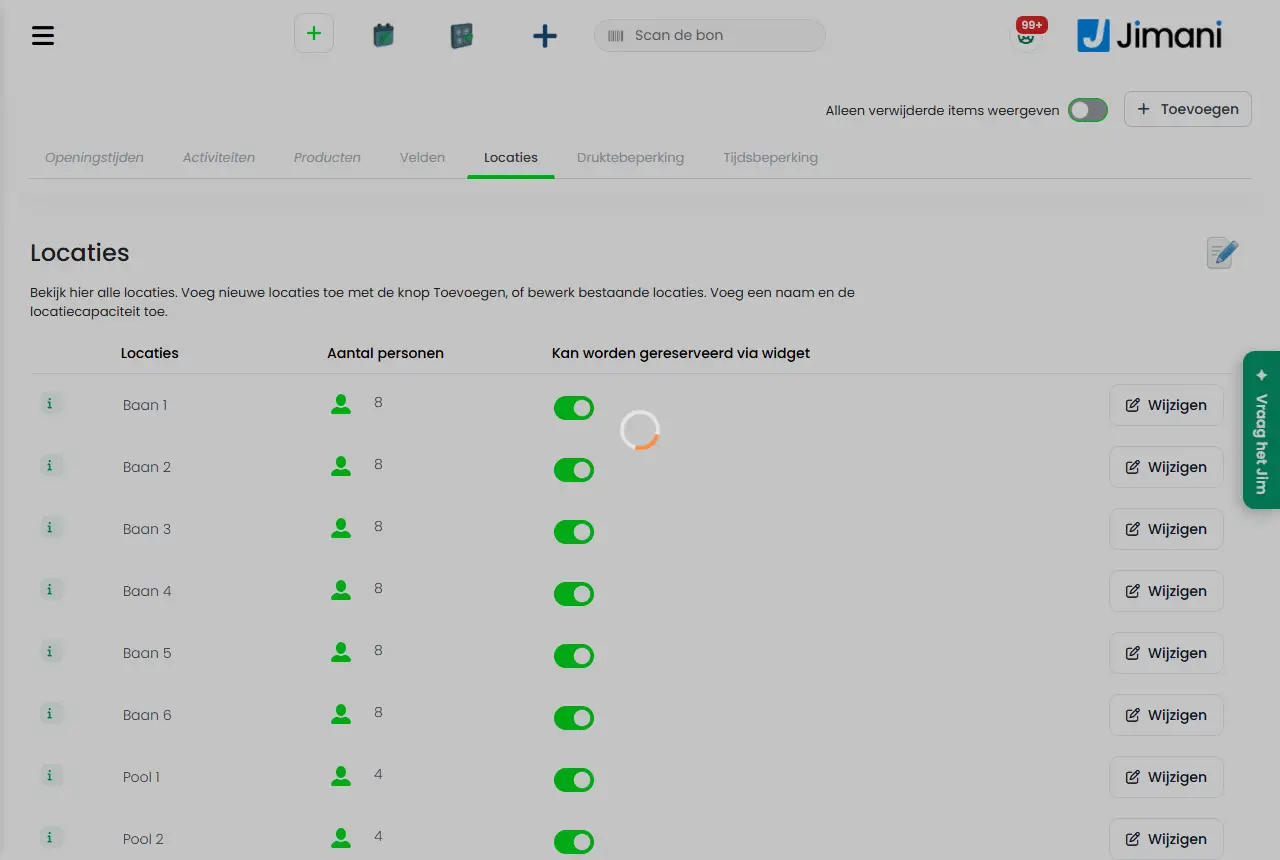
- Exempel
-
Ett bowlingcenter skapar 8 platser (Bana 1 till och med Bana 8) med Antal personer 6 på varje. Ett sällskap på 10 gäster får två lediga banor. Ett sällskap på 5 får en bana.
- Relaterat
-
Hur lägger jag till en aktivitet i Jimani?, Varför ser en gäst inga lediga tider för min aktivitet?, Hur fungerar Platser i Aktivitetshantering?
Sökord: lägga till plats, lägga till bana, ställa in kapacitet, antal personer per bana, skapa banor, lägga till rum, maximalt antal gäster
Relaterade frågor - Hur ställer jag in hur många personer som ryms på en bana eller i ett rum?
- Vad är en plats i aktiviteter?
- Kan två bokningar ligga på samma bana samtidigt?
- Hur kopplar jag en bana till en aktivitet?
Hur blockerar jag en tidslucka eller en hel dag för mina aktiviteter?
- Svar
-
Använd en Tidsbegränsning: gå till Aktivitetshantering > Tidsbegränsning, klicka på plusknappen och välj Tidsbegränsning. Ange ett namn, välj Dagsbegränsning Ja (hel dag) eller Nej (tidslucka), välj aktiviteterna och datumen och klicka på Spara. Gäster kan då inte längre starta under den tidsluckan.
- Förklaring
-
- Steg 1: namn och typ. Fyll i ett namn under Namn (syns bara internt, till exempel "Personalutflykt"). Välj under Dagsbegränsning: Ja för hela dagen, Nej för en tidslucka. Fönstret heter Skapa ny tidsblockering.
- Hel dag (Ja). Du behöver inte välja några tider eller aktiviteter: begränsningen gäller hela dagen för alla aktiviteter. Gå vidare till datumen. Gäster kan inte välja den dagen i widgeten.
- Tidslucka (Nej). Fyll i Tid från och Tid till. Observera: vill du blockera något till klockan 19:00, fyll i 18:59. Blockeringen stoppar de starttider som ligger mellan Tid från och Tid till (till och med den sista tiden). Om tidsluckan går över midnatt (till exempel 20:31 till 01:30) ser du +1 dag och den gäller också för svansen på dagen efter. Tid från och Tid till får inte vara lika; för en hel dag väljer du Dagsbegränsning Ja.
- Steg 2: aktiviteter. Välj under Typ av aktivitet vilka aktiviteter tidsluckan gäller för. Väljer du ingen får du Vänligen välj minst en biljetttyp.
- Steg 3: datum. Klicka i kalendern på de dagar, veckor eller månader då begränsningen gäller och använd pilarna för andra år. Utan datum får du Välj ett datum.
- Spara. Klicka på Spara. I översikten finns kolumnerna Namn, Datum, Blockering av, Blockera upp till och Biljetttyp. En begränsning med mer än ett datum visar Mer än ett datum har valts.
- Ändra eller ta bort. Klicka på begränsningen i översikten. I fönstret kan du ändra allt och spara, eller klicka på Ta bort och bekräfta med Är du säker?.
- Exempel
-
På grund av sjukdom klarar du färre banor på lördag mellan 14:00 och 17:00. Du skapar Tidsbegränsningen "Sjukdom lördag" med Dagsbegränsning Nej, Tid från 14:00 och Tid till 16:59, väljer aktiviteten Bowling och datumet för den lördagen. Gäster kan då inte längre starta den eftermiddagen mellan 14:00 och 16:59.
- Relaterat
-
Varför ser en gäst inga lediga tider för min aktivitet?, Hur fungerar Tidsbegränsning?
Sökord: tidsbegränsning, blockera tidslucka, stänga dag aktivitet, blockering personalbrist, stoppa bokningar, stängt semester, blockera städning
Relaterade frågor - Hur blockerar jag en eftermiddag för att jag har för lite personal?
- Hur stänger jag en hel dag för en enda aktivitet?
- Hur ser jag till att gäster inte kan starta under en viss tidslucka?
- Var skapar jag en tidsbegränsning?
Hur undviker jag att för många gäster kommer samtidigt (trängselbegränsning)?
- Svar
-
Du sprider trycket med kapaciteten på dina Platser, Extra tid mellan bokningarna och en Tidsbegränsning: Jimani erbjuder en tid bara om det finns en ledig plats med tillräckligt många platser. Dessutom har du fliken Trängselbegränsning, där du anger ett maximalt antal bokningar per ankomsttid. Använd inte den fliken som enda åtgärd, eftersom aktiviteternas tillgängliga tider för närvarande inte räknar med den.
- Förklaring
-
- Kapacitet via platser. Varje Plats kan bara höra till en bokning åt gången i en tidslucka. Skapa därför inte fler platser än du kan betjäna samtidigt. Se Hur ställer jag in platser och kapacitet för mina aktiviteter?.
- Tid mellan bokningar. Sätt Extra tid mellan bokningarna på produkten (till exempel 15 minuter) och Kan bokas per person? på ett större steg, så kommer gästerna inte alla samtidigt.
- Stänga en hektisk period. Blockera en tidslucka eller en hel dag med en Tidsbegränsning, se Hur blockerar jag en tidslucka eller en hel dag för mina aktiviteter?.
- Fliken Trängselbegränsning. Gå till Aktivitetshantering > Trängselbegränsning, klicka på plusknappen och välj Trängselbegränsning. Fyll i ett Namn (syns bara internt), välj under Typ av aktivitet de aktiviteter som begränsningen gäller för och fyll sedan i Maximalt antal reservationer per tid. Med fälten i rubriken fyller du i alla tider på en gång. Klicka på Spara.
- Ändra. Klicka på begränsningen i översikten och ändra antalen. Översikten visar kolumnerna Namn och Aktiviteter.
- Avsedd för. På skärmen står: "Så undviker du att för många gäster eller bokningar kommer in samtidigt, och trycket blir mer jämnt fördelat."
- Exempel
-
Du har 6 banor, men bara två medarbetare som kan ta emot gäster. Du skapar 6 platser med Antal personer 6, sätter Extra tid mellan bokningarna på 15 minuter och blockerar med en Tidsbegränsning de rusningstimmar då du har för lite personal.
- Relaterat
-
Hur ställer jag in platser och kapacitet för mina aktiviteter?, Hur blockerar jag en tidslucka eller en hel dag för mina aktiviteter?, Hur fungerar Trängselbegränsning?
Sökord: trängselbegränsning, köbegränsning, för många gäster samtidigt, sprida trycket, maximalt antal bokningar, rusningstid, personalbrist
Relaterade frågor - Hur undviker jag att för många människor kommer samtidigt?
- Kan jag ställa in ett maximalt antal bokningar per starttid?
- Hur sprider jag trycket över dagen?
- Räcker fliken Trängselbegränsning för att undvika för många gäster?
Hur skapar jag en bokning för en aktivitet i instrumentpanelen?
- Svar
-
Öppna Aktiviteter (tidslinjen) i vänstermenyn och klicka på Skapa bokning uppe till höger, eller klicka på en tom ruta på tidslinjen. En sidopanel öppnas med flikarna Bokning, Fält, Produkter och Totaler. Välj aktivitet, antal gäster, tid och plats, fyll i gästuppgifterna och klicka på Spara eller Betalning.
- Förklaring
-
- Steg 1: starta. Klicka på en tom ruta på tidslinjen (vid musen ser du en grön ruta med ett plus och Skapa bokning) så är bana, datum och tid redan ifyllda. Eller klicka på Skapa bokning uppe till höger och välj allt själv.
- Steg 2: aktivitet och gäster. Välj aktiviteten under Aktiviteter (utan val får du Välj en aktivitetstyp). Fyll i antal gäster per prisrad, med namnen från din widget (till exempel Vuxna och Barn); med plusknappen under en rad lägger du till nästa rad.
- Steg 3: tid. Välj Datum och starttiden under Från. Till och Längd hör ihop: väljer du en Längd fyller Jimani i Till. För en aktivitet med Manuella tider får avvika: Ja får Längd vara kortare än bokningslängden, ner till Minsta bokningstid. I hela skärmen (Lägg till bokning) öppnar klockan Tillgängliga tider, en lista med de tider som är lediga.
- Steg 4: plats. Under Platser står den valda banan. Klicka på redigeringsikonen för att öppna Tillgängliga platser, kryssa i en eller flera platser (eller välj Välj alla) och klicka på Spara. Står det Ingen plats tillgänglig är inget ledigt i den tidsluckan.
- Steg 5: gäst. Fyll i de gästuppgifter som Jimani visar och välj Gästens språk. Sätt Förbipasserande (inga gästuppgifter) på Ja för en gäst utan uppgifter; då visas fältet Reservatsnamn, det enda namn du fyller i. Sätt Checka in nu på Ja om gästen redan är där; bokningen får då direkt statusen Anländ. I hela skärmen kan du söka upp en befintlig gäst med Sök (fönstret Hitta gäster).
- Steg 6: produkter och fält. På fliken Produkter ser du huvudprodukten med priset, extraprodukterna och eventuella transaktionskostnader. På fliken Fält svarar du på de extra frågorna och kan lägga till ett Internt PM. På Totaler finns räkningen: Totalt belopp, Totalt betald och Utestående belopp.
- Steg 7: spara eller betala. Spara sparar bokningen. Betalning öppnar valet Kontant, Betala senare eller Övrigt. Kontant visar Returbelopp; vid Övrigt bokförs betalningen som betald; vid Betala senare bokförs bokningen utan betalning, med valen Stanna kvar i statusen 'Betala senare' och Skicka e-post med faktura. Står Förbipasserande (inga gästuppgifter) på Nej måste du fylla i de obligatoriska gästuppgifterna och Jimani frågar vid sparandet Vilka åtgärder bör vidtas? med Skicka e-post eller Ingen mejl.
- Exempel
-
En gäst ringer för lördag klockan 14:00 med 4 personer. Du klickar på den tomma rutan för Bana 2 klockan 14:00, väljer aktiviteten Bowling, sätter Vuxna på 4, fyller i Reservatsnamn och klickar på Spara. Gästen betalar senare vid ankomsten.
- Relaterat
-
Hur ändrar, flyttar eller avbokar jag en bokning?, Hur ser jag mina bokningar?, Hur fungerar skärmen Skapa och ändra bokning?
Sökord: skapa bokning aktivitet, skapa bokning, boka bana, boka manuellt, lägga till bokning, checka in gäst, checka in nu, förbipasserande
Relaterade frågor - Hur bokar jag själv en aktivitet för en kund som ringer?
- Hur skapar jag en bokning på tidslinjen?
- Kan jag låta gästen betala direkt vid en manuell bokning?
- Vilka uppgifter fyller jag i vid en ny bokning?
Hur ändrar, flyttar eller avbokar jag en bokning för en aktivitet?
- Svar
-
Klicka på bokningen på tidslinjen eller i en lista: fönstret Bokningsinformation öppnas. Där ändrar du uppgifter med Redigera uppgifter eller Öppen reservation, sätter statusen på Anländ eller Gått och avbokar med Avbryt. För att flytta en bokning till en annan bana eller tid drar du blocket på tidslinjen.
- Förklaring
-
- Öppna. Klicka på blocket på tidslinjen eller på en rad i Listvy. Överst finns status och gästens uppgifter; nederst knapparna.
- Redigera uppgifter. Klicka på Redigera uppgifter för att ändra gästuppgifterna, språket och kommentaren. Med Öppen reservation (där knappen finns) öppnar du hela skärmen Uppdatera bokningen, med Ankomstdatum, Avresedatum, Från, Till, Längd, Platser, Produkter och Internt PM.
- Internt PM. På fliken Översikt finns ett Internt PM med en egen knapp Spara.
- Flytta. Dra blocket på tidslinjen till en annan bana eller tid. Medan du drar visar ett förhandsblock om platsen är giltig; släpp inte på en plats där det inte ryms. Om bokningen hör till en kombination flyttas den andra delen med om det ryms.
- Gästen är här. Klicka på Anländ när gästen är där och senare på Gått. Statusen går från Väntar på gäst till Anländ och Gått. Står bokningen fortfarande på Väntar på gäst när starttiden har passerat visas knapparna Ändra till No-show och Till No-show om 30 minuter.
- Avboka. Klicka på Avbryt nere till vänster. Du får frågan Avboka bokningen? med ett fält Anledning till avbokning. Står inställningen Orsak krävs vid avbokning på Nej får du bara Är du säker på att du vill avboka bokningen?. Vem som avbokade sparas alltid. En bokning som redan är Anländ eller Gått går inte att avboka; knappen är då avstängd eller borta.
- Betalning och kvitton. Under Mer finns Kontant, Betala senare och Övrigt (så länge det finns ett utestående belopp), Skicka e-post, Skriv ut kvitto och Skriv ut (PDF). Beställning öppnar beställningssidan om gästen har anlänt.
- Vad ser du mer? Flikarna Anknytning (eller anknytningar), Historik, E-posthistorik, Biljetter och Bokningslista finns bara om det finns något i dem.
- Automatiskt. I Avancerade inställningar för Aktiviteter finns Checka in automatiskt vid starttid, Checka ut automatiskt vid sluttid, En bokning får överlappa en pågående bokning och Orsak krävs vid avbokning.
- Exempel
-
En gäst ringer och säger att de kommer en timme senare. Du öppnar bokningen på tidslinjen, drar blocket en timme åt höger på samma bana och släpper. Bokningen ligger nu en timme senare.
- Relaterat
-
Hur skapar jag en bokning för en aktivitet?, Hur ser jag obetalda bokningar och no-shows?, Hur ser jag mina bokningar?
Sökord: ändra bokning aktivitet, flytta bokning, avboka bokning, gäst anländ, no-show, dra bokning tidslinje, redigera uppgifter
Relaterade frågor - Hur flyttar jag en bokning till en annan bana eller tid?
- Hur avbokar jag en gästs bokning?
- Hur ändrar jag uppgifterna i en bokning?
- Hur sätter jag en gäst som anländ eller gången?
Hur ser jag obetalda bokningar och no-shows för mina aktiviteter?
- Svar
-
Öppna sidan Obetald och no-show via Inställningar > Gäster och bokningar > Betalningar från gäster. Välj en period med Datum från och Datum till, välj Filter och klicka på Sök. Du ser antalet no-shows, antalet obetalda bokningar och den totala förlusten, med gäst, aktivitet och belopp för varje bokning.
- Förklaring
-
- Steg 1. Gå till Inställningar > Gäster och bokningar > Betalningar från gäster. Har du modulen Aktiviteter finns där sidan Obetald och no-show med texten Sök på datumintervall och se snabbt uteblivna och obetalda bokningar.
- Steg 2. Datum från står som standard på en månad tillbaka och Datum till på i dag. Med minus- och plusknapparna flyttar du en dag, och då laddas listan om direkt. Du kan inte välja ett datum i framtiden.
- Steg 3. Välj under Filter mellan Endast No-show och Endast obetalda bokningar. Klicka på Sök.
- Vad du ser. Ovanför listan finns 'No-show' totalt, Obetalda bokningar och Total förlust. I listan finns Namn, E-post, Telefon, Aktivitet, Bokningsdatum, Tid, Totalt belopp och Status. Statusen är No-show, eller No-show och kunden har inte betalat. Klicka på informationsikonen på en rad för att öppna bokningen.
- Sätta no-show. En bokning blir No-show när du gör det i Bokningsinformation (knapparna Ändra till No-show och Till No-show om 30 minuter, så snart starttiden har passerat).
- Kunden har inte betalat. För en bokning utan betalning väljer du i fönstret Betalningsmetod: senare knappen Kunden har inte betalat. Bokningen räknas då med under Obetalda bokningar och Total förlust.
- Inga uppgifter? Då står det Inga data hittades. Misslyckas laddningen, eller väljer du inget giltigt datum, står det Kunde inte ladda uppgifterna.; försök då igen.
- Exempel
-
Du vill veta hur mycket du gick miste om under senaste kvartalet på grund av gäster som inte kom. Du sätter Datum från på kvartalets första dag, Datum till på i dag, väljer Endast No-show och klickar på Sök. Under Total förlust ser du beloppet för de no-shows som inte har betalat.
- Relaterat
-
Hur ändrar, flyttar eller avbokar jag en bokning?, Hur fungerar skärmen Obetald och no-show?
Sökord: no-show aktiviteter, obetalda bokningar, uteblivna gäster, förlust no-show, kunden har inte betalat, översikt obetalt
Relaterade frågor - Var ser jag vilka gäster som inte kom?
- Hur ser jag vilka bokningar som förblivit obetalda?
- Hur mycket omsättning går jag miste om på grund av no-shows?
- Kan jag söka no-shows under en viss period?
Hur delar jag in mina aktiviteter i kategorier?
- Svar
-
Slå på inställningen Kategorier för dina aktiviteter i Avancerade inställningar för Aktiviteter. Därefter visas fliken Kategorier i Aktivitetshantering, där du skapar kategorier (till exempel sport, workshops eller barnkalas) och kopplar aktiviteter till dem. I widgeten väljer gästen först en kategori och sedan aktiviteten.
- Förklaring
-
- Steg 1: slå på. Slå på Kategorier för dina aktiviteter. På skärmen står: "Slår du på detta kan du dela in dina aktiviteter i kategorier. Du hanterar kategorierna i Aktivitetshantering, på fliken Kategorier." Fliken Kategorier ligger mellan Öppettider och Aktiviteter.
- Steg 2: skapa kategori. Klicka på plusknappen uppe till höger och välj Kategorier. Fyll i Namn (högst 50 tecken) och Beskrivning (syns vid bokning via widgeten), lägg eventuellt till en bild och välj under Typ av aktivitet vilka aktiviteter som hör dit. Finns aktiviteten inte än skapar du en med plusknappen under valet. Klicka på Spara.
- Ändra. Klicka på kategorin på fliken Kategorier; fönstret heter Uppdatera kategori. Med i-ikonen ser du vilka aktiviteter som hör till.
- Söka och sortera. Välj ovanför listan en aktivitet i filtret Aktiviteter för att se i vilken kategori den ligger. Dra brickorna för att bestämma ordningen.
- Stänga av, kopiera, ta bort. Menyn Åtgärder på brickan fungerar även här, se Kan jag tillfälligt stänga av, kopiera eller radera en aktivitet?.
- Exempel
-
Ett nöjesfält skapar kategorierna Vattenskoj, Lugnt och Barnkalas och kopplar varje aktivitet till en av dem. I widgeten väljer gästen först Vattenskoj och ser sedan bara vattensporterna.
- Relaterat
-
Hur lägger jag till en aktivitet i Jimani?, Hur fungerar Kategorier?
Sökord: kategorier aktiviteter, dela in aktiviteter, grupper av aktiviteter, lägga till kategori, välja kategori i widget
Relaterade frågor - Hur grupperar jag mina aktiviteter, till exempel sport och barnkalas?
- Varför ser jag inte fliken Kategorier?
- Kan gästen välja typ av aktivitet först i widgeten?
- Hur kopplar jag aktiviteter till en kategori?
Hur ser jag mina aktivitetsbokningar per dag, vecka eller månad?
- Svar
-
Öppna Aktiviteter i vänstermenyn. Där finns flikarna Översikt (tidslinjen per bana), Listvy (en dag), Veckolista, De senaste 100 reservationerna, Kommande bokningar och Totaler; välj datum högst upp och filtrera på status eller aktivitet. Listorna kan du skriva ut eller exportera till Excel.
- Förklaring
-
- Översikt. Tidslinjen med bokningsblocken per plats. Välj dag med minus- och plusknappen, filtrera med Alla aktiviteter på en enda aktivitet och bestäm med kugghjulet Tidslinjevy hur blocken ser ut (Normal, Kompakt eller Extra kompakt, antalet per plats, textstorleken, rutnätslinjerna). Klicka på ett block för att öppna Bokningsinformation. Avbokade bokningar syns inte på tidslinjen.
- Listvy. Översikt över bokningar på: den valda dagen, med kolumner som Bokningsstatus, Datum, Ankomsttid, Avresedatum, Avresetid, Namn, Antal, Aktivitet, Längd, Platser, Betalning, Skapad och PM. Betalning är Betald eller Obetald.
- Veckolista. Samma kolumner för veckan, från första till sista dagen.
- De senaste 100 reservationerna. Lista över de senaste 100 reservationerna.
- Kommande bokningar. Välj under Bokning för månaden: den månad du vill se; månader som ligger bakåt i tiden är avstängda. Listan har sidor med Tillbaka och Nästa.
- Totaler. Dagstotaler och Veckototaler som kort: per aktivitet antalet gäster per prisrad (Vuxna, Barn och så vidare) och Totalt.
- Filtrera. Ovanför listorna väljer du Välj status och Välj typ, och slår på Dölj "Lämnat" eller Dölj "Anlänt" för att utesluta de bokningarna.
- Välj kolumner. Filterikonen öppnar Synliga kolumner: sätt en kolumn på Nej för att dölja den; ditt val sparas.
- Skriv ut och Excel. Med skrivarikonen (Skriv ut) skriver du ut exakt det som vyn visar; med Excel-ikonen exporterar du listan.
- Exempel
-
I början av dagen öppnar du Listvy, slår på Dölj "Lämnat" och skriver ut listan med Skriv ut. Då har du en lista över vilka som fortfarande kommer eller är där.
- Relaterat
-
Hur skapar jag en bokning för en aktivitet?, Hur ändrar, flyttar eller avbokar jag en bokning?, Hur fungerar skärmen Bokningar?
Sökord: se bokningar, dagsöversikt aktiviteter, veckolista, kommande bokningar, skriva ut bokningar, tidslinje, totaler gäster
Relaterade frågor - Var ser jag alla bokningar för i dag?
- Hur tittar jag på den här veckans bokningar?
- Kan jag skriva ut bokningslistan eller exportera den till Excel?
- Hur filtrerar jag bokningar på status eller aktivitet?
Aktivitetshantering är platsen där du ställer in allt för dina aktiviteter: öppettider, aktiviteter, produkter, fält, platser och begränsningar. Du öppnar den via vänstermenyn. Överst finns flikar; med plusknappen uppe till höger lägger du till något nytt och med menyn Åtgärder på en bricka stänger du av, kopierar eller tar bort något.
Var hittar du det: Vänstermenyn > Aktivitetshantering (/Activities)
Alla knappar, inställningar och meddelanden på den här skärmen
I det här fönstret skapar du en aktivitet (till exempel Pool, Padel eller Barnkalas) eller ändrar en. Du väljer namn, foto, prismodell med produkten, färg, antal gäster, längd, extraprodukter, platser och fält. Fönstret heter Lägg till aktivitet eller Ändra aktivitet och består av steg med Föregående, Nästa och Spara.
Var hittar du det: Aktivitetshantering > fliken Aktiviteter > plusknappen > Aktiviteter, eller klicka på en bricka för att ändra den (/Activities)
Alla knappar, inställningar och meddelanden på den här skärmen
Under Produkter skapar du det en gäst köper eller hyr vid en aktivitet: Huvudprodukten med sitt pris per tid eller per person, en Extra produkt och Transaktionskostnader. Du skapar dem med ett fönster i steg (Produkter) och ändrar dem senare i samma fönster. Varje produkt får ett Namn, en Momsgrupp och ett pris.
Var hittar du det: Aktivitetshantering > fliken Produkter > plusknappen > Produkter (/Activities)
Alla knappar, inställningar och meddelanden på den här skärmen
Ett fält är en extra fråga eller text som gästen får vid bokningen, till exempel en allergi, en kombinationslista eller en ruta för dina villkor. Du skapar fält under Aktivitetshantering > Fält, väljer typ, namn, alternativ och om fältet är obligatoriskt, och kopplar det till en eller flera aktiviteter.
Var hittar du det: Aktivitetshantering > fliken Fält > plusknappen > Fält (/Activities)
Alla knappar, inställningar och meddelanden på den här skärmen
En plats är en bana, ett rum, en båt eller något annat som du hyr ut per tidslucka. Under Aktivitetshantering > Platser skapar du platser med ett namn och en kapacitet (antalet personer), bestämmer om gäster kan boka dem online och kopplar dem till aktiviteter.
Var hittar du det: Aktivitetshantering > fliken Platser (/Activities)
Alla knappar, inställningar och meddelanden på den här skärmen
Med en Trängselbegränsning anger du per aktivitet och per ankomsttid ett maximalt antal bokningar. Du hittar den under Aktivitetshantering > Trängselbegränsning. Du ger begränsningen ett namn, väljer aktiviteterna och fyller i ett maxvärde per tid.
Var hittar du det: Aktivitetshantering > fliken Trängselbegränsning > plusknappen > Trängselbegränsning (/Activities)
Alla knappar, inställningar och meddelanden på den här skärmen
Med en Tidsbegränsning blockerar du en tidslucka eller en hel dag för en eller flera aktiviteter, till exempel vid personalbrist eller ett städtillfälle. Du hittar den under Aktivitetshantering > Tidsbegränsning. Gäster kan då inte längre starta under den perioden.
Var hittar du det: Aktivitetshantering > fliken Tidsbegränsning > plusknappen > Tidsbegränsning (/Activities)
Alla knappar, inställningar och meddelanden på den här skärmen
Under Öppettider ställer du in för varje dag om du har öppet och från vilken tid till vilken tid. Gäster kan bara välja tider på dagar som står på Öppet. Du ändrar dagarna en och en, eller så exporterar du alla dagar till Excel, ändrar dem där och importerar dem igen.
Var hittar du det: Aktivitetshantering > fliken Öppettider (/Activities)
Alla knappar, inställningar och meddelanden på den här skärmen
Med Kategorier delar du in dina aktiviteter i grupper, till exempel sport, workshops eller barnkalas. I widgeten väljer gästen först en kategori och sedan en aktivitet. Fliken Kategorier finns i Aktivitetshantering bara om inställningen Kategorier för dina aktiviteter är på.
Var hittar du det: Aktivitetshantering > fliken Kategorier > plusknappen > Kategorier (/Activities)
Alla knappar, inställningar och meddelanden på den här skärmen
Under Tidsblock bestämmer du vilka längder (5 minuter, 1 timme, 2 dagar och så vidare) du kan erbjuda för en produkt med Pris per tid. Varje längd har en Ja- eller Nej-knapp som sparar direkt. Bara längder på Ja kan du välja bland produktens uppgifter.
Var hittar du det: Inställningar > Gäster och bokningar > Tidsblock (/ActivitiesSettings/TimeSettings), eller i en produkts fönster med plusknappen under tidsblocken
Alla knappar, inställningar och meddelanden på den här skärmen
Med den här skärmen skapar du själv en bokning för en aktivitet eller ändrar en. Du väljer aktivitet, antal gäster, datum och tid och plats, fyller i Reservatsnamn och sparar eller låter gästen betala. På tidslinjen öppnas den som en sidopanel med flikarna Bokning, Fält, Produkter och Totaler.
Var hittar du det: Aktiviteter > Skapa bokning, eller en tom ruta på tidslinjen; ändra via Bokningsinformation > Öppen reservation (/ActivitiesReservations/AddActivitiesReservations, /ActivitiesReservations/UpdateActivitiesReservations)
Alla knappar, inställningar och meddelanden på den här skärmen
Menypunkten Aktiviteter öppnar bokningsöversikten för dina aktiviteter: en tidslinje per plats, listor per dag, vecka och månad samt dagstotaler. Härifrån skapar du en bokning, öppnar Bokningsinformation och sätter statusen på Anländ eller Gått.
Var hittar du det: Vänstermenyn > Aktiviteter (/ActivitiesReservationViews). Hanteringen finns i Aktivitetshantering.
Alla knappar, inställningar och meddelanden på den här skärmen
Sidan Obetald och no-show visar bokningarna för dina aktiviteter där gästen inte kom, med den totala förlusten. Du väljer en period och ett Filter och klickar på Sök. Du hittar sidan under Inställningar > Gäster och bokningar > Betalningar från gäster.
Var hittar du det: Inställningar > Gäster och bokningar > Betalningar från gäster > Obetald och no-show (/ActivitiesSettings/UnpaidAndNoShow)
Alla knappar, inställningar och meddelanden på den här skärmen
Om ditt företag använder modulen Aktiviteter på kassan finns Bokningar och Bokning i listen. Under Bokningar ser du bokningarna per dag, per vecka eller de senaste 100, med filter på status, typ och aktivitet. Med Bokning skapar du en ny; ett tryck på en bokning visar uppgifterna, historiken och biljetterna, och sätter den vid behov som no-show.
Var hittar du det: Kassa > Bokningar (/Pos/ActivitiesReservation); ny med Bokning (/Pos/AddActivitiesReservations)
Alla knappar, inställningar och meddelanden på den här skärmen
Salong
Merförsäljningsprodukter vid bokning
- Vad
- En företagare kan ställa in separata merförsäljningsprodukter (namn, pris, moms, momsgrupp) som gäster erbjuds när de bokar en tid eller en aktivitet.
- För vem
- Restaurang-, aktivitets- och salongsföretagare.
- Så fungerar det
- Varje merförsäljningsprodukt är fristående från de ordinarie kassaprodukterna, med eget pris och momssats, och kan slås på eller av per modul (restaurang, aktiviteter, salong). Vid aktivitetsbokningar kopplas valda merförsäljningsprodukter till bokningen.
- Skillnad mot konkurrenterna
- Inget offentligt jämförelsematerial hittades om inbyggda merförsäljningsprodukter vid bokning hos Lightspeed, unTill eller SumUp specifikt.
Sökord: merförsäljning bokning, tilläggsförsäljning vid bokning, extra produkter vid bokning
Relaterade frågor - Kan jag erbjuda gäster extra produkter när de bokar?
- Fungerar merförsäljning likadant för restaurang, aktiviteter och salong?
Byta mellan moduler på samma kassa
- Vad
- En kassaenhet kommer ihåg vilken modul som är aktiv (restaurang, webbutik, salong, aktiviteter, biljettförsäljning) och anpassar menyn efter det; en användare kan själv byta via en rullgardinsmeny.
- För vem
- Företagare som kombinerar flera moduler på samma kassaenhet.
- Så fungerar det
- Den aktiva modulen kommer ihåg i trettio dagar per enhet/användare. Står kassan på restaurangmodulen visar den gemensamma kassaskärmen bokningsmenyn och bordsplanen; vid en annan modul visas den tillhörande menyn. Utan en giltig, känd modul faller systemet tillbaka på företagets egen huvudmodul, så att kassan aldrig fastnar i fel meny.
- Skillnad mot konkurrenterna
- Inget offentligt jämförelsematerial hittades om ett jämförbart gemensamt kassagränssnitt där man kan byta modul hos Lightspeed, unTill eller SumUp specifikt.
Sökord: byta modul kassa, kassa till bokningsskärm, växla restaurang webbutik salong
Relaterade frågor - Kan jag på samma kassa växla mellan till exempel bokning och vanlig betalning?
- Kommer kassan ihåg vilken modul jag använde senast?
Handpenning online via Mollie vid salongsbokning
- Vad
- Gäster kan betala (handpenning) online när de bokar en salongstid.
- För vem
- Salongsföretagare.
- Så fungerar det
- Widget-bokningen använder salongens Mollie-koppling för att betala direkt vid bokningen. Gästen betalar online via en Mollie-betalning som hör till tiden; en återbetalning går via Återbetalningsöversikt.
- Skillnad mot konkurrenterna
- Inget offentligt jämförelsematerial hittades.
Sökord: salong betala online, handpenning skönhetssalong, Mollie salong
Relaterade frågor - Kan en kund betala handpenning online när hen bokar en salongstid via Jimani?
Terminalbetalning kopplad till tiden
- Vad
- Bokar en gäst online en tid med ett belopp skapar Jimani en Mollie-betalning för det beloppet, kopplad till just den salongsbokningen.
- För vem
- Salongsföretagare.
- Så fungerar det
- Gästen slutför betalningen online (via en länk från Mollie) och betalningen hör automatiskt till tiden, utan att en medarbetare behöver koppla den manuellt. Är betalning avstängd i widgeten betalas det inte. Ingenting skickas till en betalterminal.
- Skillnad mot konkurrenterna
- Inget offentligt jämförelsematerial hittades.
Sökord: onlinebetalning salong, koppla betalning till tid, automatisk betalningskoppling
Relaterade frågor - Hur kopplas betalningar automatiskt till rätt tid?
- Hör en onlinebetalning automatiskt till tiden?
Hur får jag insyn i kunduppgifter och behandlingshistorik?
- Svar
- På skärmen Lägg till bokning ser du under Gästbokning gästens tidigare bokningar och reservationer.
- Förklaring
- Tabellen Gästbokning visar för varje tidigare bokning Modul, Bokningstyp, Bokningsdatum, Tid för bokningen, Antal, Omsättning och Sätt. Dessutom finns en separat, sökbar kundöversikt som även fungerar för Salong.
- Exempel
- En frisör ser när hon planerar in en tid i tabellen Gästbokning att kunden redan har varit där tidigare och vad dessa besök har inbringat.
Sökord: kundhistorik salong, behandlingshistorik kund, uteblivande kund salong
Kan jag begära handpenning vid bokning för att minska antalet uteblivna kunder?
- Svar
- Ja, gäster kan betala (handpenning) online när de bokar en salongstid via salongens Mollie-koppling.
- Förklaring
- Widget-bokningen använder salongens Mollie-koppling för att betala direkt vid bokningen. Om en behandling är en handpenning ställer du in per behandling vid "Är detta en handpenning?".
- Exempel
- En nagelstudio begär vid bokning av en omfattande behandling en handpenning på €10, så att en uteblivande kund inte kostar företagaren hela värdet av tidsluckan.
Sökord: handpenning salong, förhindra uteblivna kunder salong, förskottsbetala salongstid
Kan jag sälja produkter vid sidan av behandlingarna (merförsäljning)?
- Svar
- Ja, via separata merförsäljningsprodukter som en salong själv ställer in, med eget namn, pris och momssats.
- Förklaring
- Du skapar extra produkter på fliken Produkter i Salongshantering och kopplar dem till en behandling; gästen väljer dem vid bokningen, eller så väljer du dem när du skapar tiden. Priset är inklusive moms.
- Exempel
- En frisörsalong erbjuder vid bokning av en klippning en vårdprodukt som separat merförsäljning.
Sökord: merförsäljning salong, sälja produkter vid sidan av behandling, tilläggsförsäljning frisörsalong
Vad kan jag göra med Jimani i min salong?
- Svar
-
Med Jimani lägger du in salongens bokningar i en kalender per medarbetare. Gäster kan online välja en behandling, en medarbetare och en tid, du skapar själv bokningar i kalendern, och avbokade bokningar återbetalar du. Bokningsmodulen kostar ingen månadsavgift.
- Förklaring
-
- Ställa in. I Meny > Salong (eller Salongshantering i kassan) ställer du in Öppettider, Medarbetare, Behandling, Produkter, Arbetsstationer, Behandlingsgrupp och Fält. En medarbetare har arbetstider, pauser och arbetsstationer; en behandling har en längd, ett pris och en momsgrupp.
- Bokning av gäster. I den onlinebaserade bokningsmodulen (widgeten) väljer en gäst en behandling, en medarbetare eller Ingen preferens, en dag och en tid. Se Kan kunder välja medarbetare själva?.
- Bokning av dig. I Meny > Bokningar väljer du Skapa bokning. Se Hur skapar jag själv en bokning åt en kund?.
- Daglig användning. I kalendern ser du dagen som en tidslinje per medarbetare eller som en lista. Du sätter en gäst på Anländ och Gått. I kassan med integrationen Salong har Salong en flik Bokningar.
- Avboka och återbetala. Avbokade bokningar finns i Avbokningar; belopp som betalats online återbetalar du i Återbetalningsöversikt. Se Hur återbetalar jag en avbokad bokning?.
- Efteråt. Du kan låta gäster automatiskt få ett sms eller en enkät. Se Får en kund en enkät efter bokningen?.
- Kostnader. Bokningsmodulen kostar ingenting per månad. Bara de betalda funktionerna och tillgodohavandet för sms står på prislistan, se Vad kostar Jimani?.
- Exempel
-
En frisörsalong lägger in tre frisörer, tio behandlingar och fyra arbetsstationer i Jimani. Kunderna bokar online en klippning hos sin egen frisör; ägaren ser allt i en kalender.
- Relaterat
-
Hur ställer jag in öppettiderna för min salong?, Vad kan du ställa in för en medarbetare i salongen?, Hur fungerar salongens kalender?
Sökord: salongsprogram, bokningssystem frisör, kalender skönhetssalong, boka tid online salong, salong kassa, frisörsalong program
Relaterade frågor - Kan jag använda Jimani för bokningar i min frisörsalong?
- Kan kunder boka tid online?
- Vad kostar bokningssystemet för min salong?
- Finns det en kalender per medarbetare?
Hur ställer jag in öppettiderna för min salong?
- Svar
-
Gå till Meny > Salong > fliken Öppettider, välj år och månad, och sätt per dag reglaget på Öppet med en öppningstid och en stängningstid. Varje ändring sparas direkt. En dag som står på Stängt kan inte bokas online.
- Förklaring
-
- Steg 1. Gå till Meny > Salong (i kassan: Meny > Salongshantering) och öppna fliken Öppettider.
- Steg 2. Välj året högst upp (i år och de två följande åren) och sedan månaden.
- Steg 3. Sätt reglaget på Öppet för varje dag som du har öppet och fyll i tiden under Öppna från och Öppet tills. En dag som du inte har fyllt i står på 10:00 till 21:00 och på Stängt.
- Steg 4. Du behöver inte spara: vid varje dag visas kort Sparat. Står det Inte sparat, klicka då på Försök igen.
- Fylla i ett helt år snabbt. Gör en export (Excel-ikonen), ändra tiderna i Excel, välj filen med Välj Excel-fil och Välj en fil och läs in den med importikonen. Texten på skärmen rekommenderar detta för de kommande två åren.
- Vad det gör. Online kan man bara välja en dag då salongen står på Öppet. Tiderna Öppna från och Öppet tills gäller bara för dagar som står på Öppet.
- Observera arbetstiderna. Vill en gäst boka hos en viss medarbetare måste medarbetarens arbetstider den dagen ligga inom salongens öppettider. Annars erbjuder Jimani inte den dagen för den medarbetaren.
- Exempel
-
Du har öppet tisdag till och med lördag från 09:00 till 18:00. Sätt de dagarna på Öppet med 09:00 och 18:00; söndag och måndag lämnar du på Stängt.
- Relaterat
-
Hur fungerar Salongshantering i Jimani?, Varför ser kunderna inga lediga tider online?
Sökord: öppettider salong, salong stängd dag, ställa in öppettider frisör, semester salong stängd, importera öppettider
Relaterade frågor - Hur ställer jag in öppettiderna för min salong?
- Hur stänger jag min salong en viss dag?
- Kan kunder boka online en stängd dag?
- Hur ändrar jag öppettiderna per månad?
Hur lägger jag till en medarbetare och ställer in när hen arbetar?
- Svar
-
Gå till Meny > Salong > fliken Medarbetare, klicka uppe till höger på knappen med plustecknen och välj Medarbetare. Du går igenom sju steg: Medarbetare, Bild, Behandlingar, Arbetstider, Pauser, Stolar och Färg och aviseringar. I sista steget klickar du på Spara.
- Förklaring
-
- Steg 1. Fyll under Medarbetare i Förnamn, Efternamn, Telefon och E-post. Alla fyra är obligatoriska. Gästen ser bara förnamnet.
- Steg 2. Lägg eventuellt till en Bild (högst 5 MB).
- Steg 3. Välj under Behandlingar allt som den här medarbetaren utför. Utan behandlingar går medarbetaren inte att boka.
- Steg 4. Välj under Arbetstider år och månad och sätt Aktiv på för varje dag som medarbetaren arbetar. Justera vid behov Utgående från och Arbete med; en ny dag står på 10:00 till 21:00 och på Aktiv av. Eller läs in en Excel-fil med Välj Excel-fil, Välj en fil och Ladda upp.
- Steg 5. Lägg under Pauser in de fasta pauserna, se Hur lägger jag in pauser för en medarbetare?.
- Steg 6. Välj under Stolar de Arbetsstationer som medarbetaren arbetar vid. Saknas någon skapar du en arbetsstation med plustecknet vid Skapa nytt bord.
- Steg 7. Välj under Färg och aviseringar Färg för kalendern och kontrollera Visa i widget och Aktiv. Klicka på Spara.
- Månad för månad. Arbetstiderna för den månad som du ser just då sparas. Klicka på Spara innan du går till en annan månad; öppna sedan medarbetaren igen för nästa månad.
- Vad det gör. Gäster kan online bara boka de dagar då medarbetaren har en arbetstid med Aktiv på, inom salongens öppettider.
- Exempel
-
Anouk arbetar tisdag till och med fredag från 09:00 till 17:00. Du sätter de dagarna på Aktiv med 09:00 och 17:00 i månaden, lämnar de andra dagarna av och klickar på Spara.
- Relaterat
-
Vad kan du ställa in för en medarbetare i salongen?, Hur lägger jag in någons semester eller lediga dagar i kalendern?, Hur skapar jag en behandling?
Sökord: lägga till medarbetare salong, arbetstider frisör, arbetsschema salong, ny stylist, medarbetare kalender, importera arbetstider
Relaterade frågor - Hur lägger jag till en frisör eller hudterapeut?
- Hur ställer jag in en medarbetares arbetstider?
- Vilka steg måste jag gå igenom för en ny medarbetare?
- Hur kopplar jag behandlingar till en medarbetare?
Hur lägger jag in pauser för en medarbetare?
- Svar
-
Öppna medarbetaren och gå till steget Pauser. Ge pausen ett namn, fyll i en start- och sluttid, bocka för veckodagarna och klicka på Spara. Klicka sedan i sista steget på Spara för medarbetaren. Under en paus kan en gäst inte boka online.
- Förklaring
-
- Steg 1. Gå till Meny > Salong > fliken Medarbetare och klicka på medarbetaren (eller skapa en ny).
- Steg 2. Gå med Nästa till steget Pauser.
- Steg 3. Fyll under Namn på pausen i ett namn för dig själv, till exempel Lunch.
- Steg 4. Fyll under Paus till i Starttid och Sluttid. Med minus och plus går du en timme bakåt eller framåt.
- Steg 5. Bocka för de dagar då pausen återkommer varje vecka (Måndag till och med Söndag).
- Steg 6. Klicka på Spara: pausen står nu under Sparade pauser. Klicka sedan i sista steget på Spara för medarbetaren; först då är pausen sparad.
- Ta bort. Klicka i listan Sparade pauser på papperskorgen efter pausen och spara medarbetaren.
- Fel. Saknas namnet följer Namnet på pausen saknas. Är tiderna tomma, då Tiden för pausen saknas. Har du inte bockat för någon dag, då Urvalsrutan är inte vald.
- Exempel
-
Lunchpaus från 12:30 till 13:15 på måndag, tisdag, torsdag och fredag: en paus med de fyra dagarna ibockade.
- Relaterat
-
Hur fungerar steget Pauser för en medarbetare?, Hur lägger jag till en medarbetare och ställer in när hen arbetar?
Sökord: paus frisör, lunchpaus medarbetare salong, ställa in pauser kalender, inga bokningar under paus, fast paus
Relaterade frågor - Hur ställer jag in en lunchpaus för en medarbetare?
- Kan kunder boka online under en paus?
- Hur lägger jag in fasta pauser på vissa veckodagar?
- Var hittar jag en medarbetares pauser?
Hur lägger jag in någons semester eller lediga dagar i kalendern?
- Svar
-
Öppna medarbetaren, gå till steget Arbetstider och sätt Aktiv av för de dagar då personen är ledig. Klicka sedan på Spara. De dagarna kan gäster inte boka hos den medarbetaren online. Befintliga bokningar finns kvar.
- Förklaring
-
- Steg 1. Gå till Meny > Salong > fliken Medarbetare och klicka på medarbetaren.
- Steg 2. Gå med Nästa till steget Arbetstider och välj år och månad för semestern.
- Steg 3. Ta bort bocken Aktiv för varje ledig dag.
- Steg 4. Gå till sista steget och klicka på Spara. Ligger semestern i två månader, spara då först den första månaden, öppna medarbetaren igen och gör den andra månaden.
- Befintliga bokningar. Jimani flyttar eller avbokar inte bokningar som redan finns. Leta upp dem i kalendern och flytta eller avboka dem själv, se Hur ändrar eller flyttar jag en bokning?.
- Hela salongen stängd. Sätt dagen i Öppettider på Stängt.
- Exempel
-
Sanne har semester från 14 till och med 25 juli. Du sätter i arbetstiderna för juli alla dagar från 14 till och med 25 juli på Aktiv av.
- Relaterat
-
Hur lägger jag till en medarbetare och ställer in när hen arbetar?, Vad kan du ställa in för en medarbetare i salongen?
Sökord: semester medarbetare salong, ledig dag frisör, ledighet kalender, sjukanmäla medarbetare, inte tillgänglig kalender
Relaterade frågor - Hur lägger jag in en medarbetares semester i kalendern?
- Hur ser jag till att kunder inte kan boka hos någon som är ledig?
- Finns befintliga bokningar kvar när en medarbetare tar ledigt?
- Hur anger jag en ledig dag för en medarbetare?
Hur skapar jag en behandling?
- Svar
-
Gå till Meny > Salong > fliken Behandling, klicka uppe till höger på knappen med plustecknen och välj Behandling. Du ger behandlingen ett namn, en färg, en längd och ett pris, väljer medarbetarna och klickar på Spara. Sätt Visa i widget på Ja om gäster ska få boka den online.
- Förklaring
-
- Steg 1. Fyll under Behandling i Namn (högst 50 tecken) och eventuellt en Beskrivning och en Bild. Gästen ser namn och beskrivning.
- Steg 2. Välj under Färg och längd Färg och Längd (som standard 1 timme, i steg om 5 minuter). Sätt Visa i widget på Ja för att låta behandlingen bokas online och välj om Visa sluttid ska vara på.
- Steg 3. Välj under Medarbetare vem som utför behandlingen. Utan medarbetare går den inte att boka online.
- Steg 4. Välj under För vem Behandlingsgrupp, till exempel damer eller herrar.
- Steg 5. Fyll under Pris i beloppet (per person, inklusive moms) och välj Momsgrupp. Välj eventuellt extra produkter som hör till.
- Steg 6. Klicka på Spara.
- Vad det gör. Längden avgör hur lång bokningen är och därmed sluttiden; tiderna online visas per kvart. Priset och momsen hamnar på bokningen och fakturan.
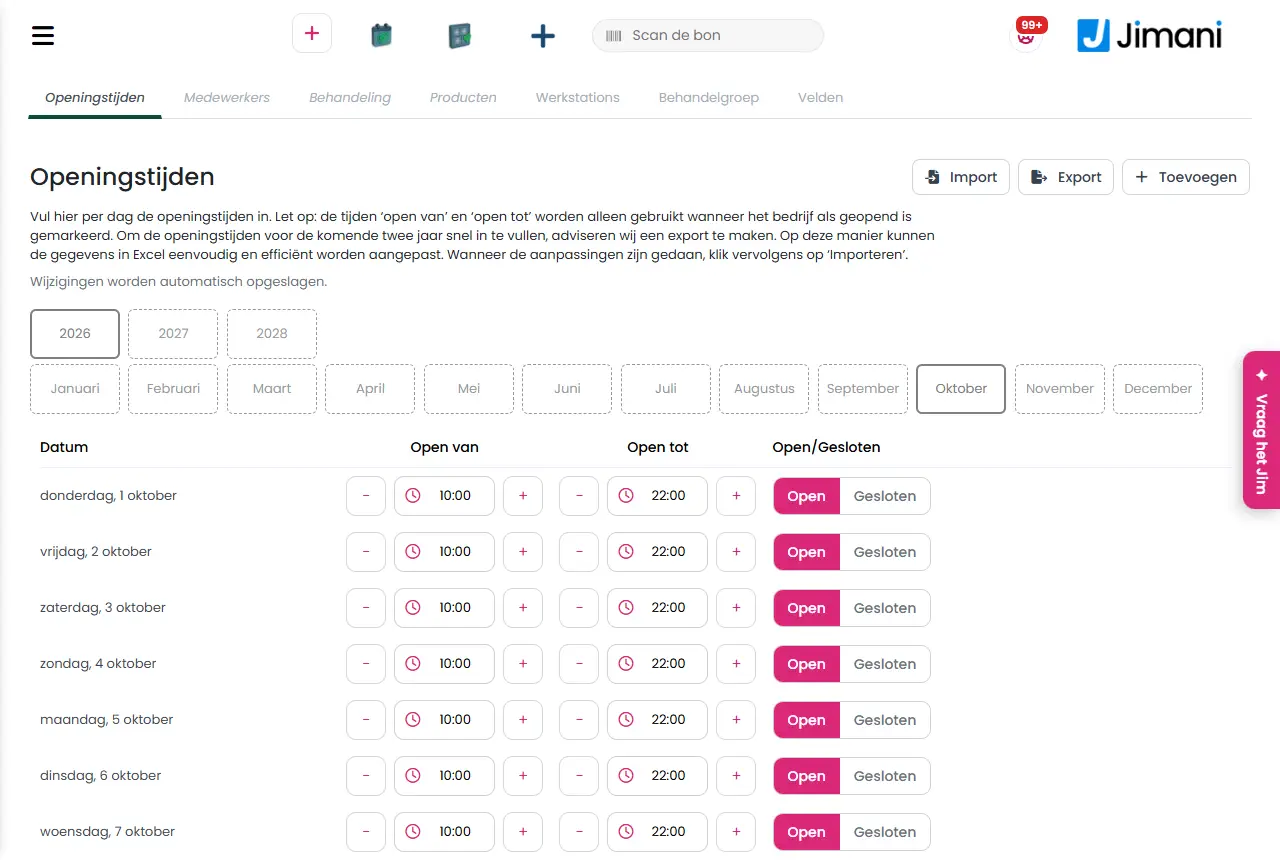
- Exempel
-
Herrklippning: längd 30 minuter, pris 28 € inklusive moms, momsgrupp hög, behandlingsgrupp Herrar, kopplad till två frisörer, Visa i widget på Ja.
- Relaterat
-
Vad kan du ställa in för en behandling i salongen?, Hur säljer jag extra produkter till en behandling?, Vad är arbetsstationer och behandlingsgrupper och behöver jag dem?
Sökord: lägga till behandling salong, ställa in behandlingens längd, ställa in pris klippning, boka behandling online, skapa behandling
Relaterade frågor - Hur lägger jag till en ny behandling, som klippning eller massage?
- Hur ställer jag in längd och pris för en behandling?
- Hur ser jag till att kunder kan boka en behandling online?
- Vilka medarbetare kan jag koppla till en behandling?
Vad är arbetsstationer och behandlingsgrupper och behöver jag dem?
- Svar
-
En arbetsstation är en arbetsplats eller en stol; varje bokning får en så att två gäster inte hamnar på samma plats. En behandlingsgrupp är en målgrupp som damer, herrar eller barn. Arbetsstationer behöver du; behandlingsgrupper använder du bara om du vill dela in behandlingarna.
- Förklaring
-
- Skapa arbetsstationer. Gå till Meny > Salong > fliken Arbetsstationer, klicka uppe till höger på knappen med plustecknen och välj Arbetsstationer. Välj under Skapa arbetsstationer hur många du behöver (som standard 20) och om de ska ha Kan bokas via widget (som standard Ja). Klicka på Spara.
- Koppla till medarbetare. Öppna medarbetaren och välj i steget Stolar de Arbetsstationer som personen arbetar vid. Online får en gäst bara en stol som hör till den valda medarbetaren och som står på Ja under Kan bokas via widget.
- Ändra namn. Ändra namnet i listan och klicka på Spara; med Aktiv stänger du tillfälligt av en stol.
- Skapa behandlingsgrupper. Välj på fliken Behandlingsgrupp plustecknet och fyll under Behandlingsgruppsnamn i till exempel Damer. Välj sedan gruppen vid behandlingen i steget För vem.
- Behöver du dem? Utan arbetsstation kan du inte spara en bokning i dashboarden (Ingen stol vald!). Har du bara en behandlingsgrupp ser gästen inget val vid bokningen.
- Exempel
-
En salong med fyra stolar skapar fyra arbetsstationer och kopplar två stolar till varje frisör. Behandlingsgrupperna Damer och Herrar delar upp utbudet.
- Relaterat
-
Vad kan du ställa in för arbetsstationer och behandlingsgrupper?, Hur skapar jag en behandling?
Sökord: arbetsstation salong, stol frisör, behandlingsgrupp, målgrupp damer herrar barn, skapa stolar
Relaterade frågor - Vad är en arbetsstation i min salong?
- Behöver jag behandlingsgrupper?
- Hur undviker jag att två kunder hamnar på samma stol?
- Vad är skillnaden mellan en arbetsstation och en behandlingsgrupp?
Hur säljer jag extra produkter till en behandling?
- Svar
-
Skapa en produkt på fliken Produkter, till exempel ett schampo, och koppla den i behandlingens sista steg. När bokningen skapas kan gästen eller du välja produkten som tillägg. Priset är inklusive moms.
- Förklaring
-
- Steg 1. Gå till Meny > Salong > fliken Produkter, klicka uppe till höger på knappen med plustecknen och välj Produkter.
- Steg 2. Välj i det första steget typ: en extra produkt (på skärmen: Välj ytterligare produkter) och klicka på Nästa.
- Steg 3. Fyll i Namn och Beskrivning. Gästen ser båda vid bokningen.
- Steg 4. Fyll under Pris i beloppet inklusive moms och välj Moms och Momsgrupp. Sätt Visa i widget på Ja om gäster ska kunna välja produkten online. Klicka på Spara.
- Steg 5. Öppna behandlingen och välj i sista steget under Pris de produkter som hör till.
- Söka. På fliken Produkter hittar du en produkt med Sök och filtrerar med Produkttyper.
- Ändra eller ta bort. Klicka på en produkt för att ändra den. I åtgärdsmenyn finns Inaktivera, Skapa en kopia och Flytta till papperskorgen.
- Exempel
-
En frisörsalong erbjuder vid varje klippning en vårdprodukt för 14,50 €. Gästen bockar för den vid bokningen och beloppet hamnar på bokningen.
- Relaterat
-
Vad kan du ställa in för salongens produkter?, Hur skapar jag en behandling?
Sökord: extra produkter salong, merförsäljning frisör, sälja schampo vid bokning, upsell behandling, produkt till behandling
Relaterade frågor - Hur säljer jag ett schampo till en behandling?
- Kan en kund välja en produkt som tillägg vid bokningen?
- Var skapar jag en extra produkt för salongen?
- Är produktpriset inklusive moms?
Kan kunder välja medarbetare själva vid bokningen?
- Svar
-
Ja. I den onlinebaserade bokningsmodulen väljer en gäst först behandlingen och sedan en medarbetare som utför den behandlingen, eller Ingen preferens. Ingen preferens är standard. Du kan också stänga av valet, då får gästen alltid Ingen preferens.
- Förklaring
-
- Koppla medarbetare. En medarbetare visas bara vid en behandling om du har bockat för den under Behandlingar för medarbetaren (eller under Medarbetare i behandlingen).
- Tider. Gästen ser bara tider då den valda medarbetaren arbetar (Arbetstider med Aktiv på), är ledig och inte har en paus.
- Ingen preferens. Då visar Jimani de tider då minst en medarbetare som utför behandlingen är ledig.
- Slå på eller stänga av valet. Gå till Inställningar > Gäster och bokningar > Widget, öppna din widget, välj fliken Visning och leta upp blocket Salong. Sätt Låt gästen välja behandlare på Nej: då väljer gästen ingen medarbetare och bokningen går till den som är ledig.
- Visas också. I samma block kan du slå på eller stänga av Visa längd, Visa pris och Gruppera per kategori.
- Exempel
-
En kund bokar en klippning hos Anouk och ser bara Anouks lediga tider. En annan kund låter Ingen preferens stå kvar och ser varje tid då någon av frisörerna är ledig.
- Relaterat
-
Varför ser kunderna inga lediga tider online?, Hur lägger jag till en medarbetare och ställer in när hen arbetar?
Sökord: välja medarbetare boka online, välja frisör, ingen preferens salong, välja specialist, välja behandlare, boka tid online frisör
Relaterade frågor - Kan en kund själv välja hos vem hen bokar?
- Hur ställer jag in att kunder inte kan välja medarbetare?
- Vad betyder ingen preferens vid bokningen?
- Kan jag stänga av medarbetarvalet online?
Varför ser kunderna inga lediga tider online?
- Svar
-
Oftast är något av detta inte inställt: salongen står den dagen på Stängt, medarbetaren har ingen arbetstid med Aktiv på, behandlingen är inte online eller saknar medarbetare, eller så finns ingen ledig arbetsstation. Gå igenom listan nedan.
- Förklaring
-
- Öppettider. Står dagen på Stängt kan den inte väljas online. Kontrollera fliken Öppettider för den månaden.
- Arbetstider. Har medarbetaren ingen arbetstid med Aktiv på den dagen (nya dagar står på Aktiv av) finns inga tider. Se Hur lägger jag till en medarbetare och ställer in när hen arbetar?.
- Inom öppettiderna. Väljer gästen en viss medarbetare måste arbetstiden den dagen ligga helt inom salongens öppettider. Arbetar någon till 21:00 och salongen stänger 18:00 erbjuds inte den dagen för den medarbetaren.
- Behandling. Behandlingen måste vara aktiv, ha Visa i widget på Ja, ha en längd och vara kopplad till en medarbetare.
- Paus eller annan bokning. En tid som berör en paus eller en befintlig bokning erbjuds inte. Behandlingen måste också rymmas inom arbetstiden: en behandling på en timme ryms inte i de sista 30 minuterna.
- Arbetsstation. Det måste finnas en ledig arbetsstation som hör till medarbetaren och har Kan bokas via widget på Ja. Utan stol kan gästen inte gå vidare med bokningen.
- Idag. För idag börjar den första lediga tiden vid nästa kvart. Tider som redan varit finns inte.
- Boka i förväg. Gästen kan boka de kommande tre månaderna, till slutet av den tredje månaden.
- Semester. Har medarbetaren en inlagd semester den dagen kan dagen inte väljas för den medarbetaren.
- Exempel
-
En kund ser inga tider för lördag. Lördag står under Öppettider på Stängt. Sätter du den på Öppet visas tiderna så snart medarbetaren också har en arbetstid med Aktiv på.
- Relaterat
-
Hur ställer jag in öppettiderna för min salong?, Hur lägger jag in pauser för en medarbetare?, Kan kunder välja medarbetare själva vid bokningen?
Sökord: inga tider tillgängliga online, det går inte att boka, salong widget inga tider, boka frisör online problem, tider visas inte
Relaterade frågor - Varför ser kunder inga lediga tider att boka online?
- Min onlinekalender är tom, vad är fel?
- Varför kan ingen boka tid hos min medarbetare?
- Vad kontrollerar jag om onlinebokningen inte fungerar?
Hur skapar jag själv en bokning åt en kund?
- Svar
-
Gå till Meny > Bokningar och klicka på Skapa bokning. Välj behandling, dag och tid, medarbetare och en arbetsstation, fyll i gästen och klicka på Spara. Betalar gästen direkt, använd då sedeln eller bankkortet under formuläret.
- Förklaring
-
- Steg 1. Öppna Meny > Bokningar (i kassan: Meny > Salong) och klicka uppe till höger på Skapa bokning.
- Steg 2. Välj Behandlingsgrupp och sedan Behandling.
- Steg 3. Välj under Tid dagen (markerade dagar går att boka) och under Från starttiden, eller klicka på Tillgängliga tider och välj en ledig tid. Sluttiden (Till) följer av längden.
- Steg 4. Välj de Medarbetare som är lediga just då och välj under Arbetsstationer en stol med pennan.
- Steg 5. Sök under Sök upp gästen på e-postadress eller telefonnummer, eller fyll i gästuppgifterna. Är kunden en förbipasserande, sätt då Förbipasserande (inga gästuppgifter) på Ja.
- Steg 6. Välj vid behov Produkter, fyll i Extra information och ett Internt PM.
- Steg 7. Kontrollera Din faktura och klicka på Spara. Bokningen får statusen Öppen. Betalar gästen nu, klicka då på knappen med sedeln (kontant) eller bankkortssymbolen (annat) och bekräfta med Betalning.
- Gästen är redan där. Sätt Checka in nu på Ja: dag och tid blir då nu och bokningen står på Anländ. Det valet finns bara om det har slagits på för din salong.
- Bekräftelse. Har gästen en e-postadress och är ett bekräftelsemejl för salongen inställt (Inställningar > Kommunikation > E-post) får gästen en bekräftelse med pdf.
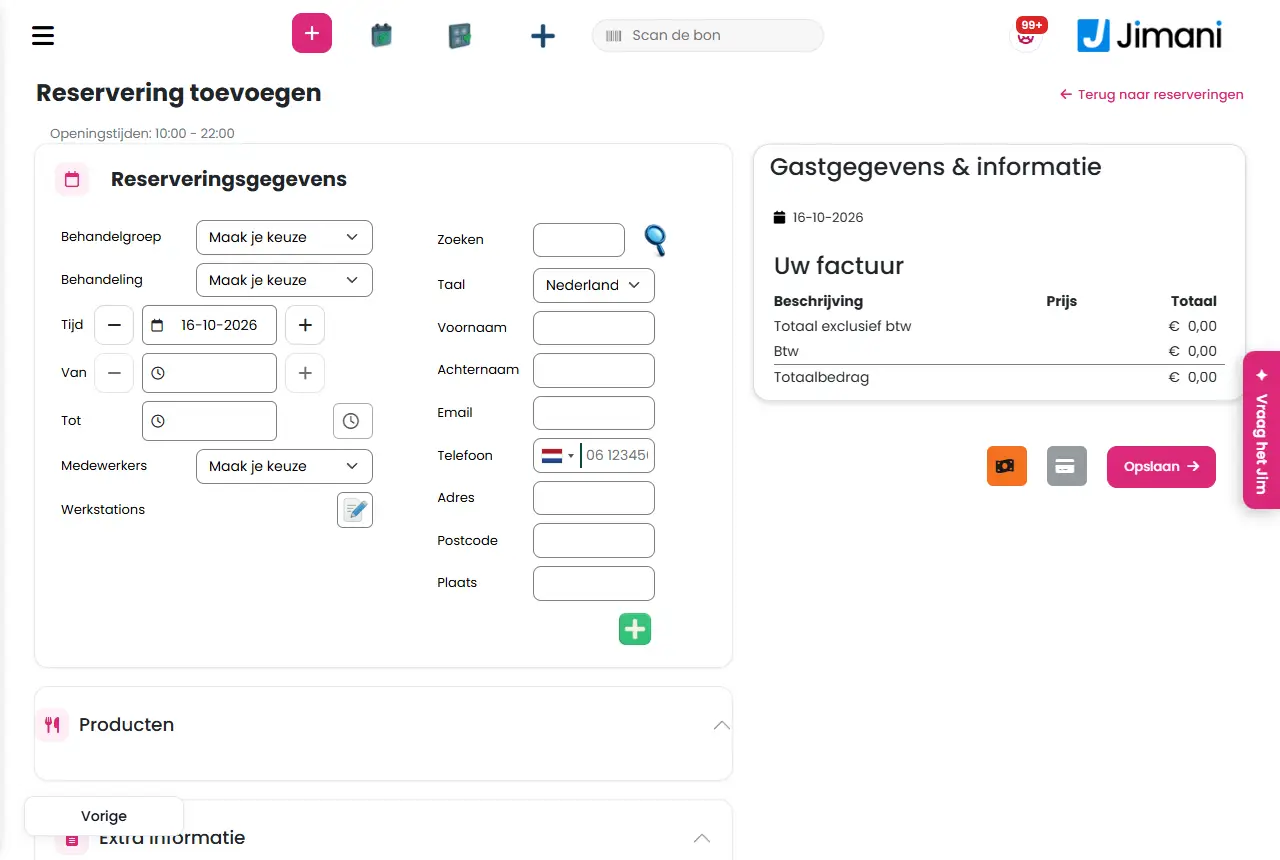
- Exempel
-
En kund ringer för en färgbehandling på fredag kl. 14:00. Du väljer Behandlingsgrupp Damer, Behandling Färgning, fredag, 14:00, en ledig frisör och stol, söker upp henne på telefonnummer och klickar på Spara.
- Relaterat
-
Hur fungerar skärmen Lägg till bokning i salongen?, Hur ändrar eller flyttar jag en bokning?, Hur planerar jag en uppföljningsbokning?
Sökord: skapa bokning frisör, skapa bokning salong, planera in kund, boka in tid, manuell bokning, förbipasserande bokning
Relaterade frågor - Hur planerar jag in en bokning när en kund ringer eller kommer in?
- Kan kunden betala direkt när jag skapar bokningen?
- Hur väljer jag medarbetare vid en manuell bokning?
- Var skapar jag en ny bokning i kalendern?
Hur ser jag vilka bokningar som finns?
- Svar
-
Gå till Meny > Bokningar. Fliken Översikt visar dagen som en tidslinje per medarbetare. Flikarna Listvy, Veckolista, Senaste 100 bokningar och Kommande bokningar visar listor, och Totaler räknar per behandling.
- Förklaring
-
- Välja dag. Välj dagen högst upp med datumväljaren.
- Översikt. Per medarbetare visas bokningarna som block, med pauser i grått. Med Välj en medarbetare tittar du på en person. Klicka på ett block för att öppna bokningen.
- Listvy. Bokningarna för den valda dagen i en lista med bland annat Bokningsstatus, Behandling, Medarbetare, Namn, Arbetsstationer, Ankomsttid, Betalning och PM. Kolumner slår du på eller av med kolumnvalet.
- Veckolista. Hela veckan; Senaste 100 bokningar. De senast skapade bokningarna; Kommande bokningar. Välj månaden under Bokning för månaden: och bläddra med Tillbaka och Nästa.
- Totaler. Dagstotaler och Veckototaler med antalet bokningar per behandling.
- Filtrera och söka. Välj en status eller medarbetare och skriv ett namn under Sök efter:. Det kräver behörigheten Filter.
- Skriva ut och exportera. Med Skriv ut skriver du ut listan och med Excel-ikonen laddar du ner den. Det kräver behörigheterna Skriv ut och Exportera (ägaren har dem alltid).
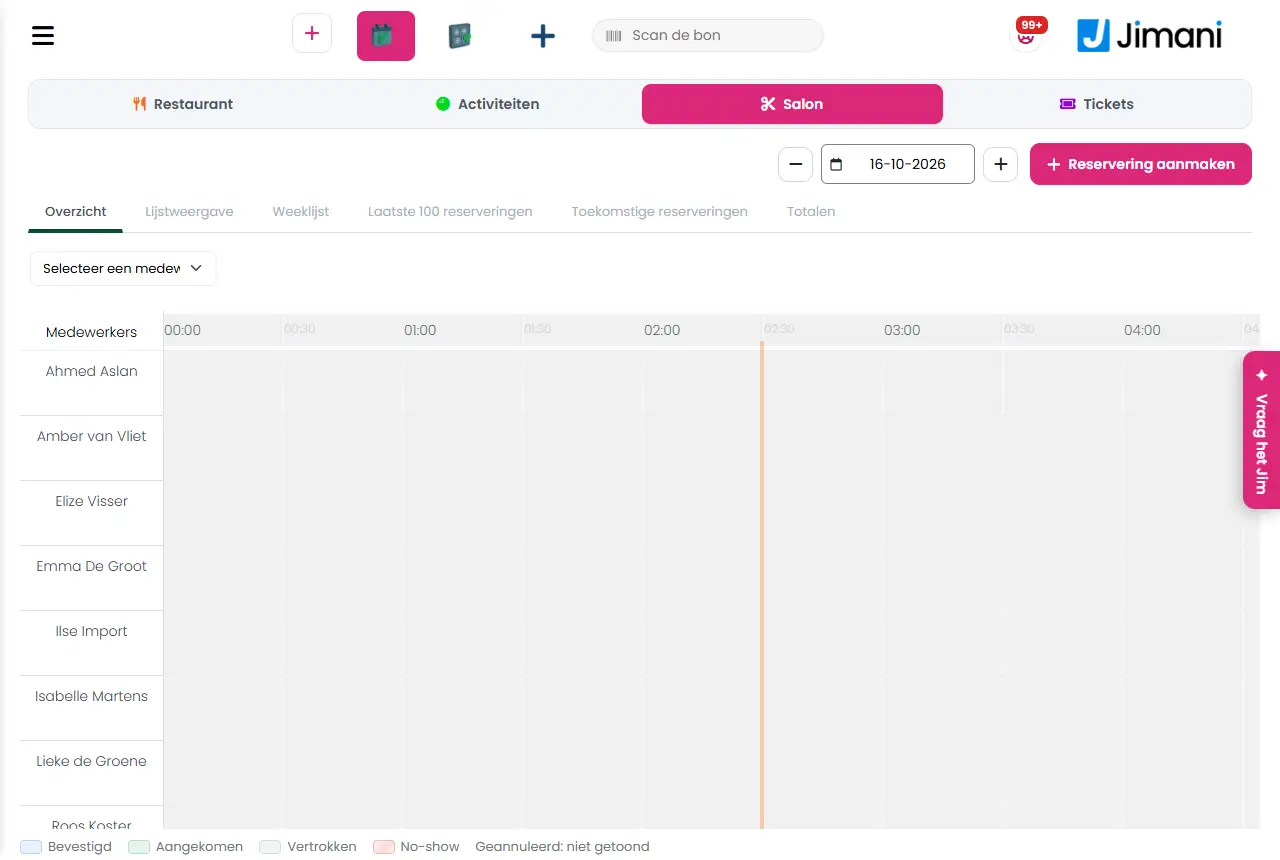
- Exempel
-
Du vill ha morgondagens planering på papper: välj i morgon, gå till Listvy och klicka på Skriv ut.
- Relaterat
-
Hur fungerar salongens kalender?
Sökord: se bokningar salong, kalender per dag, veckolista bokningar, skriva ut bokningar, planering frisör, exportera bokningar
Relaterade frågor - Var ser jag dagens bokningar?
- Kan jag titta på kalendern per medarbetare?
- Hur ser jag bokningarna för kommande vecka?
- Var ser jag hur många bokningar det finns per behandling?
Hur markerar jag en kund som Anländ eller Gått?
- Svar
-
Klicka på bokningen i kalendern. I fönstret Bokningsinformation är huvudknappen längst ned till höger Anländ så länge gästen inte är där, därefter Gått. Båda ber först om en bekräftelse. En no-show sätter du med rullgardinslistan Status i den fullständiga bokningsskärmen.
- Förklaring
-
- Anländ. Klicka på bokningen och välj Anländ. Därefter kan du inte längre avboka bokningen i det här fönstret.
- Gått. Klicka senare på Gått. Bokningens sluttid (och arbetsstationens) blir då den aktuella tiden, så att stolen blir ledig direkt för nästa gäst.
- Framåt. Efter Gått finns under Mer knappen Boka en ny tid för en uppföljningsbokning.
- No-show. Klicka på bokningen, välj Öppen reservation och välj under Status statusen No-show. Är ett sms för no-shows inställt skickas det till gästen.
- Efter Gått. Är ett sms eller en enkät för efter besöket inställd skickas den. Se Får en kund en enkät efter bokningen?.
- Checka in direkt. Skapar du en bokning för en gäst som redan är där, sätt då Checka in nu på Ja när du skapar den.
- Exempel
-
Klockan 10:03 kommer din kund in: öppna bokningen, klicka på Anländ och bekräfta. Efteråt klickar du på Gått.
- Relaterat
-
Hur fungerar skärmen för att visa och ändra en salongsbokning?, Hur planerar jag en uppföljningsbokning?
Sökord: markera kund anländ, gäst gått, registrera no show, status bokning, avsluta bokning, checka in salong
Relaterade frågor - Hur anger jag att en kund har kommit?
- Hur sätter jag en bokning på gått?
- Hur markerar jag en kund som no-show?
- Varför ber Jimani om en bekräftelse vid anländ?
Hur planerar jag en uppföljningsbokning?
- Svar
-
Sätt bokningen på Gått, öppna den och välj Mer > Boka en ny tid. I fönstret Boka en ny tid väljer du Tidsintervall (1 till 6 dagar eller 1 till 12 veckor senare) och medarbetaren och går vidare till kalendern för att välja en ledig tid. När den är skapad hittar du den igen med Nästa bokning.
- Förklaring
-
- Steg 1. Klicka i kalendern på bokningen för gästen som är klar (status Gått).
- Steg 2. Välj Mer > Boka en ny tid.
- Steg 3. Välj under Tidsintervall hur många dagar eller veckor senare den nya bokningen ska vara och under Välj en medarbetare vem som utför behandlingen.
- Steg 4. Klicka på knappen med kalendern och plustecknet. Jimani öppnar kalendern för att skapa den nya bokningen.
- Hitta den igen. Vid den ursprungliga bokningen finns nu knappen Nästa bokning som går till den nya bokningen.
- Utan Gått. Knappen Boka en ny tid finns bara vid en bokning med status Gått. Annars skapar du helt enkelt en ny bokning med Skapa bokning.
- Exempel
-
Efter en färgbehandling vill kunden komma tillbaka om sex veckor: välj under Tidsintervall 6 veckor och samma frisör.
- Relaterat
-
Hur markerar jag en kund som Anländ eller Gått?, Hur skapar jag själv en bokning åt en kund?
Sökord: uppföljningsbokning salong, planera nästa bokning, återkommande kund, återbokning, bokning om sex veckor
Relaterade frågor - Hur planerar jag direkt en ny bokning efter besöket?
- Kan jag planera in en bokning om några veckor för samma kund?
- Var hittar jag en kunds nästa bokning?
- Hur skapar jag en återkommande bokning?
Hur ändrar eller flyttar jag en bokning?
- Svar
-
Klicka i kalendern på bokningen, välj Öppen reservation och ändra behandling, tid, medarbetare eller arbetsstation. Klicka sedan på Spara. Jimani kontrollerar att medarbetaren och arbetsstationen är lediga den tiden.
- Förklaring
-
- Steg 1. Klicka i Meny > Bokningar på bokningen. Fönstret Bokningsinformation öppnas.
- Steg 2. Klicka på Öppen reservation. Hela skärmen öppnas.
- Steg 3. Ändra det som behövs: Behandlingsgrupp och Behandling, Tid (dagen), Från (tiden, välj en ledig tid via Tillgängliga tider), Medarbetare och Arbetsstationer. Du kan också ändra Språk, Reservatsnamn, Produkter och Internt PM.
- Steg 4. Klicka på Spara.
- Är tiden upptagen? Har medarbetaren redan en bokning den tiden följer Den här medarbetaren har redan en bokning vid den här tidpunkten. Är arbetsstationen upptagen följer Stolen är inte tillgänglig!. Välj då en annan tid eller stol.
- Bilaga. På fliken Bilaga (eller bilagor) lägger du till en fil med plustecknet: välj Ämne, en Beskrivning och filen.
- Går inte längre att ändra. Vid en bokning som står på Gått och vid en avbokad bokning saknas Spara; de kan du inte längre ändra.
- Exempel
-
Kunden vill ha torsdag kl. 15:00 i stället för 14:00: öppna bokningen, klicka på Från, välj 15:00 i Tillgängliga tider och klicka på Spara.
- Relaterat
-
Hur fungerar skärmen för att visa och ändra en salongsbokning?, Hur avbokar jag en bokning och vad får kunden?
Sökord: flytta bokning, ändra bokning frisör, annan tid bokning, byta medarbetare bokning, justera bokning
Relaterade frågor - Hur flyttar jag en bokning till en annan tid?
- Kan jag byta medarbetare på en bokning?
- Hur ändrar jag behandlingen på en bokad tid?
- Kontrollerar Jimani om medarbetaren är ledig vid en flytt?
Hur avbokar jag en bokning och vad får kunden?
- Svar
-
Klicka i kalendern på bokningen och välj Avbryt. Bekräfta frågan Avboka bokningen? och ange en anledning. Bokningen finns då under Avbokningar. Gästen får ett avbokningsmejl om du har ställt in ett. Återbetalning gör du därefter i Återbetalningsöversikt.
- Förklaring
-
- Steg 1. Klicka i Meny > Bokningar på bokningen och välj längst ned till vänster Avbryt.
- Steg 2. Svara Ja på Är du säker på att du vill avboka bokningen? och fyll i anledningen under Anledning till avbokning.
- Kombination. Hör bokningen till en kombination frågar Jimani om du bara vill avboka den här delen eller hela kombinationen.
- Vad Jimani gör. Bokningen får anledningen, ditt namn och tidpunkten. En nota som redan skapats vid bokningen i kassan följer med tillbaka.
- Mejl och sms. Har gästen en e-postadress och har du ställt in ett avbokningsmejl för salongen får gästen det en gång. Är ett sms för avbokning inställt skickas även det.
- Inte längre möjligt. Har gästen redan Anländ eller Gått är Avbryt avstängt i Bokningsinformation med förklaringen Gästen har redan kommit; kan inte längre avbokas eller Slutförd; kan inte längre avbokas.
- Hitta dem igen. Alla avbokningar från de senaste sex månaderna finns i Meny > Avbokningar, se Hur fungerar översikten Avbokningar i salongen?.
- Exempel
-
Kunden ringer och säger att hon är sjuk. Öppna bokningen, klicka på Avbryt, bekräfta och skriv Sjuk. Gästen får sitt avbokningsmejl.
- Relaterat
-
Hur återbetalar jag en avbokad bokning?, Hur fungerar översikten Avbokningar i salongen?
Sökord: avboka bokning salong, kund avbokar, ställa in avbokning, avbokningsmejl, anledning till avbokning
Relaterade frågor - Hur avbokar jag en kunds bokning?
- Får kunden ett mejl när jag avbokar bokningen?
- Var hittar jag avbokade bokningar?
- Måste jag ange en anledning vid avbokning?
Hur återbetalar jag en avbokad bokning?
- Svar
-
Avboka först bokningen. Gå sedan till Meny > Återbetalningsöversikt, leta upp bokningen och klicka på den röda knappen. Hela beloppet är redan ifyllt; du kan också fylla i ett lägre belopp. Jimani återbetalar via Mollie, förutsatt att ditt Saldo räcker.
- Förklaring
-
- Steg 1. Avboka bokningen, se Hur avbokar jag en bokning och vad får kunden?.
- Steg 2. Öppna Meny > Återbetalningsöversikt. Högst upp står det Saldo som du har hos Mollie.
- Steg 3. Leta upp bokningen i listan (avbokade bokningar från de senaste sex månaderna). Vid en betald bokning finns två knappar i kolumnen Status.
- Steg 4. Klicka på den röda knappen (Återbetala), kontrollera eller ändra beloppet och bekräfta. Beloppet får inte vara högre än vad gästen betalade och inte högre än ditt Saldo.
- Steg 5. I kolumnen Status står därefter återbetalningens läge, till exempel pending.
- Ångra. Står återbetalningen fortfarande på pending tar den orangea knappen (Avboka återbetalningen) tillbaka den efter frågan Är du säker?.
- Ingen onlinebetalning. Har ingen onlinebetalning hittats för bokningen (till exempel kontant) sätter Jimani bara statusen på paid; pengarna lämnar du tillbaka själv.
- Exempel
-
En gäst betalade 20 € i handpenning online och avbokar. Öppna Återbetalningsöversikt, klicka på den röda knappen vid hennes bokning, låt 20,00 € stå kvar och bekräfta.
- Relaterat
-
Hur fungerar Återbetalningsöversikt i salongen?, Hur avbokar jag en bokning och vad får kunden?
Sökord: återbetalning salong, handpenning tillbaka, avbokning återbetalning, refund bokning, pengar tillbaka kund, mollie återbetalning
Relaterade frågor - Hur ger jag en kund pengarna tillbaka efter en avbokad bokning?
- Kan jag återbetala bara en del av beloppet?
- Varför går det inte att återbetala?
- Var finns återbetalningsöversikten?
Hur skickar jag bekräftelsen på en bokning till kunden igen?
- Svar
-
Klicka i kalendern på bokningen, välj Mer > Skicka e-post och bekräfta frågan. Bekräftelsen skickas igen till gästens e-postadress. Det fungerar bara om gästen har en e-postadress, bokningen inte är avbokad och ett bekräftelsemejl för salongen är inställt.
- Förklaring
-
- Steg 1. Klicka i Meny > Bokningar på bokningen.
- Steg 2. Välj Mer > Skicka e-post. Du ser Skicka bekräftelsen till gästen igen? med adressen.
- Steg 3. Bekräfta med Skicka e-post. Vid lyckat resultat följer E-postmeddelandet har skickats.
- Skriva ut. Är bekräftelsen redan skapad öppnar Skriv ut (PDF) den som pdf.
- Fungerar det inte? En avbokad bokning får ingen bekräftelse längre. Har gästen ingen e-postadress står det Den här gästen har ingen e-postadress. Är inget mejl inställt står det Inget bekräftelsemejl är inställt för salongen; skapa det under Inställningar > Kommunikation > E-post. Går det inte att skicka står det E-postmeddelandet skickades inte.
- Exempel
-
Kunden ringer och säger att hon inte har fått bekräftelsen. Öppna bokningen, välj Skicka e-post och bekräfta.
- Relaterat
-
Hur fungerar skärmen för att visa och ändra en salongsbokning?
Sökord: skicka bekräftelse igen, bokningsmejl inte mottaget, bekräftelsemejl frisör, pdf bokningsbekräftelse
Relaterade frågor - Kunden har inte fått bekräftelsemejlet, hur skickar jag det igen?
- Varför kan jag inte skicka bekräftelsen igen?
- Hur mejlar jag bokningsbekräftelsen en gång till?
- När fungerar det inte att skicka bekräftelsen igen?
Får en kund en enkät efter bokningen?
- Svar
-
Ja, om du har slagit på Enkät. Jimani planerar då automatiskt ett enkätmejl till gästen kort efter att bokningen har tagit slut. Under Inställningar > Kommunikation ställer du in vad som frågas och hur många timmar efter besöket mejlet skickas.
- Förklaring
-
- Slå på. Gå till Inställningar > Kommunikation > Enkät. Enkät är en betald funktion på 5 € per månad (exkl. moms), se Vilka funktioner kostar pengar?.
- När. Varje minut tittar Jimani på bokningar som tog slut under de senaste tio minuterna (sluttiden). Är bokningen inte avbokad och har en gäst kopplats till den planeras ett enkätmejl. Per bokning skickas aldrig två mejl.
- Vilken tid. Mejlet skickas vid den tidpunkt som du har ställt in för typen Enkät (antal timmar efter besöket). Står det på 0 skickas det efter ungefär fem minuter.
- Bara med enkät. Det måste finnas en enkät för salongen och din verksamhet måste få skicka enkäter; annars händer ingenting.
- Sms. Sätter du en gäst på Gått och ett sms är inställt för tidpunkten enkät skickas även det. Se Kan jag automatiskt skicka sms till gäster, till exempel en påminnelse?.
- Själva frågorna. Hur du skapar enkäten och tittar på svaren står i avsnittet Kommunikation.
- Exempel
-
En bokning slutar kl. 15:30. Står enkätmejlet på 2 timmar efter besöket skickas det omkring kl. 17:30 till gästen.
- Relaterat
-
Kan jag automatiskt skicka sms till gäster, till exempel en påminnelse?, Hur markerar jag en kund som Anländ eller Gått?
Sökord: enkät efter bokning, kundfeedback salong, recensionsfrågor efter besök, nöjdhet frisör, enkät sms
Relaterade frågor - Kan jag skicka en frågelista till kunder efter besöket?
- Hur ställer jag in en kundnöjdhetsenkät?
- Hur många timmar efter besöket skickas enkätmejlet?
- Var ändrar jag enkätens frågor?
Hur tar jag bort eller kopierar jag en medarbetare, behandling eller produkt, och hämtar tillbaka den?
- Svar
-
Klicka i listan på Åtgärder vid raden. Där finns Inaktivera (eller Aktivera), Skapa en kopia och Flytta till papperskorgen. Flytta till papperskorgen tar inte bort något för gott: med Visa endast borttagna objekt på Ja hittar du det igen och slår på det igen med Aktivera.
- Förklaring
-
- Stänga av tillfälligt. Välj Inaktivera, eller ta bort bocken Aktiv i listan. Objektet finns kvar men räknas inte med.
- Kopiera. Välj Skapa en kopia och bekräfta frågan Vill du skapa en kopia av det här objektet?. Du ser därefter Kopian har skapats.
- Ta bort. Välj Flytta till papperskorgen, eller öppna objektet och klicka på Ta bort. Bekräfta frågan; därefter står det Borttaget!. Objektet sätts också som inaktivt.
- Hämta tillbaka. Sätt uppe till höger på Salongshantering Visa endast borttagna objekt på Ja, leta upp objektet och välj Aktivera.
- Vilka delar. Detta fungerar för medarbetare, behandlingar och produkter; arbetsstationer, behandlingsgrupper och fält har sin egen bock Aktiv och Ta bort i sitt fönster.
- Exempel
-
En frisör slutar på salongen: lägg henne i papperskorgen via Åtgärder > Flytta till papperskorgen. Kommer hon tillbaka sätter du Visa endast borttagna objekt på Ja och väljer Aktivera.
- Relaterat
-
Hur fungerar Salongshantering i Jimani?
Sökord: ta bort medarbetare salong, kopiera behandling, hämta tillbaka från papperskorgen, inaktivera objekt, hämta tillbaka borttaget
Relaterade frågor - Hur tar jag bort en medarbetare eller behandling?
- Kan jag hämta tillbaka en borttagen behandling?
- Hur kopierar jag en behandling?
- Hur stänger jag av en medarbetare tillfälligt?
I Salongshantering ställer du in din salong: öppettider, medarbetare, behandlingar, produkter, arbetsstationer, behandlingsgrupper och extra fält. Varje del har en egen flik med en lista, och med knappen uppe till höger lägger du till ett nytt objekt.
Var hittar du det: Meny > Salong (i en salongsverksamhet) eller Meny > Salongshantering (i kassan med integrationen Salong påslagen) (/Salon)
Alla knappar, inställningar och meddelanden på den här skärmen
För en medarbetare anger du vem personen är, vilka behandlingar personen utför, när personen arbetar, vilka pauser som finns och vid vilka arbetsstationer personen arbetar. Det gör du i fönstret Medarbetare med sju steg. Du sparar i sista steget.
Var hittar du det: Meny > Salong > fliken Medarbetare > klicka på en medarbetare, eller uppe till höger på knappen med plustecknen och sedan brickan Medarbetare (/Salon)
Alla knappar, inställningar och meddelanden på den här skärmen
Under Pauser lägger du in en medarbetares fasta pauser, till exempel en lunchpaus på vissa veckodagar. Under en sådan paus kan en gäst inte boka tid hos den medarbetaren online. En paus gäller varje vecka de valda dagarna.
Var hittar du det: Meny > Salong > fliken Medarbetare > välj en medarbetare > steget Pauser (/Salon)
Alla knappar, inställningar och meddelanden på den här skärmen
En behandling är det en gäst bokar, som en klippning eller en massa. Du ger den ett namn, en färg, en längd, ett pris och de medarbetare som utför den. Det gör du i fönstret Behandling med fem steg.
Var hittar du det: Meny > Salong > fliken Behandling > klicka på en behandling, eller uppe till höger på knappen med plustecknen och sedan brickan Behandling (/Salon)
Alla knappar, inställningar och meddelanden på den här skärmen
En arbetsstation är en arbetsplats eller en stol i din salong. En behandlingsgrupp är målgruppen för en behandling, som damer, herrar eller barn. Båda hanterar du i Salongshantering på en egen flik.
Var hittar du det: Meny > Salong > fliken Arbetsstationer eller fliken Behandlingsgrupp (/Salon). En ny arbetsstation eller en ny behandlingsgrupp skapar du också med plustecknen uppe till höger.
Alla knappar, inställningar och meddelanden på den här skärmen
Under Produkter skapar du extra produkter som du kan sälja till en behandling, som ett schampo eller ett vårdset, och transaktionskostnader. Du ger dem ett namn, ett pris och moms, och kopplar dem sedan till en behandling.
Var hittar du det: Meny > Salong > fliken Produkter > klicka på en produkt, eller uppe till höger på knappen med plustecknen och sedan brickan Produkter (/Salon)
Alla knappar, inställningar och meddelanden på den här skärmen
I salongens kalender ser du alla bokningar, per dag i en tidslinje per medarbetare eller i listor per dag, vecka, de senaste 100 och framtiden. Du väljer datum högst upp och skapar en ny bokning med Skapa bokning.
Var hittar du det: Meny > Bokningar (i en salongsverksamhet) eller Meny > Salong (i kassan med integrationen Salong påslagen) (/SalonReservation)
Alla knappar, inställningar och meddelanden på den här skärmen
På skärmen Lägg till bokning skapar du själv en bokning åt en gäst: du väljer behandling, dag, tid, medarbetare och arbetsstation, fyller i gästen och sparar. Du öppnar den med Skapa bokning i kalendern.
Var hittar du det: Meny > Bokningar (eller Salong i kassan) > knappen Skapa bokning (/SalonReservation/AddReservation). Samma formulär finns också på /SalonReservation/Add, som kalendern använder för uppföljningsbokningar.
Alla knappar, inställningar och meddelanden på den här skärmen
Klicka på en bokning i kalendern. Du ser först fönstret Bokningsinformation med knapparna för att sätta gästen på Anländ eller Gått, avboka eller skicka ett mejl. Med Öppen reservation öppnar du hela skärmen för att ändra bokningen.
Var hittar du det: Meny > Bokningar (eller Salong i kassan) > klicka på en bokning (/SalonReservation/UpdateReservation). Samma skärm finns också på /SalonReservation/Update, som bland annat listorna Avbokningar och Återbetalningsöversikt öppnar.
Alla knappar, inställningar och meddelanden på den här skärmen
Under Avbokningar ser du alla salongsbokningar som har avbokats under de senaste sex månaderna, med vem som avbokade och varför. Du markerar dem som lästa så att du vet vilka du redan har sett.
Var hittar du det: Meny > Avbokningar (/SalonCancellations)
Alla knappar, inställningar och meddelanden på den här skärmen
I Återbetalningsöversikt ser du de avbokade bokningarna från de senaste sex månaderna och återbetalar belopp som betalats online, helt eller delvis. Saldot högst upp visar hur mycket som finns tillgängligt hos din betalleverantör för återbetalning.
Var hittar du det: Meny > Återbetalningsöversikt (/SalonRefunds)
Alla knappar, inställningar och meddelanden på den här skärmen
Hotell
Ställa in egna bokningsfält, inklusive dynamiska fält
- Vad
- En företagare sätter själv ihop extra fält för bokningsformuläret (till exempel en kostönskan, en fråga om barn eller ett kommentarsfält), med egen typ, obligatoriskt/valfritt och synlighet.
- För vem
- Restaurang-, hotell- och aktivitetsföretagare.
- Så fungerar det
- Varje fält har ett namn, en typ, valalternativ (för ett valfält), en hjälptext, och inställningar för om fältet är obligatoriskt, offentligt synligt, och om det visas i listöversikter. Ett fält kan också göras **dynamiskt**: det visas då bara om ett annat fält (”huvudfältet”) har ett visst svar — till exempel ett fält ”Antal barn” som bara visas om det vid ”Kommer det barn med?” har valts ja. Ett fält kan också ställas in så att det bara visas när en offert upprättas, inte vid en vanlig bokning.
- Skillnad mot konkurrenterna
- Inget offentligt jämförelsematerial hittades om en jämförbar dynamisk, villkorsstyrd formulärmekanism hos Lightspeed, unTill eller SumUp specifikt.
Sökord: egna bokningsfält, dynamiskt fält bokning, villkorsstyrt formulärfält, anpassa bokningsformulär
Relaterade frågor - Kan jag själv lägga till extra fält i bokningsformuläret?
- Kan ett fält visas beroende på svaret i ett annat fält?
- Kan ett fält bara visas vid en offert, inte vid en vanlig bokning?
Hur blockerar jag ankomst eller avresa på vissa dagar?
- Svar
-
Det finns två sätt. För enstaka dagar eller en period skapar du under Hotellhantering > Tidsbegränsning en begränsning med datumen och väljer om incheckning, utcheckning eller båda är blockerade. För fasta veckodagar i en prisplan använder du Ingen ankomst på och Ingen avresa på i planen.
- Förklaring
-
- Tidsbegränsning, steg 1. Gå till Hotellhantering > Tidsbegränsning och klicka på plustecknet. Ange ett Namn (bara för dig själv, till exempel Helgdagar eller Underhåll) och välj Ja eller Nej för Det går inte att checka in den här dagen och Det går inte att checka ut den här dagen.
- Steg 2. Välj vilka typer eller rum som begränsningen gäller för. Sätt Blockerad av rumstypen på Ja för att välja typer, eller på Nej för att välja enskilda rum eller stugor.
- Steg 3. Välj datumen: enstaka dagar, veckor eller månader genom att klicka på dem. Klicka på Spara.
- Bara ankomst eller bara avresa. Står bara en av de två på Ja kan en gäst i widgeten inte anlända (eller resa) den dagen. I receptionen, under Skapa bokning, går det ändå.
- Båda på Ja. Då är rummet stängt de nätterna: ingen kan boka det, inte heller i receptionen. Praktiskt vid underhåll. Har du kopplat ett rum via iCal skapar Jimani själv en sådan blockering också för nätter som är upptagna på en annan webbplats.
- Per veckodag i en plan. Öppna prisplanen och välj under Ingen ankomst på eller Ingen avresa på veckodagarna (mån till och med sön). Det gäller bara den planen och bara online.
- Stänga av tillfälligt. Sätt Aktiv på Nej för att stänga av en begränsning utan att radera den.
- Exempel
-
Du stänger rum 7 från 10 till och med 14 mars för målningsarbete: Tidsbegränsning Underhåll, Incheckning och utcheckning båda på Ja, enskilda rum, rum 7, datumen från 10 till och med 14 mars.
- Relaterat
-
Vad kan du ställa in under Tidsbegränsning i Hotellhantering?, Vad är en prisplan och hur skapar jag ett flexibelt eller icke återbetalningsbart pris?
Sökord: blockera rum, ingen ankomst på söndag, stänga rum för underhåll, blockerade dagar hotell, cta ctd, helgdagar
Relaterade frågor - Hur ser jag till att gäster inte kan anlända på lördagar?
- Hur blockerar jag incheckning på helgdagar?
- Kan jag inte tillåta utcheckning på vissa dagar?
- Hur ställer jag in ingen ankomst på vissa veckodagar för ett pris?
Vad kostar det att avboka en hotellbokning?
- Svar
-
Det beror på den prisplan som gästen bokade med. Vid en flexibel plan är avbokning gratis fram till det antal dagar före ankomst som du ställer in; därefter betalar gästen den procentsats som du anger under Avbokningsavgift därefter. Vid en icke återbetalningsbar plan finns ingen gratis period.
- Förklaring
-
- Inställning. Öppna Hotellhantering > Prisplaner och klicka på en plan. Under Avbryt finns Återbetalningsbar, Gratis avbokning fram till (dagar före ankomst) och Avbokningsavgift därefter.
- Gratis period. Fram till så många dagar före ankomst är avbokning gratis. 0 betyder: gratis till och med själva ankomstdagen. Antalet dagar går från 0 till 365.
- Därefter. Gästen betalar den procentsats som du fyllde i, på beloppet för vistelsen: nätterna, frukosten och tilläggen. Turistskatten räknas inte med, eftersom den bara är skyldig vid en vistelse. 100 är hela beloppet.
- Icke återbetalningsbar. Sätt Återbetalningsbar på Nej: då finns ingen gratis period och avbokning kostar alltid procentsatsen (som standard hela beloppet).
- Fastställt vid bokningen. Planens regel sparas på bokningen när den görs. Ändrar du planen senare ändras inte befintliga bokningar.
- Själva avbokningen. Öppna bokningen i Hotell och klicka på Avbryt. Jimani visar kostnaden vid den tidpunkten (Avbokningsavgift enligt prisplanen) eller Avbokning är gratis nu, och frågar efter Anledning till avbokningen. Bekräfta med Ja, makulera. Avbokning går bara så länge gästen inte har checkat in.
- Pengar. Avbokningen sätter bokningen på Avbruten och sparar anledningen och vem som avbokade. Jimani visar avbokningsavgiften, men tar inte betalt för den själv och återbetalar inte heller något. Vad gästen redan har betalat och vad hen är skyldig i avgifter hanterar du själv.
- No-show. Efter ankomstdagen gäller alltid procentsatsen, även om planen hade en gratis period.
- Exempel
-
Flexibel plan med 2 dagar gratis och 100 % därefter, en vistelse på 3 nätter à 100 €. Om gästen avbokar 3 dagar före ankomst kostar det ingenting. Om hen avbokar 1 dag före ankomst kostar det 300 €.
- Relaterat
-
Vad är en prisplan och hur skapar jag ett flexibelt eller icke återbetalningsbart pris?, Hur fungerar hotellbokningarna, rumsplaneraren och sidopanelen Skapa bokning?
Sökord: avboka hotellbokning, avbokningsavgift hotell, gratis avbokning, icke återbetalningsbar, no-show hotell
Relaterade frågor - Vad betalar en gäst när hen avbokar sin rumsbokning?
- Hur ställer jag in gratis avbokning fram till ett antal dagar före ankomst?
- Hur fungerar ett icke återbetalningsbart pris vid avbokning?
- Hur många procent kan jag ta ut om någon avbokar för sent?
Kan jag koppla en kanalhanterare som Channex?
- Svar
-
Inte än. En koppling till Channex, en kanalhanterare som automatiskt håller priser och tillgänglighet lika, finns inte i Jimani. Det som går är att koppla Booking.com, Airbnb och andra webbplatser med iCal-kalendrar. Vill du ha mer, fråga oss om kopplingen till Channex.
- Förklaring
-
- Vad som finns nu. iCal-kalendrar per rum eller stuga utbyter bara upptaget och ledigt och uppdateras var 15:e minut. Se Hur kopplar jag Booking.com eller Airbnb till mina rum?.
- Vad iCal inte kan. Priser, minsta vistelse och tillgänglighet förs inte över, och bokar någon under de 15 minuterna samma natt på en annan webbplats kan det ge en dubbelbokning. Jimani meddelar den, men kan inte förhindra den.
- Channex. I fönstret iCal-kalendrar står tipset: Hyr du ut via flera webbplatser och vill hålla priser och tillgänglighet lika direkt utan dubbelbokningar? Fråga oss om kopplingen till Channex (kanalhanterare). En bricka eller inställning för Channex finns inte än.
- Fram till dess. Håll antalet webbplatser litet, låt iCal-kalendrarna vara påslagna och kontrollera meddelandet Dubbelbokning vid dina rum.
- Frågor. Vill du veta när Channex-kopplingen kommer, kontakta Jimani.
- Exempel
-
Du hyr ut via din egen widget, Booking.com och Airbnb. Med iCal är dina nätter stängda överallt efter högst 15 minuter. Priserna ställer du fortfarande in själv på varje webbplats.
- Relaterat
-
Hur kopplar jag Booking.com eller Airbnb till mina rum?, Hur slår jag på hotellmodulen och vad får jag?
Sökord: channex, kanalhanterare, koppla booking.com, koppla airbnb, kanalhantering, synkronisera priser
Relaterade frågor - Kan jag koppla en kanalhanterare till Jimani?
- Finns det en koppling till Channex?
- Hur håller jag priser och tillgänglighet lika med Booking.com?
- Vilka kopplingar till bokningssajter finns just nu?
Hur slår jag på hotellmodulen och vad får jag?
- Svar
-
Slå på kortet Hotellmodul under Inställningar > Tillägg. Därefter finns Hotell, Hotellhantering och Städning i din meny och du får hotellbrickorna under Inställningar. Hotellmodulen kostar ingen månadsavgift.
- Förklaring
-
- Steg 1. Gå till Inställningar > Tillägg, hitta kortet Hotellmodul och slå på det. Onlineincheckning och iCal är separata kort bland samma tillägg; slå på dem om du vill använda dem.
- Steg 2. Titta i menyn: där finns nu Hotell (bokningarna och rumsplaneraren), Hotellhantering (typer, rum, priser) och Städning.
- Steg 3. Börja i Hotellhantering med en kategori, sedan en typ, sedan rummen och därefter priserna. Stegen finns i Hur skapar jag typer och rum eller stugor?.
- Steg 4. Titta under Inställningar: brickorna Avancerat, Onlineincheckning, Koder & nycklar och iCal-kalendrar under Gäster och bokningar, Onlinebetalning och Gästregister & turistskatt under Pengar och siffror, och Städning under Din verksamhet.
- Vad du får. En rumsplanerare med dra och släpp, en sidopanel för att boka själv, prisplaner med säsongspriser, en hotellwidget där gäster bokar och betalar själva, onlineincheckning med gästregister, turistskatt, städning, åtkomstkoder och iCal.
- Kostnad. Hotellmodulen är gratis (se Vad kostar Jimani?).
- För vem. Ett hotell, B&B eller en semesterpark. Under Inställningar > Gäster och bokningar > Avancerat väljer du om du är ett Hotell eller en Semesterpark; en park ser Stuga överallt i stället för Rum.
- Exempel
-
En B&B med fyra rum slår på hotellmodulen, skapar kategorin Rum, två typer (Dubbelrum och Familjerum), lägger till rum 1 till och med 4 och fyller i priserna. Därefter kan teamet göra bokningar i Hotell.
- Relaterat
-
Hur fungerar Hotellhantering i Jimani?, Hur bokar en gäst ett rum eller en stuga online?
Sökord: slå på hotellmodul, hotellprogram, b&b bokningssystem, semesterpark program, hyra ut rum online, hotellmodul pris
Relaterade frågor - Hur slår jag på hotellmodulen?
- Vad kostar hotellmodulen?
- Vad får jag med när jag slår på hotellmodulen?
- Var hittar jag Hotellhantering och Städning i menyn?
Hur kopplar jag Booking.com eller Airbnb till mina rum?
- Svar
-
Med iCal-kalendrar. Slå på tillägget iCal under Inställningar > Tillägg och välj Inställningar på det kortet för att öppna iCal-kalendrar (eller sök "iCal" under Sök efter en inställning…). För varje rum eller stuga klistrar du in Export-adres hos Booking.com eller Airbnb (importera kalender) och klistrar in deras kalenderadress under Lägg till importadress. Upptagna nätter går då åt båda håll, var 15:e minut.
- Förklaring
-
- Steg 1. Slå på kortet iCal under Inställningar > Tillägg. Utan det tillägget står i fönstret Integrationen iCal är avstängd.
- Steg 2. Din kalender till den andra webbplatsen. Öppna iCal-kalendrar. Varje rum eller stuga har en egen Export-adres. Klicka på Kopiera och klistra in adressen hos Booking.com eller Airbnb när du importerar en kalender. Dela inte den här adressen: den som har den ser när du är upptagen. Den innehåller bara upptaget eller ledigt, inga namn.
- Steg 3. Deras kalender till Jimani. Hämta hos Booking.com eller Airbnb exportadressen för kalendern för det rummet. Klistra in den vid rummet under Lägg till importadress och klicka på plustecknet. Jimani lägger till källan (Booking.com, Airbnb, VRBO eller webbplatsens namn).
- Vad som händer sedan. Jimani hämtar varje adress var 15:e minut. Nätter som är upptagna där stängs hos dig: ingen kan boka det rummet de nätterna. Vid adressen ser du Hämtad med tiden och antalet blockerade perioder. Med Hämta nu hämtar du den direkt.
- Upptagna nätter utåt. Dina Jimani-bokningar och stängda nätter finns i exportadressen, från 30 dagar bakåt till två år framåt.
- Dubbelbokning. iCal utbyter bara upptaget och ledigt och är långsamt. Bokar någon under de 15 minuterna samma natt på en annan webbplats får du en dubbelbokning. Jimani meddelar den vid adressen som Dubbelbokning på datumet, men kan inte förhindra den. Jimani håller nätterna stängda; du löser det.
- Misslyckas hämtningen? Då står det Hämtningen misslyckades med orsaken och de gamla blockeringarna ligger kvar. En adress måste börja med https:// (eller http://) och får inte peka på ditt eget nätverk.
- Hålla priser eller tillgänglighet lika. Det kan iCal inte. Se Kan jag koppla en kanalhanterare som Channex?.
- Exempel
-
Du kopplar rum 3 med Booking.com. En gäst bokar via Booking.com 10 till 12 oktober. Inom 15 minuter är rum 3 stängt hos Jimani för de nätterna och ingen kan boka det längre.
- Relaterat
-
Vad kan du ställa in under Koder & nycklar och iCal-kalendrar?, Kan jag koppla en kanalhanterare som Channex?
Sökord: ical hotell, koppla booking.com, koppla airbnb, synkronisera kalender, undvika dubbelbokning, koppla kanaler
Relaterade frågor - Hur synkroniserar jag mina rum med Booking.com eller Airbnb?
- Hur förhindrar jag dubbelbokningar mellan olika webbplatser?
- Vad är en iCal-koppling och hur ställer jag in den?
- Var klistrar jag in kalenderlänken från Booking.com?
Hur checkar jag in och ut en gäst?
- Svar
-
Gå till Hotell > Listvy. Under Ankomster i dag klickar du på Checka in, under Incheckade och Avresor i dag på Checka ut. Står det vid utcheckningen fortfarande ett belopp utestående öppnas kassan med utcheckningsräkningen; efter betalningen står gästen på Utcheckad.
- Förklaring
-
- Checka in. Klicka i Listvy vid en gäst under Ankomster i dag på Checka in, eller öppna bokningen och klicka längst ned till höger på Checka in. Statusen blir Incheckad. Det går vid Bekräftat, Preliminär och No-show.
- Rummet är inte klart. Är rummet inte klart ännu (Smutsig, Pågår, eller Städat när du först vill kontrollera) frågar Jimani Checka in ändå? med till exempel Rum 12 är inte klart ännu (Smutsig). Välj Ja, checka in för att fortsätta.
- Checka ut utan utestående belopp. Klicka på Checka ut. Är allt betalt i förväg står gästen direkt på Utcheckad.
- Checka ut med utestående belopp. Kassan öppnas med gästens utcheckningsräkning: nätterna, extra tjänster, allt som har lagts på rummet, turistskatten, minus vad som redan är betalt. Ta betalt med de vanliga betalknapparna. Därefter står gästen på Utcheckad.
- Efter utcheckningen. Rummet får statusen Smutsig och hamnar på sidan Städning.
- Incheckad online. En gäst som checkade in online och betalade checkas in automatiskt på ankomstdagen när rummet är klart. Är rummet inte klart ännu står det vid gästen Väntar på städning och incheckningen sker automatiskt så snart rummet är klart.
- Kom inte. Har ankomstdagen passerat, sätt No-show på Ja i bokningen. För en gäst som fortfarande tvekar använder du Preliminär.
- Avboka. En gäst som redan har checkat in kan du inte avboka.
- Exempel
-
En gäst har betalat handpenningen och reser i dag. Du klickar på Checka ut: kassan öppnas med resterande belopp. Efter betalningen står hen på Utcheckad och rummet blir Smutsig.
- Relaterat
-
Hur fungerar hotellbokningarna, rumsplaneraren och sidopanelen Skapa bokning?, Hur fungerar städningen av rum och stugor?
Sökord: checka in gäst, checka ut gäst, utcheckningsräkning, rum smutsigt efter avresa, ta betalt hotell, no-show
Relaterade frågor - Hur checkar jag in en gäst vid ankomst?
- Hur checkar jag ut en gäst och tar betalt?
- Var ser jag vem som anländer eller reser i dag?
- Vad händer om ett belopp fortfarande är utestående vid utcheckningen?
Var ställer jag in in- och utcheckningstiderna?
- Svar
-
Under Hotellhantering > Öppettider kan du per dag ange en incheckningstid, utcheckningstid, tidig incheckningstid och sen utcheckningstid. Observera: en ny bokning får just nu de fasta tiderna 15:00 incheckning och 10:00 utcheckning, även i hotellwidgeten.
- Förklaring
-
- Steg 1. Gå till Hotellhantering > Öppettider. Välj högst upp år (i år och de två följande) och månad.
- Steg 2. Ställ in per dag Utcheckningstid, Tid för sen utcheckning, Tid för tidig incheckning och Incheckningstid med tidsväljaren. Med Utcheckning möjlig och Incheckning möjlig avgör du med Ja eller Nej om det går den dagen.
- Steg 3. Du behöver inte spara något: Ändringar sparas automatiskt. Tiden för sen utcheckning kan inte ligga före utcheckningstiden och tiden för tidig incheckning inte efter incheckningstiden.
- Många dagar samtidigt. Ladda ner dagarna med Excel-ikonen, ändra tiderna och läs in filen igen med Välj Excel-fil. Filen måste innehålla alla dagar i år och de två följande åren.
- Vad en bokning använder nu. En bokning från hotellwidgeten eller från Skapa bokning får de fasta tiderna 15:00 och 10:00.
- Tider för gäster. Det du berättar för gäster om in- och utcheckningstider skriver du i Beskrivning för typen.
- Exempel
-
Du sätter på lördag Tid för tidig incheckning till 12:00. På fliken Öppettider står då 12:00 vid den dagen.
- Relaterat
-
Hur fungerar hotellets Öppettider?, Hur erbjuder jag frukost, tidig incheckning eller sen utcheckning?
Sökord: incheckningstid, utcheckningstid, öppettider hotell, tidig incheckning tid, sen utcheckning tid, ställa in check-in-tid
Relaterade frågor - Var ställer jag in incheckningstid och utcheckningstid?
- Kan jag ställa in tidig incheckning eller sen utcheckning per dag?
- Varför står det alltid 15:00 incheckning på en ny bokning?
- Kan jag ändra utcheckningstiden?
Kan jag använda stuga i stället för rum för min semesterpark?
- Svar
-
Ja. Gå till Inställningar > Gäster och bokningar > Avancerat och välj under Typ av företag Semesterpark. Jimani kallar då dina enheter Stuga i Hotellhantering, rumsplaneraren, widgeten och kassan. Ordet kan du dessutom byta ut separat under Ord för en enhet.
- Förklaring
-
- Steg 1. Öppna Inställningar > Gäster och bokningar > Avancerat.
- Steg 2. Välj under Typ av företag Hotell eller Semesterpark. Ett hotell hyr ut rum, en semesterpark stugor, lodges eller chalets.
- Steg 3. Sätt vid behov under Ord för en enhet valet på Rum eller Stuga. Väljer du Semesterpark hoppar ordet automatiskt till Stuga.
- Vad som ändras. Fliken Rum heter Stugor, knappen Lägg till rum blir Lägg till stuga, och gästen läser i widgeten Boka din stuga i stället för Boka ditt rum.
- Spara. Varje val sparas direkt. Stäng fönstret med Klar.
- Exempel
-
En semesterpark med 30 chalets väljer Semesterpark. Fliken heter därefter Stugor och gästen bokar en stuga.
- Relaterat
-
Vad kan du ställa in under Avancerat, Onlinebetalning, Onlineincheckning och Städning för hotellet?, Hur skapar jag typer och rum eller stugor?
Sökord: stuga i stället för rum, ställa in semesterpark, hyra ut chalets, lodge, ändra ordet rum, program för semesterstugor
Relaterade frågor - Kan jag ändra ordet rum till stuga för min semesterpark?
- Hur ställer jag in att jag är en semesterpark?
- Var anpassar jag ordet för en enhet?
- Visas stuga överallt, även i widgeten och kassan?
Hur flyttar eller förlänger jag en bokning i rumsplaneraren?
- Svar
-
Gå till Hotell > Översikt och dra bokningens stapel till ett annat rum för att flytta, eller dra stapelns kant för att förlänga eller förkorta. Det sparas direkt. Passar det inte får du ett meddelande och stapeln hoppar tillbaka.
- Förklaring
-
- Flytta. Dra stapeln till ett annat rum. Det går även till ett rum av en annan typ; priset räknas då om med bokningens prisplan.
- Förlänga eller förkorta. Dra stapelns vänstra eller högra kant. Priset räknas om för de nya nätterna.
- Kontroll. Jimani kontrollerar när du släpper om rummet är ledigt de nätterna. Upptaget eller stängt går inte; minsta vistelse, ingen ankomst och ingen avresa gäller inte i receptionen.
- Redan incheckad. En gäst som redan har checkat in kan du förlänga, förkorta och flytta, men ankomstdatumet kan inte längre flyttas. En avbokad eller utcheckad bokning kan du inte längre flytta.
- Visning. Välj 7, 14 eller 30 dagar, gå en dag bakåt eller framåt med minus och plus, och använd Helskärm för mer utrymme. En stapel visar gästens namn i färgen för gästens status.
- Bokning utan rum. Finns det en bokning utan rum (gammal, eller bokad via en typ) står den högst upp i översikten; klicka på den för fönstret.
- Exempel
-
En gäst vill stanna en natt längre. Du drar den högra kanten på gästens stapel en dag åt höger. Är rummet ledigt den natten står det nya avresedatumet där direkt och priset är justerat.
- Relaterat
-
Hur fungerar hotellbokningarna, rumsplaneraren och sidopanelen Skapa bokning?, Hur checkar jag in och ut en gäst?
Sökord: flytta bokning, byta rum, förlänga vistelse, rumsplanerare dra, flytta gäst, förkorta vistelse
Relaterade frågor - Hur flyttar jag en gäst till ett annat rum?
- Hur förlänger jag en vistelse i rumsplaneraren?
- Kan jag förkorta en bokning genom att dra?
- Vad händer om det nya rummet inte är ledigt?
Hur lägger jag till många rum eller stugor på en gång?
- Svar
-
Gå till Hotellhantering > Rum (eller Stugor) och klicka på det dubbla plustecknet, Lägg till flera. Välj typen, fyll i det första numret vid Från nummer och det sista vid Till och med nummer, och klicka på Lägg till. Du kan skapa högst 200 nummer åt gången.
- Förklaring
-
- Steg 1. Skapa först typen. Det dubbla plustecknet finns på fliken först när det finns en typ.
- Steg 2. Klicka på det dubbla plustecknet och välj Typ. Alla nya rum får den typen.
- Steg 3. Fyll i Från nummer och Till och med nummer, till exempel 101 och 120, eller A1 och A12. Främre och bakre delen (bokstäverna) måste vara lika i båda. Inledande nollor behålls: H-01 till och med H-10 ger H-01, H-02 och så vidare.
- Steg 4. Fyll vid behov i Område och Våning; det gäller för alla nya rum.
- Steg 5. Under formuläret står vilka nummer som läggs till. Klicka på Lägg till.
- Befintliga nummer. Ett nummer som redan finns hoppas över, resten skapas. Är alla nummer redan i bruk får du Det här numret finns redan.
- Många rum med Excel. På fliken finns också knapparna Importera och Exportera för att läsa in rum från en Excel-fil.
- Exempel
-
Ett hotell med 20 likadana rum väljer typen Dubbelrum, fyller i 101 och 120 och klickar på Lägg till: alla 20 finns där på en gång.
- Relaterat
-
Hur fungerar flikarna Rum och Stugor och fönstret Lägg till flera?, Hur skapar jag typer och rum eller stugor?
Sökord: lägga till flera rum, rum i bulk, serie rumsnummer, skapa 20 rum, lägga till stugor samtidigt
Relaterade frågor - Hur lägger jag till 50 rum samtidigt?
- Kan jag skapa en serie rumsnummer på en gång?
- Hur många rum kan jag högst lägga till på en gång?
- Hur skapar jag många stugor samtidigt?
Hur får jag gästregistret och turistskatten för kommunen?
- Svar
-
Gå till Inställningar > Pengar och siffror > Gästregister & turistskatt och klicka på knappen Gästregister eller Turistskatt. Välj perioden och ladda ner Excel-filen. Du kan också ladda ner dem med Excel-ikonen högst upp under Hotell.
- Förklaring
-
- Gästregister. Per vistelse under perioden huvudgästen och medföljande gäster, med nationalitet, födelsedatum och id-handling från onlineincheckningen. Avbokade bokningar och gäster som inte kom (no-show) räknas inte med.
- Turistskatt. Turistskatten per månad för nätterna under perioden. Beloppet för en bokning fördelas proportionellt efter nätterna över månaderna, så att månaderna tillsammans blir exakt bokningens belopp.
- Så laddar du ner dem. Öppna brickan Gästregister & turistskatt och klicka längst ned på Gästregister eller Turistskatt. Exportfönstret öppnas med perioden; välj datumen och ladda ner. Eller klicka i Hotell på Excel-ikonen och välj typ av export: bokningar, gästregister eller turistskatt.
- Ett bra gästregister. Låt gästerna checka in online: då fyller de själva i gästregistret. I receptionen fyller du i det via Vistelse > Gästregister > Redigera. Se Hur låter jag gäster checka in online?.
- Exportera bokningar. Samma knapp i Hotell exporterar också själva bokningarna, med ett filter på status.
- Exempel
-
Den första i månaden hämtar du förra månadens gästregister för kommunen och turistskatten per månad för din deklaration.
- Relaterat
-
Hur ställer jag in turistskatt för mitt hotell eller min semesterpark?, Vad står på fliken Vistelse och vad fyller gästen i vid Onlineincheckning?
Sökord: gästregister, gästregister kommun, turistskatt deklaration, excel gäster, främlingsregistrering, export hotell
Relaterade frågor - Var laddar jag ner gästregistret för kommunen?
- Hur får jag en översikt över redovisad turistskatt?
- Hur exporterar jag gästregistret till Excel?
- Var hittar jag turistskatten per period?
Kan en gäst betala först vid ankomst i stället för online?
- Svar
-
Ja. Gå till Inställningar > Pengar och siffror > Onlinebetalning och välj Ingen: bokningen är då direkt bekräftad och gästen betalar i kassan. Du kan också välja Fullständig (hela beloppet online) eller Handpenning (en procentsats nu, resten vid avresa).
- Förklaring
-
- Steg 1. Öppna Inställningar > Pengar och siffror > Onlinebetalning.
- Steg 2. Välj Fullständig, Handpenning eller Ingen. Valet sparas direkt.
- Steg 3. Väljer du Handpenning, fyll då i vid Handpenning % den del som gästen betalar vid bokningen (1 till 100). Lämnar du det tomt använder Jimani 30%.
- Så fungerar det. Online betalar gästen via Mollie i hotellwidgeten. Betalar hen inte inom 15 minuter förfaller bokningen och rummet blir ledigt igen. Vid Handpenning betalar hen resten vid ankomst eller avresa i kassan.
- Utan Mollie. Är ingen Mollie kopplad kan widgeten inte låta gästen betala online. Bokningen är då direkt bekräftad och gästen betalar vid ankomst, även om du valde Fullständig.
- I receptionen. Under Skapa bokning registrerar Betalning bara vad gästen betalade: Betala nu, Handpenning eller Vid ankomst. Betalningen tar du i kassan.
- Typ tillfälligt inte online. Vill du tillfälligt inte erbjuda en typ online? Sätt vid typen Visa i widget på Nej. I receptionen kan du fortfarande boka typen.
- Exempel
-
Du väljer Handpenning med 30%. En vistelse på 400 € ger en onlinebetalning på 120 €; de återstående 280 € tar du betalt för vid avresa.
- Relaterat
-
Vad kan du ställa in under Avancerat, Onlinebetalning, Onlineincheckning och Städning för hotellet?, Hur bokar en gäst ett rum eller en stuga online?
Sökord: betala vid ankomst hotell, handpenning hotell, förskottsbetala rum online, mollie hotell, dölja rumstyp tillfälligt
Relaterade frågor - Kan en gäst betala vid ankomst i stället för online?
- Hur låter jag gäster bara betala en handpenning?
- Kan jag ställa in att hela beloppet betalas online?
- Är bokningen direkt bekräftad om gästen inte betalar online?
Hur bokar en gäst ett rum eller en stuga online?
- Svar
-
Gästen går i hotellwidgeten på din webbplats igenom fem till sju steg: Data, Rum (eller Stuga), Pris, Plats, Extra tjänster, Uppgifter och Betalning eller Bekräfta. Plats och Extra tjänster finns bara om du har ställt in dem. Alla priser och all tillgänglighet kommer live från Jimani; gästen kan inte boka något som inte är ledigt.
- Förklaring
-
- Data. Gästen väljer under När kommer du? en ankomstdag och en avresedag i kalendern och under Hur många personer? antalet Vuxna och Barn. Väljer hen en dag som inte går, till exempel på grund av en Tidsbegränsning eller Ingen ankomst på, meddelar widgeten Du kan inte anlända den här dagen eller Du kan inte resa den här dagen.
- Rum eller Stuga. Hen ser dina typer med foton, faciliteter, Max antal personer och hur många som är lediga (till exempel Ett rum kvar). Bara typer med Visa i widget på Ja finns med.
- Pris. För varje typ ser hen dina prisplaner som Kan bokas online, med priset, avbokningsregeln och om frukost ingår. Se Vad är en prisplan?.
- Plats. Bara om du har slagit på planritningen: hen väljer själv ett rum, mot tillägget, eller låter Jimani välja. Se Kan en gäst välja sitt rum eller sin stuga själv på en planritning?.
- Extra tjänster. Gör din vistelse komplett med dina Extra produkter, bara om du har några. Se Hur säljer jag extra tjänster som parkering?.
- Uppgifter. Förnamn, Efternamn, E-postadress, Telefonnummer och en Kommentar eller önskemål (valfritt). Hen godkänner villkoren och avbokningspolicyn för det här priset.
- Betalning eller Bekräfta. Vad gästen betalar ställer du in under Inställningar > Pengar och siffror > Onlinebetalning: hela beloppet, en handpenning eller ingenting. Se Kan en gäst betala först vid ankomst?. Betalar hen håller Jimani rummet i 15 minuter tills betalningen har kommit in; därefter förfaller bokningen.
- Därefter. Widgeten visar Din bokning är bekräftad med Bokningsnummer, och en bekräftelse skickas med e-post till gästen. Är Onlineincheckning påslagen innehåller mejlet länken för att checka in online. Turistskatten ingår i totalen eller visas separat, som du har ställt in.
- Dubbelbokning går inte. Den sista kontrollen görs i samma stund som bokningen. Har rummet precis tagits meddelar widgeten det och gästen väljer på nytt. Har priset precis ändrats visas den nya totalen.
- Exempel
-
En gäst väljer fredag till söndag för 2 vuxna, väljer Dubbelrum med planen Flexibel, lägger till Parkering, fyller i sina uppgifter och betalar handpenningen på 30%. Hen får en bekräftelse.
- Relaterat
-
Hur slår jag på hotellmodulen och vad får jag?, Hur låter jag gäster checka in online?
Sökord: boka rum online, hotellwidget, bokningswidget hotell, gäst bokar rum, boka hotellwebbplats, boka semesterstuga online
Relaterade frågor - Hur bokar en gäst ett rum via min webbplats?
- Vilka steg går en gäst igenom i hotellwidgeten?
- Kan en gäst boka ett rum som inte är ledigt?
- Kommer priser och tillgänglighet live från Jimani?
Hur låter jag gäster checka in online?
- Svar
-
Slå på kortet Onlineincheckning under Inställningar > Tillägg. Därefter får varje gäst i sitt bekräftelsemejl en länk till sidan Onlineincheckning, där hen fyller i gästregistret, tar ett foto av sin id-handling och eventuellt betalar det utestående beloppet. Du kan också själv mejla länken.
- Förklaring
-
- Steg 1. Slå på tillägget Onlineincheckning. Öppna sedan Inställningar > Gäster och bokningar > Onlineincheckning.
- Steg 2. Välj om du ber om Foto av id-handling, om gästen ska betala det utestående beloppet (Ta betalt för utestående belopp), och efter hur många dagar fotona raderas vid Spara id-foton (dagar efter avresa, standard 30). Allt sparas direkt.
- Vad gästen gör. Hen öppnar länken, fyller i under Uppgifter för alla Förnamn, Efternamn, Nationalitet och Födelsedatum, för huvudgästen och vuxna också id-handling och Dokumentnummer, och för huvudgästen Ort och Land. Sedan följer Id-handling (fotot) och Betalning eller Slutför. Sidan sparar varje steg, så hen kan fortsätta senare.
- Gästregister. Gästregistret (namn, nationalitet, födelsedatum, id-handling) är alltid obligatoriskt vid onlineincheckning. Du kan exportera det till kommunen.
- Betala. Betalar gästen online sker det via Mollie. Utan Mollie betalar hen vid ankomst.
- Skicka länken själv. Öppna bokningen i Hotell, gå till fliken Vistelse och kopiera Länk för onlineincheckning, eller klicka på Mejla länken om det finns en e-postadress.
- Se om gästen är klar. På fliken Vistelse står Incheckad online den med datumet, eller Inte incheckad online än. Du ser gästregistret, id-fotona och kan sätta Id kontrollerat på Ja.
- Därefter. På ankomstdagen checkas en gäst som checkade in online och betalade allt in automatiskt så snart rummet är klart. Åtkomstkoden kan mejlas i samma stund, se Hur skickar jag gäster en åtkomstkod till rummet?.
- När det inte går längre. Är vistelsen avbokad eller avslutad ser gästen Den här bokningen har avbokats eller Den här vistelsen är avslutad.
- Id-foton. Bara du ser dem. De raderas automatiskt efter lagringstiden.
- Exempel
-
En gäst får länken med sin bekräftelse, fyller i registret 3 dagar före ankomst och tar ett foto av sitt pass. Vid ankomst behöver hen bara hämta nyckeln.
- Relaterat
-
Vad står på fliken Vistelse och vad fyller gästen i vid Onlineincheckning?, Hur får jag gästregistret och turistskatten för kommunen?
Sökord: onlineincheckning hotell, gästregister online, id-foto gäst, incheckningslänk, digital incheckning, lagstadgad registrering av gäster
Relaterade frågor - Kan gäster checka in online i förväg?
- Hur låter jag gäster ladda upp sin id-handling före ankomst?
- Hur får gästen länken för onlineincheckning?
- Kan en gäst också betala det utestående beloppet vid onlineincheckning?
Hur erbjuder jag frukost, tidig incheckning eller sen utcheckning?
- Svar
-
Frukost skapar du under Hotellhantering > Produkter och tar med i en prisplan, till exempel Med frukost; priset gäller per person och natt. Tidig incheckning och Sen utcheckning skapar du på samma ställe med ett pris. I det nuvarande bokningsflödet (widget och Skapa bokning) kan en gäst bara välja frukost via en prisplan och Extra produkter; vill du sälja sen utcheckning online, skapa då en Extra produkt med det namnet.
- Förklaring
-
- Skapa frukost. Gå till Hotellhantering > Produkter, klicka på plustecknet och välj Frukost. Fyll i Namn, Beskrivning, Standardpris, Pris vid onlinebokning och Moms och klicka på Spara. Priset är per person och natt.
- Frukost i en plan. Gå till Hotellhantering > Prisplaner, öppna planen (till exempel Med frukost) och välj under Frukost din frukost. Planen lägger då till frukost gånger personer gånger nätter på vistelsen. Gästen ser Frukost ingår. Standardplanen Med frukost är avstängd om det inte fanns någon frukost när den skapades: sätt den då på Aktiv.
- Onlinepris. Bokar gästen själv online (widget eller webbplats) och du fyller i mer än 0 vid Pris vid onlinebokning gäller det priset. Tomt eller 0: även online gäller standardpriset. I dashboarden och kassan gäller alltid standardpriset.
- Tidig incheckning och Sen utcheckning. Välj under Produkter > plustecknet Tidig incheckning eller Sen utcheckning och fyll i Namn, Beskrivning, Standardpris, Pris vid onlinebokning och Moms. Tiderna då det går ställer du in under Öppettider (Tid för tidig incheckning och Tid för sen utcheckning).
- Sälja online. I hotellwidgeten väljer gästen vid steget Extra tjänster bland dina Extra produkter. Skapa därför för en betald sen utcheckning en Extra produkt med ett tydligt Namn och en tydlig Beskrivning, se Hur säljer jag extra tjänster som parkering vid en vistelse?.
- Stänga av eller ta bort. Sätt Aktiv på Nej för att produkten inte längre ska kunna väljas, eller radera den.
- Exempel
-
Du skapar Frukost för 12 € per person och natt. En gäst bokar planen Med frukost för 2 personer och 3 nätter: frukosten tillkommer med 72 €.
- Relaterat
-
Vad kan du ställa in under Produkter: Frukost, Tidig incheckning, Sen utcheckning och Extra produkt?, Vad är en prisplan och hur skapar jag ett flexibelt eller icke återbetalningsbart pris?
Sökord: frukost hotell, frukost per person, sen utcheckning, tidig incheckning, sen check-out, extra tjänst vid rum
Relaterade frågor - Hur erbjuder jag frukost vid en vistelse?
- Hur tar jag betalt för tidig incheckning eller sen utcheckning?
- Kan en gäst välja frukost via ett pris?
- Gäller frukostpriset per person och natt?
Kan en gäst välja sitt rum eller sin stuga själv på en planritning?
- Svar
-
Ja. Ladda upp under Hotellhantering > Planritning en bild av ditt hotell eller din park, dra dina rum eller stugor till deras plats och sätt Gästen väljer plats själv på Ja. I widgeten får gästen då steget Plats och väljer själv; vill hen inte det väljer Jimani en ledig enhet åt hen. En egen vald plats kan kosta ett tillägg.
- Förklaring
-
- Steg 1. Gå till Hotellhantering > Planritning. Välj under Bakgrund en bild (jpg, png eller webp upp till 5 MB).
- Steg 2. Dra numren från listan Rum (eller Stugor) till deras plats på bilden. Krysset tar bort ett nummer igen. Dra fungerar med mus och finger.
- Steg 3. Sätt under Välj plats själv valet Gästen väljer plats själv på Ja. Fyll i Tillägg med beloppet och välj under Tillägg gäller Per vistelse eller Per natt.
- Vad gästen ser. Efter Pris visar widgeten Välj ditt rum själv (eller Välj din stuga själv) med planritningen. Enheter som är lediga kan väljas; upptagna går inte att välja. Finns det ett tillägg står det: Ett eget val kostar {bedrag} extra. Vill du inte välja, väljer vi åt dig. Hen kan också välja Hoppa över, välj åt mig.
- Vilka enheter. Gästen kan bara välja enheter av den valda typen och som du har placerat på planritningen. Steget finns först när minst ett nummer står på planritningen.
- Tillägg. I totalen står tillägget som en separat rad: Tillägg för eget rumsval (eller Tillägg för eget stugval).
- Exempel
-
En semesterpark placerar 20 stugor på kartan och tar 10 € per vistelse för ett eget val. Den som vill bo vid vattnet väljer stuga 7 och betalar 10 € extra.
- Relaterat
-
Vad kan du ställa in under Planritning i Hotellhantering?, Hur bokar en gäst ett rum eller en stuga online?
Sökord: välja rum själv, planritning hotell, välja stuga på karta, välja plats semesterpark, tillägg eget val
Relaterade frågor - Kan en gäst välja sin stuga själv på en karta över parken?
- Hur laddar jag upp en planritning över mitt hotell?
- Kan jag ta ut ett tillägg för en egen vald plats?
- Vad händer om gästen inte vill välja plats själv?
Hur ställer jag in priset per natt och säsongspriserna?
- Svar
-
Gå till Hotellhantering > Prisplaner och fyll i tabellen Säsonger & priser per typ Baspris. För en högsäsong skapar du en Säsong med en period och fyller i säsongspriset per typ, och eventuellt ett högre pris för fredag och lördag (fre/lör). Varje belopp sparas direkt.
- Förklaring
-
- Steg 1. Skapa först dina typer. Utan typ är tabellen tom.
- Steg 2. Baspris. Fyll under Baspris (utanför en säsong) i priset per natt. Det gäller för alla nätter som inte ligger i någon säsong.
- Steg 3. Säsong. Klicka ovanför tabellen på Lägg till säsong. Ange ett Namn (till exempel Högsäsong), en Första natten och en Sista natten (båda räknas med) och eventuellt en Prioritet. Klicka på Spara.
- Steg 4. Säsongspris. I tabellen står säsongen nu som en kolumn med sin period. Fyll i priset per natt för varje typ. Lämnar du en ruta tom gäller baspriset för den typen under den säsongen.
- Steg 5. Helg. Fyll under säsongspriset vid fre/lör i ett högre pris för natten mot fredag och lördag. Fyll först i priset per natt, annars får du Ange först priset per natt.
- Steg 6. Extra personer. Fyll längst bak i Extra vuxen och Extra barn vad en extra person kostar per natt. För hur många personer priset gäller ställer du in på typen, vid Priset gäller för.
- Överlappning. Överlappar två säsonger gäller säsongen med högst Prioritet; vid lika prioritet den kortaste säsongen. En säsong får vara högst två år.
- Vad gästen ser. Jimani räknar varje natt för sig: säsong eller baspris, sedan prisplanen, sedan tillägget för extra personer. Summan är logibeloppet.
- Andra priser. En prisplan som Icke återbetalningsbar räknar av en procentsats eller ett belopp från det här priset, se Vad är en prisplan och hur skapar jag ett flexibelt eller icke återbetalningsbart pris?.
- Exempel
-
Baspris 100 €. Högsäsong från 1 juli till och med 31 augusti: 140 €, fre/lör 170 €. En gäst som stannar från fredag 3 juli två nätter betalar 170 € plus 170 € för natten mot fredag och lördag: 340 € (två personer, priset gäller för två).
- Relaterat
-
Vad kan du ställa in under Prisplaner, Säsong och Säsonger & priser?, Hur tar jag betalt för en extra vuxen eller ett extra barn?
Sökord: pris per natt, säsongspris hotell, högsäsong lågsäsong, helgpris hotell, ställa in rumspris, priser per datum
Relaterade frågor - Hur ställer jag in ett högre pris för högsäsong?
- Kan jag ställa in ett separat pris för fredag och lördag?
- Var fyller jag i baspriset per natt?
- Hur skapar jag en säsong?
Hur skapar jag själv en hotellbokning?
- Svar
-
Gå till Hotell och klicka uppe till höger på Skapa bokning (eller klicka på en tom ruta i rumsplaneraren). Välj datum och antal personer, välj en typ och prisplan, fyll i gästens namn och klicka på Spara. I receptionen gäller inte minsta vistelse och ingen ankomst; ett rum som är upptaget eller stängt kan du inte boka.
- Förklaring
-
- Steg 1. Öppna Hotell och klicka på Skapa bokning. En sidopanel öppnas. Klickade du på en tom ruta i Översikt är rum och datum redan ifyllda.
- Steg 2. Välj Ankomst och Avresa (avresedatumet måste ligga efter ankomsten) och antalet Vuxna och Barn.
- Steg 3. Under Typ och pris ser du per typ hur många som är lediga och per prisplan vad hela vistelsen kostar. Välj en typ och en plan.
- Steg 4. Välj under Rum (eller Stuga) själv ett nummer, eller låt Automatiskt (första lediga) stå kvar.
- Steg 5. Sätt Preliminär (ännu inte bekräftad) på Ja om gästen fortfarande tvekar: en option håller platsen, men bokningen är ännu inte bekräftad.
- Steg 6. Fyll under Gäst i Förnamn, Efternamn, E-post och Telefon. Efternamnet är obligatoriskt. Har gästen en e-postadress kan du skicka ett mejl senare.
- Steg 7. Välj under Betalning Betala nu, Handpenning (fyll i Depositionsbelopp) eller Vid ankomst. Det registrerar bara vad gästen betalade; betalningen tar du i kassan.
- Steg 8. Kontrollera Totalt och klicka på Spara. Avbryt stänger panelen utan att spara.
- Överbokning går inte. Har rummet precis tagits av någon annan får du ett meddelande och ingenting sparas.
- Exempel
-
En gäst ringer för 2 nätter med 2 vuxna. Du väljer Dubbelrum, planen Flexibel, Rum Automatiskt och Betalning Vid ankomst, fyller i namnet och klickar på Spara.
- Relaterat
-
Hur fungerar hotellbokningarna, rumsplaneraren och sidopanelen Skapa bokning?, Hur checkar jag in och ut en gäst?
Sökord: skapa bokning hotell, boka rum reception, telefonbokning, boka manuellt hotell, option bokning, registrera handpenning
Relaterade frågor - Hur bokar jag själv ett rum åt en gäst som ringer?
- Hur skapar jag en bokning i rumsplaneraren?
- Kan jag boka ett upptaget rum?
- Gäller minsta vistelse och ingen ankomst även i receptionen?
Hur fungerar städningen av rum och stugor?
- Svar
-
Varje rum eller stuga har en städstatus: Städat, Smutsig, Pågår, Kontrollerat eller Ur funktion. Efter utcheckningen står det på Smutsig. Dina städare sätter det på sidan Städning med Start på Pågår och med Klar på Städat (eller Kontrollerat). Du ser statusen i rumsplaneraren, under Rum i Hotellhantering och på sidan Städning.
- Förklaring
-
- Steg 1. Ställa in. Öppna Inställningar > Din verksamhet > Städning. Sätt Kontrollera först på Ja om en chef ska titta igenom varje rum, och Daglig städning på Ja om rum där en gäst bor ska bli Smutsiga varje morgon.
- Steg 2. Städare. Ge dina städare en egen inloggning med rollen Städning under Inställningar > Din verksamhet > Användare och behörigheter. De ser bara sidan Städning, på sin telefon.
- Steg 3. Arbeta. Städaren öppnar Städning, ser Städas i dag och trycker på Start och sedan på Klar. Med Kommentar eller foto rapporterar hen till exempel en trasig lampa.
- Kontrollera. Med Kontrollera först på Ja står rummet efter Klar på Städat. Du eller en chef trycker då på Kontrollerat; först då är rummet klart för nästa gäst. Utan kontroll står det efter Klar direkt på Kontrollerat.
- Sätta manuellt. På fliken Rum i Hotellhantering väljer du under Städning själv en status, och på sidan Städning använder du Ange status.
- Ur funktion. Sätt ett rum på Ur funktion om det tillfälligt inte används för en gäst.
- Vad Jimani gör själv. Efter utcheckning sätter Jimani rummet på Smutsig. Med Daglig städning också varje morgon från 05:00 på Smutsig för upptagna rum. Är ett rum inte klart när en gäst checkar in varnar Jimani. En gäst som checkade in online checkas in automatiskt så snart rummet är klart.
- Ordning. I listan står rum med en gäst som reser och en som kommer överst.
- Exempel
-
Städaren trycker på Start för rum 12 och efter arbetet på Klar. Med Kontrollera först står rummet nu på Städat. Du trycker på Kontrollerat och rummet är klart för nästa gäst.
- Relaterat
-
Hur fungerar sidan Städning?, Hur checkar jag in och ut en gäst?
Sökord: städning rum, housekeeping, rum smutsigt städat, städare inloggning, rumsstatus, kontrollerat
Relaterade frågor - Hur vet mina städare vilka rum som är smutsiga?
- Vilka städstatusar har ett rum?
- Vad händer med rummets status efter utcheckning?
- Hur sätter en städare ett rum på städat?
Vad är en prisplan och hur skapar jag ett flexibelt eller icke återbetalningsbart pris?
- Svar
-
En prisplan är ett sätt att erbjuda samma rum till ett annat pris och andra villkor, till exempel Flexibel och Icke återbetalningsbar. Du skapar den under Hotellhantering > Prisplaner. En plan är baspriset eller avviker från det med en procentsats eller ett belopp, och har en egen avbokningsregel, frukost och minsta vistelse.
- Förklaring
-
- Standardplaner. En verksamhet utan planer får när fliken öppnas första gången fyra planer: Flexibel (basplanen, gratis avbokning fram till 2 dagar), Icke återbetalningsbar (10% under Flexibel, avbokning kostar hela beloppet), Med frukost och Minsta vistelse (helg) (5% under Flexibel, minst 2 nätter på helgen). Med frukost är avstängd om det då inte fanns någon frukost.
- Steg 1. Klicka på plustecknet vid Prisplaner (Lägg till prisplan) eller klicka på en befintlig plan.
- Steg 2. Pris. Ge planen ett Namn, så som gästen ser det. Välj vid Härledd från den plan som priset kommer från; Inget: detta är grundpriset betyder att priset kommer från Säsonger & priser. Välj vid Avvikelse i Procent eller Belopp och fyll i vid Avvikelse ett tal, till exempel -10 för 10% billigare. Välj vid Frukost vid behov en frukost.
- Steg 3. Avbokning. Sätt Återbetalningsbar på Ja eller Nej, fyll i vid Gratis avbokning fram till (dagar före ankomst) antalet dagar och vid Avbokningsavgift därefter den procentsats som gästen betalar därefter. Se Vad kostar det att avboka en hotellbokning?.
- Steg 4. Vistelse. Fyll i Minsta antal nätter och Högsta antal nätter (0 = ingen gräns). Med Endast på helger gäller minimum bara för en vistelse med en natt mot fredag eller lördag. Med Ingen ankomst på och Ingen avresa på väljer du veckodagar då planen inte går.
- Steg 5. Typer. Sätt För alla typer på Nej och välj vid Endast för de typer som planen gäller för, eller låt det stå på Ja. Sätt Kan bokas online på Ja för att visa planen i widgeten och välj om planen är Aktiv. Klicka på Spara.
- I receptionen. Gäster som du själv bokar kan få vilken aktiv plan som helst. Reglerna Minsta antal nätter, Ingen ankomst på och Ingen avresa på gäller bara vid onlinebokning.
- Ta bort en plan. Med Flytta till papperskorgen i menyn Åtgärder tar du bort en plan. Planer som var härledda från den hänger därefter på planen ovanför.
- Exempel
-
Du redigerar Icke återbetalningsbar och sätter avvikelsen på -15 i stället för -10. Ett rum som kostar 100 € med Flexibel kostar nu 85 € per natt, och avbokning kostar hela beloppet.
- Relaterat
-
Vad kan du ställa in under Prisplaner, Säsong och Säsonger & priser?, Hur ställer jag in priset per natt och säsongspriserna?
Sökord: prisplan hotell, flexibelt pris, icke återbetalningsbar, rabatt plan, minsta vistelse, helgpris, rate plan
Relaterade frågor - Hur erbjuder jag ett flexibelt och ett icke återbetalningsbart pris?
- Vad är en prisplan?
- Hur skapar jag ett pris med frukost?
- Kan jag ställa in en minsta vistelse per pris?
Hur skickar jag gäster en åtkomstkod till rummet?
- Svar
-
Gå till Inställningar > Gäster och bokningar > Koder & nycklar. Välj vid Tidpunkt för utskick när koden mejlas till gästen, och fyll i för varje rum eller stuga den fasta koden, eller låt Jimani skapa en ny kod för varje vistelse. Jimani är inte kopplat till något lås: du lägger själv in koden i låset.
- Förklaring
-
- Steg 1. Öppna brickan Koder & nycklar.
- Steg 2. Välj vid Tidpunkt för utskick: Ett antal timmar före ankomst, Efter incheckning och betalning online, eller Endast manuellt. Vid det första fyller du vid Timmar före incheckningstiden i hur många timmar före incheckningstiden som mejlet skickas (standard 24).
- Steg 3. Välj vid Kodtyp Fast per rum (eller Fast per stuga) eller Ny per vistelse. Vid Ny per vistelse skapar Jimani vid utskicket en kod med det antal siffror som du väljer vid Antal siffror (4 till 8), aldrig med alla siffror lika eller en serie som 1234.
- Steg 4. Fyll vid Fast per rum under Koder per rum i koden för varje rum, och eventuellt Nyckelskåp eller förvaringsbox. Med trollstaven skapar du en kod. Detta sparas direkt.
- Steg 5. Skriv vid Extra text i mejlet vad gästen mer behöver veta, till exempel var nyckelskåpet hänger.
- Skicka manuellt. Öppna bokningen i Hotell, fliken Vistelse, och klicka vid Åtkomst på Mejla kod. Vid Åtkomstkod kan du också ändra koden eller låta skapa en ny kod med Skapa. Bredvid står om koden redan har skickats: Skickat den {datum} eller Inte skickat ännu.
- Villkor. Gästen måste ha en e-postadress. Vid Efter incheckning och betalning online skickas koden först när gästen har checkat in online och inget längre är utestående.
- Var femte minut. Jimani kontrollerar var femte minut vem som ska få en kod och skickar bara en per vistelse.
- Exempel
-
Du väljer Ett antal timmar före ankomst med 24 timmar och Fast per rum. En gäst som anländer klockan 15:00 får dagen före klockan 15:00 koden till sitt rum i mejlet, med din text om nyckelskåpet.
- Relaterat
-
Vad kan du ställa in under Koder & nycklar och iCal-kalendrar?, Hur låter jag gäster checka in online?
Sökord: åtkomstkod rum, mejla dörrkod, nyckelskåp, kod per vistelse, keybox kod, lås kod hotell
Relaterade frågor - Hur skickar jag gäster koden till rummets lås?
- Kan jag låta en ny kod skapas automatiskt för varje vistelse?
- Är Jimani kopplat till mitt nyckelskåp eller lås?
- När mejlas åtkomstkoden till gästen?
Hur ställer jag in turistskatt för mitt hotell eller min semesterpark?
- Svar
-
Gå till Inställningar > Pengar och siffror > Gästregister & turistskatt. Sätt Ta ut turistskatt på Ja, välj vid Beräkning ett belopp Per person per natt eller en Procent, fyll i Belopp och välj om skatten Ingår i priset. Jimani räknar sedan med den vid varje bokning.
- Förklaring
-
- Steg 1. Öppna brickan Gästregister & turistskatt och sätt Ta ut turistskatt på Ja. Tar din kommun inte ut turistskatt, låt Nej stå kvar.
- Steg 2. Välj vid Beräkning Per person (ett fast belopp per person och natt) eller Procent (en procentsats av priset för övernattningen).
- Steg 3. Fyll vid Belopp i beloppet eller procentsatsen.
- Steg 4. Välj vid Ingår i priset Ja om skatten redan ingår i dina priser. Jimani lägger då inte till den en gång till i totalen. Vid Nej tillkommer den separat.
- Steg 5. Sätt Barn gratis på Ja om barn inte betalar något. Fyll vid Upp till åldern i gränsen: barn yngre än den här åldern är gratis, 0 betyder alla minderåriga.
- Så räknas den. Per person och natt: beloppet gånger antalet betalande personer gånger antalet nätter. Procent: en procentsats av beloppet för övernattningarna, utan frukost och tillägg.
- Synlig. I widgeten står turistskatten vid totalen. I en bokning ser du den på fliken Vistelse, med uppgift om den ingår eller är separat, och på utcheckningsräkningen i kassan.
- Gästregister. Om gäster checkar in online och fyller i sitt födelsedatum räknar Jimani ut turistskatten per person ur gästregistret. Se Hur får jag gästregistret och turistskatten för kommunen?.
- Exempel
-
En kommun tar 1,50 € per person och natt, barn upp till 12 år gratis. Du väljer Per person, fyller i 1,50, sätter Barn gratis på Ja och Upp till åldern på 12. Två vuxna och ett barn på 8 år i 3 nätter betalar 2 × 3 × 1,50 € = 9 €.
- Relaterat
-
Vad kan du ställa in under Gästregister & turistskatt?, Hur får jag gästregistret och turistskatten för kommunen?
Sökord: ställa in turistskatt, turistskatt per person per natt, barn gratis turistskatt, ingår, kommun
Relaterade frågor - Hur tar jag ut turistskatt av gäster?
- Kan jag ställa in turistskatt som procent?
- Kan jag låta turistskatten ingå i priset?
- Var slår jag på turistskatt?
Hur skapar jag typer och rum eller stugor?
- Svar
-
Gå till Hotellhantering och skapa först en kategori (till exempel Rum), sedan en typ (slags rum med foton, kapacitet och faciliteter) och därefter de riktiga rummen med sina nummer. Typen bestämmer vad gästen ser och vad rummet kostar, rummet är den enhet som hen bokar.
- Förklaring
-
- Steg 1. Kategori. Gå till Hotellhantering > Kategorier, klicka på plustecknet och ge kategorin ett namn, till exempel Rum, Sviter eller Stugor. Utan kategori kan du inte spara en typ.
- Steg 2. Typ. Gå till Hotellhantering > Typer och klicka på plustecknet. Fyll i Namn, Beskrivning, Kategori och Sängar, lägg till foton med Lägg till foto och välj kapaciteten: Vuxna, Barn, Maximalt antal människor och Priset gäller för. Sätt vid Faciliteter på Ja vad som hör till, som Wifi eller Luftkonditionering. Klicka på Spara.
- Steg 3. Rum. Gå till Hotellhantering > Rum (för en park Stugor) och klicka på plustecknet. Välj Typ och fyll i Nummer, till exempel 101. Område, Våning och Namn är valfria. För många rum samtidigt använder du Lägg till flera, se Hur lägger jag till många rum eller stugor på en gång?.
- Steg 4. Priser. Fyll under Hotellhantering > Prisplaner i tabellen Säsonger & priser i Baspris per typ. Se Hur ställer jag in priset per natt och säsongspriserna?.
- Skillnad. En typ är en sort (Dubbelrum), ett rum är en riktig enhet med ett nummer (rum 101). Priser, foton och kapacitet finns på typen, numret och städstatusen på rummet.
- Tillfälligt inte uthyrt. Sätt vid rummet Aktiv på Nej, eller vid typen Visa i widget på Nej om du bara inte vill erbjuda typen online. I receptionen kan du fortfarande boka typen.
- Exempel
-
Du har 12 rum av två slag. Du skapar kategorin Rum, typerna Dubbelrum och Familjerum, och lägger till numren 1 till och med 8 på den första och 9 till och med 12 på den andra typen.
- Relaterat
-
Hur fungerar fliken Typer och fönstret Typ i Hotellhantering?, Hur fungerar flikarna Rum och Stugor och fönstret Lägg till flera?, Vad kan du ställa in under Kategorier och Etikett i Hotellhantering?
Sökord: skapa rumstyp, lägga till rum, typ av rum, lägga till stuga, kategori rum, inrätta rum
Relaterade frågor - Hur inrättar jag mitt hotell med rum?
- Vad är skillnaden mellan en typ och ett rum?
- I vilken ordning skapar jag kategorier, typer och rum?
- Var lägger jag foton och faciliteter för ett rum?
Hotellhantering är skärmen där du ställer in allt för dina rum eller stugor: öppettider, kategorier, typer, rum, prisplaner med priser, produkter, fält, etiketter, planritningen och tidsbegränsningar. Du hittar den i vänstermenyn under Hotellhantering.
Var hittar du det: Meny > Hotellhantering (/Hotel). Menyn visar Hotell (bokningarna), Hotellhantering och Städning så snart Hotellmodulen är påslagen under Tillägg.
Alla knappar, inställningar och meddelanden på den här skärmen
En kategori grupperar dina typer, som Rum eller Stugor, och är obligatorisk för varje typ. En etikett är en egenskap med en ikon, som Havsutsikt. Du hanterar dem på flikarna Kategorier och Etikett i Hotellhantering.
Var hittar du det: Meny > Hotellhantering > Kategorier och Meny > Hotellhantering > Etikett (/Hotel).
Alla knappar, inställningar och meddelanden på den här skärmen
Under Koder & nycklar bestämmer du när en gäst får sin åtkomstkod med e-post och vilken kod och nyckel som hör till vilket rum. Under iCal-kalendrar kopplar du varje rum med Booking.com, Airbnb eller en annan webbplats, så att upptagna nätter går åt båda håll. Koder & nycklar finns under Inställningar > Gäster och bokningar; iCal-kalendrar öppnar du med Inställningar på kortet iCal under Inställningar > Tillägg.
Var hittar du det: Inställningar > Gäster och bokningar > Koder & nycklar. iCal-kalendrar kräver tillägget iCal: välj under Inställningar > Tillägg på kortet iCal knappen Inställningar, eller sök "iCal" under Sök efter en inställning….
Alla knappar, inställningar och meddelanden på den här skärmen
Ett rum eller en stuga är den riktiga enhet som en gäst bokar, med ett eget nummer och en typ. Du hanterar dem på fliken Rum i Hotellhantering, eller Stugor om du väljer stugor under Avancerat. Med Lägg till flera skapar du en hel serie nummer på en gång.
Var hittar du det: Meny > Hotellhantering > Rum (eller Stugor) (/Hotel).
Alla knappar, inställningar och meddelanden på den här skärmen
Under Inställningar hittar du fyra brickor för ditt hotell: Avancerat (hotell eller semesterpark, rum eller stuga), Onlinebetalning (vad gästen betalar vid onlinebokning), Onlineincheckning (vad gästen fyller i före ankomst) och Städning. Varje val sparas direkt.
Var hittar du det: Inställningar > Gäster och bokningar > Avancerat, Inställningar > Gäster och bokningar > Onlineincheckning, Inställningar > Pengar och siffror > Onlinebetalning och Inställningar > Din verksamhet > Städning. Brickorna finns när Hotellmodulen är påslagen.
Alla knappar, inställningar och meddelanden på den här skärmen
Ett Rumspris är en tabell med priser per dag, som du kan ladda ner och läsa in med Excel. Ett pris i den tabellen går före typens baspris, men inte före ett säsongspris. Du skapar det på fliken Produkter.
Var hittar du det: Meny > Hotellhantering > Produkter > plustecken > Rumspris (/Hotel).
Alla knappar, inställningar och meddelanden på den här skärmen
På fliken Öppettider i Hotellhantering kan du per dag ange en incheckningstid, utcheckningstid, tidig incheckningstid och sen utcheckningstid, och ställa in om incheckning eller utcheckning går den dagen. Varje ändring sparas direkt. Du kan också ladda ner och läsa in tiderna med Excel. Observera: en ny bokning får just nu de fasta tiderna 15:00 incheckning och 10:00 utcheckning.
Var hittar du det: Meny > Hotellhantering > Öppettider (/Hotel). Det här är den första fliken och är öppen som standard.
Alla knappar, inställningar och meddelanden på den här skärmen
På fliken Planritning placerar du dina rum eller stugor på en bild av ditt hotell eller din park, och du bestämmer om en gäst själv får välja plats där, mot ett tillägg. Allt på den här fliken sparas direkt.
Var hittar du det: Meny > Hotellhantering > Planritning (/Hotel).
Alla knappar, inställningar och meddelanden på den här skärmen
Under Hotell i menyn ser du alla bokningar i rumsplaneraren (Översikt), i listor per dag, vecka eller månad och som totaler. Där skapar du själv en bokning med Skapa bokning, och med ett klick på en bokning öppnar du fönstret Bokningsinformation.
Var hittar du det: Meny > Hotell (/HotelReservationViews). Fliken du senast använde kommer Jimani ihåg åt dig.
Alla knappar, inställningar och meddelanden på den här skärmen
På sidan Städning ser dina städare vilka rum eller stugor de ska göra i dag. För varje enhet trycker de på Start när de börjar och på Klar när de är klara, och de kan lägga till en kommentar eller ett foto. Du som manager kan också se sidan och själv ange status.
Var hittar du det: Meny > Städning (/Schoonmaak) för dig. En medarbetare med rollen Städning ser bara den här sidan, utan meny, med verksamheten, sitt namn och Logga ut överst. Sidan är gjord för telefonen.
Alla knappar, inställningar och meddelanden på den här skärmen
På fliken Prisplaner ställer du in priset per natt, per typ och per säsong, och du skapar prisplaner med en egen avbokningsregel, frukost och minsta vistelse. En plan är grundpriset eller avviker från det med en procentsats eller ett belopp.
Var hittar du det: Meny > Hotellhantering > Prisplaner (/Hotel). Överst står dina planer, under dem tabellen Säsonger & priser.
Alla knappar, inställningar och meddelanden på den här skärmen
Med en Tidsbegränsning blockerar du incheckning, utcheckning eller båda på fasta dagar, för vissa typer eller enskilda rum. På så sätt stänger du till exempel ett rum för underhåll eller låter ingen anlända på helgdagar.
Var hittar du det: Meny > Hotellhantering > Tidsbegränsning (/Hotel).
Alla knappar, inställningar och meddelanden på den här skärmen
Under Inställningar > Pengar och siffror > Gästregister & turistskatt ställer du in hur Jimani räknar turistskatt: per person och natt eller som procentsats, med eller utan barn, separat på notan eller inkluderad i priset. Där laddar du också ner gästregistret och turistskatten för kommunen.
Var hittar du det: Inställningar > Pengar och siffror > Gästregister & turistskatt.
Alla knappar, inställningar och meddelanden på den här skärmen
En typ är en sorts rum eller stuga, till exempel Dubbelrum eller Lodge för 4 personer. Du anger namn, foton, kapacitet och faciliteter en gång, och alla riktiga rum av den typen delar de uppgifterna. Du skapar typer på fliken Typer i Hotellhantering.
Var hittar du det: Meny > Hotellhantering > Typer (/Hotel). En ny typ skapar du med plustecknet på den fliken eller via Vad vill du lägga till? > Typer.
Alla knappar, inställningar och meddelanden på den här skärmen
På fliken Fält skapar du extra frågor som en gäst kan svara på vid bokningen, till exempel en ankomsttid eller en allergi. För varje fält väljer du typ, namn, om det är obligatoriskt och var det visas.
Var hittar du det: Meny > Hotellhantering > Fält (/Hotel).
Alla knappar, inställningar och meddelanden på den här skärmen
På fliken Vistelse i Bokningsinformation hanterar du gästregistret, ID-handlingen och åtkomstkoden för en gäst. Samma uppgifter fyller gästen själv i på sidan Onlineincheckning, som hen öppnar via en länk i sitt bekräftelsemejl.
Var hittar du det: Meny > Hotell > klicka på en bokning > fliken Vistelse. Gästsidan Onlineincheckning öppnar gästen med länken från sitt mejl (utan att logga in).
Alla knappar, inställningar och meddelanden på den här skärmen
Konto, inställningar och enheter
Hur lägger jag till en medarbetare och bestämmer vad hen får göra?
- Svar
-
Gå till Inställningar > Din verksamhet > Användare och behörigheter och klicka på plusknappen. Fyll i namn, e-post, telefon, språk och rollen (fältet heter Behörigheter) och klicka på Spara. Vad en roll får göra sätter ägaren till Ja eller Nej per del på fliken Användarbehörigheter. En pinkod för kassan anger du i samma fönster, om Logga in i kassan är på.
- Förklaring
-
- Steg 1. Gå till Inställningar > Din verksamhet och öppna Användare och behörigheter. Du kommer till fliken Användare med ett kort per medarbetare. Du kan skapa obegränsat många användare.
- Steg 2. Klicka på plusknappen uppe till höger. Fönstret Hantera användardata öppnas. Fyll i i blocket Medarbetare Förnamn, Efternamn, E-post, Telefon (ett mobilnummer är obligatoriskt), Språk och Behörigheter (rollen). Klicka på Nästa.
- Steg 3. Fyll vid behov i Postnummer, Adress och Ort och klicka på Spara. Du ser Tillagd. Medarbetaren får ett mejl för att bekräfta sin e-postadress; därefter skapar hen själv ett lösenord.
- Steg 4. Vill du bestämma vad en roll får göra, öppna fliken Användarbehörigheter. Välj rollen under Roll och sätt Ja eller Nej per del. Med Alla sätter du ett helt block på en gång. En ändring sparas direkt.
- Roller. Det finns rollerna Ägare, Manager och Användare. Med Lägg till roll kommer ytterligare fyra till: Användare2, Användare3, Användare4 och Användare5. En verksamhet med ett hotell har också rollen Städning. Ägaren får alltid allt; de behörigheterna är låsta på.
- Vem får ge vad. Bara ägaren kan ändra behörigheter; andra ser på Användarbehörigheter bara vad varje roll får göra. Den som har behörigheten Användare kan lägga till användare, men bara med en roll som är lägre än den egna (Ägare över Manager över Användare). Din egen roll ändrar du aldrig själv.
- Behörigheter i kassan. I blocket Kassa och beställningar finns bland annat Ge rabatt, Öppna kassalådan utan försäljning, Bokför eget uttag och Sätt in/ta ut kontanter. I blocket Rapporter och bokföring finns Visa omsättning och rapporter: utan den behörigheten ser en medarbetare ingen omsättning, inga belopp från dagsavslutet och inga diagram på instrumentpanelen, och hamnar efter inloggningen i kassan.
- Kassaenhet. Under Roll står Kassaenhet sist. Det är den fasta rollen för en kopplad kassa där ingen är inloggad med pinkod. Som standard får den bara göra kassaarbete: kassa, beställningar, bokningar, sökning, meddelanden och av inställningarna bara dagsavslutet. Delar med Inte för en kassaenhet (som Användare, Allt om betalningar och Integrationer) kan du inte slå på för den här rollen. Med Tillbaka till standard återställer du de egna valen för kassaenheten. Loggar någon in med sin pinkod gäller hens egna behörigheter.
- Pinkod. Sätt under Inställningar > Din verksamhet > Ditt team Logga in i kassan på Ja. Då finns i medarbetarens fönster fältet Pinkod kassa: exakt 4 siffror, inte 0000 och inte samma som en kollega. Lämnar du det tomt för en ny medarbetare får hen 1015, eller en ledig kod om 1015 redan tillhör någon.
- Dölja gästuppgifter per roll. Sätt under Inställningar > Gäster och bokningar > Gäster raden Gästuppgifter: vem ser vad på Ja. Då finns på Användarbehörigheter blocket Gästuppgifter med per fält (namn, e-post, telefon, adress och dina extra fält) ett Ja eller Nej per roll. Nej betyder att rollen ser 'dolt', även i sökning, exporter och detaljer. Ägaren ser alltid allt.
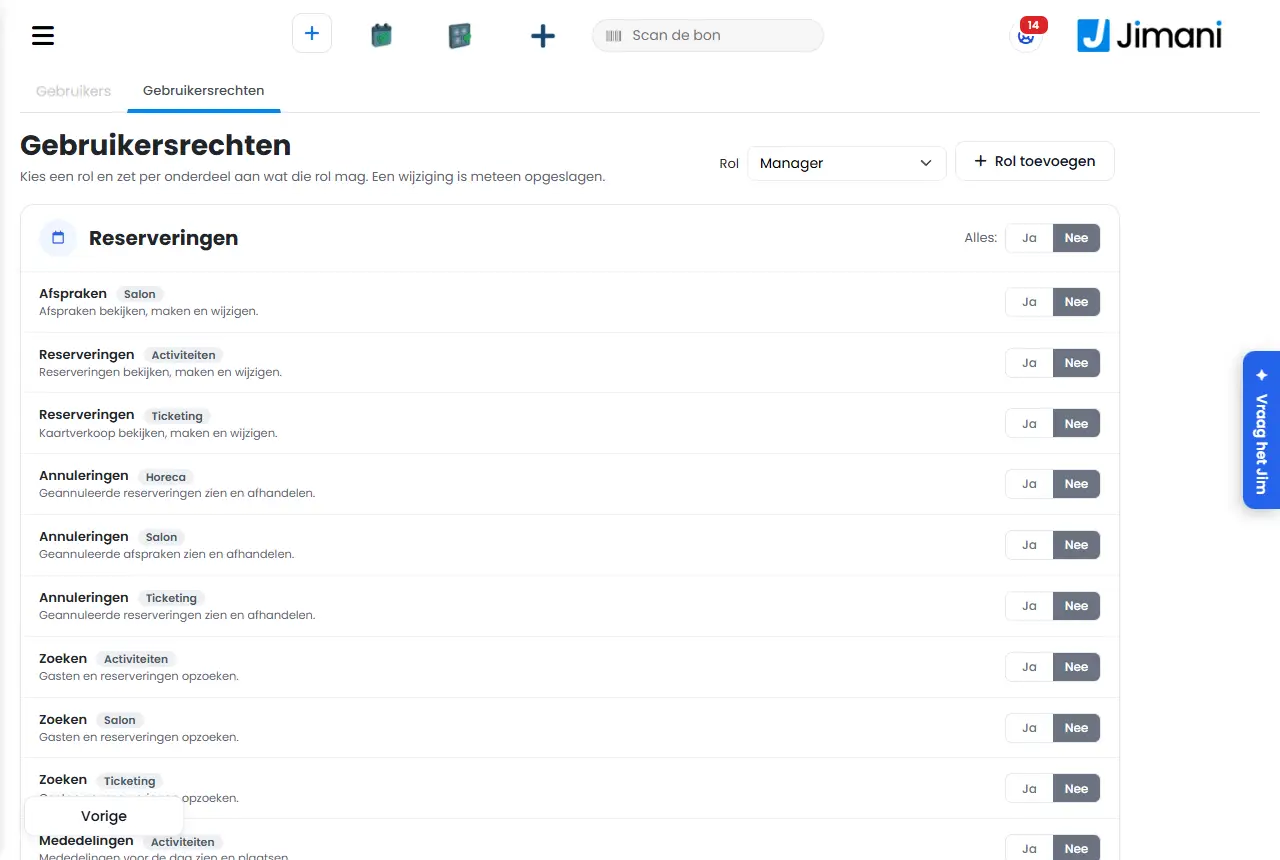
- Exempel
-
Du vill att din personal ska kunna ta betalt men inte ge rabatt. Välj på Användarbehörigheter rollen Användare och sätt Ge rabatt på Nej. En kollega med behörigheten kan ändå ge rabatt i den kassan med sin egen pinkod.
- Relaterat
-
Vad finns under Användare och Användarbehörigheter?, Hur för medarbetare sina timmar i Jimani?, Hur bokför jag pengar in i eller ut ur kassalådan?
Sökord: lägga till medarbetare, skapa användare, behörigheter medarbetare, ställa in roller, pinkod kassa, personal behörigheter, dölja gästuppgifter
Relaterade frågor - Hur lägger jag till en medarbetare?
- Hur ger jag en medarbetare en pinkod för kassan?
- Hur bestämmer jag vad en medarbetare får och inte får se?
- Hur skapar jag en roll med begränsade behörigheter?
- Hur många medarbetare kan jag lägga till?
Hur för medarbetare sina timmar i Jimani?
- Svar
-
Slå på tillägget Tidrapportering (15 € per månad, exkl. moms) och slå på Stämplar timmar för varje medarbetare. Loggar den medarbetaren in med sin pinkod i kassan eller handenheten frågar Jimani om hen vill stämpla in eller ut. Timmarna ser du under Inställningar > Din verksamhet > Tidrapportering (Timöversikt), och med Fil för lönetjänsten laddar du ner dem som CSV.
- Förklaring
-
- Steg 1. Gå till Inställningar > Tillägg, sök efter Tidrapportering (kategori Team) och slå på det.
- Steg 2. Sätt under Inställningar > Din verksamhet > Ditt team Logga in i kassan på Ja: stämplingen sker vid inloggningen med pinkoden.
- Steg 3. Öppna Användare och behörigheter, klicka på en medarbetare och slå i blocket Anställningsuppgifter på Stämplar timmar. Fyll här också i Anställningsnummer, Anställd från och Avtalstimmar per vecka om din lönetjänst behöver dem. Den som aldrig står vid en skärm sätter du Får logga in av; att stämpla går då ändå.
- Steg 4. I kassan: efter inloggningen med pinkoden frågar kassan Vill du stämpla in? med knapparna Stämpla in och Inte nu. Den som redan är instämplad får frågan om hen vill stämpla ut, med tiden sedan hen stämplade in. Går stämplingen en gång inte att göra öppnas kassan ändå.
- Steg 5. Titta på timmarna under Inställningar > Din verksamhet > Tidrapportering: det öppnar Timöversikt. Välj Från och Till och klicka på Sök. Du ser per vecka och per medarbetare Arbetat, Rast, Kväll, Natt, Lördag, Söndag, Helgdag, Mertid och Övertid, och under det Passen.
- Steg 6. Klicka på Fil för lönetjänsten. Du får en CSV-fil med en rad per medarbetare per dag, i den form som Loket.nl och Nmbrs använder.
- Vem ser vad. Ägaren ser allas timmar, en manager timmarna för sin egen försäljningsplats och en användare bara sina egna timmar. En medarbetare ser sina egna timmar också under Mina timmar.
- Lås. Är timmarna för en vecka bearbetade, klicka på Lås vid den veckan. Då står det låst och timmarna för den veckan ändras inte längre.
- Se upp för etiketterna. Vid ett pass kan det stå korrigerat (justerat för hand) eller automatiskt (ingen stämplade ut; nattstängningen avslutade passet). För ungdomar kan Observera stå med en regel ur den nederländska arbetstidslagen: Jimani varnar, men stoppar inget.
- Är Tidrapportering avstängd ser du Tidrapporteringen är avstängd. Slå på den bland de betalda alternativen för att föra timmar.
- Exempel
-
Lisa loggar in klockan 17:58 med sin pinkod och trycker på Stämpla in. Efter passet loggar hon in igen och väljer att stämpla ut. I Timöversikt står hennes pass under Passen, med Var (kassa eller handenhet).
- Relaterat
-
Hur fungerar Timöversikt, Mina timmar och Försäljning per medarbetare?, Hur lägger jag till en medarbetare och bestämmer vad hen får göra?, Vilka funktioner kostar pengar?
Sökord: tidrapportering, stämpla in kassa, stämpla ut, personal timmar, exportera timmar, lönetjänst, Loket, Nmbrs
Relaterade frågor - Hur låter jag min personal stämpla in och ut?
- Kan Jimani föra medarbetarnas arbetade timmar?
- Hur laddar jag ner timmarna till löneadministrationen?
- Vad kostar tidrapportering?
Hur ser jag försäljningen per medarbetare?
- Svar
-
Gå till Inställningar > Pengar och siffror > Rapporter och öppna fliken Försäljning per medarbetare. Välj en Period och du ser per medarbetare kvittona, antalet och försäljningen inklusive och exklusive moms. Den här rapporten hör till tillägget Salong, som inte har någon månadskostnad.
- Förklaring
-
- Steg 1. Se till att tillägget Salong är på (Inställningar > Tillägg, kategori Moduler). Är Salong av finns rapporten inte, inte heller för ägaren.
- Steg 2. Gå till Inställningar > Pengar och siffror > Rapporter och välj fliken Försäljning per medarbetare.
- Steg 3. Välj under Period Idag, Denna vecka, Den här månaden, Förra månaden eller Välj själv. Vid Välj själv fyller du i Från och Till och med.
- Vad räknas med. Betalda kvitton under perioden, på medarbetaren för varje kvittorad. Det som står på betala senare räknas ännu inte med. Rader utan medarbetare står längst ned som Utan medarbetare.
- Vem får se det. Behörigheten heter Försäljning per medarbetare (blocket Rapporter och bokföring på Användarbehörigheter). Ägaren får alltid.
- Timmar bredvid försäljning. Med tillägget Tidrapportering ser du i Timöversikt också Omsättning per arbetad timme, per vecka för hela verksamheten.
- Exempel
-
Du vill veta vad varje frisör omsatte den här månaden. Välj Den här månaden: du ser per frisör antalet kvitton, antalet och Omsättning exkl. moms.
- Relaterat
-
Hur fungerar Timöversikt, Mina timmar och Försäljning per medarbetare?, Hur för medarbetare sina timmar i Jimani?
Sökord: försäljning per medarbetare, försäljning per frisör, medarbetare försäljning, salong försäljning, rapport medarbetare
Relaterade frågor - Hur ser jag hur mycket en medarbetare har sålt?
- Var hittar jag försäljningen per frisör eller behandlare?
- Varför ser jag inte rapporten försäljning per medarbetare?
- Hur jämför jag min personals prestationer?
Hur slår jag på eller av ett tillägg?
- Svar
-
Gå till Inställningar och klicka på brickan Tillägg. Klicka vid tillägget på Slå på och sedan till höger i Din faktura på Betalning. Du stänger av det med Inaktivera på samma kort; ett betalt tillägg fungerar då fortfarande till slutet av månaden.
- Förklaring
-
- Steg 1. Gå till Inställningar och klicka på den sista brickan, Tillägg. På brickan står hur många tillägg som är på.
- Steg 2. Sök upp tillägget med Sök efter ett tillägg… eller välj en kategori, som Restaurang och kök eller Kommunikation. Med knappen i läser du vad det gör.
- Steg 3. Klicka på Slå på. Knappen blir Vald och tillägget står till höger i Din faktura, med priset, antalet och totalen inklusive moms.
- Steg 4. Klicka på Betalning. Ett betalt tillägg dras automatiskt varje månad; den här månaden betalar du bara de dagar som är kvar. Ett gratis tillägg kostar ingenting.
- Steg 5. Kortet visar nu Inställningar (till tilläggets skärm) eller På.
- Stänga av. Klicka på Inaktivera. Ett betalt tillägg fungerar till och med månadens sista dag; på kortet står då Gäller till. Ett gratis tillägg stängs av direkt.
- Fungerar bara tillsammans med. Vissa tillägg kräver ett annat, till exempel Köksskärm kräver Rätter och Rätter kräver Restaurang. Handterminal, Tap to Pay, Produkter och handpenningar och Transaktionskostnader kräver en Mollie-koppling. Kortet säger vad du måste slå på först.
- Gratis funktioner utan egen skärm (Logga in i kassan, Kunduppgifter i kassan, Håll koll på dricks och Gästuppgifter: vem ser vad) finns inte under Tillägg utan som Ja/Nej i sin grupp under Inställningar.
- Vem får göra detta. Du behöver behörigheten Integrationer. En kassa utan pinkod kan aldrig slå på tillägg.
- Exempel
-
Du vill ha en köksskärm. Slå först på Restaurang (gratis), sedan Rätter (10 € per månad; gratis till 1 januari 2027 om du redan använder det nu), sedan Köksskärm (5 € per månad per skärm). Belopp exklusive moms.
- Relaterat
-
Vilka tillägg har Jimani och vad kostar de?, Kan jag prova en betald funktion först, och hur säger jag upp den?
Sökord: slå på tillägg, aktivera integration, stänga av funktion, inaktivera, slå på koppling, säga upp funktion
Relaterade frågor - Hur slår jag på en extra funktion?
- Hur stänger jag av ett betalt tillägg igen?
- Var hittar jag tilläggen?
- Till när fungerar ett tillägg efter att jag har stängt av det?
- Måste jag betala något efter att jag har slagit på det?
Hur ställer jag in momssatsen för mina produkter?
- Svar
-
Ge varje produkt en momsgrupp. En momsgrupp har ett namn och en momssats, och du skapar den under Inställningar > Kassa och produkter > Momsgrupper. Själva momssatserna (som 9% och 21%) finns redan; de ställer Jimani in.
- Förklaring
-
- Steg 1. Gå till Inställningar > Kassa och produkter > Momsgrupper.
- Steg 2. Klicka på plusknappen. Fyll i Momsgruppens namn, till exempel Mat, och välj satsen under Välj skatt. Klicka på Spara. På kortet står sedan namnet med procentsatsen.
- Steg 3. Öppna produkten under Kassa och produkter och välj rätt grupp under Momsgrupp (Välj en momsgrupp).
- Många produkter samtidigt. Med tillägget Importera och exportera påslaget kan du läsa in momsgrupper med Välj en fil och ladda ned dem som en lista.
- Momsnummer. Ditt eget momsnummer anger du under Företagsuppgifter (fältet Momsnummer); det visas på dina fakturor.
- Exempel
-
En lunchrestaurang skapar två grupper: Mat (9%) och Alkohol (21%). En macka får Mat, ett glas vin får Alkohol.
- Relaterat
-
Hur ställer du in momssatser?, Vad fyller du i under Företagsuppgifter?
Sökord: ställa in moms, ändra moms på produkt, skapa momsgrupp, 9% moms, 21% moms, lägre momssats
Relaterade frågor - Hur ställer jag in 9% eller 21% moms för mina produkter?
- Var väljer jag momssatsen för en produkt?
- Hur skapar jag en ny momsgrupp?
- Varför kan jag inte lägga till en momsprocent själv?
Vilka språk fungerar Jimani på?
- Svar
-
Jimani fungerar på 13 språk: nederländska, engelska, danska, tyska, grekiska, spanska, finska, franska, italienska, norska, polska, portugisiska och svenska. Det är samma språk som på Jimanis webbplats. Du väljer själv vilka språk dina gäster ser (högst fem samtidigt), och varje medarbetare väljer sitt eget språk för instrumentpanelen.
- Förklaring
-
- Din egen instrumentpanel. Varje användare har ett eget Språk under Användare och behörigheter. Ändrar du det loggar du in igen och ser Jimani på det språket.
- Widgetar och mejl till gäster. Gå till Inställningar > Din verksamhet > Språk. Välj Huvudspråk, språket under Allmänna inställningar (reservspråket) och sätt de språk du vill erbjuda som Synliga. Det kan högst vara 5 språk synliga.
- Översätta dina produkter och texter. Med tillägget Extra språk översätter Jimani dina produkter, kategorier, tillval och etiketter. Ett språk kan bara bli synligt när allt i det är översatt; fram till dess står det hur många som redan är klara. Extra språk kostar ingen månadsavgift.
- Din webbplats. Tillägget Flerspråkig (webbplats) lägger din webbplats på högst två extra språk. För webbplatsen väljer du bland nederländska, English, Deutsch, Français, Español och Italiano. AI:n översätter texterna och du förbättrar dem text för text. Det kostar 10 € per månad och fungerar bara tillsammans med Webbplats (29 € per månad). Alla belopp är exkl. moms.
- Betalning. En gäst betalar online i Mollies betalningsfönster på sitt eget språk, så länge Mollie kan det språket. Mollie kan inte grekiska; då ser gästen engelska.
- Exempel
-
Ett hotell vid kusten med tyska och danska gäster sätter tyska och danska som Synliga, med nederländska som huvudspråk och engelska under Allmänna inställningar. En svensk gäst ser då engelska.
- Relaterat
-
Vad ställer du in under Språk?, Vilka funktioner kostar pengar?
Sökord: språk Jimani, engelsk kassa, flerspråkig widget, webbplats på tyska, hur många språk, översättning av produkter
Relaterade frågor - Vilka språk stöder Jimani?
- Kan jag använda Jimani på engelska eller tyska?
- Hur sätter jag min widget på flera språk för utländska gäster?
- Kan varje medarbetare välja sitt eget språk?
Hur ställer jag i ordning ett meddelande till mina medarbetare?
- Svar
-
Gå till Meddelanden i menyn och klicka på plusknappen. Fyll i ett Namn och Beskrivningen, välj Typ av kommunikation samt Datum och Slutdatum, och klicka på Spara. Dina medarbetare ser meddelandet under de dagarna i hjälpcentret, eller överst på bokningsskärmen om du sätter Synlig vid bokning till Ja.
- Förklaring
-
- Steg 1. Öppna Meddelanden i menyn (eller Inställningar > Kommunikation > Meddelanden).
- Steg 2. Klicka på plusknappen uppe till höger. Fönstret Lägg till meddelande öppnas.
- Steg 3. Fyll i Namn (bara för dig själv, för att hitta det igen) och under Beskrivning texten till ditt team.
- Steg 4. Sätt Kan inte raderas till Ja om ingen får klicka bort det; det förblir då synligt till slutdatumet.
- Steg 5. Sätt Synlig vid bokning till Ja om meddelandet gäller bokningar, till exempel "Inga bord utomhus i dag".
- Steg 6. Välj under Typ av kommunikation Informativ, Varning eller Akta dig!, fyll i Datum och Slutdatum och klicka på Spara.
- Vem får göra detta. Behörigheten heter Meddelanden. Medarbetare utan den behörigheten ser meddelandena, men kan inte skapa några.
- Meddelanden är interna. Gäster ser dem inte.
- Exempel
-
Du lägger in "Leverantören kommer 10:00, bakdörren öppen" från i dag till i dag, typ Informativ. Ditt team ser det i dag i hjälpcentret och kan klicka bort det när det är läst.
- Relaterat
-
Hur fungerar Meddelanden i Jimani?, Hur lägger jag till en medarbetare och bestämmer vad hen får göra?
Sökord: meddelande, meddelande team, internt meddelande, aviseringar medarbetare, meddelande vid bokning
Relaterade frågor - Hur meddelar jag min personal något i Jimani?
- Hur skapar jag ett meddelande som visas vid bokningen?
- Kan jag visa ett meddelande för mitt team en viss dag?
- Hur lägger jag ut en intern lapp till medarbetare?
Vad skiljer Jimani från andra kassasystem?
- Svar
-
Hos Jimani är kassan gratis och du betalar bara för extra funktioner som du själv slår på. Kassa, bokning, bokade tider, aktiviteter, biljettförsäljning, hotell, webbutik och webbplats finns i ett system med en instrumentpanel. Du slår på eller av delar per månad under Tillägg.
- Förklaring
-
- Gratis bas. Den första kassan och modulerna (onlinebokning, bokade tider, aktiviteter och hotell) kostar ingen månadsavgift. Biljettförsäljning kostar 0,49 € per såld biljett. Vid start betalar du en engångsavgift på 279 € i onboardingkostnader. Alla belopp exkl. moms.
- Betala per funktion. En fast lista med extra funktioner kostar 5 € till 29 € per månad, som Rätter (10 €; gratis till 1 januari 2027 om du redan använder det nu), Tidrapportering (15 €) eller Webbplats (29 €). Du ser priset på kortet innan du slår på den. En betald funktion som du slår av gäller till slutet av månaden.
- Allt i ett. I kassan slår du på Restaurang, Aktiviteter, Salong, Biljettförsäljning eller Hotellmodul; då tillkommer ett eget block i menyn. Den interna webbutiken, widgetarna för din webbplats och en färdig webbplats ingår också.
- På dina egna enheter. Kassan fungerar i webbläsaren, som Android-app och som Kassa för Windows; handhållna enheter, köksskärmar och summrar kopplar du till.
- På 13 språk. Instrumentpanelen, widgetarna och webbplatsen finns på 13 språk.
- Kortbetalning via Mollie. Utan abonnemang betalar du 1,5% per kortbetalning. Med kortabonnemanget 20 € per månad per betalterminal plus 0,06 € och 0,2% per transaktion.
- Exempel
-
Ett kafé med den gratis kassan, två handhållna enheter och en köksskärm betalar 2 × 5 € för de handhållna enheterna och 5 € för köksskärmen: 15 € per månad exkl. moms, plus en engångsavgift på 279 € vid start.
- Relaterat
-
Vad kostar Jimani?, Vilka tillägg har Jimani och vad kostar de?
Sökord: varför Jimani, vad gör Jimani unikt, gratis kassa, jämföra kassasystem, allt i ett system
Relaterade frågor - Varför ska jag välja Jimani och inte ett annat kassasystem?
- Vad skiljer Jimani från andra kassor?
- Kan jag använda kassa, bokning och webbutik i ett system?
- Är Jimani ett allt-i-ett-paket för min restaurang eller butik?
Varför ber Jimani om en kod via sms när jag loggar in?
- Svar
-
Är du ägare och har bekräftat ditt mobilnummer ber Jimani om en kod på 6 siffror via sms när du loggar in på en dator eller telefon som Jimani inte känner till. Ange koden under Ange kod och välj eventuellt Kom ihåg den här enheten i 30 dagar; då ber Jimani inte om någon kod på den enheten på 30 dagar.
- Förklaring
-
- Steg 1. Logga in som vanligt med din e-postadress och ditt lösenord och tryck på Logga in.
- Steg 2. Känner Jimani inte till enheten ser du skärmen Ange kod med texten "Du loggar in på en enhet som vi inte känner till. Vi har skickat en kod på 6 siffror till ditt mobilnummer."
- Steg 3. Skriv koden från sms:et i fältet Kod från sms:et. Sätt en bock vid Kom ihåg den här enheten i 30 dagar om det är din egen dator eller telefon.
- Steg 4. Tryck på Logga in. Fick du inget sms? Tryck på Skicka en ny kod. Med Tillbaka till inloggning börjar du om.
- För vem. Bara för rollen Ägare, och bara om ägarens mobilnummer är bekräftat. Medarbetare med en annan roll får inte den här frågan. Kassor som är kopplade med en kopplingskod loggar inte in via den här skärmen.
- Bekräfta mobilnummer. Öppna dina egna användaruppgifter via knappen Profil uppe till höger. Under telefonnumret står Bekräfta mobilnummer. Tryck på Verifiera, ange koden från sms:et och tryck på Bekräfta. Därefter står det Verifierad. Numret används bara för inloggningshjälp och för att koppla kassan, aldrig för reklam.
- På eller av. Efter bekräftelsen visas för ägaren valet Sms-kod vid inloggning på en ny enhet med Ja eller Nej. Efter bekräftelsen står det på Ja. Bara ägaren själv kan ändra det på sitt eget konto.
- Koden. En kod gäller i 10 minuter. Efter 5 felaktiga koder måste du logga in igen. Högst 3 koder per timme skickas till samma nummer.
- Går sms:et inte att skicka? Då skickar Jimani koden till din e-postadress. Du ser då "Vi kunde inte skicka något sms. Du har fått en kod på 6 siffror via e-post."
- Ett annat nummer? Ändrar du ditt mobilnummer upphör bekräftelsen att gälla och även den ihågkomna enheten. Bekräfta det nya numret igen.
- Är sms-utskick inte ännu inställt i Jimani ser du inte blocket Bekräfta mobilnummer och Jimani ber inte heller om någon kod.
- Exempel
-
Du loggar in hemma på en ny laptop. Efter ditt lösenord får du ett sms med "Din Jimani-kod för att logga in är ...". Du skriver in koden, bockar i Kom ihåg den här enheten i 30 dagar och är inne. De kommande 30 dagarna ber den laptopen inte om någon kod.
- Relaterat
-
Jag har glömt mitt lösenord, hur ställer jag in ett nytt?, Hur fungerar inloggning, utloggning och säkerheten för ditt konto?, Vilka uppgifter finns för en användare och hur bekräftar du ett mobilnummer?
Sökord: sms-kod inloggning, tvåstegsverifiering Jimani, kod vid inloggning, logga in ny enhet, bekräfta mobilnummer, verifieringskod sms
Relaterade frågor - Varför får jag en sms-kod när jag loggar in?
- Hur ofta måste jag ange en sms-kod?
- Hur får jag Jimani att komma ihåg min enhet så att jag inte behöver ange någon kod?
- Jag får inget sms med inloggningskod, vad gör jag?
Jag har glömt mitt lösenord, hur ställer jag in ett nytt?
- Svar
-
Klicka på inloggningsskärmen på Glömt ditt lösenord?, ange din e-postadress och tryck på Skicka. Du får ett mejl med en länk som gäller i 24 timmar och bara en gång. Har du ett bekräftat mobilnummer kan du också välja Skicka kod via sms.
- Förklaring
-
- Steg 1. Gå till inloggningsskärmen och klicka på Glömt ditt lösenord?.
- Steg 2. Ange din e-postadress och tryck på Skicka. Du ser skärmen Bekräftelse: "Är den här adressen känd hos oss får du ett mejl inom några minuter." Den texten ser du alltid, även för en okänd adress, så att ingen kan ta reda på vem som har ett konto.
- Steg 3. Öppna mejlet och klicka på knappen Skapa ett lösenord. Du kommer till Lösenordsåterställning med texten Nytt lösenord för och din e-postadress.
- Steg 4. Skriv ditt nya lösenord under Lösenord och en gång till under Bekräfta lösenord. Under Ditt lösenord måste ha: bockas kraven av medan du skriver, till exempel minst 6 tecken, en versal, en gemen, en siffra, ett skiljetecken (som ! ? # eller @) och att båda lösenorden är lika.
- Steg 5. Tryck på Återställ. Du kommer tillbaka till inloggningsskärmen med "Lösenordet har ändrats, du kan nu logga in." och din e-postadress är redan ifylld.
- Via sms. Tryck i steg 2 på Skicka kod via sms i stället för Skicka. Har kontot ett bekräftat mobilnummer får du ett sms med en kod på 6 siffror (gäller i 10 minuter). Ange på nästa skärm din e-postadress, Kod från sms:et och ditt nya lösenord två gånger och tryck på Återställ. Har kontot inget bekräftat nummer får du ändå mejlet med länken. Knappen Skicka kod via sms finns bara när sms-utskick är inställt i Jimani.
- Har länken gått ut? Du ser "Den här länken har gått ut eller redan använts. Begär en ny." Tryck på Begär ny länk. Begärde du fler än en länk, använd alltid det senaste mejlet: en ny länk gör den förra ogiltig.
- Blockerad efter felaktiga försök? Efter ett nytt lösenord är blockeringen genast upphävd.
- Aldrig haft något lösenord? Till exempel om du registrerades utan lösenord eller ditt bekräftelsemejl hade gått ut: ange din e-postadress på inloggningsskärmen och tryck på Logga in. Du ser "Du har inget lösenord än. Vi har skickat ett mejl så att du kan skapa ett." Glömt ditt lösenord fungerar också, och när du ställer in ett lösenord bekräftas samtidigt din e-postadress.
- Exempel
-
Du klickar två gånger på Skicka. Du får mejlet bara en gång inom en halv minut; länken i det mejlet fungerar. Klickar du en timme senare igen fungerar bara länken i det senaste mejlet.
- Relaterat
-
Varför ber Jimani om en kod via sms när jag loggar in?, Hur fungerar inloggning, utloggning och säkerheten för ditt konto?
Sökord: glömt lösenord, nytt lösenord Jimani, återställa lösenord, länken har gått ut, lösenord via sms, kan inte logga in
Relaterade frågor - Jag kan inte logga in längre, jag har tappat bort mitt lösenord.
- Hur begär jag ett nytt lösenord?
- Länken för att återställa mitt lösenord fungerar inte längre, vad gör jag?
- Kan jag återställa mitt lösenord med ett sms?
Hur tar jag bort mitt Jimani-konto?
- Svar
-
Gå till sidan Ta bort konto (/Auth/DeleteAccount på adressen till din instrumentpanel), ange din e-postadress och ditt lösenord, bocka i Jag förstår att detta är permanent. och tryck på Ta bort mitt konto. Ditt inloggningskonto tas då bort direkt och du loggas ut. Det kan inte ångras.
- Förklaring
-
- Steg 1. Öppna i din webbläsare adressen till din instrumentpanel med
/Auth/DeleteAccount efter. Du ser Ta bort konto och "Synd att du lämnar oss." - Steg 2. Läs varningen under Observera: "Om du tar bort ditt konto raderas din profil permanent. Det kan inte ångras."
- Steg 3. Ange under E-post din e-postadress och under Lösenord ditt lösenord.
- Steg 4. Sätt en bock vid Jag förstår att detta är permanent. Först då kan du trycka på Ta bort mitt konto.
- Steg 5. Det lyckades: du ser "Begäran om borttagning av kontot har skickats." och du är utloggad. Du kan inte längre logga in med den här e-postadressen och det här lösenordet.
- Stämmer inte e-postadressen eller lösenordet? Då ser du "Felaktig e-postadress eller lösenord." För många felaktiga lösenord räknas med i den tillfälliga blockeringen av ditt konto, precis som vid inloggning.
- Går det inte? Vid "Kontot kunde inte tas bort." har inget tagits bort. Försök igen senare eller kontakta Jimani.
- Bara din inloggning. Den här sidan tar bort ditt inloggningskonto. Ditt företag och ditt abonnemang sägs inte upp genom detta. Att ta bort en medarbetare gör ägaren eller chefen under Användare.
- Exempel
-
En före detta medarbetare vill bli av med sitt konto. Hen öppnar /Auth/DeleteAccount, fyller i sina uppgifter, bockar i rutan och trycker på Ta bort mitt konto. Inloggningen är borta; företaget där hen arbetade märker inget av det.
- Relaterat
-
Hur fungerar inloggning, utloggning och säkerheten för ditt konto?, Hur lägger jag till en medarbetare och ger behörigheter och en pinkod?
Sökord: ta bort konto, säga upp Jimani-konto, radera profil, ta bort uppgifter, ta bort inloggning, ta bort konto permanent
Relaterade frågor - Hur tar jag bort mitt konto hos Jimani?
- Kan jag radera mitt inloggningskonto permanent?
- Jag vill sluta med Jimani och få mina uppgifter borttagna, hur gör jag?
- Kan jag ångra att jag tagit bort mitt konto?
Hur går rådgivningssamtalet vid registreringen till och vad står på offerten?
- Svar
-
Efter registreringen finns under Inställningar vid Ställ in din verksamhet steget Rådgivning för ditt företag. Du svarar på några korta frågor; till höger ser du Din rekommendation med utrustning, kortbetalning och integrationer samt vad det kostar. Med Skicka offert slår Jimani på de gratis integrationerna och mejlar dig offerten. På offerten står som första rad onboardingkostnaderna på 279 € som engångsavgift (exkl. moms), därefter utrustningen och funktionerna med deras månadspris.
- Förklaring
-
- Steg 1. Gå till Inställningar. Överst finns Ställ in din verksamhet med stegen i den här ordningen: Fyll i företagsuppgifter, Koppla Mollie för betalningar, Rådgivning för ditt företag, Ställ in logotyp och grafisk profil, Lägg till din meny eller dina produkter, Lägg till medarbetare, Ställ in onlinebokning och Publicera din webbplats. Klicka på Rådgivning för ditt företag.
- Steg 2. Besvara frågorna; med Nästa och Föregående går du fram och tillbaka. Du kan alltid avbryta och fortsätta senare. Till höger (på en telefon längst ned) växer Din rekommendation fram: Vad vi rekommenderar, med priserna från Jimani-butiken.
- Steg 3. Titta på korten i Din rekommendation: Onboarding, Kassa och utrustning, Kortbetalning med Mollie och Integrationer. Vid en integration väljer du Ta bort eller Lägg till, vid utrustning ändrar du antalen. Under Kassa och utrustning väljer du en Fast kassa eller Laptop eller surfplatta (webbkassan i din webbläsare, inget köp).
- Steg 4. Klicka på Skicka offert. Du ser frågan Skicka offert? med Vi slår på de gratis integrationerna och mejlar dig offerten. Du godkänner och betalar den sedan online. Med Spara bara sparar du rekommendationen utan mejl.
- Steg 5. I mejlet finns offerten. Du godkänner och betalar den online. Med Ladda ned som pdf sparar du den; har du ändrat något efteråt, använd Skicka offerten igen.
- Vad står på offerten. Som första rad Onboardingkostnader, 279 € som engångsavgift: vi gör i ordning din kassa, dina produkter och din utrustning och hjälper dig personligen på traven tills du kan fortsätta själv. Därefter utrustningen som passar ditt företag; med Fortsätt utan utrustning, jag arbetar från min laptop eller surfplatta utelämnar du den. Därefter modulerna och funktionerna med deras månadspris. Det finns ingen helpdeskrad och ingen rabatt på onboardingkostnaderna.
- Kortbetalning med Mollie. Utan abonnemang betalar du 1,5% per transaktion, inga fasta kostnader. Med abonnemang 20 € per månad per betalterminal (lika många gånger som det står betalterminaler på offerten), plus 0,06 € + 0,2% per transaktion.
- Prov. En betald funktion på offerten provar du gratis i 14 dagar efter att du har betalat startpaketet.
- Vem. Bara ägaren eller en chef ser rådgivningssamtalet.
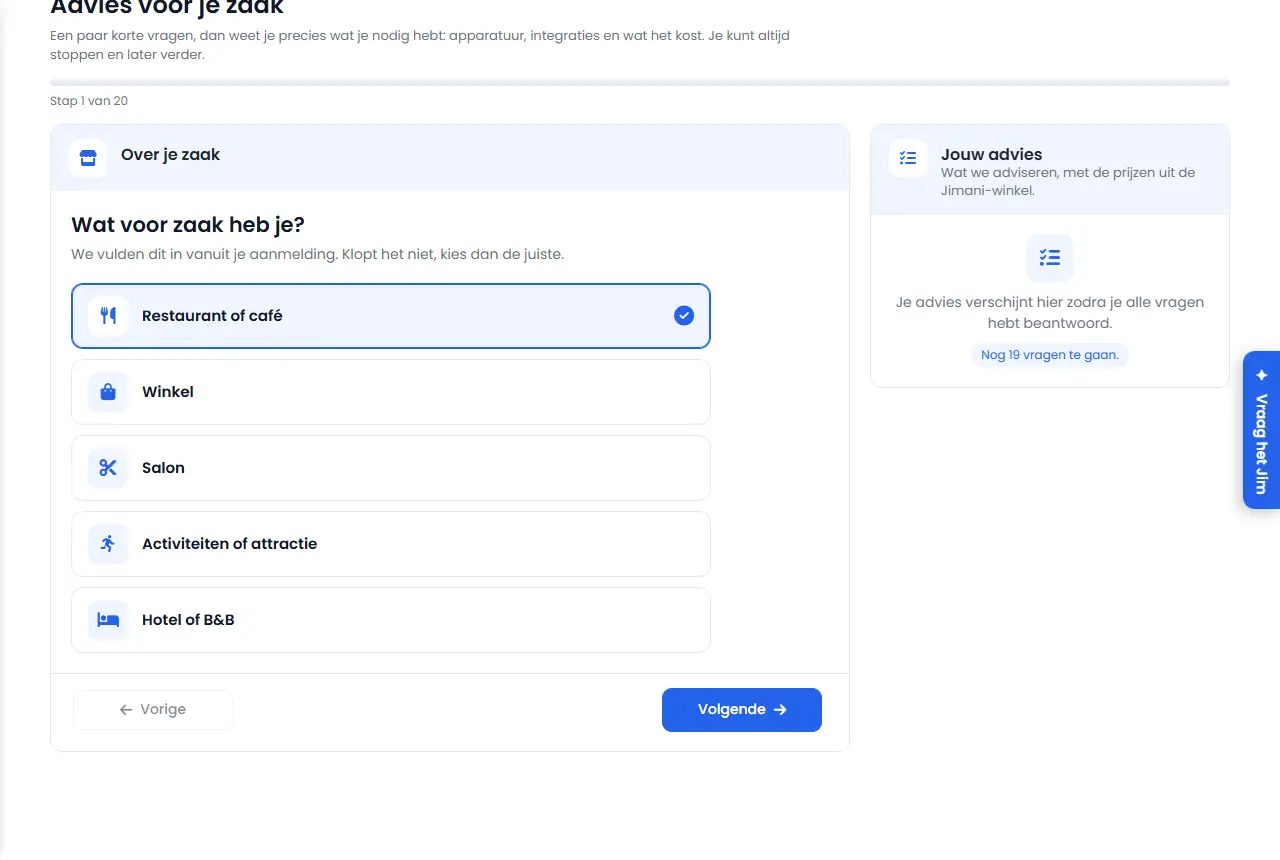
- Exempel
-
Ett kafé väljer i rekommendationen en fast kassa och två handhållna enheter. På offerten står Onboardingkostnader 279 € som engångsavgift, kassan och de handhållna enheterna som utrustning, och funktionen för handhållna enheter à 5 € per månad per enhet.
- Relaterat
-
Vad betalar jag som engångsavgift vid start?, Kan jag prova en betald funktion först, och hur säger jag upp den?, Hur fungerar registreringen hos Jimani, steg för steg?
Sökord: rådgivningssamtal, offert Jimani, onboardingkostnader, startpaket, rådgivning för ditt företag, råd om utrustning, kostnad för registrering
Relaterade frågor - Hur får jag en offert från Jimani?
- Vad är rådgivningssamtalet vid registreringen?
- Vilken utrustning passar mitt företag och vad kostar den?
- Vad står på offerten och vad är onboardingkostnaderna?
- Hur ber jag om råd om kortbetalning och kassautrustning?
Jag registrerar mig via en återförsäljare: vad betalar jag och hur fungerar det?
- Svar
-
Du registrerar dig på din återförsäljares registreringssida, eller så registrerar återförsäljaren dig själv. Din kassa görs då i ordning som en kopia av återförsäljarens demobutik. Betalar återförsäljaren startpaketet hos sig i butiken står onboardingkostnaderna på din offert för 0 €, med återförsäljarens namn bredvid. Annars betalar du startpaketet själv till Jimani; onboardingkostnaderna är då 279 € som engångsavgift (exkl. moms).
- Förklaring
-
- Steg 1. Öppna länken som du fick av din återförsäljare. Överst finns återförsäljarens logotyp och Jimanis, med Du registrerar dig via ... och Din kassa görs direkt i ordning som en kopia av demobutiken hos ....
- Steg 2. Ange Ditt organisationsnummer och klicka på Sök på KvK-nummer: namn och adress fylls då i och du kan fortfarande ändra allt. Fyll sedan i Ditt företagsnamn, Din e-postadress och eventuellt Gata och husnummer, Postnummer, Ort, Ditt momsnummer, Ditt telefonnummer och Din webbplats.
- Steg 3. Bocka i de allmänna villkoren och klicka på Anmäl dig. Du ser Ett ögonblick: din kassa görs i ordning, sedan Kolla din e-post. Klicka på länken i mejlet för att bekräfta din e-postadress; därmed loggar du också in.
- Registrerar återförsäljaren dig själv finns din butik direkt och du får samma bekräftelsemejl. Återförsäljaren väljer då om hen betalar startpaketet hos sig i butiken, eller om du betalar det själv till Jimani.
- Offerten. Har återförsäljaren betalat heter den första raden Onboardingkostnader (betalt hos återförsäljarens namn), för 0 €. Resten av offerten (utrustning, funktioner med månadspris) fungerar som vid varje registrering.
- Din återförsäljares leverantörer. Med en återförsäljare får du överst knappen Leverantörer med de leverantörer som din återförsäljare har ställt i ordning åt dig: kontaktperson, telefon, e-post, adress och en knapp till webbplatsen. Din återförsäljare håller listan uppdaterad.
- Går det inte, kan Det går inte ännu att registrera sig via den här sidan. Kontakta ... visas: återförsäljaren har ännu inte valt någon demobutik. Kontakta då din återförsäljare.
- Exempel
-
Du köper din kassa hos en återförsäljare och betalar startpaketet där. Återförsäljaren registrerar dig. Din offert visar Onboardingkostnader (betalt hos din återförsäljare) 0 €, och funktionerna som du väljer med deras månadspris.
- Relaterat
-
Vad betalar jag som engångsavgift vid start?, Hur fungerar registreringen hos Jimani, steg för steg?
Sökord: återförsäljare, registrera via återförsäljare, startpaket återförsäljare, onboarding återförsäljare, betalt hos återförsäljare, kassa via återförsäljare
Relaterade frågor - Jag registreras av min leverantör eller återförsäljare, vad betalar jag?
- Vad är onboardingkostnaderna om jag startar via en återförsäljare?
- Vad är en kopia av återförsäljarens demobutik?
- Måste jag betala startpaketet själv om min återförsäljare registrerar mig?
Jag arbetar fortfarande i den gamla Jimani: hur byter jag till den nya Jimani?
- Svar
-
Ditt företag finns redan i den nya Jimani, med dina kommande bokningar för granskning. Logga in och klicka i fältet överst på Byt nu, eller gå till Byt till den nya Jimani och klicka på Byt nu. Därefter går bokningswidgeten på din webbplats automatiskt över till den nya Jimani och du arbetar bara där. Bara ägaren kan byta, och det går inte att gå tillbaka.
- Förklaring
-
- Steg 1. Logga in i den nya Jimani med din vanliga e-postadress och ditt lösenord: ditt lösenord från den gamla Jimani har tagits över. Hade du inget lösenord där, använd knappen Ange lösenord från mejlet eller Glömt lösenord.
- Steg 2. Överst står Dina bokningar kommer fortfarande från den gamla Jimani och är här bara för granskning. Titta dig omkring i lugn och ro: så länge du inte har bytt arbetar du i den gamla Jimani.
- Steg 3. Klicka på Byt nu. På sidan Byt till den nya Jimani står vad som händer: först tar vi över de senaste ändringarna från den gamla Jimani, därefter går bokningswidgeten på din webbplats över till den nya Jimani (du behöver inte ändra något på din webbplats) och från det ögonblicket bokar och ändrar du bara här.
- Steg 4. Klicka på Byt nu och bekräfta frågan. Du ser Bytet pågår och sedan Du har bytt. En vecka står överst Bytt till den nya Jimani. Från och med nu arbetar du bara här.
- Ett alternativ från den gamla Jimani heter i den nya Jimani en Förfrågan, och den måste du bekräfta.
- Påminnelser till gäster som infaller efter bytesögonblicket schemalägger den nya Jimani själv.
- Vad det kostar. Du får den vanliga taxan för den nya Jimani, utan provperiod. Bokning (Restaurang och Onlinebokningar) är direkt påslaget, och Aktiviteter om du hade det i den gamla Jimani. Se Vad kostar Jimani?
- Mejl. Jimani kan skicka dig mejl om bytet, som {zaak} är klar i den nya Jimani och påminnelser med ett datum då du automatiskt byter klockan 6:00. De mejlen skickar Jimani per företag för hand; står det ett datum i dem gäller det datumet.
- Exempel
-
Du öppnar den nya Jimani, ser dina bokningar för nästa vecka redan där och klickar på Byt nu. En minut senare står det Du har bytt; en gäst som bokar på din webbplats hamnar nu i den nya Jimani.
- Relaterat
-
Vad står på sidan Byt till den nya Jimani?, Jag har glömt mitt lösenord, hur ställer jag in ett nytt?
Sökord: byta till nya Jimani, gamla Jimani, V1 till V3, byt nu, flytta bokningswidget, migrering Jimani
Relaterade frågor - Hur byter jag från den gamla till den nya Jimani?
- Kan jag gå tillbaka till den gamla Jimani efter bytet?
- Finns mina bokningar kvar om jag byter?
- Vem får byta till den nya Jimani?
- Är mitt lösenord detsamma i den nya Jimani?
Vad är demoläget och hur provar jag kassan utan att det räknas?
- Svar
-
Ett nytt företag börjar i demoläge: varje försäljning är ett övningskvitto, kortbetalningen imiteras och ingenting räknas som omsättning. Överst i kassan står då Demoläge med knappen Gå live. Att prova en enhet kan man också göra senare, med knappen Demo i Jimani webbutik eller i din rekommendation: den öppnar Prova själv, en övningskopia av ditt företag med dina egna produkter.
- Förklaring
-
- Känna igen. I demoläget står överst i kassan Demoläge – övningsförsäljning räknas inte, kortbetalning imiteras, med knappen Gå live.
- Demon av din egen kassa. Öppna i Hjälpcentret Instruktionsvideor och klicka på Prova din egen kassa själv (bara i demoläget). Ett fönster öppnas med din kassa, och där det passar ditt företag den handhållna enheten, köksskärmen, kvittot och betalterminalen bredvid varandra. Till höger står Uppgifter; de bockas av automatiskt när du gör dem. När du är klar ser du Klart! Fortsätt med dina steg.
- Kvitto och kortbetalning i demon. Betala något i kassan, så visas kvittot med ÖVNINGSKVITTO – inget giltigt kassakvitto. Välj Kort i kassan, så visar den imiterade betalterminalen Betalningen lyckades.
- Gå live. Klicka på Gå live: du kommer till dina steg (att göra-listan). Du kan gå live när alla steg är avklarade eller överhoppade och betalda. När du går live försvinner provbokningarna och demoenheterna; från och med då är varje försäljning verklig omsättning.
- Prova själv (en enhet). I Jimani webbutik och i Din rekommendation finns vid en enhet knappen Demo (Prova den här enheten med dina egna produkter). Första gången ser du Din demo förbereds med dina egna produkter..., sedan enheten som en riktig Jimani-skärm. Ingenting räknas: ingen omsättning, inget lager, inget mejl, ingen skrivare, och kortbetalningen imiteras. Med Beställ den här enheten beställer du den direkt.
- Observera. Prova själv fungerar på en dator och är öppen i en timme. Har du inga produkter än visar demon exempelprodukter för din typ av företag.
- Exempel
-
Du tvekar om en handhållen enhet. Klicka i Jimani webbutik vid den handhållna enheten på Demo, ta upp en beställning med dina egna produkter och se den komma in i kassan. Om det känns bra, klicka på Beställ den här enheten.
- Relaterat
-
Vad ser du i demon och i Prova själv?, Hur fungerar registreringen hos Jimani, steg för steg?
Sökord: demoläge, öva kassa, övningskvitto, gå live, demo kassa, prova själv, prova kassan
Relaterade frågor - Kan jag prova kassan utan att det räknas?
- Vad betyder det när det står Demoläge överst i kassan?
- Hur går jag live med min kassa?
- Varför dras inget kort på riktigt i kassan?
- Hur provar jag en enhet innan jag köper den?
Var hittar jag mina meddelanden, mina steg och hjälp i Jimani?
- Svar
-
Allt finns bakom den runda knappen Hjälp uppe till höger på instrumentpanelen. Siffran på knappen räknar dina öppna meddelanden och förbättringspunkterna för ditt företag; är knappen röd finns det något brådskande. I fönstret Hjälp hittar du rutorna Aviseringar, Dina steg till live, Prova själv, Saldo, Integrationsråd, Förklaringar och videor, Fråga Jim och Kontakta supporten.
- Förklaring
-
- Steg 1. Klicka uppe till höger på Hjälp. Fönstret öppnas med texten Minns du inte riktigt? Här hittar du dina aviseringar, dina steg, demor, förklaringar och hjälp.
- Steg 2. Öppna rutan Aviseringar. Överst finns de aviseringar som du ännu ska kontrollera eller ordna; klicka bort en avisering när du är klar. Under den finns Kontroll av din butik med vad du fortfarande kan förbättra. Med klockan skjuter du upp en varning; med knappen ... uppskjutna varningar visa igen tar du tillbaka dem. Vid en punkt står ofta Fixa det nu, som tar dig till platsen där du löser det.
- Steg 3. Öppna Dina steg till live för din att göra-lista. Med Visa alla steg går du till sidan Dina steg till live. Där bockar du av varje steg (Klart), hoppar över det (Hoppa över) eller sätter tillbaka det (Återställ). Så länge du står i demoläge är försäljningar övningsförsäljningar. När allt är klart och ditt startpaket är betalt klickar du på Gå live: från och med då räknas varje försäljning.
- Steg 4. Titta på rutan Saldo för att se hur mycket AI-saldo och sms-saldo du har. En orange prick (Nästan slut) betyder att något av dem nästan är slut: mindre än 10% av din senaste påfyllning eller ditt paket, eller utan tidigare påfyllning mindre än 1 € AI-saldo eller mindre än 10 sms. Här väljer du Fyll på, Köp paket och sätter Automatisk påfyllning och Automatisk påfyllning på Ja eller Nej.
- Steg 5. Har du en fråga, välj Fråga Jim (eller knappen Fråga Jim längst ned till höger). Jim är assistenten i Jimani: du ställer din fråga med vanliga ord och Jim slår upp det eller gör ett förslag med knappen Utför. Efter utförandet kan du välja Ångra. Jim använder ditt AI-saldo och fungerar inte på kassaskärmen.
- Steg 6. Kommer du inte vidare, öppna Kontakta supporten: Sök hjälp (supporten på internet), Skapa ett ärende, Ställ din fråga (chatt) eller Fråga från gäst.
- Vad som finns kvar överst på en sida. Bara det som hindrar din kassa, som en obetald faktura eller en kassa som fungerar begränsat, finns fortfarande överst på varje sida. Allt annat finns i Hjälp.
- Exempel
-
På knappen Hjälp står 4. Under Aviseringar står Din logotyp saknas fortfarande. Lägg till den, så visas den på kvittot och i din webbutik. Du klickar på Fixa det nu, lägger till din logotyp och räknaren går ned.
- Relaterat
-
Hur fungerar fönstret Hjälp och Jim?, Hur fungerar instrumentpanelen?, Vad kostar det att använda AI i Jimani?
Sökord: hjälp Jimani, aviseringar instrumentpanel, att göra-lista, steg till live, Jim assistent, orange prick saldo, supportärende
Relaterade frågor - Var hittar jag hjälp i Jimani?
- Vad betyder siffran på den runda knappen uppe till höger?
- Var ser jag mina aviseringar?
- Hur ställer jag en fråga till Jim?
- Hur kontaktar jag supporten?
Hur lägger jag in mina produkter eller andra uppgifter i Jimani på en gång med Excel?
- Svar
-
Gå till Inställningar > Kassa och produkter > Importera och exportera. Välj vid typen (till exempel Produkter) Exempelfil eller Exportera, fyll i Excel- eller CSV-filen och välj Importera. Du ser först per rad vad som händer; först när du i steg 3 trycker på Importera sparas något. Importera och exportera är gratis.
- Förklaring
-
- Steg 1. Öppna Inställningar > Kassa och produkter > Importera och exportera. Per grupp (Kassa och produkter, Gäster och bokningar, och dina moduler som Restaurang, Salong, Biljettförsäljning och Hotell) finns varje typ med knapparna Importera, Exportera och Exempelfil.
- Steg 2. Välj Exportera för att se vad som finns i Jimani just nu (Excel eller CSV), eller Exempelfil för en tom fil med rätt kolumner, en exempelrad och en flik med förklaring. Tips: exportera först, ändra filen och lägg tillbaka den. Tomma celler låter det som fanns stå kvar.
- Steg 3. Välj Importera. Fönstret har fyra steg: Fil, Kontroll, Bekräfta och Klart. Dra din fil in i rutan eller klicka för att välja: Excel (.xlsx) eller CSV (med ; eller ,).
- Steg 4. Under Kontroll står per rad Ny, Ändrad, Oförändrad eller Fel, med vad som är fel. Då är ännu ingenting sparat. Kolumner som Jimani inte känner till hoppas över.
- Steg 5. Under Bekräfta ser du till exempel 12 nya, 30 ändrade, 2 fel (hoppas över). Tryck på Importera för att spara raderna.
- Steg 6. Under Klart ser du hur många rader som har sparats. Fanns det felaktiga rader, välj Ladda ned felaktiga rader: du får en Excel med en kolumn Vad som är fel. Rätta de raderna och importera den filen igen.
- Känna igen. En befintlig produkt känns igen på EAN-koden, annars på namnet. Många typer har en kolumn Nummer (ändra inte); med den kan du också ändra namnet. Gäster känns igen på sin e-postadress: en gäst per adress, inga dubbletter.
- Bara exportera. Vissa typer kan du bara ladda ned, som Användare, Bokningar och beställningar, Evenemang och hotellistorna Gästregister och Turistskatt per månad.
- Behörigheter. Du ser bara de typer vars skärm du får hantera; att exportera gäster och bokningar kräver behörigheten Exportera.
- Även ovanför listorna. Ovanför många listor finns knapparna Importera (CSV/Excel) och Exportera (CSV/Excel) med samma fönster.
- Exempel
-
Du vill höja alla dina priser. Välj vid Produkter Exportera, ändra i Excel kolumnen med priset och importera filen. Under Kontroll står de ändrade produkterna som Ändrad; efter Importera finns de nya priserna i Jimani.
- Relaterat
-
Vad står på Importera och exportera?, Vilka funktioner kostar pengar?
Sökord: importera produkter, Excel-import, importera csv, exportera produkter, exempelfil, felaktiga rader, importera gäster
Relaterade frågor - Hur importerar jag mina produkter från Excel?
- Kan jag ladda upp min produktlista på en gång?
- Hur exporterar jag mina uppgifter till Excel eller CSV?
- Var hittar jag en exempelfil för importen?
- Kostar det något att importera?
Hur kopplar jag Mollie till Jimani?
- Svar
-
Ägaren går till Inställningar > Pengar och siffror > Betalningar (Mollie) och väljer Anslut till Mollie. Du loggar in hos Mollie med ditt eget konto (eller skapar ett), godkänner alla behörigheter på en gång och kommer automatiskt tillbaka till Jimani. Därefter kontrollerar Mollie dina uppgifter; oftast tar det 1 till 3 arbetsdagar.
- Förklaring
-
- Steg 1. Gå till Inställningar > Pengar och siffror. Under rubriken Betalning står Betalningar (Mollie). Du kan också skriva "Mollie" i Sök efter en inställning…. Fönstret Mollie öppnas.
- Steg 2. Välj Anslut till Mollie. Så länge du inte är kopplad är det den enda knappen i fönstret. Jimani skickar dig vidare till Mollie.
- Steg 3. Logga in hos Mollie, eller skapa ett konto där. Kommer du via knappen i Mollie-mejlet eller via Vidare till Mollie är dina företagsuppgifter från Jimani (namn, adress, land, KvK-nummer och momsnummer) redan förifyllda hos Mollie.
- Steg 4. Godkänn behörigheterna. Jimani ber om alla behörigheter på en gång: betalningar, återbetalningar, utbetalningar, betalterminaler och betalningsmetoder. Därefter kommer du automatiskt tillbaka till fönstret Mollie.
- Steg 5. Se i fönstret vad som återstår. Överst står statusen, till exempel "Mollie granskar dina uppgifter." eller "Mollie behöver fler uppgifter från dig.". Under Vad som återstår finns per steg en knapp Slutför hos Mollie, ibland med ett datum Senast. Så fort Mollie är klart sätter Jimani din butik live automatiskt: då står det "Dina betalningar är på.".
- Bara ägaren. Att koppla Mollie bestämmer vart pengarna från dina gäster går. Därför får bara ägaren göra det. En medarbetare får meddelandet "Bara ägaren kan koppla Mollie.".
- Kopplingslänk per mejl. Som ny verksamhet får du ett mejl med ämnet "Koppla Mollie och ta emot betalningar från din första dag", med rubriken "Ta emot betalningar med Mollie" och texten "Ditt konto hos Jimani är klart. Dina betalningar går via Mollie; vi har redan fyllt i dina uppgifter åt dig.". Mejlet är undertecknat med "Team Jimani". Knappen Koppla Mollie i det mejlet fungerar även utan att logga in och ger alltid en ny länk. Jimani kan mejla dig den kopplingslänken igen senare.
- Testfas. En ny butik kan först prova allt med testbetalningar: "Din butik är i testfasen." Gäster betalar då ännu inte på riktigt. Börjar du sälja på riktigt (öppnar din webbutik, slår på betalning vid bokningar eller köper utrustning) frågar Jimani "Redo att ta emot riktiga betalningar?" med knapparna Vidare till Mollie och Senare.
- Gammal koppling. Är du redan kopplad sedan tidigare men har inte godkänt dagens behörigheter, då står det i fönstret bara "Ett steg till: godkänn behörigheter hos Mollie" med knappen Godkänn behörigheter. Utan det steget fungerar kortbetalning, Tap to Pay och Mitt Mollie inte.
- Exempel
-
Du öppnar en ny verksamhet och får Mollie-mejlet. Du klickar på Koppla Mollie, skapar ett Mollie-konto och godkänner behörigheterna. Två dagar senare står det i fönstret Mollie "Dina betalningar är på." och gäster kan betala online.
- Relaterat
-
Vad kan du ställa in i fönstret Mollie?, Var ser jag mitt Mollie-saldo, mina utbetalningar och betalningar i Jimani?, Vad kostar kortbetalning med Jimani?
Sökord: koppla mollie, mollie connect, ta emot betalningar, mollie konto jimani, anslut till mollie, godkänna behörigheter mollie, kopplingslänk mollie
Relaterade frågor - Hur kopplar jag Mollie till min kassa?
- Hur kan jag slå på onlinebetalningar och kortbetalning?
- Hur lång tid tar det innan Mollie har godkänt mitt konto?
- Jag har inget Mollie-konto ännu, kan jag skapa ett via Jimani?
- Vem får koppla Mollie?
Var ser jag mitt Mollie-saldo, mina utbetalningar och betalningar i Jimani?
- Svar
-
På skärmen Allt om betalningar: Inställningar > Pengar och siffror > Betalningar (Mollie). Där ser du på flikar ditt saldo, utbetalningar, betalningar, återbetalningar, betalningsmetoder och fakturorna från Mollie. Du kan också återbetala en betalning och slå på eller av en betalningsmetod, utan att logga in hos Mollie.
- Förklaring
-
- Steg 1. Gå till Inställningar > Pengar och siffror och välj under Betalning Betalningar (Mollie). Är ditt Mollie-konto kopplat öppnas Allt om betalningar. I fönstret Mollie finns också knappen Visa mitt Mollie; den öppnar samma skärm i en ny flik.
- Steg 2. Välj en flik: Saldo, Utbetalningar, Betalningar, Återbetalningar, Betalningsmetoder eller Fakturor från Mollie.
- Saldo. Tillgängligt är det Mollie skickar till ditt konto vid nästa utbetalning. På väg är betalt, men ännu inte frisläppt.
- Återbetala. Gå till fliken Betalningar. Vid en betald betalning där något fortfarande kan återbetalas finns knappen Återbetala. Jimani frågar "Hur mycket vill du återbetala? Högst ... euro." med det högsta beloppet redan ifyllt; du kan också återbetala en del. Därefter står det "Återbetalningen är klar hos Mollie." och skärmen uppdateras. Återbetalningen finns då också på fliken Återbetalningar.
- Betalningsmetoder. Per metod ser du om den är på, med knappen Slå på eller Slå av. Du ser "Betalningsmetoden är på." eller "Betalningsmetoden är avstängd.". Vissa metoder måste Mollie först godkänna; då tar Mollie inte emot ändringen.
- Bankkonto. Ditt bankkonto och dina företagsuppgifter hanterar du hos Mollie själv, inte i Jimani.
- Vem får göra detta. Ägaren alltid. Andra medarbetare bara med rollbehörigheten Allt om betalningar i Användare och behörigheter. Den behörigheten är som standard avstängd, även för Manager.
- Exempel
-
En gäst har betalat 60 € i handpenning online och avbokar. Du söker upp betalningen på fliken Betalningar, väljer Återbetala och fyller i 60. Efter några sekunder finns återbetalningen på fliken Återbetalningar.
- Relaterat
-
Hur fungerar Allt om betalningar?, Hur kopplar jag Mollie till Jimani?
Sökord: mollie saldo, utbetalning mollie, se mollie betalningar, återbetala mollie, slå på betalningsmetod, slå på ideal, allt om betalningar
Relaterade frågor - Var ser jag mitt Mollie-saldo?
- Hur ser jag mina utbetalningar från Mollie?
- Kan jag återbetala en betalning utan att logga in hos Mollie?
- Hur slår jag på eller av en betalningsmetod som iDEAL eller Bancontact?
- Var hittar jag fakturorna från Mollie?
Hur ser och exporterar jag min omsättning för en period?
- Svar
-
Gå till Inställningar > Pengar och siffror > Rapporter. Välj fliken Finansiell rapportering (bokningar) eller, i kassan, Finansiell översikt. Ställ in perioden, klicka på Sök och välj Exportera för Excel eller Skriv ut för en pdf.
- Förklaring
-
- Steg 1. Gå till Inställningar > Pengar och siffror och välj under Siffror Rapporter. Överst finns flikarna som du får se, som Finansiell rapportering och Framstegsrapport.
- Steg 2. Har din verksamhet flera moduler, välj då modulen överst, till exempel Restaurang eller Aktiviteter.
- Steg 3. Välj Från och med datum och Datum till. Med minus och plus flyttar du en dag. Filtrera vid behov på bokningstyp, Tillgänglighet eller Betalningsmetod.
- Steg 4. Klicka på Sök. Du ser den totala omsättningen (med I förväg, Kassa och Öppet), antalet bokningar och gäster, genomsnitten och betalningsmetoderna, med bokningarna därunder.
- Steg 5. Välj Exportera för en Excel-fil med en flik per del, eller Skriv ut för en pdf. Båda använder filtren som du har valt.
- På kassan. I kassavyn finns inte Exportera och Skriv ut; öppna då rapporten i instrumentpanelen.
- Behörigheter. En medarbetare ser detta bara med rollbehörigheterna Finansiell rapportering och Visa omsättning och rapporter.
- Exempel
-
Din redovisningskonsult ber om omsättningen för tredje kvartalet. Du väljer 01-07 till och med 30-09, klickar på Sök och därefter på Exportera, och mejlar Excel-filen.
- Relaterat
-
Hur fungerar Finansiell rapportering?, Kan jag koppla Jimani till mitt bokföringsprogram?
Sökord: se omsättning, exportera omsättning, rapport excel, omsättning per månad, finansiell rapport, kvartalsomsättning
Relaterade frågor - Hur ser jag min omsättning för den här månaden?
- Hur laddar jag ner min omsättning till Excel?
- Var hittar jag den finansiella översikten?
- Hur skriver jag ut en omsättningsöversikt åt min redovisningskonsult?
Hur jämför jag min omsättning och mina bokningar med förra månaden eller förra året?
- Svar
-
Med Framstegsrapport: Inställningar > Pengar och siffror > Rapporter, fliken Framstegsrapport. Välj en Period, välj vid Jämför med Föregående period, Förra veckan, Förra månaden eller Förra året och klicka på Sök. Jimani jämför på samma veckodagar.
- Förklaring
-
- Steg 1. Gå till Inställningar > Pengar och siffror > Rapporter och öppna fliken Framstegsrapport.
- Steg 2. Välj vid Period I dag, Den här veckan, Den här månaden, I år eller Anpassad period.
- Steg 3. Välj vid Jämför med vad du vill jämföra med. Under fältet ser du datumen för jämförelseperioden.
- Steg 4. Välj vid behov ett filter (bokningstyp, Källa, Del av dagen) och Visning per dag, vecka eller månad. Klicka på Sök.
- Samma veckodag. Förra veckan ligger 7 dagar tillbaka och förra året 52 veckor: en lördag jämför du med en lördag. Förra månaden är den föregående kalendermånaden (oktober mot september).
- No-shows och avbokningar räknas som standard inte med; slå på dem med Räkna med uteblivna och Räkna med avbokade.
- Spara. Exportera med Exportera (Excel) eller Skriv ut (pdf).
- Exempel
-
Det är den 20 oktober. Du väljer Den här månaden och Förra året. Jimani ställer 1 till och med 20 oktober mot samma veckodagar förra året och visar skillnaden i procent.
- Relaterat
-
Hur fungerar Framstegsrapport?, Hur ser och exporterar jag min omsättning för en period?
Sökord: jämföra omsättning, jämföra med förra året, omsättningstillväxt, framsteg, jämföra bokningar, jämföra beläggning
Relaterade frågor - Hur jämför jag min omsättning med förra året?
- Har jag högre omsättning än förra månaden?
- Var ser jag om min verksamhet växer?
- Hur jämför jag antalet bokningar med förra veckan?
Kan jag ta ut transaktionskostnader av mina gäster?
- Svar
-
Ja, vid onlinebetalning av en bokning eller biljett. Slå på tillägget Transaktionskostnader, skapa transaktionskostnader med ett namn och ett pris, och välj vid en bokningstyp "Vill du ta ut transaktionskostnader?" Ja. Kostnaden hamnar då på gästens nota.
- Förklaring
-
- Steg 1. Slå på tillägget Transaktionskostnader under Inställningar > Tillägg. Transaktionskostnader fungerar bara med ett kopplat Mollie-konto.
- Steg 2. Skapa transaktionskostnaderna i din modul. I Restaurang väljer du vid plusknappen (Vad vill du lägga till) Transaktionskostnader; på hotellet finns kortet Transaktionskostnader bland produkterna.
- Steg 3. Fyll per språk i Namn (högst 50 tecken) och Beskrivning. Välj Nästa.
- Steg 4. Fyll i Pris och välj Momsgrupp. Välj Spara.
- Steg 5. Öppna bokningstypen. Ställ vid Betalning "Vill du ta emot en betalning för den här bokningen?" på Ja. Därunder står "Vill du ta ut transaktionskostnader?": välj Ja och välj vid Transaktionskostnader vilka kostnader den här bokningen får.
- Slå av. Öppna transaktionskostnaderna och ställ Aktiv på Nej: de går då inte längre att välja. Eller välj Ta bort.
- Utan Mollie kan du inte fylla i något pris; prisfältet är då avstängt med en varning.
- Exempel
-
Du skapar "Serviceavgift onlinebetalning" på 0,50 € och väljer den vid bokningstypen Middag. En gäst som bokar och betalar en middag online ser 0,50 € i transaktionskostnader på sin nota.
- Relaterat
-
Vad kan du ställa in under Transaktionskostnader?, Hur kopplar jag Mollie till Jimani?, Kan jag föra över transaktionskostnader på köparen av en biljett?, Hur fungerar extraprodukter och transaktionskostnader vid en aktivitet?
Sökord: transaktionskostnader, serviceavgift onlinebetalning, vidarebelasta kostnader gäst, transaktionskostnader bokning, betalningsavgift gäst
Relaterade frågor - Kan jag lägga kostnaden för onlinebetalning på gästen?
- Hur tar jag ut serviceavgifter eller administrationsavgifter vid en bokning?
- Hur slår jag på transaktionskostnader för biljetter?
- Vem betalar iDEAL-kostnaderna vid onlinebokning?
Vad betyder den röda raden "Återbetalning krävs" eller "För lite betalt" vid en bokning?
- Svar
-
Den röda raden betyder att något inte stämmer med betalningen för den bokningen: det har betalats för en avbokad bokning, det har betalats för lite eller ett annat belopp, eller en återbetalning till kortet har misslyckats. Åtgärda det (låt gästen betala mellanskillnaden eller återbetala) och välj därefter Hanterad.
- Förklaring
-
- Var ser du det. Överst på detaljskärmen för en webbutiksbeställning, bokning, aktivitet, tid eller biljettbeställning, och som en röd etikett i listan. Du får också ett mejl om det.
- Återbetalning krävs. "... mottaget via betalning ..., men bokningen var redan avbokad. Återbetala beloppet."
- För lite betalt. "... mottaget via betalning ..., men det stod ... öppet. Låt skillnaden betalas eller återbetala."
- Beloppet avviker. "... mottaget via betalning ..., men bokningen står på .... Kontrollera det och låt skillnaden betalas eller återbetala."
- Återbetalning till kortet misslyckades. En retur i kassan gick inte tillbaka till kundens kort: återbetala kontant.
- Återbetalning inte bokförd. Pengarna har gått tillbaka till kortet, men returen finns inte i kassan: kontrollera kvittot.
- Steg 1. Sök upp betalningen med betalningsnumret från raden, till exempel i Allt om betalningar (Inställningar > Pengar och siffror > Betalningar (Mollie)).
- Steg 2. Återbetala (i Allt om betalningar, knappen Återbetala) eller låt gästen betala skillnaden.
- Steg 3. Välj Hanterad i den röda raden. Raden blir grön, med vem som hanterade den och när. Går det inte ser du "Det gick inte att hantera. Försök igen."
- Exempel
-
En gäst avbokar sin bokning men betalar därefter ändå handpenningen på 25 €. Vid bokningen står "Återbetalning krävs". Du återbetalar de 25 € i Allt om betalningar och väljer Hanterad.
- Relaterat
-
Var ser jag mitt Mollie-saldo, mina utbetalningar och betalningar i Jimani?, Hur fungerar Allt om betalningar?
Sökord: återbetalning krävs, för lite betalt, beloppet avviker, rött meddelande betalning, betalning avbokad bokning, hanterad
Relaterade frågor - Vad betyder Återbetalning krävs vid en bokning?
- Vad betyder För lite betalt vid en bokning?
- Varför finns det en röd etikett vid en beställning?
- Hur får jag bort det röda meddelandet vid en betalning?
- En gäst har betalat för en avbokad bokning, vad ska jag göra?
Hur skriver jag ut en lista eller översikt?
- Svar
-
Klicka på skrivarikonen (Skriv ut) över listan. Jimani gör en pdf av listan som den står på din skärm just nu och öppnar den i en ny flik. Där skriver du ut den eller sparar den.
- Förklaring
-
- Var. Ikonen finns över listorna för bland annat Bokningar (dag, vecka, senaste och kommande), bokningar, aktiviteter, biljetter, hotellplaneraren, Sök beställning och Dagsavslut.
- Vad som kommer med. Exakt det som står i den aktiva vyn, med samma filter: bara de synliga kolumnerna och raderna, och vid en rullista det valda värdet. Anpassa alltså först filtren, datumet eller kolumnerna som du vill ha dem på papper.
- Ett ögonblick. En flik öppnas direkt med Ett ögonblick... och sedan pdf:en.
- Period. Vid en dag eller vecka står den valda dagen eller veckan (måndag till söndag) på listan. På fliken Senaste står senaste 100 och vid Kommande står kommande.
- Om det inte går. Då ser du Utskriftslistan kunde inte skapas. Försök igen. Försök en gång till.
- Inte samma sak som ett kvitto. Det här är en översikt på papper eller som pdf; ett kassakvitto eller dagsavslut på kvittoskrivaren skriver kassan själv ut.
- Exempel
-
Du ställer listan Bokningar på dagens datum, döljer en kolumn som du inte behöver och klickar på skrivarikonen. I en ny flik ligger en pdf med bara dagens bokningar, utan den kolumnen, med ditt företags logotyp på.
- Relaterat
-
Hur gör jag själv ett dagsavslut och hur laddar jag ner, mejlar eller skriver ut det?
Sökord: skriva ut lista, skriva ut bokningar, skriva ut översikt, utskriftslista, pdf av lista, skriva ut dagsöversikt
Relaterade frågor - Hur skriver jag ut en översikt över mina bokningar?
- Hur skriver jag ut dagens lista?
- Kan jag spara en lista som pdf?
- Varför står det mer eller mindre i min utskrift än på min skärm?
Hur får jag en färdig webbplats från Jimani?
- Svar
-
Jimani skapar en webbplats för din verksamhet på dinverksamhet.jimani.site, med din meny eller ditt utbud, öppettider och bokning eller beställning. Du öppnar den i Inställningar > Din verksamhet > Webbplats, ändrar texter och foton och klickar på Slå på webbplats. Webbplatsen kostar 29 € per månad och de första 14 dagarna är gratis.
- Förklaring
-
- Steg 1. Gå till Inställningar > Din verksamhet > Webbplats. Du kommer till Min webbplats. Vid registreringen har ett utkast redan skapats: AI:n skriver texterna utifrån din gamla webbplats (om du fyllde i den) och uppgifterna från registreringen, och söker foton från din gamla webbplats eller skapar ett stämningsfoto. Lyckas inte AI:n finns det standardtexter som du ändrar själv.
- Steg 2. Klicka i webbplatsen på en text, ett foto, en knapp, menyn eller fotens text och ändra det till höger. Se Hur fungerar Min webbplats i Jimani? för alla flikar.
- Steg 3. Klicka på Testa din webbplats för att se webbplatsen i en ny flik. Så länge du inte slår på den ser besökarna ingenting.
- Steg 4. Klicka på Slå på webbplats. Webbplatsen är då online och de första 14 dagarna är gratis. Därefter heter knappen Publicera: använd den efter varje ändring, så ser besökarna det nya läget.
- Din adress. Din webbplats ligger på dinverksamhet.jimani.site; delen före .jimani.site ändrar du på fliken Adress. Du kan också koppla en egen domän: se Hur kopplar jag min egen domän till min Jimani-webbplats?.
- Vad som kommer från Jimani. Priser, produkter och öppettider hämtar webbplatsen själv från Jimani. Ändrar du dem under Produkter eller Öppettider stämmer webbplatsen av sig själv.
- Boka och beställa. Blocken Boka, Beställ, Bokningar, Biljetter och Aktiviteter visar widgeten för den modulen på din startsida. Har du en modul utan aktiv widget syns den sidan ännu inte för besökarna: skapa först en widget (se Hur lägger jag widgeten på min egen webbplats?).
- Fler språk. Med integrationen Flerspråkig (webbplats) översätter AI:n dina texter till högst två extra språk.
- Avsluta. Du kan alltid avsluta: Webbplats är en betald funktion som du slår av igen. En betald funktion förblir då på till och med sista dagen i månaden; se Kan jag prova en betald funktion först, och hur säger jag upp den?.
- Exempel
-
En restaurang öppnar Min webbplats, ändrar välkomsttexten, väljer under Stil huvudfärgen och klickar på Slå på webbplats. En timme senare ändrar den öppettiderna under Öppettider; webbplatsen visar dem direkt.
- Relaterat
-
Vad kostar Jimanis webbplats?, Hur fungerar Min webbplats i Jimani?, Hur kopplar jag min egen domän till min Jimani-webbplats?
Sökord: skapa webbplats, egen webbplats, jimani.site, färdig webbplats, slå på webbplats, startsida
Relaterade frågor - Kan Jimani skapa en webbplats åt min verksamhet?
- Vad kostar en webbplats och hur slår jag på den?
- Hur ändrar jag texter och foton på min webbplats?
- Finns det en provperiod för webbplatsen?
- Vilken adress får min webbplats?
Vad kostar Jimanis webbplats?
- Svar
-
Den färdiga webbplatsen kostar 29 € per månad, exklusive moms. De första 14 dagarna är gratis och du kan alltid avsluta. Vill du ha webbplatsen på extra språk tillkommer Flerspråkig (webbplats): 10 € per månad för högst två extra språk.
- Förklaring
-
- Webbplats: 29 € per månad. Du får webbplatsen på dinverksamhet.jimani.site eller på din egen domän, med dina texter, foton, färg, typsnitt och sidor. Priser, produkter och öppettider kommer från Jimani.
- Flerspråkig (webbplats): 10 € per månad. AI:n översätter alla dina texter till högst två extra språk; besökarna väljer språk överst på webbplatsen. Det fungerar bara tillsammans med Webbplats, och du kan först slå på det när Webbplats är på.
- Gratis prov. I Min webbplats står det vid utkastet: "Webbplats: 29 € per månad, de första 14 dagarna gratis. Du kan alltid avsluta." Slår du på webbplatsen med Slå på webbplats börjar provperioden på 14 dagar; därefter ingår webbplatsen på din månadsfaktura.
- Vad är gratis. Att redigera utkastet kostar ingenting: du ser din webbplats först och besökarna ser den först efter Slå på webbplats. Även widgetarna (onlinebokning, onlinebeställning, biljettförsäljning) är gratis och fortsätter fungera på din egen webbplats, utan Jimani-webbplats.
- AI. Att låta skriva texter, skapa ett AI-foto och översätta med AI dras från ditt AI-tillgodohavande; se Vad kostar det att använda AI i Jimani?.
- Säga upp. Slå av funktionen Webbplats. En betald funktion förblir på till och med sista dagen i månaden; se Kan jag prova en betald funktion först, och hur säger jag upp den?.
- Översikt. Alla betalda funktioner finns i Vilka funktioner kostar pengar?.
- Exempel
-
En salong slår på webbplatsen och betalar ingenting de första 14 dagarna. Därefter betalar den 29 € per månad. Vill den ha webbplatsen också på engelska och tyska tillkommer 10 € per månad: tillsammans 39 € per månad exkl. moms.
- Relaterat
-
Hur får jag en färdig webbplats från Jimani?, Hur fungerar Min webbplats i Jimani?
Sökord: webbplats pris, kostnad webbplats, jimani.site kostnad, flerspråkig webbplats pris, vad kostar en webbplats, prov webbplats
Relaterade frågor - Vad kostar en webbplats via Jimani?
- Kan jag prova Jimanis webbplats gratis?
- Vad kostar en flerspråkig webbplats?
- Kan jag säga upp min webbplats när som helst?
Hur kopplar jag min egen domän till min Jimani-webbplats?
- Svar
-
Gå i Min webbplats till fliken Adress, fyll i din domän under Egen domän (helst med www, till exempel www.dinverksamhet.nl) och lägg de två DNS-posterna som Jimani visar hos din domänleverantör: en CNAME och en TXT. Klicka därefter på Kontrollera nu. Så snart posterna stämmer och den säkra anslutningen finns ligger din webbplats på din egen domän.
- Förklaring
-
- Steg 1. Gå till Inställningar > Din verksamhet > Webbplats och öppna fliken Adress. Webbplatsen måste vara på; annars ber Jimani först om Slå på webbplats.
- Steg 2. Fyll i din domän under Egen domän, till exempel www.dinverksamhet.nl. En adress från Jimani själv (under .jimani.site) är ingen egen domän. Det går också utan www, men de flesta domänleverantörer kan inte lägga en CNAME på en domän utan www. Jimani rekommenderar då att använda www (knappen Använd www.dinverksamhet.nl) och att hos din leverantör låta domänen utan www omdirigeras till www.
- Steg 3. Du ser stegplanen Koppla domän. Välj vid "Steg 1: var finns din domän?" din domänleverantör: TransIP, Hostnet, Strato, Versio, one.com, GoDaddy eller Annat. Du får en kort förklaring om var du hittar DNS-inställningarna och en knapp till inloggningssidan hos den aktören.
- Steg 4. Vid "Steg 2: lägg de här posterna hos din domänleverantör" står två poster med Typ, Namn och Värde, var och en med knappen Kopiera. Post 1 är en CNAME med din domän som namn; post 2 är en TXT med
_jimani. framför din domän som namn och en kod som börjar med jimani- som värde. Lägg båda posterna precis så hos din leverantör. - Steg 5. Vid "Steg 3: kontrollera att det stämmer" klickar du på Kontrollera nu. DNS-ändringar kan ta några timmar. Jimani kontrollerar också själv varje timme och mejlar dig så snart din webbplats ligger på din egen domän.
- Steg och meddelanden. Statusen går från "Väntar på DNS" till "Säkerhet (SSL) skapas" och sedan "Aktiv". Saknas en post ser du "CNAME-posten finns inte än." eller "TXT-posten finns inte än." Går det inte att kontrollera står det "Det gick inte att kontrollera just nu. Försök igen senare." Under stegen står när det senast kontrollerades.
- Därefter. Så snart domänen är aktiv flyttas widgetlänkarna på din webbplats med till den egna domänen (där du inte själv har fyllt i en egen länk för widgeten).
- Ta bort domän. Med knappen Ta bort domän kopplar du loss den egna domänen igen; din webbplats ligger kvar på dinverksamhet.jimani.site.
- Hjälp. Kommer du inte vidare, kontakta supporten via knappen Kontakta supporten. Skicka aldrig dina inloggningsuppgifter.
- Exempel
-
Din domän www.bistro-voorbeeld.nl finns hos TransIP. Du väljer TransIP, kopierar CNAME-posten och TXT-posten _jimani.www.bistro-voorbeeld.nl till fliken DNS hos TransIP och klickar på Kontrollera nu. Efter några timmar får du ett mejl om att din webbplats ligger på din egen domän.
- Relaterat
-
Hur får jag en färdig webbplats från Jimani?, Hur fungerar Min webbplats i Jimani?
Sökord: koppla egen domän, ställa in dns webbplats, cname txt, jimani.site, domännamn webbplats, omdirigera www
Relaterade frågor - Hur kopplar jag mitt eget domännamn till min webbplats?
- Vilka DNS-poster måste jag lägga hos min domänleverantör?
- Hur ser jag till att min webbplats ligger på www.minverksamhet.nl?
- Varför fungerar min domän inte än efter kopplingen?
Hur ställer jag in min logotyp, mina färger och mitt typsnitt?
- Svar
-
Gå till Inställningar > Din verksamhet > Grafisk profil. Ladda upp din logotyp, välj en färdig grafisk profil eller hämta färgerna från din egen webbplats, ändra vid behov de åtta färgerna, hörnrundningen och typsnittet och klicka på Spara. Dina widgetar, din webbplats, dina e-postmeddelanden och ditt kvitto följer den grafiska profilen.
- Förklaring
-
- Steg 1. Gå till Inställningar > Din verksamhet > Grafisk profil.
- Steg 2. Klicka vid Logotyp på Välj logotyp och välj en png, jpg, webp eller gif på högst 5 MB. Logotypen sparas direkt och är samma logotyp som i dina företagsuppgifter.
- Steg 3. Välj vid Välj en stil ett av de trettio exemplen, eller fyll i vid Från din webbplats adressen till din webbplats och klicka på Hämta från min webbplats. Det sista kostar AI-tillgodohavande (se Vad kostar det att använda AI i Jimani?). Du ser resultatet först till höger i förhandsvisningen.
- Steg 4. Ändra vid behov under Färger och typsnitt Huvudfärg och de andra sju färgerna, Hörnrundning och Typsnitt. Skriv en färgkod eller välj med färgrutan.
- Steg 5. Titta till höger vid Förhandsvisning på Webbplats, Widget, E-post och Kvitto. Står det ett meddelande om för låg kontrast, klicka på Gör läsbar.
- Steg 6. Klicka på Spara.
- Vad följer den grafiska profilen. Widgetar följer den som standard. Per widget kan du välja egna färger: gå till Inställningar > Gäster och bokningar > Widgetar, öppna widgeten, välj Byt färg > Redigera och sätt Egna färger på Ja. Står Egna färger på Nej ändras widgeten med när du ändrar den grafiska profilen.
- Alla widgetar likadana igen. Har widgetar egna färger står det överst i Grafisk profil ett meddelande med knappen Använd för alla widgetar.
- Webbplats och webbutik. Webbplatsen använder huvudfärgen från din grafiska profil och visar då "Färgen kommer från din grafiska profil. Ändra den där; då följer din webbplats, dina widgetar, e-postmeddelanden och kassa med." Webbutiksredigeraren har vid Stil valet Grafisk profil eller Egna färger.
- Kvitto. En kvittoskrivare skriver ut i svartvitt: på kvittot kommer din logotyp (i gråtoner) och ditt namn, inga färger.
- Exempel
-
Du väljer den grafiska profilen Varm bistro, laddar upp din logotyp och klickar på Spara. Därefter har din bokningswidget samma röda knappar och samma typsnitt som ditt bekräftelsemejl.
- Relaterat
-
Hur fungerar Grafisk profil i Jimani?, Hur lägger jag widgeten på min egen webbplats?
Sökord: ställa in grafisk profil, ladda upp logotyp, widgetfärger, typsnitt, varumärkesfärg, byta färger
Relaterade frågor - Hur lägger jag in min logotyp och mina färger i Jimani?
- Hur ändrar jag typsnittet i min widget och på min webbplats?
- Kan jag ta över färgerna från min egen webbplats?
- Var laddar jag upp min företagslogotyp?
- Hur får jag mitt kvitto och mina e-postmeddelanden i min grafiska profil?
Hur lägger jag widgeten på min egen webbplats?
- Svar
-
Gå till Inställningar > Gäster och bokningar > Widgetar, klicka på rutan för din widget och välj Visa kod. Kopiera koden med Kopiera kod och klistra in den på din webbplats där widgeten ska ligga. Kan du inte klistra in kod, använd den separata Länken, eller låt Jimani mejla koden till din webbutvecklare med Skicka till webbutvecklare.
- Förklaring
-
- Steg 1. Gå till Inställningar > Gäster och bokningar > Widgetar. För webbutiken heter skärmen Online webbutik. Har du widgetar för flera moduler, välj modulen överst.
- Steg 2. Har du ingen widget än, klicka på Lägg till widget och gå igenom de tre stegen (se Kan jag skapa flera widgetar?).
- Steg 3. Klicka på widgetens ruta. Widgetöversikten öppnas.
- Steg 4. Välj Visa kod. Du ser en bit kod med
<script src='.../v2/script.js'>, en plats <div id='jimaniReservation'></div> och under den CallWidget({ ... }) med widgetens nummer (id), din verksamhets språk (lang), typen (restype), fixed: 'relative' och din nyckel (key). Klicka på Kopiera kod. - Steg 5. Klistra in koden på din webbplats där widgeten ska ligga, till exempel i ett HTML-block i din webbplatsbyggare. Widgeten ligger då mitt på sidan och växer med innehållet.
- Steg 6. Klicka i widgetöversikten på Testa för att se widgeten i en ny flik som en gäst ser den.
- Bara en länk. Under koden finns Länk, med knappen Kopiera: "Använd den här länken bakom en knapp eller i menyn på din webbplats." Gästen kommer då till själva widgetsidan.
- Webbutvecklare. Fyll i e-postadressen vid Skicka till webbutvecklare och klicka på Skicka. Jimani mejlar koden och länken, med din verksamhets namn. Svarsadressen är din verksamhets.
- Återvändningssida. Vid aktiviteter, biljetter och webbutiken kommer gästen efter betalningen tillbaka till sidan i fältet Länk till widgeten (Redigera). Lämnar du det tomt är det sidan på din Jimani-webbplats där widgeten ligger, annars widgeten själv. Vid bords- och tidsbokningswidgetar skickar du gästen vidare efteråt med Omdirigering på fliken Visning.
- Din Jimani-webbplats. Har du Jimanis webbplats behöver du inte klistra in något: blocken Boka, Beställ, Bokningar, Biljetter och Aktiviteter visar widgeten själva. Se Hur får jag en färdig webbplats från Jimani?.
- QR-kod. En QR-kod för widgeten skapar Jimani inte själv: i widgetöversikten finns ingen knapp för det. Vill du ha en, lägg Länken i en QR-generator. QR-koderna under Inställningar är för bord, se Kan en gäst beställa och betala vid bordet med en QR-kod?.
- Färger och texter. Widgeten följer din Grafiska profil; se Hur ställer jag in min logotyp, mina färger och mitt typsnitt?. Texter och knappar ändrar du på fliken Visning.
- Exempel
-
En restaurang kopierar koden för widgeten Boka bord och klistrar in den i ett HTML-block på sidan Boka på sin webbplats. På sidan visas bokningsskärmen i restaurangens stil.
- Relaterat
-
Hur fungerar översikten Widgetar i Jimani?, Kan jag skapa flera widgetar?, Hur får jag en färdig webbplats från Jimani?
Sökord: widget på webbplats, bädda in widget, widgetkod, widgetlänk, boka på egen webbplats, webbutik på webbplats
Relaterade frågor - Hur får jag bokningsknappen på min webbplats?
- Hur klistrar jag in widgetkoden på min webbplats?
- Min webbutvecklare ska lägga in koden, hur får han eller hon den?
- Kan jag också dela bara en länk till min widget?
- Var hittar jag inbäddningskoden för min widget?
Kan jag skapa flera widgetar?
- Svar
-
Ja, du kan skapa obegränsat många widgetar. Varje widget har ett eget namn, egna inställningar, en egen kod och en egen länk. Praktiskt till exempel för en separat widget för din startsida, en landningssida eller uteserveringen. Gå till Inställningar > Gäster och bokningar > Widgetar och klicka på Lägg till widget.
- Förklaring
-
- Steg 1. Gå till Inställningar > Gäster och bokningar > Widgetar (för webbutiken heter skärmen Online webbutik). Har du fler än en modul med widgetar, välj modulen överst.
- Steg 2. Klicka uppe till höger på Lägg till widget. Du går igenom tre steg: Steg 1 av 3: namn och typ, Steg 2 av 3: vad gästen väljer, Steg 3 av 3: utseende.
- Steg 3. Namnge widgeten (bara du ser det, i listan med widgetar) och välj typen. Välj i steg 2 vad gästen får välja i den här widgeten; allt är på och du tar bort det som inte ska vara med. Välj i steg 3 färgerna och klicka på Spara.
- Eller kopiera. Vill du ha en widget med samma inställningar, klicka på widgetens ruta och välj Gör en kopia. Kopian tar över inställningarna och den grafiska profilen; namnge den och klicka på Spara.
- Olika per widget. Varje widget har egna bokningstyper (i restaurangen), egna texter på fliken Visning, en egen Länk till widgeten och egna färger (Egna färger).
- Vilka typer. Beroende på din modul: Boka bord, Köp biljetter, Boka aktivitet, Boka tid, Onlinebeställning, Öppettider, Avboka bokning, Enkät, Kiosk, Tillagningsskärm, Skanna, Bekräfta, Kombination eller Boka rum (hotell). Med Kombination slår du ihop flera widgetar till en, var och en med en titel.
- Huvudwidget. Per modul står huvudwidgeten först i listan: den äldsta aktiva widgeten av modulens huvudtyp.
- Placera. Varje widget placerar du för sig; se Hur lägger jag widgeten på min egen webbplats?.
- Exempel
-
En restaurang skapar en widget Bokning på webbplatsen för lunch och middag och en andra widget Uteservering med bara bokningstyperna för uteserveringen. Varje widget får en egen kod för en egen sida.
- Relaterat
-
Hur fungerar översikten Widgetar i Jimani?, Hur fungerar Lägg till widget och Redigera widget i Jimani?
Sökord: flera widgetar, lägg till widget, widgetkopia, extra widget, widgetgräns, widget uteservering
Relaterade frågor - Kan jag ha mer än en bokningswidget?
- Hur skapar jag en separat widget för min uteservering?
- Hur lägger jag till en ny widget?
- Finns det en gräns för antalet widgetar?
Hur ändrar jag texterna och knapparna i min widget?
- Svar
-
Öppna din widget i Inställningar > Gäster och bokningar > Widgetar, välj Redigera och gå till fliken Visning. Under Texter fyller du per språk i Rubrik, Introtext, Startknapp, Bokningsknapp, Bekräftelsetext och Text vid kryssrutan. Lämnar du ett fält tomt ligger standardtexten kvar, redan översatt till varje språk. Klicka därefter på Spara.
- Förklaring
-
- Steg 1. Gå till Inställningar > Gäster och bokningar > Widgetar och klicka på widgetens ruta.
- Steg 2. Välj Redigera och öppna fliken Visning (bredvid Inställningar).
- Steg 3. Välj under Språk och logotyp vilket språk gästen ser: Standard (språket i koden på din webbplats), Auto (språket i gästens webbläsare, om din verksamhet har det språket) eller ett fast språk. Sätt Visa logotyp på Ja om din logotyp ska finnas överst.
- Steg 4. Välj under Texter fliken för språket och fyll i fälten. Varje språk i din verksamhet har en egen flik. Maximala längder: Rubrik 120 tecken, Introtext 1000, de två knapparna 60, Bekräftelsetext 2000, Text vid kryssrutan 300.
- Steg 5. Vill du ändra färgen på rubriken eller introtexten, fyll i en färgkod vid Rubrikens färg eller Färg på introtexten. Tomt är färgen i din grafiska profil, eller vit på ett foto.
- Steg 6. Titta till höger i Live-förhandsgranskningen om det stämmer och klicka på Spara. Gäster ser ändringen först efter Spara.
- Vad gästen måste fylla i. Under Gästens uppgifter väljer du vilka fält som är obligatoriska (Hälsning, Efternamn, Telefonnummer, Adress, Postnummer, Ort, Land) och om det ska finnas en kryssruta för dina villkor. Namn och e-postadress är alltid obligatoriska.
- Efteråt. Under Efteråt väljer du om gästen efter fem sekunder går till en sida på din egen webbplats (Omdirigering), till exempel en tacksida.
- Webbutik. Vid en webbutikswidget ändrar du startsidan och menyn i webbutiksredigeraren (Redigera webbutik). Texterna för avhämtnings- eller leveransskärmen och bekräftelseskärmen finns i Inställningar > Gäster och bokningar > Leverans och avhämtning > Webbutikens inställningar (eller skriv "Webbutikens inställningar" vid Sök efter en inställning…). Se Hur fungerar fönstret Webbutikens inställningar?.
- Exempel
-
Du skriver vid Startknapp på nederländska "Reserveer een tafel" och på engelska "Book a table". Gästen ser knapptexten på det språk som passar honom eller henne.
- Relaterat
-
Hur fungerar fliken Visning i en widget?, Hur fungerar översikten Widgetar i Jimani?
Sökord: widgettexter, knapptext widget, bekräftelsetext, välkomsttext widget, widgetspråk, ändra text widget
Relaterade frågor - Hur ändrar jag texten på knappen i min bokningswidget?
- Hur ändrar jag bekräftelsetexten för en bokning?
- Kan jag ställa in texterna i widgeten per språk?
- Hur ändrar jag rubriken eller introtexten i min widget?
Är Jimanis widget tillgänglig för personer med funktionsnedsättning?
- Svar
-
Delvis. Sedan 14-10-2026 är Jimanis widgetar anpassade till de europeiska tillgänglighetsreglerna (EAA, WCAG 2.1 AA): de kan styras med tangentbordet, knappar har ett namn för skärmläsare och fält visar tydligt fokus. En tillgänglighetsredogörelse och en fullständig mätning av alla skärmar finns ännu inte. De färger du väljer själv kontrollerar Jimani däremot för läsbarhet.
- Förklaring
-
- Vad som är byggt i widgeten. Kategorier, kategorirutnätet och produktval i webbutiken kan väljas med Tab och Enter eller mellanslag. Knappar utan text har ett namn för en skärmläsare: pilarna i menyn, Tillbaka, språkvalet och landskoden vid telefonnumret. Namnet på fälten Gäster och Datum innehåller det synliga värdet och ett datum läses upp som ett datum (även med dag 1 till och med 9). Ett inmatningsfält visar fokus tydligt. Widgeten har ett huvudområde (main-landmark), så att en skärmläsare kan hoppa direkt dit. En vald typ, tid eller datum får läsbar text: är den inställda textfärgen för svag (under 4,5:1) blir den mörk eller vit.
- Dina färger. I Inställningar > Din verksamhet > Grafisk profil och på färgsidan för en widget (Byt färg > Redigera) prövar Jimani färgerna mot WCAG 2.1 AA. Är ett färgpar för svagt ser du "kontrast x:1, behövs y:1" med knappen Gör läsbar och ett förslag. Är allt bra står det "Alla färger är lättlästa (WCAG AA)." I Min webbplats varnar Jimani vid en knapp eller text: "Den här texten är svårläst mot den här bakgrunden." med knappen Använd en läsbar färg. Jimani tvingar inte fram den läsbara färgen: valet är ditt.
- Vad som ännu inte finns. En tillgänglighetsredogörelse med kontaktpunkt (till exempel en sida /toegankelijkheid) finns ännu inte. Mätta är bara start- och betalskärmarna i sex widgetar (restaurang, salong, biljettförsäljning, aktiviteter, webbutik och webbutik betalning); stegen därefter, hotell, kiosken och kunders webbplatser har ännu inte mätts. Vid den senaste mätningen återstod små punkter; den största var kontrasten i färger som en verksamhet väljer själv.
- Måste du uppfylla detta? Det europeiska direktivet gäller sedan 28-06-2025 bland annat webbutiker och bokning. Mikroföretag (färre än 10 anställda och högst 2 miljoner € i omsättning eller balansomslutning) är undantagna. Det här är ingen juridisk rådgivning; fråga en rådgivare vid tvekan.
- Vad kan du göra själv. Välj läsbara färger och låt Jimani kontrollera dem, och testa din egen sida med tangentbordet.
- Exempel
-
En restaurang väljer orange med vit text för sina knappar. På sidan Grafisk profil ser den meddelandet om för låg kontrast, klickar på Gör läsbar och får förslag på en mörkare orange.
- Relaterat
-
Hur fungerar Grafisk profil i Jimani?, Hur ställer jag in min logotyp, mina färger och mitt typsnitt?
Sökord: tillgänglighet, eaa, wcag, skärmläsare, tangentbord widget, kontrast färger, tillgänglighetsredogörelse
Relaterade frågor - Är min bokningswidget tillgänglig för blinda och synskadade?
- Kan widgeten styras med tangentbordet?
- Måste min webbplats uppfylla tillgänglighetslagen (EAA)?
- Fungerar widgeten med en skärmläsare?
- Har Jimani en tillgänglighetsredogörelse?
Kan jag låta göra en egen app för mina gäster i Jimani?
- Svar
-
Inte via Inställningar. Modulen Din app, som lät gäster ladda ned en egen app för din verksamhet via Google Play Store och Apple App Store, är markerad som föråldrad och visas inte längre i Inställningar. Dina gäster bokar och beställer nu via widgeten på din egen webbplats eller via Jimanis webbplats, som också fungerar på en telefon.
- Förklaring
-
- Vad Din app var. Skärmen lovade: "Lansera din egen app som gäster kan ladda ned via Google Play Store och Apple App Store. Med den här appen kan gäster boka direkt, följa de senaste nyheterna och enkelt hitta all din företagsinformation." Den hade delar som Appdata (logotyper, ikon och meny eller prislista som pdf), bloggar och en sista kontroll.
- Vad som finns nu. Rutan Din app finns inte längre i listan i Inställningar och det finns ingen menyingång eller knapp dit längre.
- Alternativ 1: widgeten. Lägg boknings- eller beställningswidgeten på din egen webbplats; den anpassar sig till telefon och dator. Se Hur lägger jag widgeten på min egen webbplats?.
- Alternativ 2: Jimanis webbplats. En färdig webbplats med nyheter (block och en blogg), öppettider och bokning, som du kan titta på i en telefon med valet Telefon i Min webbplats. Se Hur får jag en färdig webbplats från Jimani?.
- Grafisk profil. Din logotyp och dina färger ställer du in på ett ställe: Hur ställer jag in min logotyp, mina färger och mitt typsnitt?.
- Exempel
-
En restaurang ville ha en app med nyheter och bokning. Den slår på Jimanis webbplats och lägger till blocket Boka; gäster bokar där från sin telefon.
- Relaterat
-
Hur lägger jag widgeten på min egen webbplats?, Hur får jag en färdig webbplats från Jimani?
Sökord: egen app, app för gäster, din app, app store, google play, gästapp
Relaterade frågor - Kan jag låta göra en egen app för min verksamhet?
- Vart tog modulen Din app vägen?
- Hur kan gäster boka eller beställa via sin telefon?
- Kan min verksamhet finnas i App Store eller Google Play?
Hur gör jag min webbplats flerspråkig?
- Svar
-
Slå först på funktionen Flerspråkig (webbplats) (10 € per månad, bara tillsammans med Webbplats). Gå sedan i Min webbplats till fliken Språk, välj ett språk vid Lägg till språk och klicka på Översätt med AI. AI:n översätter alla dina texter; du kan lägga till högst två extra språk. Besökarna väljer språk överst på webbplatsen.
- Förklaring
-
- Steg 1. Är Flerspråkig (webbplats) ännu av ser du på fliken Språk: "Vill du ha din webbplats på fler språk? Aktivera integrationen Flerspråkig." med knappen Gå till Integrationer. Slå på funktionen. Den kostar 10 € per månad exkl. moms och kan bara slås på när Webbplats är på; se Vad kostar Jimanis webbplats?.
- Steg 2. Gå till Inställningar > Din verksamhet > Webbplats och öppna fliken Språk. Överst står ditt Huvudspråk.
- Steg 3. Välj vid Lägg till språk ett språk i listan och klicka på Översätt med AI. Du ser "Översätter..." och därefter står språket i listan. Översättningen kostar AI-tillgodohavande; se Vad kostar det att använda AI i Jimani?.
- Steg 4. Ändra texter per språk. Klicka i webbplatsen på en text eller knapp; panelen visar ovanför texten vilket språk du redigerar (till exempel Språk: EN). Varje språk har sin egen text och knapptext.
- Steg 5. Klicka på Publicera. Besökarna väljer språk överst på webbplatsen.
- Översätt igen. Trollstavsikonen vid ett språk översätter det språket på nytt. Observera: det skriver över alla texter för det språket, även det du själv hade ändrat. Med papperskorgsikonen tar du bort ett språk.
- Maximum. Har du två extra språk står det "Du har nått maximum på två extra språk."
- Vilka språk. Webbplatsen har sex språk: Nederländska, Engelska, Tyska, Franska, Spanska och Italienska. Ditt huvudspråk plus högst två extra språk.
- Widgetar. Språket i boknings- eller beställningswidgeten ställer du in separat på fliken Visning i widgeten; se Hur ändrar jag texterna och knapparna i min widget?.
- Exempel
-
Ett hotell med nederländska som huvudspråk lägger till engelska och tyska. AI:n översätter texterna; hotellet förbättrar den tyska välkomsttexten för hand och publicerar. Översätter hotellet tyskan på nytt senare skriver det också över den egna förbättringen.
- Relaterat
-
Vad kostar Jimanis webbplats?, Hur fungerar Min webbplats i Jimani?
Sökord: flerspråkig webbplats, webbplats på engelska, översätta med ai, extra språk webbplats, flerspråkig webbplats
Relaterade frågor - Hur gör jag min webbplats engelskspråkig?
- Kan min webbplats översättas automatiskt?
- Hur många språk kan min webbplats ha?
- Vad kostar en tvåspråkig webbplats?
Hur mäter jag besökarna på min Jimani-webbplats med Google Analytics?
- Svar
-
Gå i Min webbplats till fliken Mer och fyll i ditt mät-ID vid Google Analytics eller Tag Manager, till exempel G-AB12CD34EF. Publicera därefter din webbplats. Jimani laddar då Google Analytics på din publicerade webbplats. Webbplatsen har ingen cookiebanner, så samtycket är på förhand avvisat: Analytics sätter inga cookies och du ser bara uppskattade besökssiffror.
- Förklaring
-
- Steg 1. Leta upp ditt mät-ID i Google Analytics. Det börjar med G-, GT-, AW- eller DC- och har därefter 4 till 15 bokstäver och siffror.
- Steg 2. Gå till Inställningar > Din verksamhet > Webbplats och öppna fliken Mer.
- Steg 3. Fyll i ID:t vid Google Analytics eller Tag Manager. Bara mät-ID:t, inget skript eller någon kod: fältet tar högst 20 tecken.
- Steg 4. Klicka på Publicera. ID:t sparas vid ditt utkast och fungerar först på den publicerade webbplatsen, inte i utkastvisningen.
- Ett ogiltigt ID. Passar ID:t inte mönstret ignorerar Jimani det utan meddelande. Ett container-ID från Google Tag Manager (börjar med GTM-) godtas alltså inte.
- Vad du ser i Analytics. Jimani sätter vid laddningen samtycket för lagring, annonser och personalisering på avvisat (Google Consent Mode v2). Det kommer inga cookies och inga annonsdata; du ser uppskattade antal.
- Vill du mäta med cookies? Det går först när webbplatsen får en cookiebanner. Den finns inte nu.
- Karta. Vägbeskrivningskartan laddar Google Maps som standard först efter ett klick av besökaren; med Visa kartan direkt laddas den genast, med cookies från Google. Se Hur fungerar Min webbplats i Jimani?.
- Exempel
-
Du fyller i G-AB12CD34EF, publicerar och tittar efter en dag i Google Analytics på besöksantalet på din webbplats, utan att besökarna får något cookiemeddelande.
- Relaterat
-
Hur fungerar Min webbplats i Jimani?, Hur får jag en färdig webbplats från Jimani?
Sökord: google analytics webbplats, mät-id, tag manager, mäta besökare, cookiebanner, consent mode
Relaterade frågor - Hur kopplar jag Google Analytics till min webbplats?
- Hur ser jag hur många besökare min webbplats har?
- Var fyller jag i mitt mät-ID för Analytics?
- Behöver min Jimani-webbplats en cookiebanner?
- Hur använder jag Google Tag Manager på min webbplats?
Kan en gäst betala vid ankomsten i stället för online vid bokningen?
- Svar
-
Ja. Sätt vid widgeten Betala efteråt på Ja. Gästen behöver då inte betala något online under bokningen och ser bara en översikt över de totala kostnader som ska betalas vid ankomsten. Det går vid widgetarna för bord, aktiviteter, salong och biljetter, inte vid webbutiken.
- Förklaring
-
- Steg 1. Gå till Inställningar > Gäster och bokningar > Widgetar och klicka på widgetens ruta.
- Steg 2. Välj Redigera. På fliken Inställningar, i det första steget, finns Betala efteråt med Ja eller Nej.
- Steg 3. Sätt det på Ja och klicka på Nästa och därefter på Spara. Som standard står det på Nej.
- Vad gästen ser. Betalskärmen visar en översikt över de totala kostnaderna; bokningen läggs in med betalsättet "betala senare" i stället för online.
- När det är praktiskt. Vid högre belopp, till exempel ett arrangemang eller en gruppbokning, där du hellre tar betalt vid dörren.
- Per widget. Valet gäller just den widgeten. Du kan alltså ha en widget med och en widget utan onlinebetalning; se Kan jag skapa flera widgetar?.
- Exempel
-
En restaurang skapar en separat widget Gruppmiddag och sätter där Betala efteråt på Ja: gruppen bokar online och betalar vid ankomsten.
- Relaterat
-
Hur fungerar Lägg till widget och Redigera widget i Jimani?, Hur fungerar översikten Widgetar i Jimani?
Sökord: betala efteråt, betala vid ankomst, inte betala online, betala senare widget, ingen betalning vid bokning
Relaterade frågor - Kan en gäst först betala när han eller hon är på plats, i stället för i förväg online?
- Hur låter jag gäster betala på plats vid en bokning?
- Hur stänger jag av onlineförskottsbetalning?
- Kan jag slå på betala efteråt för min webbutik?
Hur planerar jag ett besök hemma hos kunden, till exempel för att mäta?
- Svar
-
Slå på tillägget Kundbesök (10 € per månad). Ställ in dina besökstyper, restiden och ditt arbetsområde under Kundbesök > Inställningar och ge dina medarbetare arbetstider. Sedan planerar du i menyn Kundbesök med Nytt besök: kund, besöksadress, typ, medarbetare och en ledig tid. Jimani håller restiden före och efter besöket fri.
- Förklaring
-
- Steg 1. Gå till Inställningar > Tillägg och slå på Kundbesök. Menyvalet Kundbesök läggs till.
- Steg 2. Öppna Kundbesök > Inställningar, fliken Besökstyper, och välj Lägg till. Fyll i namnet (till exempel Mäta gardiner), Längd (minuter), Pris eller utryckningsavgift (får vara 0), Restid före (minuter) och Restid efter (minuter). Som standard är restiden 30 minuter. Bocka i de medarbetare som gör besöket; inget ibockat = alla medarbetare.
- Steg 3. Fliken Medarbetare: det är samma medarbetare som i Salong. Lägg till dem med Lägg till och sätt varje medarbetares arbetstider till Öppet, med raster och lediga dagar. Besök planeras bara inom de arbetstiderna.
- Steg 4. Fliken Arbetsområde: fyll i de fyra siffrorna i postnumren, enskilt eller som intervall, åtskilda med kommatecken (till exempel 4300-4399, 4400). Tomt betyder överallt.
- Steg 5. Öppna menyn Kundbesök och välj Nytt besök. Sök kunden på namn, telefon, e-post eller postnummer, eller välj Ny kund. Besöksadressen är som standard kundens adress; ändra den om besöket är någon annanstans. Adressen är obligatorisk.
- Steg 6. Välj Besökstyp, Medarbetare (eller Ingen preferens) och Datum. Vid Tid visas bara de tider då besöket med restiden före och efter ryms i medarbetarens schema. Välj en tid och Spara.
- Utanför arbetsområdet. Ligger adressen utanför ditt arbetsområde ser du en varning. Du kan ändå spara.
- Planeringen. En rad per medarbetare, tiden från vänster till höger. Grått med en liten bil är Restid; streckat är Ej schemalagd (utanför arbetstiden, en rast eller en ledig dag).
- Kunden. Har kunden en e-postadress får kunden direkt en bekräftelse (”Vår medarbetare kommer den ... kl. ... till ...”) och dagen före besöket en påminnelse.
- Exempel
-
Att mäta gardiner tar 75 minuter med 30 minuters restid före och efter. Finns det redan ett besök kl. 10:00 är medarbetaren upptagen från 09:30 till 11:45, och nästa besök kan tidigast börja kl. 12:15.
- Relaterat
-
Hur fungerar Kundbesök i Jimani?, Hur låter jag kunder själva planera ett hembesök?
Sökord: kundbesök, mätning, hembesök, på plats, restid, arbetsområde, montör, rådgivare
Hur låter jag kunder själva planera ett hembesök?
- Svar
-
Slå utöver Kundbesök även på Onlinebokning (Kundbesök) (10 € per månad). Sätt Bokningsbar online på Ja för de besökstyper som kunder själva får planera, och lägg widgeten från Kundbesök > Inställningar > Boka online på din webbplats. Kunden väljer besöket, fyller i postnummer och husnummer och väljer en ledig dag och tid.
- Förklaring
-
- Steg 1. Inställningar > Tillägg: slå på Onlinebokning (Kundbesök). Det går bara tillsammans med Kundbesök.
- Steg 2. Kundbesök > Inställningar > Besökstyper: öppna en typ och sätt Bokningsbar online på Ja. Bara de typerna visas i widgeten.
- Steg 3. Fliken Boka online: kopiera Länk till widgeten eller Kod för din webbplats och lägg in den på din webbplats.
- Vad kunden gör. Kunden väljer besöket, fyller i postnummer och husnummer (gata och ort fylls oftast i automatiskt), väljer en dag och en tid, fyller i sina uppgifter och väljer Planera besök.
- Arbetsområde. Ligger adressen utanför ditt arbetsområde stannar widgeten med meddelandet ”Till den här adressen kommer vi tyvärr inte. Kontakta oss.” och ditt telefonnummer.
- Tider. Widgeten visar bara tider då en medarbetare som gör besöket är ledig med restiden före och efter. Vid planeringen kontrollerar Jimani det en gång till.
- Bekräftelse. Kunden ser ”Vår medarbetare kommer den ... kl. ... till ...” och får en bekräftelse via e-post och dagen före en påminnelse. Besöket syns direkt i din planering.
- Exempel
-
En kund i 4331 AB väljer Mäta gardiner på lördag kl. 09:30. Besöket går till den första medarbetare som är ledig då, med restiden före och efter blockerad.
- Relaterat
-
Hur planerar jag ett besök hemma hos kunden?, Hur fungerar Kundbesök i Jimani?
Sökord: onlinebokning, widget, planera hembesök, tid för mätning, kunden planerar själv, webbplats
Under Användare skapar du medarbetare och ändrar deras uppgifter, roll och pinkod. Under Användarbehörigheter sätter ägaren Ja eller Nej per roll och per del. Båda finns under Inställningar > Din verksamhet > Användare och behörigheter, som två flikar.
Var hittar du det: Inställningar > Din verksamhet > Användare och behörigheter (/CompanyUsers), fliken Användarbehörigheter (/settings/roles)
Alla knappar, inställningar och meddelanden på den här skärmen
Timöversikt visar de stämplade timmarna per vecka och per medarbetare, Mina timmar visar en medarbetare bara hens egna timmar, och Försäljning per medarbetare visar kassaförsäljningen per medarbetare i salongen. De två första fungerar med tillägget Tidrapportering, den tredje med tillägget Salong.
Var hittar du det: Inställningar > Din verksamhet > Ditt team > Tidrapportering, som öppnar Timöversikt (/Urenoverzicht); Mina timmar (/MijnUren); Inställningar > Pengar och siffror > Rapporter, fliken Försäljning per medarbetare (/Medewerkeromzet)
Alla knappar, inställningar och meddelanden på den här skärmen
Menyn till vänster visar bara de delar som din roll får öppna och som hör till dina moduler och påslagna tillägg. Med kassan har du bland annat Instrumentpanel, Kassa och produkter, Beställning, Orderhantering och Inställningar; med Restaurang, Aktiviteter, Salong, Biljettförsäljning eller Hotell kommer ett eget block till.
Var hittar du det: Till vänster i instrumentpanelen, på varje sida
Alla knappar, inställningar och meddelanden på den här skärmen
Inställningar har fem grupper som stora brickor: Din verksamhet, Kassa och produkter, Pengar och siffror, Gäster och bokningar och Kommunikation, med brickan Tillägg sist. Klicka på en grupp så ser du överst Ofta använda och under det delarna per rubrik. Med Sök efter en inställning… hittar du allt, även det som inte syns.
Var hittar du det: Meny > Inställningar (/Settings); en grupp kan öppnas direkt med till exempel /Settings?groep=Zaak
Alla knappar, inställningar och meddelanden på den här skärmen
Under Tillägg slår du på eller av funktioner och kopplingar. De flesta är gratis; en fast lista kostar 5 till 29 € per månad (exkl. moms), Reparationer kostar 150 € en gång och biljettförsäljning 0,49 € per såld biljett. Du öppnar det med brickan Tillägg längst ned i Inställningar.
Var hittar du det: Inställningar > Tillägg (/Settings/ExtraPaidOptions)
Alla knappar, inställningar och meddelanden på den här skärmen
Under Företagsuppgifter anger du namn, logotyp, typ av verksamhet, adress och kontaktuppgifter för ditt företag. Uppgifterna visas på dina fakturor, order- och bokningsbekräftelser och i widgeten. Du hittar det under Inställningar > Din verksamhet > Företagsuppgifter och öppettider.
Var hittar du det: Inställningar > Din verksamhet > Företagsuppgifter och öppettider (fönstret Företagsuppgifter, /Settings/CompanyInfo)
Alla knappar, inställningar och meddelanden på den här skärmen
Momssatsen för en produkt hör till dess momsgrupp. Momsgrupperna skapar du under Inställningar > Kassa och produkter > Momsgrupper: ett namn och en momssats. Själva satserna och valutan ställer Jimani in; de flikarna är dolda.
Var hittar du det: Inställningar > Kassa och produkter > Momsgrupper (/settings/vatsetup)
Alla knappar, inställningar och meddelanden på den här skärmen
Under Språk väljer du vilka språk dina gäster ser i widgetarna och bekräftelserna: vilket språk som är Huvudspråk, vilket som är reservspråk (Allmänna inställningar) och vilka språk som är Synliga, högst fem. Du hittar det under Inställningar > Din verksamhet > Språk.
Var hittar du det: Inställningar > Din verksamhet > Språk (/Settings/Languages)
Alla knappar, inställningar och meddelanden på den här skärmen
Med Meddelanden ställer du i ordning ett meddelande till dina medarbetare, med ett startdatum, ett slutdatum och en typ (Informativ, Varning eller Akta dig!). Ett meddelande visas under de valda dagarna i hjälpcentret, eller bara överst på bokningsskärmen om du sätter Synlig vid bokning till Ja.
Var hittar du det: Meny > Meddelanden, eller Inställningar > Kommunikation > Meddelanden (/settings/alerts)
Alla knappar, inställningar och meddelanden på den här skärmen
Det här är meddelandena som Jimani visar när något under Inställningar inte går eller misslyckas, med skärmen de hör till och vad du gör. De flesta säger vem som får göra något (ofta bara ägaren) eller att ett tillägg först måste vara påslaget.
Var hittar du det: Inställningar (/Settings) och skärmarna under den
Alla knappar, inställningar och meddelanden på den här skärmen
I Bokningsinformation för biljetter, aktiviteter och salongen ändrar du i steget Ändra gästuppgifter gästens uppgifter, med hens Språk och en Kommentar. I steget Skicka e-post väljer du ett e-postmeddelande och anpassar ämnet och texten för just det här mejlet.
Var hittar du det: Öppna en bokning under Aktiviteter, Salong eller Biljettförsäljning > Bokningsinformation
Alla knappar, inställningar och meddelanden på den här skärmen
Du loggar in på instrumentpanelen med din e-postadress och ditt lösenord på skärmen Välkommen till Jimani. Där finns också Glömt ditt lösenord?. Ägaren med ett bekräftat mobilnummer får en kod via sms på en okänd enhet. Efter några felaktiga försök blockeras ett konto tillfälligt.
Var hittar du det: Inloggningsskärmen är startadressen till instrumentpanelen (/ och /Auth). Glömt lösenord: /Auth/ForgotPassword. Logga ut: i menyn, under namnet på ditt företag (/Auth/LogOut).
Alla knappar, inställningar och meddelanden på den här skärmen
För varje användare finns namn, adress, telefonnummer, e-postadresser, arbetsbeskrivning och språk. Dina egna uppgifter öppnar du med knappen Profil uppe till höger. Under telefonnumret bekräftar du med Verifiera ditt mobilnummer med en sms-kod; ägaren väljer där också om hen vill ha Sms-kod vid inloggning på en ny enhet.
Var hittar du det: Dina egna uppgifter: knappen Profil uppe till höger i sidhuvudet, eller /Account/UpdateUsers. En medarbetares uppgifter: Inställningar > Din verksamhet > Användare och behörigheter (/CompanyUsers), eller via listan Användare (/Settings/Users) och sedan användaren (/Settings/Update).
Alla knappar, inställningar och meddelanden på den här skärmen
Du registrerar dig på sidan Registrera dig med din e-postadress och din webbplats (eller Jag har ingen webbplats). Du får ett mejl med en länk som gäller i 48 timmar. Efter klicket läser Jimani din webbplats, ställer några korta frågor och gör i ordning din butik. Registrerar du dig via en återförsäljare använder du återförsäljarens registreringssida och får en kopia av hens demobutik.
Var hittar du det: Registrera dig (/registreren); via en återförsäljare återförsäljarens registreringssida (/start/<återförsäljarens kod>); den äldre registreringen (/companyregistration/register)
Alla knappar, inställningar och meddelanden på den här skärmen
På den här sidan byter ett företag från den gamla Jimani till den nya Jimani, med knappen Byt nu. Sidan säger först vad som händer; efter bytet står det Du har bytt. Du kommer dit via fältet överst på instrumentpanelen eller via knappen i bytesmejlet.
Var hittar du det: fältet överst på instrumentpanelen > Byt nu (/V1Overstap)
Alla knappar, inställningar och meddelanden på den här skärmen
Demon visar din egen kassa på riktiga skärmar bredvid varandra, med uppgifter som bockas av automatiskt; den finns bara så länge din butik står i demoläge. Prova själv öppnar en enhet i en övningskopia av din butik, även om du redan är live. I båda räknas ingenting.
Var hittar du det: Hjälpcentret > Instruktionsvideor > Prova din egen kassa själv (/Demo); knappen Demo vid en enhet i Jimani webbutik eller i Din rekommendation (/Demo/Probeer)
Alla knappar, inställningar och meddelanden på den här skärmen
En introduktion eller onlinedemo med Jimani bokar du själv på bokningssidan: välj en dag och en tid, fyll i dina uppgifter och klicka på Boka tid. I bekräftelsemejlet finns länken till samtalet och knapparna för att flytta eller avboka. Du behöver inget konto för det.
Var hittar du det: knappen för en demo på Jimanis webbplats, eller länken i en inbjudan (/boek/...); hantera din bokade tid via länken i ditt bekräftelsemejl (/afspraak/...)
Alla knappar, inställningar och meddelanden på den här skärmen
Fönstret Hjälp öppnar du med den runda knappen Hjälp uppe till höger. Där hittar du dina aviseringar, dina steg till live, demor, ditt saldo, rådgivning, instruktionsvideor, Jim assistenten och supporten. Ett ärende till supporten skapar du på sidan Din biljett.
Var hittar du det: knappen Hjälp uppe till höger i sidhuvudet; Jim med knappen Fråga Jim längst ned till höger; ärenden via Hjälp > Kontakta supporten > Skapa ett ärende (/HelpTicket); instruktionsvideor via Hjälp > Förklaringar och videor (/Uitleg/Tutorials)
Alla knappar, inställningar och meddelanden på den här skärmen
Instrumentpanelen är startskärmen i Jimani med siffrorna för ditt företag: omsättning, sålda produkter och diagram per modul. Det du fortfarande behöver ordna finns inte längre på instrumentpanelen utan i fönstret Hjälp, under Aviseringar och Kontroll av din butik.
Var hittar du det: Meny > Instrumentpanel (/Dashboard)
Alla knappar, inställningar och meddelanden på den här skärmen
På Importera och exportera lägger du in dina uppgifter i Jimani på en gång med en Excel- eller CSV-fil, eller hämtar ut dem. Per typ finns knapparna Importera, Exportera och Exempelfil. Importen sker i fyra steg och sparar först något när du i steg 3 trycker på Importera.
Var hittar du det: Inställningar > Kassa och produkter > Importera och exportera (/ImporterenExporteren)
Alla knappar, inställningar och meddelanden på den här skärmen
Många knappar, listor och meddelanden fungerar likadant på varje skärm i Jimani: knapparna längst ned i ett fönster, sökfältet och bläddringsknapparna i en lista, namnen vid ikonerna och felmeddelandena som säger vad som är fel. Här finns de samlade.
Var hittar du det: på alla skärmar på instrumentpanelen
Alla knappar, inställningar och meddelanden på den här skärmen
Under Dokument bestämmer du vad som står på pdf-filerna som dina gäster får: vilka företagsuppgifter som står längst ned, om pdf-filen följer med som bilaga i mejlet, och texten per dokument och per språk. Till höger ser du direkt en förhandsgranskning.
Var hittar du det: Inställningar > Kommunikation > Dokument (/Documenten)
Alla knappar, inställningar och meddelanden på den här skärmen
I fönstret Mollie kopplar du ditt eget Mollie-konto, ser hur långt Mollie har kommit med kontrollen av dina uppgifter, och ordnar kortbetalning: abonnemanget för kortbetalning, Tap to Pay och hämtningen av dina betalterminaler. Rubriken säger: "Koppla systemet med Mollie så att du kan använda produkter och handpenningar."
Var hittar du det: Inställningar > Pengar och siffror > Betalningar (Mollie). Är Mollie redan kopplat öppnar den raden Allt om betalningar; skriv då "Mollie" i Sök efter en inställning… (/Settings/CompanyInfo?stap=4)
Alla knappar, inställningar och meddelanden på den här skärmen
Allt om betalningar visar "Ditt saldo, dina utbetalningar, betalningar och återbetalningar hos Mollie på ett ställe." Här läser du allt från ditt eget Mollie-konto och du kan göra två saker: återbetala en betalning och slå på eller av en betalningsmetod.
Var hittar du det: Inställningar > Pengar och siffror > Betalningar (Mollie), eller knappen Visa mitt Mollie i fönstret Mollie (/Molliebeheer)
Alla knappar, inställningar och meddelanden på den här skärmen
Finansiell rapportering visar omsättningen och bokningarna i din bokningsmodul (restaurang, aktiviteter, biljettförsäljning, salong eller hotell) för en period som du väljer. "Sök på datum, bokningstyp eller tillgänglighet och få all information snabbt och överskådligt." Du kan exportera rapporten till Excel eller skriva ut den som pdf.
Var hittar du det: Inställningar > Pengar och siffror > Rapporter, fliken Finansiell rapportering (/Settings/FinancialReport)
Alla knappar, inställningar och meddelanden på den här skärmen
Framstegsrapport visar hur din verksamhet utvecklas: "Se hur din verksamhet utvecklas: bokningar, gäster och omsättning, jämfört med en tidigare period på samma veckodagar." Du väljer en period, vad du vill jämföra med och hur du vill se det, per dag, vecka eller månad.
Var hittar du det: Inställningar > Pengar och siffror > Rapporter, fliken Framstegsrapport (/Settings/ProgressReport)
Alla knappar, inställningar och meddelanden på den här skärmen
Transaktionskostnader är "Ett belopp som läggs ovanpå beställningen, till exempel för en bokning eller ett betalningssätt." Du ger dem ett namn, en beskrivning, ett pris och en momsgrupp, och väljer dem sedan vid en bokningstyp.
Var hittar du det: I din modul när du lägger till: i Restaurang plusknappen > Transaktionskostnader, i hotellet kortet Transaktionskostnader bland produkterna. Bara med tillägget Transaktionskostnader (/TransactionCosts/Create)
Alla knappar, inställningar och meddelanden på den här skärmen
I Min webbplats redigerar du den färdiga webbplatsen för din verksamhet: till vänster ser du webbplatsen, till höger finns panelen med flikarna Redigera, Block, Stil, Sidor, Språk, Adress och Mer. Dina ändringar syns för besökarna först när du klickar på Publicera.
Var hittar du det: Inställningar > Din verksamhet > Webbplats (/Mijnwebsite)
Alla knappar, inställningar och meddelanden på den här skärmen
I Grafisk profil ställer du på ett ställe in logotyp, de åtta färgerna, hörnrundningen och typsnittet för din verksamhet. Dina widgetar använder den här grafiska profilen, om du inte väljer egna färger för en widget. Till höger ser du en Förhandsvisning av din Webbplats, Widget, E-post och ditt Kvitto.
Var hittar du det: Inställningar > Din verksamhet > Grafisk profil (/Huisstijl)
Alla knappar, inställningar och meddelanden på den här skärmen
I översikten Widgetar visas varje widget för din verksamhet som en ruta (för webbutiken heter skärmen Online webbutik). Ett klick på en ruta öppnar widgetöversikten med allt du gör med den widgeten: visa kod, göra en kopia, testa, redigera, byta färg och lägga till skript. Uppe till höger lägger du med Lägg till widget till en ny widget.
Var hittar du det: Inställningar > Gäster och bokningar > Widgetar (/Settings/WidgetsetupList)
Alla knappar, inställningar och meddelanden på den här skärmen
Med Lägg till widget skapar du i tre steg en ny widget: namn och typ, vad gästen väljer, och utseende. Med Redigera ändrar du en befintlig widget på två flikar: Inställningar och Visning. Vad du ser beror på widgettypen och modulen.
Var hittar du det: Inställningar > Gäster och bokningar > Widgetar > Lägg till widget, eller öppna en widget och välj Redigera (/Settings/WidgetsetupList)
Alla knappar, inställningar och meddelanden på den här skärmen
På fliken Visning i Redigera widget ställer du in vilket språk gästen ser, vilka texter som visas, hur långt fram han eller hon kan boka, vilka uppgifter som måste fyllas i och vart gästen går efteråt. Längst ned finns ett block för själva modulen (Restaurang, Aktiviteter, Biljettförsäljning, Salong eller webbutiken). Till höger ser du en live-förhandsgranskning.
Var hittar du det: Inställningar > Gäster och bokningar > Widgetar > öppna widgeten > Redigera > fliken Visning
Alla knappar, inställningar och meddelanden på den här skärmen
En besökare på dinverksamhet.jimani.site (eller din egen domän) ser sidorna på din webbplats och några fasta sidor: de allmänna villkoren, en bekräftelsesida för nyhetsbrevet, webbutikens ångersida och ett lugnt meddelande när en sida inte finns eller webbplatsen inte är aktiv än. De här sidorna har besökaren, inte instrumentpanelen; du ändrar dem i Min webbplats.
Var hittar du det: Syns på din webbplats (jouwzaak.jimani.site); ändra i Inställningar > Din verksamhet > Webbplats (/Mijnwebsite)
Alla knappar, inställningar och meddelanden på den här skärmen
Med Kundbesök planerar du dina medarbetares besök hemma hos kunden, till exempel mätning, rådgivning eller montering. Du ser planeringen per medarbetare, din medarbetare har en dagsöversikt i telefonen och i kassan ser du besöken och gör offerten eller beställningen efter besöket.
Var hittar du det: Meny > Kundbesök (/Klantbezoeken); Inställningar > Gäster och bokningar > Kundbesök (/Klantbezoeken/Instellingen)
Alla knappar, inställningar och meddelanden på den här skärmen