Hur fungerar Meddelanden i Jimani?
- Svar
Med Meddelanden ställer du i ordning ett meddelande till dina medarbetare, med ett startdatum, ett slutdatum och en typ (Informativ, Varning eller Akta dig!). Ett meddelande visas under de valda dagarna i hjälpcentret, eller bara överst på bokningsskärmen om du sätter Synlig vid bokning till Ja.
- Var hittar du det
Meny > Meddelanden, eller Inställningar > Kommunikation > Meddelanden (
/settings/alerts)- Förklaring
Sidan Meddelanden visar en lista med Startdatum, Slutdatum, Namn, Meddelande, Kan inte raderas och Synlig vid bokning. Klicka på plusknappen uppe till höger för fönstret Lägg till meddelande, eller på en rad för att ändra den. De två bockarna i listan kan du slå på eller av direkt. Under Inställningar står raden Meddelanden bara under filtret Alla, tills du använder den.
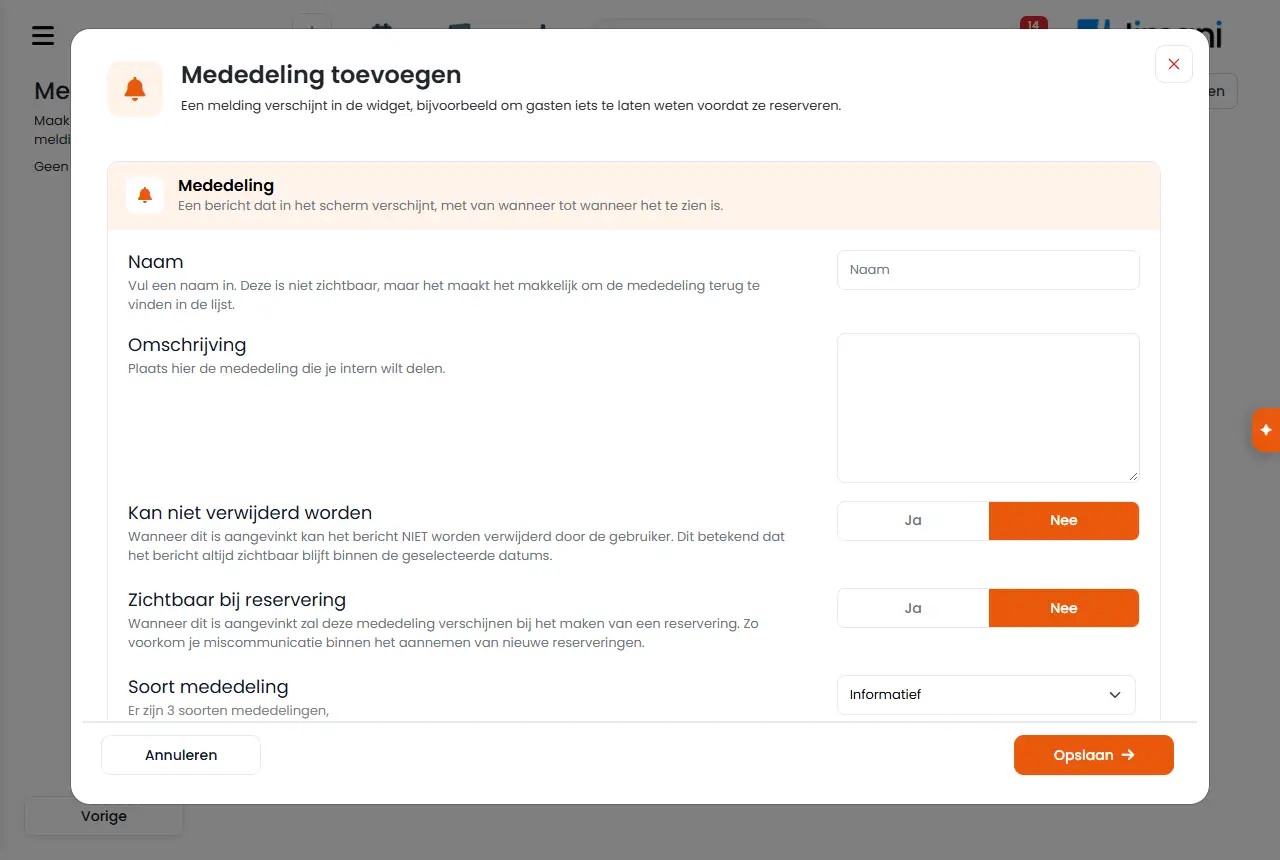
- Knappar och inställningar
Namn Vad det gör När använder du det Observera Skapa interna meddelanden till alla medarbetare och ge dem en prioritetsstatus, så att alla kan agera rätt. Du kan låta det här meddelandet visas för vissa datum, men också bara vid bokning. Förklaringen ovanför listan. - - Namn Ange ett namn. Det syns inte, men gör det enkelt att hitta meddelandet i listan. Alltid. Högst 50 tecken. Beskrivning Skriv här meddelandet som du vill dela internt. Alltid. Högst 3000 tecken. I listan heter den här kolumnen Meddelande. Kan inte raderas Ja: när den är ibockad kan meddelandet INTE raderas av användaren. Det betyder att meddelandet alltid förblir synligt under de valda datumen. För något som alla måste läsa. Standard Nej. Synlig vid bokning Ja: när den är ibockad visas det här meddelandet när en bokning skapas. Så undviker du missförstånd när nya bokningar tas emot. Till exempel "Uteserveringen stängd i dag". Standard Nej. Med Ja visas det överst på bokningsskärmen för den dagen, inte i hjälpcentret. Typ av kommunikation Det finns tre typer av meddelanden: Informativ, Varning och Akta dig!. För att visa hur viktigt det är. - Datum Ange här startdatumet, när meddelandet ska bli synligt. Alltid. Ett datum som redan har varit går inte. Slutdatum Ange här slutdatumet, till när meddelandet är synligt. Alltid. Får inte ligga före startdatumet. Spara, Avbryt Sparar meddelandet eller stänger fönstret utan att spara. - - Ändra meddelandet som visas i widgeten. Förklaringen i fönstret för att ändra ett meddelande. - Se Observera. Ett meddelande visas i widgeten, till exempel för att låta gäster få veta något innan de bokar. Förklaringen i fönstret Lägg till meddelande. - Se Observera. - Meddelanden
Meddelande Vad betyder det Vad gör du Inga data hittades. Det finns inga meddelanden än. Skapa ett med plusknappen. Dina uppgifter har sparats! Meddelandet har sparats. - - Relaterat
Hur ställer jag i ordning ett meddelande till mina medarbetare?, Vad finns i Jimanis meny?
- Hur fungerar Meddelanden?
- Vad är skillnaden mellan Informativ, Varning och Akta dig?
- Hur visar jag ett meddelande överst på bokningsskärmen?
- Hur ändrar jag ett befintligt meddelande?
Sökord: meddelande medarbetare, internt meddelande, meddelande personal, meddelande bokning, akta dig-meddelande
Senast kontrollerad: 2026-10-16
Översatt från den nederländska kunskapsbasen; den nederländska versionen gäller.