Wie funktionieren Mitteilungen in Jimani?
- Antwort
Mit Mitteilungen stellen Sie eine Nachricht für Ihre Mitarbeiter bereit, mit einem Startdatum, einem Enddatum und einer Art (Informativ, Warnung oder Achtung!). Eine Mitteilung steht an den gewählten Tagen im Hilfecenter, oder nur oben im Reservierungsbildschirm, wenn Sie Sichtbar bei der Reservierung auf Ja stellen.
- Wo finden Sie es
Menü > Mitteilungen, oder Einstellungen > Kommunikation > Mitteilungen (
/settings/alerts)- Erklärung
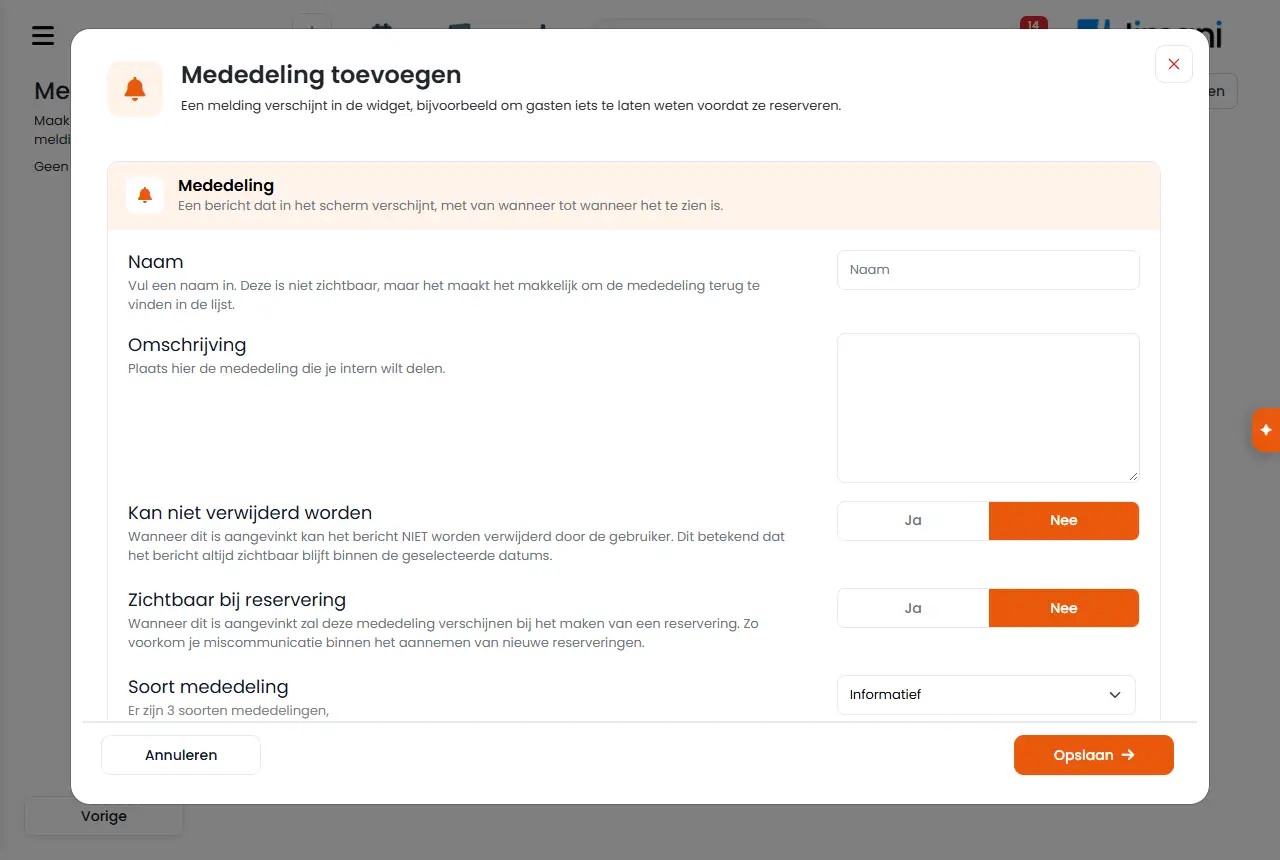
Die Seite Mitteilungen zeigt eine Liste mit Startdatum, Enddatum, Name, Mitteilung, Kann nicht gelöscht werden und Sichtbar bei der Reservierung. Klicken Sie auf die Plus-Schaltfläche oben rechts für das Fenster Mitteilung hinzufügen, oder auf eine Zeile, um sie zu ändern. Die zwei Häkchen in der Liste können Sie sofort ein- oder ausschalten. Unter Einstellungen steht die Zeile Mitteilungen nur unter dem Filter Alle, bis Sie sie verwenden.
- Schaltflächen und Einstellungen
Name Was es macht Wann Sie es verwenden Achtung Erstellen Sie interne Mitteilungen an alle Mitarbeiter und geben Sie ihnen einen Prioritätsstatus, damit jeder angemessen handeln kann. Diese Meldung können Sie für bestimmte Daten anzeigen lassen, aber auch nur beim Reservieren. Die Erklärung über der Liste. - - Name Geben Sie einen Namen ein. Er ist nicht sichtbar, aber er erleichtert es, die Mitteilung in der Liste wiederzufinden. Immer. Höchstens 50 Zeichen. Beschreibung Tragen Sie hier die Mitteilung ein, die Sie intern teilen möchten. Immer. Höchstens 3000 Zeichen. In der Liste heißt diese Spalte Mitteilung. Kann nicht gelöscht werden Ja: Wenn dies angehakt ist, kann die Nachricht vom Benutzer NICHT gelöscht werden. Das bedeutet, dass die Nachricht innerhalb der gewählten Daten immer sichtbar bleibt. Für etwas, das jeder lesen muss. Standardmäßig Nein. Sichtbar bei der Reservierung Ja: Wenn dies angehakt ist, erscheint diese Mitteilung beim Erstellen einer Reservierung. So vermeiden Sie Missverständnisse bei der Annahme neuer Reservierungen. Zum Beispiel „Terrasse heute geschlossen“. Standardmäßig Nein. Mit Ja steht sie oben im Reservierungsbildschirm für diesen Tag, nicht im Hilfecenter. Art der Mitteilung Es gibt 3 Arten von Mitteilungen, Informativ, Warnung und Achtung!. Um zu zeigen, wie wichtig sie ist. - Datum Tragen Sie hier das Startdatum ein, ab dem die Meldung sichtbar sein soll. Immer. Ein Datum in der Vergangenheit ist nicht möglich. Enddatum Geben Sie hier das Enddatum ein, bis zu dem die Meldung sichtbar ist. Immer. Darf nicht vor dem Startdatum liegen. Speichern, Abbrechen Sichert die Mitteilung oder schließt das Fenster ohne Speichern. - - Passen Sie die Meldung an, die im Widget erscheint. Die Erklärung im Fenster zum Ändern einer Mitteilung. - Siehe Achtung. Eine Meldung erscheint im Widget, zum Beispiel um Gästen etwas mitzuteilen, bevor sie reservieren. Die Erklärung im Fenster Mitteilung hinzufügen. - Siehe Achtung. - Meldungen
Meldung Was sie bedeutet Was Sie tun Keine Daten gefunden. Es gibt noch keine Mitteilungen. Legen Sie mit der Plus-Schaltfläche eine an. Ihre Daten wurden gespeichert! Die Mitteilung wurde gesichert. - - Verwandte Artikel
Wie stelle ich eine Mitteilung für meine Mitarbeiter bereit?, Was steht im Menü von Jimani?
- Wie funktionieren Mitteilungen?
- Was ist der Unterschied zwischen Informativ, Warnung und Achtung?
- Wie lasse ich eine Meldung oben im Reservierungsbildschirm anzeigen?
- Wie ändere ich eine bestehende Mitteilung?
Stichwörter: Mitteilung Mitarbeiter, interne Meldung, Nachricht Personal, Mitteilung Reservierung, Achtung-Meldung
Zuletzt geprüft: 2026-10-16
Übersetzt aus der niederländischen Wissensdatenbank; maßgeblich ist die niederländische Fassung.