Come funzionano le Comunicazioni in Jimani?
- Risposta
Con Comunicazioni prepari un messaggio per i tuoi collaboratori, con una data di inizio, una data di fine e un tipo (Informativo, Avviso o Attenzione). Una comunicazione compare nei giorni scelti nel centro assistenza, oppure solo in alto nella schermata delle prenotazioni se imposti Visibile durante la prenotazione su Sì.
- Dove trovarlo
Menu > Comunicazioni, oppure Impostazioni > Comunicazione > Comunicazioni (
/settings/alerts)- Spiegazione
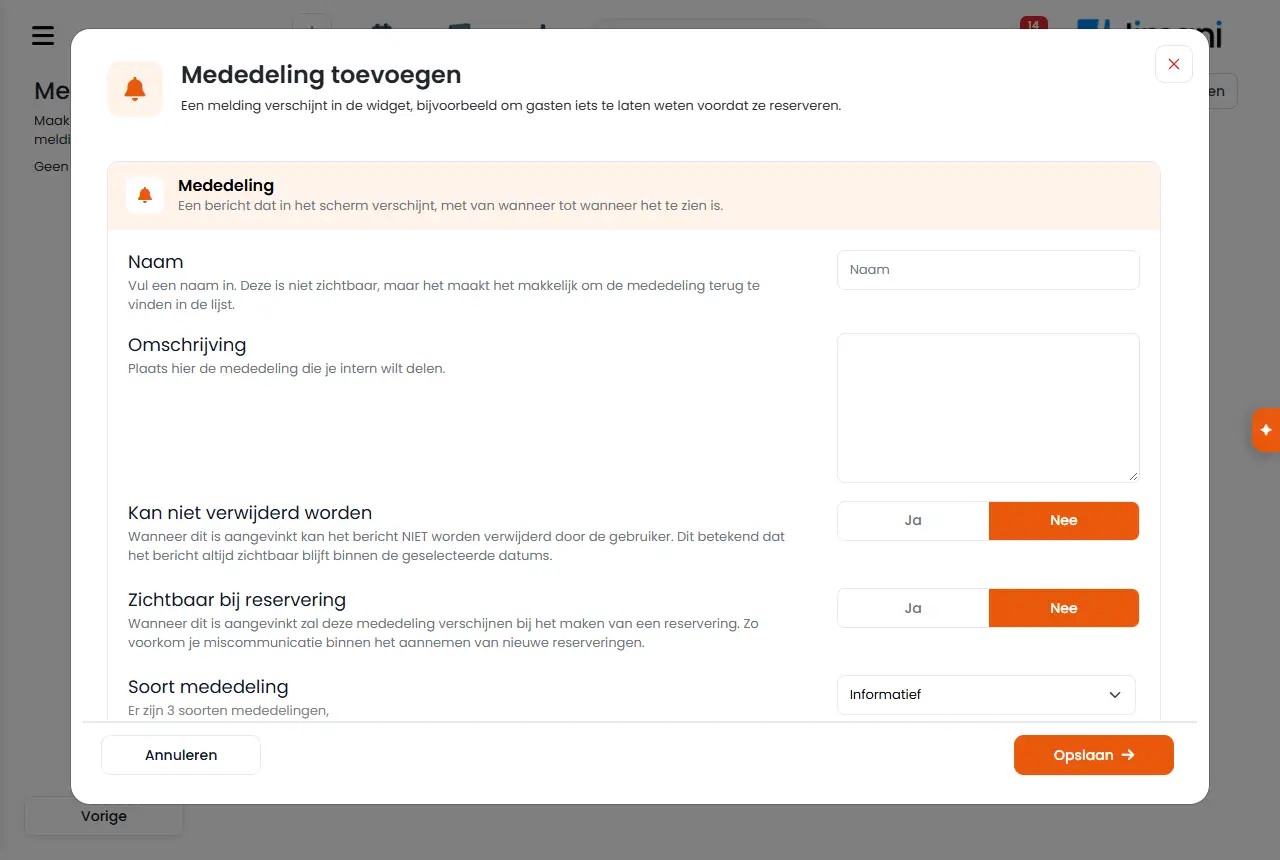
La pagina Comunicazioni mostra un elenco con Data di inizio, Data di fine, Nome, Comunicazione, Non si può eliminare e Visibile durante la prenotazione. Clicca sul pulsante più in alto a destra per la finestra Aggiungi comunicazione, oppure su una riga per modificarla. Le due spunte nell'elenco puoi attivarle o disattivarle subito. In Impostazioni la voce Comunicazioni compare solo con il filtro Tutto, finché non la usi.
- Pulsanti e impostazioni
Nome Cosa fa Quando usarlo Attenzione Crea comunicazioni interne per tutti i collaboratori e assegna loro uno stato di priorità, così che tutti possano agire in modo adeguato. Puoi mostrare questo avviso per determinate date, ma anche solo durante la prenotazione. La spiegazione sopra l'elenco. - - Nome Inserisci un nome. Non è visibile, ma ti aiuta a ritrovare la comunicazione nell'elenco. Sempre. Al massimo 50 caratteri. Descrizione Inserisci qui la comunicazione che vuoi condividere internamente. Sempre. Al massimo 3000 caratteri. Nell'elenco questa colonna si chiama Comunicazione. Non si può eliminare Sì: se è spuntato, il messaggio NON può essere eliminato dall'utente. Questo significa che il messaggio resta sempre visibile entro le date selezionate. Per qualcosa che tutti devono leggere. Predefinito No. Visibile durante la prenotazione Sì: se è spuntato, questa comunicazione compare quando si crea una prenotazione. Così eviti incomprensioni quando si accettano nuove prenotazioni. Per esempio "Terrazza chiusa oggi". Predefinito No. Con Sì compare in alto nella schermata delle prenotazioni per quel giorno, non nel centro assistenza. Tipo di avviso Ci sono 3 tipi di comunicazione, Informativo, Avviso e Attenzione. Per mostrare quanto è importante. - Data Inserisci qui la data di inizio, da quando l'avviso deve diventare visibile. Sempre. Una data nel passato non è possibile. Data di fine Inserisci qui la data di fine, fino a quando l'avviso è visibile. Sempre. Non può essere precedente alla data di inizio. Salva, Annulla Conserva la comunicazione o chiude la finestra senza salvare. - - Modifica l'avviso che compare nel widget. La spiegazione nella finestra per modificare una comunicazione. - Vedi Attenzione. Un avviso compare nel widget, per esempio per far sapere qualcosa agli ospiti prima che prenotino. La spiegazione nella finestra Aggiungi comunicazione. - Vedi Attenzione. - Messaggi
Messaggio Cosa significa Cosa fai Nessun dato trovato. Non ci sono ancora comunicazioni. Creane una con il pulsante più. I tuoi dati sono stati salvati! La comunicazione è stata salvata. - - Articoli correlati
Come preparo una comunicazione per i miei collaboratori?, Cosa c'è nel menu di Jimani?
- Come funzionano le Comunicazioni?
- Qual è la differenza tra Informativo, Avviso e Attenzione?
- Come mostro un avviso in alto nella schermata delle prenotazioni?
- Come modifico una comunicazione esistente?
Parole chiave: comunicazione collaboratori, avviso interno, messaggio personale, comunicazione prenotazione, avviso attenzione
Ultima verifica: 2026-10-16
Tradotto dalla base di conoscenza olandese; fa fede la versione olandese.