¿Cómo funciona Avisos en Jimani?
- Respuesta
Con Avisos dejas preparado un mensaje para tus empleados, con una fecha de inicio, una fecha de fin y un tipo (Informativo, Advertencia o ¡Cuidado!). Un aviso aparece los días elegidos en el centro de ayuda, o solo en la parte superior de la pantalla de reservas si pones Visible al reservar en Sí.
- Dónde encontrarlo
Menú > Avisos, o Ajustes > Comunicación > Avisos (
/settings/alerts)- Explicación
La página Avisos muestra una lista con Fecha de inicio, Fecha de fin, Nombre, Aviso, No se puede eliminar y Visible al reservar. Haz clic en el botón más de arriba a la derecha para abrir la ventana Añadir aviso, o en una línea para modificarla. Las dos casillas de la lista se pueden activar o desactivar al instante. En Ajustes, la línea Avisos solo aparece con el filtro Todo, hasta que la uses.
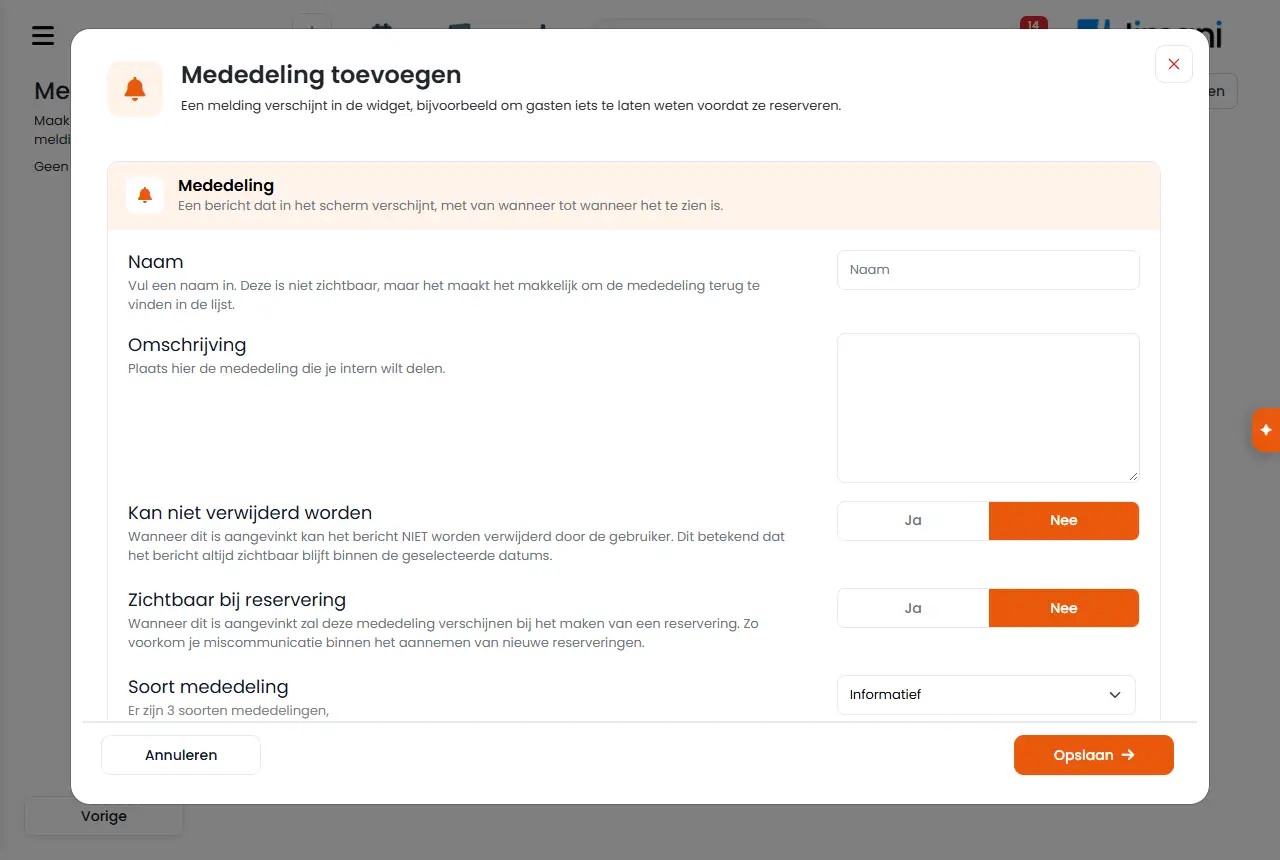
- Botones y ajustes
Nombre Qué hace Cuándo lo usas Atención Crea avisos internos para todos los empleados y asígnales un estado de prioridad, para que todos puedan actuar con rapidez. Puedes mostrar este aviso en determinadas fechas, pero también solo al reservar. La explicación encima de la lista. - - Nombre Introduce un nombre. No es visible, pero facilita encontrar el aviso en la lista. Siempre. Máximo 50 caracteres. Descripción Escribe aquí el aviso que quieres compartir internamente. Siempre. Máximo 3000 caracteres. En la lista esta columna se llama Aviso. No se puede eliminar Sí: si está marcado, el usuario NO puede eliminar el mensaje. Esto significa que el mensaje siempre permanece visible dentro de las fechas seleccionadas. Para algo que todos deben leer. Por defecto No. Visible al reservar Sí: si está marcado, este aviso aparecerá al crear una reserva. Así evitas malentendidos al aceptar nuevas reservas. Por ejemplo "Hoy la terraza está cerrada". Por defecto No. Con Sí aparece en la parte superior de la pantalla de reservas de ese día, no en el centro de ayuda. Tipo de comunicación Hay 3 tipos de avisos: Informativo, Advertencia y ¡Cuidado!. Para mostrar la importancia. - Fecha Introduce aquí la fecha de inicio, cuando el aviso debe empezar a verse. Siempre. No se admite una fecha pasada. Fecha de fin Indica aquí la fecha de fin, hasta cuándo es visible el aviso. Siempre. No puede ser anterior a la fecha de inicio. Guardar, Cancelar Guarda el aviso o cierra la ventana sin guardar. - - Modifica el aviso que aparece en el widget. La explicación en la ventana para modificar un aviso. - Consulta Atención. Un aviso aparece en el widget, por ejemplo para que los clientes sepan algo antes de reservar. La explicación en la ventana Añadir aviso. - Consulta Atención. - Mensajes
Mensaje Qué significa Qué haces No se han encontrado datos. Todavía no hay avisos. Crea uno con el botón más. ¡Tus datos se han guardado! El aviso se ha guardado. - - Artículos relacionados
¿Cómo preparo un aviso para mis empleados?, ¿Qué hay en el menú de Jimani?
- ¿Cómo funciona Avisos?
- ¿Cuál es la diferencia entre Informativo, Advertencia y ¡Cuidado!?
- ¿Cómo muestro un aviso en la parte superior de la pantalla de reservas?
- ¿Cómo modifico un aviso existente?
Palabras clave: aviso empleados, aviso interno, mensaje al personal, aviso en reservas, aviso de cuidado
Última revisión: 2026-10-16
Traducido de la base de conocimientos en neerlandés; prevalece la versión neerlandesa.