Hvordan fungerer Meddelelser i Jimani?
- Svar
Med Meddelelser gør du en besked klar til dine medarbejdere, med en startdato, en slutdato og en type (Informativt, Advarsel eller Pas på!). En meddelelse står på de valgte dage i hjælpecentret, eller kun øverst på reservationsskærmen, hvis du sætter Synlig ved booking til Ja.
- Hvor finder du det
Menu > Meddelelser, eller Indstillinger > Kommunikation > Meddelelser (
/settings/alerts)- Forklaring
Siden Meddelelser viser en liste med Startdato, Slutdato, Navn, Meddelelse, Kan ikke slettes og Synlig ved booking. Klik på plusknappen øverst til højre for vinduet Tilføj meddelelse, eller på en linje for at ændre den. De to afkrydsninger på listen kan du straks slå til eller fra. Under Indstillinger står linjen Meddelelser kun under filteret Alle, indtil du bruger den.
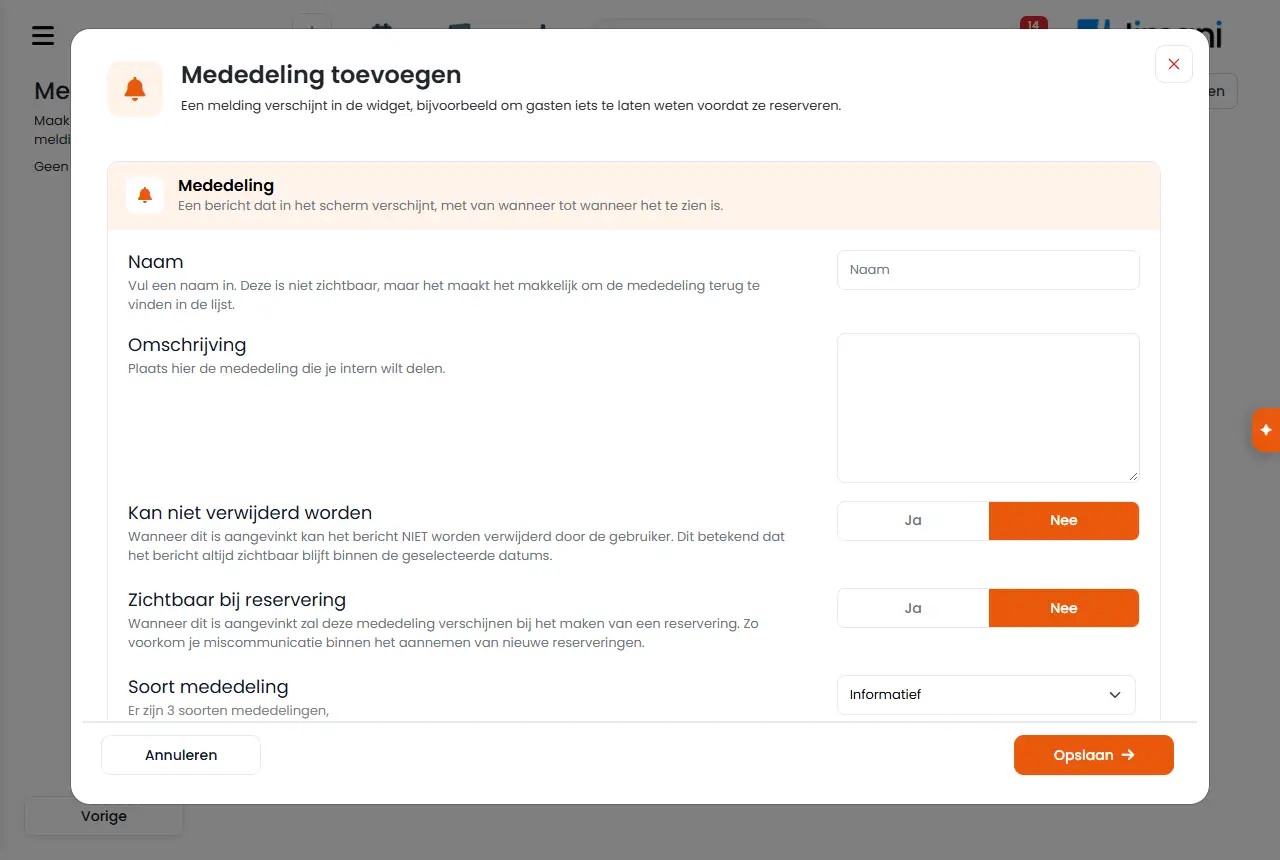
- Knapper og indstillinger
Navn Hvad gør det Hvornår bruger du det Bemærk Opret interne meddelelser til alle medarbejdere og giv dem en prioritet, så alle kan handle rigtigt. Denne meddelelse kan du vise for bestemte datoer, men også kun ved reservation. Forklaringen over listen. - - Navn Indtast et navn. Det er ikke synligt, men det gør det nemt at finde meddelelsen igen på listen. Altid. Højst 50 tegn. Beskrivelse Skriv her den meddelelse, du vil dele internt. Altid. Højst 3000 tegn. På listen hedder denne kolonne Meddelelse. Kan ikke slettes Ja: når dette er afkrydset, kan beskeden IKKE slettes af brugeren. Det betyder, at beskeden altid forbliver synlig inden for de valgte datoer. Til noget, som alle skal læse. Standard Nej. Synlig ved booking Ja: når dette er afkrydset, vises denne meddelelse, når der oprettes en reservation. Så undgår du misforståelser, når der tages imod nye reservationer. For eksempel "Terrassen er lukket i dag". Standard Nej. Med Ja står den øverst på reservationsskærmen for den dag, ikke i hjælpecentret. Kommunikationstype Der er 3 typer meddelelser, Informativt, Advarsel og Pas på!. For at vise, hvor vigtig den er. - Dato Indtast her startdatoen, hvor meddelelsen skal blive synlig. Altid. En dato i fortiden er ikke mulig. Slutdato Angiv her slutdatoen, indtil hvornår meddelelsen er synlig. Altid. Må ikke ligge før startdatoen. Gem, Annullér Gemmer meddelelsen eller lukker vinduet uden at gemme. - - Tilpas den meddelelse, der vises i widgetten. Forklaringen i vinduet til at ændre en meddelelse. - Se Bemærk. En meddelelse vises i widgetten, for eksempel for at give gæster besked, før de reserverer. Forklaringen i vinduet Tilføj meddelelse. - Se Bemærk. - Meddelelser
Meddelelse Hvad betyder det Hvad gør du Ingen data fundet. Der er endnu ingen meddelelser. Opret en med plusknappen. Dine oplysninger er gemt! Meddelelsen er gemt. - - Relateret
Hvordan gør jeg en meddelelse klar til mine medarbejdere?, Hvad står der i Jimanis menu?
- Hvordan fungerer Meddelelser?
- Hvad er forskellen på Informativt, Advarsel og Pas på?
- Hvordan viser jeg en meddelelse øverst på reservationsskærmen?
- Hvordan ændrer jeg en eksisterende meddelelse?
Søgeord: meddelelse medarbejdere, intern besked, besked personale, meddelelse reservation, pas på besked
Senest kontrolleret: 2026-10-16
Oversat fra den nederlandske videnbase; den nederlandske version er gældende.