Hur fungerar Salongshantering i Jimani?
- Svar
I Salongshantering ställer du in din salong: öppettider, medarbetare, behandlingar, produkter, arbetsstationer, behandlingsgrupper och extra fält. Varje del har en egen flik med en lista, och med knappen uppe till höger lägger du till ett nytt objekt.
- Var hittar du det
Meny > Salong (i en salongsverksamhet) eller Meny > Salongshantering (i kassan med integrationen Salong påslagen) (
/Salon)- Förklaring
Högst upp finns sju flikar: Öppettider, Medarbetare, Behandling, Produkter, Arbetsstationer, Behandlingsgrupp och Fält. Klicka på en rad i en lista för att öppna och ändra objektet. Uppe till höger finns en knapp med flera plustecken: den öppnar fönstret Salong med sex brickor (Medarbetare, Behandling, Produkter, Arbetsstationer, Behandlingsgrupp och Fält), så att du direkt kan skapa något nytt, även om du står på en annan flik. Varje skärm beskrivs i en egen artikel, se Relaterat.
- Knappar och inställningar
Namn Vad det gör När du använder det Observera Visa endast borttagna objekt Ja/Nej-reglage uppe till höger. På Ja visar varje lista bara objekt som ligger i papperskorgen. Om du har tagit bort något av misstag och vill hämta tillbaka det. Du hämtar tillbaka ett objekt med Aktivera i radens åtgärdsmeny. Öppettider Flik med salongens öppettider per dag. Vid starten och varje nytt år. Utan öppettider kan en gäst inte boka online. Medarbetare Flik med dina medarbetare: Bild, Namn, E-post, Telefon, Länkad till, Aktiv, Visa i widget och Åtgärder. För att lägga till eller ändra medarbetare. Se artikeln om medarbetare. Behandling Flik med dina behandlingar: Bild, Namn, Medarbetare, Behandlingsgrupp, Pris, Aktiv, Visa i widget och Åtgärder. För att ställa in behandlingar med längd och pris. Se artikeln om behandlingar. Produkter Flik med de extra produkterna och transaktionskostnader, med ett sökfält (Sök) och en rullgardinslista Produkttyper för att filtrera. För merförsäljning vid en behandling. Se artikeln om produkter. Arbetsstationer Flik med dina arbetsplatser (stolar). Du kan ändra namnet, Kan bokas via widget och Aktiv direkt i listan och spara med Spara. När du lägger till arbetsplatser eller tillfälligt tar en stol ur användning. Se artikeln om arbetsstationer och behandlingsgrupper. Behandlingsgrupp Flik med de grupper som en behandling är avsedd för, som damer, herrar eller barn. Namn och Aktiv ändrar du direkt i listan. När du vill dela in behandlingar per målgrupp. Se artikeln om arbetsstationer och behandlingsgrupper. Fält Flik med extra frågor som en gäst besvarar vid bokningen. Till exempel för en allergi eller en preferens. Se artikeln om fält. Åtgärder Knapp per rad med åtgärdsmenyn: Inaktivera eller Aktivera, Skapa en kopia och Flytta till papperskorgen. För att tillfälligt stänga av, duplicera eller ta bort ett objekt. Flytta till papperskorgen tar inte bort något för gott; objektet finns då kvar under Visa endast borttagna objekt. Efter Skapa en kopia följer en bekräftelse och meddelandet Kopian har skapats. Här kan du skapa alla bokningsalternativ och koppla produkter och extra fält. Tänk till exempel på frukost, lunch eller middag, men också på barnkalas, olika fest- och sällskapsarrangemang eller andra gruppbokningar. Detta är hjälptexten ovanför listan med medarbetare. Står där bara som information. Texten är övertagen från restaurangskärmen; för en salong gäller det medarbetare. Kunden väljer under bokningen först önskad behandling, som “Herrklippning”, “Manikyr” eller “Avslappningsmassage”. Koppla sedan behandlingen till ett tidsintervall, en längd, ett pris och de aktuella medarbetarna. Hjälptext ovanför listan med behandlingar. Den säger att en gäst först väljer behandlingen och att du kopplar längd, pris och medarbetare till den. Läs den om du är osäker på hur behandlingar fungerar. - Ange om fältet måste fyllas i under bokningen. Hjälptext som står ovanför produktlistan. Står där bara som information. Texten hör egentligen till Fält; vid Produkter har den ingen funktion. Lägg till arbetsstationer och koppla dem till en Medarbetare. Hjälptext ovanför listan med arbetsstationer och även ovanför listan med fält. Står där bara som information. Ovanför Fält är texten övertagen och passar inte till den listan. Lägg till behandlingsgrupp. Om det finns mer än ett val syns det under bokningen. Hjälptext ovanför listan med behandlingsgrupper. Har du bara en behandlingsgrupp ser gästen inget val. Läs den om gästen inte ser valet. - - Öppettider per dag
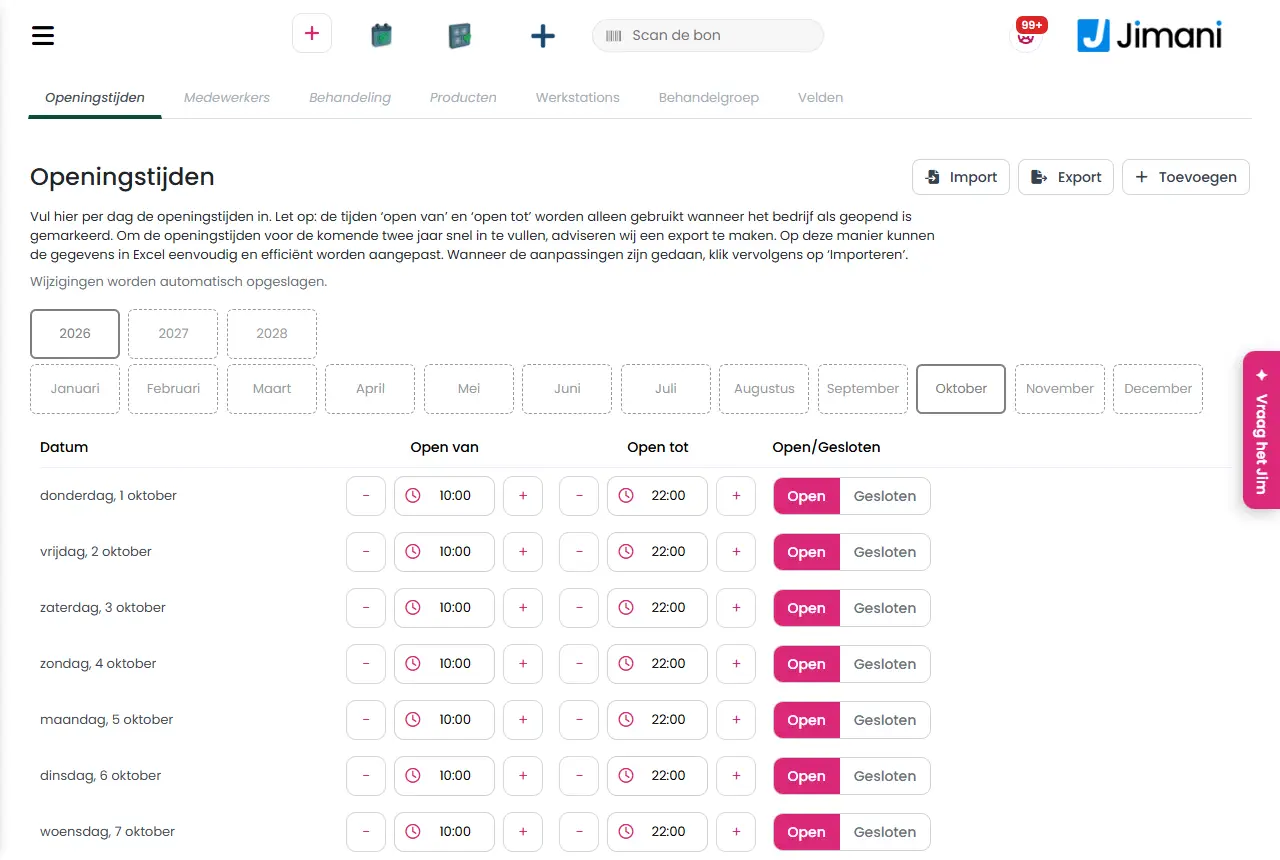
På fliken Öppettider väljer du högst upp året (i år och de två följande åren) och månaden. Per dag finns en öppningstid, en stängningstid och ett reglage Öppet eller Stängt. En dag som du inte har fyllt i står på 10:00 till 21:00 och på Stängt. Tiderna sparas av sig själva, per dag; det finns ingen sparaknapp. Texten på skärmen lyder: Fyll i öppettiderna per dag här. Observera: tiderna ‘öppet från’ och ‘öppet till’ används bara när verksamheten är markerad som öppen. För att snabbt fylla i öppettiderna för de kommande två åren rekommenderar vi att du gör en export. På så sätt kan uppgifterna enkelt och effektivt ändras i Excel. När ändringarna är gjorda klickar du på ‘Importera’. Med Välj Excel-fil och Välj en fil väljer du Excel-filen och med importikonen läser du in den; Excel-ikonen bredvid gör exporten.
- Meddelanden
Meddelande Vad det betyder Vad du gör Excel-filen kunde inte skapas. Exporten av öppettiderna till Excel misslyckades. Försök igen. Går det inte igen, försök då en gång till senare. Sparat En ändrad dag har sparats. Det står en kort stund vid dagen. Ingenting. Inte sparat En dag har inte sparats, till exempel på grund av en ogiltig tid. En knapp Försök igen visas. Rätta tiden och försök igen. - Relaterat
Hur ställer jag in öppettiderna för min salong?, Hur lägger jag till en medarbetare och ställer in när hen arbetar?, Hur skapar jag en behandling?
- Var ställer jag in min salong?
- Vilka delar har Salongshantering?
- Hur lägger jag snabbt till något nytt i Salongshantering?
- Var hittar jag medarbetare, produkter och arbetsstationer?
Sökord: salongshantering, ställa in salong, salong öppettider, flikar salong, hämta tillbaka borttagna objekt, kopiera behandling
Senast kontrollerad: 2026-10-16
Översatt från den nederländska kunskapsbasen; den nederländska versionen gäller.