Jak działa Zarządzanie salonem w Jimani?
- Odpowiedź
W Zarządzanie salonem konfiguruje się salon: godziny otwarcia, pracowników, zabiegi, produkty, stacje robocze, grupy zabiegów i dodatkowe pola. Każdy element ma własną zakładkę z listą, a przyciskiem w prawym górnym rogu dodaje się nowy element.
- Gdzie to znaleźć
Menu > Salon (w firmie typu salon) lub Menu > Zarządzanie salonem (w kasie z włączoną integracją Salon) (
/Salon)- Wyjaśnienie
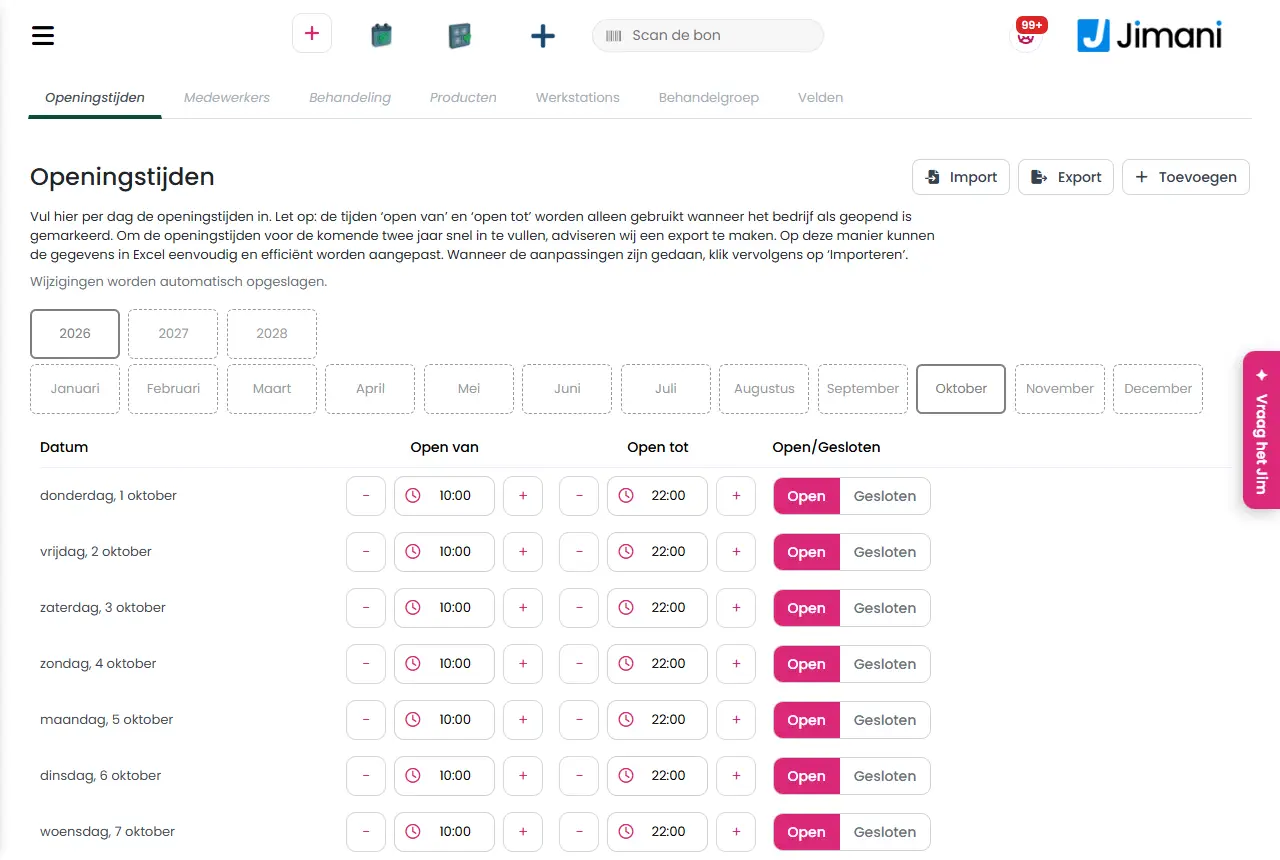
U góry znajduje się siedem zakładek: Godziny otwarcia, Pracownicy, Zabieg, Produkty, Stacje robocze, Grupa zabiegów i Pola. Kliknięcie wiersza na liście otwiera dany element i pozwala go zmienić. W prawym górnym rogu znajduje się przycisk z kilkoma plusami: otwiera on okno Salon z sześcioma kafelkami (Pracownik, Zabieg, Produkty, Stacje robocze, Grupa zabiegów i Pola), dzięki czemu można od razu utworzyć coś nowego, także gdy jest się na innej zakładce. Każdy ekran jest opisany w osobnym artykule, zob. Powiązane artykuły.
- Przyciski i ustawienia
Nazwa Co robi Kiedy go używać Uwaga Pokazuj tylko usunięte elementy Przełącznik Tak/Nie w prawym górnym rogu. Przy Tak każda lista pokazuje tylko elementy znajdujące się w koszu. Gdy coś zostało usunięte przez pomyłkę i ma zostać przywrócone. Element przywraca się przyciskiem Aktywuj w menu działań wiersza. Godziny otwarcia Zakładka z godzinami otwarcia salonu dla każdego dnia. Na początku i w każdym nowym roku. Bez godzin otwarcia gość nie może rezerwować online. Pracownicy Zakładka z pracownikami: Obraz, Nazwa, E-mail, Telefon, Powiązane z, Aktywny, Pokaż w widżecie i Działania. Aby dodać lub zmienić pracowników. Zob. artykuł o pracownikach. Zabieg Zakładka z zabiegami: Obraz, Nazwa, Pracownik, Grupa zabiegów, Cena, Aktywny, Pokaż w widżecie i Działania. Aby ustawić zabiegi z czasem trwania i ceną. Zob. artykuł o zabiegach. Produkty Zakładka z produktami dodatkowymi i kosztami transakcyjnymi, z polem wyszukiwania (Szukaj) i listą wyboru Rodzaje produktów do filtrowania. Do sprzedaży dodatkowej przy zabiegu. Zob. artykuł o produktach. Stacje robocze Zakładka ze stanowiskami pracy (fotelami). Nazwę, Można zarezerwować przez widżet i Aktywny można zmienić bezpośrednio na liście i zachować przyciskiem Zapisz. Gdy dodaje się stanowiska pracy lub tymczasowo wyłącza fotel z użycia. Zob. artykuł o stacjach roboczych i grupach zabiegów. Grupa zabiegów Zakładka z grupami, dla których przeznaczony jest zabieg, takimi jak panie, panowie lub dzieci. Nazwę i Aktywny zmienia się bezpośrednio na liście. Gdy zabiegi mają być podzielone według grupy docelowej. Zob. artykuł o stacjach roboczych i grupach zabiegów. Pola Zakładka z dodatkowymi pytaniami, na które gość odpowiada podczas rezerwacji. Na przykład dla alergii lub preferencji. Zob. artykuł o polach. Działania Przycisk przy każdym wierszu z menu działań: Dezaktywuj lub Aktywuj, Utwórz kopię i Przenieś do kosza. Aby tymczasowo wyłączyć element, zduplikować go lub usunąć. Przenieś do kosza niczego nie usuwa na stałe; element pozostaje wtedy w Pokazuj tylko usunięte elementy. Po Utwórz kopię pojawia się potwierdzenie i komunikat Kopia została pomyślnie utworzona. Tutaj można utworzyć wszystkie możliwości rezerwacji oraz powiązać produkty i dodatkowe pola. Chodzi na przykład o śniadanie, lunch lub kolację, ale także o przyjęcia dla dzieci, różne pakiety imprezowe lub inne rezerwacje grupowe. To jest tekst pomocniczy nad listą pracowników. Jest tylko informacją. Tekst został przejęty z ekranu restauracji; w salonie chodzi o pracowników. Klient podczas rezerwacji wybiera najpierw żądany zabieg, taki jak „Strzyżenie męskie”, „Manicure” lub „Masaż relaksacyjny”. Następnie należy powiązać zabieg z przedziałem czasowym, czasem trwania, ceną i odpowiednimi pracownikami. Tekst pomocniczy nad listą zabiegów. Mówi, że gość najpierw wybiera zabieg i że do niego przypisuje się czas trwania, cenę i pracowników. Należy go przeczytać, gdy nie ma pewności, jak działają zabiegi. - Wskaż, czy pole musi zostać wypełnione podczas rezerwacji. Tekst pomocniczy znajdujący się nad listą produktów. Jest tylko informacją. Tekst w rzeczywistości dotyczy Pola; przy Produkty nie ma żadnej funkcji. Dodaj stacje robocze i powiąż je z Pracownik. Tekst pomocniczy nad listą stacji roboczych, a także nad listą pól. Jest tylko informacją. Nad Pola tekst został przejęty i nie pasuje do tej listy. Dodaj grupę zabiegów. Jeśli jest więcej niż jeden wybór, będzie on widoczny podczas rezerwacji. Tekst pomocniczy nad listą grup zabiegów. Jeśli jest tylko jedna grupa zabiegów, gość nie widzi żadnego wyboru. Należy go przeczytać, gdy gość nie widzi wyboru. - - Godziny otwarcia dla każdego dnia
Na zakładce Godziny otwarcia u góry wybiera się rok (bieżący i dwa kolejne) oraz miesiąc. Dla każdego dnia dostępne są godzina otwarcia, godzina zamknięcia i przełącznik Otwarte lub Zamknięte. Dzień, który nie został jeszcze wypełniony, ma ustawione 10:00 do 21:00 i Zamknięte. Godziny zapisują się same, dzień po dniu; nie ma przycisku zapisu. Tekst na ekranie brzmi: Wpisz tutaj godziny otwarcia dla każdego dnia. Uwaga: godziny „otwarcie od” i „otwarcie do” są używane tylko wtedy, gdy firma jest oznaczona jako otwarta. Aby szybko wypełnić godziny otwarcia na nadchodzące dwa lata, zalecamy wykonanie eksportu. W ten sposób dane można łatwo i sprawnie zmienić w Excelu. Po wprowadzeniu zmian należy kliknąć „Importuj”. Za pomocą Wybierz plik Excel i Wybierz plik wybiera się plik Excel, a ikoną importu wczytuje się go; ikona Excela obok wykonuje eksport.
- Komunikaty
Komunikat Co oznacza Co zrobić Nie udało się utworzyć pliku Excel. Eksport godzin otwarcia do Excela nie powiódł się. Należy spróbować jeszcze raz. Jeśli ponownie się nie uda, należy spróbować później. Zapisano Zmieniony dzień został zachowany. Komunikat pojawia się krótko przy danym dniu. Nic. Nie zapisano Dzień nie został zachowany, na przykład z powodu nieprawidłowej godziny. Pojawia się przycisk Spróbuj ponownie. Należy poprawić godzinę i spróbować ponownie. - Powiązane artykuły
Jak ustawić godziny otwarcia salonu?, Jak dodać pracownika i ustawić, kiedy pracuje?, Jak utworzyć zabieg?
- Gdzie skonfigurować salon?
- Jakie części ma Zarządzanie salonem?
- Jak szybko dodać coś nowego w Zarządzanie salonem?
- Gdzie znajdę pracowników, produkty i stacje robocze?
Słowa kluczowe: zarządzanie salonem, konfiguracja salonu, godziny otwarcia salonu, zakładki salonu, przywracanie usuniętych elementów, kopiowanie zabiegu
Ostatnio sprawdzono: 2026-10-16
Przetłumaczono z niderlandzkiej bazy wiedzy; wiążąca jest wersja niderlandzka.