Wie funktioniert die Salonverwaltung in Jimani?
- Antwort
In der Salonverwaltung richten Sie Ihren Salon ein: Öffnungszeiten, Mitarbeiter, Behandlungen, Produkte, Arbeitsstationen, Behandlungsgruppen und zusätzliche Felder. Jeder Bereich hat eine eigene Registerkarte mit einer Liste, und mit der Schaltfläche oben rechts legen Sie einen neuen Eintrag an.
- Wo finden Sie es
Menü > Salon (in einem Salonbetrieb) oder Menü > Salonverwaltung (in der Kasse mit eingeschalteter Integration Salon) (
/Salon)- Erklärung
Oben stehen sieben Registerkarten: Öffnungszeiten, Mitarbeiter, Behandlung, Produkte, Arbeitsstationen, Behandlungsgruppe und Felder. Klicken Sie in einer Liste auf eine Zeile, um den Eintrag zu öffnen und zu ändern. Oben rechts steht eine Schaltfläche mit mehreren Pluszeichen: Sie öffnet das Fenster Salon mit sechs Kacheln (Mitarbeiter, Behandlung, Produkte, Arbeitsstationen, Behandlungsgruppe und Felder), sodass Sie direkt etwas Neues anlegen können, auch wenn Sie auf einer anderen Registerkarte stehen. Jeder Bildschirm ist in einem eigenen Artikel beschrieben, siehe Verwandte Artikel.
- Schaltflächen und Einstellungen
Name Was es macht Wann Sie es verwenden Achtung Nur gelöschte Einträge anzeigen Ja/Nein-Schalter oben rechts. Auf Ja zeigt jede Liste nur Einträge, die im Papierkorb liegen. Wenn Sie etwas versehentlich gelöscht haben und es wiederherstellen möchten. Einen Eintrag stellen Sie mit Aktivieren im Aktionsmenü der Zeile wieder her. Öffnungszeiten Registerkarte mit den Öffnungszeiten Ihres Salons pro Tag. Zu Beginn und in jedem neuen Jahr. Ohne Öffnungszeiten kann ein Gast online nicht buchen. Mitarbeiter Registerkarte mit Ihren Mitarbeitern: Bild, Name, E-Mail, Telefon, Verknüpft mit, Aktiv, Im Widget anzeigen und Aktionen. Um Mitarbeiter hinzuzufügen oder zu ändern. Siehe den Artikel über Mitarbeiter. Behandlung Registerkarte mit Ihren Behandlungen: Bild, Name, Mitarbeiter, Behandlungsgruppe, Preis, Aktiv, Im Widget anzeigen und Aktionen. Um Behandlungen mit Dauer und Preis einzurichten. Siehe den Artikel über Behandlungen. Produkte Registerkarte mit den Zusatzprodukten und Transaktionskosten, mit einem Suchfeld (Suchen) und einer Auswahlliste Produktarten zum Filtern. Für Zusatzverkäufe bei einer Behandlung. Siehe den Artikel über Produkte. Arbeitsstationen Registerkarte mit Ihren Arbeitsplätzen (Stühlen). Sie können den Namen, Kann über das Widget reserviert werden und Aktiv direkt in der Liste anpassen und mit Speichern sichern. Wenn Sie Arbeitsplätze hinzufügen oder einen Stuhl vorübergehend aus dem Betrieb nehmen. Siehe den Artikel über Arbeitsstationen und Behandlungsgruppen. Behandlungsgruppe Registerkarte mit den Gruppen, für die eine Behandlung gedacht ist, wie Damen, Herren oder Kinder. Name und Aktiv passen Sie direkt in der Liste an. Wenn Sie Behandlungen nach Zielgruppe einteilen möchten. Siehe den Artikel über Arbeitsstationen und Behandlungsgruppen. Felder Registerkarte mit zusätzlichen Fragen, die ein Gast beim Buchen beantwortet. Zum Beispiel für eine Allergie oder eine Vorliebe. Siehe den Artikel über Felder. Aktionen Schaltfläche pro Zeile mit dem Aktionsmenü: Deaktivieren oder Aktivieren, Kopie erstellen und In den Papierkorb. Um einen Eintrag vorübergehend auszuschalten, zu duplizieren oder zu löschen. In den Papierkorb löscht nichts endgültig; der Eintrag steht dann noch unter Nur gelöschte Einträge anzeigen. Nach Kopie erstellen folgt eine Bestätigung und die Meldung Kopie erfolgreich erstellt. Hier können Sie alle Reservierungsmöglichkeiten anlegen und Produkte und zusätzliche Felder verknüpfen. Denken Sie dabei an Frühstück, Mittag- oder Abendessen, aber auch an Kindergeburtstage, verschiedene Feier- und Partyarrangements oder andere Gruppenreservierungen. Dies ist der Hilfetext über der Liste der Mitarbeiter. Steht nur zur Information da. Der Text stammt vom Restaurant-Bildschirm; bei einem Salon geht es um Mitarbeiter. Der Kunde wählt bei der Reservierung zuerst die gewünschte Behandlung, wie „Herrenhaarschnitt“, „Maniküre“ oder „Entspannungsmassage“. Verknüpfen Sie die Behandlung anschließend mit einem Zeitfenster, einer Dauer, einem Preis und den entsprechenden Mitarbeitern. Hilfetext über der Liste der Behandlungen. Er besagt, dass ein Gast zuerst die Behandlung wählt und dass Sie dort Dauer, Preis und Mitarbeiter verknüpfen. Lesen Sie dies, wenn Sie unsicher sind, wie Behandlungen funktionieren. - Geben Sie an, ob das Feld bei der Reservierung ausgefüllt werden muss. Hilfetext, der über der Produktliste steht. Steht nur zur Information da. Der Text gehört eigentlich zu Felder; bei Produkte hat er keine Funktion. Fügen Sie Arbeitsstationen hinzu und verknüpfen Sie diese mit einem Mitarbeiter. Hilfetext über der Liste der Arbeitsstationen und auch über der Liste der Felder. Steht nur zur Information da. Über Felder ist der Text übernommen und passt nicht zu dieser Liste. Behandlungsgruppe hinzufügen. Gibt es mehr als eine Auswahl, ist sie bei der Reservierung sichtbar. Hilfetext über der Liste der Behandlungsgruppen. Haben Sie nur eine Behandlungsgruppe, sieht der Gast keine Auswahl. Lesen Sie dies, wenn der Gast die Auswahl nicht sieht. - - Öffnungszeiten pro Tag
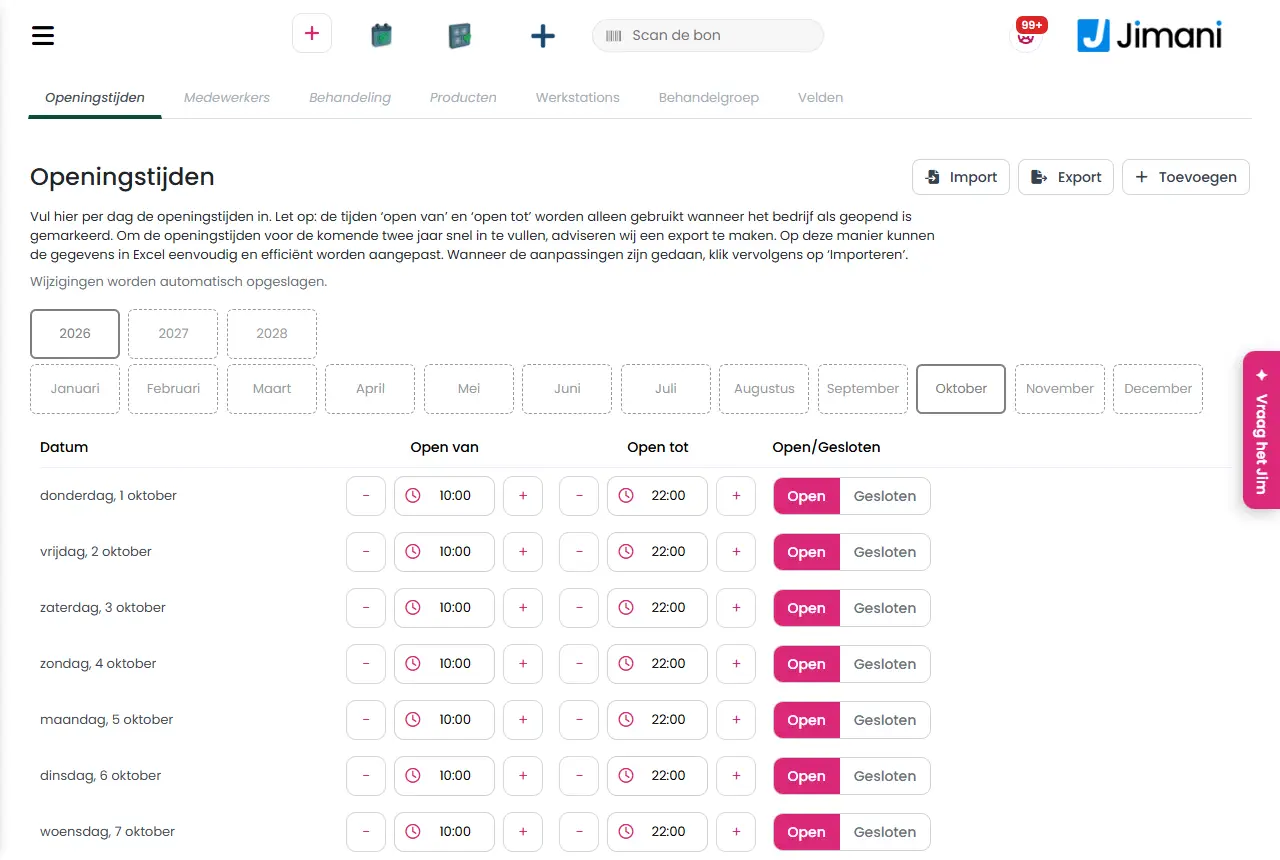
Auf der Registerkarte Öffnungszeiten wählen Sie oben das Jahr (dieses Jahr und die zwei folgenden Jahre) und den Monat. Pro Tag gibt es eine Öffnungszeit, eine Schließzeit und einen Schalter Geöffnet oder Geschlossen. Ein Tag, den Sie noch nicht ausgefüllt haben, steht auf 10:00 bis 21:00 und auf Geschlossen. Die Zeiten speichern sich selbst, pro Tag; es gibt keine Speichern-Schaltfläche. Der Text auf dem Bildschirm lautet: Tragen Sie hier pro Tag die Öffnungszeiten ein. Achtung: Die Zeiten „geöffnet von“ und „geöffnet bis“ werden nur verwendet, wenn der Betrieb als geöffnet markiert ist. Um die Öffnungszeiten für die kommenden zwei Jahre schnell auszufüllen, empfehlen wir, einen Export zu erstellen. So lassen sich die Daten in Excel einfach und effizient anpassen. Wenn die Anpassungen erledigt sind, klicken Sie anschließend auf „Importieren“. Mit Excel-Datei auswählen und Wählen Sie eine Datei wählen Sie die Excel-Datei, und mit dem Import-Symbol laden Sie sie ein; das Excel-Symbol daneben erstellt den Export.
- Meldungen
Meldung Was es bedeutet Was Sie tun Die Excel-Datei konnte nicht erstellt werden. Der Export der Öffnungszeiten nach Excel ist fehlgeschlagen. Versuchen Sie es noch einmal. Klappt es erneut nicht, versuchen Sie es später noch einmal. Gespeichert Ein geänderter Tag wurde gesichert. Es erscheint kurz beim Tag. Nichts. Nicht gespeichert Ein Tag wurde nicht gesichert, zum Beispiel wegen einer ungültigen Zeit. Es erscheint eine Schaltfläche Erneut versuchen. Korrigieren Sie die Zeit und versuchen Sie es erneut. - Verwandte Artikel
Wie stelle ich die Öffnungszeiten meines Salons ein?, Wie füge ich einen Mitarbeiter hinzu und lege fest, wann er arbeitet?, Wie lege ich eine Behandlung an?
- Wo richte ich meinen Salon ein?
- Welche Bereiche hat die Salonverwaltung?
- Wie füge ich in der Salonverwaltung schnell etwas Neues hinzu?
- Wo finde ich Mitarbeiter, Produkte und Arbeitsstationen?
Stichwörter: Salonverwaltung, Salon einrichten, Öffnungszeiten Salon, Registerkarten Salon, gelöschte Einträge wiederherstellen, Behandlung kopieren
Zuletzt geprüft: 2026-10-16
Übersetzt aus der niederländischen Wissensdatenbank; maßgeblich ist die niederländische Fassung.