Hoe werkt Salon beheer in Jimani?
- Antwoord
In Salon beheer richt je je salon in: openingstijden, medewerkers, behandelingen, producten, werkstations, behandelgroepen en extra velden. Elk onderdeel heeft een eigen tabblad met een lijst, en met de knop rechtsboven maak je er een nieuw item bij.
- Waar vind je het
Menu > Salon (in een salon-zaak) of Menu > Salon beheer (in de kassa met de integratie Salon aan) (
/Salon)- Uitleg
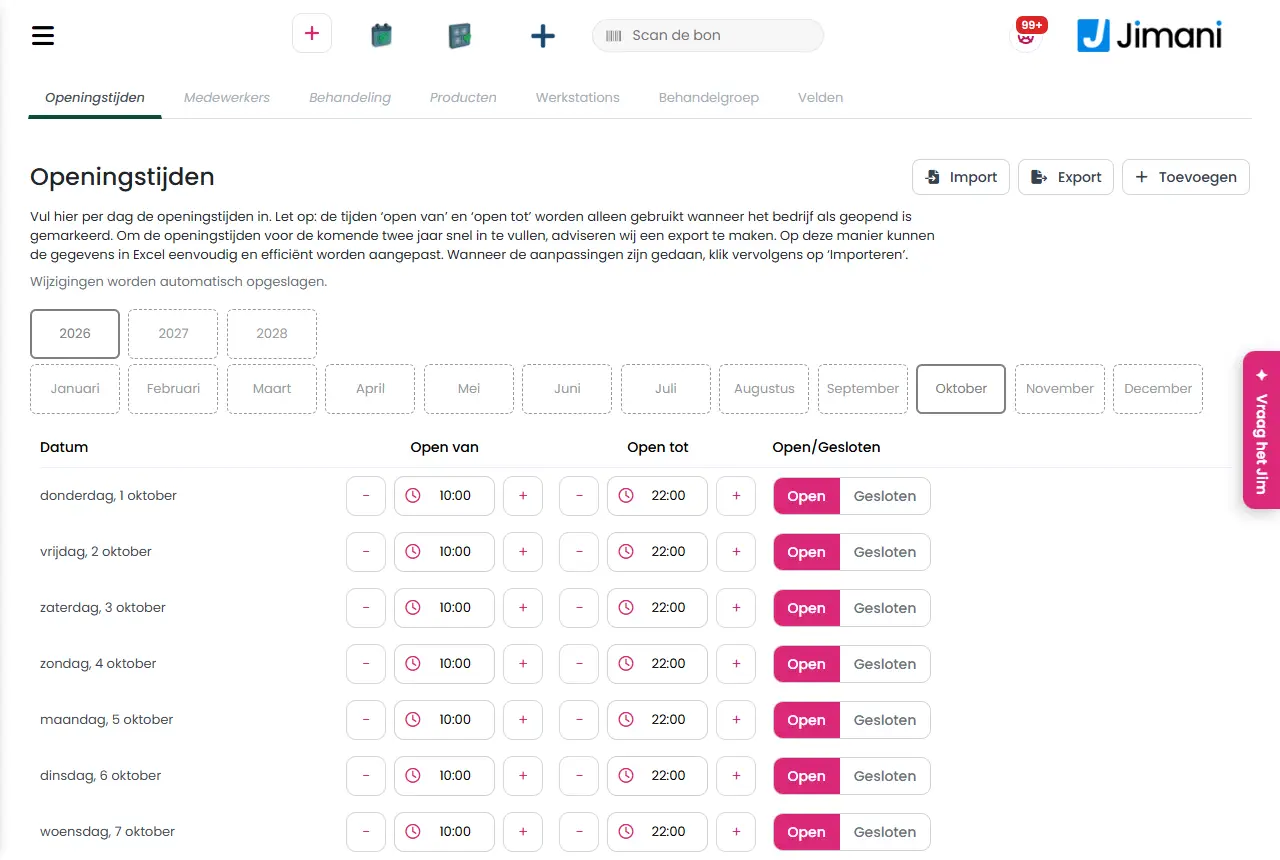
Bovenaan staan zeven tabbladen: Openingstijden, Medewerkers, Behandeling, Producten, Werkstations, Behandelgroep en Velden. Klik in een lijst op een regel om dat item te openen en te wijzigen. Rechtsboven staat een knop met meerdere plusjes: die opent het venster Salon met zes tegels (Medewerker, Behandeling, Producten, Werkstations, Behandelgroep en Velden), zodat je direct iets nieuws kunt aanmaken, ook als je op een ander tabblad staat. Elk scherm is beschreven in een eigen artikel, zie Gerelateerd.
- Knoppen en instellingen
Naam Wat doet het Wanneer gebruik je het Let op Alleen verwijderde items weergeven Ja/Nee-schakelaar rechtsboven. Op Ja toont elke lijst alleen items die in de prullenbak staan. Als je iets per ongeluk hebt verwijderd en het wilt terugzetten. Een item terugzetten doe je met Activeren in het actiemenu van de regel. Openingstijden Tabblad met de openingstijden van je salon per dag. Bij de start en elk nieuw jaar. Zonder openingstijden kan een gast online niet boeken. Medewerkers Tabblad met je medewerkers: Afbeelding, Naam, E-mail, Telefoon, Gekoppeld aan, Actief, Toon in widget en Acties. Om medewerkers toe te voegen of te wijzigen. Zie het artikel over medewerkers. Behandeling Tabblad met je behandelingen: Afbeelding, Naam, Medewerker, Behandelgroep, Prijs, Actief, Toon in widget en Acties. Om behandelingen met duur en prijs in te stellen. Zie het artikel over behandelingen. Producten Tabblad met de extra producten en transactiekosten, met een zoekveld (Zoeken) en een keuzelijst Product soorten om te filteren. Voor bijverkoop bij een behandeling. Zie het artikel over producten. Werkstations Tabblad met je werkplekken (stoelen). Je kunt de naam, Kan worden gereserveerd via widget en Actief direct in de lijst aanpassen en met Opslaan bewaren. Als je werkplekken toevoegt of een stoel tijdelijk uit de roulatie haalt. Zie het artikel over werkstations en behandelgroepen. Behandelgroep Tabblad met de groepen waarvoor een behandeling bedoeld is, zoals dames, heren of kinderen. Naam en Actief pas je direct in de lijst aan. Als je behandelingen per doelgroep wilt indelen. Zie het artikel over werkstations en behandelgroepen. Velden Tabblad met extra vragen die een gast bij het boeken beantwoordt. Voor bijvoorbeeld een allergie of een voorkeur. Zie het artikel over velden. Acties Knop per regel met het actiemenu: Deactiveren of Activeren, Maak een kopie en Naar prullenbak. Om een item tijdelijk uit te zetten, te dupliceren of te verwijderen. Naar prullenbak verwijdert niets definitief; het item staat dan nog onder Alleen verwijderde items weergeven. Na Maak een kopie volgt een bevestiging en de melding Kopie succesvol aangemaakt. Hier kun je alle reserveringsmogelijkheden aanmaken en producten en extra velden koppelen. Denk hierbij aan ontbijt, lunch of diner, maar ook aan kinderfeestjes, diverse feest- en partijarrangementen of andere groepsreserveringen. Dit is de hulptekst boven de lijst met medewerkers. Staat er alleen ter info. De tekst is overgenomen van het restaurantscherm; voor een salon gaat het om medewerkers. De klant kiest tijdens het reserveren eerst de gewenste behandeling, zoals “Knippen heren”, “Manicure” of “Ontspanningsmassage”. Koppel de behandeling vervolgens aan een tijdvak, tijdsduur, prijs en de desbetreffende medewerkers. Hulptekst boven de lijst met behandelingen. Het zegt dat een gast eerst de behandeling kiest en dat je daar duur, prijs en medewerkers aan koppelt. Lees dit als je twijfelt hoe behandelingen werken. - Geef aan of het veld verplicht ingevuld moet worden tijdens de reservering. Hulptekst die boven de productenlijst staat. Staat er alleen ter info. De tekst hoort eigenlijk bij Velden; bij Producten heeft hij geen functie. Voeg werkstations toe en koppel deze aan een Medewerker. Hulptekst boven de lijst met werkstations en ook boven de lijst met velden. Staat er alleen ter info. Boven Velden is de tekst overgenomen en past hij niet bij die lijst. Voeg behandelgroep. Als er meer dan één keuze is, zal deze zichtbaar zijn tijdens het reserveren. Hulptekst boven de lijst met behandelgroepen. Heb je maar één behandelgroep, dan ziet de gast geen keuze. Lees dit als de gast de keuze niet ziet. - - Openingstijden per dag
Op het tabblad Openingstijden kies je bovenaan het jaar (dit jaar en de twee jaren erna) en de maand. Per dag staan er een openingstijd, een sluitingstijd en een schakelaar Open of Gesloten. Een dag die je nog niet hebt ingevuld staat op 10:00 tot 21:00 en op Gesloten. De tijden slaan zichzelf op, per dag; er staat geen opslaan-knop. De tekst op het scherm luidt: Vul hier per dag de openingstijden in. Let op: de tijden ‘open van’ en ‘open tot’ worden alleen gebruikt wanneer het bedrijf als geopend is gemarkeerd. Om de openingstijden voor de komende twee jaar snel in te vullen, adviseren wij een export te maken. Op deze manier kunnen de gegevens in Excel eenvoudig en efficiënt worden aangepast. Wanneer de aanpassingen zijn gedaan, klik vervolgens op ‘Importeren’. Met Selecteer Excel bestand en Kies een bestand kies je het Excel-bestand en met het importeer-icoon laad je het in; het Excel-icoon ernaast maakt de export.
- Meldingen
Melding Wat betekent het Wat doe je Het Excel-bestand kon niet worden gemaakt. De export van de openingstijden naar Excel is mislukt. Probeer het nog eens. Lukt het opnieuw niet, probeer het dan later nog een keer. Opgeslagen Een gewijzigde dag is bewaard. Het staat kort bij de dag. Niets. Niet opgeslagen Een dag is niet bewaard, bijvoorbeeld door een ongeldige tijd. Er verschijnt een knop Opnieuw proberen. Corrigeer de tijd en probeer opnieuw. - Gerelateerd
Hoe stel ik de openingstijden van mijn salon in?, Hoe voeg ik een medewerker toe en stel ik in wanneer die werkt?, Hoe maak ik een behandeling aan?
- Waar richt ik mijn salon in?
- Welke onderdelen heeft Salon beheer?
- Hoe voeg ik snel iets nieuws toe in Salon beheer?
- Waar vind ik medewerkers, producten en werkstations?
Trefwoorden: salon beheer, salon instellen, salon openingstijden, tabbladen salon, verwijderde items terugzetten, behandeling kopie maken
Laatst nagekeken: 2026-10-16