Como funciona a Gestão do salão no Jimani?
- Resposta
Na Gestão do salão, configura o seu salão: horários de funcionamento, funcionários, tratamentos, produtos, estações de trabalho, grupos de tratamento e campos extra. Cada parte tem o seu próprio separador com uma lista e, com o botão no canto superior direito, acrescenta um novo item.
- Onde encontrar
Menu > Salão (num negócio do tipo salão) ou Menu > Gestão do salão (na caixa com a integração Salão ativada) (
/Salon)- Explicação
No topo há sete separadores: Horários de funcionamento, Funcionários, Tratamento, Produtos, Estações de trabalho, Grupo de tratamento e Campos. Numa lista, clique numa linha para abrir e alterar esse item. No canto superior direito há um botão com vários sinais de mais: abre a janela Salão com seis mosaicos (Funcionário, Tratamento, Produtos, Estações de trabalho, Grupo de tratamento e Campos), para poder criar logo algo novo, mesmo estando noutro separador. Cada ecrã é descrito num artigo próprio, consulte Artigos relacionados.
- Botões e definições
Nome O que faz Quando utilizar Atenção Mostrar apenas itens apagados Interruptor Sim/Não no canto superior direito. Em Sim, cada lista mostra apenas itens que estão no lixo. Quando eliminou algo por engano e quer recuperá-lo. Recuperar um item faz-se com Ativar no menu de ações da linha. Horários de funcionamento Separador com o horário de funcionamento do seu salão por dia. No arranque e em cada novo ano. Sem horário de funcionamento, um cliente não pode reservar online. Funcionários Separador com os seus funcionários: Imagem, Nome, E-mail, Telefone, Ligado a, Ativo, Mostrar no widget e Ações. Para adicionar ou alterar funcionários. Consulte o artigo sobre funcionários. Tratamento Separador com os seus tratamentos: Imagem, Nome, Funcionário, Grupo de tratamento, Preço, Ativo, Mostrar no widget e Ações. Para definir tratamentos com duração e preço. Consulte o artigo sobre tratamentos. Produtos Separador com os produtos extra e os custos de transação, com um campo de pesquisa (Pesquisa) e uma lista pendente Tipos de produtos para filtrar. Para vendas adicionais com um tratamento. Consulte o artigo sobre produtos. Estações de trabalho Separador com os seus locais de trabalho (cadeiras). Pode alterar diretamente na lista o nome, Pode ser reservado através do widget e Ativo e guardar com Guardar. Quando acrescenta locais de trabalho ou retira temporariamente uma cadeira de circulação. Consulte o artigo sobre estações de trabalho e grupos de tratamento. Grupo de tratamento Separador com os grupos a que se destina um tratamento, como senhoras, homens ou crianças. Nome e Ativo alteram-se diretamente na lista. Quando quer organizar os tratamentos por público-alvo. Consulte o artigo sobre estações de trabalho e grupos de tratamento. Campos Separador com perguntas extra a que um cliente responde ao reservar. Por exemplo, para uma alergia ou uma preferência. Consulte o artigo sobre campos. Ações Botão por linha com o menu de ações: Desativar ou Ativar, Criar uma cópia e Mover para o lixo. Para desativar temporariamente um item, duplicá-lo ou eliminá-lo. Mover para o lixo não elimina nada definitivamente; o item continua em Mostrar apenas itens apagados. Após Criar uma cópia segue-se uma confirmação e a mensagem Cópia criada com êxito. Aqui pode criar todas as possibilidades de reserva e associar produtos e campos extra. Pense em pequeno-almoço, almoço ou jantar, mas também em festas de crianças, vários pacotes de festas e celebrações ou outras reservas de grupo. Este é o texto de ajuda acima da lista de funcionários. Está lá apenas a título informativo. O texto foi retirado do ecrã do restaurante; para um salão, trata-se de funcionários. O cliente escolhe primeiro, ao reservar, o tratamento pretendido, como “Corte de homem”, “Manicure” ou “Massagem de relaxamento”. Associe depois o tratamento a um intervalo horário, a uma duração, a um preço e aos funcionários respetivos. Texto de ajuda acima da lista de tratamentos. Diz que um cliente escolhe primeiro o tratamento e que lhe associa duração, preço e funcionários. Leia-o se tiver dúvidas sobre como funcionam os tratamentos. - Indique se o campo tem de ser obrigatoriamente preenchido durante a reserva. Texto de ajuda que está acima da lista de produtos. Está lá apenas a título informativo. O texto pertence, na verdade, a Campos; em Produtos não tem função. Adicione estações de trabalho e associe-as a um Funcionário. Texto de ajuda acima da lista de estações de trabalho e também acima da lista de campos. Está lá apenas a título informativo. Acima de Campos, o texto foi copiado e não se adequa a essa lista. Adicione grupo de tratamento. Se houver mais do que uma opção, esta será visível durante a reserva. Texto de ajuda acima da lista de grupos de tratamento. Se tiver apenas um grupo de tratamento, o cliente não vê qualquer escolha. Leia-o se o cliente não vir a escolha. - - Horário de funcionamento por dia
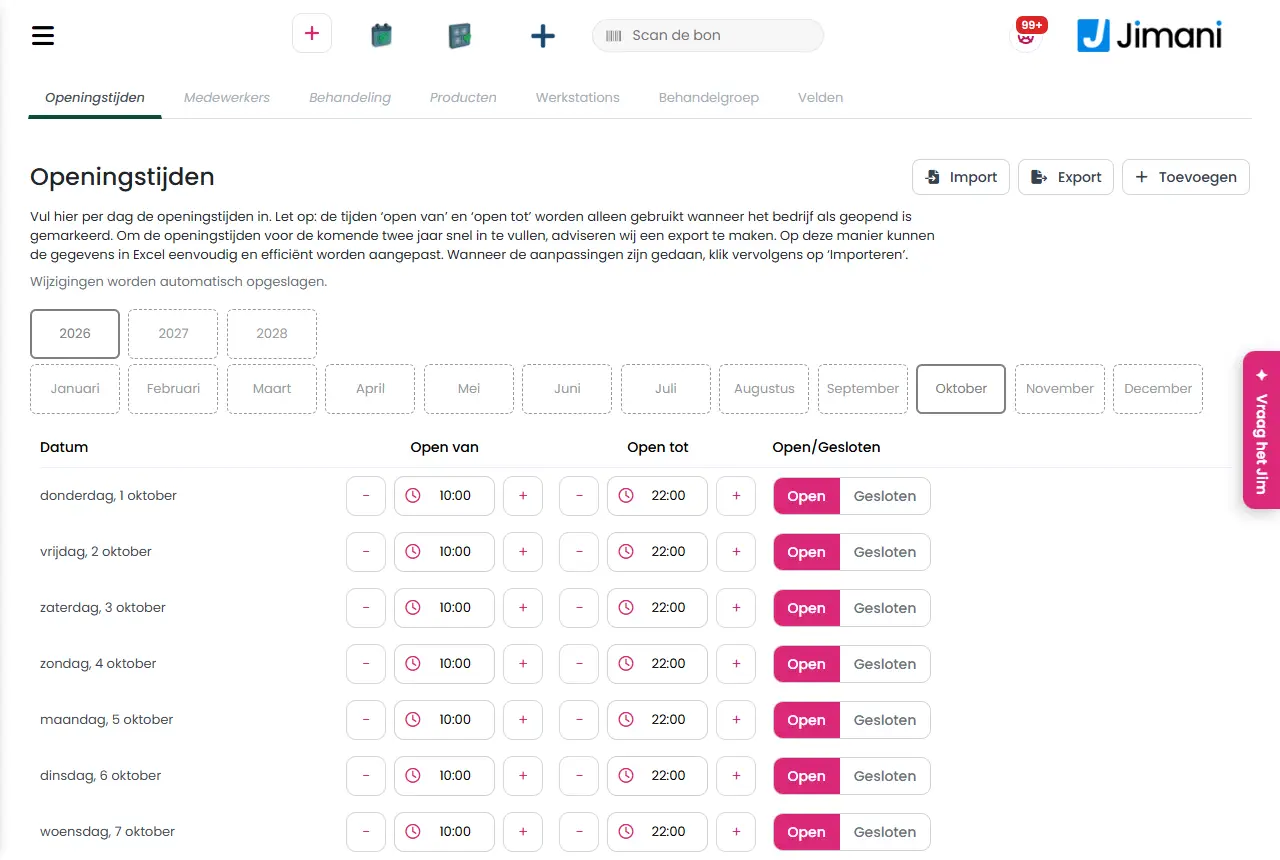
No separador Horários de funcionamento, escolhe no topo o ano (este ano e os dois seguintes) e o mês. Por dia há uma hora de abertura, uma hora de fecho e um interruptor Aberto ou Fechado. Um dia que ainda não preencheu está definido para as 10:00 às 21:00 e em Fechado. As horas guardam-se sozinhas, por dia; não existe botão de guardar. O texto no ecrã diz: Preencha aqui o horário de funcionamento por dia. Atenção: as horas “aberto a partir de” e “aberto até” só são utilizadas quando o negócio está marcado como aberto. Para preencher rapidamente o horário de funcionamento dos próximos dois anos, aconselhamos que faça uma exportação. Assim, os dados podem ser alterados no Excel de forma simples e eficiente. Quando as alterações estiverem feitas, clique em “Importar”. Com Selecionar ficheiro Excel e Escolha um ficheiro escolhe o ficheiro Excel e, com o ícone de importação, carrega-o; o ícone do Excel ao lado faz a exportação.
- Mensagens
Mensagem O que significa O que fazer Não foi possível criar o ficheiro Excel. A exportação do horário de funcionamento para Excel falhou. Tente novamente. Se voltar a falhar, tente mais tarde. Guardado Um dia alterado foi guardado. Aparece brevemente junto ao dia. Nada. Não guardado Um dia não foi guardado, por exemplo devido a uma hora inválida. Aparece um botão Tentar novamente. Corrija a hora e tente novamente. - Artigos relacionados
Como defino o horário de funcionamento do meu salão?, Como adiciono um funcionário e defino quando trabalha?, Como crio um tratamento?
- Onde configuro o meu salão?
- Que partes tem a Gestão do salão?
- Como acrescento rapidamente algo novo na Gestão do salão?
- Onde encontro funcionários, produtos e estações de trabalho?
Palavras-chave: gestão do salão, configurar salão, horário do salão, separadores do salão, recuperar itens apagados, copiar tratamento
Última verificação: 2026-10-16
Traduzido da base de conhecimento neerlandesa; prevalece a versão neerlandesa.