Come funziona Gestione salone in Jimani?
- Risposta
In Gestione salone configuri il tuo salone: orari di apertura, collaboratori, trattamenti, prodotti, postazioni, gruppi di trattamento e campi aggiuntivi. Ogni sezione ha una propria scheda con un elenco e, con il pulsante in alto a destra, aggiungi un nuovo elemento.
- Dove trovarlo
Menu > Salone (in un'attività di tipo salone) o Menu > Gestione salone (nella cassa con l'integrazione Salone attiva) (
/Salon)- Spiegazione
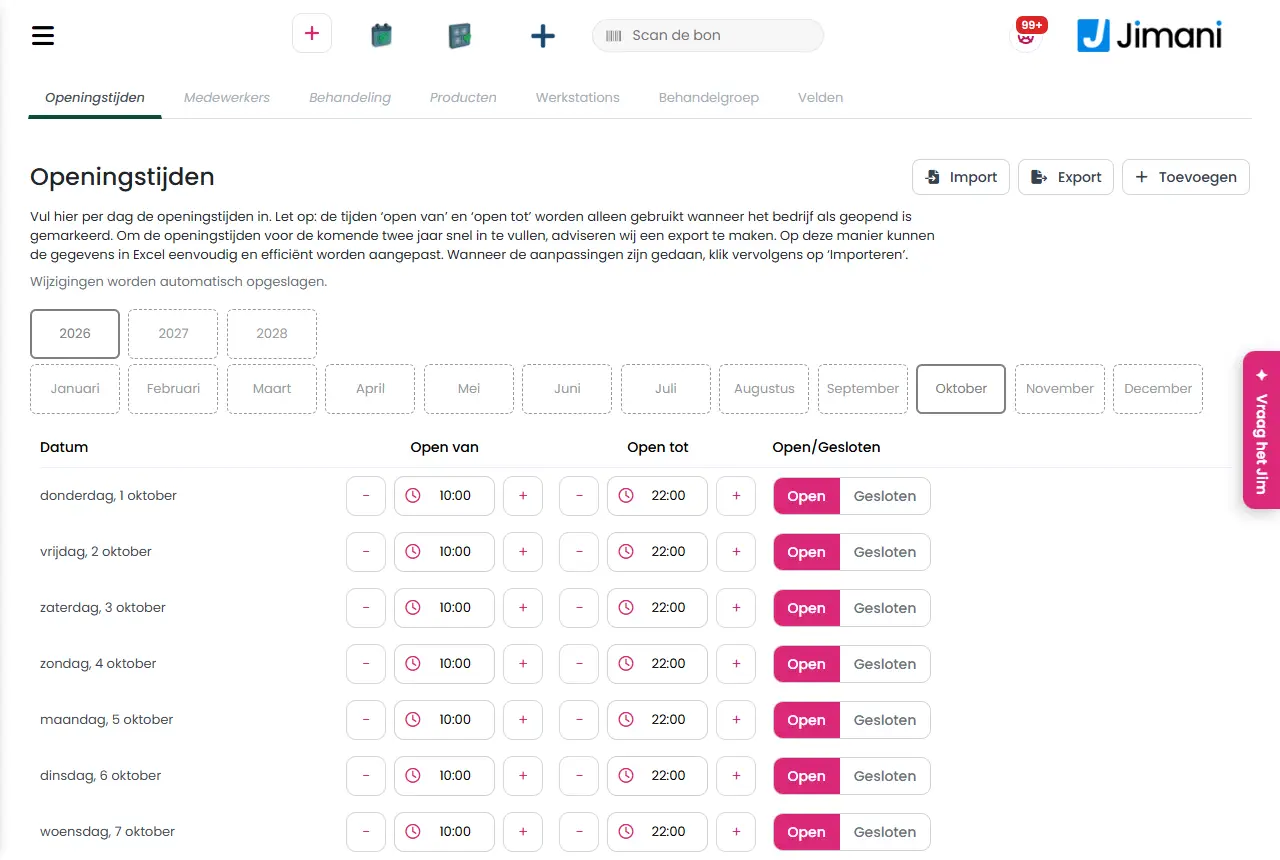
In alto ci sono sette schede: Orari di apertura, Collaboratori, Trattamento, Prodotti, Postazioni, Gruppo di trattamento e Campi. Clicca su una riga di un elenco per aprire e modificare quell'elemento. In alto a destra c'è un pulsante con più segni più: apre la finestra Salone con sei riquadri (Collaboratore, Trattamento, Prodotti, Postazioni, Gruppo di trattamento e Campi), così puoi creare subito qualcosa di nuovo, anche se ti trovi in un'altra scheda. Ogni schermata è descritta in un articolo a parte, vedi Articoli correlati.
- Pulsanti e impostazioni
Nome Cosa fa Quando lo usi Attenzione Mostra solo gli elementi eliminati Interruttore Sì/No in alto a destra. Su Sì ogni elenco mostra solo gli elementi che sono nel cestino. Se hai eliminato qualcosa per errore e vuoi ripristinarlo. Ripristini un elemento con Attiva nel menu delle azioni della riga. Orari di apertura Scheda con gli orari di apertura del tuo salone per giorno. All'inizio e a ogni nuovo anno. Senza orari di apertura un cliente non può prenotare online. Collaboratori Scheda con i tuoi collaboratori: Immagine, Nome, E-mail, Telefono, Collegato a, Attivo, Mostra nel widget e Azioni. Per aggiungere o modificare collaboratori. Vedi l'articolo sui collaboratori. Trattamento Scheda con i tuoi trattamenti: Immagine, Nome, Collaboratore, Gruppo di trattamento, Prezzo, Attivo, Mostra nel widget e Azioni. Per impostare i trattamenti con durata e prezzo. Vedi l'articolo sui trattamenti. Prodotti Scheda con i prodotti aggiuntivi e i costi di transazione, con un campo di ricerca (Cerca) e un elenco a discesa Tipi di prodotto per filtrare. Per le vendite aggiuntive con un trattamento. Vedi l'articolo sui prodotti. Postazioni Scheda con i tuoi posti di lavoro (poltrone). Puoi modificare direttamente nell'elenco il nome, Si può prenotare tramite il widget e Attivo, e salvarli con Salva. Quando aggiungi posti di lavoro o togli temporaneamente una poltrona dalla rotazione. Vedi l'articolo sulle postazioni e i gruppi di trattamento. Gruppo di trattamento Scheda con i gruppi a cui è destinato un trattamento, come donne, uomini o bambini. Nome e Attivo li modifichi direttamente nell'elenco. Se vuoi suddividere i trattamenti per target. Vedi l'articolo sulle postazioni e i gruppi di trattamento. Campi Scheda con domande aggiuntive a cui un cliente risponde durante la prenotazione. Per esempio per un'allergia o una preferenza. Vedi l'articolo sui campi. Azioni Pulsante per riga con il menu delle azioni: Disattiva o Attiva, Crea una copia e Metti nel cestino. Per disattivare temporaneamente un elemento, duplicarlo o eliminarlo. Metti nel cestino non elimina nulla definitivamente; l'elemento resta poi sotto Mostra solo gli elementi eliminati. Dopo Crea una copia segue una conferma e il messaggio La copia è stata creata. Qui puoi creare tutte le opzioni di prenotazione e collegare prodotti e campi aggiuntivi. Pensa a colazione, pranzo o cena, ma anche a feste per bambini, vari pacchetti per feste e ricevimenti o altre prenotazioni di gruppo. È il testo di aiuto sopra l'elenco dei collaboratori. È presente solo a titolo informativo. Il testo è ripreso dalla schermata del ristorante; per un salone si tratta di collaboratori. Durante la prenotazione il cliente sceglie prima il trattamento desiderato, come “Taglio uomo”, “Manicure” o “Massaggio rilassante”. Collega poi il trattamento a una fascia oraria, una durata, un prezzo e ai collaboratori interessati. Testo di aiuto sopra l'elenco dei trattamenti. Dice che un cliente sceglie prima il trattamento e che a esso colleghi durata, prezzo e collaboratori. Leggilo se hai dubbi su come funzionano i trattamenti. - Indica se il campo deve essere compilato obbligatoriamente durante la prenotazione. Testo di aiuto che si trova sopra l'elenco dei prodotti. È presente solo a titolo informativo. Il testo appartiene in realtà a Campi; in Prodotti non ha alcuna funzione. Aggiungi postazioni e collegale a un Collaboratore. Testo di aiuto sopra l'elenco delle postazioni e anche sopra l'elenco dei campi. È presente solo a titolo informativo. Sopra Campi il testo è ripreso e non si adatta a quell'elenco. Aggiungi un gruppo di trattamento. Se c'è più di una scelta, sarà visibile durante la prenotazione. Testo di aiuto sopra l'elenco dei gruppi di trattamento. Se hai un solo gruppo di trattamento, il cliente non vede alcuna scelta. Leggilo se il cliente non vede la scelta. - - Orari di apertura per giorno
Nella scheda Orari di apertura scegli in alto l'anno (quest'anno e i due successivi) e il mese. Per ogni giorno ci sono un orario di apertura, un orario di chiusura e un interruttore Aperto o Chiuso. Un giorno che non hai ancora compilato è impostato dalle 10:00 alle 21:00 e su Chiuso. Gli orari si salvano da soli, per giorno; non c'è un pulsante Salva. Il testo sulla schermata dice: Inserisci qui gli orari di apertura per giorno. Attenzione: gli orari ‘aperto dalle’ e ‘aperto fino alle’ vengono usati solo quando l'attività è contrassegnata come aperta. Per compilare rapidamente gli orari di apertura dei prossimi due anni, consigliamo di fare un'esportazione. In questo modo i dati possono essere modificati in Excel in modo semplice ed efficiente. Una volta fatte le modifiche, clicca su ‘Importa’. Con Scegli il file Excel e Scegli un file scegli il file Excel e con l'icona di importazione lo carichi; l'icona Excel accanto crea l'esportazione.
- Messaggi
Messaggio Cosa significa Cosa fai Impossibile creare il file Excel. L'esportazione degli orari di apertura in Excel non è riuscita. Riprova. Se non riesce di nuovo, riprova più tardi. Salvato Un giorno modificato è stato salvato. Compare brevemente accanto al giorno. Niente. Non salvato Un giorno non è stato salvato, per esempio per un orario non valido. Compare un pulsante Riprova. Correggi l'orario e riprova. - Articoli correlati
Come imposto gli orari di apertura del mio salone?, Come aggiungo un collaboratore e imposto quando lavora?, Come creo un trattamento?
- Dove configuro il mio salone?
- Quali sezioni ha Gestione salone?
- Come aggiungo rapidamente qualcosa di nuovo in Gestione salone?
- Dove trovo collaboratori, prodotti e postazioni?
Parole chiave: gestione salone, impostare salone, orari di apertura salone, schede salone, ripristinare elementi eliminati, copiare trattamento
Ultima verifica: 2026-10-16
Tradotto dalla base di conoscenza olandese; fa fede la versione olandese.