Comment fonctionne la Gestion du salon dans Jimani ?
- Réponse
Dans Gestion du salon, vous configurez votre salon : horaires d'ouverture, employés, soins, produits, postes de travail, groupes de soins et champs supplémentaires. Chaque élément a son propre onglet avec une liste, et le bouton en haut à droite permet d'y ajouter un nouvel élément.
- Où le trouver
Menu > Salon (dans un établissement de type salon) ou Menu > Gestion du salon (dans la caisse avec l'intégration Salon activée) (
/Salon)- Explication
En haut figurent sept onglets : Horaires d’ouverture, Employés, Soin, Produits, Postes de travail, Groupe de soins et Champs. Cliquez sur une ligne d'une liste pour ouvrir et modifier cet élément. En haut à droite se trouve un bouton avec plusieurs plus : il ouvre la fenêtre Salon avec six vignettes (Employé, Soin, Produits, Postes de travail, Groupe de soins et Champs), de sorte que vous pouvez créer directement quelque chose de nouveau, même si vous êtes sur un autre onglet. Chaque écran est décrit dans un article distinct, voir Articles liés.
- Boutons et paramètres
Nom Ce que ça fait Quand l'utiliser Attention Afficher uniquement les éléments supprimés Interrupteur Oui/Non en haut à droite. Sur Oui, chaque liste n'affiche que les éléments qui sont dans la corbeille. Si vous avez supprimé quelque chose par erreur et voulez le restaurer. Vous restaurez un élément avec Activez dans le menu d'actions de la ligne. Horaires d’ouverture Onglet avec les horaires d'ouverture de votre salon par jour. Au démarrage et à chaque nouvelle année. Sans horaires d'ouverture, un client ne peut pas réserver en ligne. Employés Onglet avec vos employés : Image, Nom, E-mail, Téléphone, Lien avec, Actifs, Afficher dans le widget et Actions. Pour ajouter ou modifier des employés. Voir l'article sur les employés. Soin Onglet avec vos soins : Image, Nom, Employé, Groupe de soins, Prix, Actifs, Afficher dans le widget et Actions. Pour définir les soins avec leur durée et leur prix. Voir l'article sur les soins. Produits Onglet avec les produits supplémentaires et les frais de transaction, avec un champ de recherche (Recherche) et une liste déroulante Types de produits pour filtrer. Pour la vente additionnelle avec un soin. Voir l'article sur les produits. Postes de travail Onglet avec vos emplacements de travail (fauteuils). Vous pouvez modifier le nom, Réservable via le widget et Actifs directement dans la liste et les conserver avec Enregistrer. Quand vous ajoutez des emplacements de travail ou retirez temporairement un fauteuil de la rotation. Voir l'article sur les postes de travail et les groupes de soins. Groupe de soins Onglet avec les groupes auxquels un soin est destiné, comme les femmes, les hommes ou les enfants. Vous modifiez Nom et Actifs directement dans la liste. Quand vous voulez classer vos soins par public cible. Voir l'article sur les postes de travail et les groupes de soins. Champs Onglet avec les questions supplémentaires auxquelles un client répond lors de la réservation. Par exemple pour une allergie ou une préférence. Voir l'article sur les champs. Actions Bouton par ligne avec le menu d'actions : Désactiver ou Activez, Créer une copie et Mettre à la corbeille. Pour désactiver temporairement, dupliquer ou supprimer un élément. Mettre à la corbeille ne supprime rien définitivement ; l'élément figure alors encore sous Afficher uniquement les éléments supprimés. Après Créer une copie, une confirmation et le message La copie a été créée s'affichent. Ici, vous pouvez créer toutes les possibilités de réservation et associer des produits et des champs supplémentaires. Pensez au petit-déjeuner, au déjeuner ou au dîner, mais aussi aux fêtes d'enfants, aux formules de fête et de réception ou à d'autres réservations de groupe. C'est le texte d'aide au-dessus de la liste des employés. Il n'est là qu'à titre d'information. Le texte provient de l'écran du restaurant ; pour un salon, il s'agit des employés. Le client choisit d'abord, lors de la réservation, le soin souhaité, comme « Coupe homme », « Manucure » ou « Massage relaxant ». Associez ensuite le soin à un créneau, une durée, un prix et aux employés concernés. Texte d'aide au-dessus de la liste des soins. Il dit qu'un client choisit d'abord le soin et que vous y associez la durée, le prix et les employés. À lire si vous avez un doute sur le fonctionnement des soins. - Indiquez si le champ doit obligatoirement être rempli lors de la réservation. Texte d'aide qui se trouve au-dessus de la liste des produits. Il n'est là qu'à titre d'information. Le texte appartient en fait à Champs ; pour Produits, il n'a aucune fonction. Ajoutez des postes de travail et associez-les à un Employé. Texte d'aide au-dessus de la liste des postes de travail et aussi au-dessus de la liste des champs. Il n'est là qu'à titre d'information. Au-dessus de Champs, le texte est repris tel quel et ne convient pas à cette liste. Ajoutez un groupe de soins. S'il y a plus d'un choix, il sera visible lors de la réservation. Texte d'aide au-dessus de la liste des groupes de soins. Si vous n'avez qu'un seul groupe de soins, le client ne voit aucun choix. À lire si le client ne voit pas le choix. - - Horaires d'ouverture par jour
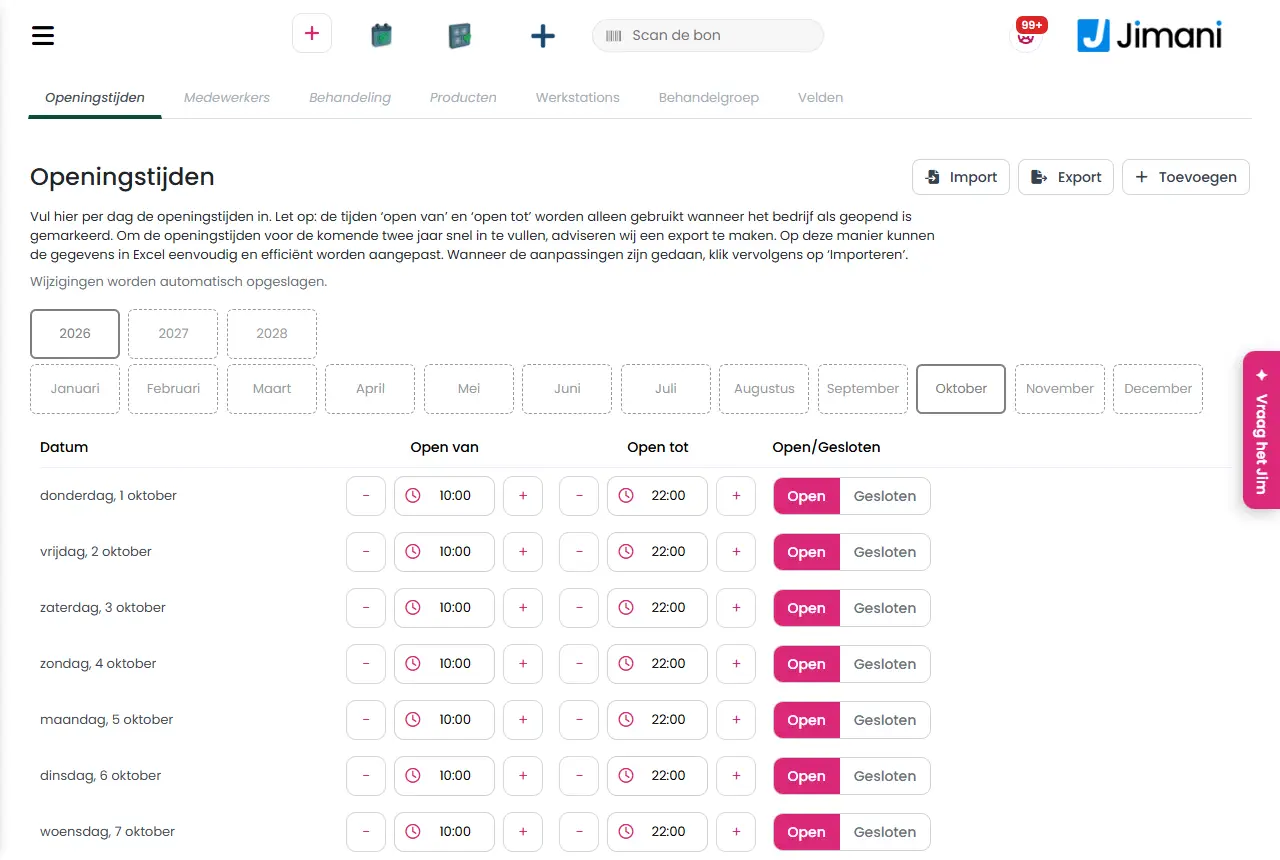
Dans l'onglet Horaires d’ouverture, vous choisissez en haut l'année (cette année et les deux suivantes) et le mois. Pour chaque jour figurent une heure d'ouverture, une heure de fermeture et un interrupteur Ouvert ou Fermé. Un jour que vous n'avez pas encore rempli est réglé de 10:00 à 21:00 et sur Fermé. Les horaires s'enregistrent d'eux-mêmes, jour par jour ; il n'y a pas de bouton d'enregistrement. Le texte à l'écran indique : Saisissez ici les horaires d'ouverture pour chaque jour. Attention : les heures « ouvert de » et « ouvert jusqu'à » ne sont utilisées que lorsque l'établissement est marqué comme ouvert. Pour remplir rapidement les horaires d'ouverture des deux prochaines années, nous conseillons de faire un export. Les données peuvent ainsi être modifiées simplement et efficacement dans Excel. Une fois les modifications faites, cliquez ensuite sur « Importer ». Avec Sélectionner fichier Excel et Choisir un fichier, vous choisissez le fichier Excel et avec l'icône d'import, vous le chargez ; l'icône Excel à côté fait l'export.
- Messages
Message Ce que cela signifie Que faire Le fichier Excel n’a pas pu être créé. L'export des horaires d'ouverture vers Excel a échoué. Réessayez. Si cela échoue de nouveau, réessayez plus tard. Enregistré Un jour modifié a été conservé. Le message s'affiche brièvement à côté du jour. Rien. Non enregistré Un jour n'a pas été conservé, par exemple à cause d'une heure non valide. Un bouton Réessayer s'affiche. Corrigez l'heure et réessayez. - Articles liés
Comment définir les horaires d'ouverture de mon salon ?, Comment ajouter un employé et définir quand il travaille ?, Comment créer un soin ?
- Où configurer mon salon ?
- Quels éléments comporte la Gestion du salon ?
- Comment ajouter rapidement quelque chose de nouveau dans la Gestion du salon ?
- Où trouver les employés, les produits et les postes de travail ?
Mots-clés: gestion du salon, configurer le salon, horaires d'ouverture salon, onglets salon, restaurer des éléments supprimés, copier un soin
Dernière vérification: 2026-10-16
Traduit de la base de connaissances néerlandaise ; la version néerlandaise fait foi.