Hvordan fungerer Salongadministrasjon i Jimani?
- Svar
I Salongadministrasjon setter du opp salongen din: åpningstider, ansatte, behandlinger, produkter, arbeidsstasjoner, behandlingsgrupper og ekstra felt. Hver del har sin egen fane med en liste, og med knappen øverst til høyre lager du et nytt element.
- Hvor finner du det
Meny > Salong (i en salongvirksomhet) eller Meny > Salongadministrasjon (i kassen med integrasjonen Salong slått på) (
/Salon)- Forklaring
Øverst står sju faner: Åpningstider, Ansatte, Behandling, Produkter, Arbeidsstasjoner, Behandlingsgruppe og Felt. Klikk på en linje i en liste for å åpne og endre elementet. Øverst til høyre står en knapp med flere plusstegn: den åpner vinduet Salong med seks fliser (Ansatt, Behandling, Produkter, Arbeidsstasjoner, Behandlingsgruppe og Felt), slik at du kan lage noe nytt med en gang, også når du står på en annen fane. Hver skjerm er beskrevet i en egen artikkel, se Relatert.
- Knapper og innstillinger
Navn Hva gjør det Når bruker du det Merk Vis kun slettede elementer Ja/Nei-bryter øverst til høyre. Ved Ja viser hver liste bare elementer som ligger i papirkurven. Hvis du har slettet noe ved en feil og vil hente det tilbake. Å hente et element tilbake gjør du med Aktiver i handlingsmenyen på linjen. Åpningstider Fane med åpningstidene til salongen din per dag. Ved oppstart og hvert nytt år. Uten åpningstider kan ikke en gjest booke på nett. Ansatte Fane med de ansatte dine: Bilde, Navn, E-post, Telefon, Lenket til, Aktiv, Vis i widget og Handlinger. For å legge til eller endre ansatte. Se artikkelen om ansatte. Behandling Fane med behandlingene dine: Bilde, Navn, Ansatt, Behandlingsgruppe, Pris, Aktiv, Vis i widget og Handlinger. For å stille inn behandlinger med varighet og pris. Se artikkelen om behandlinger. Produkter Fane med tilleggsproduktene og transaksjonskostnadene, med et søkefelt (Søk) og en nedtrekksliste Produkttyper for filtrering. For mersalg ved en behandling. Se artikkelen om produkter. Arbeidsstasjoner Fane med arbeidsplassene dine (stolene). Du kan endre navnet, Kan reserveres via widget og Aktiv direkte i listen og lagre med Lagre. Når du legger til arbeidsplasser eller tar en stol midlertidig ut av bruk. Se artikkelen om arbeidsstasjoner og behandlingsgrupper. Behandlingsgruppe Fane med gruppene en behandling er ment for, som damer, herrer eller barn. Navn og Aktiv endrer du direkte i listen. Når du vil dele inn behandlinger etter målgruppe. Se artikkelen om arbeidsstasjoner og behandlingsgrupper. Felt Fane med ekstra spørsmål en gjest svarer på ved booking. For eksempel for en allergi eller en preferanse. Se artikkelen om felt. Handlinger Knapp per linje med handlingsmenyen: Deaktiver eller Aktiver, Lag en kopi og Flytt til papirkurven. For å slå av et element midlertidig, duplisere det eller slette det. Flytt til papirkurven sletter ingenting for godt; elementet står da fortsatt under Vis kun slettede elementer. Etter Lag en kopi kommer en bekreftelse og meldingen Kopien ble opprettet. Her kan du lage alle reservasjonsmulighetene og koble produkter og ekstra felt. Tenk her på frokost, lunsj eller middag, men også på barnebursdager, ulike fest- og selskapsarrangementer eller andre gruppereservasjoner. Dette er hjelpeteksten over listen med ansatte. Står der bare som informasjon. Teksten er overtatt fra restaurantskjermen; for en salong gjelder det ansatte. Kunden velger først ønsket behandling ved bestilling, som «Herreklipp», «Manikyr» eller «Avslappende massasje». Koble deretter behandlingen til et tidsrom, en varighet, en pris og de aktuelle ansatte. Hjelpetekst over listen med behandlinger. Den sier at en gjest først velger behandlingen og at du knytter varighet, pris og ansatte til den. Les dette hvis du er usikker på hvordan behandlinger fungerer. - Oppgi om feltet må fylles ut under reservasjonen. Hjelpetekst som står over produktlisten. Står der bare som informasjon. Teksten hører egentlig til Felt; ved Produkter har den ingen funksjon. Legg til arbeidsstasjoner og koble dem til en Ansatt. Hjelpetekst over listen med arbeidsstasjoner og også over listen med felt. Står der bare som informasjon. Over Felt er teksten overtatt og passer ikke til den listen. Legg til behandlingsgruppe. Hvis det er mer enn ett valg, vises den ved bestilling. Hjelpetekst over listen med behandlingsgrupper. Har du bare én behandlingsgruppe, ser ikke gjesten noe valg. Les dette hvis gjesten ikke ser valget. - - Åpningstider per dag
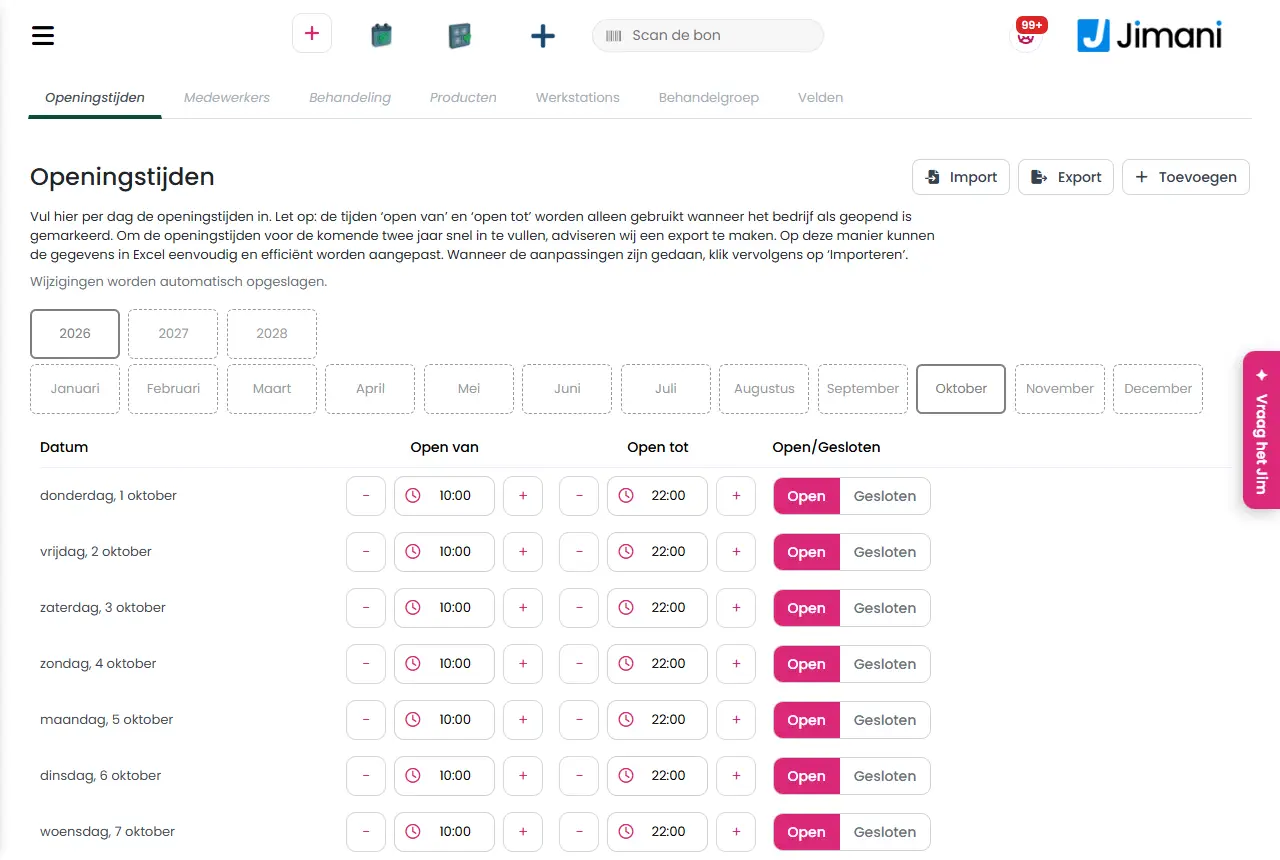
På fanen Åpningstider velger du øverst året (i år og de to neste årene) og måneden. Per dag står en åpningstid, en stengetid og en bryter Åpen eller Stengt. En dag du ikke har fylt ut ennå, står på 10:00 til 21:00 og på Stengt. Tidene lagrer seg selv, per dag; det finnes ingen lagre-knapp. Teksten på skjermen lyder: Fyll inn åpningstidene per dag her. Merk: tidene «åpne fra» og «åpent til» brukes bare når virksomheten er markert som åpen. For å fylle ut åpningstidene for de neste to årene raskt, anbefaler vi å lage en eksport. På den måten kan dataene enkelt og effektivt endres i Excel. Når endringene er gjort, klikker du på «Importer». Med Velg Excel-fil og Velg en fil velger du Excel-filen og med importikonet laster du den inn; Excel-ikonet ved siden av lager eksporten.
- Meldinger
Melding Hva betyr det Hva gjør du Excel-filen kunne ikke opprettes. Eksporten av åpningstidene til Excel mislyktes. Prøv en gang til. Går det ikke igjen, prøv da på nytt senere. Lagret En endret dag er lagret. Det står en kort stund ved dagen. Ingenting. Ikke lagret En dag er ikke lagret, for eksempel på grunn av et ugyldig klokkeslett. Det kommer en knapp Prøv igjen. Rett opp tiden og prøv på nytt. - Relatert
Hvordan stiller jeg inn åpningstidene til salongen min?, Hvordan legger jeg til en ansatt og stiller inn når vedkommende jobber?, Hvordan lager jeg en behandling?
- Hvor setter jeg opp salongen min?
- Hvilke deler har Salongadministrasjon?
- Hvordan legger jeg raskt til noe nytt i Salongadministrasjon?
- Hvor finner jeg ansatte, produkter og arbeidsstasjoner?
Søkeord: salongadministrasjon, sette opp salong, åpningstider salong, faner salong, hente tilbake slettede elementer, lage kopi av behandling
Sist kontrollert: 2026-10-16
Oversatt fra den nederlandske kunnskapsbasen; den nederlandske versjonen gjelder.